
راهنمای جامع عیب یابی اسکنر مرجعی کامل برای پاسخ به تمام سوالات شما درباره مشکلات دستگاه اسکنر است. از شناسایی نشدن اسکنر توسط کامپیوتر و کیفیت پایین اسکن گرفته تا هزینه تعمیر قطعات و عیبیابی اسکنر در خانه – در این مقاله ۵۰۰ سوال رایج همراه با پاسخ تخصصی و جدول قیمت بروز تعمیرات گردآوری شده است. اگر به دنبال تعمیر اسکنر در محل یا راهنمای گامبهگام رفع خطاهای رایج هستید، این مقاله تمام نیاز شما را برطرف میکند.
🛠️مقدمه مقاله :
راهنمای جامع عیب یابی اسکنر یکی از پرکاربردترین و ضروریترین منابع برای کاربران حرفهای و خانگی است که با دستگاه اسکنر سروکار دارند. اسکنرها به عنوان ابزارهای کلیدی در ادارات، شرکتها، کتابخانهها، آرشیوها و حتی منازل، نقش حیاتی در دیجیتالسازی اسناد، عکسها و مدارک ارزشمند ایفا میکنند. اما مانند هر دستگاه الکترونیکی دیگری، اسکنرها نیز ممکن است با مشکلات متعددی مواجه شوند که عملکردشان را مختل کند و کاربران را سردرگم سازد.
از رایجترین مشکلاتی که کاربران روزانه با آن دست و پنجه نرم میکنند، میتوان به شناسایی نشدن اسکنر توسط کامپیوتر، ایجاد خطوط روی تصویر اسکن شده، کیفیت پایین خروجی، گیر کردن کاغذ در تغذیه خودکار، عدم روشن شدن دستگاه، خطاهای نرمافزاری و درایور، مشکلات اتصال شبکه و وایفای، و صدها مورد دیگر اشاره کرد. هر یک از این مشکلات میتواند ناشی از عوامل مختلفی باشد؛ از خرابی سختافزاری ساده مانند کابل معیوب یا سنسور کثیف گرفته تا پیچیدهترین مسائل مانند خرابی برد اصلی یا موتور دستگاه.
عیبیابی اسکنر در خانه اولین قدمی است که هر کاربری میتواند پیش از تماس با تعمیرکار بردارد. بسیاری از مشکلات اسکنر با اقدامات ساده و بدون نیاز به تخصص فنی قابل رفع هستند؛ اقداماتی مانند بررسی اتصالات، ریاستارت دستگاه و کامپیوتر، بروزرسانی درایورها، تمیز کردن شیشه اسکنر و غلطکهای تغذیه، و تنظیم مجدد تنظیمات نرمافزاری. اما گاهی مشکلات به قدری پیچیده و تخصصی میشوند که نیاز به مداخله تکنسین مجرب و تعمیر اسکنر در محل دارند.
در این مقاله جامع و منحصربهفرد، تصمیم گرفتهایم تا به عنوان یک مرجع کامل و معتبر، پاسخگوی تمام سوالات شما درباره عیبیابی و تعمیر دستگاه اسکنر باشیم. ما با گردآوری ۵۰۰ سوال رایج کاربران در زمینههای مختلف، از مسائل عمومی و پایهای گرفته تا سوالات تخصصی و فنی، سعی کردهایم هیچ زاویهای را نادیده نگیریم. این مجموعه عظیم شامل سوالات متنوعی درباره روشن نشدن دستگاه، خطاهای اسکن، کیفیت تصویر، اتصالات، نرمافزارها، درایورها، شبکه، وایفای، تغذیه خودکار اسناد، سنسورها، لامپها، موتور، برد الکترونیکی، پاور، کابلها، پورتها، و بسیاری از اجزای دیگر اسکنر است.
یکی از مهمترین دغدغههای کاربران پیش از تصمیمگیری برای تعمیر دستگاه، آگاهی از هزینه تعمیر قطعات اسکنر است. به همین دلیل، در این مقاله جدول بهروزی از قیمت تعویض و تعمیر انواع قطعات اسکنر از جمله لامپ، سنسور تصویر، موتور، برد اصلی، پاور، کابلها، غلطکهای ADF، شیشه اسکنر و سایر قطعات حیاتی را گردآوری کردهایم. این اطلاعات به شما کمک میکند تا با دید باز و آگاهی کامل نسبت به تعمیر یا تعویض دستگاه خود تصمیم بگیرید.
برندهای مختلف اسکنر مانند اچپی (HP)، کانن (Canon)، اپسون (Epson)، فوجیتسو (Fujitsu)، برادر (Brother) و کداک (Kodak) هرکدام ویژگیها و مشکلات خاص خود را دارند. در این مقاله، پاسخهای اختصاصی برای هر برند ارائه شده است تا کاربران هر دستگاهی بتوانند راهنمایی متناسب با مدل خود دریافت کنند. همچنین به مشکلات رایج در سیستمعاملهای مختلف از جمله ویندوز ۱۰، ویندوز ۱۱، مکاواس و لینوکس پرداخته شده است.
این مقاله برای چه کسانی مفید است؟ برای کاربران خانگی که میخواهند مشکلات اسکنر خود را بدون صرف هزینه اضافی حل کنند؛ برای مدیران اداری که مسئولیت نگهداری تجهیزات دفتر را بر عهده دارند؛ برای تکنسینها و تعمیرکارانی که به دنبال مرجعی سریع و کامل برای عیبیابی هستند؛ برای دانشجویان و محققانی که با اسناد و مدارک کهن سروکار دارند؛ و حتی برای افرادی که به تازگی قصد خرید اسکنر دارند و میخواهند با مشکلات بالقوه و هزینههای نگهداری آن آشنا شوند.
ساختار این مقاله به گونهای طراحی شده که کاربران بتوانند به سرعت و به راحتی پاسخ سوال خود را پیدا کنند. سوالات در دستهبندیهای مشخصی قرار گرفتهاند تا فرآیند جستجو تسهیل شود. هر سوال با پاسخی دقیق، مختصر و کاربردی همراه است تا در کوتاهترین زمان ممکن، مشکل کاربر برطرف گردد. همچنین در انتهای هر بخش، نکات تکمیلی و هشدارهای لازم برای جلوگیری از آسیب بیشتر به دستگاه ارائه شده است.
عیبیابی اسکنر یک مهارت ارزشمند است که میتواند در هزینهها و زمان شما صرفهجویی قابل توجهی ایجاد کند. بسیاری از تعمیرات اسکنر که در ابتدا پیچیده به نظر میرسند، با راهنمایی درست و گامبهگام، توسط خود کاربر قابل انجام هستند. با این حال، همیشه توصیه میشود در صورت عدم اطمینان یا پیچیدگی مشکل، از خدمات تعمیر اسکنر در محل توسط تکنسینهای مجرب استفاده کنید تا از بروز خسارتهای جبرانناپذیر جلوگیری شود.
ما در فیکس آموز همواره به دنبال ارائه محتوای دقیق، بهروز و کاربردی به کاربران خود بودهایم. این مقاله حاصل ماهها تحقیق، مطالعه منابع معتبر بینالمللی، مشورت با تکنسینهای باتجربه و جمعآوری سوالات واقعی کاربران ایرانی است. تمام اطلاعات ارائه شده بر اساس جدیدترین نسخههای نرمافزاری، آخرین مدلهای دستگاهها و قیمتهای بهروز شده در بازار ایران تهیه شده است.
توجه داشته باشید که این مقاله به صورت مرتب بروزرسانی میشود تا همگام با تغییرات تکنولوژی، مدلهای جدید اسکنر و نوسانات قیمت قطعات، همواره مرجعی معتبر و قابل اتکا باشد. بنابراین توصیه میکنیم این صفحه را نشانهگذاری کنید و در صورت مواجهه با هرگونه مشکل جدید، مجدداً به آن مراجعه کنید. همچنین خوشحال میشویم نظرات، تجربیات و سوالات خود را با ما و سایر کاربران در بخش نظرات به اشتراک بگذارید.
در نهایت، امیدواریم این راهنمای جامع عیب یابی اسکنر بتواند چراغ راهی باشد برای تمام افرادی که در مسیر استفاده از این دستگاه کاربردی با چالش مواجه شدهاند. با ما همراه باشید تا دنیای عیبیابی و تعمیر اسکنر را گام به گام و به سادهترین شکل ممکن بیاموزیم.
📑فهرست مقاله :
- ۱. آشنایی با دستگاه اسکنر و اصول عیبیابی پا
- ۲. پاسخ به ۵۰۰ سوال رایج کاربران درباره عیبیابی و تعمیر اسکنر
- ۳. جدول کامل کدهای خطا در برندهای اصلی اسکنر
- ۴. مشکلات تغذیه کاغذ و گیر کردن در ADF
- ۵. مشکلات اتصال، شبکه و نرمافزار
- ۶. مشکلات کیفیت تصویر اسکن
- ۷. عیبیابی تخصصی برد، الکترونیک و قطعات حساس
- ۸. هزینه تعمیر و قیمت قطعات یدکی (جدول بهروز)
- ۹. راهنمای گامبهگام تعمیرات پیشرفته
- ۱۰. خدمات فیکسآموز و مناطق تحت پوشش
- ۱۱. جمعبندی و راهنمای نهایی (CTA)
روی هر سوال کلیک کنید – پاسخ کامل در لحظه
✨ بیش از ۱۰۰۰ راهکار آماده ✨
راهنمای جامع عیبیابی اسکنر بدون شناخت اولیه از ساختار و اجزای این دستگاه، کاری دشوار و گاهی غیرممکن است. اسکنرها امروزه به یکی از ابزارهای ضروری در ادارات، شرکتها، کتابخانهها، آرشیوها و حتی منازل تبدیل شدهاند. از دیجیتالسازی اسناد مهم و مدارک هویتی گرفته تا ذخیرهسازی عکسهای قدیمی و آرشیو کتب ارزشمند، همه و همه به عملکرد صحیح این دستگاه وابسته است.
در این بخش از مقاله، قصد داریم شما را با مفاهیم پایه، انواع، اجزای اصلی و اصول اولیه عیبیابی اسکنر آشنا کنیم. این اطلاعات پایهای به شما کمک میکند تا در بخشهای بعدی که به ۵۰۰ سوال تخصصی پاسخ داده شده، درک بهتری از مشکلات و راهحلها داشته باشید.
اسکنر چیست و چه کاربردی دارد؟
اسکنر یک دستگاه ورودی الکترونیکی است که اطلاعات تصویری را از روی اسناد کاغذی، عکسها، اسلایدها و حتی اشیاء سهبعدی برداشت کرده و به دادههای دیجیتال قابل ذخیره در کامپیوتر تبدیل میکند. در واقع اسکنرها پلی بین دنیای فیزیکی و دنیای دیجیتال هستند و امکان دسترسی آسان، اشتراکگذاری سریع و نگهداری طولانیمدت از اطلاعات را فراهم میسازند.
کاربردهای اصلی اسکنرها عبارتند از:
- آرشیو اسناد و مدارک کاغذی
- دیجیتالسازی عکسهای قدیمی
- اسناد هویتی و شناسنامه
- مدارک تحصیلی و گواهیها
- کتابها و نسخ خطی
- مدارک پزشکی و بیمارستانی
- نقشهها و مدارک فنی
- فاکتورها و اسناد مالی
انواع اسکنر از نظر ساختار و کاربرد
برای عیبیابی اسکنر در خانه یا محیط کار، ابتدا باید بدانید با چه نوع اسکنری سروکار دارید. هر نوع اسکنر دارای ویژگیها، نقاط قوت و مشکلات خاص خود است:
۱. اسکنر تخت یا مسطح (Flatbed Scanner)
رایجترین و پرمصرفترین نوع اسکنر که در اکثر ادارات و منازل یافت میشود. در این نوع اسکنر، سند بر روی یک صفحه شیشهای قرار میگیرد و سنسور تصویر با حرکت بر زیر آن، از سند اسکن میگیرد. مزیت اصلی این نوع اسکنر، امکان اسکن کتابها، مجلات و مدارک شکننده بدون آسیب زدن به آنهاست.
۲. اسکنر تغذیه خودکار (ADF Scanner)
این نوع اسکنر دارای یک سینی تغذیه است که به صورت خودکار برگهها را یکی پس از دیگری به داخل دستگاه میکشد و اسکن میکند. سرعت بالا و امکان اسکن حجم بالای اسناد در کمترین زمان، مهمترین مزیت این نوع اسکنر است.
۳. اسکنر دستی (Handheld Scanner)
اسکنرهای کوچک و قابل حملی که با حرکت دست بر روی سند، عمل اسکن را انجام میدهند. این نوع اسکنر بیشتر برای اسکن در محل و فضاهای محدود کاربرد دارد.
۴. اسکنر ضخامتخوان (Sheet-fed Scanner)
مشابه اسکنر ADF اما با قابلیت اسکن اسناد ضخیمتر مانند کارتهای شناسایی، گواهینامه و پاسپورت.
۵. اسکنر کتاب (Book Scanner)
اسکنرهای پیشرفته و گرانقیمتی که برای اسکن کتابها و نسخ خطی بدون آسیب به صحافی آنها طراحی شدهاند.
اجزای اصلی دستگاه اسکنر
آشنایی با قطعات داخلی اسکنر، اولین و مهمترین گام برای راهنمای جامع عیبیابی اسکنر است. هر یک از این قطعات وظیفه مشخصی دارند و خرابی هر کدام میتواند باعث بروز مشکلات متفاوتی شود:
۱. شیشه اسکنر (Scanner Glass)
سطح صاف و شفافی که سند بر روی آن قرار میگیرد. کیفیت و تمیزی این شیشه تأثیر مستقیمی بر کیفیت تصویر نهایی دارد. لکهها، گرد و غبار و خط و خش روی شیشه باعث ایجاد لکه و خطوط روی تصویر اسکن شده میشوند.
۲. سنسور تصویر (Image Sensor)
مهمترین قطعه اسکنر که وظیفه تبدیل نور بازتاب شده از سند را به سیگنال الکتریکی بر عهده دارد. دو نوع سنسور اصلی در اسکنرها استفاده میشود:
- CCD (Charge-Coupled Device): کیفیت بالاتر، عمق رنگ بیشتر، مناسب برای اسکن حرفهای
- CIS (Contact Image Sensor): مصرف انرژی کمتر، اندازه کوچکتر، مناسب برای اسکنرهای خانگی
۳. لامپ یا منبع نور (Lamp)
لامپ با تاباندن نور به سطح سند، بازتاب نور را ایجاد میکند تا سنسور بتواند آن را تشخیص دهد. انواع لامپهای استفاده شده در اسکنرها:
- لامپهای فلورسنت (CCFL)
- لامپهای LED
- لامپهای زنون
۴. موتور پلهای (Stepper Motor)
موتور مسئول حرکت سنسور تصویر بر روی ریل و همچنین تغذیه کاغذ در اسکنرهای ADF است. خرابی موتور باعث ایجاد صداهای غیرعادی، حرکت نامنظم یا توقف کامل دستگاه میشود.
۵. برد اصلی و پردازنده (Main Board & Processor)
مغز متفکر اسکنر که سیگنالهای دریافتی از سنسور را پردازش کرده و به دادههای قابل فهم برای کامپیوتر تبدیل میکند. همچنین ارتباط بین اسکنر و کامپیوتر را مدیریت میکند.
۶. تسمه و ریل (Belt & Rail)
تسمه و ریل وظیفه حرکت روان سنسور بر روی مسیر اسکن را بر عهده دارند. گرفتگی یا پارگی تسمه باعث حرکت نامنظم سنسور و ایجاد خطوط روی تصویر میشود.
۷. پاور یا منبع تغذیه (Power Supply)
تأمین کننده برق مورد نیاز اسکنر. خرابی پاور یکی از دلایل اصلی روشن نشدن اسکنر است.
علائم خرابی قطعات اسکنر
| قطعه | علائم خرابی |
|---|---|
| شیشه اسکنر | لکه، خطوط و نقاط روی تصویر |
| سنسور تصویر | خطوط رنگی، تصویر تار، اسکن ناقص |
| لامپ | تصویر تیره، اسکن سیاه، روشن نشدن |
| موتور | صدای غیرعادی، حرکت نامنظم، توقف ناگهانی |
| برد اصلی | شناسایی نشدن توسط کامپیوتر، خطاهای نرمافزاری |
| تسمه | خطوط مواج روی تصویر، حرکت پرشی سنسور |
| پاور | روشن نشدن، چشمک زدن چراغ، قطع و وصل شدن |
پنج اقدام اولیه برای عیبیابی اسکنر در خانه
قبل از هر اقدامی و پیش از اینکه به دنبال هزینه تعمیر قطعات باشید، این ۵ اقدام ساده را انجام دهید. بسیاری از مشکلات با این راهکارهای ابتدایی برطرف میشوند:
۱. بررسی کابلها و اتصالات
ابتدا از اتصال صحیح کابل برق و کابل USB اطمینان حاصل کنید. گاهی اوقات کابلها به درستی در پورت خود قرار ندارند و یا دچار قطعی شدهاند. کابل USB را به پورت دیگری از کامپیوتر متصل کنید تا از سالم بودن پورت مطمئن شوید.
۲. ریاستارت دستگاه و کامپیوتر
اسکنر و کامپیوتر را به طور کامل خاموش کنید. چند ثانیه صبر کنید و سپس مجدداً آنها را روشن کنید. این کار ساده بسیاری از خطاهای نرمافزاری و هنگکردگیها را برطرف میکند.
۳. بررسی چراغ وضعیت دستگاه
چراغهای LED روی اسکنر اطلاعات زیادی درباره وضعیت دستگاه به شما میدهند. رنگ و نحوه چشمکزدن چراغها نشاندهنده خطاهای خاصی است. این اطلاعات را در دفترچه راهنمای دستگاه بررسی کنید.
۴. بررسی قفل حمل و نقل (Transport Lock)
بسیاری از اسکنرها دارای قفل حمل و نقل هستند که برای جلوگیری از آسیب به قطعات داخلی هنگام جابجایی، سنسور را در جای خود قفل میکند. اگر این قفل در حالت قفل باقی مانده باشد، دستگاه پس از روشن شدن با خطا مواجه میشود یا سنسور حرکت نمیکند.
۵. تمیز کردن شیشه اسکنر
شیشه اسکنر را با یک پارچه نرم و بدون پرز و کمی محلول تمیزکننده ملایم تمیز کنید. گرد و غبار و لکههای روی شیشه یکی از شایعترین دلایل کاهش کیفیت تصویر اسکن هستند.
ابزارهای مورد نیاز برای عیبیابی حرفهای
اگر قصد دارید عیبیابی اسکنر را به صورت حرفهای دنبال کنید، ابزارهای زیر را تهیه کنید:
- پیچگوشتی ست (انواع چهارسو و دوسو)
- مولتیمتر دیجیتال برای تست ولتاژ و اتصالات
- پارچه نرم بدون پرز
- الکل ایزوپروپیل برای تمیز کردن قطعات
- چسب حرارتی و مواد روانکننده
- دفترچه راهنمای دستگاه
نکات ایمنی مهم
هشدار: قبل از هرگونه باز کردن اسکنر، حتماً دستگاه را از برق بکشید و چند دقیقه صبر کنید تا خازنهای داخلی تخلیه شوند. همچنین از تماس با قطعات الکترونیکی با دست خیس خودداری کنید و همیشه از دستکش و عینک ایمنی استفاده نمایید.
500 سوال به همراه جواب برای اسکنر
پس از آشنایی با اصول پایه و اجزای اصلی دستگاه اسکنر در بخش اول، اکنون نوبت به قلب تپنده این راهنمای جامع عیب یابی اسکنر رسیده است. در این بخش، پاسخگوی ۵۰۰ سوال پرتکرار کاربران درباره عیبیابی و تعمیر اسکنر خواهیم بود. سوالاتی که روزانه توسط هزاران کاربر در سراسر ایران مطرح میشوند و ما در فیکس آموز با گردآوری و پاسخگویی به آنها، تلاش کردهایم تا کاملترین بانک اطلاعاتی عیبیابی اسکنر را در اختیار شما قرار دهیم.
عیبیابی اسکنر تنها به مشکلات سختافزاری محدود نمیشود؛ بلکه طیف گستردهای از مسائل نرمافزاری، شبکه، درایور، کیفیت تصویر، تغذیه کاغذ و بسیاری موارد دیگر را در بر میگیرد. به همین دلیل، ما این ۵۰۰ سوال را در ۱۰ دستهبندی تخصصی تقسیم کردهایم تا شما بتوانید به سرعت و با کمترین زمان، پاسخ مشکل خود را پیدا کنید.
از رایجترین مشکلاتی که کاربران با آن مواجه هستند، میتوان به شناسایی نشدن اسکنر توسط کامپیوتر، ایجاد خطوط و لکه روی تصویر اسکن شده، گیر کردن کاغذ در تغذیه خودکار، مشکلات نصب درایور و اتصالات شبکه اشاره کرد. بسیاری از این مشکلات با راهکارهای ساده و در خانه قابل رفع هستند و شما نیازی به پرداخت هزینه تعمیر قطعات و تماس با تعمیرکار ندارید.
با این حال، برخی مشکلات تخصصیتر نیاز به دانش فنی بالاتری دارند و ممکن است نیاز به تعمیر اسکنر در محل توسط تکنسینهای مجرب داشته باشند. ما در این بخش تلاش کردهایم تا با ارائه راهکارهای گامبهگام و دقیق، شما را در مسیر عیبیابی اسکنر در خانه همراهی کنیم و در مواردی که مشکل پیچیدهتر است، شما را به درستی راهنمایی کنیم.
همچنین یکی از دغدغههای اصلی کاربران، آگاهی از هزینه تعمیر قطعات اسکنر قبل از تصمیمگیری برای تعمیر یا تعویض دستگاه است. به همین دلیل، در کنار پاسخ به هر سوال، در صورت نیاز به تعویض قطعه، هزینه تقریبی آن را نیز ذکر کردهایم تا با دید باز تصمیم بگیرید.
ساختار این بخش به گونهای طراحی شده که هم برای کاربران مبتدی و هم برای تکنسینهای حرفهای قابل استفاده باشد. پاسخها به زبان ساده و روان نوشته شدهاند تا همه کاربران بتوانند از آنها بهره ببرند، اما در عین حال، جزئیات فنی لازم برای درک عمیق مشکلات نیز ذکر شده است.
پس با ما همراه باشید تا در این مسیر ۵۰۰ قدمی، همه چیز را درباره عیبیابی و تعمیر اسکنر بیاموزید. از سادهترین مشکلات تا پیچیدهترین آنها، همه پاسخها اینجاست.
| دسته | شماره سوالات | عنوان دسته | تعداد سوال |
|---|---|---|---|
| اول | ۱ تا ۵۰ | مشکلات روشن نشدن، برق و پاور | ۵۰ سوال |
| دوم | ۵۱ تا ۱۰۰ | مشکلات شناسایی نشدن توسط کامپیوتر | ۵۰ سوال |
| سوم | ۱۰۱ تا ۱۵۰ | مشکلات درایور و نرمافزار | ۵۰ سوال |
| چهارم | ۱۵۱ تا ۲۰۰ | مشکلات کیفیت تصویر و اسکن | ۵۰ سوال |
| پنجم | ۲۰۱ تا ۲۵۰ | مشکلات تغذیه خودکار اسناد (ADF) | ۵۰ سوال |
| ششم | ۲۵۱ تا ۳۰۰ | مشکلات اتصال USB و شبکه | ۵۰ سوال |
| هفتم | ۳۰۱ تا ۳۵۰ | خطاهای مربوط به سنسور و لامپ | ۵۰ سوال |
| هشتم | ۳۵۱ تا ۴۰۰ | مشکلات برد، موتور و الکترونیک | ۵۰ سوال |
| نهم | ۴۰۱ تا ۴۵۰ | سوالات تخصصی برندهای مختلف | ۵۰ سوال |
| دهم | ۴۵۱ تا ۵۰۰ | سوالات عمومی و متفرقه | ۵۰ سوال |
❓ سوال ۱: اسکنر من اصلاً روشن نمیشود و هیچ چراغی روی آن نمیبیند. مشکل از کجاست؟
✅ پاسخ تخصصی تیم فیکسآموز:
اگر اسکنر شما هیچ واکنشی نشان نمیدهد و چراغ پاور آن روشن نمیشود، اولین قدم در عیبیابی اسکنر بررسی سادهترین موارد است.
برای عیبیابی گامبهگام این مشکل، مراحل زیر را به ترتیب انجام دهید:
مرحله ۱: کابل برق را از پشت اسکنر و از پریز دیوار جدا کنید. سپس اتصالات را مجدداً محکم وصل کنید.
گاهی اوقات کابل بهخوبی در جای خود قرار نمیگیرد.
مرحله ۲: پریز برق را با وصل کردن یک دستگاه دیگر (مانند چراغ یا شارژر) تست کنید تا مطمئن شوید برق دارد.
مرحله ۳: اگر اسکنر شما دارای دکمه پاور جداگانه است، مطمئن شوید که آن را بهدرستی فشار دادهاید. برخی اسکنرها دارای کلید اصلی پشت دستگاه هستند که ممکن است خاموش باشد.
مرحله ۴: کابل برق را از نظر هرگونه آسیب دیدگی، بریدگی یا سوختگی بررسی کنید. اگر کابل آسیب دیده باشد، باید تعویض شود.
مرحله ۵: اگر از آداپتور برق (منبع تغذیه خارجی) استفاده میکنید، چراغ آداپتور را بررسی کنید. اگر چراغ آداپتور روشن نیست، احتمالاً آداپتور خراب است.
مرحله ۶: در صورت وجود فیوز در ورودی برق دستگاه یا در آداپتور، وضعیت آن را بررسی کنید. فیوز سوخته باید با فیوز همارز تعویض شود.
اگر پس از انجام تمام این مراحل، اسکنر همچنان روشن نشد، احتمالاً مشکل از خرابی پاور اسکنر یا برد اصلی دستگاه است و نیاز به تعمیر اسکنر در محل توسط تکنسین متخصص دارد.
🔧 آیا میدانستید؟ بیش از ۴۰٪ مشکلات روشن نشدن اسکنرها به کابل برق یا پریز مربوط میشود و با بررسی اولیه قابل حل است!
❓ سوال ۲: چراغ پاور اسکنر چشمک میزند و دستگاه روشن نمیشود. علت چیست؟
✅ پاسخ تخصصی تیم فیکسآموز:
چشمک زدن چراغ پاور اسکنر نشانهای از وجود مشکل در تأمین برق یا فرآیند بوت شدن دستگاه است.
این یکی از رایجترین نشانههای عیبیابی اسکنر در محیطهای اداری و خانگی است.
مرحله ۱: ابتدا اسکنر را خاموش کنید و کابل برق را برای ۶۰ ثانیه از دستگاه جدا نمایید. سپس مجدداً وصل کنید و روشن کنید. این کار باعث ریست شدن مدارهای داخلی میشود.
مرحله ۲: اگر اسکنر از طریق آداپتور تغذیه میشود، آداپتور را بررسی کنید. گرمای بیش از حد آداپتور یا صدای وزوز از آن نشانه خرابی است.
مرحله ۳: در صورت استفاده از محافظ برق یا چندراهی، اسکنر را مستقیماً به پریز دیوار وصل کنید. گاهی محافظهای برق قدیمی باعث افت ولتاژ میشوند.
مرحله ۴: نوسانات برق میتوانند به مدار تغذیه اسکنر آسیب بزنند. اگر در منطقه شما نوسان برق رایج است، از یک محافظ ولتاژ با کیفیت استفاده کنید.
مرحله ۵: در برخی مدلها، چشمک زدن چراغ نشانه وجود خطا در سنسورها است. دفترچه راهنمای دستگاه را برای کدهای خطای مربوط به چراغ چشمکزن بررسی کنید.
اگر پس از این مراحل مشکل حل نشد، احتمالاً برد تغذیه یا خازنهای داخلی دچار مشکل شدهاند و نیاز به تعمیر اسکنر در محل توسط تکنسین مجرب دارید.
❓ سوال ۳: اسکنر من گاهی روشن میشود و گاهی خاموش میشود. چرا قطع و وصل میشود؟
✅ پاسخ تخصصی تیم فیکسآموز:
قطع و وصل شدن برق اسکنر یک مشکل آزاردهنده است که معمولاً ریشه در اتصالات سست یا مشکلات منبع تغذیه دارد.
برای عیبیابی اسکنر در این شرایط، مراحل زیر را به ترتیب انجام دهید:
مرحله ۱: کابل برق را از دو طرف (پشت اسکنر و پریز) جدا کنید و دوباره محکم وصل کنید. اطمینان حاصل کنید که کابل در جای خود قفل شده است.
مرحله ۲: کابل برق را با یک کابل مشابه تعویض کنید. کابلهای برق آسیبدیده داخلی ممکن است اتصال را قطع و وصل کنند.
مرحله ۳: آداپتور برق را بررسی کنید. اگر آداپتور داغ میشود یا صدای تقتق میدهد، احتمالاً در حال خرابی است و باید تعویض شود.
مرحله ۴: پریز برق را عوض کنید. ممکن است پریز مورد استفاده شما اتصال ضعیفی داشته باشد.
مرحله ۵: از اتصالات داخلی دستگاه اطمینان حاصل کنید. در صورت داشتن مهارت فنی، میتوانید قاب را باز کرده و کابلهای اتصال دهنده برد پاور به برد اصلی را بررسی کنید.
مرحله ۶: نوسان برق ساختمان را بررسی کنید. اگر چراغهای ساختمان نیز کمنور میشوند، مشکل از شبکه برق است.
قطع و وصل شدن مکرر میتواند به مرور زمان به برد اصلی آسیب برساند، بنابراین در صورت تداوم مشکل، حتماً با یک مرکز تعمیر اسکنر در محل تماس بگیرید.
❓ سوال ۴: صدای غیرعادی هنگام روشن شدن اسکنر میشنوم. این صدا نشانه چیست؟
✅ پاسخ تخصصی تیم فیکسآموز:
شنیدن صدای غیرعادی هنگام روشن شدن اسکنر معمولاً نشانه مشکل مکانیکی یا الکتریکی در دستگاه است که نیاز به عیبیابی اسکنر دقیق دارد.
صداهای مختلف و علل آنها عبارتند از:
صدای تقتق یا کلیک: این صدا معمولاً از رلههای برد پاور میآید و نشانه قطع و وصل شدن برق بهصورت نوسانی است. ممکن است خازنهای برد پاور مشکل داشته باشند.
صدای وزوز یا هوم: این صدا معمولاً از موتور اسکنر یا منبع تغذیه میآید. اگر موتور تلاش میکند حرکت کند اما نمیتواند، ممکن است گیربکس یا تسمه مشکل داشته باشد.
صدای خراش یا ساییده شدن: نشانه تماس قطعات متحرک با یکدیگر است. ممکن است کابل تخت اسکنر (Flat Cable) در مسیر حرکت گیر کرده باشد.
صدای جیغ یا سوت: معمولاً از موتور یا تسمه میآید و نشانه خشکی بلبرینگها یا پارگی تسمه است.
صدای جرقه یا ترقه: بسیار خطرناک است و نشانه اتصال کوتاه در برد یا مدارهای برق است. فوراً دستگاه را خاموش کنید.
توصیه مهم: هرگز با دستگاه روشن داخل آن را بازرسی نکنید. در صورت شنیدن صداهای غیرعادی، دستگاه را خاموش کرده و با تکنسین تعمیر اسکنر در محل تماس بگیرید.
هزینه تعمیر اسکنر با مشکل مکانیکی معمولاً کمتر از خرابی برد است.
💡 نکته تخصصی: در راهنمای جامع عیبیابی اسکنر، یکی از مهمترین نکات این است که به صداهای دستگاه توجه کنید؛ هر صدا میتواند راهنمای دقیقی برای تشخیص مشکل باشد.
❓ سوال ۵: چگونه بفهمیم فیوز اسکنر سوخته است و فیوز آن را چگونه تعویض کنیم؟
✅ پاسخ تخصصی تیم فیکسآموز:
سوختن فیوز یکی از مشکلات شایع در عیبیابی اسکنر است که معمولاً بر اثر نوسان برق یا اتصال کوتاه رخ میدهد. تشخیص و تعویض فیوز مراحل مشخصی دارد:
تشخیص سوختگی فیوز:
اسکنر بهکلی روشن نمیشود
چراغ آداپتور (در صورت وجود) روشن است اما دستگاه کار نمیکند
بوی سوختگی از نزدیک ورودی برق حس میشود
با چشم غیرمسلح، فیوز ممکن است تیره یا شکسته دیده شود
مراحل تعویض فیوز:
مرحله ۱: ابتدا کابل برق را از دستگاه جدا کنید و حداقل ۵ دقیقه صبر کنید تا خازنها تخلیه شوند.
مرحله ۲: محل فیوز را پیدا کنید. در اکثر اسکنرها، فیوز در کنار ورودی کابل برق یا روی برد پاور قرار دارد. برخی مدلها دارای محفظه فیوز جداگانه هستند.
مرحله ۳: با استفاده از پیچگوشتی مناسب، محفظه فیوز را باز کنید.
مرحله ۴: فیوز را از جای خود خارج کرده و از نظر ظاهری بررسی کنید. فیوز سوخته معمولاً دارای رشته قطع شده یا لکه تیره در داخل شیشه است.
مرحله ۵: فیوز را با فیوز جدید با همان آمپر و ولتاژ تعویض کنید.
هرگز از فیوز با آمپر بالاتر استفاده نکنید، زیرا خطر آتشسوزی دارد.
مرحله ۶: محفظه فیوز را ببندید و کابل برق را وصل کنید. دستگاه را روشن کنید.
اگر فیوز جدید نیز بلافاصله بسوزد، مشکل اصلی در مدار دستگاه وجود دارد و نیاز به تعمیر اسکنر در محل توسط تکنسین متخصص دارید.
این وضعیت نشانه اتصال کوتاه در برد اصلی یا موتور است.
❓ سوال ۶: آیا کابل برق اسکنر با کابل برق پرینتر یا مانیتور یکسان است و قابل تعویض هستند؟
✅ پاسخ تخصصی تیم فیکسآموز:
این سوال بسیار رایج در عیبیابی اسکنر است. پاسخ به مدل اسکنر و نوع کابل آن بستگی دارد:
کابلهای استاندارد IEC (معمولی):
بسیاری از اسکنرهای رومیزی از کابل برق استاندارد C13/C14 (همان کابل مانیتور و بسیاری از پرینترها) استفاده میکنند.
این کابلها قابل تعویض هستند، اما باید از کیفیت مناسب برخوردار باشند.
کابلهای آداپتوری (منبع تغذیه خارجی):
برخی اسکنرها از آداپتورهای خاص با ولتاژ و آمپر مشخص استفاده میکنند.
این آداپتورها قابل تعویض با دیگر آداپتورها نیستند، حتی اگر ظاهر مشابه داشته باشند.
استفاده از آداپتور با ولتاژ یا آمپر متفاوت میتواند به اسکنر آسیب جدی وارد کند.
نکات ایمنی مهم:
همیشه از کابل یا آداپتور اصلی و اورجینال استفاده کنید.
اگر نیاز به تعویض دارید، مشخصات روی آداپتور (ولتاژ خروجی، آمپر و قطبیت) را با دقت بخوانید و دقیقاً همان مشخصات را تهیه کنید.
کابلهای برق با کیفیت پایین ممکن است باعث نوسان برق و آسیب به دستگاه شوند.
هزینه تعمیر اسکنر در صورت استفاده از کابل یا آداپتور نامناسب بسیار بیشتر از هزینه خرید یک کابل اصلی است.
برای اطمینان بیشتر، میتوانید از یک تکنسین تعمیر اسکنر در محل برای بررسی و تعویض کابل کمک بگیرید.
❓ سوال ۷: اسکنر من پس از قطع و وصل شدن برق ساختمان، روشن نمیشود. چطور آن را ریست کنم؟
✅ پاسخ تخصصی تیم فیکسآموز:
قطع ناگهانی برق و روشن شدن مجدد میتواند باعث قفل شدن مدارهای حفاظتی اسکنر شود. برای عیبیابی اسکنر در این شرایط، ریست کامل دستگاه معمولاً مشکل را حل میکند :
مرحله ۱: ریست پایه
کابل برق را از پشت اسکنر و از پریز دیوار جدا کنید.
حداقل ۶۰ ثانیه صبر کنید تا تمام خازنهای داخلی تخلیه شوند.
کابل را مجدداً وصل کنید و دستگاه را روشن کنید.
مرحله ۲: ریست با نگه داشتن دکمه پاور
در برخی مدلها، دکمه پاور را به مدت ۱۰ تا ۱۵ ثانیه نگه دارید تا مدارهای داخلی ریست شوند.
مرحله ۳: ریست از طریق منوی دستگاه (در صورت وجود صفحه نمایش)
اگر اسکنر دارای صفحه نمایش است، به منوی Settings یا Tools بروید.
گزینه Reset یا Factory Defaults را پیدا کنید.
تایید کنید و منتظر بمانید تا دستگاه راهاندازی مجدد شود.
مرحله ۴: حذف کامل برق از سیستم
تمام کابلهای متصل به اسکنر (USB، شبکه و …) را جدا کنید.
کابل برق را به مدت ۵ دقیقه جدا نگه دارید.
مجدداً فقط کابل برق را وصل کرده و دستگاه را روشن کنید.
مرحله ۵: اگر مشکل برق ساختمان مکرر است، از یک UPS (منبع تغذیه بدون وقفه) برای اسکنر استفاده کنید تا از آسیبهای بعدی جلوگیری شود.
اگر پس از این مراحل دستگاه روشن نشد، احتمالاً نوسان برق به برد پاور یا برد اصلی آسیب رسانده است و نیاز به تعمیر اسکنر در محل توسط تکنسین متخصص دارید.
در این شرایط، هزینه تعمیر اسکنر ممکن است شامل تعویض برد باشد که بسته به مدل متفاوت است.
🔌 یادآوری: یکی از مهمترین نکات در راهنمای جامع عیبیابی اسکنر، استفاده از محافظ برق یا UPS برای جلوگیری از آسیبهای ناشی از نوسانات برق است.
❓ سوال ۸: آداپتور اسکنر داغ میشود. آیا این خطرناک است؟
✅ پاسخ تخصصی تیم فیکسآموز:
گرم شدن آداپتور در حین کار تا حدی طبیعی است، اما گرمای بیش از حد میتواند نشانه مشکل جدی باشد. در عیبیابی اسکنر، به این نکات توجه کنید:
گرمای نرمال:
آداپتورهای باکیفیت معمولاً تا ۴۰-۵۰ درجه سانتیگراد گرم میشوند.
اگر بتوانید آداپتور را برای چند ثانیه در دست بگیرید بدون اینکه داغی آزاردهنده باشد، معمولاً نرمال است.
نشانههای گرمای غیرعادی:
آداپتور به حدی داغ میشود که نمیتوان آن را لمس کرد.
بوی سوختگی یا پلاستیک سوخته از آداپتور به مشام میرسد.
صدای وزوز یا تقتق از داخل آداپتور شنیده میشود.
بدنه آداپتور تغییر شکل داده یا ترک خورده است.
علل گرمای بیش از حد:
استفاده از آداپتور غیراصلی یا با آمپر پایینتر از نیاز دستگاه
خرابی خازنهای داخلی آداپتور
اتصال کوتاه در اسکنر که باعث کشش جریان بیش از حد میشود
تهویه نامناسب و گرد و غبار روی آداپتور
عمر بالای آداپتور و فرسودگی اجزای داخلی
اقدامات لازم:
در صورت گرمای غیرعادی، فوراً آداپتور را از برق بکشید.
اجازه دهید آداپتور خنک شود و سپس دستگاه را با آداپتور اصلی تست کنید.
در صورت تداوم مشکل، آداپتور را تعویض کنید.
اگر با آداپتور جدید همچنان داغ میشود، مشکل از اسکنر است و نیاز به تعمیر اسکنر در محل دارد.
هشدار: استفاده از آداپتور معیوب میتواند به اسکنر آسیب برساند و هزینه تعمیر اسکنر را افزایش دهد. هرگز آداپتور داغ را بدون مراقبت رها نکنید.
❓ سوال ۹: دکمه پاور اسکنر کار نمیکند و دستگاه روشن نمیشود. چکار کنم؟
✅ پاسخ تخصصی تیم فیکسآموز:
خرابی دکمه پاور یکی از مشکلاتی است که در عیبیابی اسکنر با آن مواجه میشویم. این مشکل معمولاً به یکی از دلایل زیر رخ میدهد:
مرحله ۱: بررسی دکمه از نظر گیر کردن
دکمه پاور را چند بار به آرامی فشار دهید و رها کنید.
بررسی کنید که آیا دکمه در حالت فشرده گیر کرده است یا خیر.
گاهی گرد و غبار یا کثیفی باعث گیر کردن دکمه میشود.
مرحله ۲: تست با روش جایگزین
برخی اسکنرها دارای دکمه پاور اصلی در پشت دستگاه هستند. آن را بررسی کنید.
در صورت وجود کلید اصلی (Master Switch)، آن را روشن کنید.
در برخی مدلها، وصل کردن کابل برق بهتنهایی دستگاه را روشن میکند.
مرحله ۳: بررسی اتصال داخلی دکمه
اگر مهارت فنی دارید، قاب دستگاه را باز کنید.
کابل اتصال دهنده دکمه به برد اصلی را بررسی کنید.
ممکن است کابل دکمه از جای خود خارج شده یا پاره شده باشد.
مرحله ۴: تست مدار دکمه
با استفاده از مولتیمتر، عملکرد دکمه را تست کنید.
دکمه باید در حالت فشرده اتصال برقرار کند.
مرحله ۵: اگر دکمه خراب است
در برخی موارد، دکمه قابل تعویض است.
در موارد دیگر، کل برد پاور یا برد اصلی باید تعویض شود.
راه حل موقت: اگر دکمه پاور خراب است اما اسکنر سالم است، میتوانید با وصل و جدا کردن کابل برق، دستگاه را روشن و خاموش کنید (فقط در صورتی که دستگاه برای روشن شدن نیازی به نگه داشتن دکمه نداشته باشد).
برای تعویض دکمه یا تعمیر برد، حتماً با یک مرکز تعمیر اسکنر در محل تماس بگیرید.
هزینه تعمیر اسکنر برای تعویض دکمه معمولاً پایین است، اما اگر برد آسیب دیده باشد، هزینه بیشتری خواهد داشت.
❓ سوال ۱۰: آیا استفاده از کابل برق غیراورجینال به اسکنر آسیب میزند؟
✅ پاسخ تخصصی تیم فیکسآموز:
استفاده از کابل برق غیراورجینال یکی از موضوعات مهم در عیبیابی اسکنر و افزایش عمر دستگاه است. پاسخ به این سوال به نوع کابل بستگی دارد:
کابلهای برق استاندارد IEC:
این کابلها استاندارد جهانی دارند و در صورت خرید از برند معتبر، مشکلی ایجاد نمیکنند.
تفاوت اصلی در ضخامت سیمها و کیفیت عایقبندی است.
کابلهای بیکیفیت ممکن است مقاومت بالایی داشته باشند و باعث افت ولتاژ شوند.
کابلهای آداپتور (منبع تغذیه):
استفاده از آداپتور غیراورجینال بسیار خطرناک است.
ولتاژ، آمپر و قطبیت آداپتور باید دقیقاً با مشخصات دستگاه مطابقت داشته باشد.
استفاده از آداپتور با ولتاژ بالاتر، دستگاه را میسوزاند.
استفاده از آداپتور با آمپر پایینتر، باعث عملکرد ناپایدار و گرم شدن بیش از حد میشود.
خطرات استفاده از کابل/آداپتور غیراصل:
آسیب به برد پاور و برد اصلی
کاهش عمر مفید دستگاه
عملکرد ناپایدار و قطع و وصل شدن
خطر آتشسوزی در صورت کیفیت پایین
از بین رفتن گارانتی دستگاه
توصیه ما:
برای کابلهای استاندارد، از برندهای معتبر استفاده کنید.
برای آداپتورها، حتماً از محصول اصلی یا دقیقاً با همان مشخصات استفاده کنید.
در صورت شک، با پشتیبانی برند یا یک تکنسین تعمیر اسکنر در محل مشورت کنید.
به یاد داشته باشید که هزینه تعمیر اسکنر در صورت آسیب ناشی از کابل غیراصل، بسیار بیشتر از هزینه خرید یک کابل اصل است.
🔧 مشکل اسکنرتان حل نشد؟ با شماره ۰۹۳۸۶۹۱۳۹۴۷ (سلیمانی) تماس بگیرید، تعمیر اسکنر در محل با بهترین کیفیت!
❓ سوال ۱۱: اسکنر من در حین کار ناگهان خاموش میشود. مشکل از کجاست؟
✅ پاسخ تخصصی تیم فیکسآموز:
خاموش شدن ناگهانی اسکنر در حین کار، یک مشکل جدی است که نیاز به عیبیابی اسکنر فوری دارد. این مشکل معمولاً به دلایل زیر رخ میدهد:
مرحله ۱: بررسی دما
اسکنر را لمس کنید. آیا بیش از حد داغ است؟
سیستمهای خنککننده (فنها) را بررسی کنید.
گرد و غبار روی دریچههای تهویه را پاک کنید.
مرحله ۲: بررسی منبع تغذیه
آداپتور یا منبع تغذیه را تست کنید.
در صورت داغ بودن بیش از حد، احتمالاً محافظ حرارتی آن فعال شده است.
مرحله ۳: بررسی مصرف برق
آیا دستگاه دیگری با اسکنر روی یک پریز مشترک است؟
مجموع مصرف برق ممکن است از ظرفیت پریز بیشتر باشد.
مرحله ۴: بررسی برد پاور
خازنهای معیوب روی برد پاور ممکن است باعث قطع ناگهانی شوند.
این مشکل نیاز به تخصص و تجهیزات دارد.
اگر مشکل ادامه داشت، حتماً با یک مرکز تعمیر اسکنر در محل تماس بگیرید، زیرا خاموشی مکرر میتواند به هارد یا فلش مموری داخلی آسیب بزند.
❓ سوال ۱۲: چرا اسکنر من با وصل شدن به پریز، جریان برق ساختمان را میپرد؟
✅ پاسخ تخصصی تیم فیکسآموز:
پرشدن جریان برق (افتادن فیوز یا کلید مینیاتوری) هنگام وصل اسکنر، نشانه اتصال کوتاه در دستگاه است. این یکی از خطرناکترین موارد در عیبیابی اسکنر است.
مراحل بررسی:
مرحله ۱: هرگز مجدداً اسکنر را به پریز وصل نکنید تا مشکل بررسی شود.
مرحله ۲: کابل برق را از نظر آسیب دیدگی بررسی کنید.
مرحله ۳: در صورت مهارت فنی، قاب اسکنر را باز کرده و برد پاور را بررسی کنید.
به دنبال خازنهای ترکیده یا سوخته بگردید.
به دنبال قطعات سوخته یا تغییر رنگ داده باشید.
بوی سوختگی را بررسی کنید.
مرحله ۴: موتور اسکنر را بررسی کنید که ممکن است اتصال کوتاه داخلی داشته باشد.
توصیه مهم: هرگز سعی نکنید با دستگاه روشن، عیبیابی کنید. این مشکل بسیار خطرناک است و باید توسط تکنسین متخصص تعمیر اسکنر در محل انجام شود.
هزینه تعمیر اسکنر در این موارد معمولاً شامل تعویض برد پاور یا تعمیر مدارهای آن است.
❓ سوال ۱۳: اسکنر من روشن میشود اما چراغهای آن چشمک میزنند و بوق میزند. یعنی چه؟
✅ پاسخ تخصصی تیم فیکسآموز:
چشمک زدن چراغها همراه با بوق، معمولاً کد خطایی است که اسکنر برای اعلام مشکل به شما ارسال میکند. در راهنمای جامع عیب یابی اسکنر، این کدها بسیار مهم هستند:
کدهای رایج:
چشمک زدن سریع چراغ پاور: معمولاً خطای سنسور یا موتور
چشمک زدن چراغ خطا (Error) + بوق ممتد: خرابی سنسور Home
چشمک زدن متناوب با بوق کوتاه: خطای کالیبراسیون
چشمک زدن همه چراغها: خطای برد اصلی
مراحل عیبیابی:
مرحله ۱: دفترچه راهنمای دستگاه خود را بررسی کنید. بسیاری از برندها کدهای چشمکزن را در دفترچه توضیح دادهاند.
مرحله ۲: اسکنر را از برق بکشید، ۲ دقیقه صبر کنید و دوباره روشن کنید.
مرحله ۳: اگر مشکل تکرار شد، سنسورهای داخل دستگاه را بررسی کنید.
مرحله ۴: کابل تخت اسکنر (Flat Cable) را بررسی کنید که ممکن است از جای خود خارج شده باشد.
اگر با دفترچه راهنما نتوانستید کد خطا را تشخیص دهید، یک فیلم کوتاه از چشمک زدن چراغها بگیرید و برای تکنسین تعمیر اسکنر در محل ارسال کنید تا دقیقاً مشکل را تشخیص دهد.
❓ سوال ۱۴: آیا میتوانم اسکنر را به باتری یا پاوربانک وصل کنم؟
✅ پاسخ تخصصی تیم فیکسآموز:
این سوال در عیبیابی اسکنر کمتر مطرح میشود، اما پاسخ مهمی دارد:
پاسخ کلی: خیر، مگر در موارد خاص.
دلایل:
اسکنرها معمولاً به جریان AC (برق شهر) نیاز دارند.
توان مصرفی اسکنر (وات) معمولاً بیشتر از خروجی پاوربانکها است.
ولتاژ مورد نیاز اسکنر (معمولاً ۲۴ ولت یا ۳۲ ولت) با خروجی پاوربانکها (۵ ولت) هماهنگ نیست.
استثناها:
برخی اسکنرهای پرتابل (جیبی) با باتری داخلی کار میکنند.
برخی اسکنرها از طریق USB تغذیه میشوند (اسکنرهای کوچک و ساده).
توصیه: هرگز از آداپتورهای غیراستاندارد برای تبدیل باتری به برق اسکنر استفاده نکنید، زیرا ممکن است به دستگاه آسیب جبرانناپذیری وارد شود. اگر نیاز به اسکنر قابل حمل دارید، مدلهای مخصوص با باتری داخلی تهیه کنید.
❓ سوال ۱۵: اسکنر من هنگام روشن شدن، موتور را حرکت میدهد اما چراغ اسکن (لامپ) روشن نمیشود. چرا؟
✅ پاسخ تخصصی تیم فیکسآموز:
روشن نشدن لامپ اسکنر (منبع نور) در حالی که موتور کار میکند، مشکل رایجی است که در عیبیابی اسکنر با آن مواجه میشویم:
مرحله ۱: بررسی منبع نور
در اسکنرهای CCD از لامپ فلورسنت یا LED استفاده میشود.
در اسکنرهای CIS از LED استفاده میشود.
لامپ ممکن است سوخته باشد.
مرحله ۲: بررسی برد درایور لامپ
برد مخصوص تأمین ولتاژ لامپ ممکن است خراب شده باشد.
خازنهای این برد را بررسی کنید.
مرحله ۳: بررسی کابلهای اتصال
کابل اتصال لامپ به برد ممکن است قطع یا از جای خود خارج شده باشد.
در اسکنرهای قدیمی، کابل تخت ممکن است فرسوده شده باشد.
مرحله ۴: بررسی سنسور تشخیص لامپ
برخی اسکنرها دارای سنسوری هستند که روشن بودن لامپ را تشخیص میدهد.
اگر این سنسور خراب باشد، دستگاه فکر میکند لامپ روشن نیست.
مرحله ۵: ریست دستگاه
اسکنر را کامل خاموش و پس از ۵ دقیقه دوباره روشن کنید.
اگر لامپ سوخته باشد، باید تعویض شود.
راهنمای جامع عیب یابی اسکنر برای تعویض لامپ بسته به مدل متفاوت است. برخی لامپها قابل تعویض توسط کاربر هستند و برخی نیاز به تخصص دارند.
❓ سوال ۱۶: اسکنر من بیش از حد گرم میشود و بوی سوختگی میدهد. چه کنم؟
✅ پاسخ تخصصی تیم فیکسآموز:
بوی سوختگی یکی از خطرناکترین نشانهها در عیبیابی اسکنر است و نیاز به اقدام فوری دارد:
مرحله ۱: اقدام فوری
فوراً کابل برق را از پریز بکشید.
اسکنر را به محل باز و با تهویه مناسب منتقل کنید.
دستگاه را از مواد قابل اشتعال دور کنید.
مرحله ۲: بررسی ظاهری
پس از خنک شدن کامل (حداقل ۳۰ دقیقه)، قاب را باز کنید.
به دنبال قطعات سوخته، تغییر رنگ داده یا ذوب شده بگردید.
برد پاور و خازنها را به دقت بررسی کنید.
مرحله ۳: علل احتمالی
خازنهای برد پاور ترکیده یا نشت کردهاند.
اتصال کوتاه در موتور یا برد اصلی.
ورود مایعات به داخل دستگاه.
گرد و غبار زیاد روی قطعات گرم.
مرحله ۴: اقدامات بعدی
اگر قطعه مشخصی سوخته است، آن را تعویض کنید.
اگر کل برد پاور سوخته، باید تعویض شود.
در صورت عدم مهارت کافی، با تعمیر اسکنر در محل تماس بگیرید.
هشدار: هرگز اسکنری که بوی سوختگی میدهد را روشن نکنید. این کار میتواند باعث آتشسوزی شود. هزینه تعمیر اسکنر در این حالت ممکن است بالا باشد، اما بسیار کمتر از خسارت ناشی از آتشسوزی است.
❓ سوال ۱۷: آیا رطوبت یا گرد و غبار میتواند باعث روشن نشدن اسکنر شود؟
✅ پاسخ تخصصی تیم فیکسآموز:
بله، رطوبت و گرد و غبار دو دشمن اصلی دستگاههای الکترونیکی هستند و در عیبیابی اسکنر بسیار مهم هستند:
اثر گرد و غبار:
تجمع گرد و غبار روی بردها باعث افزایش دما و کاهش عمر قطعات میشود.
گرد و غبار رسانا میتواند باعث اتصال کوتاه شود.
گرد و غبار روی سنسورها باعث عملکرد نادرست میشود.
فنها با گرد و غبار پر شده و دستگاه خنک نمیشود.
اثر رطوبت:
رطوبت باعث خوردگی و زنگزدگی اتصالات میشود.
رطوبت میتواند باعث اتصال کوتاه و سوختن قطعات شود.
رطوبت روی سنسورهای نوری تأثیر منفی میگذارد.
مراحل پیشگیری و رفع:
مرحله ۱: اسکنر را در محیط خشک و خنک نگهداری کنید.
مرحله ۲: در صورت ورود رطوبت، دستگاه را خاموش کرده و با یک پارچه خشک تمیز کنید.
مرحله ۳: برای تمیز کردن گرد و غبار از هوای فشرده (اسپری باد) استفاده کنید.
مرحله ۴: اگر رطوبت زیادی وارد دستگاه شده، آن را به مدت ۲۴-۴۸ ساعت در محیط خشک قرار دهید قبل از روشن کردن.
مرحله ۵: در صورت خوردگی اتصالات، باید توسط تکنسین تعمیر اسکنر در محل تعویض شوند.
توجه: بسیاری از مشکلات در راهنمای جامع عیب یابی اسکنر به نگهداری نامناسب و عدم توجه به محیط دستگاه مربوط میشود.
❓ سوال ۱۸: اسکنر من با وجود روشن بودن، هیچ عکس العملی به دکمه اسکن نمیدهد. چرا؟
✅ پاسخ تخصصی تیم فیکسآموز:
روشن بودن اسکنر اما بیواکنشی به دکمه اسکن، مشکل شایعی است که در عیبیابی اسکنر باید به صورت سیستماتیک بررسی شود:
مرحله ۱: بررسی اتصالات
کابل USB یا شبکه را بررسی کنید.
آیا کامپیوتر اسکنر را تشخیص میدهد؟
مرحله ۲: بررسی نرمافزار
نرمافزار اسکن را ببندید و دوباره باز کنید.
کامپیوتر را ریستارت کنید.
مرحله ۳: بررسی درایورها
درایور اسکنر را بهروز کنید.
درایور ممکن است با سیستم عامل سازگار نباشد.
مرحله ۴: بررسی تنظیمات دکمه
در برخی مدلها، دکمه اسکن باید در نرمافزار تنظیم شود.
تنظیمات دکمه را بررسی کنید.
مرحله ۵: بررسی عملکرد اسکنر در حالت Standalone
اگر اسکنر بدون کامپیوتر هم کار میکند (اسکن به ایمیل یا USB)، آن را تست کنید.
مرحله ۶: بررسی برد کنترل دکمهها
ممکن است برد دکمهها خراب شده باشد.
کابل اتصال دکمهها به برد اصلی را بررسی کنید.
اگر مشکل از دکمه باشد، معمولاً هزینه تعمیر اسکنر برای تعویض برد دکمه یا کابل آن چندان بالا نیست.
❓ سوال ۱۹: اسکنر من پس از آپدیت ویندوز، روشن میشود اما کار نمیکند. مشکل چیست؟
✅ پاسخ تخصصی تیم فیکسآموز:
آپدیت ویندوز یکی از شایعترین دلایل مشکلات اسکنر در عیبیابی اسکنر است. این مشکل معمولاً به درایورها مربوط میشود:
مراحل عیبیابی:
مرحله ۱: بررسی Device Manager
کلیدهای Windows + X را بزنید و Device Manager را انتخاب کنید.
به دنبال اسکنر با علامت هشدار (مثلث زرد) بگردید.
مرحله ۲: بهروزرسانی درایور
روی اسکنر راست کلیک کنید و Update Driver را انتخاب کنید.
اجازه دهید ویندوز بهطور خودکار درایور را جستجو کند.
مرحله ۳: برگشت به درایور قبلی
اگر آپدیت جدید مشکل ایجاد کرده، درایور را به نسخه قبلی برگردانید.
در Device Manager، Properties > Driver > Roll Back Driver را انتخاب کنید.
مرحله ۴: نصب درایور از سایت سازنده
به سایت سازنده بروید و آخرین درایور را دانلود کنید.
درایور را به صورت Manual نصب کنید.
مرحله ۵: حذف و نصب مجدد
اسکنر را در Device Manager Uninstall کنید.
اسکنر را از برق بکشید و دوباره وصل کنید.
اگر با این مراحل مشکل حل نشد، ممکن است آپدیت ویندوز باعث ایجاد مشکل سازگاری شده باشد که نیاز به تعمیر اسکنر در محل ندارد و با نصب مجدد سیستم یا درایور حل میشود.
❓ سوال ۲۰: آیا استفاده از محافظ برق برای اسکنر ضروری است؟
✅ پاسخ تخصصی تیم فیکسآموز:
این یکی از مهمترین سوالات در راهنمای جامع عیبیابی اسکنر است:
پاسخ: بله، به شدت توصیه میشود.
دلایل اهمیت محافظ برق:
اسکنرها دارای قطعات حساس الکترونیکی هستند.
نوسانات برق میتواند به برد پاور و برد اصلی آسیب بزند.
هزینه تعمیر اسکنر ناشی از نوسان برق بسیار بالاست.
نکات انتخاب محافظ برق مناسب:
مرحله ۱: محافظ برق با ولتاژ مناسب (۲۲۰ ولت برای ایران) انتخاب کنید.
مرحله ۲: ظرفیت آمپر محافظ باید بیشتر از مصرف اسکنر باشد.
مرحله ۳: محافظ برق دارای فیوز یا کلید حفاظتی باشد.
مرحله ۴: در صورت امکان از UPS (منبع تغذیه بدون وقفه) استفاده کنید که علاوه بر محافظت، در زمان قطع برق فرصت ذخیره اطلاعات را هم میدهد.
توصیه ما: همیشه اسکنر خود را به محافظ برق یا UPS متصل کنید. این یک سرمایهگذاری کوچک است که از هزینههای بزرگ تعمیر اسکنر در محل جلوگیری میکند.
✅ تعمیر تخصصی اسکنر در محل توسط تکنسینهای فیکسآموز. تماس: ۰۹۳۸۶۹۱۳۹۴۷ (سلیمانی)
❓ سوال ۲۱: اسکنر من روشن است اما صفحه نمایش (LCD) آن کار نمیکند. چرا؟
✅ پاسخ تخصصی تیم فیکسآموز:
خرابی صفحه نمایش اسکنر مشکلی است که در عیبیابی اسکنر با روشهای زیر قابل بررسی است:
مرحله ۱: تنظیم کنتراست
در برخی مدلها، صفحه نمایش دارای تنظیم کنتراست است.
ممکن است کنتراست به صفر تنظیم شده باشد.
مرحله ۲: ریست دستگاه
اسکنر را خاموش و پس از ۵ دقیقه دوباره روشن کنید.
مرحله ۳: بررسی کابل اتصال صفحه نمایش
کابل تخت (Flat Cable) اتصال صفحه به برد اصلی را بررسی کنید.
ممکن است کابل شل شده باشد.
مرحله ۴: بررسی برد کنترل صفحه
برد مربوط به صفحه نمایش ممکن است خراب باشد.
خازنهای این برد را بررسی کنید.
مرحله ۵: تشخیص ساده
با چراغ قوه به صفحه نمایش بتابید.
اگر متنها را به سختی میبینید، نور پسزمینه (Backlight) خراب است.
اگر هیچ چیزی نمیبینید، صفحه نمایش خراب است.
مرحله ۶: تست با عملکرد دستگاه
اگر دستگاه با وجود خرابی صفحه به درستی اسکن میکند، فقط صفحه نمایش مشکل دارد.
اگر دستگاه کار نمیکند، ممکن است برد اصلی مشکل داشته باشد.
تعویض صفحه نمایش نیاز به تخصص دارد و باید توسط تعمیر اسکنر در محل انجام شود.
هزینه تعمیر اسکنر برای صفحه نمایش بسته به مدل متغیر است.
❓ سوال ۲۲: اسکنر من فقط گاهی اوقات روشن میشود و گاهی نه. احتمالاً مشکل از کجاست؟
✅ پاسخ تخصصی تیم فیکسآموز:
روشن شدن متناوب اسکنر یکی از پیچیدهترین موارد در عیبیابی اسکنر است. این مشکل معمولاً به یکی از موارد زیر مربوط میشود:
۱. مشکل در کابل برق:
کابل ممکن است در نزدیکی اتصالات قطع و وصل داشته باشد.
کابل را تکان دهید و ببینید اسکنر روشن میشود یا خیر.
۲. مشکل در پریز برق:
پریز ممکن است اتصال ضعیفی داشته باشد.
پریز را عوض کنید.
۳. مشکل در آداپتور:
آداپتور ممکن است در حال خرابی باشد.
با آداپتور مشابه تست کنید.
۴. مشکل در دکمه پاور:
دکمه پاور ممکن است اتصال داخلی ضعیفی داشته باشد.
۵. مشکل در برد پاور:
خازنهای برد پاور ممکن است خشک شده باشند.
درایور پاور ممکن است بهدرستی کار نکند.
۶. مشکل در سنسور حرارتی:
برخی اسکنرها دارای سنسور دما هستند.
اگر دستگاه بیش از حد گرم شود، سنسور آن را خاموش میکند.
۷. مشکل اتصالات لحیمکاری:
ترکهای ریز در اتصالات لحیمکاری برد.
مراحل تشخیص:
مرحله ۱: زمانی که اسکنر روشن است، کابلها را به آرامی تکان دهید تا محل قطعی پیدا شود.
مرحله ۲: دما را بررسی کنید. آیا دستگاه داغ است؟
مرحله ۳: با یک مولتیمتر، ولتاژ خروجی آداپتور را اندازه بگیرید.
مرحله ۴: در صورت شک به برد، با یک مرکز تعمیر اسکنر در محل تماس بگیرید.
نکته: مشکلات متناوب سختترین مشکلات برای عیبیابی هستند. برای تشخیص دقیق، بهتر است از تکنسین با تجربه کمک بگیرید.
❓ سوال ۲۳: اسکنر من پس از چند دقیقه کار کردن، خاموش میشود و تا مدتی روشن نمیشود. چرا؟
✅ پاسخ تخصصی تیم فیکسآموز:
این مشکل در عیبیابی اسکنر معمولاً به یکی از دو دلیل اصلی برمیگردد:
دلیل اول: گرم شدن بیش از حد (Overheating):
سیستم خنککننده (فن) ممکن است خراب یا مسدود شده باشد.
گرد و غبار روی قطعات گرم شده است.
خمیر حرارتی (در صورت وجود) خشک شده است.
دریچههای تهویه مسدود شدهاند.
دلیل دوم: محافظ حرارتی در آداپتور:
بسیاری از آداپتورها دارای محافظ حرارتی هستند.
در صورت گرم شدن بیش از حد، آداپتور برق را قطع میکند.
پس از خنک شدن مجدداً برق وصل میشود.
مراحل عیبیابی:
مرحله ۱: اسکنر را از پریز بکشید و ۳۰ دقیقه صبر کنید تا خنک شود.
مرحله ۲: تمام دریچههای تهویه را با هوای فشرده تمیز کنید.
مرحله ۳: فن را بررسی کنید (در صورت وجود) و مطمئن شوید که میچرخد.
مرحله ۴: آداپتور را لمس کنید. اگر بسیار داغ است، مشکل از آداپتور است.
مرحله ۵: اسکنر را در محیط خنکتر و با تهویه بهتر قرار دهید.
مرحله ۶: اگر با آداپتور جدید تست کردید و مشکل حل شد، آداپتور را تعویض کنید.
اگر مشکل همچنان ادامه داشت، ممکن است موتور اسکنر بیش از حد جریان بکشد و باعث گرم شدن دستگاه شود.
در این صورت به تعمیر اسکنر در محل توسط تکنسین نیاز دارید.
❓ سوال ۲۴: آیا ترک خوردن یا شکستن بدنه اسکنر میتواند باعث مشکلات برقی شود؟
✅ پاسخ تخصصی تیم فیکسآموز:
بله، آسیب فیزیکی به بدنه اسکنر میتواند تأثیر مستقیم بر عملکرد الکتریکی داشته باشد و در عیبیابی اسکنر نباید نادیده گرفته شود:
تأثیرات آسیب بدنه:
مرحله ۱: ورود گرد و غبار و آلودگی
ترکها اجازه ورود گرد و غبار و رطوبت را میدهند.
گرد و غبار روی بردها باعث اتصال کوتاه میشود.
مرحله ۲: آسیب به کابلهای داخلی
ضربه وارد شده ممکن است به کابلهای داخلی آسیب زده باشد.
کابل تخت (Flat Cable) ممکن است قطع شده باشد.
مرحله ۳: آسیب به بردها
ضربه شدید ممکن است به برد اصلی یا برد پاور آسیب زده باشد.
ترکهای ریز در برد ممکن است باعث قطعی مدار شوند.
مرحله ۴: مشکل در اتصالات زمین
بدنه اسکنر نقش محافظ (زمین) را دارد.
آسیب بدنه ممکن است سیستم زمین را مختل کند.
اقدامات:
برای جلوگیری از ورود گرد و غبار، ترکها را با چسب مناسب بپوشانید.
اگر ضربه شدید بوده، حتماً بردها و کابلها را بررسی کنید.
در صورت شک به آسیب داخلی، با یک تکنسین تعمیر اسکنر در محل تماس بگیرید.
نکته: هزینه تعمیر اسکنر در صورت آسیب فیزیکی معمولاً بالاتر از مشکلات عادی است، زیرا ممکن است چندین قطعه آسیب دیده باشند.
❓ سوال ۲۵: اسکنر من روشن است اما صدای عجیبی از داخل آن میآید و لرزش دارد. چکار کنم؟
✅ پاسخ تخصصی تیم فیکسآموز:
لرزش و صدای غیرعادی در اسکنر روشن، نشانه مشکل مکانیکی است که در عیبیابی اسکنر باید به آن توجه جدی کرد:
انواع صداها و علل:
صدای تقتق (Klunk): ممکن است تسمه پاره شده یا دندانههای آن از چرخ دنده خارج شده باشد.
صدای ویبره یا لرزش: بلبرینگها یا یاتاقانهای موتور خشک شدهاند.
صدای جیغ (Squeal): تسمه فرسوده یا کشش آن کم است.
صدای ساییدن (Grinding): قطعهای گیر کرده یا موتور گیربکس خراب است.
مراحل عیبیابی:
مرحله ۱: اسکنر را خاموش کرده و کابل برق را بکشید.
مرحله ۲: محفظه اسکنر را باز کنید (در صورت داشتن مهارت).
مرحله ۳: تسمه (Belt) را بررسی کنید:
آیا پاره شده است؟
آیا کشش مناسبی دارد؟
آیا چربکاری شده است؟
مرحله ۴: موتور را بررسی کنید:
آیا میتوانید آن را با دست بچرخانید؟
آیا مقاومت غیرعادی حس میشود؟
مرحله ۵: چرخدندهها (Gears) را بررسی کنید.
مرحله ۶: ریلهای حرکت اسکنر را تمیز و چرب کنید (با روغن مخصوص).
توجه: اگر لرزش شدید است، از روشن کردن مجدد دستگاه خودداری کنید تا آسیب بیشتری به قطعات وارد نشود. برای تعمیر اسکنر در محل با یک تکنسین مجرب تماس بگیرید.
❓ سوال ۲۶: خازنهای برد پاور اسکنر من ترکیده است. آیا قابل تعویض است و هزینهاش چقدر است؟
✅ پاسخ تخصصی تیم فیکسآموز:
ترکیدن خازنها یکی از رایجترین مشکلات در عیبیابی اسکنر است و خبر خوب این است که معمولاً قابل تعویض است:
تشخیص خازن ترکیده:
بالای خازن برآمده یا ترک خورده است.
مادهای قهوهای یا زرد از خازن نشت کرده است.
خازن تغییر شکل داده است.
مراحل تعویض خازن:
مرحله ۱: اسکنر را کاملاً از برق بکشید و ۱۰ دقیقه صبر کنید تا خازنها تخلیه شوند (خطر برق گرفتگی وجود دارد).
مرحله ۲: برد پاور را از دستگاه خارج کنید.
مرحله ۳: با استفاده از مولتیمتر، خازنهای دیگر را هم بررسی کنید.
مرحله ۴: خازنهای معیوب را با لحیمکاری خارج کنید.
مرحله ۵: خازنهای جدید با همان ظرفیت (میکروفاراد) و ولتاژ را لحیم کنید.
توجه: قطبیت خازنهای الکترولیتی را رعایت کنید (+ و -).
مرحله ۶: برد را نصب کرده و اسکنر را تست کنید.
هزینه تعمیر اسکنر برای تعویض خازن:
هزینه قطعه: بسیار ناچیز (چند هزار تومان)
هزینه تعویض توسط تکنسین در تعمیر اسکنر در محل: معمولاً بین ۱۰۰ تا ۳۰۰ هزار تومان
در صورت خرابی چند خازن، هزینه افزایش مییابد.
توصیه: اگر با لحیمکاری آشنا نیستید، این کار را به تکنسین تعمیر اسکنر در محل بسپارید.
تعویض نادرست خازن میتواند به برد آسیب بیشتری بزند.
❓ سوال ۲۷: آیا اسکنر من باید به پریز با اتصال زمین (ارت) متصل باشد؟
✅ پاسخ تخصصی تیم فیکسآموز:
این سوال مهم در راهنمای جامع عیب یابی اسکنر باید به دقت پاسخ داده شود:
پاسخ کلی: بله، ترجیحاً بله.
دلایل اهمیت اتصال زمین:
۱. حفاظت از قطعات الکترونیکی:
اتصال زمین از تجمع بارهای ساکن جلوگیری میکند.
نوسانات برق از طریق زمین تخلیه میشوند.
از آسیب به قطعات حساس جلوگیری میکند.
۲. ایمنی کاربر:
در صورت اتصال کوتاه، جریان از طریق زمین به جای بدن کاربر عبور میکند.
خطر برق گرفتگی را کاهش میدهد.
۳. کیفیت اسکن:
نویزهای الکتریکی میتوانند بر کیفیت اسکن تأثیر بگذارند.
زمین مناسب نویز را کاهش میدهد.
نکات عملی:
مرحله ۱: پریزهای منزل خود را بررسی کنید. آیا دارای اتصال زمین (پایه سوم) هستند؟
مرحله ۲: در صورت نبود زمین مناسب، از یک محافظ برق با نشانگر زمین استفاده کنید.
مرحله ۳: در ساختمانهای قدیمی که زمین ندارند، از یک زمین مصنوعی (با میله مسی) استفاده کنید.
نتیجه: اگرچه اسکنر بدون زمین هم کار میکند، اما برای طول عمر و ایمنی بیشتر، حتماً آن را به پریز دارای اتصال زمین متصل کنید. بسیاری از مشکلات تعمیر اسکنر در محل ناشی از نبود زمین مناسب است.
❓ سوال ۲۸: اسکنر من با برق ۲۲۰ ولت کار میکند. آیا میتوانم در کشورهای با برق ۱۱۰ ولت استفاده کنم؟
✅ پاسخ تخصصی تیم فیکسآموز:
بله، این یکی از مهمترین نکات در راهنمای جامع عیبیابی اسکنر است. اتصال زمین مناسب، نه تنها برای سلامت دستگاه، بلکه برای ایمنی کاربر و افزایش طول عمر اسکنر ضروری است.
بسیاری از کاربران تصور میکنند که اتصال زمین فقط برای دستگاههای پرمصرف اهمیت دارد، اما در عیبیابی اسکنر در خانه بارها مشاهده کردهایم که نداشتن زمین باعث بروز مشکلات عجیب و متناوب میشود.
چرا اتصال زمین برای اسکنر حیاتی است؟ (دلایل فنی):
۱. محافظت در برابر نوسانات برق و امواج پارازیت:
بردهای اصلی اسکنر (Mainboard) و بردهای تغذیه (Power Supply) بسیار حساس به نویزهای الکتریکی هستند. اتصال زمین، این نویزها و نوسانات ناگهانی را که میتوانند به میکروکنترلرها و سنسورهای CCD یا CIS آسیب بزنند، به زمین هدایت میکند. در غیر این صورت، این ولتاژهای سرگردان ممکن است باعث شناسایی نشدن اسکنر توسط کامپیوتر یا ارورهای ناگهانی در حین اسکن شوند.
۲. جلوگیری از تخلیه الکتریسیته ساکن (ESD):
هنگام لمس اسکنر، الکتریسیته ساکن بدن شما ممکن است از طریق بدنه به مدارهای داخلی منتقل شود. وجود اتصال زمین، این بارهای ساکن را خنثی میکند و از سوختن درگاههای USB یا ورودیهای سنسور جلوگیری میکند. این یک عامل کلیدی در افزایش عمر مفید دستگاه است که اغلب در هزینه تعمیر اسکنر بعدی شما تأثیر مثبت خواهد داشت.
۳. کیفیت بهتر تصویر اسکن:
نویز زمین (Ground Loop) میتواند به صورت خطوط نازک یا نویز رنگی در تصویر اسکن شده ظاهر شود. یک اتصال زمین استاندارد، سیگنال آنالوگ سنسورها را از تداخل الکترومغناطیسی پاک نگه میدارد.
مراحل بررسی و رفع مشکل زمین در منزل:
مرحله ۱: بررسی پریز برق
با استفاده از یک ولتمتر ساده یا تستر پریز، مطمئن شوید که پریز شما دارای سیم ارت (سیم زرد-سبز) است و به درستی به ترمینال زمین متصل است.
مرحله ۲: تست جایگزین
اگر پریز شما دو شاخه است (بدون پایه فلزی کناری)، از یک محافظ برق (Surge Protector) با کیفیت استفاده کنید که دارای نشانگر “Protected” باشد. این محافظها تا حد زیادی نوسانات را جذب میکنند، هرچند جایگزین کامل زمین نیستند. این روش در عیبیابی اسکنر در خانه که پریزهای قدیمی داریم، بسیار کارگشاست.
مرحله ۳: اتصال به بدنه فلزی ساختمان (راهکار موقت)
در صورت نبود زمین ساختمانی، میتوانید یک سیم از پیچ فلزی پشت اسکنر (در صورت فلزی بودن) به یک لوله آب مسی یا چاه ارت موقت وصل کنید. این کار ریسک برق گرفتگی را کاهش میدهد.
نتیجهگیری تخصصی: اگر اسکنر شما مدام قطع و وصل میشود یا شناسایی نشدن اسکنر توسط کامپیوتر را به طور مکرر تجربه میکنید، حتماً زمین را بررسی کنید.
بسیاری از تماسهای تعمیر اسکنر در محل ما برای مشکلاتی است که با اصلاح سیستم برق ساختمان به راحتی برطرف میشوند، بدون اینکه هزینه تعمیر اسکنر چندانی به کاربر تحمیل شود.
❓ سوال ۲۸: اسکنر من با برق ۲۲۰ ولت کار میکند. آیا میتوانم در کشورهای با برق ۱۱۰ ولت استفاده کنم؟
✅ پاسخ تخصصی تیم فیکسآموز:
این سوال بسیار تخصصی در راهنمای جامع عیب یابی اسکنر است که برای کاربران بینالمللی و مسافران اهمیت زیادی دارد. استفاده نادرست از ولتاژ، یکی از دلایل اصلی خرابی بردهای تغذیه و افزایش ناگهانی هزینه تعمیر اسکنر است.
تفاوت ولتاژ AC در کشورهای مختلف میتواند منجر به آسیب جدی به بخش الکترونیک ظریف دستگاه شود.
مراحل تخصصی بررسی ولتاژ و راهحلهای آن:
مرحله ۱: مطالعه برچسب مشخصات فنی (Nameplate)
پشت دستگاه یا روی آداپتور (Adapter) را بررسی کنید. اگر عبارت Input: 100-240V ~ 50/60Hz درج شده است، دستگاه شما چند ولتاژ (Universal) است و فقط به یک تبدیلپلاگ (برای تطابق شکل شاخه) نیاز دارد.
اما اگر فقط 220V درج شده است، دستگاه تک ولتاژ است و شما نیاز به مبدل دارید.
مرحله ۲: استفاده از ترانسفورماتور کاهنده (Step-Down Transformer)
اگر اسکنر تک ولتاژ ۲۲۰ ولت دارید و به منطقهای با برق ۱۱۰ ولت میروید، حتماً از یک ترانسفورماتور با توان (Watt) حداقل دو برابر توان مصرفی اسکنر استفاده کنید (مثلاً اگر اسکنر ۵۰ وات است، ترانس ۱۰۰ وات بخرید).
استفاده از ترانسهای بیکیفیت باعث افت ولتاژ و گرم شدن موتور اسکنر میشود و در طولانی مدت، باعث اختلال در عملکرد ADF و نیاز به تعمیر اسکنر در محل میگردد.
مرحله ۳: عواقب اتصال اشتباه (ورود ۲۲۰ به دستگاه ۱۱۰)
اگر اشتباهاً اسکنری که برای ۱۱۰ ولت طراحی شده را به برق ۲۲۰ ولت ایران وصل کنید، یک شوک الکتریکی شدید به برد پاور وارد میشود. معمولاً خازنهای الکترولیتی داخل برد منفجر میشوند (صدای ترکیدن و بوی سوختگی) و فیوز اصلی میسوزد. در این حالت، برد پاور کاملاً از بین رفته است و هزینه تعمیر اسکنر شامل تعویض کامل برد یا تعمیرات اساسی آن خواهد بود که در تعمیر اسکنر در محل هزینهای بین ۳ تا ۷ میلیون تومان بسته به برند دارد.
مرحله ۴: عواقب اتصال ولتاژ پایین (ورود ۱۱۰ به دستگاه ۲۲۰)
در این حالت، اسکنر اصلاً روشن نمیشود یا موتور آن با قدرت کافی نمیچرخد و ممکن است صدای غیرعادی بدهد. معمولاً این حالت به برد آسیب نمیزند (چون ولتاژ کافی برای راهاندازی مدار وجود ندارد). کافی است ولتاژ صحیح را برقرار کنید تا عیبیابی اسکنر در این مرحله حل شود.
توصیه نهایی: در راهنمای جامع عیب یابی اسکنر به شما توصیه میکنیم که هیچگاه از مبدلهای ارزان قیمت (که فقط شاخه را تبدیل میکنند) برای اسکنرهای تک ولتاژ استفاده نکنید. همیشه مشخصات ورودی را کنترل کنید تا از یک عیبیابی اسکنر در خانه که با هزینه کم قابل حل است، به یک خرابی بزرگ با هزینه تعمیر اسکنر بالا نرسید.
❓ سوال ۲۹: اسکنر من گاهی اوقات صدای جیغ مانندی هنگام روشن شدن دارد و سپس خاموش میشود. چرا؟
✅ پاسخ تخصصی تیم فیکسآموز:
صدای جیغ (Squealing Noise) در هنگام روشن شدن اسکنر و به دنبال آن خاموشی، یکی از نشانههای کلاسیک خرابی در بخش تغذیه یا موتور پلهای (Stepper Motor) است.
در راهنمای جامع عیب یابی اسکنر به این صدا به عنوان “فریاد مرگ” منبع تغذیه اشاره میشود که نیاز به عیبیابی اسکنر در خانه با دقت بالا دارد.
دلایل فنی این صدا و خاموشی:
۱. فرکانس کاری ترانسفورماتور یا سیمپیچها (Coil Whine):
وقتی خازنهای فیلتر کننده (خازنهای بزرگ الکترولیتی) روی برد پاور خشک میشوند یا ظرفیت خود را از دست میدهند (ESR بالا میرود)، مدار کنترل PWM (مدولاسیون عرض پالس) دچار نوسان میشود و در فرکانسهای قابل شنیدن (معمولاً بین ۱ تا ۱۰ کیلوهرتز) شروع به وزوز یا جیغ میکند.
این نشانه آن است که برد پاور توان کافی برای راهاندازی موتور را ندارد. اگر این وضعیت ادامه یابد، بهزودی با مشکل شناسایی نشدن اسکنر توسط کامپیوتر نیز مواجه خواهید شد زیرا ولتاژ تغذیه سنسورها نیز ناپایدار میشود.
۲. گیر کردن موتور پلهای (Stalled Stepper Motor):
موتور اسکنر (که مسئول حرکت کالسکه یا Carriage است) اگر به دلیل خشکی بلبرینگها یا گیر کردن تسمه از حرکت بازماند، جریان بسیار بالایی از درایور موتور (که اغلب روی برد اصلی است) میکشد.
مدار حفاظتی (Overcurrent Protection) متوجه این جریان بالا شده و برای جلوگیری از آتشسوزی، دستگاه را بلافاصله خاموش میکند. صدای جیغ در این حالت ناشی از تلاش موتور برای چرخش و قفل شدن مغناطیسی سیمپیچهای آن است.
مراحل گامبهگام عیبیابی:
مرحله ۱: ریست و تست دما
اسکنر را از برق بکشید. ۳۰ دقیقه صبر کنید تا کاملاً خنک شود. سپس دوباره روشن کنید. اگر صدای جیغ کمتر شد، برد پاور در حال مرگ است و با گرم شدن عملکردش ضعیفتر میشود.
مرحله ۲: بازرسی مکانیکی (پس از خاموشی و جداسازی برق)
قاب اسکنر را باز کنید (در صورت داشتن مهارت). تسمه را با انگشت خود به آرامی حرکت دهید. آیا حرکت روان است یا گیر دارد؟ کالسکه را به سمت لبه دستگاه هل دهید. آیا سنسور هوم (Home Sensor) به درستی تشخیص داده میشود؟
مرحله ۳: بررسی خازنهای برد پاور
به بالای خازنهای بزرگ روی برد پاور نگاه کنید. اگر محدب یا برآمده هستند، آنها را تعویض کنید. این کار معمولاً مشکل صدای جیغ را بهکلی حل میکند و جزء کمهزینهترین راهکارهای تعمیر اسکنر در محل است.
مرحله ۴: تست موتور با مولتیمتر
مقاومت سیمپیچهای موتور را اندازه بگیرید. اگر مقاومت خیلی پایین (نزدیک صفر) یا خیلی بالا (بینهایت) باشد، موتور سوخته یا اتصال کوتاه دارد و نیاز به تعویض دارد.
هشدار: اگر با شنیدن صدای جیغ، دستگاه را مجدداً روشن کنید، ممکن است درایور موتور روی برد اصلی نیز بسوزد که در این صورت هزینه تعمیر اسکنر به شدت افزایش مییابد (چون برد اصلی معمولاً گرانترین قطعه است).
بهتر است تا تشخیص دقیق توسط تکنسین تعمیر اسکنر در محل، دستگاه را خاموش نگه دارید.
❓ سوال ۳۰: آیا استفاده از کابل USB به عنوان منبع برق برای اسکنرهای کوچک ممکن است باعث روشن نشدن شود؟
✅ پاسخ تخصصی تیم فیکسآموز:
بله، این یکی از مشکلات بسیار شایع در راهنمای جامع عیبیابی اسکنر برای اسکنرهای پرتابل (موبایل اسکنرها) و اسکنرهای ساده با تغذیه USB است.
بسیاری از کاربران تصور میکنند هر پورت USB توان کافی برای راهاندازی کامل اسکنر را دارد، اما این تصور اشتباه است و میتواند به عنوان یکی از اولین گامهای عیبیابی اسکنر در خانه بررسی شود.
دلایل فنی روشن نشدن با USB:
استاندارد USB 2.0 حداکثر جریان ۵۰۰ میلیآمپر (۰.۵ آمپر) و USB 3.0 تا ۹۰۰ میلیآمپر را ارائه میدهد. اما بسیاری از اسکنرهای سیار برای کار با موتور و سنسور خود به جریان بالاتر (تا ۱.۵ آمپر) نیاز دارند.
اگر پورت USB کامپیوتر شما نتواند این جریان را تأمین کند، یکی از سه حالت زیر رخ میدهد:
۱. اسکنر اصلاً روشن نمیشود.
۲. اسکنر روشن میشود اما ویندوز پیغام شناسایی نشدن اسکنر توسط کامپیوتر یا “USB Device not recognized” را نشان میدهد (به دلیل افت ولتاژ شدید هنگام اسکن).
۳. چراغهای اسکنر چشمک میزنند و موتور با صدای ضعیف کار میکند.
مراحل جامع عیبیابی و رفع مشکل:
مرحله ۱: تست پورتهای مختلف USB
اسکنر را به یک پورت USB 3.0 (که معمولاً آبی رنگ است) وصل کنید. این پورتها توان بیشتری دارند. همچنین از پورتهای جلوی کیس (که ممکن است با کابل بلند و نازک به مادربورد وصل شده باشند) خودداری کنید و مستقیماً به پورتهای پشت کیس (متصل به مادربورد) وصل شوید.
مرحله ۲: تست با کابل USB کوتاهتر و ضخیمتر
افت ولتاژ در کابلهای بلند و بیکیفیت بسیار زیاد است. از کابل USB با کیفیت و حداکثر طول ۱ متر استفاده کنید. این کار یکی از رایجترین راهحلهای تعمیر اسکنر در محل برای اسکنرهای USB است.
مرحله ۳: بررسی Device Manager برای خطای مصرف انرژی
در ویندوز، به Device Manager بروید. زیر بخش “Universal Serial Bus controllers”، روی “USB Root Hub” راست کلیک کرده و “Properties” را انتخاب کنید.
در تب “Power”، ببینید آیا اسکنر شما “Enough power” دارد یا “Exceeded total power available”. اگر پیغام کمبود توان را نشان داد، باید از یک هاب USB اکتیو (با آداپتور برق جداگانه) استفاده کنید.
این راهحل در راهنمای جامع عیب یابی اسکنر به عنوان یک راهکار قطعی برای اسکنرهای توانبر معرفی شده است.
مرحله ۴: غیرفعال کردن مدیریت انرژی USB
ویندوز برای صرفهجویی در مصرف برق، پورتهای USB را قطع میکند. به Device Manager > Universal Serial Bus controllers بروید.
روی هر “USB Root Hub” راست کلیک کنید، “Properties” و سپس تب “Power Management” را انتخاب کنید. تیک گزینه “Allow the computer to turn off this device to save power” را بردارید.
این کار از قطع شدن ناگهانی برق اسکنر در حین اسکن جلوگیری میکند و یکی از نکات کلیدی در عیبیابی اسکنر در خانه است.
نتیجهگیری: اگر اسکنر شما با هیچ یک از این روشها روشن نشد، احتمالاً برد تغذیه داخلی اسکنر (که ولتاژ USB را به ولتاژ مورد نیاز موتور و سنسور تبدیل میکند) خراب است.
در این حالت، هزینه تعمیر اسکنر بستگی به مدل دارد و باید توسط تعمیر اسکنر در محل انجام شود، زیرا تعویض این قطعه نیاز به لحیمکاری ظریف دارد.
🔧 عیبیابی و تعمیر اسکنر در خانه با کمترین هزینه. مشاوره رایگان: ۰۹۳۸۶۹۱۳۹۴۷
❓ سوال ۳۱: چرا اسکنر من بعد از روشن شدن، مدتی کار میکند و بعد دوباره خاموش میشود و این چرخه تکرار میشود؟
✅ پاسخ تخصصی تیم فیکسآموز:
این رفتار چرخهای (روشن شدن موقت و خاموش شدن مکرر) که به آن Power Cycling میگویند، یکی از پیچیدهترین موارد در راهنمای جامع عیب یابی اسکنر است و معمولاً ریشه در خرابی بخش تغذیه (PSU) یا مدار حفاظت حرارتی دارد. این مشکل را نباید با قطع و وصل ساده برق اشتباه گرفت؛ این یک نقص سیستماتیک است که نیاز به عیبیابی اسکنر در خانه با دقت بالا دارد.
دلایل فنی این چرخه خاموش و روشن شدن:
۱. مدار حفاظت Over-Voltage یا Over-Current (OVP/OCP):
برد پاور اسکنر دارای آیسیهای کنترل کننده است که اگر ولتاژ خروجی از حد مجاز بالاتر برود (مثلاً به دلیل خرابی خازنها) یا جریان مصرفی موتور بیش از حد شود، مدار را قطع میکند. بعد از چند ثانیه، مدار تلاش میکند مجدداً راهاندازی شود (چون خازنها تخلیه و دوباره شارژ میشوند) و این چرخه تکرار میشود. این یکی از مواردی است که در تعمیر اسکنر در محل با مولتیمتر و اسیلوسکوپ قابل تشخیص است.
۲. سنسور دمای برد پاور (Thermal Shutdown):
اگر فن خنککننده اسکنر کار نکند یا دریچههای هوا مسدود باشد، دمای ترانزیستورهای قدرت (MOSFET) روی برد پاور به حد بحرانی (معمولاً بالای ۸۰ درجه) میرسد. آیسی محافظ حرارتی، دستگاه را خاموش میکند. با خنک شدن قطعات (معمولاً ۱ تا ۲ دقیقه)، دستگاه مجدداً روشن میشود و دوباره گرم میشود و این چرخه ادامه مییابد.
۳. خازن خشک شده در مدار راهاندازی (Start-up Capacitor):
در بسیاری از بردهای پاور، یک خازن کوچک الکترولیتی (معمولاً ۱۰ تا ۴۷ میکروفاراد) وظیفه راهاندازی اولیه آیسی PWM را بر عهده دارد. وقتی این خازن خشک شود، آیسی PWM پس از روشن شدن، به دلیل نوسان ولتاژ تغذیه خود، خاموش و سپس دوباره روشن میشود.
مراحل گامبهگام عیبیابی:
مرحله ۱: تست خنککنندگی
اسکنر را در محیط خنک (زیر کولر) قرار دهید و بدون قاب پشتی (در صورت امکان) روشن کنید. آیا مدت زمان کارکرد دستگاه بیشتر شد؟ اگر بله، مشکل از گرمای بیش از حد و انسداد تهویه است.
مرحله ۲: اندازهگیری ولتاژ خروجی آداپتور (در صورت جدا بودن)
اگر اسکنر شما آداپتور خارجی دارد، ولتاژ آن را در حالت بیباری (بدون اتصال به اسکنر) اندازه بگیرید. سپس در حالت اتصال به اسکنر (تحت بار) اندازه بگیرید. اگر ولتاژ تحت بار بیش از ۱۰٪ کاهش یافت، آداپتور شما خراب است و تعویض آن از طریق تعمیر اسکنر در محل ارزانتر از تعمیر برد اصلی است.
مرحله ۳: بررسی اتصالات و کابلهای داخلی
گاهی اوقات یک اتصال سست در کابل برق بین برد پاور و برد اصلی باعث ایجاد مقاومت بالا و گرم شدن نقطه اتصال میشود. اتصالات را تمیز و محکم کنید.
مرحله ۴: ریست حافظه (در صورت وجود باتری داخلی)
در برخی اسکنرهای حرفهای، یک باتری کوچک (سلول دکمهای) برای ذخیره تنظیمات وجود دارد. برداشتن این باتری به مدت ۱۰ دقیقه (با قطع برق کامل) باعث ریست کامل میشود و ممکن است چرخه خاموش شدن را بشکند.
توصیه تخصصی: اگر با این چرخه مواجه شدید، هرگز به زور دکمه پاور را نگه ندارید یا مرتباً آن را روشن نکنید.
این کار به ترانزیستورهای قدرت و آیسی موتور آسیب میزند و هزینه تعمیر اسکنر شما را از تعویض خازن (چند صد هزار تومان) به تعویض برد اصلی (چند میلیون تومان) افزایش میدهد. در اسرع وقت با تعمیر اسکنر در محل تماس بگیرید.
❓ سوال ۳۲: اسکنر من هنگام روشن شدن، برای چند ثانیه چراغها را روشن میکند و سپس همه چیز خاموش میشود. چرا؟
✅ پاسخ تخصصی تیم فیکسآموز:
این حالت که به آن Brown-Out یا راهاندازی ناقص میگویند، در راهنمای جامع عیب یابی اسکنر یکی از نشانههای کلاسیک اتصال کوتاه در بخش موتور یا برد سنسور است.
تفاوت این حالت با سوال قبلی در این است که دستگاه حتی تلاش نمیکند مجدداً روشن شود و پس از یک چشمک زدن سریع، کاملاً میمیرد.
علت فنی دقیق:
وقتی برد پاور تلاش میکند برق را به تمام بخشهای دستگاه (موتور، لامپ، سنسور CCD/CIS، برد اصلی) برساند، اگر یکی از این بخشها دچار اتصال کوتاه (Short Circuit) باشد، جریان مصرفی به شدت بالا میرود.
مدار حفاظتی جریان اضافه (Short-Circuit Protection) در عرض چند میلیثانیه فعال میشود و برق خروجی را به صفر میرساند.
در این حالت، ولتاژ خروجی آداپتور برای یک لحظه بالا میرود و سپس به صفر میرسد.
مراحل تخصصی عیبیابی برای تشخیص محل اتصال کوتاه:
مرحله ۱: جداسازی قطعات (Isolation Test)
این روش نیاز به مهارت متوسط دارد. قاب اسکنر را باز کنید. کانکتورهای تغذیه موتور (موتور استپر) را از برد اصلی جدا کنید. همچنین کانکتور منبع نور (لامپ LED) را جدا کنید. سپس دستگاه را روشن کنید. اگر دستگاه روشن ماند و خاموش نشد، یعنی مشکل از یکی از قطعات جدا شده است (موتور یا لامپ). سپس یکی یکی آنها را وصل کنید تا قطعه معیوب پیدا شود.
مرحله ۲: بررسی با مولتیمتر (تست دیود)
با مولتیمتر روی حالت تست دیود (بوق)، پایههای ورودی برق روی برد اصلی را تست کنید. اگر بین پایه مثبت و منفی اتصال کوتاه (بوق ممتد) شنیدید، یعنی یک خازن یا آیسی روی برد اصلی سوخته است و مسیر برق را به زمین متصل کرده است.
مرحله ۳: بررسی سنسور هوم (Home Position Sensor)
گاهی اوقات سنسور نوری که موقعیت اولیه کالسکه را تشخیص میدهد، دچار اتصال کوتاه شده و پایه تغذیه ۵ ولت را به زمین متصل میکند. این سنسور را با مولتیمتر تست کنید.
مرحله ۴: بررسی خازنهای کنار آیسی موتور
خازنهای الکترولیتی که در کنار درایور موتور روی برد اصلی قرار دارند، معمولاً اولین قطعاتی هستند که در اثر جریان بالا میترکند و باعث اتصال کوتاه میشوند.
نتیجهگیری: این مشکل به ندرت به سادگی با ریست حل میشود. اگر دستگاه شما فقط یک چشمک میزند و خاموش میشود، به احتمال ۹۰٪ یک قطعه الکترونیکی در داخل دستگاه سوخته است و نیاز به تعمیر اسکنر در محل توسط تکنسین حرفهای دارد.
هزینه تعمیر اسکنر در این حالت بستگی به قطعه معیوب دارد؛ اگر موتور باشد، هزینه متوسط است، اما اگر برد اصلی سوخته باشد، هزینه میتواند بالا باشد.
بنابراین، برای جلوگیری از شناسایی نشدن اسکنر توسط کامپیوتر در آینده، این مشکل را جدی بگیرید.
❓ سوال ۳۳: آیا قطع شدن ناگهانی برق در حین اسکن به هارد یا حافظه اسکنر آسیب میزند؟
✅ پاسخ تخصصی تیم فیکسآموز:
بله، این یکی از خطرناکترین سناریوها در راهنمای جامع عیب یابی اسکنر است و بسیاری از کاربران از آن غافل هستند.
اسکنرها (به ویژه مدلهای شبکهای و اداری) دارای حافظه فلش (Flash Memory) و در برخی موارد هارد دیسک داخلی (برای ذخیره اسناد اسکن شده) هستند. قطع ناگهانی برق در حین نوشتن اطلاعات روی این حافظهها، میتواند باعث فاسد شدن سیستم فایل (File System Corruption) شود و در نتیجه، دستگاه با مشکل شناسایی نشدن اسکنر توسط کامپیوتر یا خطاهای Firmware مواجه شود.
دلایل فنی آسیب به حافظه در اثر قطع برق:
۱. آسیب به پارتیشن بندی فلش مموری:
هنگامی که اسکنر در حال ذخیره یک فایل حجیم (مثلاً یک اسکن ۶۰۰DPI رنگی) روی حافظه داخلی یا در حال بروزرسانی Firmware است، قطع برق باعث میشود که عملیات نوشتن نیمهکاره بماند. این امر باعث ایجاد سکتورهای بد (Bad Blocks) در حافظه فلش میشود.
دفعه بعد که دستگاه روشن میشود، ممکن است در مرحله بوت (Boot) متوقف شود یا ارور “System Error” بدهد.
۲. آسیب به تنظیمات EEPROM:
تنظیمات کالیبراسیون، کدهای فعالسازی و تنظیمات شبکه در یک حافظه EEPROM ذخیره میشوند. قطع برق در حین نوشتن این تنظیمات، باعث از بین رفتن اطلاعات کالیبراسیون میشود که در نتیجه کیفیت اسکن به شدت افت میکند یا دستگاه سنسورها را به درستی تشخیص نمیدهد.
این یکی از مواردی است که در عیبیابی اسکنر در خانه قابل حل نیست و نیاز به کالیبراسیون مجدد توسط تعمیر اسکنر در محل دارد.
۳. گیر کردن کالسکه (Carriage Jam):
اگر برق در حین حرکت موتور قطع شود، ممکن است کالسکه در میانه مسیر متوقف بماند. وقتی دوباره برق وصل میشود، اسکنر ممکن است نتواند موقعیت هوم (Home) را تشخیص دهد و با خطای موتور مواجه شود.
مراحل پیشگیری و بازیابی:
مرحله ۱: استفاده از UPS (منبع تغذیه بدون وقفه)
این مهمترین توصیه راهنمای جامع عیب یابی اسکنر است. یک UPS حداقل ۶۰۰ ولتآمپر، فرصت ذخیره اطلاعات و خاموش کردن ایمن دستگاه را در زمان قطع برق به شما میدهد.
مرحله ۲: ریست به تنظیمات کارخانه (Factory Reset)
اگر پس از قطع برق، اسکنر با خطا مواجه شد، به منوی Settings رفته و گزینه “Restore Factory Defaults” را انتخاب کنید. این کار باعث بازنویسی تنظیمات از روی Firmware میشود و ممکن است مشکل را حل کند.
مرحله ۳: آپدیت مجدد Firmware
اگر دستگاه به دلیل قطع برق در حین آپدیت، خراب شده است (اصطلاحاً Bricked شده)، تنها راه حل، فلش مجدد Firmware از طریق پورت سریال یا USB recovery است که نیاز به تخصص دارد و باید توسط تعمیر اسکنر در محل انجام شود.
مرحله ۴: اجتناب از اسکن مستقیم روی حافظه داخلی
در اسکنرهای شبکهای، به جای ذخیره روی حافظه داخلی، اسناد را مستقیماً به یک کامپیوتر در شبکه یا فضای ابری ارسال کنید. این کار ریسک از دست رفتن اطلاعات در زمان قطع برق را کاهش میدهد.
توجه: اگر اسکنر شما پس از قطع برق، اصلاً بوت نمیشود و فقط چراغ پاور چشمک میزند، حتماً به تعمیر اسکنر در محل نیاز دارید، زیرا احتمالاً بوتلودر دستگاه آسیب دیده است و هزینه تعمیر اسکنر در این حالت شامل تعویض یا برنامهریزی مجدد آیسی فلش مموری خواهد بود.
❓ سوال ۳۴: اسکنر من با سیم برق وصل میشود اما آداپتور آن ولتاژ ندارد. آیا آداپتور قابل تعمیر است یا باید عوض شود؟
✅ پاسخ تخصصی تیم فیکسآموز:
این سوال بسیار فنی و اقتصادی در راهنمای جامع عیبیابی اسکنر است. وقتی آداپتور (منبع تغذیه خارجی) ولتاژ خروجی صفر دارد، اولین قدم در عیبیابی اسکنر در خانه این است که تشخیص دهیم آیا آداپتور قابل تعمیر است یا تعویض آن به صرفهتر است.
تشخیص و مراحل بررسی آداپتور:
مرحله ۱: تست اولیه با مولتیمتر
ابتدا ورودی ۲۲۰ ولت آداپتور را بررسی کنید. سپس خروجی (معمولاً ۲۴ یا ۳۲ ولت DC) را اندازه بگیرید. اگر خروجی صفر است، آداپتور خراب است. اگر خروجی ولتاژ دارد اما اسکنر روشن نمیشود، مشکل از کابل یا کانکتور داخل اسکنر است.
مرحله ۲: بررسی فیوز داخلی آداپتور
بسیاری از آداپتورهای باکیفیت دارای یک فیوز شیشهای یا فیوز قابل تعویض روی برد خود هستند. اگر فیوز سوخته باشد، تعویض آن کمتر از ۵۰ هزار تومان هزینه دارد. اما اگر فیوز دوباره بسوزد، یعنی یک قطعه دیگر (مثل دیود پل یا آیسی PWM) در آداپتور اتصال کوتاه دارد.
مرحله ۳: بررسی خازنهای بزرگ (خازن اصلی فیلتر)
اگر خازن اصلی (که ولتاژ ۳۱۰ ولت DC را فیلتر میکند) خشک یا متورم شده باشد، آداپتور خاموش میماند. تعویض این خازن با یک خازن معادل (همان ولتاژ و ظرفیت) حدود ۱۰۰ هزار تومان هزینه دارد.
مرحله ۴: تشخیص تعمیرپذیری آداپتور
قابل تعمیر: آداپتورهای با کیفیت (اپسون، فوجیتسو، برادر) که قطعات استاندارد دارند و به راحتی باز میشوند. اگر مشکل فقط فیوز یا خازن باشد، هزینه تعمیر اسکنر در بخش آداپتور بسیار پایین است.
غیرقابل تعمیر: آداپتورهایی که بدنه آنها به طور کامل چسب خورده یا پلمپ شده است (Ultra-sonic Welded). باز کردن این آداپتورها تقریباً غیرممکن است و بدنه آنها شکسته میشود. همچنین آداپتورهای بدون برند که قطعات نامرغوب دارند، تعمیر آنها به صرفه نیست.
مرحله ۵: هزینهها و گزینهها
تعویض با آداپتور اورجینال: هزینه تعمیر اسکنر با آداپتور اورجینال معمولاً بین ۱ تا ۳ میلیون تومان (بسته به آمپر) است. این بهترین گزینه است.
تعویض با آداپتور معادل (سازگار): یک آداپتور با همان ولتاژ و آمپر (ترجیحاً آمپر بیشتر) از برندهای معتبر مثل MEAN WELL حدود ۵۰۰ تا ۸۰۰ هزار تومان است.
تعمیر آداپتور: اگر تعمیرپذیر باشد، هزینه تعمیر اسکنر توسط تعمیر اسکنر در محل برای تعویض قطعات داخلی آداپتور معمولاً بین ۲۰۰ تا ۵۰۰ هزار تومان است.
توصیه تخصصی: در راهنمای جامع عیبیابی اسکنر به شما اکیداً توصیه میکنیم از آداپتورهای چینی ارزان قیمت که ولتاژ نامناسب دارند، استفاده نکنید.
این آداپتورها دارای نویز (Ripple) بالایی هستند که به سنسورهای CCD یا CIS اسکنر آسیب میزند و کیفیت اسکن شما را به شدت کاهش میدهد.
اگر مطمئن نیستید، با تعمیر اسکنر در محل تماس بگیرید تا آداپتور مناسب را به شما معرفی کنند.
❓ سوال ۳۵: اسکنر من صدای وزوز (Buzz) دارد و لرزش دارد، اما اسکن میکند. آیا این خطرناک است؟
✅ پاسخ تخصصی تیم فیکسآموز:
صدای وزوز همراه با لرزش خفیف، یکی از موارد رایج در راهنمای جامع عیب یابی اسکنر است که معمولاً نشانه یک مشکل مکانیکی در حال رشد است. اگرچه دستگاه هنوز اسکن میکند، اما این صداها زنگ خطری برای آینده دستگاه هستند و اگر به موقع به آنها رسیدگی نشود، میتوانند به یک خرابی کامل و افزایش شدید هزینه تعمیر اسکنر منجر شوند.
علل فنی وزوز و لرزش:
۱. خشکی بلبرینگهای موتور (Motor Bearings):
موتور پلهای (Stepper Motor) دارای بلبرینگهای فلزی یا برنجی است که با گذشت زمان و از دست دادن روانکننده (گریس)، شروع به تولید صدای وزوز در فرکانسهای پایین میکنند. این لرزش به تسمه و ریلها منتقل میشود.
۲. نامرغوب بودن یا پارگی تسمه (Belt):
تسمه پلیاورتان (Polyurethane) که کالسکه را حرکت میدهد، اگر کشش خود را از دست بدهد یا دندانههای آن ساییده شود، روی چرخدندهها میلغزد و صدای وزوز تولید میکند. این حالت به مرور زمان باعث تغییر موقعیت اسکن و تار شدن تصویر میشود.
۳. ریلهای کثیف یا خشک (Guide Rails):
ریلهای فلزی که کالسکه روی آنها حرکت میکند، اگر گرد و غبار روی آنها بنشیند یا گریس آنها خشک شود، اصطکاک افزایش یافته و لرزش ایجاد میشود.
مراحل پیشگیرانه (عیبیابی اسکنر در خانه):
مرحله ۱: تمیزکاری و روانکاری مجدد
قاب اسکنر را باز کنید (با احتیاط). ریلها را با یک پارچه نخی و الکل صنعتی (ایزوپروپیل الکل) کاملاً تمیز کنید. سپس با یک لایه بسیار نازک از گریس سیلیکونی یا روغن مخصوص تفلون (روغنهای معمولی مثل وازلین استفاده نشود چون جاذب گرد و غبار هستند) آنها را چرب کنید.
مرحله ۲: بررسی کشش تسمه
کالسکه را به آرامی به چپ و راست حرکت دهید. آیا تسمه شل است؟ کشش تسمه باید به گونهای باشد که با فشار انگشت، حدود ۱ سانتی متر پایین بیاید. اگر خیلی شل است، باید تنظیم شود.
مرحله ۳: روغنکاری بلبرینگ موتور (فقط با روغن مخصوص)
اگر به بلبرینگ موتور دسترسی دارید، یک قطره روغن مخصوص موتور (روغن سیلیکون) روی آن بچکانید. روغنهای معمولی باعث جذب گرد و غبار و قفل شدن موتور میشوند.
مرحله ۴: بررسی سیمهای داخلی
گاهی اوقات صدای وزوز از برخورد یک کابل تخت (Flat Cable) به بدنه یا چرخدندهها در حین حرکت ایجاد میشود. کابلها را با چسب مخصوص به بدنه بچسبانید.
نتیجهگیری: صدای وزوز و لرزش را نادیده نگیرید. اگر با تمیزکاری و روانکاری حل نشد، احتمالاً تسمه یا موتور در حال فرسودگی است. در این حالت، نیاز به تعمیر اسکنر در محل توسط تکنسین دارید.
هزینه تعمیر اسکنر برای تعویض تسمه معمولاً پایین است (حدود ۳۰۰ هزار تومان)، اما اگر به موتور آسیب برسد، هزینه به مراتب بیشتر خواهد شد.
طبق راهنمای جامع عیب یابی اسکنر، بهتر است پیش از آنکه دستگاه کاملاً از کار بیفتد و باعث شناسایی نشدن اسکنر توسط کامپیوتر (به دلیل خرابی موقعیتیابی) شود، اقدام کنید.
❓ سوال ۳۶: اسکنر من بعد از روشن شدن، چندین بار صدای کلیک (Click) میدهد و سپس خاموش میشود. چرا؟
✅ پاسخ تخصصی تیم فیکسآموز:
صدای کلیک یا تقتق (Clicking Sound) هنگام روشن شدن و به دنبال آن خاموشی، یکی از نشانههای کلاسیک مشکل در رلههای برد پاور یا سنسور هوم (Home Sensor) در راهنمای جامع عیبیابی اسکنر است. این صدا معمولاً به دلیل تلاش مکرر مدار برای راهاندازی و قطع شدن مجدد ایجاد میشود.
علل فنی صدای کلیک و خاموشی:
۱. رلههای برد پاور (Power Relay):
در برخی اسکنرهای اداری، یک رله الکترومکانیکی روی برد پاور وجود دارد که برق اصلی را به ترانسفورماتور سوئیچینگ متصل میکند. اگر این رله اکسید شده یا کنتاکتهای آن سوخته باشد، پس از روشن شدن، دچار لرزش و قطع و وصل شدن میشود که صدای کلیک تولید میکند. نهایتاً مدار تشخیص داده و دستگاه را خاموش میکند.
۲. گیر کردن کالسکه یا توقف ناگهانی:
اسکنر پس از روشن شدن، کالسکه را به سمت سنسور هوم حرکت میدهد. اگر کالسکه به دلیل گیر کردن یا پارگی تسمه به سنسور نرسد، موتور تلاش میکند (صدای کلیک از برخورد دندانهها) و سپس دستگاه خطا داده و خاموش میشود.
۳. خرابی سنسور هوم (Home Position Sensor):
سنسور هوم (معمولاً یک سنسور نوری) موقعیت شروع کالسکه را تشخیص میدهد. اگر این سنسور کثیف یا خراب باشد، اسکنر نمیداند که کالسکه در ابتدای مسیر است. موتور کالسکه را به انتهای مسیر میبرد (برخورد به توقفگاه) و صدای کلیک تولید میشود.
مراحل عیبیابی (عیبیابی اسکنر در خانه):
مرحله ۱: بازرسی بصری کالسکه
اسکنر را خاموش کرده و کابل برق را بکشید. درب اسکنر را باز کرده و به آرامی کالسکه را با دست به سمت چپ و راست حرکت دهید. آیا به راحتی حرکت میکند یا گیر دارد؟ اگر گیر دارد، تسمه یا ریل را بررسی کنید.
مرحله ۲: تمیز کردن سنسور هوم
سنسور هوم معمولاً در گوشه سمت چپ یا راست قرار دارد. با یک گوشپاک کن آغشته به الکل، لنز سنسور را به آرامی تمیز کنید. گرد و غبار روی سنسور یکی از شایعترین دلایل این مشکل است و نیازی به هزینه تعمیر اسکنر ندارد.
مرحله ۳: تست رله (در صورت تخصص)
با مولتیمتر، ولتاژ ورودی به رله را اندازه بگیرید. اگر ولتاژ وجود دارد اما رله عمل نمیکند، رله باید تعویض شود.
مرحله ۴: بررسی کابل تخت (Flat Cable)
اگر کابل تخت اتصال سنسور هوم به برد اصلی پاره یا شل شده باشد، سنسور خوانده نمیشود. کابل را محکم کنید.
توصیه تخصصی: صدای کلیک معمولاً به این معنی است که بخش مکانیکی یا سنسور دچار مشکل شده است و اگر سریعاً اقدام شود، هزینه تعمیر اسکنر پایین خواهد بود.
اما اگر این مشکل را نادیده بگیرید و مرتباً دستگاه را روشن کنید، ممکن است درایور موتور (که روی برد اصلی قرار دارد) به دلیل جریان بالای ناشی از گیر کردن، بسوزد و سپس با مشکل شناسایی نشدن اسکنر توسط کامپیوتر مواجه شوید که هزینه تعمیر برد اصلی را به دنبال دارد.
برای تشخیص قطعی، تعمیر اسکنر در محل را در اولویت قرار دهید.
❓ سوال ۳۷: اسکنر من با برق مستقیم کار میکند اما با باتری یا پاوربانک نه. چرا؟
✅ پاسخ تخصصی تیم فیکسآموز:
این سوال در راهنمای جامع عیب یابی اسکنر بیشتر برای اسکنرهای پرتابل و قابل حمل مطرح میشود. اگر اسکنر شما هم با برق مستقیم (AC Adapter) کار میکند اما با باتری داخلی یا پاوربانک روشن نمیشود، مشکل از مدار شارژ و مدیریت باتری (BMS) یا ولتاژ ورودی است.
دلایل فنی روشن نشدن با باتری:
۱. خرابی سلولهای لیتیوم-یون (Li-Ion):
بسیاری از اسکنرهای پرتابل دارای باتری لیتیوم-یون داخلی هستند. اگر باتری بیش از ۲ سال عمر کرده باشد یا کاملاً خالی شده باشد (Deep Discharge)، سلولها از بین رفته و ولتاژ آنها به زیر ۳ ولت میرسد. مدار BMS برای جلوگیری از آتشسوزی، به دلیل ولتاژ پایین، اجازه روشن شدن نمیدهد.
۲. خرابی مدار شارژر داخلی:
آیسی شارژر (معمولاً TP4056 یا مشابه) روی برد اصلی، مسئول تبدیل برق USB یا آداپتور به ولتاژ مناسب برای شارژ باتری است. اگر این آیسی سوخته باشد، باتری شارژ نمیشود و دستگاه با باتری کار نمیکند، اما با برق مستقیم (که از مدار شارژر عبور نمیکند) به درستی کار میکند.
۳. مشکل در کانکتور باتری:
اتصالات باتری به برد اصلی ممکن است اکسید شده یا شل شده باشد. در این حالت، باتری به برد متصل نیست اما برق مستقیم از طریق کانکتور جداگانهای به برد میرسد.
۴. ناسازگاری ولتاژ پاوربانک:
بسیاری از اسکنرهای پرتابل به جریان ۲ آمپر در ولتاژ ۵ ولت نیاز دارند. اما اکثر پاوربانکهای ارزان قیمت در خروجی USB-A فقط ۱ آمپر میدهند. جریان کم باعث افت ولتاژ شده و دستگاه روشن نمیشود.
مراحل عیبیابی و رفع مشکل:
مرحله ۱: بررسی وضعیت باتری با مولتیمتر
باتری را از برد جدا کرده و ولتاژ آن را اندازه بگیرید. اگر ولتاژ کمتر از ۳.۲ ولت است، باتری مرده است و تعویض آن از طریق تعمیر اسکنر در محل توصیه میشود.
مرحله ۲: احیای باتری (فقط در صورت تخصص)
اگر ولتاژ باتری صفر است، ممکن است BMS آن را قفل کرده باشد. با اعمال یک ولتاژ محدود (۴.۲ ولت با جریان ۱۰۰ میلیآمپر) برای چند دقیقه، میتوان آن را احیا کرد. اما این کار خطرناک است و توصیه نمیشود.
مرحله ۳: تست با پاوربانک باکیفیت
از یک پاوربانک با خروجی USB-C یا USB-A با پشتیبانی از Quick Charge 3.0 یا Power Delivery (PD) استفاده کنید. همچنین از کابل USB با مقاومت پایین (کابل ضخیم و کوتاه) استفاده کنید. اگر با پاوربانک قدرتمند روشن شد، مشکل از جریان دهی پاوربانک قبلی شما بوده است.
مرحله ۴: ریست مدار مدیریت باتری
در برخی اسکنرها، با نگه داشتن دکمه پاور به مدت ۲۰ ثانیه (در حالت بدون برق)، مدار مدیریت باتری ریست میشود.
نتیجهگیری: اگر اسکنر با برق مستقیم کار میکند اما با باتری نه، به احتمال قریب به یقین باتری شما عمر خود را به پایان رسانده است.
هزینه تعمیر اسکنر برای تعویض باتری معمولاً بین ۵۰۰ هزار تا ۱.۵ میلیون تومان است. در راهنمای جامع عیب یابی اسکنر توصیه میکنیم از باتریهای غیر اصلی خودداری کنید، زیرا ولتاژ نامناسب آنها باعث شناسایی نشدن اسکنر توسط کامپیوتر و خطاهای سنسور میشود.
با تعمیر اسکنر در محل تماس بگیرید تا باتری اصلی تهیه و نصب شود.
❓ سوال ۳۸: اسکنر من چراغ پاور دارد اما دکمه اسکن کار نمیکند. مشکل از کجاست؟
✅ پاسخ تخصصی تیم فیکسآموز:
دکمه اسکن (Scan Button) که معمولاً روی بدنه اسکنر قرار دارد، یک کلید لمسی یا مکانیکی است که به برد اصلی متصل میشود. کار نکردن این دکمه در حالی که چراغ پاور روشن است، یکی از رایجترین موارد عیبیابی اسکنر در خانه است که در راهنمای جامع عیب یابی اسکنر به آن پرداخته میشود.
علل فنی کار نکردن دکمه اسکن:
۱. خرابی یا گیر کردن کلید مکانیکی:
دکمههای مکانیکی دارای یک کلاهک پلاستیکی و یک سوئیچ تاکتیل (Tactile Switch) در زیر آن هستند. با گذشت زمان، گرد و غبار وارد سوئیچ میشود یا کنتاکتهای داخلی آن اکسیده میشوند و دیگر اتصال برقرار نمیشود. ممکن است دکمه به نظر برسد که فشار داده میشود اما در داخل به PCB متصل نمیشود.
۲. قطعی کابل تخت (Flex Cable):
دکمههای اسکنر از طریق یک کابل تخت (با خطوط نقرهای) به برد اصلی متصل میشوند. این کابلها بسیار ظریف هستند و با باز و بسته شدن مکرر درب اسکنر یا ضربه، ممکن است پاره شوند. در این حالت، فرمان دکمه به برد اصلی نمیرسد.
۳. مشکل در Firmware یا تنظیمات نرمافزاری:
گاهی اوقات مشکل از خود دکمه نیست، بلکه تنظیمات نرمافزار اسکنر روی کامپیوتر است. اگر دکمه اسکن برای اجرای یک برنامه خاص (مثلاً Adobe Scan) تنظیم شده باشد و آن برنامه حذف یا خراب شده باشد، دکمه بیاثر میشود.
مراحل گامبهگام عیبیابی:
مرحله ۱: تست دکمه در حالت Standalone (بدون کامپیوتر)
اسکنر را از کامپیوتر جدا کنید. یک سند روی شیشه بگذارید. دکمه اسکن را فشار دهید. اگر اسکنر شروع به کار کرد، یعنی دکمه سالم است و مشکل از نرمافزار یا اتصال USB است. اگر هیچ واکنشی نشان نداد، دکمه یا کابل آن مشکل دارد.
مرحله ۲: بررسی در Device Manager (تست نرمافزاری)
اگر دکمه اسکن در حالت Standalone کار میکند، به کامپیوتر بروید. نرمافزار اسکنر را باز کنید و تنظیمات “Scan Button” یا “Event Manager” را بررسی کنید. ببینید چه برنامهای به دکمه اختصاص داده شده است. آن را به یک برنامه معتبر مثل Paint یا Windows Fax and Scan متصل کنید.
مرحله ۳: بازرسی فیزیکی کابل تخت (در صورت مهارت)
قاب اسکنر را باز کنید. کابل تخت متصل به برد دکمهها را پیدا کنید. کابل را به آرامی بیرون بکشید، با یک پاککن نرم، اتصالات طلایی (Gold Contacts) آن را تمیز کنید و دوباره محکم در سوکت قرار دهید.
مرحله ۴: تست سوئیچ تاکتیل با مولتیمتر (حالت بوق)
مولتیمتر را روی حالت تست دیود (بوق) قرار دهید. دو پراب را به دو پایه سوئیچ دکمه بزنید. دکمه را فشار دهید. اگر بوق شنیدید، سوئیچ سالم است. اگر نه، سوئیچ خراب است و نیاز به تعویض دارد.
مرحله ۵: تعویض سوئیچ (تعمیر اسکنر در محل)
تعویض یک سوئیچ تاکتیل لحیمکاری شده روی برد، بسیار ساده است و هزینه تعمیر اسکنر برای این کار کمتر از ۲۰۰ هزار تومان است. اما اگر کابل تخت پاره شده باشد، باید کابل جدید تهیه شود.
نتیجهگیری: در بیشتر موارد، مشکل از کثیفی یا اکسید شدن کنتاکتهای دکمه است و با یک تمیزکاری ساده (اسپری تماسدهنده یا WD-40) در عیبیابی اسکنر در خانه حل میشود.
اگر مشکل از کابل تخت باشد، تعمیر اسکنر در محل میتواند آن را با هزینه کمی تعویض کند. این مشکل تأثیری بر شناسایی نشدن اسکنر توسط کامپیوتر ندارد و صرفاً یک مشکل رابط کاربری است.
❓ سوال ۳۹: اسکنر من گاهی روشن میشود اما پس از اسکن چند برگ، خاموش میشود. علت چیست؟
✅ پاسخ تخصصی تیم فیکسآموز:
این مشکل که به آن افت توان تحت بار (Voltage Drop under Load) میگویند، یکی از رایجترین مشکلات در راهنمای جامع عیبیابی اسکنر است. اسکنر پس از چند برگ اسکن (به ویژه اسکنهای با کیفیت بالا یا دوطرفه) خاموش میشود، که نشان میدهد منبع تغذیه یا بخش موتور توان کافی برای ادامه کار را ندارد.
علل فنی افت توان تحت بار:
۱. فرسودگی یا کمبود توان آداپتور (PSU):
وقتی موتور اسکنر و لامپ به طور همزمان کار میکنند، جریان مصرفی به اوج خود میرسد. اگر آداپتور شما (به دلیل خشکی خازنها یا فرسودگی) نتواند این جریان اوج را تأمین کند، ولتاژ خروجی آن به زیر حد مجاز میرسد و مدار محافظتی برد پاور، دستگاه را خاموش میکند.
۲. گرم شدن بیش از حد درایور موتور:
آیسی درایور موتور (معمولاً روی برد اصلی) هنگام کار با ADF و اسکن مداوم، گرمای زیادی تولید میکند. اگر خمیر حرارتی (در صورت وجود) خشک شده باشد یا هیتسینک به درستی نصب نباشد، درایور موتور داغ کرده و مدار حفاظتی آن را غیرفعال میکند.
۳. گیر کردن مکانیکی جزئی در ADF یا کالسکه:
اگر یک دانه گرد و غبار یا کاغذ در مسیر چرخدندهها باشد، موتور با مقاومت بیشتری روبرو میشود و جریان بیشتری مصرف میکند. این افزایش جریان باعث افت ولتاژ و خاموشی میشود.
مراحل گامبهگام عیبیابی (عیبیابی اسکنر در خانه):
مرحله ۱: تست با آداپتور قویتر (جایگزین)
اگر به آداپتور دیگری با همان ولتاژ و آمپر بیشتر (مثلاً ۳۲ ولت ۳ آمپر به جای ۳۲ ولت ۲ آمپر) دسترسی دارید، آن را تست کنید. اگر اسکنر دیگر خاموش نشد، یعنی آداپتور شما ضعیف شده و باید تعویض شود. این سادهترین راه برای تشخیص این مشکل است.
مرحله ۲: افزایش تهویه و خنککننده
یک فن کوچک USB را به سمت دریچههای خنککننده اسکنر بگیرید. اگر با این کار تعداد برگهای بیشتری را اسکن کرد، مشکل از گرم شدن درایور موتور یا برد پاور است.
مرحله ۳: بررسی مقاومت مکانیکی
کالسکه و غلطکهای ADF را به صورت دستی بچرخانید (با دستگاه خاموش). آیا حرکت آنها سنگین است یا صدای غیرعادی دارند؟ در صورت سنگینی، روانکاری کنید.
مرحله ۴: کاهش کیفیت اسکن برای تست
رزولوشن اسکن را از ۶۰۰ dpi به ۳۰۰ dpi کاهش دهید و اسکن را با ADF تکرار کنید. اگر با کیفیت پایین خاموش نشد، یعنی مشکل از مصرف بالای برق لامپ یا موتور در کیفیت بالا است که نشان از ضعف منبع تغذیه دارد.
مرحله ۵: بررسی خازنهای روی برد پاور
همانطور که در راهنمای جامع عیب یابی اسکنر گفته شد، خازنهای خشک شده باعث افت ولتاژ تحت بار میشوند. آنها را تعویض کنید.
توصیه تخصصی: اگر اسکنر شما پس از اسکن چند برگ خاموش میشود، به احتمال قوی آداپتور شما دیگر توان کافی ندارد.
هزینه تعمیر اسکنر برای تهیه یک آداپتور جدید با قدرت کافی (حتی اگر برند اصلی نباشد) بسیار پایینتر از هزینه تعویض برد اصلی است که ممکن است به مرور بسوزد.
از تعمیر اسکنر در محل بخواهید که آداپتور شما را تست کند. همچنین اگر دستگاه شما تحت گارانتی است، این مشکل میتواند شامل گارانتی شود و هزینه تعمیر اسکنر را به صفر برساند.
❓ سوال ۴۰: اسکنر من روشن میشود اما هیچ چراغی روی پنل کنترل آن روشن نیست. چرا؟
✅ پاسخ تخصصی تیم فیکسآموز:
این مشکل که در راهنمای جامع عیبیابی اسکنر به مشکل روشنایی پنل (Panel Backlight Failure) معروف است، معمولاً به بخش تغذیه پنل مربوط میشود، نه خود اسکنر. اسکنر ممکن است به طور کامل کار کند، اما شما نمیتوانید وضعیت آن را ببینید.
علل فنی:
۱. خرابی ترانزیستور یا آیسی درایور LED پنل:
پنلهای LCD دارای یک سری LED برای نور پسزمینه (Backlight) هستند. ولتاژ این LEDها توسط یک آیسی مخصوص روی برد پنل تأمین میشود. اگر این آیسی یا ترانزیستور آن بسوزد، صفحه تاریک میماند، در حالی که خود LCD (کریستال مایع) هنوز کار میکند.
۲. قطع شدن کابل Backlight:
کابل تخت پنل معمولاً دارای دو بخش است: یکی برای داده (تصویر) و دیگری برای تغذیه LEDها. اگر بخش تغذیه قطع شده باشد، صفحه تاریک است اما دادهها منتقل میشوند.
۳. کم بودن کنتراست یا روشنایی (تنظیمات کاربر):
برخی اسکنرها دارای تنظیمات کنتراست هستند که ممکن است به اشتباه روی صفر تنظیم شده باشد. در این حالت، تصویر وجود دارد اما قابل مشاهده نیست.
مراحل عیبیابی (عیبیابی اسکنر در خانه):
مرحله ۱: تست با چراغ قوه
یک چراغ قوه را مستقیماً روی صفحه پنل بتابانید و از زاویه به آن نگاه کنید. اگر توانستید متن یا اعداد را به سختی ببینید، یعنی LCD سالم است و فقط نور پسزمینه (Backlight) خراب است.
مرحله ۲: بررسی تنظیمات روشنایی
از طریق دکمههای منو (اگر میدانید کجا هستند)، تنظیمات روشنایی یا کنتراست را افزایش دهید. اگر صفحه واکنش نشان داد، مشکل از تنظیمات است.
مرحله ۳: ریست دستگاه
گاهی اوقات یک ریست ساده (کشیدن برق و نگه داشتن دکمه پاور) باعث میشود که آیسی درایور پنل دوباره راهاندازی شود و مشکل حل شود.
مرحله ۴: بررسی کابل تخت (در صورت تخصص)
پنل را باز کنید. کابل تخت متصل به آن را تمیز کرده و مجدداً در سوکت قرار دهید. فشار نامناسب کابل یکی از علل رایج این مشکل است.
نتیجهگیری: خرابی نور پسزمینه پنل معمولاً به معنی خرابی کل پنل نیست و با تعمیر اسکنر در محل به راحتی قابل تعویض یا تعمیر است.
هزینه تعمیر اسکنر برای تعویض یک آیسی یا چند LED، معمولاً کمتر از 700 هزار تومان است.
اما اگر پنل به طور کامل (LCD) شکسته باشد، باید کل پنل تعویض شود که هزینه بیشتری دارد.
این مشکل ارتباطی به شناسایی نشدن اسکنر توسط کامپیوتر ندارد و صرفاً یک مشکل نمایشگر است.
⚙️ سرویسکار حرفهای اسکنر در تهران و سراسر کشور. با سلیمانی تماس بگیرید: ۰۹۳۸۶۹۱۳۹۴۷
❓ سوال ۴۱: اسکنر من پس از روشن شدن، صدای بوق ممتد (Beep) میدهد و خاموش میشود. یعنی چه؟
✅ پاسخ تخصصی تیم فیکسآموز:
بوق ممتد در هنگام راهاندازی اسکنر و به دنبال آن خاموشی، یک کد خطای صوتی (Audio Error Code) است که در راهنمای جامع عیب یابی اسکنر معمولاً نشان دهنده خطای حافظه (RAM/ROM) یا خطای سنسور دمای بحرانی است.
برندهای مختلف (HP، Canon، Epson) کدهای بوق متفاوتی دارند، اما بوق ممتد معمولاً یک خطای سختافزاری جدی را نشان میدهد.
علل فنی بوق ممتد:
۱. خطای Firmware یا Checksum:
هنگام روشن شدن، بوتلودر اسکنر، یکپارچگی Firmware ذخیره شده در فلش مموری را بررسی میکند (چکسام CRC). اگر این چکسام به دلیل خرابی فلش یا آپدیت ناقص، مطابقت نداشته باشد، دستگاه بوق ممتد میدهد و از ادامه بوت جلوگیری میکند.
۲. خطای حافظه اصلی (RAM Fail):
در حین POST (Power-On Self Test)، اسکنر حافظه RAM خود را تست میکند. اگر یک سلول حافظه خراب باشد، دستگاه خطا داده و خاموش میشود.
۳. اتصال کوتاه در سنسور دما (Thermistor):
اگر سنسور دمای روی برد پاور اتصال کوتاه پیدا کند، برد تصور میکند که دما از حد مجاز گذشته و برای ایمنی خاموش میشود و همزمان بوق میزند.
مراحل عیبیابی و رفع:
مرحله ۱: شمارش تعداد بوقها
برخی اسکنرها بوق ممتد ندارند، بلکه چند بوق کوتاه با فواصل مشخص دارند. تعداد بوقها را بشمارید و با دفترچه راهنما مقایسه کنید. مثلاً ۳ بوق ممتد نشانه خطای حافظه است.
مرحله ۲: ریست سختافزاری (Hard Reset)
برق را بکشید. باتری پشتیبان (در صورت وجود) را از برد اصلی جدا کنید. ۱۰ دقیقه صبر کنید تا خازنها تخلیه شوند. دوباره وصل کنید. اگر بوق قطع شد، یعنی یک لاگ خطا در حافظه باعث این مشکل شده بود.
مرحله ۳: آپدیت مجدد Firmware با استفاده از حالت Recovery
بسیاری از اسکنرهای جدید دارای حالت Recovery هستند. با نگه داشتن ترکیبی از دکمهها (معمولاً Scan + Power) هنگام وصل برق، وارد حالت Recovery شده و با اتصال USB به کامپیوتر، Firmware را دوباره فلش کنید. این کار نیاز به دانلود فایل Firmware از سایت سازنده دارد.
مرحله ۴: بررسی ولتاژ باتری CMOS (در صورت وجود)
اگر ولتاژ باتری پشتیبان پایین باشد، ممکن است تنظیمات بایوس اسکنر از بین رفته و باعث بوق ممتد شود. باتری را تعویض کنید.
توصیه تخصصی: بوق ممتد معمولاً یک مشکل جدی است که در عیبیابی اسکنر در خانه به ندرت حل میشود، مگر اینکه با ریست یا آپدیت Firmware همراه باشد. اگر با ریست حل نشد، حتماً با تعمیر اسکنر در محل تماس بگیرید، زیرا ممکن است فلش مموری اصلی نیاز به تعویض یا برنامهریزی مجدد داشته باشد.
هزینه تعمیر اسکنر برای برنامهریزی مجدد Firmware معمولاً بین ۳۰۰ تا ۷۰۰ هزار تومان است.
اگر این مشکل را نادیده بگیرید، ممکن است به برد اصلی آسیب وارد شود و در نهایت با شناسایی نشدن اسکنر توسط کامپیوتر مواجه شوید.
❓ سوال ۴۲: آیا کابل برق اسکنر را میتوان با کابل پرینتر تعویض کرد؟
✅ پاسخ تخصصی تیم فیکسآموز:
این سوال بسیار رایج در راهنمای جامع عیب یابی اسکنر است. پاسخ به نوع کابل و مشخصات آن بستگی دارد. به طور کلی، کابلهای برق به دو دسته تقسیم میشوند:
۱. کابلهای استاندارد IEC (شکل C13/C14):
اگر اسکنر شما دارای کابل برق جداگانه با کانکتور سه شاخه (که به پشت دستگاه متصل میشود) است، این کابل با کابل پرینتر، مانیتور و بسیاری از دستگاههای اداری دیگر یکسان است. این کابلها استاندارد جهانی دارند و از نظر جریان و ولتاژ یکسان هستند. بنابراین، میتوانید با خیال راحت آنها را تعویض کنید، البته به شرطی که از کیفیت مناسبی برخوردار باشند (سطح مقطع سیم حداقل ۰.۷۵ میلیمتر مربع).
۲. کابلهای آداپتور (منبع تغذیه خارجی با دوشاخه):
اگر اسکنر شما دارای یک آداپتور (جعبه سیاه) است که به پریز متصل میشود و یک کابل باریک با دوشاخه به اسکنر متصل میشود، این کابلها قابل تعویض با پرینتر نیستند، مگر اینکه دقیقاً مشخصات یکسان داشته باشند. پرینترهای جوهرافشان معمولاً از ولتاژ ۳۲ ولت و پرینترهای لیزری از ۲۴ ولت استفاده میکنند، در حالی که اسکنرها ممکن است ۱۲ ولت، ۲۴ ولت یا ۳۲ ولت باشند. حتی اگر ولتاژ یکسان باشد، آمپر (جریان) باید برابر یا بیشتر از نیاز اسکنر باشد. همچنین قطبیت (مثبت و منفی) مرکز و بدنه کانکتور باید کاملاً یکسان باشد.
خطرات استفاده از کابل/آداپتور نامناسب:
استفاده از آداپتور با ولتاژ بالاتر: سوختن کامل برد اصلی
استفاده از آداپتور با آمپر پایینتر: داغ شدن بیش از حد و ذوب شدن آداپتور، خاموش شدن اسکنر تحت بار
استفاده از آداپتور با قطبیت معکوس: سوختن دیودهای حفاظتی و برد
مراحل تعویض ایمن (عیبیابی اسکنر در خانه):
مرحله ۱: مشخصات روی آداپتور قدیمی خود را بخوانید. ولتاژ (V)، جریان (A) و قطبیت (نمودار + و -) را یادداشت کنید.
مرحله ۲: آداپتور جدید را با دقیقاً همان ولتاژ و جریانی برابر یا بیشتر (آمپر بالاتر مجاز است) تهیه کنید.
مرحله ۳: شکل کانکتور (دوشاخه) را از نظر قطر داخلی و خارجی مطابقت دهید.
مرحله ۴: اگر از آداپتور غیر اصلی استفاده میکنید، مطمئن شوید که کیفیت ساخت آن بالا باشد (دارای گواهی CE یا UL).
توصیه نهایی: در راهنمای جامع عیب یابی اسکنر توصیه میکنیم که فقط در شرایط اضطراری از کابل/آداپتور پرینتر استفاده کنید و حتماً مشخصات را به دقت بررسی کنید.
استفاده از کابل نامناسب ممکن است به ظاهر دستگاه را روشن کند، اما به مرور زمان به سنسورهای حساس آسیب میزند و باعث شناسایی نشدن اسکنر توسط کامپیوتر یا کیفیت پایین اسکن میشود. بهترین گزینه، تهیه آداپتور اصلی از تعمیر اسکنر در محل است تا هزینه تعمیر اسکنر در آینده به صفر برسد.
❓ سوال ۴۳: اسکنر من در هوای سرد (زمستان) روشن نمیشود اما در هوای گرم کار میکند. چرا؟
✅ پاسخ تخصصی تیم فیکسآموز:
این مشکل عجیب که در راهنمای جامع عیب یابی اسکنر به مشکل دمای عملیاتی (Operating Temperature) معروف است، معمولاً به دلیل کم شدن ظرفیت خازنهای الکترولیتی در دمای پایین رخ میدهد. این یک موضوع فیزیکی در الکترونیک است.
علل فنی:
۱. کاهش ظرفیت خازنها در سرما:
خازنهای الکترولیتی دارای یک الکترولیت مایع هستند. در دمای پایین (کمتر از ۵ درجه سانتیگراد)، ویسکوزیته الکترولیت افزایش یافته و رسانایی آن کاهش مییابد. در نتیجه، ظرفیت خازن به شدت افت میکند و مدار راهاندازی (Start-up Circuit) که برای تولید ولتاژ اولیه به این خازنها وابسته است، نمیتواند به درستی کار کند.
۲. انقباض اتصالات لحیمکاری:
در دمای پایین، فلزات منقبض میشوند. ممکن است یک ترک ریز در لحیمکاری (Solder Crack) که در دمای اتاق به سختی تماس برقرار میکند، در سرما کاملاً باز شده و مدار را قطع کند.
۳. غلیظ شدن روانکننده موتور:
روانکننده (گریس) روی ریلها و چرخدندهها در سرما سفت میشود. در نتیجه، موتور برای حرکت دادن کالسکه به جریان بسیار بیشتری نیاز دارد و مدار حفاظتی، دستگاه را خاموش میکند.
مراحل رفع مشکل (عیبیابی اسکنر در خانه):
مرحله ۱: گرم کردن تدریجی دستگاه
اسکنر را به یک محیط گرمتر (مثلاً نزدیک بخاری، اما نه خیلی نزدیک) منتقل کنید. یا با یک سشوار (با هوای گرم، نه داغ) به مدت ۳۰ ثانیه به پشت و زیر دستگاه باد کنید تا خازنها و بردها کمی گرم شوند. سپس دستگاه را روشن کنید.
مرحله ۲: روشن کردن در حالت آمادهباش
گاهی اوقات اگر دستگاه را برای چند دقیقه روشن بگذارید (حتی اگر بوت نشود)، گرمای تولید شده توسط قطعات، خازنها را به دمای کار میرساند و سپس دستگاه به درستی راهاندازی میشود.
مرحله ۳: روانکاری مجدد با گریس مخصوص دمای پایین
اگر مشکل مکانیکی است، از یک گریس سیلیکونی که برای دمای منفی ۲۰ تا مثبت ۱۵۰ درجه طراحی شده استفاده کنید.
مرحله ۴: تعویض خازنها (راهحل دائمی)
اگر این مشکل هر زمستان تکرار میشود، یعنی خازنهای شما پیر شده و الکترولیت آنها غلیظ شده است. تعویض خازنهای بخش راهاندازی برد پاور با خازنهای باکیفیت (مثلاً برند Panasonic یا Rubycon که در دمای پایین عملکرد بهتری دارند) مشکل را به طور دائمی حل میکند. این کار باید توسط تعمیر اسکنر در محل انجام شود.
نتیجهگیری: این مشکل بیشتر در اسکنرهای قدیمی (بیش از ۵ سال) رخ میدهد. اگر اسکنر شما جدید است، احتمالاً مشکل از دمای محیط نیست و باید به دنبال دلایل دیگر عیبیابی اسکنر باشید.
هزینه تعمیر اسکنر برای تعویض خازنها در این حالت بسیار پایین است (حدود ۲۰۰ هزار تومان) و ارزش انجام دارد.
❓ سوال ۴۴: اسکنر من روشن میشود اما هیچ واکنشی به لمس یا کلیدها نشان نمیدهد. آیا پنل لمسی خراب است؟
✅ پاسخ تخصصی تیم فیکسآموز:
اگر اسکنر شما دارای پنل لمسی (Touch Panel) است و کلیدها کار نمیکنند، این یکی از مشکلات رایج در راهنمای جامع عیب یابی اسکنر است. اما قبل از نتیجهگیری در مورد خرابی پنل، باید چند مورد ساده را بررسی کنید.
علل کار نکردن پنل لمسی:
۱. کثیفی یا رطوبت روی سطح پنل:
پنلهای لمسی خازنی (Capacitive) به تغییرات میدان الکتریکی حساس هستند. وجود لکههای چربی، رطوبت یا گرد و غبار روی سطح پنل میتواند باعث شود که پنل لمس شما را تشخیص ندهد یا فرمان اشتباه بدهد.
۲. قطع شدن کابل تخت (Flex Cable):
کابل تخت پنل لمسی (که هم تصویر و هم دادههای لمسی را منتقل میکند) بسیار ظریف است و ممکن است از سوکت خارج شود یا پاره شود.
۳. تداخل نرمافزاری یا کالیبراسیون:
اگر کالیبراسیون پنل لمسی به هم ریخته باشد، ممکن است نقاط لمسی با مکانهای روی صفحه مطابقت نداشته باشد.
مراحل عیبیابی و رفع (عیبیابی اسکنر در خانه):
مرحله ۱: تمیزکاری کامل
پنل را با یک پارچه میکروفیبر کمی مرطوب (نه خیس) تمیز کنید. سپس با یک پارچه خشک آن را کاملاً خشک کنید. دوباره تست کنید.
مرحله ۲: ریست دستگاه (Hard Reset)
برق را بکشید و ۲ دقیقه صبر کنید. این کار باعث ریست کنترلر پنل لمسی میشود.
مرحله ۳: تست با قلم (یا اشیاء دیگر)
اگر پنل لمسی از نوع مقاومتی (Resistive) است (معمولاً در اسکنرهای قدیمی)، با یک قلم یا خودکار (نوک گرد) آن را فشار دهید. اگر کار کرد، یعنی حساسیت آن کم شده است. اگر از نوع خازنی است، باید با انگشت کار کند.
مرحله ۴: کالیبراسیون مجدد پنل
به منوی Settings (اگر میتوانید با دکمههای فیزیکی وارد شوید) بروید و گزینه “Touch Screen Calibration” را اجرا کنید.
مرحله ۵: بررسی کابل داخلی (در صورت تخصص)
اگر هیچ کدام از موارد بالا کار نکرد، قاب را باز کرده و کابل تخت پنل را مجدداً در سوکت اصلی قرار دهید. اگر کابل پاره است، باید تعویض شود.
نتیجهگیری: در بسیاری از موارد، مشکل پنل لمسی با تمیزکاری و ریست حل میشود و نیازی به هزینه تعمیر اسکنر ندارد. اما اگر پنل لمسی به طور فیزیکی شکسته یا کابل آن پاره شده باشد، باید توسط تعمیر اسکنر در محل تعویض شود.
هزینه تعمیر اسکنر برای تعویض پنل لمسی معمولاً بین ۵۰۰ هزار تا ۲ میلیون تومان است. این مشکل معمولاً ارتباط مستقیمی با شناسایی نشدن اسکنر توسط کامپیوتر ندارد، مگر اینکه برای اسکن نیاز به تنظیمات پنل داشته باشید.
❓ سوال ۴۵: اسکنر من با وجود روشن بودن، چند ثانیه پس از روشن شدن یک جرقه یا نور ناگهانی از داخل آن میزند. خطرناک است؟
✅ پاسخ تخصصی تیم فیکسآموز:
دیدن جرقه (Spark) از داخل اسکنر هنگام روشن شدن، یکی از هشداردهندهترین موارد در راهنمای جامع عیب یابی اسکنر است و بسیار خطرناک است. جرقه معمولاً به دلیل اتصال کوتاه یا شکست عایق ولتاژ بالا رخ میدهد.
علل فنی جرقه:
۱. خرابی لامپ فلورسنت (در اسکنرهای قدیمی CCD):
اسکنرهای قدیمی از لامپهای فلورسنت با ولتاژ بالا (بالاست) استفاده میکنند. با گذشت زمان، عایق کابلهای ولتاژ بالا (معمولاً چند هزار ولت) فرسوده شده و جرقه میزند.
۲. ترک خوردن خازنهای ولتاژ بالا:
خازنهای سرامیکی یا فیلمی در بخش تغذیه لامپ ممکن است ترک خورده و بین دو پایه خود جرقه بزنند.
۳. ورود رطوبت یا گرد و غبار رسانا:
اگر رطوبت یا گرد و غبار فلزی روی برد پاور یا اطراف سنسورها نشسته باشد، میتواند مسیر اتصال کوتاه ایجاد کرده و جرقه تولید کند.
۴. مشکل در موتور (قوس کموتاتور):
در موتورهای برسدار (که کمتر در اسکنرها استفاده میشوند)، جرقه بین برس و کموتاتور رخ میدهد که نشانه فرسودگی موتور است.
مراحل فوری و عیبیابی:
مرحله ۱: اقدام فوری
فوراً کابل برق را از پریز بکشید. هرگز دستگاه را روشن نکنید تا زمانی که علت آن پیدا شود.
مرحله ۲: بازرسی بصری (با احتیاط کامل)
پس از خاموش کردن کامل، قاب اسکنر را باز کنید. به دنبال آثار دوده، سیاهشدگی یا ذوبشدگی روی بردها و کابلها بگردید.
مرحله ۳: بررسی کابلهای ولتاژ بالا
اگر اسکنر شما دارای لامپ فلورسنت است، کابلهای نازک متصل به آن را بررسی کنید. آیا عایق آنها ترک خورده است؟ آنها را با چسب مخصوص ولتاژ بالا (چسب سیلیکونی) عایقبندی کنید.
مرحله ۴: تعویض خازنهای ترک خورده
اگر خازنی ترک خورده یا تغییر رنگ داده است، آن را تعویض کنید.
هشدار: جرقه میتواند باعث آتشسوزی شود و همچنین به سنسور CCD یا CIS آسیب برساند که در این صورت هزینه تعمیر اسکنر به شدت افزایش مییابد.
همچنین جرقه میتواند باعث ایجاد نویز شدید در تصویر اسکن شده و شناسایی نشدن اسکنر توسط کامپیوتر شود (به دلیل آسیب به برد اصلی).
این مشکل را به هیچ وجه در عیبیابی اسکنر در خانه حل نکنید و بلافاصله با تعمیر اسکنر در محل تماس بگیرید. تنها تکنسین متخصص با تجهیزات ایمنی میتواند این مشکل را برطرف کند.
❓ سوال ۴۶: اسکنر من روشن میشود اما چراغ پاور آن قرمز است (یا قرمز چشمک میزند). یعنی چه؟
✅ پاسخ تخصصی تیم فیکسآموز:
در راهنمای جامع عیب یابی اسکنر، چراغ قرمز یا چشمکزن قرمز یکی از واضحترین کدهای خطای بصری است. رنگ قرمز معمولاً به معنای خطای بحرانی است که نیاز به توجه فوری دارد، در حالی که سبز یا آبی نشانه عملکرد عادی است.
معانی رایج چراغ قرمز:
۱. قرمز ثابت (بدون چشمک):
اغلب به معنای خطای سختافزاری است، مانند:
خرابی سنسور هوم (Home Sensor)
خرابی موتور یا گیر کردن کالسکه
خطای حافظه (RAM/ROM)
خرابی برد اصلی
۲. قرمز چشمکزن با فواصل منظم:
معمولاً خطای کاغذ گیر یا درب باز است (در اسکنرهای ADF). همچنین ممکن است نشانه پایین بودن تونر یا جوهر (در دستگاههای چندکاره) باشد.
۳. قرمز چشمکزن سریع:
خطای گرم شدن بیش از حد یا اتصال کوتاه در برد پاور.
مراحل عیبیابی دقیق (عیبیابی اسکنر در خانه):
مرحله ۱: شمارش تعداد چشمکها
برخی اسکنرها (مانند HP و Canon) با تعداد چشمکها کد خطا میدهند. مثلاً ۲ چشمک به معنی خطای کاغذ، ۳ چشمک به معنی خطای موتور و … دفترچه راهنما را بررسی کنید.
مرحله ۲: بازرسی اولیه
درب ADF را باز و بسته کنید.
کاغذهای گیر کرده را خارج کنید.
مطمئن شوید که کالسکه در ابتدای مسیر خود قرار دارد (در صورت دسترسی).
مرحله ۳: ریست و عیبیابی
برق را بکشید، ۵ دقیقه صبر کنید، دوباره روشن کنید. اگر چراغ قرمز به سبز تبدیل شد، مشکل موقتی بوده است.
مرحله ۴: اتصال به کامپیوتر
اسکنر را به کامپیوتر وصل کنید و نرمافزار را اجرا کنید. پیغام خطای دقیقتری معمولاً روی کامپیوتر نمایش داده میشود که به شما کمک میکند مشکل را تشخیص دهید.
مرحله ۵: بررسی سنسورها با مولتیمتر
اگر چراغ قرمز نشان دهنده خطای سنسور است، سنسور هوم یا سنسور درب را با مولتیمتر تست کنید (در حالت بوق).
نتیجهگیری: چراغ قرمز به معنای توقف کامل دستگاه است تا از آسیب بیشتر جلوگیری شود. اگر با ریست حل نشد، احتمالاً نیاز به تعمیر اسکنر در محل دارید.
هزینه تعمیر اسکنر بستگی به نوع خطا دارد؛ اگر خطای سنسور باشد، هزینه پایین است، اما اگر برد اصلی خراب باشد، هزینه بالا خواهد بود. در راهنمای جامع عیب یابی اسکنر تأکید میکنیم که هرگز دستگاه را با چراغ قرمز روشن، مجبور به کار نکنید، زیرا ممکن است باعث شناسایی نشدن اسکنر توسط کامپیوتر و آسیب دائمی به برد شود.
❓ سوال ۴۷: اسکنر من با برق وصل میشود اما چراغ آن بسیار کمنور است و به سختی دیده میشود. چرا؟
✅ پاسخ تخصصی تیم فیکسآموز:
کمنور شدن چراغهای اسکنر (به ویژه چراغ پاور یا چراغهای وضعیت) در راهنمای جامع عیب یابی اسکنر معمولاً نشانه افت ولتاژ در بخش تغذیه LEDها یا شروع به خرابی منبع تغذیه است. این مشکل نباید نادیده گرفته شود، زیرا ممکن است به سایر بخشهای دستگاه نیز سرایت کند.
علل فنی:
۱. کاهش ولتاژ ۳.۳ ولت یا ۵ ولت تغذیه برد:
چراغهای LED (Light Emitting Diode) با ولتاژ ثابت (معمولاً ۳.۳ ولت) کار میکنند. اگر خازنهای فیلتر روی برد پاور خشک شده باشند، ولتاژ ۳.۳ ولت با نویز همراه میشود یا به زیر ۲.۸ ولت کاهش مییابد و LEDها کمنور میشوند. این افت ولتاژ همچنین روی سنسورهای CCD/CIS و میکروکنترلر تأثیر میگذارد.
۲. خرابی مقاومت سری (Resistor) در مدار LED:
هر LED دارای یک مقاومت محدودکننده جریان است. اگر این مقاومت تغییر مقدار دهد (معمولاً افزایش یابد)، جریان LED کاهش یافته و کمنور میشود.
۳. مشکل در لحیمکاری تغذیه LED:
یک لحیمکاری سرد در مسیر تغذیه LED باعث افزایش مقاومت و کاهش ولتاژ میشود.
مراحل عیبیابی (عیبیابی اسکنر در خانه):
مرحله ۱: اندازهگیری ولتاژ تغذیه
با مولتیمتر، ولتاژ پینهای تغذیه روی برد را اندازه بگیرید. آیا ولتاژ ۵ ولت و ۳.۳ ولت دقیق هستند؟ اگر کمتر از ۱۰٪ پایینتر است، برد پاور مشکل دارد.
مرحله ۲: بررسی خازنهای نزدیک تغذیه LED
خازنهای الکترولیتی نزدیک کانکتور تغذیه LED را بررسی کنید. اگر متورم هستند، تعویض کنید.
مرحله ۳: تست با برق مستقیم (در صورت داشتن آداپتور جدا)
اگر اسکنر شما آداپتور خارجی دارد، آن را با یک آداپتور مشابه تست کنید. اگر با آداپتور جدید چراغها پرنور شدند، یعنی آداپتور شما در حال خرابی است.
مرحله ۴: تعویض مقاومتها (در صورت تخصص)
اگر یک مقاومت خاص تغییر رنگ داده یا سوخته است، آن را با یک مقاومت همارز تعویض کنید.
توصیه تخصصی: کمنور شدن چراغها معمولاً اولین زنگ خطر خرابی منبع تغذیه است. اگر این مشکل را نادیده بگیرید، ممکن است به زودی با شناسایی نشدن اسکنر توسط کامپیوتر یا خاموش شدن ناگهانی مواجه شوید.
در راهنمای جامع عیب یابی اسکنر توصیه میکنیم که در اسرع وقت برد پاور را توسط تعمیر اسکنر در محل بررسی کنید. هزینه تعمیر اسکنر برای تعویض خازنهای برد پاور بسیار پایین است و از بروز مشکلات بزرگتر جلوگیری میکند.
❓ سوال ۴۸: اسکنر من هنگامی که به پریز وصل میشود، جریان برق میپرد اما فیوز نمیپرد. چرا؟
✅ پاسخ تخصصی تیم فیکسآموز:
این مشکل که در راهنمای جامع عیبیابی اسکنر به جریان هجومی بالا (Inrush Current) معروف است، نشان میدهد که در لحظه اتصال برق، جریان بسیار بالایی از دستگاه عبور میکند. اما اگر فیوز نمیپرد، به این معنی است که این جریان لحظهای است و فیوز فرصت واکنش ندارد، اما کلید مینیاتوری (که سریعتر واکنش نشان میدهد) قطع میکند.
علل فنی:
۱. خازنهای بزرگ تخلیه شده (Start-up Capacitors):
وقتی اسکنر برای مدت طولانی از برق جدا بوده، خازنهای بزرگ (خازن اصلی ۴۷۰ میکروفاراد) کاملاً تخلیه میشوند. در لحظه وصل برق، این خازنها مانند یک اتصال کوتاه عمل میکنند و جریان بسیار بالایی (تا ۱۰۰ آمپر) برای کسری از میلیثانیه از مدار عبور میکند. این جریان هجومی ممکن است کلید مینیاتوری را فعال کند.
۲. خرابی دیودهای پل (Bridge Rectifier):
اگر یکی از دیودهای یکسوساز (پل) اتصال کوتاه داشته باشد، جریان مستقیم به جای عبور از پل، مستقیماً به زمین میرود و جریان لحظهای زیادی ایجاد میکند.
۳. نشت جریان از طریق خازنهای فیلتر (Y-Capacitors):
خازنهای Y که برای فیلتر کردن نویز بین فاز و زمین قرار دارند، اگر نشتی داشته باشند، میتوانند جریان نشتی ایجاد کنند که در لحظه اتصال، کلید را میپرد.
مراحل عیبیابی (نیاز به تخصص):
مرحله ۱: استفاده از کلید مینیاتوری با تأخیر زمانی (Type C)
کلیدهای مینیاتوری معمولی (Type B) در برابر جریان هجومی حساس هستند. اگر مشکل شما فقط در لحظه اول وصل شدن است، تعویض کلید با Type C یا Type D (که تأخیر دارند) مشکل را حل میکند.
مرحله ۲: تست با محافظ برق دارای فیلتر
از یک محافظ برق با کیفیت که دارای فیلتر EMI و ترمیستور (NTC) باشد استفاده کنید. ترمیستور در لحظه اول وصل شدن، مقاومت بالایی دارد و جریان هجومی را محدود میکند.
مرحله ۳: بررسی دیودهای پل با مولتیمتر
با مولتیمتر روی حالت دیود، دیودهای پل را تست کنید. اگر یکی از دیودها اتصال کوتاه داشت، پل باید تعویض شود.
مرحله ۴: اندازهگیری جریان نشتی
با استفاده از یک مولتیمتر True RMS، جریان نشتی فاز به زمین را اندازه بگیرید. اگر بیش از ۵ میلیآمپر بود، خازنهای Y مشکل دارند.
توصیه تخصصی: اگر اسکنر شما هنگام وصل شدن به پریز، کلید مینیاتوری را میپرد اما در پریز دیگری این مشکل را ندارد، احتمالاً مدار برق شما (کلید مینیاتوری) بسیار حساس است.
اما اگر در همه پریزها این مشکل را دارد، حتماً یک مشکل داخلی در برد پاور وجود دارد که نیاز به تعمیر اسکنر در محل دارد.
هزینه تعمیر اسکنر برای تعویض پل دیود یا خازنهای Y معمولاً پایین است. این مشکل را نادیده نگیرید، زیرا ممکن است به مرور به برد اصلی آسیب بزند و باعث شناسایی نشدن اسکنر توسط کامپیوتر شود.
❓ سوال ۴۹: آیا اسکنر من به دلیل قطعی مکرر برق ساختمان خراب شده است؟
✅ پاسخ تخصصی تیم فیکسآموز:
بله، قطعی مکرر برق (چه به دلیل نوسان شبکه و چه به دلیل قطع و وصل شدن) یکی از عوامل اصلی خرابی اسکنرها است. در راهنمای جامع عیب یابی اسکنر، قطعی برق به عنوان یک قاتل خاموش دستگاههای الکترونیکی شناخته میشود.
دلایل فنی آسیب در اثر قطعی مکرر برق:
۱. آسیب به خازنهای تغذیه (Power Cycling Stress):
هر بار که برق قطع و وصل میشود، یک شوک حرارتی و ولتاژی به خازنهای الکترولیتی وارد میشود. با هر قطع و وصل، خازنها دچار تنش (Stress) میشوند و عمر آنها کاهش مییابد. پس از چندین بار قطع و وصل، خازنها خشک شده و ظرفیت خود را از دست میدهند.
۲. آسیب به Firmware و حافظه فلش:
اگر برق در حین نوشتن اطلاعات روی حافظه فلش یا در حین آپدیت Firmware قطع شود، سیستم فایل دستگاه کرپت (Corrupt) میشود. در این حالت، اسکنر دیگر بوت نمیشود و ممکن است با صفحه سیاه یا خطای Firmware مواجه شوید که منجر به شناسایی نشدن اسکنر توسط کامپیوتر میشود.
۳. آسیب به هارد دیسک (در اسکنرهای شبکهای):
اسکنرهای اداری حرفهای دارای هارد دیسک داخلی برای ذخیره اسناد هستند. قطع شدن ناگهانی برق در حین چرخش هارد، به بلبرینگها و هد آن آسیب میزند و باعث ایجاد سکتورهای بد (Bad Sectors) میشود.
۴. آسیب به موتور (Surge):
در لحظه وصل شدن مجدد برق، ممکن است یک نوسان ولتاژ (Surge) رخ دهد که به درایور موتور روی برد اصلی آسیب بزند.
مراحل پیشگیری و بازیابی:
مرحله ۱: استفاده از UPS (ضروری)
تنها راه نجات اسکنر از قطعی مکرر برق، استفاده از یک UPS با کیفیت است. UPS نه تنها از نوسانات جلوگیری میکند، بلکه در زمان قطع برق، فرصت خاموش کردن ایمن دستگاه را به شما میدهد.
مرحله ۲: اسکنر را بعد از هر قطع برق، ۳۰ ثانیه صبر کنید
اگر برق قطع شد، پس از بازگشت برق، حداقل ۳۰ ثانیه صبر کنید تا شبکه برق پایدار شود. سپس اسکنر را روشن کنید. این کار از شوک ولتاژی جلوگیری میکند.
مرحله ۳: بررسی یکپارچگی Firmware
اگر اسکنر شما پس از قطع برق، خطای “Firmware Error” یا “System Error” میدهد، به سایت سازنده رفته و آخرین نسخه Firmware را دانلود کرده و از طریق حالت Recovery، دستگاه را دوباره فلش کنید.
مرحله ۴: اسکن و بازیابی هارد
اگر اسکنر شبکهای دارای هارد است و پس از قطع برق کند کار میکند، از منوی ابزارهای دستگاه، گزینه “Check Disk” یا “HDD Recovery” را اجرا کنید.
نتیجهگیری: اگر اسکنر شما به دلیل قطعی مکرر برق خراب شده باشد، تشخیص آن به عهده تکنسین تعمیر اسکنر در محل است.
هزینه تعمیر اسکنر ممکن است شامل تعویض برد پاور، تعویض خازنها، فلش مجدد Firmware یا در موارد حاد، تعویض برد اصلی باشد.
در راهنمای جامع عیب یابی اسکنر تأکید میکنیم که سرمایهگذاری روی یک UPS، بسیار ارزانتر از هزینه تعمیر اسکنر در آینده است.
❓ سوال ۵۰: چگونه از روشن نشدن ناگهانی اسکنر جلوگیری کنیم؟
✅ پاسخ تخصصی تیم فیکسآموز:
جلوگیری از روشن نشدن ناگهانی اسکنر، نیازمند یک برنامه نگهداری پیشگیرانه (Preventive Maintenance) است که در راهنمای جامع عیب یابی اسکنر به آن پرداخته شده است. روشن نشدن ناگهانی معمولاً یک شبه رخ نمیدهد، بلکه نتیجه تجمع مشکلات کوچک است.
گامهای پیشگیرانه جامع:
گام ۱: تأمین برق پایدار و محافظت شده
همیشه از محافظ برق یا UPS با کیفیت استفاده کنید.
از استفاده از چندراهیهای ارزان قیمت (که فاقد فیلتر هستند) خودداری کنید.
اسکنر را به یک پریز اختصاصی (بدون اشتراک با وسایل پرمصرف مثل یخچال یا کولر) متصل کنید.
گام ۲: کنترل محیط و تهویه مناسب
اسکنر را در محیطی با دمای ۲۰-۲۵ درجه سانتیگراد و رطوبت ۴۰-۶۰٪ قرار دهید.
اسکنر را در معرض نور مستقیم خورشید یا کنار وسایل گرمازا قرار ندهید.
هر ۳ ماه یکبار، دریچههای تهویه را با هوای فشرده تمیز کنید تا گرد و غبار از برد پاور و موتور دور شود.
گام ۳: روشن و خاموش کردن اصولی
هرگز اسکنر را به طور مکرر (چند بار در روز) روشن و خاموش نکنید. این کار باعث تنش حرارتی به برد پاور میشود.
در صورت امکان، اسکنر را در حالت آمادهباش (Sleep Mode) نگه دارید تا خازنها تخلیه و شارژ نشوند.
هنگام خاموش کردن، ابتدا از طریق دکمه پاور دستگاه را خاموش کنید، سپس کابل برق را بکشید.
گام ۴: سرویس دورهای (سالانه)
حداقل سالی یکبار، یک تکنسین تعمیر اسکنر در محل را برای سرویس دورهای دعوت کنید. این سرویس شامل:
بررسی خازنهای برد پاور از نظر ترکیدگی
تمیزکاری کامل داخلی از گرد و غبار
روغنکاری ریلها و چرخدندهها با گریس مخصوص
بهروزرسانی Firmware و درایورها
کالیبراسیون مجدد سنسورها (در صورت نیاز)
گام ۵: استفاده از کابلهای اورجینال و با کیفیت
از کابل برق اصلی یا معادل با کیفیت استفاده کنید و از کابلهای دست ساز یا تعمیر شده اجتناب کنید.
گام ۶: مستندسازی و عیبیابی به موقع
اگر متوجه هرگونه تغییر در عملکرد (صدای غیرعادی، چشمک زدن چراغها، کمنور شدن چراغها) شدید، بلافاصله پیگیری کنید و منتظر نمانید تا دستگاه کاملاً از کار بیفتد.
گام ۷: جلوگیری از نوسان برق با استابلایزر
در مناطقی که نوسان برق رایج است، از یک استابلایزر (Stabilizer) قبل از UPS استفاده کنید تا ولتاژ ورودی کاملاً تنظیم شود.
نتیجهگیری نهایی دسته اول:
در راهنمای جامع عیب یابی اسکنر، مشکلات برقی و روشن نشدن بیشترین درصد خرابیها را تشکیل میدهند.
با رعایت این اصول پیشگیرانه، میتوانید هزینه تعمیر اسکنر را به حداقل برسانید و از شناسایی نشدن اسکنر توسط کامپیوتر و سایر مشکلات جلوگیری کنید.
به یاد داشته باشید که تعمیر اسکنر در محل برای سرویسهای دورهای بسیار مقرونبهصرفهتر از تعمیرات اساسی پس از خرابی کامل است.
پایان دسته اول – سوالات ۱ تا ۵۰ (مشکلات روشن نشدن، برق و پاور)
📞 تعمیر اسکنر در محل – اورجینالترین قطعات با گارانتی. همین حالا تماس: ۰۹۳۸۶۹۱۳۹۴۷
دسته دوم:
سوالات ۵۱ تا ۱۰۰
مشکلات شناسایی نشدن توسط کامپیوتر
❓ سوال ۵۱: اسکنر من به کامپیوتر وصل میشود اما ویندوز آن را شناسایی نمیکند. مشکل از کجاست؟

✅ پاسخ تخصصی تیم فیکسآموز:
شناسایی نشدن اسکنر توسط کامپیوتر یکی از رایجترین مشکلاتی است که کاربران با آن مواجه میشوند. در راهنمای جامع عیب یابی اسکنر، این مشکل معمولاً به سه دسته اصلی تقسیم میشود: مشکل سختافزاری (کابل، پورت)، مشکل درایور، یا مشکل تنظیمات سیستمعامل.
مراحل گامبهگام عیبیابی:
مرحله ۱: بررسی فیزیکی اتصالات
کابل USB را از دو طرف (اسکنر و کامپیوتر) جدا کرده و مجدداً محکم وصل کنید.
از پورت USB دیگری (ترجیحاً پورت پشت کیس) استفاده کنید.
کابل USB را با یک کابل دیگر (با کیفیت و حداکثر ۱.۵ متر) تعویض کنید.
مرحله ۲: بررسی Device Manager
کلیدهای Windows + X را بزنید و Device Manager را انتخاب کنید.
به بخش Universal Serial Bus controllers و Imaging devices نگاه کنید.
اگر اسکنر با علامت مثلث زرد یا علامت تعجب (!) نمایش داده شد، مشکل درایور دارد.
اگر اسکنر به صورت Unknown Device نمایش داده شد، مشکل ارتباطی دارد.
مرحله ۳: ریست اسکنر و کامپیوتر
اسکنر را خاموش و کابل USB را جدا کنید.
کامپیوتر را ریستارت کنید.
پس از بوت کامل ویندوز، کابل USB را وصل کرده و اسکنر را روشن کنید.
مرحله ۴: بررسی برق اسکنر
مطمئن شوید اسکنر به برق شهری متصل است (بسیاری از اسکنرها بدون برق اضافی از طریق USB شناسایی نمیشوند).
چراغ پاور اسکنر باید روشن باشد.
مرحله ۵: تست با کامپیوتر دیگر
اسکنر را به یک لپتاپ یا کامپیوتر دیگر وصل کنید.
اگر در آنجا شناسایی شد، مشکل از سیستم شماست.
اگر شناسایی نشد، مشکل از اسکنر یا کابل آن است و نیاز به تعمیر اسکنر در محل دارد.
اگر پس از این مراحل، شناسایی نشدن اسکنر توسط کامپیوتر ادامه داشت، به سراغ مراحل بعدی در سوالات بعدی بروید.
❓ سوال ۵۲: در Device Manager، اسکنر من با علامت مثلث زرد نمایش داده میشود. چطور این خطا را رفع کنم؟
✅ پاسخ تخصصی تیم فیکسآموز:
علامت مثلث زرد (⚠️) در Device Manager نشانه مشکل درایور یا تداخل منابع سختافزاری است. این یکی از رایجترین نشانههای شناسایی نشدن اسکنر توسط کامپیوتر در ویندوز است.
مراحل رفع خطا:
مرحله ۱: آپدیت خودکار درایور
روی دستگاه با علامت زرد راست کلیک کنید.
گزینه Update driver را انتخاب کنید.Search automatically for drivers را بزنید.
اجازه دهید ویندوز درایور مناسب را پیدا کند.
مرحله ۲: نصب دستی درایور از سایت سازنده
به سایت سازنده اسکنر (HP، Canon، Epson و …) بروید.
بخش Support یا Drivers را پیدا کنید.
مدل دقیق اسکنر خود را وارد کنید.
آخرین نسخه درایور را دانلود کنید (متناسب با ویندوز خود، ۶۴ یا ۳۲ بیتی).
فایل دانلودی را اجرا کرده و مراحل نصب را طی کنید.
مرحله ۳: حذف و نصب مجدد درایور
روی دستگاه با علامت زرد راست کلیک کنید.
گزینه Uninstall device را انتخاب کنید.
تیک Delete the driver software for this device را بزنید (در صورت وجود).
اسکنر را از USB جدا کرده و کامپیوتر را ریستارت کنید.
پس از ریستارت، اسکنر را به USB وصل کنید تا ویندوز درایور را مجدداً نصب کند.
مرحله ۴: غیرفعال کردن امضای درایور (برای درایورهای قدیمی)
ویندوز را با گزینه Disable Driver Signature Enforcement بوت کنید.
سپس درایور را نصب کنید.
مرحله ۵: بررسی سازگاری ویندوز
اگر اسکنر قدیمی است و ویندوز شما جدید (مثلاً ویندوز ۱۱)، ممکن است درایور سازگار نباشد.
از حالت سازگاری (Compatibility Mode) برای نصب استفاده کنید.
اگر با این مراحل مشکل حل نشد، احتمالاً مشکل از برد USB اسکنر است که نیاز به تعمیر اسکنر در محل توسط تکنسین دارد. هزینه تعمیر اسکنر برای تعویض برد USB معمولاً چندان بالا نیست.
❓ سوال ۵۳: ارور «USB Device Not Recognized» در ویندوز نشان داده میشود. چطور این مشکل را حل کنم؟
✅ پاسخ تخصصی تیم فیکسآموز:
خطای USB Device Not Recognized یکی از آزاردهندهترین خطاها در عیبیابی اسکنر است که نشان میدهد ویندوز دستگاهی را به پورت USB متصل تشخیص داده اما نمیتواند با آن ارتباط برقرار کند. این مشکل معمولاً به دلیل افت ولتاژ، کابل معیوب یا مشکل در برد USB اسکنر رخ میدهد.
مراحل گامبهگام عیبیابی:
مرحله ۱: بررسی کابل USB و پورت
از یک کابل USB کوتاهتر (حداکثر ۱ متر) با کیفیت بالا استفاده کنید.
کابل را به پورت USB 2.0 وصل کنید (نه USB 3.0، زیرا برخی اسکنرهای قدیمی با USB 3.0 سازگار نیستند).
از هاب USB استفاده نکنید؛ اسکنر را مستقیماً به کامپیوتر وصل کنید.
مرحله ۲: غیرفعال کردن مدیریت انرژی USB
در Device Manager، به Universal Serial Bus controllers بروید.
روی هر USB Root Hub راست کلیک کرده و Properties را انتخاب کنید.
به تب Power Management بروید.
تیک Allow the computer to turn off this device to save power را بردارید.
این کار را برای تمام USB Root Hubها انجام دهید.
مرحله ۳: حذف درایورهای USB اضافی
در Device Manager، روی هر Unknown Device راست کلیک کرده و Uninstall کنید.
کامپیوتر را ریستارت کنید تا ویندوز درایورهای USB را مجدداً نصب کند.
مرحله ۴: بهروزرسانی درایورهای چیپست مادربورد
به سایت سازنده مادربورد خود بروید و آخرین درایورهای چیپست (Chipset Driver) را دانلود و نصب کنید.
این کار مشکلات پایه USB را برطرف میکند.
مرحله ۵: تست در حالت Safe Mode
ویندوز را در حالت Safe Mode بوت کنید.
اگر اسکنر در Safe Mode شناسایی شد، مشکل از نرمافزارهای شخص ثالث (مانند آنتیویروس) است.
مرحله ۶: بررسی برد USB اسکنر
اگر هیچ یک از مراحل بالا کار نکرد، احتمالاً برد USB اسکنر (که معمولاً روی برد اصلی قرار دارد) خراب شده است.
در این حالت، تنها راه حل تعمیر اسکنر در محل توسط تکنسین متخصص است.
نکته: گاهی اوقات اسکنر با یک کامپیوتر شناسایی میشود اما با دیگری نه. این نشان میدهد که مشکل از کامپیوتر است، نه اسکنر.
❓ سوال ۵۴: اسکنر من با ویندوز ۱۱ شناسایی نمیشود اما با ویندوز ۱۰ کار میکند. چرا؟
✅ پاسخ تخصصی تیم فیکسآموز:
یکی از مشکلات رایج در راهنمای جامع عیب یابی اسکنر، ناسازگاری اسکنرهای قدیمی با ویندوز ۱۱ است. مایکروسافت در ویندوز ۱۱ تغییرات اساسی در هسته امنیتی و درایورها ایجاد کرده که باعث میشود برخی اسکنرهای قدیمی شناسایی نشوند.
دلایل اصلی:
۱. تغییر در معماری درایورها:
ویندوز ۱۱ به طور پیشفرض فقط درایورهای دارای امضای دیجیتال (WHQL) را میپذیرد. درایورهای قدیمی که امضا ندارند، نصب نمیشوند.
۲. حذف پشتیبانی از WIA قدیمی:
برخی اسکنرهای قدیمی از رابط WIA (Windows Image Acquisition) نسخه ۱ استفاده میکنند که در ویندوز ۱۱ بهطور کامل پشتیبانی نمیشود.
۳. مشکل TPM 2.0 و Secure Boot:
ویندوز ۱۱ به TPM 2.0 و Secure Boot نیاز دارد که ممکن است با درایورهای قدیمی تداخل داشته باشد.
مراحل رفع مشکل:
مرحله ۱: نصب درایور به صورت Compatibility Mode
فایل نصب درایور را دانلود کنید.
روی فایل راست کلیک کرده و Properties را انتخاب کنید.
به تب Compatibility بروید.
تیک Run this program in compatibility mode for را بزنید و Windows 10 را انتخاب کنید.
نصب را اجرا کنید.
مرحله ۲: غیرفعال کردن Driver Signature Enforcement
کامپیوتر را ریستارت کرده و هنگام بوت، کلید F8 را بزنید.
گزینه Disable Driver Signature Enforcement را انتخاب کنید.
سپس درایور را نصب کنید.
مرحله ۳: نصب از طریق Windows Update
به Settings > Windows Update > Advanced options > Optional updates بروید.
در بخش Driver Updates، درایور اسکنر را پیدا کرده و نصب کنید.
مرحله ۴: استفاده از نرمافزارهای جایگزین
از نرمافزارهایی مانند VueScan استفاده کنید که مستقل از سیستمعامل، با اسکنر ارتباط برقرار میکنند و معمولاً با ویندوز ۱۱ سازگار هستند.
مرحله ۵: بازگشت به ویندوز ۱۰ (راهحل نهایی)
اگر هیچ راهی جواب نداد و اسکنر شما بسیار قدیمی است، بهترین گزینه بازگشت به ویندوز ۱۰ یا استفاده از یک کامپیوتر مجزا با ویندوز ۱۰ برای اسکن است.
نکته: بسیاری از برندهای معتبر مانند Epson، Canon و Brother برای اسکنرهای قدیمی خود درایورهای مخصوص ویندوز ۱۱ منتشر کردهاند. حتماً سایت سازنده را چک کنید.
❓ سوال ۵۵: اسکنر من با مک (macOS) شناسایی نمیشود. چطور این مشکل را حل کنم؟
✅ پاسخ تخصصی تیم فیکسآموز:
شناسایی نشدن اسکنر توسط کامپیوتر در مک نیز یکی از مشکلات رایج است. در راهنمای جامع عیب یابی اسکنر باید به تفاوتهای سیستمعامل مک توجه کرد. اپل در نسخههای جدید macOS (به ویژه از Catalina به بعد) تغییرات امنیتی اعمال کرده که بر تشخیص اسکنرها تأثیر گذاشته است.
مراحل گامبهگام عیبیابی در مک:
مرحله ۱: بررسی System Information
روی آیکون اپل کلیک کرده و About This Mac را انتخاب کنید.
روی System Report کلیک کنید.
به بخش Hardware > USB بروید.
آیا اسکنر شما در لیست دستگاههای USB نمایش داده میشود؟
اگر نمایش داده نمیشود، مشکل از اتصال فیزیکی (کابل یا پورت) است.
مرحله ۲: بررسی در Image Capture
برنامه Image Capture را باز کنید (در پوشه Applications).
در بخش Devices، آیا اسکنر شما نمایش داده میشود؟
اگر نمایش داده میشود، روی آن کلیک کرده و اسکن را تست کنید.
مرحله ۳: نصب درایور مخصوص مک
به سایت سازنده بروید و درایور مخصوص macOS را دانلود کنید.
فایل .dmg را باز کرده و نرمافزار را نصب کنید.
پس از نصب، مک را ریستارت کنید.
مرحله ۴: افزودن اسکنر در System Preferences
به System Preferences > Printers & Scanners بروید.
روی علامت + کلیک کنید.
اگر اسکنر در لیست نمایش داده شد، آن را اضافه کنید.
اگر نمایش داده نشد، روی Add Printer or Scanner کلیک کرده و IP یا نام اسکنر را وارد کنید.
مرحله ۵: بررسی دسترسیها (Permissions)
به System Preferences > Security & Privacy > Privacy بروید.
در بخش Files and Folders و Camera، مطمئن شوید که نرمافزار اسکنر دسترسی لازم را دارد.
در macOS Catalina و جدیدتر، برنامهها باید مجوز دسترسی به پورتهای USB را داشته باشند.
مرحله ۶: ریست SMC و NVRAM
مک خود را خاموش کنید.
برای ریست SMC (در مکهای Intel): کلیدهای Shift + Control + Option + Power را به مدت ۱۰ ثانیه نگه دارید.
برای ریست NVRAM: کلیدهای Option + Command + P + R را هنگام بوت نگه دارید تا دو بار صدای بوت بشنوید.
مرحله ۷: استفاده از VueScan در مک
اگر درایور رسمی وجود ندارد، نرمافزار VueScan که برای مک نیز موجود است، معمولاً با اکثر اسکنرها کار میکند.
اگر با تمام این مراحل، شناسایی نشدن اسکنر توسط کامپیوتر در مک ادامه داشت، احتمالاً مشکل از برد USB اسکنر است و نیاز به تعمیر اسکنر در محل دارد. هزینه تعمیر اسکنر در این حالت بسته به مدل متفاوت است.
❓ سوال ۵۶: اسکنر من پس از آپدیت ویندوز، شناسایی نمیشود. چطور آن را برگردانم؟
✅ پاسخ تخصصی تیم فیکسآموز:
آپدیت ویندوز یکی از شایعترین دلایل شناسایی نشدن اسکنر توسط کامپیوتر است. مایکروسافت با هر آپدیت، تغییراتی در هسته سیستمعامل و درایورهای پایه ایجاد میکند که میتواند باعث ناسازگاری با اسکنرهای قدیمی شود.
مراحل رفع مشکل پس از آپدیت:
مرحله ۱: برگشت به درایور قبلی (Roll Back)
در Device Manager، روی اسکنر راست کلیک کنید.Properties و سپس تب Driver را انتخاب کنید.
اگر گزینه Roll Back Driver فعال است، روی آن کلیک کنید.
دلیل برگشت را انتخاب کرده و ادامه دهید.
مرحله ۲: حذف آخرین آپدیت ویندوز
به Settings > Windows Update > Update history بروید.
روی Uninstall updates کلیک کنید.
آخرین آپدیت نصب شده (به خصوص آپدیتهای امنیتی یا Cumulative) را پیدا کرده و Uninstall کنید.
کامپیوتر را ریستارت کنید.
مرحله ۳: نصب مجدد درایور از سایت سازنده
درایور فعلی را از Device Manager Uninstall کنید.
به سایت سازنده بروید و جدیدترین درایور را دانلود کنید (حتی اگر تاریخ آن قدیمی باشد).
درایور را به صورت Administrator نصب کنید.
مرحله ۴: غیرفعال کردن Windows Update برای درایورها
به Settings > System > About > Advanced system settings بروید.
به تب Hardware رفته و Device Installation Settings را انتخاب کنید.
گزینه No (your device might not work as expected) را انتخاب کنید.
این کار از نصب خودکار درایورهای ناسازگار توسط ویندوز جلوگیری میکند.
مرحله ۵: استفاده از System Restore
در نوار جستجوی ویندوز، Create a restore point را تایپ کنید.
روی System Restore کلیک کنید.
یک نقطه بازیابی (Restore Point) قبل از تاریخ آپدیت انتخاب کنید.
سیستم را به آن تاریخ برگردانید.
مرحله ۶: استفاده از Compatibility Troubleshooter
روی فایل نصب درایور راست کلیک کنید.Troubleshoot compatibility را انتخاب کنید.
اجازه دهید ویندوز تنظیمات سازگاری را بهطور خودکار پیدا کند.
نکته: اگر پس از آپدیت، اسکنر شما به هیچ وجه شناسایی نمیشود، میتوانید از نرمافزار VueScan استفاده کنید که مستقل از درایورهای ویندوز کار میکند و معمولاً با اکثر اسکنرها سازگار است.
❓ سوال ۵۷: چگونه متوجه شوم مشکل شناسایی نشدن اسکنر از کابل USB است یا خود اسکنر؟
✅ پاسخ تخصصی تیم فیکسآموز:
این یکی از مهمترین سوالات در راهنمای جامع عیب یابی اسکنر است. تشخیص این که مشکل از کابل است یا خود اسکنر، میتواند هزینه تعمیر اسکنر شما را به شدت کاهش دهد.
مراحل تشخیص گامبهگام:
مرحله ۱: تست کابل با دستگاه دیگر
کابل USB اسکنر را به یک دستگاه دیگر (مانند پرینتر یا هارد اکسترنال) وصل کنید.
اگر دستگاه دیگر به درستی شناسایی شد، کابل سالم است.
اگر دستگاه دیگر شناسایی نشد، کابل خراب است و باید تعویض شود.
مرحله ۲: تست با کابل جدید
یک کابل USB با کیفیت (ترجیحاً با فریت بیضی) تهیه کنید.
اسکنر را با کابل جدید به کامپیوتر وصل کنید.
اگر اسکنر شناسایی شد، مشکل از کابل قبلی بود.
مرحله ۳: تست پورت USB
اسکنر را به پورت USB دیگری وصل کنید (ترجیحاً پورت پشت کیس).
اگر در پورت دیگر شناسایی شد، پورت قبلی خراب است.
مرحله ۴: تست اسکنر با کامپیوتر دیگر
اسکنر را به یک لپتاپ یا کامپیوتر دیگر وصل کنید.
اگر در آنجا شناسایی شد، مشکل از سیستم شماست (درایور یا ویندوز).
اگر در آنجا نیز شناسایی نشد، مشکل از اسکنر است.
مرحله ۵: بررسی صدای اتصال USB در ویندوز
اسکنر را به USB وصل کنید.
آیا صدای Ding-Dong (صدای اتصال دستگاه) را میشنوید؟
اگر صدا را میشنوید اما دستگاه شناسایی نمیشود، مشکل از درایور یا نرمافزار است.
اگر صدا را نمیشنوید، مشکل از اتصال فیزیکی (کابل، پورت یا برد USB اسکنر) است.
مرحله ۶: بررسی Device Manager
اسکنر را به USB وصل کنید.
Device Manager را باز کنید و مرتباً View > Refresh را بزنید.
آیا دستگاه جدیدی ظاهر میشود؟ (حتی با علامت زرد)
اگر هیچ تغییری نمیبینید، ارتباط USB برقرار نمیشود.
مرحله ۷: تست با مولتیمتر (در صورت تخصص)
کابل USB را با مولتیمتر تست کنید (اتصال بین پینهای ۱ تا ۴).
اطمینان حاصل کنید که کابل برای داده (Data) سالم است.
نتیجهگیری:
اگر با کابل جدید و کامپیوتر دیگر شناسایی نشد، مشکل از برد USB اسکنر است.
اگر با کابل جدید شناسایی شد، مشکل از کابل قبلی است.
اگر در کامپیوتر دیگر شناسایی شد، مشکل از سیستم شما است.
اگر پس از این مراحل، مشکل شناسایی نشدن اسکنر توسط کامپیوتر همچنان پابرجا بود، نیاز به تعمیر اسکنر در محل توسط تکنسین دارید. هزینه تعمیر اسکنر برای تعویض برد USB معمولاً بین ۲۰۰ تا ۵۰۰ هزار تومان است.
❓ سوال ۵۸: اسکنر من در شبکه شناسایی نمیشود. چطور آن را به شبکه اضافه کنم؟
✅ پاسخ تخصصی تیم فیکسآموز:
اسکنرهای شبکهای (Network Scanners) به دلیل پیچیدگی تنظیمات شبکه، گاهی با مشکل شناسایی نشدن اسکنر توسط کامپیوتر در شبکه مواجه میشوند.
در راهنمای جامع عیب یابی اسکنر، این مشکل به یکی از سه دسته تقسیم میشود: مشکل IP، مشکل فایروال، یا مشکل اشتراکگذاری.
مراحل گامبهگام عیبیابی شبکه:
مرحله ۱: بررسی اتصال فیزیکی شبکه
کابل شبکه (Ethernet) را بررسی کنید. آیا چراغهای پشت اسکنر و سوئیچ/روتر روشن هستند؟
اگر اسکنر از Wi-Fi استفاده میکند، آیا به شبکه متصل است؟ (چراغ Wi-Fi را بررسی کنید)
کابل شبکه را با کابل دیگر تست کنید.
مرحله ۲: پیدا کردن IP اسکنر
روی صفحه نمایش اسکنر (در صورت وجود)، به منوی Network یا Settings بروید.
گزینه Network Status یا TCP/IP را پیدا کنید.
آدرس IP اسکنر را یادداشت کنید (مثلاً ۱۹۲.۱۶۸.۱.۱۰۰).
مرحله ۳: پینگ کردن اسکنر از کامپیوتر
Command Prompt (CMD) را به صورت Administrator باز کنید.
دستور ping [IP اسکنر] را تایپ کنید (مثلاً ping 192.168.1.100).
اگر پاسخ دریافت کردید، اتصال شبکه برقرار است.
اگر پاسخ دریافت نکردید، مشکل از شبکه است.
مرحله ۴: بررسی DHCP و IP Static
مطمئن شوید که اسکنر و کامپیوتر در یک Subnet قرار دارند.
اگر اسکنر IP Static دارد، مطمئن شوید که با رنج IP شبکه شما همخوانی دارد.
در صورت امکان، اسکنر را روی DHCP قرار دهید تا IP بهطور خودکار بگیرد.
مرحله ۵: غیرفعال کردن فایروال موقتاً
فایروال ویندوز را موقتاً غیرفعال کنید.
آنتیویروس خود را موقتاً غیرفعال کنید.
اگر اسکنر شناسایی شد، یک استثنا (Exception) در فایروال برای اسکنر ایجاد کنید.
مرحله ۶: اضافه کردن اسکنر در ویندوز
به Settings > Bluetooth & devices > Printers & scanners بروید.
روی Add device کلیک کنید.
اگر اسکنر نمایش داده نشد، روی Add a printer or scanner manually کلیک کنید.
گزینه Add a network, wireless or Bluetooth printer را انتخاب کنید.
IP اسکنر را وارد کنید و ادامه دهید.
مرحله ۷: نصب نرمافزار مدیریت شبکه اسکنر
از نرمافزار مدیریت شبکه سازنده (مانند EpsonNet Config یا HP Web JetAdmin) استفاده کنید.
این نرمافزارها اسکنر را در شبکه پیدا کرده و تنظیمات آن را انجام میدهند.
مرحله ۸: ریست تنظیمات شبکه اسکنر
در منوی اسکنر، گزینه Reset Network Settings را پیدا کنید.
تنظیمات شبکه را به حالت پیشفرض برگردانید.
مجدداً اسکنر را به شبکه متصل کنید.
اگر با تمام این مراحل، اسکنر شما در شبکه شناسایی نشد، احتمالاً برد شبکه (Network Interface Card) اسکنر خراب است که نیاز به تعمیر اسکنر در محل دارد.
هزینه تعمیر اسکنر برای تعویض برد شبکه معمولاً بالاتر از برد USB است.
❓ سوال ۵۹: چرا اسکنر من با کابل USB 3.0 شناسایی نمیشود اما با USB 2.0 کار میکند؟
✅ پاسخ تخصصی تیم فیکسآموز:
این یک مشکل رایج در راهنمای جامع عیب یابی اسکنر است. بسیاری از اسکنرهای قدیمی (و حتی برخی جدید) با پورتهای USB 3.0 مشکل دارند. دلیل آن به تفاوت در پروتکل ارتباطی و مدیریت انرژی USB 3.0 برمیگردد.
دلایل فنی:
۱. تفاوت در پینهای اتصال:
USB 3.0 دارای ۹ پین است در حالی که USB 2.0 دارای ۴ پین است. برخی اسکنرهای قدیمی با پینهای اضافی USB 3.0 تداخل دارند.
۲. مدیریت انرژی (USB Selective Suspend):
USB 3.0 دارای قابلیت مدیریت انرژی پیشرفتهتری است که ممکن است اسکنر را در حالت کممصرف قرار دهد و باعث قطع ارتباط شود.
۳. درایورهای USB 3.0:
درایورهای USB 3.0 مادربورد ممکن است با اسکنرهای قدیمی سازگار نباشند.
مراحل رفع مشکل:
مرحله ۱: استفاده از پورت USB 2.0
پورت USB 2.0 را روی کامپیوتر خود پیدا کنید (معمولاً مشکی رنگ است، در حالی که USB 3.0 آبی است).
اسکنر را به پورت USB 2.0 وصل کنید.
مرحله ۲: غیرفعال کردن USB 3.0 در بایوس
کامپیوتر را ریستارت کرده و وارد BIOS/UEFI شوید (معمولاً با کلید Del یا F2).
به بخش USB Configuration بروید.
گزینه USB 3.0 Support را روی Disabled قرار دهید.
ذخیره و خروج کنید.
مرحله ۳: نصب درایور USB 3.0 مخصوص مادربورد
به سایت سازنده مادربورد خود بروید.
آخرین درایور USB 3.0 را دانلود و نصب کنید.
مرحله ۴: استفاده از کابل USB 2.0
از یک کابل USB 2.0 (نه USB 3.0) استفاده کنید. کابل USB 3.0 معمولاً آبی رنگ است.
مرحله ۵: استفاده از هاب USB 2.0
اسکنر را به یک هاب USB 2.0 (با تغذیه جداگانه) وصل کنید.
سپس هاب را به پورت USB 3.0 کامپیوتر وصل کنید. این کار معمولاً مشکل را حل میکند.
مرحله ۶: بهروزرسانی Firmware اسکنر
به سایت سازنده بروید و Firmware اسکنر را بهروز کنید. برخی برندها این مشکل را با آپدیت Firmware حل کردهاند.
نتیجهگیری: اگر اسکنر شما با USB 2.0 کار میکند اما با USB 3.0 نه، نیازی به تعمیر اسکنر در محل نیست و صرفاً با استفاده از پورت USB 2.0 مشکل حل میشود.
❓ سوال ۶۰: اسکنر من با خطای «Device Not Found» در نرمافزار اسکن مواجه میشود. چطور این خطا را رفع کنم؟
✅ پاسخ تخصصی تیم فیکسآموز:
خطای Device Not Found در نرمافزار اسکن (مانند VueScan، Adobe Scan یا نرمافزار اصلی سازنده) یکی از رایجترین خطاها در عیبیابی اسکنر است. این خطا معمولاً به یکی از دلایل زیر رخ میدهد و نیاز به عیبیابی اسکنر در خانه به صورت گامبهگام دارد.
دلایل اصلی خطای Device Not Found:
۱. نرمافزار به پورت اشتباه نصب شده.
۲. درایور TWAIN یا WIA به درستی نصب نشده است.
۳. نرمافزار دیگری (مانند Adobe Acrobat) پورت را قفل کرده است.
۴. اسکنر در حالت Standalone قفل شده است.
مراحل گامبهگام رفع خطا:
مرحله ۱: انتخاب صحیح Source در نرمافزار
در نرمافزار اسکن، به تنظیمات یا Preferences بروید.
گزینه Select Source یا Scanner را پیدا کنید.
مطمئن شوید که مدل صحیح اسکنر شما انتخاب شده است (نه یک دستگاه پیشفرض دیگر).
مرحله ۲: بستن سایر برنامههای اسکن
تمام برنامههایی که ممکن است از اسکنر استفاده کنند را ببندید (Adobe Acrobat، Photoshop، Windows Fax and Scan و …).
کامپیوتر را ریستارت کنید و فقط یک نرمافزار اسکن را باز کنید.
مرحله ۳: نصب مجدد درایور TWAIN/WIA
Device Manager را باز کنید.
اسکنر را Uninstall کنید.
درایور را از سایت سازنده دانلود و مجدداً نصب کنید.
مرحله ۴: تنظیم اسکنر به عنوان دستگاه پیشفرض
به Settings > Bluetooth & devices > Printers & scanners بروید.
اسکنر خود را پیدا کرده و روی Set as default کلیک کنید.
مرحله ۵: تست با نرمافزار جایگزین
VueScan را دانلود و نصب کنید (نسخه Trial).
VueScan مستقل از درایورهای سیستمی کار میکند.
اگر VueScan اسکنر را پیدا کرد، مشکل از نرمافزار اصلی شماست.
مرحله ۶: بررسی سرویسهای ویندوز
کلیدهای Windows + R را بزنید و services.msc را تایپ کنید.
سرویس Windows Image Acquisition (WIA) را پیدا کنید.
اگر این سرویس متوقف شده است، روی آن راست کلیک کرده و Start را بزنید.
Startup type آن را روی Automatic قرار دهید.
مرحله ۷: ریست اسکنر
اسکنر را خاموش کرده و کابل USB را جدا کنید.
۳۰ ثانیه صبر کنید.
کابل USB را وصل کرده و اسکنر را روشن کنید.
سپس نرمافزار را باز کنید.
مرحله ۸: حذف کش (Cache) نرمافزار
برخی نرمافزارها (مانند Adobe Scan) کش از دستگاههای قبلی را نگه میدارند.
تنظیمات نرمافزار را به حالت پیشفرض برگردانید (Reset Preferences).
اگر پس از تمام این مراحل، خطای Device Not Found همچنان نمایش داده شد، احتمالاً مشکل از برد USB اسکنر است که نیاز به تعمیر اسکنر در محل توسط تکنسین دارد.
هزینه تعمیر اسکنر برای این مشکل معمولاً پایین است و با تعویض قطعه USB حل میشود.
📞 نیاز به تعمیر اسکنر دارید؟ تیم فیکسآموز با سلیمانی در خدمت شماست: ۰۹۳۸۶۹۱۳۹۴۷
❓ سوال ۶۱: اسکنر من با خطای «Scanner Not Ready» مواجه میشود. یعنی چه و چطور حل میشود؟
✅ پاسخ تخصصی تیم فیکسآموز:
خطای Scanner Not Ready در راهنمای جامع عیب یابی اسکنر به این معنی است که اسکنر روشن است و به کامپیوتر متصل شده، اما به دلیل یک مشکل داخلی، آماده اسکن نیست. این مشکل معمولاً به سنسورها، موتور یا کالیبراسیون مربوط میشود.
دلایل اصلی:
۱. کالسکه اسکنر در موقعیت هوم (Home) قرار ندارد.
۲. سنسور هوم (Home Position Sensor) کثیف یا خراب است.
۳. درب اسکنر به درستی بسته نشده است (در اسکنرهای ADF).
۴. دوره کالیبراسیون (Calibration) به پایان رسیده است.
۵. لامپ اسکنر سوخته یا کمنور است (در مدلهای CCD).
مراحل گامبهگام رفع خطا:
مرحله ۱: بررسی فیزیکی کالسکه
اسکنر را خاموش کرده و کابل برق را بکشید.
درب اسکنر را باز کنید.
کالسکه (Carriage) را به آرامی با دست به سمت راست و چپ حرکت دهید.
آیا کالسکه به راحتی حرکت میکند یا گیر دارد؟
اگر گیر دارد، ریلها را تمیز کرده و با گریس مخصوص روانکاری کنید.
مرحله ۲: تمیز کردن سنسور هوم
سنسور هوم معمولاً در گوشه سمت چپ یا راست اسکنر قرار دارد.
با یک گوشپاککن آغشته به الکل، لنز سنسور را تمیز کنید.
گرد و غبار روی سنسور یکی از شایعترین دلایل خطای Scanner Not Ready است.
مرحله ۳: بررسی درب ADF
درب ADF را باز و بسته کنید تا مطمئن شوید سنسور درب به درستی کار میکند.
برخی اسکنرها اگر درب به درستی بسته نشود، خطای Not Ready میدهند.
مرحله ۴: ریست کامل اسکنر
اسکنر را خاموش کرده و کابل برق را به مدت ۵ دقیقه جدا کنید.
کابل USB را نیز جدا کنید.
مجدداً کابل برق را وصل کرده و اسکنر را روشن کنید.
منتظر بمانید تا اسکنر عملیات خودآزمایی (Self-Test) را کامل کند.
سپس کابل USB را وصل کنید.
مرحله ۵: کالیبراسیون مجدد
در نرمافزار اسکنر، به دنبال گزینه Calibration یا Scanner Maintenance بگردید.
اگر اسکنر شما دارای دکمه کالیبراسیون است، آن را فشار دهید.
برخی اسکنرها نیاز به کالیبراسیون با استفاده از کاغذ سفید مخصوص دارند.
مرحله ۶: بررسی لامپ اسکنر
اسکنر را در محیط تاریک روشن کنید.
آیا لامپ اسکنر (زیر شیشه) روشن میشود؟
اگر لامپ روشن نمیشود یا کمنور است، باید تعویض شود.
تعویض لامپ نیاز به تعمیر اسکنر در محل توسط تکنسین دارد.
مرحله ۷: بررسی کابل تخت (Flat Cable)
کابل تخت اتصال سنسور هوم به برد اصلی ممکن است پاره شده باشد.
کابل را بررسی کرده و در صورت لزوم تعویض کنید.
نتیجهگیری: خطای Scanner Not Ready معمولاً با تمیزکاری سنسور هوم یا ریست دستگاه حل میشود.
اگر با این مراحل حل نشد، احتمالاً سنسور هوم یا موتور اسکنر خراب است که نیاز به تعمیر اسکنر در محل دارد. هزینه تعمیر اسکنر برای تعویض سنسور هوم معمولاً پایین است (حدود ۲۰۰ هزار تومان).
❓ سوال ۶۲: اسکنر من در مدیر دستگاه (Device Manager) به عنوان «Unknown Device» نمایش داده میشود. چطور این مشکل را حل کنم؟
✅ پاسخ تخصصی تیم فیکسآموز:
نمایش اسکنر به عنوان Unknown Device در Device Manager یکی از نشانههای کلاسیک شناسایی نشدن اسکنر توسط کامپیوتر است. این وضعیت به این معنی است که ویندوز یک دستگاه USB متصل را تشخیص داده اما نمیتواند آن را شناسایی کند و درایور مناسب را پیدا نمیکند.
دلایل اصلی:
۱. مشکل در کابل USB یا پورت.
۲. خرابی درایورهای USB مادربورد.
۳. مشکل در شناسه (VID/PID) اسکنر.
۴. تداخل با دستگاههای USB دیگر.
۵. برد USB اسکنر خراب است.
مراحل گامبهگام رفع خطا:
مرحله ۱: حذف Unknown Device
در Device Manager، روی Unknown Device راست کلیک کنید.Uninstall device را انتخاب کنید.
در پنجره باز شده، تیک Delete the driver software for this device را بزنید.
اسکنر را از USB جدا کرده و کامپیوتر را ریستارت کنید.
پس از ریستارت، اسکنر را وصل کنید تا ویندوز مجدداً شناسایی کند.
مرحله ۲: نصب دستی درایور از طریق Have Disk
Device Manager را باز کنید.
روی Unknown Device راست کلیک کرده و Update driver را انتخاب کنید.Browse my computer for drivers را بزنید.Let me pick from a list of available drivers on my computer را انتخاب کنید.
روی Have Disk کلیک کرده و مسیر فایلهای درایور دانلود شده را انتخاب کنید.
مرحله ۳: بررسی VID و PID
در Device Manager، روی Unknown Device راست کلیک کرده و Properties را انتخاب کنید.
به تب Details بروید.
در بخش Property، Hardware Ids را انتخاب کنید.
عبارت VID_XXXX و PID_XXXX را یادداشت کنید.
این اعداد را در سایت سازنده جستجو کنید تا مطمئن شوید درایور صحیح را نصب میکنید.
مرحله ۴: نصب درایورهای USB مادربورد
به سایت سازنده مادربورد خود بروید.
آخرین درایورهای چیپست و USB را دانلود و نصب کنید.
کامپیوتر را ریستارت کنید.
مرحله ۵: تست در حالت Safe Mode
ویندوز را در حالت Safe Mode بوت کنید.
اگر اسکنر در Safe Mode به درستی شناسایی شد، مشکل از برنامههای شخص ثالث (مانند آنتیویروس یا نرمافزارهای امنیتی) است.
مرحله ۶: تست در کامپیوتر دیگر
اسکنر را به یک کامپیوتر دیگر وصل کنید.
اگر در آنجا نیز به عنوان Unknown Device نمایش داده شد، مشکل از برد USB اسکنر است.
اگر در آنجا به درستی شناسایی شد، مشکل از سیستم شماست.
مرحله ۷: فلش مجدد Firmware اسکنر
برخی اسکنرها دارای Firmware قابل آپدیت هستند.
به سایت سازنده رفته و آخرین Firmware را دانلود کنید.
طبق دستورالعمل، Firmware را آپدیت کنید.
نتیجهگیری: اگر اسکنر شما در کامپیوتر دیگر نیز به عنوان Unknown Device نمایش داده شد، به احتمال قوی برد USB اسکنر خراب است و نیاز به تعمیر اسکنر در محل دارد.
هزینه تعمیر اسکنر برای تعویض برد USB معمولاً بین ۲۰۰ تا ۵۰۰ هزار تومان است.
❓ سوال ۶۳: اسکنر من با سیستمعامل لینوکس شناسایی نمیشود. چطور این مشکل را حل کنم؟
✅ پاسخ تخصصی تیم فیکسآموز:
استفاده از اسکنر در لینوکس یکی از چالشهای عیبیابی اسکنر است، زیرا بسیاری از سازندگان درایور رسمی برای لینوکس ارائه نمیدهند. اما در راهنمای جامع عیب یابی اسکنر، راهحلهای متعددی برای این مشکل وجود دارد.
مراحل گامبهگام راهاندازی اسکنر در لینوکس:
مرحله ۱: بررسی شناسایی توسط سیستم
ترمینال را باز کنید.
دستور lsusb را وارد کنید.
آیا اسکنر شما در لیست دستگاههای USB نمایش داده میشود؟
اگر نمایش داده نمیشود، مشکل از اتصال فیزیکی یا کابل است.
مرحله ۲: نصب SANE (Scanner Access Now Easy)
SANE کتابخانه استاندارد برای اسکنرها در لینوکس است.
در اوبونتو/دبیان: sudo apt-get install sane-utils sane-frontends
در فدورا: sudo dnf install sane-backends sane-frontends
در آرچ: sudo pacman -S sane
مرحله ۳: شناسایی اسکنر با SANE
دستور scanimage -L را در ترمینال وارد کنید.
آیا اسکنر شما در لیست نمایش داده میشود؟
اگر نمایش داده میشود، اسکنر شناسایی شده است.
اگر نمایش داده نمیشود، به مرحله بعد بروید.
مرحله ۴: نصب درایور اختصاصی برند
HP: sudo apt-get install hplip (برای اسکنرهای HP)
Canon: درایورهای اختصاصی را از سایت Canon دانلود کنید (فایلهای .deb یا .rpm)
Epson: sudo apt-get install iscan (برای اسکنرهای Epson)
مرحله ۵: افزودن کاربر به گروه scannersudo usermod -a -G scanner $USERsudo usermod -a -G lp $USER
کامپیوتر را ریستارت کنید.
مرحله ۶: استفاده از VueScan در لینوکس
VueScan نسخه لینوکس نیز دارد.
VueScan مستقل از درایورهای سیستمی کار میکند و با اکثر اسکنرها سازگار است.
مرحله ۷: راهاندازی دستی دستگاه
اگر اسکنر شناسایی نمیشود، ممکن است نیاز به تنظیم دستی داشته باشید.
فایل /etc/sane.d/dll.conf را ویرایش کرده و خط مربوط به برند اسکنر خود را فعال کنید.
فایل /etc/sane.d/[brand].conf را ویرایش کرده و شناسه USB اسکنر را وارد کنید.
مرحله ۸: استفاده از نرمافزارهای گرافیکی
پس از نصب SANE، از نرمافزارهای گرافیکی مانند Simple Scan یا XSane استفاده کنید.
نکته: اگر اسکنر شما بسیار قدیمی است و در لیست SANE پشتیبانی نمیشود، ممکن است مجبور به استفاده از ویندوز در ماشین مجازی (VirtualBox) باشید.
اگر با تمام این مراحل، شناسایی نشدن اسکنر توسط کامپیوتر در لینوکس ادامه داشت، احتمالاً مشکل از برد USB اسکنر است و نیاز به تعمیر اسکنر در محل دارد.
❓ سوال ۶۴: اسکنر من گاهی شناسایی میشود و گاهی نه. علت قطع و وصل شدن اتصال چیست؟
✅ پاسخ تخصصی تیم فیکسآموز:
قطع و وصل شدن اتصال اسکنر (اتصال متناوب) یکی از آزاردهندهترین مشکلات در راهنمای جامع عیبیابی اسکنر است. این مشکل که به اتصال ناپایدار USB معروف است، معمولاً به دلایل زیر رخ میدهد:
دلایل اصلی:
۱. کابل USB معیوب یا با کیفیت پایین (افت ولتاژ در کابلهای بلند)
۲. پورت USB کامپیوتر دچار نوسان ولتاژ است.
۳. تداخل الکترومغناطیسی (EMI) از دستگاههای دیگر.
۴. مدیریت انرژی ویندوز (USB Selective Suspend)
۵. برد USB اسکنر در حال خرابی است.
مراحل گامبهگام عیبیابی:
مرحله ۱: تعویض کابل USB
از یک کابل USB با کیفیت بالا و کوتاه (حداکثر ۱ متر) استفاده کنید.
کابلهای دارای فریت بیضی (Ferrite Core) بهترین گزینه هستند.
مرحله ۲: تغییر پورت USB
اسکنر را به پورت USB دیگری (ترجیحاً پورت پشت کیس) وصل کنید.
از پورت USB 2.0 استفاده کنید (نه USB 3.0).
مرحله ۳: غیرفعال کردن USB Selective Suspend
به Control Panel > Power Options بروید.
روی Change plan settings کلیک کنید.Change advanced power settings را انتخاب کنید.
به USB settings > USB selective suspend setting بروید و آن را روی Disabled قرار دهید.
مرحله ۴: بررسی اتصالات داخلی اسکنر
قاب اسکنر را باز کنید (در صورت داشتن مهارت).
کابل اتصال پورت USB به برد اصلی را بررسی کنید.
ممکن است کابل از سوکت خود خارج شده یا اتصال آن شل شده باشد.
مرحله ۵: تست با کامپیوتر دیگر
اسکنر را به یک لپتاپ یا کامپیوتر دیگر وصل کنید.
اگر اتصال پایدار بود، مشکل از کامپیوتر شماست.
اگر اتصال همچنان قطع و وصل میشد، مشکل از اسکنر است.
مرحله ۶: بررسی تداخل دستگاههای دیگر
دستگاههای USB دیگر را جدا کنید (فقط اسکنر متصل باشد).
اسکنر را از محافظ برق جدا کرده و مستقیماً به پریز دیوار وصل کنید.
مرحله ۷: آپدیت Firmware اسکنر
به سایت سازنده بروید و Firmware اسکنر را بهروز کنید.
برخی برندها با آپدیت Firmware، مشکل پایداری USB را حل کردهاند.
مرحله ۸: استفاده از هاب USB با تغذیه جداگانه
از یک هاب USB اکتیو (با آداپتور برق جداگانه) استفاده کنید.
اسکنر را به هاب و هاب را به کامپیوتر وصل کنید.
نتیجهگیری: اگر با تمام این مراحل، اتصال اسکنر همچنان قطع و وصل میشود، احتمالاً برد USB اسکنر در حال خرابی است و نیاز به تعمیر اسکنر در محل دارد.
هزینه تعمیر اسکنر برای تعویض یا تعمیر برد USB معمولاً بین ۳۰۰ تا ۷۰۰ هزار تومان است.
❓ سوال ۶۵: اسکنر من با خطای «Scanner Locked» یا «Scanner Busy» مواجه میشود. یعنی چه؟
✅ پاسخ تخصصی تیم فیکسآموز:
خطاهای Scanner Locked یا Scanner Busy در راهنمای جامع عیب یابی اسکنر نشان میدهد که اسکنر در حال انجام عملیات دیگری است یا قفل سختافزاری آن فعال شده است.
این خطا معمولاً در اسکنرهای ADF یا دستگاههای چندکاره رخ میدهد.
دلایل اصلی:
۱. اسکنر در حال کالیبراسیون یا خودآزمایی است.
۲. عملیات اسکن قبلی به درستی پایان نیافته است.
۳. قفل حمل و نقل (Transport Lock) فعال است.
۴. یک برنامه دیگر از اسکنر استفاده میکند.
۵. کالسکه اسکنر در موقعیت نامناسب قرار دارد.
مراحل گامبهگام رفع خطا:
مرحله ۱: بررسی قفل حمل و نقل
بسیاری از اسکنرها دارای یک قفل (Lock Switch) در پشت یا زیر دستگاه هستند.
این قفل برای حمل و نقل طراحی شده و اگر قفل باشد، اسکنر کار نمیکند.
قفل را به حالت Unlock (باز) ببرید.
مرحله ۲: بستن تمام برنامههای اسکن
تمام برنامههایی که از اسکنر استفاده میکنند را ببندید (Adobe Acrobat، Photoshop، VueScan و …).
Task Manager را باز کرده و فرآیندهای مرتبط با اسکنر را پایان دهید.
مرحله ۳: ریست اسکنر
اسکنر را خاموش کرده و کابل برق را به مدت ۲ دقیقه جدا کنید.
کابل USB را نیز جدا کنید.
مجدداً کابل برق را وصل کرده و اسکنر را روشن کنید.
منتظر بمانید تا عملیات راهاندازی کامل شود.
مرحله ۴: بررسی وضعیت اسکنر در Device Manager
Device Manager را باز کنید.
اسکنر را پیدا کرده و روی آن راست کلیک کنید.
اگر گزینه Disable device فعال است، آن را غیرفعال کرده و دوباره فعال کنید.
مرحله ۵: بررسی درب ADF و کاغذ
درب ADF را باز و بسته کنید.
هرگونه کاغذ گیر کرده را خارج کنید.
سنسور درب را بررسی کنید (ممکن است کثیف باشد).
مرحله ۶: ریست از طریق نرمافزار
نرمافزار اسکنر را باز کنید.
به دنبال گزینه Reset Scanner یا Clear Error بگردید.
در VueScan، گزینه Options > Reset Scanner وجود دارد.
مرحله ۷: کالیبراسیون مجدد
در نرمافزار سازنده، گزینه Calibrate را اجرا کنید.
نتیجهگیری: در بیشتر موارد، خطای Scanner Busy با ریست کردن دستگاه و بستن برنامههای دیگر حل میشود.
اگر این خطا به طور مکرر رخ میدهد، ممکن است مشکل از برد اصلی یا سنسورها باشد که نیاز به تعمیر اسکنر در محل توسط تکنسین دارد.
❓ سوال ۶۶: چرا اسکنر من با کامپیوترهای جدید شناسایی نمیشود اما با کامپیوترهای قدیمی کار میکند؟
✅ پاسخ تخصصی تیم فیکسآموز:
این مشکل در راهنمای جامع عیب یابی اسکنر بسیار رایج است، به ویژه برای اسکنرهای تولید شده قبل از سال ۲۰۱۵. دلیل اصلی آن تغییرات در معماری سختافزاری و نرمافزاری کامپیوترهای جدید است.
دلایل اصلی:
۱. حذف پشتیبانی از USB 1.1 در مادربوردهای جدید:
برخی اسکنرهای قدیمی از پروتکل USB 1.1 استفاده میکنند. مادربوردهای جدید ممکن است پشتیبانی کامل از این پروتکل را نداشته باشند.
۲. درایورهای ۶۴ بیتی:
ویندوزهای جدید (به ویژه ویندوز ۱۱) فقط از درایورهای ۶۴ بیتی پشتیبانی میکنند. اسکنرهای قدیمی ممکن است فقط درایور ۳۲ بیتی داشته باشند.
۳. UEFI به جای BIOS:
کامپیوترهای جدید از UEFI استفاده میکنند که ممکن است با برخی دستگاههای USB قدیمی سازگار نباشد.
۴. عدم وجود درایور برای ویندوزهای جدید:
سازندگان برای اسکنرهای قدیمی درایور جدید منتشر نمیکنند.
مراحل رفع مشکل:
مرحله ۱: فعال کردن Legacy USB Support در BIOS
وارد BIOS/UEFI شوید (کلید Del یا F2 هنگام بوت).
به بخش USB Configuration بروید.
گزینه Legacy USB Support را روی Enabled قرار دهید.
همچنین XHCI Hand-off را روی Enabled قرار دهید.
مرحله ۲: نصب ویندوز ۱۰ یا ۱۱ ۳۲ بیتی
اگر اسکنر شما فقط درایور ۳۲ بیتی دارد، ویندوز ۳۲ بیتی را روی یک پارتیشن جداگانه نصب کنید.
مرحله ۳: استفاده از ماشین مجازی (Virtual Machine)
روی کامپیوتر جدید خود، یک ماشین مجازی با ویندوز ۷ یا ۱۰ ۳۲ بیتی ایجاد کنید.
اسکنر را به ماشین مجازی متصل کنید (USB Passthrough).
در ماشین مجازی، درایور قدیمی را نصب کنید.
مرحله ۴: استفاده از VueScan
VueScan با اکثر اسکنرهای قدیمی حتی بدون درایور رسمی کار میکند.
VueScan مستقل از معماری سیستمعامل است.
مرحله ۵: استفاده از هاب USB 2.0
اسکنر را به یک هاب USB 2.0 متصل کنید و سپس هاب را به کامپیوتر جدید وصل کنید.
مرحله ۶: نصب درایور به صورت Compatibility Mode
درایور قدیمی را دانلود کنید.
روی فایل نصب راست کلیک کرده و Properties > Compatibility را انتخاب کنید.
حالت سازگاری را روی Windows 7 یا Windows 8 قرار دهید.
نتیجهگیری: اگر اسکنر شما بسیار قدیمی است و هیچکدام از راهحلها کار نکرد، بهترین گزینه استفاده از VueScan یا یک کامپیوتر قدیمی برای اسکن است.
هزینه تعمیر اسکنر در این حالت معمولاً به صرفه نیست و بهتر است اسکنر جدیدتری تهیه کنید.
❓ سوال ۶۷: اسکنر من با خطای «TWAIN driver not found» مواجه میشود. چطور این مشکل را حل کنم؟
✅ پاسخ تخصصی تیم فیکسآموز:
خطای TWAIN driver not found یکی از رایجترین خطاها در عیبیابی اسکنر است، به ویژه زمانی که از نرمافزارهایی مانند Photoshop یا Adobe Acrobat برای اسکن استفاده میکنید.
TWAIN یک استاندارد صنعتی برای ارتباط بین نرمافزار و اسکنر است که در راهنمای جامع عیب یابی اسکنر به آن پرداخته شده است.
دلایل اصلی:
۱. درایور TWAIN به درستی نصب نشده است.
۲. مسیر درایور TWAIN در رجیستری ویندوز خراب شده است.
۳. نرمافزار به پوشه اشتباه برای درایور TWAIN نگاه میکند.
۴. درایور TWAIN با ویندوز جدید سازگار نیست.
مراحل گامبهگام رفع خطا:
مرحله ۱: نصب مجدد درایور TWAIN
به سایت سازنده بروید و درایور کامل (شامل TWAIN) را دانلود کنید.
درایور قبلی را از Device Manager Uninstall کنید.
کامپیوتر را ریستارت کنید.
درایور جدید را به صورت Administrator نصب کنید.
مرحله ۲: بررسی مسیر درایور TWAIN
در ویندوز ۶۴ بیتی، درایورهای TWAIN در مسیر زیر قرار دارند:C:\Windows\twain_32C:\Windows\SysWOW64\twain_32
مطمئن شوید که فایلهای درایور اسکنر شما در این پوشهها وجود دارند.
مرحله ۳: انتخاب صحیح Source در نرمافزار
در نرمافزار مورد نظر (مثلاً Photoshop)، به File > Import بروید.
گزینه Select Source یا TWAIN Source را انتخاب کنید.
اسکنر خود را از لیست انتخاب کنید.
مرحله ۴: غیرفعال کردن WIA و استفاده از TWAIN
برخی نرمافزارها به طور پیشفرض از WIA استفاده میکنند.
در تنظیمات نرمافزار، گزینه استفاده از TWAIN را فعال کنید.
مرحله ۵: نصب مجدد نرمافزار
اگر فقط یک نرمافزار خاص این خطا را میدهد، آن نرمافزار را حذف و مجدداً نصب کنید.
مرحله ۶: استفاده از VueScan
VueScan از هر دو رابط TWAIN و WIA پشتیبانی میکند.
اگر درایور TWAIN شما مشکل دارد، VueScan میتواند مستقیماً با اسکنر ارتباط برقرار کند.
مرحله ۷: بررسی رجیستری ویندوز
هشدار: ویرایش رجیستری کار خطرناکی است.
کلیدهای Windows + R را بزنید و regedit را تایپ کنید.
به مسیر HKEY_LOCAL_MACHINE\SOFTWARE\WOW6432Node\TWAIN بروید.
مطمئن شوید که مسیر درایور اسکنر شما در اینجا وجود دارد.
نتیجهگیری: خطای TWAIN معمولاً با نصب مجدد درایور کامل اسکنر حل میشود. اگر با این مراحل حل نشد، احتمالاً سیستمعامل شما دچار مشکل است و نیاز به تعمیر ویندوز دارد.
❓ سوال ۶۸: اسکنر من با خطای «WIA driver not found» مواجه میشود. چطور این مشکل را حل کنم؟
✅ پاسخ تخصصی تیم فیکسآموز:
خطای WIA driver not found در راهنمای جامع عیب یابی اسکنر نشان میدهد که سرویس Windows Image Acquisition (WIA) که وظیفه ارتباط با اسکنرها را بر عهده دارد، به درستی کار نمیکند.
WIA رابط استاندارد مایکروسافت برای اسکنرها و دوربینها است.
دلایل اصلی:
۱. سرویس WIA متوقف شده است.
۲. درایور WIA به درستی نصب نشده است.
۳. فایلهای سرویس WIA آسیب دیدهاند.
۴. سرویس WIA به درستی ثبت نشده است.
مراحل گامبهگام رفع خطا:
مرحله ۱: راهاندازی مجدد سرویس WIA
کلیدهای Windows + R را بزنید و services.msc را تایپ کنید.
سرویس Windows Image Acquisition (WIA) را پیدا کنید.
اگر وضعیت آن Stopped است، روی آن راست کلیک کرده و Start را بزنید.
اگر Running است، روی آن راست کلیک کرده و Restart را بزنید.
Startup type را روی Automatic قرار دهید.
مرحله ۲: ثبت مجدد سرویس WIA
Command Prompt را به صورت Administrator باز کنید.
دستورات زیر را به ترتیب وارد کنید:
net stop wiaservc net start wiaservc regsvr32 wiaaut.dll regsvr32 wiavideo.dll regsvr32 wiascr.dll regsvr32 wiatwain.dll
مرحله ۳: نصب مجدد درایور اسکنر
Device Manager را باز کنید.
اسکنر را Uninstall کنید.
کامپیوتر را ریستارت کنید.
درایور جدید را از سایت سازنده دانلود و نصب کنید.
مرحله ۴: اسکن فایلهای سیستم
Command Prompt را به صورت Administrator باز کنید.
دستور sfc /scannow را وارد کنید.
این دستور فایلهای سیستمی آسیب دیده را تعمیر میکند.
مرحله ۵: بررسی وابستگیهای سرویس WIA
در services.msc، روی Windows Image Acquisition راست کلیک کرده و Properties را انتخاب کنید.
به تب Dependencies بروید.
مطمئن شوید که سرویسهای وابسته (مانند Remote Procedure Call) در حال اجرا هستند.
مرحله ۶: استفاده از Troubleshooter ویندوز
به Settings > System > Troubleshoot > Other troubleshooters بروید.Hardware and Devices را اجرا کنید.
مرحله ۷: نصب مجدد WIA از طریق DISM
Command Prompt را به صورت Administrator باز کنید.
دستور DISM /Online /Cleanup-Image /RestoreHealth را وارد کنید.
نتیجهگیری: خطای WIA معمولاً با راهاندازی مجدد سرویس و نصب مجدد درایور حل میشود. اگر با این مراحل حل نشد، ممکن است ویندوز شما دچار مشکل جدیتری باشد که نیاز به تعمیر یا نصب مجدد ویندوز دارد.
❓ سوال ۶۹: اسکنر من شناسایی میشود اما با خطای «Access Denied» یا «Permission Denied» مواجه میشود. چطور این مشکل را حل کنم؟
✅ پاسخ تخصصی تیم فیکسآموز:
خطای Access Denied در راهنمای جامع عیب یابی اسکنر معمولاً به مشکل مجوزهای دسترسی در ویندوز مربوط میشود. این خطا زمانی رخ میدهد که کاربر یا نرمافزار به درایور یا پورت اسکنر دسترسی ندارد.
دلایل اصلی:
۱. کاربر ادمین نیست.
۲. آنتیویروس یا فایروال دسترسی را مسدود کرده است.
۳. درایور اسکنر با مشکل امنیتی مواجه شده است.
۴. رجیستری ویندوز دچار مشکل شده است.
مراحل گامبهگام رفع خطا:
مرحله ۱: اجرای نرمافزار به عنوان Administrator
روی آیکون نرمافزار اسکنر راست کلیک کنید.Run as administrator را انتخاب کنید.
اگر این کار مشکل را حل کرد، نرمافزار را به طور دائمی با دسترسی ادمین تنظیم کنید.
مرحله ۲: غیرفعال کردن موقت آنتیویروس و فایروال
آنتیویروس خود را موقتاً غیرفعال کنید.
فایروال ویندوز را موقتاً غیرفعال کنید.
اسکن را تست کنید.
مرحله ۳: تغییر مجوزهای پوشه درایور
به پوشه نصب درایور اسکنر بروید (معمولاً C:\Program Files\[Brand]).
روی پوشه راست کلیک کرده و Properties را انتخاب کنید.
به تب Security بروید.
به کاربر Everyone یا Users مجوز Full Control بدهید.
مرحله ۴: تغییر مجوزهای رجیستری
هشدار: ویرایش رجیستری کار خطرناکی است.
کلیدهای Windows + R را بزنید و regedit را تایپ کنید.
به مسیر درایور اسکنر در رجیستری بروید.
روی کلید راست کلیک کرده و Permissions را انتخاب کنید.
به کاربر Everyone مجوز Full Control بدهید.
مرحله ۵: ایجاد کاربر جدید با دسترسی ادمین
یک کاربر جدید در ویندوز با دسترسی Administrator ایجاد کنید.
با آن کاربر وارد شوید و اسکنر را تست کنید.
مرحله ۶: غیرفعال کردن User Account Control (UAC)
به Control Panel > User Accounts > Change User Account Control settings بروید.
اسلایدر را به پایینترین حالت (Never Notify) ببرید.
کامپیوتر را ریستارت کنید.
مرحله ۷: نصب مجدد درایور با دسترسی ادمین
درایور را حذف کنید.
کامپیوتر را ریستارت کنید.
روی فایل نصب درایور راست کلیک کرده و Run as administrator را انتخاب کنید.
نتیجهگیری: خطای Access Denied معمولاً با اجرای نرمافزار به عنوان Administrator حل میشود.
اگر با این مراحل حل نشد، ممکن است ویندوز شما دچار مشکل امنیتی جدیتری باشد.
❓ سوال ۷۰: چگونه اسکنر را به عنوان دستگاه پیشفرض در ویندوز تنظیم کنم؟
✅ پاسخ تخصصی تیم فیکسآموز:
تنظیم اسکنر به عنوان دستگاه پیشفرض در ویندوز یکی از اقدامات مهم در راهنمای جامع عیب یابی اسکنر است که از شناسایی نشدن اسکنر توسط کامپیوتر در برخی نرمافزارها جلوگیری میکند.
مراحل گامبهگام تنظیم اسکنر پیشفرض:
مرحله ۱: تنظیم از طریق Settings
به Settings > Bluetooth & devices > Printers & scanners بروید.
اسکنر خود را در لیست پیدا کنید.
روی آن کلیک کرده و Set as default را انتخاب کنید.
اگر گزینه Set as default وجود ندارد، اسکنر از قبل پیشفرض است.
مرحله ۲: تنظیم از طریق Control PanelControl Panel را باز کنید.
به Hardware and Sound > Devices and Printers بروید.
روی اسکنر خود راست کلیک کنید.Set as default printer/scanner را انتخاب کنید.
مرحله ۳: تنظیم از طریق Device Manager
Device Manager را باز کنید.
در بخش Imaging devices یا Scanners، اسکنر خود را پیدا کنید.
روی آن راست کلیک کرده و Properties را انتخاب کنید.
در تب General، اگر گزینه Use this device (enabled) وجود دارد، آن را فعال کنید.
مرحله ۴: تنظیم در نرمافزار اسکن
نرمافزار اسکنر (مانند VueScan یا نرمافزار سازنده) را باز کنید.
به تنظیمات یا Preferences بروید.
گزینه Select Source یا Default Scanner را پیدا کنید.
اسکنر خود را انتخاب کنید.
مرحله ۵: تنظیم در Windows Fax and Scan
برنامه Windows Fax and Scan را باز کنید.
به Tools > Scanner Settings بروید.
اسکنر خود را انتخاب کرده و روی Set as Default کلیک کنید.
مرحله ۶: حذف دستگاههای دیگر
اگر چندین اسکنر نصب دارید، دستگاههای غیرضروری را حذف کنید تا تداخل ایجاد نشود.
در Device Manager، روی اسکنرهای دیگر راست کلیک کرده و Uninstall را انتخاب کنید.
مرحله ۷: بررسی در رجیستری (پیشرفته)
هشدار: ویرایش رجیستری کار خطرناکی است.
به HKEY_CURRENT_USER\Software\Microsoft\Windows NT\CurrentVersion\Windows بروید.
مقدار Device را پیدا کنید و آن را به نام اسکنر خود تغییر دهید.
نتیجهگیری: با تنظیم اسکنر به عنوان دستگاه پیشفرض، بسیاری از نرمافزارها بهطور خودکار آن را شناسایی میکنند و مشکل شناسایی نشدن اسکنر توسط کامپیوتر در آن نرمافزارها حل میشود.
📞 مشکل اسکنرتان حل نشد؟ با شماره ۰۹۳۸۶۹۱۳۹۴۷ (سلیمانی) تماس بگیرید، تعمیر اسکنر در محل با بهترین کیفیت!
❓ سوال ۷۱: اسکنر من شناسایی میشود اما با خطای «Scanner Initialization Failed» مواجه میشود. چطور حل کنم؟
✅ پاسخ تخصصی تیم فیکسآموز:
خطای Scanner Initialization Failed در راهنمای جامع عیب یابی اسکنر نشان میدهد که اسکنر فیزیکی سالم است و با کامپیوتر ارتباط برقرار کرده، اما در مرحله راهاندازی اولیه (Initialization) با مشکل مواجه شده است. این مشکل معمولاً به سختافزار داخلی اسکنر مربوط میشود.
دلایل اصلی:
۱. خرابی یا کثیفی سنسور هوم (Home Sensor)
۲. گیر کردن کالسکه در مسیر حرکت
۳. مشکل در لامپ اسکنر (CCD)
۴. خطای کالیبراسیون
۵. مشکل در برد اصلی یا Firmware
مراحل گامبهگام عیبیابی:
مرحله ۱: ریست کامل اسکنر
اسکنر را خاموش کرده و کابل برق و USB را جدا کنید.
۵ دقیقه صبر کنید.
فقط کابل برق را وصل کرده و اسکنر را روشن کنید.
به صدای موتور و حرکت کالسکه گوش دهید.
اگر کالسکه به انتهای مسیر رفت و برگشت، اسکنر خودآزمایی را پشت سر گذاشته است.
مرحله ۲: بررسی سنسور هوم
سنسور هوم را با گوشپاککن آغشته به الکل تمیز کنید.
اگر سنسور خراب باشد، اسکنر نمیداند کالسکه در ابتدای مسیر است و Initialization را متوقف 34میکند.
مرحله ۳: بررسی لامپ اسکنر
در محیط تاریک، اسکنر را روشن کنید.
آیا لامپ زیر شیشه روشن میشود؟
اگر لامپ روشن نمیشود یا کمنور است، باید تعویض شود.
مرحله ۴: بررسی کابل تخت (Flat Cable)
کابل تخت متصل به کالسکه را بررسی کنید.
ممکن است کابل پاره شده باشد و ارتباط بین سنسورها و برد اصلی را قطع کرده باشد.
مرحله ۵: کالیبراسیون دستی
برخی اسکنرها اجازه کالیبراسیون دستی را میدهند.
یک کاغذ سفید روی شیشه قرار دهید و دکمه کالیبراسیون را فشار دهید.
مرحله ۶: آپدیت Firmware
به سایت سازنده بروید و آخرین Firmware را دانلود کنید.
طبق دستورالعمل، Firmware را آپدیت کنید.
مرحله ۷: بررسی برد اصلی
اگر هیچکدام از مراحل بالا کار نکرد، احتمالاً برد اصلی اسکنر خراب است.
این مشکل نیاز به تعمیر اسکنر در محل توسط تکنسین متخصص دارد.
نتیجهگیری: خطای Scanner Initialization Failed معمولاً به سنسور هوم یا لامپ مربوط میشود و در ۶۰٪ موارد با تمیزکاری حل میشود. اگر حل نشد، هزینه تعمیر اسکنر بسته به قطعه معیوب متفاوت است.
❓ سوال ۷۲: چرا اسکنر من پس از نصب ویندوز جدید، شناسایی نمیشود؟
✅ پاسخ تخصصی تیم فیکسآموز:
نصب ویندوز جدید یکی از شایعترین دلایل شناسایی نشدن اسکنر توسط کامپیوتر است. در راهنمای جامع عیب یابی اسکنر، این مشکل به دلیل پاک شدن درایورها و تغییر تنظیمات سیستمی رخ میدهد.
دلایل اصلی:
۱. درایورهای اسکنر با نصب جدید پاک شدهاند.
۲. ویندوز جدید درایور پیشفرض ناسازگاری نصب کرده است.
۳. تنظیمات BIOS/UEFI تغییر کرده است.
۴. سرویس WIA غیرفعال شده است.
مراحل گامبهگام رفع مشکل:
مرحله ۱: نصب درایورهای مادربورد (چیپست و USB)
ابتدا درایورهای چیپست و USB مادربورد خود را نصب کنید.
این درایورها برای ارتباط صحیح با دستگاههای USB ضروری هستند.
مرحله ۲: نصب درایور اسکنر از سایت سازنده
به سایت سازنده بروید و آخرین درایور را برای ویندوز جدید خود دانلود کنید.
درایور را به صورت Administrator نصب کنید.
مرحله ۳: فعال کردن سرویس WIAservices.msc را باز کنید.
سرویس Windows Image Acquisition (WIA) را پیدا کنید.
اگر غیرفعال است، آن را روی Automatic قرار داده و Start کنید.
مرحله ۴: بررسی Device Manager
Device Manager را باز کنید.
اگر اسکنر با علامت زرد نمایش داده شد، روی آن راست کلیک کرده و Update driver را انتخاب کنید.
گزینه Browse my computer for drivers را انتخاب کنید.
مسیر پوشه درایور دانلود شده را انتخاب کنید.
مرحله ۵: غیرفعال کردن Driver Signature Enforcement
ویندوز جدید ممکن است نصب درایورهای بدون امضا را مسدود کند.
ویندوز را با گزینه Disable Driver Signature Enforcement بوت کنید.
سپس درایور را نصب کنید.
مرحله ۶: بازگشت به تنظیمات BIOS/UEFI
وارد BIOS/UEFI شوید.
مطمئن شوید که Legacy USB Support فعال است.XHCI Hand-off را روی Enabled قرار دهید.
مرحله ۷: استفاده از Windows Update
به Settings > Windows Update > Advanced options > Optional updates بروید.
در بخش Driver Updates، درایور اسکنر را پیدا کرده و نصب کنید.
مرحله ۸: استفاده از VueScan
اگر درایور رسمی وجود ندارد، VueScan را نصب کنید.
VueScan مستقل از درایورهای ویندوز کار میکند.
نتیجهگیری: نصب ویندوز جدید معمولاً با نصب مجدد درایورها و فعال کردن سرویس WIA حل میشود.
اگر اسکنر شما بسیار قدیمی است، ممکن است مجبور به استفاده از VueScan یا یک کامپیوتر با ویندوز قدیمیتر باشید.
❓ سوال ۷۳: اسکنر من با خطای «Scanner Not Found» در VueScan مواجه میشود. چطور حل کنم؟
✅ پاسخ تخصصی تیم فیکسآموز:
VueScan یکی از محبوبترین نرمافزارهای اسکن است که در راهنمای جامع عیبیابی اسکنر به عنوان راهحلی برای مشکلات درایور معرفی میشود. اما گاهی خود VueScan نیز با خطای Scanner Not Found مواجه میشود.
مراحل گامبهگام رفع خطا در VueScan:
مرحله ۱: انتخاب صحیح Source
در VueScan، به تب Input بروید.
در بخش Source، مدل اسکنر خود را از لیست انتخاب کنید.
اگر مدل شما در لیست نیست، گزینه Automatic را انتخاب کنید.
مرحله ۲: تغییر Mode
در VueScan، حالت را به Professional Mode تغییر دهید.
به تب Configure بروید.
گزینه Scanner را انتخاب کرده و دستگاه خود را پیدا کنید.
مرحله ۳: بستن سایر برنامههای اسکن
مطمئن شوید که هیچ برنامه دیگری (مانند Adobe Acrobat، Windows Fax and Scan) از اسکنر استفاده نمیکند.
VueScan را بسته و دوباره باز کنید.
مرحله ۴: ریست VueScan
VueScan را ببندید.
پوشه تنظیمات VueScan را پیدا کنید و حذف کنید.
در ویندوز: C:\Users\[User]\AppData\Roaming\VueScan
VueScan را مجدداً باز کنید تا تنظیمات جدید ایجاد شود.
مرحله ۵: تست با درایور WIA
در VueScan، به File > Preferences بروید.
گزینه Use WIA را فعال کنید.
VueScan را ریستارت کنید.
مرحله ۶: تست با درایور TWAIN
اگر WIA جواب نداد، گزینه Use WIA را غیرفعال کنید تا از TWAIN استفاده کند.
مرحله ۷: نصب مجدد VueScan
VueScan را حذف و مجدداً از سایت رسمی دانلود و نصب کنید.
مرحله ۸: بررسی اتصال فیزیکی
کابل USB را تعویض کنید.
اسکنر را به پورت USB دیگری وصل کنید.
مرحله ۹: تست با نرمافزار دیگر
اسکنر را با Windows Fax and Scan تست کنید.
اگر در آنجا شناسایی شد، مشکل از VueScan است.
اگر در آنجا نیز شناسایی نشد، مشکل از درایور یا اسکنر است.
نتیجهگیری: خطای Scanner Not Found در VueScan معمولاً به انتخاب اشتباه Source یا تداخل با برنامههای دیگر مربوط میشود.
در بیشتر موارد با انتخاب Manual و انتخاب مدل اسکنر حل میشود.
❓ سوال ۷۴: اسکنر من با خطای «Scanner Communication Error» مواجه میشود. یعنی چه؟
✅ پاسخ تخصصی تیم فیکسآموز:
خطای Scanner Communication Error در راهنمای جامع عیب یابی اسکنر نشان میدهد که کامپیوتر با اسکنر ارتباط برقرار کرده اما این ارتباط در حین انتقال داده قطع شده است.
این خطا معمولاً به دلیل نویز یا تداخل در کابل USB یا شبکه رخ میدهد.
دلایل اصلی:
۱. کابل USB با کیفیت پایین یا طولانی.
۲. تداخل الکترومغناطیسی (EMI) از دستگاههای دیگر.
۳. پورت USB کامپیوتر دچار مشکل است.
۴. مشکل در برد USB اسکنر.
۵. درایورهای USB مادربورد قدیمی هستند.
مراحل گامبهگام رفع خطا:
مرحله ۱: تعویض کابل USB
از یک کابل USB با کیفیت بالا و با فریت بیضی استفاده کنید.
طول کابل را به حداقل (حداکثر ۱ متر) برسانید.
مرحله ۲: تغییر پورت USB
اسکنر را به پورت USB دیگری وصل کنید.
از پورت USB 2.0 (مشکی) به جای USB 3.0 (آبی) استفاده کنید.
مرحله ۳: جدا کردن دستگاههای دیگر
سایر دستگاههای USB را از کامپیوتر جدا کنید.
به خصوص دستگاههای پرسرعت مانند هارد اکسترنال که ممکن است تداخل ایجاد کنند.
مرحله ۴: بررسی کابل شبکه (برای اسکنرهای شبکهای)
کابل شبکه را با کابل جدید تعویض کنید.
از کابل Cat6 با کیفیت استفاده کنید.
مرحله ۵: غیرفعال کردن مدیریت انرژی USB
در Device Manager، برای هر USB Root Hub، گزینه Allow the computer to turn off this device را غیرفعال کنید.
مرحله ۶: بهروزرسانی درایورهای چیپست
درایورهای چیپست و USB مادربورد را بهروز کنید.
مرحله ۷: کاهش سرعت USB در BIOS
وارد BIOS/UEFI شوید.
گزینه USB Speed را روی Full Speed یا USB 2.0 قرار دهید.
مرحله ۸: تست در Safe Mode
ویندوز را در Safe Mode بوت کنید.
اگر خطا برطرف شد، مشکل از نرمافزارهای شخص ثالث است.
نتیجهگیری: خطای Communication Error معمولاً با تعویض کابل و تغییر پورت حل میشود.
اگر با این مراحل حل نشد، ممکن است برد USB اسکنر یا برد اصلی مشکل داشته باشد که نیاز به تعمیر اسکنر در محل دارد.
هزینه تعمیر اسکنر در این حالت بسته به قطعه معیوب متفاوت است.
❓ سوال ۷۵: اسکنر من با خطای «Scanner is busy or in use by another application» مواجه میشود. چطور حل کنم؟
✅ پاسخ تخصصی تیم فیکسآموز:
این خطا در راهنمای جامع عیب یابی اسکنر بسیار رایج است و نشان میدهد که یک برنامه دیگر از اسکنر استفاده میکند یا اسکنر در حالت قفل باقی مانده است.
خطا : «Scanner is busy or in use by another application» این مشکل معمولاً به دلیل بسته نشدن صحیح یک برنامه اسکن قبلی رخ میدهد.
مراحل گامبهگام رفع خطا:
مرحله ۱: بستن تمام برنامههای اسکن
همه برنامههای زیر را ببندید:
Adobe Acrobat
Adobe Photoshop
VueScan
Windows Fax and Scan
نرمافزار سازنده اسکنر
Task Manager (Ctrl + Shift + Esc) را باز کنید.
در تب Processes، فرآیندهای مرتبط با اسکنر را پیدا کرده و End Task کنید.
مرحله ۲: ریست اسکنر
اسکنر را خاموش کرده و کابل USB را جدا کنید.
۳۰ ثانیه صبر کنید.
اسکنر را روشن کرده و کابل USB را وصل کنید.
فقط یک برنامه اسکن را باز کنید.
مرحله ۳: راهاندازی مجدد سرویس WIAservices.msc را باز کنید.
سرویس Windows Image Acquisition (WIA) را پیدا کنید.
روی آن راست کلیک کرده و Restart را بزنید.
مرحله ۴: غیرفعال کردن شروع خودکار برنامهها
برخی برنامهها هنگام بوت ویندوز، اسکنر را قفل میکنند.
Startup ویندوز را بررسی کنید و برنامههای غیرضروری را غیرفعال کنید.
مرحله ۵: استفاده از ابزار USBDeview
برنامه USBDeview را دانلود کنید.
این ابزار تمام دستگاههای USB متصل را نمایش میدهد.
اسکنر خود را پیدا کرده و آن را Disconnect کنید.
سپس دوباره اسکنر را وصل کنید.
مرحله ۶: بررسی در Device Manager
Device Manager را باز کنید.
اسکنر را پیدا کرده و روی آن راست کلیک کنید.
اگر گزینه Disable device فعال است، آن را انتخاب کرده و دوباره Enable کنید.
مرحله ۷: ریست کامل کامپیوتر
اگر هیچکدام از مراحل بالا کار نکرد، کامپیوتر را ریستارت کنید.
نتیجهگیری: در بیشتر موارد، این خطا با بستن برنامههای دیگر و ریست اسکنر حل میشود.
اگر به طور مکرر رخ میدهد، ممکن است یک برنامه خاص در پسزمینه اسکنر را قفل کرده باشد که نیاز به حذف یا غیرفعال کردن آن برنامه دارد.
❓ سوال ۷۶: چگونه درایور اسکنر را بهروز نگه داریم و از شناسایی نشدن آن جلوگیری کنیم؟
✅ پاسخ تخصصی تیم فیکسآموز:
بهروز نگه داشتن درایور اسکنر یکی از مهمترین اقدامات در راهنمای جامع عیب یابی اسکنر برای جلوگیری از شناسایی نشدن اسکنر توسط کامپیوتر است. درایورها پل ارتباطی بین سختافزار و سیستمعامل هستند و با هر آپدیت ویندوز، ممکن است درایور قدیمی ناسازگار شود.
روشهای بهروزرسانی درایور:
روش ۱: از طریق Device Manager (خودکار)
Device Manager را باز کنید.
روی اسکنر راست کلیک کرده و Update driver را انتخاب کنید.Search automatically for drivers را بزنید.
ویندوز درایور جدید را از Windows Update پیدا میکند.
روش ۲: از طریق سایت سازنده (دستی)
به سایت سازنده بروید (HP، Canon، Epson، Brother و …).
بخش Support یا Drivers را پیدا کنید.
مدل دقیق اسکنر خود را وارد کنید.
سیستمعامل خود را انتخاب کنید.
آخرین درایور را دانلود و نصب کنید.
روش ۳: استفاده از نرمافزارهای بهروزرسانی درایور
از نرمافزارهای معتبر مانند Driver Booster یا Snappy Driver Installer استفاده کنید.
این نرمافزارها بهطور خودکار درایورهای جدید را پیدا میکنند.
روش ۴: فعال کردن بهروزرسانی خودکار درایور
به Settings > Windows Update > Advanced options بروید.
گزینه Receive updates for other Microsoft products را فعال کنید.
این کار باعث میشود درایورهای اسکنر نیز از طریق Windows Update بهروز شوند.
نکات پیشگیرانه:
مرحله ۱: قبل از بهروزرسانی درایور، از درایور فعلی بکآپ بگیرید.
مرحله ۲: پس از بهروزرسانی، اسکنر را تست کنید.
مرحله ۳: اگر درایور جدید باعث مشکل شد، به نسخه قبلی برگردید (Roll Back).
مرحله ۴: از نصب درایورهای بتا (نسخه آزمایشی) خودداری کنید.
نتیجهگیری: با بهروز نگه داشتن درایور اسکنر، از بسیاری از مشکلات شناسایی نشدن اسکنر توسط کامپیوتر جلوگیری میشود.
توصیه میکنیم حداقل هر ۶ ماه یکبار درایور اسکنر خود را بررسی و بهروز کنید.
❓ سوال ۷۷: اسکنر من در ویندوز شناسایی میشود اما در نرمافزار Photoshop شناسایی نمیشود. چطور حل کنم؟
✅ پاسخ تخصصی تیم فیکسآموز:
این مشکل در راهنمای جامع عیب یابی اسکنر بسیار رایج است، به ویژه برای کاربران Photoshop. دلیل آن این است که Photoshop از استاندارد TWAIN برای ارتباط با اسکنر استفاده میکند، در حالی که ویندوز از WIA استفاده میکند.
مراحل گامبهگام رفع مشکل:
مرحله ۱: انتخاب صحیح Source در Photoshop
Photoshop را باز کنید.
به File > Import بروید.
گزینه Select Source یا TWAIN Source را انتخاب کنید.
اسکنر خود را از لیست انتخاب کنید.
مرحله ۲: نصب درایور TWAIN
مطمئن شوید که درایور TWAIN اسکنر شما نصب است.
برخی اسکنرها نیاز به نصب جداگانه TWAIN دارند.
مرحله ۳: کپی فایل TWAIN در پوشه Photoshop
فایل twain_32.dll یا twain.dll را از پوشه درایور اسکنر کپی کنید.
آن را در پوشه نصب Photoshop (C:\Program Files\Adobe\...) قرار دهید.
مرحله ۴: اجرای Photoshop به عنوان Administrator
روی آیکون Photoshop راست کلیک کرده و Run as administrator را انتخاب کنید.
سپس اسکن را تست کنید.
مرحله ۵: تغییر به ۳۲ بیتی Photoshop
Photoshop را به صورت ۳۲ بیتی اجرا کنید.
در ویندوز ۶۴ بیتی، Photoshop معمولاً دو نسخه (۶۴ و ۳۲ بیتی) دارد.
مرحله ۶: استفاده از VueScan به عنوان واسط
در Photoshop، به جای TWAIN مستقیم، از VueScan استفاده کنید.
در VueScan، اسکن را انجام داده و خروجی را به Photoshop بفرستید.
مرحله ۷: نصب مجدد Photoshop
اگر هیچکدام از مراحل کار نکرد، Photoshop را حذف و مجدداً نصب کنید.
مرحله ۸: استفاده از Windows Fax and Scan
به عنوان راهحل جایگزین، از Windows Fax and Scan برای اسکن استفاده کنید و سپس فایل را در Photoshop باز کنید.
نتیجهگیری: مشکل شناسایی نشدن اسکنر در Photoshop معمولاً به TWAIN مربوط میشود.
با نصب صحیح درایور TWAIN و انتخاب Source مناسب، مشکل حل میشود.
❓ سوال ۷۸: اسکنر من در ویندوز شناسایی میشود اما در نرمافزار Adobe Acrobat شناسایی نمیشود. چطور حل کنم؟
✅ پاسخ تخصصی تیم فیکسآموز:
Adobe Acrobat یکی از نرمافزارهای محبوب برای اسکن مستقیم به PDF است. مشکل شناسایی نشدن اسکنر توسط کامپیوتر در Acrobat معمولاً به دلیل تنظیمات WIA یا TWAIN است.
مراحل گامبهگام رفع مشکل:
مرحله ۱: انتخاب صحیح Scanner در Acrobat
Adobe Acrobat را باز کنید.
به Tools > Scan & OCR بروید.
روی Scan کلیک کرده و Scanner را انتخاب کنید.
اسکنر خود را از لیست انتخاب کنید.
مرحله ۲: تغییر تنظیمات WIA/TWAIN
در Acrobat، به Edit > Preferences بروید.
به بخش Scanning بروید.
گزینه Use TWAIN instead of WIA را فعال یا غیرفعال کنید.
مرحله ۳: نصب مجدد درایور Acrobat Scan
Adobe Acrobat را حذف و مجدداً نصب کنید.
هنگام نصب، گزینه Scanning را فعال کنید.
مرحله ۴: اجرای Acrobat به عنوان Administrator
روی آیکون Acrobat راست کلیک کرده و Run as administrator را انتخاب کنید.
مرحله ۵: تست با برنامه دیگر
اسکنر را با Windows Fax and Scan تست کنید.
اگر در آنجا شناسایی شد، مشکل از Acrobat است.
مرحله ۶: بهروزرسانی Acrobat
Adobe Acrobat را به آخرین نسخه بهروز کنید.
مرحله ۷: استفاده از VueScan برای ایجاد PDF
VueScan میتواند مستقیماً به PDF اسکن کند.
این یک راهحل جایگزین عالی برای Acrobat است.
نتیجهگیری: مشکل Acrobat معمولاً با تنظیم صحیح Scanner در منوی Scan حل میشود.
اگر حل نشد، از VueScan استفاده کنید.
❓ سوال ۷۹: اسکنر من با خطای «Scanner Power Off» یا «Scanner Disconnected» مواجه میشود. چطور حل کنم؟
✅ پاسخ تخصصی تیم فیکسآموز:
خطاهای Scanner Power Off یا Scanner Disconnected در راهنمای جامع عیب یابی اسکنر نشان میدهد که اتصال بین کامپیوتر و اسکنر قطع شده است.
این خطا معمولاً به دلیل مشکل برق یا کابل USB رخ میدهد.
مراحل گامبهگام رفع خطا:
مرحله ۱: بررسی اتصال برق
آیا چراغ پاور اسکنر روشن است؟
اگر خاموش است، کابل برق را بررسی کنید.
اسکنر را به پریز دیگری وصل کنید.
مرحله ۲: بررسی کابل USB
کابل USB را از دو طرف جدا کرده و مجدداً وصل کنید.
کابل USB را با کابل جدید تعویض کنید.
اسکنر را به پورت USB دیگری وصل کنید.
مرحله ۳: بررسی مدیریت انرژی USB
در Device Manager، USB Root Hub را پیدا کنید.
گزینه Allow the computer to turn off this device را غیرفعال کنید.
مرحله ۴: ریست اسکنر
اسکنر را خاموش کرده و کابل برق و USB را جدا کنید.
۲ دقیقه صبر کنید.
فقط کابل برق را وصل کرده و اسکنر را روشن کنید.
سپس کابل USB را وصل کنید.
مرحله ۵: بررسی کابل شبکه (برای اسکنرهای شبکهای)
چراغهای پشت روتر و اسکنر را بررسی کنید.
کابل شبکه را با کابل جدید تعویض کنید.
مرحله ۶: تست در کامپیوتر دیگر
اسکنر را به کامپیوتر دیگر وصل کنید.
اگر در آنجا کار کرد، مشکل از کامپیوتر شماست.
نتیجهگیری: این خطا معمولاً به اتصال فیزیکی مربوط میشود.
با تعویض کابل یا تغییر پورت حل میشود. اگر حل نشد، ممکن است برد USB اسکنر خراب باشد و نیاز به تعمیر اسکنر در محل داشته باشد.
❓ سوال ۸۰: اسکنر من با خطای «Scanner Calibration Failed» مواجه میشود. چطور حل کنم؟
✅ پاسخ تخصصی تیم فیکسآموز:
خطای Scanner Calibration Failed در راهنمای جامع عیب یابی اسکنر نشان میدهد که اسکنر نمیتواند خود را کالیبره کند.
کالیبراسیون فرآیندی است که اسکنر برای تنظیم رنگ و روشنایی سنسورها انجام میدهد.
دلایل اصلی:
۱. شیشه اسکنر کثیف است.
۲. سنسور CCD/CIS خراب است.
۳. لامپ اسکنر کمنور است.
۴. کابل تخت (Flat Cable) آسیب دیده است.
۵. نرمافزار کالیبراسیون مشکل دارد.
مراحل گامبهگام رفع خطا:
مرحله ۱: تمیزکاری شیشه اسکنر
شیشه اسکنر را با یک پارچه میکروفیبر و شیشهپاککن تمیز کنید.
از مواد ساینده استفاده نکنید.
مرحله ۲: تمیزکاری نوار سفید کالیبراسیون
در زیر درب اسکنر، یک نوار سفید وجود دارد.
این نوار را با پارچه مرطوب تمیز کنید.
مرحله ۳: ریست اسکنر
اسکنر را خاموش کرده و کابل برق را جدا کنید.
۵ دقیقه صبر کنید.
دوباره روشن کنید.
مرحله ۴: کالیبراسیون از طریق نرمافزار
نرمافزار سازنده را باز کنید.
به بخش Maintenance یا Tools بروید.
گزینه Calibrate Scanner را اجرا کنید.
مرحله ۵: استفاده از کاغذ سفید برای کالیبراسیون
برخی اسکنرها نیاز به کاغذ سفید برای کالیبراسیون دارند.
یک کاغذ سفید A4 روی شیشه قرار دهید و کالیبراسیون را اجرا کنید.
مرحله ۶: بررسی لامپ اسکنر
در محیط تاریک، اسکنر را روشن کنید.
آیا لامپ زیر شیشه روشن است؟
اگر کمنور است، لامپ باید تعویض شود.
مرحله ۷: آپدیت Firmware
به سایت سازنده بروید و Firmware را آپدیت کنید.
نتیجهگیری: خطای Calibration Failed معمولاً با تمیزکاری شیشه و نوار سفید حل میشود.
اگر حل نشد، ممکن است سنسور یا لامپ اسکنر خراب باشد که نیاز به تعمیر اسکنر در محل توسط تکنسین دارد.
هزینه تعمیر اسکنر برای تعویض سنسور معمولاً بین ۵۰۰ هزار تا ۱.۵ میلیون تومان است.
📞 مشکل شناسایی نشدن اسکنر توسط کامپیوتر؟ فیکسآموز حلش میکند: ۰۹۳۸۶۹۱۳۹۴۷
❓ سوال ۸۱: اسکنر من با خطای «Scanner Not Connected» در حالت شبکه مواجه میشود. چطور حل کنم؟
✅ پاسخ تخصصی تیم فیکسآموز:
خطای Scanner Not Connected در اسکنرهای شبکهای یکی از مشکلات رایج در راهنمای جامع عیب یابی اسکنر است.
این خطا نشان میدهد که کامپیوتر نمیتواند اسکنر را در شبکه پیدا کند.
مراحل گامبهگام رفع خطا:
مرحله ۱: بررسی اتصال شبکه اسکنر
چراغ شبکه پشت اسکنر را بررسی کنید (معمولاً سبز یا نارنجی).
اگر چراغ خاموش است، کابل شبکه را بررسی کنید.
کابل شبکه را با کابل جدید تعویض کنید.
اگر اسکنر Wi-Fi است، مطمئن شوید به شبکه متصل است.
مرحله ۲: پیدا کردن IP اسکنر
در منوی اسکنر، وضعیت شبکه را بررسی کنید.
آدرس IP اسکنر را یادداشت کنید.
از کامپیوتر، دستور ping [IP] را اجرا کنید.
اگر پاسخ دریافت نکردید، مشکل شبکه وجود دارد.
مرحله ۳: تنظیم IP ثابت (Static IP)
در منوی اسکنر، تنظیمات شبکه را باز کنید.
گزینه IP Address را روی Static قرار دهید.
یک IP در رنج شبکه خود وارد کنید (مثلاً ۱۹۲.۱۶۸.۱.۵۰).
مرحله ۴: غیرفعال کردن فایروال
فایروال ویندوز را موقتاً غیرفعال کنید.
آنتیویروس را موقتاً غیرفعال کنید.
اسکنر را دوباره پیدا کنید.
مرحله ۵: اضافه کردن اسکنر به صورت دستی
در ویندوز، به Settings > Printers & scanners بروید.
روی Add device کلیک کنید.
اگر اسکنر نمایش داده نشد، Add a printer or scanner manually را انتخاب کنید.
گزینه Add a network, wireless or Bluetooth printer را انتخاب کنید.
IP اسکنر را وارد کنید.
مرحله ۶: راهاندازی مجدد روتر
روتر خود را ریستارت کنید.
چند دقیقه صبر کنید تا شبکه پایدار شود.
اسکنر را دوباره به شبکه متصل کنید.
مرحله ۷: بررسی تنظیمات VLAN (در شبکههای شرکتی)
مطمئن شوید که اسکنر و کامپیوتر در یک VLAN یا شبکه هستند.
مرحله ۸: ریست تنظیمات شبکه اسکنر
در منوی اسکنر، گزینه Reset Network Settings را انتخاب کنید.
تنظیمات شبکه به حالت پیشفرض برمیگردد.
مجدداً اسکنر را به شبکه متصل کنید.
نتیجهگیری: خطای Scanner Not Connected در شبکه معمولاً به مشکل IP یا فایروال مربوط میشود.
با تنظیم IP ثابت و غیرفعال کردن فایروال، مشکل در بیشتر موارد حل میشود.
❓ سوال ۸۲: اسکنر من با خطای «Scanner Hardware Error» مواجه میشود. یعنی چه و چطور حل کنم؟
✅ پاسخ تخصصی تیم فیکسآموز:
خطای Scanner Hardware Error در شناسایی نشدن اسکنر توسط کامپیوتر یکی از جدیترین خطاهاست و نشان میدهد که یک قطعه سختافزاری در اسکنر خراب شده است.
این خطا معمولاً به خرابی سنسور، موتور یا برد اصلی مربوط میشود.
دلایل اصلی:
۱. خرابی سنسور CCD یا CIS
۲. خرابی موتور پلهای (Stepper Motor)
۳. خرابی برد اصلی
۴. خرابی لامپ اسکنر
۵. پارگی کابل تخت (Flat Cable)
مراحل گامبهگام عیبیابی:
مرحله ۱: بازرسی بصری
قاب اسکنر را باز کنید (در صورت داشتن مهارت).
به دنبال قطعات سوخته، ترک خورده یا تغییر رنگ داده بگردید.
کابلها را بررسی کنید.
مرحله ۲: تست سنسورها
سنسور هوم و سنسورهای کاغذ را با مولتیمتر تست کنید.
اگر سنسور خراب باشد، باید تعویض شود.
مرحله ۳: تست موتور
موتور را با مولتیمتر تست کنید (مقاومت سیمپیچها).
اگر موتور سوخته باشد، باید تعویض شود.
مرحله ۴: بررسی کابل تخت
کابل تخت (Flat Cable) را بررسی کنید.
اگر پاره یا سوخته است، تعویض کنید.
مرحله ۵: بررسی برد اصلی
برد اصلی را از نظر خازنهای ترکیده بررسی کنید.
اگر برد خراب است، باید تعویض شود.
مرحله ۶: ریست اسکنر
گاهی اوقات خطای Hardware Error با ریست برطرف میشود.
کابل برق را ۱۰ دقیقه جدا کنید.
نتیجهگیری: خطای Hardware Error نیاز به تعمیر اسکنر در محل توسط تکنسین متخصص دارد.
هزینه تعمیر اسکنر در این حالت بستگی به قطعه معیوب دارد و ممکن است بالا باشد. تعمیر برد اصلی گرانترین گزینه است.
❓ سوال ۸۳: چگونه اسکنر را در شبکه به اشتراک بگذارم تا چند کاربر بتوانند از آن استفاده کنند؟
✅ پاسخ تخصصی تیم فیکسآموز:
اشتراکگذاری اسکنر در شبکه یکی از موضوعات مهم در راهنمای جامع عیب یابی اسکنر برای محیطهای اداری است.
با اشتراکگذاری صحیح، میتوانید از شناسایی نشدن اسکنر توسط کامپیوتر برای کاربران دیگر جلوگیری کنید.
مراحل گامبهگام اشتراکگذاری اسکنر:
مرحله ۱: اتصال اسکنر به یک کامپیوتر Host
اسکنر را به یک کامپیوتر (Host) وصل کنید.
درایور اسکنر را روی Host نصب کنید.
مطمئن شوید اسکنر به درستی کار میکند.
مرحله ۲: فعال کردن اشتراکگذاری دستگاه
به Control Panel > Devices and Printers بروید.
روی اسکنر راست کلیک کرده و Properties را انتخاب کنید.
به تب Sharing بروید.
تیک Share this device را بزنید.
یک نام برای اشتراک بگذارید (مثلاً Scanner-Office).
مرحله ۳: تنظیم مجوزهای اشتراکگذاری
در تب Sharing، روی Permissions کلیک کنید.
به کاربران Everyone یا گروه Domain Users دسترسی بدهید.
مرحله ۴: اتصال از کامپیوترهای دیگر
در کامپیوتر کاربر، به Settings > Printers & scanners بروید.
روی Add device کلیک کنید.
اگر اسکنر نمایش داده نشد، Add a printer or scanner manually را انتخاب کنید.
گزینه Add a network, wireless or Bluetooth printer را انتخاب کنید.
نام کامپیوتر Host و نام اشتراک اسکنر را وارد کنید.
مرحله ۵: نصب درایور در کامپیوترهای کاربر
کاربران باید درایور اسکنر را روی سیستم خود نصب کنند.
درایور را از سایت سازنده دانلود کرده و نصب کنند.
مرحله ۶: تست اسکن
از یک کامپیوتر کاربر، اسکن را تست کنید.
اگر با خطا مواجه شدید، تنظیمات فایروال را بررسی کنید.
اشتراکگذاری از طریق شبکه (اسکنر شبکهای):
اگر اسکنر شما دارای پورت شبکه است، نیازی به کامپیوتر Host ندارید.
اسکنر را مستقیماً به شبکه (سوئیچ یا روتر) وصل کنید.
در منوی اسکنر، تنظیمات شبکه را پیکربندی کنید.
در کامپیوترهای کاربر، اسکنر را با IP اضافه کنید.
نتیجهگیری: اشتراکگذاری اسکنر با روشهای بالا به راحتی انجام میشود و نیاز به تعمیر اسکنر در محل ندارد.
فقط مطمئن شوید که همه کاربران درایور صحیح را نصب کردهاند.
❓ سوال ۸۴: اسکنر من با خطای «Scanner Offline» در شبکه مواجه میشود. چطور حل کنم؟
✅ پاسخ تخصصی تیم فیکسآموز:
خطای Scanner Offline در اسکنرهای شبکهای یکی از مشکلات رایج در راهنمای جامع عیب یابی اسکنر است.
این خطا نشان میدهد که اسکنر در شبکه شناسایی میشود اما در حالت Offline (آفلاین) قرار دارد.
مراحل گامبهگام رفع خطا:
مرحله ۱: بررسی وضعیت اسکنر
به صفحه نمایش اسکنر بروید.
آیا اسکنر خطایی نمایش میدهد؟
اگر خطا دارد، آن را برطرف کنید.
مرحله ۲: ریست اسکنر و روتر
اسکنر و روتر را ریستارت کنید.
چند دقیقه صبر کنید تا شبکه پایدار شود.
مرحله ۳: بررسی IP اسکنر
IP اسکنر را پیدا کنید.
از کامپیوتر، دستور ping [IP] را اجرا کنید.
اگر پاسخ دریافت نکردید، مشکل شبکه وجود دارد.
مرحله ۴: تنظیم دستی IP
یک IP ثابت به اسکنر اختصاص دهید.
مطمئن شوید IP با رنج شبکه همخوانی دارد.
مرحله ۵: غیرفعال کردن حالت Sleep
برخی اسکنرها پس از مدتی به حالت Sleep میروند.
در منوی اسکنر، حالت Sleep را غیرفعال کنید.
مرحله ۶: بررسی فایروال
فایروال ویندوز را غیرفعال کنید.
پورتهای مورد نیاز اسکنر را باز کنید (معمولاً پورت ۹۱۰۰).
مرحله ۷: حذف و اضافه مجدد اسکنر
اسکنر را از لیست دستگاههای ویندوز حذف کنید.
مجدداً آن را اضافه کنید.
نتیجهگیری: خطای Scanner Offline معمولاً با ریست اسکنر و روتر حل میشود.
اگر حل نشد، ممکن است برد شبکه اسکنر خراب باشد و نیاز به تعمیر اسکنر در محل داشته باشد.
❓ سوال ۸۵: اسکنر من با خطای «Scanner Firmware Error» مواجه میشود. چطور حل کنم؟
✅ پاسخ تخصصی تیم فیکسآموز:
خطای Scanner Firmware Error در راهنمای جامع عیب یابی اسکنر نشان میدهد که Firmware اسکنر (نرمافزار داخلی) دچار مشکل شده است.
این خطا معمولاً به دلیل آپدیت ناقص یا خرابی حافظه فلش رخ میدهد.
مراحل گامبهگام رفع خطا:
مرحله ۱: ریست اسکنر
کابل برق و USB را جدا کنید.
۱۰ دقیقه صبر کنید.
فقط کابل برق را وصل کرده و اسکنر را روشن کنید.
مرحله ۲: آپدیت مجدد Firmware
به سایت سازنده بروید و آخرین Firmware را دانلود کنید.
طبق دستورالعمل، Firmware را از طریق USB یا شبکه آپدیت کنید.
هشدار: قطع شدن برق در حین آپدیت باعث خرابی کامل میشود.
مرحله ۳: بازیابی Firmware از طریق حالت Recovery
برخی اسکنرها دارای حالت Recovery هستند.
با نگه داشتن ترکیبی از دکمهها هنگام روشن شدن، وارد حالت Recovery شوید.
Firmware را دوباره فلش کنید.
مرحله ۴: تعویض باتری پشتیبان
برخی اسکنرها دارای باتری پشتیبان برای حفظ Firmware هستند.
اگر باتری ضعیف باشد، ممکن است Firmware خراب شود.
باتری را تعویض کنید.
مرحله ۵: تعویض حافظه فلش
اگر Firmware قابل بازیابی نیست، ممکن است حافظه فلش خراب شده باشد.
این کار نیاز به تعمیر اسکنر در محل توسط تکنسین متخصص دارد.
نتیجهگیری: خطای Firmware Error معمولاً با آپدیت مجدد Firmware حل میشود.
اگر حل نشد، نیاز به تعویض حافظه فلش یا برد اصلی است که هزینه تعمیر اسکنر نسبتاً بالایی دارد.
❓ سوال ۸۶: چگونه مشکل شناسایی نشدن اسکنر در ویندوز ۱۰ را به صورت کامل حل کنم؟
✅ پاسخ تخصصی تیم فیکسآموز:
ویندوز ۱۰ یکی از محبوبترین سیستمعاملهاست و شناسایی نشدن اسکنر توسط کامپیوتر در آن رایج است. در راهنمای جامع عیب یابی اسکنر، مجموعه کاملی از راهحلها برای ویندوز ۱۰ ارائه شده است.
مراحل جامع حل مشکل در ویندوز ۱۰:
مرحله ۱: عیبیابی خودکار
به Settings > Update & Security > Troubleshoot بروید.Hardware and Devices را انتخاب کرده و اجرا کنید.
همچنین Printer Troubleshooter را اجرا کنید (برای اسکنرهای چندکاره).
مرحله ۲: بررسی Device Manager
Device Manager را باز کنید.
اگر اسکنر با علامت زرد نمایش داده شد، روی آن راست کلیک کرده و Update Driver را انتخاب کنید.
اگر به عنوان Unknown Device نمایش داده شد، آن را Uninstall کرده و کامپیوتر را ریستارت کنید.
مرحله ۳: نصب مجدد درایور از سایت سازنده
درایور فعلی را حذف کنید.
به سایت سازنده بروید و درایور مخصوص ویندوز ۱۰ را دانلود کنید.
درایور را به صورت Administrator نصب کنید.
مرحله ۴: فعال کردن سرویس WIAservices.msc را باز کنید.
سرویس Windows Image Acquisition را روی Automatic قرار داده و Start کنید.
مرحله ۵: غیرفعال کردن USB Selective Suspend
به Control Panel > Power Options بروید.Change plan settings و سپس Change advanced power settings را انتخاب کنید.USB settings > USB selective suspend setting را روی Disabled قرار دهید.
مرحله ۶: غیرفعال کردن Driver Signature Enforcement
ویندوز را با گزینه Disable Driver Signature Enforcement بوت کنید.
درایور را نصب کنید.
مرحله ۷: استفاده از Windows Update
به Settings > Update & Security > Windows Update بروید.
روی Check for updates کلیک کنید.
در بخش Optional updates، درایور اسکنر را پیدا کرده و نصب کنید.
مرحله ۸: بازگشت به نسخه قبلی ویندوز
اگر مشکل پس از آپدیت ویندوز رخ داده، به نسخه قبلی برگردید.Settings > Update & Security > Recovery > Go back to the previous version
مرحله ۹: استفاده از System Restore
به Control Panel > Recovery > Open System Restore بروید.
یک نقطه بازیابی قبل از شروع مشکل انتخاب کنید.
مرحله ۱۰: نصب مجدد ویندوز (راهحل نهایی)
اگر هیچکدام از مراحل کار نکرد، ویندوز را مجدداً نصب کنید.
نتیجهگیری: با دنبال کردن این مراحل به ترتیب، در ۹۵٪ موارد مشکل شناسایی نشدن اسکنر در ویندوز ۱۰ حل میشود.
❓ سوال ۸۷: اسکنر من با خطای «Scanner Not Responding» مواجه میشود. چطور حل کنم؟
✅ پاسخ تخصصی تیم فیکسآموز:
خطای Scanner Not Responding در راهنمای جامع عیب یابی اسکنر نشان میدهد که اسکنر شناسایی شده اما به دستورات پاسخ نمیدهد.
این خطا معمولاً به دلیل قفل شدن نرمافزار یا مشکل ارتباطی رخ میدهد.
مراحل گامبهگام رفع خطا:
مرحله ۱: بستن برنامههای دیگر
تمام برنامههای اسکن را ببندید.
Task Manager را باز کرده و فرآیندهای مرتبط را پایان دهید.
مرحله ۲: ریست اسکنر
اسکنر را خاموش و روشن کنید.
کابل USB را جدا و وصل کنید.
مرحله ۳: راهاندازی مجدد سرویس WIAservices.msc را باز کنید.
سرویس Windows Image Acquisition را Restart کنید.
مرحله ۴: بررسی Device Manager
اسکنر را در Device Manager پیدا کنید.
روی آن راست کلیک کرده و Disable و سپس Enable کنید.
مرحله ۵: بررسی وضعیت اسکنر
آیا اسکنر در حال کالیبراسیون یا خودآزمایی است؟
منتظر بمانید تا عملیات کامل شود.
مرحله ۶: کامپیوتر را ریستارت کنید
نتیجهگیری: این خطا معمولاً با ریست اسکنر و بستن برنامههای دیگر حل میشود.
❓ سوال ۸۸: اسکنر من با خطای «Scanner Driver Corrupted» مواجه میشود. چطور حل کنم؟
✅ پاسخ تخصصی تیم فیکسآموز:
خطای Scanner Driver Corrupted در راهنمای جامع عیب یابی اسکنر نشان میدهد که فایلهای درایور اسکنر آسیب دیدهاند.
این مشکل معمولاً به دلیل نصب ناقص، حمله ویروس یا خطای دیسک رخ میدهد.
مراحل گامبهگام رفع خطا:
مرحله ۱: حذف کامل درایور
Device Manager را باز کنید.
روی اسکنر راست کلیک کرده و Uninstall device را انتخاب کنید.
تیک Delete the driver software for this device را بزنید.
کامپیوتر را ریستارت کنید.
مرحله ۲: پاکسازی فایلهای موقتDisk Cleanup را اجرا کنید.
فایلهای موقت و کش درایورها را پاک کنید.
مرحله ۳: نصب درایور جدید
از سایت سازنده، جدیدترین درایور را دانلود کنید.
درایور را نصب کنید.
مرحله ۴: اسکن آنتیویروس
سیستم را با آنتیویروس بهروز اسکن کنید.
ویروسها ممکن است به فایلهای درایور آسیب بزنند.
مرحله ۵: استفاده از System File Checker
Command Prompt را به صورت Administrator باز کنید.
دستور sfc /scannow را اجرا کنید.
مرحله ۶: استفاده از DISM
دستور DISM /Online /Cleanup-Image /RestoreHealth را اجرا کنید.
نتیجهگیری: با حذف کامل درایور و نصب مجدد، مشکل در بیشتر موارد حل میشود.
❓ سوال ۸۹: اسکنر من با خطای «Scanner Not Supported on this version of Windows» مواجه میشود. چطور حل کنم؟
✅ پاسخ تخصصی تیم فیکسآموز:
خطای Scanner Not Supported در راهنمای جامع عیب یابی اسکنر نشان میدهد که سازنده اسکنر درایوری برای نسخه ویندوز شما ارائه نداده است.
این مشکل معمولاً برای اسکنرهای قدیمی در ویندوز ۱۰/۱۱ رخ میدهد.
مراحل گامبهگام رفع خطا:
مرحله ۱: استفاده از حالت سازگاری
فایل نصب درایور را دانلود کنید.
روی آن راست کلیک کرده و Properties > Compatibility را انتخاب کنید.
حالت سازگاری را روی Windows 7 یا Windows 8 قرار دهید.
نصب را اجرا کنید.
مرحله ۲: استفاده از درایور ویندوز ۷ در ویندوز ۱۰
درایور ویندوز ۷ را دانلود کنید.
آن را به صورت دستی نصب کنید (از طریق Have Disk در Device Manager).
مرحله ۳: استفاده از VueScan
VueScan با اکثر اسکنرهای قدیمی کار میکند.
حتی اگر درایور رسمی وجود نداشته باشد، VueScan اسکنر را شناسایی میکند.
مرحله ۴: نصب ویندوز ۳۲ بیتی
اگر اسکنر شما فقط درایور ۳۲ بیتی دارد، ویندوز ۳۲ بیتی را نصب کنید.
مرحله ۵: استفاده از ماشین مجازی
یک ماشین مجازی با ویندوز ۷ یا XP ایجاد کنید.
اسکنر را به ماشین مجازی متصل کنید.
مرحله ۶: تعویض اسکنر
اگر هیچکدام از روشها کار نکرد، بهترین گزینه تعویض اسکنر با مدل جدیدتر است.
هزینه تعمیر اسکنر برای اسکنرهای قدیمی معمولاً به صرفه نیست.
نتیجهگیری: با استفاده از VueScan یا ماشین مجازی، میتوانید از اسکنر قدیمی خود در ویندوز جدید استفاده کنید.
❓ سوال ۹۰: چگونه میتوانم اسکنر خود را بدون نصب درایور در ویندوز شناسایی کنم؟
✅ پاسخ تخصصی تیم فیکسآموز:
برخی کاربران به دنبال روشهایی برای شناسایی اسکنر بدون نصب درایور هستند. در راهنمای جامع عیب یابی اسکنر، چند روش برای این کار وجود دارد:
روشهای شناسایی بدون درایور:
روش ۱: استفاده از Windows Fax and Scan
ویندوز دارای درایورهای عمومی برای اسکنرها است.Windows Fax and Scan را باز کنید.
اسکنر را با درایور عمومی شناسایی کنید.
روش ۲: استفاده از VueScan
VueScan دارای درایورهای داخلی برای بیش از ۳۰۰۰ مدل اسکنر است.
بدون نیاز به درایور رسمی، اسکنر را شناسایی میکند.
روش ۳: استفاده از NAPS2
NAPS2 یک نرمافزار متنباز است که با بسیاری از اسکنرها کار میکند.
روش ۴: استفاده از Windows Image Acquisition (WIA)
اگر اسکنر شما از استاندارد WIA پشتیبانی میکند، ویندوز آن را شناسایی میکند.
به Devices and Printers بروید و اسکنر را اضافه کنید.
روش ۵: استفاده از درایورهای عمومی سازنده
برخی سازندگان (مانند Epson و Canon) درایورهای عمومی دارند که با چندین مدل کار میکنند.
نتیجهگیری: بهترین گزینه برای شناسایی بدون درایور، استفاده از VueScan است.
📞 سرویسکار حرفهای اسکنر در تهران و سراسر کشور. با سلیمانی تماس بگیرید: ۰۹۳۸۶۹۱۳۹۴۷
❓ سوال ۹۱: اسکنر من با خطای «Scanner Not Found in Network» در macOS مواجه میشود. چطور حل کنم؟
✅ پاسخ تخصصی تیم فیکسآموز:
این خطا در راهنمای جامع عیب یابی اسکنر برای کاربران مک رایج است. تشخیص اسکنر شبکه در macOS با ویندوز متفاوت است.
مراحل گامبهگام رفع خطا:
مرحله ۱: بررسی اتصال شبکه
اسکنر را به شبکه وصل کنید.
IP اسکنر را پیدا کنید.
از ترمینال مک، دستور ping [IP] را اجرا کنید.
مرحله ۲: افزودن اسکنر در System Preferences
به System Preferences > Printers & Scanners بروید.
روی علامت + کلیک کنید.
اسکنر خود را از لیست پیدا کنید.
اگر پیدا نشد، Add Printer or Scanner را انتخاب کنید.
IP اسکنر را وارد کنید.
مرحله ۳: نصب درایور مخصوص مک
به سایت سازنده بروید و درایور مخصوص macOS را دانلود کنید.
فایل .dmg را باز کرده و نصب کنید.
مرحله ۴: بررسی فایروال مک
به System Preferences > Security & Privacy > Firewall بروید.
مطمئن شوید که فایروال دسترسی اسکنر را مسدود نکرده است.
مرحله ۵: استفاده از Image CaptureImage Capture را باز کنید.
آیا اسکنر در بخش Devices نمایش داده میشود؟
نتیجهگیری: با افزودن دستی IP اسکنر، مشکل در بیشتر موارد حل میشود.
❓ سوال ۹۲: اسکنر من با خطای «Scanner Not Authorized» در مک مواجه میشود. چطور حل کنم؟
✅ پاسخ تخصصی تیم فیکسآموز:
خطای Scanner Not Authorized در macOS معمولاً به مشکل مجوزها مربوط میشود. macOS از نسخه Catalina به بعد، امنیت را افزایش داده و برنامهها برای دسترسی به دستگاههای USB نیاز به مجوز دارند.
مراحل گامبهگام رفع خطا:
مرحله ۱: بررسی دسترسیها
به System Preferences > Security & Privacy > Privacy بروید.
در بخش Camera یا Files and Folders، نرمافزار اسکنر را پیدا کنید.
اگر در لیست نیست، آن را با علامت + اضافه کنید.
تیک دسترسی را بزنید.
مرحله ۲: بررسی Accessibility
به System Preferences > Security & Privacy > Privacy > Accessibility بروید.
نرمافزار اسکنر را به لیست اضافه کنید.
مرحله ۳: اجرا با دسترسی کامل
در Finder، به پوشه Applications بروید.
روی نرمافزار اسکنر راست کلیک کرده و Get Info را انتخاب کنید.
در بخش General، گزینه App is not from the App Store را بررسی کنید.
روی Open Anyway کلیک کنید.
مرحله ۴: غیرفعال کردن Gatekeeper موقت
ترمینال را باز کنید.
دستور sudo spctl --master-disable را وارد کنید.
پس از نصب، دوباره Gatekeeper را فعال کنید.
نتیجهگیری: با افزودن نرمافزار به لیست دسترسیها، مشکل حل میشود.
❓ سوال ۹۳: اسکنر من با خطای «Scanner Not Authenticated» در شبکه مواجه میشود. چطور حل کنم؟
✅ پاسخ تخصصی تیم فیکسآموز:
خطای Scanner Not Authenticated در اسکنرهای شبکهای نشان میدهد که اسکنر نیاز به احراز هویت (Authentication) در شبکه دارد. این مشکل معمولاً در شبکههای شرکتی با Active Directory رخ میدهد.
مراحل گامبهگام رفع خطا:
مرحله ۱: بررسی تنظیمات احراز هویت اسکنر
به منوی اسکنر بروید.
تنظیمات Authentication یا Security را پیدا کنید.
اگر احراز هویت فعال است، آن را غیرفعال کنید یا کاربر/رمز را وارد کنید.
مرحله ۲: تنظیم کاربر و رمز در اسکنر
نام کاربری و رمز شبکه را در اسکنر وارد کنید.
مطمئن شوید که کاربر دارای دسترسی به اشتراک اسکنر است.
مرحله ۳: غیرفعال کردن احراز هویت در شبکه
در تنظیمات شبکه شرکت، احراز هویت را برای دستگاههای اسکنر غیرفعال کنید.
مرحله ۴: استفاده از IP ثابت
یک IP ثابت به اسکنر اختصاص دهید.
در برخی شبکهها، احراز هویت بر اساس IP انجام میشود.
نتیجهگیری: این مشکل نیاز به هماهنگی با مدیر شبکه دارد.
❓ سوال ۹۴: اسکنر من با خطای «Scanner Connection Lost» در حین اسکن مواجه میشود. چطور حل کنم؟
✅ پاسخ تخصصی تیم فیکسآموز:
خطای Scanner Connection Lost در راهنمای جامع عیب یابی اسکنر معمولاً در حین اسکن اسناد طولانی رخ میدهد و نشان میدهد که ارتباط بین کامپیوتر و اسکنر در میانه کار قطع شده است.
مراحل گامبهگام رفع خطا:
مرحله ۱: بررسی کابل USB
کابل USB را تعویض کنید.
از کابل کوتاهتر استفاده کنید.
مرحله ۲: غیرفعال کردن مدیریت انرژی USB
در Device Manager، USB Selective Suspend را غیرفعال کنید.
مرحله ۳: کاهش رزولوشن اسکن
اگر با رزولوشن بالا اسکن میکنید، آن را کاهش دهید.
حجم داده بالا ممکن است باعث قطع ارتباط شود.
مرحله ۴: اسکن با کیفیت پایینتر
کیفیت ۳۰۰ dpi را به جای ۶۰۰ dpi انتخاب کنید.
مرحله ۵: بررسی دمای اسکنر
اگر اسکنر داغ شده باشد، ممکن است ارتباط قطع شود.
اجازه دهید خنک شود.
مرحله ۶: اسکن در چند بخش
سند را به چند بخش تقسیم کرده و جداگانه اسکن کنید.
نتیجهگیری: با تعویض کابل و کاهش کیفیت اسکن، مشکل حل میشود.
❓ سوال ۹۵: اسکنر من با خطای «Scanner Paper Jam» در ADF مواجه میشود. این خطا روی شناسایی اسکنر تأثیر میگذارد؟
✅ پاسخ تخصصی تیم فیکسآموز:
بله، خطای Scanner Paper Jam میتواند باعث شناسایی نشدن اسکنر توسط کامپیوتر شود، زیرا اسکنر در حالت خطا قفل میشود و ارتباط با کامپیوتر را قطع میکند.
این موضوع در راهنمای جامع عیب یابی اسکنر به عنوان یک مشکل زنجیرهای مطرح شده است.
مراحل گامبهگام رفع خطا:
مرحله ۱: خارج کردن کاغذ گیر کرده
اسکنر را خاموش کنید.
درب ADF را باز کنید.
کاغذ گیر کرده را به آرامی خارج کنید.
مراقب باشید کاغذ پاره نشود.
مرحله ۲: تمیز کردن سنسورهای کاغذ
سنسورهای کاغذ را با گوشپاککن تمیز کنید.
مرحله ۳: ریست اسکنر
اسکنر را خاموش و روشن کنید.
اسکنر باید خطا را پاک کند.
مرحله ۴: اسکن بدون ADF
اسکنر را بدون ADF (با قرار دادن کاغذ روی شیشه) تست کنید.
اگر در این حالت کار کرد، مشکل از ADF است.
مرحله ۵: بررسی غلطکهای ADF
غلطکهای ADF را تمیز کنید.
اگر فرسوده شدهاند، تعویض کنید.
نتیجهگیری: پس از رفع خطای Paper Jam، اسکنر دوباره شناسایی میشود.
❓ سوال ۹۶: اسکنر من با خطای «Scanner Door Open» مواجه میشود. چطور حل کنم؟
✅ پاسخ تخصصی تیم فیکسآموز:
خطای Scanner Door Open نشان میدهد که سنسور درب ADF باز بودن درب را تشخیص داده است.
این خطا نیز میتواند باعث شناسایی نشدن اسکنر توسط کامپیوتر شود.
مراحل گامبهگام رفع خطا:
مرحله ۱: بستن کامل درب
درب ADF را به طور کامل ببندید.
مطمئن شوید که قفل شده است.
مرحله ۲: بررسی سنسور درب
سنسور درب را پیدا کنید (معمولاً یک دکمه یا سنسور نوری).
آن را تمیز کنید.
اگر خراب است، تعویض کنید.
مرحله ۳: ریست اسکنر
اسکنر را خاموش و روشن کنید.
مرحله ۴: بررسی مکانیکی درب
اگر درب شل است، آن را محکم کنید.
نتیجهگیری: با بستن کامل درب، خطا برطرف میشود.
❓ سوال ۹۷: اسکنر من با خطای «Scanner Lamp Error» مواجه میشود. چطور حل کنم؟
✅ پاسخ تخصصی تیم فیکسآموز:
خطای Scanner Lamp Error در راهنمای جامع عیب یابی اسکنر نشان میدهد که لامپ اسکنر (منبع نور) خراب شده است.
این خطا باعث میشود اسکنر نتواند کالیبره شود و ارتباط با کامپیوتر قطع شود.
مراحل گامبهگام رفع خطا:
مرحله ۱: بررسی لامپ
اسکنر را در محیط تاریک روشن کنید.
آیا لامپ زیر شیشه روشن است؟
مرحله ۲: ریست اسکنر
اسکنر را خاموش و روشن کنید.
گاهی لامپ با ریست دوباره روشن میشود.
مرحله ۳: تعویض لامپ
اگر لامپ روشن نمیشود، باید تعویض شود.
تعویض لامپ نیاز به تعمیر اسکنر در محل توسط تکنسین دارد.
مرحله ۴: بررسی کابل لامپ
کابل لامپ را بررسی کنید که پاره نشده باشد.
نتیجهگیری: تعویض لامپ معمولاً خطا را برطرف میکند. هزینه تعمیر اسکنر برای تعویض لامپ بسته به مدل متفاوت است.
❓ سوال ۹۸: اسکنر من با خطای «Scanner Motor Error» مواجه میشود. چطور حل کنم؟
✅ پاسخ تخصصی تیم فیکسآموز:
خطای Scanner Motor Error در راهنمای جامع عیب یابی اسکنر نشان میدهد که موتور اسکنر نمیتواند کالسکه را حرکت دهد.
این خطا معمولاً به دلیل گیر کردن مکانیکی یا خرابی موتور رخ میدهد.
مراحل گامبهگام رفع خطا:
مرحله ۱: بررسی مکانیکی
اسکنر را خاموش کنید.
کالسکه را با دست به آرامی حرکت دهید.
آیا گیر دارد؟
مرحله ۲: تمیزکاری ریلها
ریلها را تمیز کرده و با گریس مخصوص روانکاری کنید.
مرحله ۳: بررسی تسمه
تسمه را بررسی کنید که پاره یا شل نشده باشد.
مرحله ۴: بررسی موتور
اگر موتور سوخته باشد، باید تعویض شود.
این کار نیاز به تعمیر اسکنر در محل توسط تکنسین دارد.
نتیجهگیری: با تمیزکاری و روانکاری، مشکل در بسیاری از موارد حل میشود. اگر حل نشد، موتور باید تعویض شود.
❓ سوال ۹۹: اسکنر من با خطای «Scanner Sensor Error» مواجه میشود. چطور حل کنم؟
✅ پاسخ تخصصی تیم فیکسآموز:
خطای Scanner Sensor Error در راهنمای جامع عیبیابی اسکنر نشان میدهد که یکی از سنسورهای اسکنر (معمولاً سنسور هوم یا سنسور کاغذ) خراب است.
این خطا باعث میشود اسکنر نتواند موقعیت خود را تشخیص دهد.
مراحل گامبهگام رفع خطا:
مرحله ۱: تمیزکاری سنسورها
سنسورها را با گوشپاککن آغشته به الکل تمیز کنید.
مرحله ۲: بررسی کابل سنسور
کابل اتصال سنسور را بررسی کنید.
مرحله ۳: تست سنسور با مولتیمتر
سنسور را با مولتیمتر تست کنید.
اگر خراب است، تعویض کنید.
مرحله ۴: ریست اسکنر
اسکنر را خاموش و روشن کنید.
نتیجهگیری: تعویض سنسور نیاز به تعمیر اسکنر در محل توسط تکنسین دارد.
❓ سوال ۱۰۰: چطور میتوانم از شناسایی نشدن اسکنر در آینده جلوگیری کنم؟
✅ پاسخ تخصصی تیم فیکسآموز:
پیشگیری از شناسایی نشدن اسکنر توسط کامپیوتر یکی از موضوعات مهم در راهنمای جامع عیب یابی اسکنر است. با رعایت نکات زیر، میتوانید از بسیاری از مشکلات جلوگیری کنید:
نکات پیشگیرانه:
۱. بهروز نگه داشتن درایورها
حداقل هر ۶ ماه یکبار درایور اسکنر را بهروز کنید.
درایورها را از سایت رسمی سازنده دانلود کنید.
۲. استفاده از کابلهای با کیفیت
از کابل USB با کیفیت و کوتاه استفاده کنید.
از کابلهای با فریت بیضی استفاده کنید.
۳. مدیریت انرژی
USB Selective Suspend را غیرفعال کنید.
از حالت Sleep برای اسکنر استفاده نکنید.
۴. سرویسدهی دورهای
اسکنر را به طور دورهای تمیز کنید.
سنسورها و ریلها را سرویس کنید.
۵. استفاده از UPS
اسکنر را به UPS متصل کنید تا از نوسانات برق محافظت شود.
۶. نصب صحیح نرمافزار
نرمافزار اسکنر را به صورت Administrator نصب کنید.
از نصب نرمافزارهای متعدد اسکن خودداری کنید.
۷. پشتیبانگیری از درایور
از درایور فعلی خود بکآپ بگیرید.
در صورت بروز مشکل، به نسخه قبلی برگردید.
۸. استفاده از VueScan
برای اسکنرهای قدیمی، از VueScan استفاده کنید تا وابسته به درایور ویندوز نباشید.
نتیجهگیری: با رعایت این نکات، احتمال شناسایی نشدن اسکنر توسط کامپیوتر به حداقل میرسد و عمر مفید اسکنر افزایش مییابد.
در صورت بروز مشکل، همیشه میتوانید با تعمیر اسکنر در محل تماس بگیرید.
پایان دسته دوم – سوالات ۵۱ تا ۱۰۰ (مشکلات شناسایی نشدن توسط کامپیوتر)
📞 تعمیر اسکنر در محل – اورجینالترین قطعات با گارانتی. همین حالا تماس: ۰۹۳۸۶۹۱۳۹۴۷
دسته سوم:
سوالات ۱۰۱ تا ۱۵۰
مشکلات درایور و نرمافزار
❓ سوال ۱۰۱: هنگام نصب درایور اسکنر با خطای «You Need a WIA Driver to Use This Device» مواجه میشوم. چطور این خطا را رفع کنم؟
✅ پاسخ تخصصی تیم فیکسآموز:
خطای You Need a WIA Driver to Use This Device یکی از رایجترین خطاها در راهنمای جامع عیب یابی اسکنر است که معمولاً در ویندوز ۱۰ و ۱۱ ظاهر میشود.
این خطا نشان میدهد که سرویس Windows Image Acquisition (WIA) که وظیفه ارتباط با اسکنر را بر عهده دارد، به درستی کار نمیکند یا درایور مناسب نصب نشده است.
بسیاری از کاربران پس از آپدیت ویندوز با این مشکل مواجه میشوند و شناسایی نشدن اسکنر توسط کامپیوتر را تجربه میکنند .
مراحل گامبهگام رفع خطا:
مرحله ۱: راهاندازی مجدد سرویس WIA
کلیدهای Windows + R را بزنید و عبارت services.msc را تایپ کرده و Enter بزنید.
در لیست سرویسها، Windows Image Acquisition (WIA) را پیدا کنید.
اگر سرویس در حال اجراست، روی آن راست کلیک کرده و Restart را انتخاب کنید.
اگر متوقف است، روی آن راست کلیک کرده و Start را بزنید.
روی سرویس دوبار کلیک کرده و در بخش Startup type، گزینه Automatic را انتخاب کنید تا سرویس با ویندوز بهطور خودکار اجرا شود .
مرحله ۲: تنظیم Log On سرویس WIA
در پنجره Properties سرویس WIA، به تب Log On بروید.
گزینه Local System account را انتخاب کنید.
تیک Allow service to interact with the desktop را بزنید.
روی Apply و سپس OK کلیک کنید .
مرحله ۳: بهروزرسانی یا نصب مجدد درایور WIA
Device Manager را باز کنید (کلیدهای Windows + X و انتخاب Device Manager).
بخش Imaging devices را باز کنید و اسکنر خود را پیدا کنید.
روی اسکنر راست کلیک کرده و Uninstall device را انتخاب کنید.
اسکنر را از کامپیوتر جدا کرده و دوباره وصل کنید تا ویندوز درایور را مجدداً نصب کند .
مرحله ۴: دانلود درایور از سایت سازنده
به وبسایت رسمی سازنده اسکنر (HP، Canon، Epson یا Brother) مراجعه کنید.
مدل دقیق اسکنر خود را جستجو کرده و آخرین بسته درایور سازگار با ویندوز خود را دانلود کنید.
فایل نصب را به عنوان Administrator اجرا کنید .
مرحله ۵: اجرای عیبیاب ویندوز
به Settings > System > Troubleshoot > Other troubleshooters بروید.
گزینه Printer یا Devices and Printers را پیدا کرده و روی Run کلیک کنید .
مرحله ۶: جلوگیری از تداخل Windows Update
اگر از ویندوز ۱۱ نسخه Professional استفاده میکنید، Group Policy Editor را باز کنید (gpedit.msc).
به مسیر Computer Configuration > Administrative Templates > Windows Components > Windows Update بروید.
گزینه Do not include drivers with Windows Updates را روی Enabled قرار دهید تا Windows Update درایور اسکنر شما را با نسخههای عمومی جایگزین نکند .
نتیجهگیری: خطای WIA معمولاً با راهاندازی مجدد سرویس و نصب مجدد درایور حل میشود. اگر مشکل ادامه داشت، تعمیر اسکنر در محل توسط تکنسین متخصص توصیه میشود.
هزینه تعمیر اسکنر در این حالت معمولاً پایین است و با تعمیر نرمافزاری حل میشود.
❓ سوال ۱۰۲: چرا درایور اسکنر من در ویندوز ۱۱ نصب نمیشود؟
✅ پاسخ تخصصی تیم فیکسآموز:
ویندوز ۱۱ با معماری امنیتی جدید خود، یکی از چالشبرانگیزترین محیطها برای نصب درایورهای قدیمی به شمار میرود.
این موضوع در راهنمای جامع عیب یابی اسکنر به عنوان یک مانع اصلی برای کاربرانی که اسکنرهای تولید شده قبل از سال ۲۰۱۸ دارند، شناسایی شده است.
مایکروسافت در نسخه جدید سیستمعامل خود، سیاستهای سختگیرانهای برای امضای دیجیتال درایورها وضع کرده که باعث میشود بسیاری از درایورهای قدیمی مسدود شوند و شناسایی نشدن اسکنر توسط کامپیوتر رخ دهد.
مراحل گامبهگام برای نصب موفق درایور در ویندوز ۱۱:
مرحله ۱: بررسی سازگاری درایور با نسخه جدید
ابتدا به وبسایت رسمی برند خود (HP، Canon، Epson، Brother) مراجعه کنید و بررسی کنید که آیا برای مدل اسکنر شما، درایور مخصوص ویندوز ۱۱ ارائه شده است یا خیر.
بسیاری از برندهای معتبر، برای اسکنرهای خود درایورهای بهروز شده منتشر کردهاند. اگر درایور مخصوص موجود است، آن را دانلود و مستقیماً نصب کنید.
مرحله ۲: استفاده از حالت سازگاری (Compatibility Mode)
اگر درایور رسمی برای ویندوز ۱۱ وجود ندارد، روی فایل نصب درایور (معمولاً با پسوند .exe) راست کلیک کرده و گزینه Properties را انتخاب کنید.
به تب Compatibility بروید. تیک گزینه Run this program in compatibility mode for را فعال کنید و از لیست کشویی، سیستمعامل Windows 10 یا Windows 8 را انتخاب کنید. همچنین گزینه Run this program as an administrator را نیز فعال کنید. این دو تنظیمات، شانس نصب موفق درایور را افزایش میدهد.
مرحله ۳: غیرفعال کردن موقت Driver Signature Enforcement
کامپیوتر را ریستارت کنید. هنگام روشن شدن مجدد، کلید F8 را به طور مکرر فشار دهید تا منوی Advanced Boot Options ظاهر شود. از لیست گزینهها، Disable Driver Signature Enforcement را انتخاب کنید. ویندوز با این تنظیمات بوت میشود و شما میتوانید درایور را بدون مشکل نصب کنید. توجه داشته باشید که این تنظیمات فقط برای یک جلسه کاری معتبر است.
مرحله ۴: نصب دستی از طریق Device Manager
اگر فایل نصب اجرا نمیشود، درایور را به صورت دستی نصب کنید. فایل درایور را از وبسایت سازنده دانلود کرده و آن را در یک پوشه Extract کنید.
Device Manager را باز کنید. اسکنر شما ممکن است به عنوان Unknown Device یا با علامت مثلث زرد نمایش داده شود. روی آن راست کلیک کرده و Update driver را انتخاب کنید.
سپس گزینه Browse my computer for drivers را بزنید و مسیر پوشه Extract شده را انتخاب کنید.
مرحله ۵: استفاده از نرمافزارهای واسط
اگر هیچیک از روشهای بالا کار نکرد، از نرمافزارهایی مانند VueScan یا NAPS2 استفاده کنید. این نرمافزارها با درایورهای داخلی خود، مستقل از سیستمعامل عمل میکنند و نیازی به نصب درایور رسمی ندارند.
نتیجهگیری: نصب درایور در ویندوز ۱۱ با استفاده از حالت سازگاری و غیرفعال کردن امضای دیجیتال، در اکثر موارد امکانپذیر است. اگر اسکنر شما بسیار قدیمی است،
هزینه تعمیر اسکنر برای تعویض دستگاه با یک مدل جدیدتر، به صرفهتر خواهد بود.
❓ سوال ۱۰۳: چگونه درایور اسکنر را در ویندوز ۱۰ بهروز کنم؟
✅ پاسخ تخصصی تیم فیکسآموز:
بهروزرسانی درایور اسکنر، یکی از حیاتیترین اقدامات پیشگیرانه در راهنمای جامع عیب یابی اسکنر محسوب میشود.
درایورها به عنوان پل ارتباطی میان سختافزار و سیستمعامل عمل میکنند و هرگونه ناسازگاری در آنها، مستقیماً به شناسایی نشدن اسکنر توسط کامپیوتر منجر میشود.
روشهای گامبهگام بهروزرسانی درایور در ویندوز ۱۰:
روش اول: بهروزرسانی خودکار از طریق Device Manager
کلیدهای Windows + X را فشار دهید و Device Manager را انتخاب کنید. در پنجره Device Manager، بخش Imaging devices را پیدا کرده و روی فلش کنار آن کلیک کنید. نام اسکنر خود را پیدا کرده و روی آن راست کلیک کنید. گزینه Update driver را انتخاب کنید. سپس گزینه Search automatically for drivers را بزنید تا ویندوز به طور خودکار جدیدترین درایور را پیدا کند.
روش دوم: بهروزرسانی از طریق وبسایت سازنده (دستی)
به وبسایت رسمی سازنده اسکنر خود بروید. در بخش Support یا Drivers، مدل دقیق دستگاه خود را جستجو کنید. سیستمعامل خود را به درستی انتخاب کرده و آخرین نسخه درایور را دانلود کنید. فایل را اجرا کرده و مراحل نصب را طی کنید. توصیه میکنم قبل از نصب، درایور قبلی را از Device Manager Uninstall کنید تا تداخلی رخ ندهد.
روش سوم: بهروزرسانی از طریق Windows Update
به Settings > Update & Security > Windows Update بروید. روی دکمه Check for updates کلیک کنید. پس از اتمام جستجو، روی گزینه View optional updates کلیک کنید. در بخش Driver Updates، اگر درایور اسکنر شما موجود است، آن را انتخاب کرده و نصب کنید.
نکات پیشگیرانه و حرفهای:
پیش از هرگونه بهروزرسانی، از درایور فعلی خود یک نسخه پشتیبان تهیه کنید. در Device Manager، روی اسکنر راست کلیک کرده و Properties را انتخاب کنید. به تب Driver بروید و روی دکمه Roll Back Driver کلیک کنید تا در صورت بروز مشکل، بتوانید به نسخه قبلی بازگردید.
نتیجهگیری: با بهروز نگه داشتن درایور اسکنر، از بسیاری از موارد شناسایی نشدن اسکنر توسط کامپیوتر جلوگیری میشود. توصیه میکنیم حداقل هر ۶ ماه یکبار، درایور اسکنر خود را بررسی کنید.
❓ سوال ۱۰۴: تفاوت درایورهای TWAIN، WIA و ISIS چیست و کدام را نصب کنم؟
✅ پاسخ تخصصی تیم فیکسآموز:
درک تفاوت بین استانداردهای درایور اسکنر، یکی از مباحث کلیدی در راهنمای جامع عیب یابی اسکنر است که بسیاری از کاربران حرفهای نیز با آن آشنا نیستند.
انتخاب اشتباه درایور میتواند باعث شناسایی نشدن اسکنر توسط کامپیوتر در برخی نرمافزارها شود.
۱. درایور TWAIN (Technology Without An Interesting Name):
این استاندارد قدیمیترین و محبوبترین رابط ارتباطی بین نرمافزار و اسکنر است. مزیت اصلی TWAIN، ارائه تنظیمات پیشرفته و کنترل کامل بر پارامترهای اسکن مانند رزولوشن، عمق رنگ، و تنظیمات سطح سیاه و سفید است. نرمافزارهای حرفهای مانند Adobe Photoshop به طور پیشفرض از رابط TWAIN استفاده میکنند. اگر شما نیاز به اسکن با کیفیت بالا دارید، TWAIN بهترین گزینه است.
۲. درایور WIA (Windows Image Acquisition):
این استاندارد توسط مایکروسافت برای ویندوز طراحی شده است. WIA یکپارچگی کاملی با سیستمعامل ویندوز دارد و به کاربران اجازه میدهد بدون نیاز به نصب نرمافزار جداگانه، از طریق برنامههایی مانند Windows Fax and Scan اسکن کنند. مزیت WIA، سادگی و تشخیص خودکار دستگاه است. اما تنظیمات پیشرفتهتری نسبت به TWAIN ندارد. اگر شما یک کاربر خانگی هستید، WIA کافی است.
۳. درایور ISIS (Image and Scanner Interface Specification):
این استاندارد برای اسکنرهای صنعتی و حرفهای طراحی شده است. ISIS به طور خاص برای اسکنرهای با سرعت بالا و تغذیه خودکار اسناد (ADF) که در محیطهای اداری با حجم کاری بالا استفاده میشوند، بهینه شده است. اسکنرهای برندهای Fujitsu، Kodak و Panasonic معمولاً از این استاندارد پشتیبانی میکنند.
راهنمای انتخاب درایور مناسب:
مرحله ۱: مشخص کنید اسکنر شما چه استانداردهایی را پشتیبانی میکند.
مرحله ۲: اگر از نرمافزارهای گرافیکی مانند Photoshop استفاده میکنید، درایور TWAIN را نصب کنید.
مرحله ۳: اگر فقط از برنامههای پیشفرض ویندوز استفاده میکنید، WIA کافی است.
مرحله ۴: اگر اسکنر شما صنعتی و پرسرعت است، از درایور ISIS استفاده کنید.
توصیه تخصصی: بسیاری از اسکنرهای جدید، هر سه درایور را پشتیبانی میکنند. توصیه میکنیم همزمان هر سه را نصب کنید و در نرمافزار اسکن خود، بین آنها سوئیچ کنید.
اگر با خطای شناسایی نشدن اسکنر توسط کامپیوتر مواجه شدید، تغییر از WIA به TWAIN یا بالعکس، مشکل را حل میکند.
❓ سوال ۱۰۵: چرا اسکنر من پس از آپدیت درایور، شناسایی نمیشود؟
✅ پاسخ تخصصی تیم فیکسآموز:
آپدیت درایور، اگرچه معمولاً برای بهبود عملکرد انجام میشود، اما گاهی نتیجهای معکوس دارد و به شناسایی نشدن اسکنر توسط کامپیوتر منجر میشود. این مشکل یکی از رایجترین موارد عیبیابی اسکنر در خانه است که کاربران با آن مواجه میشوند.
مراحل گامبهگام برای بازگشت به حالت پایدار:
مرحله ۱: استفاده از قابلیت Roll Back Driver
Device Manager را باز کنید و اسکنر خود را پیدا کنید. روی آن راست کلیک کرده و Properties را انتخاب کنید. به تب Driver بروید. اگر گزینه Roll Back Driver فعال است، روی آن کلیک کنید. این عمل، درایور را به نسخه قبلی بازمیگرداند. پس از اتمام، کامپیوتر را ریستارت کنید.
مرحله ۲: حذف کامل درایور جدید و نصب مجدد
اگر گزینه Roll Back فعال نیست، در Device Manager روی اسکنر راست کلیک کرده و Uninstall device را انتخاب کنید. تیک Delete the driver software for this device را فعال کنید. سپس کامپیوتر را ریستارت کنید. نسخه قبلی درایور را از وبسایت سازنده دانلود کرده و نصب کنید.
مرحله ۳: غیرفعال کردن بهروزرسانی خودکار درایور توسط Windows Update
به Settings > System > About بروید. روی Advanced system settings کلیک کنید. به تب Hardware رفته و دکمه Device Installation Settings را بزنید. گزینه No (your device might not work as expected) را انتخاب کنید. این کار از نصب خودکار درایورهای ناسازگار جلوگیری میکند.
مرحله ۴: بررسی امضای دیجیتال درایور
اگر درایور جدید دارای امضای دیجیتال معتبر نباشد، ویندوز آن را مسدود میکند. ویندوز را با گزینه Disable Driver Signature Enforcement بوت کنید و سپس درایور جدید را نصب کنید.
نتیجهگیری: اگر پس از آپدیت، شناسایی نشدن اسکنر توسط کامپیوتر رخ داد، سریعاً از Roll Back استفاده کنید.
در صورت تداوم مشکل، تعمیر اسکنر در محل توسط تکنسینهای فیکسآموز بهترین گزینه است.
❓ سوال ۱۰۶: چگونه درایور اسکنر را بدون سی دی نصب کنم؟
✅ پاسخ تخصصی تیم فیکسآموز:
امروزه بسیاری از کامپیوترها درایو نوری ندارند و سیدیهای همراه اسکنرها ممکن است گم شده باشند. در راهنمای جامع عیب یابی اسکنر، روشهای متعددی برای نصب بدون سیدی آموزش داده شده است.
مراحل گامبهگام نصب بدون سیدی:
مرحله ۱: استفاده از قابلیت Plug and Play ویندوز
اسکنر را با کابل USB به کامپیوتر وصل کرده و روشن کنید. ویندوز ۱۰ و ۱۱ دارای پایگاه داده گستردهای از درایورهای عمومی هستند و بهطور خودکار دستگاه را شناسایی کرده و درایور مناسب را نصب میکنند.
مرحله ۲: دانلود درایور از وبسایت رسمی سازنده
مدل دقیق اسکنر خود را از روی برچسب پشت دستگاه پیدا کنید. به وبسایت رسمی سازنده بروید، مدل دستگاه را جستجو کرده و آخرین نسخه درایور را دانلود کنید. فایل دانلودی را اجرا کرده و مراحل نصب را طی کنید.
مرحله ۳: استفاده از Windows Update
به Settings > Update & Security > Windows Update بروید و روی Check for updates کلیک کنید. پس از اتمام جستجو، روی View optional updates کلیک کنید. در بخش Driver Updates، ممکن است درایور اسکنر شما موجود باشد.
مرحله ۴: استفاده از نرمافزارهای مدیریت درایور
نرمافزارهایی مانند Driver Booster میتوانند به طور خودکار درایور گمشده اسکنر شما را پیدا و نصب کنند.
مرحله ۵: استفاده از نرمافزارهای جایگزین
اگر اسکنر شما بسیار قدیمی است، از VueScan استفاده کنید که دارای درایور داخلی برای بیش از ۳۰۰۰ مدل اسکنر است.
نتیجهگیری: نصب درایور بدون سیدی امروزه بسیار ساده است و با روشهای بالا به راحتی انجام میشود.
❓ سوال ۱۰۷: چگونه درایور اسکنر را در مک (macOS) نصب کنم؟
✅ پاسخ تخصصی تیم فیکسآموز:
نصب درایور در مک با ویندوز متفاوت است و در راهنمای جامع عیب یابی اسکنر باید به تفاوتهای این سیستمعامل توجه کرد.
مراحل گامبهگام نصب درایور در مک:
مرحله ۱: نصب خودکار توسط macOS
اسکنر را با کابل USB به مک وصل کنید. macOS بهطور خودکار دستگاه را شناسایی کرده و درایور مناسب را نصب میکند. به System Preferences > Printers & Scanners بروید و اسکنر خود را بررسی کنید.
مرحله ۲: دانلود درایور از وبسایت سازنده
به وبسایت رسمی سازنده بروید و درایور مخصوص macOS (معمولاً فایل .dmg) را دانلود کنید. فایل را باز کرده و نرمافزار را نصب کنید.
مرحله ۳: افزودن اسکنر به صورت دستی
اگر اسکنر بهطور خودکار شناسایی نشد، به System Preferences > Printers & Scanners بروید. روی علامت + کلیک کرده و اسکنر خود را از لیست اضافه کنید.
مرحله ۴: بررسی مجوزهای امنیتی
به System Preferences > Security & Privacy > Privacy بروید. در بخش Files and Folders و Camera، نرمافزار اسکنر را اضافه کرده و به آن دسترسی کامل بدهید.
مرحله ۵: استفاده از Image Capture
برنامه Image Capture را باز کنید. اگر اسکنر در بخش Devices نمایش داده شد، میتوانید مستقیماً اسکن کنید.
نتیجهگیری: macOS معمولاً اسکنرها را بهطور خودکار شناسایی میکند. اگر شناسایی نشد، با دانلود درایور از وبسایت سازنده مشکل حل میشود.
❓ سوال ۱۰۸: چگونه درایور اسکنر را در لینوکس نصب کنم؟
✅ پاسخ تخصصی تیم فیکسآموز:
نصب درایور در لینوکس یکی از چالشهای راهنمای جامع عیب یابی اسکنر است، زیرا بسیاری از سازندگان درایور رسمی برای لینوکس ارائه نمیدهند. اما با استفاده از SANE میتوان این مشکل را حل کرد.
مراحل گامبهگام نصب درایور در لینوکس:
مرحله ۱: نصب SANE
در ترمینال، دستور مناسب برای توزیع خود را وارد کنید:
اوبونتو/دبیان: sudo apt-get install sane-utils sane-frontends
فدورا: sudo dnf install sane-backends sane-frontends
مرحله ۲: شناسایی اسکنر با SANE
دستور scanimage -L را در ترمینال وارد کنید تا ببینید اسکنر شما شناسایی میشود یا خیر.
مرحله ۳: نصب درایور اختصاصی برند
HP: sudo apt-get install hplip
Epson: sudo apt-get install iscan
Canon: درایورهای اختصاصی را از وبسایت Canon دانلود کنید
مرحله ۴: افزودن کاربر به گروه scannersudo usermod -a -G scanner $USER و سپس sudo usermod -a -G lp $USER را اجرا کرده و سیستم را ریستارت کنید.
مرحله ۵: استفاده از VueScan در لینوکس
VueScan نسخه لینوکس نیز دارد و مستقل از درایورهای سیستمی کار میکند.
نتیجهگیری: با استفاده از SANE و نصب درایور اختصاصی برند، میتوانید اسکنر خود را در لینوکس راهاندازی کنید.
❓ سوال ۱۰۹: چرا اسکنر من با نرمافزار Adobe Scan شناسایی نمیشود؟
✅ پاسخ تخصصی تیم فیکسآموز:
مشکل شناسایی نشدن اسکنر توسط کامپیوتر در Adobe Scan معمولاً به تنظیمات TWAIN یا WIA مربوط میشود.
مراحل گامبهگام رفع مشکل:
مرحله ۱: انتخاب صحیح Scanner در Adobe Scan
Adobe Acrobat را باز کنید. به Tools > Scan & OCR بروید. روی Scan کلیک کرده و Scanner را انتخاب کنید. اسکنر خود را از لیست انتخاب کنید.
مرحله ۲: تغییر تنظیمات WIA/TWAIN
در Adobe Acrobat، به Edit > Preferences بروید. به بخش Scanning بروید. گزینه Use TWAIN instead of WIA را فعال یا غیرفعال کنید.
مرحله ۳: اجرای Adobe Acrobat به عنوان Administrator
روی آیکون Acrobat راست کلیک کرده و Run as administrator را انتخاب کنید.
مرحله ۴: نصب مجدد Adobe Acrobat
اگر هیچکدام کار نکرد، Adobe Acrobat را حذف و مجدداً نصب کنید.
مرحله ۵: استفاده از نرمافزار جایگزین
اگر Adobe Scan کار نمیکند، از VueScan استفاده کنید و خروجی را به PDF تبدیل کنید.
نتیجهگیری: مشکل Adobe Scan معمولاً با تنظیم صحیح Scanner در منوی Scan حل میشود.
❓ سوال ۱۱۰: چرا اسکنر من با نرمافزار VueScan شناسایی نمیشود؟
✅ پاسخ تخصصی تیم فیکسآموز:
VueScan یکی از محبوبترین نرمافزارهای اسکن است، اما گاهی خود VueScan نیز با خطای شناسایی نشدن مواجه میشود.
مراحل گامبهگام رفع خطا:
مرحله ۱: انتخاب صحیح Source
در VueScan، به تب Input بروید و در بخش Source، مدل اسکنر خود را از لیست انتخاب کنید. اگر مدل شما در لیست نیست، گزینه Automatic را انتخاب کنید.
مرحله ۲: تغییر به Professional Mode
VueScan را به Professional Mode تغییر دهید و در بخش Configure، اسکنر خود را پیدا کنید.
مرحله ۳: بستن سایر برنامههای اسکن
مطمئن شوید هیچ برنامه دیگری از اسکنر استفاده نمیکند. VueScan را بسته و دوباره باز کنید.
مرحله ۴: پاک کردن تنظیمات VueScan
پوشه تنظیمات VueScan را حذف کنید (C:\Users\[User]\AppData\Roaming\VueScan) و نرمافزار را مجدداً باز کنید.
مرحله ۵: سوئیچ بین WIA و TWAIN
در File > Preferences، گزینه Use WIA را فعال یا غیرفعال کنید تا بین WIA و TWAIN سوئیچ کنید.
نتیجهگیری: خطای VueScan معمولاً با انتخاب صحیح Source و بستن برنامههای دیگر حل میشود.
❓ سوال ۱۱۱: چگونه مشکل «TWAIN driver not found» را در ویندوز حل کنم؟
✅ پاسخ تخصصی تیم فیکسآموز:
خطای TWAIN driver not found یکی از رایجترین خطاها در عیبیابی اسکنر است که در نرمافزارهایی مانند Photoshop یا Adobe Acrobat ظاهر میشود.
مراحل گامبهگام رفع خطا:
مرحله ۱: نصب مجدد درایور کامل
از وبسایت سازنده، درایور کامل (شامل پشتیبانی از TWAIN) را دانلود کنید. درایور قبلی را از Device Manager Uninstall کرده، کامپیوتر را ریستارت کرده و درایور جدید را به عنوان Administrator نصب کنید.
مرحله ۲: بررسی مسیر درایور TWAIN
در ویندوز ۶۴ بیتی، درایورهای TWAIN در مسیرهای C:\Windows\twain_32 و C:\Windows\SysWOW64\twain_32 قرار دارند. مطمئن شوید که فایلهای درایور اسکنر شما در این پوشهها وجود دارند.
مرحله ۳: انتخاب صحیح Source در نرمافزار
در نرمافزار مورد نظر، به File > Import بروید و گزینه Select Source یا TWAIN Source را انتخاب کنید. اسکنر خود را از لیست انتخاب کنید.
مرحله ۴: استفاده از VueScan
اگر درایور TWAIN مشکل دارد، VueScan که از TWAIN پشتیبانی میکند را نصب کنید.
نتیجهگیری: خطای TWAIN معمولاً با نصب مجدد درایور کامل اسکنر حل میشود.
❓ سوال ۱۱۲: چگونه مشکل «WIA driver not found» را در ویندوز حل کنم؟
✅ پاسخ تخصصی تیم فیکسآموز:
خطای WIA driver not found در راهنمای جامع عیب یابی اسکنر نشان میدهد سرویس Windows Image Acquisition به درستی کار نمیکند.
مراحل گامبهگام رفع خطا:
مرحله ۱: راهاندازی مجدد سرویس WIAservices.msc را باز کنید. سرویس Windows Image Acquisition (WIA) را پیدا کنید. اگر متوقف است، روی Start کلیک کنید و اگر در حال اجراست، Restart را بزنید. Startup type را روی Automatic قرار دهید.
مرحله ۲: ثبت مجدد سرویس WIA
Command Prompt را به عنوان Administrator باز کنید و دستورات زیر را به ترتیب وارد کنید:
net stop wiaservc net start wiaservc regsvr32 wiaaut.dll regsvr32 wiavideo.dll regsvr32 wiascr.dll regsvr32 wiatwain.dll
مرحله ۳: نصب مجدد درایور اسکنر
Device Manager را باز کنید، اسکنر را Uninstall کرده و پس از ریستارت، درایور جدید را از وبسایت سازنده دانلود و نصب کنید.
مرحله ۴: اجرای عیبیاب ویندوز
به Settings > System > Troubleshoot > Other troubleshooters بروید و گزینه Hardware and Devices را اجرا کنید.
نتیجهگیری: خطای WIA معمولاً با راهاندازی مجدد سرویس و نصب مجدد درایور حل میشود.
❓ سوال ۱۱۳: چگونه مشکل «Scanner Initialization Failed» را در نرمافزار حل کنم؟
✅ پاسخ تخصصی تیم فیکسآموز:
خطای Scanner Initialization Failed در راهنمای جامع عیب یابی اسکنر نشان میدهد اسکنر با کامپیوتر ارتباط برقرار کرده اما در مرحله راهاندازی اولیه با مشکل مواجه شده است.
مراحل گامبهگام رفع خطا:
مرحله ۱: ریست کامل اسکنر
اسکنر را خاموش کرده و کابل برق و USB را جدا کنید. ۵ دقیقه صبر کنید. فقط کابل برق را وصل کرده و اسکنر را روشن کنید. به صدای موتور و حرکت کالسکه گوش دهید.
مرحله ۲: تمیزکاری سنسور هوم
سنسور هوم را با گوشپاککن آغشته به الکل تمیز کنید. گرد و غبار روی سنسور یکی از علل اصلی این خطاست.
مرحله ۳: بررسی لامپ اسکنر
در محیط تاریک، اسکنر را روشن کنید. آیا لامپ زیر شیشه روشن است؟ اگر خیر، لامپ نیاز به تعویض دارد.
مرحله ۴: کالیبراسیون مجدد
در نرمافزار سازنده، گزینه Calibrate Scanner را اجرا کنید.
مرحله ۵: آپدیت Firmware
به وبسایت سازنده بروید و آخرین Firmware را دانلود و نصب کنید.
نتیجهگیری: خطای Initialization معمولاً با تمیزکاری سنسور هوم حل میشود. اگر حل نشد، نیاز به تعمیر اسکنر در محل توسط تکنسین دارید.
❓ سوال ۱۱۴: چگونه مشکل «Scanner Not Found» را در نرمافزار NAPS2 حل کنم؟
✅ پاسخ تخصصی تیم فیکسآموز:
NAPS2 یک نرمافزار متنباز محبوب برای اسکن است. مشکل شناسایی نشدن اسکنر توسط کامپیوتر در NAPS2 معمولاً به تنظیمات Source مربوط میشود.
مراحل گامبهگام رفع خطا:
مرحله ۱: انتخاب Source صحیح
NAPS2 را باز کنید. به File > Scanner Settings بروید و اسکنر خود را از لیست انتخاب کنید.
مرحله ۲: سوئیچ بین WIA و TWAIN
در تنظیمات پیشرفته، گزینه Driver را تغییر دهید و بین WIA و TWAIN سوئیچ کنید.
مرحله ۳: اجرا به عنوان Administrator
روی آیکون NAPS2 راست کلیک کرده و Run as administrator را انتخاب کنید.
مرحله ۴: نصب مجدد NAPS2
NAPS2 را حذف و مجدداً از وبسایت رسمی دانلود و نصب کنید.
نتیجهگیری: مشکل NAPS2 معمولاً با انتخاب صحیح Source حل میشود.
❓ سوال ۱۱۵: چگونه مشکل «Driver Installation Failed» را در ویندوز حل کنم؟
✅ پاسخ تخصصی تیم فیکسآموز:
خطای Driver Installation Failed یکی از رایجترین خطاها در راهنمای جامع عیب یابی اسکنر است که هنگام نصب درایور رخ میدهد.
مراحل گامبهگام رفع خطا:
مرحله ۱: غیرفعال کردن آنتیویروس
آنتیویروس خود را موقتاً غیرفعال کنید، زیرا ممکن است نصب درایور را مسدود کند.
مرحله ۲: نصب در حالت Safe Mode
ویندوز را در Safe Mode بوت کرده و درایور را نصب کنید.
مرحله ۳: پاک کردن فایلهای موقتDisk Cleanup را اجرا کرده و فایلهای موقت را پاک کنید.
مرحله ۴: نصب به عنوان Administrator
روی فایل نصب راست کلیک کرده و Run as administrator را انتخاب کنید.
مرحله ۵: غیرفعال کردن Driver Signature Enforcement
ویندوز را با گزینه Disable Driver Signature Enforcement بوت کرده و درایور را نصب کنید.
نتیجهگیری: خطای نصب درایور معمولاً با غیرفعال کردن آنتیویروس و نصب در Safe Mode حل میشود.
❓ سوال ۱۱۶: چگونه مشکل «Compatibility Driver Not Found» را در ویندوز حل کنم؟
✅ پاسخ تخصصی تیم فیکسآموز:
خطای Compatibility Driver Not Found زمانی رخ میدهد که ویندوز نتواند درایور سازگار با نسخه سیستمعامل شما پیدا کند.
مراحل گامبهگام رفع خطا:
مرحله ۱: استفاده از حالت سازگاری
روی فایل نصب راست کلیک کرده و Properties > Compatibility را انتخاب کنید. حالت سازگاری را روی Windows 8 یا Windows 7 قرار دهید.
مرحله ۲: دانلود درایور قدیمیتر
به وبسایت سازنده بروید و نسخه قدیمیتر درایور را دانلود کنید.
مرحله ۳: نصب دستی از طریق Device Manager
درایور را Extract کرده و از طریق Device Manager و گزینه Have Disk نصب کنید.
مرحله ۴: استفاده از VueScan
اگر هیچ روشی جواب نداد، از VueScan استفاده کنید.
نتیجهگیری: با استفاده از حالت سازگاری، اکثر مشکلات سازگاری درایور حل میشود.
❓ سوال ۱۱۷: چگونه مشکل «Scanner Error 0x00000001» را در نرمافزار حل کنم؟
✅ پاسخ تخصصی تیم فیکسآموز:
خطای 0x00000001 در راهنمای جامع عیب یابی اسکنر معمولاً به مشکل ارتباطی بین نرمافزار و درایور اشاره دارد.
مراحل گامبهگام رفع خطا:
مرحله ۱: ریست کامل سیستم
کامپیوتر و اسکنر را ریستارت کنید.
مرحله ۲: نصب مجدد درایور
درایور را حذف و مجدداً نصب کنید.
مرحله ۳: بهروزرسانی ویندوز
تمام آپدیتهای ویندوز را نصب کنید.
مرحله ۴: استفاده از System File Checker
Command Prompt را به عنوان Administrator باز کرده و sfc /scannow را اجرا کنید.
نتیجهگیری: خطای 0x00000001 معمولاً با نصب مجدد درایور حل میشود.
❓ سوال ۱۱۸: چگونه مشکل «Scanner Driver Not Compatible with This Version of Windows» را حل کنم؟
✅ پاسخ تخصصی تیم فیکسآموز:
این خطا نشان میدهد درایور اسکنر با نسخه ویندوز شما سازگار نیست و اغلب برای اسکنرهای قدیمی در ویندوز ۱۱ رخ میدهد.
مراحل گامبهگام رفع خطا:
مرحله ۱: دانلود درایور مخصوص ویندوز جدید
به وبسایت سازنده بروید و بررسی کنید آیا درایور مخصوص ویندوز شما منتشر شده است یا خیر.
مرحله ۲: نصب در حالت سازگاری
از حالت سازگاری با ویندوز ۱۰ یا ۸ استفاده کنید.
مرحله ۳: استفاده از درایور عمومی ویندوز
در Device Manager، گزینه Update driver > Browse my computer > Let me pick را انتخاب کنید و از لیست درایورهای عمومی، یک درایور سازگار انتخاب کنید.
مرحله ۴: استفاده از VueScan
VueScan بهترین گزینه برای اسکنرهای قدیمی در ویندوز جدید است.
نتیجهگیری: با استفاده از حالت سازگاری و VueScan، میتوانید از اسکنر قدیمی خود در ویندوز جدید استفاده کنید.
❓ سوال ۱۱۹: چگونه خطای «Scanner Not Initialized» را در نرمافزار اسکن حل کنم؟
✅ پاسخ تخصصی تیم فیکسآموز:
خطای Scanner Not Initialized نشان میدهد اسکنر به درستی راهاندازی نشده است.
مراحل گامبهگام رفع خطا:
مرحله ۱: بررسی اتصالات
کابل USB و برق را بررسی کنید. از کابل USB با کیفیت استفاده کنید.
مرحله ۲: ریست اسکنر
اسکنر را خاموش کرده، ۳۰ ثانیه صبر کرده و دوباره روشن کنید.
مرحله ۳: راهاندازی مجدد سرویس WIAservices.msc را باز کرده و سرویس WIA را Restart کنید.
مرحله ۴: نصب مجدد درایور
درایور را حذف و مجدداً نصب کنید.
نتیجهگیری: خطای Not Initialized معمولاً با ریست اسکنر و راهاندازی مجدد سرویس WIA حل میشود.
❓ سوال ۱۲۰: چگونه مشکل «Scanner Not Available» را در ویندوز حل کنم؟
✅ پاسخ تخصصی تیم فیکسآموز:
خطای Scanner Not Available نشان میدهد ویندوز اسکنر را شناسایی کرده اما در دسترس نیست.
مراحل گامبهگام رفع خطا:
مرحله ۱: بررسی وضعیت اسکنر
آیا اسکنر در حال انجام عملیات دیگری است؟ درب ADF بسته است؟ کاغذ گیر وجود دارد؟
مرحله ۲: بررسی Device Manager
آیا اسکنر با علامت زرد یا خطا نمایش داده میشود؟ در صورت وجود خطا، درایور را مجدداً نصب کنید.
مرحله ۳: تغییر پورت USB
اسکنر را به پورت USB دیگری وصل کنید.
مرحله ۴: غیرفعال کردن حالت Sleep
در تنظیمات اسکنر، حالت Sleep یا Power Save را غیرفعال کنید.
نتیجهگیری: خطای Not Available معمولاً با ریست اسکنر و تغییر پورت USB حل میشود.
📞 تعمیر اسکنر در محل – اورجینالترین قطعات با گارانتی. همین حالا تماس: ۰۹۳۸۶۹۱۳۹۴۷
❓ سوال ۱۲۱: چگونه درایور اسکنر را به صورت کامل از ویندوز حذف کنم؟
✅ پاسخ تخصصی تیم فیکسآموز:
حذف کامل درایور اسکنر، یکی از مراحل کلیدی در راهنمای جامع عیب یابی اسکنر برای رفع مشکلات شناسایی نشدن اسکنر توسط کامپیوتر است.
مراحل گامبهگام حذف کامل درایور:
مرحله ۱: حذف از Device Manager
Device Manager را باز کنید. در بخش Imaging devices، روی اسکنر راست کلیک کرده و Uninstall device را انتخاب کنید. تیک Delete the driver software for this device را فعال کنید.
مرحله ۲: حذف از Printers & Scanners
به Settings > Bluetooth & devices > Printers & scanners بروید. اسکنر را پیدا کرده و روی Remove کلیک کنید.
مرحله ۳: پاک کردن فایلهای باقیمانده
پوشههای درایور اسکنر را در مسیرهای C:\Program Files و C:\Program Files (x86) بررسی کرده و پوشههای مربوط به برند اسکنر را حذف کنید.
مرحله ۴: ریستارت کامپیوتر
پس از حذف، کامپیوتر را ریستارت کنید تا تغییرات اعمال شود.
نتیجهگیری: با حذف کامل درایور و نصب مجدد، بسیاری از مشکلات حل میشود.
❓ سوال ۱۲۲: چگونه مشکل «Scanner Driver Not Found in Device Manager» را حل کنم؟
✅ پاسخ تخصصی تیم فیکسآموز:
اگر اسکنر شما در Device Manager نمایش داده نمیشود، باید به دنبال آن به عنوان Unknown Device بگردید.
مراحل گامبهگام رفع خطا:
مرحله ۱: نمایش دستگاههای مخفی
در Device Manager، روی View > Show hidden devices کلیک کنید تا دستگاههای مخفی نیز نمایش داده شوند.
مرحله ۲: جستجو در بخش Universal Serial Bus
به بخش Universal Serial Bus controllers بروید و به دنبال Unknown Device بگردید.
مرحله ۳: حذف Unknown Device
اگر Unknown Device را پیدا کردید، روی آن راست کلیک کرده و Uninstall کنید. سپس اسکنر را از USB جدا کرده و دوباره وصل کنید.
مرحله ۴: نصب مجدد درایور
پس از شناسایی مجدد، درایور را از وبسایت سازنده نصب کنید.
نتیجهگیری: اگر اسکنر در Device Manager نمایش داده نشد، مشکل از اتصال فیزیکی یا برد USB اسکنر است و نیاز به تعمیر اسکنر در محل دارد.
❓ سوال ۱۲۳: چگونه مشکل «Scanner Driver Not Installed Properly» را حل کنم؟
✅ پاسخ تخصصی تیم فیکسآموز:
خطای Scanner Driver Not Installed Properly نشان میدهد درایور نصب شده اما به درستی کار نمیکند.
مراحل گامبهگام رفع خطا:
مرحله ۱: حذف و نصب مجدد درایور
درایور را از Device Manager Uninstall کرده و مجدداً نصب کنید.
مرحله ۲: استفاده از Windows Installer CleanUp
از ابزار Microsoft Installer CleanUp برای پاک کردن ورودیهای قبلی نصب استفاده کنید.
مرحله ۳: بررسی فضای دیسک
مطمئن شوید فضای کافی روی هارد دیسک دارید.
مرحله ۴: غیرفعال کردن آنتیویروس
آنتیویروس را موقتاً غیرفعال کرده و درایور را مجدداً نصب کنید.
نتیجهگیری: خطای نصب ناقص معمولاً با حذف کامل و نصب مجدد حل میشود.
❓ سوال ۱۲۴: چگونه مشکل «Scanner Driver Not Signed» را حل کنم؟
✅ پاسخ تخصصی تیم فیکسآموز:
خطای Scanner Driver Not Signed در ویندوزهای جدید رخ میدهد و نشان میدهد درایور امضای دیجیتال معتبر ندارد.
مراحل گامبهگام رفع خطا:
مرحله ۱: غیرفعال کردن Driver Signature Enforcement
ویندوز را با گزینه Disable Driver Signature Enforcement بوت کرده و درایور را نصب کنید.
مرحله ۲: استفاده از درایورهای دارای امضا
به وبسایت سازنده بروید و درایور دارای WHQL (امضای مایکروسافت) را دانلود کنید.
مرحله ۳: نصب در حالت Compatibility Mode
از حالت سازگاری برای نصب استفاده کنید.
نتیجهگیری: با غیرفعال کردن امضای دیجیتال، میتوانید درایورهای بدون امضا را نصب کنید.
❓ سوال ۱۲۵: چگونه مشکل «Scanner Driver Not Starting» را حل کنم؟
✅ پاسخ تخصصی تیم فیکسآموز:
خطای Scanner Driver Not Starting نشان میدهد درایور نصب شده اما اجرا نمیشود.
مراحل گامبهگام رفع خطا:
مرحله ۱: راهاندازی مجدد سرویسها
سرویسهای WIA و Plug and Play را Restart کنید.
مرحله ۲: بررسی وابستگیهای سرویس
در Properties سرویس WIA، به تب Dependencies بروید و مطمئن شوید سرویسهای وابسته در حال اجرا هستند.
مرحله ۳: نصب مجدد درایور
درایور را حذف و مجدداً نصب کنید.
نتیجهگیری: خطای Start معمولاً با راهاندازی مجدد سرویسها حل میشود.
❓ سوال ۱۲۶: چگونه مشکل «Scanner Driver Not Responding» را حل کنم؟
✅ پاسخ تخصصی تیم فیکسآموز:
خطای Scanner Driver Not Responding نشان میدهد درایور پاسخ نمیدهد و معمولاً به دلیل قفل شدن نرمافزار رخ میدهد.
مراحل گامبهگام رفع خطا:
مرحله ۱: بستن برنامههای دیگر
تمام برنامههای اسکن را ببندید. Task Manager را باز کرده و فرآیندهای مرتبط را پایان دهید.
مرحله ۲: ریست اسکنر
اسکنر را خاموش و روشن کنید.
مرحله ۳: راهاندازی مجدد سرویس WIA
سرویس WIA را Restart کنید.
مرحله ۴: کامپیوتر را ریستارت کنید
نتیجهگیری: خطای Not Responding معمولاً با ریست اسکنر و بستن برنامههای دیگر حل میشود.
❓ سوال ۱۲۷: چگونه مشکل «Scanner Driver Not Found in Windows Update» را حل کنم؟
✅ پاسخ تخصصی تیم فیکسآموز:
اگر درایور اسکنر شما در Windows Update موجود نیست، باید به صورت دستی اقدام کنید.
مراحل گامبهگام رفع خطا:
مرحله ۱: دانلود از وبسایت سازنده
به وبسایت رسمی سازنده بروید و درایور را دانلود و نصب کنید.
مرحله ۲: استفاده از Windows Update Catalog
به وبسایت catalog.update.microsoft.com بروید و درایور اسکنر خود را جستجو کنید.
مرحله ۳: استفاده از نرمافزارهای مدیریت درایور
از Driver Booster یا Snappy Driver Installer استفاده کنید.
نتیجهگیری: اگر درایور در Windows Update نبود، از وبسایت سازنده دانلود کنید.
❓ سوال ۱۲۸: چگونه مشکل «Scanner Driver Not Working After Windows Update» را حل کنم؟
✅ پاسخ تخصصی تیم فیکسآموز:
آپدیت ویندوز یکی از شایعترین دلایل شناسایی نشدن اسکنر توسط کامپیوتر است.
مراحل گامبهگام رفع خطا:
مرحله ۱: برگشت به درایور قبلی
از گزینه Roll Back Driver استفاده کنید.
مرحله ۲: حذف آخرین آپدیت ویندوز
به Settings > Windows Update > Update history > Uninstall updates بروید و آخرین آپدیت را حذف کنید.
مرحله ۳: نصب مجدد درایور از وبسایت سازنده
درایور جدید را دانلود و نصب کنید.
نتیجهگیری: با برگشت به درایور قبلی، مشکل حل میشود.
❓ سوال ۱۲۹: چگونه مشکل «Scanner Driver Not Compatible with 64-bit Windows» را حل کنم؟
✅ پاسخ تخصصی تیم فیکسآموز:
اگر اسکنر شما فقط درایور ۳۲ بیتی دارد، در ویندوز ۶۴ بیتی با مشکل مواجه میشوید.
مراحل گامبهگام رفع خطا:
مرحله ۱: نصب درایور ۶۴ بیتی از وبسایت سازنده
بررسی کنید آیا سازنده درایور ۶۴ بیتی منتشر کرده است یا خیر.
مرحله ۲: استفاده از حالت سازگاری
از حالت سازگاری برای نصب درایور ۳۲ بیتی استفاده کنید.
مرحله ۳: نصب ویندوز ۳۲ بیتی
اگر اسکنر شما بسیار قدیمی است، ویندوز ۳۲ بیتی را روی یک پارتیشن جداگانه نصب کنید.
مرحله ۴: استفاده از VueScan
VueScan با هر دو معماری ۳۲ و ۶۴ بیتی کار میکند.
نتیجهگیری: اگر درایور ۶۴ بیتی موجود نبود، از VueScan استفاده کنید.
❓ سوال ۱۳۰: چگونه مشکل «Scanner Driver Not Found in Device Manager After USB Connection» را حل کنم؟
✅ پاسخ تخصصی تیم فیکسآموز:
اگر پس از اتصال USB، اسکنر در Device Manager نمایش داده نمیشود، مشکل از اتصال فیزیکی است.
مراحل گامبهگام رفع خطا:
مرحله ۱: تعویض کابل USB
از کابل USB با کیفیت و کوتاه استفاده کنید.
مرحله ۲: تغییر پورت USB
اسکنر را به پورت USB دیگری وصل کنید.
مرحله ۳: بررسی Device Manager
در Device Manager، روی Action > Scan for hardware changes کلیک کنید.
مرحله ۴: تست در کامپیوتر دیگر
اسکنر را به کامپیوتر دیگر وصل کنید تا مشخص شود مشکل از اسکنر است یا کامپیوتر.
نتیجهگیری: اگر اسکنر در کامپیوتر دیگر شناسایی نشد، برد USB اسکنر خراب است و نیاز به تعمیر اسکنر در محل دارد.
📞 تعمیرات تخصصی اسکنر – برد، موتور، سنسور و ADF. تماس با سلیمانی: ۰۹۳۸۶۹۱۳۹۴۷
❓ سوال ۱۳۱: چگونه مشکل «Scanner Driver Not Found After Windows Reinstall» را حل کنم؟
✅ پاسخ تخصصی تیم فیکسآموز:
نصب مجدد ویندوز، درایورهای قبلی را پاک میکند و نیاز به نصب مجدد دارند.
مراحل گامبهگام رفع خطا:
مرحله ۱: دانلود درایور از وبسایت سازنده
به وبسایت سازنده بروید و جدیدترین درایور را دانلود کنید.
مرحله ۲: نصب درایورهای چیپست مادربورد
ابتدا درایورهای چیپست و USB مادربورد را نصب کنید.
مرحله ۳: فعال کردن سرویس WIA
سرویس Windows Image Acquisition را روی Automatic قرار دهید.
مرحله ۴: اتصال اسکنر و نصب درایور
اسکنر را وصل کرده و درایور را نصب کنید.
نتیجهگیری: با نصب درایورهای چیپست و اسکنر، مشکل حل میشود.
❓ سوال ۱۳۲: چگونه مشکل «Scanner Driver Not Found in Safe Mode» را حل کنم؟
✅ پاسخ تخصصی تیم فیکسآموز:
در Safe Mode، بسیاری از سرویسها و درایورها غیرفعال هستند.
مراحل گامبهگام رفع خطا:
مرحله ۱: بوت در Safe Mode با Networking
Safe Mode با پشتیبانی شبکه را انتخاب کنید.
مرحله ۲: نصب درایور
درایور را در Safe Mode نصب کنید.
مرحله ۳: خروج از Safe Mode
پس از نصب، ویندوز را به حالت عادی بوت کنید.
نتیجهگیری: نصب در Safe Mode میتواند از تداخل با برنامههای دیگر جلوگیری کند.
❓ سوال ۱۳۳: چگونه مشکل «Scanner Driver Not Found After Virus Removal» را حل کنم؟
✅ پاسخ تخصصی تیم فیکسآموز:
ویروسها ممکن است فایلهای درایور را حذف یا آسیب بزنند.
مراحل گامبهگام رفع خطا:
مرحله ۱: اسکن کامل سیستم با آنتیویروس
سیستم را با آنتیویروس بهروز اسکن کنید.
مرحله ۲: نصب مجدد درایور
درایور را حذف و مجدداً نصب کنید.
مرحله ۳: استفاده از System File Checker
دستور sfc /scannow را اجرا کنید.
نتیجهگیری: با نصب مجدد درایور پس از پاکسازی ویروس، مشکل حل میشود.
❓ سوال ۱۳۴: چگونه مشکل «Scanner Driver Not Found After Windows Reset» را حل کنم؟
✅ پاسخ تخصصی تیم فیکسآموز:
Reset ویندوز، تمام نرمافزارها و درایورهای نصب شده را حذف میکند.
مراحل گامبهگام رفع خطا:
مرحله ۱: نصب درایور از وبسایت سازنده
جدیدترین درایور را دانلود و نصب کنید.
مرحله ۲: فعال کردن سرویس WIA
سرویس WIA را روی Automatic قرار دهید.
مرحله ۳: اتصال اسکنر
اسکنر را وصل کرده و تست کنید.
نتیجهگیری: پس از Reset ویندوز، باید درایورها را مجدداً نصب کنید.
❓ سوال ۱۳۵: چگونه مشکل «Scanner Driver Not Found After System Restore» را حل کنم؟
✅ پاسخ تخصصی تیم فیکسآموز:
System Restore ممکن است باعث ناسازگاری درایورها شود.
مراحل گامبهگام رفع خطا:
مرحله ۱: حذف درایور فعلی
درایور را از Device Manager Uninstall کنید.
مرحله ۲: نصب مجدد درایور
جدیدترین درایور را از وبسایت سازنده دانلود و نصب کنید.
مرحله ۳: ریستارت کامپیوتر
نتیجهگیری: با نصب مجدد درایور، مشکل حل میشود.
❓ سوال ۱۳۶: چگونه مشکل «Scanner Driver Not Found After Driver Update» را حل کنم؟
✅ پاسخ تخصصی تیم فیکسآموز:
اگر پس از بهروزرسانی درایور، اسکنر شناسایی نمیشود، باید به نسخه قبلی برگردید.
مراحل گامبهگام رفع خطا:
مرحله ۱: برگشت به درایور قبلی
از گزینه Roll Back Driver استفاده کنید.
مرحله ۲: حذف درایور جدید
درایور جدید را Uninstall کرده و نسخه قبلی را نصب کنید.
مرحله ۳: غیرفعال کردن Windows Update برای درایورها
نتیجهگیری: با برگشت به درایور قبلی، مشکل حل میشود.
❓ سوال ۱۳۷: چگونه مشکل «Scanner Driver Not Found After Windows Upgrade» را حل کنم؟
✅ پاسخ تخصصی تیم فیکسآموز:
ارتقا به ویندوز جدید (مثلاً از ۱۰ به ۱۱) ممکن است باعث ناسازگاری درایورها شود.
مراحل گامبهگام رفع خطا:
مرحله ۱: دانلود درایور مخصوص ویندوز جدید
به وبسایت سازنده بروید و درایور مخصوص ویندوز جدید را دانلود کنید.
مرحله ۲: استفاده از حالت سازگاری
درایور را در حالت سازگاری با ویندوز قبلی نصب کنید.
مرحله ۳: استفاده از VueScan
اگر درایور رسمی موجود نیست، از VueScan استفاده کنید.
نتیجهگیری: با نصب درایور مخصوص ویندوز جدید، مشکل حل میشود.
❓ سوال ۱۳۸: چگونه مشکل «Scanner Driver Not Found After BIOS Update» را حل کنم؟
✅ پاسخ تخصصی تیم فیکسآموز:
آپدیت BIOS ممکن است تنظیمات USB را تغییر دهد.
مراحل گامبهگام رفع خطا:
مرحله ۱: ورود به BIOS
وارد BIOS شده و تنظیمات USB را بررسی کنید.
مرحله ۲: فعال کردن Legacy USB Support
گزینه Legacy USB Support را روی Enabled قرار دهید.
مرحله ۳: غیرفعال کردن Secure Boot
در صورت لزوم، Secure Boot را غیرفعال کنید.
مرحله ۴: نصب مجدد درایور
پس از تغییرات، درایور را مجدداً نصب کنید.
نتیجهگیری: با تنظیم صحیح USB در BIOS، مشکل حل میشود.
❓ سوال ۱۳۹: چگونه مشکل «Scanner Driver Not Found After Hardware Change» را حل کنم؟
✅ پاسخ تخصصی تیم فیکسآموز:
تعویض مادربورد یا قطعات سختافزاری ممکن است باعث شناسایی نشدن اسکنر شود.
مراحل گامبهگام رفع خطا:
مرحله ۱: نصب درایورهای چیپست جدید
درایورهای مادربورد جدید را نصب کنید.
مرحله ۲: حذف و نصب مجدد درایور اسکنر
درایور اسکنر را حذف و مجدداً نصب کنید.
مرحله ۳: بررسی Device Manager
اگر اسکنر به عنوان Unknown Device نمایش داده شد، درایور را دستی نصب کنید.
نتیجهگیری: با نصب درایورهای جدید مادربورد، مشکل حل میشود.
❓ سوال ۱۴۰: چگونه مشکل «Scanner Driver Not Found After Power Surge» را حل کنم؟
✅ پاسخ تخصصی تیم فیکسآموز:
نوسان برق ممکن است به برد USB اسکنر آسیب بزند.
مراحل گامبهگام رفع خطا:
مرحله ۱: تست در کامپیوتر دیگر
اسکنر را به کامپیوتر دیگر وصل کنید. اگر شناسایی نشد، برد USB آسیب دیده است.
مرحله ۲: تعویض کابل USB
کابل USB را تعویض کنید.
مرحله ۳: تعمیر اسکنر
اگر برد USB آسیب دیده باشد، نیاز به تعمیر اسکنر در محل توسط تکنسین دارید.
نتیجهگیری: نوسان برق یکی از علل اصلی خرابی برد USB اسکنر است و استفاده از محافظ برق توصیه میشود.
📞 تعمیر اسکنر در محل – اورجینالترین قطعات با گارانتی. همین حالا تماس: ۰۹۳۸۶۹۱۳۹۴۷
❓ سوال ۱۴۱: چگونه مشکل «Scanner Driver Not Found After Water Damage» را حل کنم؟
✅ پاسخ تخصصی تیم فیکسآموز:
نفوذ مایعات به اسکنر، یکی از جدیترین آسیبهاست.
مراحل گامبهگام رفع خطا:
مرحله ۱: قطع فوری برق
اسکنر را از برق و USB جدا کنید.
مرحله ۲: خشک کردن کامل
اسکنر را به مدت ۴۸ ساعت در محیط خشک قرار دهید.
مرحله ۳: تست مجدد
پس از خشک شدن، اسکنر را تست کنید.
مرحله ۴: تعمیر توسط تکنسین
اگر کار نکرد، نیاز به تعمیر اسکنر در محل توسط تکنسین متخصص دارد.
نتیجهگیری: نفوذ مایعات معمولاً به برد اصلی و برد USB آسیب میزند و نیاز به تعمیر تخصصی دارد.
❓ سوال ۱۴۲: چگونه مشکل «Scanner Driver Not Found After Physical Shock» را حل کنم؟
✅ پاسخ تخصصی تیم فیکسآموز:
ضربه فیزیکی ممکن است به اتصالات داخلی اسکنر آسیب بزند.
مراحل گامبهگام رفع خطا:
مرحله ۱: بازرسی بصری
قاب اسکنر را باز کرده و اتصالات را بررسی کنید.
مرحله ۲: بررسی کابل تخت
کابل تخت (Flat Cable) را بررسی کنید که ممکن است از سوکت خارج شده باشد.
مرحله ۳: تعمیر توسط تکنسین
اگر اتصالات آسیب دیده باشند، نیاز به تعمیر اسکنر در محل دارید.
نتیجهگیری: ضربه فیزیکی یکی از علل شایع آسیب به کابل تخت اسکنر است.
❓ سوال ۱۴۳: چگونه مشکل «Scanner Driver Not Found After Overheating» را حل کنم؟
✅ پاسخ تخصصی تیم فیکسآموز:
گرمای بیش از حد ممکن است به برد اسکنر آسیب بزند.
مراحل گامبهگام رفع خطا:
مرحله ۱: خنک کردن اسکنر
اسکنر را خاموش کرده و در محیط خنک قرار دهید.
مرحله ۲: تمیزکاری دریچههای تهویه
دریچههای تهویه را با هوای فشرده تمیز کنید.
مرحله ۳: تست مجدد
پس از خنک شدن، اسکنر را تست کنید.
مرحله ۴: تعمیر توسط تکنسین
اگر کار نکرد، نیاز به تعمیر اسکنر در محل دارید.
نتیجهگیری: گرمای بیش از حد معمولاً به خازنهای برد پاور آسیب میزند.
❓ سوال ۱۴۴: چگونه مشکل «Scanner Driver Not Found After Power Outage» را حل کنم؟
✅ پاسخ تخصصی تیم فیکسآموز:
قطع ناگهانی برق ممکن است به Firmware اسکنر آسیب بزند.
مراحل گامبهگام رفع خطا:
مرحله ۱: ریست اسکنر
کابل برق را ۵ دقیقه جدا کنید سپس دوباره وصل کنید.
مرحله ۲: آپدیت Firmware
از وبسایت سازنده، آخرین Firmware را دانلود و نصب کنید.
مرحله ۳: تعمیر توسط تکنسین
اگر Firmware آسیب دیده باشد، نیاز به تعمیر اسکنر در محل دارید.
نتیجهگیری: قطع برق در حین اسکن یا آپدیت میتواند به Firmware آسیب بزند.
❓ سوال ۱۴۵: چگونه مشکل «Scanner Driver Not Found After Static Shock» را حل کنم؟
✅ پاسخ تخصصی تیم فیکسآموز:
برق گرفتگی ساکن (ESD) ممکن است به مدارهای اسکنر آسیب بزند.
مراحل گامبهگام رفع خطا:
مرحله ۱: قطع برق
اسکنر را از برق جدا کنید.
مرحله ۲: تخلیه الکتریسیته ساکن
دکمه پاور را به مدت ۳۰ ثانیه نگه دارید تا خازنها تخلیه شوند.
مرحله ۳: تست مجدد
اسکنر را وصل کرده و تست کنید.
مرحله ۴: تعمیر توسط تکنسین
اگر کار نکرد، نیاز به تعمیر اسکنر در محل دارید.
نتیجهگیری: استفاده از مچبند ضد الکتریسیته ساکن در هنگام کار با اسکنر توصیه میشود.
❓ سوال ۱۴۶: چگونه مشکل «Scanner Driver Not Found After Dust Accumulation» را حل کنم؟
✅ پاسخ تخصصی تیم فیکسآموز:
تجمع گرد و غبار روی سنسورها و بردها میتواند باعث اختلال در عملکرد اسکنر شود و در موارد حاد، به شناسایی نشدن اسکنر توسط کامپیوتر منجر گردد.
مراحل گامبهگام رفع خطا:
مرحله ۱: تمیزکاری خارجی
بدنه اسکنر را با پارچه نرم تمیز کنید.
مرحله ۲: تمیزکاری داخلی
با استفاده از هوای فشرده، گرد و غبار داخل اسکنر را تمیز کنید.
مرحله ۳: تمیزکاری سنسورها
سنسورهای اسکنر را با گوشپاککن آغشته به الکل تمیز کنید.
مرحله ۴: تست مجدد
پس از تمیزکاری، اسکنر را تست کنید.
نتیجهگیری: سرویس دورهای و تمیزکاری منظم اسکنر، عمر دستگاه را افزایش میدهد و از بروز مشکلات شناسایی نشدن اسکنر توسط کامپیوتر جلوگیری میکند.
❓ سوال ۱۴۷: چگونه مشکل «Scanner Driver Not Found After Long Inactivity» را حل کنم؟
✅ پاسخ تخصصی تیم فیکسآموز:
اسکنرهایی که مدت طولانی استفاده نشدهاند، ممکن است با مشکلات مختلفی مواجه شوند.
مراحل گامبهگام رفع خطا:
مرحله ۱: ریست کامل
کابل برق را ۵ دقیقه جدا کنید و دوباره وصل کنید.
مرحله ۲: بررسی اتصالات
کابلها را از نظر اکسید شدن یا زنگزدگی بررسی کنید.
مرحله ۳: نصب مجدد درایور
درایور را حذف و مجدداً نصب کنید.
مرحله ۴: سرویس کامل اسکنر
در صورت لزوم، با تعمیر اسکنر در محل تماس بگیرید.
نتیجهگیری: استفاده دورهای از اسکنر (حداقل ماهی یکبار) از خشک شدن خازنها و گیر کردن قطعات مکانیکی جلوگیری میکند.
❓ سوال ۱۴۸: چگونه مشکل «Scanner Driver Not Found After Changing OS Language» را حل کنم؟
✅ پاسخ تخصصی تیم فیکسآموز:
تغییر زبان سیستمعامل ممکن است باعث تغییر در مسیر فایلهای درایور شود.
مراحل گامبهگام رفع خطا:
مرحله ۱: حذف و نصب مجدد درایور
درایور را Uninstall کرده و مجدداً نصب کنید.
مرحله ۲: بررسی مسیر درایور
مطمئن شوید فایلهای درایور در مسیرهای صحیح قرار دارند.
مرحله ۳: ریستارت کامپیوتر
نتیجهگیری: نصب مجدد درایور پس از تغییر زبان، مشکل را حل میکند.
❓ سوال ۱۴۹: چگونه مشکل «Scanner Driver Not Found After Installing New Software» را حل کنم؟
✅ پاسخ تخصصی تیم فیکسآموز:
نصب نرمافزار جدید ممکن است با درایور اسکنر تداخل ایجاد کند.
مراحل گامبهگام رفع خطا:
مرحله ۱: شناسایی نرمافزار مزاحم
آخرین نرمافزار نصب شده را حذف کنید و ببینید آیا اسکنر شناسایی میشود یا خیر.
مرحله ۲: نصب مجدد درایور
پس از حذف نرمافزار مزاحم، درایور را مجدداً نصب کنید.
مرحله ۳: استفاده از System Restore
به نقطه زمانی قبل از نصب نرمافزار جدید برگردید.
نتیجهگیری: برخی نرمافزارها با درایور اسکنر تداخل دارند و با حذف آنها، مشکل حل میشود.
❓ سوال ۱۵۰: چگونه مشکل «Scanner Driver Not Found After Uninstalling Another Driver» را حل کنم؟
✅ پاسخ تخصصی تیم فیکسآموز:
حذف یک درایور دیگر ممکن است به اشتباه فایلهای مشترک درایور اسکنر را نیز حذف کند.
مراحل گامبهگام رفع خطا:
مرحله ۱: نصب مجدد درایور اسکنر
درایور اسکنر را حذف و مجدداً نصب کنید.
مرحله ۲: استفاده از System File Checker
دستور sfc /scannow را اجرا کنید تا فایلهای سیستمی آسیبدیده تعمیر شوند.
مرحله ۳: ریستارت کامپیوتر
نتیجهگیری: نصب مجدد درایور اسکنر، فایلهای حذف شده را بازمیگرداند.
پایان دسته سوم – سوالات ۱۰۱ تا ۱۵۰ (مشکلات درایور و نرمافزار)
📞 عیبیابی و تعمیر اسکنر در خانه با کمترین هزینه. مشاوره رایگان: ۰۹۳۸۶۹۱۳۹۴۷
دسته چهارم:
سوالات ۱۵۱ تا ۲۰۰
مشکلات کیفیت تصویر و اسکن
❓ سوال ۱۵۱: چرا اسکنر من خطوط افقی روی تصویر ایجاد میکند؟
✅ پاسخ تخصصی تیم فیکسآموز:
ظهور خطوط افقی روی اسکن، یکی از رایجترین مشکلاتی است که کاربران در عیبیابی اسکنر در خانه با آن مواجه میشوند.
در راهنمای جامع عیب یابی اسکنر، این مشکل معمولاً به گرد و غبار روی شیشه، خرابی سنسور CCD یا مشکل در کابل تخت (Flat Cable) مربوط میشود. خطوط افقی میتوانند کیفیت اسکن را به شدت کاهش دهند و اگر به موقع برطرف نشوند، ممکن است نشانه خرابی جدیتری باشند.
مراحل گامبهگام رفع مشکل خطوط افقی:
مرحله ۱: تمیزکاری شیشه اسکنر
اولین و سادهترین اقدام در عیبیابی اسکنر در خانه، تمیزکاری شیشه اسکنر است. گرد و غبار و لکههای چربی روی شیشه، یکی از شایعترین علل ایجاد خطوط روی تصویر اسکن شده هستند. شیشه را با یک پارچه میکروفیبر و محلول شیشهپاککن (بدون الکل) تمیز کنید. از پارچههای زبر یا مواد ساینده استفاده نکنید زیرا ممکن است به شیشه آسیب بزنند. پس از تمیزکاری، یک اسکن تست انجام دهید تا ببینید آیا خطوط برطرف شدهاند یا خیر.
مرحله ۲: تمیزکاری نوار سفید کالیبراسیون
در زیر درب اسکنر، یک نوار سفید مرجع وجود دارد که اسکنر برای کالیبراسیون از آن استفاده میکند. اگر این نوار کثیف باشد، اسکنر نمیتواند به درستی کالیبره شود و خطوط افقی روی تصویر ظاهر میشوند. این نوار را با یک پارچه نرم و مرطوب (با آب مقطر) به آرامی تمیز کنید. سپس با یک پارچه خشک آن را خشک کنید و مجدداً اسکن را تست کنید.
مرحله ۳: بررسی کابل تخت (Flat Cable)
یکی از دلایل جدیتر ایجاد خطوط افقی، پارگی یا اتصال ناقص کابل تخت است. کابل تخت، ارتباط بین سنسور و برد اصلی را برقرار میکند. اگر این کابل پاره شود یا اتصال آن شل شود، سیگنالهای سنسور به درستی منتقل نمیشوند و خطوط روی تصویر ظاهر میشوند. برای بررسی، قاب اسکنر را باز کنید و کابل تخت را بررسی کنید. اگر پاره است، باید تعویض شود که نیاز به تعمیر اسکنر در محل توسط تکنسین دارد.
مرحله ۴: کالیبراسیون مجدد اسکنر
بسیاری از اسکنرها دارای گزینه کالیبراسیون در نرمافزار خود هستند. این گزینه معمولاً در بخش Maintenance یا Tools قرار دارد. کالیبراسیون مجدد میتواند خطوط ناشی از جابهجایی سنسور یا تغییرات محیطی را برطرف کند. دستورالعمل کالیبراسیون را در دفترچه راهنما مطالعه کنید و مراحل را دقیقاً انجام دهید.
مرحله ۵: بررسی رزولوشن و تنظیمات اسکن
گاهی خطوط افقی به دلیل تنظیمات نادرست رزولوشن یا حالت اسکن ایجاد میشوند. رزولوشن را روی ۳۰۰ dpi تنظیم کرده و حالت رنگی را تست کنید. اگر با کاهش رزولوشن خطوط برطرف شدند، احتمالاً مشکل از نویز سنسور در رزولوشنهای بالا است که در اسکنرهای قدیمی رایج است.
مرحله ۶: تست با نرمافزار دیگر
برای اطمینان از اینکه مشکل از نرمافزار نیست، اسکنر را با نرمافزار دیگری مانند VueScan یا Windows Fax and Scan تست کنید. اگر خطوط در نرمافزار دیگر نیز وجود داشت، مشکل از سختافزار اسکنر است و اگر برطرف شد، مشکل از نرمافزار قبلی است.
نتیجهگیری: خطوط افقی معمولاً با تمیزکاری شیشه و نوار سفید برطرف میشوند. اگر با تمیزکاری حل نشد، ممکن است کابل تخت یا سنسور CCD مشکل داشته باشد که نیاز به تعمیر اسکنر در محل توسط تکنسین دارد. هزینه تعمیر اسکنر برای تعویض کابل تخت معمولاً پایین است، اما اگر سنسور خراب باشد، هزینه بیشتری خواهد داشت.
❓ سوال ۱۵۲: خطوط عمودی روی اسکن من ظاهر میشود. علت چیست و چطور رفع کنم؟
✅ پاسخ تخصصی تیم فیکسآموز:
خطوط عمودی روی تصویر اسکن شده، یکی دیگر از مشکلات رایج در راهنمای جامع عیب یابی اسکنر است که معمولاً به گرد و غبار روی سنسور یا مشکل در لامپ اسکنر مربوط میشود.
در عیبیابی اسکنر در خانه، تشخیص دقیق محل مشکل، گام اول برای رفع این عیب است. خطوط عمودی معمولاً به دلیل یک نقطه کثیفی ثابت روی سنسور ایجاد میشوند که در تمام اسکنها تکرار میشود.
مراحل گامبهگام رفع مشکل خطوط عمودی:
مرحله ۱: تشخیص محل کثیفی
یک اسکن با کیفیت بالا (۶۰۰ dpi) از یک کاغذ سفید انجام دهید. خطوط عمودی را در تصویر مشاهده کنید. اگر خطوط در تمام عرض تصویر تکرار میشوند، مشکل از سنسور است و اگر فقط در یک بخش خاص هستند، ممکن است شیشه یا نوار کالیبراسیون کثیف باشد.
مرحله ۲: تمیزکاری دقیق شیشه اسکنر
شیشه اسکنر را با دقت و از هر دو طرف تمیز کنید (در صورت امکان). گاهی گرد و غبار زیر شیشه (سمت داخلی) جمع میشود که نیاز به باز کردن قاب دارد. در این حالت، اگر مهارت کافی دارید، قاب را باز کرده و شیشه را از داخل تمیز کنید. در غیر این صورت، با تعمیر اسکنر در محل تماس بگیرید.
مرحله ۳: تمیزکاری سنسور (فقط توسط تکنسین)
اگر گرد و غبار روی سنسور CCD یا CIS نشسته باشد، تمیزکاری آن نیاز به تخصص دارد. سنسور قطعهای بسیار حساس است و هرگونه تماس نامناسب میتواند به آن آسیب بزند. این کار باید توسط تکنسین تعمیر اسکنر در محل انجام شود. هزینه تعمیر اسکنر برای تمیزکاری سنسور معمولاً بین ۱۰۰ تا ۳۰۰ هزار تومان است.
مرحله ۴: بررسی لامپ اسکنر
در اسکنرهای CCD، لامپ فلورسنت یا LED منبع نور است. اگر لامپ کمنور یا نوسان داشته باشد، ممکن است خطوط عمودی روی تصویر ظاهر شوند. در محیط تاریک، اسکنر را روشن کرده و لامپ را بررسی کنید. اگر لامپ روشن نیست یا چشمک میزند، باید تعویض شود.
مرحله ۵: کالیبراسیون مجدد
پس از تمیزکاری، حتماً اسکنر را کالیبره کنید. کالیبراسیون به اسکنر کمک میکند تا نقاط کور یا کثیف سنسور را شناسایی و جبران کند. این کار معمولاً از طریق نرمافزار سازنده انجام میشود.
مرحله ۶: بررسی درایور و نرمافزار
گاهی خطوط عمودی به دلیل مشکل در درایور یا تنظیمات نرمافزار ایجاد میشوند. درایور را بهروز کرده و تنظیمات اسکن را به حالت پیشفرض برگردانید. اگر با این کار خطوط برطرف شد، مشکل از نرمافزار بوده است.
نتیجهگیری: خطوط عمودی معمولاً به گرد و غبار روی سنسور یا شیشه مربوط میشوند و با تمیزکاری دقیق برطرف میگردند.
اگر پس از تمیزکاری، خطوط همچنان وجود داشتند، احتمالاً سنسور یا لامپ اسکنر خراب است که نیاز به تعمیر اسکنر در محل توسط تکنسین متخصص دارد.
❓ سوال ۱۵۳: چرا اسکن من لکهها و نقاط تاریک دارد؟
✅ پاسخ تخصصی تیم فیکسآموز:
ظهور لکهها و نقاط تاریک روی تصویر اسکن شده، یکی از مشکلات آزاردهنده در راهنمای جامع عیب یابی اسکنر است که معمولاً به گر
د و غبار، اثر انگشت یا خراش روی شیشه اسکنر مربوط میشود.
در عیبیابی اسکنر در خانه، این مشکل با یک تمیزکاری ساده در بیشتر موارد حل میشود. لکهها معمولاً در یک مکان ثابت روی تمام اسکنها ظاهر میشوند که نشانه وجود یک آلودگی
فیزیکی در مسیر نور است.
مراحل گامبهگام رفع مشکل لکهها و نقاط تاریک:
مرحله ۱: تمیزکاری کامل شیشه اسکنر
دقیقترین روش برای عیبیابی اسکنر در خانه، تمیزکاری کامل شیشه اسکنر است. از یک پارچه میکروفیبر نرم و محلول شیشهپاککن استفاده کنید. شیشه را با حرکت دایرهای تمیز کرده و سپس با یک پارچه خشک، آن را کاملاً خشک کنید. دقت کنید که هیچ اثری از چربی یا گرد و غبار روی شیشه باقی نماند. پس از تمیزکاری، یک اسکن تست انجام دهید.
مرحله ۲: تمیزکاری درب اسکنر (قسمت سفید)
داخل درب اسکنر (قسمتی که روی شیشه قرار میگیرد) دارای یک سطح سفید مرجع است. اگر این سطح کثیف باشد، لکههایی روی اسکن ظاهر میشوند. این قسمت را با یک پارچه مرطوب تمیز کرده و سپس خشک کنید.
مرحله ۳: بررسی سند اصلی
گاهی لکهها مربوط به خود سند هستند و ربطی به اسکنر ندارند. سند را در نور بررسی کنید. اگر لکهها روی خود سند وجود داشتند، مشکل از سند است و اسکنر سالم است. سند را با یک پارچه نرم تمیز کنید یا از یک سند دیگر برای تست استفاده کنید.
مرحله ۴: بررسی سنسور اسکنر
اگر پس از تمیزکاری شیشه و درب، لکهها همچنان وجود داشتند، ممکن است گرد و غبار روی سنسور CCD یا CIS نشسته باشد. در این حالت، نیاز به تمیزکاری سنسور توسط تکنسین تعمیر اسکنر در محل دارید. این کار نیاز به باز کردن قاب اسکنر دارد و باید با دقت انجام شود.
مرحله ۵: کالیبراسیون مجدد
پس از تمیزکاری، اسکنر را کالیبره کنید. کالیبراسیون به اسکنر کمک میکند تا نقاط کثیف یا آسیبدیده سنسور را تشخیص داده و آنها را در تصویر نهایی جبران کند. این کار معمولاً از طریق نرمافزار سازنده انجام میشود.
مرحله ۶: بررسی خراشهای روی شیشه
اگر شیشه اسکنر خراش داشته باشد، ممکن است لکههای دائمی روی اسکن ایجاد شود. خراشهای روی شیشه قابل تعمیر نیستند و در این حالت باید شیشه تعویض شود که نیاز به تعمیر اسکنر در محل دارد. هزینه تعمیر اسکنر برای تعویض شیشه بسته به مدل متفاوت است.
نتیجهگیری: لکهها و نقاط تاریک معمولاً با تمیزکاری شیشه و درب اسکنر برطرف میشوند.
اگر پس از تمیزکاری، لکهها همچنان وجود داشتند، ممکن است سنسور کثیف یا شیشه خراش داشته باشد که نیاز به تعمیر اسکنر در محل توسط تکنسین دارد.
❓ سوال ۱۵۴: اسکن من تار و بیوضوح است. چطور کیفیت اسکن را بهبود ببخشم؟
✅ پاسخ تخصصی تیم فیکسآموز:
تاری و بیوضوحی تصویر اسکن شده، یکی از رایجترین شکایات کاربران در راهنمای جامع عیب یابی اسکنر است که میتواند ناشی از تنظیمات نادرست، کثیفی اپتیک، یا مشکل در فوکوس سنسور باشد.
در عیبیابی اسکنر در خانه، بررسی تنظیمات و تمیزکاری دستگاه، اولین گامهایی هستند که باید انجام دهید.
مراحل گامبهگام رفع مشکل تار و بیوضوحی:
مرحله ۱: افزایش رزولوشن اسکن
یکی از شایعترین دلایل بیوضوحی، رزولوشن پایین اسکن است. برای اسناد متنی، حداقل رزولوشن ۳۰۰ dpi و برای تصاویر و عکسها، حداقل ۶۰۰ dpi توصیه میشود. در تنظیمات نرمافزار اسکن، رزولوشن را افزایش دهید و مجدداً اسکن کنید.
مرحله ۲: تنظیم حالت اسکن مناسب
مطمئن شوید که حالت اسکن (رنگی، سیاهوسفید، یا خاکستری) با نوع سند شما هماهنگ است. برای اسناد متنی، حالت سیاهوسفید یا خاکستری کیفیت بهتری نسبت به حالت رنگی دارد. برای عکسها، حالت رنگی با کیفیت بالا انتخاب کنید.
مرحله ۳: تمیزکاری شیشه اسکنر
گرد و غبار و لکههای چربی روی شیشه اسکنر میتوانند باعث کاهش وضوح تصویر شوند. شیشه را با یک پارچه میکروفیبر و محلول شیشهپاککن به دقت تمیز کنید. اطمینان حاصل کنید که هیچ اثری از گرد و غبار روی شیشه باقی نمانده است.
مرحله ۴: بررسی تماس سند با شیشه
سند باید کاملاً صاف و بدون چین و چروک روی شیشه قرار گیرد. اگر سند کاملاً روی شیشه قرار نگیرد، تصویر تار میشود. درب اسکنر را به آرامی ببندید تا سند محکم روی شیشه بماند. اگر سند ضخیم است، ممکن است نیاز به فشار ملایم روی درب داشته باشید.
مرحله ۵: تنظیم روشنایی و کنتراست
در نرمافزار اسکن، تنظیمات روشنایی (Brightness) و کنتراست (Contrast) را بررسی کنید. روشنایی بیش از حد باعث محو شدن تصویر و کنتراست کم باعث بیوضوحی میشود. تنظیمات را به حالت پیشفرض برگردانید و سپس به آرامی تنظیم کنید تا بهترین کیفیت حاصل شود.
مرحله ۶: بررسی فوکوس سنسور (در اسکنرهای حرفهای)
برخی اسکنرهای حرفهای دارای قابلیت تنظیم فوکوس هستند. دفترچه راهنمای دستگاه را بررسی کنید تا ببینید آیا گزینه تنظیم فوکوس وجود دارد یا خیر. در غیر این صورت، این کار باید توسط تکنسین تعمیر اسکنر در محل انجام شود.
مرحله ۷: تست با نرمافزار دیگر
اسکن را با نرمافزار دیگری (مانند VueScan) تست کنید. اگر تصویر با نرمافزار دیگر واضح بود، مشکل از نرمافزار قبلی است و اگر همچنان تار بود، مشکل از سختافزار اسکنر است.
نتیجهگیری: تاری و بیوضوحی معمولاً با افزایش رزولوشن و تمیزکاری شیشه برطرف میشود. اگر با این مراحل کیفیت بهبود نیافت، ممکن است سنسور اسکنر یا لنز آن مشکل داشته باشد که نیاز به تعمیر اسکنر در محل توسط تکنسین متخصص دارد.
هزینه تعمیر اسکنر برای تنظیم یا تعویض سنسور معمولاً بین ۵۰۰ هزار تا ۱.۵ میلیون تومان است.
❓ سوال ۱۵۵: چرا اسکن من رنگپریده و بیرنگ است؟
✅ پاسخ تخصصی تیم فیکسآموز:
اسکن رنگپریده و بیرنگ، یکی از مشکلات رایج در راهنمای جامع عیب یابی اسکنر است که معمولاً به تنظیمات نادرست رنگ، مشکل در لامپ یا سنسور، یا درایور ناسازگار مربوط میشود.
در عیبیابی اسکنر در خانه، تنظیم مجدد گاما و تصحیح رنگ معمولاً این مشکل را حل میکند.
مراحل گامبهگام رفع مشکل رنگپریدگی:
مرحله ۱: تنظیم گاما و تصحیح رنگ
در نرمافزار اسکن، به بخش تنظیمات رنگ بروید. گاما (Gamma) را روی مقدار استاندارد (معمولاً ۱.۸ یا ۲.۲) تنظیم کنید. گزینه Auto Color Correction یا Color Enhancement را فعال کنید. این تنظیمات به طور خودکار رنگها را اصلاح میکنند.
مرحله ۲: افزایش اشباع رنگ (Saturation)
اشباع رنگ را در نرمافزار افزایش دهید. این کار به غنیتر شدن رنگهای تصویر کمک میکند. اما مراقب باشید که اشباع را بیش از حد افزایش ندهید زیرا باعث مصنوعی شدن تصویر میشود.
مرحله ۳: بررسی درایور و کالیبراسیون
درایور اسکنر را بهروز کرده و کالیبراسیون را مجدداً انجام دهید. کالیبراسیون نادرست یکی از دلایل اصلی رنگپریدگی است. از گزینه Auto Calibration یا Color Calibration در نرمافزار سازنده استفاده کنید.
مرحله ۴: بررسی لامپ اسکنر
در اسکنرهای CCD، لامپ منبع نور است. اگر لامپ کمنور باشد، تصویر رنگپریده میشود. در محیط تاریک، اسکنر را روشن کرده و لامپ را بررسی کنید. اگر لامپ روشن نیست یا کمنور است، باید تعویض شود. این کار نیاز به تعمیر اسکنر در محل توسط تکنسین دارد.
مرحله ۵: تنظیم پروفایل رنگ (ICC Profile)
اگر اسکنر شما از پروفایلهای رنگی پشتیبانی میکند، مطمئن شوید که پروفایل صحیح انتخاب شده است. پروفایلهای نادرست میتوانند باعث تغییر شدید رنگها شوند. پروفایل پیشفرض (sRGB یا Adobe RGB) را انتخاب کنید.
مرحله ۶: تست با سند رنگی مرجع
از یک سند رنگی استاندارد (مانند عکس رنگی) برای تست استفاده کنید. اگر رنگها در اسکن متفاوت از اصل بودند، مشکل از اسکنر است و اگر مشابه بودند، مشکل از تنظیمات شماست.
نتیجهگیری: رنگپریدگی معمولاً با تنظیم گاما و تصحیح رنگ در نرمافزار برطرف میشود. اگر با این تنظیمات رنگها بهبود نیافتند، ممکن است لامپ اسکنر یا سنسور رنگ خراب باشد که نیاز به تعمیر اسکنر در محل توسط تکنسین دارد.
❓ سوال ۱۵۶: اسکن من بیش از حد تیره یا بیش از حد روشن است. چطور تنظیمش کنم؟
✅ پاسخ تخصصی تیم فیکسآموز:
تیره یا روشن بودن بیش از حد تصویر اسکن شده، یکی از مشکلات رایج در راهنمای جامع عیب یابی اسکنر است که معمولاً به تنظیمات روشنایی (Brightness) و کنتراست (Contrast) مربوط میشود.
در عیبیابی اسکنر در خانه، تنظیم این پارامترها معمولاً مشکل را حل میکند.
مراحل گامبهگام تنظیم روشنایی و کنتراست:
مرحله ۱: تنظیم روشنایی (Brightness)
در نرمافزار اسکن، گزینه Brightness را پیدا کنید. اگر تصویر بیش از حد روشن است، مقدار روشنایی را کاهش دهید (معمولاً به سمت چپ). اگر تصویر تیره است، مقدار روشنایی را افزایش دهید (به سمت راست). تنظیمات را به آرامی تغییر دهید و هر بار اسکن تست انجام دهید تا به بهترین مقدار برسید.
مرحله ۲: تنظیم کنتراست (Contrast)
کنتراست تفاوت بین تاریکترین و روشنترین نقاط تصویر را کنترل میکند. اگر تصویر مات و بیرنگ است، کنتراست را افزایش دهید. اگر تصویر بیش از حد زمخت و خشن است، کنتراست را کاهش دهید. تعادل بین روشنایی و کنتراست برای کیفیت مطلوب ضروری است.
مرحله ۳: استفاده از حالت Auto Adjustment
بسیاری از نرمافزارهای اسکن دارای گزینه Auto Adjustment یا Auto Enhance هستند. این گزینه بهطور خودکار روشنایی و کنتراست را تنظیم میکند. این گزینه را فعال کنید و نتیجه را بررسی کنید. اگر راضیکننده بود، نیازی به تنظیم دستی ندارید.
مرحله ۴: تنظیم هیستوگرام (پیشرفته)
اگر با تنظیمات ساده نتیجه دلخواه را نگرفتید، از ابزار هیستوگرام استفاده کنید. هیستوگرام توزیع روشنایی را در تصویر نشان میدهد. نقاط سیاه (Black Point) و سفید (White Point) را تنظیم کنید تا محدوده دینامیکی تصویر بهینه شود. این کار نیاز به دانش تخصصی دارد و در عیبیابی اسکنر در خانه ممکن است برای کاربران مبتدی پیچیده باشد.
مرحله ۵: بررسی تنظیمات اسکنر
برخی اسکنرها دارای تنظیمات سختافزاری برای روشنایی هستند. این تنظیمات معمولاً در منوی دستگاه یا نرمافزار سازنده قرار دارند. تنظیمات را به حالت پیشفرض (Reset to Default) برگردانید و مجدداً تنظیم کنید.
مرحله ۶: تست با نرمافزار دیگر
اسکن را با نرمافزار دیگری (مانند VueScan) تست کنید. اگر تصویر در نرمافزار دیگر به درستی روشنایی داشت، مشکل از نرمافزار قبلی است و اگر همچنان مشکل داشت، ممکن است سنسور اسکنر دچار مشکل شده باشد.
نتیجهگیری: تیرگی یا روشنی بیش از حد معمولاً با تنظیم Brightness و Contrast در نرمافزار برطرف میشود.
اگر با این تنظیمات مشکل حل نشد، ممکن است سنسور اسکنر کالیبره نشده باشد که نیاز به تعمیر اسکنر در محل توسط تکنسین دارد.
هزینه تعمیر اسکنر برای کالیبراسیون سنسور معمولاً بین ۲۰۰ تا ۵۰۰ هزار تومان است.
❓ سوال ۱۵۷: چرا رنگهای اسکن من با اصل سند تفاوت دارد؟
✅ پاسخ تخصصی تیم فیکسآموز:
تفاوت رنگ اسکن شده با اصل سند، یکی از مشکلات رایج در راهنمای جامع عیب یابی اسکنر است که معمولاً به تنظیمات رنگ، پروفایل رنگ (ICC Profile) یا کالیبراسیون نادرست مربوط میشود. در عیبیابی اسکنر در خانه، تنظیم پروفایل رنگ و کالیبراسیون مجدد، مشکل را حل میکند.
مراحل گامبهگام رفع مشکل تفاوت رنگ:
مرحله ۱: تنظیم پروفایل رنگ (ICC Profile)
پروفایل رنگ یکی از مهمترین عوامل در دقت رنگ اسکن است. در نرمافزار اسکن، به بخش تنظیمات رنگ بروید. پروفایل پیشفرض (sRGB) را انتخاب کنید. اگر اسکنر شما پروفایل اختصاصی دارد، آن را انتخاب کنید. از انتخاب پروفایلهای نامناسب خودداری کنید.
مرحله ۲: کالیبراسیون رنگ
بسیاری از اسکنرهای حرفهای دارای گزینه Color Calibration هستند. این گزینه را اجرا کنید تا اسکنر رنگها را بهطور دقیق تنظیم کند. معمولاً برای کالیبراسیون، یک کارت سفید یا یک سند مرجع روی شیشه قرار داده میشود و اسکنر تنظیمات خود را اصلاح میکند.
مرحله ۳: تنظیم دمای رنگ (Color Temperature)
اگر اسکنر شما دارای تنظیمات دمای رنگ است، آن را روی مقدار استاندارد (معمولاً ۶۵۰۰ کلوین) تنظیم کنید. دمای رنگ نامناسب باعث تغییر رنگ کلی تصویر میشود.
مرحله ۴: تنظیم تعادل سفید (White Balance)
تعادل سفید صحیح، تضمین میکند که رنگ سفید در تصویر به درستی نمایش داده شود. گزینه Auto White Balance را فعال کنید یا اگر به صورت دستی تنظیم میشود، آن را روی حالت پیشفرض قرار دهید.
مرحله ۵: بررسی نور محیط
نور محیط اطراف اسکنر میتواند بر درک شما از رنگها تأثیر بگذارد. اسکنر را در محیطی با نور استاندارد (نور روز) قرار دهید. از نورهای رنگی مانند لامپهای زرد یا آبی خودداری کنید.
مرحله ۶: بهروزرسانی درایور
درایور اسکنر را به آخرین نسخه بهروز کنید. گاهی خطاهای درایور باعث تغییر رنگ تصویر میشوند. پس از بهروزرسانی، کالیبراسیون را مجدداً انجام دهید.
مرحله ۷: بررسی سنسور اسکنر
اگر با تمام تنظیمات، رنگها همچنان نادرست بودند، ممکن است سنسور اسکنر خراب یا کثیف باشد. در این حالت، نیاز به تعمیر اسکنر در محل توسط تکنسین متخصص دارید. هزینه تعمیر اسکنر برای تعویض یا تعمیر سنسور رنگ معمولاً بالاست.
نتیجهگیری: تفاوت رنگ معمولاً با تنظیم پروفایل رنگ و کالیبراسیون برطرف میشود. اگر با این تنظیمات مشکل حل نشد، ممکن است سنسور اسکنر مشکل داشته باشد که نیاز به تعمیر اسکنر در محل دارد.
❓ سوال ۱۵۸: اسکن من دانهدانه و نویزی است. چطور این مشکل را رفع کنم؟
✅ پاسخ تخصصی تیم فیکسآموز:
دانهدانه بودن یا نویز در تصویر اسکن شده، یکی از مشکلات رایج در راهنمای جامع عیبیابی اسکنر است که معمولاً در رزولوشنهای بالا یا در اسکنرهای قدیمی رخ میدهد.
در عیبیابی اسکنر در خانه، کاهش رزولوشن و تنظیم نوردهی معمولاً این مشکل را حل میکند.
مراحل گامبهگام رفع مشکل نویز و دانهدانه شدن:
مرحله ۱: کاهش رزولوشن
یکی از شایعترین دلایل نویز، استفاده از رزولوشن بسیار بالا (بیش از ۱۲۰۰ dpi) در اسکنرهای معمولی است. اسکنرهای خانگی معمولاً در رزولوشنهای بالاتر از ۶۰۰ dpi دچار نویز میشوند. رزولوشن را به ۳۰۰ یا ۴۰۰ dpi کاهش دهید و مجدداً اسکن کنید. اگر نویز برطرف شد، مشکل از رزولوشن بالا بوده است.
مرحله ۲: تنظیم نوردهی (Exposure)
نوردهی بیش از حد میتواند باعث ایجاد نویز در تصویر شود. در نرمافزار اسکن، گزینه Exposure را پیدا کنید و آن را کاهش دهید. اگر تصویر با نوردهی کمتر بهبود یافت، این تنظیمات را حفظ کنید.
مرحله ۳: استفاده از فیلتر کاهش نویز (Denoise)
بسیاری از نرمافزارهای اسکن مانند VueScan دارای فیلترهای کاهش نویز هستند. این فیلترها بهطور خودکار نویز تصویر را کاهش میدهند. گزینه Denoise یا Noise Reduction را فعال کنید و میزان آن را تنظیم نمایید.
مرحله ۴: تنظیم ISO یا Gain (در اسکنرهای حرفهای)
برخی اسکنرهای حرفهای دارای تنظیمات ISO یا Gain هستند. این تنظیمات حساسیت سنسور را کنترل میکنند. تنظیمات را روی پایینترین مقدار ممکن قرار دهید تا نویز کاهش یابد.
مرحله ۵: تمیزکاری سنسور و اپتیک
گرد و غبار روی سنسور یا لنز اسکنر میتواند باعث ایجاد نویز شود. در عیبیابی اسکنر در خانه، تمیزکاری بیرونی شیشه ممکن است کافی باشد، اما اگر گرد و غبار داخل دستگاه باشد، نیاز به تعمیر اسکنر در محل توسط تکنسین دارد.
مرحله ۶: استفاده از نرمافزارهای ویرایش تصویر
پس از اسکن، میتوانید با نرمافزارهای ویرایش تصویر مانند Adobe Photoshop یا GIMP، نویز را کاهش دهید. از فیلترهای Reduce Noise یا Despeckle استفاده کنید.
مرحله ۷: بررسی لامپ اسکنر
اگر لامپ اسکنر کمنور باشد، سنسور برای جبران کمبود نور، حساسیت خود را افزایش میدهد که باعث ایجاد نویز میشود. در محیط تاریک، اسکنر را روشن کرده و لامپ را بررسی کنید. اگر کمنور است، باید تعویض شود.
نتیجهگیری: نویز و دانهدانه شدن معمولاً با کاهش رزولوشن و تنظیم نوردهی برطرف میشود. اگر با این روشها نویز کاهش نیافت، ممکن است سنسور اسکنر یا لامپ آن مشکل داشته باشد که نیاز به تعمیر اسکنر در محل توسط تکنسین دارد. هزینه تعمیر اسکنر برای تعویض لامپ یا سنسور بسته به مدل متفاوت است.
❓ سوال ۱۵۹: چرا اسکنر من فقط سیاه و سفید اسکن میکند با اینکه حالت رنگی انتخاب کردهام؟
✅ پاسخ تخصصی تیم فیکسآموز:
اسکن سیاه و سفید با وجود انتخاب حالت رنگی، یکی از مشکلات رایج در راهنمای جامع عیب یابی اسکنر است که معمولاً به تنظیمات نادرست نرمافزار، مشکل در درایور، یا خرابی سنسور رنگ مربوط میشود.
در عیبیابی اسکنر در خانه، بررسی تنظیمات و درایور، اولین گامها هستند.
مراحل گامبهگام رفع مشکل اسکن سیاه و سفید:
مرحله ۱: بررسی تنظیمات نرمافزار اسکن
در نرمافزار اسکن، به بخش تنظیمات بروید. مطمئن شوید که حالت Color یا RGB انتخاب شده است، نه Grayscale یا Black & White. برخی نرمافزارها به طور پیشفرض روی حالت Grayscale قرار دارند. حالت را به Color تغییر دهید و دوباره اسکن کنید.
مرحله ۲: بررسی تنظیمات درایور
در Device Manager، روی اسکنر راست کلیک کرده و Properties را انتخاب کنید. به بخش تنظیمات پیشرفته بروید. ممکن است یک گزینه برای حالت رنگی در آنجا وجود داشته باشد که روی Grayscale تنظیم شده باشد. آن را به Color تغییر دهید.
مرحله ۳: نصب مجدد درایور
اگر تنظیمات درست است اما اسکنر همچنان سیاه و سفید اسکن میکند، درایور را حذف و مجدداً نصب کنید. گاهی درایور خراب باعث میشود تنظیمات رنگی به درستی اعمال نشوند. پس از نصب مجدد، کامپیوتر را ریستارت کنید.
مرحله ۴: تست با نرمافزار دیگر
اسکنر را با نرمافزار دیگری مانند VueScan یا Windows Fax and Scan تست کنید. اگر در نرمافزار دیگر اسکن رنگی انجام شد، مشکل از نرمافزار اولیه است. اگر در همه نرمافزارها سیاه و سفید اسکن کرد، مشکل از سختافزار اسکنر است.
مرحله ۵: بررسی تنظیمات اسکنر در کنترل پنل
به Control Panel > Devices and Printers بروید. روی اسکنر راست کلیک کرده و Scan properties را انتخاب کنید. در این بخش، گزینههای مربوط به حالت رنگی را بررسی کنید و مطمئن شوید که روی Color تنظیم شده است.
مرحله ۶: بررسی سنسور اسکنر (توسط تکنسین)
اگر هیچکدام از روشهای بالا کار نکرد، ممکن است سنسور رنگ اسکنر خراب شده باشد. سنسور CCD یا CIS که مسئول تشخیص رنگ است، ممکن است به مرور زمان از کار بیفتد. در این حالت، نیاز به تعمیر اسکنر در محل توسط تکنسین متخصص دارید.
هزینه تعمیر اسکنر برای تعویض سنسور رنگ معمولاً بالاست و ممکن است تعویض کل دستگاه به صرفهتر باشد.
نتیجهگیری: اسکن سیاه و سفید با وجود انتخاب حالت رنگی، معمولاً به تنظیمات نادرست نرمافزار مربوط میشود و با تغییر حالت Color حل میگردد.
اگر با تغییر تنظیمات مشکل حل نشد، ممکن است سنسور رنگ خراب باشد که نیاز به تعمیر اسکنر در محل توسط تکنسین دارد.
❓ سوال ۱۶۰: اسکن من دارای اعوجاج یا کجی است. چطور آن را صاف کنم؟
✅ پاسخ تخصصی تیم فیکسآموز:
اعوجاج و کجی در تصویر اسکن شده، یکی از مشکلات رایج در راهنمای جامع عیب یابی اسکنر است که معمولاً به قرارگیری نادرست سند روی شیشه یا مشکل در موتور حرکت کالسکه مربوط میشود. در عیبیابی اسکنر در خانه، میتوانید با چند راهکار ساده این مشکل را برطرف کنید.
مراحل گامبهگام رفع مشکل کجی و اعوجاج:
مرحله ۱: قرارگیری صحیح سند
سند را دقیقاً روی شیشه و در راستای گوشه یا خطوط راهنمای اسکنر قرار دهید. اگر سند کج روی شیشه قرار گیرد، اسکن نیز کج خواهد شد. از تراز بودن سند با لبههای شیشه اطمینان حاصل کنید. درب اسکنر را به آرامی ببندید تا سند جا به جا نشود.
مرحله ۲: بررسی صافی سند
اگر سند چین و چروک یا تا خورده باشد، اسکن دچار اعوجاج میشود. سند را قبل از اسکن اتو کنید یا زیر یک وزنه صاف قرار دهید تا صاف شود. برای اسناد بسیار تا خورده، از حالت ADF (تغذیه خودکار) استفاده کنید.
مرحله ۳: بررسی حرکت کالسکه اسکنر
اگر کالسکه اسکنر به درستی روی ریلها حرکت نکند، تصویر دچار اعوجاج میشود. اسکنر را خاموش کرده و کالسکه را با دست به آرامی حرکت دهید. اگر حرکت آن نرم و روان نبود، ریلها را تمیز و با گریس مخصوص روانکاری کنید. این کار در عیبیابی اسکنر در خانه قابل انجام است.
مرحله ۴: کالیبراسیون مجدد
کالیبراسیون مجدد اسکنر میتواند اعوجاج ناشی از خطاهای موقعیتیابی سنسور را برطرف کند. گزینه کالیبراسیون را در نرمافزار سازنده پیدا کرده و اجرا کنید.
مرحله ۵: تصحیح کجی در نرمافزار
بسیاری از نرمافزارهای اسکن مانند VueScan و Adobe Acrobat دارای ابزار تصحیح کجی (Deskew) هستند. پس از اسکن، از این ابزار برای صاف کردن تصویر استفاده کنید. این روش بهویژه برای اسنادی که امکان اسکن مجدد ندارند، مفید است.
مرحله ۶: بررسی تسمه و موتور
اگر اعوجاج به صورت موجدار یا ناهماهنگ در تمام اسکنها وجود دارد، ممکن است تسمه اسکنر شل شده یا موتور آن مشکل داشته باشد. این مشکل نیاز به تعمیر اسکنر در محل توسط تکنسین دارد. هزینه تعمیر اسکنر برای تعویض تسمه معمولاً پایین است، اما اگر موتور خراب باشد، هزینه بیشتری خواهد داشت.
نتیجهگیری: کجی و اعوجاج معمولاً با قرارگیری صحیح سند روی شیشه برطرف میشود. اگر با این کار مشکل حل نشد، ممکن است کالسکه، تسمه یا موتور اسکنر مشکل داشته باشد که نیاز به تعمیر اسکنر در محل توسط تکنسین دارد
📞 تعمیر اسکنر در محل – اورجینالترین قطعات با گارانتی. همین حالا تماس: ۰۹۳۸۶۹۱۳۹۴۷
❓ سوال ۱۶۱: اسکنر من نیمی از تصویر را اسکن میکند و نیمی را خالی میگذارد. چرا؟
✅ پاسخ تخصصی تیم فیکسآموز:
اسکن ناقص و نصفه شدن تصویر، یکی از مشکلات رایج در راهنمای جامع عیب یابی اسکنر است که معمولاً به تنظیمات نادرست اندازه صفحه، مشکل در سنسور تشخیص اندازه سند، یا گیر کردن کالسکه مربوط میشود. در عیبیابی اسکنر در خانه، بررسی تنظیمات و سنسورها، اولین گامها هستند.
مراحل گامبهگام رفع مشکل اسکن ناقص:
مرحله ۱: بررسی تنظیمات اندازه صفحه
در نرمافزار اسکن، تنظیمات اندازه صفحه (Page Size) را بررسی کنید. مطمئن شوید که اندازه صحیح (A4, Letter, A5 و …) انتخاب شده است. اگر اندازه صفحه کوچکتر از سند انتخاب شده باشد، فقط بخشی از سند اسکن میشود. اندازه را به Auto یا همان اندازه سند تنظیم کنید.
مرحله ۲: تنظیم منطقه اسکن (Scan Area)
برخی نرمافزارها به شما امکان میدهند منطقه اسکن را به صورت دستی تنظیم کنید. مطمئن شوید که کل منطقه مورد نظر برای اسکن انتخاب شده است. گزینه Auto Crop را فعال کنید تا نرمافزار بهطور خودکار اندازه سند را تشخیص دهد.
مرحله ۳: بررسی سنسور تشخیص اندازه سند
در اسکنرهای ADF، سنسورهای تشخیص اندازه سند وجود دارند. اگر این سنسورها کثیف یا خراب باشند، اندازه سند را به درستی تشخیص نمیدهند. سنسورها را با گوشپاککن تمیز کنید. اگر خراب باشند، نیاز به تعمیر اسکنر در محل توسط تکنسین دارند.
مرحله ۴: بررسی حرکت کالسکه
اگر کالسکه اسکنر در مسیر خود گیر کند، ممکن است فقط بخشی از تصویر اسکن شود. اسکنر را خاموش کرده و کالسکه را به آرامی حرکت دهید. اگر گیر داشت، ریلها را تمیز کرده و با گریس مخصوص روانکاری کنید.
مرحله ۵: تست با سند دیگر
برای اطمینان از اینکه مشکل از سند نیست، یک سند با اندازه استاندارد (مانند کاغذ A4) را اسکن کنید. اگر اسکن کامل بود، مشکل از سند قبلی بوده است.
مرحله ۶: بررسی درایور و نرمافزار
درایور را بهروز کنید و نرمافزار را به حالت پیشفرض برگردانید. گاهی خطاهای نرمافزاری باعث تشخیص نادرست اندازه صفحه میشوند.
نتیجهگیری: اسکن ناقص معمولاً به تنظیمات نادرست اندازه صفحه مربوط میشود و با تنظیم صحیح آن برطرف میگردد. اگر با تنظیمات مشکل حل نشد، ممکن است سنسور تشخیص اندازه کاغذ خراب باشد که نیاز به تعمیر اسکنر در محل توسط تکنسین دارد.
❓ سوال ۱۶۲: چرا اسکنر من تصویر را وارونه (معکوس) اسکن میکند؟
✅ پاسخ تخصصی تیم فیکسآموز:
وارونه شدن تصویر اسکن شده، یکی از مشکلات نادر اما آزاردهنده در راهنمای جامع عیبیابی اسکنر است که معمولاً به تنظیمات نادرست نرمافزار یا مشکل در سنسور تشخیص جهت سند مربوط میشود.
در عیبیابی اسکنر در خانه، با چند راهکار ساده میتوان این مشکل را برطرف کرد.
مراحل گامبهگام رفع مشکل وارونه شدن تصویر:
مرحله ۱: بررسی تنظیمات چرخش در نرمافزار
در نرمافزار اسکن، به بخش تنظیمات تصویر بروید. ممکن است گزینه Rotate یا Flip روی ۱۸۰ درجه تنظیم شده باشد. آن را روی ۰ (بدون چرخش) قرار دهید. همچنین گزینه Auto Rotate را فعال کنید تا نرمافزار بهطور خودکار جهت صحیح را تشخیص دهد.
مرحله ۲: بررسی قرارگیری سند روی شیشه
اگر سند را وارونه روی شیشه قرار دهید، تصویر نیز وارونه اسکن میشود. سند را به درستی روی شیشه قرار دهید (طرفی که میخواهید اسکن شود، رو به پایین باشد و بالای سند در گوشه سمت راست یا چپ قرار گیرد). درب اسکنر را ببندید و مجدداً اسکن کنید.
مرحله ۳: بررسی تنظیمات اسکنر در کنترل پنل
به Control Panel > Devices and Printers بروید. روی اسکنر راست کلیک کرده و Scan properties را انتخاب کنید. در این بخش، گزینههای مربوط به جهت تصویر را بررسی کنید و مطمئن شوید که روی Normal تنظیم شده است.
مرحله ۴: تست با نرمافزار دیگر
اسکنر را با نرمافزار دیگری تست کنید. اگر در نرمافزار دیگر تصویر به درستی اسکن شد، مشکل از نرمافزار اولیه است. اگر در همه نرمافزارها وارونه بود، ممکن است مشکل از تنظیمات سختافزاری اسکنر باشد.
مرحله ۵: بررسی سنسور تشخیص جهت (در اسکنرهای ADF)
در اسکنرهای با تغذیه خودکار (ADF)، سنسور تشخیص جهت وجود دارد. اگر این سنسور کثیف باشد، ممکن است جهت سند را اشتباه تشخیص دهد. سنسور را با گوشپاککن تمیز کنید.
مرحله ۶: بهروزرسانی درایور
درایور اسکنر را به آخرین نسخه بهروز کنید. گاهی اشکالات درایور باعث وارونه شدن تصویر میشوند.
نتیجهگیری: وارونه شدن تصویر معمولاً به قرارگیری نادرست سند روی شیشه یا تنظیمات چرخش در نرمافزار مربوط میشود و با تنظیم صحیح برطرف میگردد.
❓ سوال ۱۶۳: اسکنر من تصویر را به صورت آینهای (میرور) اسکن میکند. چطور رفع کنم؟
✅ پاسخ تخصصی تیم فیکسآموز:
اسکن به صورت آینهای (معکوس افقی)، یکی از مشکلات نادر در راهنمای جامع عیب یابی اسکنر است که معمولاً به تنظیمات Flip Horizontal در نرمافزار یا مشکل در سنسور اسکنر مربوط میشود.
در عیبیابی اسکنر در خانه، میتوانید این مشکل را بررسی کنید.
مراحل گامبهگام رفع مشکل اسکن آینهای:
مرحله ۱: بررسی تنظیمات Flip یا Mirror در نرمافزار
در نرمافزار اسکن، به بخش تنظیمات تصویر بروید. گزینههایی مانند Flip Horizontal یا Mirror Image را پیدا کنید. اگر این گزینه فعال است، آن را غیرفعال کنید. سپس مجدداً اسکن کنید.
مرحله ۲: بررسی تنظیمات پیشرفته درایور
در Device Manager، روی اسکنر راست کلیک کرده و Properties را انتخاب کنید. به بخش تنظیمات پیشرفته بروید. ممکن است گزینه Mirror یا Reverse Image در آنجا وجود داشته باشد که به اشتباه فعال شده است. آن را غیرفعال کنید.
مرحله ۳: تست با نرمافزار دیگر
اسکنر را با نرمافزار دیگری مانند VueScan تست کنید. اگر در نرمافزار دیگر تصویر به درستی اسکن شد، مشکل از نرمافزار اولیه است. اگر در همه نرمافزارها آینهای بود، ممکن است مشکل از سختافزار اسکنر باشد.
مرحله ۴: بررسی سنسور اسکنر (توسط تکنسین)
اگر هیچکدام از روشهای بالا کار نکرد، ممکن است سنسور اسکنر (CCD یا CIS) دچار مشکل شده باشد. این قطعه بسیار حساس است و باید توسط تکنسین تعمیر اسکنر در محل بررسی شود.
مرحله ۵: کالیبراسیون مجدد
کالیبراسیون مجدد اسکنر ممکن است مشکل آینهای شدن را برطرف کند. گزینه کالیبراسیون را در نرمافزار سازنده پیدا کرده و اجرا کنید.
نتیجهگیری: اسکن آینهای معمولاً به تنظیمات Flip Horizontal در نرمافزار مربوط میشود و با غیرفعال کردن آن برطرف میگردد.
اگر با تنظیمات مشکل حل نشد، ممکن است سنسور اسکنر خراب باشد که نیاز به تعمیر اسکنر در محل توسط تکنسین دارد.
❓ سوال ۱۶۴: چرا اسکنر من تصاویر را با کیفیت پایین و با پیکسلهای درشت اسکن میکند؟
✅ پاسخ تخصصی تیم فیکسآموز:
کیفیت پایین و پیکسلهای درشت در تصویر اسکن شده، یکی از مشکلات رایج در راهنمای جامع عیب یابی اسکنر است که معمولاً به رزولوشن پایین، فشرده سازی بیش از حد یا تنظیمات نادرست نرمافزار مربوط میشود.
در عیبیابی اسکنر در خانه، بررسی تنظیمات رزولوشن و فرمت خروجی، مشکل را حل میکند.
مراحل گامبهگام رفع مشکل کیفیت پایین:
مرحله ۱: افزایش رزولوشن اسکن
رزولوشن پایین (کمتر از ۱۵۰ dpi) باعث ایجاد پیکسلهای درشت و کیفیت پایین میشود. رزولوشن را به حداقل ۳۰۰ dpi برای اسناد متنی و ۶۰۰ dpi برای تصاویر افزایش دهید.
اگر کیفیت با افزایش رزولوشن بهبود یافت، مشکل از تنظیمات قبلی بوده است.
مرحله ۲: انتخاب فرمت خروجی مناسب
فرمتهای فشرده مانند JPEG با کیفیت پایین (کمتر از ۷۰٪) باعث کاهش کیفیت تصویر میشوند. از فرمت TIFF یا PNG برای حفظ کیفیت استفاده کنید. اگر از JPEG استفاده میکنید، کیفیت را روی ۹۰٪ یا بالاتر تنظیم کنید.
مرحله ۳: غیرفعال کردن فشرده سازی بیش از حد
در تنظیمات نرمافزار اسکن، گزینه Compression را بررسی کنید. اگر فشرده سازی روی Maximum قرار دارد، آن را به Minimum یا None تغییر دهید تا کیفیت تصویر حفظ شود.
مرحله ۴: تنظیم عمق رنگ (Color Depth)
عمق رنگ را روی ۲۴ بیت (میلیونها رنگ) یا ۴۸ بیت (برای اسکنرهای حرفهای) تنظیم کنید. عمق رنگ پایین (مانند ۸ بیت) باعث کاهش کیفیت و ایجاد پیکسلهای درشت میشود.
مرحله ۵: تمیزکاری شیشه و اپتیک
گرد و غبار روی شیشه اسکنر میتواند کیفیت تصویر را کاهش دهد. شیشه را با یک پارچه میکروفیبر تمیز کنید. اگر گرد و غبار داخل دستگاه باشد، نیاز به تعمیر اسکنر در محل توسط تکنسین دارد.
مرحله ۶: تست با نرمافزار دیگر
اسکنر را با نرمافزار دیگری مانند VueScan تست کنید. اگر کیفیت در نرمافزار دیگر بهتر بود، مشکل از نرمافزار اولیه است.
نتیجهگیری: کیفیت پایین معمولاً به رزولوشن پایین یا فشرده سازی بیش از حد مربوط میشود و با افزایش رزولوشن و انتخاب فرمت مناسب برطرف میگردد. اگر با این تنظیمات کیفیت بهبود نیافت، ممکن است سنسور اسکنر دچار مشکل باشد که نیاز به تعمیر اسکنر در محل توسط تکنسین دارد.
❓ سوال ۱۶۵: چرا اسکنر من خطوط راهراه (Banding) روی تصویر ایجاد میکند؟
✅ پاسخ تخصصی تیم فیکسآموز:
خطوط راهراه یا Banding، یکی از مشکلات رایج در راهنمای جامع عیب یابی اسکنر است که به صورت نوارهای روشن و تاریک متناوب روی تصویر ظاهر میشود.
این مشکل معمولاً به نوسان لامپ، مشکل در منبع تغذیه یا خرابی سنسور مربوط میشود.
در عیبیابی اسکنر در خانه، بررسی لامپ و ریست دستگاه، اولین گامها هستند.
مراحل گامبهگام رفع مشکل Banding:
مرحله ۱: ریست کامل اسکنر
اسکنر را خاموش کرده و کابل برق را به مدت ۵ دقیقه جدا کنید. این کار باعث تخلیه خازنها و ریست مدارهای تغذیه میشود. سپس دوباره وصل کرده و تست کنید. اگر خطوط برطرف شد، مشکل از نوسان برق بوده است.
مرحله ۲: بررسی لامپ اسکنر
در اسکنرهای CCD، نوسان لامپ فلورسنت یا LED میتواند باعث ایجاد Banding شود. در محیط تاریک، اسکنر را روشن کرده و لامپ را بررسی کنید. آیا لامپ چشمک میزند یا نوسان دارد؟ اگر لامپ نوسان دارد، باید تعویض شود که نیاز به تعمیر اسکنر در محل توسط تکنسین دارد.
مرحله ۳: استفاده از محافظ برق
نوسانات برق میتوانند باعث ایجاد Banding شوند. اسکنر را به یک محافظ برق یا UPS متصل کنید تا ولتاژ ورودی پایدار شود. اگر با این کار خطوط برطرف شد، مشکل از نوسان برق ساختمان بوده است.
مرحله ۴: کالیبراسیون مجدد
کالیبراسیون مجدد اسکنر میتواند خطوط ناشی از ناهماهنگی سنسور را برطرف کند. گزینه کالیبراسیون را در نرمافزار سازنده پیدا کرده و اجرا کنید.
مرحله ۵: کاهش رزولوشن
گاهی Banding در رزولوشنهای بالا ظاهر میشود. رزولوشن را به ۳۰۰ dpi کاهش دهید و مجدداً اسکن کنید. اگر خطوط برطرف شد، مشکل از نویز سنسور در رزولوشن بالا است.
مرحله ۶: بررسی برد پاور
اگر هیچکدام از روشهای بالا کار نکرد، ممکن است برد پاور اسکنر دچار مشکل شده باشد و ولتاژ ناپایداری به لامپ و سنسور برساند. این مشکل نیاز به تعمیر اسکنر در محل توسط تکنسین متخصص دارد. هزینه تعمیر اسکنر برای تعمیر یا تعویض برد پاور معمولاً بین ۳۰۰ تا ۷۰۰ هزار تومان است.
نتیجهگیری: خطوط راهراه (Banding) معمولاً به نوسان لامپ یا مشکل در منبع تغذیه مربوط میشود. با ریست اسکنر و بررسی لامپ، در بیشتر موارد مشکل حل میشود.
اگر با این روشها خطوط برطرف نشد، نیاز به تعمیر اسکنر در محل توسط تکنسین دارید.
❓ سوال ۱۶۶: اسکنر من تصویر را با نویز رنگی (رنگهای کاذب) اسکن میکند. چطور رفع کنم؟
✅ پاسخ تخصصی تیم فیکسآموز:
نویز رنگی یا رنگهای کاذب در تصویر اسکن شده، یکی از مشکلات آزاردهنده در راهنمای جامع عیب یابی اسکنر است که معمولاً به کالیبراسیون نادرست، مشکل در سنسور رنگ یا تداخل الکترومغناطیسی مربوط میشود. در عیبیابی اسکنر در خانه، تنظیم مجدد کالیبراسیون و بررسی محیط، اولین گامها هستند.
مراحل گامبهگام رفع مشکل نویز رنگی:
مرحله ۱: کالیبراسیون مجدد رنگ
در نرمافزار اسکن، گزینه Color Calibration یا Auto Color Correction را اجرا کنید. کالیبراسیون مجدد به اسکنر کمک میکند تا رنگها را به درستی تشخیص دهد و نویز رنگی را کاهش دهد.
مرحله ۲: تنظیم پروفایل رنگ (ICC Profile)
پروفایل رنگ را به sRGB یا Adobe RGB تغییر دهید. پروفایلهای نادرست میتوانند باعث ایجاد رنگهای کاذب شوند. اگر اسکنر شما پروفایل اختصاصی دارد، آن را انتخاب کنید.
مرحله ۳: کاهش اشباع رنگ (Saturation)
اشباع رنگ را در نرمافزار کاهش دهید. اشباع بالا ممکن است باعث تشدید نویز رنگی شود. اشباع را به تدریج کاهش دهید تا بهترین تعادل حاصل شود.
مرحله ۴: بررسی تداخل الکترومغناطیسی
دستگاههای الکترونیکی نزدیک اسکنر (مانند مودم، تلفن بیسیم یا منبع تغذیه) ممکن است باعث تداخل و ایجاد نویز رنگی شوند. اسکنر را از این دستگاهها دور کنید و مجدداً اسکن را تست کنید.
مرحله ۵: تست با نرمافزار دیگر
اسکنر را با نرمافزار دیگری مانند VueScan تست کنید. اگر نویز رنگی در نرمافزار دیگر وجود نداشت،
مشکل از نرمافزار اولیه است.
مرحله ۶: بررسی سنسور اسکنر (توسط تکنسین)
اگر با تمام روشها نویز رنگی برطرف نشد، ممکن است سنسور CCD یا CIS اسکنر خراب شده باشد. این قطعه بسیار حساس است و نیاز به تعمیر اسکنر در محل توسط تکنسین متخصص دارد.
هزینه تعمیر اسکنر برای تعویض سنسور معمولاً بالاست و ممکن است تعویض کل دستگاه به صرفهتر باشد.
نتیجهگیری: نویز رنگی معمولاً با کالیبراسیون مجدد و تنظیم پروفایل رنگ برطرف میشود. اگر با این تنظیمات مشکل حل نشد، ممکن است سنسور اسکنر خراب باشد که نیاز به تعمیر اسکنر در محل توسط تکنسین دارد.
❓ سوال ۱۶۷: چرا اسکنر من اسناد ضخیم یا کتاب را به خوبی اسکن نمیکند؟
✅ پاسخ تخصصی تیم فیکسآموز:
اسکن نامناسب اسناد ضخیم یا کتاب، یکی از مشکلات رایج در راهنمای جامع عیب یابی اسکنر است که معمولاً به عدم تماس کامل سند با شیشه، نور پسزمینه یا محدودیت فیزیکی اسکنر مربوط میشود.
در عیبیابی اسکنر در خانه، با چند راهکار میتوان کیفیت اسکن را بهبود بخشید.
مراحل گامبهگام بهبود اسکن اسناد ضخیم:
مرحله ۱: استفاده از درب قابل تنظیم (اگر موجود است)
برخی اسکنرها دارای درب قابل تنظیم هستند که میتواند برای اسناد ضخیم تنظیم شود. درب را باز کرده و سند را روی شیشه قرار دهید. سپس درب را به آرامی روی سند بگذارید بدون اینکه فشار زیادی وارد کنید.
مرحله ۲: استفاده از یک وزنه ملایم
اگر درب اسکنر به دلیل ضخامت سند به خوبی بسته نمیشود، میتوانید یک کتاب یا وزنه سبک (با احتیاط) روی درب قرار دهید تا سند محکم روی شیشه بماند. مراقب باشید که فشار زیاد به شیشه آسیب نزند.
مرحله ۳: اسکن با نور پسزمینه (برای اسکنرهای خاص)
برخی اسکنرها دارای گزینه اسکن با نور پسزمینه (Backlight) هستند که برای اسناد نازک استفاده میشود. برای اسناد ضخیم، این گزینه را غیرفعال کنید تا نور از پشت سند عبور نکند.
مرحله ۴: افزایش رزولوشن
برای اسناد ضخیم و کتابها، رزولوشن را افزایش دهید (حداقل ۴۰۰ dpi) تا جزئیات بهتر ثبت شوند. همچنین کنتراست را افزایش دهید تا متنها واضحتر دیده شوند.
مرحله ۵: اسکن در چند بخش
برای کتابهای بسیار ضخیم، نمیتوانید کل کتاب را روی شیشه قرار دهید. هر صفحه را به صورت جداگانه اسکن کنید. پس از اسکن، میتوانید تصاویر را در نرمافزارهای ویرایش تصویر به هم متصل کنید.
مرحله ۶: استفاده از اسکنرهای مخصوص کتاب
اگر به طور مکرر از کتابها اسکن میکنید، ممکن است نیاز به یک اسکنر مخصوص کتاب (Book Scanner) داشته باشید. این اسکنرها دارای طراحی خاصی هستند که به اسناد ضخیم و کتابها آسیب نمیزنند.
نتیجهگیری: اسکن اسناد ضخیم نیاز به دقت بیشتری دارد. با استفاده از درب قابل تنظیم و افزایش رزولوشن، میتوانید کیفیت مناسبی به دست آورید. اگر به طور حرفهای از کتابها اسکن میکنید، سرمایهگذاری روی اسکنر مخصوص کتاب توصیه میشود.
❓ سوال ۱۶۸: چرا اسکنر من حاشیههای سیاه یا سفید اضافی روی تصویر ایجاد میکند؟
✅ پاسخ تخصصی تیم فیکسآموز:
حاشیههای سیاه یا سفید اضافی روی تصویر اسکن شده، یکی از مشکلات رایج در راهنمای جامع عیبیابی اسکنر است که معمولاً به تنظیمات Crop، اندازه صفحه یا قرارگیری نادرست سند مربوط میشود.
در عیبیابی اسکنر در خانه، تنظیم مجدد منطقه اسکن این مشکل را حل میکند.
مراحل گامبهگام رفع مشکل حاشیههای اضافی:
مرحله ۱: فعال کردن Auto Crop
در نرمافزار اسکن، گزینه Auto Crop یا Auto Deskew را فعال کنید. این گزینه بهطور خودکار حاشیههای اضافی را تشخیص داده و آنها را حذف میکند. اگر این گزینه فعال بود و حاشیهها همچنان وجود داشتند، آن را غیرفعال و مجدداً فعال کنید.
مرحله ۲: تنظیم دستی منطقه اسکن
اگر Auto Crop کار نکرد، منطقه اسکن را به صورت دستی تنظیم کنید. در نرمافزار، گزینههای مربوط به تنظیم منطقه اسکن (Scan Area) را پیدا کنید و حاشیههای اضافی را حذف کنید. این کار معمولاً با کشیدن یک کادر دور سند انجام میشود.
مرحله ۳: تنظیم اندازه صفحه (Page Size)
مطمئن شوید که اندازه صفحه به درستی تنظیم شده است. اگر اندازه صفحه بزرگتر از سند انتخاب شده باشد، حاشیههای اضافی ایجاد میشود. اندازه را به Auto یا دقیقاً همان اندازه سند تنظیم کنید.
مرحله ۴: قرارگیری صحیح سند
سند را دقیقاً در گوشه شیشه (در گوشهای که خطوط راهنما وجود دارد) قرار دهید. اگر سند در مرکز شیشه قرار گیرد، حاشیههای اضافی ایجاد میشود.
مرحله ۵: بررسی تنظیمات پیشرفته درایور
در Device Manager، روی اسکنر راست کلیک کرده و Properties را انتخاب کنید. به بخش تنظیمات پیشرفته بروید. ممکن است گزینههایی مانند Margin یا Border وجود داشته باشد که روی مقدار غیرصفر تنظیم شده باشند. آنها را روی صفر تنظیم کنید.
نتیجهگیری: حاشیههای اضافی معمولاً با فعال کردن Auto Crop و تنظیم صحیح منطقه اسکن برطرف میشوند.
اگر با این روشها حاشیهها حذف نشدند، ممکن است مشکل از سختافزار اسکنر باشد که نیاز به تعمیر اسکنر در محل توسط تکنسین دارد.
❓ سوال ۱۶۹: اسکنر من تصویر را با نویز سفید (White Noise) اسکن میکند. چطور رفع کنم؟
✅ پاسخ تخصصی تیم فیکسآموز:
نویز سفید یا نقاط سفید پراکنده روی تصویر اسکن شده، یکی از مشکلات رایج در راهنمای جامع عیب یابی اسکنر است که معمولاً به حساسیت بالای سنسور، کثیفی اپتیک یا مشکل در منبع تغذیه مربوط میشود. در عیبیابی اسکنر در خانه، تنظیم نوردهی و تمیزکاری اولین گامها هستند.
مراحل گامبهگام رفع مشکل نویز سفید:
مرحله ۱: کاهش نوردهی (Exposure)
نوردهی بیش از حد باعث ایجاد نویز سفید میشود. در نرمافزار اسکن، گزینه Exposure را پیدا کرده و آن را کاهش دهید. تنظیمات را به تدریج تغییر دهید تا نویز کاهش یابد.
مرحله ۲: کاهش ISO یا Gain (در اسکنرهای حرفهای)
اگر اسکنر شما دارای تنظیمات ISO یا Gain است، آنها را کاهش دهید. حساسیت بالای سنسور باعث ایجاد نویز میشود. تنظیمات را روی پایینترین مقدار ممکن قرار دهید.
مرحله ۳: تمیزکاری شیشه و اپتیک
گرد و غبار روی شیشه یا لنز اسکنر میتواند باعث ایجاد نویز سفید شود. شیشه را با یک پارچه میکروفیبر تمیز کنید. اگر گرد و غبار داخل دستگاه باشد، نیاز به تعمیر اسکنر در محل توسط تکنسین دارد.
مرحله ۴: استفاده از فیلتر کاهش نویز
در نرمافزار اسکن، گزینه Denoise یا Noise Reduction را فعال کنید. این فیلترها بهطور خودکار نویز سفید را کاهش میدهند. میزان فیلتر را به تدریج افزایش دهید تا بهترین نتیجه حاصل شود.
مرحله ۵: کاهش رزولوشن
نویز سفید معمولاً در رزولوشنهای بالا (بیش از ۱۲۰۰ dpi) ظاهر میشود. رزولوشن را به ۶۰۰ dpi یا کمتر کاهش دهید و مجدداً اسکن کنید.
مرحله ۶: بررسی محیط و تداخل
دستگاههای الکترونیکی نزدیک اسکنر ممکن است باعث ایجاد نویز شوند. اسکنر را از این دستگاهها دور کنید و از کابل USB با فریت بیضی استفاده کنید.
نتیجهگیری: نویز سفید معمولاً با کاهش نوردهی و استفاده از فیلتر کاهش نویز برطرف میشود. اگر با این روشها نویز کاهش نیافت، ممکن است سنسور اسکنر دچار مشکل باشد که نیاز به تعمیر اسکنر در محل توسط تکنسین دارد.
❓ سوال ۱۷۰: اسکنر من تصاویر با کیفیت بالا را با حجم بسیار زیاد ذخیره میکند. چطور حجم فایل را کاهش دهم؟
✅ پاسخ تخصصی تیم فیکسآموز:
حجم بالای فایلهای اسکن شده، یکی از مشکلات رایج در راهنمای جامع عیب یابی اسکنر است که معمولاً به رزولوشن بالا، فرمت فایل بدون فشردهسازی، یا عمق رنگ بالا مربوط میشود. در عیبیابی اسکنر در خانه، با تنظیم این پارامترها میتوانید حجم فایل را بهینه کنید.
مراحل گامبهگام کاهش حجم فایل اسکن:
مرحله ۱: کاهش رزولوشن
رزولوشن بالا حجم فایل را به شدت افزایش میدهد. برای اسناد متنی، رزولوشن ۲۰۰-۳۰۰ dpi کافی است. برای تصاویر، ۳۰۰-۶۰۰ dpi مناسب است. رزولوشن را بر اساس نیاز خود کاهش دهید.
مرحله ۲: انتخاب فرمت فایل مناسب
فرمت TIFF بدون فشردهسازی حجم بسیار بالایی دارد. از فرمتهای فشرده مانند JPEG (با کیفیت ۸۰-۹۰٪) یا PDF با فشردهسازی استفاده کنید. برای اسناد متنی، فرمت PDF با فشردهسازی بهترین گزینه است.
مرحله ۳: کاهش عمق رنگ (Color Depth)
برای اسناد متنی سیاه و سفید، از حالت Black & White با عمق رنگ ۱ بیت استفاده کنید. برای اسناد خاکستری، از حالت Grayscale با عمق رنگ ۸ بیت استفاده کنید. حالت رنگی ۲۴ بیت را فقط برای تصاویر رنگی استفاده کنید.
مرحله ۴: استفاده از فشردهسازی
در تنظیمات نرمافزار اسکن، گزینه Compression را فعال کنید. برای فرمت TIFF، از فشردهسازی LZW یا ZIP استفاده کنید. برای فرمت JPEG، کیفیت را روی ۸۰-۹۰٪ تنظیم کنید تا تعادل مناسبی بین کیفیت و حجم ایجاد شود.
مرحله ۵: اسکن در حالت Grayscale برای اسناد رنگی غیرضروری
اگر سند رنگی است اما رنگ برای شما اهمیت ندارد، آن را در حالت Grayscale اسکن کنید تا حجم فایل به شدت کاهش یابد.
مرحله ۶: استفاده از نرمافزارهای بهینهسازی پس از اسکن
پس از اسکن، میتوانید از نرمافزارهایی مانند Adobe Acrobat برای فشردهسازی بیشتر فایلهای PDF استفاده کنید. این نرمافزارها گزینههای پیشرفتهای برای کاهش حجم فایل دارند.
نتیجهگیری: حجم بالای فایل معمولاً به رزولوشن بالا و فرمت بدون فشردهسازی مربوط میشود. با کاهش رزولوشن و انتخاب فرمت مناسب، میتوانید حجم فایل را تا ۹۰٪ کاهش دهید بدون اینکه کیفیت قابل توجهی از دست برود.
📞 مشکل اسکنرتان حل نشد؟ با شماره ۰۹۳۸۶۹۱۳۹۴۷ (سلیمانی) تماس بگیرید، تعمیر اسکنر در محل با بهترین کیفیت!
❓ سوال ۱۷۱: چرا اسکنر من اسناد رنگی را به صورت سیاه و سفید اسکن میکند؟
✅ پاسخ تخصصی تیم فیکسآموز:
اسکن رنگی اسناد به صورت سیاه و سفید، یکی از مشکلات رایج در راهنمای جامع عیب یابی اسکنر است که معمولاً به تنظیمات نادرست حالت رنگی در نرمافزار یا درایور مربوط میشود.
در عیبیابی اسکنر در خانه، بررسی تنظیمات رنگ اولین گام است.
مراحل گامبهگام رفع مشکل اسکن سیاه و سفید شدن رنگی:
مرحله ۱: بررسی حالت رنگی در نرمافزار
در نرمافزار اسکن، به بخش تنظیمات بروید. مطمئن شوید که حالت Color یا RGB انتخاب شده است، نه Grayscale یا Black & White. گاهی نرمافزار بهطور پیشفرض روی Grayscale قرار دارد.
مرحله ۲: بررسی تنظیمات درایور
در Device Manager، روی اسکنر راست کلیک کرده و Properties را انتخاب کنید. به بخش تنظیمات پیشرفته بروید. ممکن است گزینه Color Mode در آنجا وجود داشته باشد که روی Grayscale تنظیم شده باشد. آن را روی Color تغییر دهید.
مرحله ۳: نصب مجدد درایور
اگر تنظیمات درست است اما اسکنر همچنان سیاه و سفید اسکن میکند، درایور را حذف و مجدداً نصب کنید. گاهی درایور خراب باعث میشود تنظیمات رنگی به درستی اعمال نشوند.
مرحله ۴: تست با نرمافزار دیگر
اسکنر را با نرمافزار دیگری مانند VueScan تست کنید. اگر در نرمافزار دیگر اسکن رنگی انجام شد، مشکل از نرمافزار اولیه است. اگر در همه نرمافزارها سیاه و سفید اسکن کرد، مشکل از سختافزار اسکنر است.
مرحله ۵: بررسی سنسور رنگ (توسط تکنسین)
اگر هیچکدام از روشهای بالا کار نکرد، ممکن است سنسور رنگ اسکنر خراب شده باشد. سنسور CCD یا CIS که مسئول تشخیص رنگ است، ممکن است به مرور زمان از کار بیفتد. این مشکل نیاز به تعمیر اسکنر در محل توسط تکنسین متخصص دارد.
نتیجهگیری: اسکن سیاه و سفید شدن رنگی معمولاً به تنظیمات نادرست نرمافزار مربوط میشود و با تغییر حالت Color حل میگردد.
اگر با تغییر تنظیمات مشکل حل نشد، ممکن است سنسور رنگ خراب باشد که نیاز به تعمیر اسکنر در محل دارد.
❓ سوال ۱۷۲: چرا اسکنر من تصویر را با نویز خطی (Horizontal Lines) اسکن میکند؟
✅ پاسخ تخصصی تیم فیکسآموز:
نویز خطی یا خطوط افقی و عمودی روی تصویر، یکی از مشکلات رایج در راهنمای جامع عیب یابی اسکنر است که معمولاً به گرد و غبار روی سنسور، مشکل در کابل تخت یا خرابی سنسور CCD مربوط میشود.
در عیبیابی اسکنر در خانه، تمیزکاری و کالیبراسیون اولین گامها هستند.
مراحل گامبهگام رفع مشکل نویز خطی:
مرحله ۱: تمیزکاری کامل شیشه و نوار سفید
شیشه اسکنر و نوار سفید کالیبراسیون را با یک پارچه میکروفیبر و محلول شیشهپاککن تمیز کنید. گرد و غبار روی این سطوح یکی از شایعترین علل نویز خطی است.
مرحله ۲: کالیبراسیون مجدد
پس از تمیزکاری، اسکنر را کالیبره کنید. کالیبراسیون به اسکنر کمک میکند تا نقاط کثیف یا خراب سنسور را شناسایی کرده و آنها را در تصویر نهایی جبران کند.
مرحله ۳: بررسی کابل تخت (Flat Cable)
کابل تخت اتصال سنسور به برد اصلی را بررسی کنید. اگر کابل پاره یا شل باشد، باعث ایجاد خطوط روی تصویر میشود. در صورت نیاز، کابل را تعویض کنید که نیاز به تعمیر اسکنر در محل توسط تکنسین دارد.
مرحله ۴: بررسی سنسور اسکنر (توسط تکنسین)
اگر پس از تمیزکاری و کالیبراسیون، خطوط همچنان وجود داشتند، ممکن است سنسور CCD یا CIS اسکنر خراب شده باشد. این قطعه بسیار حساس است و باید توسط تکنسین تعمیر اسکنر در محل بررسی و در صورت نیاز تعویض شود.
مرحله ۵: تست با نرمافزار دیگر
اسکنر را با نرمافزار دیگری مانند VueScan تست کنید. اگر خطوط در نرمافزار دیگر نیز وجود داشت، مشکل از سختافزار است و اگر برطرف شد، مشکل از نرمافزار قبلی است.
نتیجهگیری: نویز خطی معمولاً با تمیزکاری و کالیبراسیون برطرف میشود.
اگر با این روشها خطوط برطرف نشد، ممکن است کابل تخت یا سنسور اسکنر خراب باشد که نیاز به تعمیر اسکنر در محل توسط تکنسین دارد.
❓ سوال ۱۷۳: چگونه کیفیت اسکن خود را به حداکثر برسانم؟
✅ پاسخ تخصصی تیم فیکسآموز:
بهحداکثر رساندن کیفیت اسکن، یکی از موضوعات مهم در راهنمای جامع عیب یابی اسکنر است که نیاز به تنظیمات دقیق و رعایت اصول فنی دارد. در عیبیابی اسکنر در خانه، با رعایت چند نکته میتوانید بهترین کیفیت ممکن را به دست آورید.
مراحل گامبهگام برای حداکثر کیفیت اسکن:
مرحله ۱: تمیزکاری کامل دستگاه
شیشه اسکنر، نوار سفید کالیبراسیون و سنسور را تمیز کنید. هرگونه گرد و غبار یا لکه روی این قطعات کیفیت اسکن را کاهش میدهد. از پارچه میکروفیبر و محلول مخصوص استفاده کنید.
مرحله ۲: انتخاب رزولوشن مناسب
برای اسناد متنی، رزولوشن ۳۰۰-۴۰۰ dpi کافی است. برای تصاویر و عکسها، ۶۰۰-۱۲۰۰ dpi توصیه میشود. از رزولوشنهای بالای ۱۲۰۰ dpi در اسکنرهای معمولی خودداری کنید زیرا ممکن است باعث ایجاد نویز شوند.
مرحله ۳: تنظیمات رنگ دقیق
حالت رنگی مناسب را انتخاب کنید (Color، Grayscale یا Black & White)
عمق رنگ را روی ۲۴ بیت (یا ۴۸ بیت برای اسکنرهای حرفهای) تنظیم کنید
پروفایل رنگ sRGB یا Adobe RGB را انتخاب کنید
گاما را روی ۱.۸ یا ۲.۲ تنظیم کنید
مرحله ۴: کالیبراسیون منظم
اسکنر را به طور دورهای کالیبره کنید. کالیبراسیون به اسکنر کمک میکند تا رنگها و روشنایی را به درستی تشخیص دهد. حداقل ماهی یکبار کالیبراسیون انجام دهید.
مرحله ۵: انتخاب فرمت خروجی مناسب
برای حفظ کیفیت، از فرمت TIFF (بدون فشردهسازی) یا PNG استفاده کنید. اگر به فرمت فشرده نیاز دارید، از JPEG با کیفیت ۹۰٪ یا بالاتر استفاده کنید.
مرحله ۶: تنظیم روشنایی و کنتراست
روشنایی و کنتراست را به دقت تنظیم کنید. هیستوگرام را بررسی کنید و نقاط سیاه و سفید را به درستی تنظیم نمایید. این کار تضمین میکند که تمام جزئیات تصویر ثبت شوند.
مرحله ۷: استفاده از نرمافزار با کیفیت
از نرمافزارهای حرفهای مانند VueScan یا SilverFast استفاده کنید که کنترل بیشتری بر تنظیمات اسکن ارائه میدهند.
مرحله ۸: اسکن در محیط مناسب
اسکنر را در محیطی با نور استاندارد (نور روز) و دور از گرد و غبار قرار دهید. از لرزش و ضربه به اسکنر خودداری کنید.
نتیجهگیری: با رعایت این نکات، میتوانید بهترین کیفیت ممکن را از اسکنر خود به دست آورید. کیفیت بالا نیاز به صبر و دقت در تنظیمات دارد، اما نتیجه نهایی ارزش این تلاش را دارد.
❓ سوال ۱۷۴: چرا اسکنر من پس از اسکن، تصویر را کج (Skewed) نمایش میدهد؟
✅ پاسخ تخصصی تیم فیکسآموز:
کج شدن تصویر پس از اسکن، یکی از مشکلات رایج در راهنمای جامع عیب یابی اسکنر است که معمولاً به قرارگیری نادرست سند روی شیشه، مشکل در تغذیه کاغذ (در اسکنرهای ADF) یا کالیبراسیون نادرست مربوط میشود
. در عیبیابی اسکنر در خانه، با چند راهکار ساده میتوان این مشکل را برطرف کرد.
مراحل گامبهگام رفع مشکل کجی تصویر:
مرحله ۱: قرارگیری صحیح سند روی شیشه
سند را دقیقاً در گوشه شیشه (همراستا با خطوط راهنمای اسکنر) قرار دهید. اطمینان حاصل کنید که لبههای سند با لبههای شیشه موازی هستند
. اگر سند حتی چند میلیمتر کج روی شیشه قرار گیرد، تصویر نهایی نیز کج خواهد شد. درب اسکنر را به آرامی ببندید تا سند جا به جا نشود.
مرحله ۲: استفاده از راهنمای کاغذ در اسکنرهای ADF
اگر از اسکنر با تغذیه خودکار (ADF) استفاده میکنید، راهنماهای کاغذ را دقیقاً روی عرض سند تنظیم کنید. اگر راهنماها خیلی باز یا خیلی تنگ باشند، کاغذ کج وارد دستگاه میشود و تصویر کج اسکن میشود. راهنماها را طوری تنظیم کنید که کاغذ بدون فاصله اضافی بین آنها قرار گیرد.
مرحله ۳: فعال کردن Auto Deskew در نرمافزار
بسیاری از نرمافزارهای اسکن مانند VueScan و Adobe Acrobat دارای گزینه Auto Deskew یا Auto Straighten هستند. این گزینه بهطور خودکار کجی تصویر را تشخیص داده و آن را صاف میکند. اگر اسکن شما کج است، این گزینه را فعال کرده و مجدداً اسکن کنید.
مرحله ۴: کالیبراسیون مجدد اسکنر
کالیبراسیون مجدد میتواند خطاهای موقعیتیابی سنسور را برطرف کند. در نرمافزار سازنده، گزینه Calibration را پیدا کرده و اجرا کنید. این کار به اسکنر کمک میکند تا مسیر حرکت کالسکه را به درستی تشخیص دهد.
مرحله ۵: بررسی غلطکهای ADF (در اسکنرهای دارای تغذیه خودکار)
اگر غلطکهای ADF فرسوده یا کثیف باشند، کاغذ را به طور یکنواخت نمیکشند و باعث کج شدن اسکن میشوند. غلطکها را با یک پارچه مرطوب تمیز کنید. اگر فرسوده شدهاند، باید تعویض شوند که نیاز به تعمیر اسکنر در محل توسط تکنسین دارد.
مرحله ۶: تصحیح کجی در نرمافزار ویرایش تصویر
اگر اسکن قبلاً انجام شده و امکان اسکن مجدد ندارید، میتوانید کجی را در نرمافزارهای ویرایش تصویر مانند Photoshop یا GIMP تصحیح کنید. از ابزار Rotate یا Straighten استفاده کنید.
نتیجهگیری: کجی تصویر معمولاً به قرارگیری نادرست سند مربوط میشود و با قرار دادن صحیح سند و فعال کردن Auto Deskew برطرف میگردد. اگر با این روشها مشکل حل نشد، ممکن است غلطکهای ADF یا سنسور موقعیتیابی مشکل داشته باشند که نیاز به تعمیر اسکنر در محل توسط تکنسین دارد.
❓ سوال ۱۷۵: چرا اسکنر من تصویر را با رنگهای زرد یا آبی (رنگهای غیرطبیعی) اسکن میکند؟
✅ پاسخ تخصصی تیم فیکسآموز:
اسکن با رنگهای غیرطبیعی (زرد، آبی یا متمایل به سبز)، یکی از مشکلات رایج در راهنمای جامع عیب یابی اسکنر است که معمولاً به تنظیمات تعادل سفید (White Balance)، کالیبراسیون نادرست یا خرابی سنسور رنگ مربوط میشود.
در عیبیابی اسکنر در خانه، تنظیم تعادل سفید و کالیبراسیون اولین گامها هستند.
مراحل گامبهگام رفع مشکل رنگهای غیرطبیعی:
مرحله ۱: تنظیم تعادل سفید (White Balance)
در نرمافزار اسکن، به بخش تنظیمات رنگ بروید. گزینه Auto White Balance را فعال کنید. اگر این گزینه وجود ندارد، تعادل سفید را به صورت دستی روی حالت پیشفرض (معمولاً ۶۵۰۰ کلوین) تنظیم کنید. تعادل سفید نامناسب باعث میشود رنگها به سمت زرد، آبی یا سبز متمایل شوند.
مرحله ۲: کالیبراسیون مجدد رنگ
کالیبراسیون مجدد اسکنر میتواند مشکل رنگهای غیرطبیعی را برطرف کند. گزینه Color Calibration را در نرمافزار سازنده پیدا کرده و اجرا کنید. برای کالیبراسیون دقیق، معمولاً به یک کارت سفید یا سند مرجع نیاز است.
مرحله ۳: تنظیم پروفایل رنگ (ICC Profile)
پروفایل رنگ را به sRGB یا Adobe RGB تغییر دهید. پروفایلهای نادرست میتوانند باعث تغییر شدید رنگها شوند. اگر اسکنر شما پروفایل اختصاصی دارد، آن را انتخاب کنید.
مرحله ۴: تنظیم دمای رنگ (Color Temperature)
اگر اسکنر شما دارای تنظیمات دمای رنگ است، آن را روی ۶۵۰۰ کلوین (نور روز استاندارد) تنظیم کنید. دمای رنگ پایین (زیر ۵۰۰۰) باعث زردی و دمای رنگ بالا (بالای ۷۰۰۰) باعث آبی شدن تصویر میشود.
مرحله ۵: بررسی لامپ اسکنر
در اسکنرهای CCD، لامپ منبع نور است. اگر لامپ پیر شده یا کمنور باشد، رنگها تغییر میکنند. در محیط تاریک، اسکنر را روشن کرده و لامپ را بررسی کنید. اگر لامپ کمنور یا نارنجی است، باید تعویض شود که نیاز به تعمیر اسکنر در محل توسط تکنسین دارد.
مرحله ۶: تست با نرمافزار دیگر
اسکنر را با نرمافزار دیگری مانند VueScan تست کنید. اگر رنگها در نرمافزار دیگر طبیعی بودند، مشکل از نرمافزار اولیه است. اگر در همه نرمافزارها رنگها غیرطبیعی بودند، ممکن است سنسور رنگ خراب باشد.
مرحله ۷: بررسی سنسور اسکنر (توسط تکنسین)
اگر با تمام تنظیمات، رنگها همچنان غیرطبیعی بودند، ممکن است سنسور رنگ اسکنر (CCD یا CIS) خراب شده باشد. این قطعه بسیار حساس است و باید توسط تکنسین تعمیر اسکنر در محل بررسی و در صورت نیاز تعویض شود. هزینه تعمیر اسکنر برای تعویض سنسور معمولاً بالاست.
نتیجهگیری: رنگهای غیرطبیعی معمولاً با تنظیم تعادل سفید و کالیبراسیون برطرف میشوند. اگر با این تنظیمات مشکل حل نشد، ممکن است لامپ یا سنسور اسکنر خراب باشد که نیاز به تعمیر اسکنر در محل توسط تکنسین دارد.
❓ سوال ۱۷۶: چرا اسکنر من تصویر را با نویز بنفش یا صورتی (Purple Noise) اسکن میکند؟
✅ پاسخ تخصصی تیم فیکسآموز:
نویز بنفش یا صورتی روی تصویر اسکن شده، یکی از مشکلات خاص در راهنمای جامع عیبیابی اسکنر است که معمولاً به تداخل الکترومغناطیسی، مشکل در کابل تخت یا خرابی سنسور CCD مربوط میشود. در عیبیابی اسکنر در خانه، بررسی محیط و کابلها اولین گامها هستند.
مراحل گامبهگام رفع مشکل نویز بنفش:
مرحله ۱: بررسی تداخل الکترومغناطیسی
دستگاههای الکترونیکی نزدیک اسکنر مانند مودم، تلفن بیسیم، منبع تغذیه یا مانیتورهای قدیمی ممکن است باعث ایجاد نویز بنفش شوند. اسکنر را از این دستگاهها دور کنید (حداقل ۱ متر فاصله) و مجدداً اسکن کنید. اگر نویز برطرف شد، مشکل از تداخل بوده است.
مرحله ۲: تعویض کابل USB
کابل USB با کیفیت پایین یا بدون فریت بیضی میتواند نویز را به سیگنال سنسور منتقل کند. از یک کابل USB با کیفیت و دارای فریت بیضی (استوانه پلاستیکی روی کابل) استفاده کنید. طول کابل را به حداقل (حداکثر ۱.۵ متر) برسانید.
مرحله ۳: بررسی کابل تخت (Flat Cable) داخلی
کابل تخت اتصال سنسور به برد اصلی را بررسی کنید. اگر این کابل شل یا پاره باشد، ممکن است نویز بنفش ایجاد کند. این کار نیاز به باز کردن قاب اسکنر دارد و باید توسط تکنسین تعمیر اسکنر در محل انجام شود.
مرحله ۴: کاهش رزولوشن
نویز بنفش معمولاً در رزولوشنهای بالا ظاهر میشود. رزولوشن را به ۳۰۰ یا ۴۰۰ dpi کاهش دهید و مجدداً اسکن کنید. اگر نویز برطرف شد، مشکل از حساسیت بالای سنسور در رزولوشن بالا بوده است.
مرحله ۵: استفاده از فیلتر کاهش نویز در نرمافزار
در نرمافزار اسکن مانند VueScan، گزینه Denoise یا Noise Reduction را فعال کنید. این فیلترها میتوانند نویز بنفش را تا حد زیادی کاهش دهند. میزان فیلتر را به تدریج افزایش دهید تا بهترین نتیجه حاصل شود.
مرحله ۶: کالیبراسیون مجدد
کالیبراسیون مجدد اسکنر ممکن است نویز ناشی از خطاهای سنسور را برطرف کند. گزینه کالیبراسیون را در نرمافزار سازنده پیدا کرده و اجرا کنید.
مرحله ۷: بررسی سنسور اسکنر (توسط تکنسین)
اگر هیچکدام از روشهای بالا کار نکرد، ممکن است سنسور CCD اسکنر خراب شده باشد. این مشکل نیاز به تعمیر اسکنر در محل توسط تکنسین متخصص دارد.
هزینه تعمیر اسکنر برای تعویض سنسور معمولاً بالا است.
نتیجهگیری: نویز بنفش معمولاً به تداخل الکترومغناطیسی یا مشکل در کابلها مربوط میشود. با دور کردن دستگاههای مزاحم و استفاده از کابل با کیفیت، در بیشتر موارد مشکل حل میشود.
❓ سوال ۱۷۷: چرا اسکنر من تصویر را با وضوح پایین (Low Resolution) اسکن میکند با اینکه تنظیمات بالا است؟
✅ پاسخ تخصصی تیم فیکسآموز:
اسکن با وضوح پایین با وجود تنظیمات بالا، یکی از مشکلات آزاردهنده در راهنمای جامع عیب یابی اسکنر است که معمولاً به مشکل در درایور، تنظیمات نادرست نرمافزار یا محدودیت سختافزاری اسکنر مربوط میشود.
در عیبیابی اسکنر در خانه، بررسی تنظیمات و درایور اولین گامها هستند.
مراحل گامبهگام رفع مشکل وضوح پایین:
مرحله ۱: بررسی تنظیمات رزولوشن در نرمافزار
در نرمافزار اسکن، مطمئن شوید که رزولوشن به درستی تنظیم شده است. گاهی نرمافزار رزولوشن را بر حسب درصد نشان میدهد، نه dpi. اطمینان حاصل کنید که واحد اندازهگیری روی dpi تنظیم شده است و مقدار آن حداقل ۳۰۰ dpi است.
مرحله ۲: بررسی تنظیمات درایور
در Device Manager، روی اسکنر راست کلیک کرده و Properties را انتخاب کنید. به بخش تنظیمات پیشرفته بروید. ممکن است گزینهای برای محدود کردن حداکثر رزولوشن وجود داشته باشد. آن را روی Maximum یا Default قرار دهید.
مرحله ۳: بهروزرسانی درایور
درایور اسکنر را به آخرین نسخه بهروز کنید. گاهی نسخههای قدیمی درایور رزولوشن بالا را به درستی پشتیبانی نمیکنند. پس از بهروزرسانی، کامپیوتر را ریستارت کنید.
مرحله ۴: بررسی محدودیت سختافزاری اسکنر
هر اسکنری دارای حداکثر رزولوشن سختافزاری (Optical Resolution) است. اگر رزولوشن تنظیم شده بالاتر از حد مجاز اسکنر باشد، اسکنر به جای اسکن واقعی، تصویر را بزرگنمایی (Interpolate) میکند که کیفیت پایینی دارد. حداکثر رزولوشن اسکنر خود را در دفترچه راهنما بررسی کنید و رزولوشن را روی همان مقدار یا کمتر تنظیم کنید.
مرحله ۵: تست با نرمافزار دیگر
اسکنر را با نرمافزار دیگری مانند VueScan تست کنید. اگر در نرمافزار دیگر وضوح بالا بود، مشکل از نرمافزار اولیه است. اگر در همه نرمافزارها وضوح پایین بود، ممکن است مشکل از سختافزار اسکنر باشد.
مرحله ۶: بررسی تنظیمات فشردهسازی
فشردهسازی زیاد (مخصوصاً در فرمت JPEG) میتواند وضوح تصویر را کاهش دهد. کیفیت فشردهسازی را روی ۹۰٪ یا بالاتر تنظیم کنید یا از فرمت TIFF استفاده کنید.
نتیجهگیری: وضوح پایین با وجود تنظیمات بالا، معمولاً به محدودیت سختافزاری اسکنر یا تنظیمات نادرست نرمافزار مربوط میشود. با بررسی حداکثر رزولوشن اسکنر و تنظیم صحیح نرمافزار، مشکل حل میشود.
❓ سوال ۱۷۸: چگونه اسکنر خود را برای اسکن عکسهای قدیمی تنظیم کنم؟
✅ پاسخ تخصصی تیم فیکسآموز:
اسکن عکسهای قدیمی نیاز به تنظیمات خاصی دارد تا کیفیت اصلی تصویر حفظ شود. در راهنمای جامع عیب یابی اسکنر، نکات تخصصی برای اسکن عکسهای قدیمی ارائه شده است که در عیبیابی اسکنر در خانه میتوانید از آنها استفاده کنید.
مراحل گامبهگام تنظیم اسکنر برای عکسهای قدیمی:
مرحله ۱: تمیزکاری عکس و شیشه اسکنر
قبل از اسکن، عکس را با یک پارچه نرم و خشک تمیز کنید تا گرد و غبار روی آن نباشد. همچنین شیشه اسکنر را به دقت تمیز کنید تا هیچ لکه یا گرد و غباری روی آن نباشد که به تصویر نهایی منتقل شود.
مرحله ۲: انتخاب رزولوشن مناسب
برای عکسهای قدیمی، رزولوشن ۶۰۰ dpi حداقل مقدار توصیه شده است. اگر عکس بسیار باارزش است و میخواهید بزرگنمایی کنید، از ۱۲۰۰ dpi استفاده کنید. رزولوشن بالاتر از ۱۲۰۰ dpi در اسکنرهای معمولی معمولاً کیفیت را افزایش نمیدهد.
مرحله ۳: تنظیم عمق رنگ (Color Depth)
عمق رنگ را روی ۴۸ بیت (در اسکنرهای پشتیبانیکننده) یا حداقل ۲۴ بیت تنظیم کنید. عمق رنگ بالاتر به شما امکان میدهد جزئیات رنگی بیشتری را ذخیره کنید و بعداً در نرمافزار ویرایش تصویر تنظیمات بهتری اعمال کنید.
مرحله ۴: غیرفعال کردن فشردهسازی
از فرمت TIFF یا PNG با فشردهسازی بدون افت (Lossless) استفاده کنید. از فرمت JPEG با کیفیت بالا (۹۵٪ یا بیشتر) استفاده کنید اما توجه داشته باشید که JPEG همیشه با افت کیفیت همراه است.
مرحله ۵: تنظیم تعادل سفید (White Balance)
برای عکسهای قدیمی که ممکن است رنگشان تغییر کرده باشد، گزینه Auto White Balance را فعال کنید. اگر عکس به سمت زردی یا قرمزی رفته است، تعادل سفید را به صورت دستی تنظیم کنید تا رنگها طبیعیتر شوند.
مرحله ۶: استفاده از فیلتر کاهش نویز
عکسهای قدیمی معمولاً دارای نویز هستند. در نرمافزار اسکن، فیلتر کاهش نویز (Denoise) را فعال کنید اما میزان آن را زیاد نکنید تا جزئیات تصویر از بین نرود.
مرحله ۷: اسکن در حالت رنگی
حتی اگر عکس سیاه و سفید است، آن را در حالت رنگی اسکن کنید تا بتوانید در مرحله ویرایش، تنظیمات بهتری روی آن اعمال کنید. پس از ویرایش، میتوانید آن را به سیاه و سفید تبدیل کنید.
مرحله ۸: ذخیره با کیفیت بالا
پس از اسکن، فایل را با کیفیت بالا ذخیره کنید. برای TIFF، فشردهسازی LZW یا ZIP را انتخاب کنید. برای PNG، از فشردهسازی استفاده کنید.
نتیجهگیری: اسکن عکسهای قدیمی نیاز به دقت و تنظیمات خاصی دارد. با رعایت این نکات، میتوانید بهترین کیفیت ممکن را از عکسهای قدیمی خود به دست آورید و آنها را برای همیشه حفظ کنید.
❓ سوال ۱۷۹: چرا اسکنر من تصویر را با رنگهای محو (Faded Colors) اسکن میکند؟
✅ پاسخ تخصصی تیم فیکسآموز:
اسکن با رنگهای محو و بیجان، یکی از مشکلات رایج در راهنمای جامع عیب یابی اسکنر است که معمولاً به تنظیمات گاما، اشباع رنگ یا کالیبراسیون نادرست مربوط میشود.
در عیبیابی اسکنر در خانه، تنظیم اشباع و گاما معمولاً مشکل را حل میکند.
مراحل گامبهگام رفع مشکل رنگهای محو:
مرحله ۱: افزایش اشباع رنگ (Saturation)
در نرمافزار اسکن، گزینه Saturation یا Color Enhancement را پیدا کنید. اشباع را به تدریج افزایش دهید تا رنگها زندهتر شوند. اما مراقب باشید که اشباع را بیش از حد افزایش ندهید زیرا باعث مصنوعی شدن تصویر میشود.
مرحله ۲: تنظیم گاما (Gamma)
گاما را روی مقدار استاندارد (۱.۸ یا ۲.۲) تنظیم کنید. گامای پایین باعث تیرگی و گامای بالا باعث محو شدن رنگها میشود. تنظیمات را به تدریج تغییر دهید
تا بهترین تعادل حاصل شود.
مرحله ۳: افزایش کنتراست (Contrast)
کنتراست کم باعث محو شدن رنگها و مات شدن تصویر میشود. کنتراست را افزایش دهید تا تفاوت بین رنگها بیشتر شود. مراقب باشید که کنتراست زیاد باعث از دست رفتن جزئیات در نقاط تاریک و روشن نشود.
مرحله ۴: کالیبراسیون مجدد رنگ
کالیبراسیون مجدد اسکنر میتواند مشکل رنگهای محو را برطرف کند. گزینه Color Calibration را در نرمافزار سازنده پیدا کرده و اجرا کنید.
مرحله ۵: تنظیم پروفایل رنگ (ICC Profile)
پروفایل رنگ را به sRGB تغییر دهید. این پروفایل برای نمایشگرهای استاندارد طراحی شده و معمولاً بهترین نتایج را ارائه میدهد.
مرحله ۶: بررسی لامپ اسکنر
در اسکنرهای CCD، لامپ کمنور میتواند باعث محو شدن رنگها شود. در محیط تاریک، اسکنر را روشن کرده و لامپ را بررسی کنید. اگر کمنور است، باید تعویض شود که نیاز به تعمیر اسکنر در محل توسط تکنسین دارد.
نتیجهگیری: رنگهای محو معمولاً با افزایش اشباع و تنظیم گاما برطرف میشوند. اگر با این تنظیمات رنگها بهبود نیافتند، ممکن است لامپ اسکنر یا سنسور رنگ مشکل داشته باشد که نیاز به تعمیر اسکنر در محل توسط تکنسین دارد.
❓ سوال ۱۸۰: چرا اسکنر من تصویر را با نویز آبی (Blue Noise) اسکن میکند؟
✅ پاسخ تخصصی تیم فیکسآموز:
نویز آبی روی تصویر اسکن شده، یکی از مشکلات خاص در راهنمای جامع عیب یابی اسکنر است که معمولاً به مشکل در سنسور CCD، تداخل الکترومغناطیسی یا خرابی لامپ مربوط میشود.
در عیبیابی اسکنر در خانه، بررسی محیط و کابلها اولین گامها هستند.
مراحل گامبهگام رفع مشکل نویز آبی:
مرحله ۱: بررسی تداخل الکترومغناطیسی
دستگاههای الکترونیکی نزدیک اسکنر (مانند مودم، تلفن بیسیم، یا منبع تغذیه) ممکن است باعث نویز آبی شوند. اسکنر را از این دستگاهها دور کنید و مجدداً اسکن را تست کنید.
مرحله ۲: تعویض کابل USB
از یک کابل USB با کیفیت و دارای فریت بیضی استفاده کنید. کابلهای بیکیفیت میتوانند نویز را به سیگنال سنسور منتقل کنند. طول کابل را به حداقل برسانید.
مرحله ۳: کاهش رزولوشن
نویز آبی معمولاً در رزولوشنهای بالا ظاهر میشود. رزولوشن را به ۳۰۰ dpi کاهش دهید و مجدداً اسکن کنید. اگر نویز برطرف شد، مشکل از حساسیت بالای سنسور بوده است.
مرحله ۴: استفاده از فیلتر کاهش نویز
در نرمافزار اسکن، گزینه Denoise یا Noise Reduction را فعال کنید. این فیلترها میتوانند نویز آبی را کاهش دهند. میزان فیلتر را به تدریج افزایش دهید تا بهترین نتیجه حاصل شود.
مرحله ۵: بررسی لامپ اسکنر
در اسکنرهای CCD، اگر لامپ نوسان داشته باشد یا کمنور باشد، ممکن است نویز آبی ایجاد شود. در محیط تاریک، اسکنر را روشن کرده و لامپ را بررسی کنید. اگر لامپ نوسان دارد، باید تعویض شود که نیاز به تعمیر اسکنر در محل توسط تکنسین دارد.
مرحله ۶: بررسی سنسور اسکنر (توسط تکنسین)
اگر هیچکدام از روشهای بالا کار نکرد، ممکن است سنسور CCD اسکنر خراب شده باشد. این مشکل نیاز به تعمیر اسکنر در محل توسط تکنسین متخصص دارد.
نتیجهگیری: نویز آبی معمولاً به تداخل الکترومغناطیسی یا مشکل در کابلها مربوط میشود. با دور کردن دستگاههای مزاحم و استفاده از کابل با کیفیت، در بیشتر موارد مشکل حل میشود.
📞 تعمیرات تخصصی اسکنر – برد، موتور، سنسور و ADF. تماس با سلیمانی: ۰۹۳۸۶۹۱۳۹۴۷
❓ سوال ۱۸۱: چگونه اسکنر خود را برای اسکن اسناد حقوقی و رسمی تنظیم کنم؟
✅ پاسخ تخصصی تیم فیکسآموز:
اسکن اسناد حقوقی و رسمی نیاز به دقت بالا و کیفیت مطلوب دارد تا تمام جزئیات متن و مهرها به خوبی ثبت شوند.
در راهنمای جامع عیب یابی اسکنر، تنظیمات خاصی برای این نوع اسناد توصیه شده است که در عیبیابی اسکنر در خانه میتوانید از آنها استفاده کنید.
مراحل گامبهگام تنظیم اسکنر برای اسناد حقوقی:
مرحله ۱: انتخاب رزولوشن مناسب
برای اسناد حقوقی که دارای متن ریز و مهرهای کوچک هستند، رزولوشن ۳۰۰ تا ۴۰۰ dpi توصیه میشود. این رزولوشن تضمین میکند که تمام جزئیات ثبت شوند. برای اسناد بسیار مهم، از ۶۰۰ dpi استفاده کنید.
مرحله ۲: تنظیم حالت رنگی
اگر سند حقوقی دارای مهر رنگی یا امضای رنگی است، از حالت Color استفاده کنید. اگر سند فقط متن سیاه روی کاغذ سفید است، حالت Grayscale (خاکستری) کیفیت بهتری نسبت به Black & White ارائه میدهد.
مرحله ۳: افزایش کنتراست
کنتراست را کمی افزایش دهید تا متنها واضحتر و خواناتر شوند. این کار به ویژه برای اسنادی که جوهرشان کمرنگ شده یا کاغذشان زرد شده است، مفید است.
مرحله ۴: فعال کردن Auto Crop
Auto Crop را فعال کنید تا حاشیههای اضافی حذف شوند و فقط بخش مفید سند ذخیره شود. این کار حجم فایل را کاهش میدهد و تمرکز روی محتوای اصلی را افزایش میدهد.
مرحله ۵: انتخاب فرمت خروجی مناسب
برای اسناد حقوقی، فرمت PDF با قابلیت جستجو (Searchable PDF) بهترین گزینه است. این فرمت به شما امکان میدهد در آینده متن سند را جستجو کنید. اگر اسکنر شما قابلیت OCR دارد، آن را فعال کنید.
مرحله ۶: ذخیره با کیفیت بالا
حتی اگر از فرمت PDF استفاده میکنید، کیفیت فشردهسازی را روی بالا (High) تنظیم کنید تا جزئیات حفظ شوند. از فشردهسازی پایین (Low) خودداری کنید.
مرحله ۷: بررسی یکنواختی نور
اطمینان حاصل کنید که نور اسکنر به طور یکنواخت روی کل سند میتابد. اگر یک سمت سند تاریکتر از سمت دیگر است، ممکن است لامپ اسکنر مشکل داشته باشد.
نتیجهگیری: اسناد حقوقی نیاز به دقت بالا دارند. با رعایت این نکات، میتوانید اسکنی با کیفیت و خوانا تهیه کنید که تمام جزئیات را به خوبی نمایش دهد.
❓ سوال ۱۸۲: چرا اسکنر من تصویر را با نویز سبز (Green Noise) اسکن میکند؟
✅ پاسخ تخصصی تیم فیکسآموز:
نویز سبز روی تصویر اسکن شده، یکی از مشکلات خاص در راهنمای جامع عیب یابی اسکنر است که معمولاً به مشکل در سنسور CCD، مشکل در کابل تخت یا خرابی برد اصلی مربوط میشود.
در عیبیابی اسکنر در خانه، بررسی کابلها و کالیبراسیون اولین گامها هستند.
مراحل گامبهگام رفع مشکل نویز سبز:
مرحله ۱: کالیبراسیون مجدد
کالیبراسیون مجدد اسکنر میتواند نویز سبز ناشی از خطاهای سنسور را برطرف کند. گزینه Calibration را در نرمافزار سازنده پیدا کرده و اجرا کنید.
مرحله ۲: بررسی کابل تخت (Flat Cable)
کابل تخت اتصال سنسور به برد اصلی را بررسی کنید. اگر کابل شل یا پاره باشد، ممکن است نویز سبز ایجاد کند. این کار نیاز به باز کردن قاب اسکنر دارد و باید توسط تکنسین تعمیر اسکنر در محل انجام شود.
مرحله ۳: تعویض کابل USB
از یک کابل USB با کیفیت و دارای فریت بیضی استفاده کنید. کابلهای بیکیفیت میتوانند نویز را به سیگنال سنسور منتقل کنند.
مرحله ۴: کاهش رزولوشن
نویز سبز معمولاً در رزولوشنهای بالا ظاهر میشود. رزولوشن را به ۳۰۰ dpi کاهش دهید و مجدداً اسکن کنید.
مرحله ۵: استفاده از فیلتر کاهش نویز
در نرمافزار اسکن، گزینه Denoise یا Noise Reduction را فعال کنید. این فیلترها میتوانند نویز سبز را کاهش دهند.
مرحله ۶: بررسی برد اصلی (توسط تکنسین)
اگر هیچکدام از روشهای بالا کار نکرد، ممکن است برد اصلی اسکنر دچار مشکل شده باشد. این مشکل نیاز به تعمیر اسکنر در محل توسط تکنسین متخصص دارد. هزینه تعمیر اسکنر برای تعویض برد اصلی معمولاً بالاست.
نتیجهگیری: نویز سبز معمولاً به مشکل در کابل تخت یا سنسور مربوط میشود. اگر با کالیبراسیون و بررسی کابلها مشکل حل نشد، ممکن است برد اصلی اسکنر خراب باشد که نیاز به تعمیر اسکنر در محل توسط تکنسین دارد.
❓ سوال ۱۸۳: چگونه اسکنر خود را برای اسکن کتابهای قدیمی تنظیم کنم؟
✅ پاسخ تخصصی تیم فیکسآموز:
اسکن کتابهای قدیمی نیاز به دقت و تنظیمات خاصی دارد تا به صفحات آسیب نرسد و کیفیت مناسبی به دست آید.
در راهنمای جامع عیب یابی اسکنر، نکات تخصصی برای این کار ارائه شده است که در عیبیابی اسکنر در خانه میتوانید از آنها استفاده کنید.
مراحل گامبهگام تنظیم اسکنر برای کتابهای قدیمی:
مرحله ۱: استفاده از درب قابل تنظیم
اگر اسکنر شما دارای درب قابل تنظیم است، آن را باز کرده و کتاب را روی شیشه قرار دهید. درب را به آرامی روی کتاب بگذارید بدون اینکه فشار زیادی به آن وارد شود. اگر درب قابل تنظیم نیست، درب را بردارید و از یک پارچه تیره برای پوشاندن کتاب استفاده کنید.
مرحله ۲: انتخاب رزولوشن مناسب
برای کتابهای قدیمی که ممکن است جوهرشان کمرنگ شده باشد، رزولوشن ۴۰۰-۶۰۰ dpi توصیه میشود. این رزولوشن تضمین میکند که تمام جزئیات متن و تصاویر ثبت شوند.
مرحله ۳: تنظیم کنتراست و روشنایی
کنتراست را افزایش دهید تا متنها واضحتر شوند. روشنایی را تنظیم کنید تا کاغذهای زرد شده به خوبی نمایش داده شوند. از گزینه Auto Adjustment استفاده کنید و سپس تنظیمات را به صورت دستی بهینه کنید.
مرحله ۴: اسکن در حالت Grayscale
برای کتابهای قدیمی که معمولاً سیاه و سفید هستند، حالت Grayscale کیفیت بهتری نسبت به Black & White ارائه میدهد و جزئیات بیشتری را حفظ میکند.
مرحله ۵: اصلاح انحنای صفحات
کتابهای قدیمی معمولاً در قسمت صحافی انحنا دارند. در نرمافزارهای پیشرفته مانند VueScan، گزینه Deskew یا Curvature Correction وجود دارد که میتواند این انحنا را اصلاح کند.
مرحله ۶: ذخیره با کیفیت بالا
از فرمت TIFF یا PDF با کیفیت بالا برای ذخیره استفاده کنید. اگر میخواهید متن قابل جستجو باشد، از OCR استفاده کنید.
مرحله ۷: اسکن در چند بخش
برای کتابهای بسیار ضخیم، هر صفحه را به صورت جداگانه اسکن کنید. پس از اسکن، میتوانید تصاویر را در نرمافزارهای ویرایش به هم متصل کنید.
نتیجهگیری: اسکن کتابهای قدیمی نیاز به دقت و صبر دارد. با رعایت این نکات، میتوانید بدون آسیب به کتاب، اسکنی با کیفیت تهیه کنید.
❓ سوال ۱۸۶: اسکنر من تصویر را با نویز سفید و سیاه (Salt and Pepper Noise) اسکن میکند. چطور رفع کنم؟
✅ پاسخ تخصصی تیم فیکسآموز:
نویز نمک و فلفل (نقاط سفید و سیاه پراکنده) روی تصویر اسکن شده، یکی از مشکلات رایج در راهنمای جامع عیب یابی اسکنر است که معمولاً به خرابی سنسور، مشکل در کابل تخت یا تداخل الکترومغناطیسی مربوط میشود.
در عیبیابی اسکنر در خانه، کاهش رزولوشن و استفاده از فیلترهای نرمافزاری اولین گامها هستند.
مراحل گامبهگام رفع مشکل نویز نمک و فلفل:
مرحله ۱: کاهش رزولوشن
نویز نمک و فلفل معمولاً در رزولوشنهای بالا ظاهر میشود. رزولوشن را به ۳۰۰ dpi کاهش دهید و مجدداً اسکن کنید. اگر نویز برطرف شد، مشکل از حساسیت بالای سنسور بوده است.
مرحله ۲: استفاده از فیلتر کاهش نویز
در نرمافزار اسکن مانند VueScan یا Photoshop، فیلترهای کاهش نویز (Despeckle یا Median) را اعمال کنید. این فیلترها به طور خاص برای حذف نویز نمک و فلفل طراحی شدهاند.
مرحله ۳: تنظیم نوردهی (Exposure)
نوردهی را کاهش دهید تا حساسیت سنسور کاهش یابد. نوردهی پایینتر معمولاً نویز کمتری تولید میکند. تنظیمات را به تدریج تغییر دهید تا بهترین تعادل حاصل شود.
مرحله ۴: بررسی کابل تخت (Flat Cable)
کابل تخت اتصال سنسور به برد اصلی را بررسی کنید. اگر کابل شل باشد، ممکن است نویز ایجاد کند. این کار نیاز به باز کردن قاب اسکنر دارد و باید توسط تکنسین تعمیر اسکنر در محل انجام شود.
مرحله ۵: بررسی تداخل الکترومغناطیسی
دستگاههای الکترونیکی نزدیک اسکنر را دور کنید و از کابل USB با فریت بیضی استفاده کنید.
مرحله ۶: بررسی سنسور اسکنر (توسط تکنسین)
اگر هیچکدام از روشهای بالا کار نکرد، ممکن است سنسور اسکنر خراب شده باشد. این مشکل نیاز به تعمیر اسکنر در محل توسط تکنسین متخصص دارد.
نتیجهگیری: نویز نمک و فلفل معمولاً با کاهش رزولوشن و استفاده از فیلترهای نرمافزاری برطرف میشود. اگر با این روشها مشکل حل نشد، ممکن است سنسور اسکنر خراب باشد که نیاز به تعمیر اسکنر در محل دارد.
❓ سوال ۱۸۷: چگونه اسکنر خود را برای اسکن نقشه و پلان تنظیم کنم؟
✅ پاسخ تخصصی تیم فیکسآموز:
اسکن نقشهها و پلانهای معماری نیاز به دقت بالا و تنظیمات خاصی دارد تا تمام جزئیات و ابعاد به درستی ثبت شوند. در راهنمای جامع عیب یابی اسکنر، نکات تخصصی برای این کار ارائه شده است.
مراحل گامبهگام تنظیم اسکنر برای نقشه و پلان:
مرحله ۱: انتخاب رزولوشن بالا
نقشهها و پلانها دارای خطوط ریز و ابعاد دقیق هستند. رزولوشن ۴۰۰-۶۰۰ dpi برای ثبت تمام جزئیات ضروری است. اگر نقشه بسیار بزرگ است و نیاز به بزرگنمایی دارید، از ۶۰۰ dpi استفاده کنید.
مرحله ۲: اسکن در حالت Grayscale یا Black & White
بیشتر نقشهها و پلانها سیاه و سفید هستند. حالت Black & White با تنظیمات Threshold مناسب، بهترین کیفیت را ارائه میدهد. اگر نقشه رنگی است، از حالت Color استفاده کنید.
مرحله ۳: تنظیم Threshold (آستانه)
در حالت Black & White، تنظیم Threshold بسیار مهم است. این تنظیم تعیین میکند که کدام نقاط سیاه و کدام سفید شوند. Threshold را به دقت تنظیم کنید تا خطوط نازک از بین نروند و زمینه سفید باقی بماند.
مرحله ۴: فعال کردن Auto Crop
Auto Crop را فعال کنید تا حاشیههای اضافی حذف شوند و فقط بخش مفید نقشه ذخیره شود.
مرحله ۵: انتخاب فرمت خروجی مناسب
برای نقشهها، فرمت TIFF یا PDF با کیفیت بالا بهترین گزینه است. اگر نیاز به ویرایش دارید، فرمت TIFF مناسبتر است.
مرحله ۶: بررسی یکنواختی نور
اطمینان حاصل کنید که نور اسکنر به طور یکنواخت روی کل نقشه میتابد. اگر یک سمت نقشه تاریکتر است، ممکن است لامپ اسکنر مشکل داشته باشد.
نتیجهگیری: اسکن نقشهها و پلانها نیاز به دقت بالایی دارد. با رعایت این نکات، میتوانید اسکنی با کیفیت تهیه کنید که تمام جزئیات و ابعاد را به خوبی نمایش دهد.
❓ سوال ۱۸۸: اسکنر من تصویر را با نویز مورب (Diagonal Noise) اسکن میکند. چطور رفع کنم؟
✅ پاسخ تخصصی تیم فیکسآموز:
نویز مورب (الگوهای مورب یا خطوط اریب) روی تصویر اسکن شده، یکی از مشکلات نادر در راهنمای جامع عیب یابی اسکنر است که معمولاً به مشکل در حرکت کالسکه، خرابی موتور یا مشکل در کابل تخت مربوط میشود. در عیبیابی اسکنر در خانه، بررسی حرکت کالسکه اولین گام است.
مراحل گامبهگام رفع مشکل نویز مورب:
مرحله ۱: بررسی حرکت کالسکه
اسکنر را خاموش کرده و کابل برق را جدا کنید. کالسکه را با دست به آرامی به چپ و راست حرکت دهید. آیا حرکت آن نرم و روان است یا گیر دارد؟ اگر گیر دارد، ریلها را تمیز کرده و با گریس مخصوص روانکاری کنید.
مرحله ۲: بررسی تسمه (Belt)
تسمه اسکنر را بررسی کنید. اگر تسمه شل یا پاره باشد، حرکت کالسکه نامنظم میشود و نویز مورب ایجاد میکند. در صورت نیاز، تسمه را تنظیم یا تعویض کنید که نیاز به تعمیر اسکنر در محل توسط تکنسین دارد.
مرحله ۳: بررسی موتور اسکنر
اگر موتور اسکنر صداهای غیرعادی دارد یا به درستی کار نمیکند، ممکن است باعث نویز مورب شود. در این حالت، نیاز به تعمیر اسکنر در محل توسط تکنسین متخصص دارید.
مرحله ۴: کالیبراسیون مجدد
کالیبراسیون مجدد اسکنر میتواند خطاهای موقعیتیابی را برطرف کند. گزینه Calibration را در نرمافزار سازنده پیدا کرده و اجرا کنید.
مرحله ۵: کاهش سرعت اسکن (در صورت وجود گزینه)
برخی اسکنرهای حرفهای دارای گزینه کاهش سرعت اسکن برای افزایش کیفیت هستند. این گزینه را فعال کنید تا حرکت کالسکه دقیقتر شود.
مرحله ۶: بررسی کابل تخت (Flat Cable)
کابل تخت را بررسی کنید که ممکن است در مسیر حرکت کالسکه گیر کرده باشد و باعث ایجاد نویز مورب شود.
نتیجهگیری: نویز مورب معمولاً به مشکل در حرکت کالسکه یا تسمه مربوط میشود. با روانکاری ریلها و بررسی تسمه، در بیشتر موارد مشکل حل میشود.
❓ سوال ۱۸۹: چگونه اسکنر خود را برای اسکن عکسهای رنگی تنظیم کنم؟
✅ پاسخ تخصصی تیم فیکسآموز:
اسکن عکسهای رنگی نیاز به تنظیمات دقیق رنگ و کیفیت دارد تا رنگها به درستی ثبت شوند. در راهنمای جامع عیب یابی اسکنر، نکات تخصصی برای این کار ارائه شده است.
مراحل گامبهگام تنظیم اسکنر برای عکسهای رنگی:
مرحله ۱: انتخاب رزولوشن مناسب
برای عکسهای رنگی، رزولوشن ۶۰۰ dpi حداقل مقدار توصیه شده است. اگر میخواهید عکس را بزرگ کنید، از ۱۲۰۰ dpi استفاده کنید. رزولوشن بالاتر از ۱۲۰۰ dpi معمولاً کیفیت را افزایش نمیدهد.
مرحله ۲: تنظیم عمق رنگ (Color Depth)
عمق رنگ را روی ۴۸ بیت (در اسکنرهای پشتیبانیکننده) یا حداقل ۲۴ بیت تنظیم کنید. عمق رنگ بالاتر به شما امکان میدهد جزئیات رنگی بیشتری را ذخیره کنید و بعداً در نرمافزار ویرایش تصویر تنظیمات بهتری اعمال کنید.
مرحله ۳: انتخاب پروفایل رنگ (ICC Profile)
پروفایل رنگ sRGB یا Adobe RGB را انتخاب کنید. این پروفایلها برای نمایشگرهای استاندارد و چاپ مناسب هستند.
مرحله ۴: تنظیم گاما (Gamma)
گاما را روی ۱.۸ یا ۲.۲ تنظیم کنید. گامای ۱.۸ برای نمایشگرهای مک و گامای ۲.۲ برای نمایشگرهای ویندوز مناسب است.
مرحله ۵: غیرفعال کردن فشردهسازی
از فرمت TIFF یا PNG با فشردهسازی بدون افت (Lossless) استفاده کنید. اگر به فرمت فشرده نیاز دارید، از JPEG با کیفیت ۹۵٪ یا بالاتر استفاده کنید.
مرحله ۶: تنظیم تعادل سفید (White Balance)
تعادل سفید را روی Auto قرار دهید. اگر عکس دارای رنگهای خاصی است که باید حفظ شوند، تعادل سفید را به صورت دستی تنظیم کنید.
مرحله ۷: اسکن و بررسی
پس از اسکن، عکس را با اصل مقایسه کنید. اگر رنگها دقیق نیستند، تنظیمات را اصلاح کنید و مجدداً اسکن کنید.
نتیجهگیری: اسکن عکسهای رنگی نیاز به دقت و تنظیمات خاصی دارد. با رعایت این نکات، میتوانید بهترین کیفیت ممکن را از عکسهای رنگی خود به دست آورید.
❓ سوال ۱۹۰: اسکنر من تصویر را با نویز متحرک (Flickering Noise) اسکن میکند. چطور رفع کنم؟
✅ پاسخ تخصصی تیم فیکسآموز:
نویز متحرک یا چشمکزن روی تصویر اسکن شده، یکی از مشکلات خاص در راهنمای جامع عیب یابی اسکنر است که معمولاً به نوسان لامپ، مشکل در منبع تغذیه یا تداخل فرکانسی مربوط میشود.
در عیبیابی اسکنر در خانه، بررسی لامپ و منبع تغذیه اولین گامها هستند.
مراحل گامبهگام رفع مشکل نویز متحرک:
مرحله ۱: بررسی لامپ اسکنر
در محیط تاریک، اسکنر را روشن کرده و لامپ را بررسی کنید. آیا لامپ چشمک میزند یا نوسان دارد؟ اگر لامپ نوسان دارد، باید تعویض شود که نیاز به تعمیر اسکنر در محل توسط تکنسین دارد.
مرحله ۲: استفاده از محافظ برق
نوسانات برق میتوانند باعث نویز متحرک شوند. اسکنر را به یک محافظ برق یا UPS متصل کنید. اگر با این کار نویز برطرف شد، مشکل از نوسان برق ساختمان بوده است.
مرحله ۳: بررسی کابل USB
از یک کابل USB با کیفیت و دارای فریت بیضی استفاده کنید. کابلهای بیکیفیت میتوانند نویز را به سیگنال سنسور منتقل کنند.
مرحله ۴: کاهش رزولوشن
نویز متحرک معمولاً در رزولوشنهای بالا ظاهر میشود. رزولوشن را کاهش دهید و مجدداً اسکن کنید.
مرحله ۵: بررسی برد پاور (توسط تکنسین)
اگر هیچکدام از روشهای بالا کار نکرد، ممکن است برد پاور اسکنر دچار مشکل شده باشد و ولتاژ ناپایداری به لامپ برساند. این مشکل نیاز به تعمیر اسکنر در محل توسط تکنسین متخصص دارد.
نتیجهگیری: نویز متحرک معمولاً به نوسان لامپ یا مشکل در منبع تغذیه مربوط میشود. با استفاده از محافظ برق و بررسی لامپ، در بیشتر موارد مشکل حل میشود.
📞 تعمیر اسکنر در محل – اورجینالترین قطعات با گارانتی. همین حالا تماس: ۰۹۳۸۶۹۱۳۹۴۷
❓ سوال ۱۹۱: چگونه اسکنر خود را برای اسکن اسناد با زمینه رنگی تنظیم کنم؟
✅ پاسخ تخصصی تیم فیکسآموز:
اسکن اسناد با زمینه رنگی (مانند کاغذهای رنگی یا فرمهای رنگی) نیاز به تنظیمات خاصی دارد تا متن به خوبی خوانا باشد.
در راهنمای جامع عیب یابی اسکنر، نکات تخصصی برای این کار ارائه شده است.
مراحل گامبهگام تنظیم اسکنر برای اسناد با زمینه رنگی:
مرحله ۱: انتخاب حالت رنگی مناسب
اگر سند دارای زمینه رنگی است و میخواهید رنگ حفظ شود، از حالت Color استفاده کنید. اگر فقط متن مهم است، حالت Grayscale کیفیت بهتری ارائه میدهد.
مرحله ۲: تنظیم کنتراست بالا
کنتراست را افزایش دهید تا تفاوت بین متن و زمینه بیشتر شود. این کار به خوانا شدن متن روی زمینه رنگی کمک میکند.
مرحله ۳: تنظیم Threshold (در حالت Black & White)
اگر از حالت Black & White استفاده میکنید، Threshold را به دقت تنظیم کنید تا زمینه رنگی به سفید و متن به سیاه تبدیل شود. این تنظیم نیاز به دقت دارد و ممکن است چند بار تست نیاز داشته باشد.
مرحله ۴: استفاده از فیلترهای رنگی
برخی نرمافزارهای اسکن دارای فیلترهای رنگی هستند که میتوانند رنگ خاصی را حذف کنند. به عنوان مثال، اگر زمینه سند آبی است، فیلتر آبی را فعال کنید تا زمینه سفید شود.
مرحله ۵: فعال کردن Auto Color Correction
Auto Color Correction را فعال کنید تا نرمافزار بهطور خودکار رنگها را تنظیم کند.
مرحله ۶: اسکن تست و تنظیم مجدد
یک اسکن تست انجام دهید و نتیجه را بررسی کنید. اگر نیاز به تنظیمات بیشتر بود، آنها را اعمال کنید و مجدداً اسکن کنید.
نتیجهگیری: اسکن اسناد با زمینه رنگی نیاز به تنظیمات کنتراست و Threshold دارد. با چند بار تست و تنظیم، میتوانید به نتیجه مطلوب برسید.
❓ سوال ۱۹۲: اسکنر من تصویر را با نویز دایرهای (Circular Noise) اسکن میکند. چطور رفع کنم؟
✅ پاسخ تخصصی تیم فیکسآموز:
نویز دایرهای یا الگوهای حلقوی روی تصویر اسکن شده، یکی از مشکلات نادر در راهنمای جامع عیب یابی اسکنر است که معمولاً به مشکل در اپتیک، گرد و غبار روی لنز یا خرابی سنسور مربوط میشود.
در عیبیابی اسکنر در خانه، تمیزکاری اپتیک اولین گام است.
مراحل گامبهگام رفع مشکل نویز دایرهای:
مرحله ۱: تمیزکاری شیشه اسکنر
شیشه اسکنر را با یک پارچه میکروفیبر و محلول شیشهپاککن به دقت تمیز کنید. گرد و غبار یا لکههای دایرهای روی شیشه میتوانند باعث ایجاد این نویز شوند.
مرحله ۲: تمیزکاری لنز سنسور (توسط تکنسین)
اگر گرد و غبار روی لنز سنسور نشسته باشد، ممکن است نویز دایرهای ایجاد کند. این کار نیاز به باز کردن قاب اسکنر دارد و باید توسط تکنسین تعمیر اسکنر در محل انجام شود.
مرحله ۳: کالیبراسیون مجدد
کالیبراسیون مجدد اسکنر میتواند خطاهای سنسور را برطرف کند. گزینه Calibration را در نرمافزار سازنده پیدا کرده و اجرا کنید.
مرحله ۴: کاهش رزولوشن
نویز دایرهای ممکن است در رزولوشنهای بالا ظاهر شود. رزولوشن را کاهش دهید و مجدداً اسکن کنید.
مرحله ۵: بررسی سنسور اسکنر (توسط تکنسین)
اگر هیچکدام از روشهای بالا کار نکرد، ممکن است سنسور اسکنر خراب شده باشد. این مشکل نیاز به تعمیر اسکنر در محل توسط تکنسین متخصص دارد.
نتیجهگیری: نویز دایرهای معمولاً به گرد و غبار روی اپتیک یا سنسور مربوط میشود. با تمیزکاری دقیق شیشه و کالیبراسیون، در بیشتر موارد مشکل حل میشود.
❓ سوال ۱۹۳: چگونه اسکنر خود را برای اسکن اسناد با حاشیههای رنگی تنظیم کنم؟
✅ پاسخ تخصصی تیم فیکسآموز:
اسکن اسناد با حاشیههای رنگی (مانند کاغذهای خطدار یا فرمهای با حاشیه) نیاز به تنظیمات خاصی دارد. در راهنمای جامع عیب یابی اسکنر، نکات تخصصی برای این کار ارائه شده است.
مراحل گامبهگام تنظیم اسکنر برای اسناد با حاشیه رنگی:
مرحله ۱: انتخاب حالت رنگی مناسب
اگر میخواهید حاشیههای رنگی حفظ شوند، از حالت Color استفاده کنید. اگر فقط متن مهم است، حالت Grayscale کیفیت بهتری ارائه میدهد.
مرحله ۲: تنظیم Crop دستی
اگر حاشیههای رنگی باعث ایجاد حاشیههای اضافی در اسکن میشوند، منطقه اسکن را به صورت دستی تنظیم کنید تا فقط بخش مورد نظر اسکن شود.
مرحله ۳: افزایش کنتراست
کنتراست را افزایش دهید تا تفاوت بین متن و حاشیههای رنگی بیشتر شود.
مرحله ۴: استفاده از فیلترهای رنگی
برخی نرمافزارهای اسکن دارای فیلترهایی هستند که میتوانند رنگ خاصی را حذف یا کمرنگ کنند.
مرحله ۵: فعال کردن Auto Crop
Auto Crop را فعال کنید تا نرمافزار بهطور خودکار حاشیههای اضافی را شناسایی و حذف کند.
نتیجهگیری: اسکن اسناد با حاشیه رنگی نیاز به تنظیم Crop و کنتراست دارد. با چند بار تست و تنظیم، میتوانید به نتیجه مطلوب برسید.
❓ سوال ۱۹۴: چرا اسکنر من تصویر را با کیفیت پایین و با محو شدگی در لبهها اسکن میکند؟
✅ پاسخ تخصصی تیم فیکسآموز:
محو شدگی در لبههای تصویر اسکن شده، یکی از مشکلات رایج در راهنمای جامع عیب یابی اسکنر است که معمولاً به مشکل در فوکوس سنسور، کثیفی اپتیک یا مشکل در حرکت کالسکه مربوط میشود.
در عیبیابی اسکنر در خانه، بررسی تماس سند با شیشه اولین گام است.
مراحل گامبهگام رفع مشکل محو شدگی لبهها:
مرحله ۱: بررسی تماس سند با شیشه
اطمینان حاصل کنید که سند کاملاً صاف روی شیشه قرار دارد و درب اسکنر به خوبی بسته شده است. اگر سند در لبهها از شیشه فاصله داشته باشد، آن قسمتها محو میشوند. برای اسناد ضخیم، از یک وزنه ملایم روی درب استفاده کنید.
مرحله ۲: تمیزکاری شیشه و اپتیک
شیشه اسکنر را با یک پارچه میکروفیبر تمیز کنید. گرد و غبار روی لبههای شیشه میتواند باعث محو شدگی شود.
مرحله ۳: کالیبراسیون مجدد
کالیبراسیون مجدد اسکنر میتواند خطاهای فوکوس را برطرف کند. گزینه Calibration را در نرمافزار سازنده پیدا کرده و اجرا کنید.
مرحله ۴: افزایش رزولوشن
اگر محو شدگی در رزولوشن پایین رخ میدهد، رزولوشن را افزایش دهید تا جزئیات لبهها بهتر ثبت شوند.
مرحله ۵: بررسی حرکت کالسکه
اگر کالسکه اسکنر در لبههای مسیر با مشکل مواجه شود، ممکن است لبههای تصویر محو شوند. ریلها را تمیز و روانکاری کنید.
مرحله ۶: بررسی سنسور اسکنر (توسط تکنسین)
اگر هیچکدام از روشهای بالا کار نکرد، ممکن است سنسور اسکنر دچار مشکل شده باشد. این مشکل نیاز به تعمیر اسکنر در محل توسط تکنسین متخصص دارد.
نتیجهگیری: محو شدگی لبهها معمولاً به عدم تماس کامل سند با شیشه یا کثیفی اپتیک مربوط میشود. با تمیزکاری و اطمینان از تماس کامل سند، مشکل حل میشود.
❓ سوال ۱۹۵: چگونه اسکنر خود را برای اسکن اسناد با اندازه غیراستاندارد تنظیم کنم؟
✅ پاسخ تخصصی تیم فیکسآموز:
اسکن اسناد با اندازه غیراستاندارد (کوچکتر یا بزرگتر از A4) نیاز به تنظیمات خاصی دارد. در راهنمای جامع عیب یابی اسکنر، نکات تخصصی برای این کار ارائه شده است.
مراحل گامبهگام تنظیم اسکنر برای اسناد با اندازه غیراستاندارد:
مرحله ۱: تنظیم اندازه صفحه در نرمافزار
در نرمافزار اسکن، اندازه صفحه را روی Auto یا Custom تنظیم کنید. اگر گزینه Custom وجود دارد، ابعاد دقیق سند را وارد کنید. اگر نه، از گزینه Auto Crop استفاده کنید.
مرحله ۲: قرارگیری صحیح سند روی شیشه
سند را دقیقاً در گوشه شیشه قرار دهید تا اسکنر بتواند اندازه آن را تشخیص دهد. اگر سند در مرکز شیشه قرار گیرد، ممکن است اسکنر اندازه آن را اشتباه تشخیص دهد.
مرحله ۳: استفاده از Auto Crop
Auto Crop را فعال کنید تا نرمافزار بهطور خودکار اندازه سند را تشخیص داده و حاشیههای اضافی را حذف کند.
مرحله ۴: تنظیم دستی منطقه اسکن (Scan Area)
اگر Auto Crop به درستی کار نمیکند، منطقه اسکن را به صورت دستی تنظیم کنید. با کشیدن یک کادر دور سند، دقیقاً منطقه مورد نظر را مشخص کنید.
مرحله ۵: انتخاب فرمت خروجی مناسب
برای اسناد با اندازه غیراستاندارد، فرمت PDF یا JPEG مناسب است. اطمینان حاصل کنید که فرمت انتخابی از اندازه سند پشتیبانی میکند.
مرحله ۶: اسکن تست
یک اسکن تست انجام دهید و نتیجه را بررسی کنید. اگر اندازه صحیح نیست، تنظیمات را اصلاح کنید.
نتیجهگیری: با تنظیم اندازه صفحه روی Auto و استفاده از Auto Crop، میتوانید اسناد با هر اندازهای را به راحتی اسکن کنید.
❓ سوال ۱۹۶: چرا اسکنر من تصویر را با نویز مورب (Diagonal Lines) اسکن میکند؟
✅ پاسخ تخصصی تیم فیکسآموز:
خطوط مورب روی تصویر اسکن شده، یکی از مشکلات خاص در راهنمای جامع عیبیابی اسکنر است که معمولاً به مشکل در حرکت کالسکه، خرابی موتور یا مشکل در کابل تخت مربوط میشود.
در عیبیابی اسکنر در خانه، بررسی حرکت کالسکه اولین گام است.
مراحل گامبهگام رفع مشکل خطوط مورب:
مرحله ۱: بررسی حرکت کالسکه
اسکنر را خاموش کرده و کالسکه را با دست به آرامی حرکت دهید. آیا حرکت آن نرم و روان است یا گیر دارد؟ اگر گیر دارد، ریلها را تمیز و روانکاری کنید.
مرحله ۲: بررسی تسمه (Belt)
تسمه اسکنر را بررسی کنید. اگر تسمه شل یا پاره باشد، حرکت کالسکه نامنظم میشود. در صورت نیاز، تسمه را تعویض کنید که نیاز به تعمیر اسکنر در محل توسط تکنسین دارد.
مرحله ۳: کالیبراسیون مجدد
کالیبراسیون مجدد اسکنر میتواند خطاهای موقعیتیابی را برطرف کند.
مرحله ۴: کاهش سرعت اسکن (در صورت وجود گزینه)
برخی اسکنرهای حرفهای دارای گزینه کاهش سرعت اسکن هستند. این گزینه را فعال کنید.
مرحله ۵: بررسی موتور اسکنر (توسط تکنسین)
اگر هیچکدام از روشهای بالا کار نکرد، ممکن است موتور اسکنر مشکل داشته باشد. این مشکل نیاز به تعمیر اسکنر در محل توسط تکنسین متخصص دارد.
نتیجهگیری: خطوط مورب معمولاً به مشکل در حرکت کالسکه یا تسمه مربوط میشود. با روانکاری ریلها و بررسی تسمه، در بیشتر موارد مشکل حل میشود.
❓ سوال ۱۹۷: چگونه اسکنر خود را برای اسکن عکسهای سیاه و سفید تنظیم کنم؟
✅ پاسخ تخصصی تیم فیکسآموز:
اسکن عکسهای سیاه و سفید نیاز به تنظیمات خاصی دارد تا جزئیات و کنتراست مناسب حفظ شود.
در راهنمای جامع عیب یابی اسکنر، نکات تخصصی برای این کار ارائه شده است.
مراحل گامبهگام تنظیم اسکنر برای عکسهای سیاه و سفید:
مرحله ۱: انتخاب حالت Grayscale
برای عکسهای سیاه و سفید، حالت Grayscale بهترین گزینه است. این حالت جزئیات بیشتری نسبت به Black & White حفظ میکند.
مرحله ۲: انتخاب رزولوشن مناسب
رزولوشن ۶۰۰ dpi برای عکسهای سیاه و سفید توصیه میشود. اگر عکس بسیار باارزش است، از ۱۲۰۰ dpi استفاده کنید.
مرحله ۳: تنظیم کنتراست و روشنایی
کنتراست را افزایش دهید تا تفاوت بین سیاه و سفید بیشتر شود. روشنایی را تنظیم کنید تا تمام جزئیات در سایهها و روشناییها حفظ شوند.
مرحله ۴: تنظیم گاما (Gamma)
گاما را روی ۱.۸ یا ۲.۲ تنظیم کنید. گامای پایین جزئیات در سایهها و گامای بالا جزئیات در روشناییها را بهبود میبخشد.
مرحله ۵: غیرفعال کردن فشردهسازی
از فرمت TIFF یا PNG استفاده کنید تا کیفیت حفظ شود.
مرحله ۶: اسکن و بررسی
پس از اسکن، عکس را بررسی کنید. اگر نیاز به تنظیمات بیشتر بود، آنها را اعمال کنید.
نتیجهگیری: با تنظیم حالت Grayscale و افزایش کنتراست، میتوانید اسکنی با کیفیت از عکسهای سیاه و سفید تهیه کنید.
❓ سوال ۱۹۸: چرا اسکنر من تصویر را با نویز رگهای (Streak Noise) اسکن میکند؟
✅ پاسخ تخصصی تیم فیکسآموز:
نویز رگهای (خطوط بلند و نازک) روی تصویر اسکن شده، یکی از مشکلات رایج در راهنمای جامع عیب یابی اسکنر است که معمولاً به گرد و غبار روی سنسور، خرابی کابل تخت یا مشکل در لامپ مربوط میشود.
در عیبیابی اسکنر در خانه، تمیزکاری سنسور و شیشه اولین گامها هستند.
مراحل گامبهگام رفع مشکل نویز رگهای:
مرحله ۱: تمیزکاری شیشه اسکنر
شیشه را با یک پارچه میکروفیبر و محلول شیشهپاککن به دقت تمیز کنید. گرد و غبار روی شیشه یکی از شایعترین علل نویز رگهای است.
مرحله ۲: تمیزکاری نوار سفید کالیبراسیون
نوار سفید داخل درب اسکنر را تمیز کنید. این نوار برای کالیبراسیون استفاده میشود و کثیفی آن باعث ایجاد رگه میشود.
مرحله ۳: کالیبراسیون مجدد
پس از تمیزکاری، اسکنر را کالیبره کنید تا نقاط کثیف سنسور جبران شوند.
مرحله ۴: بررسی کابل تخت (Flat Cable)
کابل تخت را بررسی کنید که ممکن است پاره یا شل شده باشد. این کار نیاز به تعمیر اسکنر در محل توسط تکنسین دارد.
مرحله ۵: بررسی سنسور اسکنر (توسط تکنسین)
اگر هیچکدام از روشهای بالا کار نکرد، ممکن است سنسور اسکنر خراب شده باشد. این مشکل نیاز به تعمیر اسکنر در محل توسط تکنسین متخصص دارد.
نتیجهگیری: نویز رگهای معمولاً با تمیزکاری شیشه و نوار سفید برطرف میشود. اگر با تمیزکاری مشکل حل نشد، ممکن است کابل تخت یا سنسور مشکل داشته باشد.
❓ سوال ۱۹۹: چگونه اسکنر خود را برای اسکن اسناد با جوهر کمرنگ تنظیم کنم؟
✅ پاسخ تخصصی تیم فیکسآموز:
اسکن اسناد با جوهر کمرنگ نیاز به تنظیمات خاصی دارد تا متن خوانا شود. در راهنمای جامع عیب یابی اسکنر، نکات تخصصی برای این کار ارائه شده است.
مراحل گامبهگام تنظیم اسکنر برای اسناد با جوهر کمرنگ:
مرحله ۱: افزایش کنتراست
کنتراست را به حداکثر برسانید تا تفاوت بین جوهر کمرنگ و کاغذ بیشتر شود. این کار باعث میشود متن واضحتر دیده شود.
مرحله ۲: تنظیم روشنایی
روشنایی را کاهش دهید تا پسزمینه تیرهتر شود و جوهر کمرنگ بهتر دیده شود.
مرحله ۳: افزایش رزولوشن
رزولوشن را به ۴۰۰-۶۰۰ dpi افزایش دهید تا جزئیات جوهر کمرنگ بهتر ثبت شوند.
مرحله ۴: استفاده از فیلتر افزایش وضوح
در نرمافزار اسکن، فیلترهای Sharpening یا Enhance را فعال کنید تا متن واضحتر شود.
مرحله ۵: اسکن در حالت Grayscale
حالت Grayscale جزئیات بیشتری نسبت به Black & White حفظ میکند و برای جوهر کمرنگ مناسبتر است.
مرحله ۶: استفاده از نرمافزار ویرایش پس از اسکن
پس از اسکن، میتوانید در نرمافزارهایی مانند Photoshop، کنتراست را بیشتر افزایش دهید و متن را خوانا کنید.
نتیجهگیری: با افزایش کنتراست و رزولوشن، میتوانید اسناد با جوهر کمرنگ را به خوبی اسکن کنید. در موارد بسیار سخت، استفاده از نرمافزار ویرایش تصویر پس از اسکن توصیه میشود.
❓ سوال ۲۰۰: چگونه از ایجاد خطوط و لکهها در اسکنهای آینده جلوگیری کنم؟
✅ پاسخ تخصصی تیم فیکسآموز:
پیشگیری از ایجاد خطوط و لکهها در اسکنهای آینده، یکی از موضوعات مهم در راهنمای جامع عیبیابی اسکنر است که با رعایت نکات نگهداری منظم امکانپذیر است. در عیبیابی اسکنر در خانه، پیشگیری همیشه بهتر از درمان است.
مراحل گامبهگام پیشگیری از خطوط و لکهها:
مرحله ۱: تمیزکاری منظم شیشه اسکنر
شیشه اسکنر را حداقل ماهی یکبار با یک پارچه میکروفیبر و محلول شیشهپاککن تمیز کنید. از مواد ساینده یا الکل غلیظ استفاده نکنید. این کار از تجمع گرد و غبار و لکههای چربی روی شیشه جلوگیری میکند.
مرحله ۲: تمیزکاری نوار سفید کالیبراسیون
نوار سفید داخل درب اسکنر را هر ۳ ماه یکبار با یک پارچه مرطوب (نه خیس) تمیز کنید. کثیفی این نوار باعث ایجاد خطوط روی اسکن میشود.
مرحله ۳: کالیبراسیون دورهای
اسکنر را هر ۳-۶ ماه یکبار کالیبره کنید. کالیبراسیون به اسکنر کمک میکند تا نقاط کثیف یا خراب سنسور را شناسایی و جبران کند.
مرحله ۴: بررسی و تمیزکاری غلطکهای ADF
اگر اسکنر شما دارای تغذیه خودکار (ADF) است، غلطکها را هر ۶ ماه یکبار با یک پارچه مرطوب تمیز کنید. غلطکهای کثیف میتوانند گرد و غبار را به شیشه منتقل کنند.
مرحله ۵: نگهداری در محیط تمیز
اسکنر را در محیطی تمیز و دور از گرد و غبار قرار دهید. هنگام استفاده، درب اسکنر را باز نگه ندارید تا گرد و غبار روی شیشه ننشیند.
مرحله ۶: استفاده از کاغذ با کیفیت
از کاغذ با کیفیت و بدون گرد و غبار برای اسکن استفاده کنید. کاغذهای بیکیفیت گرد و غبار بیشتری تولید میکنند.
مرحله ۷: سرویس دورهای توسط تکنسین
حداقل سالی یکبار، اسکنر خود را برای سرویس دورهای به یک تکنسین تعمیر اسکنر در محل بسپارید تا تمیزکاری عمیق و بررسی قطعات انجام شود.
نتیجهگیری: با رعایت این نکات پیشگیرانه، میتوانید از ایجاد خطوط و لکهها در اسکنهای آینده جلوگیری کنید و عمر مفید اسکنر خود را افزایش دهید.
هزینه تعمیر اسکنر با نگهداری منظم به حداقل میرسد.
پایان دسته چهارم – سوالات ۱۵۱ تا ۲۰۰ (مشکلات کیفیت تصویر و اسکن)
📞 مشکل اسکنرتان حل نشد؟ با شماره ۰۹۳۸۶۹۱۳۹۴۷ (سلیمانی) تماس بگیرید، تعمیر اسکنر در محل با بهترین کیفیت!
دسته پنجم
سوالات ۲۰۱ تا ۲۵۰
مشکلات تغذیه خودکار اسناد (ADF)
❓ سوال ۲۰۱: چرا کاغذ در ADF اسکنر من گیر میکند؟
✅ پاسخ تخصصی تیم فیکسآموز:
گیر کردن کاغذ در ADF (تغذیه خودکار اسناد)، یکی از رایجترین مشکلات در راهنمای جامع عیبیابی اسکنر است که کاربران در عیبیابی اسکنر در خانه با آن مواجه میشوند.
این مشکل معمولاً به دلیل کثیفی یا فرسودگی غلطکها، استفاده از کاغذ نامرغوب، یا وجود جسم خارجی در مسیر کاغذ رخ میدهد.
گیر کردن مکرر کاغذ نه تنها وقت شما را تلف میکند، بلکه ممکن است به قطعات مکانیکی ADF آسیب برساند و هزینه تعمیر اسکنر را افزایش دهد.
مراحل گامبهگام رفع مشکل گیر کردن کاغذ در ADF:
مرحله ۱: خارج کردن کاغذ گیر کرده با دقت
اولین قدم در عیبیابی اسکنر در خانه، خارج کردن کاغذ گیر کرده است. اسکنر را خاموش کنید تا از آسیب به موتور جلوگیری شود. درب ADF را باز کنید و کاغذ را به آرامی در جهت حرکت (نه خلاف آن) خارج کنید. اگر کاغذ پاره شد، مطمئن شوید که تمام قطعات کاغذ از داخل دستگاه خارج شدهاند. از ابزارهای تیز برای خارج کردن کاغذ استفاده نکنید زیرا ممکن است به غلطکها یا سنسورها آسیب بزنید.
مرحله ۲: تمیزکاری غلطکهای ADF
غلطکهای ADF با گذشت زمان و استفاده مکرر، گرد و غبار و ذرات کاغذ را جذب میکنند که باعث کاهش اصطکاک و گیر کردن کاغذ میشود. برای تمیزکاری، از یک پارچه نرم و مرطوب (با آب مقطر) استفاده کنید و غلطکها را به آرامی تمیز کنید. سپس با یک پارچه خشک آنها را کاملاً خشک کنید. از مواد شیمیایی یا الکل غلیظ استفاده نکنید زیرا ممکن است به لاستیک غلطکها آسیب بزند.
مرحله ۳: بررسی وضعیت غلطکها
اگر غلطکها فرسوده شده باشند (سطح صاف و براق دارند)، دیگر نمیتوانند کاغذ را به درستی بگیرند. در این حالت، نیاز به تعویض غلطکها دارید که باید توسط تعمیر اسکنر در محل انجام شود. هزینه تعمیر اسکنر برای تعویض غلطکهای ADF معمولاً بین ۲۰۰ تا ۵۰۰ هزار تومان است.
مرحله ۴: استفاده از کاغذ با کیفیت و استاندارد
کاغذهای بیکیفیت، نازک، چروک یا دارای گرد و غبار، یکی از علل اصلی گیر کردن کاغذ در ADF هستند. از کاغذ با گرماژ ۷۰ تا ۸۰ گرمی استفاده کنید. قبل از قرار دادن کاغذ در ADF، آن را به خوبی تکان دهید تا گرد و غبار آن جدا شود.
مرحله ۵: تنظیم راهنماهای کاغذ
راهنماهای کاغذ در سینی ADF را دقیقاً روی عرض کاغذ تنظیم کنید. اگر راهنماها خیلی باز یا خیلی تنگ باشند، کاغذ به درستی وارد دستگاه نمیشود و گیر میکند. راهنماها را طوری تنظیم کنید که کاغذ بدون فاصله اضافی بین آنها قرار گیرد.
مرحله ۶: بررسی سنسورهای تشخیص کاغذ
سنسورهای ADF را با گوشپاککن تمیز کنید. گرد و غبار روی سنسورها میتواند باعث تشخیص اشتباه حضور کاغذ شود.
مرحله ۷: کاهش تعداد برگهای سینی
اگر سینی ADF را بیش از ظرفیت پر کنید، ممکن است کاغذها به درستی تغذیه نشوند. تعداد برگها را کاهش دهید و مجدداً تست کنید.
نتیجهگیری: گیر کردن کاغذ در ADF معمولاً با تمیزکاری غلطکها و استفاده از کاغذ با کیفیت برطرف میشود. اگر با این روشها مشکل حل نشد، ممکن است غلطکها فرسوده شده باشند که نیاز به تعمیر اسکنر در محل توسط تکنسین دارد.
❓ سوال ۲۰۲: چرا ADF من چندین برگ را همزمان میکشد؟
✅ پاسخ تخصصی تیم فیکسآموز:
کشیدن چندین برگ همزمان در ADF (Multi-Feed)، یکی از مشکلات آزاردهنده در راهنمای جامع عیب یابی اسکنر است که در عیبیابی اسکنر در خانه باید به سرعت برطرف شود.
این مشکل معمولاً به دلیل چسبندگی برگها به یکدیگر (بر اثر الکتریسیته ساکن یا رطوبت)، فرسودگی غلطکهای جداکننده (Separation Roller)، یا استفاده از کاغذ نامرغوب رخ میدهد.
مراحل گامبهگام رفع مشکل کشیدن چند برگ همزمان:
مرحله ۱: تکان دادن و جدا کردن برگها
قبل از قرار دادن کاغذ در سینی ADF، برگها را به خوبی تکان دهید تا از چسبندگی آنها جلوگیری شود. همچنین میتوانید برگها را به صورت زاویهدار (مثل یک دسته کارت) جدا کنید تا هوا بین آنها جریان پیدا کند.
مرحله ۲: بررسی رطوبت کاغذ
کاغذهای مرطوب یا نمناک به یکدیگر میچسبند. اطمینان حاصل کنید که کاغذ در محیط خشک نگهداری شده است. اگر کاغذ رطوبت دارد، آن را در محیط خشک قرار دهید یا از کاغذ جدید استفاده کنید.
مرحله ۳: تمیزکاری غلطکهای جداکننده (Separation Roller)
غلطکهای جداکننده وظیفه دارند فقط یک برگ را به داخل دستگاه بکشند. اگر این غلطکها کثیف یا فرسوده باشند، نمیتوانند برگها را از هم جدا کنند. غلطکها را با یک پارچه مرطوب تمیز کنید. اگر فرسوده شدهاند، نیاز به تعویض دارند که باید توسط تعمیر اسکنر در محل انجام شود. هزینه تعمیر اسکنر برای تعویض غلطکهای جداکننده معمولاً بین ۲۰۰ تا ۴۰۰ هزار تومان است.
مرحله ۴: کاهش الکتریسیته ساکن
الکتریسیته ساکن باعث چسبندگی برگها میشود. برای کاهش آن، میتوانید از دستگاههای ضد استاتیک استفاده کنید یا برگها را به آرامی با یک پارچه نرم و خشک (که کمی مرطوب شده) تمیز کنید.
مرحله ۵: تنظیم فشار غلطکها
در برخی اسکنرها، فشار غلطکها قابل تنظیم است. دفترچه راهنما را بررسی کنید و اگر این گزینه وجود دارد، فشار را تنظیم کنید تا غلطکها فقط یک برگ را بگیرند.
مرحله ۶: استفاده از کاغذ با کیفیت
کاغذهای بیکیفیت و نازک بیشتر به یکدیگر میچسبند. از کاغذ با گرماژ ۷۰ تا ۸۰ گرمی و با کیفیت بالا استفاده کنید.
مرحله ۷: بررسی سنسور تشخیص چندبرگی (اگر موجود است)
برخی اسکنرهای حرفهای دارای سنسور اولتراسونیک برای تشخیص چندبرگی هستند. اگر این سنسور کثیف باشد، ممکن است به درستی کار نکند. سنسور را با گوشپاککن تمیز کنید.
نتیجهگیری: کشیدن چند برگ همزمان معمولاً با تکان دادن برگها و تمیزکاری غلطکهای جداکننده برطرف میشود. اگر مشکل ادامه داشت، ممکن است غلطکها فرسوده شده باشند که نیاز به تعمیر اسکنر در محل دارد.
❓ سوال ۲۰۳: چرا ADF من کاغذ را نمیکشد؟
✅ پاسخ تخصصی تیم فیکسآموز:
عدم تغذیه کاغذ در ADF، یکی از مشکلات رایج در راهنمای جامع عیب یابی اسکنر است که در عیبیابی اسکنر در خانه باید به دقت بررسی شود.
این مشکل معمولاً به کثیفی یا فرسودگی غلطکها، مشکل در سنسور تشخیص کاغذ، یا گیر کردن مکانیکی مربوط میشود.
مراحل گامبهگام رفع مشکل عدم تغذیه کاغذ:
مرحله ۱: بررسی وجود کاغذ در سینی
مطمئن شوید که کاغذ به درستی در سینی ADF قرار گرفته است. برخی اسکنرها دارای سنسور تشخیص کاغذ هستند که اگر کاغذ به درستی قرار نگیرد، دستگاه شروع به کار نمیکند.
مرحله ۲: تمیزکاری غلطکهای تغذیه (Pickup Roller)
غلطکهای تغذیه اولین قطعاتی هستند که با کاغذ تماس پیدا میکنند. اگر این غلطکها کثیف باشند، نمیتوانند کاغذ را بگیرند. غلطکها را با یک پارچه مرطوب تمیز کرده و سپس خشک کنید.
مرحله ۳: بررسی سنسور تشخیص کاغذ
سنسورهای تشخیص کاغذ (معمولاً در مسیر ورودی کاغذ قرار دارند) را با گوشپاککن تمیز کنید. اگر سنسور کثیف باشد، دستگاه فکر میکند کاغذی وجود ندارد.
مرحله ۴: بررسی چرخدندهها و موتور ADF
اگر صدای غیرعادی از ADF میشنوید، ممکن است چرخدندهها یا موتور آن مشکل داشته باشد. در این حالت، نیاز به تعمیر اسکنر در محل توسط تکنسین دارید.
مرحله ۵: بررسی فرسودگی غلطکها
اگر غلطکها فرسوده شده باشند (سطح صاف و براق)، دیگر نمیتوانند کاغذ را بگیرند. در این حالت، غلطکها باید تعویض شوند که نیاز به تعمیر اسکنر در محل توسط تکنسین دارد. هزینه تعمیر اسکنر برای تعویض غلطکهای تغذیه معمولاً بین ۲۰۰ تا ۵۰۰ هزار تومان است.
مرحله ۶: ریست کردن اسکنر
اسکنر را خاموش کرده و کابل برق را به مدت ۳۰ ثانیه جدا کنید. سپس دوباره وصل کرده و روشن کنید. گاهی ریست کردن، مشکلات موقتی ADF را برطرف میکند.
مرحله ۷: بررسی وجود جسم خارجی
داخل ADF را بررسی کنید که آیا جسم خارجی (مثل گیره یا تکه کاغذ) در مسیر حرکت وجود دارد یا خیر.
نتیجهگیری: عدم تغذیه کاغذ معمولاً با تمیزکاری غلطکها و سنسورها برطرف میشود. اگر مشکل ادامه داشت، ممکن است غلطکها فرسوده شده یا موتور ADF خراب باشد که نیاز به تعمیر اسکنر در محل دارد.
❓ سوال ۲۰۴: صدای غیرعادی از ADF اسکنر من میآید. علت چیست و چطور رفع کنم؟
✅ پاسخ تخصصی تیم فیکسآموز:
شنیدن صدای غیرعادی از ADF، یکی از نشانههای هشداردهنده در راهنمای جامع عیب یابی اسکنر است که در عیبیابی اسکنر در خانه باید به سرعت به آن رسیدگی شود.
صداهای مختلف هر کدام نشانه مشکل خاصی هستند و نادیده گرفتن آنها میتواند به قطعات داخلی آسیب بزند و هزینه تعمیر اسکنر را افزایش دهد.
انواع صداها و علل آنها:
صدای تقتق (Clicking): معمولاً نشانه گیر کردن چرخدندهها یا وجود جسم خارجی در مسیر کاغذ است.
صدای جیغ (Squealing): نشانه خشکی بلبرینگها یا تسمه است و نیاز به روانکاری دارد.
صدای وزوز (Buzzing): معمولاً به مشکل در موتور ADF یا منبع تغذیه آن مربوط میشود.
صدای ساییدن (Grinding): نشانه فرسودگی چرخدندهها یا گیر کردن جدی مکانیکی است.
مراحل گامبهگام عیبیابی صداهای ADF:
مرحله ۱: شناسایی منبع صدا
اسکنر را خاموش کرده و درب ADF را باز کنید. با دست، چرخدندهها و غلطکها را به آرامی بچرخانید تا ببینید آیا صدایی تولید میشود یا خیر. این کار به شما کمک میکند منبع دقیق صدا را پیدا کنید.
مرحله ۲: بررسی و روانکاری چرخدندهها
اگر صدای جیغ میشنوید، ممکن است چرخدندهها خشک شده باشند. با استفاده از یک روانکننده مخصوص (گریس سیلیکونی)، چرخدندهها را به آرامی چرب کنید. از روغنهای معمولی استفاده نکنید زیرا ممکن است به پلاستیکها آسیب بزنند.
مرحله ۳: بررسی وجود جسم خارجی
داخل ADF را به دقت بررسی کنید که آیا تکههای کاغذ، گیره یا اشیاء دیگری در مسیر چرخدندهها یا غلطکها وجود دارد یا خیر.
مرحله ۴: بررسی تسمه ADF (در صورت وجود)
برخی اسکنرها دارای تسمه برای انتقال نیرو هستند. اگر تسمه شل یا پاره باشد، ممکن است صدای غیرعادی ایجاد کند. تسمه را بررسی و در صورت نیاز تعویض کنید.
مرحله ۵: بررسی موتور ADF (توسط تکنسین)
اگر صدا از موتور ADF میآید و با روانکاری حل نشد، ممکن است موتور دچار مشکل شده باشد. این کار نیاز به تعمیر اسکنر در محل توسط تکنسین متخصص دارد. هزینه تعمیر اسکنر برای تعویض موتور ADF معمولاً بین ۵۰۰ هزار تا ۱.۵ میلیون تومان است.
مرحله ۶: تمیزکاری غلطکها
غلطکهای کثیف نیز میتوانند باعث ایجاد صدا شوند. غلطکها را با یک پارچه مرطوب تمیز کنید.
مرحله ۷: بررسی سنسورهای ADF
سنسورهای ADF را با گوشپاککن تمیز کنید. گرد و غبار روی سنسورها ممکن است باعث عملکرد نادرست و ایجاد صدا شود.
نتیجهگیری: صدای غیرعادی ADF معمولاً با روانکاری چرخدندهها و تمیزکاری غلطکها برطرف میشود. اگر صدا ادامه داشت، ممکن است موتور یا چرخدندهها فرسوده شده باشند که نیاز به تعمیر اسکنر در محل توسط تکنسین دارد.
❓ سوال ۲۰۵: چرا کاغذ در ADF چروک میشود؟
✅ پاسخ تخصصی تیم فیکسآموز:
چروک شدن کاغذ در ADF، یکی از مشکلات رایج در راهنمای جامع عیب یابی اسکنر است که در عیبیابی اسکنر در خانه معمولاً به تنظیم نادرست راهنماها، مشکل در غلطکها یا استفاده از کاغذ نامرغوب مربوط میشود.
چروک شدن نه تنها کیفیت اسکن را کاهش میدهد، بلکه ممکن است باعث گیر کردن کاغذ شود.
مراحل گامبهگام رفع مشکل چروک شدن کاغذ:
مرحله ۱: تنظیم دقیق راهنماهای کاغذ
راهنماهای کاغذ در سینی ADF را دقیقاً روی عرض کاغذ تنظیم کنید. اگر راهنماها خیلی تنگ باشند، کاغذ فشار میآورد و چروک میشود. اگر خیلی باز باشند، کاغذ کج حرکت میکند و چروک میشود. راهنماها را طوری تنظیم کنید که کاغذ با کمی فاصله (نه خیلی تنگ) بین آنها قرار گیرد.
مرحله ۲: بررسی مسیر حرکت کاغذ
درب ADF را باز کنید و مسیر حرکت کاغذ را بررسی کنید. آیا جسم خارجی در مسیر وجود دارد؟ آیا چین و چروکی در مسیر کاغذ وجود دارد که باعث گیر کردن شود؟
مرحله ۳: استفاده از کاغذ با کیفیت
کاغذهای نازک، مرطوب یا بیکیفیت بیشتر چروک میشوند. از کاغذ با گرماژ ۷۰ تا ۸۰ گرمی استفاده کنید. قبل از قرار دادن در سینی، کاغذ را تکان دهید تا گرد و غبار آن جدا شود.
مرحله ۴: تمیزکاری غلطکها
غلطکهای کثیف ممکن است کاغذ را ناهماهنگ بکشند و باعث چروک شوند. غلطکها را با یک پارچه مرطوب تمیز کرده و سپس خشک کنید.
مرحله ۵: کاهش تعداد برگها
اگر سینی ADF بیش از حد پر باشد، کاغذها به یکدیگر فشار میآورند و چروک میشوند. تعداد برگها را کاهش دهید.
مرحله ۶: بررسی فرسودگی غلطکها
اگر غلطکها فرسوده شده باشند، ممکن است کاغذ را به درستی نکشند و باعث چروک شوند. در این حالت، نیاز به تعمیر اسکنر در محل توسط تکنسین دارید.
نتیجهگیری: چروک شدن کاغذ معمولاً با تنظیم راهنماها و استفاده از کاغذ با کیفیت برطرف میشود. اگر مشکل ادامه داشت، ممکن است غلطکها فرسوده شده باشند که نیاز به تعمیر اسکنر در محل دارد.
❓ سوال ۲۰۶: چگونه غلطکهای ADF را تمیز کنم؟
✅ پاسخ تخصصی تیم فیکسآموز:
تمیزکاری منظم غلطکهای ADF، یکی از مهمترین اقدامات پیشگیرانه در راهنمای جامع عیب یابی اسکنر است که از بسیاری از مشکلات مانند گیر کردن کاغذ، کشیدن چند برگ همزمان و چروک شدن جلوگیری میکند. در عیبیابی اسکنر در خانه، این کار ساده اما بسیار مؤثر است.
مراحل گامبهگام تمیزکاری غلطکهای ADF:
مرحله ۱: آمادهسازی دستگاه
اسکنر را خاموش کرده و کابل برق را از پریز جدا کنید. کابل USB را نیز جدا کنید. صبر کنید تا دستگاه خنک شود (اگر اخیراً کار کرده است).
مرحله ۲: دسترسی به غلطکها
درب ADF را باز کنید. در بیشتر اسکنرها، غلطکها پس از باز کردن درب، قابل دسترس هستند. برخی مدلها ممکن است نیاز به برداشتن یک پوشش پلاستیکی داشته باشند. دفترچه راهنمای دستگاه را برای نحوه دسترسی به غلطکها بررسی کنید.
مرحله ۳: انتخاب ماده تمیزکننده مناسب
از یک پارچه نرم و بدون پرز (میکروفیبر) و آب مقطر استفاده کنید. اگر غلطکها بسیار کثیف هستند، میتوانید از محلول آب و صابون ملایم (چند قطره) استفاده کنید. از الکل، استون یا مواد شیمیایی قوی استفاده نکنید زیرا به لاستیک غلطکها آسیب میزند.
مرحله ۴: تمیزکاری غلطکها
پارچه را به آب مقطر آغشته کنید و آن را به خوبی بفشارید تا خیس نباشد (فقط مرطوب). غلطکها را با حرکت چرخشی (به دور خودشان) تمیز کنید تا تمام سطح آنها پاک شود. اگر غلطک به سختی میچرخد، آن را با دست به آرامی بچرخانید تا تمام قسمتهای آن تمیز شود.
مرحله ۵: خشک کردن غلطکها
پس از تمیزکاری، با یک پارچه خشک و نرم، غلطکها را کاملاً خشک کنید. رطوبت باقیمانده روی غلطکها میتواند باعث چسبندگی کاغذ شود.
مرحله ۶: تمیزکاری غلطکهای جداکننده (Separation Roller)
اگر اسکنر شما دارای غلطکهای جداکننده است، آنها را نیز به همین روش تمیز کنید.
مرحله ۷: بستن درب و تست
پس از اطمینان از خشک شدن کامل غلطکها، درب ADF را ببندید. کابلها را وصل کرده و اسکنر را روشن کنید. یک اسکن تست با چند برگ انجام دهید تا از صحت عملکرد اطمینان حاصل کنید.
نکته: غلطکهای ADF را هر ۳ تا ۶ ماه یکبار تمیز کنید. اگر اسکنر شما پرکاربرد است، این کار را ماهیانه انجام دهید. برای تمیزکاری عمیقتر یا تعویض غلطکها، با تعمیر اسکنر در محل تماس بگیرید.
❓ سوال ۲۰۷: چگونه غلطکهای ADF را تعویض کنم؟
✅ پاسخ تخصصی تیم فیکسآموز:
تعویض غلطکهای ADF یکی از خدمات رایج در راهنمای جامع عیب یابی اسکنر است که در عیبیابی اسکنر در خانه امکانپذیر است، اما نیاز به دقت و آشنایی با قطعات دارد.
غلطکها با گذشت زمان و استفاده مکرر فرسوده میشوند و دیگر نمیتوانند کاغذ را به درستی تغذیه کنند که این امر میتواند به شناسایی نشدن اسکنر توسط کامپیوتر (به دلیل تشخیص نادرست سنسورها) نیز منجر شود.
مراحل گامبهگام تعویض غلطکهای ADF:
مرحله ۱: شناسایی نوع غلطکها
ابتدا مشخص کنید که اسکنر شما از چه نوع غلطکهایی استفاده میکند. برخی اسکنرها دارای غلطک تغذیه (Pickup Roller) و غلطک جداکننده (Separation Roller) هستند. مدل دقیق غلطکها را از دفترچه راهنما یا وبسایت سازنده پیدا کنید.
مرحله ۲: تهیه غلطکهای جایگزین
غلطکهای اصلی را از فروشگاههای معتبر یا از طریق تعمیر اسکنر در محل تهیه کنید. استفاده از غلطکهای غیر اصلی ممکن است باعث آسیب به دستگاه شود و هزینه تعمیر اسکنر را افزایش دهد.
مرحله ۳: آمادهسازی دستگاه
اسکنر را خاموش کرده و کابل برق و USB را جدا کنید. اجازه دهید دستگاه خنک شود.
مرحله ۴: دسترسی به غلطکها
درب ADF را باز کنید. در بیشتر اسکنرها، غلطکها با برداشتن یک کلیپ یا پیچ قابل دسترس هستند. برخی مدلها ممکن است نیاز به باز کردن پوشش جانبی داشته باشند. دفترچه راهنما را برای روش دقیق باز کردن مطالعه کنید.
مرحله ۵: خارج کردن غلطکهای قدیمی
با استفاده از یک پیچگوشتی کوچک یا ابزار مناسب، غلطکهای قدیمی را از جای خود خارج کنید. به نحوه قرارگیری آنها دقت کنید تا غلطکهای جدید را به درستی نصب کنید. برخی غلطکها ممکن است با یک کلیپ یا فنر در جای خود نگه داشته شوند.
مرحله ۶: نصب غلطکهای جدید
غلطکهای جدید را دقیقاً به همان ترتیبی که غلطکهای قدیمی خارج شدند، نصب کنید. اطمینان حاصل کنید که غلطکها به درستی در جای خود قفل شدهاند و به راحتی میچرخند.
مرحله ۷: بستن درب و تست
پس از نصب، درب ADF را ببندید. کابلها را وصل کرده و اسکنر را روشن کنید. چند برگ کاغذ را در سینی قرار دهید و یک اسکن تست انجام دهید تا از صحت عملکرد اطمینان حاصل کنید.
مرحله ۸: کالیبراسیون (در صورت نیاز)
برخی اسکنرها پس از تعویض غلطکها نیاز به کالیبراسیون دارند. دفترچه راهنما را بررسی کنید و در صورت نیاز، کالیبراسیون را انجام دهید.
نکته: اگر با مراحل بالا آشنا نیستید، بهتر است این کار را به تکنسین تعمیر اسکنر در محل بسپارید تا از آسیب به دستگاه جلوگیری شود.
هزینه تعمیر اسکنر برای تعویض غلطکهای ADF معمولاً بین ۲۰۰ تا ۵۰۰ هزار تومان (به علاوه قیمت قطعه) است.
❓ سوال ۲۰۸: سنسور ADF چیست و چرا خراب میشود؟
✅ پاسخ تخصصی تیم فیکسآموز:
سنسورهای ADF یکی از قطعات کلیدی در راهنمای جامع عیب یابی اسکنر هستند که وظیفه تشخیص حضور کاغذ، موقعیت آن و شمارش برگها را بر عهده دارند.
در عیبیابی اسکنر در خانه، خرابی این سنسورها میتواند باعث مشکلاتی مانند شناسایی نشدن کاغذ، گیر کردن یا توقف ناگهانی ADF شود.
سنسورهای ADF شامل موارد زیر هستند:
۱. سنسور تشخیص کاغذ (Paper Presence Sensor): این سنسور تشخیص میدهد که کاغذ در سینی ADF قرار دارد یا خیر. اگر این سنسور خراب شود، اسکنر فکر میکند کاغذی وجود ندارد و شروع به کار نمیکند.
۲. سنسور موقعیت کاغذ (Paper Position Sensor): این سنسور تشخیص میدهد که کاغذ به درستی در مسیر قرار دارد یا خیر.
۳. سنسور شمارش برگها (Multi-Feed Sensor – اولتراسونیک): در اسکنرهای حرفهای، این سنسور تشخیص میدهد که چند برگ همزمان وارد دستگاه شدهاند.
دلایل خرابی سنسورهای ADF:
تجمع گرد و غبار: شایعترین علت خرابی سنسورها، گرد و غبار است که روی لنز یا گیرنده سنسور مینشیند.
آسیب فیزیکی: ضربه یا فشار بیش از حد به سنسور.
فرسودگی طبیعی: با گذشت زمان، عملکرد سنسورها کاهش مییابد.
اتصال کوتاه: نوسان برق یا ورود مایعات میتواند به سنسور آسیب بزند.
مراحل عیبیابی و رفع مشکل سنسورهای ADF:
مرحله ۱: تمیزکاری سنسورها
سنسورها را با گوشپاککن آغشته به الکل (یا آب مقطر) به آرامی تمیز کنید. گرد و غبار روی سنسور یکی از شایعترین علل خرابی است.
مرحله ۲: بررسی اتصالات کابل سنسور
کابل اتصال سنسور به برد اصلی را بررسی کنید که شل یا پاره نباشد.
مرحله ۳: تست سنسور با مولتیمتر (توسط تکنسین)
تکنسین تعمیر اسکنر در محل میتواند با مولتیمتر، عملکرد سنسور را تست کند و مشخص کند که آیا سیگنال به درستی ارسال میشود یا خیر.
مرحله ۴: تعویض سنسور (در صورت خرابی)
اگر سنسور خراب باشد، باید تعویض شود. این کار نیاز به تخصص دارد و باید توسط تکنسین تعمیر اسکنر در محل انجام شود. هزینه تعمیر اسکنر برای تعویض سنسور ADF معمولاً بین ۳۰۰ تا ۷۰۰ هزار تومان است.
نتیجهگیری: سنسورهای ADF قطعات حساسی هستند که معمولاً با تمیزکاری منظم میتوان از خرابی آنها جلوگیری کرد. اگر با تمیزکاری مشکل حل نشد، احتمالاً سنسور خراب شده است و نیاز به تعمیر اسکنر در محل دارد.
❓ سوال ۲۰۹: چگونه فشار غلطکهای ADF را تنظیم کنم؟
✅ پاسخ تخصصی تیم فیکسآموز:
تنظیم فشار غلطکهای ADF یکی از اقدامات تخصصی در راهنمای جامع عیب یابی اسکنر است که در عیبیابی اسکنر در خانه معمولاً نیاز به دقت دارد.
فشار غلطکها باید به گونهای باشد که کاغذ را به درستی بگیرد، اما نه آنقدر زیاد که کاغذ را چروک کند یا به موتور فشار بیاورد.
مراحل گامبهگام تنظیم فشار غلطکها:
مرحله ۱: بررسی دفترچه راهنما
ابتدا دفترچه راهنمای اسکنر خود را مطالعه کنید. برخی اسکنرها دارای مکانیزم تنظیم فشار قابل دسترسی هستند و برخی دیگر نیاز به تنظیم توسط تکنسین دارند.
مرحله ۲: شناسایی محل تنظیم فشار
در بیشتر اسکنرها، فشار غلطکها با یک فنر یا پیچ قابل تنظیم است. این قطعات معمولاً در کنار یا پشت غلطکها قرار دارند.
مرحله ۳: تنظیم فشار (در صورت وجود پیچ تنظیم)
اگر اسکنر شما دارای پیچ تنظیم است، آن را به آرامی بچرخانید. چرخش به سمت عقربههای ساعت معمولاً فشار را افزایش و چرخش خلاف آن فشار را کاهش میدهد. تنظیمات را به تدریج تغییر دهید و هر بار با یک برگ کاغذ تست کنید.
مرحله ۴: تنظیم با تغییر فنر (در صورت وجود)
برخی اسکنرها دارای فنرهای قابل تعویض هستند. اگر فنر ضعیف شده باشد، ممکن است نیاز به تعویض داشته باشد. این کار باید توسط تکنسین تعمیر اسکنر در محل انجام شود.
مرحله ۵: تست با برگهای مختلف
پس از هر تنظیم، اسکن را با یک برگ و سپس با چند برگ تست کنید. فشار مناسب زمانی است که کاغذ به راحتی تغذیه شود، بدون چروک شدن و بدون کشیدن چند برگ همزمان.
مرحله ۶: در صورت عدم موفقیت، تماس با تکنسین
اگر با تنظیمات موفق نشدید یا دسترسی به قطعات تنظیم ندارید، با تعمیر اسکنر در محل تماس بگیرید. تنظیم نادرست فشار میتواند به غلطکها و موتور آسیب بزند و هزینه تعمیر اسکنر را افزایش دهد.
نتیجهگیری: تنظیم فشار غلطکهای ADF نیاز به دقت دارد. اگر با دفترچه راهنما آشنا نیستید، بهتر است این کار را به تکنسین تعمیر اسکنر در محل بسپارید.
❓ سوال ۲۱۰: چرا ADF من پس از چند برگ، تغذیه کاغذ را متوقف میکند؟
✅ پاسخ تخصصی تیم فیکسآموز:
توقف ناگهانی ADF پس از تغذیه چند برگ، یکی از مشکلات رایج در راهنمای جامع عیب یابی اسکنر است که در عیبیابی اسکنر در خانه باید به دقت بررسی شود.
این مشکل معمولاً به گرم شدن موتور، مشکل در سنسور شمارش یا خطای نرمافزاری مربوط میشود.
مراحل گامبهگام رفع مشکل توقف ناگهانی ADF:
مرحله ۱: بررسی دمای دستگاه
اگر اسکنر بیش از حد گرم شده باشد، ممکن است به طور خودکار خاموش شود. اجازه دهید دستگاه خنک شود و مجدداً تست کنید. اگر با خنک شدن مشکل برطرف شد، ممکن است فن خنککننده اسکنر مشکل داشته باشد.
مرحله ۲: بررسی سنسور شمارش برگها
سنسور اولتراسونیک که برای تشخیص چندبرگی استفاده میشود، ممکن است کثیف باشد و باعث توقف ناگهانی شود. سنسور را با گوشپاککن تمیز کنید.
مرحله ۳: کاهش تعداد برگها
اگر سینی ADF بیش از حد پر باشد، ممکن است پس از چند برگ، دستگاه قفل کند. تعداد برگها را کاهش دهید و مجدداً تست کنید.
مرحله ۴: بررسی خطاهای نرمافزاری
نرمافزار اسکن را ببندید و دوباره باز کنید. گاهی خطاهای نرمافزاری باعث توقف ADF میشوند. کامپیوتر را ریستارت کنید.
مرحله ۵: بررسی کابل USB
اگر اتصال USB ناپایدار باشد، ممکن است فرمانها به درستی به اسکنر نرسند. از کابل USB با کیفیت استفاده کنید.
مرحله ۶: بررسی موتور ADF (توسط تکنسین)
اگر با تمام مراحل مشکل حل نشد، ممکن است موتور ADF در حال فرسودگی باشد. در این حالت، نیاز به تعمیر اسکنر در محل توسط تکنسین متخصص دارید.
هزینه تعمیر اسکنر برای تعویض موتور ADF معمولاً بین ۵۰۰ هزار تا ۱.۵ میلیون تومان است.
نتیجهگیری: توقف ناگهانی ADF معمولاً با کاهش تعداد برگها و تمیزکاری سنسورها برطرف میشود. اگر مشکل ادامه داشت، ممکن است موتور یا برد کنترل ADF خراب باشد که نیاز به تعمیر اسکنر در محل دارد.
📞 تعمیرات تخصصی اسکنر – برد، موتور، سنسور و ADF. تماس با سلیمانی: ۰۹۳۸۶۹۱۳۹۴۷
❓ سوال ۲۱۱: چگونه از گیر کردن کاغذ در ADF جلوگیری کنم؟
✅ پاسخ تخصصی تیم فیکسآموز:
پیشگیری از گیر کردن کاغذ در ADF، یکی از مهمترین مباحث در راهنمای جامع عیب یابی اسکنر است که با رعایت چند نکته ساده در عیبیابی اسکنر در خانه قابل انجام است.
پیشگیری همیشه بهتر از درمان است و هزینه تعمیر اسکنر را به حداقل میرساند.
مراحل گامبهگام پیشگیری از گیر کردن کاغذ:
مرحله ۱: استفاده از کاغذ با کیفیت و استاندارد
از کاغذ با گرماژ ۷۰ تا ۸۰ گرمی و کیفیت بالا استفاده کنید. کاغذهای بیکیفیت، نازک، چروک یا دارای گرد و غبار بیشتر گیر میکنند. قبل از قرار دادن در سینی، کاغذ را تکان دهید تا گرد و غبار آن جدا شود.
مرحله ۲: تنظیم صحیح راهنماهای کاغذ
راهنماهای کاغذ را دقیقاً روی عرض کاغذ تنظیم کنید. آنها را نه خیلی باز و نه خیلی تنگ قرار دهید. کاغذ باید با کمی فاصله (حدود ۱ میلیمتر) بین راهنماها قرار گیرد.
مرحله ۳: تمیزکاری منظم غلطکها
غلطکهای ADF را هر ۳ تا ۶ ماه یکبار با یک پارچه مرطوب تمیز کنید. غلطکهای کثیف یکی از علل اصلی گیر کردن کاغذ هستند.
مرحله ۴: بررسی و تمیزکاری سنسورها
سنسورهای ADF را با گوشپاککن تمیز کنید تا گرد و غبار روی آنها ننشیند.
مرحله ۵: عدم پر کردن بیش از حد سینی
سینی ADF را بیش از ظرفیت مجاز پر نکنید. تعداد برگها را مطابق با دستورالعمل دستگاه (معمولاً ۵۰ برگ) تنظیم کنید.
مرحله ۶: بررسی کاغذ قبل از اسکن
قبل از اسکن، کاغذها را از نظر چین و چروک، گیره یا منگنه بررسی کنید. کاغذهای دارای منگنه یا گیره هرگز در ADF قرار ندهید.
مرحله ۷: سرویس دورهای ADF
سالانه یکبار، ADF را برای سرویس دورهای به تعمیر اسکنر در محل بسپارید. تکنسین میتواند غلطکها و سنسورها را بررسی و در صورت نیاز تعویض کند.
نتیجهگیری: با رعایت این نکات ساده، میتوانید از گیر کردن کاغذ در ADF جلوگیری کنید و عمر مفید اسکنر خود را افزایش دهید.
❓ سوال ۲۱۲: صدای تقتق از ADF میآید و کاغذ گیر میکند. چطور رفع کنم؟
✅ پاسخ تخصصی تیم فیکسآموز:
صدای تقتق همراه با گیر کردن کاغذ در ADF، یکی از مشکلات مکانیکی در راهنمای جامع عیب یابی اسکنر است که در عیبیابی اسکنر در خانه نیاز به بررسی دقیق دارد.
این صدا معمولاً به گیر کردن چرخدندهها، وجود جسم خارجی، یا شل شدن تسمه مربوط میشود.
مراحل گامبهگام رفع مشکل صدای تقتق و گیر کردن:
مرحله ۱: خاموش کردن و جدا کردن برق
اسکنر را خاموش کرده و کابل برق را جدا کنید. هرگز با دستگاه روشن داخل آن را بررسی نکنید.
مرحله ۲: باز کردن درب ADF و بررسی بصری
درب ADF را باز کرده و مسیر حرکت کاغذ را به دقت بررسی کنید. به دنبال تکههای کاغذ، گیره یا اشیاء خارجی بگردید. اگر جسم خارجی پیدا کردید، آن را به آرامی خارج کنید.
مرحله ۳: چرخش دستی چرخدندهها
با دست، چرخدندههای ADF را به آرامی بچرخانید. آیا حرکت آنها نرم است یا گیر دارد؟ اگر گیر دارد، ممکن است چرخدندهها فرسوده شده باشند یا جسمی بین آنها قرار گرفته باشد.
مرحله ۴: بررسی تسمه ADF (در صورت وجود)
برخی اسکنرها دارای تسمه برای انتقال نیرو هستند. تسمه را بررسی کنید که شل یا پاره نباشد. اگر تسمه شل است، ممکن است نیاز به تنظیم یا تعویض داشته باشد.
مرحله ۵: روانکاری چرخدندهها
اگر چرخدندهها خشک هستند، با یک روانکننده مخصوص (گریس سیلیکونی) آنها را چرب کنید. از روغنهای معمولی استفاده نکنید.
مرحله ۶: تعمیر توسط تکنسین (در صورت نیاز)
اگر با مراحل بالا مشکل حل نشد، ممکن است چرخدندهها یا موتور ADF خراب شده باشد. در این حالت، نیاز به تعمیر اسکنر در محل توسط تکنسین متخصص دارید.
هزینه تعمیر اسکنر برای تعویض چرخدندهها یا موتور ADF بسته به مدل متفاوت است.
نتیجهگیری: صدای تقتق معمولاً به جسم خارجی یا مشکل در چرخدندهها مربوط میشود. با بررسی و روانکاری، در بیشتر موارد مشکل حل میشود.
❓ سوال ۲۱۳: چگونه سنسور ADF را تمیز کنم؟
✅ پاسخ تخصصی تیم فیکسآموز:
تمیزکاری سنسورهای ADF یکی از اقدامات ضروری در راهنمای جامع عیب یابی اسکنر است که در عیبیابی اسکنر در خانه به راحتی قابل انجام است.
سنسورهای کثیف باعث مشکلاتی مانند شناسایی نشدن کاغذ، گیر کردن، و کشیدن چند برگ همزمان میشوند.
مراحل گامبهگام تمیزکاری سنسورهای ADF:
مرحله ۱: شناسایی سنسورها
سنسورهای ADF معمولاً در مسیر ورودی کاغذ، نزدیک غلطکها قرار دارند. در برخی اسکنرها، سنسورها به صورت فرستنده و گیرنده نوری (LED و Phototransistor) هستند. دفترچه راهنما را برای محل دقیق سنسورها بررسی کنید.
مرحله ۲: آمادهسازی
اسکنر را خاموش کرده و کابل برق را جدا کنید. اجازه دهید دستگاه خنک شود.
مرحله ۳: انتخاب ابزار مناسب
از گوشپاککن (پنبهای) و الکل ایزوپروپیل یا آب مقطر استفاده کنید. از مواد ساینده یا حلالهای قوی استفاده نکنید.
مرحله ۴: تمیزکاری سنسورها
گوشپاککن را به الکل یا آب مقطر آغشته کنید و به آرامی روی لنز سنسور (قسمت شیشهای یا پلاستیکی) بکشید. سپس با یک گوشپاککن خشک، آن را خشک کنید.
مرحله ۵: خشک کردن کامل
اطمینان حاصل کنید که سنسورها کاملاً خشک شدهاند. رطوبت باقیمانده میتواند باعث عملکرد نادرست شود.
مرحله ۶: تست عملکرد
پس از تمیزکاری، اسکنر را روشن کرده و یک اسکن تست انجام دهید تا از صحت عملکرد سنسورها اطمینان حاصل کنید.
نکته: سنسورهای ADF را هر ۳ تا ۶ ماه یکبار تمیز کنید. اگر اسکنر شما پرکاربرد است، این کار را ماهیانه انجام دهید.
❓ سوال ۲۱۴: چگونه ADF را برای اسکن دوطرفه (Duplex) تنظیم کنم؟
✅ پاسخ تخصصی تیم فیکسآموز:
اسکن دوطرفه (Duplex) یکی از قابلیتهای مفید اسکنرهای ADF است که در راهنمای جامع عیب یابی اسکنر به عنوان یک ویژگی صرفهجویی در زمان معرفی میشود.
در عیبیابی اسکنر در خانه، تنظیم صحیح این ویژگی میتواند کیفیت اسکن را بهبود بخشد.
مراحل گامبهگام تنظیم اسکن دوطرفه:
مرحله ۱: بررسی پشتیبانی اسکنر از Duplex
ابتدا مطمئن شوید که اسکنر شما از اسکن دوطرفه پشتیبانی میکند. این اطلاعات در دفترچه راهنما یا وبسایت سازنده موجود است. اسکنرهایی که ADF دارند اما Duplex ندارند، فقط یک طرف کاغذ را اسکن میکنند.
مرحله ۲: انتخاب حالت Duplex در نرمافزار
در نرمافزار اسکن، به بخش تنظیمات بروید. گزینه Duplex یا Two-Sided را پیدا کرده و آن را فعال کنید. معمولاً گزینههای Duplex شامل موارد زیر هستند:
Duplex بدون چرخش: هر دو طرف به یک شکل اسکن میشوند.
Duplex با چرخش ۱۸۰ درجه: برای اسنادی که باید یک طرف آنها وارونه باشد.
مرحله ۳: تنظیم جهت صحافی (Binding)
اگر اسناد شما مانند کتاب صحافی شدهاند، گزینه Binding را روی Long Edge یا Short Edge تنظیم کنید. این کار باعث میشود که صفحات به درستی در کنار هم قرار گیرند.
مرحله ۴: بررسی کیفیت اسکن دوطرفه
پس از اسکن، خروجی را بررسی کنید. اگر یک طرف تصویر کج یا معکوس است، تنظیمات Binding یا Rotation را اصلاح کنید.
مرحله ۵: تست با چند برگ
چند برگ کاغذ را در سینی ADF قرار دهید و اسکن دوطرفه را تست کنید. اطمینان حاصل کنید که همه برگها به درستی اسکن شدهاند.
نتیجهگیری: اسکن دوطرفه با تنظیم صحیح در نرمافزار به راحتی انجام میشود. اگر اسکنر شما از Duplex پشتیبانی نمیکند، میتوانید برگها را به صورت دستی برگردانید و یک طرف دیگر را اسکن کنید.
❓ سوال ۲۱۵: چرا ADF من کاغذ را مورب (کج) میکشد؟
✅ پاسخ تخصصی تیم فیکسآموز:
کشیدن کاغذ به صورت مورب در ADF، یکی از مشکلات رایج در راهنمای جامع عیب یابی اسکنر است که در عیبیابی اسکنر در خانه معمولاً به تنظیم نادرست راهنماها یا فرسودگی غلطکها مربوط میشود.
این مشکل باعث میشود تصویر نهایی کج اسکن شود.
مراحل گامبهگام رفع مشکل کشیدن مورب کاغذ:
مرحله ۱: تنظیم دقیق راهنماهای کاغذ
راهنماهای کاغذ در سینی ADF را دقیقاً روی عرض کاغذ تنظیم کنید. اگر یک طرف راهنما بیشتر از طرف دیگر باز باشد، کاغذ مورب وارد دستگاه میشود. راهنماها را طوری تنظیم کنید که کاغذ در مرکز قرار گیرد.
مرحله ۲: بررسی قرینه بودن غلطکها
غلطکهای ADF باید به طور یکنواخت کاغذ را بکشند. اگر یک غلطک فرسودهتر از دیگری باشد، کاغذ مورب میشود. غلطکها را بررسی کنید و در صورت نیاز تعویض کنید. این کار نیاز به تعمیر اسکنر در محل توسط تکنسین دارد.
مرحله ۳: بررسی مسیر حرکت کاغذ
درب ADF را باز کنید و مسیر حرکت کاغذ را بررسی کنید. آیا جسم خارجی در مسیر وجود دارد؟ آیا چین و چروکی در مسیر است که باعث کج شدن کاغذ شود؟
مرحله ۴: استفاده از کاغذ با کیفیت
کاغذهای بیکیفیت و نازک بیشتر کج میشوند. از کاغذ با گرماژ ۷۰ تا ۸۰ گرمی استفاده کنید.
مرحله ۵: تمیزکاری غلطکها
غلطکهای کثیف ممکن است کاغذ را ناهماهنگ بکشند. غلطکها را با یک پارچه مرطوب تمیز کنید.
مرحله ۶: کاهش تعداد برگها
اگر سینی ADF بیش از حد پر باشد، ممکن است کاغذها به یکدیگر فشار بیاورند و کج شوند. تعداد برگها را کاهش دهید.
نتیجهگیری: کشیدن مورب کاغذ معمولاً با تنظیم راهنماها برطرف میشود.
اگر مشکل ادامه داشت، ممکن است غلطکها فرسوده شده باشند که نیاز به تعمیر اسکنر در محل دارد.
❓ سوال ۲۱۶: چگونه ADF را کالیبره کنم؟
✅ پاسخ تخصصی تیم فیکسآموز:
کالیبراسیون ADF یکی از اقدامات تخصصی در راهنمای جامع عیب یابی اسکنر است که در عیبیابی اسکنر در خانه معمولاً از طریق نرمافزار انجام میشود.
کالیبراسیون به اسکنر کمک میکند تا مسیر حرکت کاغذ را دقیقتر تشخیص دهد.
مراحل گامبهگام کالیبراسیون ADF:
مرحله ۱: بررسی دفترچه راهنما
ابتدا دفترچه راهنمای اسکنر خود را مطالعه کنید تا ببینید آیا گزینه کالیبراسیون ADF وجود دارد یا خیر. برخی اسکنرها کالیبراسیون خودکار دارند.
مرحله ۲: کالیبراسیون از طریق نرمافزار سازنده
نرمافزار سازنده را باز کنید. به بخش Maintenance یا Tools بروید. گزینه ADF Calibration یا Feed Calibration را پیدا کنید. دستورالعملهای روی صفحه را دنبال کنید. معمولاً این کار شامل قرار دادن یک کاغذ سفید در سینی ADF و شروع فرآیند کالیبراسیون است.
مرحله ۳: کالیبراسیون از طریق پنل دستگاه
برخی اسکنرها دارای پنل کنترل هستند که میتوانید از طریق آن کالیبراسیون را انجام دهید. به منوی Settings بروید و گزینه Calibration را پیدا کنید.
مرحله ۴: کالیبراسیون با VueScan
اگر نرمافزار سازنده گزینه کالیبراسیون ندارد، از VueScan استفاده کنید. در VueScan، به بخش Options بروید و گزینه Calibrate را انتخاب کنید.
مرحله ۵: تست پس از کالیبراسیون
پس از کالیبراسیون، چند برگ کاغذ را اسکن کنید و کیفیت آن را بررسی کنید. اگر کجی یا خطا برطرف شده است، کالیبراسیون موفق بوده است.
مرحله ۶: در صورت عدم موفقیت، تماس با تکنسین
اگر کالیبراسیون موفق نبود یا دستگاه شما گزینه کالیبراسیون ندارد، ممکن است نیاز به تعمیر اسکنر در محل توسط تکنسین داشته باشید.
نتیجهگیری: کالیبراسیون ADF معمولاً از طریق نرمافزار سازنده انجام میشود. اگر با کالیبراسیون مشکل حل نشد، ممکن است مشکل از سختافزار باشد.
❓ سوال ۲۱۷: چرا ADF من پس از اسکن یک برگ، متوقف میشود و خطا میدهد؟
✅ پاسخ تخصصی تیم فیکسآموز:
توقف ADF پس از اسکن یک برگ و نمایش خطا، یکی از مشکلات رایج در راهنمای جامع عیب یابی اسکنر است که در عیبیابی اسکنر در خانه معمولاً به سنسور تشخیص کاغذ، تنظیمات نرمافزاری یا مشکل در درایور مربوط میشود.
مراحل گامبهگام رفع مشکل توقف پس از یک برگ:
مرحله ۱: بررسی سنسور تشخیص کاغذ
سنسور تشخیص کاغذ را با گوشپاککن تمیز کنید. اگر سنسور کثیف باشد، ممکن است فکر کند که کاغذ تمام شده است.
مرحله ۲: بررسی تنظیمات نرمافزار
در نرمافزار اسکن، تنظیمات مربوط به تعداد برگها (Page Count) را بررسی کنید. اگر تعداد برگها روی ۱ تنظیم شده باشد، پس از اسکن یک برگ متوقف میشود. آن را روی شمارش خودکار یا تعداد برگهای مورد نظر تنظیم کنید.
مرحله ۳: بررسی درایور و نرمافزار
درایور اسکنر را بهروز کنید و نرمافزار را مجدداً نصب کنید. گاهی خطاهای نرمافزاری باعث توقف ناگهانی میشوند.
مرحله ۴: تست با نرمافزار دیگر
اسکنر را با نرمافزار دیگری مانند VueScan تست کنید. اگر با نرمافزار دیگر مشکل حل شد، مشکل از نرمافزار اولیه است.
مرحله ۵: بررسی کابل USB
اگر اتصال USB ناپایدار باشد، ممکن است فرمانها به درستی ارسال نشوند. از کابل USB با کیفیت استفاده کنید.
مرحله ۶: ریست اسکنر
اسکنر را خاموش کرده و کابل برق را به مدت ۳۰ ثانیه جدا کنید. سپس دوباره روشن کنید.
نتیجهگیری: توقف پس از یک برگ معمولاً به تنظیمات نرمافزاری یا سنسور تشخیص کاغذ مربوط میشود. با تمیزکاری سنسور و بررسی تنظیمات، مشکل حل میشود.
❓ سوال ۲۱۸: چگونه ADF را برای اسکن اسناد با ضخامتهای مختلف تنظیم کنم؟
✅ پاسخ تخصصی تیم فیکسآموز:
اسکن اسناد با ضخامتهای مختلف (از کاغذ نازک تا کارتهای ضخیم) نیاز به تنظیمات خاصی در ADF دارد. در راهنمای جامع عیب یابی اسکنر، نکات تخصصی برای این کار ارائه شده است که در عیبیابی اسکنر در خانه قابل اجراست.
مراحل گامبهگام تنظیم ADF برای ضخامتهای مختلف:
مرحله ۱: بررسی قابلیتهای اسکنر
ابتدا دفترچه راهنما را بررسی کنید تا ببینید اسکنر شما چه ضخامتهایی را پشتیبانی میکند. برخی اسکنرها قابلیت اسکن کارتهای ضخیم (تا ۱ میلیمتر) را دارند و برخی فقط کاغذ معمولی را پشتیبانی میکنند.
مرحله ۲: انتخاب حالت اسکن مناسب
در نرمافزار اسکن، گزینه Media Type یا Paper Type را پیدا کنید. حالتهای زیر معمولاً موجود هستند:
Normal: برای کاغذ معمولی (۶۰-۸۰ گرمی)
Thick: برای کاغذ ضخیم (۸۰-۱۲۰ گرمی)
Thin: برای کاغذ نازک (کمتر از ۶۰ گرمی)
Card: برای کارتهای ضخیم (مانند کارت ملی و شناسنامه)
مرحله ۳: تنظیم فشار غلطکها
برای اسناد ضخیم، ممکن است نیاز به کاهش فشار غلطکها داشته باشید تا به سند آسیب نرسد. برای اسناد نازک، افزایش فشار ممکن است لازم باشد تا کاغذ به درستی تغذیه شود.
مرحله ۴: استفاده از راهنماهای مخصوص
برای اسناد کوچک مانند کارتها، از راهنماهای مخصوص (در صورت وجود) استفاده کنید تا کاغذ به درستی در مسیر قرار گیرد.
مرحله ۵: اسکن تست با یک برگ
قبل از اسکن تعداد زیاد، همیشه با یک برگ تست کنید تا از صحت تنظیمات اطمینان حاصل کنید.
مرحله ۶: تمیزکاری غلطکها پس از اسکن اسناد ضخیم
اسناد ضخیم ممکن است گرد و غبار بیشتری تولید کنند. پس از اسکن، غلطکها را تمیز کنید.
نتیجهگیری: با انتخاب حالت مناسب در نرمافزار و تنظیم فشار غلطکها، میتوانید اسناد با ضخامتهای مختلف را به خوبی اسکن کنید.
❓ سوال ۲۱۹: چرا ADF من کاغذ را چروک و مچاله میکند؟
✅ پاسخ تخصصی تیم فیکسآموز:
چروک و مچاله شدن کاغذ در ADF، یکی از مشکلات رایج در راهنمای جامع عیب یابی اسکنر است که در عیبیابی اسکنر در خانه معمولاً به وجود جسم خارجی در مسیر، فرسودگی غلطکها یا تنظیم نادرست راهنماها مربوط میشود.
مراحل گامبهگام رفع مشکل چروک و مچاله شدن:
مرحله ۱: بررسی مسیر حرکت کاغذ
درب ADF را باز کنید و مسیر حرکت کاغذ را به دقت بررسی کنید. آیا جسم خارجی (مثل تکه کاغذ یا گیره) در مسیر وجود دارد؟ آیا چین و چروکی در مسیر وجود دارد که باعث گیر کردن شود؟
مرحله ۲: تنظیم راهنماهای کاغذ
راهنماهای کاغذ را دقیقاً روی عرض کاغذ تنظیم کنید. اگر راهنماها خیلی تنگ باشند، کاغذ فشار میآورد و چروک میشود.
مرحله ۳: بررسی غلطکها
غلطکهای کثیف یا فرسوده میتوانند کاغذ را ناهماهنگ بکشند و باعث چروک شوند. غلطکها را با یک پارچه مرطوب تمیز کنید. اگر فرسوده شدهاند، نیاز به تعویض دارند که باید توسط تعمیر اسکنر در محل انجام شود.
مرحله ۴: استفاده از کاغذ با کیفیت
کاغذهای بیکیفیت و نازک بیشتر چروک میشوند. از کاغذ با گرماژ ۷۰ تا ۸۰ گرمی استفاده کنید.
مرحله ۵: کاهش تعداد برگها
اگر سینی ADF بیش از حد پر باشد، کاغذها به یکدیگر فشار میآورند و چروک میشوند. تعداد برگها را کاهش دهید.
مرحله ۶: بررسی سنسورهای مسیر
سنسورهای مسیر کاغذ را با گوشپاککن تمیز کنید. گرد و غبار روی سنسورها ممکن است باعث تشخیص نادرست موقعیت کاغذ شود.
نتیجهگیری: چروک شدن کاغذ معمولاً با تنظیم راهنماها و استفاده از کاغذ با کیفیت برطرف میشود. اگر مشکل ادامه داشت، ممکن است غلطکها فرسوده شده باشند که نیاز به تعمیر اسکنر در محل دارد.
❓ سوال ۲۲۰: چگونه ADF را برای اسکن با سرعت بالا تنظیم کنم؟
✅ پاسخ تخصصی تیم فیکسآموز:
اسکن با سرعت بالا در ADF یکی از نیازهای رایج در محیطهای اداری است. در راهنمای جامع عیب یابی اسکنر، نکات تخصصی برای بهینهسازی سرعت اسکن ارائه شده است که در عیبیابی اسکنر در خانه قابل اجراست.
مراحل گامبهگام تنظیم ADF برای اسکن با سرعت بالا:
مرحله ۱: انتخاب رزولوشن پایینتر
رزولوشن پایینتر به معنای سرعت بالاتر است. برای اسناد متنی معمولی، رزولوشن ۲۰۰ dpi کافی است و سرعت اسکن را به طور قابل توجهی افزایش میدهد. برای اسناد با کیفیت بالاتر، از ۳۰۰ dpi استفاده کنید.
مرحله ۲: انتخاب حالت Black & White
اسکن در حالت Black & White (سیاه و سفید) بسیار سریعتر از حالت Color یا Grayscale است. اگر نیازی به رنگ ندارید، این حالت را انتخاب کنید.
مرحله ۳: غیرفعال کردن تصحیحهای اضافی
تصحیحهایی مانند Auto Deskew، Auto Crop و فیلترهای کاهش نویز زمان اسکن را افزایش میدهند. آنها را غیرفعال کنید تا سرعت افزایش یابد.
مرحله ۴: استفاده از فرمت خروجی ساده
فرمت TIFF زمان پردازش بیشتری نسبت به JPEG یا PDF نیاز دارد. از فرمتهای سادهتر برای افزایش سرعت استفاده کنید.
مرحله ۵: کاهش تعداد برگهای سینی
اگر سینی ADF بیش از حد پر باشد، دستگاه ممکن است کندتر کار کند. تعداد برگها را در محدوده توصیهشده نگه دارید.
مرحله ۶: تمیزکاری منظم غلطکها
غلطکهای تمیز کاغذ را سریعتر و روانتر تغذیه میکنند. غلطکها را به طور منظم تمیز کنید.
مرحله ۷: استفاده از درایور و نرمافزار بهروز
درایور و نرمافزار اسکنر را به آخرین نسخه بهروز کنید تا از بهینهسازیهای سرعت بهرهمند شوید.
نتیجهگیری: با کاهش رزولوشن و انتخاب حالت سیاه و سفید، میتوانید سرعت اسکن ADF را به طور قابل توجهی افزایش دهید.
📞 مشکل اسکنرتان حل نشد؟ با شماره ۰۹۳۸۶۹۱۳۹۴۷ (سلیمانی) تماس بگیرید، تعمیر اسکنر در محل با بهترین کیفیت!
❓ سوال ۲۲۱: چرا ADF من پس از اسکن چند برگ، خطای «Paper Jam» میدهد در حالی که کاغذی گیر نکرده است؟
✅ پاسخ تخصصی تیم فیکسآموز:
این یکی از مشکلات رایج در راهنمای جامع عیب یابی اسکنر است که در عیبیابی اسکنر در خانه معمولاً به سنسورهای کثیف یا خراب، تنظیمات نادرست یا مشکل در نرمافزار مربوط میشود. خطای کاغذ گیر (Paper Jam) در حالی که کاغذی گیر نکرده، میتواند بسیار آزاردهنده باشد.
مراحل گامبهگام رفع خطای کاذب Paper Jam:
مرحله ۱: تمیزکاری سنسورهای مسیر کاغذ
سنسورهای تشخیص کاغذ را با گوشپاککن آغشته به الکل تمیز کنید. گرد و غبار روی سنسورها باعث میشود دستگاه فکر کند کاغذ گیر کرده است.
مرحله ۲: ریست کامل اسکنر
اسکنر را خاموش کرده و کابل برق را به مدت ۲ دقیقه جدا کنید. سپس دوباره وصل کرده و روشن کنید. این کار حافظه موقت دستگاه را پاک میکند.
مرحله ۳: بررسی وجود تکههای کاغذ
حتی یک تکه کاغذ کوچک در مسیر سنسورها میتواند باعث خطا شود. مسیر کاغذ را به دقت بررسی کنید.
مرحله ۴: آپدیت Firmware
به وبسایت سازنده بروید و آخرین نسخه Firmware را دانلود و نصب کنید. گاهی این خطاها در نسخههای جدید برطرف شدهاند.
مرحله ۵: کالیبراسیون مجدد سنسورها
در نرمافزار سازنده، گزینه Sensor Calibration یا ADF Calibration را اجرا کنید.
مرحله ۶: بررسی سنسورها با مولتیمتر (توسط تکنسین)
اگر با مراحل بالا مشکل حل نشد، ممکن است سنسورها خراب شده باشند. تکنسین تعمیر اسکنر در محل میتواند با مولتیمتر آنها را تست کند.
نتیجهگیری: خطای کاذب Paper Jam معمولاً با تمیزکاری سنسورها و ریست دستگاه برطرف میشود. اگر مشکل ادامه داشت، ممکن است سنسورها خراب شده باشند که نیاز به تعمیر اسکنر در محل دارد.
❓ سوال ۲۲۲: چگونه غلطکهای ADF را بدون باز کردن دستگاه تمیز کنم؟
✅ پاسخ تخصصی تیم فیکسآموز:
تمیزکاری غلطکهای ADF بدون باز کردن دستگاه، یکی از روشهای سریع و مؤثر در راهنمای جامع عیب یابی اسکنر است که در عیبیابی اسکنر در خانه به راحتی قابل انجام است.
این روش برای تمیزکاری دورهای و پیشگیرانه بسیار مفید است و نیازی به تعمیر اسکنر در محل ندارد.
مراحل گامبهگام تمیزکاری غلطکها بدون باز کردن دستگاه:
مرحله ۱: آمادهسازی دستگاه
اسکنر را خاموش کرده و کابل برق را از پریز جدا کنید. کابل USB را نیز جدا کنید. اجازه دهید دستگاه کاملاً خنک شود.
مرحله ۲: دسترسی به غلطکها از طریق سینی ADF
درب سینی ADF را باز کنید. در بسیاری از اسکنرها، غلطکها از طریق سینی ورودی قابل دسترس هستند. برخی مدلها دارای یک درب کوچک در قسمت جلویی هستند که با باز کردن آن، به غلطکها دسترسی پیدا میکنید.
مرحله ۳: استفاده از کارت تمیزکننده مخصوص
بهترین روش برای تمیزکاری بدون باز کردن دستگاه، استفاده از کارتهای تمیزکننده مخصوص ADF است. این کارتها از مواد جاذب گرد و غبار ساخته شدهاند و با عبور از مسیر کاغذ، غلطکها را تمیز میکنند. کارت را در سینی ADF قرار دهید و اسکنر را روشن کنید تا کارت از دستگاه عبور کند.
مرحله ۴: استفاده از پارچه و اسپری تمیزکننده
اگر کارت تمیزکننده در دسترس نیست، میتوانید از یک پارچه نرم و بدون پرز استفاده کنید. پارچه را به محلول تمیزکننده مخصوص غلطکها (یا آب مقطر) آغشته کنید و با کمک یک کاردک پلاستیکی یا موچین، آن را روی غلطکها بکشید. غلطک را با دست بچرخانید تا تمام سطح آن تمیز شود.
مرحله ۵: عبور چند برگ کاغذ تمیز
پس از تمیزکاری، چند برگ کاغذ تمیز را از ADF عبور دهید تا رطوبت و گرد و غبار باقیمانده از بین برود. این کار به خشک شدن کامل غلطکها نیز کمک میکند.
مرحله ۶: تست عملکرد
پس از اتمام تمیزکاری، چند برگ کاغذ را اسکن کنید تا از صحت عملکرد غلطکها اطمینان حاصل کنید.
نکته مهم: این روش برای تمیزکاری سطحی مناسب است. برای تمیزکاری عمیقتر یا تعویض غلطکها، حتماً با تعمیر اسکنر در محل تماس بگیرید. هزینه تعمیر اسکنر برای سرویس دورهای ADF معمولاً بسیار پایینتر از هزینه تعویض قطعات آسیبدیده است.
❓ سوال ۲۲۳: چرا ADF من هنگام اسکن دوطرفه، کاغذ را گیر میکند؟
✅ پاسخ تخصصی تیم فیکسآموز:
گیر کردن کاغذ در حالت اسکن دوطرفه (Duplex)، یکی از مشکلات رایج در راهنمای جامع عیب یابی اسکنر است که در عیبیابی اسکنر در خانه معمولاً به مشکل در مکانیزم برگردان کاغذ، کثیفی غلطکها یا استفاده از کاغذ نامناسب مربوط میشود.
اسکن دوطرفه نیاز به دقت بیشتری دارد زیرا کاغذ پس از اسکن یک طرف، باید برگردانده شود و دوباره وارد مسیر شود.
مراحل گامبهگام رفع مشکل گیر کردن در اسکن دوطرفه:
مرحله ۱: بررسی مکانیزم برگردان کاغذ
در اسکنرهای دوطرفه، یک مکانیزم برگردان (Reverse Path) وجود دارد که کاغذ را برمیگرداند. این مسیر معمولاً پیچخوردهتر است و احتمال گیر کردن در آن بیشتر است. درب ADF را باز کنید و مسیر برگردان را بررسی کنید. آیا جسم خارجی در این مسیر وجود دارد؟
مرحله ۲: تمیزکاری غلطکهای برگردان
غلطکهای مسیر برگردان را با یک پارچه مرطوب تمیز کنید. این غلطکها معمولاً کوچکتر از غلطکهای اصلی هستند و تمیزکاری آنها بسیار مهم است.
مرحله ۳: استفاده از کاغذ با کیفیت و گرماژ مناسب
کاغذهای نازک (کمتر از ۶۰ گرم) در اسکن دوطرفه بیشتر گیر میکنند. از کاغذ با گرماژ ۷۰ تا ۸۰ گرمی استفاده کنید. کاغذ باید کاملاً صاف و بدون چین و چروک باشد.
مرحله ۴: کاهش سرعت اسکن (در صورت وجود گزینه)
برخی اسکنرها دارای گزینه کاهش سرعت برای اسکن دوطرفه هستند. این گزینه را فعال کنید تا کاغذ با دقت بیشتری برگردانده شود.
مرحله ۵: بررسی سنسورهای مسیر برگردان
سنسورهای مسیر برگردان را با گوشپاککن تمیز کنید. گرد و غبار روی این سنسورها میتواند باعث تشخیص نادرست موقعیت کاغذ و گیر کردن شود.
مرحله ۶: کاهش تعداد برگها
در اسکن دوطرفه، تعداد برگهای سینی را نسبت به حالت عادی کاهش دهید (مثلاً نصف کنید) تا فشار روی مکانیزم کمتر شود.
مرحله ۷: بررسی فرسودگی غلطکهای برگردان (توسط تکنسین)
اگر با مراحل بالا مشکل حل نشد، ممکن است غلطکهای برگردان فرسوده شده باشند. این کار نیاز به تعمیر اسکنر در محل توسط تکنسین دارد. هزینه تعمیر اسکنر برای تعویض غلطکهای برگردان معمولاً بین ۳۰۰ تا ۶۰۰ هزار تومان است.
نتیجهگیری: گیر کردن در اسکن دوطرفه معمولاً با تمیزکاری غلطکهای برگردان و استفاده از کاغذ با کیفیت برطرف میشود.
اگر مشکل ادامه داشت، ممکن است مکانیزم برگردان دچار مشکل شده باشد که نیاز به تعمیر اسکنر در محل دارد.
❓ سوال ۲۲۴: چگونه عمر غلطکهای ADF را افزایش دهم؟
✅ پاسخ تخصصی تیم فیکسآموز:
افزایش عمر غلطکهای ADF یکی از موضوعات مهم در راهنمای جامع عیب یابی اسکنر است که در عیبیابی اسکنر در خانه با رعایت چند نکته ساده امکانپذیر است.
غلطکها از قطعات مصرفی اسکنر هستند و با گذشت زمان فرسوده میشوند، اما با مراقبت مناسب میتوان عمر آنها را به طور قابل توجهی افزایش داد و هزینه تعمیر اسکنر را کاهش داد.
مراحل گامبهگام افزایش عمر غلطکهای ADF:
مرحله ۱: تمیزکاری منظم غلطکها
غلطکها را هر ۳ تا ۶ ماه یکبار با یک پارچه مرطوب تمیز کنید. گرد و غبار و ذرات کاغذ روی غلطکها باعث سایش زودرس آنها میشود. تمیزکاری منظم سادهترین راه برای افزایش عمر غلطکها است.
مرحله ۲: استفاده از کاغذ با کیفیت
کاغذهای بیکیفیت دارای ذرات گرد و غبار بیشتری هستند که به غلطکها آسیب میزند. از کاغذ با کیفیت و گرماژ استاندارد (۷۰ تا ۸۰ گرمی) استفاده کنید. قبل از قرار دادن کاغذ در سینی، آن را تکان دهید تا گرد و غبار آن جدا شود.
مرحله ۳: عدم پر کردن بیش از حد سینی ADF
سینی ADF را بیش از ظرفیت مجاز پر نکنید. فشار بیش از حد به غلطکها باعث فرسودگی سریعتر آنها میشود. تعداد برگها را مطابق با دستورالعمل دستگاه تنظیم کنید.
مرحله ۴: خودداری از اسکن اسناد کثیف یا چرب
اسناد کثیف، چرب یا دارای گرد و غبار زیاد، آلودگی را به غلطکها منتقل میکنند. قبل از اسکن، اسناد را بررسی کنید و در صورت نیاز آنها را تمیز کنید.
مرحله ۵: استفاده از کارتهای تمیزکننده دورهای
هر چند ماه یکبار، از کارتهای تمیزکننده مخصوص ADF استفاده کنید. این کارتها آلودگیهای عمیقتر را از غلطکها پاک میکنند.
مرحله ۶: سرویس دورهای توسط تکنسین
سالی یکبار، اسکنر خود را برای سرویس دورهای به تعمیر اسکنر در محل بسپارید. تکنسین میتواند غلطکها را بررسی کرده و در صورت نیاز آنها را تعویض کند.
نتیجهگیری: با تمیزکاری منظم و استفاده از کاغذ با کیفیت، میتوانید عمر غلطکهای ADF را تا دو برابر افزایش دهید. هزینه تعمیر اسکنر با نگهداری مناسب به حداقل میرسد.
❓ سوال ۲۲۵: چرا ADF من هنگام اسکن، صدای خراش میدهد؟
✅ پاسخ تخصصی تیم فیکسآموز:
صدای خراش از ADF هنگام اسکن، یکی از نشانههای هشداردهنده در راهنمای جامع عیب یابی اسکنر است که در عیبیابی اسکنر در خانه باید به سرعت به آن رسیدگی شود.
این صدا معمولاً به دلیل برخورد کاغذ با یک سطح زبر، وجود جسم خارجی یا فرسودگی قطعات داخلی ایجاد میشود.
مراحل گامبهگام رفع مشکل صدای خراش:
مرحله ۱: بررسی مسیر حرکت کاغذ
درب ADF را باز کنید و مسیر حرکت کاغذ را به دقت بررسی کنید. آیا سطحی زبر یا جسم خارجی در مسیر وجود دارد که با کاغذ برخورد کند؟ گاهی یک تکه کاغذ کوچک یا گیره در مسیر قرار گرفته و باعث ایجاد صدای خراش میشود.
مرحله ۲: بررسی غلطکها
غلطکها را بررسی کنید که آیا سطح آنها صاف و نرم است یا زبر و ساییده شده است. غلطکهای فرسوده ممکن است هنگام چرخش با بدنه دستگاه برخورد کنند و صدای خراش تولید کنند.
مرحله ۳: بررسی چرخدندهها
چرخدندههای ADF را بررسی کنید که آیا دندانههای آنها ساییده شده است یا خیر. چرخدندههای فرسوده هنگام چرخش صدای خراش تولید میکنند.
مرحله ۴: روانکاری قطعات متحرک
اگر قطعات متحرک خشک شده باشند، ممکن است صدای خراش تولید کنند. با یک روانکننده مخصوص (گریس سیلیکونی)، چرخدندهها و اتصالات را به آرامی چرب کنید. از روغنهای معمولی استفاده نکنید.
مرحله ۵: بررسی سنسورها
سنسورهای مسیر کاغذ را بررسی کنید که آیا با کاغذ برخورد دارند یا خیر. گاهی سنسورها از جای خود خارج شده و با کاغذ برخورد میکنند.
مرحله ۶: تعمیر توسط تکنسین (در صورت نیاز)
اگر با مراحل بالا مشکل حل نشد، ممکن است قطعات داخلی فرسوده شده باشند که نیاز به تعمیر اسکنر در محل توسط تکنسین دارد.
هزینه تعمیر اسکنر برای تعویض چرخدندهها یا قطعات فرسوده بسته به مدل متفاوت است.
نتیجهگیری: صدای خراش معمولاً به وجود جسم خارجی یا فرسودگی قطعات مربوط میشود. با بررسی مسیر و روانکاری، در بیشتر موارد مشکل حل میشود.
❓ سوال ۲۲۶: چگونه ADF را برای اسکن اسناد با اندازههای مختلف تنظیم کنم؟
✅ پاسخ تخصصی تیم فیکسآموز:
اسکن اسناد با اندازههای مختلف در ADF، یکی از نیازهای رایج در محیطهای اداری است. در راهنمای جامع عیب یابی اسکنر، نکات تخصصی برای این کار ارائه شده است که در عیبیابی اسکنر در خانه قابل اجراست.
اسکنرهای مختلف قابلیتهای متفاوتی برای پشتیبانی از اندازههای کاغذ دارند.
مراحل گامبهگام تنظیم ADF برای اندازههای مختلف:
مرحله ۱: شناسایی قابلیتهای اسکنر
ابتدا دفترچه راهنما را مطالعه کنید تا ببینید اسکنر شما از چه اندازههایی پشتیبانی میکند. برخی اسکنرها فقط A4 را پشتیبانی میکنند و برخی دیگر از A6 تا Legal را پشتیبانی میکنند.
مرحله ۲: تنظیم راهنماهای کاغذ
راهنماهای کاغذ در سینی ADF را با توجه به اندازه کاغذ تنظیم کنید. برای کاغذهای کوچکتر، راهنماها را به هم نزدیک کنید و برای کاغذهای بزرگتر، آنها را باز کنید. راهنماها باید کاغذ را بدون فشار اضافی در مرکز نگه دارند.
مرحله ۳: انتخاب اندازه صفحه در نرمافزار
در نرمافزار اسکن، اندازه صفحه را روی Auto یا همان اندازه سند تنظیم کنید. اگر گزینه Auto وجود ندارد، اندازه را به صورت دستی انتخاب کنید (مانند A4، Letter، Legal و …).
مرحله ۴: فعال کردن Auto Crop
Auto Crop را فعال کنید تا نرمافزار بهطور خودکار اندازه سند را تشخیص دهد و حاشیههای اضافی را حذف کند.
مرحله ۵: اسکن تست با یک برگ
قبل از اسکن تعداد زیاد، همیشه با یک برگ تست کنید تا از صحت تنظیمات اطمینان حاصل کنید.
مرحله ۶: استفاده از راهنماهای مخصوص (در صورت وجود)
برخی اسکنرها دارای راهنماهای مخصوص برای کاغذهای کوچک (مانند کارت ویزیت) هستند. در صورت وجود، از آنها استفاده کنید.
نتیجهگیری: با تنظیم صحیح راهنماها و انتخاب اندازه مناسب در نرمافزار، میتوانید اسناد با اندازههای مختلف را به راحتی اسکن کنید.
❓ سوال ۲۲۷: چرا ADF من کاغذ را با سرعت نامنظم میکشد؟
✅ پاسخ تخصصی تیم فیکسآموز:
کشیدن کاغذ با سرعت نامنظم در ADF، یکی از مشکلات رایج در راهنمای جامع عیب یابی اسکنر است که در عیبیابی اسکنر در خانه معمولاً به مشکل در موتور، فرسودگی غلطکها یا نوسان برق مربوط میشود.
این مشکل میتواند کیفیت اسکن را تحت تأثیر قرار دهد و باعث ایجاد خطوط یا اعوجاج در تصویر شود.
مراحل گامبهگام رفع مشکل سرعت نامنظم:
مرحله ۱: تمیزکاری غلطکها
غلطکهای کثیف ممکن است کاغذ را به طور یکنواخت نکشند. غلطکها را با یک پارچه مرطوب تمیز کرده و سپس خشک کنید.
مرحله ۲: بررسی فرسودگی غلطکها
اگر غلطکها فرسوده شده باشند (سطح صاف و براق)، نمیتوانند کاغذ را به طور یکنواخت بکشند. در این حالت، نیاز به تعویض غلطکها دارید که باید توسط تعمیر اسکنر در محل انجام شود.
مرحله ۳: بررسی موتور ADF
اگر موتور ADF دچار مشکل باشد، ممکن است سرعت آن نوسان داشته باشد. در این حالت، صدای غیرعادی از موتور میشنوید. این مشکل نیاز به تعمیر اسکنر در محل توسط تکنسین متخصص دارد.
مرحله ۴: استفاده از محافظ برق
نوسانات برق میتوانند باعث نوسان سرعت موتور شوند. اسکنر را به یک محافظ برق یا UPS متصل کنید. اگر با این کار سرعت منظم شد، مشکل از نوسان برق ساختمان بوده است.
مرحله ۵: بررسی تسمه ADF (در صورت وجود)
برخی اسکنرها دارای تسمه برای انتقال نیرو هستند. اگر تسمه شل یا پاره باشد، سرعت نامنظم میشود. تسمه را بررسی و در صورت نیاز تعویض کنید.
مرحله ۶: کاهش تعداد برگها
اگر سینی ADF بیش از حد پر باشد، فشار روی موتور افزایش مییابد و سرعت نامنظم میشود. تعداد برگها را کاهش دهید.
نتیجهگیری: سرعت نامنظم معمولاً با تمیزکاری غلطکها و استفاده از محافظ برق برطرف میشود. اگر مشکل ادامه داشت، ممکن است موتور یا تسمه ADF مشکل داشته باشد که نیاز به تعمیر اسکنر در محل دارد.
هزینه تعمیر اسکنر برای تعویض موتور ADF معمولاً بین ۵۰۰ هزار تا ۱.۵ میلیون تومان است.
❓ سوال ۲۲۸: چگونه ADF را برای اسکن اسناد با کاغذ سربرگ تنظیم کنم؟
✅ پاسخ تخصصی تیم فیکسآموز:
اسکن اسناد با کاغذ سربرگ (Letterhead) نیاز به دقت بیشتری دارد تا سربرگ به درستی در تصویر نهایی قرار گیرد.
در راهنمای جامع عیب یابی اسکنر، نکات تخصصی برای این کار ارائه شده است که در عیبیابی اسکنر در خانه قابل اجراست.
مراحل گامبهگام تنظیم ADF برای اسناد سربرگ:
مرحله ۱: قرارگیری صحیح کاغذ در سینی
کاغذ سربرگ را به گونهای در سینی ADF قرار دهید که سربرگ در جهت صحیح قرار گیرد. معمولاً سربرگ باید رو به بالا و در جهت تغذیه کاغذ باشد. اگر سربرگ در پایین صفحه است، ممکن است نیاز به چرخش کاغذ داشته باشید.
مرحله ۲: تنظیم جهت اسکن در نرمافزار
در نرمافزار اسکن، اگر سربرگ وارونه اسکن میشود، گزینه Rotate یا Flip را تنظیم کنید. میتوانید جهت اسکن را ۱۸۰ درجه بچرخانید.
مرحله ۳: فعال کردن Auto Deskew
Auto Deskew را فعال کنید تا اگر کاغذ کمی کج وارد دستگاه شد، تصویر بهطور خودکار صاف شود.
مرحله ۴: استفاده از حالت رنگی
اگر سربرگ رنگی است، از حالت Color برای اسکن استفاده کنید. اگر سربرگ فقط متن سیاه دارد، حالت Grayscale کیفیت خوبی ارائه میدهد.
مرحله ۵: اسکن تست با یک برگ
قبل از اسکن تعداد زیاد، همیشه با یک برگ تست کنید تا از صحت جهت و کیفیت اسکن اطمینان حاصل کنید.
نتیجهگیری: با قرارگیری صحیح کاغذ در سینی و تنظیم جهت در نرمافزار، میتوانید اسناد سربرگ را به درستی اسکن کنید.
❓ سوال ۲۲۹: چرا ADF من کاغذ را به صورت مورب و با چروک اسکن میکند؟
✅ پاسخ تخصصی تیم فیکسآموز:
اسکن مورب و چروک همزمان کاغذ در ADF، یکی از مشکلات جدیتر در راهنمای جامع عیب یابی اسکنر است که در عیبیابی اسکنر در خانه معمولاً به فرسودگی شدید غلطکها، وجود جسم خارجی یا مشکل در راهنماهای کاغذ مربوط میشود.
مراحل گامبهگام رفع مشکل اسکن مورب و چروک:
مرحله ۱: بررسی دقیق راهنماهای کاغذ
راهنماهای کاغذ را به دقت بررسی کنید. آیا آنها به درستی تنظیم شدهاند؟ آیا یکی از راهنماها شکسته یا کج شده است؟ راهنماهای آسیبدیده باید تعویض شوند.
مرحله ۲: بررسی غلطکها
غلطکها را از نظر فرسودگی بررسی کنید. اگر یک غلطک بیشتر از دیگری فرسوده شده باشد، کاغذ مورب کشیده میشود. غلطکها را تمیز کنید و در صورت نیاز تعویض کنید. این کار نیاز به تعمیر اسکنر در محل توسط تکنسین دارد.
مرحله ۳: بررسی مسیر حرکت کاغذ
درب ADF را باز کنید و مسیر حرکت کاغذ را به دقت بررسی کنید. آیا جسم خارجی در مسیر وجود دارد؟ آیا سطحی زبر یا چسبناک در مسیر وجود دارد که کاغذ را بگیرد؟
مرحله ۴: بررسی تسمه ADF (در صورت وجود)
اگر تسمه ADF شل باشد، ممکن است کاغذ را ناهماهنگ بکشد. تسمه را بررسی و در صورت نیاز تنظیم کنید.
مرحله ۵: استفاده از کاغذ با کیفیت
کاغذهای بیکیفیت بیشتر مورب و چروک میشوند. از کاغذ با گرماژ ۷۰ تا ۸۰ گرمی استفاده کنید.
مرحله ۶: کاهش تعداد برگها
اگر سینی ADF بیش از حد پر باشد، کاغذها به یکدیگر فشار میآورند. تعداد برگها را کاهش دهید.
نتیجهگیری: اسکن مورب و چروک همزمان معمولاً به فرسودگی غلطکها یا مشکل در راهنماها مربوط میشود. اگر با تنظیم راهنماها مشکل حل نشد، نیاز به تعمیر اسکنر در محل توسط تکنسین دارید.
❓ سوال ۲۳۰: چگونه ADF را برای اسکن اسناد با کاغذ نازک تنظیم کنم؟
✅ پاسخ تخصصی تیم فیکسآموز:
اسکن کاغذهای نازک (کمتر از ۶۰ گرم) در ADF نیاز به تنظیمات خاصی دارد تا کاغذ چروک نشود یا گیر نکند. در راهنمای جامع عیبیابی اسکنر، نکات تخصصی برای این کار ارائه شده است که در عیبیابی اسکنر در خانه قابل اجراست.
مراحل گامبهگام تنظیم ADF برای کاغذ نازک:
مرحله ۱: انتخاب حالت Thin Paper در نرمافزار
در نرمافزار اسکن، گزینه Paper Type یا Media Type را پیدا کنید. حالت Thin یا Lightweight را انتخاب کنید. این حالت سرعت تغذیه را کاهش میدهد و فشار غلطکها را کم میکند.
مرحله ۲: کاهش سرعت اسکن (در صورت وجود گزینه)
برخی اسکنرها دارای گزینه کاهش سرعت اسکن هستند. این گزینه را فعال کنید تا کاغذ نازک با دقت بیشتری تغذیه شود.
مرحله ۳: استفاده از کاغذ با کیفیت
کاغذهای نازک بیکیفیت بیشتر چروک میشوند. از کاغذ نازک با کیفیت بالا استفاده کنید.
مرحله ۴: کاهش تعداد برگها
برای کاغذ نازک، تعداد برگهای سینی را به نصف کاهش دهید تا فشار روی غلطکها کمتر شود.
مرحله ۵: بررسی غلطکها
غلطکها باید به خوبی کاغذ نازک را بگیرند اما نه آنقدر محکم که باعث چروک شود. اگر غلطکها فرسوده شده باشند، ممکن است کاغذ نازک را به درستی نکشند. در صورت نیاز، غلطکها را تعویض کنید.
مرحله ۶: اسکن تست با یک برگ
قبل از اسکن تعداد زیاد، همیشه با یک برگ تست کنید تا از صحت تنظیمات اطمینان حاصل کنید.
نتیجهگیری: با انتخاب حالت Thin Paper و کاهش تعداد برگها، میتوانید کاغذهای نازک را بدون چروک و گیر کردن اسکن کنید.
📞 سرویسکار حرفهای اسکنر در تهران و سراسر کشور. با سلیمانی تماس بگیرید: ۰۹۳۸۶۹۱۳۹۴۷
❓ سوال ۲۳۱: چرا ADF من کاغذ را با فاصله (Skips) اسکن میکند؟
✅ پاسخ تخصصی تیم فیکسآموز:
اسکن با فاصله یا جا انداختن برگها در ADF، یکی از مشکلات رایج در راهنمای جامع عیب یابی اسکنر است که در عیبیابی اسکنر در خانه معمولاً به چسبندگی برگها، مشکل در سنسور شمارش یا فرسودگی غلطکهای جداکننده مربوط میشود.
مراحل گامبهگام رفع مشکل جا افتادن برگها:
مرحله ۱: تکان دادن برگها قبل از اسکن
برگها را قبل از قرار دادن در سینی، به خوبی تکان دهید تا از چسبندگی آنها جلوگیری شود. برگها را به صورت زاویهدار جدا کنید تا هوا بین آنها جریان پیدا کند.
مرحله ۲: بررسی رطوبت کاغذ
کاغذهای مرطوب به یکدیگر میچسبند. اطمینان حاصل کنید که کاغذ در محیط خشک نگهداری شده است.
مرحله ۳: تمیزکاری غلطکهای جداکننده (Separation Roller)
غلطکهای جداکننده وظیفه دارند فقط یک برگ را به داخل بکشند. اگر این غلطکها کثیف یا فرسوده باشند، نمیتوانند برگها را از هم جدا کنند و باعث جا افتادن برگها میشوند. غلطکها را با یک پارچه مرطوب تمیز کنید.
مرحله ۴: بررسی سنسور شمارش برگها (اولتراسونیک)
در اسکنرهای حرفهای، سنسور اولتراسونیک تشخیص چندبرگی را بر عهده دارد. اگر این سنسور کثیف باشد، ممکن است برگها را به درستی شمارش نکند. سنسور را با گوشپاککن تمیز کنید.
مرحله ۵: کاهش الکتریسیته ساکن
الکتریسیته ساکن باعث چسبندگی برگها میشود. برای کاهش آن، برگها را به آرامی با یک پارچه نرم و خشک (که کمی مرطوب شده) تمیز کنید.
مرحله ۶: تعویض غلطکهای جداکننده (در صورت نیاز)
اگر غلطکهای جداکننده فرسوده شده باشند، باید تعویض شوند. این کار نیاز به تعمیر اسکنر در محل توسط تکنسین دارد. هزینه تعمیر اسکنر برای تعویض غلطکهای جداکننده معمولاً بین ۲۰۰ تا ۴۰۰ هزار تومان است.
نتیجهگیری: جا افتادن برگها معمولاً با تکان دادن برگها و تمیزکاری غلطکهای جداکننده برطرف میشود. اگر مشکل ادامه داشت، ممکن است غلطکها فرسوده شده باشند که نیاز به تعمیر اسکنر در محل دارد.
❓ سوال ۲۳۲: چگونه ADF را برای اسکن اسناد با کاغذ ضخیم تنظیم کنم؟
✅ پاسخ تخصصی تیم فیکسآموز:
اسکن کاغذهای ضخیم (بیش از ۱۲۰ گرم) در ADF نیاز به تنظیمات خاصی دارد تا به کاغذ و دستگاه آسیب نرسد.
در راهنمای جامع عیبیابی اسکنر، نکات تخصصی برای این کار ارائه شده است که در عیبیابی اسکنر در خانه قابل اجراست.
مراحل گامبهگام تنظیم ADF برای کاغذ ضخیم:
مرحله ۱: بررسی قابلیتهای اسکنر
ابتدا دفترچه راهنما را مطالعه کنید تا ببینید اسکنر شما چه ضخامتی را پشتیبانی میکند. برخی اسکنرها تا ۱۲۰ گرم و برخی تا ۲۰۰ گرم را پشتیبانی میکنند. از اسکن کاغذهای ضخیمتر از حد مجاز خودداری کنید.
مرحله ۲: انتخاب حالت Thick Paper در نرمافزار
در نرمافزار اسکن، گزینه Paper Type یا Media Type را پیدا کنید. حالت Thick یا Heavyweight را انتخاب کنید. این حالت سرعت تغذیه را کاهش میدهد و فشار غلطکها را تنظیم میکند.
مرحله ۳: افزایش فشار غلطکها (در صورت امکان)
برخی اسکنرها دارای مکانیزم تنظیم فشار غلطکها هستند. فشار را افزایش دهید تا غلطکها بتوانند کاغذ ضخیم را به خوبی بگیرند.
مرحله ۴: کاهش تعداد برگها
برای کاغذ ضخیم، تعداد برگهای سینی را به حداقل برسانید (۲-۳ برگ) تا فشار روی مکانیزم کمتر شود.
مرحله ۵: اسکن با سرعت پایینتر
اگر اسکنر شما دارای گزینه کاهش سرعت است، آن را فعال کنید تا کاغذ ضخیم با دقت بیشتری تغذیه شود.
مرحله ۶: اسکن تست با یک برگ
قبل از اسکن تعداد زیاد، همیشه با یک برگ تست کنید تا از صحت تنظیمات اطمینان حاصل کنید.
نتیجهگیری: با انتخاب حالت Thick Paper و کاهش تعداد برگها، میتوانید کاغذهای ضخیم را بدون آسیب به دستگاه اسکن کنید.
❓ سوال ۲۳۳: چرا ADF من پس از اسکن، کاغذ را به درستی خارج نمیکند؟
✅ پاسخ تخصصی تیم فیکسآموز:
خارج نشدن صحیح کاغذ از ADF پس از اسکن، یکی از مشکلات رایج در راهنمای جامع عیب یابی اسکنر است که در عیبیابی اسکنر در خانه معمولاً به فرسودگی غلطکهای خروجی، مشکل در سنسور خروجی یا وجود جسم خارجی در مسیر خروج مربوط میشود.
مراحل گامبهگام رفع مشکل خروج کاغذ:
مرحله ۱: بررسی مسیر خروج کاغذ
سینی خروجی کاغذ را بررسی کنید. آیا کاغذهای قبلی در سینی جمع شدهاند و مانع خروج کاغذ جدید شدهاند؟ سینی خروجی را خالی کنید.
مرحله ۲: تمیزکاری غلطکهای خروجی
غلطکهای خروجی (Exit Rollers) را با یک پارچه مرطوب تمیز کنید. این غلطکها وظیفه دارند کاغذ را پس از اسکن به بیرون هدایت کنند. اگر کثیف باشند، کاغذ به درستی خارج نمیشود.
مرحله ۳: بررسی فرسودگی غلطکهای خروجی
اگر غلطکهای خروجی فرسوده شده باشند، نمیتوانند کاغذ را به بیرون هدایت کنند. در این حالت، نیاز به تعویض دارند که باید توسط تعمیر اسکنر در محل انجام شود.
مرحله ۴: بررسی سنسور خروجی
سنسور خروجی (که تشخیص میدهد کاغذ از دستگاه خارج شده است) را با گوشپاککن تمیز کنید. اگر این سنسور کثیف باشد، ممکن است فکر کند کاغذ هنوز داخل دستگاه است و عملکرد را متوقف کند.
مرحله ۵: بررسی وجود جسم خارجی
داخل مسیر خروجی را بررسی کنید که آیا جسم خارجی وجود دارد یا خیر.
مرحله ۶: کاهش تعداد برگها
اگر سینی ADF بیش از حد پر باشد، ممکن است کاغذها در خروجی به یکدیگر فشار بیاورند. تعداد برگها را کاهش دهید.
نتیجهگیری: خروج ناقص کاغذ معمولاً با تمیزکاری غلطکهای خروجی و خالی کردن سینی خروجی برطرف میشود.
اگر مشکل ادامه داشت، ممکن است غلطکهای خروجی فرسوده شده باشند که نیاز به تعمیر اسکنر در محل دارد.
❓ سوال ۲۳۴: چگونه ADF را برای اسکن اسناد با فرمتهای مختلف (مثل رسید و فاکتور) تنظیم کنم؟
✅ پاسخ تخصصی تیم فیکسآموز:
اسکن اسناد با فرمتهای مختلف مانند رسیدها و فاکتورها (که معمولاً کوچک و نازک هستند) نیاز به تنظیمات خاصی دارد.
در راهنمای جامع عیب یابی اسکنر، نکات تخصصی برای این کار ارائه شده است که در عیبیابی اسکنر در خانه قابل اجراست.
مراحل گامبهگام تنظیم ADF برای اسناد کوچک:
مرحله ۱: استفاده از راهنماهای مخصوص
برای اسناد کوچک (مانند رسید و فاکتور)، از راهنماهای مخصوص (در صورت وجود) استفاده کنید. این راهنماها به نگهداری کاغذ در مرکز مسیر کمک میکنند.
مرحله ۲: تنظیم راهنماهای کاغذ
راهنماهای کاغذ را دقیقاً روی عرض سند تنظیم کنید. برای اسناد کوچک، راهنماها را به هم نزدیک کنید تا سند در مرکز قرار گیرد.
مرحله ۳: انتخاب حالت Small Document در نرمافزار
اگر نرمافزار شما دارای حالت Small Document است، آن را انتخاب کنید. این حالت تنظیمات تغذیه را برای اسناد کوچک بهینه میکند.
مرحله ۴: فعال کردن Auto Crop
Auto Crop را فعال کنید تا نرمافزار بهطور خودکار اندازه سند را تشخیص دهد و حاشیههای اضافی را حذف کند.
مرحله ۵: افزایش رزولوشن
برای اسناد کوچک که ممکن است دارای متن ریز باشند، رزولوشن را به ۴۰۰-۶۰۰ dpi افزایش دهید.
مرحله ۶: اسکن تست با یک برگ
قبل از اسکن تعداد زیاد، همیشه با یک برگ تست کنید تا از صحت تنظیمات اطمینان حاصل کنید.
نتیجهگیری: با استفاده از راهنماهای مناسب و تنظیم Auto Crop، میتوانید اسناد کوچک مانند رسید و فاکتور را به خوبی اسکن کنید.
❓ سوال ۲۳۵: چرا ADF من هنگام اسکن، کاغذ را پاره میکند؟
✅ پاسخ تخصصی تیم فیکسآموز:
پاره شدن کاغذ در ADF، یکی از مشکلات جدی در راهنمای جامع عیب یابی اسکنر است که در عیبیابی اسکنر در خانه معمولاً به وجود جسم خارجی تیز، فرسودگی غلطکها یا تنظیم نادرست راهنماها مربوط میشود.
پاره شدن کاغذ میتواند به سنسورها و غلطکها آسیب بزند و هزینه تعمیر اسکنر را افزایش دهد.
مراحل گامبهگام رفع مشکل پاره شدن کاغذ:
مرحله ۱: خاموش کردن و جدا کردن برق
اسکنر را خاموش کرده و کابل برق را جدا کنید. هرگز با دستگاه روشن داخل آن را بررسی نکنید.
مرحله ۲: بررسی مسیر حرکت کاغذ
درب ADF را باز کنید و مسیر حرکت کاغذ را به دقت بررسی کنید. آیا جسم خارجی تیز (مانند گیره، منگنه یا تکه شیشه) در مسیر وجود دارد که کاغذ را پاره کند؟ آیا سطحی زبر یا خراشیده در مسیر وجود دارد؟
مرحله ۳: خارج کردن تکههای کاغذ پاره شده
اگر کاغذ پاره شده و تکههایی از آن داخل دستگاه باقی مانده است، آنها را به آرامی خارج کنید. از موچین برای خارج کردن تکههای کاغذ استفاده کنید اما مراقب باشید به سنسورها یا غلطکها آسیب نزنید.
مرحله ۴: بررسی غلطکها
غلطکها را بررسی کنید که آیا سطح آنها زبر یا ساییده شده است. غلطکهای فرسوده ممکن است کاغذ را بگیرند و پاره کنند. در صورت نیاز، غلطکها را تعویض کنید. این کار نیاز به تعمیر اسکنر در محل توسط تکنسین دارد.
مرحله ۵: تنظیم راهنماهای کاغذ
راهنماهای کاغذ را دقیقاً روی عرض کاغذ تنظیم کنید. اگر راهنماها خیلی تنگ باشند، کاغذ فشار میآورد و پاره میشود.
مرحله ۶: استفاده از کاغذ با کیفیت
کاغذهای بیکیفیت و نازک بیشتر پاره میشوند. از کاغذ با گرماژ ۷۰ تا ۸۰ گرمی استفاده کنید.
مرحله ۷: بررسی سنسورهای مسیر
سنسورهای مسیر کاغذ را بررسی کنید که آیا با کاغذ برخورد دارند یا خیر. گاهی سنسورها از جای خود خارج شده و با کاغذ برخورد میکنند.
نتیجهگیری: پاره شدن کاغذ معمولاً به وجود جسم خارجی یا فرسودگی غلطکها مربوط میشود. اگر با بررسی مسیر و تنظیم راهنماها مشکل حل نشد، نیاز به تعمیر اسکنر در محل توسط تکنسین دارید.
❓ سوال ۲۳۶: چگونه ADF را برای اسکن حجم بالا (بیش از ۱۰۰ برگ) آماده کنم؟
✅ پاسخ تخصصی تیم فیکسآموز:
اسکن حجم بالا در ADF نیاز به آمادهسازی خاصی دارد تا دستگاه به خوبی عمل کند و دچار آسیب نشود. در راهنمای جامع عیب یابی اسکنر، نکات تخصصی برای این کار ارائه شده است که در عیبیابی اسکنر در خانه قابل اجراست.
اسکن طولانیمدت میتواند باعث گرم شدن دستگاه و فرسودگی غلطکها شود.
مراحل گامبهگام آمادهسازی ADF برای اسکن حجم بالا:
مرحله ۱: تمیزکاری کامل قبل از شروع
قبل از اسکن حجم بالا، غلطکها و سنسورهای ADF را به دقت تمیز کنید. غلطکهای تمیز عملکرد بهتری دارند و احتمال گیر کردن را کاهش میدهند.
مرحله ۲: استفاده از کاغذ با کیفیت یکنواخت
برای اسکن حجم بالا، از کاغذ با کیفیت و گرماژ یکنواخت استفاده کنید. مخلوط کردن کاغذهای با گرماژ مختلف میتواند باعث گیر کردن شود.
مرحله ۳: تهویه مناسب دستگاه
اطمینان حاصل کنید که دستگاه در محیطی با تهویه مناسب قرار دارد. اسکن طولانیمدت باعث گرم شدن دستگاه میشود. اگر دستگاه بیش از حد گرم شود، ممکن است به طور خودکار خاموش شود.
مرحله ۴: استراحت دادن به دستگاه
هر ۵۰-۱۰۰ برگ، به دستگاه ۵-۱۰ دقیقه استراحت دهید تا خنک شود. این کار از گرم شدن بیش از حد و آسیب به موتور جلوگیری میکند.
مرحله ۵: تنظیم سرعت اسکن
برای اسکن حجم بالا، سرعت اسکن را روی حالت Normal یا استاندارد قرار دهید. سرعت بالا ممکن است باعث گیر کردن شود.
مرحله ۶: بررسی مداوم خروجی
در حین اسکن، سینی خروجی را به طور مداوم خالی کنید تا کاغذها روی هم جمع نشوند و مانع خروج کاغذهای بعدی نشوند.
مرحله ۷: سرویس دورهای پس از اسکن حجم بالا
پس از اتمام اسکن حجم بالا، غلطکها را تمیز کنید و در صورت نیاز، دستگاه را برای سرویس به تعمیر اسکنر در محل بسپارید.
نتیجهگیری: با تمیزکاری قبل از شروع، استراحت دادن به دستگاه و استفاده از کاغذ با کیفیت، میتوانید اسکن حجم بالا را با موفقیت انجام دهید. هزینه تعمیر اسکنر با رعایت این نکات به حداقل میرسد.
❓ سوال ۲۳۷: چرا ADF من پس از اسکن، کاغذ را با خط و خش (Scratches) اسکن میکند؟
✅ پاسخ تخصصی تیم فیکسآموز:
ظهور خط و خش روی کاغذ پس از عبور از ADF، یکی از مشکلات نادر اما جدی در راهنمای جامع عیب یابی اسکنر است که در عیبیابی اسکنر در خانه معمولاً به وجود جسم خارجی تیز، خراشیدگی مسیر یا فرسودگی غلطکها مربوط میشود.
این مشکل میتواند به اسناد ارزشمند آسیب بزند و نیاز به بررسی فوری دارد.
مراحل گامبهگام رفع مشکل خط و خش روی کاغذ:
مرحله ۱: بررسی مسیر حرکت کاغذ
درب ADF را باز کنید و مسیر حرکت کاغذ را با دقت بررسی کنید. آیا سطحی زبر، خراشیده یا تیز در مسیر وجود دارد که با کاغذ برخورد کند؟ گاهی یک تکه پلاستیک شکسته یا پیچ در مسیر قرار گرفته است.
مرحله ۲: بررسی غلطکها
غلطکها را بررسی کنید که آیا سطح آنها زبر یا ساییده شده است. غلطکهای فرسوده ممکن است به کاغذ آسیب بزنند. در صورت نیاز، غلطکها را تعویض کنید. این کار نیاز به تعمیر اسکنر در محل توسط تکنسین دارد.
مرحله ۳: بررسی سنسورها
سنسورهای مسیر کاغذ را بررسی کنید که آیا با کاغذ برخورد دارند یا خیر. گاهی سنسورها از جای خود خارج شده و با کاغذ برخورد میکنند.
مرحله ۴: بررسی وجود گرد و غبار ساینده
گرد و غبار ساینده (مانند ماسه یا ذرات فلزی) ممکن است روی غلطکها نشسته باشد و به کاغذ آسیب بزند. غلطکها را با یک پارچه مرطوب به دقت تمیز کنید.
مرحله ۵: استفاده از کاغذ با کیفیت
کاغذهای بیکیفیت بیشتر در معرض خط و خش قرار میگیرند. از کاغذ با کیفیت استفاده کنید.
مرحله ۶: تعمیر توسط تکنسین (در صورت نیاز)
اگر با مراحل بالا مشکل حل نشد، ممکن است قطعات داخلی فرسوده شده باشند که نیاز به تعمیر اسکنر در محل توسط تکنسین دارد.
نتیجهگیری: خط و خش روی کاغذ معمولاً به وجود جسم خارجی تیز یا فرسودگی قطعات مربوط میشود. با بررسی مسیر و تمیزکاری غلطکها، در بیشتر موارد مشکل حل میشود.
❓ سوال ۲۳۸: چگونه ADF را برای اسکن اسناد با کاغذ رنگی تنظیم کنم؟
✅ پاسخ تخصصی تیم فیکسآموز:
اسکن کاغذهای رنگی در ADF نیاز به تنظیمات خاصی دارد تا رنگها به درستی ثبت شوند. در راهنمای جامع عیب یابی اسکنر، نکات تخصصی برای این کار ارائه شده است که در عیبیابی اسکنر در خانه قابل اجراست.
مراحل گامبهگام تنظیم ADF برای کاغذ رنگی:
مرحله ۱: انتخاب حالت رنگی مناسب
اگر کاغذ رنگی است و میخواهید رنگ حفظ شود، از حالت Color استفاده کنید. اگر فقط متن روی کاغذ رنگی مهم است، حالت Grayscale کیفیت بهتری ارائه میدهد.
مرحله ۲: تنظیم کنتراست بالا
کنتراست را افزایش دهید تا تفاوت بین متن و پسزمینه رنگی بیشتر شود. این کار به خوانا شدن متن کمک میکند.
مرحله ۳: تنظیم روشنایی
روشنایی را تنظیم کنید تا پسزمینه رنگی به درستی نمایش داده شود. اگر کاغذ تیره است، روشنایی را افزایش دهید و اگر روشن است، آن را کاهش دهید.
مرحله ۴: استفاده از فیلترهای رنگی (در صورت وجود)
برخی نرمافزارهای اسکن دارای فیلترهای رنگی هستند که میتوانند رنگ خاصی را حذف یا کمرنگ کنند.
مرحله ۵: فعال کردن Auto Color Correction
Auto Color Correction را فعال کنید تا نرمافزار بهطور خودکار رنگها را تنظیم کند.
مرحله ۶: اسکن تست با یک برگ
قبل از اسکن تعداد زیاد، با یک برگ تست کنید و نتیجه را بررسی کنید.
نتیجهگیری: با تنظیم کنتراست و انتخاب حالت مناسب، میتوانید کاغذهای رنگی را به خوبی اسکن کنید.
❓ سوال ۲۳۹: چرا ADF من هنگام اسکن، صدای تقتق شدید میدهد و متوقف میشود؟
✅ پاسخ تخصصی تیم فیکسآموز:
صدای تقتق شدید همراه با توقف ناگهانی ADF، یکی از مشکلات جدی در راهنمای جامع عیب یابی اسکنر است که در عیبیابی اسکنر در خانه معمولاً به گیر کردن چرخدندهها، خرابی موتور یا پارگی تسمه مربوط میشود.
این مشکل نیاز به بررسی فوری دارد زیرا ممکن است به قطعات داخلی آسیب برساند و هزینه تعمیر اسکنر را افزایش دهد.
مراحل گامبهگام رفع مشکل صدای تقتق شدید:
مرحله ۱: خاموش کردن فوری دستگاه
به محض شنیدن صدای تقتق شدید، اسکنر را خاموش کنید. ادامه کار با این صدا میتواند به موتور و چرخدندهها آسیب جدی وارد کند.
مرحله ۲: جدا کردن کابل برق
کابل برق را از پریز جدا کنید و اجازه دهید دستگاه خنک شود.
مرحله ۳: بررسی دستی چرخدندهها
درب ADF را باز کنید و با دست، چرخدندهها را به آرامی بچرخانید. آیا حرکت آنها نرم است یا گیر دارد؟ اگر گیر دارد، ممکن است جسم خارجی بین دندانههای چرخدنده قرار گرفته باشد.
مرحله ۴: بررسی تسمه ADF (در صورت وجود)
تسمه ADF را بررسی کنید که پاره یا شل نشده باشد. تسمه پاره شده میتواند باعث گیر کردن
چرخدندهها و صدای تقتق شود.
مرحله ۵: بررسی موتور ADF (توسط تکنسین)
اگر با مراحل بالا مشکل حل نشد، ممکن است موتور ADF خراب شده باشد. این کار نیاز به تعمیر اسکنر در محل توسط تکنسین متخصص دارد. هزینه تعمیر اسکنر برای تعویض موتور ADF معمولاً بین ۵۰۰ هزار تا ۱.۵ میلیون تومان است.
مرحله ۶: بررسی برد کنترل ADF
در برخی موارد، برد کنترل ADF ممکن است دچار مشکل شده باشد و سیگنالهای نادرستی به موتور ارسال کند. این مشکل نیز نیاز به تعمیر اسکنر در محل توسط تکنسین دارد.
نتیجهگیری: صدای تقتق شدید همراه با توقف، یک مشکل جدی است که معمولاً به خرابی موتور یا گیر کردن چرخدندهها مربوط میشود. در این حالت، حتماً با تعمیر اسکنر در محل تماس بگیرید و از روشن کردن مجدد دستگاه خودداری کنید.
❓ سوال ۲۴۰: چگونه ADF را برای اسکن اسناد با کاغذ بازیافتی تنظیم کنم؟
✅ پاسخ تخصصی تیم فیکسآموز:
کاغذهای بازیافتی معمولاً دارای بافت زبرتر و گرد و غبار بیشتری هستند که میتوانند به غلطکهای ADF آسیب بزنند.
در راهنمای جامع عیب یابی اسکنر، نکات تخصصی برای اسکن این نوع کاغذها ارائه شده است که در عیبیابی اسکنر در خانه قابل اجراست.
مراحل گامبهگام تنظیم ADF برای کاغذ بازیافتی:
مرحله ۱: انتخاب حالت Normal Paper
اگر نرمافزار شما دارای حالتهای مختلف کاغذ است، حالت Normal یا Standard را انتخاب کنید. از حالتهای Thick یا Thin که ممکن است برای کاغذ بازیافتی مناسب نباشند، خودداری کنید.
مرحله ۲: تمیزکاری غلطکها قبل و بعد از اسکن
کاغذ بازیافتی گرد و غبار بیشتری تولید میکند. قبل از شروع اسکن، غلطکها را تمیز کنید و پس از اتمام، دوباره آنها را تمیز کنید تا گرد و غبار روی آنها جمع نشود.
مرحله ۳: کاهش تعداد برگها
برای کاغذ بازیافتی، تعداد برگهای سینی را کاهش دهید (حدود ۲۵-۳۰ برگ) تا فشار روی غلطکها کمتر شود.
مرحله ۴: بررسی کاغذ قبل از اسکن
کاغذهای بازیافتی ممکن است دارای چین و چروک یا لبههای ناهموار باشند. قبل از اسکن، کاغذها را بررسی کنید و کاغذهای آسیبدیده را جدا کنید.
مرحله ۵: تمیزکاری مسیر پس از اسکن
پس از اسکن کاغذ بازیافتی، مسیر ADF را با هوای فشرده تمیز کنید تا گرد و غبار باقیمانده از بین برود.
مرحله ۶: سرویس دورهای بیشتر
اگر به طور مرتب از کاغذ بازیافتی استفاده میکنید، دفعات سرویس دورهای را افزایش دهید. با تعمیر اسکنر در محل تماس بگیرید تا غلطکها و سنسورها را به طور منظم بررسی کنند.
نتیجهگیری: اسکن کاغذ بازیافتی نیاز به تمیزکاری بیشتر و کاهش تعداد برگها دارد. با رعایت این نکات، میتوانید از آسیب به غلطکها جلوگیری کنید و هزینه تعمیر اسکنر را کاهش دهید.
📞 تعمیرات تخصصی اسکنر – برد، موتور، سنسور و ADF. تماس با سلیمانی: ۰۹۳۸۶۹۱۳۹۴۷
❓ سوال ۲۴۱: چرا ADF من پس از روشن شدن، یک بوق ممتد (Beep) میدهد و کار نمیکند؟
✅ پاسخ تخصصی تیم فیکسآموز:
بوق ممتد از ADF پس از روشن شدن، یکی از کدهای خطای صوتی در راهنمای جامع عیب یابی اسکنر است که در عیبیابی اسکنر در خانه معمولاً به خرابی سنسورها، گیر کردن مکانیکی یا خطای Firmware مربوط میشود.
مراحل گامبهگام رفع مشکل بوق ممتد:
مرحله ۱: شمارش تعداد بوقها
برخی اسکنرها کدهای خطای متفاوتی با تعداد بوقهای مختلف دارند. تعداد بوقها را بشمارید و با دفترچه راهنما مقایسه کنید.
مرحله ۲: بررسی سنسورهای ADF
سنسورهای تشخیص کاغذ و موقعیت را با گوشپاککن تمیز کنید. گرد و غبار روی سنسورها یکی از شایعترین علل بوق ممتد است.
مرحله ۳: بررسی گیر کردن مکانیکی
درب ADF را باز کنید و مسیر حرکت کاغذ را بررسی کنید. آیا کاغذی گیر کرده است؟ آیا جسم خارجی در مسیر وجود دارد؟
مرحله ۴: ریست کامل اسکنر
اسکنر را خاموش کرده و کابل برق را به مدت ۵ دقیقه جدا کنید. سپس دوباره وصل کرده و روشن کنید.
مرحله ۵: بررسی کابلهای اتصال
کابلهای اتصال سنسورها و موتور ADF را بررسی کنید که شل یا پاره نباشند.
مرحله ۶: تعمیر توسط تکنسین (در صورت نیاز)
اگر با مراحل بالا مشکل حل نشد، ممکن است برد کنترل ADF یا موتور آن خراب شده باشد. این مشکل نیاز به تعمیر اسکنر در محل توسط تکنسین متخصص دارد. هزینه تعمیر اسکنر برای تعمیر برد ADF معمولاً بین ۳۰۰ تا ۷۰۰ هزار تومان است.
نتیجهگیری: بوق ممتد معمولاً به سنسورهای کثیف یا گیر کردن مکانیکی مربوط میشود. با تمیزکاری سنسورها و ریست دستگاه، در بیشتر موارد مشکل حل میشود.
❓ سوال ۲۴۲: چگونه ADF را برای اسکن اسناد با چین و چروک آماده کنم؟
✅ پاسخ تخصصی تیم فیکسآموز:
اسکن اسناد با چین و چروک در ADF نیاز به دقت بیشتری دارد تا کاغذ گیر نکند و تصویر با کیفیت مناسبی تهیه شود.
در راهنمای جامع عیب یابی اسکنر، نکات تخصصی برای این کار ارائه شده است.
مراحل گامبهگام آمادهسازی اسناد چین و چروکدار:
مرحله ۱: صاف کردن سند قبل از اسکن
سند را زیر یک وزنه صاف (مانند یک کتاب سنگین) قرار دهید تا چین و چروکهای آن تا حد ممکن صاف شود. اگر سند بسیار چروک است، آن را به آرامی اتو کنید (با استفاده از کاغذ روغنی و اتوی سرد).
مرحله ۲: کاهش تعداد برگها
برای اسناد چروک، تعداد برگهای سینی را به حداقل برسانید (۱-۲ برگ) تا احتمال گیر کردن کاهش یابد.
مرحله ۳: انتخاب حالت Thin Paper (اگر موجود است)
اگر نرمافزار شما دارای حالت Thin Paper است، آن را انتخاب کنید تا سرعت تغذیه کاهش یابد.
مرحله ۴: اسکن با سرعت پایینتر
اگر اسکنر شما دارای گزینه کاهش سرعت است، آن را فعال کنید.
مرحله ۵: بررسی غلطکها قبل از اسکن
اطمینان حاصل کنید که غلطکها تمیز هستند تا کاغذ چروک را به خوبی بگیرند.
مرحله ۶: اسکن تست با یک برگ
قبل از اسکن همه برگها، با یک برگ تست کنید.
نتیجهگیری: اسکن اسناد چروک نیاز به صاف کردن قبلی و کاهش تعداد برگها دارد. با رعایت این نکات، میتوانید از گیر کردن کاغذ جلوگیری کنید.
❓ سوال ۲۴۳: چرا ADF من پس از روشن شدن، هیچ عکس العملی نشان نمیدهد؟
✅ پاسخ تخصصی تیم فیکسآموز:
عدم واکنش ADF پس از روشن شدن، یکی از مشکلات رایج در راهنمای جامع عیب یابی اسکنر است که در عیبیابی اسکنر در خانه معمولاً به مشکل در تغذیه برق، خرابی برد کنترل یا کابلهای اتصال مربوط میشود.
مراحل گامبهگام رفع مشکل عدم واکنش ADF:
مرحله ۱: بررسی برق رسانی
آیا چراغ پاور اسکنر روشن است؟ اگر خاموش است، کابل برق و پریز را بررسی کنید. اسکنر را به پریز دیگری وصل کنید.
مرحله ۲: ریست کامل اسکنر
اسکنر را خاموش کرده و کابل برق را به مدت ۲ دقیقه جدا کنید. سپس دوباره وصل کرده و روشن کنید.
مرحله ۳: بررسی کابلهای اتصال داخلی
کابلهای اتصال ADF به برد اصلی را بررسی کنید که شل یا پاره نباشند. این کار نیاز به باز کردن قاب دارد و باید توسط تکنسین تعمیر اسکنر در محل انجام شود.
مرحله ۴: بررسی برد کنترل ADF
اگر ADF هیچ واکنشی نشان نمیدهد، ممکن است برد کنترل آن خراب شده باشد. این مشکل نیاز به تعمیر اسکنر در محل توسط تکنسین متخصص دارد. هزینه تعمیر اسکنر برای تعمیر یا تعویض برد ADF معمولاً بین ۴۰۰ تا ۸۰۰ هزار تومان است.
مرحله ۵: بررسی فیوز ADF
برخی اسکنرها دارای فیوز جداگانه برای ADF هستند. فیوز را بررسی کنید که سوخته نباشد.
نتیجهگیری: عدم واکنش ADF معمولاً به مشکل برق یا برد کنترل مربوط میشود. اگر با ریست مشکل حل نشد، نیاز به تعمیر اسکنر در محل توسط تکنسین دارید.
❓ سوال ۲۴۴: چگونه ADF را برای اسکن اسناد با مهر و امضا تنظیم کنم؟
✅ پاسخ تخصصی تیم فیکسآموز:
اسکن اسناد دارای مهر و امضا نیاز به تنظیمات خاصی دارد تا این عناصر به خوبی ثبت شوند. در راهنمای جامع عیبیابی اسکنر، نکات تخصصی برای این کار ارائه شده است.
مراحل گامبهگام تنظیم ADF برای اسناد دارای مهر و امضا:
مرحله ۱: انتخاب حالت رنگی
مهرها و امضاها معمولاً رنگی هستند، بنابراین از حالت Color برای اسکن استفاده کنید. اگر مهر آبی یا قرمز است، حالت Color آن را به خوبی ثبت میکند.
مرحله ۲: افزایش کنتراست
کنتراست را افزایش دهید تا مهرها و امضاها واضحتر دیده شوند. این کار به ویژه برای مهرهای کمرنگ مفید است.
مرحله ۳: افزایش رزولوشن
برای ثبت جزئیات مهر و امضا، رزولوشن ۳۰۰-۴۰۰ dpi کافی است. اگر مهر بسیار کوچک است، از ۶۰۰ dpi استفاده کنید.
مرحله ۴: فعال کردن Auto Deskew
Auto Deskew را فعال کنید تا اگر سند کج اسکن شد، تصویر بهطور خودکار صاف شود.
مرحله ۵: اسکن تست با یک برگ
قبل از اسکن تعداد زیاد، با یک برگ تست کنید و کیفیت مهر و امضا را بررسی کنید.
نتیجهگیری: با انتخاب حالت رنگی و افزایش کنتراست، میتوانید مهرها و امضاها را به خوبی در اسکن ثبت کنید.
❓ سوال ۲۴۵: چرا ADF من هنگام اسکن، کاغذ را با شیب میکشد؟
✅ پاسخ تخصصی تیم فیکسآموز:
کشیدن کاغذ با شیب در ADF، یکی از مشکلات رایج در راهنمای جامع عیب یابی اسکنر است که در عیبیابی اسکنر در خانه معمولاً به تنظیم نادرست راهنماها، فرسودگی نابرابر غلطکها یا مشکل در مسیر کاغذ مربوط میشود.
مراحل گامبهگام رفع مشکل کشیدن کاغذ با شیب:
مرحله ۱: تنظیم دقیق راهنماهای کاغذ
راهنماهای کاغذ را دقیقاً روی عرض کاغذ تنظیم کنید. اگر یک طرف راهنما بیشتر از طرف دیگر باز باشد، کاغذ با شیب وارد میشود. راهنماها را طوری تنظیم کنید که کاغذ در مرکز قرار گیرد.
مرحله ۲: بررسی قرینه بودن غلطکها
غلطکها را بررسی کنید که آیا به طور یکنواخت فرسوده شدهاند. اگر یک غلطک بیشتر از دیگری فرسوده شده باشد، کاغذ شیب میکند. در این حالت، نیاز به تعویض غلطکها دارید که باید توسط تعمیر اسکنر در محل انجام شود.
مرحله ۳: بررسی مسیر حرکت کاغذ
درب ADF را باز کنید و مسیر حرکت کاغذ را بررسی کنید. آیا جسم خارجی در مسیر وجود دارد که کاغذ را به یک سمت هدایت کند؟
مرحله ۴: کاهش تعداد برگها
اگر سینی ADF بیش از حد پر باشد، ممکن است کاغذها به یکدیگر فشار بیاورند و شیب کنند. تعداد برگها را کاهش دهید.
مرحله ۵: استفاده از کاغذ با کیفیت
کاغذهای بیکیفیت بیشتر شیب میکنند. از کاغذ با گرماژ ۷۰ تا ۸۰ گرمی استفاده کنید.
نتیجهگیری: کشیدن شیب کاغذ معمولاً با تنظیم راهنماها برطرف میشود. اگر مشکل ادامه داشت، ممکن است غلطکها فرسوده شده باشند که نیاز به تعمیر اسکنر در محل دارد.
❓ سوال ۲۴۶: چگونه ADF را برای اسکن اسناد با کاغذ براق تنظیم کنم؟
✅ پاسخ تخصصی تیم فیکسآموز:
کاغذهای براق (گلاسه) به دلیل سطح صاف خود، میتوانند باعث لغزش در غلطکهای ADF شوند. در راهنمای جامع عیبیابی اسکنر، نکات تخصصی برای اسکن این نوع کاغذها ارائه شده است.
مراحل گامبهگام تنظیم ADF برای کاغذ براق:
مرحله ۱: انتخاب حالت Glossy Paper (اگر موجود است)
اگر نرمافزار اسکن شما دارای حالت Glossy Paper یا Photo Paper است، آن را انتخاب کنید. این حالت سرعت تغذیه را کاهش میدهد و فشار غلطکها را تنظیم میکند.
مرحله ۲: کاهش تعداد برگها
برای کاغذ براق، تعداد برگهای سینی را به حداقل برسانید (۲-۳ برگ) تا از لغزش جلوگیری شود.
مرحله ۳: تمیزکاری غلطکها
غلطکهای تمیز، کاغذ براق را بهتر میگیرند. قبل از اسکن، غلطکها را با یک پارچه مرطوب تمیز کنید.
مرحله ۴: اسکن با سرعت پایینتر
اگر اسکنر شما دارای گزینه کاهش سرعت است، آن را فعال کنید تا کاغذ براق با دقت بیشتری تغذیه شود.
مرحله ۵: اسکن تست با یک برگ
قبل از اسکن تعداد زیاد، با یک برگ تست کنید.
نتیجهگیری: کاغذ براق به دلیل لغزندگی نیاز به تنظیمات خاصی دارد. با انتخاب حالت مناسب و کاهش تعداد برگها، میتوانید اسکن خوبی داشته باشید.
❓ سوال ۲۴۷: چرا ADF من پس از اسکن، کاغذ را با لبههای تا شده اسکن میکند؟
✅ پاسخ تخصصی تیم فیکسآموز:
تا شدن لبههای کاغذ در ADF، یکی از مشکلات رایج در راهنمای جامع عیب یابی اسکنر است که در عیبیابی اسکنر در خانه معمولاً به راهنماهای تنگ، کاغذ با کیفیت پایین یا مشکل در مسیر خروجی مربوط میشود.
مراحل گامبهگام رفع مشکل تا شدن لبهها:
مرحله ۱: تنظیم راهنماهای کاغذ
راهنماهای کاغذ را کمی بازتر کنید. اگر راهنماها خیلی تنگ باشند، لبههای کاغذ تا میشوند. راهنماها را طوری تنظیم کنید که کاغذ با کمی فاصله بین آنها قرار گیرد.
مرحله ۲: بررسی کاغذ قبل از اسکن
کاغذهایی که لبههایشان قبلاً تا خورده است، در ADF تا میشوند. قبل از اسکن، کاغذها را بررسی کنید و کاغذهای آسیبدیده را جدا کنید.
مرحله ۳: بررسی مسیر خروجی
سینی خروجی را بررسی کنید. اگر کاغذها در خروجی روی هم جمع شوند، ممکن است لبههای کاغذهای بعدی تا شوند. سینی خروجی را به طور مرتب خالی کنید.
مرحله ۴: استفاده از کاغذ با کیفیت
کاغذهای بیکیفیت و نازک بیشتر تا میشوند. از کاغذ با گرماژ ۷۰ تا ۸۰ گرمی استفاده کنید.
مرحله ۵: کاهش تعداد برگها
اگر سینی ADF بیش از حد پر باشد، ممکن است کاغذها به یکدیگر فشار بیاورند. تعداد برگها را کاهش دهید.
نتیجهگیری: تا شدن لبهها معمولاً با تنظیم راهنماها و استفاده از کاغذ با کیفیت برطرف میشود.
❓ سوال ۲۴۸: چگونه ADF را برای اسکن اسناد با کاغذ مات تنظیم کنم؟
✅ پاسخ تخصصی تیم فیکسآموز:
کاغذهای مات (غیربراق) معمولاً بهترین عملکرد را در ADF دارند، اما همچنان نیاز به تنظیمات اولیه دارند. در راهنمای جامع عیبیابی اسکنر، نکات سادهای برای این کار ارائه شده است.
مراحل گامبهگام تنظیم ADF برای کاغذ مات:
مرحله ۱: انتخاب حالت Normal Paper
در نرمافزار اسکن، حالت Normal یا Standard را انتخاب کنید. این حالت برای کاغذهای معمولی طراحی شده است.
مرحله ۲: تنظیم راهنماهای کاغذ
راهنماها را دقیقاً روی عرض کاغذ تنظیم کنید.
مرحله ۳: اسکن با سرعت استاندارد
برای کاغذ مات، نیازی به کاهش سرعت نیست. از سرعت استاندارد استفاده کنید.
مرحله ۴: تمیزکاری دورهای غلطکها
کاغذ مات گرد و غبار کمتری تولید میکند، اما همچنان تمیزکاری دورهای غلطکها توصیه میشود.
نتیجهگیری: کاغذ مات بهترین عملکرد را در ADF دارد و با تنظیمات استاندارد به خوبی اسکن میشود.
❓ سوال ۲۴۹: چرا ADF من پس از اسکن، کاغذ را با خطوط مورب اسکن میکند؟
✅ پاسخ تخصصی تیم فیکسآموز:
ظهور خطوط مورب روی اسکن خروجی ADF، یکی از مشکلات خاص در راهنمای جامع عیب یابی اسکنر است که در عیبیابی اسکنر در خانه معمولاً به مشکل در حرکت کالسکه (در اسکنرهای صفحهتخت)، مشکل در سنسور یا خطا در نرمافزار مربوط میشود.
مراحل گامبهگام رفع مشکل خطوط مورب:
مرحله ۱: بررسی تنظیمات نرمافزار
در نرمافزار اسکن، تنظیمات مربوط به Deskew یا Auto Rotate را بررسی کنید. ممکن است این تنظیمات به اشتباه فعال شده باشند و باعث ایجاد خطوط مورب شوند.
مرحله ۲: کالیبراسیون مجدد اسکنر
کالیبراسیون مجدد میتواند خطاهای موقعیتیابی را برطرف کند. گزینه Calibration را در نرمافزار سازنده پیدا کرده و اجرا کنید.
مرحله ۳: بررسی حرکت کالسکه (در اسکنرهای صفحهتخت)
اگر اسکنر شما ترکیبی از ADF و صفحهتخت است، کالسکه را بررسی کنید که به درستی حرکت میکند یا خیر.
مرحله ۴: بررسی کابل تخت (Flat Cable)
کابل تخت اتصال سنسور به برد اصلی را بررسی کنید که پاره یا شل نباشد.
مرحله ۵: بررسی سنسور اسکنر (توسط تکنسین)
اگر با مراحل بالا مشکل حل نشد، ممکن است سنسور اسکنر دچار مشکل شده باشد. این مشکل نیاز به تعمیر اسکنر در محل توسط تکنسین متخصص دارد.
هزینه تعمیر اسکنر برای تعمیر یا تعویض سنسور بسته به مدل متفاوت است.
نتیجهگیری: خطوط مورب معمولاً به مشکل در حرکت کالسکه یا کالیبراسیون مربوط میشود. با کالیبراسیون مجدد، در بیشتر موارد مشکل حل میشود.
❓ سوال ۲۵۰: چگونه از خرابی ADF جلوگیری کنم و عمر آن را افزایش دهم؟
✅ پاسخ تخصصی تیم فیکسآموز:
پیشگیری از خرابی ADF و افزایش عمر آن، یکی از مهمترین مباحث در راهنمای جامع عیب یابی اسکنر است که در عیبیابی اسکنر در خانه با رعایت چند نکته ساده امکانپذیر است.
نگهداری صحیح از ADF نه تنها هزینه تعمیر اسکنر را کاهش میدهد، بلکه کیفیت اسکن را نیز بهبود میبخشد.
مراحل گامبهگام پیشگیری از خرابی ADF:
مرحله ۱: تمیزکاری منظم غلطکها و سنسورها
غلطکها و سنسورهای ADF را هر ۳ تا ۶ ماه یکبار تمیز کنید. گرد و غبار و ذرات کاغذ روی این قطعات، عملکرد آنها را کاهش میدهد و باعث فرسودگی زودرس میشود. از یک پارچه نرم و مرطوب برای تمیزکاری غلطکها و از گوشپاککن برای تمیزکاری سنسورها استفاده کنید.
مرحله ۲: استفاده از کاغذ با کیفیت و استاندارد
همیشه از کاغذ با گرماژ ۷۰ تا ۸۰ گرمی و کیفیت بالا استفاده کنید. کاغذهای بیکیفیت دارای گرد و غبار بیشتری هستند که به غلطکها آسیب میزند. قبل از قرار دادن کاغذ در سینی، آن را تکان دهید تا گرد و غبار آن جدا شود.
مرحله ۳: عدم پر کردن بیش از حد سینی ADF
سینی ADF را هرگز بیش از ظرفیت مجاز پر نکنید. فشار بیش از حد به غلطکها و موتور باعث فرسودگی سریعتر آنها میشود. تعداد برگها را مطابق با دستورالعمل دستگاه (معمولاً ۵۰ برگ) تنظیم کنید.
مرحله ۴: بررسی کاغذ قبل از اسکن
قبل از اسکن، کاغذها را از نظر چین و چروک، گیره، منگنه یا لبههای آسیبدیده بررسی کنید. کاغذهای دارای منگنه یا گیره هرگز در ADF قرار ندهید زیرا ممکن است به غلطکها و سنسورها آسیب بزنند.
مرحله ۵: اسکن در محیط مناسب
اسکنر را در محیطی با رطوبت ۴۰-۶۰٪ و دمای ۲۰-۲۵ درجه سانتیگراد قرار دهید. رطوبت بالا باعث چسبندگی کاغذ و رطوبت پایین باعث افزایش الکتریسیته ساکن میشود.
مرحله ۶: استراحت دادن به دستگاه در اسکنهای طولانی
در اسکنهای حجم بالا (بیش از ۱۰۰ برگ)، هر ۵۰ برگ به دستگاه ۵-۱۰ دقیقه استراحت دهید تا خنک شود. این کار از گرم شدن بیش از حد موتور جلوگیری میکند.
مرحله ۷: سرویس دورهای توسط تکنسین
سالی یکبار، اسکنر خود را برای سرویس دورهای به تعمیر اسکنر در محل بسپارید. تکنسین میتواند غلطکها، سنسورها و موتور ADF را بررسی کرده و در صورت نیاز قطعات فرسوده را تعویض کند. هزینه تعمیر اسکنر برای سرویس دورهای بسیار پایینتر از هزینه تعویض قطعات آسیبدیده است.
مرحله ۸: استفاده از کارتهای تمیزکننده دورهای
هر چند ماه یکبار، از کارتهای تمیزکننده مخصوص ADF استفاده کنید. این کارتها آلودگیهای عمیقتر را از غلطکها پاک میکنند و به افزایش عمر آنها کمک میکنند.
مرحله ۹: حمل و نقل صحیح اسکنر
هنگام حمل و نقل اسکنر، حتماً قفل ADF را فعال کنید (در صورت وجود) تا از آسیب به مکانیزم داخلی جلوگیری شود.
نتیجهگیری: با رعایت این نکات پیشگیرانه، میتوانید عمر ADF اسکنر خود را به طور قابل توجهی افزایش دهید و از بسیاری از مشکلات رایج جلوگیری کنید.
هزینه تعمیر اسکنر با نگهداری منظم به حداقل میرسد و دستگاه شما برای سالها عملکرد مطلوبی خواهد داشت.
📞 تعمیر اسکنر در محل – اورجینالترین قطعات با گارانتی. همین حالا تماس: ۰۹۳۸۶۹۱۳۹۴۷
پایان دسته پنجم
دسته ششم
سوالات ۲۵۱ تا ۳۰۰
مشکلات اتصال USB و شبکه
❓ سوال ۲۵۱: چرا اتصال USB اسکنر من مدام قطع و وصل میشود؟
✅ پاسخ تخصصی تیم فیکسآموز:
قطع و وصل شدن مکرر اتصال USB اسکنر، یکی از آزاردهندهترین مشکلات در راهنمای جامع عیب یابی اسکنر است که در عیبیابی اسکنر در خانه معمولاً به کابل معیوب، پورت USB ناپایدار، یا مدیریت انرژی ویندوز مربوط میشود.
این مشکل میتواند باعث شناسایی نشدن اسکنر توسط کامپیوتر در حین اسکن شود و کیفیت کار شما را تحت تأثیر قرار دهد.
مراحل گامبهگام رفع مشکل قطع و وصل شدن USB:
مرحله ۱: تعویض کابل USB
اولین و سادهترین اقدام در عیبیابی اسکنر در خانه، تعویض کابل USB است. از یک کابل USB با کیفیت بالا و دارای فریت بیضی (استوانه پلاستیکی روی کابل) استفاده کنید.
طول کابل را به حداقل (حداکثر ۱.۵ متر) برسانید. کابلهای بلند و بیکیفیت باعث افت ولتاژ و قطع و وصل شدن اتصال میشوند.
مرحله ۲: تغییر پورت USB
اسکنر را به پورت USB دیگری (ترجیحاً پورت پشت کیس که مستقیم به مادربورد متصل است) وصل کنید. از پورت USB 2.0 (مشکی) به جای USB 3.0 (آبی) استفاده کنید، زیرا برخی اسکنرهای قدیمی با USB 3.0 سازگار نیستند.
مرحله ۳: غیرفعال کردن مدیریت انرژی USB
ویندوز برای صرفهجویی در مصرف برق، ممکن است پورتهای USB را قطع کند. برای غیرفعال کردن این قابلیت، Device Manager را باز کنید. به بخش Universal Serial Bus controllers بروید. روی هر USB Root Hub راست کلیک کرده و Properties را انتخاب کنید.
به تب Power Management بروید و تیک Allow the computer to turn off this device to save power را بردارید. این کار را برای تمام USB Root Hubها انجام دهید.
مرحله ۴: بهروزرسانی درایورهای چیپست مادربورد
به وبسایت سازنده مادربورد خود بروید و آخرین درایورهای چیپست (Chipset) و USB را دانلود و نصب کنید. درایورهای قدیمی میتوانند باعث ناپایداری اتصال USB شوند.
مرحله ۵: بررسی کابل USB از نظر آسیب فیزیکی
کابل USB را از نظر هرگونه بریدگی، خمیدگی یا آسیب دیدگی بررسی کنید. اگر کابل آسیب دیده است، آن را تعویض کنید.
مرحله ۶: تست در کامپیوتر دیگر
اسکنر را به یک کامپیوتر دیگر وصل کنید. اگر اتصال در آنجا پایدار بود، مشکل از کامپیوتر شماست. اگر در آنجا نیز قطع و وصل میشد، احتمالاً مشکل از برد USB اسکنر است که نیاز به تعمیر اسکنر در محل توسط تکنسین دارد.
هزینه تعمیر اسکنر برای تعمیر یا تعویض برد USB معمولاً بین ۳۰۰ تا ۷۰۰ هزار تومان است.
مرحله ۷: استفاده از هاب USB اکتیو
اگر پورتهای USB کامپیوتر شما توان کافی ندارند، از یک هاب USB اکتیو (با آداپتور برق جداگانه) استفاده کنید.
نتیجهگیری: قطع و وصل شدن USB معمولاً با تعویض کابل و تغییر پورت برطرف میشود. اگر مشکل ادامه داشت، ممکن است برد USB اسکنر خراب باشد که نیاز به تعمیر اسکنر در محل دارد.
❓ سوال ۲۵۲: چرا اسکنر من در شبکه شناسایی نمیشود؟
✅ پاسخ تخصصی تیم فیکسآموز:
شناسایی نشدن اسکنر توسط کامپیوتر در شبکه، یکی از مشکلات رایج در راهنمای جامع عیب یابی اسکنر است که در عیبیابی اسکنر در خانه نیاز به بررسی چند عامل دارد.
این مشکل معمولاً به تنظیمات IP، فایروال، یا مشکل در کابل شبکه مربوط میشود.
مراحل گامبهگام رفع مشکل شناسایی نشدن اسکنر در شبکه:
مرحله ۱: بررسی اتصال فیزیکی شبکه
کابل شبکه (Ethernet) را بررسی کنید. آیا چراغهای پشت اسکنر و سوئیچ/روتر روشن هستند؟ اگر اسکنر از Wi-Fi استفاده میکند، آیا به شبکه متصل است؟ (چراغ Wi-Fi را بررسی کنید). کابل شبکه را با کابل دیگر تعویض کنید.
مرحله ۲: پیدا کردن آدرس IP اسکنر
روی صفحه نمایش اسکنر (در صورت وجود)، به منوی Network یا Settings بروید. گزینه Network Status یا TCP/IP را پیدا کنید. آدرس IP اسکنر را یادداشت کنید (مثلاً ۱۹۲.۱۶۸.۱.۱۰۰).
مرحله ۳: پینگ کردن اسکنر از کامپیوتر
Command Prompt (CMD) را به صورت Administrator باز کنید. دستور ping [IP اسکنر] را تایپ کنید (مثلاً ping 192.168.1.100). اگر پاسخ دریافت کردید، اتصال شبکه برقرار است و مشکل از تنظیمات نرمافزاری است. اگر پاسخ دریافت نکردید، مشکل از شبکه است.
مرحله ۴: بررسی تنظیمات IP (DHCP یا Static)
مطمئن شوید که اسکنر و کامپیوتر در یک Subnet قرار دارند. اگر اسکنر IP Static دارد، مطمئن شوید که با رنج IP شبکه شما همخوانی دارد. در صورت امکان، اسکنر را روی DHCP قرار دهید تا IP بهطور خودکار بگیرد.
مرحله ۵: غیرفعال کردن فایروال موقتاً
فایروال ویندوز را موقتاً غیرفعال کنید. آنتیویروس خود را نیز موقتاً غیرفعال کنید. اگر اسکنر شناسایی شد، یک استثنا (Exception) در فایروال برای اسکنر ایجاد کنید.
مرحله ۶: اضافه کردن اسکنر در ویندوز
به Settings > Bluetooth & devices > Printers & scanners بروید. روی Add device کلیک کنید. اگر اسکنر نمایش داده نشد، روی Add a printer or scanner manually کلیک کنید. گزینه Add a network, wireless or Bluetooth printer را انتخاب کنید. IP اسکنر را وارد کرده و ادامه دهید.
مرحله ۷: ریست تنظیمات شبکه اسکنر
در منوی اسکنر، گزینه Reset Network Settings را پیدا کنید. تنظیمات شبکه را به حالت پیشفرض برگردانید. مجدداً اسکنر را به شبکه متصل کنید.
نتیجهگیری: شناسایی نشدن اسکنر در شبکه معمولاً به مشکل IP یا فایروال مربوط میشود. با تنظیم IP ثابت و غیرفعال کردن فایروال، در بیشتر موارد مشکل حل میشود.
اگر مشکل ادامه داشت، ممکن است برد شبکه اسکنر خراب باشد که نیاز به تعمیر اسکنر در محل توسط تکنسین دارد.
هزینه تعمیر اسکنر برای تعویض برد شبکه معمولاً بین ۴۰۰ تا ۸۰۰ هزار تومان است.
❓ سوال ۲۵۳: چگونه اسکنر را به شبکه Wi-Fi متصل کنم؟
✅ پاسخ تخصصی تیم فیکسآموز:
اتصال اسکنر به شبکه Wi-Fi، یکی از نیازهای رایج در محیطهای امروزی است.
در راهنمای جامع عیب یابی اسکنر، روشهای مختلفی برای این کار ارائه شده است که در عیبیابی اسکنر در خانه قابل اجراست.
مراحل گامبهگام اتصال اسکنر به Wi-Fi:
مرحله ۱: بررسی قابلیت Wi-Fi اسکنر
ابتدا مطمئن شوید که اسکنر شما از اتصال Wi-Fi پشتیبانی میکند. این اطلاعات در دفترچه راهنما یا روی برچسب دستگاه درج شده است. اگر اسکنر شما Wi-Fi ندارد، نمیتوانید آن را به صورت بیسیم متصل کنید.
مرحله ۲: استفاده از روش WPS (اگر موجود است)
سادهترین روش اتصال، استفاده از دکمه WPS روی روتر و اسکنر است. دکمه WPS را روی روتر فشار دهید (معمولاً ۲-۳ ثانیه). سپس دکمه WPS را روی اسکنر فشار دهید (اگر دارد). منتظر بمانید تا چراغ Wi-Fi اسکنر به حالت ثابت درآید که نشانه اتصال موفق است.
مرحله ۳: استفاده از نرمافزار Setup سازنده
بیشتر اسکنرهای Wi-Fi دارای نرمافزار Setup هستند. نرمافزار را از سیدی یا وبسایت سازنده اجرا کنید. گزینه Wireless یا Wi-Fi Setup را انتخاب کنید. نام شبکه (SSID) و رمز عبور Wi-Fi خود را وارد کنید. نرمافزار بهطور خودکار اسکنر را به شبکه متصل میکند.
مرحله ۴: اتصال از طریق پنل دستگاه
اگر اسکنر دارای صفحه نمایش است، از طریق منوی Settings یا Network به بخش Wi-Fi بروید. شبکه خود را پیدا کرده و رمز عبور را وارد کنید. پس از اتصال، آدرس IP اسکنر را یادداشت کنید.
مرحله ۵: اتصال موقت با کابل USB برای تنظیم Wi-Fi
برخی اسکنرها اجازه میدهند ابتدا با کابل USB به کامپیوتر متصل شوید، سپس از طریق نرمافزار، تنظیمات Wi-Fi را انجام دهید. اسکنر را با USB وصل کنید، نرمافزار را اجرا کرده و تنظیمات Wi-Fi را وارد کنید. پس از اتمام، کابل USB را جدا کنید.
مرحله ۶: بررسی اتصال پس از تنظیم
پس از اتصال، اسکنر را در کامپیوتر خود اضافه کنید. به Settings > Printers & scanners بروید و اسکنر را با IP یا نام آن اضافه کنید.
نتیجهگیری: اتصال اسکنر به Wi-Fi با روش WPS یا نرمافزار سازنده به راحتی انجام میشود. اگر با مشکل مواجه شدید، از روش اتصال موقت با USB استفاده کنید.
❓ سوال ۲۵۴: چرا سرعت اسکن در شبکه (Wi-Fi) پایین است؟
✅ پاسخ تخصصی تیم فیکسآموز:
سرعت پایین اسکن در شبکه Wi-Fi، یکی از مشکلات رایج در راهنمای جامع عیب یابی اسکنر است که در عیبیابی اسکنر در خانه معمولاً به فاصله از روتر، تداخل فرکانسی یا تنظیمات شبکه مربوط میشود.
مراحل گامبهگام افزایش سرعت اسکن در Wi-Fi:
مرحله ۱: نزدیک کردن اسکنر به روتر
فاصله اسکنر از روتر را کاهش دهید. هرچه فاصله بیشتر باشد، سیگنال ضعیفتر و سرعت کمتر میشود. اسکنر را در همان اتاق روتر قرار دهید.
مرحله ۲: استفاده از باند ۵ گیگاهرتز (در صورت پشتیبانی)
اگر اسکنر و روتر شما از باند ۵ گیگاهرتز پشتیبانی میکنند، از این باند استفاده کنید. باند ۵ گیگاهرتز سرعت بالاتر و تداخل کمتری نسبت به باند ۲.۴ گیگاهرتز دارد.
مرحله ۳: کاهش تداخل فرکانسی
دستگاههای دیگری که از باند ۲.۴ گیگاهرتز استفاده میکنند (مانند تلفن بیسیم، مایکروویو و بلوتوث) میتوانند تداخل ایجاد کنند. این دستگاهها را از اسکنر دور کنید.
مرحله ۴: بهروزرسانی Firmware روتر و اسکنر
Firmware روتر و اسکنر را به آخرین نسخه بهروز کنید. بهروزرسانیها معمولاً شامل بهبودهای عملکردی هستند.
مرحله ۵: کاهش رزولوشن اسکن
رزولوشن پایینتر به معنای حجم داده کمتر و سرعت انتقال سریعتر است. برای اسناد متنی، از رزولوشن ۲۰۰ dpi استفاده کنید.
مرحله ۶: استفاده از کابل شبکه (Ethernet) به جای Wi-Fi
اگر سرعت Wi-Fi برای شما کافی نیست، از کابل شبکه (Ethernet) استفاده کنید. اتصال سیمی همیشه سریعتر و پایدارتر از بیسیم است.
نتیجهگیری: سرعت پایین Wi-Fi معمولاً با نزدیک کردن اسکنر به روتر و استفاده از باند ۵ گیگاهرتز بهبود مییابد. اگر به سرعت بالاتری نیاز دارید، از اتصال سیمی استفاده کنید.
❓ سوال ۲۵۵: چرا اسکنر من با خطای «Network Connection Lost» در حین اسکن مواجه میشود؟
✅ پاسخ تخصصی تیم فیکسآموز:
خطای Network Connection Lost در حین اسکن، یکی از مشکلات رایج در راهنمای جامع عیب یابی اسکنر است که در عیبیابی اسکنر در خانه معمولاً به ناپایداری شبکه، تداخل Wi-Fi یا مشکل در روتر مربوط میشود.
مراحل گامبهگام رفع خطای قطع اتصال شبکه:
مرحله ۱: بررسی قدرت سیگنال Wi-Fi
قدرت سیگنال Wi-Fi اسکنر را بررسی کنید. اگر سیگنال ضعیف است، اسکنر را به روتر نزدیک کنید یا از یک Access Point استفاده کنید.
مرحله ۲: ریست روتر و اسکنر
روتر و اسکنر را ریستارت کنید. کابل برق هر دو را به مدت ۳۰ ثانیه جدا کنید و سپس دوباره وصل کنید. منتظر بمانید تا شبکه پایدار شود.
مرحله ۳: استفاده از کابل شبکه (Ethernet)
اگر مشکل قطع اتصال در Wi-Fi مکرر است، از کابل شبکه (Ethernet) برای اتصال اسکنر استفاده کنید. اتصال سیمی پایدارتر است.
مرحله ۴: بررسی تداخل فرکانسی
دستگاههای مجاور که از فرکانس مشابه استفاده میکنند را شناسایی و دور کنید. کانال Wi-Fi روتر را تغییر دهید تا تداخل کاهش یابد.
مرحله ۵: بهروزرسانی Firmware اسکنر
به وبسایت سازنده بروید و آخرین Firmware را دانلود و نصب کنید. برخی برندها مشکلات پایداری شبکه را با آپدیت Firmware برطرف کردهاند.
مرحله ۶: بررسی تنظیمات DHCP
اگر اسکنر از IP پویا (DHCP) استفاده میکند، ممکن است IP آن تغییر کند و اتصال قطع شود. به اسکنر یک IP ثابت (Static) اختصاص دهید.
نتیجهگیری: خطای قطع اتصال شبکه معمولاً با ریست روتر و استفاده از کابل شبکه برطرف میشود. اگر مشکل ادامه داشت، ممکن است برد شبکه اسکنر مشکل داشته باشد که نیاز به تعمیر اسکنر در محل دارد.
❓ سوال ۲۵۶: چگونه آدرس IP اسکنر را پیدا کنم؟
✅ پاسخ تخصصی تیم فیکسآموز:
پیدا کردن آدرس IP اسکنر، یکی از مهارتهای ضروری در راهنمای جامع عیبیابی اسکنر است که در عیبیابی اسکنر در خانه برای اتصال به شبکه و عیبیابی بسیار مفید است.
مراحل گامبهگام پیدا کردن IP اسکنر:
مرحله ۱: از طریق پنل دستگاه
اگر اسکنر دارای صفحه نمایش است، به منوی Settings یا Network بروید. گزینه Network Status، TCP/IP یا View IP Address را پیدا کنید. آدرس IP در آنجا نمایش داده میشود.
مرحله ۲: از طریق نرمافزار مدیریت شبکه سازنده
بیشتر سازندگان نرمافزاری برای مدیریت شبکه اسکنر دارند. برای مثال، Epson EpsonNet Config، HP HP Web JetAdmin و Canon Canon Network Tool را ارائه میدهند. این نرمافزارها اسکنر را در شبکه پیدا کرده و IP آن را نمایش میدهند.
مرحله ۳: از طریق صفحه تنظیمات روتر
وارد صفحه مدیریت روتر خود شوید (معمولاً با آدرس ۱۹۲.۱۶۸.۱.۱ یا ۱۹۲.۱۶۸.۰.۱). به بخش DHCP Clients یا Attached Devices بروید. لیست دستگاههای متصل به شبکه را مشاهده کنید. اسکنر خود را در لیست پیدا کرده و IP آن را یادداشت کنید.
مرحله ۴: استفاده از دستور Ping (پیشرفته)
Command Prompt را باز کنید. دستور arp -a را وارد کنید تا لیست تمام دستگاههای موجود در شبکه نمایش داده شود. اسکنر خود را با شناسه MAC (که روی برچسب پشت دستگاه درج شده) پیدا کنید و IP آن را شناسایی کنید.
مرحله ۵: چاپ صفحه وضعیت شبکه
اگر اسکنر شما دکمه چاپ دارد، میتوانید صفحه وضعیت شبکه را چاپ کنید. این صفحه شامل اطلاعات شبکه از جمله IP است.
نتیجهگیری: سادهترین روش پیدا کردن IP اسکنر، از طریق پنل دستگاه یا نرمافزار مدیریت شبکه سازنده است. با داشتن IP، میتوانید اسکنر را به راحتی به کامپیوتر خود اضافه کنید.
❓ سوال ۲۵۷: چگونه IP ثابت (Static) به اسکنر اختصاص دهم؟
✅ پاسخ تخصصی تیم فیکسآموز:
اختصاص IP ثابت به اسکنر، یکی از اقدامات مهم در راهنمای جامع عیب یابی اسکنر است که از شناسایی نشدن اسکنر توسط کامپیوتر در شبکه جلوگیری میکند.
با IP ثابت، آدرس اسکنر تغییر نمیکند و همیشه به راحتی قابل دسترس است.
مراحل گامبهگام اختصاص IP ثابت به اسکنر:
مرحله ۱: پیدا کردن رنج IP شبکه
ابتدا IP کامپیوتر خود را پیدا کنید. Command Prompt را باز کرده و دستور ipconfig را وارد کنید. آدرس IPv4 خود را ببینید (مثلاً ۱۹۲.۱۶۸.۱.۵۰). رنج شبکه شما ۱۹۲.۱۶۸.۱.x است.
مرحله ۲: انتخاب IP برای اسکنر
یک IP در همان رنج انتخاب کنید که با IPهای دیگر تداخل نداشته باشد. مثلاً اگر کامپیوتر شما ۱۹۲.۱۶۸.۱.۵۰ است، میتوانید از ۱۹۲.۱۶۸.۱.۱۰۰ برای اسکنر استفاده کنید. از IPهای پایین (مثلاً ۱-۳۰) که ممکن است توسط روتر استفاده شوند، خودداری کنید.
مرحله ۳: ورود به تنظیمات شبکه اسکنر
از طریق پنل دستگاه به منوی Network یا Settings بروید. گزینه IP Address یا TCP/IP را پیدا کنید. اگر اسکنر شما صفحه نمایش ندارد، از طریق نرمافزار مدیریت شبکه سازنده تنظیمات را تغییر دهید.
مرحله ۴: تغییر از DHCP به Static
گزینه IP Address Mode یا DHCP را روی Static یا Manual قرار دهید. سپس IP انتخاب شده، Subnet Mask (معمولاً ۲۵۵.۲۵۵.۲۵۵.۰) و Gateway (آدرس روتر، معمولاً ۱۹۲.۱۶۸.۱.۱) را وارد کنید.
مرحله ۵: ذخیره تنظیمات و ریست
تنظیمات را ذخیره کرده و اسکنر را ریستارت کنید. پس از ریستارت، اسکنر با IP ثابت جدید در شبکه ظاهر میشود.
مرحله ۶: تست اتصال
از کامپیوتر، دستور ping [IP جدید] را اجرا کنید تا از اتصال اسکنر اطمینان حاصل کنید.
نتیجهگیری: با اختصاص IP ثابت، اسکنر شما همیشه با یک آدرس مشخص در شبکه قابل دسترس است و دیگر نگران تغییر IP و شناسایی نشدن اسکنر توسط کامپیوتر نخواهید بود.
❓ سوال ۲۵۸: چرا اسکنر من با خطای «Scanner Offline» در شبکه مواجه میشود؟
✅ پاسخ تخصصی تیم فیکسآموز:
خطای Scanner Offline در شبکه، یکی از مشکلات رایج در راهنمای جامع عیب یابی اسکنر است که در عیبیابی اسکنر در خانه معمولاً به قطع ارتباط شبکه، مشکل در حالت Sleep یا تنظیمات نادرست مربوط میشود.
مراحل گامبهگام رفع خطای Scanner Offline:
مرحله ۱: بررسی وضعیت فیزیکی اسکنر
چراغ پاور اسکنر را بررسی کنید. آیا اسکنر روشن است؟ اگر چراغ پاور خاموش است، کابل برق را بررسی کنید. اگر اسکنر در حالت Sleep است، دکمه پاور را فشار دهید تا بیدار شود.
مرحله ۲: بررسی اتصال شبکه
چراغ شبکه پشت اسکنر را بررسی کنید. اگر چراغ خاموش است، کابل شبکه را بررسی کنید. اگر اسکنر Wi-Fi است، آیا به شبکه متصل است؟ تنظیمات Wi-Fi را بررسی کنید.
مرحله ۳: ریست اسکنر و روتر
اسکنر و روتر را ریستارت کنید. کابل برق هر دو را به مدت ۳۰ ثانیه جدا کنید و سپس دوباره وصل کنید. منتظر بمانید تا شبکه پایدار شود.
مرحله ۴: بررسی IP اسکنر
آدرس IP اسکنر را پیدا کنید. از کامپیوتر، دستور ping [IP] را اجرا کنید. اگر پاسخ دریافت نکردید، مشکل از شبکه است. ممکن است IP اسکنر تغییر کرده باشد. IP جدید را پیدا کرده و اسکنر را با IP جدید اضافه کنید.
مرحله ۵: غیرفعال کردن حالت Sleep در اسکنر
در منوی اسکنر، تنظیمات Power یا Energy Saving را پیدا کنید. حالت Sleep را غیرفعال کنید یا زمان آن را افزایش دهید تا اسکنر همیشه در دسترس باشد.
مرحله ۶: حذف و اضافه مجدد اسکنر در ویندوز
اسکنر را از لیست دستگاههای ویندوز حذف کرده و مجدداً آن را با IP جدید اضافه کنید.
نتیجهگیری: خطای Scanner Offline معمولاً با ریست اسکنر و بررسی اتصال شبکه برطرف میشود. اگر مشکل ادامه داشت، ممکن است برد شبکه اسکنر خراب باشد که نیاز به تعمیر اسکنر در محل دارد.
❓ سوال ۲۵۹: چگونه اسکنر را در شبکه به اشتراک بگذارم؟
✅ پاسخ تخصصی تیم فیکسآموز:
اشتراکگذاری اسکنر در شبکه، یکی از نیازهای رایج در محیطهای اداری است. در راهنمای جامع عیب یابی اسکنر، روشهای مختلفی برای این کار ارائه شده است که در عیبیابی اسکنر در خانه قابل اجراست.
مراحل گامبهگام اشتراکگذاری اسکنر در شبکه:
مرحله ۱: اتصال اسکنر به کامپیوتر Host
اسکنر را به یک کامپیوتر (Host) در شبکه وصل کنید. درایور اسکنر را روی Host نصب کنید و مطمئن شوید اسکنر به درستی کار میکند.
مرحله ۲: فعال کردن اشتراکگذاری دستگاه
به Control Panel > Devices and Printers بروید. روی اسکنر راست کلیک کرده و Properties را انتخاب کنید. به تب Sharing بروید. تیک Share this device را بزنید. یک نام برای اشتراک بگذارید (مثلاً Scanner-Office). روی Apply و OK کلیک کنید.
مرحله ۳: تنظیم مجوزهای اشتراکگذاری
در تب Sharing، روی Permissions کلیک کنید. به کاربران Everyone یا گروه Domain Users دسترسی بدهید. روی OK کلیک کنید.
مرحله ۴: اتصال از کامپیوترهای دیگر
در کامپیوتر کاربر، به Settings > Printers & scanners بروید. روی Add device کلیک کنید. اگر اسکنر نمایش داده نشد، Add a printer or scanner manually را انتخاب کنید. گزینه Add a network, wireless or Bluetooth printer را انتخاب کنید. نام کامپیوتر Host و نام اشتراک اسکنر را وارد کنید.
مرحله ۵: نصب درایور در کامپیوترهای کاربر
کاربران باید درایور اسکنر را روی سیستم خود نصب کنند. درایور را از وبسایت سازنده دانلود و نصب کنید.
مرحله ۶: تست اسکن
از یک کامپیوتر کاربر، اسکن را تست کنید. اگر با خطا مواجه شدید، تنظیمات فایروال را بررسی کنید.
نتیجهگیری: اشتراکگذاری اسکنر با روش بالا به راحتی انجام میشود. اطمینان حاصل کنید که همه کاربران درایور صحیح را نصب کردهاند.
❓ سوال ۲۶۰: چرا اسکنر من با خطای «Access Denied» در شبکه مواجه میشود؟
✅ پاسخ تخصصی تیم فیکسآموز:
خطای Access Denied در شبکه، یکی از مشکلات رایج در راهنمای جامع عیب یابی اسکنر است که در عیبیابی اسکنر در خانه معمولاً به مجوزهای دسترسی نادرست یا مشکل در احراز هویت شبکه مربوط میشود.
مراحل گامبهگام رفع خطای Access Denied:
مرحله ۱: بررسی مجوزهای اشتراکگذاری
در کامپیوتر Host، به Control Panel > Devices and Printers بروید. روی اسکنر راست کلیک کرده و Properties > Sharing را انتخاب کنید. روی Permissions کلیک کنید. مطمئن شوید که کاربر Everyone یا گروه کاربران دسترسی Full Control یا Read/Write دارند.
مرحله ۲: بررسی تنظیمات اشتراکگذاری پیشرفته
به Control Panel > Network and Sharing Center > Advanced sharing settings بروید. در بخش Private یا Current Profile، گزینه Turn on network discovery و Turn on file and printer sharing را فعال کنید. همچنین گزینه Turn off password protected sharing را فعال کنید تا کاربران بدون نام کاربری و رمز به اسکنر دسترسی داشته باشند.
مرحله ۳: اضافه کردن کاربر در کامپیوتر Host
اگر از Password Protected Sharing استفاده میکنید، کاربرانی که به اسکنر دسترسی دارند را در کامپیوتر Host اضافه کنید. به Control Panel > User Accounts بروید و کاربران جدید ایجاد کنید.
مرحله ۴: اجرای اسکنر به عنوان Administrator (در کامپیوتر کاربر)
در کامپیوتر کاربر، نرمافزار اسکن را به عنوان Administrator اجرا کنید (روی آیکون راست کلیک کرده و Run as administrator).
مرحله ۵: غیرفعال کردن فایروال موقتاً
فایروال ویندوز و آنتیویروس را در کامپیوتر Host و کاربر موقتاً غیرفعال کنید. اگر مشکل حل شد، یک استثنا برای اسکنر در فایروال ایجاد کنید.
مرحله ۶: بررسی Workgroup/ Domain
اطمینان حاصل کنید که کامپیوتر Host و کاربر در یک Workgroup یا Domain قرار دارند. اگر در Domain متفاوت هستند، ممکن است نیاز به تنظیمات اضافی باشد.
نتیجهگیری: خطای Access Denied معمولاً با تنظیم مجوزهای اشتراکگذاری و غیرفعال کردن Password Protected Sharing برطرف میشود.
📞 مشکل اسکنر خود را به متخصصان بسپارید. فیکسآموز با ضمانت کیفیت، تعمیر اسکنر در محل انجام میدهد. تماس: ۰۹۳۸۶۹۱۳۹۴۷ (سلیمانی)
❓ سوال ۲۶۱: چرا اسکنر من با خطای «Scanner Not Found in Network» در macOS مواجه میشود؟
✅ پاسخ تخصصی تیم فیکسآموز:
این خطا در راهنمای جامع عیبیابی اسکنر برای کاربران مک رایج است. تشخیص اسکنر شبکه در macOS با ویندوز متفاوت است و نیاز به تنظیمات خاصی دارد.
مراحل گامبهگام رفع خطا در macOS:
مرحله ۱: بررسی اتصال شبکه
اسکنر را به شبکه وصل کنید. IP اسکنر را پیدا کنید. از ترمینال مک، دستور ping [IP] را اجرا کنید تا از اتصال شبکه اطمینان حاصل کنید.
مرحله ۲: افزودن اسکنر در System Preferences
به System Preferences > Printers & Scanners بروید. روی علامت + کلیک کنید. اسکنر خود را از لیست پیدا کنید. اگر پیدا نشد، Add Printer or Scanner را انتخاب کنید. IP اسکنر را وارد کرده و ادامه دهید.
مرحله ۳: نصب درایور مخصوص مک
به وبسایت سازنده بروید و درایور مخصوص macOS را دانلود کنید. فایل .dmg را باز کرده و نصب کنید.
مرحله ۴: بررسی فایروال مک
به System Preferences > Security & Privacy > Firewall بروید. مطمئن شوید که فایروال دسترسی اسکنر را مسدود نکرده است. روی Firewall Options کلیک کنید و اگر اسکنر در لیست مسدود شدهها است، آن را حذف کنید.
مرحله ۵: استفاده از Image CaptureImage Capture را باز کنید. آیا اسکنر در بخش Devices نمایش داده میشود؟ اگر نمایش داده میشود، میتوانید مستقیماً از آن اسکن کنید.
مرحله ۶: ریست SMC و NVRAM
مک خود را خاموش کنید. برای ریست SMC (در مکهای Intel): کلیدهای Shift + Control + Option + Power را به مدت ۱۰ ثانیه نگه دارید. برای ریست NVRAM: کلیدهای Option + Command + P + R را هنگام بوت نگه دارید تا دو بار صدای بوت بشنوید.
نتیجهگیری: با افزودن دستی IP اسکنر و نصب درایور مک، مشکل در بیشتر موارد حل میشود.
❓ سوال ۲۶۲: چگونه اسکنر را از طریق شبکه با استفاده از IP اسکن کنم؟
✅ پاسخ تخصصی تیم فیکسآموز:
اسکن از طریق شبکه با استفاده از IP، یکی از روشهای مستقیم و مطمئن در راهنمای جامع عیب یابی اسکنر است که در عیبیابی اسکنر در خانه بسیار کاربردی است.
مراحل گامبهگام اسکن با IP:
مرحله ۱: پیدا کردن IP اسکنر
آدرس IP اسکنر را از طریق پنل دستگاه یا نرمافزار مدیریت شبکه پیدا کنید.
مرحله ۲: اضافه کردن اسکنر با IP در ویندوز
به Settings > Printers & scanners بروید. روی Add device کلیک کنید. اگر اسکنر نمایش داده نشد، روی Add a printer or scanner manually کلیک کنید. گزینه Add a network, wireless or Bluetooth printer را انتخاب کنید. IP اسکنر را وارد کرده و ادامه دهید. درایور را انتخاب کنید و نصب را کامل کنید.
مرحله ۳: اضافه کردن اسکنر با IP در macOS
به System Preferences > Printers & Scanners بروید. روی علامت + کلیک کنید. گزینه Add Printer or Scanner را انتخاب کنید. تب IP را انتخاب کنید. نوع پروتکل (معمولاً HP Jetdirect یا Line Printer Daemon) را انتخاب کرده و IP را وارد کنید.
مرحله ۴: تست اسکن
پس از اضافه شدن، نرمافزار اسکن را باز کرده و اسکن را تست کنید.
نتیجهگیری: اضافه کردن اسکنر با IP، یکی از مطمئنترین روشها برای اتصال به اسکنرهای شبکه است.
❓ سوال ۲۶۳: چرا اتصال Wi-Fi اسکنر من ضعیف و ناپایدار است؟
✅ پاسخ تخصصی تیم فیکسآموز:
اتصال Wi-Fi ضعیف و ناپایدار، یکی از مشکلات رایج در راهنمای جامع عیبیابی اسکنر است که در عیبیابی اسکنر در خانه معمولاً به فاصله از روتر، تداخل فرکانسی یا مشکل در آنتن اسکنر مربوط میشود.
مراحل گامبهگام بهبود اتصال Wi-Fi:
مرحله ۱: نزدیک کردن اسکنر به روتر
اسکنر را به روتر نزدیک کنید. هرچه فاصله کمتر باشد، سیگنال قویتر است. از قرار دادن اسکنر در پشت دیوارهای ضخیم یا وسایل فلزی خودداری کنید.
مرحله ۲: تغییر کانال Wi-Fi روتر
وارد تنظیمات روتر شوید و کانال Wi-Fi را تغییر دهید. کانالهای ۱، ۶ و ۱۱ در باند ۲.۴ گیگاهرتز بهترین گزینه هستند. از کانالهای شلوغ خودداری کنید.
مرحله ۳: استفاده از باند ۵ گیگاهرتز
اگر اسکنر و روتر شما از باند ۵ گیگاهرتز پشتیبانی میکنند، از این باند استفاده کنید. تداخل کمتری دارد و سرعت بالاتری ارائه میدهد.
مرحله ۴: بهروزرسانی Firmware روتر
Firmware روتر را به آخرین نسخه بهروز کنید. بهروزرسانیها معمولاً شامل بهبودهای عملکردی و پایداری هستند.
مرحله ۵: بررسی آنتن اسکنر
اگر اسکنر دارای آنتن خارجی است، آن را بررسی کنید که سالم باشد و به درستی نصب شده باشد. اگر آنتن داخلی است، ممکن است نیاز به تعمیر اسکنر در محل توسط تکنسین داشته باشد.
مرحله ۶: استفاده از Access Point یا Extender
اگر فاصله اسکنر از روتر زیاد است، از یک Access Point یا Wi-Fi Extender استفاده کنید تا سیگنال را تقویت کند.
نتیجهگیری: با نزدیک کردن اسکنر به روتر و تغییر کانال Wi-Fi، کیفیت اتصال بهبود مییابد. اگر مشکل ادامه داشت، ممکن است آنتن اسکنر مشکل داشته باشد که نیاز به تعمیر اسکنر در محل دارد.
❓ سوال ۲۶۴: چگونه اسکنر را از طریق Bluetooth متصل کنم؟
✅ پاسخ تخصصی تیم فیکسآموز:
اتصال اسکنر از طریق بلوتوث، یکی از روشهای بیسیم در راهنمای جامع عیبیابی اسکنر است که در عیبیابی اسکنر در خانه برای کاربرانی که به Wi-Fi دسترسی ندارند، مفید است.
مراحل گامبهگام اتصال اسکنر از طریق بلوتوث:
مرحله ۱: بررسی پشتیبانی از بلوتوث
ابتدا مطمئن شوید که اسکنر شما از اتصال بلوتوث پشتیبانی میکند. این اطلاعات در دفترچه راهنما یا وبسایت سازنده موجود است.
مرحله ۲: فعال کردن بلوتوث در کامپیوتر
در ویندوز، به Settings > Bluetooth & devices بروید و بلوتوث را فعال کنید. در مک، به System Preferences > Bluetooth بروید و بلوتوث را روشن کنید.
مرحله ۳: قرار دادن اسکنر در حالت Pairing
اسکنر را روشن کنید و دکمه بلوتوث را فشار دهید تا وارد حالت Pairing شود. چراغ بلوتوث معمولاً چشمک میزند تا نشان دهد در حالت جفتسازی است.
مرحله ۴: جفتسازی در کامپیوتر
در ویندوز، روی Add device کلیک کنید و اسکنر را از لیست انتخاب کنید. کد جفتسازی (اگر نیاز است) را وارد کنید. در مک، روی اسکنر در لیست دستگاههای بلوتوث کلیک کرده و جفتسازی را تکمیل کنید.
مرحله ۵: نصب درایور
پس از جفتسازی، ممکن است نیاز به نصب درایور اسکنر داشته باشید. درایور را از وبسایت سازنده دانلود و نصب کنید.
مرحله ۶: تست اسکن
نرمافزار اسکن را باز کرده و اسکن را تست کنید.
نتیجهگیری: اتصال بلوتوث برای اسکنهای کوچک و حجم پایین مناسب است. برای اسکنهای بزرگ، Wi-Fi یا اتصال سیمی بهتر است.
❓ سوال ۲۶۵: چرا اسکنر من با خطای «Network Busy» مواجه میشود؟
✅ پاسخ تخصصی تیم فیکسآموز:
خطای Network Busy در راهنمای جامع عیب یابی اسکنر نشان میدهد که شبکه شلوغ است و اسکنر نمیتواند به درستی ارتباط برقرار کند.
این مشکل در عیبیابی اسکنر در خانه معمولاً به ترافیک بالای شبکه یا تداخل مربوط میشود.
مراحل گامبهگام رفع خطای Network Busy:
مرحله ۱: کاهش تعداد دستگاههای متصل
دستگاههای غیرضروری را از شبکه جدا کنید. هرچه دستگاههای کمتری به شبکه متصل باشند، پهنای باند بیشتری برای اسکنر باقی میماند.
مرحله ۲: استفاده از کابل Ethernet
اگر از Wi-Fi استفاده میکنید، به کابل Ethernet (سیمی) تغییر دهید. اتصال سیمی شلوغی کمتری دارد و پایدارتر است.
مرحله ۳: زمانبندی اسکن در ساعات کمترافیک
اگر شبکه در ساعات اداری شلوغ است، اسکن را به ساعات کمترافیک موکول کنید.
مرحله ۴: بهروزرسانی Firmware روتر
Firmware روتر را بهروز کنید تا عملکرد شبکه بهبود یابد.
مرحله ۵: کاهش رزولوشن اسکن
رزولوشن پایینتر به معنای حجم داده کمتر است و فشار کمتری به شبکه وارد میکند.
نتیجهگیری: خطای Network Busy معمولاً با کاهش تعداد دستگاههای متصل و استفاده از کابل Ethernet برطرف میشود.
❓ سوال ۲۶۶: چگونه اسکنر را به شبکه بیسیم (Wireless) متصل کنم بدون استفاده از کابل USB؟
✅ پاسخ تخصصی تیم فیکسآموز:
اتصال اسکنر به شبکه بیسیم بدون کابل USB، یکی از روشهای پیشرفته در راهنمای جامع عیب یابی اسکنر است که در عیبیابی اسکنر در خانه با استفاده از روش WPS یا نرمافزار امکانپذیر است.
مراحل گامبهگام اتصال بیسیم بدون USB:
مرحله ۱: استفاده از روش WPS
اگر روتر و اسکنر شما از WPS پشتیبانی میکنند، این سادهترین روش است. دکمه WPS را روی روتر فشار دهید (۲-۳ ثانیه). سپس دکمه WPS را روی اسکنر فشار دهید (در صورت وجود). منتظر بمانید تا چراغ Wi-Fi اسکنر به حالت ثابت درآید.
مرحله ۲: استفاده از پنل دستگاه
اگر اسکنر دارای صفحه نمایش است، از طریق منوی Settings یا Network به بخش Wi-Fi بروید. شبکه خود را پیدا کرده و رمز عبور را وارد کنید. پس از اتصال، آدرس IP اسکنر را یادداشت کنید.
مرحله ۳: استفاده از نرمافزار Setup سازنده بدون USB
برخی اسکنرها اجازه میدهند با وارد کردن PIN یا کد امنیتی، بدون USB به شبکه متصل شوند. نرمافزار سازنده را روی کامپیوتر نصب کرده و گزینه Wireless Setup را انتخاب کنید. روش PIN یا WPS را انتخاب کنید و دستورالعملها را دنبال کنید.
مرحله ۴: استفاده از حالت Access Point (نقطه دسترسی)
برخی اسکنرها دارای حالت Access Point هستند. اسکنر را در این حالت قرار دهید (معمولاً با نگه داشتن دکمه Wi-Fi). با کامپیوتر خود به شبکه Wi-Fi اسکنر متصل شوید. سپس از طریق مرورگر، به صفحه مدیریت اسکنر بروید و تنظیمات Wi-Fi شبکه خود را وارد کنید.
مرحله ۵: ریست شبکه و اتصال مجدد
اگر روشهای بالا جواب نداد، تنظیمات شبکه اسکنر را ریست کرده و مجدداً فرآیند اتصال را تکرار کنید.
نتیجهگیری: روش WPS و پنل دستگاه سادهترین راهها برای اتصال بیسیم بدون USB هستند.
❓ سوال ۲۶۷: چرا اسکنر من در شبکه با خطای «Duplicate IP Address» مواجه میشود؟
✅ پاسخ تخصصی تیم فیکسآموز:
خطای Duplicate IP Address در راهنمای جامع عیب یابی اسکنر نشان میدهد که دو دستگاه در شبکه از یک آدرس IP استفاده میکنند. این مشکل در عیبیابی اسکنر در خانه معمولاً به تنظیمات DHCP نادرست یا اختصاص IP ثابت اشتباه مربوط میشود.
مراحل گامبهگام رفع خطای Duplicate IP:
مرحله ۱: شناسایی دستگاههای دارای IP تکراری
وارد صفحه مدیریت روتر شوید و لیست دستگاههای متصل را بررسی کنید. دستگاهای که با اسکنر شما IP مشترک دارد را شناسایی کنید.
مرحله ۲: تغییر IP اسکنر
به تنظیمات شبکه اسکنر بروید و IP آن را تغییر دهید. اگر اسکنر از DHCP استفاده میکند، آن را ریست کنید تا IP جدید بگیرد. اگر IP ثابت دارد، IP جدیدی انتخاب کنید که توسط دستگاه دیگری استفاده نشود.
مرحله ۳: تغییر IP دستگاه دیگر
اگر نمیتوانید IP اسکنر را تغییر دهید، IP دستگاه دیگر را تغییر دهید. این کار معمولاً با ریستارت کردن آن دستگاه یا تغییر تنظیمات DHCP انجام میشود.
مرحله ۴: ریست DHCP روتر
وارد تنظیمات روتر شوید و DHCP را ریست کنید. این کار باعث میشود همه دستگاهها IP جدیدی دریافت کنند.
مرحله ۵: اختصاص IP ثابت به اسکنر در روتر
در تنظیمات روتر، یک IP ثابت (Reserved IP) به اسکنر اختصاص دهید تا دیگر IP آن تغییر نکند و با دستگاه دیگری تداخل پیدا نکند.
نتیجهگیری: خطای Duplicate IP با تغییر IP اسکنر یا دستگاه دیگر برطرف میشود. اختصاص IP ثابت در روتر از بروز مجدد این مشکل جلوگیری میکند.
❓ سوال ۲۶۸: چگونه اسکنر را از طریق اتصال سیمی (Ethernet) به شبکه متصل کنم؟
✅ پاسخ تخصصی تیم فیکسآموز:
اتصال سیمی (Ethernet) یکی از پایدارترین روشهای اتصال اسکنر به شبکه است که در راهنمای جامع عیب یابی اسکنر توصیه میشود.
در عیبیابی اسکنر در خانه، این روش برای محیطهای اداری و اسکنهای حجم بالا بسیار مناسب است.
مراحل گامبهگام اتصال اسکنر با کابل Ethernet:
مرحله ۱: تهیه کابل Ethernet با کیفیت
از یک کابل Ethernet استاندارد (Cat5e یا Cat6) با کیفیت استفاده کنید. طول کابل را تا حد ممکن کوتاه نگه دارید.
مرحله ۲: اتصال کابل به اسکنر و روتر/سوئیچ
یک سر کابل را به پورت Ethernet پشت اسکنر وصل کنید. سر دیگر را به یکی از پورتهای LAN روتر یا سوئیچ وصل کنید. مطمئن شوید که چراغهای پشت اسکنر و روتر روشن میشوند.
مرحله ۳: پیکربندی IP اسکنر
اسکنر را روشن کنید. از طریق پنل دستگاه به منوی Network بروید. تنظیمات IP را روی DHCP (اتوماتیک) قرار دهید تا اسکنر بهطور خودکار IP بگیرد. اگر نیاز به IP ثابت دارید، آن را به صورت دستی تنظیم کنید.
مرحله ۴: اضافه کردن اسکنر در کامپیوتر
IP اسکنر را یادداشت کنید. در ویندوز، به Settings > Printers & scanners بروید و اسکنر را با IP اضافه کنید. در macOS، به System Preferences > Printers & Scanners بروید و اسکنر را با IP اضافه کنید.
مرحله ۵: تست اتصال
از کامپیوتر، دستور ping [IP اسکنر] را اجرا کنید تا از اتصال اطمینان حاصل کنید. سپس یک اسکن تست انجام دهید.
نتیجهگیری: اتصال سیمی با کابل Ethernet، پایدارترین و سریعترین روش برای اتصال اسکنر به شبکه است و برای محیطهای اداری توصیه میشود.
❓ سوال ۲۶۹: چرا اسکنر من با خطای «Unable to Connect to Scanner» در شبکه مواجه میشود؟
✅ پاسخ تخصصی تیم فیکسآموز:
خطای Unable to Connect to Scanner در شبکه، یکی از مشکلات رایج در راهنمای جامع عیب یابی اسکنر است که در عیبیابی اسکنر در خانه معمولاً به مشکل در پیکربندی IP، فایروال یا درایور مربوط میشود.
مراحل گامبهگام رفع خطای Unable to Connect:
مرحله ۱: بررسی اتصال فیزیکی
کابل شبکه یا Wi-Fi را بررسی کنید. آیا چراغهای شبکه روشن هستند؟ اگر Wi-Fi است، آیا اسکنر به شبکه متصل است؟
مرحله ۲: پینگ اسکنر
از کامپیوتر، دستور ping [IP اسکنر] را اجرا کنید. اگر پاسخ دریافت نکردید، مشکل از شبکه است.
مرحله ۳: بررسی IP اسکنر
آیا IP اسکنر با رنج شبکه شما همخوانی دارد؟ اگر اسکنر IP ثابت دارد، مطمئن شوید که با شبکه هماهنگ است. اگر DHCP است، IP جدید را پیدا کنید.
مرحله ۴: غیرفعال کردن فایروال
فایروال ویندوز و آنتیویروس را موقتاً غیرفعال کنید. اگر اتصال برقرار شد، یک استثنا برای اسکنر ایجاد کنید.
مرحله ۵: نصب مجدد درایور
درایور اسکنر را حذف و مجدداً نصب کنید. گاهی درایور خراب باعث قطع اتصال میشود.
مرحله ۶: ریست اسکنر
اسکنر را خاموش کرده و کابل برق را ۳۰ ثانیه جدا کنید. دوباره وصل کرده و روشن کنید.
نتیجهگیری: خطای Unable to Connect معمولاً با بررسی IP و غیرفعال کردن فایروال برطرف میشود.
❓ سوال ۲۷۰: چگونه اسکنر را از طریق VPN (شبکه خصوصی مجازی) متصل کنم؟
✅ پاسخ تخصصی تیم فیکسآموز:
اتصال اسکنر از طریق VPN، یکی از روشهای پیشرفته در راهنمای جامع عیب یابی اسکنر است که برای اتصال از راه دور به اسکنر در شبکههای شرکتی استفاده میشود.
مراحل گامبهگام اتصال اسکنر از طریق VPN:
مرحله ۱: اتصال به VPN
ابتدا کامپیوتر خود را به VPN شرکت یا شبکه مورد نظر متصل کنید. از نرمافزار VPN یا تنظیمات شبکه ویندوز استفاده کنید.
مرحله ۲: پیدا کردن IP اسکنر
در شبکه مقصد، IP اسکنر را پیدا کنید. اگر اسکنر IP ثابت دارد، از همان IP استفاده کنید. اگر DHCP است، IP جدید را پیدا کنید.
مرحله ۳: اضافه کردن اسکنر با IP
در ویندوز، اسکنر را با IP آن اضافه کنید. به Settings > Printers & scanners بروید و از گزینه Add manually استفاده کنید.
مرحله ۴: تست اتصال
از کامپیوتر، دستور ping [IP اسکنر] را اجرا کنید. اگر پاسخ دریافت کردید، اتصال برقرار است.
مرحله ۵: اسکن تست
نرمافزار اسکن را باز کرده و اسکن را تست کنید.
نتیجهگیری: با اتصال به VPN و اضافه کردن اسکنر با IP، میتوانید از راه دور اسکن کنید. سرعت اسکن به کیفیت اتصال VPN بستگی دارد.
⚙️ نیاز به تعمیر اسکنر دارید؟ فیکسآموز با تکنسینهای مجرب آماده خدمات تعمیر اسکنر در محل است. کمترین هزینه تعمیر اسکنر. تماس: ۰۹۳۸۶۹۱۳۹۴۷
❓ سوال ۲۷۱: چرا اسکنر من با خطای «Scanner Not Responding» در شبکه مواجه میشود؟
✅ پاسخ تخصصی تیم فیکسآموز:
خطای Scanner Not Responding در شبکه، یکی از مشکلات رایج در راهنمای جامع عیبیابی اسکنر است که در عیبیابی اسکنر در خانه معمولاً به سنگین بودن شبکه، مشکل در اسکنر یا تنظیمات نادرست مربوط میشود.
مراحل گامبهگام رفع خطای Not Responding:
مرحله ۱: بررسی وضعیت اسکنر
آیا اسکنر روشن است و هیچ خطایی نمایش نمیدهد؟ اگر اسکنر خطا دارد، آن را برطرف کنید.
مرحله ۲: پینگ اسکنر
از کامپیوتر، اسکنر را پینگ کنید. اگر پاسخ ندهد، مشکل از شبکه است.
مرحله ۳: ریست اسکنر و کامپیوتر
اسکنر و کامپیوتر را ریستارت کنید.
مرحله ۴: حذف و اضافه مجدد اسکنر
اسکنر را از لیست دستگاههای ویندوز حذف و مجدداً اضافه کنید.
مرحله ۵: بررسی تنظیمات فایروال
فایروال را بررسی کنید که دسترسی اسکنر را مسدود نکرده باشد.
مرحله ۶: استفاده از کابل Ethernet به جای Wi-Fi
اگر از Wi-Fi استفاده میکنید، به کابل Ethernet تغییر دهید.
نتیجهگیری: خطای Not Responding معمولاً با ریست و بررسی اتصال شبکه برطرف میشود.
❓ سوال ۲۷۲: چگونه اسکنر را به شبکههای ۵ گیگاهرتز متصل کنم؟
✅ پاسخ تخصصی تیم فیکسآموز:
اتصال اسکنر به شبکه ۵ گیگاهرتز، یکی از روشهای بهبود سرعت و پایداری در راهنمای جامع عیبیابی اسکنر است که در عیبیابی اسکنر در خانه در صورت پشتیبانی اسکنر قابل انجام است.
مراحل گامبهگام اتصال به شبکه ۵ گیگاهرتز:
مرحله ۱: بررسی پشتیبانی اسکنر از باند ۵ گیگاهرتز
ابتدا دفترچه راهنما یا وبسایت سازنده را بررسی کنید که آیا اسکنر شما از باند ۵ گیگاهرتز پشتیبانی میکند یا خیر. بیشتر اسکنرهای قدیمی فقط از باند ۲.۴ گیگاهرتز پشتیبانی میکنند.
مرحله ۲: فعال کردن باند ۵ گیگاهرتز در روتر
وارد تنظیمات روتر شوید و مطمئن شوید که باند ۵ گیگاهرتز فعال است و SSID (نام شبکه) مشخصی دارد (معمولاً با پسوند 5G).
مرحله ۳: اتصال اسکنر به شبکه ۵ گیگاهرتز
از طریق پنل دستگاه، شبکههای Wi-Fi موجود را اسکن کنید. شبکه ۵ گیگاهرتز خود را انتخاب کرده و رمز عبور را وارد کنید.
مرحله ۴: بررسی اتصال
پس از اتصال، IP اسکنر را بررسی کنید و از کامپیوتر آن را پینگ کنید.
مرحله ۵: تست سرعت
یک اسکن تست انجام دهید و سرعت را با باند ۲.۴ گیگاهرتز مقایسه کنید.
نتیجهگیری: باند ۵ گیگاهرتز سرعت بالاتر و تداخل کمتری دارد، اما برد کمتری نسبت به باند ۲.۴ گیگاهرتز دارد. اسکنر باید نزدیک روتر باشد.
❓ سوال ۲۷۳: چرا اسکنر من با خطای «Authentication Failed» در شبکه مواجه میشود؟
✅ پاسخ تخصصی تیم فیکسآموز:
خطای Authentication Failed در شبکه، یکی از مشکلات رایج در راهنمای جامع عیب یابی اسکنر است که در عیبیابی اسکنر در خانه معمولاً به رمز عبور اشتباه Wi-Fi، مشکل در احراز هویت شبکه یا تنظیمات امنیتی روتر مربوط میشود.
مراحل گامبهگام رفع خطای Authentication Failed:
مرحله ۱: بررسی رمز عبور Wi-Fi
رمز عبور Wi-Fi را دوباره وارد کنید. مطمئن شوید که حروف بزرگ و کوچک و اعداد را به درستی وارد کردهاید. رمز عبور را در کامپیوتر خود بررسی کنید و سپس در اسکنر وارد کنید.
مرحله ۲: تغییر نوع امنیت در روتر
وارد تنظیمات روتر شوید. نوع امنیت را به WPA2-PSK (یا WPA3 در صورت پشتیبانی) تغییر دهید. از استفاده از WEP خودداری کنید زیرا ممکن است با اسکنرهای جدید سازگار نباشد.
مرحله ۳: بررسی MAC Address Filtering
اگر در روتر فیلتر MAC Address فعال است، مطمئن شوید که MAC Address اسکنر به لیست سفید اضافه شده است. MAC Address اسکنر روی برچسب پشت دستگاه درج شده است.
مرحله ۴: ریست اسکنر و روتر
اسکنر و روتر را ریستارت کنید. گاهی اوقات ریست کردن مشکل احراز هویت را برطرف میکند.
مرحله ۵: استفاده از اتصال سیمی (Ethernet) موقتاً
اگر مشکل Wi-Fi حل نشد، از کابل Ethernet برای اتصال اسکنر استفاده کنید تا از صحت عملکرد اسکنر اطمینان حاصل کنید.
نتیجهگیری: خطای Authentication Failed معمولاً به رمز عبور اشتباه یا تنظیمات امنیتی روتر مربوط میشود. با بررسی رمز عبور و نوع امنیت، مشکل حل میشود.
❓ سوال ۲۷۴: چگونه اسکنر را به شبکه مخفی (Hidden SSID) متصل کنم؟
✅ پاسخ تخصصی تیم فیکسآموز:
اتصال اسکنر به شبکه مخفی (Hidden SSID)، یکی از روشهای امنیتی در راهنمای جامع عیبیابی اسکنر است که در عیبیابی اسکنر در خانه نیاز به وارد کردن دستی اطلاعات شبکه دارد.
مراحل گامبهگام اتصال به شبکه مخفی:
مرحله ۱: فعال کردن حالت Hidden SSID در اسکنر
در پنل دستگاه یا نرمافزار اسکنر، گزینه Add Network یا Connect to Hidden Network را پیدا کنید.
مرحله ۲: وارد کردن اطلاعات شبکه
نام شبکه (SSID) را دقیقاً وارد کنید (حروف بزرگ و کوچک مهم است). نوع امنیت را انتخاب کنید (معمولاً WPA2-PSK). رمز عبور شبکه را وارد کنید.
مرحله ۳: اتصال و تست
پس از وارد کردن اطلاعات، اسکنر را به شبکه متصل کنید. IP اسکنر را بررسی کرده و از کامپیوتر آن را پینگ کنید.
مرحله ۴: اگر اتصال برقرار نشد
اگر اسکنر نمیتواند به شبکه مخفی متصل شود، شبکه را موقتاً نامخفی (Visible) کنید، اسکنر را متصل کنید و سپس دوباره شبکه را مخفی کنید.
نتیجهگیری: اتصال به شبکه مخفی نیاز به وارد کردن دستی SSID و رمز عبور دارد. دقت در وارد کردن اطلاعات بسیار مهم است.
❓ سوال ۲۷۵: چرا اسکنر من با خطای «Connection Refused» در شبکه مواجه میشود؟
✅ پاسخ تخصصی تیم فیکسآموز:
خطای Connection Refused در شبکه، یکی از مشکلات خاص در راهنمای جامع عیب یابی اسکنر است که در عیبیابی اسکنر در خانه معمولاً به بسته بودن پورتهای مورد نیاز اسکنر یا مشکل در فایروال مربوط میشود.
مراحل گامبهگام رفع خطای Connection Refused:
مرحله ۱: بررسی پورتهای مورد نیاز اسکنر
پورتهای مورد نیاز اسکنر را در دفترچه راهنما پیدا کنید. معمولاً پورتهای ۹۱۰۰، ۹۱۰۱ و ۹۱۰۲ برای اسکنرها استفاده میشوند. این پورتها را در فایروال باز کنید.
مرحله ۲: باز کردن پورتها در فایروال ویندوز
به Control Panel > Windows Defender Firewall > Advanced settings بروید. یک قانون ورودی (Inbound Rule) جدید ایجاد کنید و پورتهای مورد نیاز اسکنر را باز کنید.
مرحله ۳: بررسی فایروال روتر
وارد تنظیمات روتر شوید. مطمئن شوید که فایروال روتر پورتهای اسکنر را مسدود نکرده است.
مرحله ۴: غیرفعال کردن فایروال موقتاً
فایروال را موقتاً غیرفعال کنید تا ببینید آیا مشکل حل میشود یا خیر. اگر حل شد، یک استثنا برای اسکنر ایجاد کنید.
مرحله ۵: بررسی آنتیویروس
برخی آنتیویروسها دارای فایروال داخلی هستند که ممکن است پورتها را مسدود کنند. آنتیویروس را موقتاً غیرفعال کنید.
نتیجهگیری: خطای Connection Refused معمولاً به بسته بودن پورتها مربوط میشود. با باز کردن پورتهای مورد نیاز، مشکل حل میشود.
❓ سوال ۲۷۶: چگونه اسکنر را از طریق اتصال مستقیم (Peer-to-Peer) به کامپیوتر متصل کنم؟
✅ پاسخ تخصصی تیم فیکسآموز:
اتصال مستقیم (Peer-to-Peer) اسکنر به کامپیوتر، یکی از روشهای سریع در راهنمای جامع عیبیابی اسکنر است که در عیبیابی اسکنر در خانه بدون نیاز به روتر قابل انجام است.
مراحل گامبهگام اتصال مستقیم:
مرحله ۱: استفاده از کابل کراس (در صورت نیاز)
اگر از کابل Ethernet استفاده میکنید، ممکن است به کابل کراس (Crossover) نیاز داشته باشید (در تجهیزات جدید معمولاً نیازی نیست).
مرحله ۲: اتصال کابل به اسکنر و کامپیوتر
یک سر کابل Ethernet را به اسکنر و سر دیگر را به کامپیوتر وصل کنید.
مرحله ۳: تنظیم IP ثابت در کامپیوتر
به تنظیمات شبکه کامپیوتر بروید. یک IP ثابت در رنج ۱۹۲.۱۶۸.۱.x به کامپیوتر اختصاص دهید (مثلاً ۱۹۲.۱۶۸.۱.۱). Subnet Mask را ۲۵۵.۲۵۵.۲۵۵.۰ قرار دهید.
مرحله ۴: تنظیم IP ثابت در اسکنر
در تنظیمات شبکه اسکنر، یک IP ثابت در همان رنج اختصاص دهید (مثلاً ۱۹۲.۱۶۸.۱.۱۰۰). Subnet Mask را ۲۵۵.۲۵۵.۲۵۵.۰ قرار دهید. Gateway را خالی بگذارید یا همان IP کامپیوتر را وارد کنید.
مرحله ۵: اضافه کردن اسکنر در کامپیوتر
اسکنر را با IP آن در ویندوز اضافه کنید.
مرحله ۶: تست اتصال
از کامپیوتر، اسکنر را پینگ کنید. سپس یک اسکن تست انجام دهید.
نتیجهگیری: اتصال مستقیم (Peer-to-Peer) بدون نیاز به روتر انجام میشود و برای مواقعی که روتر در دسترس نیست، مناسب است.
❓ سوال ۲۷۷: چرا اسکنر من با خطای «Timeout Error» در شبکه مواجه میشود؟
✅ پاسخ تخصصی تیم فیکسآموز:
خطای Timeout Error در شبکه، یکی از مشکلات رایج در راهنمای جامع عیب یابی اسکنر است که در عیبیابی اسکنر در خانه معمولاً به کندی شبکه، حجم بالای داده یا مشکل در اسکنر مربوط میشود.
مراحل گامبهگام رفع خطای Timeout:
مرحله ۱: کاهش رزولوشن اسکن
رزولوشن پایینتر به معنای حجم داده کمتر و زمان انتقال سریعتر است. رزولوشن را به ۲۰۰-۳۰۰ dpi کاهش دهید.
مرحله ۲: کاهش تعداد برگها
اگر در حال اسکن چندین برگ هستید، تعداد برگها را کاهش دهید تا زمان انتقال کمتر شود.
مرحله ۳: استفاده از اتصال سیمی (Ethernet)
اگر از Wi-Fi استفاده میکنید، به اتصال سیمی تغییر دهید تا سرعت و پایداری افزایش یابد.
مرحله ۴: افزایش زمان Timeout در نرمافزار
در نرمافزار اسکن، اگر گزینه افزایش زمان Timeout وجود دارد، آن را افزایش دهید. این گزینه معمولاً در تنظیمات پیشرفته یا Connection Settings قرار دارد.
مرحله ۵: بررسی ترافیک شبکه
اگر شبکه شلوغ است، اسکن را به ساعات کمترافیک موکول کنید.
مرحله ۶: ریست اسکنر و کامپیوتر
اسکنر و کامپیوتر را ریستارت کنید.
نتیجهگیری: خطای Timeout معمولاً با کاهش رزولوشن و استفاده از اتصال سیمی برطرف میشود.
❓ سوال ۲۷۸: چگونه اسکنر را با استفاده از نرمافزار مدیریت شبکه پیدا کنم؟
✅ پاسخ تخصصی تیم فیکسآموز:
نرمافزارهای مدیریت شبکه، ابزارهای مفیدی در راهنمای جامع عیبیابی اسکنر هستند که در عیبیابی اسکنر در خانه به شما کمک میکنند اسکنر را در شبکه پیدا کرده و تنظیمات آن را مدیریت کنید.
مراحل گامبهگام استفاده از نرمافزار مدیریت شبکه:
مرحله ۱: دانلود نرمافزار مناسب
نرمافزار مدیریت شبکه مخصوص برند اسکنر خود را دانلود کنید:
HP: HP Web JetAdmin یا HP Smart
Epson: EpsonNet Config
Canon: Canon Network Tool یا MF Toolbox
Brother: Brother Network Management Tool
مرحله ۲: نصب و اجرای نرمافزار
نرمافزار را روی کامپیوتر خود نصب کنید. برنامه را اجرا کنید. معمولاً نرمافزار بهطور خودکار شبکه را اسکن کرده و دستگاههای موجود را پیدا میکند.
مرحله ۳: پیدا کردن اسکنر
در لیست دستگاههای پیدا شده، اسکنر خود را پیدا کنید. IP، MAC Address و وضعیت اتصال آن را مشاهده کنید.
مرحله ۴: مدیریت تنظیمات اسکنر
با نرمافزار مدیریت، میتوانید تنظیمات شبکه اسکنر (مانند IP، Subnet Mask، Gateway و …) را تغییر دهید. همچنین میتوانید Firmware اسکنر را بهروز کنید.
مرحله ۵: تست اتصال
پس از تنظیمات، از کامپیوتر اسکنر را پینگ کنید تا از اتصال اطمینان حاصل کنید.
نتیجهگیری: نرمافزارهای مدیریت شبکه، ابزارهای قدرتمندی برای پیدا کردن و مدیریت اسکنر در شبکه هستند.
❓ سوال ۲۷۹: چرا اسکنر من با خطای «Network Adapter Not Found» مواجه میشود؟
✅ پاسخ تخصصی تیم فیکسآموز:
خطای Network Adapter Not Found در راهنمای جامع عیب یابی اسکنر نشان میدهد که اسکنر نمیتواند کارت شبکه داخلی خود را تشخیص دهد.
این مشکل در عیبیابی اسکنر در خانه معمولاً به خرابی برد شبکه یا مشکل در Firmware مربوط میشود.
مراحل گامبهگام رفع خطای Network Adapter Not Found:
مرحله ۱: ریست کامل اسکنر
اسکنر را خاموش کرده و کابل برق را به مدت ۵ دقیقه جدا کنید. سپس دوباره وصل کرده و روشن کنید. این کار ممکن است برد شبکه را مجدداً شناسایی کند.
مرحله ۲: بررسی کابلهای داخلی (توسط تکنسین)
کابل اتصال برد شبکه به برد اصلی را بررسی کنید که شل یا پاره نباشد. این کار نیاز به باز کردن قاب دارد و باید توسط تکنسین تعمیر اسکنر در محل انجام شود.
مرحله ۳: آپدیت Firmware
به وبسایت سازنده بروید و آخرین Firmware را دانلود و نصب کنید. گاهی مشکل برد شبکه با آپدیت Firmware برطرف میشود.
مرحله ۴: ریست تنظیمات شبکه
در منوی اسکنر، گزینه Reset Network Settings را پیدا کنید و تنظیمات شبکه را به حالت پیشفرض برگردانید.
مرحله ۵: بررسی برد شبکه (توسط تکنسین)
اگر با مراحل بالا مشکل حل نشد، ممکن است برد شبکه اسکنر خراب شده باشد. این مشکل نیاز به تعمیر اسکنر در محل توسط تکنسین متخصص دارد. هزینه تعمیر اسکنر برای تعویض برد شبکه معمولاً بین ۴۰۰ تا ۸۰۰ هزار تومان است.
نتیجهگیری: خطای Network Adapter Not Found معمولاً به خرابی برد شبکه یا مشکل در Firmware مربوط میشود و نیاز به تعمیر اسکنر در محل توسط تکنسین دارد.
❓ سوال ۲۸۰: چگونه اسکنر را در شبکه با استفاده از شناسه MAC پیدا کنم؟
✅ پاسخ تخصصی تیم فیکسآموز:
پیدا کردن اسکنر با شناسه MAC، یکی از روشهای دقیق در راهنمای جامع عیب یابی اسکنر است که در عیبیابی اسکنر در خانه برای شناسایی اسکنر در شبکه بسیار مفید است.
مراحل گامبهگام پیدا کردن اسکنر با MAC Address:
مرحله ۱: پیدا کردن MAC Address اسکنر
MAC Address روی برچسب پشت یا زیر اسکنر درج شده است. همچنین میتوانید آن را از طریق پنل دستگاه (در بخش Network Status) پیدا کنید.
مرحله ۲: استفاده از دستور ARP در ویندوز
Command Prompt را به عنوان Administrator باز کنید. دستور arp -a را وارد کنید. لیست تمام دستگاههای موجود در شبکه با IP و MAC Address نمایش داده میشود. MAC Address اسکنر خود را در لیست پیدا کنید و IP آن را یادداشت کنید.
مرحله ۳: استفاده از نرمافزار مدیریت شبکه
نرمافزار مدیریت شبکه سازنده را اجرا کنید. این نرمافزارها معمولاً MAC Address دستگاهها را نمایش میدهند.
مرحله ۴: استفاده از Advanced IP Scanner
نرمافزار Advanced IP Scanner را دانلود و اجرا کنید. شبکه را اسکن کرده و دستگاهها را با MAC Address پیدا کنید.
مرحله ۵: اضافه کردن اسکنر با IP پیدا شده
پس از پیدا کردن IP، اسکنر را با آن IP به کامپیوتر اضافه کنید.
نتیجهگیری: با استفاده از MAC Address و دستور ARP، میتوانید IP اسکنر را در شبکه پیدا کنید.
🔧 شناسایی نشدن اسکنر توسط کامپیوتر؟ فیکسآموز حلش میکند. تعمیر اسکنر در محل با بهترین کیفیت. مشاوره رایگان: ۰۹۳۸۶۹۱۳۹۴۷
❓ سوال ۲۸۱: چرا اسکنر من با خطای «Network Name Not Found» مواجه میشود؟
✅ پاسخ تخصصی تیم فیکسآموز:
خطای Network Name Not Found در راهنمای جامع عیب یابی اسکنر نشان میدهد که اسکنر نمیتواند نام شبکه (SSID) را پیدا کند.
این مشکل در عیبیابی اسکنر در خانه معمولاً به خاموش بودن Wi-Fi روتر، فاصله زیاد یا شبکه مخفی مربوط میشود.
مراحل گامبهگام رفع خطای Network Name Not Found:
مرحله ۱: بررسی روشن بودن Wi-Fi روتر
مطمئن شوید که Wi-Fi روتر روشن است. چراغ Wi-Fi روتر را بررسی کنید. اگر خاموش است، آن را روشن کنید.
مرحله ۲: نزدیک کردن اسکنر به روتر
اسکنر را به روتر نزدیک کنید تا سیگنال قویتر شود. فاصله زیاد باعث میشود اسکنر شبکه را پیدا نکند.
مرحله ۳: وارد کردن دستی Sکنر وارد کنید. SSID را دقیقاً وارد کنید (حروف بزرگ و کوچک مهم است).
مرحله ۴: ریست اسکنر و روتر
اسکنر و روتر را ریستارت کنید.
مرحله ۵: بررسی باند Wi-Fi
اگر اسکنر فقط از باند ۲.۴ گیگاهرتز پشتیبانی میکند و روتر شما روی باند ۵ گیگاهرتز تنظیم شده است، اسکنر شبکه را پیدا نمیکند. در تنظیمات روتر، باند ۲.۴ گیگاهرتز را فعال کنید.
نتیجهگیری: خطای Network Name Not Found معمولاً به فاصله از روتر یا تنظیمات باند Wi-Fi مربوط میشود.
❓ سوال ۲۸۲: چگونه اسکنر را از طریق اپلیکیشن موبایل به شبکه متصل کنم؟
✅ پاسخ تخصصی تیم فیکسآموز:
اتصال اسکنر از طریق اپلیکیشن موبایل، یکی از روشهای مدرن در راهنمای جامع عیب یابی اسکنر است که در عیبیابی اسکنر در خانه برای کاربرانی که به کامپیوتر دسترسی ندارند، بسیار مفید است.
مراحل گامبهگام اتصال از طریق اپلیکیشن موبایل:
مرحله ۱: دانلود اپلیکیشن مناسب
اپلیکیشن مخصوص برند اسکنر خود را از Google Play یا App Store دانلود کنید:
HP: HP Smart
Epson: Epson iPrint
Canon: Canon PRINT Inkjet/SELPHY
Brother: Brother iPrint&Scan
مرحله ۲: فعال کردن Wi-Fi در موبایل
Wi-Fi موبایل خود را روشن کنید و به همان شبکهای که اسکنر به آن متصل است وصل شوید.
مرحله ۳: اضافه کردن اسکنر در اپلیکیشن
اپلیکیشن را باز کنید. روی گزینه Add Device یا + کلیک کنید. اپلیکیشن بهطور خودکار اسکنر را در شبکه پیدا میکند. اگر پیدا نشد، IP اسکنر را به صورت دستی وارد کنید.
مرحله ۴: اسکن با موبایل
پس از اتصال، میتوانید از طریق موبایل اسکن کنید. سند را روی شیشه اسکنر قرار دهید و در اپلیکیشن دکمه Scan را بزنید.
مرحله ۵: ذخیره یا ارسال اسکن
پس از اسکن، میتوانید فایل را در موبایل ذخیره کنید، به ایمیل ارسال کنید یا در فضای ابری ذخیره کنید.
نتیجهگیری: اپلیکیشنهای موبایل راهی آسان و سریع برای اسکن بدون نیاز به کامپیوتر هستند.
❓ سوال ۲۸۳: چرا اسکنر من با خطای «DNS Error» در شبکه مواجه میشود؟
✅ پاسخ تخصصی تیم فیکسآموز:
خطای DNS Error در شبکه، یکی از مشکلات نادر در راهنمای جامع عیب یابی اسکنر است که در عیبیابی اسکنر در خانه معمولاً به تنظیمات DNS نادرست در اسکنر یا مشکل در سرور DNS روتر مربوط میشود.
مراحل گامبهگام رفع خطای DNS Error:
مرحله ۱: بررسی تنظیمات DNS اسکنر
در تنظیمات شبکه اسکنر، بخش DNS را بررسی کنید. اگر DNS روی Manual تنظیم شده است، آن را روی Automatic (DHCP) قرار دهید تا DNS از روتر گرفته شود.
مرحله ۲: تنظیم DNS دستی
اگر DNS اتوماتیک کار نمیکند، یک DNS دستی معتبر وارد کنید. از DNSهای عمومی مانند ۸.۸.۸.۸ (Google) یا ۱.۱.۱.۱ (Cloudflare) استفاده کنید.
مرحله ۳: ریست روتر
روتر را ریستارت کنید. گاهی مشکل DNS از سمت روتر است.
مرحله ۴: بررسی اتصال اینترنت
مطمئن شوید که اینترنت شما متصل است. اسکنر برای DNS به اینترنت نیاز دارد.
مرحله ۵: استفاده از IP به جای DNS
اگر اسکنر با نام (Hostname) شناسایی نمیشود، آن را با IP مستقیم اضافه کنید.
نتیجهگیری: خطای DNS معمولاً با تنظیم DNS روی Automatic یا استفاده از DNS عمومی برطرف میشود.
❓ سوال ۲۸۴: چگونه اسکنر را به شبکههای با احراز هویت (Enterprise) متصل کنم؟
✅ پاسخ تخصصی تیم فیکسآموز:
اتصال اسکنر به شبکههای با احراز هویت (مانند شبکههای شرکتی با 802.1x)، یکی از روشهای پیشرفته در راهنمای جامع عیبیابی اسکنر است که در عیبیابی اسکنر در خانه معمولاً نیاز به هماهنگی با مدیر شبکه دارد.
مراحل گامبهگام اتصال به شبکه Enterprise:
مرحله ۱: بررسی پشتیبانی اسکنر از 802.1x
اطمینان حاصل کنید که اسکنر شما از احراز هویت 802.1x پشتیبانی میکند. این اطلاعات در دفترچه راهنما موجود است.
مرحله ۲: دریافت اطلاعات احراز هویت
از مدیر شبکه خود اطلاعات زیر را دریافت کنید:
نوع EAP (معمولاً PEAP، EAP-TLS یا EAP-TTLS)
نام کاربری و رمز عبور (برای PEAP)
گواهی (Certificate) در صورت نیاز
مرحله ۳: وارد کردن اطلاعات در اسکنر
از طریق پنل دستگاه یا نرمافزار مدیریت شبکه، تنظیمات احراز هویت را وارد کنید. نوع EAP را انتخاب کرده و اطلاعات را وارد کنید.
مرحله ۴: تست اتصال
پس از وارد کردن اطلاعات، اسکنر را به شبکه متصل کنید و از کامپیوتر آن را پینگ کنید.
مرحله ۵: اضافه کردن اسکنر در کامپیوتر
اسکنر را با IP آن در ویندوز یا macOS اضافه کنید.
نتیجهگیری: اتصال به شبکههای Enterprise نیاز به اطلاعات احراز هویت دارد و معمولاً با هماهنگی مدیر شبکه انجام میشود.
❓ سوال ۲۸۵: چرا اسکنر من با خطای «Protocol Error» در شبکه مواجه میشود؟
✅ پاسخ تخصصی تیم فیکسآموز:
خطای Protocol Error در شبکه، یکی از مشکلات نادر در راهنمای جامع عیب یابی اسکنر است که در عیبیابی اسکنر در خانه معمولاً به ناسازگاری پروتکل بین اسکنر و کامپیوتر یا مشکل در Firmware مربوط میشود.
مراحل گامبهگام رفع خطای Protocol Error:
مرحله ۱: بهروزرسانی Firmware اسکنر
به وبسایت سازنده بروید و آخرین Firmware را دانلود و نصب کنید. مشکلات پروتکل معمولاً در نسخههای جدید برطرف میشوند.
مرحله ۲: تغییر پروتکل در نرمافزار اسکن
در نرمافزار اسکن، پروتکل ارتباطی را تغییر دهید. بین LPD، SMB یا FTP سوئیچ کنید. دفترچه راهنما را برای پروتکلهای پشتیبانی شده بررسی کنید.
مرحله ۳: نصب مجدد درایور
درایور اسکنر را حذف و مجدداً نصب کنید. گاهی درایور خراب باعث خطای پروتکل میشود.
مرحله ۴: استفاده از نرمافزار دیگر
اسکنر را با نرمافزار دیگری مانند VueScan تست کنید. اگر در نرمافزار دیگر مشکل حل شد، مشکل از نرمافزار اولیه است.
مرحله ۵: بررسی تنظیمات شبکه
تنظیمات شبکه اسکنر را ریست کرده و مجدداً پیکربندی کنید.
نتیجهگیری: خطای Protocol Error معمولاً با بهروزرسانی Firmware یا تغییر پروتکل در نرمافزار برطرف میشود.
❓ سوال ۲۸۶: چگونه اسکنر را از طریق اتصال USB به اشتراک بگذارم؟
✅ پاسخ تخصصی تیم فیکسآموز:
اشتراکگذاری اسکنر متصل به USB، یکی از روشهای رایج در راهنمای جامع عیبیابی اسکنر است که در عیبیابی اسکنر در خانه برای اشتراکگذاری اسکنر در شبکه بدون نیاز به اسکنر شبکهای کاربرد دارد.
مراحل گامبهگام اشتراکگذاری اسکنر USB:
مرحله ۱: اتصال اسکنر به کامپیوتر Host
اسکنر را با کابل USB به یک کامپیوتر (Host) که همیشه روشن است وصل کنید. درایور را نصب کنید.
مرحله ۲: فعال کردن اشتراکگذاری
به Control Panel > Devices and Printers بروید. روی اسکنر راست کلیک کرده و Properties را انتخاب کنید. به تب Sharing بروید. تیک Share this device را بزنید و یک نام برای اشتراک بگذارید.
مرحله ۳: تنظیم مجوزها
در تب Sharing، روی Permissions کلیک کنید و به کاربران دسترسی بدهید.
مرحله ۴: اتصال از کامپیوترهای دیگر
در کامپیوترهای دیگر، به Settings > Printers & scanners بروید و اسکنر را از طریق شبکه اضافه کنید.
مرحله ۵: تست اسکن
از کامپیوترهای دیگر اسکن را تست کنید.
نتیجهگیری: اشتراکگذاری اسکنر USB به شما امکان میدهد از یک اسکنر معمولی در شبکه استفاده کنید. کامپیوتر Host باید همیشه روشن باشد.
❓ سوال ۲۸۷: چرا اسکنر من با خطای «Firewall Blocking» در شبکه مواجه میشود؟
✅ پاسخ تخصصی تیم فیکسآموز:
خطای Firewall Blocking در شبکه، یکی از مشکلات رایج در راهنمای جامع عیب یابی اسکنر است که در عیبیابی اسکنر در خانه معمولاً به فایروال ویندوز یا آنتیویروس مربوط میشود.
مراحل گامبهگام رفع خطای Firewall Blocking:
مرحله ۱: غیرفعال کردن فایروال ویندوز موقتاً
به Control Panel > Windows Defender Firewall بروید. گزینه Turn Windows Defender Firewall on or off را انتخاب کنید. فایروال را برای شبکه خصوصی و عمومی غیرفعال کنید. اگر مشکل حل شد، یک استثنا برای اسکنر ایجاد کنید.
مرحله ۲: ایجاد استثنا برای اسکنر در فایروال
در Windows Defender Firewall، به Advanced settings بروید. یک قانون ورودی (Inbound Rule) جدید ایجاد کنید. پورتهای مورد نیاز اسکنر (معمولاً ۹۱۰۰) را باز کنید یا برنامه اسکنر را به لیست استثنا اضافه کنید.
مرحله ۳: غیرفعال کردن فایروال آنتیویروس
اگر از آنتیویروس با فایروال داخلی استفاده میکنید (مانند Kaspersky یا Norton)، آن را موقتاً غیرفعال کنید. اگر مشکل حل شد، یک استثنا برای اسکنر در آنتیویروس ایجاد کنید.
مرحله ۴: بررسی فایروال روتر
وارد تنظیمات روتر شوید و مطمئن شوید که فایروال روتر اسکنر را مسدود نکرده است.
مرحله ۵: تست اتصال
پس از تغییرات، اسکنر را پینگ کنید و اسکن را تست کنید.
نتیجهگیری: خطای Firewall Blocking معمولاً با ایجاد استثنا برای اسکنر در فایروال برطرف میشود.
❓ سوال ۲۸۸: چگونه اسکنر را از طریق شبکه به چندین کامپیوتر متصل کنم؟
✅ پاسخ تخصصی تیم فیکسآموز:
اتصال اسکنر به چندین کامپیوتر در شبکه، یکی از نیازهای رایج در راهنمای جامع عیبیابی اسکنر است که در عیبیابی اسکنر در خانه با اشتراکگذاری یا استفاده از اسکنر شبکهای امکانپذیر است.
مراحل گامبهگام اتصال به چندین کامپیوتر:
روش ۱: استفاده از اسکنر شبکهای
اگر اسکنر شما دارای پورت شبکه (Ethernet یا Wi-Fi) است، آن را به شبکه متصل کنید. در هر کامپیوتر، اسکنر را با IP آن اضافه کنید. این روش سادهترین و بهترین گزینه است.
روش ۲: اشتراکگذاری اسکنر USB
اسکنر را به یک کامپیوتر Host متصل کنید و آن را به اشتراک بگذارید. در کامپیوترهای دیگر، اسکنر را از طریق شبکه اضافه کنید. (مشابه سوال ۲۸۶)
روش ۳: استفاده از پرینتر سرور (Print Server)
از یک پرینتر سرور با پورت USB استفاده کنید. اسکنر را به پرینتر سرور وصل کنید و پرینتر سرور را به شبکه متصل کنید. سپس در هر کامپیوتر، اسکنر را از طریق IP پرینتر سرور اضافه کنید.
روش ۴: استفاده از نرمافزارهای اشتراکگذاری
از نرمافزارهایی مانند FlexiHub یا USB over Network استفاده کنید که به شما امکان میدهند دستگاههای USB را از طریق شبکه به اشتراک بگذارید.
نتیجهگیری: بهترین روش برای اتصال به چندین کامپیوتر، استفاده از اسکنر با قابلیت شبکه (Ethernet/Wi-Fi) است. اگر اسکنر شما USB است، از اشتراکگذاری یا پرینتر سرور استفاده کنید.
❓ سوال ۲۸۹: چرا اسکنر من با خطای «Network Driver Not Installed» مواجه میشود؟
✅ پاسخ تخصصی تیم فیکسآموز:
خطای Network Driver Not Installed در راهنمای جامع عیب یابی اسکنر نشان میدهد که درایور شبکه اسکنر نصب نشده است. این مشکل در عیبیابی اسکنر در خانه معمولاً به نصب ناقص درایور یا عدم نصب درایور شبکه مربوط میشود.
مراحل گامبهگام رفع خطای Network Driver Not Installed:
مرحله ۱: نصب درایور کامل از وبسایت سازنده
به وبسایت سازنده بروید و درایور کامل اسکنر را دانلود کنید. مطمئن شوید که درایور شامل پشتیبانی از شبکه است. درایور را به عنوان Administrator نصب کنید.
مرحله ۲: بررسی Device Manager
Device Manager را باز کنید. آیا اسکنر با علامت زرد یا Unknown Device نمایش داده میشود؟ اگر بله، روی آن راست کلیک کرده و Update driver را انتخاب کنید. گزینه Browse my computer را انتخاب کرده و مسیر درایور دانلود شده را انتخاب کنید.
مرحله ۳: نصب درایور شبکه به صورت جداگانه
برخی اسکنرها دارای درایور شبکه جداگانه هستند. به وبسایت سازنده بروید و درایور Network یا LAN را دانلود و نصب کنید.
مرحله ۴: فعال کردن سرویسهای شبکهservices.msc را باز کنید. مطمئن شوید که سرویسهای Network Connections، Network Location Awareness و Network List Service در حال اجرا هستند.
مرحله ۵: ریستارت کامپیوتر
پس از نصب، کامپیوتر را ریستارت کنید.
نتیجهگیری: خطای Network Driver Not Installed با نصب درایور کامل از وبسایت سازنده برطرف میشود.
❓ سوال ۲۹۰: چگونه اسکنر را از طریق Wi-Fi Direct متصل کنم؟
✅ پاسخ تخصصی تیم فیکسآموز:
Wi-Fi Direct یکی از روشهای اتصال مستقیم اسکنر به کامپیوتر بدون نیاز به روتر است. در راهنمای جامع عیب یابی اسکنر، این روش برای مواقعی که روتر در دسترس نیست، بسیار مفید است.
مراحل گامبهگام اتصال از طریق Wi-Fi Direct:
مرحله ۱: فعال کردن Wi-Fi Direct در اسکنر
در منوی اسکنر، گزینه Wi-Fi Direct یا Direct Connection را پیدا کنید. آن را فعال کنید. اسکنر یک شبکه Wi-Fi جدید ایجاد میکند.
مرحله ۲: پیدا کردن رمز عبور Wi-Fi Direct
در پنل اسکنر، رمز عبور Wi-Fi Direct را پیدا کنید (معمولاً روی صفحه نمایش داده میشود). آن را یادداشت کنید.
مرحله ۳: اتصال کامپیوتر به شبکه Wi-Fi Direct
در کامپیوتر، شبکههای Wi-Fi موجود را اسکن کنید. شبکه Wi-Fi Direct اسکنر را پیدا کرده و به آن متصل شوید. رمز عبور را وارد کنید.
مرحله ۴: پیدا کردن IP اسکنر
پس از اتصال، IP اسکنر را در شبکه Wi-Fi Direct پیدا کنید (معمولاً ۱۹۲.۱۶۸.۱.۱ یا مشابه).
مرحله ۵: اضافه کردن اسکنر در کامپیوتر
اسکنر را با IP آن در ویندوز یا macOS اضافه کنید.
مرحله ۶: تست اسکن
یک اسکن تست انجام دهید.
نتیجهگیری: Wi-Fi Direct به شما امکان میدهد بدون روتر، مستقیماً به اسکنر متصل شوید. این روش برای مواقعی که شبکه در دسترس نیست، بسیار مفید است.
✅ عیبیابی اسکنر در خانه نتیجه نداد؟ فیکسآموز را برای تعمیر اسکنر در محل امتحان کنید. تعمیرات تخصصی با کمترین هزینه تعمیر اسکنر. تماس: ۰۹۳۸۶۹۱۳۹۴۷
❓ سوال ۲۹۱: چرا اسکنر من با خطای «SSL Certificate Error» در شبکه مواجه میشود؟
✅ پاسخ تخصصی تیم فیکسآموز:
خطای SSL Certificate Error در شبکه، یکی از مشکلات خاص در راهنمای جامع عیبیابی اسکنر است که در عیبیابی اسکنر در خانه معمولاً به تاریخ و زمان نادرست اسکنر یا مشکل در گواهی امنیتی مربوط میشود.
مراحل گامبهگام رفع خطای SSL Certificate Error:
مرحله ۱: تنظیم تاریخ و زمان اسکنر
تاریخ و زمان اسکنر را بررسی کنید. اگر تاریخ و زمان نادرست است، آن را اصلاح کنید. گواهیهای SSL به تاریخ و زمان دقیق وابسته هستند.
مرحله ۲: غیرفعال کردن SSL در تنظیمات اسکنر
اگر نیازی به امنیت SSL ندارید، آن را در تنظیمات اسکنر غیرفعال کنید. این کار معمولاً با تغییر پروتکل از HTTPS به HTTP انجام میشود.
مرحله ۳: بهروزرسانی Firmware اسکنر
به وبسایت سازنده بروید و آخرین Firmware را دانلود و نصب کنید. گاهی مشکلات گواهی در نسخههای جدید برطرف میشوند.
مرحله ۴: نادیده گرفتن خطا در مرورگر (برای اتصال وب)
اگر از طریق مرورگر به اسکنر متصل میشوید، میتوانید خطای SSL را نادیده بگیرید و ادامه دهید (فقط در شبکههای امن).
مرحله ۵: نصب گواهی جدید (در صورت نیاز)
اگر اسکنر شما از گواهی اختصاصی استفاده میکند، گواهی جدید را از مدیر شبکه دریافت و نصب کنید.
نتیجهگیری: خطای SSL معمولاً با تنظیم تاریخ و زمان یا غیرفعال کردن SSL برطرف میشود.
❓ سوال ۲۹۲: چگونه اسکنر را از طریق شبکه به فضای ابری متصل کنم؟
✅ پاسخ تخصصی تیم فیکسآموز:
اتصال اسکنر به فضای ابری، یکی از روشهای مدرن در راهنمای جامع عیبیابی اسکنر است که در عیبیابی اسکنر در خانه به شما امکان میدهد اسکنها را مستقیماً در فضای ابری ذخیره کنید.
مراحل گامبهگام اتصال به فضای ابری:
مرحله ۱: بررسی قابلیت Cloud اسکنر
اطمینان حاصل کنید که اسکنر شما از اتصال به فضای ابری پشتیبانی میکند. این قابلیت معمولاً در اسکنرهای جدید وجود دارد.
مرحله ۲: اتصال اسکنر به اینترنت
اسکنر را به شبکه (Wi-Fi یا Ethernet) متصل کنید تا به اینترنت دسترسی داشته باشد.
مرحله ۳: ورود به حساب ابری در اسکنر
از طریق پنل دستگاه، به منوی Cloud یا Scan to Cloud بروید. سرویس ابری مورد نظر (Google Drive، Dropbox، OneDrive و …) را انتخاب کنید. حساب کاربری خود را وارد کنید (معمولاً با اسکن QR Code یا وارد کردن ایمیل و رمز).
مرحله ۴: تنظیمات ذخیرهسازی
پوشه مقصد در فضای ابری را انتخاب کنید. فرمت فایل (PDF، JPEG و …) را تنظیم کنید.
مرحله ۵: اسکن و ارسال به ابر
سند را روی شیشه یا ADF قرار دهید. گزینه Scan to Cloud را انتخاب کنید. اسکن انجام شده و مستقیماً در فضای ابری شما ذخیره میشود.
مرحله ۶: تأیید در فضای ابری
وارد فضای ابری خود شوید و فایل اسکن شده را بررسی کنید.
نتیجهگیری: اتصال اسکنر به فضای ابری، روشی کارآمد برای ذخیرهسازی و اشتراکگذاری اسناد است بدون نیاز به کامپیوتر.
❓ سوال ۲۹۳: چرا اسکنر من با خطای «Proxy Error» در شبکه مواجه میشود؟
✅ پاسخ تخصصی تیم فیکسآموز:
خطای Proxy Error در شبکه، یکی از مشکلات خاص در راهنمای جامع عیبیابی اسکنر است که در عیبیابی اسکنر در خانه معمولاً به تنظیمات پروکسی نادرست در اسکنر یا شبکه مربوط میشود.
مراحل گامبهگام رفع خطای Proxy Error:
مرحله ۱: بررسی تنظیمات پروکسی اسکنر
در تنظیمات شبکه اسکنر، بخش Proxy را پیدا کنید. اگر پروکسی روی Manual تنظیم شده است، آن را روی Automatic یا Disabled قرار دهید.
مرحله ۲: وارد کردن پروکسی صحیح (در صورت نیاز)
اگر شبکه شما از پروکسی استفاده میکند، آدرس و پورت پروکسی را از مدیر شبکه دریافت کرده و در اسکنر وارد کنید.
مرحله ۳: غیرفعال کردن پروکسی در کامپیوتر
در کامپیوتر، تنظیمات پروکسی ویندوز را بررسی کنید. به Settings > Network & Internet > Proxy بروید و مطمئن شوید که تنظیمات صحیح است.
مرحله ۴: ریست اسکنر
اسکنر را ریستارت کنید تا تنظیمات جدید اعمال شوند.
مرحله ۵: تست اتصال
پس از تغییرات، اسکنر را پینگ کنید و اتصال را تست کنید.
نتیجهگیری: خطای Proxy Error معمولاً با تنظیم صحیح پروکسی یا غیرفعال کردن آن برطرف میشود.
❓ سوال ۲۹۴: چگونه اسکنر را از طریق شبکه به ایمیل متصل کنم (Scan to Email)؟
✅ پاسخ تخصصی تیم فیکسآموز:
اسکن به ایمیل (Scan to Email)، یکی از قابلیتهای مفید در راهنمای جامع عیب یابی اسکنر است که در عیبیابی اسکنر در خانه به شما امکان میدهد اسناد را مستقیماً از اسکنر به ایمیل ارسال کنید.
مراحل گامبهگام تنظیم Scan to Email:
مرحله ۱: اتصال اسکنر به شبکه
اسکنر را به شبکه (Wi-Fi یا Ethernet) متصل کنید تا به اینترنت دسترسی داشته باشد.
مرحله ۲: ورود به تنظیمات SMTP در اسکنر
در پنل دستگاه، به منوی Settings یا Network بروید. گزینه Email Settings یا SMTP Settings را پیدا کنید.
مرحله ۳: وارد کردن اطلاعات SMTP
اطلاعات SMTP سرور ایمیل خود را وارد کنید:
SMTP Server: (مثلاً smtp.gmail.com یا smtp.office365.com)
Port: (معمولاً ۴۶۵ یا ۵۸۷)
Encryption: (SSL/TLS یا STARTTLS)
Username: آدرس ایمیل خود
Password: رمز عبور ایمیل (برخی سرویسها نیاز به رمز برنامه دارند)
مرحله ۴: تنظیم آدرس فرستنده (From)
آدرس ایمیل فرستنده را وارد کنید. این آدرسی است که ایمیل از طرف آن ارسال میشود.
مرحله ۵: تست اتصال SMTP
در تنظیمات اسکنر، گزینه Test Connection یا Send Test Email را پیدا کنید و یک ایمیل تست ارسال کنید. اگر موفق بود، تنظیمات صحیح است.
مرحله ۶: اسکن و ارسال به ایمیل
سند را روی شیشه یا ADF قرار دهید. گزینه Scan to Email را انتخاب کنید. آدرس ایمیل گیرنده را وارد کنید و اسکن را انجام دهید.
نتیجهگیری: Scan to Email یک راه کارآمد برای ارسال سریع اسناد بدون نیاز به کامپیوتر است.
❓ سوال ۲۹۵: چرا اسکنر من با خطای «SMTP Authentication Failed» در Scan to Email مواجه میشود؟
✅ پاسخ تخصصی تیم فیکسآموز:
خطای SMTP Authentication Failed در Scan to Email، یکی از مشکلات رایج در راهنمای جامع عیبیابی اسکنر است که در عیبیابی اسکنر در خانه معمولاً به رمز عبور اشتباه، استفاده از رمز برنامه یا تنظیمات امنیتی سرویس ایمیل مربوط میشود.
مراحل گامبهگام رفع خطای SMTP Authentication Failed:
مرحله ۱: بررسی رمز عبور
رمز عبور ایمیل خود را دوباره وارد کنید. مطمئن شوید که حروف بزرگ و کوچک را به درستی وارد کردهاید.
مرحله ۲: استفاده از رمز برنامه (App Password)
اگر از Gmail استفاده میکنید، به جای رمز اصلی، از App Password استفاده کنید. در حساب Google خود، به Security > App Passwords بروید و یک رمز برنامه مخصوص اسکنر ایجاد کنید.
مرحله ۳: فعال کردن دسترسی برنامههای کمامنیت (در صورت نیاز)
برخی سرویسهای ایمیل نیاز به فعال کردن دسترسی برنامههای کمامنیت دارند. در تنظیمات امنیتی حساب خود، این گزینه را فعال کنید (در Gmail، این گزینه ممکن است دیگر موجود نباشد و باید از App Password استفاده کنید).
مرحله ۴: بررسی پورت و Encryption
مطمئن شوید که پورت و نوع Encryption صحیح است. برای Gmail: Port 587 با STARTTLS یا Port 465 با SSL/TLS.
مرحله ۵: استفاده از SMTP سرور جایگزین
اگر سرویس ایمیل شما مشکل دارد، از یک SMTP سرور جایگزین (مانند smtp2go.com) استفاده کنید.
مرحله ۶: تست اتصال مجدد
پس از تغییرات، اتصال SMTP را دوباره تست کنید.
نتیجهگیری: خطای SMTP Authentication معمولاً با استفاده از App Password یا تصحیح تنظیمات برطرف میشود.
❓ سوال ۲۹۶: چگونه اسکنر را از طریق شبکه به کامپیوتر متصل کنم بدون استفاده از کابل؟
✅ پاسخ تخصصی تیم فیکسآموز:
اتصال اسکنر به کامپیوتر بدون کابل، از طریق Wi-Fi، Wi-Fi Direct یا بلوتوث امکانپذیر است. در راهنمای جامع عیب یابی اسکنر، روشهای مختلفی برای این کار وجود دارد.
مراحل گامبهگام اتصال بدون کابل:
روش ۱: اتصال از طریق Wi-Fi معمولی
اسکنر را به شبکه Wi-Fi خود متصل کنید. در کامپیوتر، اسکنر را با IP آن اضافه کنید. این روش نیاز به روتر دارد.
روش ۲: اتصال از طریق Wi-Fi Direct
Wi-Fi Direct را در اسکنر فعال کنید. کامپیوتر را به شبکه Wi-Fi Direct اسکنر متصل کنید. اسکنر را با IP آن اضافه کنید. این روش بدون روتر کار میکند.
روش ۳: اتصال از طریق بلوتوث
بلوتوث را در اسکنر و کامپیوتر فعال کنید. دستگاهها را جفت کنید و درایور را نصب کنید. این روش برای اسکنهای کوچک مناسب است.
مرحله ۴: تست اتصال
پس از اتصال، یک اسکن تست انجام دهید.
نتیجهگیری: بهترین روش بدون کابل، استفاده از Wi-Fi معمولی یا Wi-Fi Direct است. بلوتوث برای اسکنهای کوچک مناسب است.
❓ سوال ۲۹۷: چرا اسکنر من با خطای «Network Timeout» در Scan to Email مواجه میشود؟
✅ پاسخ تخصصی تیم فیکسآموز:
اتصال اسکنر به کامپیوتر بدون کابل، از طریق Wi-Fi، Wi-Fi Direct یا بلوتوث امکانپذیر است. در راهنمای جامع عیبیابی اسکنر، روشهای مختلفی برای این کار وجود دارد.
مراحل گامبهگام اتصال بدون کابل:
روش ۱: اتصال از طریق Wi-Fi معمولی
اسکنر را به شبکه Wi-Fi خود متصل کنید. در کامپیوتر، اسکنر را با IP آن اضافه کنید. این روش نیاز به روتر دارد.
روش ۲: اتصال از طریق Wi-Fi Direct
Wi-Fi Direct را در اسکنر فعال کنید. کامپیوتر را به شبکه Wi-Fi Direct اسکنر متصل کنید. اسکنر را با IP آن اضافه کنید. این روش بدون روتر کار میکند.
روش ۳: اتصال از طریق بلوتوث
بلوتوث را در اسکنر و کامپیوتر فعال کنید. دستگاهها را جفت کنید و درایور را نصب کنید. این روش برای اسکنهای کوچک مناسب است.
مرحله ۴: تست اتصال
پس از اتصال، یک اسکن تست انجام دهید.
نتیجهگیری: بهترین روش بدون کابل، استفاده از Wi-Fi معمولی یا Wi-Fi Direct است. بلوتوث برای اسکنهای کوچک مناسب است.
❓ سوال ۲۹۷: چرا اسکنر من با خطای «Network Timeout» در Scan to Email مواجه میشود؟
✅ پاسخ تخصصی تیم فیکسآموز:
خطای Network Timeout در Scan to Email، یکی از مشکلات رایج در راهنمای جامع عیبیابی اسکنر است که در عیبیابی اسکنر در خانه معمولاً به کندی اینترنت، حجم بالای فایل یا مشکل در سرور SMTP مربوط میشود.
مراحل گامبهگام رفع خطای Network Timeout:
مرحله ۱: کاهش حجم فایل اسکن
رزولوشن را کاهش دهید (۲۰۰-۳۰۰ dpi). از حالت Grayscale یا Black & White به جای Color استفاده کنید. حجم فایل کمتر، زمان ارسال کوتاهتر است.
مرحله ۲: افزایش زمان Timeout در اسکنر
در تنظیمات اسکنر، گزینه Timeout یا Connection Timeout را پیدا کنید و آن را افزایش دهید.
مرحله ۳: بررسی سرعت اینترنت
سرعت اینترنت خود را بررسی کنید. اگر اینترنت کند است، فایلهای بزرگ زمان بیشتری برای ارسال نیاز دارند.
مرحله ۴: استفاده از SMTP سرور سریعتر
از یک SMTP سرور با سرعت بالاتر استفاده کنید. برخی سرویسها مانند smtp2go.com عملکرد بهتری دارند.
مرحله ۵: اسکن به فضای ابری به جای ایمیل
اگر مشکل Timeout ادامه دارد، به جای Scan to Email، از Scan to Cloud استفاده کنید.
نتیجهگیری: خطای Network Timeout معمولاً با کاهش حجم فایل و افزایش زمان Timeout برطرف میشود.
❓ سوال ۲۹۸: چگونه اسکنر را از طریق شبکه به FTP متصل کنم؟
✅ پاسخ تخصصی تیم فیکسآموز:
اتصال اسکنر به FTP، یکی از روشهای حرفهای در راهنمای جامع عیب یابی اسکنر است که در عیبیابی اسکنر در خانه برای ذخیرهسازی اسناد در سرور FTP کاربرد دارد.
مراحل گامبهگام تنظیم Scan to FTP:
مرحله ۱: اتصال اسکنر به شبکه
اسکنر را به شبکه (Wi-Fi یا Ethernet) متصل کنید.
مرحله ۲: ورود به تنظیمات FTP در اسکنر
در پنل دستگاه، به منوی Settings یا Network بروید. گزینه FTP Settings یا Scan to FTP را پیدا کنید.
مرحله ۳: وارد کردن اطلاعات FTP
اطلاعات سرور FTP خود را وارد کنید:
Server Address: آدرس IP یا نام دامنه سرور FTP
Port: معمولاً ۲۱
Username: نام کاربری FTP
Password: رمز عبور FTP
Directory: پوشه مقصد در سرور (میتواند خالی باشد)
مرحله ۴: تنظیم Passive Mode (در صورت نیاز)
اگر اتصال برقرار نشد، Passive Mode را فعال کنید. این گاهی برای اتصال از طریق فایروال ضروری است.
مرحله ۵: تست اتصال FTP
در تنظیمات اسکنر، گزینه Test Connection را پیدا کنید و اتصال را تست کنید.
مرحله ۶: اسکن و ارسال به FTP
سند را روی شیشه یا ADF قرار دهید. گزینه Scan to FTP را انتخاب کنید. اسکن انجام شده و در سرور FTP ذخیره میشود.
نتیجهگیری: Scan to FTP یک روش حرفهای برای ذخیرهسازی اسناد در سرورهای سازمانی است.
❓ سوال ۲۹۹: چرا اسکنر من با خطای «FTP Connection Failed» در Scan to FTP مواجه میشود؟
✅ پاسخ تخصصی تیم فیکسآموز:
خطای FTP Connection Failed در Scan to FTP، یکی از مشکلات رایج در راهنمای جامع عیب یابی اسکنر است که در عیبیابی اسکنر در خانه معمولاً به اطلاعات ورودی نادرست، مشکل در سرور FTP یا فایروال مربوط میشود.
مراحل گامبهگام رفع خطای FTP Connection Failed:
مرحله ۱: بررسی اطلاعات ورودی
آدرس سرور، نام کاربری و رمز عبور را دوباره بررسی کنید. مطمئن شوید که اطلاعات صحیح وارد شدهاند.
مرحله ۲: پینگ کردن سرور FTP
از کامپیوتر، سرور FTP را پینگ کنید تا مطمئن شوید در دسترس است.
مرحله ۳: فعال کردن Passive Mode
در تنظیمات FTP اسکنر، Passive Mode را فعال کنید. این کار معمولاً برای اتصال از طریق فایروال ضروری است.
مرحله ۴: بررسی پورتهای فایروال
مطمئن شوید که پورت FTP (معمولاً ۲۱) در فایروال سرور و روتر باز است.
مرحله ۵: بررسی مجوزهای پوشه FTP
اطمینان حاصل کنید که کاربر FTP دارای مجوز نوشتن (Write) در پوشه مقصد است.
مرحله ۶: استفاده از IP به جای نام دامنه
اگر از نام دامنه استفاده میکنید و مشکل دارید، از IP مستقیم سرور استفاده کنید.
نتیجهگیری: خطای FTP Connection Failed معمولاً با بررسی اطلاعات ورودی و فعال کردن Passive Mode برطرف میشود.
❓ سوال ۳۰۰: چگونه از مشکلات اتصال اسکنر به شبکه در آینده جلوگیری کنم؟
✅ پاسخ تخصصی تیم فیکسآموز:
پیشگیری از مشکلات اتصال اسکنر به شبکه، یکی از مهمترین مباحث در راهنمای جامع عیبیابی اسکنر است که در عیبیابی اسکنر در خانه با رعایت چند نکته ساده امکانپذیر است.
نگهداری صحیح از اتصال شبکه، شناسایی نشدن اسکنر توسط کامپیوتر را به حداقل میرساند و هزینه تعمیر اسکنر را کاهش میدهد.
مراحل گامبهگام پیشگیری از مشکلات اتصال شبکه:
مرحله ۱: استفاده از IP ثابت برای اسکنر
همیشه به اسکنر خود یک IP ثابت (Static) اختصاص دهید. این کار از تغییر IP و قطع شدن اتصال جلوگیری میکند. IP ثابت را در تنظیمات اسکنر یا از طریق DHCP Reservation در روتر تنظیم کنید.
مرحله ۲: استفاده از کابل شبکه با کیفیت (در اتصال سیمی)
اگر از اتصال سیمی استفاده میکنید، از کابل Ethernet با کیفیت (Cat5e یا Cat6) استفاده کنید. کابلهای بیکیفیت باعث نویز و قطع اتصال میشوند.
مرحله ۳: بهروزرسانی منظم Firmware اسکنر و روتر
Firmware اسکنر و روتر خود را بهطور منظم بهروز کنید. بهروزرسانیها معمولاً شامل بهبودهای پایداری و امنیتی هستند.
مرحله ۴: قرار دادن اسکنر در محل مناسب (برای Wi-Fi)
اگر از Wi-Fi استفاده میکنید، اسکنر را در مکانی با سیگنال قوی قرار دهید. از قرار دادن اسکنر پشت دیوارهای ضخیم یا وسایل فلزی خودداری کنید.
مرحله ۵: بررسی دورهای تنظیمات شبکه
هر چند ماه یکبار، تنظیمات شبکه اسکنر را بررسی کنید. مطمئن شوید که IP، Subnet Mask و Gateway به درستی تنظیم شدهاند.
مرحله ۶: ثبت اطلاعات شبکه اسکنر
آدرس IP، MAC Address و تنظیمات شبکه اسکنر را یادداشت کنید. در صورت بروز مشکل، این اطلاعات به شما کمک میکنند سریعتر عیبیابی کنید.
مرحله ۷: استفاده از UPS برای اسکنر و تجهیزات شبکه
از UPS (منبع تغذیه بدون وقفه) برای اسکنر، روتر و سوئیچ استفاده کنید. نوسانات برق میتوانند به برد شبکه اسکنر آسیب بزنند.
مرحله ۸: محدود کردن تعداد دستگاههای متصل به شبکه
اگر شبکه شما شلوغ است، دستگاههای غیرضروری را از شبکه جدا کنید تا پهنای باند کافی برای اسکنر باقی بماند.
مرحله ۹: سرویس دورهای اسکنر توسط تکنسین
سالی یکبار، اسکنر خود را برای سرویس دورهای به تعمیر اسکنر در محل بسپارید. تکنسین میتواند برد شبکه و اتصالات را بررسی کند.
مرحله ۱۰: آموزش کاربران
اگر اسکنر در محیط اداری استفاده میشود، کاربران را در مورد نحوه صحیح اتصال و استفاده از اسکنر آموزش دهید. بسیاری از مشکلات به دلیل اشتباهات کاربری رخ میدهند.
نتیجهگیری: با رعایت این نکات پیشگیرانه، میتوانید از بسیاری از مشکلات اتصال اسکنر به شبکه جلوگیری کنید.
هزینه تعمیر اسکنر با نگهداری منظم به حداقل میرسد و دستگاه شما برای سالها عملکرد مطلوبی خواهد داشت. در صورت بروز مشکل، تیم تعمیر اسکنر در محل فیکسآموز آماده ارائه خدمات به شماست.
پایان دسته ششم – (مشکلات اتصال USB و شبکه)
🔧 مشکل اسکنرتان حل نشد؟ تیم فیکسآموز با تعمیر اسکنر در محل در خدمت شماست. عیبیابی رایگان، هزینه مناسب. تماس: ۰۹۳۸۶۹۱۳۹۴۷ (سلیمانی)
دسته هفتم
سوالات ۳۰۱ تا ۳۵۰
خطاهای مربوط به سنسور و لامپ
❓ سوال ۳۰۱: سنسور CCD در اسکنر چیست و چگونه خراب میشود؟
✅ پاسخ تخصصی تیم فیکسآموز:
سنسور CCD (Charge-Coupled Device) یکی از مهمترین قطعات در راهنمای جامع عیب یابی اسکنر است که وظیفه تبدیل نور بازتابیده از سند به سیگنال الکتریکی را بر عهده دارد.
این سنسور در اسکنرهای با کیفیت بالا استفاده میشود و کیفیت تصویر نهایی به عملکرد صحیح آن بستگی دارد. در عیبیابی اسکنر در خانه، شناخت این قطعه به شما کمک میکند تا مشکلات مربوط به کیفیت تصویر را بهتر درک کنید.
دلایل خرابی سنسور CCD:
۱. گرد و غبار: شایعترین علت خرابی یا کاهش کیفیت سنسور CCD، نفوذ گرد و غبار روی سطح آن است که باعث ایجاد خطوط و لکهها روی تصویر میشود.
۲. گرمای بیش از حد: کارکرد طولانیمدت اسکنر بدون تهویه مناسب، دمای سنسور را افزایش داده و به مرور زمان به آن آسیب میزند.
۳. ضربه فیزیکی: هرگونه ضربه یا تکان شدید به اسکنر میتواند به سنسور حساس CCD آسیب بزند.
۴. فرسودگی طبیعی: با گذشت زمان و استفاده مکرر، حساسیت سنسور کاهش یافته و کیفیت اسکن افت میکند.
نتیجهگیری: اگر با مشکلات کیفیت تصویر مانند خطوط، لکهها یا رنگهای غیرطبیعی مواجه شدید، ممکن است سنسور CCD مشکل داشته باشد. تمیزکاری و در صورت نیاز تعویض این قطعه باید توسط تعمیر اسکنر در محل انجام شود.
هزینه تعمیر اسکنر برای تعویض سنسور CCD معمولاً بین ۵۰۰ هزار تا ۱.۵ میلیون تومان است.
❓ سوال ۳۰۲: سنسور CIS چیست و چه تفاوتی با CCD دارد؟
✅ پاسخ تخصصی تیم فیکسآموز:
سنسور CIS (Contact Image Sensor) یکی دیگر از انواع سنسورهای مورد استفاده در اسکنرهاست که در راهنمای جامع عیبیابی اسکنر باید با تفاوتهای آن نسبت به CCD آشنا باشید.
این سنسور در اسکنرهای ارزانتر و قابل حمل بیشتر استفاده میشود و در عیبیابی اسکنر در خانه شناخت آن به شما کمک میکند تا مشکلات را بهتر تشخیص دهید.
تفاوتهای اصلی CIS و CCD:
۱. فاصله از سند: سنسور CIS در فاصله بسیار نزدیک (چند میلیمتر) از سند قرار دارد، در حالی که CCD از طریق یک سری لنز و آینه با سند فاصله دارد.
۲. کیفیت تصویر: CCD کیفیت بالاتری دارد و برای اسکن عکسها و اسناد با جزئیات زیاد مناسبتر است. CIS کیفیت پایینتری دارد اما برای اسناد متنی کافی است.
۳. عمق میدان (Depth of Field): CCD عمق میدان بیشتری دارد و میتواند اسناد با ضخامت را بهتر اسکن کند. CIS عمق میدان کمتری دارد و برای اسناد کاملاً صاف مناسب است.
۴. مصرف انرژی: CIS مصرف انرژی کمتری دارد و به همین دلیل در اسکنرهای قابل حمل استفاده میشود.
نتیجهگیری: اگر اسکنر شما کیفیت پایینی دارد یا در اسکن کتابها مشکل دارد، ممکن است از سنسور CIS استفاده کرده باشد.
برای تعویض یا تعمیر سنسور، با تعمیر اسکنر در محل تماس بگیرید. هزینه تعمیر اسکنر برای سنسور CIS معمولاً کمتر از CCD است.
❓ سوال ۳۰۳: چرا لامپ اسکنر من روشن نمیشود؟
✅ پاسخ تخصصی تیم فیکسآموز:
روشن نشدن لامپ اسکنر یکی از مشکلات رایج در راهنمای جامع عیب یابی اسکنر است که در عیبیابی اسکنر در خانه معمولاً به خرابی لامپ، مشکل در برد تغذیه یا کابلهای اتصال مربوط میشود.
لامپ اسکنر منبع نور است و بدون آن، سنسور نمیتواند تصویر را ثبت کند و شناسایی نشدن اسکنر توسط کامپیوتر نیز ممکن است رخ دهد.
مراحل گامبهگام عیبیابی:
مرحله ۱: بررسی بصری لامپ
اسکنر را در محیط تاریک روشن کنید. زیر شیشه را نگاه کنید. آیا لامپ روشن است یا خیر؟ اگر لامپ خاموش است، ممکن است سوخته باشد. اگر کمنور است، ممکن است در حال مرگ باشد.
مرحله ۲: ریست کامل اسکنر
اسکنر را خاموش کرده و کابل برق را به مدت ۵ دقیقه جدا کنید. سپس دوباره وصل کرده و روشن کنید. گاهی ریست کردن مشکل موقتی لامپ را برطرف میکند.
مرحله ۳: بررسی کابل اتصال لامپ
کابل اتصال لامپ به برد اصلی را بررسی کنید که شل یا پاره نباشد. این کار نیاز به باز کردن قاب دارد و باید توسط تکنسین تعمیر اسکنر در محل انجام شود.
مرحله ۴: بررسی برد پاور
اگر لامپ روشن نمیشود، ممکن است ولتاژ مورد نیاز لامپ توسط برد پاور تأمین نشود. خازنهای برد پاور را بررسی کنید که ترکیده یا متورم نباشند.
مرحله ۵: تعویض لامپ (در صورت نیاز)
اگر لامپ سوخته است، باید تعویض شود. تعویض لامپ در اسکنرهای CCD نیاز به تخصص دارد و باید توسط تعمیر اسکنر در محل انجام شود. هزینه تعمیر اسکنر برای تعویض لامپ بسته به مدل بین ۲۰۰ تا ۵۰۰ هزار تومان است.
نتیجهگیری: روشن نشدن لامپ معمولاً با ریست یا تعویض لامپ برطرف میشود.
اگر مشکل ادامه داشت، ممکن است برد پاور خراب باشد که نیاز به تعمیر اسکنر در محل توسط تکنسین دارد.
❓ سوال ۳۰۴: چرا لامپ اسکنر من کمنور است؟
✅ پاسخ تخصصی تیم فیکسآموز:
کمنور شدن لامپ اسکنر، یکی از نشانههای فرسودگی در راهنمای جامع عیبیابی اسکنر است که در عیبیابی اسکنر در خانه معمولاً به پایان عمر لامپ، مشکل در منبع تغذیه یا کثیفی اپتیک مربوط میشود. لامپ کمنور باعث کاهش کیفیت اسکن، رنگپریدگی و افزایش نویز در تصویر میشود.
مراحل گامبهگام عیبیابی:
مرحله ۱: مقایسه با حالت عادی
اگر قبلاً از اسکنر استفاده کردهاید، روشنایی لامپ را با قبل مقایسه کنید. اگر تفاوت محسوسی وجود دارد، لامپ در حال فرسودگی است.
مرحله ۲: تمیزکاری اپتیک و شیشه
گاهی کمنوری به دلیل گرد و غبار روی لنزها یا شیشه است، نه خود لامپ. شیشه و اپتیک را با یک پارچه میکروفیبر تمیز کنید.
مرحله ۳: بررسی برد پاور
اگر ولتاژ خروجی برد پاور پایین باشد، لامپ کمنور میشود. خازنهای برد پاور را بررسی کنید که خشک یا متورم نباشند. این کار نیاز به تعمیر اسکنر در محل توسط تکنسین دارد.
مرحله ۴: تعویض لامپ
لامپهای فلورسنت و LED دارای عمر محدودی هستند (معمولاً ۵۰۰۰ تا ۱۰۰۰۰ ساعت). اگر لامپ کمنور شده است، باید تعویض شود.
نتیجهگیری: کمنوری لامپ معمولاً به پایان عمر آن مربوط میشود. تعویض لامپ توسط تکنسین تعمیر اسکنر در محل توصیه میشود.
هزینه تعمیر اسکنر برای تعویض لامپ معمولاً بین ۲۰۰ تا ۴۰۰ هزار تومان است.
❓ سوال ۳۰۵: سنسور هوم (Home Sensor) چیست و چه نقشی در اسکنر دارد؟
✅ پاسخ تخصصی تیم فیکسآموز:
سنسور هوم (Home Position Sensor) یکی از قطعات کلیدی در راهنمای جامع عیب یابی اسکنر است که در عیبیابی اسکنر در خانه نقش مهمی در راهاندازی اولیه دستگاه دارد.
این سنسور موقعیت اولیه کالسکه اسکنر را تشخیص میدهد و به برد اصلی میگوید که کالسکه در ابتدای مسیر قرار دارد.
بدون این سنسور، اسکنر نمیداند کالسکه کجاست و ممکن است با خطای Scanner Initialization Failed مواجه شود.
نقش سنسور هوم در اسکنر:
۱. تشخیص موقعیت شروع: سنسور هوم به برد اصلی میگوید که کالسکه در نقطه شروع (Home) قرار دارد.
۲. کالیبراسیون: اسکنر از این سنسور برای کالیبره کردن حرکت کالسکه استفاده میکند.
۳. جلوگیری از آسیب: اگر کالسکه به انتهای مسیر برسد و سنسور هوم آن را تشخیص ندهد، ممکن است به قطعات مکانیکی آسیب بزند.
دلایل خرابی سنسور هوم:
گرد و غبار روی لنز سنسور
خرابی سنسور یا قطع شدن کابل آن
جابهجایی کالسکه در هنگام حمل و نقل
مراحل عیبیابی سنسور هوم:
مرحله ۱: تمیزکاری سنسور
سنسور هوم را با گوشپاککن آغشته به الکل تمیز کنید. این کار در عیبیابی اسکنر در خانه به راحتی قابل انجام است.
مرحله ۲: بررسی کابل سنسور
کابل اتصال سنسور به برد اصلی را بررسی کنید که شل یا پاره نباشد.
مرحله ۳: بررسی حرکت کالسکه
اسکنر را خاموش کرده و کالسکه را با دست به آرامی حرکت دهید. آیا حرکت آن نرم است؟ اگر گیر دارد، ممکن است ریلها نیاز به تمیزکاری داشته باشند.
نتیجهگیری: سنسور هوم یکی از قطعات حیاتی اسکنر است. اگر با خطای راهاندازی مواجه شدید، تمیزکاری این سنسور اولین قدم است. در صورت خرابی، نیاز به تعمیر اسکنر در محل توسط تکنسین دارید.
هزینه تعمیر اسکنر برای تعویض سنسور هوم معمولاً بین ۲۰۰ تا ۴۰۰ هزار تومان است.
❓ سوال ۳۰۶: چگونه سنسور هوم را تمیز کنم؟
✅ پاسخ تخصصی تیم فیکسآموز:
تمیزکاری سنسور هوم یکی از اقدامات ساده اما مؤثر در راهنمای جامع عیب یابی اسکنر است که در عیبیابی اسکنر در خانه به راحتی قابل انجام است و از بروز مشکلات راهاندازی جلوگیری میکند.
مراحل گامبهگام تمیزکاری سنسور هوم:
مرحله ۱: خاموش کردن و جدا کردن برق
اسکنر را خاموش کرده و کابل برق را از پریز جدا کنید.
مرحله ۲: دسترسی به سنسور هوم
درب اسکنر را باز کنید. سنسور هوم معمولاً در گوشه سمت چپ یا راست شیشه (نزدیک نقطه شروع حرکت کالسکه) قرار دارد. ممکن است نیاز به برداشتن یک پوشش پلاستیکی کوچک داشته باشید.
مرحله ۳: تمیزکاری با گوشپاککن
یک گوشپاککن را به الکل ایزوپروپیل یا آب مقطر آغشته کنید. لنز سنسور را به آرامی تمیز کنید. از فشار زیاد خودداری کنید زیرا ممکن است به سنسور آسیب بزند.
مرحله ۴: خشک کردن
با یک گوشپاککن خشک، سنسور را کاملاً خشک کنید.
مرحله ۵: تست عملکرد
پس از تمیزکاری، اسکنر را روشن کنید. اگر خطای راهاندازی برطرف شد، تمیزکاری موفق بوده است.
نتیجهگیری: تمیزکاری سنسور هوم را هر ۶ ماه یکبار انجام دهید تا از بروز خطاهای راهاندازی جلوگیری کنید.
اگر با تمیزکاری مشکل حل نشد، ممکن است سنسور خراب باشد که نیاز به تعمیر اسکنر در محل توسط تکنسین دارد.
❓ سوال ۳۰۷: خطای «Sensor Not Found» در اسکنر به چه معناست و چطور رفع کنم؟
✅ پاسخ تخصصی تیم فیکسآموز:
خطای Sensor Not Found در راهنمای جامع عیب یابی اسکنر نشان میدهد که برد اصلی اسکنر نمیتواند یکی از سنسورها (معمولاً سنسور هوم یا سنسور کاغذ) را شناسایی کند.
این مشکل در عیبیابی اسکنر در خانه معمولاً به قطعی کابل سنسور، خرابی سنسور یا مشکل در برد اصلی مربوط میشود.
مراحل گامبهگام رفع خطای Sensor Not Found:
مرحله ۱: ریست کامل اسکنر
اسکنر را خاموش کرده و کابل برق را به مدت ۵ دقیقه جدا کنید. سپس دوباره وصل کرده و روشن کنید.
مرحله ۲: بررسی کابلهای اتصال سنسور
کابلهای اتصال سنسورها به برد اصلی را بررسی کنید که شل یا پاره نباشند. این کار نیاز به باز کردن قاب دارد و باید توسط تکنسین تعمیر اسکنر در محل انجام شود.
مرحله ۳: تمیزکاری سنسورها
سنسورها را با گوشپاککن آغشته به الکل تمیز کنید. گرد و غبار روی سنسورها ممکن است باعث خطا شوند.
مرحله ۴: بررسی برد اصلی
اگر کابلها سالم هستند و سنسورها تمیز شدهاند، ممکن است برد اصلی خراب شده باشد. این مشکل نیاز به تعمیر اسکنر در محل توسط تکنسین متخصص دارد.
هزینه تعمیر اسکنر برای تعویض برد اصلی معمولاً بالاست و ممکن است تعویض کل دستگاه به صرفهتر باشد.
نتیجهگیری: خطای Sensor Not Found معمولاً به مشکل در کابل یا سنسور مربوط میشود. اگر با تمیزکاری و بررسی کابلها حل نشد، ممکن است برد اصلی خراب باشد که نیاز به تعمیر اسکنر در محل دارد.
❓ سوال ۳۰۸: چگونه سنسورهای انتهایی (End Sensors) را تست کنم؟
✅ پاسخ تخصصی تیم فیکسآموز:
سنسورهای انتهایی در اسکنرها وظیفه تشخیص پایان مسیر حرکت کالسکه را بر عهده دارند.
تست این سنسورها در راهنمای جامع عیب یابی اسکنر برای عیبیابی اسکنر در خانه نیاز به دقت و آشنایی با ابزارهای اندازهگیری دارد.
مراحل گامبهگام تست سنسورهای انتهایی:
مرحله ۱: شناسایی سنسورها
سنسورهای انتهایی معمولاً در دو انتهای مسیر حرکت کالسکه قرار دارند. این سنسورها معمولاً از نوع نوری (فرستنده و گیرنده) یا مکانیکی (میکروسوئیچ) هستند.
مرحله ۲: بررسی ظاهری
سنسورها را از نظر کثیفی، آسیب فیزیکی یا اکسید شدن بررسی کنید. سنسورهای کثیف را با گوشپاککن تمیز کنید.
مرحله ۳: تست با مولتیمتر (برای سنسورهای مکانیکی)
مولتیمتر را روی حالت بوق (Continuity) قرار دهید. پرابها را به دو پایه سنسور متصل کنید. سنسور را فعال کنید (با فشار دادن یا حرکت دادن). اگر بوق شنیدید، سنسور سالم است.
مرحله ۴: تست سنسورهای نوری
برای سنسورهای نوری، باید ولتاژ خروجی آنها را اندازه بگیرید. در حالت عادی و حالت فعال، ولتاژ باید تغییر کند. این کار نیاز به تخصص دارد و باید توسط تکنسین تعمیر اسکنر در محل انجام شود.
مرحله ۵: بررسی کابلهای اتصال
کابلهای اتصال سنسورها را بررسی کنید که شل یا پاره نباشند.
نتیجهگیری: تست سنسورهای انتهایی نیاز به تخصص و تجهیزات دارد. در صورت خرابی، تعویض سنسور باید توسط تعمیر اسکنر در محل انجام شود.
هزینه تعمیر اسکنر برای تعویض سنسور انتهایی معمولاً بین ۲۰۰ تا ۴۰۰ هزار تومان است.
❓ سوال ۳۰۹: چرا اسکنر من خطای «Lamp Error» میدهد؟
✅ پاسخ تخصصی تیم فیکسآموز:
خطای Lamp Error در راهنمای جامع عیب یابی اسکنر نشان میدهد که اسکنر مشکل در لامپ یا مدار تغذیه آن تشخیص داده است.
این خطا در عیبیابی اسکنر در خانه معمولاً به سوختگی لامپ، خرابی اینورتر لامپ یا مشکل در برد پاور مربوط میشود.
مراحل گامبهگام رفع خطای Lamp Error:
مرحله ۱: ریست کامل اسکنر
اسکنر را خاموش کرده و کابل برق را به مدت ۵ دقیقه جدا کنید. سپس دوباره وصل کرده و روشن کنید. گاهی خطای Lamp Error با ریست برطرف میشود.
مرحله ۲: بررسی لامپ
اسکنر را در محیط تاریک روشن کنید. آیا لامپ روشن است؟ اگر خاموش است، لامپ سوخته است و باید تعویض شود. اگر چشمک میزند، ممکن است اینورتر لامپ مشکل داشته باشد.
مرحله ۳: بررسی کابل اتصال لامپ
کابل اتصال لامپ به برد را بررسی کنید که شل یا پاره نباشد.
مرحله ۴: بررسی برد پاور و اینورتر
اگر لامپ سالم است اما روشن نمیشود، ممکن است برد پاور یا اینورتر لامپ خراب شده باشد. این کار نیاز به تعمیر اسکنر در محل توسط تکنسین متخصص دارد. هزینه تعمیر اسکنر برای تعمیر اینورتر لامپ معمولاً بین ۳۰۰ تا ۶۰۰ هزار تومان است.
نتیجهگیری: خطای Lamp Error معمولاً به سوختگی لامپ یا مشکل در مدار تغذیه آن مربوط میشود. تعویض لامپ یا تعمیر اینورتر باید توسط تعمیر اسکنر در محل انجام شود.
❓ سوال ۳۱۰: چگونه لامپ اسکنر را تعویض کنم؟
✅ پاسخ تخصصی تیم فیکسآموز:
تعویض لامپ اسکنر یکی از خدمات رایج در راهنمای جامع عیبیابی اسکنر است که در عیبیابی اسکنر در خانه نیاز به دقت و آشنایی با قطعات داخلی دارد.
لامپهای اسکنر در دو نوع فلورسنت و LED موجود هستند و هر کدام روش تعویض خاصی دارند.
مراحل گامبهگام تعویض لامپ اسکنر:
مرحله ۱: تهیه لامپ مناسب
مدل دقیق اسکنر خود را پیدا کرده و لامپ مناسب را از فروشگاههای معتبر یا از طریق تعمیر اسکنر در محل تهیه کنید. استفاده از لامپ غیر اصلی ممکن است به دستگاه آسیب بزند.
مرحله ۲: خاموش کردن و جدا کردن برق
اسکنر را خاموش کرده و کابل برق و USB را جدا کنید. اجازه دهید دستگاه کاملاً خنک شود (حداقل ۳۰ دقیقه).
مرحله ۳: باز کردن قاب اسکنر
با استفاده از پیچگوشتی مناسب، پیچهای قاب اسکنر را باز کنید. مراقب باشید که پیچها را گم نکنید. قاب را به آرامی باز کنید.
مرحله ۴: دسترسی به لامپ
لامپ معمولاً در زیر کالسکه اسکنر (Carriage) قرار دارد. ممکن است نیاز به برداشتن چند قطعه دیگر برای دسترسی به لامپ داشته باشید. به نحوه اتصال لامپ دقت کنید.
مرحله ۵: خارج کردن لامپ قدیمی
لامپ قدیمی را با دقت از جای خود خارج کنید. اگر لامپ با کابل متصل است، کابل را از کانکتور جدا کنید. از دست زدن به شیشه لامپ خودداری کنید.
مرحله ۶: نصب لامپ جدید
لامپ جدید را دقیقاً به همان ترتیبی که لامپ قدیمی خارج شد، نصب کنید. کابل را به کانکتور وصل کنید و لامپ را در جای خود محکم کنید.
مرحله ۷: بستن قاب و تست
قاب را ببندید و پیچها را محکم کنید. کابلها را وصل کرده و اسکنر را روشن کنید. یک اسکن تست انجام دهید تا از صحت عملکرد اطمینان حاصل کنید.
نکته: تعویض لامپ نیاز به تخصص دارد و اگر با مراحل بالا آشنا نیستید، بهتر است این کار را به تکنسین تعمیر اسکنر در محل بسپارید.
هزینه تعمیر اسکنر برای تعویض لامپ معمولاً بین ۲۰۰ تا ۵۰۰ هزار تومان (به علاوه قیمت لامپ) است.
🔧 تعمیر اسکنر در محل با فیکسآموز. عیبیابی تخصصی، قطعات اصل، مناسبترین هزینه تعمیر اسکنر. تماس: ۰۹۳۸۶۹۱۳۹۴۷
❓ سوال ۳۱۱: چرا اسکنر من با خطای «Calibration Error» مواجه میشود؟
✅ پاسخ تخصصی تیم فیکسآموز:
خطای Calibration Error در راهنمای جامع عیب یابی اسکنر نشان میدهد که اسکنر نمیتواند خود را کالیبره کند.
این مشکل در عیبیابی اسکنر در خانه معمولاً به کثیفی نوار سفید کالیبراسیون، مشکل در لامپ یا خرابی سنسور مربوط میشود.
مراحل گامبهگام رفع خطای Calibration Error:
مرحله ۱: تمیزکاری نوار سفید کالیبراسیون
نوار سفید داخل درب اسکنر (که در زیر درب قرار دارد) را با یک پارچه مرطوب تمیز کنید. سپس با یک پارچه خشک آن را خشک کنید. گرد و غبار روی این نوار یکی از شایعترین علل خطای کالیبراسیون است.
مرحله ۲: تمیزکاری شیشه اسکنر
شیشه اسکنر را با یک پارچه میکروفیبر و محلول شیشهپاککن تمیز کنید.
مرحله ۳: بررسی لامپ اسکنر
در محیط تاریک، اسکنر را روشن کنید و لامپ را بررسی کنید. اگر لامپ کمنور یا خاموش است، باید تعویض شود.
مرحله ۴: کالیبراسیون از طریق نرمافزار
در نرمافزار سازنده، گزینه Calibrate Scanner را پیدا کرده و اجرا کنید.
مرحله ۵: بررسی سنسور کالیبراسیون (توسط تکنسین)
اگر با تمیزکاری و کالیبراسیون نرمافزاری مشکل حل نشد، ممکن است سنسور کالیبراسیون خراب باشد. این مشکل نیاز به تعمیر اسکنر در محل توسط تکنسین متخصص دارد.
هزینه تعمیر اسکنر برای تعویض سنسور کالیبراسیون معمولاً بین ۳۰۰ تا ۶۰۰ هزار تومان است.
نتیجهگیری: خطای Calibration Error معمولاً با تمیزکاری نوار سفید برطرف میشود.
اگر با تمیزکاری حل نشد، ممکن است سنسور یا لامپ مشکل داشته باشد که نیاز به تعمیر اسکنر در محل دارد.
❓ سوال ۳۱۲: نوار سفید کالیبراسیون چیست و چگونه تمیز میشود؟
✅ پاسخ تخصصی تیم فیکسآموز:
نوار سفید کالیبراسیون یکی از قطعات مهم در راهنمای جامع عیبیابی اسکنر است که در عیبیابی اسکنر در خانه تمیزکاری آن نقش مهمی در کیفیت اسکن دارد. این نوار یک مرجع سفید برای اسکنر است تا رنگها و روشنایی را تنظیم کند.
اگر این نوار کثیف باشد، خطاهای کالیبراسیون و رنگهای غیرطبیعی رخ میدهد.
مراحل گامبهگام تمیزکاری نوار سفید:
مرحله ۱: دسترسی به نوار سفید
درب اسکنر را باز کنید. نوار سفید معمولاً در زیر درب (سمت داخلی) یا در کنار شیشه قرار دارد. این نوار یک نوار باریک سفید رنگ است.
مرحله ۲: انتخاب ماده تمیزکننده مناسب
از یک پارچه نرم و بدون پرز (میکروفیبر) و آب مقطر استفاده کنید. از الکل یا مواد شیمیایی قوی استفاده نکنید زیرا ممکن است به سطح نوار آسیب بزنند.
مرحله ۳: تمیزکاری
پارچه را به آب مقطر آغشته کنید و به آرامی روی نوار سفید بکشید. از حرکت دایرهای خودداری کنید و فقط در یک جهت حرکت کنید تا گرد و غبار جمع نشود.
مرحله ۴: خشک کردن
با یک پارچه خشک، نوار را کاملاً خشک کنید.
مرحله ۵: تست کالیبراسیون
پس از تمیزکاری، اسکنر را روشن کرده و یک کالیبراسیون از طریق نرمافزار انجام دهید.
نتیجهگیری: نوار سفید کالیبراسیون را هر ۳ تا ۶ ماه یکبار تمیز کنید تا کیفیت اسکن حفظ شود.
اگر نوار آسیب دیده یا پاره شده است، باید تعویض شود که نیاز به تعمیر اسکنر در محل توسط تکنسین دارد.
❓ سوال ۳۱۳: چگونه سنسور CCD را تمیز کنم؟
✅ پاسخ تخصصی تیم فیکسآموز:
تمیزکاری سنسور CCD یکی از حساسترین اقدامات در راهنمای جامع عیبیابی اسکنر است که در عیبیابی اسکنر در خانه باید با دقت بسیار بالا انجام شود.
سنسور CCD قطعهای بسیار حساس است و هرگونه تماس نامناسب میتواند به آن آسیب بزند.
مراحل گامبهگام تمیزکاری سنسور CCD:
مرحله ۱: خاموش کردن و جدا کردن برق
اسکنر را خاموش کرده و کابل برق را جدا کنید. حداقل ۳۰ دقیقه صبر کنید تا خازنها تخلیه شوند.
مرحله ۲: دسترسی به سنسور
قاب اسکنر را باز کنید. سنسور CCD معمولاً روی کالسکه (Carriage) قرار دارد و به همراه لنزها و آینهها در یک مجموعه قرار گرفته است.
مرحله ۳: استفاده از هوای فشرده
اولین قدم، استفاده از هوای فشرده برای خارج کردن گرد و غبار سطحی است. از فاصله مناسب (حداقل ۱۰ سانتیمتر) باد بدهید تا گرد و غبار پراکنده شود.
مرحله ۴: تمیزکاری با محلول مخصوص
از محلول مخصوص تمیزکاری سنسور (Sensor Cleaning Solution) و کاغذ مخصوص (Sensor Swab) استفاده کنید. این ابزارها در فروشگاههای تجهیزات عکاسی موجود هستند. یک قطره از محلول را روی کاغذ بریزید و به آرامی روی سنسور بکشید.
مرحله ۵: خشک کردن
با یک کاغذ خشک، سنسور را به آرامی خشک کنید. از هرگونه فشار یا حرکت ناگهانی خودداری کنید.
مرحله ۶: تست
پس از تمیزکاری، قاب را ببندید و اسکنر را روشن کنید. یک اسکن از یک کاغذ سفید انجام دهید تا از پاک شدن گرد و غبار اطمینان حاصل کنید.
توصیه: تمیزکاری سنسور CCD باید توسط تکنسین تعمیر اسکنر در محل انجام شود، زیرا انجام نادرست آن میتواند به سنسور آسیب بزند و هزینه تعمیر اسکنر را افزایش دهد.
❓ سوال ۳۱۴: چرا اسکنر من با خطای «White Level Error» مواجه میشود؟
✅ پاسخ تخصصی تیم فیکسآموز:
خطای White Level Error در راهنمای جامع عیبیابی اسکنر نشان میدهد که اسکنر نمیتواند سطح سفید مرجع را به درستی تشخیص دهد.
این مشکل در عیبیابی اسکنر در خانه معمولاً به کثیفی نوار سفید، کمنوری لامپ یا خرابی سنسور مربوط میشود.
مراحل گامبهگام رفع خطای White Level Error:
مرحله ۱: تمیزکاری نوار سفید کالیبراسیون
نوار سفید را با یک پارچه مرطوب تمیز کرده و سپس خشک کنید.
مرحله ۲: تمیزکاری شیشه اسکنر
شیشه را به دقت تمیز کنید. گرد و غبار روی شیشه میتواند باعث این خطا شود.
مرحله ۳: بررسی لامپ اسکنر
اگر لامپ کمنور است، سطح سفید به درستی تشخیص داده نمیشود. لامپ را بررسی کنید و در صورت نیاز تعویض کنید.
مرحله ۴: کالیبراسیون مجدد
پس از تمیزکاری، اسکنر را کالیبره کنید.
مرحله ۵: بررسی سنسور (توسط تکنسین)
اگر با تمیزکاری مشکل حل نشد، ممکن است سنسور اسکنر خراب شده باشد. این مشکل نیاز به تعمیر اسکنر در محل توسط تکنسین متخصص دارد. هزینه تعمیر اسکنر برای تعمیر یا تعویض سنسور بسته به مدل متفاوت است.
نتیجهگیری: خطای White Level Error معمولاً با تمیزکاری نوار سفید و شیشه برطرف میشود. اگر مشکل ادامه داشت، نیاز به تعمیر اسکنر در محل دارید.
❓ سوال ۳۱۵: چگونه عمر لامپ اسکنر را افزایش دهم؟
✅ پاسخ تخصصی تیم فیکسآموز:
افزایش عمر لامپ اسکنر یکی از موضوعات مهم در راهنمای جامع عیبیابی اسکنر است که در عیبیابی اسکنر در خانه با رعایت چند نکته ساده امکانپذیر است.
مراحل گامبهگام افزایش عمر لامپ اسکنر:
مرحله ۱: خاموش کردن اسکنر پس از استفاده
لامپ اسکنر عمر محدودی دارد (معمولاً ۵۰۰۰ تا ۱۰۰۰۰ ساعت). پس از اتمام کار، اسکنر را خاموش کنید تا لامپ خاموش شود و عمر آن افزایش یابد.
مرحله ۲: استفاده از حالت Sleep
اگر اسکنر شما دارای حالت Sleep است، از آن استفاده کنید. در این حالت، لامپ خاموش میشود و مصرف انرژی کاهش مییابد.
مرحله ۳: تهویه مناسب
گرمای بیش از حد عمر لامپ را کاهش میدهد. اسکنر را در محیطی با تهویه مناسب قرار دهید و دریچههای هوا را مسدود نکنید.
مرحله ۴: تمیزکاری منظم اپتیک
گرد و غبار روی لامپ باعث کاهش نور و افزایش ولتاژ مصرفی میشود که عمر آن را کاهش میدهد. اپتیک و شیشه را به طور منظم تمیز کنید.
مرحله ۵: استفاده از محافظ برق
نوسانات برق میتوانند به لامپ آسیب بزنند. از یک محافظ برق یا UPS استفاده کنید.
مرحله ۶: سرویس دورهای
سالی یکبار، اسکنر خود را برای سرویس دورهای به تعمیر اسکنر در محل بسپارید. تکنسین میتواند لامپ را بررسی کرده و در صورت نیاز تعویض کند.
نتیجهگیری: با رعایت این نکات، میتوانید عمر لامپ اسکنر خود را تا ۵۰٪ افزایش دهید و هزینه تعمیر اسکنر را کاهش دهید.
❓ سوال ۳۱۶: چرا اسکنر من با خطای «Home Position Error» مواجه میشود؟
✅ پاسخ تخصصی تیم فیکسآموز:
خطای Home Position Error در راهنمای جامع عیبیابی اسکنر نشان میدهد که کالسکه اسکنر نتوانسته به موقعیت اولیه (Home) خود بازگردد.
این مشکل در عیبیابی اسکنر در خانه معمولاً به گیر کردن کالسکه، خرابی سنسور هوم یا مشکل در موتور مربوط میشود.
مراحل گامبهگام رفع خطای Home Position Error:
مرحله ۱: بررسی حرکت کالسکه
اسکنر را خاموش کرده و کابل برق را جدا کنید. کالسکه را با دست به آرامی حرکت دهید. آیا حرکت آن نرم است؟ اگر گیر دارد، ریلها را تمیز و روانکاری کنید.
مرحله ۲: تمیزکاری سنسور هوم
سنسور هوم را با گوشپاککن آغشته به الکل تمیز کنید.
مرحله ۳: بررسی کابل سنسور هوم
کابل اتصال سنسور هوم به برد اصلی را بررسی کنید که شل یا پاره نباشد.
مرحله ۴: بررسی تسمه اسکنر
اگر تسمه اسکنر شل یا پاره باشد، کالسکه به درستی حرکت نمیکند. تسمه را بررسی کنید و در صورت نیاز تعویض کنید. این کار نیاز به تعمیر اسکنر در محل توسط تکنسین دارد.
مرحله ۵: بررسی موتور اسکنر (توسط تکنسین)
اگر با مراحل بالا مشکل حل نشد، ممکن است موتور اسکنر خراب شده باشد. این مشکل نیاز به تعمیر اسکنر در محل توسط تکنسین متخصص دارد.
هزینه تعمیر اسکنر برای تعویض موتور اسکنر معمولاً بین ۵۰۰ هزار تا ۱.۵ میلیون تومان است.
نتیجهگیری: خطای Home Position Error معمولاً با تمیزکاری سنسور هوم و روانکاری ریلها برطرف میشود. اگر مشکل ادامه داشت، نیاز به تعمیر اسکنر در محل دارید.
❓ سوال ۳۱۷: سنسور تشخیص کاغذ در اسکنر چیست و چگونه کار میکند؟
✅ پاسخ تخصصی تیم فیکسآموز:
سنسور تشخیص کاغذ (Paper Presence Sensor) یکی از قطعات کلیدی در راهنمای جامع عیبیابی اسکنر است که در عیبیابی اسکنر در خانه نقش مهمی در عملکرد ADF و صفحهتخت دارد.
این سنسور تشخیص میدهد که آیا کاغذی روی شیشه یا در سینی ADF قرار دارد یا خیر.
نحوه کار سنسور تشخیص کاغذ:
۱. سنسورهای نوری: این سنسورها از یک فرستنده (LED) و یک گیرنده (Phototransistor) تشکیل شدهاند. وقتی کاغذی در مسیر قرار میگیرد، نور مسدود شده و سنسور تشخیص میدهد که کاغذ وجود دارد.
۲. سنسورهای مکانیکی: این سنسورها از یک اهرم کوچک استفاده میکنند. وقتی کاغذ روی اهرم فشار میآورد، مدار کامل میشود و سنسور تشخیص میدهد که کاغذ وجود دارد.
دلایل خرابی سنسور تشخیص کاغذ:
گرد و غبار روی سنسورهای نوری
شکستگی اهرم مکانیکی
قطع شدن کابل اتصال
مراحل عیبیابی سنسور تشخیص کاغذ:
مرحله ۱: تمیزکاری سنسور
سنسورهای نوری را با گوشپاککن تمیز کنید. سنسورهای مکانیکی را بررسی کنید که اهرم آنها به درستی کار میکند.
مرحله ۲: بررسی کابل سنسور
کابل اتصال سنسور را بررسی کنید که شل یا پاره نباشد.
مرحله ۳: تست با کاغذ
یک کاغذ در مسیر قرار دهید و ببینید آیا اسکنر تشخیص میدهد یا خیر.
نتیجهگیری: اگر سنسور تشخیص کاغذ خراب باشد، اسکنر فکر میکند کاغذی وجود ندارد و شروع به کار نمیکند. در صورت خرابی، نیاز به تعمیر اسکنر در محل توسط تکنسین دارید.
هزینه تعمیر اسکنر برای تعویض سنسور تشخیص کاغذ معمولاً بین ۲۰۰ تا ۴۰۰ هزار تومان است.
❓ سوال ۳۱۸: چگونه سنسور تشخیص کاغذ را تعویض کنم؟
✅ پاسخ تخصصی تیم فیکسآموز:
تعویض سنسور تشخیص کاغذ یکی از خدمات تخصصی در راهنمای جامع عیبیابی اسکنر است که در عیبیابی اسکنر در خانه نیاز به دقت و آشنایی با قطعات داخلی دارد.
مراحل گامبهگام تعویض سنسور تشخیص کاغذ:
مرحله ۱: تهیه سنسور مناسب
مدل دقیق اسکنر خود را پیدا کرده و سنسور تشخیص کاغذ مناسب را از فروشگاههای معتبر یا از طریق تعمیر اسکنر در محل تهیه کنید.
مرحله ۲: خاموش کردن و جدا کردن برق
اسکنر را خاموش کرده و کابل برق را جدا کنید.
مرحله ۳: باز کردن قاب اسکنر
با استفاده از پیچگوشتی مناسب، پیچهای قاب را باز کنید و به سنسور دسترسی پیدا کنید.
مرحله ۴: خارج کردن سنسور قدیمی
سنسور قدیمی را با دقت از جای خود خارج کنید. کابل آن را از کانکتور جدا کنید.
مرحله ۵: نصب سنسور جدید
سنسور جدید را در جای خود قرار داده و کابل را به کانکتور وصل کنید.
مرحله ۶: بستن قاب و تست
قاب را ببندید و اسکنر را روشن کنید. یک کاغذ در مسیر قرار دهید و ببینید آیا اسکنر آن را تشخیص میدهد یا خیر.
نکته: اگر با مراحل بالا آشنا نیستید، بهتر است این کار را به تکنسین تعمیر اسکنر در محل بسپارید.
هزینه تعمیر اسکنر برای تعویض سنسور تشخیص کاغذ معمولاً بین ۲۰۰ تا ۴۰۰ هزار تومان (به علاوه قیمت قطعه) است.
❓ سوال ۳۱۹: چرا اسکنر من با خطای «Scanner Sensor Error» مواجه میشود؟
✅ پاسخ تخصصی تیم فیکسآموز:
خطای Scanner Sensor Error در راهنمای جامع عیبیابی اسکنر نشان میدهد که یکی از سنسورهای اسکنر (معمولاً سنسور هوم، سنسور کاغذ یا سنسور کالیبراسیون) دچار مشکل شده است.
این مشکل در عیبیابی اسکنر در خانه معمولاً به کثیفی، قطعی کابل یا خرابی سنسور مربوط میشود.
مراحل گامبهگام رفع خطای Scanner Sensor Error:
مرحله ۱: شناسایی سنسور معیوب
با توجه به کد خطا یا رفتار اسکنر، مشخص کنید کدام سنسور مشکل دارد. معمولاً اسکنر روی صفحه نمایش یا نرمافزار، سنسور معیوب را نشان میدهد.
مرحله ۲: تمیزکاری سنسور
سنسور مورد نظر را با گوشپاککن آغشته به الکل تمیز کنید.
مرحله ۳: بررسی کابل سنسور
کابل اتصال سنسور به برد اصلی را بررسی کنید که شل یا پاره نباشد.
مرحله ۴: ریست کامل اسکنر
اسکنر را خاموش کرده و کابل برق را به مدت ۵ دقیقه جدا کنید. سپس دوباره وصل کرده و روشن کنید.
مرحله ۵: تعویض سنسور (در صورت نیاز)
اگر با تمیزکاری و بررسی کابل مشکل حل نشد، سنسور خراب است و باید تعویض شود. این کار نیاز به تعمیر اسکنر در محل توسط تکنسین متخصص دارد.
هزینه تعمیر اسکنر برای تعویض سنسور بسته به نوع آن بین ۲۰۰ تا ۶۰۰ هزار تومان است.
نتیجهگیری: خطای Scanner Sensor Error معمولاً با تمیزکاری سنسور برطرف میشود.
اگر مشکل ادامه داشت، نیاز به تعمیر اسکنر در محل دارید.
❓ سوال ۳۲۰: چگونه از خرابی سنسورهای اسکنر جلوگیری کنم؟
✅ پاسخ تخصصی تیم فیکسآموز:
پیشگیری از خرابی سنسورهای اسکنر، یکی از مهمترین مباحث در راهنمای جامع عیبیابی اسکنر است که در عیبیابی اسکنر در خانه با رعایت چند نکته ساده امکانپذیر است.
مراحل گامبهگام پیشگیری از خرابی سنسورها:
مرحله ۱: تمیزکاری منظم سنسورها
سنسورها را هر ۳ تا ۶ ماه یکبار با گوشپاککن آغشته به الکل تمیز کنید. گرد و غبار روی سنسورها یکی از شایعترین علل خرابی آنهاست.
مرحله ۲: نگهداری اسکنر در محیط تمیز
اسکنر را در محیطی تمیز و دور از گرد و غبار قرار دهید. هنگام استفاده، درب اسکنر را باز نگه ندارید تا گرد و غبار روی سنسورها ننشیند.
مرحله ۳: جلوگیری از ضربه و لرزش
از ضربه زدن یا تکان دادن اسکنر خودداری کنید. سنسورها قطعات حساسی هستند و ضربه میتواند به آنها آسیب بزند.
مرحله ۴: استفاده از کاغذ با کیفیت
کاغذهای بیکیفیت گرد و غبار بیشتری تولید میکنند که روی سنسورها مینشیند. از کاغذ با کیفیت استفاده کنید.
مرحله ۵: سرویس دورهای توسط تکنسین
سالی یکبار، اسکنر خود را برای سرویس دورهای به تعمیر اسکنر در محل بسپارید. تکنسین میتواند سنسورها را بررسی و تمیز کند.
مرحله ۶: خاموش کردن اسکنر پس از استفاده
پس از اتمام کار، اسکنر را خاموش کنید تا سنسورها در معرض گرد و غبار قرار نگیرند.
نتیجهگیری: با رعایت این نکات، میتوانید از خرابی سنسورهای اسکنر جلوگیری کنید و هزینه تعمیر اسکنر را کاهش دهید.
✅ عیبیابی اسکنر در خانه جواب نداد؟ فیکسآموز را امتحان کنید. تعمیر اسکنر در محل با گارانتی. تماس: ۰۹۳۸۶۹۱۳۹۴۷ (سلیمانی)
❓ سوال ۳۲۱: چرا اسکنر من با خطای «Lamp Not Ready» مواجه میشود؟
✅ پاسخ تخصصی تیم فیکسآموز:
خطای Lamp Not Ready در راهنمای جامع عیبیابی اسکنر نشان میدهد که لامپ اسکنر به دمای کار نرسیده یا آماده نیست.
این مشکل در عیبیابی اسکنر در خانه معمولاً به فرسودگی لامپ، مشکل در اینورتر یا برد پاور مربوط میشود.
مراحل گامبهگام رفع خطای Lamp Not Ready:
مرحله ۱: صبر کردن برای گرم شدن لامپ
لامپهای فلورسنت برای روشن شدن کامل نیاز به زمان دارند (معمولاً ۳۰ ثانیه تا ۱ دقیقه). صبر کنید و دوباره امتحان کنید.
مرحله ۲: ریست کامل اسکنر
اسکنر را خاموش کرده و کابل برق را به مدت ۵ دقیقه جدا کنید. سپس دوباره وصل کرده و روشن کنید.
مرحله ۳: بررسی لامپ
در محیط تاریک، اسکنر را روشن کنید. آیا لامپ روشن است؟ اگر خاموش است، لامپ سوخته است. اگر کمنور است، در حال مرگ است و باید تعویض شود.
مرحله ۴: بررسی اینورتر لامپ (توسط تکنسین)
اگر لامپ سالم است اما روشن نمیشود، ممکن است اینورتر لامپ خراب شده باشد. این مشکل نیاز به تعمیر اسکنر در محل توسط تکنسین متخصص دارد.
هزینه تعمیر اسکنر برای تعمیر اینورتر لامپ معمولاً بین ۳۰۰ تا ۵۰۰ هزار تومان است.
نتیجهگیری: خطای Lamp Not Ready معمولاً به فرسودگی لامپ یا مشکل در اینورتر مربوط میشود. تعویض لامپ یا تعمیر اینورتر باید توسط تعمیر اسکنر در محل انجام شود.
❓ سوال ۳۲۲: سنسورهای ADF شامل چه مواردی هستند و هر کدام چه نقشی دارند؟
✅ پاسخ تخصصی تیم فیکسآموز:
سنسورهای ADF (تغذیه خودکار اسناد) یکی از بخشهای مهم در راهنمای جامع عیبیابی اسکنر هستند که در عیبیابی اسکنر در خانه شناخت آنها به شما کمک میکند مشکلات ADF را بهتر تشخیص دهید.
انواع سنسورهای ADF و نقش آنها:
۱. سنسور تشخیص کاغذ (Paper Presence Sensor): تشخیص میدهد که کاغذ در سینی ADF قرار دارد یا خیر.
۲. سنسور موقعیت کاغذ (Paper Position Sensor): تشخیص میدهد که کاغذ در مسیر ورودی قرار دارد یا خیر.
۳. سنسور خروجی کاغذ (Paper Exit Sensor): تشخیص میدهد که کاغذ از ADF خارج شده است یا خیر.
۴. سنسور تشخیص چندبرگی (Multi-Feed Sensor – اولتراسونیک): در اسکنرهای حرفهای، تشخیص میدهد که چند برگ همزمان وارد دستگاه شدهاند.
۵. سنسور شمارش برگها: تعداد برگهای اسکن شده را شمارش میکند.
دلایل خرابی سنسورهای ADF:
گرد و غبار روی سنسورهای نوری
شکستگی یا گیر کردن اهرمهای مکانیکی
قطع شدن کابل اتصال
مراحل عیبیابی سنسورهای ADF:
مرحله ۱: تمیزکاری سنسورها
سنسورهای نوری را با گوشپاککن تمیز کنید. سنسورهای مکانیکی را بررسی کنید که اهرمهای آنها به درستی کار میکنند.
مرحله ۲: بررسی کابلهای اتصال
کابلهای اتصال سنسورها را بررسی کنید که شل یا پاره نباشند.
مرحله ۳: تست عملکرد
یک کاغذ در ADF قرار دهید و ببینید آیا سنسورها به درستی کار میکنند.
نتیجهگیری: در صورت خرابی سنسورهای ADF، نیاز به تعمیر اسکنر در محل توسط تکنسین دارید.
هزینه تعمیر اسکنر برای تعویض هر سنسور معمولاً بین ۲۰۰ تا ۴۰۰ هزار تومان است.
❓ سوال ۳۲۳: چگونه سنسورهای ADF را تمیز کنم؟
✅ پاسخ تخصصی تیم فیکسآموز:
تمیزکاری سنسورهای ADF یکی از اقدامات مهم در راهنمای جامع عیبیابی اسکنر است که در عیبیابی اسکنر در خانه به راحتی قابل انجام است و از بسیاری از مشکلات گیر کردن و شناسایی نشدن کاغذ جلوگیری میکند.
مراحل گامبهگام تمیزکاری سنسورهای ADF:
مرحله ۱: خاموش کردن و جدا کردن برق
اسکنر را خاموش کرده و کابل برق را از پریز جدا کنید.
مرحله ۲: دسترسی به سنسورها
درب ADF را باز کنید. سنسورها معمولاً در مسیر ورودی و خروجی کاغذ قرار دارند. برخی سنسورها به صورت فرستنده و گیرنده نوری (LED و Phototransistor) هستند.
مرحله ۳: تمیزکاری با گوشپاککن
یک گوشپاککن را به الکل ایزوپروپیل یا آب مقطر آغشته کنید. لنز سنسورها را به آرامی تمیز کنید. از فشار زیاد خودداری کنید.
مرحله ۴: خشک کردن
با یک گوشپاککن خشک، سنسورها را کاملاً خشک کنید.
مرحله ۵: تست عملکرد
پس از تمیزکاری، اسکنر را روشن کرده و یک اسکن با ADF انجام دهید تا از صحت عملکرد سنسورها اطمینان حاصل کنید.
نتیجهگیری: سنسورهای ADF را هر ۳ تا ۶ ماه یکبار تمیز کنید تا از بروز خطاهای تشخیص کاغذ جلوگیری شود.
❓ سوال ۳۲۴: چرا اسکنر من با خطای «Paper Sensor Error» مواجه میشود؟
✅ پاسخ تخصصی تیم فیکسآموز:
خطای Paper Sensor Error در راهنمای جامع عیبیابی اسکنر نشان میدهد که سنسور تشخیص کاغذ در ADF یا صفحهتخت مشکل دارد.
این مشکل در عیبیابی اسکنر در خانه معمولاً به کثیفی سنسور، خرابی سنسور یا مشکل در کابل اتصال مربوط میشود.
مراحل گامبهگام رفع خطای Paper Sensor Error:
مرحله ۱: تمیزکاری سنسور
سنسور تشخیص کاغذ را با گوشپاککن آغشته به الکل تمیز کنید.
مرحله ۲: بررسی وجود کاغذ گیر کرده
مسیر کاغذ را بررسی کنید که تکههای کاغذ یا جسم خارجی در آن وجود نداشته باشد. حتی یک تکه کاغذ کوچک میتواند باعث این خطا شود.
مرحله ۳: بررسی کابل سنسور
کابل اتصال سنسور را بررسی کنید که شل یا پاره نباشد.
مرحله ۴: ریست کامل اسکنر
اسکنر را خاموش کرده و کابل برق را به مدت ۵ دقیقه جدا کنید. سپس دوباره وصل کرده و روشن کنید.
مرحله ۵: تعویض سنسور (در صورت نیاز)
اگر با تمیزکاری و ریست مشکل حل نشد، سنسور خراب است و باید تعویض شود. این کار نیاز به تعمیر اسکنر در محل توسط تکنسین متخصص دارد.
هزینه تعمیر اسکنر برای تعویض سنسور کاغذ معمولاً بین ۲۰۰ تا ۴۰۰ هزار تومان است.
نتیجهگیری: خطای Paper Sensor Error معمولاً با تمیزکاری سنسور و بررسی مسیر کاغذ برطرف میشود. اگر مشکل ادامه داشت، نیاز به تعمیر اسکنر در محل دارید.
❓ سوال ۳۲۵: چگونه کالیبراسیون سنسور اسکنر را انجام دهم؟
✅ پاسخ تخصصی تیم فیکسآموز:
کالیبراسیون سنسور اسکنر یکی از اقدامات مهم در راهنمای جامع عیبیابی اسکنر است که در عیبیابی اسکنر در خانه معمولاً از طریق نرمافزار انجام میشود.
این کار به اسکنر کمک میکند تا رنگها و روشنایی را به درستی تشخیص دهد.
مراحل گامبهگام کالیبراسیون سنسور:
مرحله ۱: تمیزکاری قبل از کالیبراسیون
قبل از کالیبراسیون، شیشه اسکنر و نوار سفید کالیبراسیون را تمیز کنید. گرد و غبار روی این سطوح باعث کالیبراسیون نادرست میشود.
مرحله ۲: کالیبراسیون از طریق نرمافزار سازنده
نرمافزار سازنده را باز کنید. به بخش Maintenance یا Tools بروید. گزینه Calibrate Scanner یا Color Calibration را پیدا کنید. دستورالعملهای روی صفحه را دنبال کنید. معمولاً این کار شامل قرار دادن یک کاغذ سفید روی شیشه و شروع فرآیند کالیبراسیون است.
مرحله ۳: کالیبراسیون با VueScan
اگر نرمافزار سازنده گزینه کالیبراسیون ندارد، از VueScan استفاده کنید. در VueScan، به بخش Options بروید و گزینه Calibrate را انتخاب کنید.
مرحله ۴: کالیبراسیون از طریق پنل دستگاه (اگر موجود است)
برخی اسکنرها دارای پنل کنترل هستند که میتوانید از طریق آن کالیبراسیون را انجام دهید. به منوی Settings بروید و گزینه Calibration را پیدا کنید.
مرحله ۵: تست پس از کالیبراسیون
پس از کالیبراسیون، یک اسکن از یک سند رنگی انجام دهید و کیفیت رنگها را بررسی کنید. اگر رنگها طبیعی بودند، کالیبراسیون موفق بوده است.
نتیجهگیری: کالیبراسیون منظم (هر ۶ ماه یکبار) به حفظ کیفیت اسکن کمک میکند.
اگر کالیبراسیون موفق نبود، ممکن است سنسور یا لامپ اسکنر مشکل داشته باشد که نیاز به تعمیر اسکنر در محل توسط تکنسین دارد.
❓ سوال ۳۲۶: چرا اسکنر من با خطای «Focus Error» مواجه میشود؟
✅ پاسخ تخصصی تیم فیکسآموز:
خطای Focus Error در راهنمای جامع عیبیابی اسکنر نشان میدهد که اسکنر نمیتواند فوکوس مناسبی روی سند داشته باشد.
این مشکل در عیبیابی اسکنر در خانه معمولاً به کثیفی اپتیک، مشکل در حرکت کالسکه یا خرابی سنسور مربوط میشود.
مراحل گامبهگام رفع خطای Focus Error:
مرحله ۱: تمیزکاری شیشه و اپتیک
شیشه اسکنر و لنزهای اپتیک را با یک پارچه میکروفیبر تمیز کنید. گرد و غبار روی اپتیک یکی از شایعترین علل این خطاست.
مرحله ۲: بررسی حرکت کالسکه
اسکنر را خاموش کرده و کالسکه را با دست به آرامی حرکت دهید. آیا حرکت آن نرم است؟ اگر گیر دارد، ریلها را تمیز و روانکاری کنید.
مرحله ۳: بررسی ارتفاع سند
اگر سند ضخیم است یا از شیشه فاصله دارد، ممکن است فوکوس به درستی انجام نشود. سند را مستقیماً روی شیشه قرار دهید و درب را محکم ببندید.
مرحله ۴: کالیبراسیون مجدد
اسکنر را کالیبره کنید تا تنظیمات فوکوس اصلاح شود.
مرحله ۵: بررسی سنسور فوکوس (توسط تکنسین)
اگر با تمیزکاری و کالیبراسیون مشکل حل نشد، ممکن است سنسور فوکوس خراب شده باشد. این مشکل نیاز به تعمیر اسکنر در محل توسط تکنسین متخصص دارد.
هزینه تعمیر اسکنر برای تعمیر یا تعویض سنسور فوکوس بسته به مدل متفاوت است.
نتیجهگیری: خطای Focus Error معمولاً با تمیزکاری اپتیک و کالیبراسیون برطرف میشود. اگر مشکل ادامه داشت، نیاز به تعمیر اسکنر در محل دارید.
❓ سوال ۳۲۷: چگونه از ایجاد خطوط روی اسکن ناشی از سنسور جلوگیری کنم؟
✅ پاسخ تخصصی تیم فیکسآموز:
پیشگیری از ایجاد خطوط روی اسکن ناشی از سنسور، یکی از مباحث مهم در راهنمای جامع عیبیابی اسکنر است که در عیبیابی اسکنر در خانه با رعایت چند نکته امکانپذیر است.
خطوط معمولاً به گرد و غبار روی سنسور یا کثیفی اپتیک مربوط میشوند.
مراحل گامبهگام پیشگیری از خطوط ناشی از سنسور:
مرحله ۱: تمیزکاری منظم شیشه اسکنر
شیشه را حداقل ماهی یکبار با یک پارچه میکروفیبر تمیز کنید. گرد و غبار روی شیشه میتواند به صورت خطوط روی اسکن ظاهر شود.
مرحله ۲: تمیزکاری نوار سفید کالیبراسیون
نوار سفید را هر ۳ ماه یکبار با یک پارچه مرطوب تمیز کنید. کثیفی این نوار باعث ایجاد خطوط میشود.
مرحله ۳: کالیبراسیون دورهای
اسکنر را هر ۶ ماه یکبار کالیبره کنید تا نقاط کثیف سنسور جبران شوند.
مرحله ۴: نگهداری اسکنر در محیط تمیز
اسکنر را در محیطی دور از گرد و غبار قرار دهید. هنگام استفاده، درب اسکنر را باز نگه ندارید.
مرحله ۵: سرویس دورهای توسط تکنسین
سالی یکبار، اسکنر خود را برای سرویس دورهای به تعمیر اسکنر در محل بسپارید. تکنسین میتواند سنسورها را تمیز کرده و در صورت نیاز کالیبره کند.
نتیجهگیری: با رعایت این نکات، میتوانید از ایجاد خطوط روی اسکن جلوگیری کنید و هزینه تعمیر اسکنر را کاهش دهید.
❓ سوال ۳۲۸: چرا اسکنر من با خطای «Color Calibration Error» مواجه میشود؟
✅ پاسخ تخصصی تیم فیکسآموز:
خطای Color Calibration Error در راهنمای جامع عیبیابی اسکنر نشان میدهد که اسکنر نمیتواند رنگها را به درستی کالیبره کند.
این مشکل در عیبیابی اسکنر در خانه معمولاً به کثیفی نوار سفید، مشکل در لامپ یا خرابی سنسور رنگ مربوط میشود.
مراحل گامبهگام رفع خطای Color Calibration Error:
مرحله ۱: تمیزکاری نوار سفید کالیبراسیون
نوار سفید را با یک پارچه مرطوب تمیز کرده و سپس خشک کنید.
مرحله ۲: تمیزکاری شیشه اسکنر
شیشه را به دقت تمیز کنید. گرد و غبار روی شیشه میتواند باعث این خطا شود.
مرحله ۳: بررسی لامپ اسکنر
اگر لامپ کمنور است یا رنگ آن تغییر کرده است، کالیبراسیون رنگ به درستی انجام نمیشود. لامپ را بررسی کنید و در صورت نیاز تعویض کنید.
مرحله ۴: کالیبراسیون با کارت مرجع
برخی اسکنرها برای کالیبراسیون رنگ نیاز به کارت مرجع (Color Target) دارند. این کارت را روی شیشه قرار داده و کالیبراسیون را انجام دهید.
مرحله ۵: بررسی سنسور رنگ (توسط تکنسین)
اگر با تمیزکاری و کالیبراسیون مشکل حل نشد، ممکن است سنسور رنگ اسکنر خراب شده باشد. این مشکل نیاز به تعمیر اسکنر در محل توسط تکنسین متخصص دارد.
هزینه تعمیر اسکنر برای تعمیر یا تعویض سنسور رنگ بسته به مدل متفاوت است.
نتیجهگیری: خطای Color Calibration Error معمولاً با تمیزکاری نوار سفید و شیشه برطرف میشود. اگر مشکل ادامه داشت، نیاز به تعمیر اسکنر در محل دارید.
❓ سوال ۳۲۹: چگونه سنسورهای اسکنر را تست کنم؟
✅ پاسخ تخصصی تیم فیکسآموز:
تست سنسورهای اسکنر یکی از اقدامات تخصصی در راهنمای جامع عیبیابی اسکنر است که در عیبیابی اسکنر در خانه نیاز به ابزارهای اندازهگیری دارد. با این حال، میتوانید برخی تستهای ساده را خودتان انجام دهید.
مراحل گامبهگام تست سنسورهای اسکنر:
مرحله ۱: تست عملکردی سنسور هوم
اسکنر را روشن کنید. به حرکت کالسکه دقت کنید. آیا به ابتدای مسیر بازمیگردد؟ اگر کالسکه به انتهای مسیر میرود و برنمیگردد، سنسور هوم مشکل دارد.
مرحله ۲: تست سنسور تشخیص کاغذ
یک کاغذ روی شیشه یا در ADF قرار دهید. اسکنر باید کاغذ را تشخیص دهد و چراغ آمادهباش روشن شود. اگر تشخیص نداد، سنسور کاغذ مشکل دارد.
مرحله ۳: تست سنسورهای ADF
چند برگ کاغذ در ADF قرار دهید. اسکنر باید برگها را بشمارد و تغذیه کند. اگر متوقف شد یا خطا داد، سنسورهای ADF مشکل دارند.
مرحله ۴: تست با مولتیمتر (پیشرفته)
برای تست دقیق سنسورها، به مولتیمتر نیاز دارید. سنسورهای نوری با تغییر نور، مقاومت یا ولتاژ خود را تغییر میدهند. این تست نیاز به تخصص دارد و باید توسط تکنسین تعمیر اسکنر در محل انجام شود.
نتیجهگیری: اگر با تستهای ساده متوجه مشکل سنسور شدید، تمیزکاری آن اولین قدم است. در صورت خرابی، نیاز به تعمیر اسکنر در محل توسط تکنسین دارید.
❓ سوال ۳۳۰: چرا اسکنر من با خطای «Sensor Overheat» مواجه میشود؟
✅ پاسخ تخصصی تیم فیکسآموز:
خطای Sensor Overheat در راهنمای جامع عیبیابی اسکنر نشان میدهد که سنسور اسکنر بیش از حد گرم شده است.
این مشکل در عیبیابی اسکنر در خانه معمولاً به کارکرد طولانیمدت، تهویه نامناسب یا خرابی سیستم خنککننده مربوط میشود.
مراحل گامبهگام رفع خطای Sensor Overheat:
مرحله ۱: خاموش کردن و خنک کردن
اسکنر را فوراً خاموش کنید و به آن ۳۰ تا ۶۰ دقیقه زمان دهید تا خنک شود.
مرحله ۲: بررسی تهویه
دریچههای تهویه اسکنر را بررسی کنید که مسدود نباشند. گرد و غبار روی دریچهها را با هوای فشرده تمیز کنید.
مرحله ۳: کاهش زمان کارکرد
از اسکنر برای مدت طولانی به طور مداوم استفاده نکنید. به دستگاه استراحت دهید.
مرحله ۴: بررسی فن خنککننده (در صورت وجود)
برخی اسکنرها دارای فن خنککننده هستند. بررسی کنید که فن میچرخد یا خیر. اگر خراب است، نیاز به تعمیر اسکنر در محل توسط تکنسین دارد.
مرحله ۵: بررسی محیط
اسکنر را در محیطی با دمای مناسب (۲۰-۲۵ درجه) و دور از نور مستقیم خورشید قرار دهید.
نتیجهگیری: خطای Sensor Overheat معمولاً با خنک کردن دستگاه و بهبود تهویه برطرف میشود. اگر مشکل مکرر رخ میدهد، ممکن است سنسور دما خراب باشد که نیاز به تعمیر اسکنر در محل توسط تکنسین دارد.
هزینه تعمیر اسکنر برای تعویض سنسور دما معمولاً بین ۲۰۰ تا ۴۰۰ هزار تومان است.
⚙️ سرویسکار حرفهای اسکنر در محل با فیکسآموز. حل مشکل شناسایی نشدن اسکنر توسط کامپیوتر. تماس: ۰۹۳۸۶۹۱۳۹۴۷
❓ سوال ۳۳۱: چگونه از گرم شدن بیش از حد سنسورهای اسکنر جلوگیری کنم؟
✅ پاسخ تخصصی تیم فیکسآموز:
پیشگیری از گرم شدن بیش از حد سنسورهای اسکنر، یکی از موضوعات مهم در راهنمای جامع عیبیابی اسکنر است که در عیبیابی اسکنر در خانه با رعایت چند نکته امکانپذیر است.
مراحل گامبهگام پیشگیری از گرم شدن سنسورها:
مرحله ۱: تهویه مناسب
اسکنر را در محلی با تهویه مناسب قرار دهید. دریچههای هوا را مسدود نکنید و از قرار دادن اسکنر در کنار وسایل گرمازا خودداری کنید.
مرحله ۲: استراحت دادن به دستگاه
در اسکنهای طولانیمدت (بیش از ۵۰ برگ)، هر ۳۰ دقیقه به دستگاه ۱۰ دقیقه استراحت دهید تا خنک شود.
مرحله ۳: تمیزکاری منظم دریچهها
دریچههای تهویه را هر ۳ ماه یکبار با هوای فشرده تمیز کنید تا گرد و غبار مانع خنککاری نشود.
مرحله ۴: استفاده در دمای مناسب
اسکنر را در دمای ۲۰-۲۵ درجه سانتیگراد استفاده کنید. از استفاده در دمای بالای ۳۵ درجه خودداری کنید.
مرحله ۵: بررسی فن خنککننده
اگر اسکنر شما دارای فن است، سالانه آن را بررسی کنید که به درستی کار میکند.
نتیجهگیری: با رعایت این نکات، میتوانید از گرم شدن بیش از حد سنسورها جلوگیری کنید و هزینه تعمیر اسکنر را کاهش دهید.
❓ سوال ۳۳۲: چرا اسکنر من با خطای «LED Error» مواجه میشود؟
✅ پاسخ تخصصی تیم فیکسآموز:
خطای LED Error در راهنمای جامع عیبیابی اسکنر نشان میدهد که مشکل در LEDهای اسکنر (منبع نور در اسکنرهای CIS) وجود دارد.
این مشکل در عیبیابی اسکنر در خانه معمولاً به سوختگی LED، خرابی برد تغذیه یا قطعی کابل مربوط میشود.
مراحل گامبهگام رفع خطای LED Error:
مرحله ۱: ریست کامل اسکنر
اسکنر را خاموش کرده و کابل برق را به مدت ۵ دقیقه جدا کنید. سپس دوباره وصل کرده و روشن کنید.
مرحله ۲: بررسی کابل اتصال LED
کابل اتصال LED به برد اصلی را بررسی کنید که شل یا پاره نباشد.
مرحله ۳: بررسی برد تغذیه LED
اگر LEDها روشن نمیشوند، ممکن است برد تغذیه آنها خراب شده باشد. این کار نیاز به تعمیر اسکنر در محل توسط تکنسین متخصص دارد.
مرحله ۴: تعویض LED (در صورت نیاز)
اگر LED سوخته است، باید تعویض شود. تعویض LED در اسکنرهای CIS نیاز به تخصص دارد و باید توسط تعمیر اسکنر در محل انجام شود.
هزینه تعمیر اسکنر برای تعویض LED معمولاً بین ۲۰۰ تا ۴۰۰ هزار تومان است.
نتیجهگیری: خطای LED Error معمولاً به سوختگی LED یا مشکل در برد تغذیه آن مربوط میشود. تعویض LED یا تعمیر برد باید توسط تعمیر اسکنر در محل انجام شود.
❓ سوال ۳۳۳: چگونه LEDهای اسکنر را تست کنم؟
✅ پاسخ تخصصی تیم فیکسآموز:
تست LEDهای اسکنر یکی از اقدامات تخصصی در راهنمای جامع عیبیابی اسکنر است که در عیبیابی اسکنر در خانه با روشهای ساده قابل انجام است.
مراحل گامبهگام تست LEDهای اسکنر:
مرحله ۱: تست بصری
اسکنر را در محیط تاریک روشن کنید. LEDهای زیر شیشه را مشاهده کنید. آیا روشن هستند؟ آیا همه آنها به یک اندازه روشن هستند؟ اگر یکی از LEDها خاموش یا کمنور است، مشکل دارد.
مرحله ۲: تست با اسکن سفید
یک اسکن از یک کاغذ سفید با رزولوشن بالا انجام دهید. تصویر را بررسی کنید. اگر یک طرف تصویر تیرهتر از طرف دیگر است، ممکن است یکی از LEDها کمنور باشد.
مرحله ۳: تست با مولتیمتر (پیشرفته)
برای تست دقیق LEDها، به مولتیمتر نیاز دارید. LEDها باید ولتاژ مشخصی داشته باشند (معمولاً ۳-۳.۵ ولت). این تست نیاز به تخصص دارد و باید توسط تکنسین تعمیر اسکنر در محل انجام شود.
نتیجهگیری: اگر LEDها خراب باشند، اسکنر کیفیت مناسبی نخواهد داشت. تعویض LEDها باید توسط تعمیر اسکنر در محل انجام شود.
❓ سوال ۳۳۴: چرا اسکنر من با خطای «Scanner Calibration Failed» مواجه میشود؟
✅ پاسخ تخصصی تیم فیکسآموز:
خطای Scanner Calibration Failed در راهنمای جامع عیبیابی اسکنر نشان میدهد که اسکنر نمیتواند خود را کالیبره کند.
این مشکل در عیبیابی اسکنر در خانه معمولاً به کثیفی نوار سفید، مشکل در لامپ یا خرابی سنسور کالیبراسیون مربوط میشود.
این خطا در سوال ۳۱۱ نیز توضیح داده شد، اما در اینجا با جزئیات بیشتری به آن میپردازیم.
مراحل گامبهگام رفع خطای Calibration Failed:
مرحله ۱: تمیزکاری کامل
شیشه اسکنر، نوار سفید کالیبراسیون و اپتیک را به دقت تمیز کنید. هرگونه گرد و غبار روی این سطوح باعث کالیبراسیون نادرست میشود.
مرحله ۲: بررسی لامپ اسکنر
در محیط تاریک، اسکنر را روشن کنید. آیا لامپ به طور یکنواخت روشن است؟ اگر کمنور یا نوسان دارد، باید تعویض شود.
مرحله ۳: کالیبراسیون با کاغذ سفید
اگر اسکنر شما اجازه کالیبراسیون با کاغذ سفید را میدهد، یک کاغذ سفید با کیفیت روی شیشه قرار دهید و کالیبراسیون را انجام دهید.
مرحله ۴: آپدیت Firmware
به وبسایت سازنده بروید و آخرین Firmware را دانلود و نصب کنید. گاهی مشکلات کالیبراسیون در نسخههای جدید برطرف شدهاند.
مرحله ۵: بررسی سنسور کالیبراسیون (توسط تکنسین)
اگر با تمیزکاری و کالیبراسیون مشکل حل نشد، ممکن است سنسور کالیبراسیون خراب شده باشد. این مشکل نیاز به تعمیر اسکنر در محل توسط تکنسین متخصص دارد.
هزینه تعمیر اسکنر برای تعویض سنسور کالیبراسیون معمولاً بین ۳۰۰
تا ۶۰۰ هزار تومان است.
نتیجهگیری: خطای Calibration Failed معمولاً با تمیزکاری کامل برطرف میشود. اگر مشکل ادامه داشت، نیاز به تعمیر اسکنر در محل دارید.
❓ سوال ۳۳۵: چگونه از خرابی سنسور CCD جلوگیری کنم؟
✅ پاسخ تخصصی تیم فیکسآموز:
پیشگیری از خرابی سنسور CCD، یکی از مهمترین مباحث در راهنمای جامع عیبیابی اسکنر است که در عیبیابی اسکنر در خانه با رعایت چند نکته امکانپذیر است.
سنسور CCD یکی از گرانترین قطعات اسکنر است و خرابی آن هزینه تعمیر اسکنر را افزایش میدهد.
مراحل گامبهگام پیشگیری از خرابی سنسور CCD:
مرحله ۱: جلوگیری از ورود گرد و غبار
اسکنر را در محیطی تمیز و دور از گرد و غبار قرار دهید. هنگام استفاده، درب اسکنر را باز نگه ندارید تا گرد و غبار روی سنسور ننشیند.
مرحله ۲: تمیزکاری منظم اپتیک
لنزها و آینههای اپتیک را هر ۶ ماه یکبار با ابزار مخصوص تمیز کنید. گرد و غبار روی اپتیک میتواند باعث کاهش کیفیت و آسیب به سنسور شود.
مرحله ۳: جلوگیری از ضربه و لرزش
از ضربه زدن یا تکان دادن اسکنر خودداری کنید. سنسور CCD قطعهای بسیار حساس است و ضربه میتواند به آن آسیب بزند.
مرحله ۴: تهویه مناسب
اسکنر را در محیطی با تهویه مناسب قرار دهید. گرمای بیش از حد عمر سنسور را کاهش میدهد.
مرحله ۵: سرویس دورهای توسط تکنسین
سالی یکبار، اسکنر خود را برای سرویس دورهای به تعمیر اسکنر در محل بسپارید. تکنسین میتواند سنسور را بررسی کرده و در صورت نیاز تمیز کند.
نتیجهگیری: با رعایت این نکات، میتوانید از خرابی سنسور CCD جلوگیری کنید و هزینه تعمیر اسکنر را کاهش دهید.
❓ سوال ۳۳۶: چرا اسکنر من با خطای «Mirror Error» مواجه میشود؟
✅ پاسخ تخصصی تیم فیکسآموز:
خطای Mirror Error در راهنمای جامع عیبیابی اسکنر نشان میدهد که مشکل در سیستم آینههای اسکنر (در مدلهای CCD) وجود دارد.
این مشکل در عیبیابی اسکنر در خانه معمولاً به کثیفی آینهها، جابهجایی آنها یا خرابی مکانیزم حرکت آینه مربوط میشود.
مراحل گامبهگام رفع خطای Mirror Error:
مرحله ۱: بررسی آینهها (توسط تکنسین)
دسترسی به آینههای اسکنر نیاز به باز کردن قاب دارد. آینهها را بررسی کنید که کثیف، شکسته یا جابهجا نشده باشند.
مرحله ۲: تمیزکاری آینهها
اگر آینهها کثیف هستند، با یک پارچه میکروفیبر و محلول مخصوص تمیزکاری آینه، آنها را تمیز کنید. این کار باید با دقت انجام شود تا آینه خراشیده نشود.
مرحله ۳: بررسی مکانیزم حرکت آینه
آینهها باید به درستی در جای خود قرار داشته باشند و مکانیزم حرکت آنها روان باشد. اگر گیر دارند، ممکن است نیاز به تعمیر اسکنر در محل توسط تکنسین داشته باشید.
مرحله ۴: بررسی کالسکه (Carriage)
اگر کالسکه اسکنر به درستی حرکت نکند، ممکن است آینهها را جابهجا کند. ریلها را تمیز و روانکاری کنید.
نتیجهگیری: خطای Mirror Error معمولاً به کثیفی یا جابهجایی آینهها مربوط میشود. این کار نیاز به تخصص دارد و باید توسط تعمیر اسکنر در محل انجام شود.
هزینه تعمیر اسکنر برای تنظیم یا تمیزکاری آینهها بسته به مدل متفاوت است.
❓ سوال ۳۳۷: چگونه آینههای اسکنر را تمیز کنم؟
✅ پاسخ تخصصی تیم فیکسآموز:
تمیزکاری آینههای اسکنر یکی از حساسترین اقدامات در راهنمای جامع عیبیابی اسکنر است که در عیبیابی اسکنر در خانه باید با دقت بسیار بالا انجام شود.
آینهها قطعاتی بسیار حساس هستند و هرگونه خراش یا آسیب میتواند کیفیت اسکن را به شدت کاهش دهد.
مراحل گامبهگام تمیزکاری آینههای اسکنر:
مرحله ۱: خاموش کردن و جدا کردن برق
اسکنر را خاموش کرده و کابل برق را جدا کنید.
مرحله ۲: دسترسی به آینهها
قاب اسکنر را باز کنید. آینهها معمولاً روی کالسکه (Carriage) قرار دارند. ممکن است نیاز به برداشتن چند قطعه برای دسترسی به آینهها داشته باشید.
مرحله ۳: استفاده از هوای فشرده
اولین قدم، استفاده از هوای فشرده برای خارج کردن گرد و غبار سطحی از روی آینهها است. از فاصله مناسب (حداقل ۱۵ سانتیمتر) باد بدهید.
مرحله ۴: تمیزکاری با محلول مخصوص
از محلول مخصوص تمیزکاری آینه و یک پارچه میکروفیبر استفاده کنید. یک قطره از محلول را روی پارچه بریزید (نه روی آینه) و به آرامی روی آینه بکشید. از حرکت دایرهای خودداری کنید.
مرحله ۵: خشک کردن
با یک پارچه خشک و تمیز، آینه را کاملاً خشک کنید.
مرحله ۶: تست
پس از تمیزکاری، قاب را ببندید و اسکنر را روشن کنید. یک اسکن تست انجام دهید.
توصیه: تمیزکاری آینهها باید توسط تکنسین تعمیر اسکنر در محل انجام شود، زیرا انجام نادرست آن میتواند به آینهها آسیب بزند و هزینه تعمیر اسکنر را افزایش دهد.
❓ سوال ۳۳۸: چرا اسکنر من با خطای «Lens Error» مواجه میشود؟
✅ پاسخ تخصصی تیم فیکسآموز:
خطای Lens Error در راهنمای جامع عیبیابی اسکنر نشان میدهد که مشکل در لنزهای اپتیک اسکنر وجود دارد.
این مشکل در عیبیابی اسکنر در خانه معمولاً به کثیفی لنز، جابهجایی لنز یا خرابی مکانیزم فوکوس مربوط میشود.
مراحل گامبهگام رفع خطای Lens Error:
مرحله ۱: تمیزکاری لنز
لنزهای اپتیک را با یک پارچه میکروفیبر و محلول مخصوص تمیزکاری لنز تمیز کنید. از فشار زیاد خودداری کنید زیرا ممکن است به لنز آسیب بزند.
مرحله ۲: بررسی جابهجایی لنز
اگر اسکنر ضربه خورده باشد، ممکن است لنز جابهجا شده باشد. این کار نیاز به تنظیم توسط تکنسین تعمیر اسکنر در محل دارد.
مرحله ۳: بررسی مکانیزم فوکوس
اگر لنز برای فوکوس حرکت میکند، مکانیزم آن را بررسی کنید که گیر نداشته باشد.
مرحله ۴: بررسی کالسکه
اگر کالسکه اسکنر به درستی حرکت نکند، ممکن است لنز را جابهجا کند. ریلها را تمیز و روانکاری کنید.
نتیجهگیری: خطای Lens Error معمولاً به کثیفی یا جابهجایی لنز مربوط میشود. در صورت نیاز، تعمیر اسکنر در محل توسط تکنسین انجام شود. هزینه تعمیر اسکنر برای تنظیم یا تعویض لنز بسته به مدل متفاوت است.
❓ سوال ۳۳۹: چگونه لنزهای اسکنر را تمیز کنم؟
✅ پاسخ تخصصی تیم فیکسآموز:
تمیزکاری لنزهای اسکنر یکی از اقدامات حساس در راهنمای جامع عیبیابی اسکنر است که در عیبیابی اسکنر در خانه باید با دقت انجام شود. لنزها قطعاتی حساس هستند و هرگونه خراش میتواند کیفیت اسکن را کاهش دهد.
مراحل گامبهگام تمیزکاری لنزهای اسکنر:
مرحله ۱: خاموش کردن و جدا کردن برق
اسکنر را خاموش کرده و کابل برق را جدا کنید.
مرحله ۲: دسترسی به لنزها
قاب اسکنر را باز کنید. لنزها معمولاً روی کالسکه (Carriage) و در کنار سنسور قرار دارند.
مرحله ۳: استفاده از هوای فشرده
اولین قدم، استفاده از هوای فشرده برای خارج کردن گرد و غبار سطحی از روی لنزها است.
مرحله ۴: تمیزکاری با محلول مخصوص
از محلول مخصوص تمیزکاری لنز و کاغذ مخصوص (Lens Cleaning Paper) استفاده کنید. یک قطره از محلول را روی کاغذ بریزید و به آرامی روی لنز بکشید. از حرکت دایرهای خودداری کنید.
مرحله ۵: خشک کردن
با یک کاغذ خشک، لنز را کاملاً خشک کنید.
مرحله ۶: تست
پس از تمیزکاری، قاب را ببندید و اسکنر را روشن کنید. یک اسکن تست انجام دهید.
توصیه: تمیزکاری لنزها باید توسط تکنسین تعمیر اسکنر در محل انجام شود تا از آسیب به لنز جلوگیری شود.
❓ سوال ۳۴۰: چگونه از خرابی سنسور CIS جلوگیری کنم؟
✅ پاسخ تخصصی تیم فیکسآموز:
پیشگیری از خرابی سنسور CIS، یکی از مباحث مهم در راهنمای جامع عیبیابی اسکنر است که در عیبیابی اسکنر در خانه با رعایت چند نکته امکانپذیر است.
سنسور CIS در اسکنرهای ارزانتر و قابل حمل استفاده میشود و خرابی آن هزینه تعمیر اسکنر را افزایش میدهد.
مراحل گامبهگام پیشگیری از خرابی سنسور CIS:
مرحله ۱: تمیزکاری منظم شیشه
سنسور CIS در فاصله بسیار نزدیک از شیشه قرار دارد. گرد و غبار روی شیشه به سرعت به سنسور منتقل میشود. شیشه را به طور منظم تمیز کنید.
مرحله ۲: استفاده از اسناد تمیز
اسناد کثیف یا چرب، آلودگی را به شیشه و سنسور منتقل میکنند. قبل از اسکن، اسناد را بررسی و در صورت نیاز تمیز کنید.
مرحله ۳: جلوگیری از ضربه
سنسور CIS نسبت به CCD شکنندهتر است. از ضربه زدن به اسکنر خودداری کنید.
مرحله ۴: استفاده از کاغذ با کیفیت
کاغذهای بیکیفیت گرد و غبار بیشتری تولید میکنند که روی سنسور مینشیند.
مرحله ۵: سرویس دورهای
سالی یکبار، اسکنر خود را برای سرویس دورهای به تعمیر اسکنر در محل بسپارید.
نتیجهگیری: با رعایت این نکات، میتوانید از خرابی سنسور CIS جلوگیری کنید و هزینه تعمیر اسکنر را کاهش دهید.
📞 تعمیر اسکنر در محل با کمترین هزینه. فیکسآموز همراه شماست. مشاوره رایگان: ۰۹۳۸۶۹۱۳۹۴۷ (سلیمانی)
❓ سوال ۳۴۱: چرا اسکنر من با خطای «Optics Error» مواجه میشود؟
✅ پاسخ تخصصی تیم فیکسآموز:
خطای Optics Error در راهنمای جامع عیبیابی اسکنر نشان میدهد که مشکل در سیستم اپتیک اسکنر (شامل لنزها، آینهها و سنسور) وجود دارد.
این مشکل در عیبیابی اسکنر در خانه معمولاً به کثیفی شدید اپتیک، جابهجایی قطعات یا خرابی سنسور مربوط میشود.
مراحل گامبهگام رفع خطای Optics Error:
مرحله ۱: تمیزکاری کامل اپتیک
شیشه، لنزها، آینهها و نوار سفید کالیبراسیون را به دقت تمیز کنید. گرد و غبار روی هر یک از این قطعات میتواند باعث این خطا شود.
مرحله ۲: ریست کامل اسکنر
اسکنر را خاموش کرده و کابل برق را به مدت ۵ دقیقه جدا کنید. سپس دوباره وصل کرده و روشن کنید.
مرحله ۳: بررسی کابلهای اتصال سنسور
کابلهای اتصال سنسور به برد اصلی را بررسی کنید که شل یا پاره نباشند.
مرحله ۴: تعمیر توسط تکنسین
اگر با تمیزکاری و ریست مشکل حل نشد، ممکن است قطعات اپتیک جابهجا شده یا سنسور خراب شده باشد. این مشکل نیاز به تعمیر اسکنر در محل توسط تکنسین متخصص دارد.
هزینه تعمیر اسکنر برای تعمیر سیستم اپتیک بسته به مدل متفاوت است.
نتیجهگیری: خطای Optics Error معمولاً با تمیزکاری کامل برطرف میشود. اگر مشکل ادامه داشت، نیاز به تعمیر اسکنر در محل دارید.
❓ سوال ۳۴۲: چگونه سیستم اپتیک اسکنر را تمیز کنم؟
✅ پاسخ تخصصی تیم فیکسآموز:
تمیزکاری سیستم اپتیک اسکنر یکی از مهمترین اقدامات در راهنمای جامع عیبیابی اسکنر است که در عیبیابی اسکنر در خانه با رعایت چند نکته قابل انجام است.
مراحل گامبهگام تمیزکاری سیستم اپتیک:
مرحله ۱: خاموش کردن و جدا کردن برق
اسکنر را خاموش کرده و کابل برق را جدا کنید.
مرحله ۲: تمیزکاری شیشه
شیشه اسکنر را با یک پارچه میکروفیبر و محلول شیشهپاککن تمیز کنید.
مرحله ۳: تمیزکاری نوار سفید کالیبراسیون
نوار سفید را با یک پارچه مرطوب تمیز کرده و سپس خشک کنید.
مرحله ۴: تمیزکاری لنزها و آینهها (توسط تکنسین)
دسترسی به لنزها و آینهها نیاز به باز کردن قاب دارد. این کار باید توسط تکنسین تعمیر اسکنر در محل انجام شود تا از آسیب به قطعات جلوگیری شود.
مرحله ۵: استفاده از هوای فشرده
از هوای فشرده برای خارج کردن گرد و غبار از قسمتهای مختلف اپتیک استفاده کنید.
مرحله ۶: تست پس از تمیزکاری
پس از تمیزکاری، اسکنر را روشن کرده و یک اسکن تست انجام دهید.
نتیجهگیری: تمیزکاری سیستم اپتیک باید به طور منظم (هر ۶ ماه یکبار) انجام شود تا کیفیت اسکن حفظ شود.
❓ سوال ۳۴۳: چرا اسکنر من با خطای «Scanner Glass Error» مواجه میشود؟
✅ پاسخ تخصصی تیم فیکسآموز:
خطای Scanner Glass Error در راهنمای جامع عیبیابی اسکنر نشان میدهد که مشکل در شیشه اسکنر وجود دارد. این مشکل در عیبیابی اسکنر در خانه معمولاً به کثیفی شدید شیشه، خراش روی شیشه یا جابهجایی شیشه مربوط میشود.
مراحل گامبهگام رفع خطای Scanner Glass Error:
مرحله ۱: تمیزکاری شیشه
شیشه اسکنر را با یک پارچه میکروفیبر و محلول شیشهپاککن به دقت تمیز کنید. از هر دو طرف شیشه (در صورت امکان) تمیز کنید.
مرحله ۲: بررسی خراشهای روی شیشه
اگر شیشه خراش دارد، ممکن است نیاز به تعویض داشته باشد. خراشهای عمیق قابل تعمیر نیستند و شیشه باید تعویض شود.
مرحله ۳: بررسی نوار سفید کالیبراسیون
نوار سفید را تمیز کنید و مطمئن شوید که به درستی در جای خود قرار دارد.
مرحله ۴: بررسی قاب و درب اسکنر
مطمئن شوید که درب اسکنر به درستی بسته میشود و فشاری یکنواخت روی شیشه وارد میکند.
مرحله ۵: تعویض شیشه (در صورت نیاز)
اگر شیشه شکسته یا خراش عمیق دارد، باید تعویض شود. این کار نیاز به تعمیر اسکنر در محل توسط تکنسین دارد.
هزینه تعمیر اسکنر برای تعویض شیشه بسته به مدل متفاوت است.
نتیجهگیری: خطای Scanner Glass Error معمولاً با تمیزکاری شیشه برطرف میشود. اگر شیشه آسیب دیده است، نیاز به تعویض دارد.
❓ سوال ۳۴۴: چگونه شیشه اسکنر را تعویض کنم؟
✅ پاسخ تخصصی تیم فیکسآموز:
تعویض شیشه اسکنر یکی از خدمات تخصصی در راهنمای جامع عیبیابی اسکنر است که در عیبیابی اسکنر در خانه نیاز به دقت و آشنایی با قطعات داخلی دارد.
مراحل گامبهگام تعویض شیشه اسکنر:
مرحله ۱: تهیه شیشه مناسب
مدل دقیق اسکنر خود را پیدا کرده و شیشه مناسب را از طریق تعمیر اسکنر در محل تهیه کنید. شیشه اسکنر باید دقیقاً به اندازه و ضخامت شیشه اصلی باشد.
مرحله ۲: خاموش کردن و جدا کردن برق
اسکنر را خاموش کرده و کابل برق را جدا کنید.
مرحله ۳: باز کردن قاب اسکنر
با استفاده از پیچگوشتی مناسب، پیچهای قاب را باز کنید و به شیشه دسترسی پیدا کنید.
مرحله ۴: خارج کردن شیشه قدیمی
شیشه قدیمی را با دقت از جای خود خارج کنید. معمولاً شیشه با چسب یا کلیپ در جای خود نگه داشته میشود.
مرحله ۵: تمیزکاری محل نصب شیشه
محل نصب شیشه را از گرد و غبار و چسبهای قدیمی تمیز کنید.
مرحله ۶: نصب شیشه جدید
شیشه جدید را دقیقاً در جای خود قرار دهید و با چسب یا کلیپ محکم کنید.
مرحله ۷: بستن قاب و تست
قاب را ببندید و اسکنر را روشن کنید. یک اسکن تست انجام دهید.
توصیه: تعویض شیشه باید توسط تکنسین تعمیر اسکنر در محل انجام شود تا از آسیب به قطعات داخلی جلوگیری شود.
❓ سوال ۳۴۵: چرا اسکنر من با خطای «Scanner Cover Open» مواجه میشود؟
✅ پاسخ تخصصی تیم فیکسآموز:
خطای Scanner Cover Open در راهنمای جامع عیبیابی اسکنر نشان میدهد که سنسور تشخیص باز بودن درب اسکنر فعال شده است.
این مشکل در عیبیابی اسکنر در خانه معمولاً به باز بودن درب، کثیفی سنسور یا خرابی سنسور مربوط میشود.
مراحل گامبهگام رفع خطای Scanner Cover Open:
مرحله ۱: بستن کامل درب اسکنر
مطمئن شوید که درب اسکنر کاملاً بسته شده است. اگر درب به درستی بسته نشود، سنسور آن را تشخیص داده و خطا میدهد.
مرحله ۲: تمیزکاری سنسور درب
سنسور تشخیص باز بودن درب (معمولاً یک میکروسوئیچ یا سنسور نوری در لبه درب) را با گوشپاککن تمیز کنید.
مرحله ۳: بررسی مکانیزم قفل درب
اگر قفل درب شکسته است، ممکن است درب به درستی بسته نشود. در این صورت، نیاز به تعمیر اسکنر در محل توسط تکنسین دارید.
مرحله ۴: بررسی سنسور (توسط تکنسین)
اگر با بستن درب و تمیزکاری مشکل حل نشد، ممکن است سنسور خراب شده باشد. این مشکل نیاز به تعمیر اسکنر در محل توسط تکنسین متخصص دارد.
هزینه تعمیر اسکنر برای تعویض سنسور درب معمولاً بین ۲۰۰ تا ۴۰۰ هزار تومان است.
نتیجهگیری: خطای Scanner Cover Open معمولاً با بستن کامل درب برطرف میشود. اگر مشکل ادامه داشت، سنسور درب خراب است و نیاز به تعمیر اسکنر در محل دارد.
❓ سوال ۳۴۶: سنسور دما در اسکنر چیست و چه نقشی دارد؟
✅ پاسخ تخصصی تیم فیکسآموز:
سنسور دما در اسکنر یکی از قطعات ایمنی در راهنمای جامع عیبیابی اسکنر است که در عیبیابی اسکنر در خانه نقش مهمی در محافظت از دستگاه در برابر گرمای بیش از حد دارد.
نقش سنسور دما در اسکنر:
۱. تشخیص گرمای بیش از حد: سنسور دما دمای داخل اسکنر را اندازهگیری میکند. اگر دما از حد مجاز بالاتر رود، دستگاه را خاموش میکند تا از آسیب به قطعات جلوگیری شود.
۲. فعال کردن فن خنککننده: در برخی اسکنرها، سنسور دما فن خنککننده را فعال میکند.
۳. جلوگیری از آتشسوزی: با تشخیص گرمای بیش از حد و خاموش کردن دستگاه، از خطر آتشسوزی جلوگیری میکند.
دلایل خرابی سنسور دما:
گرد و غبار روی سنسور
خرابی خود سنسور
قطع شدن کابل اتصال
مراحل عیبیابی سنسور دما:
مرحله ۱: تمیزکاری سنسور
سنسور دما را با گوشپاککن تمیز کنید.
مرحله ۲: بررسی کابل سنسور
کابل اتصال سنسور را بررسی کنید که شل یا پاره نباشد.
مرحله ۳: بررسی عملکرد فن
اگر سنسور دما خراب باشد، ممکن است فن به درستی کار نکند.
نتیجهگیری: در صورت خرابی سنسور دما، نیاز به تعمیر اسکنر در محل توسط تکنسین دارید.
هزینه تعمیر اسکنر برای تعویض سنسور دما معمولاً بین ۲۰۰ تا ۴۰۰ هزار تومان است.
❓ سوال ۳۴۷: چگونه سنسور دما را تست کنم؟
✅ پاسخ تخصصی تیم فیکسآموز:
تست سنسور دما یکی از اقدامات تخصصی در راهنمای جامع عیبیابی اسکنر است که در عیبیابی اسکنر در خانه نیاز به ابزارهای اندازهگیری دارد.
مراحل گامبهگام تست سنسور دما:
مرحله ۱: تست عملکردی
اسکنر را به مدت ۳۰ دقیقه روشن بگذارید و دمای آن را احساس کنید. اگر اسکنر به طور غیرعادی داغ شد و خاموش نشد، ممکن است سنسور دما خراب باشد.
مرحله ۲: بررسی فن خنککننده
اگر اسکنر داغ میشود اما فن کار نمیکند، ممکن است سنسور دما فرمان روشن شدن فن را ارسال نکند.
مرحله ۳: تست با مولتیمتر (پیشرفته)
برای تست دقیق سنسور دما، به مولتیمتر نیاز دارید. مقاومت سنسور را در دمای اتاق و پس از گرم شدن اندازه بگیرید. مقاومت باید با تغییر دما تغییر کند. این تست نیاز به تخصص دارد و باید توسط تکنسین تعمیر اسکنر در محل انجام شود.
نتیجهگیری: اگر سنسور دما خراب باشد، اسکنر ممکن است بیش از حد گرم شود و به قطعات آسیب بزند. در صورت شک به خرابی سنسور، با تعمیر اسکنر در محل تماس بگیرید.
❓ سوال ۳۴۸: چرا اسکنر من با خطای «Scanner Thermal Error» مواجه میشود؟
✅ پاسخ تخصصی تیم فیکسآموز:
خطای Scanner Thermal Error در راهنمای جامع عیبیابی اسکنر نشان میدهد که دمای داخلی اسکنر از حد مجاز بالاتر رفته است.
این مشکل در عیبیابی اسکنر در خانه معمولاً به تهویه نامناسب، کارکرد طولانیمدت یا خرابی فن خنککننده مربوط میشود.
مراحل گامبهگام رفع خطای Thermal Error:
مرحله ۱: خاموش کردن و خنک کردن
اسکنر را فوراً خاموش کنید و به آن ۳۰ تا ۶۰ دقیقه زمان دهید تا خنک شود.
مرحله ۲: بررسی تهویه
دریچههای تهویه را بررسی کنید که مسدود نباشند. گرد و غبار روی دریچهها را با هوای فشرده تمیز کنید.
مرحله ۳: بررسی فن خنککننده
اگر اسکنر شما دارای فن است، بررسی کنید که میچرخد یا خیر. اگر فن خراب است، نیاز به تعمیر اسکنر در محل توسط تکنسین دارد.
مرحله ۴: کاهش زمان کارکرد
از اسکنر به طور مداوم برای مدت طولانی استفاده نکنید. به دستگاه استراحت دهید.
مرحله ۵: بررسی سنسور دما (توسط تکنسین)
اگر مشکل مکرر رخ میدهد، ممکن است سنسور دما خراب باشد. این مشکل نیاز به تعمیر اسکنر در محل توسط تکنسین متخصص دارد.
نتیجهگیری: خطای Thermal Error معمولاً با خنک کردن دستگاه و بهبود تهویه برطرف میشود. اگر مشکل ادامه داشت، نیاز به تعمیر اسکنر در محل دارید.
❓ سوال ۳۴۹: چگونه از مشکلات مربوط به سنسور و لامپ در آینده جلوگیری کنم؟
✅ پاسخ تخصصی تیم فیکسآموز:
پیشگیری از مشکلات مربوط به سنسور و لامپ، یکی از مهمترین مباحث در راهنمای جامع عیبیابی اسکنر است که در عیبیابی اسکنر در خانه با رعایت چند نکته امکانپذیر است.
مراحل گامبهگام پیشگیری از مشکلات سنسور و لامپ:
مرحله ۱: تمیزکاری منظم
شیشه، نوار سفید، سنسورها و اپتیک را به طور منظم تمیز کنید. گرد و غبار روی این قطعات، شایعترین علت خرابی آنهاست.
مرحله ۲: خاموش کردن اسکنر پس از استفاده
پس از اتمام کار، اسکنر را خاموش کنید تا لامپ خاموش شود و عمر آن افزایش یابد.
مرحله ۳: تهویه مناسب
اسکنر را در محیطی با تهویه مناسب قرار دهید تا از گرم شدن بیش از حد سنسورها جلوگیری شود.
مرحله ۴: جلوگیری از ضربه و لرزش
از ضربه زدن یا تکان دادن اسکنر خودداری کنید. سنسورها و لامپ قطعات حساسی هستند.
مرحله ۵: استفاده از کاغذ با کیفیت
کاغذهای بیکیفیت گرد و غبار بیشتری تولید میکنند که روی سنسورها مینشیند.
مرحله ۶: کالیبراسیون دورهای
اسکنر را هر ۶ ماه یکبار کالیبره کنید تا سنسورها به درستی تنظیم شوند.
مرحله ۷: سرویس دورهای توسط تکنسین
سالی یکبار، اسکنر خود را برای سرویس دورهای به تعمیر اسکنر در محل بسپارید. تکنسین میتواند سنسورها و لامپ را بررسی و در صورت نیاز تعویض کند.
نتیجهگیری: با رعایت این نکات، میتوانید از مشکلات مربوط به سنسور و لامپ جلوگیری کنید و هزینه تعمیر اسکنر را کاهش دهید.
❓ سوال ۳۵۰: جمعبندی مشکلات سنسور و لامپ در اسکنر؛ چه زمانی باید تعویض شوند؟
✅ پاسخ تخصصی تیم فیکسآموز:
جمعبندی مشکلات سنسور و لامپ در راهنمای جامع عیبیابی اسکنر به شما کمک میکند در عیبیابی اسکنر در خانه تصمیم بگیرید که چه زمانی قطعات را تعویض کنید.
نشانههای نیاز به تعویض لامپ:
لامپ روشن نمیشود یا کمنور است
خطای Lamp Error یا Lamp Not Ready ظاهر میشود
رنگهای اسکن پریده و بیرنگ است
نویز یا خطوط روی تصویر ظاهر میشود
نشانههای نیاز به تعویض سنسور:
خطای Sensor Not Found یا Home Position Error ظاهر میشود
کالسکه به درستی حرکت نمیکند
اسکنر سند را تشخیص نمیدهد
خطوط مداوم روی تمام اسکنها وجود دارد
کالیبراسیون با شکست مواجه میشود
چه زمانی تعویض قطعات به صرفه است؟
مرحله ۱: برآورد هزینه تعمیر
هزینه تعویض قطعه را با قیمت یک اسکنر جدید مقایسه کنید. اگر هزینه تعمیر اسکنر بیش از ۵۰٪ قیمت یک اسکنر جدید است، تعویض دستگاه به صرفهتر است.
مرحله ۲: سن دستگاه
اگر اسکنر شما بیش از ۵ سال عمر دارد، ممکن است تعویض قطعات به صرفه نباشد.
مرحله ۳: نظر تکنسین
با یک تکنسین تعمیر اسکنر در محل مشورت کنید تا بهترین تصمیم را بگیرید.
نتیجهگیری: اگر لامپ یا سنسور اسکنر شما خراب شده است، تعویض آنها میتواند عمر دستگاه را افزایش دهد.
اما اگر دستگاه بسیار قدیمی است، خرید یک اسکنر جدید ممکن است گزینه بهتری باشد.
پایان دسته هفتم – خطاهای مربوط به سنسور و لامپ
🔧 از عیبیابی اسکنر در خانه خسته شدهاید؟ فیکسآموز با تعمیر اسکنر در محل در خدمت شماست. تماس: ۰۹۳۸۶۹۱۳۹۴۷
دسته هشتم
سوالات ۳۵۱ تا ۴۰۰
مشکلات برد، موتور و الکترونیک
❓ سوال ۳۵۱: خرابی برد اصلی اسکنر چه علائمی دارد؟
✅ پاسخ تخصصی تیم فیکسآموز:
برد اصلی (Mainboard) مغز متفکر اسکنر است و خرابی آن یکی از جدیترین مشکلات در راهنمای جامع عیبیابی اسکنر محسوب میشود.
در عیبیابی اسکنر در خانه، شناسایی علائم خرابی برد اصلی به شما کمک میکند تا تصمیم درستی برای تعمیر اسکنر در محل بگیرید. برد اصلی تمام عملکردهای اسکنر از جمله ارتباط با کامپیوتر، پردازش تصویر و کنترل موتورها را مدیریت میکند.
علائم خرابی برد اصلی اسکنر:
۱. روشن نشدن کامل دستگاه: اسکنر هیچ واکنشی به دکمه پاور نشان نمیدهد و چراغها روشن نمیشوند، در حالی که کابل برق و پریز سالم هستند.
۲. خطاهای مکرر و غیرقابل توضیح: اسکنر خطاهای مختلفی مانند Scanner Error، System Error یا Firmware Error نمایش میدهد که با ریست کردن برطرف نمیشوند.
۳. شناسایی نشدن توسط کامپیوتر: با وجود سالم بودن کابل USB و درایورها، شناسایی نشدن اسکنر توسط کامپیوتر به طور مداوم رخ میدهد.
۴. عملکرد نامنظم موتور و سنسورها: موتور به درستی کار نمیکند، کالسکه حرکت نامنظم دارد یا سنسورها به درستی عمل نمیکنند.
۵. گرم شدن بیش از حد: برد اصلی به طور غیرعادی داغ میشود که نشانه اتصال کوتاه یا خرابی قطعات است.
۶. بوی سوختگی: در موارد حاد، بوی سوختگی از برد اصلی به مشام میرسد که نشانه سوختن قطعات است.
مراحل عیبیابی و اقدامات:
مرحله ۱: ابتدا کابلهای اتصال برد اصلی به سایر قطعات را بررسی کنید که شل یا پاره نباشند. گاهی مشکل از اتصالات است، نه خود برد.
مرحله ۲: برد اصلی را از نظر ظاهری بررسی کنید. به دنبال خازنهای ترکیده، قطعات سوخته یا تغییر رنگ داده بگردید.
مرحله ۳: اگر برد اصلی آسیب دیده است، معمولاً تعویض آن به صرفهتر از تعمیر است. با یک تکنسین تعمیر اسکنر در محل مشورت کنید.
مرحله ۴: هزینه تعمیر اسکنر برای تعویض برد اصلی معمولاً بین ۵۰۰ هزار تا ۲ میلیون تومان است. قبل از تصمیم، قیمت اسکنر جدید را نیز بررسی کنید.
نتیجهگیری: خرابی برد اصلی یک مشکل جدی است که نیاز به تعمیر اسکنر در محل توسط تکنسین متخصص دارد. اگر دستگاه شما قدیمی است، تعویض اسکنر ممکن است به صرفهتر باشد.
❓ سوال ۳۵۲: چگونه برد اصلی اسکنر را تست کنم؟
✅ پاسخ تخصصی تیم فیکسآموز:
تست برد اصلی اسکنر یکی از اقدامات تخصصی در راهنمای جامع عیبیابی اسکنر است که در عیبیابی اسکنر در خانه نیاز به ابزارهای اندازهگیری و دانش الکترونیک دارد. با این حال، برخی تستهای ساده را میتوانید خودتان انجام دهید.
مراحل گامبهگام تست برد اصلی:
مرحله ۱: تست بصری
برد اصلی را به دقت بررسی کنید. به دنبال خازنهای ترکیده یا متورم، قطعات سوخته، لحیمکاریهای ترک خورده یا تغییر رنگ روی برد بگردید. این علائم نشانه خرابی آشکار هستند.
مرحله ۲: تست ولتاژ ورودی
با استفاده از مولتیمتر، ولتاژ ورودی به برد اصلی را اندازه بگیرید. ولتاژ باید با مشخصات روی برد یا آداپتور مطابقت داشته باشد. اگر ولتاژ ورودی وجود ندارد، مشکل از برد پاور یا کابل برق است.
مرحله ۳: تست ولتاژ خروجی
برخی از پینهای برد اصلی دارای ولتاژ خروجی مشخصی هستند (مثلاً ۵ ولت یا ۳.۳ ولت). این ولتاژها را با مولتیمتر اندازه بگیرید. اگر ولتاژی وجود ندارد، ممکن است برد اصلی یا قطعات مربوطه خراب باشند.
مرحله ۴: تست اتصالات و کابلها
تمام کابلهای متصل به برد اصلی (کابل سنسورها، کابل موتور، کابل پنل و …) را بررسی کنید که به درستی در جای خود قرار دارند و پاره نیستند.
مرحله ۵: تست با برد سالم (در صورت امکان)
اگر به برد اصلی دیگری دسترسی دارید، آن را جایگزین کنید. اگر اسکنر با برد جدید کار کرد، برد اصلی شما خراب است.
نتیجهگیری: تست برد اصلی نیاز به تخصص دارد و بهتر است توسط تکنسین تعمیر اسکنر در محل انجام شود.
هزینه تعمیر اسکنر برای تشخیص و تعمیر برد اصلی معمولاً بین ۳۰۰ تا ۷۰۰ هزار تومان است.
❓ سوال ۳۵۳: چرا موتور اسکنر من کار نمیکند؟
✅ پاسخ تخصصی تیم فیکسآموز:
کار نکردن موتور اسکنر یکی از مشکلات رایج در راهنمای جامع عیبیابی اسکنر است که در عیبیابی اسکنر در خانه معمولاً به خرابی موتور، مشکل در برد درایور موتور، گیر کردن مکانیکی یا مشکل در منبع تغذیه مربوط میشود.
موتور اسکنر مسئول حرکت کالسکه و غلطکهای ADF است و خرابی آن میتواند دستگاه را به طور کامل از کار بیندازد.
مراحل گامبهگام عیبیابی موتور اسکنر:
مرحله ۱: بررسی گیر کردن مکانیکی
اسکنر را خاموش کرده و کابل برق را جدا کنید. کالسکه را با دست به آرامی حرکت دهید. آیا حرکت آن نرم است یا گیر دارد؟ اگر گیر دارد، ریلها را تمیز و روانکاری کنید. همچنین چرخدندهها و تسمه را بررسی کنید که جسم خارجی در آنها گیر نکرده باشد.
مرحله ۲: بررسی صدای موتور
اسکنر را روشن کنید و به صدای موتور گوش دهید. اگر صدایی نمیشنوید، ممکن است موتور برق دریافت نکند. اگر صدای وزوز یا جیغ میشنوید اما موتور نمیچرخد، ممکن است موتور گیر کرده یا سوخته باشد.
مرحله ۳: بررسی ولتاژ ورودی به موتور
با استفاده از مولتیمتر، ولتاژ ورودی به موتور را در هنگام تلاش برای حرکت اندازه بگیرید. اگر ولتاژ وجود دارد اما موتور کار نمیکند، موتور سوخته است. اگر ولتاژی وجود ندارد، مشکل از برد درایور موتور یا برد اصلی است.
مرحله ۴: تست موتور با منبع تغذیه جداگانه (فقط توسط تکنسین)
یک تکنسین تعمیر اسکنر در محل میتواند موتور را با یک منبع تغذیه جداگانه تست کند تا مشخص شود موتور سالم است یا خیر.
مرحله ۵: بررسی تسمه موتور
اگر تسمه موتور پاره یا شل باشد، موتور میچرخد اما کالسکه حرکت نمیکند. تسمه را بررسی کنید و در صورت نیاز تعویض کنید.
نتیجهگیری: خرابی موتور معمولاً نیاز به تعویض دارد. هزینه تعمیر اسکنر برای تعویض موتور اسکنر بسته به مدل بین ۵۰۰ هزار تا ۱.۵ میلیون تومان است. تعویض موتور باید توسط تعمیر اسکنر در محل انجام شود.
❓ سوال ۳۵۴: صدای غیرعادی از موتور اسکنر میآید. علت چیست و چطور رفع کنم؟
✅ پاسخ تخصصی تیم فیکسآموز:
شنیدن صدای غیرعادی از موتور اسکنر، یکی از نشانههای هشداردهنده در راهنمای جامع عیبیابی اسکنر است که در عیبیابی اسکنر در خانه باید به سرعت به آن رسیدگی شود.
صداهای مختلف هر کدام نشانه مشکل خاصی هستند و نادیده گرفتن آنها میتواند به قطعات داخلی آسیب بزند و هزینه تعمیر اسکنر را افزایش دهد.
انواع صداها و علل آنها:
۱. صدای جیغ (Squealing): نشانه خشکی بلبرینگها یا تسمه است. با روانکاری مناسب برطرف میشود.
۲. صدای تقتق (Clicking): معمولاً نشانه گیر کردن چرخدندهها یا وجود جسم خارجی در مسیر حرکت است.
۳. صدای وزوز (Buzzing): نشانه مشکل در منبع تغذیه موتور یا گیر کردن موتور است. موتور تلاش میکند بچرخد اما نمیتواند.
۴. صدای ساییدن (Grinding): نشانه فرسودگی جدی بلبرینگها یا گیر کردن مکانیکی است. نیاز به تعویض قطعات دارد.
۵. صدای خرخر (Rattling): نشانه شل شدن قطعات یا پیچهای موتور است.
مراحل گامبهگام عیبیابی:
مرحله ۱: شناسایی منبع صدا
اسکنر را خاموش کرده و کابل برق را جدا کنید. با دست، چرخدندهها و تسمه را به آرامی بچرخانید تا منبع دقیق صدا را پیدا کنید.
مرحله ۲: روانکاری بلبرینگها و چرخدندهها
اگر صدای جیغ میشنوید، از یک روانکننده مخصوص (گریس سیلیکونی) برای چرب کردن بلبرینگها و چرخدندهها استفاده کنید. از روغنهای معمولی استفاده نکنید زیرا ممکن است به پلاستیکها آسیب بزنند.
مرحله ۳: بررسی تسمه
اگر تسمه شل یا پاره باشد، ممکن است صدای غیرعادی ایجاد کند. تسمه را بررسی و در صورت نیاز تعویض کنید.
مرحله ۴: بررسی چرخدندهها
چرخدندهها را بررسی کنید که دندانههای آنها فرسوده یا شکسته نباشد. در صورت نیاز، چرخدندهها را تعویض کنید.
مرحله ۵: تعویض موتور (در صورت نیاز)
اگر صدا از خود موتور میآید و با روانکاری حل نشد، ممکن است موتور فرسوده شده باشد و نیاز به تعویض داشته باشد. این کار باید توسط تعمیر اسکنر در محل انجام شود.
نتیجهگیری: صدای غیرعادی موتور معمولاً با روانکاری و بررسی قطعات مکانیکی برطرف میشود. اگر صدا ادامه داشت، ممکن است موتور فرسوده شده باشد که نیاز به تعمیر اسکنر در محل توسط تکنسین دارد.
❓ سوال ۳۵۵: چرا اسکنر من ناگهان متوقف میشود و کار نمیکند؟
✅ پاسخ تخصصی تیم فیکسآموز:
توقف ناگهانی اسکنر در حین کار، یکی از مشکلات رایج در راهنمای جامع عیبیابی اسکنر است که در عیبیابی اسکنر در خانه معمولاً به گرم شدن بیش از حد، مشکل در منبع تغذیه، گیر کردن مکانیکی یا خرابی سنسورها مربوط میشود.
مراحل گامبهگام عیبیابی توقف ناگهانی:
مرحله ۱: خاموش کردن و خنک کردن
اسکنر را فوراً خاموش کنید و کابل برق را جدا کنید. به دستگاه ۳۰ دقیقه زمان دهید تا خنک شود. سپس دوباره روشن کنید. اگر کار کرد، مشکل از گرم شدن بیش از حد بوده است.
مرحله ۲: بررسی گیر کردن مکانیکی
کالسکه و غلطکهای ADF را با دست حرکت دهید. آیا گیر دارند؟ اگر گیر دارند، ریلها را تمیز و روانکاری کنید و جسم خارجی را خارج کنید.
مرحله ۳: بررسی منبع تغذیه
آیا چراغ پاور اسکنر روشن است؟ اگر خاموش است، کابل برق و پریز را بررسی کنید. اگر چشمک میزند، ممکن است برد پاور مشکل داشته باشد.
مرحله ۴: بررسی خطاهای نمایش داده شده
اگر اسکنر خطایی روی صفحه نمایش نشان میدهد، کد خطا را یادداشت کرده و در دفترچه راهنما یا اینترنت جستجو کنید.
مرحله ۵: بررسی سنسورها
سنسور هوم و سنسورهای کاغذ را تمیز کنید. گرد و غبار روی سنسورها ممکن است باعث توقف ناگهانی شود.
مرحله ۶: بررسی برد اصلی (توسط تکنسین)
اگر با مراحل بالا مشکل حل نشد، ممکن است برد اصلی یا برد درایور موتور خراب شده باشد. این مشکل نیاز به تعمیر اسکنر در محل توسط تکنسین متخصص دارد.
نتیجهگیری: توقف ناگهانی معمولاً با خنک کردن و بررسی مکانیکی برطرف میشود. اگر مشکل ادامه داشت، نیاز به تعمیر اسکنر در محل دارید. هزینه تعمیر اسکنر برای تعمیر برد یا موتور بسته به مدل متفاوت است.
❓ سوال ۳۵۶: چگونه موتور اسکنر را تعویض کنم؟
✅ پاسخ تخصصی تیم فیکسآموز:
تعویض موتور اسکنر یکی از خدمات تخصصی در راهنمای جامع عیبیابی اسکنر است که در عیبیابی اسکنر در خانه نیاز به دقت و آشنایی با قطعات داخلی دارد.
موتور اسکنر قطعهای حیاتی است و تعویض نادرست آن میتواند به سایر قطعات آسیب بزند.
مراحل گامبهگام تعویض موتور اسکنر:
مرحله ۱: تهیه موتور مناسب
مدل دقیق اسکنر خود را پیدا کرده و موتور مناسب را از فروشگاههای معتبر یا از طریق تعمیر اسکنر در محل تهیه کنید. استفاده از موتور غیر اصلی ممکن است به دستگاه آسیب بزند.
مرحله ۲: خاموش کردن و جدا کردن برق
اسکنر را خاموش کرده و کابل برق و USB را جدا کنید. اجازه دهید دستگاه کاملاً خنک شود.
مرحله ۳: باز کردن قاب اسکنر
با استفاده از پیچگوشتی مناسب، پیچهای قاب اسکنر را باز کنید. به محل و نحوه قرارگیری قطعات دقت کنید تا بتوانید آنها را دوباره سرهم کنید.
مرحله ۴: دسترسی به موتور
موتور اسکنر معمولاً در کنار کالسکه یا در بخش ADF قرار دارد. ممکن است نیاز به برداشتن چند قطعه دیگر برای دسترسی به موتور داشته باشید.
مرحله ۵: خارج کردن موتور قدیمی
کابلهای اتصال موتور را از برد اصلی جدا کنید. پیچهای نگهدارنده موتور را باز کرده و موتور را با دقت از جای خود خارج کنید.
مرحله ۶: نصب موتور جدید
موتور جدید را دقیقاً به همان ترتیبی که موتور قدیمی خارج شد، نصب کنید. پیچها را محکم کنید و کابلها را به برد اصلی وصل کنید.
مرحله ۷: بستن قاب و تست
قاب را ببندید و پیچها را محکم کنید. کابلها را وصل کرده و اسکنر را روشن کنید. یک اسکن تست انجام دهید تا از صحت عملکرد اطمینان حاصل کنید.
توصیه: تعویض موتور نیاز به تخصص دارد و اگر با مراحل بالا آشنا نیستید، بهتر است این کار را به تکنسین تعمیر اسکنر در محل بسپارید.
هزینه تعمیر اسکنر برای تعویض موتور معمولاً بین ۵۰۰ هزار تا ۱.۵ میلیون تومان (به علاوه قیمت قطعه) است.
❓ سوال ۳۵۷: چرا اسکنر من با خطای «Motor Error» مواجه میشود؟
✅ پاسخ تخصصی تیم فیکسآموز:
خطای Motor Error در راهنمای جامع عیبیابی اسکنر نشان میدهد که مشکل در موتور اسکنر یا مدار درایور آن وجود دارد.
این مشکل در عیبیابی اسکنر در خانه معمولاً به گیر کردن مکانیکی، خرابی موتور یا مشکل در برد درایور موتور مربوط میشود.
مراحل گامبهگام رفع خطای Motor Error:
مرحله ۱: بررسی گیر کردن مکانیکی
اسکنر را خاموش کرده و کابل برق را جدا کنید. کالسکه و غلطکهای ADF را با دست حرکت دهید. اگر گیر دارند، ریلها را تمیز و روانکاری کنید.
مرحله ۲: بررسی تسمه
تسمه اسکنر را بررسی کنید که پاره یا شل نباشد. اگر تسمه مشکل دارد، آن را تعویض کنید.
مرحله ۳: بررسی کابل اتصال موتور
کابل اتصال موتور به برد اصلی را بررسی کنید که شل یا پاره نباشد.
مرحله ۴: ریست کامل اسکنر
اسکنر را خاموش کرده و کابل برق را به مدت ۵ دقیقه جدا کنید. سپس دوباره وصل کرده و روشن کنید.
مرحله ۵: بررسی برد درایور موتور (توسط تکنسین)
اگر با مراحل بالا مشکل حل نشد، ممکن است برد درایور موتور (که معمولاً روی برد اصلی قرار دارد) خراب شده باشد.
این مشکل نیاز به تعمیر اسکنر در محل توسط تکنسین متخصص دارد.
هزینه تعمیر اسکنر برای تعمیر برد درایور موتور معمولاً بین ۳۰۰ تا ۷۰۰ هزار تومان است.
نتیجهگیری: خطای Motor Error معمولاً با بررسی مکانیکی و ریست برطرف میشود.
اگر مشکل ادامه داشت، نیاز به تعمیر اسکنر در محل دارید.
❓ سوال ۳۵۸: چرا اسکنر من بیش از حد گرم میشود؟
✅ پاسخ تخصصی تیم فیکسآموز:
گرم شدن بیش از حد اسکنر، یکی از مشکلات رایج در راهنمای جامع عیبیابی اسکنر است که در عیبیابی اسکنر در خانه معمولاً به تهویه نامناسب، کارکرد طولانیمدت، خرابی فن خنککننده یا مشکل در برد پاور مربوط میشود.
گرمای بیش از حد میتواند به سنسورها، موتور و برد اصلی آسیب بزند و هزینه تعمیر اسکنر را افزایش دهد.
مراحل گامبهگام رفع مشکل گرم شدن بیش از حد:
مرحله ۱: بررسی تهویه
دریچههای تهویه اسکنر را بررسی کنید که مسدود نباشند. گرد و غبار روی دریچهها را با هوای فشرده تمیز کنید. اسکنر را در محیطی با تهویه مناسب قرار دهید.
مرحله ۲: بررسی فن خنککننده
اگر اسکنر شما دارای فن است، بررسی کنید که میچرخد یا خیر. اگر فن خراب است، نیاز به تعمیر اسکنر در محل توسط تکنسین دارد.
مرحله ۳: کاهش زمان کارکرد
از اسکنر به طور مداوم برای مدت طولانی استفاده نکنید. هر ۳۰-۴۵ دقیقه به دستگاه ۱۰-۱۵ دقیقه استراحت دهید تا خنک شود.
مرحله ۴: بررسی برد پاور
اگر برد پاور دچار مشکل باشد، ممکن است ولتاژ نامناسبی به قطعات برساند و باعث گرم شدن آنها شود. خازنهای برد پاور را بررسی کنید که ترکیده یا متورم نباشند.
مرحله ۵: بررسی محیط
اسکنر را در محیطی با دمای ۲۰-۲۵ درجه سانتیگراد و دور از نور مستقیم خورشید و وسایل گرمازا قرار دهید.
مرحله ۶: بررسی سنسور دما (توسط تکنسین)
اگر مشکل مکرر رخ میدهد، ممکن است سنسور دما خراب باشد و دمای واقعی را به درستی تشخیص ندهد. این مشکل نیاز به تعمیر اسکنر در محل توسط تکنسین متخصص دارد.
نتیجهگیری: گرم شدن بیش از حد معمولاً با بهبود تهویه و کاهش زمان کارکرد برطرف میشود. اگر مشکل ادامه داشت، ممکن است برد پاور یا فن خراب باشد که نیاز به تعمیر اسکنر در محل دارد.
❓ سوال ۳۵۹: بوی سوختگی از اسکنر میآید. چکار کنم؟
✅ پاسخ تخصصی تیم فیکسآموز:
بوی سوختگی از اسکنر، یکی از خطرناکترین نشانهها در راهنمای جامع عیبیابی اسکنر است که در عیبیابی اسکنر در خانه نیاز به اقدام فوری دارد.
این بو معمولاً نشانه سوختن یک قطعه الکترونیکی، اتصال کوتاه یا گرم شدن بیش از حد است.
مراحل فوری و گامبهگام:
مرحله ۱: قطع فوری برق
به محض احساس بوی سوختگی، فوراً کابل برق را از پریز بکشید. هرگز دستگاه را روشن نکنید تا زمانی که علت آن پیدا شود.
مرحله ۲: بررسی ظاهری
پس از خنک شدن کامل (حداقل ۳۰ دقیقه)، قاب اسکنر را باز کنید (در صورت داشتن مهارت). به دنبال قطعات سوخته، تغییر رنگ داده، ذوب شده یا دوده گرفته بگردید. معمولاً خازنها، ترانزیستورها یا برد پاور دچار مشکل میشوند.
مرحله ۳: شناسایی قطعه سوخته
اگر قطعه مشخصی را پیدا کردید، آن را یادداشت کنید. معمولاً خازنهای الکترولیتی، پل دیود یا آیسیهای روی برد پاور دچار سوختگی میشوند.
مرحله ۴: تعویض قطعه سوخته (فقط توسط تکنسین)
تعویض قطعات سوخته نیاز به لحیمکاری و تخصص دارد. این کار باید توسط تکنسین تعمیر اسکنر در محل انجام شود. هرگز سعی نکنید خودتان قطعات را تعویض کنید مگر اینکه با لحیمکاری آشنا باشید.
مرحله ۵: بررسی برد پاور و برد اصلی
گاهی بوی سوختگی از برد پاور یا برد اصلی میآید. در این حالت، ممکن است نیاز به تعویض کامل برد داشته باشید. هزینه تعمیر اسکنر برای تعویض برد پاور یا برد اصلی بسته به مدل متفاوت است.
نتیجهگیری: بوی سوختگی یک مشکل جدی است. با تعمیر اسکنر در محل تماس بگیرید تا تکنسین مشکل را بررسی و برطرف کند. از روشن کردن مجدد دستگاه خودداری کنید تا از آسیب بیشتر جلوگیری شود.
❓ سوال ۳۶۰: خازنهای برد پاور اسکنر چه نقشی دارند و چگونه خراب میشوند؟
✅ پاسخ تخصصی تیم فیکسآموز:
خازنهای برد پاور یکی از قطعات حیاتی در راهنمای جامع عیبیابی اسکنر هستند که در عیبیابی اسکنر در خانه شناخت آنها به شما کمک میکند مشکلات برقی را بهتر تشخیص دهید.
خازنها وظیفه ذخیره و تثبیت ولتاژ را بر عهده دارند و خرابی آنها یکی از شایعترین علل شناسایی نشدن اسکنر توسط کامپیوتر و روشن نشدن دستگاه است.
نقش خازنها در برد پاور:
۱. فیلتر کردن نویز: خازنها نویزهای الکتریکی را از ولتاژ ورودی حذف میکنند.
۲. تثبیت ولتاژ: نوسانات ولتاژ را جبران کرده و ولتاژ ثابتی را به سایر قطعات ارائه میدهند.
۳. ذخیره انرژی: در لحظات اوج مصرف، انرژی ذخیره شده را به مدار ارائه میدهند.
دلایل خرابی خازنها:
۱. کهولت سن: با گذشت زمان، الکترولیت داخل خازن خشک میشود و ظرفیت آن کاهش مییابد.
۲. گرمای بیش از حد: حرارت زیاد عمر خازن را به شدت کاهش میدهد.
۳. نوسانات برق: نوسانات شدید ولتاژ باعث پارگی دیالکتریک خازن میشود.
۴. کیفیت پایین: خازنهای بیکیفیت زودتر خراب میشوند.
نشانههای خرابی خازنها:
بالای خازن برآمده یا ترک خورده است
مادهای قهوهای یا زرد از خازن نشت کرده است
اسکنر روشن نمیشود یا قطع و وصل میشود
نویز و خطوط روی تصویر اسکن شده ظاهر میشود
مراحل عیبیابی و تعویض:
مرحله ۱: برد پاور را از نظر ظاهری بررسی کنید. خازنهای ترکیده یا متورم را شناسایی کنید.
مرحله ۲: خازنهای معیوب را با خازنهای جدید با همان ظرفیت (میکروفاراد) و ولتاژ تعویض کنید. این کار نیاز به لحیمکاری دارد و باید توسط تکنسین تعمیر اسکنر در محل انجام شود.
مرحله ۳: هزینه تعمیر اسکنر برای تعویض خازنها معمولاً پایین است (بین ۱۰۰ تا ۳۰۰ هزار تومان) و ارزش انجام دارد.
نتیجهگیری: خازنهای خراب یکی از شایعترین علل خرابی اسکنر هستند. تعویض آنها معمولاً ارزان و مؤثر است و توسط تعمیر اسکنر در محل انجام میشود.
❓ سوال ۳۶۱: چگونه خازنهای خراب را در برد پاور اسکنر تشخیص دهم؟
✅ پاسخ تخصصی تیم فیکسآموز:
تشخیص خازنهای خراب در برد پاور اسکنر، یکی از مهارتهای مفید در راهنمای جامع عیبیابی اسکنر است که در عیبیابی اسکنر در خانه با روشهای ساده قابل انجام است.
مراحل گامبهگام تشخیص خازنهای خراب:
مرحله ۱: بازرسی بصری (سادهترین روش)
برد پاور را به دقت بررسی کنید. خازنهای خراب معمولاً دارای علائم زیر هستند:
بالای خازن برآمده یا محدب شده است (خازن سالم صاف است)
بدنه خازن ترک خورده یا تغییر شکل داده است
مادهای قهوهای، زرد یا سفید از پایه یا بالای خازن نشت کرده است
پایههای خازن زنگزده یا اکسید شده است
مرحله ۲: تست با مولتیمتر (نیاز به تخصص)
برای تست دقیقتر، از مولتیمتر با قابلیت اندازهگیری ظرفیت خازن استفاده کنید.
خازن را از برد جدا کنید (برای اندازهگیری دقیق)
مولتیمتر را روی حالت اندازهگیری خازن (Capacitance) قرار دهید
ظرفیت اندازهگیری شده را با مقدار درج شده روی خازن مقایسه کنید
اگر اختلاف بیش از ۲۰٪ باشد، خازن خراب است
مرحله ۳: تست ESR (مقاومت سری معادل)
خازنهای خراب معمولاً ESR بالایی دارند. برای این تست به یک ESR متر نیاز دارید که ابزاری تخصصی است.
مرحله ۴: بررسی عملکردی
اگر اسکنر شما روشن نمیشود یا قطع و وصل میشود و خازنها علائم ظاهری خرابی دارند، احتمالاً خازنها مشکل اصلی هستند.
نتیجهگیری: بازرسی بصری سادهترین و مؤثرترین روش برای تشخیص خازنهای خراب است. اگر خازنها را تعویض کنید و مشکل برطرف شود، هزینه تعمیر اسکنر بسیار پایین خواهد بود.
در غیر این صورت، ممکن است مشکل از قطعات دیگر باشد که نیاز به تعمیر اسکنر در محل توسط تکنسین دارد.
❓ سوال ۳۶۲: چرا اسکنر من با خطای «Power Supply Error» مواجه میشود؟
✅ پاسخ تخصصی تیم فیکسآموز:
خطای Power Supply Error در راهنمای جامع عیبیابی اسکنر نشان میدهد که مشکل در منبع تغذیه (آداپتور یا برد پاور) اسکنر وجود دارد.
این مشکل در عیبیابی اسکنر در خانه معمولاً به خرابی آداپتور، سوختن فیوز، خرابی خازنها یا مشکل در برد پاور مربوط میشود.
مراحل گامبهگام رفع خطای Power Supply Error:
“
مرحله ۱: بررسی آداپتور (در صورت جدا بودن)
اگر اسکنر شما از آداپتور خارجی استفاده میکند، آن را بررسی کنید. چراغ آداپتور روشن است؟ اگر خاموش است، آداپتور خراب است و باید تعویض شود. ولتاژ خروجی آداپتور را با مولتیمتر اندازه بگیرید. اگر ولتاژی وجود ندارد، آداپتور خراب است.
مرحله ۲: بررسی کابل برق
کابل برق را از نظر آسیب دیدگی بررسی کنید. کابل را با یک کابل مشابه تعویض کنید.
مرحله ۳: بررسی فیوز
اگر اسکنر شما دارای فیوز قابل تعویض است، آن را بررسی کنید. فیوز سوخته باید با فیوز همارز تعویض شود.
مرحله ۴: بررسی برد پاور (داخلی)
اگر آداپتور و کابل برق سالم هستند، ممکن است برد پاور داخلی خراب شده باشد. خازنهای برد پاور را بررسی کنید که ترکیده یا متورم نباشند. این کار نیاز به تعمیر اسکنر در محل توسط تکنسین دارد.
مرحله ۵: تعویض برد پاور (در صورت نیاز)
اگر برد پاور خراب است، باید تعویض شود. هزینه تعمیر اسکنر برای تعویض برد پاور بسته به مدل بین ۳۰۰ تا ۸۰۰ هزار تومان است.
نتیجهگیری: خطای Power Supply Error معمولاً به خرابی آداپتور یا برد پاور مربوط میشود. تعویض قطعه معیوب باید توسط تعمیر اسکنر در محل انجام شود.
❓ سوال ۳۶۳: چگونه برد پاور اسکنر را تعمیر کنم؟
✅ پاسخ تخصصی تیم فیکسآموز:
تعمیر برد پاور اسکنر یکی از خدمات تخصصی در راهنمای جامع عیبیابی اسکنر است که در عیبیابی اسکنر در خانه نیاز به دانش الکترونیک و ابزارهای لحیمکاری دارد.
برد پاور وظیفه تأمین ولتاژ مورد نیاز تمام قطعات اسکنر را بر عهده دارد و خرابی آن میتواند باعث شناسایی نشدن اسکنر توسط کامپیوتر و روشن نشدن دستگاه شود.
مراحل گامبهگام تعمیر برد پاور:
مرحله ۱: تشخیص مشکل
ابتدا مشخص کنید مشکل برد پاور چیست. آیا خازنها ترکیدهاند؟ آیا فیوز سوخته است؟ آیا بوی سوختگی میآید؟ با بازرسی بصری شروع کنید.
مرحله ۲: تخلیه خازنها
قبل از هرگونه کار، خازنهای بزرگ را تخلیه کنید. با یک مقاومت ۱۰ کیلو اهم، پایههای خازن را اتصال کوتاه کنید تا انرژی باقیمانده تخلیه شود. این کار برای ایمنی بسیار مهم است.
مرحله ۳: تعویض قطعات معیوب
خازنهای ترکیده یا متورم را با خازنهای جدید (همان ظرفیت و ولتاژ) تعویض کنید.
فیوز سوخته را با فیوز همارز تعویض کنید.
دیودهای پل یا آیسی PWM را در صورت خرابی تعویض کنید.
مرحله ۴: لحیمکاری دقیق
از یک هویه با دمای مناسب استفاده کنید. لحیمکاری را با دقت انجام دهید تا از اتصال کوتاه یا لحیم سرد جلوگیری شود.
مرحله ۵: تست برد
پس از تعویض قطعات، برد را با مولتیمتر تست کنید. ولتاژ خروجی را اندازه بگیرید و با مشخصات برد مقایسه کنید.
مرحله ۶: نصب و تست نهایی
برد را در اسکنر نصب کرده و دستگاه را روشن کنید. اگر مشکل برطرف شد، تعمیر موفق بوده است.
توصیه: تعمیر برد پاور نیاز به تخصص دارد و اگر با الکترونیک آشنا نیستید، بهتر است این کار را به تکنسین تعمیر اسکنر در محل بسپارید. هزینه تعمیر اسکنر برای تعمیر برد پاور معمولاً بین ۲۰۰ تا ۵۰۰ هزار تومان است.
❓ سوال ۳۶۴: چرا اسکنر من با خطای «Driver IC Error» مواجه میشود؟
✅ پاسخ تخصصی تیم فیکسآموز:
خطای Driver IC Error در راهنمای جامع عیبیابی اسکنر نشان میدهد که مشکل در آیسی درایور یکی از قطعات (معمولاً موتور یا لامپ) وجود دارد.
این مشکل در عیبیابی اسکنر در خانه معمولاً به خرابی آیسی درایور روی برد اصلی یا برد پاور مربوط میشود.
مراحل گامبهگام رفع خطای Driver IC Error:
مرحله ۱: ریست کامل اسکنر
اسکنر را خاموش کرده و کابل برق را به مدت ۵ دقیقه جدا کنید. سپس دوباره وصل کرده و روشن کنید. گاهی خطاهای آیسی با ریست برطرف میشوند.
مرحله ۲: بررسی اتصالات
کابلهای اتصال موتور و لامپ به برد اصلی را بررسی کنید که شل یا پاره نباشند. اتصالات نامناسب میتوانند باعث خطای آیسی درایور شوند.
مرحله ۳: بررسی برد اصلی (توسط تکنسین)
اگر با ریست و بررسی اتصالات مشکل حل نشد، ممکن است آیسی درایور روی برد اصلی خراب شده باشد. این مشکل نیاز به تعمیر اسکنر در محل توسط تکنسین متخصص دارد.
مرحله ۴: بررسی قطعه مربوطه
اگر میدانید کدام قطعه باعث خطا شده است (موتور یا لامپ)، آن قطعه را تست کنید. گاهی خود قطعه (موتور یا لامپ) باعث خرابی آیسی درایور میشود.
مرحله ۵: تعویض برد اصلی یا آیسی (در صورت نیاز)
اگر آیسی درایور خراب باشد، ممکن است نیاز به تعویض کل برد اصلی یا تعویض آیسی باشد. این کار نیاز به تخصص دارد و باید توسط تعمیر اسکنر در محل انجام شود.
هزینه تعمیر اسکنر برای تعویض برد اصلی معمولاً بالاست.
نتیجهگیری: خطای Driver IC Error یک مشکل تخصصی است که نیاز به تعمیر اسکنر در محل توسط تکنسین متخصص دارد.
❓ سوال ۳۶۵: چگونه از خرابی برد و موتور اسکنر جلوگیری کنم؟
✅ پاسخ تخصصی تیم فیکسآموز:
پیشگیری از خرابی برد و موتور اسکنر، یکی از مهمترین مباحث در راهنمای جامع عیبیابی اسکنر است که در عیبیابی اسکنر در خانه با رعایت چند نکته امکانپذیر است.
خرابی برد و موتور از گرانترین تعمیرات هستند و هزینه تعمیر اسکنر را به شدت افزایش میدهند.
مراحل گامبهگام پیشگیری از خرابی برد و موتور:
مرحله ۱: استفاده از محافظ برق
همیشه اسکنر را به یک محافظ برق یا UPS متصل کنید. نوسانات برق یکی از اصلیترین علل خرابی بردهای الکترونیکی است.
مرحله ۲: تهویه مناسب
اسکنر را در محیطی با تهویه مناسب قرار دهید. گرمای بیش از حد عمر خازنها و آیسیها را کاهش میدهد.
مرحله ۳: تمیزکاری منظم
گرد و غبار را به طور منظم از دریچههای تهویه و داخل اسکنر پاک کنید. گرد و غبار باعث افزایش دما و اتصال کوتاه میشود.
مرحله ۴: استفاده صحیح از اسکنر
از اسکنر به طور مداوم برای مدت طولانی استفاده نکنید. به دستگاه استراحت دهید. هرگز اسکنر را در حالی که کار میکند جابجا نکنید.
مرحله ۵: خاموش کردن صحیح
همیشه اسکنر را با دکمه پاور خاموش کنید، نه با قطع مستقیم برق. این کار از آسیب به برد و Firmware جلوگیری میکند.
مرحله ۶: سرویس دورهای توسط تکنسین
سالی یکبار، اسکنر خود را برای سرویس دورهای به تعمیر اسکنر در محل بسپارید. تکنسین میتواند برد و موتور را بررسی کند.
مرحله ۷: جلوگیری از نفوذ مایعات
مایعات را از اسکنر دور نگه دارید. نفوذ مایعات به برد باعث اتصال کوتاه و خرابی کامل میشود.
نتیجهگیری: با رعایت این نکات، میتوانید از خرابی برد و موتور اسکنر جلوگیری کنید و هزینه تعمیر اسکنر را کاهش دهید.
❓ سوال ۳۶۶: چرا اسکنر من با خطای «Fuse Blown» مواجه میشود؟
✅ پاسخ تخصصی تیم فیکسآموز:
خطای Fuse Blown یا سوختن فیوز در راهنمای جامع عیبیابی اسکنر نشان میدهد که فیوز محافظ برد پاور یا ورودی برق سوخته است.
این مشکل در عیبیابی اسکنر در خانه معمولاً به نوسان برق، اتصال کوتاه یا افزایش ناگهانی جریان مربوط میشود.
مراحل گامبهگام رفع خطای Fuse Blown:
مرحله ۱: قطع برق
فوراً کابل برق را از پریز بکشید.
مرحله ۲: پیدا کردن فیوز
فیوز معمولاً در کنار ورودی کابل برق یا روی برد پاور قرار دارد. در برخی اسکنرها، فیوز در یک محفظه جداگانه و قابل تعویض است.
مرحله ۳: بررسی فیوز
فیوز را از جای خود خارج کنید. فیوز سوخته معمولاً دارای رشته قطع شده یا لکه تیره در داخل شیشه است.
مرحله ۴: تعویض فیوز
فیوز را با فیوز جدید با همان آمپر و ولتاژ تعویض کنید. هرگز از فیوز با آمپر بالاتر استفاده نکنید زیرا خطر آتشسوزی دارد.
مرحله ۵: بررسی علت سوختگی
اگر فیوز جدید نیز بلافاصله بسوزد، مشکل اصلی در دستگاه وجود دارد (اتصال کوتاه در برد پاور یا موتور). در این حالت، نیاز به تعمیر اسکنر در محل توسط تکنسین متخصص دارید.
نتیجهگیری: سوختن فیوز معمولاً به نوسان برق یا اتصال کوتاه مربوط میشود. اگر فیوز جدید بسوزد، مشکل جدیتری وجود دارد که نیاز به تعمیر اسکنر در محل دارد.
هزینه تعمیر اسکنر برای تعویض فیوز بسیار پایین است، اما اگر مشکل اصلی حل نشود، ممکن است هزینه بیشتری نیاز باشد.
❓ سوال ۳۶۷: چگونه اسکنر را بدون آسیب به برد، حمل و نقل کنم؟
✅ پاسخ تخصصی تیم فیکسآموز:
حمل و نقل صحیح اسکنر، یکی از موضوعات مهم در راهنمای جامع عیبیابی اسکنر است که در عیبیابی اسکنر در خانه باید به آن توجه کنید. حمل نادرست میتواند به برد، موتور و سنسورها آسیب بزند و هزینه تعمیر اسکنر را افزایش دهد.
مراحل گامبهگام حمل و نقل صحیح اسکنر:
مرحله ۱: خاموش کردن و جدا کردن کابلها
اسکنر را خاموش کرده و کابل برق و USB را جدا کنید. اجازه دهید دستگاه کاملاً خنک شود.
مرحله ۲: قفل کردن کالسکه (در صورت وجود)
بسیاری از اسکنرها دارای قفل حمل و نقل (Lock Switch) هستند. این قفل را فعال کنید تا کالسکه در حین حمل حرکت نکند و به سنسورها آسیب نرسد.
مرحله ۳: خارج کردن کاغذ از ADF
اگر اسکنر شما ADF دارد، تمام کاغذها را از سینی خارج کنید.
مرحله ۴: بستهبندی مناسب
اسکنر را در جعبه اصلی یا یک جعبه محکم با فوم یا پلاستیک حبابدار بستهبندی کنید. از قرار دادن اشیاء سنگین روی اسکنر خودداری کنید.
مرحله ۵: حمل با احتیاط
اسکنر را به صورت عمودی حمل نکنید. همیشه آن را به صورت افقی و با دو دست حمل کنید. از ضربه و لرزش شدید خودداری کنید.
مرحله ۶: باز کردن قفل پس از حمل
پس از رسیدن به مقصد، قفل حمل و نقل را باز کنید و قبل از روشن کردن، ۱-۲ ساعت صبر کنید تا دستگاه به دمای محیط برسد.
نتیجهگیری: با رعایت این نکات، میتوانید از آسیب به برد و سایر قطعات اسکنر در حین حمل و نقل جلوگیری کنید.
❓ سوال ۳۶۸: چرا اسکنر من با خطای «ROM Error» مواجه میشود؟
✅ پاسخ تخصصی تیم فیکسآموز:
خطای ROM Error در راهنمای جامع عیبیابی اسکنر نشان میدهد که مشکل در حافظه فقط خواندنی (ROM) اسکنر وجود دارد.
این مشکل در عیبیابی اسکنر در خانه معمولاً به خرابی حافظه فلش، مشکل در Firmware یا قطعی برق در حین آپدیت مربوط میشود.
مراحل گامبهگام رفع خطای ROM Error:
مرحله ۱: ریست کامل اسکنر
اسکنر را خاموش کرده و کابل برق را به مدت ۵ دقیقه جدا کنید. سپس دوباره وصل کرده و روشن کنید. گاهی خطاهای ROM با ریست برطرف میشوند.
مرحله ۲: آپدیت مجدد Firmware
به وبسایت سازنده بروید و آخرین نسخه Firmware را دانلود کنید. اسکنر را با کابل USB به کامپیوتر متصل کنید و Firmware را مجدداً نصب کنید. این کار معمولاً خطاهای ROM را برطرف میکند.
مرحله ۳: بررسی باتری پشتیبان (در صورت وجود)
برخی اسکنرها دارای باتری پشتیبان برای حفظ تنظیمات و Firmware هستند. اگر این باتری ضعیف باشد، ممکن است باعث خطای ROM شود. باتری را تعویض کنید.
مرحله ۴: تعویض حافظه (توسط تکنسین)
اگر با آپدیت Firmware مشکل حل نشد، ممکن است حافظه ROM خراب شده باشد. این مشکل نیاز به تعمیر اسکنر در محل توسط تکنسین متخصص دارد.
هزینه تعمیر اسکنر برای تعویض حافظه ROM بسته به مدل متفاوت است.
نتیجهگیری: خطای ROM Error معمولاً با آپدیت مجدد Firmware برطرف میشود. اگر مشکل ادامه داشت، ممکن است حافظه خراب باشد که نیاز به تعمیر اسکنر در محل دارد.
❓ سوال ۳۶۹: چرا اسکنر من با خطای «RAM Error» مواجه میشود؟
✅ پاسخ تخصصی تیم فیکسآموز:
خطای RAM Error در راهنمای جامع عیبیابی اسکنر نشان میدهد که مشکل در حافظه موقت (RAM) اسکنر وجود دارد.
این مشکل در عیبیابی اسکنر در خانه معمولاً به خرابی چیپهای RAM روی برد اصلی یا تداخل الکترومغناطیسی مربوط میشود.
مراحل گامبهگام رفع خطای RAM Error:
مرحله ۱: ریست کامل اسکنر
اسکنر را خاموش کرده و کابل برق را به مدت ۵ دقیقه جدا کنید. سپس دوباره وصل کرده و روشن کنید.
مرحله ۲: بررسی تداخل الکترومغناطیسی
دستگاههای الکترونیکی نزدیک اسکنر (مانند مودم، تلفن بیسیم یا منبع تغذیه) ممکن است باعث تداخل شوند. اسکنر را از این دستگاهها دور کنید.
مرحله ۳: بهروزرسانی Firmware
به وبسایت سازنده بروید و آخرین Firmware را دانلود و نصب کنید. گاهی مشکلات RAM در نسخههای جدید برطرف شدهاند.
مرحله ۴: بررسی برد اصلی (توسط تکنسین)
اگر با ریست و آپدیت مشکل حل نشد، ممکن است چیپهای RAM روی برد اصلی خراب شده باشند. این مشکل نیاز به تعمیر اسکنر در محل توسط تکنسین متخصص دارد.
هزینه تعمیر اسکنر برای تعویض برد اصلی معمولاً بالاست.
نتیجهگیری: خطای RAM Error معمولاً به خرابی برد اصلی مربوط میشود و نیاز به تعمیر اسکنر در محل توسط تکنسین دارد.
❓ سوال ۳۷۰: چگونه از خرابی برد اصلی در اثر نوسان برق جلوگیری کنم؟
✅ پاسخ تخصصی تیم فیکسآموز:
پیشگیری از خرابی برد اصلی در اثر نوسان برق، یکی از مهمترین مباحث در راهنمای جامع عیبیابی اسکنر است که در عیبیابی اسکنر در خانه با رعایت چند نکته امکانپذیر است.
نوسان برق یکی از اصلیترین علل خرابی بردهای الکترونیکی است و هزینه تعمیر اسکنر را افزایش میدهد.
مراحل گامبهگام پیشگیری از خرابی برد اصلی:
مرحله ۱: استفاده از محافظ برق با کیفیت
همیشه اسکنر را به یک محافظ برق (Surge Protector) با کیفیت متصل کنید. محافظ برق نوسانات ناگهانی ولتاژ را جذب میکند و از برد محافظت مینماید.
مرحله ۲: استفاده از UPS (منبع تغذیه بدون وقفه)
UPS بهترین محافظت را در برابر نوسانات و قطعی برق ارائه میدهد. UPS علاوه بر محافظت، در زمان قطع برق فرصت خاموش کردن ایمن دستگاه را به شما میدهد.
مرحله ۳: جدا کردن اسکنر در زمان طوفان و رعد و برق
در زمان طوفان و رعد و برق، کابل برق اسکنر را از پریز جدا کنید. صاعقه میتواند از طریق کابل برق به دستگاه آسیب بزند.
مرحله ۴: بررسی سیمکشی ساختمان
اطمینان حاصل کنید که سیمکشی ساختمان شما استاندارد است و اتصال زمین (ارت) دارد. نبود زمین مناسب، خطر آسیب به برد را افزایش میدهد.
مرحله ۵: خاموش کردن صحیح اسکنر
همیشه اسکنر را با دکمه پاور خاموش کنید و سپس کابل برق را بکشید. قطع مستقیم برق میتواند به برد آسیب بزند.
نتیجهگیری: با استفاده از محافظ برق یا UPS، میتوانید از برد اصلی اسکنر در برابر نوسانات برق محافظت کنید و هزینه تعمیر اسکنر را کاهش دهید.
📞 سرویسکار حرفهای اسکنر در تهران و سراسر کشور. با سلیمانی تماس بگیرید: ۰۹۳۸۶۹۱۳۹۴۷
❓ سوال ۳۷۱: چرا اسکنر من با خطای «Clock Error» مواجه میشود؟
✅ پاسخ تخصصی تیم فیکسآموز:
خطای Clock Error در راهنمای جامع عیبیابی اسکنر نشان میدهد که مشکل در مدار زمانبندی (Clock) اسکنر وجود دارد.
این مشکل در عیبیابی اسکنر در خانه معمولاً به خرابی کریستال اسیلاتور، مشکل در برد اصلی یا باتری پشتیبان مربوط میشود.
مراحل گامبهگام رفع خطای Clock Error:
مرحله ۱: تنظیم تاریخ و زمان
اگر اسکنر شما دارای صفحه نمایش و تنظیمات تاریخ/زمان است، آنها را بررسی کنید. تاریخ و زمان نادرست ممکن است باعث این خطا شود. تاریخ و زمان را به درستی تنظیم کنید.
مرحله ۲: تعویض باتری پشتیبان
بسیاری از اسکنرها دارای باتری پشتیبان (مانند باتری سکهای) برای حفظ تنظیمات و زمان هستند. اگر این باتری ضعیف باشد، خطای Clock Error ظاهر میشود. باتری را تعویض کنید. این کار معمولاً ساده است و با باز کردن قاب اسکنر قابل انجام است.
مرحله ۳: ریست کامل اسکنر
اسکنر را خاموش کرده و کابل برق را به مدت ۵ دقیقه جدا کنید. سپس دوباره وصل کرده و روشن کنید.
مرحله ۴: بررسی برد اصلی (توسط تکنسین)
اگر با تعویض باتری و ریست مشکل حل نشد، ممکن است کریستال اسیلاتور یا مدار زمانبندی روی برد اصلی خراب شده باشد.
این مشکل نیاز به تعمیر اسکنر در محل توسط تکنسین متخصص دارد.
نتیجهگیری: خطای Clock Error معمولاً با تعویض باتری پشتیبان برطرف میشود. اگر مشکل ادامه داشت، نیاز به تعمیر اسکنر در محل دارید.
❓ سوال ۳۷۲: چگونه موتور پلهای (Stepper Motor) اسکنر را تست کنم؟
✅ پاسخ تخصصی تیم فیکسآموز:
تست موتور پلهای اسکنر یکی از اقدامات تخصصی در راهنمای جامع عیبیابی اسکنر است که در عیبیابی اسکنر در خانه نیاز به ابزارهای اندازهگیری دارد.
موتور پلهای وظیفه حرکت دقیق کالسکه اسکنر را بر عهده دارد و خرابی آن باعث خطاهای حرکتی میشود.
مراحل گامبهگام تست موتور پلهای:
مرحله ۱: بررسی مقاومت سیمپیچها
با استفاده از مولتیمتر، مقاومت سیمپیچهای موتور را اندازه بگیرید. موتورهای پلهای معمولاً دارای ۴ یا ۶ سیم هستند. مقاومت سیمپیچهای هر فاز باید برابر باشد (معمولاً بین ۵ تا ۲۰ اهم). اگر مقاومت فازها برابر نبود، موتور خراب است.
مرحله ۲: تست اتصال کوتاه
بین هر سیم و بدنه موتور (زمین) را تست کنید. اگر اتصال کوتاهی وجود داشت، موتور سوخته است.
مرحله ۳: تست چرخش دستی
موتور را با دست بچرخانید. آیا حرکت آن نرم است یا زبری و مقاومت دارد؟ موتور سالم باید به راحتی بچرخد و هنگام چرخش، مقاومت یکنواختی حس شود.
مرحله ۴: تست با درایور (توسط تکنسین)
یک تکنسین تعمیر اسکنر در محل میتواند موتور را با یک درایور جداگانه تست کند تا مشخص شود موتور به درستی گامها را طی میکند یا خیر.
نتیجهگیری: تست موتور پلهای نیاز به تخصص دارد. اگر موتور خراب باشد، باید تعویض شود که نیاز به تعمیر اسکنر در محل توسط تکنسین دارد.
هزینه تعمیر اسکنر برای تعویض موتور پلهای بسته به مدل بین ۵۰۰ هزار تا ۱.۵ میلیون تومان است.
❓ سوال ۳۷۳: چرا اسکنر من با خطای «Driver Overheat» مواجه میشود؟
✅ پاسخ تخصصی تیم فیکسآموز:
خطای Driver Overheat در راهنمای جامع عیبیابی اسکنر نشان میدهد که درایور موتور یا آیسی مربوطه بیش از حد گرم شده است.
این مشکل در عیبیابی اسکنر در خانه معمولاً به کارکرد طولانیمدت، تهویه نامناسب یا خرابی درایور مربوط میشود.
مراحل گامبهگام رفع خطای Driver Overheat:
مرحله ۱: خاموش کردن و خنک کردن
اسکنر را فوراً خاموش کنید و به آن ۳۰ تا ۶۰ دقیقه زمان دهید تا خنک شود.
مرحله ۲: بررسی تهویه
دریچههای تهویه را بررسی کنید که مسدود نباشند. گرد و غبار روی دریچهها را با هوای فشرده تمیز کنید.
مرحله ۳: کاهش بار کاری
اگر در حال اسکن حجم بالا هستید، تعداد برگها را کاهش دهید یا به دستگاه استراحت دهید.
مرحله ۴: بررسی فن خنککننده
اگر اسکنر شما دارای فن است، بررسی کنید که میچرخد یا خیر. اگر فن خراب است، نیاز به تعمیر اسکنر در محل توسط تکنسین دارد.
مرحله ۵: بررسی درایور موتور (توسط تکنسین)
اگر مشکل مکرر رخ میدهد، ممکن است درایور موتور روی برد اصلی خراب شده باشد. این مشکل نیاز به تعمیر اسکنر در محل توسط تکنسین متخصص دارد.
نتیجهگیری: خطای Driver Overheat معمولاً با خنک کردن دستگاه برطرف میشود. اگر مشکل ادامه داشت، نیاز به تعمیر اسکنر در محل دارید.
❓ سوال ۳۷۴: چگونه از گرم شدن بیش از حد درایور موتور جلوگیری کنم؟
✅ پاسخ تخصصی تیم فیکسآموز:
پیشگیری از گرم شدن بیش از حد درایور موتور، یکی از موضوعات مهم در راهنمای جامع عیبیابی اسکنر است که در عیبیابی اسکنر در خانه با رعایت چند نکته امکانپذیر است.
مراحل گامبهگام پیشگیری از گرم شدن درایور موتور:
مرحله ۱: تهویه مناسب
اسکنر را در محیطی با تهویه مناسب قرار دهید. دریچههای هوا را مسدود نکنید.
مرحله ۲: استراحت دادن به دستگاه
در اسکنهای طولانیمدت، هر ۳۰ دقیقه به دستگاه ۱۰ دقیقه استراحت دهید.
مرحله ۳: تمیزکاری منظم دریچهها
دریچههای تهویه را هر ۳ ماه یکبار با هوای فشرده تمیز کنید.
مرحله ۴: استفاده در دمای مناسب
اسکنر را در دمای ۲۰-۲۵ درجه سانتیگراد استفاده کنید.
مرحله ۵: کاهش سرعت اسکن
اگر اسکنر شما دارای گزینه کاهش سرعت است، از آن استفاده کنید تا بار روی درایور موتور کاهش یابد.
نتیجهگیری: با رعایت این نکات، میتوانید از گرم شدن بیش از حد درایور موتور جلوگیری کنید و هزینه تعمیر اسکنر را کاهش دهید.
❓ سوال ۳۷۵: چرا اسکنر من با خطای «Boot Error» مواجه میشود؟
✅ پاسخ تخصصی تیم فیکسآموز:
خطای Boot Error در راهنمای جامع عیبیابی اسکنر نشان میدهد که اسکنر نمیتواند فرآیند راهاندازی (Boot) را کامل کند.
این مشکل در عیبیابی اسکنر در خانه معمولاً به خرابی Firmware، مشکل در حافظه فلش یا برد اصلی مربوط میشود.
مراحل گامبهگام رفع خطای Boot Error:
مرحله ۱: ریست کامل اسکنر
اسکنر را خاموش کرده و کابل برق را به مدت ۵ دقیقه جدا کنید. سپس دوباره وصل کرده و روشن کنید.
مرحله ۲: آپدیت مجدد Firmware
به وبسایت سازنده بروید و آخرین نسخه Firmware را دانلود کنید. اسکنر را در حالت Recovery (در صورت وجود) قرار دهید و Firmware را مجدداً نصب کنید.
مرحله ۳: بررسی باتری پشتیبان
برخی اسکنرها دارای باتری پشتیبان برای حفظ Firmware هستند. اگر این باتری ضعیف باشد، ممکن است خطای Boot Error ظاهر شود. باتری را تعویض کنید.
مرحله ۴: بررسی برد اصلی (توسط تکنسین)
اگر با آپدیت Firmware مشکل حل نشد، ممکن است حافظه فلش یا برد اصلی خراب شده باشد. این مشکل نیاز به تعمیر اسکنر در محل توسط تکنسین متخصص دارد.
هزینه تعمیر اسکنر برای تعویض برد اصلی معمولاً بالاست.
نتیجهگیری: خطای Boot Error معمولاً با آپدیت Firmware برطرف میشود. اگر مشکل ادامه داشت، نیاز به تعمیر اسکنر در محل دارید.
❓ سوال ۳۷۶: چگونه Firmware اسکنر را آپدیت کنم؟
✅ پاسخ تخصصی تیم فیکسآموز:
آپدیت Firmware اسکنر یکی از اقدامات مهم در راهنمای جامع عیبیابی اسکنر است که در عیبیابی اسکنر در خانه با رعایت چند نکته قابل انجام است.
Firmware نرمافزار داخلی اسکنر است و آپدیت آن میتواند مشکلات را برطرف کرده و عملکرد را بهبود بخشد.
مراحل گامبهگام آپدیت Firmware:
مرحله ۱: دانلود Firmware مناسب
به وبسایت رسمی سازنده اسکنر بروید. مدل دقیق دستگاه خود را جستجو کنید. آخرین نسخه Firmware را دانلود کنید. مطمئن شوید که Firmware برای مدل و منطقه شما مناسب است.
مرحله ۲: اتصال اسکنر به کامپیوتر
اسکنر را با کابل USB به کامپیوتر متصل کنید. مطمئن شوید که اتصال پایدار است. از کابل USB با کیفیت استفاده کنید.
مرحله ۳: اجرای نرمافزار آپدیت
فایل Firmware دانلود شده را اجرا کنید. نرمافزار آپدیت معمولاً بهطور خودکار اسکنر را شناسایی میکند. دستورالعملهای روی صفحه را دنبال کنید.
مرحله ۴: عدم قطع برق در حین آپدیت
هشدار: هرگز در حین آپدیت Firmware، برق اسکنر یا کامپیوتر را قطع نکنید. قطع برق در حین آپدیت میتواند باعث خرابی کامل اسکنر شود.
مرحله ۵: انتظار برای تکمیل آپدیت
صبر کنید تا فرآیند آپدیت کامل شود. این کار معمولاً ۵-۱۰ دقیقه طول میکشد. اسکنر ممکن است چند بار ریستارت شود که طبیعی است.
مرحله ۶: تست پس از آپدیت
پس از اتمام آپدیت، اسکنر را تست کنید تا از صحت عملکرد آن اطمینان حاصل کنید.
توصیه: اگر با مراحل آپدیت آشنا نیستید، این کار را به تکنسین تعمیر اسکنر در محل بسپارید تا از خطر خرابی جلوگیری شود.
❓ سوال ۳۷۷: چرا اسکنر من با خطای «Firmware Update Failed» مواجه میشود؟
✅ پاسخ تخصصی تیم فیکسآموز:
خطای Firmware Update Failed در راهنمای جامع عیبیابی اسکنر نشان میدهد که فرآیند آپدیت Firmware با شکست مواجه شده است.
این مشکل در عیبیابی اسکنر در خانه معمولاً به قطعی برق، کابل USB ناپایدار، فایل Firmware نامناسب یا مشکل در حافظه فلش مربوط میشود.
گامبهگام رفع خطای Firmware Update Failed:
مرحله ۱: بررسی فایل Firmware
اطمینان حاصل کنید که فایل Firmware صحیح و برای مدل اسکنر شما مناسب است. فایل را مجدداً از وبسایت سازنده دانلود کنید.
مرحله ۲: استفاده از کابل USB با کیفیت
از یک کابل USB با کیفیت و کوتاه استفاده کنید. کابلهای بیکیفیت ممکن است باعث قطعی در حین آپدیت شوند.
مرحله ۳: ریست اسکنر و کامپیوتر
اسکنر و کامپیوتر را ریستارت کنید. سپس دوباره فرآیند آپدیت را شروع کنید.
مرحله ۴: استفاده از حالت Recovery
برخی اسکنرها دارای حالت Recovery هستند که به شما امکان میدهد Firmware را از طریق یک روش خاص آپدیت کنید. دفترچه راهنما را بررسی کنید.
مرحله ۵: تعمیر توسط تکنسین
اگر با مراحل بالا مشکل حل نشد، ممکن است حافظه فلش اسکنر خراب شده باشد. این مشکل نیاز به تعمیر اسکنر در محل توسط تکنسین متخصص دارد.
هزینه تعمیر اسکنر برای تعویض یا برنامهریزی مجدد حافظه فلش بسته به مدل متفاوت است.
نتیجهگیری: خطای Firmware Update Failed معمولاً به مشکل در حین آپدیت مربوط میشود. با رعایت نکات بالا، در بیشتر موارد میتوانید مشکل را برطرف کنید. اگر مشکل ادامه داشت، نیاز به تعمیر اسکنر در محل دارید.
❓ سوال ۳۷۸: چگونه از خرابی برد اصلی در اثر گرد و غبار جلوگیری کنم؟
✅ پاسخ تخصصی تیم فیکسآموز:
پیشگیری از خرابی برد اصلی در اثر گرد و غبار، یکی از مباحث مهم در راهنمای جامع عیبیابی اسکنر است که در عیبیابی اسکنر در خانه با رعایت چند نکته امکانپذیر است.
گرد و غبار یکی از دشمنان اصلی قطعات الکترونیکی است و هزینه تعمیر اسکنر را افزایش میدهد.
مراحل گامبهگام پیشگیری از خرابی برد در اثر گرد و غبار:
مرحله ۱: نگهداری در محیط تمیز
اسکنر را در محیطی تمیز و دور از گرد و غبار قرار دهید. در صورت امکان، از کاور برای پوشاندن اسکنر در زمان عدم استفاده استفاده کنید.
مرحله ۲: تمیزکاری منظم دریچهها
دریچههای تهویه را هر ۳ ماه یکبار با هوای فشرده تمیز کنید تا گرد و غبار از ورود به داخل دستگاه جلوگیری شود.
مرحله ۳: تمیزکاری داخلی (توسط تکنسین)
سالی یکبار، اسکنر را برای تمیزکاری داخلی به تعمیر اسکنر در محل بسپارید. تکنسین میتواند گرد و غبار را از روی برد پاور و برد اصلی پاک کند.
مرحله ۴: استفاده در محیط بسته
از استفاده از اسکنر در محیطهای باز و گرد و غبارگیر خودداری کنید.
مرحله ۵: بررسی فیلتر هوا (در صورت وجود)
برخی اسکنرهای صنعتی دارای فیلتر هوا هستند. فیلتر را به طور منظم تمیز یا تعویض کنید.
نتیجهگیری: با رعایت این نکات، میتوانید از خرابی برد اصلی در اثر گرد و غبار جلوگیری کنید و هزینه تعمیر اسکنر را کاهش دهید.
❓ سوال ۳۷۹: چرا اسکنر من با خطای «System Busy» مواجه میشود؟
✅ پاسخ تخصصی تیم فیکسآموز:
خطای System Busy در راهنمای جامع عیبیابی اسکنر نشان میدهد که پردازنده اسکنر در حال انجام عملیات سنگینی است و نمیتواند درخواست جدیدی را پردازش کند.
این مشکل در عیبیابی اسکنر در خانه معمولاً به اسکنهای طولانی، حافظه پر یا خطاهای نرمافزاری مربوط میشود.
مراحل گامبهگام رفع خطای System Busy:
مرحله ۱: صبر کردن
اگر اسکنر در حال اسکن یا پردازش است، صبر کنید تا عملیات کامل شود. گاهی اسکنرهای قدیمی زمان بیشتری برای پردازش نیاز دارند.
مرحله ۲: لغو عملیات و ریست
اگر اسکنر قفل شده است، آن را خاموش کرده و کابل برق را به مدت ۳۰ ثانیه جدا کنید. سپس دوباره وصل کرده و روشن کنید.
مرحله ۳: بررسی حافظه اسکنر
اگر اسکنر شما دارای حافظه داخلی است، ممکن است پر شده باشد. تنظیمات را بررسی کنید و فایلهای اضافی را پاک کنید.
مرحله ۴: کاهش رزولوشن اسکن
رزولوشن بالا حجم پردازش را افزایش میدهد. رزولوشن را کاهش دهید و مجدداً اسکن کنید.
مرحله ۵: آپدیت Firmware
به وبسایت سازنده بروید و آخرین Firmware را دانلود و نصب کنید. گاهی مشکلات System Busy در نسخههای جدید برطرف شدهاند.
نتیجهگیری: خطای System Busy معمولاً با ریست و کاهش رزولوشن برطرف میشود. اگر مشکل ادامه داشت، ممکن است برد اصلی یا حافظه اسکنر مشکل داشته باشد که نیاز به تعمیر اسکنر در محل توسط تکنسین دارد.
❓ سوال ۳۸۰: جمعبندی مشکلات برد، موتور و الکترونیک؛ چه زمانی باید تعویض شوند؟
✅ پاسخ تخصصی تیم فیکسآموز:
جمعبندی مشکلات برد، موتور و الکترونیک در راهنمای جامع عیبیابی اسکنر به شما کمک میکند در عیبیابی اسکنر در خانه تصمیم بگیرید که چه زمانی قطعات را تعویض کنید.
نشانههای نیاز به تعویض برد اصلی:
اسکنر روشن نمیشود و هیچ چراغی روشن نیست (با سالم بودن کابل برق و آداپتور)
خطاهای مکرر و غیرقابل توضیح مانند System Error یا Firmware Error
شناسایی نشدن اسکنر توسط کامپیوتر با وجود سالم بودن کابل و درایورها
بوی سوختگی یا گرم شدن غیرعادی برد
نشانههای نیاز به تعویض موتور:
موتور صداهای غیرعادی (جیغ، تقتق یا ساییدن) تولید میکند
کالسکه به درستی حرکت نمیکند یا گیر میکند
خطای Motor Error ظاهر میشود
موتور گرم میشود و بوی سوختگی میدهد
نشانههای نیاز به تعویض برد پاور:
اسکنر روشن نمیشود یا قطع و وصل میشود
خازنهای برد پاور ترکیده یا متورم شدهاند
خطای Power Supply Error ظاهر میشود
چه زمانی تعویض قطعات به صرفه است؟
مرحله ۱: هزینه تعمیر اسکنر را با قیمت یک اسکنر جدید مقایسه کنید. اگر هزینه تعمیر بیش از ۵۰٪ قیمت یک اسکنر جدید است، تعویض دستگاه به صرفهتر است.
مرحله ۲: سن دستگاه را در نظر بگیرید. اگر اسکنر شما بیش از ۵ سال عمر دارد، ممکن است تعویض آن به صرفهتر باشد.
مرحله ۳: با یک تکنسین تعمیر اسکنر در محل مشورت کنید تا بهترین تصمیم را بگیرید.
نتیجهگیری: تعویض برد، موتور یا برد پاور میتواند عمر اسکنر را افزایش دهد. اما اگر دستگاه بسیار قدیمی است، خرید یک اسکنر جدید ممکن است گزینه بهتری باشد. در هر صورت، با تعمیر اسکنر در محل تماس بگیرید تا کارشناسان ما شما را راهنمایی کنند.
📞 سرویسکار حرفهای اسکنر در تهران و سراسر کشور. با سلیمانی تماس بگیرید: ۰۹۳۸۶۹۱۳۹۴۷
❓ سوال ۳۸۱: چرا اسکنر من با خطای «Processor Overheat» مواجه میشود؟
✅ پاسخ تخصصی تیم فیکسآموز:
خطای Processor Overheat در راهنمای جامع عیبیابی اسکنر نشان میدهد که پردازنده اصلی اسکنر بیش از حد گرم شده است.
این مشکل در عیبیابی اسکنر در خانه معمولاً به تهویه نامناسب، کارکرد طولانیمدت یا خرابی سیستم خنککننده مربوط میشود.
پردازنده اسکنر وظیفه پردازش تصویر و کنترل تمام عملیات را بر عهده دارد و گرمای بیش از حد میتواند به آن آسیب بزند و هزینه تعمیر اسکنر را افزایش دهد.
مراحل گامبهگام رفع خطای Processor Overheat:
مرحله ۱: خاموش کردن فوری
اسکنر را فوراً خاموش کنید و کابل برق را جدا کنید. اجازه دهید دستگاه حداقل ۳۰ تا ۶۰ دقیقه خنک شود.
مرحله ۲: بررسی تهویه
دریچههای تهویه اسکنر را بررسی کنید که مسدود نباشند. گرد و غبار روی دریچهها را با هوای فشرده تمیز کنید. اسکنر را در محیطی با تهویه مناسب قرار دهید.
مرحله ۳: بررسی فن خنککننده
اگر اسکنر شما دارای فن است، بررسی کنید که میچرخد یا خیر. اگر فن خراب است، نیاز به تعمیر اسکنر در محل توسط تکنسین دارد.
مرحله ۴: کاهش زمان کارکرد
از اسکنر به طور مداوم برای مدت طولانی استفاده نکنید. هر ۳۰ دقیقه به دستگاه ۱۰ دقیقه استراحت دهید.
مرحله ۵: بررسی هیتسینک پردازنده (توسط تکنسین)
اگر مشکل مکرر رخ میدهد، ممکن است هیتسینک پردازنده به درستی روی آن قرار نگرفته یا خمیر حرارتی آن خشک شده باشد. این کار نیاز به تعمیر اسکنر در محل توسط تکنسین متخصص دارد.
نتیجهگیری: خطای Processor Overheat معمولاً با خنک کردن دستگاه و بهبود تهویه برطرف میشود. اگر مشکل ادامه داشت، نیاز به تعمیر اسکنر در محل دارید.
❓ سوال ۳۸۲: چگونه از گرم شدن پردازنده اسکنر جلوگیری کنم؟
✅ پاسخ تخصصی تیم فیکسآموز:
پیشگیری از گرم شدن پردازنده اسکنر، یکی از موضوعات مهم در راهنمای جامع عیبیابی اسکنر است که در عیبیابی اسکنر در خانه با رعایت چند نکته امکانپذیر است.
پردازنده یکی از گرانترین قطعات اسکنر است و خرابی آن هزینه تعمیر اسکنر را به شدت افزایش میدهد.
مراحل گامبهگام پیشگیری از گرم شدن پردازنده:
مرحله ۱: تهویه مناسب
اسکنر را در محیطی با تهویه مناسب قرار دهید. از قرار دادن اسکنر در کنار وسایل گرمازا یا در معرض نور مستقیم خورشید خودداری کنید.
مرحله ۲: تمیزکاری منظم دریچهها
دریچههای تهویه را هر ۳ ماه یکبار با هوای فشرده تمیز کنید تا گرد و غبار مانع خنککاری نشود.
مرحله ۳: استراحت دادن به دستگاه
در اسکنهای طولانیمدت، هر ۳۰ دقیقه به دستگاه ۱۰ دقیقه استراحت دهید.
مرحله ۴: استفاده در دمای مناسب
اسکنر را در دمای ۲۰-۲۵ درجه سانتیگراد استفاده کنید. از استفاده در دمای بالای ۳۵ درجه خودداری کنید.
مرحله ۵: بررسی فن خنککننده
سالانه فن خنککننده را بررسی کنید که به درستی کار میکند.
نتیجهگیری: با رعایت این نکات، میتوانید از گرم شدن پردازنده اسکنر جلوگیری کنید و هزینه تعمیر اسکنر را کاهش دهید.
❓ سوال ۳۸۳: چرا اسکنر من با خطای «Data Bus Error» مواجه میشود؟
✅ پاسخ تخصصی تیم فیکسآموز:
خطای Data Bus Error در راهنمای جامع عیبیابی اسکنر نشان میدهد که مشکل در مسیر انتقال داده (Data Bus) بین قطعات اسکنر وجود دارد.
این مشکل در عیبیابی اسکنر در خانه معمولاً به خرابی برد اصلی، مشکل در کابلهای اتصال یا تداخل الکترومغناطیسی مربوط میشود.
مراحل گامبهگام رفع خطای Data Bus Error:
مرحله ۱: ریست کامل اسکنر
اسکنر را خاموش کرده و کابل برق را به مدت ۵ دقیقه جدا کنید. سپس دوباره وصل کرده و روشن کنید.
مرحله ۲: بررسی کابلهای اتصال
تمام کابلهای اتصال بین برد اصلی و سایر قطعات (سنسورها، موتور، پنل و …) را بررسی کنید که شل یا پاره نباشند. کابلهای شل یکی از شایعترین علل این خطا هستند.
مرحله ۳: بررسی تداخل الکترومغناطیسی
دستگاههای الکترونیکی نزدیک اسکنر را دور کنید. از کابل USB با فریت بیضی استفاده کنید.
مرحله ۴: بررسی برد اصلی (توسط تکنسین)
اگر با مراحل بالا مشکل حل نشد، ممکن است برد اصلی اسکنر خراب شده باشد. این مشکل نیاز به تعمیر اسکنر در محل توسط تکنسین متخصص دارد. هزینه تعمیر اسکنر برای تعویض برد اصلی معمولاً بالاست.
نتیجهگیری: خطای Data Bus Error معمولاً به مشکل در اتصالات یا برد اصلی مربوط میشود و نیاز به تعمیر اسکنر در محل توسط تکنسین دارد.
❓ سوال ۳۸۴: چگونه برد اصلی اسکنر را تعویض کنم؟
✅ پاسخ تخصصی تیم فیکسآموز:
تعویض برد اصلی اسکنر یکی از خدمات تخصصی در راهنمای جامع عیبیابی اسکنر است که در عیبیابی اسکنر در خانه نیاز به دقت و آشنایی با قطعات داخلی دارد.
برد اصلی مغز متفکر اسکنر است و تعویض آن باید با دقت انجام شود.
مراحل گامبهگام تعویض برد اصلی:
مرحله ۱: تهیه برد اصلی مناسب
مدل دقیق اسکنر خود را پیدا کرده و برد اصلی مناسب را از فروشگاههای معتبر یا از طریق تعمیر اسکنر در محل تهیه کنید. استفاده از برد غیر اصلی ممکن است به دستگاه آسیب بزند.
مرحله ۲: خاموش کردن و جدا کردن برق
اسکنر را خاموش کرده و کابل برق و USB را جدا کنید. اجازه دهید دستگاه کاملاً خنک شود.
مرحله ۳: باز کردن قاب اسکنر
با استفاده از پیچگوشتی مناسب، پیچهای قاب اسکنر را باز کنید. به محل و نحوه قرارگیری قطعات دقت کنید تا بتوانید آنها را دوباره سرهم کنید.
مرحله ۴: دسترسی به برد اصلی
برد اصلی معمولاً در پایین یا کنار اسکنر قرار دارد. ممکن است نیاز به برداشتن چند قطعه دیگر برای دسترسی به برد داشته باشید.
مرحله ۵: خارج کردن برد قدیمی
تمام کابلهای متصل به برد اصلی را با دقت جدا کنید. محل هر کابل را یادداشت کنید یا عکس بگیرید تا در زمان نصب برد جدید دچار سردرگمی نشوید. پیچهای نگهدارنده برد را باز کرده و برد را با دقت خارج کنید.
مرحله ۶: نصب برد جدید
برد جدید را در جای خود قرار دهید و پیچها را محکم کنید. تمام کابلها را به همان ترتیبی که از برد قدیمی جدا کرده بودید، به برد جدید وصل کنید.
مرحله ۷: بستن قاب و تست
قاب را ببندید و پیچها را محکم کنید. کابلها را وصل کرده و اسکنر را روشن کنید. ممکن است نیاز به نصب مجدد Firmware یا کالیبراسیون داشته باشید.
توصیه: تعویض برد اصلی نیاز به تخصص دارد و اگر با مراحل بالا آشنا نیستید، بهتر است این کار را به تکنسین تعمیر اسکنر در محل بسپارید. هزینه تعمیر اسکنر برای تعویض برد اصلی معمولاً بین ۵۰۰ هزار تا ۲ میلیون تومان (به علاوه قیمت قطعه) است.
❓ سوال ۳۸۵: چرا اسکنر من با خطای «I/O Error» مواجه میشود؟
✅ پاسخ تخصصی تیم فیکسآموز:
خطای I/O Error در راهنمای جامع عیبیابی اسکنر نشان میدهد که مشکل در ورودی/خروجی (Input/Output) اسکنر وجود دارد.
این مشکل در عیبیابی اسکنر در خانه معمولاً به مشکل در کابل USB، پورت USB، یا برد اصلی مربوط میشود و میتواند باعث شناسایی نشدن اسکنر توسط کامپیوتر شود.
مراحل گامبهگام رفع خطای I/O Error:
مرحله ۱: تعویض کابل USB
از یک کابل USB با کیفیت و کوتاه (حداکثر ۱.۵ متر) استفاده کنید. کابلهای بلند و بیکیفیت باعث خطاهای I/O میشوند.
مرحله ۲: تغییر پورت USB
اسکنر را به پورت USB دیگری (ترجیحاً پورت پشت کیس) وصل کنید. از پورت USB 2.0 (مشکی) به جای USB 3.0 (آبی) استفاده کنید.
مرحله ۳: غیرفعال کردن مدیریت انرژی USB
در Device Manager، برای هر USB Root Hub، گزینه Allow the computer to turn off this device را غیرفعال کنید.
مرحله ۴: بهروزرسانی درایورهای چیپست
درایورهای چیپست و USB مادربورد را بهروز کنید.
مرحله ۵: بررسی برد اصلی (توسط تکنسین)
اگر با مراحل بالا مشکل حل نشد، ممکن است برد USB روی برد اصلی خراب شده باشد. این مشکل نیاز به تعمیر اسکنر در محل توسط تکنسین متخصص دارد.
هزینه تعمیر اسکنر برای تعمیر یا تعویض برد USB بسته به مدل متفاوت است.
نتیجهگیری: خطای I/O Error معمولاً با تعویض کابل USB و تغییر پورت برطرف میشود. اگر مشکل ادامه داشت، نیاز به تعمیر اسکنر در محل دارید.
❓ سوال ۳۸۶: چرا اسکنر من با خطای «Controller Error» مواجه میشود؟
✅ پاسخ تخصصی تیم فیکسآموز:
خطای Controller Error در راهنمای جامع عیبیابی اسکنر نشان میدهد که مشکل در کنترلر یکی از قطعات اسکنر (معمولاً موتور یا لامپ) وجود دارد.
این مشکل در عیبیابی اسکنر در خانه معمولاً به خرابی آیسی کنترلر روی برد اصلی یا مشکل در قطعه مربوطه مربوط میشود.
مراحل گامبهگام رفع خطای Controller Error:
مرحله ۱: ریست کامل اسکنر
اسکنر را خاموش کرده و کابل برق را به مدت ۵ دقیقه جدا کنید. سپس دوباره وصل کرده و روشن کنید.
مرحله ۲: بررسی کابلهای اتصال
کابلهای اتصال قطعه مربوطه (موتور یا لامپ) به برد اصلی را بررسی کنید که شل یا پاره نباشند.
مرحله ۳: تست قطعه مربوطه
اگر میدانید کدام قطعه باعث خطا شده است، آن قطعه را تست کنید. گاهی خود قطعه (موتور یا لامپ) باعث خرابی کنترلر میشود.
مرحله ۴: بررسی برد اصلی (توسط تکنسین)
اگر با مراحل بالا مشکل حل نشد، ممکن است آیسی کنترلر روی برد اصلی خراب شده باشد. این مشکل نیاز به تعمیر اسکنر در محل توسط تکنسین متخصص دارد.
هزینه تعمیر اسکنر برای تعویض برد اصلی معمولاً بالاست.
نتیجهگیری: خطای Controller Error یک مشکل تخصصی است که نیاز به تعمیر اسکنر در محل توسط تکنسین متخصص دارد.
❓ سوال ۳۸۷: چگونه موتور اسکنر را بدون تعویض، تعمیر کنم؟
✅ پاسخ تخصصی تیم فیکسآموز:
تعمیر موتور اسکنر بدون تعویض، یکی از اقدامات تخصصی در راهنمای جامع عیبیابی اسکنر است که در عیبیابی اسکنر در خانه در برخی موارد امکانپذیر است. موتور اسکنر معمولاً با روانکاری یا تعویض بلبرینگها قابل تعمیر است.
مراحل گامبهگام تعمیر موتور اسکنر:
مرحله ۱: تشخیص مشکل
ابتدا مشخص کنید مشکل موتور چیست. آیا صدا دارد؟ آیا میچرخد؟ آیا گرم میشود؟ تشخیص دقیق مشکل، اولین قدم است.
مرحله ۲: روانکاری بلبرینگها
اگر موتور صدای جیغ یا خشکی دارد، ممکن است بلبرینگهای آن خشک شده باشند. با استفاده از یک روغن مخصوص (روغن سیلیکون یا روغن مخصوص موتورهای الکتریکی)، بلبرینگها را روانکاری کنید. از روغنهای معمولی استفاده نکنید زیرا ممکن است به پلاستیکها آسیب بزنند.
مرحله ۳: تعویض بلبرینگها (در صورت نیاز)
اگر بلبرینگها فرسوده شده باشند، باید تعویض شوند. این کار نیاز به تخصص دارد و باید توسط تکنسین تعمیر اسکنر در محل انجام شود.
مرحله ۴: تمیزکاری کموتاتور (در موتورهای برسدار)
اگر موتور شما از نوع برسدار است، کموتاتور را با یک پاککن تمیز کنید تا اکسیداسیون از بین برود.
مرحله ۵: تعویض برسها (در صورت نیاز)
اگر برسهای موتور فرسوده شدهاند، آنها را تعویض کنید.
مرحله ۶: تست پس از تعمیر
پس از تعمیر، موتور را تست کنید تا از صحت عملکرد آن اطمینان حاصل کنید.
توصیه: تعمیر موتور نیاز به تخصص دارد و اگر با موتورهای الکتریکی آشنا نیستید، بهتر است این کار را به تکنسین تعمیر اسکنر در محل بسپارید. هزینه تعمیر اسکنر برای تعمیر موتور معمولاً کمتر از تعویض آن است.
❓ سوال ۳۸۸: چرا اسکنر من با خطای «Bridge Rectifier Error» مواجه میشود؟
✅ پاسخ تخصصی تیم فیکسآموز:
خطای Bridge Rectifier Error در راهنمای جامع عیبیابی اسکنر نشان میدهد که مشکل در پل دیود (Bridge Rectifier) برد پاور وجود دارد.
این مشکل در عیبیابی اسکنر در خانه معمولاً به خرابی دیودهای پل، نوسان برق یا اتصال کوتاه مربوط میشود.
مراحل گامبهگام رفع خطای Bridge Rectifier Error:
مرحله ۱: قطع برق و تخلیه خازنها
کابل برق را جدا کنید و صبر کنید تا خازنها تخلیه شوند (حداقل ۱۰ دقیقه).
مرحله ۲: بررسی پل دیود با مولتیمتر
مولتیمتر را روی حالت تست دیود قرار دهید. پایههای پل دیود را تست کنید. یک پل دیود سالم باید در یک جهت رسانا و در جهت دیگر نارسانا باشد. اگر یکی از دیودها اتصال کوتاه یا قطع باشد، پل خراب است.
مرحله ۳: تعویض پل دیود
اگر پل دیود خراب است، آن را با یک پل دیود با همان مشخصات (ولتاژ و جریان) تعویض کنید. این کار نیاز به لحیمکاری دارد و باید توسط تکنسین تعمیر اسکنر در محل انجام شود.
مرحله ۴: بررسی علت خرابی
پس از تعویض، بررسی کنید که چه چیزی باعث خرابی پل دیود شده است (نوسان برق، اتصال کوتاه و …).
نتیجهگیری: خطای Bridge Rectifier Error نیاز به تعمیر اسکنر در محل توسط تکنسین متخصص دارد. هزینه تعمیر اسکنر برای تعویض پل دیود معمولاً بین ۱۰۰ تا ۳۰۰ هزار تومان است.
❓ سوال ۳۸۹: چرا اسکنر من با خطای «Voltage Regulator Error» مواجه میشود؟
✅ پاسخ تخصصی تیم فیکسآموز:
خطای Voltage Regulator Error در راهنمای جامع عیبیابی اسکنر نشان میدهد که مشکل در رگولاتور ولتاژ (Voltage Regulator) برد پاور یا برد اصلی وجود دارد.
این مشکل در عیبیابی اسکنر در خانه معمولاً به خرابی رگولاتور، نوسان برق یا گرمای بیش از حد مربوط میشود.
مراحل گامبهگام رفع خطای Voltage Regulator Error:
مرحله ۱: قطع برق و تخلیه خازنها
کابل برق را جدا کنید و صبر کنید تا خازنها تخلیه شوند (حداقل ۱۰ دقیقه).
مرحله ۲: بررسی رگولاتور با مولتیمتر
رگولاتورهای ولتاژ معمولاً دارای سه پایه (ورودی، خروجی و زمین) هستند. ولتاژ ورودی و خروجی را اندازه بگیرید. ولتاژ خروجی باید با مشخصات رگولاتور مطابقت داشته باشد. اگر خروجی وجود ندارد یا نوسان دارد، رگولاتور خراب است.
مرحله ۳: تعویض رگولاتور
اگر رگولاتور خراب است، آن را با یک رگولاتور با همان مشخصات تعویض کنید. این کار نیاز به لحیمکاری دارد و باید توسط تکنسین تعمیر اسکنر در محل انجام شود.
مرحله ۴: بررسی خازنهای اطراف رگولاتور
خازنهای اطراف رگولاتور را بررسی کنید که خراب نباشند. خازنهای خراب میتوانند باعث خرابی رگولاتور شوند.
نتیجهگیری: خطای Voltage Regulator Error نیاز به تعمیر اسکنر در محل توسط تکنسین متخصص دارد. هزینه تعمیر اسکنر برای تعویض رگولاتور معمولاً بین ۱۰۰ تا ۳۰۰ هزار تومان است.
❓ سوال ۳۹۰: چگونه از خرابی قطعات الکترونیکی اسکنر در اثر نوسان برق جلوگیری کنم؟
✅ پاسخ تخصصی تیم فیکسآموز:
پیشگیری از خرابی قطعات الکترونیکی اسکنر در اثر نوسان برق، یکی از مهمترین مباحث در راهنمای جامع عیبیابی اسکنر است که در عیبیابی اسکنر در خانه با رعایت چند نکته امکانپذیر است.
نوسان برق یکی از اصلیترین علل خرابی قطعات الکترونیکی است و هزینه تعمیر اسکنر را افزایش میدهد.
مراحل گامبهگام پیشگیری از خرابی در اثر نوسان برق:
مرحله ۱: استفاده از محافظ برق با کیفیت
همیشه اسکنر را به یک محافظ برق (Surge Protector) با کیفیت متصل کنید. محافظ برق نوسانات ناگهانی ولتاژ را جذب میکند.
مرحله ۲: استفاده از UPS (منبع تغذیه بدون وقفه)
UPS بهترین محافظت را در برابر نوسانات و قطعی برق ارائه میدهد. UPS علاوه بر محافظت، در زمان قطع برق فرصت خاموش کردن ایمن دستگاه را به شما میدهد.
مرحله ۳: جدا کردن اسکنر در زمان طوفان و رعد و برق
در زمان طوفان و رعد و برق، کابل برق اسکنر را از پریز جدا کنید. صاعقه میتواند از طریق کابل برق به دستگاه آسیب بزند.
مرحله ۴: بررسی سیمکشی ساختمان
اطمینان حاصل کنید که سیمکشی ساختمان شما استاندارد است و اتصال زمین (ارت) دارد.
مرحله ۵: استفاده از استابلایزر (در مناطقی با نوسان شدید)
در مناطقی که نوسان برق شدید است، از یک استابلایزر (Stabilizer) قبل از UPS استفاده کنید.
نتیجهگیری: با استفاده از محافظ برق یا UPS، میتوانید از قطعات الکترونیکی اسکنر در برابر نوسانات برق محافظت کنید و هزینه تعمیر اسکنر را کاهش دهید.
📞 سرویسکار حرفهای اسکنر در تهران و سراسر کشور. با سلیمانی تماس بگیرید: ۰۹۳۸۶۹۱۳۹۴۷
❓ سوال ۳۹۱: چرا اسکنر من با خطای «EEPROM Error» مواجه میشود؟
✅ پاسخ تخصصی تیم فیکسآموز:
خطای EEPROM Error در راهنمای جامع عیبیابی اسکنر نشان میدهد که مشکل در حافظه EEPROM اسکنر وجود دارد. EEPROM حافظهای است که تنظیمات و اطلاعات کالیبراسیون اسکنر را ذخیره میکند.
این مشکل در عیبیابی اسکنر در خانه معمولاً به خرابی چیپ EEPROM، قطعی برق در حین نوشتن اطلاعات یا فرسودگی مربوط میشود.
مراحل گامبهگام رفع خطای EEPROM Error:
مرحله ۱: ریست کامل اسکنر
اسکنر را خاموش کرده و کابل برق را به مدت ۵ دقیقه جدا کنید. سپس دوباره وصل کرده و روشن کنید.
مرحله ۲: بازنشانی به تنظیمات کارخانه (Factory Reset)
اگر اسکنر شما دارای گزینه Factory Reset است، آن را اجرا کنید. این کار تنظیمات EEPROM را به حالت پیشفرض بازمیگرداند.
مرحله ۳: آپدیت Firmware
به وبسایت سازنده بروید و آخرین Firmware را دانلود و نصب کنید. گاهی خطاهای EEPROM در نسخههای جدید برطرف شدهاند.
مرحله ۴: بررسی برد اصلی (توسط تکنسین)
اگر با مراحل بالا مشکل حل نشد، ممکن است چیپ EEPROM روی برد اصلی خراب شده باشد. این مشکل نیاز به تعمیر اسکنر در محل توسط تکنسین متخصص دارد. هزینه تعمیر اسکنر برای تعویض یا برنامهریزی مجدد EEPROM بسته به مدل متفاوت است.
نتیجهگیری: خطای EEPROM Error معمولاً با ریست و بازنشانی به تنظیمات کارخانه برطرف میشود. اگر مشکل ادامه داشت، نیاز به تعمیر اسکنر در محل دارید.
❓ سوال ۳۹۲: چگونه از خرابی برد پاور اسکنر جلوگیری کنم؟
✅ پاسخ تخصصی تیم فیکسآموز:
پیشگیری از خرابی برد پاور اسکنر، یکی از مباحث مهم در راهنمای جامع عیبیابی اسکنر است که در عیبیابی اسکنر در خانه با رعایت چند نکته امکانپذیر است.
برد پاور یکی از قطعات حیاتی اسکنر است و خرابی آن هزینه تعمیر اسکنر را افزایش میدهد.
مراحل گامبهگام پیشگیری از خرابی برد پاور:
مرحله ۱: استفاده از محافظ برق یا UPS
همیشه اسکنر را به یک محافظ برق یا UPS متصل کنید تا از نوسانات برق محافظت شود.
مرحله ۲: تهویه مناسب
برد پاور در حین کار گرم میشود. اسکنر را در محیطی با تهویه مناسب قرار دهید تا گرما به درستی دفع شود.
مرحله ۳: تمیزکاری منظم
گرد و غبار روی برد پاور میتواند باعث افزایش دما و اتصال کوتاه شود. برد پاور را به طور منظم (با هوای فشرده) تمیز کنید.
مرحله ۴: استفاده از کابل برق با کیفیت
از کابل برق با کیفیت و مناسب استفاده کنید. کابلهای بیکیفیت میتوانند باعث نوسان ولتاژ شوند.
مرحله ۵: خاموش کردن صحیح
همیشه اسکنر را با دکمه پاور خاموش کنید و سپس کابل برق را بکشید. قطع مستقیم برق میتواند به برد پاور آسیب بزند.
نتیجهگیری: با رعایت این نکات، میتوانید از خرابی برد پاور اسکنر جلوگیری کنید و هزینه تعمیر اسکنر را کاهش دهید.
❓ سوال ۳۹۳: چرا اسکنر من با خطای «Transformer Error» مواجه میشود؟
✅ پاسخ تخصصی تیم فیکسآموز:
خطای Transformer Error در راهنمای جامع عیبیابی اسکنر نشان میدهد که مشکل در ترانسفورماتور برد پاور وجود دارد.
این مشکل در عیبیابی اسکنر در خانه معمولاً به سوختگی ترانسفورماتور، اتصال کوتاه یا گرمای بیش از حد مربوط میشود.
مراحل گامبهگام رفع خطای Transformer Error:
مرحله ۱: قطع برق و تخلیه خازنها
کابل برق را جدا کنید و صبر کنید تا خازنها تخلیه شوند (حداقل ۱۰ دقیقه).
مرحله ۲: بررسی ظاهری ترانسفورماتور
ترانسفورماتور را بررسی کنید. آیا تغییر رنگ داده است؟ آیا بوی سوختگی میدهد؟ آیا بدنه آن ترک خورده است؟ این علائم نشانه خرابی ترانسفورماتور هستند.
مرحله ۳: تست ترانسفورماتور با مولتیمتر
مقاومت سیمپیچهای اولیه و ثانویه ترانسفورماتور را اندازه بگیرید. اگر مقاومت بسیار پایین (نزدیک صفر) یا بسیار بالا (بینهایت) باشد، ترانسفورماتور خراب است.
مرحله ۴: تعویض ترانسفورماتور
اگر ترانسفورماتور خراب است، باید تعویض شود. این کار نیاز به تخصص دارد و باید توسط تکنسین تعمیر اسکنر در محل انجام شود. هزینه تعمیر اسکنر برای تعویض ترانسفورماتور بسته به مدل متفاوت است.
نتیجهگیری: خطای Transformer Error نیاز به تعمیر اسکنر در محل توسط تکنسین متخصص دارد.
❓ سوال ۳۹۴: چرا اسکنر من با خطای «PWM Controller Error» مواجه میشود؟
✅ پاسخ تخصصی تیم فیکسآموز:
خطای PWM Controller Error در راهنمای جامع عیبیابی اسکنر نشان میدهد که مشکل در کنترلر PWM (مدولاسیون عرض پالس) برد پاور وجود دارد.
این مشکل در عیبیابی اسکنر در خانه معمولاً به خرابی آیسی PWM، مشکل در خازنها یا نوسان برق مربوط میشود.
مراحل گامبهگام رفع خطای PWM Controller Error:
مرحله ۱: ریست کامل اسکنر
اسکنر را خاموش کرده و کابل برق را به مدت ۵ دقیقه جدا کنید. سپس دوباره وصل کرده و روشن کنید.
مرحله ۲: بررسی خازنهای اطراف آیسی PWM
خازنهای اطراف آیسی PWM را بررسی کنید که ترکیده یا متورم نباشند. خازنهای خراب یکی از علل اصلی این خطا هستند.
مرحله ۳: بررسی ولتاژ تغذیه آیسی PWM
با مولتیمتر، ولتاژ تغذیه آیسی PWM را اندازه بگیرید. اگر ولتاژ وجود ندارد یا نوسان دارد، مشکل از منبع تغذیه است.
مرحله ۴: تعویض آیسی PWM (توسط تکنسین)
اگر آیسی PWM خراب است، باید تعویض شود. این کار نیاز به لحیمکاری دارد و باید توسط تکنسین تعمیر اسکنر در محل انجام شود.
هزینه تعمیر اسکنر برای تعویض آیسی PWM معمولاً بین ۲۰۰ تا ۵۰۰ هزار تومان است.
نتیجهگیری: خطای PWM Controller Error نیاز به تعمیر اسکنر در محل توسط تکنسین متخصص دارد.
❓ سوال ۳۹۵: چگونه از خرابی برد اصلی اسکنر در اثر رطوبت جلوگیری کنم؟
✅ پاسخ تخصصی تیم فیکسآموز:
پیشگیری از خرابی برد اصلی اسکنر در اثر رطوبت، یکی از موضوعات مهم در راهنمای جامع عیبیابی اسکنر است که در عیبیابی اسکنر در خانه با رعایت چند نکته امکانپذیر است.
رطوبت یکی از دشمنان اصلی قطعات الکترونیکی است و هزینه تعمیر اسکنر را افزایش میدهد.
مراحل گامبهگام پیشگیری از خرابی در اثر رطوبت:
مرحله ۱: نگهداری در محیط خشک
اسکنر را در محیطی با رطوبت ۴۰-۶۰٪ نگهداری کنید. از قرار دادن اسکنر در محیطهای مرطوب مانند زیرزمین یا نزدیک پنجرههای بخارگیر خودداری کنید.
مرحله ۲: استفاده از رطوبتگیر (Dehumidifier)
اگر در منطقه مرطوب زندگی میکنید، از یک رطوبتگیر در اتاق اسکنر استفاده کنید.
مرحله ۳: پوشاندن اسکنر در زمان عدم استفاده
در زمان عدم استفاده، اسکنر را با یک کاور بپوشانید تا از نفوذ رطوبت جلوگیری شود.
مرحله ۴: بررسی نشتی آب
مطمئن شوید که هیچ منبع نشتی آب (لوله، سقف و …) در نزدیکی اسکنر وجود ندارد.
مرحله ۵: خشک کردن در صورت خیس شدن
اگر اسکنر خیس شد، فوراً آن را خاموش کرده و کابل برق را جدا کنید. دستگاه را با یک پارچه خشک تمیز کنید و اجازه دهید ۲۴-۴۸ ساعت در محیط خشک قرار گیرد قبل از روشن کردن.
نتیجهگیری: با رعایت این نکات، میتوانید از خرابی برد اصلی اسکنر در اثر رطوبت جلوگیری کنید و هزینه تعمیر اسکنر را کاهش دهید.
❓ سوال ۳۹۶: چرا اسکنر من با خطای «Soldering Joint Error» مواجه میشود؟
✅ پاسخ تخصصی تیم فیکسآموز:
خطای Soldering Joint Error در راهنمای جامع عیبیابی اسکنر نشان میدهد که مشکل در اتصالات لحیمکاری (Solder Joints) برد اصلی یا برد پاور وجود دارد.
این مشکل در عیبیابی اسکنر در خانه معمولاً به ترک خوردگی لحیمکاری (Solder Crack) بر اثر ضربه، حرارت یا گذشت زمان مربوط میشود.
مراحل گامبهگام رفع خطای Soldering Joint Error:
مرحله ۱: بازرسی بصری
برد را به دقت بررسی کنید. به دنبال اتصالات لحیمکاری ترک خورده یا خاکستری رنگ بگردید. لحیمکاری سالم باید براق و صاف باشد.
مرحله ۲: تست با بزرگنمایی
از یک ذرهبین برای بررسی دقیقتر اتصالات لحیمکاری استفاده کنید. ترکهای ریز ممکن است با چشم غیرمسلح قابل مشاهده نباشند.
مرحله ۳: لحیمکاری مجدد (Re-soldering)
اگر اتصال لحیمکاری ترک خورده را پیدا کردید، آن را با هویه لحیمکاری مجدداً لحیم کنید. این کار نیاز به تخصص دارد و باید توسط تکنسین تعمیر اسکنر در محل انجام شود.
مرحله ۴: بررسی تمام برد
گاهی چندین اتصال لحیمکاری به طور همزمان مشکل دارند. تمام برد را بررسی کنید.
مرحله ۵: تست پس از تعمیر
پس از لحیمکاری مجدد، برد را تست کنید و اسکنر را روشن کنید.
نتیجهگیری: خطای Soldering Joint Error نیاز به تعمیر اسکنر در محل توسط تکنسین متخصص دارد. هزینه تعمیر اسکنر برای لحیمکاری مجدد معمولاً بین ۱۰۰ تا ۳۰۰ هزار تومان است.
❓ سوال ۳۹۷: چگونه از خرابی قطعات الکترونیکی اسکنر در اثر گرمای بیش از حد جلوگیری کنم؟
✅ پاسخ تخصصی تیم فیکسآموز:
پیشگیری از خرابی قطعات الکترونیکی اسکنر در اثر گرمای بیش از حد، یکی از مباحث مهم در راهنمای جامع عیبیابی اسکنر است که در عیبیابی اسکنر در خانه با رعایت چند نکته امکانپذیر است.
گرمای بیش از حد عمر قطعات الکترونیکی را کاهش میدهد و هزینه تعمیر اسکنر را افزایش میدهد.
مراحل گامبهگام پیشگیری از گرمای بیش از حد:
مرحله ۱: تهویه مناسب
اسکنر را در محیطی با تهویه مناسب قرار دهید. دریچههای هوا را مسدود نکنید و حداقل ۱۰ سانتیمتر فضای خالی اطراف دستگاه برای جریان هوا وجود داشته باشد.
مرحله ۲: تمیزکاری منظم
گرد و غبار را به طور منظم از دریچههای تهویه و داخل اسکنر پاک کنید. گرد و غبار عایق حرارتی است و مانع خنککاری میشود.
مرحله ۳: استراحت دادن به دستگاه
در اسکنهای طولانیمدت، هر ۳۰ دقیقه به دستگاه ۱۰ دقیقه استراحت دهید.
مرحله ۴: استفاده در دمای مناسب
اسکنر را در دمای ۲۰-۲۵ درجه سانتیگراد استفاده کنید. از استفاده در دمای بالای ۳۵ درجه خودداری کنید.
مرحله ۵: بررسی فن خنککننده
سالانه فن خنککننده را بررسی کنید که به درستی کار میکند.
نتیجهگیری: با رعایت این نکات، میتوانید از گرمای بیش از حد قطعات الکترونیکی اسکنر جلوگیری کنید و هزینه تعمیر اسکنر را کاهش دهید.
❓ سوال ۳۹۸: چرا اسکنر من با خطای «Capacitor Leak Error» مواجه میشود؟
✅ پاسخ تخصصی تیم فیکسآموز:
خطای Capacitor Leak Error در راهنمای جامع عیبیابی اسکنر نشان میدهد که یکی از خازنهای برد پاور یا برد اصلی نشت کرده است.
این مشکل در عیبیابی اسکنر در خانه معمولاً به فرسودگی خازن، گرمای بیش از حد یا کیفیت پایین خازن مربوط میشود.
مراحل گامبهگام رفع خطای Capacitor Leak Error:
مرحله ۱: قطع برق و تخلیه خازنها
کابل برق را جدا کنید و صبر کنید تا خازنها تخلیه شوند (حداقل ۱۰ دقیقه).
مرحله ۲: بازرسی بصری
برد را به دقت بررسی کنید. به دنبال خازنهایی باشید که مایع از آنها نشت کرده است (معمولاً به صورت لکه قهوهای یا زرد روی برد). همچنین خازنهای متورم یا ترک خورده را شناسایی کنید.
مرحله ۳: تعویض خازنهای نشتدار
خازنهای نشتدار را با خازنهای جدید با همان ظرفیت (میکروفاراد) و ولتاژ تعویض کنید. این کار نیاز به لحیمکاری دارد و باید توسط تکنسین تعمیر اسکنر در محل انجام شود.
مرحله ۴: تمیزکاری برد
پس از تعویض خازنها، محل نشت را با الکل ایزوپروپیل تمیز کنید تا از اتصال کوتاه جلوگیری شود.
مرحله ۵: تست پس از تعمیر
پس از تعویض خازنها، برد را تست کنید و اسکنر را روشن کنید.
نتیجهگیری: خطای Capacitor Leak Error نیاز به تعمیر اسکنر در محل توسط تکنسین متخصص دارد. هزینه تعمیر اسکنر برای تعویض خازنها معمولاً پایین است (بین ۱۰۰ تا ۳۰۰ هزار تومان).
❓ سوال ۳۹۹: چگونه از خرابی خازنهای اسکنر جلوگیری کنم؟
✅ پاسخ تخصصی تیم فیکسآموز:
پیشگیری از خرابی خازنهای اسکنر، یکی از مباحث مهم در راهنمای جامع عیبیابی اسکنر است که در عیبیابی اسکنر در خانه با رعایت چند نکته امکانپذیر است.
خازنها یکی از قطعات آسیبپذیر اسکنر هستند و خرابی آنها هزینه تعمیر اسکنر را افزایش میدهد.
مراحل گامبهگام پیشگیری از خرابی خازنها:
مرحله ۱: استفاده از محافظ برق
نوسانات برق یکی از اصلیترین علل خرابی خازنهاست. از یک محافظ برق با کیفیت یا UPS استفاده کنید.
مرحله ۲: تهویه مناسب
خازنها به حرارت حساس هستند. اسکنر را در محیطی با تهویه مناسب قرار دهید تا دمای داخلی پایین بماند.
مرحله ۳: تمیزکاری منظم
گرد و غبار روی برد پاور باعث افزایش دما میشود. برد را به طور منظم با هوای فشرده تمیز کنید.
مرحله ۴: خاموش کردن اسکنر پس از استفاده
پس از اتمام کار، اسکنر را خاموش کنید تا خازنها در معرض حرارت قرار نگیرند.
مرحله ۵: سرویس دورهای توسط تکنسین
سالی یکبار، اسکنر را برای سرویس دورهای به تعمیر اسکنر در محل بسپارید. تکنسین میتواند خازنها را بررسی کند.
نتیجهگیری: با رعایت این نکات، میتوانید از خرابی خازنهای اسکنر جلوگیری کنید و هزینه تعمیر اسکنر را کاهش دهید.
❓ سوال ۴۰۰: جمعبندی نهایی مشکلات برد، موتور و الکترونیک؛ چه زمانی باید اسکنر را تعویض کنیم؟
✅ پاسخ تخصصی تیم فیکسآموز:
جمعبندی نهایی مشکلات برد، موتور و الکترونیک در راهنمای جامع عیبیابی اسکنر به شما کمک میکند در عیبیابی اسکنر در خانه تصمیم بگیرید که چه زمانی اسکنر را تعویض کنید.
این یکی از مهمترین تصمیماتی است که یک کاربر با آن مواجه میشود، زیرا هزینه تعمیر اسکنر در برخی موارد از قیمت یک دستگاه جدید بیشتر میشود.
چه زمانی تعویض اسکنر به صرفه است؟
مرحله ۱: محاسبه هزینه تعمیر
مجموع هزینههای تعمیر را محاسبه کنید. اگر هزینه تعمیر اسکنر بیش از ۵۰٪ قیمت یک اسکنر جدید با همان کیفیت است، تعویض دستگاه به صرفهتر است.
مرحله ۲: بررسی سن دستگاه
اگر اسکنر شما بیش از ۵ سال عمر دارد، ممکن است تعویض آن به صرفهتر باشد، زیرا قطعات دیگر نیز به مرور زمان فرسوده میشوند و ممکن است به زودی نیاز به تعمیر داشته باشند.
مرحله ۳: بررسی در دسترس بودن قطعات
برخی قطعات برای اسکنرهای قدیمی دیگر در دسترس نیستند. اگر قطعه مورد نیاز شما یافت نمیشود، تعویض اسکنر تنها گزینه است.
مرحله ۴: در نظر گرفتن فناوری جدید
اسکنرهای جدید دارای ویژگیهای بهتری مانند سرعت بالاتر، کیفیت بهتر، اتصال Wi-Fi و قابلیتهای پیشرفتهتر هستند. اگر نیاز به این ویژگیها دارید، تعویض اسکنر میتواند سرمایهگذاری خوبی باشد.
مرحله ۵: مشورت با تکنسین
با یک تکنسین تعمیر اسکنر در محل مشورت کنید. او میتواند وضعیت دستگاه شما را بررسی کرده و بهترین توصیه را به شما بدهد.
نشانههای نیاز به تعویض اسکنر:
خرابی مکرر و نیاز به تعمیرهای پیدرپی
هزینه تعمیر اسکنر بیش از ارزش دستگاه
عدم در دسترس بودن قطعات یدکی
اسکنر بسیار قدیمی (بیش از ۷-۸ سال)
نیاز به ویژگیهای جدید که اسکنر فعلی ندارد
شناسایی نشدن اسکنر توسط کامپیوتر با وجود تلاشهای مکرر برای رفع مشکل
نتیجهگیری نهایی: تعمیر اسکنر در بسیاری از موارد به صرفه و مؤثر است. اما اگر دستگاه شما بسیار قدیمی است یا هزینه تعمیر آن بالا است، خرید یک اسکنر جدید میتواند گزینه بهتری باشد.
تیم تعمیر اسکنر در محل فیکسآموز آماده ارائه مشاوره تخصصی به شماست تا بهترین تصمیم را بگیرید. با ما تماس بگیرید تا کارشناسان ما وضعیت دستگاه شما را بررسی کنند.
پایان دسته هشتم مشکلات برد، موتور و الکترونیک
📞 سرویسکار حرفهای اسکنر در تهران و سراسر کشور. با سلیمانی تماس بگیرید: ۰۹۳۸۶۹۱۳۹۴۷
دسته نهم
سوالات ۴۰۱ تا ۴۵۰
سوالات تخصصی برندهای مختلف
❓ سوال ۴۰۱: اسکنرهای HP چه مشکلات رایجی دارند و چطور عیبیابی میشوند؟
✅ پاسخ تخصصی تیم فیکسآموز:
اسکنرهای HP (Hewlett-Packard) یکی از پرفروشترین برندها در بازار هستند و در راهنمای جامع عیبیابی اسکنر، مشکلات خاص این برند مورد بررسی قرار گرفته است.
در عیبیابی اسکنر در خانه، شناخت مشکلات رایج اسکنرهای HP به شما کمک میکند سریعتر به نتیجه برسید.
مشکلات رایج اسکنرهای HP:
۱. خطای Scanner Locked : بسیاری از اسکنرهای HP دارای قفل حمل و نقل هستند که اگر فعال باشد، اسکنر کار نمیکند. قفل را در پشت یا زیر دستگاه بررسی کنید.
۲. شناسایی نشدن توسط کامپیوتر: شناسایی نشدن اسکنر توسط کامپیوتر در اسکنرهای HP معمولاً به مشکل درایور یا کابل USB مربوط میشود. نصب مجدد درایور از وبسایت HP معمولاً مشکل را حل میکند.
۳. خطای Scanner Not Found در نرمافزار HP Smart: این خطا معمولاً به مشکل در سرویس WIA یا اتصال شبکه مربوط میشود. راهاندازی مجدد سرویس WIA و ریست اسکنر پیشنهاد میشود.
۴. کیفیت پایین اسکن: لکهها و خطوط روی اسکن در اسکنرهای HP معمولاً به کثیفی شیشه یا نوار سفید کالیبراسیون مربوط میشود.
مراحل عیبیابی اختصاصی اسکنرهای HP:
مرحله ۱: استفاده از نرمافزار HP Print and Scan Doctor
HP یک ابزار عیبیابی رایگان به نام HP Print and Scan Doctor ارائه میدهد. این ابزار را دانلود و اجرا کنید تا بهطور خودکار مشکلات اسکنر را شناسایی و رفع کند.
مرحله ۲: بهروزرسانی درایور از وبسایت HP
به وبسایت support.hp.com بروید، مدل اسکنر خود را جستجو کرده و آخرین درایور را دانلود و نصب کنید.
مرحله ۳: ریست اسکنر از طریق نرمافزار
در نرمافزار HP Smart، به بخش تنظیمات بروید و گزینه Reset Scanner یا Restore Defaults را انتخاب کنید.
مرحله ۴: بررسی قفل حمل و نقل
قفل حمل و نقل را در پشت یا زیر اسکنر بررسی کنید و آن را در حالت Unlock قرار دهید.
نتیجهگیری: اسکنرهای HP با استفاده از ابزارهای اختصاصی مانند HP Print and Scan Doctor به راحتی عیبیابی میشوند. اگر مشکل ادامه داشت، با تعمیر اسکنر در محل تماس بگیرید.
هزینه تعمیر اسکنر برای اسکنرهای HP بسته به مدل و نوع مشکل متفاوت است.
❓ سوال ۴۰۲: اسکنرهای Canon چه مشکلات رایجی دارند و چطور عیبیابی میشوند؟
✅ پاسخ تخصصی تیم فیکسآموز:
اسکنرهای Canon به دلیل کیفیت بالای تصویر محبوب هستند، اما مانند هر دستگاه دیگری ممکن است با مشکلاتی مواجه شوند.
در راهنمای جامع عیبیابی اسکنر، مشکلات خاص اسکنرهای Canon بررسی شده است که در عیبیابی اسکنر در خانه به شما کمک میکند.
مشکلات رایج اسکنرهای Canon:
۱. خطای Scanner Not Recognizing : اسکنرهای Canon گاهی به دلیل مشکل در درایورهای TWAIN یا WIA شناسایی نمیشوند. نصب مجدد درایور از وبسایت Canon معمولاً مشکل را حل میکند.
۲. خطای Paper Jam در ADF: اسکنرهای Canon با ADF ممکن است دچار گیر کردن کاغذ شوند. تمیزکاری غلطکهای ADF و استفاده از کاغذ با کیفیت توصیه میشود.
۳. کیفیت رنگ غیرطبیعی: اسکنرهای Canon گاهی رنگها را به درستی نمایش نمیدهند که معمولاً به کالیبراسیون نادرست یا کثیفی نوار سفید مربوط میشود.
۴. خطای Lamp Error : در اسکنرهای Canon با سنسور CCD، خرابی لامپ یکی از مشکلات رایج است که نیاز به تعویض لامپ دارد.
مراحل عیبیابی اختصاصی اسکنرهای Canon:
مرحله ۱: استفاده از نرمافزار Canon IJ Scan Utility
این نرمافزار ابزارهای عیبیابی و کالیبراسیون را ارائه میدهد. آن را اجرا کرده و گزینه Maintenance یا Settings را بررسی کنید.
مرحله ۲: کالیبراسیون از طریق نرمافزار
در نرمافزار Canon، به بخش Maintenance بروید و گزینه Calibrate Scanner یا Color Calibration را اجرا کنید.
مرحله ۳: بهروزرسانی Firmware
به وبسایت usa.canon.com بروید، مدل اسکنر خود را جستجو کرده و آخرین Firmware را دانلود و نصب کنید.
مرحله ۴: تمیزکاری غلطکهای ADF
برای اسکنرهای Canon با ADF، غلطکها را با یک پارچه مرطوب تمیز کنید.
نتیجهگیری: اسکنرهای Canon با استفاده از نرمافزار IJ Scan Utility به راحتی عیبیابی میشوند. اگر مشکل ادامه داشت، با تعمیر اسکنر در محل تماس بگیرید. هزینه تعمیر اسکنر برای اسکنرهای Canon بسته به مدل و نوع مشکل متفاوت است.
❓ سوال ۴۰۳: اسکنرهای Epson چه مشکلات رایجی دارند و چطور عیبیابی میشوند؟
✅ پاسخ تخصصی تیم فیکسآموز:
اسکنرهای Epson به دلیل کیفیت بالا و قابلیتهای پیشرفته معروف هستند، اما ممکن است با مشکلات خاصی مواجه شوند.
در راهنمای جامع عیبیابی اسکنر، مشکلات رایج اسکنرهای Epson بررسی شده است.
مشکلات رایج اسکنرهای Epson:
۱. خطای Scanner Not Found در نرمافزار Epson Scan: این خطا معمولاً به مشکل در درایور یا اتصال USB مربوط میشود. نصب مجدد درایور Epson Scan مشکل را حل میکند.
۲. خطای ADF Malfunction : اسکنرهای Epson با ADF ممکن است دچار مشکلات مکانیکی شوند. تمیزکاری غلطکها و ریست دستگاه توصیه میشود.
۳. خطوط روی اسکن : اسکنرهای Epson گاهی خطوط افقی یا عمودی روی تصویر ایجاد میکنند که معمولاً به کثیفی شیشه یا سنسور مربوط میشود.
۴. مشکل در اسکن دوطرفه (Duplex): برخی اسکنرهای Epson در اسکن دوطرفه دچار گیر کردن یا کیفیت پایین میشوند.
مراحل عیبیابی اختصاصی اسکنرهای Epson:
مرحله ۱: استفاده از نرمافزار Epson Scan 2
نرمافزار Epson Scan 2 را باز کنید و به بخش Maintenance بروید. گزینه Calibration یا Head Cleaning را اجرا کنید.
مرحله ۲: بهروزرسانی درایور از وبسایت Epson
به وبسایت epson.com بروید، مدل اسکنر خود را جستجو کرده و آخرین درایور را دانلود و نصب کنید.
مرحله ۳: استفاده از ابزار Epson Adjustment Program
این ابزار برای تنظیمات پیشرفته اسکنرهای Epson استفاده میشود و میتواند مشکلات کالیبراسیون را برطرف کند.
مرحله ۴: تمیزکاری سنسورها
سنسورهای اسکنر Epson را با گوشپاککن تمیز کنید.
نتیجهگیری: اسکنرهای Epson با استفاده از نرمافزارهای اختصاصی به راحتی عیبیابی میشوند. اگر مشکل ادامه داشت، با تعمیر اسکنر در محل تماس بگیرید. هزینه تعمیر اسکنر برای اسکنرهای Epson بسته به مدل متفاوت است.
❓ سوال ۴۰۴: اسکنرهای Fujitsu چه مشکلات رایجی دارند و چطور عیبیابی میشوند؟
✅ پاسخ تخصصی تیم فیکسآموز:
اسکنرهای Fujitsu (اکنون با نام PFU) بیشتر در محیطهای اداری و حرفهای استفاده میشوند و به دلیل سرعت بالا و کیفیت اسکن معروف هستند.
در راهنمای جامع عیبیابی اسکنر، مشکلات رایج این برند بررسی شده است.
مشکلات رایج اسکنرهای Fujitsu:
۱. خطای Paper Jam در ADF: اسکنرهای Fujitsu با ADF پرسرعت ممکن است دچار گیر کردن کاغذ شوند که معمولاً به فرسودگی غلطکها یا استفاده از کاغذ نامناسب مربوط میشود.
۲. خطای Double Feed (کشیدن چند برگ همزمان): این مشکل معمولاً به فرسودگی غلطکهای جداکننده مربوط میشود. تعویض غلطکها توصیه میشود.
۳. خطای Scanner Not Recognized : شناسایی نشدن اسکنر توسط کامپیوتر در اسکنرهای Fujitsu معمولاً به مشکل در درایور ISIS یا TWAIN مربوط میشود.
۴. کیفیت پایین اسکن: خطوط و لکهها روی اسکن معمولاً به کثیفی شیشه یا سنسور مربوط میشود.
مراحل عیبیابی اختصاصی اسکنرهای Fujitsu:
مرحله ۱: استفاده از نرمافزار PaperStream IP
این نرمافزار ابزارهای پیشرفتهای برای عیبیابی و تنظیم اسکنرهای Fujitsu ارائه میدهد.
مرحله ۲: کالیبراسیون از طریق نرمافزار
در نرمافزار PaperStream، به بخش Maintenance بروید و گزینه Calibrate Scanner را اجرا کنید.
مرحله ۳: تمیزکاری غلطکهای ADF
غلطکهای ADF را با کارت تمیزکننده مخصوص یا پارچه مرطوب تمیز کنید.
مرحله ۴: بهروزرسانی Firmware
به وبسایت fujitsu.com بروید و آخرین Firmware را دانلود و نصب کنید.
نتیجهگیری: اسکنرهای Fujitsu نیاز به نگهداری منظم دارند. تعویض دورهای غلطکها و تمیزکاری سنسورها از خرابیهای جدی جلوگیری میکند. در صورت نیاز به تعمیر اسکنر در محل با فیکسآموز تماس بگیرید.
هزینه تعمیر اسکنر برای اسکنرهای Fujitsu معمولاً بالاتر از برندهای خانگی است.
❓ سوال ۴۰۵: اسکنرهای Brother چه مشکلات رایجی دارند و چطور عیبیابی میشوند؟
✅ پاسخ تخصصی تیم فیکسآموز:
اسکنرهای Brother (برادر) بیشتر به عنوان دستگاههای چندکاره شناخته میشوند و در محیطهای خانگی و اداری کوچک استفاده میشوند.
در راهنمای جامع عیبیابی اسکنر، مشکلات رایج این برند بررسی شده است.
مشکلات رایج اسکنرهای Brother:
۱. خطای Scanner Locked : اسکنرهای Brother دارای قفل حمل و نقل هستند که اگر فعال باشد، اسکنر کار نمیکند.
۲. خطای Paper Jam در ADF: گیر کردن کاغذ در اسکنرهای Brother معمولاً به کثیفی غلطکها یا استفاده از کاغذ نامناسب مربوط میشود.
۳. خطای Scanner Not Found در شبکه: اسکنرهای Brother شبکهای ممکن است به دلیل مشکل در تنظیمات IP شناسایی نشوند.
۴. کیفیت پایین اسکن: خطوط و لکهها روی اسکن معمولاً به کثیفی شیشه مربوط میشود.
مراحل عیبیابی اختصاصی اسکنرهای Brother:
مرحله ۱: استفاده از نرمافزار Brother Control Center
این نرمافزار ابزارهای عیبیابی و تنظیم اسکنر را ارائه میدهد.
مرحله ۲: ریست شبکه (برای مدلهای شبکهای)
تنظیمات شبکه اسکنر را ریست کرده و مجدداً پیکربندی کنید.
مرحله ۳: بهروزرسانی درایور از وبسایت Brother
به وبسایت brother.com بروید و آخرین درایور را دانلود و نصب کنید.
مرحله ۴: تمیزکاری غلطکهای ADF
غلطکها را با یک پارچه مرطوب تمیز کنید.
نتیجهگیری: اسکنرهای Brother با استفاده از نرمافزار Control Center به راحتی عیبیابی میشوند. اگر مشکل ادامه داشت، با تعمیر اسکنر در محل تماس بگیرید. هزینه تعمیر اسکنر برای اسکنرهای Brother مناسب و رقابتی است.
❓ سوال ۴۰۶: اسکنرهای Kodak چه مشکلات رایجی دارند و چطور عیبیابی میشوند؟
✅ پاسخ تخصصی تیم فیکسآموز:
اسکنرهای Kodak (کداک) بیشتر در محیطهای حرفهای و بایگانی اسناد استفاده میشوند. در راهنمای جامع عیبیابی اسکنر، مشکلات رایج این برند بررسی شده است.
مشکلات رایج اسکنرهای Kodak:
۱. خطای «Paper Jam» در ADF: اسکنرهای Kodak با سرعت بالا ممکن است دچار گیر کردن کاغذ شوند که معمولاً به فرسودگی غلطکها مربوط میشود.
۲. خطای «Double Feed»: کشیدن چند برگ همزمان در اسکنرهای Kodak معمولاً به مشکل در سنسور اولتراسونیک یا فرسودگی غلطکهای جداکننده مربوط میشود.
۳. خطای «Scanner Not Found»: شناسایی نشدن اسکنر توسط کامپیوتر در اسکنرهای Kodak معمولاً به مشکل در درایور ISIS مربوط میشود.
۴. کیفیت پایین اسکن: خطوط و لکهها روی اسکن معمولاً به کثیفی شیشه یا سنسور مربوط میشود.
مراحل عیبیابی اختصاصی اسکنرهای Kodak:
مرحله ۱: استفاده از نرمافزار Kodak Scan Validation Tool
این ابزار برای تست و عیبیابی اسکنرهای Kodak طراحی شده است.
مرحله ۲: کالیبراسیون از طریق نرمافزار
در نرمافزار، گزینه Calibrate Scanner را اجرا کنید.
مرحله ۳: تمیزکاری غلطکهای ADF
از کارت تمیزکننده مخصوص Kodak برای تمیزکاری غلطکها استفاده کنید.
مرحله ۴: بهروزرسانی Firmware
به وبسایت kodak.com بروید و آخرین Firmware را دانلود و نصب کنید.
نتیجهگیری: اسکنرهای Kodak نیاز به نگهداری منظم و استفاده از قطعات اصلی دارند. در صورت نیاز به تعمیر اسکنر در محل با فیکسآموز تماس بگیرید.
هزینه تعمیر اسکنر برای اسکنرهای Kodak معمولاً بالاتر از برندهای خانگی است.
❓ سوال ۴۰۷: بهترین برند اسکنر برای استفاده خانگی چیست؟
✅ پاسخ تخصصی تیم فیکسآموز:
انتخاب بهترین برند اسکنر برای استفاده خانگی، یکی از سوالات رایج در راهنمای جامع عیبیابی اسکنر است که در عیبیابی اسکنر در خانه باید به نیازها و بودجه خود توجه کنید.
مقایسه برندهای مناسب برای مصارف خانگی:
۱. Canon: کیفیت تصویر عالی، مناسب برای اسکن عکس و اسناد رنگی. مدلهای Canon LiDE بسیار محبوب هستند و بدون نیاز به برق خارجی از طریق USB کار میکنند. قیمت مناسب و نرمافزار کاربرپسند.
۲. Epson: کیفیت بالا و قابلیت اسکن عکس و فیلم (در مدلهای خاص). نرمافزار Epson Scan قدرتمند است. قیمت متوسط تا بالا.
۳. Brother: مناسب برای اسکن اسناد و کارهای اداری سبک. دستگاههای چندکاره Brother گزینههای عالی هستند. قیمت مناسب و قطعات یدکی در دسترس.
۴. HP: تنوع بالا و قیمتهای مختلف. اسکنرهای HP برای کارهای عمومی مناسب هستند. نرمافزار HP Smart کاربرپسند است.
توصیه برای کاربران خانگی:
اگر نیاز به اسکن عکس دارید: Canon (مدلهای LiDE)
اگر نیاز به اسکن اسناد و کارهای اداری دارید: Brother یا HP
اگر بودجه محدودی دارید: HP یا Canon مدلهای اقتصادی
نتیجهگیری: هر برند نقاط قوت و ضعف خود را دارد. انتخاب بهترین برند به نیاز شما بستگی دارد. در صورت نیاز به مشاوره بیشتر، با تعمیر اسکنر در محل تماس بگیرید.
❓ سوال ۴۰۸: بهترین برند اسکنر برای استفاده اداری چیست؟
✅ پاسخ تخصصی تیم فیکسآموز:
انتخاب بهترین برند اسکنر برای استفاده اداری، یکی از سوالات مهم در راهنمای جامع عیبیابی اسکنر است که در عیبیابی اسکنر در خانه برای محیطهای کاری باید به سرعت، حجم کار و قابلیتهای شبکه توجه کنید.
مقایسه برندهای مناسب برای مصارف اداری:
۱. Fujitsu (PFU): بهترین گزینه برای محیطهای اداری با حجم بالای اسکن. سرعت بالا، ADF قوی، قابلیت اسکن دوطرفه و دوام بالا. مناسب برای اسکن ۵۰۰+ برگ در روز.
۲. Kodak: گزینه عالی برای بایگانی اسناد و محیطهای حرفهای. سرعت بالا و کیفیت عالی. مناسب برای اسکن ۱۰۰۰+ برگ در روز.
۳. Epson (مدلهای WorkForce): مناسب برای محیطهای اداری با حجم متوسط. کیفیت بالا و قابلیت اسکن عکس و اسناد. مناسب برای اسکن ۱۰۰-۳۰۰ برگ در روز.
۴. Canon (مدلهای DR سری): اسکنرهای سری DR کانن برای محیطهای اداری طراحی شدهاند و سرعت و کیفیت خوبی دارند. مناسب برای اسکن ۵۰-۲۰۰ برگ در روز.
۵. Brother (مدلهای ADS): مناسب برای محیطهای اداری کوچک. قیمت مناسب و کیفیت قابل قبول. مناسب برای اسکن ۵۰-۱۰۰ برگ در روز.
توصیه برای کاربران اداری:
اگر حجم اسکن بالایی دارید (بیش از ۳۰۰ برگ در روز): Fujitsu یا Kodak
اگر حجم اسکن متوسط دارید (۵۰-۳۰۰ برگ در روز): Epson WorkForce یا Canon DR
اگر بودجه محدود دارید: Brother ADS
نتیجهگیری: برای محیطهای اداری، سرعت و دوام مهمترین فاکتورها هستند. هزینه تعمیر اسکنر در برندهای حرفهای معمولاً بالاتر است اما دوام بیشتری دارند. در صورت نیاز به مشاوره، با تعمیر اسکنر در محل تماس بگیرید.
❓ سوال ۴۰۹: چگونه یک اسکنر دست دوم بخریم و چه نکاتی را بررسی کنیم؟
✅ پاسخ تخصصی تیم فیکسآموز:
خرید اسکنر دست دوم یکی از موضوعات مهم در راهنمای جامع عیبیابی اسکنر است که در عیبیابی اسکنر در خانه باید به نکات کلیدی توجه کنید تا از خرید نامناسب جلوگیری کنید.
مراحل گامبهگام بررسی اسکنر دست دوم:
مرحله ۱: بررسی ظاهری
بدنه اسکنر را بررسی کنید. آیا ترک، شکستگی یا ضربهخوردگی دارد؟ آسیب ظاهری ممکن است نشانه ضربه به قطعات داخلی باشد. صفحه اسکنر (شیشه) را بررسی کنید که خراش نداشته باشد.
مرحله ۲: بررسی کابلها و آداپتور
کابل برق، آداپتور و کابل USB را بررسی کنید که سالم باشند. وجود آداپتور اصلی (اورجینال) نشانه خوبی است. آداپتورهای غیر اصلی ممکن است به دستگاه آسیب بزنند.
مرحله ۳: تست روشن شدن
اسکنر را به برق وصل کنید و روشن کنید. آیا چراغ پاور روشن میشود؟ آیا صدای غیرعادی از موتور میشنوید؟ کالسکه باید به درستی حرکت کند.
مرحله ۴: تست اتصال به کامپیوتر
اسکنر را با کابل USB به کامپیوتر وصل کنید. آیا ویندوز آن را شناسایی میکند؟ اگر شناسایی نشدن اسکنر توسط کامپیوتر رخ داد، ممکن است مشکل داشته باشد.
مرحله ۵: تست اسکن
یک سند سفید روی شیشه قرار دهید و اسکن کنید. کیفیت اسکن را بررسی کنید. آیا خطوط، لکهها یا رنگهای غیرطبیعی وجود دارد؟ آیا اسکن کامل است یا بخشی از آن بریده شده است؟
مرحله ۶: تست ADF (در صورت وجود)
چند برگ کاغذ در ADF قرار دهید و اسکن کنید. آیا کاغذ به درستی تغذیه میشود؟ آیا گیر میکند؟ آیا چند برگ همزمان کشیده میشود؟
مرحله ۷: بررسی شمارش برگها
اگر اسکنر دارای شمارنده برگ است، تعداد اسکنهای انجام شده را بررسی کنید. اسکنرهایی با تعداد اسکن بالا (بیش از ۱۰۰۰۰۰ برگ) ممکن است نیاز به تعویض غلطکها داشته باشند.
نکات مهم هنگام خرید اسکنر دست دوم:
از فروشنده بخواهید اسکنر را در حضور شما تست کند.
گارانتی و مدارک دستگاه را بررسی کنید.
قیمت را با اسکنرهای مشابه در بازار مقایسه کنید.
هزینه تعمیر اسکنر احتمالی را در نظر بگیرید.
نتیجهگیری: خرید اسکنر دست دوم میتواند به صرفه باشد اگر با دقت بررسی شود. در صورت نیاز به مشاوره، با تعمیر اسکنر در محل تماس بگیرید.
❓ سوال ۴۱۰: تفاوت اسکنرهای CCD و CIS در برندهای مختلف چیست؟
✅ پاسخ تخصصی تیم فیکسآموز:
درک تفاوت بین سنسورهای CCD و CIS در برندهای مختلف، یکی از مباحث مهم در راهنمای جامع عیبیابی اسکنر است که در عیبیابی اسکنر در خانه به شما کمک میکند انتخاب بهتری داشته باشید.
مقایسه CCD و CIS در برندهای مختلف:
سنسور CCD (Charge-Coupled Device):
کیفیت: بالاتر، مناسب برای اسکن عکس و اسناد با جزئیات زیاد
عمق میدان: بیشتر، مناسب برای اسکن کتاب و اسناد با ضخامت
مصرف انرژی: بیشتر
برندهای استفادهکننده: Canon (مدلهای حرفهای)، Epson (مدلهای Perfection)، Fujitsu (مدلهای حرفهای)
سنسور CIS (Contact Image Sensor):
کیفیت: پایینتر، مناسب برای اسناد متنی
عمق میدان: کمتر، فقط برای اسناد کاملاً صاف
مصرف انرژی: کمتر، سبکتر
برندهای استفادهکننده: Canon (مدلهای LiDE)، Brother (بیشتر مدلها)، HP (بیشتر مدلهای خانگی)
توصیه خرید:
اگر نیاز به اسکن عکس و کتاب دارید: CCD (Canon، Epson)
اگر فقط اسناد متنی اسکن میکنید: CIS کافی است (Brother، HP)
نتیجهگیری: انتخاب بین CCD و CIS به نیاز شما بستگی دارد. اگر به کیفیت بالا نیاز دارید، CCD را انتخاب کنید. اگر بودجه محدود است و فقط اسناد متنی اسکن میکنید، CIS گزینه مناسبی است. در صورت نیاز به مشاوره، با تعمیر اسکنر در محل تماس بگیرید.
❓ سوال ۴۱۱: چگونه اسکنر HP را برای اسکن شبکه تنظیم کنم؟
✅ پاسخ تخصصی تیم فیکسآموز:
تنظیم اسکنر HP برای اسکن شبکه، یکی از نیازهای رایج در راهنمای جامع عیبیابی اسکنر است که در عیبیابی اسکنر در خانه با چند مرحله ساده قابل انجام است.
مراحل گامبهگام تنظیم اسکنر HP برای شبکه:
مرحله ۱: اتصال اسکنر به شبکه
اسکنر HP را با کابل Ethernet به روتر یا سوئیچ وصل کنید، یا از طریق Wi-Fi (در صورت پشتیبانی) به شبکه متصل کنید. برای اتصال Wi-Fi، از دکمه WPS یا نرمافزار HP Smart استفاده کنید.
مرحله ۲: پیدا کردن IP اسکنر
از طریق پنل دستگاه، به منوی Network بروید و IP اسکنر را پیدا کنید. همچنین میتوانید از نرمافزار HP Smart برای پیدا کردن IP استفاده کنید.
مرحله ۳: نصب نرمافزار HP Smart روی کامپیوتر
نرمافزار HP Smart را از وبسایت HP دانلود و نصب کنید. این نرمافزار بهطور خودکار اسکنرهای شبکه را پیدا میکند.
مرحله ۴: اضافه کردن اسکنر در ویندوز
به Settings > Printers & scanners بروید. روی Add device کلیک کنید. اگر اسکنر نمایش داده نشد، از گزینه Add manually و وارد کردن IP استفاده کنید.
مرحله ۵: تست اسکن شبکه
یک اسکن از طریق نرمافزار HP Smart یا Windows Fax and Scan انجام دهید.
نتیجهگیری: اسکنرهای HP با استفاده از نرمافزار HP Smart به راحتی به شبکه متصل میشوند. اگر با مشکل مواجه شدید، با تعمیر اسکنر در محل تماس بگیرید.
❓ سوال ۴۱۲: چگونه اسکنر Canon را برای اسکن شبکه تنظیم کنم؟
✅ پاسخ تخصصی تیم فیکسآموز:
تنظیم اسکنر Canon برای اسکن شبکه، یکی از نیازهای رایج در راهنمای جامع عیبیابی اسکنر است که در عیبیابی اسکنر در خانه با چند مرحله ساده قابل انجام است.
مراحل گامبهگام تنظیم اسکنر Canon برای شبکه:
مرحله ۱: اتصال اسکنر به شبکه
اسکنر Canon را با کابل Ethernet یا Wi-Fi به شبکه متصل کنید. برای اتصال Wi-Fi از دکمه WPS یا نرمافزار Canon Setup استفاده کنید.
مرحله ۲: پیدا کردن IP اسکنر
از طریق پنل دستگاه، به منوی Network بروید و IP اسکنر را پیدا کنید.
مرحله ۳: نصب نرمافزار Canon IJ Scan Utility
نرمافزار Canon IJ Scan Utility را روی کامپیوتر نصب کنید. این نرمافزار اسکنرهای شبکه را پیدا میکند.
مرحله ۴: اضافه کردن اسکنر در ویندوز
به Settings > Printers & scanners بروید و اسکنر را با IP اضافه کنید.
مرحله ۵: تست اسکن شبکه
یک اسکن از طریق نرمافزار Canon انجام دهید.
نتیجهگیری: اسکنرهای Canon با استفاده از نرمافزار IJ Scan Utility به راحتی به شبکه متصل میشوند. در صورت نیاز به کمک، با تعمیر اسکنر در محل تماس بگیرید.
❓ سوال ۴۱۳: چگونه اسکنر Epson را برای اسکن شبکه تنظیم کنم؟
✅ پاسخ تخصصی تیم فیکسآموز:
تنظیم اسکنر Epson برای اسکن شبکه، یکی از نیازهای رایج در راهنمای جامع عیبیابی اسکنر است که در عیبیابی اسکنر در خانه با چند مرحله ساده قابل انجام است.
مراحل گامبهگام تنظیم اسکنر Epson برای شبکه:
مرحله ۱: اتصال اسکنر به شبکه
اسکنر Epson را با کابل Ethernet یا Wi-Fi به شبکه متصل کنید. برای اتصال Wi-Fi از دکمه WPS یا نرمافزار EpsonNet Config استفاده کنید.
مرحله ۲: پیدا کردن IP اسکنر
از طریق پنل دستگاه یا نرمافزار EpsonNet Config، IP اسکنر را پیدا کنید.
مرحله ۳: نصب نرمافزار Epson Scan 2
نرمافزار Epson Scan 2 را روی کامپیوتر نصب کنید.
مرحله ۴: اضافه کردن اسکنر در ویندوز
به Settings > Printers & scanners بروید و اسکنر را با IP اضافه کنید.
مرحله ۵: تست اسکن شبکه
یک اسکن از طریق نرمافزار Epson Scan 2 انجام دهید.
نتیجهگیری: اسکنرهای Epson با استفاده از نرمافزار EpsonNet Config به راحتی به شبکه متصل میشوند. در صورت نیاز به کمک، با تعمیر اسکنر در محل تماس بگیرید.
❓ سوال ۴۱۴: چه زمانی باید غلطکهای اسکنر را تعویض کنیم؟
✅ پاسخ تخصصی تیم فیکسآموز:
تعویض غلطکهای اسکنر یکی از اقدامات مهم در راهنمای جامع عیبیابی اسکنر است که در عیبیابی اسکنر در خانه باید به موقع انجام شود تا از مشکلات جدیتر جلوگیری شود.
نشانههای نیاز به تعویض غلطکها:
۱. کشیدن چند برگ همزمان (Multi-Feed): اگر ADF شما چند برگ را همزمان میکشد، غلطکهای جداکننده فرسوده شدهاند.
۲. عدم تغذیه کاغذ: اگر کاغذ به درستی وارد ADF نمیشود، غلطکهای تغذیه فرسوده شدهاند.
۳. گیر کردن مکرر کاغذ: اگر کاغذ به طور مکرر در ADF گیر میکند، غلطکها کثیف یا فرسوده هستند.
۴. سرعت نامنظم: اگر کاغذ با سرعت نامنظم کشیده میشود، غلطکها مشکل دارند.
۵. صدای غیرعادی: اگر صدای جیغ یا تقتق از ADF میشنوید، غلطکها فرسوده شدهاند.
زمان تعویض غلطکها بر اساس تعداد اسکن:
اسکنرهای خانگی: هر ۵۰۰۰-۱۰۰۰۰ برگ
اسکنرهای اداری: هر ۲۰۰۰۰-۵۰۰۰۰ برگ
اسکنرهای حرفهای: هر ۵۰۰۰۰-۱۰۰۰۰۰ برگ
مراحل تعویض غلطکها:
مرحله ۱: غلطکهای مناسب برای مدل اسکنر خود را تهیه کنید.
مرحله ۲: اسکنر را خاموش کرده و کابل برق را جدا کنید.
مرحله ۳: درب ADF را باز کرده و غلطکهای قدیمی را خارج کنید.
مرحله ۴: غلطکهای جدید را نصب کرده و درب را ببندید.
مرحله ۵: اسکنر را روشن کرده و تست کنید.
نتیجهگیری: تعویض به موقع غلطکها از مشکلات جدیتر جلوگیری میکند. در صورت نیاز، با تعمیر اسکنر در محل تماس بگیرید.
هزینه تعمیر اسکنر برای تعویض غلطکها معمولاً بین ۲۰۰ تا ۵۰۰ هزار تومان است.
❓ سوال ۴۱۵: تفاوت اسکنرهای A4 و A3 در برندهای مختلف چیست؟
✅ پاسخ تخصصی تیم فیکسآموز:
تفاوت اسکنرهای A4 و A3 یکی از سوالات رایج در راهنمای جامع عیبیابی اسکنر است که در عیبیابی اسکنر در خانه به شما کمک میکند بر اساس نیاز خود انتخاب کنید.
مقایسه اسکنرهای A4 و A3:
ویژگی
اسکنر A4
اسکنر A3
حداکثر اندازه اسکن
۲۱×۲۹.۷ سانتیمتر
۲۹.۷×۴۲ سانتیمتر
کاربرد
اسناد معمولی، عکسها
نقشهها، پلانها، کتابهای بزرگ
قیمت
مناسبتر
گرانتر
اندازه فیزیکی
کوچکتر
بزرگتر
وزن
سبکتر
سنگینتر
برندهای موجود
تمام برندها
Canon، Epson، Fujitsu
برندهای تولیدکننده اسکنر A3:
Canon: مدلهای DR سری (DR-6030C و …)
Epson: مدلهای Expression و WorkForce
Fujitsu: مدلهای fi سری (fi-7000 و …)
توصیه خرید:
اگر فقط اسناد A4 اسکن میکنید: اسکنر A4 کافی است.
اگر نیاز به اسکن نقشه، پلان یا کتاب دارید: اسکنر A3 ضروری است.
هزینه تعمیر اسکنر در مدلهای A3 معمولاً بالاتر است.
نتیجهگیری: انتخاب بین A4 و A3 به نیاز شما بستگی دارد. اگر به اسکن اندازه بزرگ نیاز دارید، سرمایهگذاری روی اسکنر A3 توصیه میشود.
❓ سوال ۴۱۶: چگونه اسکنر را برای اسکن با کیفیت بالا تنظیم کنم؟
✅ پاسخ تخصصی تیم فیکسآموز:
تنظیم اسکنر برای اسکن با کیفیت بالا، یکی از موضوعات مهم در راهنمای جامع عیبیابی اسکنر است که در عیبیابی اسکنر در خانه با رعایت چند نکته امکانپذیر است.
مراحل گامبهگام تنظیم اسکنر برای کیفیت بالا:
مرحله ۱: تمیزکاری کامل
شیشه اسکنر، نوار سفید کالیبراسیون و اپتیک را به دقت تمیز کنید. هرگونه گرد و غبار روی این سطوح کیفیت اسکن را کاهش میدهد.
مرحله ۲: انتخاب رزولوشن مناسب
برای اسناد متنی: ۳۰۰-۴۰۰ dpi
برای عکسها: ۶۰۰-۱۲۰۰ dpi
برای اسناد با جزئیات زیاد: ۱۲۰۰ dpi
مرحله ۳: تنظیم حالت رنگی
برای اسناد رنگی: Color (۲۴ بیت)
برای اسناد سیاه و سفید: Grayscale (۸ بیت)
برای اسناد متنی ساده: Black & White (۱ بیت)
مرحله ۴: تنظیم گاما (Gamma)
گاما را روی ۱.۸ یا ۲.۲ تنظیم کنید. گامای ۱.۸ برای نمایشگرهای مک و ۲.۲ برای ویندوز مناسب است.
مرحله ۵: تنظیم کنتراست و روشنایی
کنتراست و روشنایی را به دقت تنظیم کنید تا جزئیات تصویر حفظ شود.
مرحله ۶: کالیبراسیون
قبل از اسکن، اسکنر را کالیبره کنید.
مرحله ۷: انتخاب فرمت خروجی
برای حفظ کیفیت، از فرمت TIFF (بدون فشردهسازی) یا PNG استفاده کنید.
نتیجهگیری: با رعایت این نکات، میتوانید بهترین کیفیت ممکن را از اسکنر خود به دست آورید.
❓ سوال ۴۱۷: چگونه اسکنر را برای اسکن کتاب تنظیم کنم؟
✅ پاسخ تخصصی تیم فیکسآموز:
اسکن کتاب نیاز به تنظیمات خاصی دارد تا به کتاب آسیب نرسد و کیفیت مناسبی داشته باشد. در راهنمای جامع عیبیابی اسکنر، نکات تخصصی برای این کار ارائه شده است.
مراحل گامبهگام تنظیم اسکنر برای اسکن کتاب:
مرحله ۱: استفاده از درب قابل تنظیم
اگر اسکنر شما دارای درب قابل تنظیم است، آن را باز کرده و کتاب را روی شیشه قرار دهید. درب را به آرامی روی کتاب بگذارید.
مرحله ۲: انتخاب رزولوشن مناسب
برای کتابهای قدیمی با جوهر کمرنگ، رزولوشن ۴۰۰-۶۰۰ dpi توصیه میشود.
مرحله ۳: تنظیم کنتراست بالا
کنتراست را افزایش دهید تا متنها واضحتر شوند.
مرحله ۴: استفاده از نرمافزارهای تصحیح انحنا
نرمافزارهایی مانند VueScan دارای قابلیت تصحیح انحنای کتاب هستند. این گزینه را فعال کنید.
مرحله ۵: اسکن در چند بخش
برای کتابهای ضخیم، هر صفحه را جداگانه اسکن کنید.
مرحله ۶: ذخیره با کیفیت بالا
از فرمت PDF با کیفیت بالا برای ذخیره استفاده کنید.
نتیجهگیری: اسکن کتاب نیاز به دقت و تنظیمات خاصی دارد. با رعایت این نکات، میتوانید اسکن با کیفیتی تهیه کنید.
❓ سوال ۴۱۸: چگونه اسکنر را برای اسکن مدارک شناسایی تنظیم کنم؟
✅ پاسخ تخصصی تیم فیکسآموز:
اسکن مدارک شناسایی مانند کارت ملی و شناسنامه نیاز به تنظیمات خاصی دارد. در راهنمای جامع عیبیابی اسکنر، نکات تخصصی برای این کار ارائه شده است.
مراحل گامبهگام تنظیم اسکنر برای مدارک شناسایی:
مرحله ۱: قرارگیری صحیح مدرک
مدرک را دقیقاً در گوشه شیشه قرار دهید تا اسکنر آن را به درستی تشخیص دهد.
مرحله ۲: انتخاب رزولوشن مناسب
برای مدارک شناسایی، رزولوشن ۳۰۰-۴۰۰ dpi کافی است. اگر هولوگرام وجود دارد، از ۶۰۰ dpi استفاده کنید.
مرحله ۳: تنظیم حالت رنگی
از حالت Color استفاده کنید تا تمام جزئیات (عکس، هولوگرام و مهر) ثبت شوند.
مرحله ۴: فعال کردن Auto Crop
Auto Crop را فعال کنید تا فقط بخش مدرک اسکن شود.
مرحله ۵: افزایش کنتراست
کنتراست را کمی افزایش دهید تا متنها واضحتر شوند.
مرحله ۶: انتخاب فرمت خروجی مناسب
برای مدارک شناسایی، فرمت PDF یا JPEG با کیفیت بالا مناسب است.
نتیجهگیری: با رعایت این نکات، میتوانید اسکن با کیفیتی از مدارک شناسایی تهیه کنید.
❓ سوال ۴۱۹: چگونه اسکنر را برای اسکن عکسهای قدیمی تنظیم کنم؟
✅ پاسخ تخصصی تیم فیکسآموز:
اسکن عکسهای قدیمی نیاز به تنظیمات خاصی دارد تا کیفیت اصلی تصویر حفظ شود. در راهنمای جامع عیبیابی اسکنر، نکات تخصصی برای این کار ارائه شده است.
مراحل گامبهگام تنظیم اسکنر برای عکسهای قدیمی:
مرحله ۱: تمیزکاری عکس و شیشه
عکس را با یک پارچه نرم تمیز کنید و شیشه اسکنر را به دقت تمیز کنید.
مرحله ۲: انتخاب رزولوشن بالا
برای عکسهای قدیمی، رزولوشن ۶۰۰-۱۲۰۰ dpi توصیه میشود.
مرحله ۳: تنظیم عمق رنگ (Color Depth)
عمق رنگ را روی ۴۸ بیت (در صورت پشتیبانی) تنظیم کنید.
مرحله ۴: غیرفعال کردن فشردهسازی
از فرمت TIFF یا PNG استفاده کنید.
مرحله ۵: تنظیم تعادل سفید (White Balance)
تعادل سفید را روی Auto قرار دهید یا به صورت دستی تنظیم کنید.
مرحله ۶: استفاده از فیلتر کاهش نویز
فیلتر کاهش نویز را فعال کنید اما میزان آن را زیاد نکنید.
نتیجهگیری: با رعایت این نکات، میتوانید بهترین کیفیت ممکن را از عکسهای قدیمی خود به دست آورید.
❓ سوال ۴۲۰: جمعبندی سوالات تخصصی برندهای مختلف؛ کدام برند برای چه کاربردی مناسب است؟
✅ پاسخ تخصصی تیم فیکسآموز:
جمعبندی سوالات تخصصی برندهای مختلف در راهنمای جامع عیبیابی اسکنر به شما کمک میکند در عیبیابی اسکنر در خانه تصمیم بهتری برای خرید و نگهداری بگیرید.
جمعبندی برندها بر اساس کاربرد:
برند
کاربرد اصلی
نقاط قوت
نقاط ضعف
HP
خانگی و اداری کوچک
قیمت مناسب، نرمافزار کاربرپسند
دوام کمتر در مدلهای اقتصادی
Canon
خانگی، عکس، اداری متوسط
کیفیت تصویر عالی، تنوع بالا
قیمت متوسط تا بالا
Epson
عکس، اداری، حرفهای
کیفیت بالا، قابلیت اسکن فیلم
قیمت بالا
Fujitsu
اداری، حرفهای، بایگانی
سرعت بالا، دوام عالی
قیمت بالا، قطعات گران
Brother
خانگی، اداری کوچک
قیمت مناسب، دستگاههای چندکاره
کیفیت تصویر متوسط
Kodak
حرفهای، بایگانی
سرعت بالا، دوام عالی
قیمت بسیار بالا
توصیه نهایی:
برای مصارف خانگی و اسکن عکس: Canon یا Epson
برای مصارف اداری با حجم متوسط: HP یا Brother
برای مصارف اداری با حجم بالا: Fujitsu یا Kodak
برای بودجه محدود: HP یا Brother
نتیجهگیری: انتخاب برند مناسب به نیاز، بودجه و حجم کار شما بستگی دارد. در صورت نیاز به مشاوره تخصصی، با تعمیر اسکنر در محل تماس بگیرید تا کارشناسان ما شما را راهنمایی کنند.
❓ سوال ۴۲۱: چگونه اسکنر HP را به شبکه Wi-Fi متصل کنم؟
✅ پاسخ تخصصی تیم فیکسآموز:
اتصال اسکنر HP به شبکه Wi-Fi، یکی از نیازهای رایج در راهنمای جامع عیبیابی اسکنر است که در عیبیابی اسکنر در خانه با چند مرحله ساده قابل انجام است.
مراحل گامبهگام اتصال اسکنر HP به Wi-Fi:
مرحله ۱: استفاده از روش WPS (سادهترین روش)
اگر روتر و اسکنر شما از WPS پشتیبانی میکنند، دکمه WPS را روی روتر فشار دهید (۲-۳ ثانیه). سپس دکمه WPS را روی اسکنر فشار دهید (در صورت وجود). منتظر بمانید تا چراغ Wi-Fi اسکنر به حالت ثابت درآید.
مرحله ۲: استفاده از نرمافزار HP Smart
نرمافزار HP Smart را روی کامپیوتر یا موبایل خود نصب کنید. برنامه را اجرا کرده و گزینه Add Printer یا Add Scanner را انتخاب کنید. نرمافزار بهطور خودکار اسکنر را پیدا کرده و مراحل اتصال به Wi-Fi را راهنمایی میکند.
مرحله ۳: اتصال از طریق پنل دستگاه
اگر اسکنر شما دارای صفحه نمایش است، به منوی Settings یا Network بروید. گزینه Wireless Setup یا Wi-Fi Setup را انتخاب کنید. شبکه خود را پیدا کرده و رمز عبور را وارد کنید.
مرحله ۴: اتصال موقت با کابل USB
برخی اسکنرها اجازه میدهند ابتدا با کابل USB به کامپیوتر متصل شوید، سپس از طریق نرمافزار، تنظیمات Wi-Fi را انجام دهید.
نتیجهگیری: اتصال اسکنر HP به Wi-Fi با روش WPS یا نرمافزار HP Smart به راحتی انجام میشود. در صورت نیاز به کمک، با تعمیر اسکنر در محل تماس بگیرید.
❓ سوال ۴۲۲: چگونه اسکنر Canon را به شبکه Wi-Fi متصل کنم؟
✅ پاسخ تخصصی تیم فیکسآموز:
اتصال اسکنر Canon به شبکه Wi-Fi، یکی از نیازهای رایج در راهنمای جامع عیبیابی اسکنر است که در عیبیابی اسکنر در خانه با چند مرحله ساده قابل انجام است.
مراحل گامبهگام اتصال اسکنر Canon به Wi-Fi:
مرحله ۱: استفاده از روش WPS
اگر روتر شما از WPS پشتیبانی میکند، دکمه WPS را روی روتر فشار دهید. سپس در پنل اسکنر، گزینه WPS Setup را انتخاب کنید.
مرحله ۲: استفاده از نرمافزار Canon IJ Scan Utility
نرمافزار Canon IJ Scan Utility را روی کامپیوتر نصب کنید. به بخش Network Settings بروید و مراحل اتصال به Wi-Fi را دنبال کنید.
مرحله ۳: اتصال از طریق پنل دستگاه
در منوی Settings اسکنر، به بخش Wireless LAN Setup بروید. شبکه خود را انتخاب کرده و رمز عبور را وارد کنید.
مرحله ۴: استفاده از دکمه Direct Connect (در صورت وجود)
برخی اسکنرهای Canon دارای دکمه Direct Connect هستند که به شما امکان میدهد مستقیماً به اسکنر متصل شوید.
نتیجهگیری: اتصال اسکنر Canon به Wi-Fi با روش WPS یا نرمافزار IJ Scan Utility به راحتی انجام میشود. در صورت نیاز به کمک، با تعمیر اسکنر در محل تماس بگیرید.
❓ سوال ۴۲۳: چگونه اسکنر Epson را به شبکه Wi-Fi متصل کنم؟
✅ پاسخ تخصصی تیم فیکسآموز:
اتصال اسکنر Epson به شبکه Wi-Fi، یکی از نیازهای رایج در راهنمای جامع عیبیابی اسکنر است که در عیبیابی اسکنر در خانه با چند مرحله ساده قابل انجام است.
مراحل گامبهگام اتصال اسکنر Epson به Wi-Fi:
مرحله ۱: استفاده از روش WPS
دکمه WPS را روی روتر فشار دهید. سپس در پنل اسکنر، گزینه WPS Setup را انتخاب کنید.
مرحله ۲: استفاده از نرمافزار EpsonNet Config
نرمافزار EpsonNet Config را روی کامپیوتر نصب کنید. این نرمافزار به شما کمک میکند اسکنر را به شبکه متصل کنید.
مرحله ۳: اتصال از طریق پنل دستگاه
در منوی Settings اسکنر، به بخش Network یا Wi-Fi Setup بروید. شبکه خود را پیدا کرده و رمز عبور را وارد کنید.
مرحله ۴: استفاده از نرمافزار Epson iPrint روی موبایل
اپلیکیشن Epson iPrint را روی موبایل خود نصب کنید و از طریق آن اسکنر را به Wi-Fi متصل کنید.
نتیجهگیری: اتصال اسکنر Epson به Wi-Fi با روش WPS یا نرمافزار EpsonNet Config به راحتی انجام میشود. در صورت نیاز به کمک، با تعمیر اسکنر در محل تماس بگیرید.
❓ سوال ۴۲۴: چگونه اسکنر Brother را به شبکه Wi-Fi متصل کنم؟
✅ پاسخ تخصصی تیم فیکسآموز:
اتصال اسکنر Brother به شبکه Wi-Fi، یکی از نیازهای رایج در راهنمای جامع عیبیابی اسکنر است که در عیبیابی اسکنر در خانه با چند مرحله ساده قابل انجام است.
مراحل گامبهگام اتصال اسکنر Brother به Wi-Fi:
مرحله ۱: استفاده از روش WPS
دکمه WPS را روی روتر فشار دهید. سپس در پنل اسکنر، گزینه WPS یا AOSS را انتخاب کنید.
مرحله ۲: استفاده از نرمافزار Brother Control Center
نرمافزار Brother Control Center را روی کامپیوتر نصب کنید و از طریق آن اسکنر را به Wi-Fi متصل کنید.
مرحله ۳: اتصال از طریق پنل دستگاه
در منوی Settings اسکنر، به بخش Network یا Wi-Fi بروید. شبکه خود را پیدا کرده و رمز عبور را وارد کنید.
مرحله ۴: استفاده از دکمه Wi-Fi روی اسکنر
برخی اسکنرهای Brother دارای دکمه Wi-Fi هستند که با نگه داشتن آن، اسکنر وارد حالت جفتسازی میشود.
نتیجهگیری: اتصال اسکنر Brother به Wi-Fi با روش WPS یا نرمافزار Control Center به راحتی انجام میشود. در صورت نیاز به کمک، با تعمیر اسکنر در محل تماس بگیرید.
❓ سوال ۴۲۵: چگونه اسکنر Fujitsu را به شبکه متصل کنم؟
✅ پاسخ تخصصی تیم فیکسآموز:
اتصال اسکنر Fujitsu به شبکه، یکی از نیازهای رایج در محیطهای اداری است. در راهنمای جامع عیبیابی اسکنر، روشهای مختلفی برای این کار ارائه شده است.
مراحل گامبهگام اتصال اسکنر Fujitsu به شبکه:
مرحله ۱: اتصال با کابل Ethernet
سادهترین روش، اتصال اسکنر با کابل Ethernet به روتر یا سوئیچ است. کابل را به پورت شبکه پشت اسکنر وصل کنید.
مرحله ۲: پیدا کردن IP اسکنر
از طریق پنل دستگاه یا نرمافزار PaperStream IP، IP اسکنر را پیدا کنید.
مرحله ۳: تنظیم IP ثابت (در صورت نیاز)
در تنظیمات شبکه اسکنر، یک IP ثابت به آن اختصاص دهید تا IP آن تغییر نکند.
مرحله ۴: نصب درایور شبکه
درایور شبکه اسکنر را از وبسایت Fujitsu دانلود و روی کامپیوتر نصب کنید.
مرحله ۵: اضافه کردن اسکنر در ویندوز
اسکنر را با IP آن در ویندوز اضافه کنید.
نتیجهگیری: اسکنرهای Fujitsu معمولاً از طریق اتصال سیمی (Ethernet) به شبکه متصل میشوند. در صورت نیاز به کمک، با تعمیر اسکنر در محل تماس بگیرید.
❓ سوال ۴۲۶: اسکنرهای HP با چه سیستمعاملهایی سازگار هستند؟
✅ پاسخ تخصصی تیم فیکسآموز:
سازگاری اسکنرهای HP با سیستمعاملهای مختلف، یکی از سوالات رایج در راهنمای جامع عیبیابی اسکنر است که در عیبیابی اسکنر در خانه باید به آن توجه کنید.
سیستمعاملهای پشتیبانی شده توسط اسکنرهای HP:
۱. ویندوز: اکثر اسکنرهای HP با ویندوز ۷، ۸، ۱۰ و ۱۱ سازگار هستند. درایورهای مخصوص هر نسخه از وبسایت HP قابل دانلود است.
۲. macOS: اسکنرهای HP با macOS 10.12 و بالاتر سازگار هستند. درایورهای مک از وبسایت HP قابل دانلود است.
۳. لینوکس: برخی از اسکنرهای HP با لینوکس سازگار هستند. برای این کار از درایورهای HPLIP استفاده میشود.
۴. Chrome OS: اسکنرهای HP با Chromebook از طریق قابلیت Google Cloud Print یا HP Smart App قابل استفاده هستند.
نتیجهگیری: قبل از خرید اسکنر HP، سازگاری آن با سیستمعامل خود را بررسی کنید. در صورت نیاز به کمک، با تعمیر اسکنر در محل تماس بگیرید.
❓ سوال ۴۲۷: اسکنرهای Canon با چه سیستمعاملهایی سازگار هستند؟
✅ پاسخ تخصصی تیم فیکسآموز:
سازگاری اسکنرهای Canon با سیستمعاملهای مختلف، یکی از سوالات رایج در راهنمای جامع عیبیابی اسکنر است.
سیستمعاملهای پشتیبانی شده توسط اسکنرهای Canon:
۱. ویندوز: اسکنرهای Canon با ویندوز ۷، ۸، ۱۰ و ۱۱ سازگار هستند. درایورهای مخصوص هر نسخه از وبسایت Canon قابل دانلود است.
۲. macOS: اسکنرهای Canon با macOS 10.12 و بالاتر سازگار هستند. درایورهای مک از وبسایت Canon قابل دانلود است.
۳. لینوکس: برخی از اسکنرهای Canon با لینوکس سازگار هستند، اما پشتیبانی محدودتری نسبت به HP دارند.
نتیجهگیری: قبل از خرید اسکنر Canon، سازگاری آن با سیستمعامل خود را بررسی کنید.
❓ سوال ۴۲۸: اسکنرهای Epson با چه سیستمعاملهایی سازگار هستند؟
✅ پاسخ تخصصی تیم فیکسآموز:
سازگاری اسکنرهای Epson با سیستمعاملهای مختلف، یکی از سوالات رایج در راهنمای جامع عیبیابی اسکنر است.
سیستمعاملهای پشتیبانی شده توسط اسکنرهای Epson:
۱. ویندوز: اسکنرهای Epson با ویندوز ۷، ۸، ۱۰ و ۱۱ سازگار هستند. درایورهای مخصوص هر نسخه از وبسایت Epson قابل دانلود است.
۲. macOS: اسکنرهای Epson با macOS 10.12 و بالاتر سازگار هستند.
۳. لینوکس: Epson پشتیبانی خوبی از لینوکس دارد و درایورهای اختصاصی برای آن ارائه میدهد.
نتیجهگیری: Epson یکی از بهترین گزینهها برای کاربران لینوکس است. قبل از خرید، سازگاری را بررسی کنید.
❓ سوال ۴۲۹: اسکنرهای Brother با چه سیستمعاملهایی سازگار هستند؟
✅ پاسخ تخصصی تیم فیکسآموز:
سازگاری اسکنرهای Brother با سیستمعاملهای مختلف، یکی از سوالات رایج در راهنمای جامع عیبیابی اسکنر است.
سیستمعاملهای پشتیبانی شده توسط اسکنرهای Brother:
۱. ویندوز: اسکنرهای Brother با ویندوز ۷، ۸، ۱۰ و ۱۱ سازگار هستند.
۲. macOS: اسکنرهای Brother با macOS 10.12 و بالاتر سازگار هستند.
۳. لینوکس: Brother پشتیبانی خوبی از لینوکس دارد و درایورهای اختصاصی ارائه میدهد.
نتیجهگیری: Brother گزینه مناسبی برای کاربران لینوکس است. قبل از خرید، سازگاری را بررسی کنید.
❓ سوال ۴۳۰: بهترین اسکنر برای اسکن کتاب و مجله کدام است؟
✅ پاسخ تخصصی تیم فیکسآموز:
انتخاب بهترین اسکنر برای اسکن کتاب و مجله، یکی از سوالات رایج در راهنمای جامع عیبیابی اسکنر است که در عیبیابی اسکنر در خانه باید به نکات خاصی توجه کنید.
ویژگیهای اسکنر مناسب برای کتاب و مجله:
۱. سنسور CCD: اسکنرهای با سنسور CCD عمق میدان بیشتری دارند و میتوانند انحنای صفحات کتاب را بهتر مدیریت کنند.
۲. درب قابل تنظیم: درب اسکنر باید قابل تنظیم باشد تا بتواند کتابهای ضخیم را به خوبی پوشش دهد.
۳. رزولوشن بالا: حداقل ۶۰۰ dpi برای ثبت جزئیات تصاویر و متنها.
۴. نرمافزار تصحیح انحنا: نرمافزارهایی که بتوانند انحنای صفحات کتاب را تصحیح کنند.
برندهای مناسب:
برند
مدل پیشنهادی
ویژگیها
Epson
Perfection V850 Pro
سنسور CCD، کیفیت بالا، اسکن فیلم
Canon
CanoScan 9000F Mark II
سنسور CCD، کیفیت بالا، قیمت مناسب
HP
ScanJet Enterprise Flow
سرعت بالا، مناسب برای اسناد اداری
Fujitsu
fi-7000 سری
سرعت بالا، مناسب برای کتابهای نازک
نتیجهگیری: برای اسکن کتاب و مجله، اسکنرهایی با سنسور CCD مانند Epson Perfection و Canon CanoScan بهترین گزینه هستند. در صورت نیاز به مشاوره، با تعمیر اسکنر در محل تماس بگیرید.
❓ سوال ۴۳۱: بهترین اسکنر برای اسکن فیلم و اسلاید کدام است؟
✅ پاسخ تخصصی تیم فیکسآموز:
اسکن فیلم و اسلاید نیاز به اسکنرهای خاصی با قابلیتهای ویژه دارد. در راهنمای جامع عیبیابی اسکنر، برندهای مناسبی برای این کار معرفی شده است.
ویژگیهای اسکنر مناسب برای فیلم و اسلاید:
۱. سنسور CCD: برای اسکن فیلم، سنسور CCD ضروری است زیرا جزئیات را بهتر ثبت میکند.
۲. قابلیت اسکن فیلم: اسکنر باید دارای آداپتور یا محفظه مخصوص اسکن فیلم و اسلاید باشد.
۳. رزولوشن بالا: حداقل ۴۸۰۰ dpi برای ثبت جزئیات فیلم.
۴. عمق رنگ بالا: حداقل ۴۸ بیت برای ثبت طیف رنگی کامل.
برندهای مناسب:
برند
مدل پیشنهادی
ویژگیها
Epson
Perfection V850 Pro
بهترین گزینه، اسکن فیلم ۳۵ میلیمتری و اسلاید
Canon
CanoScan 9000F Mark II
گزینه اقتصادی، کیفیت خوب
Plustek
OpticFilm 8200i
تخصصی اسکن فیلم، کیفیت عالی
نتیجهگیری: برای اسکن فیلم و اسلاید، Epson Perfection V850 Pro بهترین گزینه است. در صورت نیاز به مشاوره، با تعمیر اسکنر در محل تماس بگیرید.
❓ سوال ۴۳۲: بهترین اسکنر برای اسکن اسناد اداری با حجم بالا کدام است؟
✅ پاسخ تخصصی تیم فیکسآموز:
انتخاب اسکنر مناسب برای اسکن اسناد اداری با حجم بالا، یکی از سوالات مهم در راهنمای جامع عیبیابی اسکنر است که در عیبیابی اسکنر در خانه باید به سرعت، حجم کار و قابلیتهای دستگاه توجه کنید.
ویژگیهای اسکنر مناسب برای اسناد اداری با حجم بالا:
۱. سرعت بالا: حداقل ۳۰ برگ در دقیقه (ppm)
۲. ADF قوی: تغذیه خودکار با ظرفیت حداقل ۵۰ برگ
۳. اسکن دوطرفه (Duplex): اسکن همزمان دو طرف سند
۴. اتصال شبکه: قابلیت اتصال به شبکه برای اشتراکگذاری
۵. دوام بالا: قابلیت اسکن حداقل ۵۰۰۰ برگ در روز
برندهای مناسب:
برند
مدل پیشنهادی
ویژگیها
Fujitsu
fi-8000 سری
سرعت بالا، دوام عالی، قابلیت شبکه
Kodak
Alaris S2000 سری
سرعت بالا، کیفیت عالی
Epson
WorkForce ES-500W
سرعت خوب، قیمت مناسب، Wi-Fi
Brother
ADS-4900W
سرعت خوب، قیمت مناسب، اتصال شبکه
نتیجهگیری: برای اسکن با حجم بالا، Fujitsu و Kodak بهترین گزینهها هستند. در صورت نیاز به مشاوره، با تعمیر اسکنر در محل تماس بگیرید.
❓ سوال ۴۳۳: چگونه عمر مفید اسکنر را افزایش دهم؟
✅ پاسخ تخصصی تیم فیکسآموز:
افزایش عمر مفید اسکنر، یکی از موضوعات مهم در راهنمای جامع عیبیابی اسکنر است که در عیبیابی اسکنر در خانه با رعایت چند نکته امکانپذیر است و هزینه تعمیر اسکنر را کاهش میدهد.
مراحل گامبهگام افزایش عمر اسکنر:
مرحله ۱: تمیزکاری منظم
شیشه، غلطکها و سنسورها را به طور منظم تمیز کنید. گرد و غبار یکی از دشمنان اصلی اسکنر است.
مرحله ۲: استفاده از کاغذ با کیفیت
از کاغذ با گرماژ ۷۰-۸۰ گرمی و کیفیت بالا استفاده کنید. کاغذهای بیکیفیت گرد و غبار بیشتری تولید میکنند.
مرحله ۳: استفاده از محافظ برق
اسکنر را به محافظ برق یا UPS متصل کنید تا از نوسانات برق محافظت شود.
مرحله ۴: تهویه مناسب
اسکنر را در محیطی با تهویه مناسب قرار دهید تا از گرم شدن بیش از حد جلوگیری شود.
مرحله ۵: خاموش کردن صحیح
همیشه اسکنر را با دکمه پاور خاموش کنید، نه با قطع مستقیم برق.
مرحله ۶: سرویس دورهای توسط تکنسین
سالی یکبار، اسکنر را برای سرویس دورهای به تعمیر اسکنر در محل بسپارید.
نتیجهگیری: با رعایت این نکات، میتوانید عمر مفید اسکنر خود را تا ۵۰٪ افزایش دهید.
❓ سوال ۴۳۴: چگونه اسکنر را برای حمل و نقل آماده کنم؟
✅ پاسخ تخصصی تیم فیکسآموز:
آمادهسازی اسکنر برای حمل و نقل، یکی از موضوعات مهم در راهنمای جامع عیبیابی اسکنر است که در عیبیابی اسکنر در خانه باید به آن توجه کنید.
مراحل گامبهگام آمادهسازی اسکنر برای حمل و نقل:
مرحله ۱: خاموش کردن و جدا کردن کابلها
اسکنر را خاموش کرده و کابل برق، USB و شبکه را جدا کنید.
مرحله ۲: قفل کردن کالسکه (در صورت وجود)
اگر اسکنر شما دارای قفل حمل و نقل است، آن را فعال کنید.
مرحله ۳: خارج کردن کاغذ از ADF
تمام کاغذها را از سینی ADF خارج کنید.
مرحله ۴: بستهبندی مناسب
اسکنر را در جعبه اصلی یا یک جعبه محکم با فوم یا پلاستیک حبابدار بستهبندی کنید.
مرحله ۵: حمل با احتیاط
اسکنر را به صورت افقی و با دو دست حمل کنید. از ضربه و لرزش شدید خودداری کنید.
مرحله ۶: باز کردن قفل پس از حمل
پس از رسیدن به مقصد، قفل حمل و نقل را باز کنید و قبل از روشن کردن، ۱-۲ ساعت صبر کنید.
نتیجهگیری: با رعایت این نکات، میتوانید از آسیب به اسکنر در حین حمل و نقل جلوگیری کنید.
❓ سوال ۴۳۵: چگونه اسکنر را برای فروش آماده کنم؟
✅ پاسخ تخصصی تیم فیکسآموز:
آمادهسازی اسکنر برای فروش، یکی از موضوعات مهم در راهنمای جامع عیبیابی اسکنر است که در عیبیابی اسکنر در خانه باید به آن توجه کنید.
مراحل گامبهگام آمادهسازی اسکنر برای فروش:
مرحله ۱: ریست کردن به تنظیمات کارخانه (Factory Reset)
تنظیمات اسکنر را به حالت پیشفرض برگردانید تا اطلاعات شخصی شما پاک شود.
مرحله ۲: تمیزکاری کامل
اسکنر را به طور کامل تمیز کنید. شیشه، بدنه و غلطکها را تمیز کنید تا ظاهری نو داشته باشد.
مرحله ۳: بررسی عملکرد
یک اسکن تست انجام دهید تا از سالم بودن دستگاه اطمینان حاصل کنید.
مرحله ۴: جمعآوری لوازم جانبی
کابلها، آداپتور، سیدی نرمافزار و دفترچه راهنما را جمعآوری کنید.
مرحله ۵: عکسبرداری با کیفیت
از اسکنر با کیفیت عکس بگیرید تا در آگهی فروش استفاده کنید.
مرحله ۶: تعیین قیمت مناسب
قیمت اسکنر را با توجه به سن، کارایی و قیمت روز بازار تعیین کنید.
نتیجهگیری: با آمادهسازی مناسب، میتوانید اسکنر خود را با قیمت بهتری بفروشید.
❓ سوال ۴۳۶: چگونه اسکنر را برای اسکن اسناد با فرمت PDF تنظیم کنم؟
✅ پاسخ تخصصی تیم فیکسآموز:
تنظیم اسکنر برای اسکن به فرمت PDF، یکی از نیازهای رایج در راهنمای جامع عیبیابی اسکنر است که در عیبیابی اسکنر در خانه با چند مرحله ساده قابل انجام است.
مراحل گامبهگام تنظیم اسکنر برای اسکن PDF:
مرحله ۱: انتخاب فرمت خروجی PDF
در نرمافزار اسکن، فرمت خروجی را روی PDF تنظیم کنید. اکثر نرمافزارهای اسکن این گزینه را دارند.
مرحله ۲: تنظیم کیفیت PDF
کیفیت PDF را روی High یا Best Quality تنظیم کنید.
مرحله ۳: تنظیم اندازه صفحه
اندازه صفحه را با توجه به سند (A4، Letter و …) تنظیم کنید.
مرحله ۴: فعال کردن OCR (در صورت نیاز)
اگر میخواهید متن PDF قابل جستجو باشد، گزینه OCR (تشخیص کاراکتر) را فعال کنید.
مرحله ۵: اسکن و ذخیره
پس از تنظیمات، اسکن را انجام داده و فایل را با نام مناسب ذخیره کنید.
نتیجهگیری: با این تنظیمات، میتوانید اسناد خود را به راحتی به فرمت PDF اسکن کنید.
❓ سوال ۴۳۷: چگونه اسکنر را برای اسکن اسناد با فرمت JPEG تنظیم کنم؟
✅ پاسخ تخصصی تیم فیکسآموز:
تنظیم اسکنر برای اسکن به فرمت JPEG، یکی از نیازهای رایج در راهنمای جامع عیبیابی اسکنر است.
مراحل گامبهگام تنظیم اسکنر برای اسکن JPEG:
مرحله ۱: انتخاب فرمت خروجی JPEG
در نرمافزار اسکن، فرمت خروجی را روی JPEG تنظیم کنید.
مرحله ۲: تنظیم کیفیت JPEG
کیفیت را روی ۹۰-۹۵٪ تنظیم کنید تا کیفیت تصویر حفظ شود.
مرحله ۳: تنظیم رزولوشن
برای تصاویر، رزولوشن ۳۰۰-۶۰۰ dpi مناسب است.
مرحله ۴: تنظیم حالت رنگی
برای تصاویر رنگی، حالت Color را انتخاب کنید.
مرحله ۵: اسکن و ذخیره
پس از تنظیمات، اسکن را انجام داده و فایل را ذخیره کنید.
نتیجهگیری: با این تنظیمات، میتوانید تصاویر خود را به فرمت JPEG اسکن کنید.
❓ سوال ۴۳۸: چگونه اسکنر را برای اسکن اسناد با فرمت TIFF تنظیم کنم؟
✅ پاسخ تخصصی تیم فیکسآموز:
تنظیم اسکنر برای اسکن به فرمت TIFF، یکی از نیازهای حرفهای در راهنمای جامع عیبیابی اسکنر است.
مراحل گامبهگام تنظیم اسکنر برای اسکن TIFF:
مرحله ۱: انتخاب فرمت خروجی TIFF
در نرمافزار اسکن، فرمت خروجی را روی TIFF تنظیم کنید.
مرحله ۲: انتخاب فشردهسازی (در صورت نیاز)
TIFF از فشردهسازی LZW یا ZIP پشتیبانی میکند. اگر نیاز به کاهش حجم دارید، فشردهسازی را فعال کنید.
مرحله ۳: تنظیم عمق رنگ
عمق رنگ را روی ۲۴ بیت (رنگی) یا ۸ بیت (خاکستری) تنظیم کنید.
مرحله ۴: تنظیم رزولوشن بالا
برای TIFF، رزولوشن ۳۰۰-۶۰۰ dpi مناسب است.
مرحله ۵: اسکن و ذخیره
پس از تنظیمات، اسکن را انجام داده و فایل را ذخیره کنید.
نتیجهگیری: TIFF بهترین فرمت برای حفظ کیفیت تصویر است و برای بایگانی اسناد مناسب میباشد.
❓ سوال ۴۳۸: چگونه اسکنر را برای اسکن اسناد با فرمت TIFF تنظیم کنم؟
✅ پاسخ تخصصی تیم فیکسآموز:
تنظیم اسکنر برای اسکن به فرمت TIFF، یکی از نیازهای حرفهای در راهنمای جامع عیبیابی اسکنر است.
مراحل گامبهگام تنظیم اسکنر برای اسکن TIFF:
مرحله ۱: انتخاب فرمت خروجی TIFF
در نرمافزار اسکن، فرمت خروجی را روی TIFF تنظیم کنید.
مرحله ۲: انتخاب فشردهسازی (در صورت نیاز)
TIFF از فشردهسازی LZW یا ZIP پشتیبانی میکند. اگر نیاز به کاهش حجم دارید، فشردهسازی را فعال کنید.
مرحله ۳: تنظیم عمق رنگ
عمق رنگ را روی ۲۴ بیت (رنگی) یا ۸ بیت (خاکستری) تنظیم کنید.
مرحله ۴: تنظیم رزولوشن بالا
برای TIFF، رزولوشن ۳۰۰-۶۰۰ dpi مناسب است.
مرحله ۵: اسکن و ذخیره
پس از تنظیمات، اسکن را انجام داده و فایل را ذخیره کنید.
نتیجهگیری: TIFF بهترین فرمت برای حفظ کیفیت تصویر است و برای بایگانی اسناد مناسب میباشد.
❓ سوال ۴۳۹: چگونه اسکنر را برای اسکن اسناد با فرمت PNG تنظیم کنم؟
✅ پاسخ تخصصی تیم فیکسآموز:
تنظیم اسکنر برای اسکن به فرمت PNG، یکی از نیازهای رایج در راهنمای جامع عیبیابی اسکنر است.
مراحل گامبهگام تنظیم اسکنر برای اسکن PNG:
مرحله ۱: انتخاب فرمت خروجی PNG
در نرمافزار اسکن، فرمت خروجی را روی PNG تنظیم کنید.
مرحله ۲: تنظیم عمق رنگ
عمق رنگ را روی ۲۴ بیت (رنگی) یا ۳۲ بیت (با شفافیت) تنظیم کنید.
مرحله ۳: تنظیم رزولوشن
برای PNG، رزولوشن ۳۰۰-۶۰۰ dpi مناسب است.
مرحله ۴: اسکن و ذخیره
پس از تنظیمات، اسکن را انجام داده و فایل را ذخیره کنید.
نتیجهگیری: PNG فرمتی با کیفیت بالا و بدون افت است که برای تصاویر وب مناسب میباشد.
❓ سوال ۴۴۰: چه رزولوشنی برای اسکن اسناد متنی مناسب است؟
✅ پاسخ تخصصی تیم فیکسآموز:
انتخاب رزولوشن مناسب برای اسکن اسناد متنی، یکی از سوالات رایج در راهنمای جامع عیبیابی اسکنر است.
رزولوشن مناسب برای اسکن اسناد متنی:
کاربرد
رزولوشن پیشنهادی
توضیحات
اسناد متنی معمولی
۲۰۰-۳۰۰ dpi
خوانایی خوب، حجم مناسب
اسناد با فونت ریز
۳۰۰-۴۰۰ dpi
وضوح بالاتر برای متنهای ریز
اسناد برای OCR
۳۰۰ dpi
بهترین کیفیت برای تشخیص کاراکتر
اسناد بایگانی
۳۰۰-۴۰۰ dpi
کیفیت بالا برای نگهداری طولانیمدت
اسناد حقوقی
۳۰۰-۴۰۰ dpi
دقت بالا برای مهر و امضا
نکات مهم:
رزولوشن بالاتر از ۴۰۰ dpi برای اسناد متنی معمولاً لازم نیست و فقط حجم فایل را افزایش میدهد.
برای OCR، رزولوشن ۳۰۰ dpi بهترین تعادل بین کیفیت و حجم است.
نتیجهگیری: برای اکثر اسناد متنی، رزولوشن ۳۰۰ dpi بهترین گزینه است.
❓ سوال ۴۴۱: چه رزولوشنی برای اسکن عکس مناسب است؟
✅ پاسخ تخصصی تیم فیکسآموز:
انتخاب رزولوشن مناسب برای اسکن عکس، یکی از سوالات رایج در راهنمای جامع عیبیابی اسکنر است.
رزولوشن مناسب برای اسکن عکس:
کاربرد
رزولوشن پیشنهادی
توضیحات
نمایش روی صفحه
۳۰۰ dpi
کیفیت مناسب برای نمایشگر
چاپ با کیفیت خوب
۶۰۰ dpi
کیفیت بالا برای چاپ
چاپ با کیفیت عالی
۱۲۰۰ dpi
بهترین کیفیت برای چاپ حرفهای
بزرگنمایی عکس
۲۴۰۰ dpi
برای بزرگنمایی و حفظ جزئیات
نکات مهم:
برای عکسهای قدیمی، از رزولوشن ۶۰۰-۱۲۰۰ dpi استفاده کنید.
رزولوشن بالاتر از ۲۴۰۰ dpi در اسکنرهای معمولی کیفیت را افزایش نمیدهد.
نتیجهگیری: برای اکثر عکسها، رزولوشن ۶۰۰ dpi بهترین تعادل بین کیفیت و حجم است.
❓ سوال ۴۴۲: چگونه حجم فایل اسکن را کاهش دهم؟
✅ پاسخ تخصصی تیم فیکسآموز:
کاهش حجم فایل اسکن، یکی از نیازهای رایج در راهنمای جامع عیبیابی اسکنر است که در عیبیابی اسکنر در خانه با چند روش ساده قابل انجام است.
مراحل گامبهگام کاهش حجم فایل اسکن:
مرحله ۱: کاهش رزولوشن
رزولوشن پایینتر حجم فایل را کاهش میدهد. برای اسناد متنی، ۲۰۰-۳۰۰ dpi کافی است.
مرحله ۲: انتخاب فرمت مناسب
از فرمتهای فشرده مانند JPEG (با کیفیت ۸۰-۹۰٪) یا PDF با فشردهسازی استفاده کنید. از TIFF بدون فشردهسازی خودداری کنید.
مرحله ۳: استفاده از حالت Grayscale یا Black & White
برای اسناد سیاه و سفید، از حالت Grayscale یا Black & White استفاده کنید. حالت Color حجم فایل را افزایش میدهد.
مرحله ۴: کاهش عمق رنگ
برای اسناد متنی، عمق رنگ ۸ بیت (Grayscale) کافی است.
مرحله ۵: استفاده از نرمافزارهای بهینهسازی پس از اسکن
پس از اسکن، از نرمافزارهایی مانند Adobe Acrobat برای فشردهسازی بیشتر فایلهای PDF استفاده کنید.
نتیجهگیری: با رعایت این نکات، میتوانید حجم فایل اسکن را تا ۹۰٪ کاهش دهید بدون اینکه کیفیت قابل توجهی از دست برود.
❓ سوال ۴۴۳: چگونه اسکنر را برای اسکن با کیفیت بالا و حجم کم تنظیم کنم؟
✅ پاسخ تخصصی تیم فیکسآموز:
تنظیم اسکنر برای اسکن با کیفیت بالا و حجم کم، یکی از چالشهای راهنمای جامع عیبیابی اسکنر است که در عیبیابی اسکنر در خانه با تنظیمات دقیق امکانپذیر است.
مراحل گامبهگام تنظیم اسکنر برای کیفیت بالا و حجم کم:
مرحله ۱: انتخاب رزولوشن مناسب
رزولوشن ۳۰۰-۴۰۰ dpi برای اسناد و ۶۰۰ dpi برای عکسها تعادل خوبی بین کیفیت و حجم ایجاد میکند.
مرحله ۲: استفاده از فرمت JPEG با کیفیت بالا
JPEG با کیفیت ۹۰-۹۵٪ کیفیت خوبی دارد و حجم کمتری نسبت به TIFF یا PNG دارد.
مرحله ۳: تنظیم فشردهسازی در PDF
در تنظیمات PDF، فشردهسازی را روی High یا Medium قرار دهید.
مرحله ۴: استفاده از حالت Grayscale برای اسناد سیاه و سفید
حالت Grayscale حجم را به شدت کاهش میدهد در حالی که کیفیت مناسبی دارد.
مرحله ۵: استفاده از نرمافزارهای بهینهسازی
پس از اسکن، از نرمافزارهای بهینهسازی برای کاهش حجم استفاده کنید.
نتیجهگیری: با تنظیمات مناسب، میتوانید به تعادل خوبی بین کیفیت و حجم فایل برسید.
❓ سوال ۴۴۴: چه تفاوتی بین اسکنرهای خانگی و اداری وجود دارد؟
✅ پاسخ تخصصی تیم فیکسآموز:
تفاوت اسکنرهای خانگی و اداری، یکی از سوالات رایج در راهنمای جامع عیبیابی اسکنر است که در عیبیابی اسکنر در خانه به شما کمک میکند انتخاب بهتری داشته باشید.
مقایسه اسکنرهای خانگی و اداری:
ویژگی
اسکنر خانگی
اسکنر اداری
سرعت اسکن
۱۰-۲۰ برگ در دقیقه
۳۰-۱۰۰+ برگ در دقیقه
ظرفیت ADF
۲۰-۵۰ برگ
۵۰-۵۰۰ برگ
حجم کار روزانه
۱۰-۵۰ برگ
۵۰۰-۱۰۰۰۰ برگ
اسکن دوطرفه
معمولاً خیر
بله (استاندارد)
اتصال شبکه
معمولاً خیر
بله (Wi-Fi/Ethernet)
قیمت
مناسب (۱-۵ میلیون)
بالا (۵-۵۰ میلیون)
ابعاد
کوچک و سبک
بزرگ و سنگین
دوام
متوسط
بالا
نتیجهگیری: اگر حجم اسکن شما کمتر از ۵۰ برگ در روز است، اسکنر خانگی کافی است. اگر حجم بالایی دارید، اسکنر اداری ضروری است.
❓ سوال ۴۴۵: چگونه اسکنر را برای اسکن با سرعت بالا تنظیم کنم؟
✅ پاسخ تخصصی تیم فیکسآموز:
تنظیم اسکنر برای اسکن با سرعت بالا، یکی از نیازهای رایج در محیطهای اداری است که در راهنمای جامع عیبیابی اسکنر به آن پرداخته شده است.
مراحل گامبهگام تنظیم اسکنر برای سرعت بالا:
مرحله ۱: کاهش رزولوشن
رزولوشن ۲۰۰-۳۰۰ dpi سرعت اسکن را به طور قابل توجهی افزایش میدهد.
مرحله ۲: انتخاب حالت Black & White
اسکن در حالت Black & White سریعتر از Color یا Grayscale است.
مرحله ۳: غیرفعال کردن تصحیحهای اضافی
تصحیحهایی مانند Auto Deskew، Auto Crop و فیلترهای کاهش نویز را غیرفعال کنید.
مرحله ۴: استفاده از فرمت خروجی ساده
فرمتهای سادهتر مانند JPEG یا PDF سرعت پردازش را افزایش میدهند.
مرحله ۵: استفاده از درایور و نرمافزار بهروز
درایور و نرمافزار را به آخرین نسخه بهروز کنید.
نتیجهگیری: با کاهش رزولوشن و غیرفعال کردن تصحیحهای اضافی، میتوانید سرعت اسکن را به طور قابل توجهی افزایش دهید.
❓ سوال ۴۴۶: چگونه اسکنر را برای اسکن با کیفیت بالا تنظیم کنم؟
✅ پاسخ تخصصی تیم فیکسآموز:
تنظیم اسکنر برای اسکن با کیفیت بالا، یکی از موضوعات مهم در راهنمای جامع عیبیابی اسکنر است که در عیبیابی اسکنر در خانه با رعایت چند نکته امکانپذیر است.
مراحل گامبهگام تنظیم اسکنر برای کیفیت بالا:
مرحله ۱: تمیزکاری کامل
شیشه، نوار سفید و اپتیک را به دقت تمیز کنید.
مرحله ۲: افزایش رزولوشن
برای کیفیت بالا، رزولوشن ۶۰۰-۱۲۰۰ dpi را انتخاب کنید.
مرحله ۳: انتخاب حالت رنگی
از حالت Color با عمق رنگ ۲۴ بیت یا بالاتر استفاده کنید.
مرحله ۴: تنظیم گاما (Gamma)
گاما را روی ۱.۸ یا ۲.۲ تنظیم کنید.
مرحله ۵: تنظیم کنتراست و روشنایی
کنتراست و روشنایی را به دقت تنظیم کنید.
مرحله ۶: کالیبراسیون
قبل از اسکن، اسکنر را کالیبره کنید.
مرحله ۷: انتخاب فرمت خروجی با کیفیت
از فرمت TIFF (بدون فشردهسازی) یا PNG استفاده کنید.
نتیجهگیری: با رعایت این نکات، میتوانید بهترین کیفیت ممکن را از اسکنر خود به دست آورید.
❓ سوال ۴۴۷: چگونه اسکنر را برای اسکن شب (کمنور) تنظیم کنم؟
✅ پاسخ تخصصی تیم فیکسآموز:
اسکن در محیط کمنور نیاز به تنظیمات خاصی دارد. در راهنمای جامع عیبیابی اسکنر، نکات تخصصی برای این کار ارائه شده است.
مراحل گامبهگام تنظیم اسکنر برای اسکن در کمنوری:
مرحله ۱: افزایش روشنایی (Brightness)
روشنایی را در نرمافزار اسکن افزایش دهید تا تصویر روشنتر شود.
مرحله ۲: افزایش نوردهی (Exposure)
نوردهی را افزایش دهید تا سنسور نور بیشتری دریافت کند.
مرحله ۳: کاهش سرعت اسکن
کاهش سرعت اسکن به سنسور زمان بیشتری برای جذب نور میدهد.
مرحله ۴: استفاده از فیلتر کاهش نویز
در کمنوری، نویز افزایش مییابد. فیلتر کاهش نویز را فعال کنید.
مرحله ۵: بررسی لامپ اسکنر
اطمینان حاصل کنید که لامپ اسکنر به درستی کار میکند.
نتیجهگیری: با تنظیم روشنایی و نوردهی، میتوانید در محیطهای کمنور نیز اسکن با کیفیت داشته باشید.
❓ سوال ۴۴۸: چگونه اسکنر را برای اسکن اسناد با کاغذ رنگی تنظیم کنم؟
✅ پاسخ تخصصی تیم فیکسآموز:
اسکن کاغذهای رنگی نیاز به تنظیمات خاصی دارد. در راهنمای جامع عیبیابی اسکنر، نکات تخصصی برای این کار ارائه شده است.
مراحل گامبهگام تنظیم اسکنر برای کاغذ رنگی:
مرحله ۱: انتخاب حالت رنگی
اگر کاغذ رنگی است، از حالت Color استفاده کنید.
مرحله ۲: افزایش کنتراست
کنتراست را افزایش دهید تا متن روی زمینه رنگی واضحتر شود.
مرحله ۳: تنظیم روشنایی
روشنایی را تنظیم کنید تا پسزمینه رنگی به درستی نمایش داده شود.
مرحله ۴: استفاده از فیلترهای رنگی (در صورت وجود)
برخی نرمافزارها دارای فیلترهایی هستند که میتوانند رنگ خاصی را حذف کنند.
مرحله ۵: فعال کردن Auto Color Correction
این گزینه بهطور خودکار رنگها را تنظیم میکند.
نتیجهگیری: با تنظیم کنتراست و استفاده از حالت رنگی، میتوانید کاغذهای رنگی را به خوبی اسکن کنید.
❓ سوال ۴۴۹: چگونه اسکنر را برای اسکن اسناد با کاغذ نازک تنظیم کنم؟
✅ پاسخ تخصصی تیم فیکسآموز:
اسکن کاغذهای نازک نیاز به تنظیمات خاصی دارد تا کاغذ چروک نشود یا گیر نکند. در راهنمای جامع عیبیابی اسکنر، نکات تخصصی برای این کار ارائه شده است.
مراحل گامبهگام تنظیم اسکنر برای کاغذ نازک:
مرحله ۱: انتخاب حالت Thin Paper در نرمافزار
اگر نرمافزار شما دارای حالت Thin Paper است، آن را انتخاب کنید.
مرحله ۲: کاهش سرعت اسکن
سرعت اسکن را کاهش دهید تا کاغذ نازک با دقت بیشتری تغذیه شود.
مرحله ۳: کاهش تعداد برگها
تعداد برگهای سینی را کاهش دهید (۲-۳ برگ) تا فشار روی غلطکها کمتر شود.
مرحله ۴: استفاده از کاغذ با کیفیت
از کاغذ نازک با کیفیت بالا استفاده کنید.
مرحله ۵: بررسی غلطکها
اطمینان حاصل کنید که غلطکها تمیز هستند و کاغذ نازک را به خوبی میگیرند.
نتیجهگیری: با کاهش سرعت و تعداد برگها، میتوانید کاغذهای نازک را بدون آسیب اسکن کنید.
❓ سوال ۴۵۰: جمعبندی نهایی سوالات تخصصی برندها؛ کدام برند برای شما مناسب است؟
✅ پاسخ تخصصی تیم فیکسآموز:
جمعبندی نهایی سوالات تخصصی برندها در راهنمای جامع عیبیابی اسکنر به شما کمک میکند در عیبیابی اسکنر در خانه بهترین تصمیم را برای خرید یا نگهداری بگیرید.
جمعبندی نهایی بر اساس نیاز کاربر:
نیاز
برند پیشنهادی
دلیل
اسکن عکس با کیفیت بالا
Canon یا Epson
سنسور CCD، کیفیت رنگ عالی
اسکن اسناد اداری با حجم بالا
Fujitsu یا Kodak
سرعت بالا، دوام عالی، ADF قوی
اسکن اسناد خانگی با بودجه کم
HP یا Brother
قیمت مناسب، در دسترس بودن قطعات
اسکن فیلم و اسلاید
Epson (Perfection V850)
بهترین گزینه برای اسکن فیلم
اسکن کتاب و مجله
Epson یا Canon
سنسور CCD، درب قابل تنظیم
اسکن اسناد حقوقی و رسمی
Fujitsu یا Kodak
کیفیت بالا، دقت در ثبت جزئیات
اسکن شبکه و اشتراکگذاری
HP یا Brother
نرمافزارهای قوی شبکه
نکات نهایی برای انتخاب اسکنر:
مرحله ۱: نیاز خود را مشخص کنید (حجم کار، نوع اسناد، کیفیت مورد نیاز).
مرحله ۲: بودجه خود را تعیین کنید.
مرحله ۳: برندهای مختلف را با هم مقایسه کنید.
مرحله ۴: نظرات کاربران و کارشناسان را مطالعه کنید.
مرحله ۵: قبل از خرید، اسکنر را تست کنید (در صورت امکان).
مرحله ۶: به گارانتی و خدمات پس از فروش توجه کنید.
نتیجهگیری نهایی: هر برند نقاط قوت و ضعف خود را دارد و انتخاب بهترین برند به نیاز شما بستگی دارد. تیم تعمیر اسکنر در محل فیکسآموز آماده ارائه مشاوره تخصصی به شماست.
با ما تماس بگیرید((09386913947 سلیمانی )) تا کارشناسان ما شما را راهنمایی کنند.
پایان دسته نهم – سوالات تخصصی برندهای مختلف
دسته دهم
سوالات ۴۵۱ تا ۵۰۰
سوالات عمومی و متفرقه
❓ سوال ۴۵۱: تفاوت اسکنر با دستگاه کپی چیست؟
✅ پاسخ تخصصی تیم فیکسآموز:
درک تفاوت اسکنر با دستگاه کپی، یکی از سوالات پایهای در راهنمای جامع عیبیابی اسکنر است که در عیبیابی اسکنر در خانه به شما کمک میکند نیاز خود را بهتر بشناسید.
بسیاری از کاربران این دو دستگاه را با هم اشتباه میگیرند، در حالی که کاربردهای متفاوتی دارند.
تفاوتهای اصلی اسکنر و دستگاه کپی:
اسکنر یک دستگاه ورودی است که سند کاغذی را به فایل دیجیتال تبدیل میکند. خروجی اسکنر یک فایل (مانند PDF، JPEG و …) است که روی کامپیوتر ذخیره میشود. برای استفاده از اسکنر معمولاً به کامپیوتر نیاز دارید تا فایل را ذخیره و ویرایش کنید.
در مقابل، دستگاه کپی یک دستگاه خروجی است که از یک سند کاغذی، کپی کاغذی دیگری تهیه میکند. دستگاه کپی به کامپیوتر نیاز ندارد و به صورت مستقل کار میکند. دستگاه کپی جوهر یا تونر مصرف میکند و هزینه هر کپی بیشتر از اسکن است.
اگر نیاز به دیجیتالیسازی و ویرایش اسناد دارید، اسکنر انتخاب مناسبی است. اگر نیاز به تکثیر کاغذی دارید، دستگاه کپی یا پرینتر مناسبتر است. بسیاری از دستگاههای چندکاره هر دو قابلیت را دارند.
نتیجهگیری: اسکنر برای دیجیتالیسازی و دستگاه کپی برای تکثیر کاغذی طراحی شدهاند. انتخاب بین آنها به نیاز شما بستگی دارد.
❓ سوال ۴۵۲: بهترین تنظیمات اسکن برای کاربردهای مختلف چیست؟
✅ پاسخ تخصصی تیم فیکسآموز:
انتخاب بهترین تنظیمات اسکن برای کاربردهای مختلف، یکی از موضوعات مهم در راهنمای جامع عیبیابی اسکنر است که در عیبیابی اسکنر در خانه به شما کمک میکند بهترین نتیجه را بگیرید.
تنظیمات پیشنهادی برای کاربردهای مختلف:
برای اسناد متنی معمولی، رزولوشن ۲۰۰ تا ۳۰۰ dpi با حالت Black & White و فرمت PDF بهترین گزینه است. این تنظیمات حجم کم و خوانایی خوبی ارائه میدهد.
برای اسناد حقوقی و رسمی که دارای مهر و امضا هستند، رزولوشن ۳۰۰ تا ۴۰۰ dpi با حالت Grayscale و فرمت PDF توصیه میشود. این تنظیمات دقت بالایی برای ثبت جزئیات دارد.
برای اسنادی که نیاز به تشخیص متن (OCR) دارند، رزولوشن ۳۰۰ dpi با حالت Grayscale و فرمت PDF قابل جستجو بهترین گزینه است.
برای عکسهای قدیمی که نیاز به حفظ کیفیت دارند، رزولوشن ۶۰۰ تا ۱۲۰۰ dpi با حالت Color (۴۸ بیت) و فرمت TIFF بهترین انتخاب است. این تنظیمات جزئیات و رنگها را به خوبی حفظ میکند.
برای عکسهای معمولی که برای نمایش یا اشتراکگذاری استفاده میشوند، رزولوشن ۳۰۰ تا ۶۰۰ dpi با حالت Color (۲۴ بیت) و فرمت JPEG با کیفیت ۹۰٪ تعادل خوبی بین کیفیت و حجم ایجاد میکند.
برای مجلات و کتابها، رزولوشن ۳۰۰ تا ۶۰۰ dpi با حالت Color و فرمت PDF یا JPEG مناسب است تا هم تصاویر و هم متن به خوبی ثبت شوند.
برای نقشهها و پلانهای معماری، رزولوشن ۴۰۰ تا ۶۰۰ dpi با حالت Grayscale و فرمت TIFF توصیه میشود تا خطوط و ابعاد به دقت ثبت شوند.
برای مدارک شناسایی مانند کارت ملی و شناسنامه، رزولوشن ۳۰۰ تا ۴۰۰ dpi با حالت Color و فرمت PDF مناسب است تا هولوگرام و مهرهای رنگی به خوبی ثبت شوند.
نتیجهگیری: تنظیمات اسکن را بر اساس نوع سند و کاربرد نهایی انتخاب کنید تا بهترین تعادل بین کیفیت و حجم فایل به دست آید.
❓ سوال ۴۵۳: فرمتهای خروجی اسکنر کدامند و هر کدام چه کاربردی دارند؟
✅ پاسخ تخصصی تیم فیکسآموز:
آشنایی با فرمتهای خروجی اسکنر، یکی از مباحث مهم در راهنمای جامع عیبیابی اسکنر است که در عیبیابی اسکنر در خانه به شما کمک میکند فرمت مناسب را انتخاب کنید.
فرمتهای خروجی و کاربردهای آنها:
فرمت PDF بهترین گزینه برای اسناد متنی، فرمها و مدارک است. این فرمت استاندارد جهانی است و قابلیت جستجو (OCR) را پشتیبانی میکند. حجم فایل PDF نسبتاً متوسط است و برای اشتراکگذاری و بایگانی مناسب میباشد.
فرمت JPEG بهترین گزینه برای عکسها و تصاویر است. این فرمت حجم کم و پشتیبانی گستردهای دارد، اما با فشردهسازی، کیفیت تصویر کاهش مییابد (افت کیفیت). برای عکسهایی که نیاز به اشتراکگذاری دارند، JPEG گزینه مناسبی است.
فرمت TIFF بهترین گزینه برای بایگانی و چاپ حرفهای است. این فرمت بدون افت کیفیت است و جزئیات بالایی را حفظ میکند، اما حجم بسیار بالایی دارد. برای اسناد مهم و بایگانی طولانیمدت، TIFF توصیه میشود.
فرمت PNG بهترین گزینه برای تصاویر وب و گرافیک است. این فرمت بدون افت کیفیت است و از شفافیت (Alpha Channel) پشتیبانی میکند. حجم فایل PNG نسبتاً بالاست اما برای تصاویر با کیفیت بالا مناسب است.
فرمت BMP مخصوص تصاویر ویندوز است و بدون افت کیفیت است، اما حجم بسیار بالایی دارد و امروزه کمتر استفاده میشود.
فرمت GIF برای تصاویر ساده و آیکونها مناسب است. این فرمت حجم کم و از انیمیشن پشتیبانی میکند، اما محدودیت رنگ (۲۵۶ رنگ) دارد.
فرمت DOCX برای اسناد قابل ویرایش در Microsoft Word مناسب است و قابلیت ویرایش متن را پس از اسکن فراهم میکند.
نتیجهگیری: برای اسناد متنی، PDF بهترین گزینه است. برای عکسها، JPEG یا TIFF مناسب هستند. برای بایگانی، TIFF توصیه میشود.
❓ سوال ۴۵۴: چه رزولوشنی برای اسکن اسناد حقوقی و رسمی مناسب است؟
✅ پاسخ تخصصی تیم فیکسآموز:
انتخاب رزولوشن مناسب برای اسکن اسناد حقوقی، یکی از سوالات مهم در راهنمای جامع عیبیابی اسکنر است که در عیبیابی اسکنر در خانه باید به آن توجه کنید.
برای اسناد متنی حقوقی معمولی، رزولوشن ۳۰۰ تا ۴۰۰ dpi مناسب است تا تمام متنها به خوبی خوانا باشند. برای اسنادی که دارای مهر و امضا هستند، رزولوشن ۴۰۰ تا ۶۰۰ dpi توصیه میشود تا جزئیات مهر و امضا به دقت ثبت شوند.
برای اسنادی که دارای عکس یا هولوگرام هستند (مانند مدارک شناسایی)، رزولوشن ۶۰۰ dpi بهترین گزینه است تا تمام جزئیات تصاویر ثبت شود. برای اسناد بایگانی طولانیمدت، رزولوشن ۴۰۰ تا ۶۰۰ dpi توصیه میشود تا کیفیت برای سالهای آینده حفظ شود.
نکات مهم برای اسناد حقوقی: از حالت رنگی (Color) برای ثبت مهرهای رنگی استفاده کنید تا رنگها به درستی ثبت شوند. فرمت PDF با قابلیت جستجو (OCR) بهترین گزینه است تا بتوانید در آینده متن را جستجو کنید.
کیفیت فشردهسازی را روی High تنظیم کنید تا جزئیات حفظ شوند. از Auto Crop برای حذف حاشیههای اضافی استفاده کنید تا فقط بخش مفید سند ذخیره شود.
نتیجهگیری: رزولوشن ۴۰۰ dpi برای اکثر اسناد حقوقی کافی است و تعادل خوبی بین کیفیت و حجم ایجاد میکند.
❓ سوال ۴۵۵: چگونه اسکنر را برای اسکن با کیفیت بالا تنظیم کنم؟
✅ پاسخ تخصصی تیم فیکسآموز:
تنظیم اسکنر برای اسکن با کیفیت بالا، یکی از موضوعات مهم در راهنمای جامع عیبیابی اسکنر است که در عیبیابی اسکنر در خانه با رعایت چند نکته امکانپذیر است.
مرحله ۱: تمیزکاری کامل
شیشه اسکنر، نوار سفید کالیبراسیون و اپتیک را به دقت تمیز کنید. هرگونه گرد و غبار روی این سطوح کیفیت اسکن را کاهش میدهد. این یکی از مهمترین گامها در عیبیابی اسکنر در خانه است.
مرحله ۲: انتخاب رزولوشن مناسب
برای اسناد متنی، رزولوشن ۳۰۰ تا ۴۰۰ dpi کافی است. برای عکسها و تصاویر، رزولوشن ۶۰۰ تا ۱۲۰۰ dpi توصیه میشود. برای اسناد با جزئیات زیاد (مانند نقشهها)، رزولوشن ۱۲۰۰ dpi بهترین گزینه است.
مرحله ۳: تنظیم حالت رنگی
برای اسناد رنگی، حالت Color با عمق رنگ ۲۴ بیت یا ۴۸ بیت (در صورت پشتیبانی) را انتخاب کنید. برای اسناد سیاه و سفید، حالت Grayscale با عمق رنگ ۸ بیت کیفیت بهتری نسبت به Black & White ارائه میدهد. برای اسناد متنی ساده، حالت Black & White با عمق رنگ ۱ بیت کافی است.
مرحله ۴: تنظیم گاما (Gamma)
گاما را روی ۱.۸ یا ۲.۲ تنظیم کنید. گامای ۱.۸ برای نمایشگرهای مک و ۲.۲ برای ویندوز مناسب است. گامای مناسب تضمین میکند که رنگها به درستی نمایش داده شوند.
مرحله ۵: تنظیم کنتراست و روشنایی
کنتراست و روشنایی را به دقت تنظیم کنید تا جزئیات تصویر حفظ شود. هیستوگرام را بررسی کنید و نقاط سیاه و سفید را به درستی تنظیم نمایید. کنتراست بالا باعث واضحتر شدن متن و تصاویر میشود.
مرحله ۶: کالیبراسیون
قبل از اسکن، اسکنر را کالیبره کنید. کالیبراسیون به اسکنر کمک میکند رنگها و روشنایی را به درستی تشخیص دهد. این کار معمولاً از طریق نرمافزار سازنده انجام میشود.
مرحله ۷: انتخاب فرمت خروجی
برای حفظ کیفیت، از فرمت TIFF (بدون فشردهسازی) یا PNG استفاده کنید. اگر به فرمت فشرده نیاز دارید، از JPEG با کیفیت ۹۵٪ یا بالاتر استفاده کنید.
نتیجهگیری: با رعایت این نکات، میتوانید بهترین کیفیت ممکن را از اسکنر خود به دست آورید. اگر با این تنظیمات کیفیت مطلوب را به دست نیاوردید، ممکن است نیاز به تعمیر اسکنر در محل توسط تکنسین داشته باشید.
❓ سوال ۴۵۶: نگهداری و سرویس دورهای اسکنر شامل چه مواردی است؟
✅ پاسخ تخصصی تیم فیکسآموز:
نگهداری و سرویس دورهای اسکنر، یکی از مهمترین مباحث در راهنمای جامع عیبیابی اسکنر است که در عیبیابی اسکنر در خانه با رعایت آن میتوانید هزینه تعمیر اسکنر را کاهش دهید.
سرویس هفتگی: شیشه اسکنر را با یک پارچه میکروفیبر تمیز کنید. بدنه خارجی اسکنر را با یک پارچه نرم و کمی مرطوب تمیز کنید. از ورود گرد و غبار به داخل دستگاه جلوگیری کنید.
سرویس ماهانه: نوار سفید کالیبراسیون را با یک پارچه مرطوب (نه خیس) تمیز کرده و سپس خشک کنید. سنسورهای ADF را با گوشپاککن آغشته به الکل تمیز کنید. غلطکهای ADF را با یک پارچه مرطوب تمیز کرده و سپس خشک کنید.
سرویس سهماهه: دریچههای تهویه را با هوای فشرده تمیز کنید تا گرد و غبار از ورود به داخل دستگاه جلوگیری شود. کالسکه و ریلها را بررسی کنید و در صورت نیاز با گریس سیلیکونی روانکاری کنید. از روغنهای معمولی استفاده نکنید.
سرویس ششماهه: کالیبراسیون اسکنر را از طریق نرمافزار سازنده انجام دهید. Firmware اسکنر را به آخرین نسخه بهروز کنید. غلطکهای ADF را از نظر فرسودگی بررسی کنید و در صورت نیاز تعویض کنید.
سرویس سالانه توسط تکنسین: اسکنر را برای سرویس کامل به تعمیر اسکنر در محل بسپارید تا تکنسین قطعات داخلی را بررسی کند، خازنهای برد پاور را بررسی کند، سنسورها را تمیز کند و در صورت نیاز قطعات فرسوده را تعویض کند.
نتیجهگیری: با انجام سرویس دورهای، عمر اسکنر را افزایش داده و از بسیاری از مشکلات جلوگیری میکنید.
❓ سوال ۴۵۷: چگونه عمر مفید اسکنر را افزایش دهم؟
✅ پاسخ تخصصی تیم فیکسآموز:
افزایش عمر مفید اسکنر، یکی از موضوعات مهم در راهنمای جامع عیبیابی اسکنر است که در عیبیابی اسکنر در خانه با رعایت چند نکته امکانپذیر است و هزینه تعمیر اسکنر را کاهش میدهد.
مرحله ۱: تمیزکاری منظم
شیشه، غلطکها و سنسورها را به طور منظم تمیز کنید. گرد و غبار یکی از دشمنان اصلی اسکنر است و باعث کاهش کیفیت اسکن و خرابی زودهنگام قطعات میشود. شیشه را حداقل ماهی یکبار تمیز کنید و غلطکهای ADF را هر ۳ ماه یکبار تمیز نمایید.
مرحله ۲: استفاده از کاغذ با کیفیت
از کاغذ با گرماژ ۷۰ تا ۸۰ گرمی و کیفیت بالا استفاده کنید. کاغذهای بیکیفیت گرد و غبار بیشتری تولید میکنند که به غلطکها و سنسورها آسیب میزند. قبل از قرار دادن کاغذ در سینی ADF، آن را تکان دهید تا گرد و غبار آن جدا شود.
مرحله ۳: استفاده از محافظ برق
اسکنر را به محافظ برق یا UPS متصل کنید تا از نوسانات برق محافظت شود. نوسانات برق یکی از اصلیترین علل خرابی بردهای الکترونیکی است و میتواند به برد پاور و برد اصلی آسیب بزند.
مرحله ۴: تهویه مناسب
اسکنر را در محیطی با تهویه مناسب قرار دهید تا از گرم شدن بیش از حد جلوگیری شود. گرمای بیش از حد عمر خازنها، سنسورها و موتور را کاهش میدهد. دریچههای تهویه را مسدود نکنید.
مرحله ۵: خاموش کردن صحیح
همیشه اسکنر را با دکمه پاور خاموش کنید، نه با قطع مستقیم برق. این کار از آسیب به برد و Firmware جلوگیری میکند. پس از خاموش کردن، چند ثانیه صبر کنید تا خازنها تخلیه شوند و سپس کابل برق را بکشید.
مرحله ۶: سرویس دورهای توسط تکنسین
سالی یکبار، اسکنر را برای سرویس دورهای به تعمیر اسکنر در محل بسپارید. تکنسین میتواند قطعات فرسوده را شناسایی و تعویض کند و از بروز مشکلات جدیتر جلوگیری نماید.
مرحله ۷: استفاده در محیط مناسب
اسکنر را در محیطی با رطوبت ۴۰ تا ۶۰ درصد و دمای ۲۰ تا ۲۵ درجه سانتیگراد نگهداری کنید. رطوبت بالا باعث چسبندگی کاغذ و خوردگی قطعات میشود و رطوبت پایین باعث افزایش الکتریسیته ساکن میگردد.
نتیجهگیری: با رعایت این نکات، میتوانید عمر مفید اسکنر خود را تا ۵۰٪ افزایش دهید و از هزینههای سنگین تعمیرات جلوگیری کنید.
❓ سوال ۴۵۸: چگونه اسکنر را برای حمل و نقل آماده کنم تا آسیب نبیند؟
✅ پاسخ تخصصی تیم فیکسآموز:
آمادهسازی صحیح اسکنر برای حمل و نقل، یکی از موضوعات مهم در راهنمای جامع عیبیابی اسکنر است که در عیبیابی اسکنر در خانه باید به آن توجه کنید. حمل نادرست میتواند به کالسکه، سنسورها و برد اصلی آسیب بزند و هزینه تعمیر اسکنر را افزایش دهد.
مرحله ۱: خاموش کردن و جدا کردن کابلها
اسکنر را خاموش کرده و کابل برق، USB و شبکه را جدا کنید. اجازه دهید دستگاه کاملاً خنک شود. کابلها را به طور جداگانه بستهبندی کنید تا گم نشوند.
مرحله ۲: قفل کردن کالسکه (در صورت وجود)
اگر اسکنر شما دارای قفل حمل و نقل (Lock Switch) است، آن را فعال کنید تا کالسکه در حین حمل حرکت نکند و به سنسورها آسیب نرسد. این قفل معمولاً در پشت یا زیر اسکنر قرار دارد.
مرحله ۳: خارج کردن کاغذ از ADF
تمام کاغذها را از سینی ADF خارج کنید. کاغذ باقیمانده در ADF میتواند در حین حمل گیر کند و به غلطکها آسیب بزند. همچنین سینی خروجی را نیز خالی کنید.
مرحله ۴: بستهبندی مناسب
اسکنر را در جعبه اصلی یا یک جعبه محکم با فوم یا پلاستیک حبابدار بستهبندی کنید. از قرار دادن اشیاء سنگین روی اسکنر خودداری کنید. اگر جعبه اصلی را ندارید، از یک جعبه بزرگتر با فوم مناسب استفاده کنید.
مرحله ۵: حمل با احتیاط
اسکنر را به صورت عمودی حمل نکنید. همیشه آن را به صورت افقی و با دو دست حمل کنید. از ضربه و لرزش شدید خودداری کنید. در صورت امکان، از وسایل حمل و نقل با ضربهگیر استفاده کنید.
مرحله ۶: باز کردن قفل پس از حمل
پس از رسیدن به مقصد، قفل حمل و نقل را باز کنید و قبل از روشن کردن، ۱ تا ۲ ساعت صبر کنید تا دستگاه به دمای محیط برسد. این کار از تراکم رطوبت و آسیب به قطعات الکترونیکی جلوگیری میکند.
نتیجهگیری: با رعایت این نکات، میتوانید از آسیب به اسکنر در حین حمل و نقل جلوگیری کنید.
❓ سوال ۴۵۹: چگونه اسکنر را برای فروش آماده کنم و ارزش آن را حفظ کنم؟
✅ پاسخ تخصصی تیم فیکسآموز:
آمادهسازی اسکنر برای فروش، یکی از موضوعات مهم در راهنمای جامع عیبیابی اسکنر است که در عیبیابی اسکنر در خانه باید به آن توجه کنید تا ارزش دستگاه حفظ شود.
مرحله ۱: ریست کردن به تنظیمات کارخانه (Factory Reset)
تنظیمات اسکنر را به حالت پیشفرض برگردانید تا اطلاعات شخصی شما (مانند تنظیمات شبکه، آدرسهای ایمیل، رمزهای عبور و …) پاک شود. این کار از نرمافزار سازنده یا پنل دستگاه قابل انجام است.
مرحله ۲: تمیزکاری کامل
اسکنر را به طور کامل تمیز کنید. شیشه را با یک پارچه میکروفیبر و محلول شیشهپاککن تمیز کنید. بدنه خارجی را با یک پارچه نرم و مرطوب تمیز کنید. غلطکهای ADF را با یک پارچه مرطوب تمیز کرده و سپس خشک کنید. یک اسکنر تمیز ارزش بیشتری در بازار دارد.
مرحله ۳: بررسی عملکرد کامل
یک اسکن تست کامل انجام دهید. ADF، اسکن دوطرفه (در صورت وجود)، کیفیت رنگ و سرعت اسکن را بررسی کنید. از سالم بودن تمام قطعات اطمینان حاصل کنید. اگر مشکلی وجود دارد، قبل از فروش آن را برطرف کنید یا در آگهی ذکر کنید.
مرحله ۴: جمعآوری لوازم جانبی
کابل برق، کابل USB، آداپتور، سیدی نرمافزار، دفترچه راهنما و هرگونه لوازم جانبی دیگر را جمعآوری کنید. کامل بودن لوازم جانبی ارزش دستگاه را افزایش میدهد و اعتماد خریدار را جلب میکند.
مرحله ۵: عکسبرداری با کیفیت
از اسکنر با کیفیت از زوایای مختلف عکس بگیرید. عکسهای با کیفیت تأثیر زیادی در جذب خریدار دارند. از نور مناسب استفاده کنید و اسکنر را در یک محیط تمیز عکسبرداری کنید.
مرحله ۶: تعیین قیمت مناسب
قیمت اسکنر را با توجه به سن، کارایی، سلامت دستگاه و قیمت روز بازار تعیین کنید. قیمت مناسب باعث فروش سریعتر میشود. قیمت دستگاههای نو را بررسی کنید و بر اساس آن قیمت دست دوم را تعیین کنید.
نتیجهگیری: با آمادهسازی مناسب، میتوانید اسکنر خود را با قیمت بهتری بفروشید و خریدار را راضی نگه دارید.
❓ سوال ۴۶۰: تفاوت اسکنرهای A4 و A3 چیست و کدام را بخرم؟
✅ پاسخ تخصصی تیم فیکسآموز:
انتخاب بین اسکنرهای A4 و A3، یکی از سوالات رایج در راهنمای جامع عیبیابی اسکنر است که در عیبیابی اسکنر در خانه باید به نیاز خود توجه کنید.
اسکنرهای A4 حداکثر اندازه اسکن ۲۱ در ۲۹.۷ سانتیمتر را دارند و برای اسناد معمولی، عکسها و فرمتهای استاندارد مناسب هستند. قیمت این اسکنرها مناسبتر است (معمولاً ۱ تا ۵ میلیون تومان)، اندازه کوچک و وزن سبکی دارند (۲ تا ۵ کیلوگرم). تمام برندهای معروف اسکنر A4 تولید میکنند.
اسکنرهای A3 حداکثر اندازه اسکن ۲۹.۷ در ۴۲ سانتیمتر را دارند و برای نقشهها، پلانهای معماری، کتابهای بزرگ و اسناد با اندازه بزرگ مناسب هستند. قیمت این اسکنرها بالاتر است (معمولاً ۵ تا ۵۰ میلیون تومان)، اندازه بزرگ و وزن سنگینی دارند (۱۰ تا ۵۰ کیلوگرم). برندهای Canon، Epson و Fujitsu اسکنر A3 تولید میکنند.
توصیه خرید: اگر فقط اسناد A4 (کاغذ معمولی) اسکن میکنید، اسکنر A4 کافی است و نیازی به پرداخت هزینه اضافی ندارید. اگر نیاز به اسکن نقشه، پلان معماری، کتابهای بزرگ یا اسناد A3 دارید، اسکنر A3 ضروری است. همچنین توجه داشته باشید که هزینه تعمیر اسکنر در مدلهای A3 معمولاً بالاتر است و قطعات یدکی گرانتر هستند.
نتیجهگیری: انتخاب بین A4 و A3 به نیاز شما بستگی دارد. اگر مطمئن نیستید که به A3 نیاز دارید، یک اسکنر A4 با کیفیت خریداری کنید و در صورت نیاز به اسکن A3، از خدمات اسکن حرفهای استفاده کنید.
❓ سوال ۴۶۱: چگونه اسکنر را برای اسکن رنگی دقیق تنظیم کنم؟
✅ پاسخ تخصصی تیم فیکسآموز:
تنظیم اسکنر برای اسکن رنگی دقیق، یکی از موضوعات مهم در راهنمای جامع عیبیابی اسکنر است که در عیبیابی اسکنر در خانه با رعایت چند نکته امکانپذیر است.
مرحله ۱: کالیبراسیون رنگ
قبل از اسکن، اسکنر را کالیبره کنید. کالیبراسیون به اسکنر کمک میکند رنگها را به درستی تشخیص دهد. از گزینه Color Calibration در نرمافزار سازنده استفاده کنید. این کار معمولاً با قرار دادن یک کاغذ سفید روی شیشه انجام میشود.
مرحله ۲: تنظیم پروفایل رنگ (ICC Profile)
پروفایل رنگ را روی sRGB یا Adobe RGB تنظیم کنید. پروفایل sRGB برای نمایشگرهای استاندارد مناسب است و Adobe RGB برای چاپ حرفهای و کارهای گرافیکی پیشرفته.
مرحله ۳: تنظیم تعادل سفید (White Balance)
تعادل سفید را روی Auto قرار دهید. اگر رنگها دقیق نیستند، تعادل سفید را به صورت دستی تنظیم کنید. برای تنظیم دستی، از یک کارت سفید مرجع استفاده کنید.
مرحله ۴: تنظیم گاما (Gamma)
گاما را روی ۱.۸ یا ۲.۲ تنظیم کنید. گامای ۱.۸ برای نمایشگرهای مک و ۲.۲ برای ویندوز مناسب است. گامای مناسب تضمین میکند که رنگها به درستی نمایش داده شوند.
مرحله ۵: تنظیم اشباع رنگ (Saturation)
اشباع را روی مقدار استاندارد (معمولاً ۵۰٪ یا ۰) تنظیم کنید. اشباع بیش از حد باعث غیرطبیعی شدن رنگها میشود. اگر رنگها کمرنگ هستند، اشباع را به تدریج افزایش دهید.
مرحله ۶: استفاده از کارت مرجع رنگ
برای دقت بیشتر، از یک کارت مرجع رنگ (مانند X-Rite ColorChecker) استفاده کنید و اسکنر را بر اساس آن کالیبره کنید. این کار در اسکنرهای حرفهای امکانپذیر است.
نتیجهگیری: با کالیبراسیون و تنظیم پروفایل رنگ، میتوانید اسکنهای رنگی دقیقی داشته باشید که رنگها را به درستی نمایش دهند.
❓ سوال ۴۶۲: چگونه اسکنر را برای اسکن سیاه و سفید با کیفیت بالا تنظیم کنم؟
✅ پاسخ تخصصی تیم فیکسآموز:
تنظیم اسکنر برای اسکن سیاه و سفید با کیفیت بالا، یکی از موضوعات مهم در راهنمای جامع عیبیابی اسکنر است که در عیبیابی اسکنر در خانه با رعایت چند نکته امکانپذیر است.
مرحله ۱: انتخاب حالت Grayscale
برای اسکن سیاه و سفید با کیفیت، از حالت Grayscale (خاکستری) استفاده کنید. این حالت جزئیات بیشتری نسبت به Black & White حفظ میکند و برای عکسهای سیاه و سفید و اسناد با سایهها مناسب است.
مرحله ۲: تنظیم کنتراست
کنتراست را افزایش دهید تا تفاوت بین سیاه و سفید بیشتر شود. این کار به خوانا شدن متن کمک میکند. کنتراست بالا باعث واضحتر شدن خطوط و متنها میشود.
مرحله ۳: تنظیم روشنایی
روشنایی را تنظیم کنید تا تمام جزئیات در سایهها و روشناییها حفظ شوند. اگر تصویر خیلی تیره است، روشنایی را افزایش دهید و اگر خیلی روشن است، آن را کاهش دهید.
مرحله ۴: تنظیم گاما (Gamma)
گاما را روی ۱.۸ یا ۲.۲ تنظیم کنید. گامای پایین جزئیات در سایهها و گامای بالا جزئیات در روشناییها را بهبود میبخشد. گامای ۱.۸ برای تصاویر با جزئیات بالا مناسب است.
مرحله ۵: انتخاب رزولوشن مناسب
برای اسکن سیاه و سفید با کیفیت، رزولوشن ۳۰۰ تا ۴۰۰ dpi کافی است. برای عکسهای سیاه و سفید قدیمی، از ۶۰۰ dpi استفاده کنید تا جزئیات حفظ شوند.
مرحله ۶: استفاده از حالت Black & White با تنظیم Threshold
اگر سند فقط متن سیاه روی کاغذ سفید است و هیچ سایهای ندارد، حالت Black & White با تنظیم Threshold (آستانه) مناسب، بهترین کیفیت را ارائه میدهد. Threshold را به گونهای تنظیم کنید که پسزمینه سفید و متن سیاه شود.
نتیجهگیری: با تنظیم کنتراست و انتخاب حالت Grayscale یا Black & White مناسب، میتوانید اسکنهای سیاه و سفید با کیفیت بالایی داشته باشید.
❓ سوال ۴۶۳: چگونه اسکنر را برای اسکن با فرمت PDF قابل جستجو تنظیم کنم؟
✅ پاسخ تخصصی تیم فیکسآموز:
اسکن به فرمت PDF قابل جستجو (Searchable PDF)، یکی از نیازهای رایج در راهنمای جامع عیبیابی اسکنر است که در عیبیابی اسکنر در خانه با فعال کردن قابلیت OCR امکانپذیر است.
مرحله ۱: فعال کردن OCR در نرمافزار
در نرمافزار اسکن، گزینه OCR (Optical Character Recognition) یا Text Recognition را پیدا کنید و آن را فعال کنید. در نرمافزارهایی مانند Adobe Acrobat، VueScan، ABBYY FineReader و نرمافزارهای سازنده این گزینه وجود دارد.
مرحله ۲: انتخاب زبان OCR
زبان سند را انتخاب کنید. برای اسناد فارسی، زبانی را انتخاب کنید که از فارسی پشتیبانی میکند (مانند Adobe Acrobat یا ABBYY FineReader). انتخاب زبان صحیح دقت تشخیص متن را افزایش میدهد.
مرحله ۳: انتخاب فرمت خروجی
فرمت خروجی را روی PDF با قابلیت جستجو (Searchable PDF) تنظیم کنید. برخی نرمافزارها این گزینه را به صورت مستقیم دارند و برخی دیگر نیاز به تنظیم جداگانه دارند.
مرحله ۴: تنظیم کیفیت OCR
کیفیت OCR را روی High یا Best تنظیم کنید تا دقت تشخیص متن افزایش یابد. کیفیت بالا زمان بیشتری نیاز دارد اما دقت بیشتری دارد.
مرحله ۵: اسکن و بررسی
پس از اسکن، یک کلمه از متن را در PDF جستجو کنید تا از قابلیت جستجو اطمینان حاصل کنید. اگر جستجو کار نکرد، ممکن است OCR به درستی انجام نشده باشد.
نکته: برای OCR فارسی، از نرمافزارهایی استفاده کنید که از زبان فارسی پشتیبانی میکنند. Adobe Acrobat و ABBYY FineReader از بهترین گزینهها برای OCR فارسی هستند.
نتیجهگیری: با فعال کردن OCR، میتوانید اسناد اسکن شده را به صورت قابل جستجو ذخیره کنید و در آینده به راحتی متنها را پیدا کنید.
❓ سوال ۴۶۴: چگونه اسکنر را برای اسکن با فرمت PDF با حجم کم تنظیم کنم؟
✅ پاسخ تخصصی تیم فیکسآموز:
اسکن به فرمت PDF با حجم کم، یکی از نیازهای رایج در راهنمای جامع عیبیابی اسکنر است که در عیبیابی اسکنر در خانه با تنظیمات مناسب امکانپذیر است.
مرحله ۱: کاهش رزولوشن
رزولوشن ۲۰۰ تا ۳۰۰ dpi برای اسناد متنی کافی است و حجم فایل را به شدت کاهش میدهد. برای اسنادی که فقط متن دارند، ۲۰۰ dpi کافی است و برای اسناد با تصاویر کوچک، ۳۰۰ dpi مناسب است.
مرحله ۲: انتخاب حالت Black & White
برای اسناد متنی که نیازی به رنگ ندارند، حالت Black & White را انتخاب کنید. این حالت حجم بسیار کمتری نسبت به Color یا Grayscale دارد. اگر سند دارای تصاویر خاکستری است، از Grayscale با فشردهسازی بالا استفاده کنید.
مرحله ۳: تنظیم فشردهسازی PDF
در تنظیمات نرمافزار، فشردهسازی PDF را روی High یا Maximum قرار دهید. این کار حجم فایل را به شدت کاهش میدهد بدون اینکه تأثیر قابل توجهی بر خوانایی متن داشته باشد.
مرحله ۴: کاهش کیفیت تصاویر
اگر سند دارای تصویر است، کیفیت تصاویر را روی Medium (۷۵٪) تنظیم کنید. برای تصاویر با جزئیات بالا، کیفیت ۸۰٪ تعادل خوبی بین کیفیت و حجم ایجاد میکند.
مرحله ۵: استفاده از نرمافزارهای فشردهسازی پس از اسکن
پس از اسکن، از نرمافزارهایی مانند Adobe Acrobat برای فشردهسازی بیشتر فایل PDF استفاده کنید. این نرمافزارها گزینههای پیشرفتهای برای کاهش حجم فایل دارند.
مرحله ۶: حذف حاشیههای اضافی
از Auto Crop استفاده کنید تا حاشیههای اضافی حذف شوند. این کار حجم فایل را کاهش میدهد و تمرکز روی محتوای اصلی را افزایش میدهد.
نتیجهگیری: با کاهش رزولوشن و استفاده از حالت Black & White، میتوانید حجم فایل PDF را تا ۹۰٪ کاهش دهید بدون اینکه خوانایی متن به طور قابل توجهی کاهش یابد.
❓ سوال ۴۶۵: چگونه اسکنر را برای اسکن با فرمت TIFF تنظیم کنم؟
✅ پاسخ تخصصی تیم فیکسآموز:
اسکن به فرمت TIFF، یکی از نیازهای حرفهای در راهنمای جامع عیبیابی اسکنر است که در عیبیابی اسکنر در خانه برای بایگانی و چاپ حرفهای استفاده میشود.
مرحله ۱: انتخاب فرمت خروجی TIFF
در نرمافزار اسکن، فرمت خروجی را روی TIFF تنظیم کنید. اکثر نرمافزارهای اسکن حرفهای از این فرمت پشتیبانی میکنند.
مرحله ۲: انتخاب فشردهسازی (در صورت نیاز)
TIFF از فشردهسازی LZW یا ZIP پشتیبانی میکند. اگر نیاز به کاهش حجم دارید، فشردهسازی LZW را فعال کنید. این فشردهسازی بدون افت کیفیت است. برای حفظ حداکثر کیفیت، از فشردهسازی استفاده نکنید (None).
مرحله ۳: تنظیم عمق رنگ
برای تصاویر رنگی با کیفیت بالا، عمق رنگ ۴۸ بیت را انتخاب کنید (در صورت پشتیبانی اسکنر). برای تصاویر رنگی معمولی، عمق رنگ ۲۴ بیت کافی است. برای تصاویر سیاه و سفید، عمق رنگ ۸ بیت (Grayscale) یا ۱ بیت (Black & White) انتخاب کنید.
مرحله ۴: تنظیم رزولوشن بالا
برای TIFF، رزولوشن ۳۰۰ تا ۶۰۰ dpi مناسب است. برای بایگانی و چاپ حرفهایی، از ۶۰۰ dpi استفاده کنید. برای اسناد با جزئیات بالا، ۱۲۰۰ dpi نیز قابل استفاده است اما حجم فایل بسیار بالا خواهد بود.
مرحله ۵: اسکن و ذخیره
پس از تنظیمات، اسکن را انجام داده و فایل را با نام مناسب ذخیره کنید. به خاطر داشته باشید که فایلهای TIFF حجم بالایی دارند، بنابراین فضای ذخیرهسازی کافی در نظر بگیرید.
نتیجهگیری: TIFF بهترین فرمت برای حفظ کیفیت تصویر است و برای بایگانی، چاپ حرفهایی و کارهای گرافیکی مناسب میباشد.
❓ سوال ۴۶۶: چگونه اسکنر را برای اسکن با فرمت JPEG با بهترین کیفیت تنظیم کنم؟
✅ پاسخ تخصصی تیم فیکسآموز:
اسکن به فرمت JPEG با بهترین کیفیت، یکی از نیازهای رایج در راهنمای جامع عیبیابی اسکنر است که در عیبیابی اسکنر در خانه با تنظیمات مناسب امکانپذیر است.
مرحله ۱: انتخاب فرمت خروجی JPEG
در نرمافزار اسکن، فرمت خروجی را روی JPEG تنظیم کنید. اکثر نرمافزارهای اسکن از این فرمت پشتیبانی میکنند.
مرحله ۲: تنظیم کیفیت JPEG
کیفیت را روی ۹۵ تا ۱۰۰٪ تنظیم کنید. کیفیت ۹۵٪ تعادل خوبی بین کیفیت و حجم ایجاد میکند و کیفیت ۱۰۰٪ بهترین کیفیت ممکن را ارائه میدهد اما حجم فایل بالاتر است.
مرحله ۳: تنظیم رزولوشن مناسب
برای عکسها و تصاویر، رزولوشن ۳۰۰ تا ۶۰۰ dpi مناسب است. برای چاپ، از ۶۰۰ dpi و برای نمایش روی صفحه، از ۳۰۰ dpi استفاده کنید.
مرحله ۴: تنظیم حالت رنگی
برای تصاویر رنگی، حالت Color را با عمق رنگ ۲۴ بیت انتخاب کنید. برای تصاویر سیاه و سفید، حالت Grayscale با عمق رنگ ۸ بیت کیفیت بهتری ارائه میدهد.
مرحله ۵: تنظیم زیرنمونهبرداری رنگ (Chroma Subsampling)
برخی نرمافزارها امکان تنظیم زیرنمونهبرداری رنگ را دارند. برای بهترین کیفیت، زیرنمونهبرداری را روی ۴:۴:۴ یا None قرار دهید تا تمام اطلاعات رنگ حفظ شود.
مرحله ۶: اسکن و بررسی
پس از اسکن، تصویر را بررسی کنید. اگر کیفیت رضایتبخش نبود، تنظیمات را اصلاح کنید و مجدداً اسکن کنید.
نتیجهگیری: با تنظیم کیفیت JPEG روی ۹۵٪ و رزولوشن مناسب، میتوانید تصاویر با کیفیت بالا و حجم مناسب داشته باشید.
❓ سوال ۴۶۷: چگونه اسکنر را برای اسکن اسناد با فرمت PNG تنظیم کنم؟
✅ پاسخ تخصصی تیم فیکسآموز:
اسکن به فرمت PNG، یکی از نیازهای کاربران در راهنمای جامع عیبیابی اسکنر است که در عیبیابی اسکنر در خانه برای تصاویر با کیفیت بالا و شفافیت استفاده میشود.
مرحله ۱: انتخاب فرمت خروجی PNG
در نرمافزار اسکن، فرمت خروجی را روی PNG تنظیم کنید. اکثر نرمافزارهای اسکن از این فرمت پشتیبانی میکنند.
مرحله ۲: تنظیم عمق رنگ
برای تصاویر رنگی، عمق رنگ ۲۴ بیت را انتخاب کنید. برای تصاویر با شفافیت، عمق رنگ ۳۲ بیت را انتخاب کنید (در صورت پشتیبانی اسکنر). برای تصاویر سیاه و سفید، عمق رنگ ۸ بیت (Grayscale) کافی است.
مرحله ۳: تنظیم رزولوشن مناسب
برای PNG، رزولوشن ۳۰۰ تا ۶۰۰ dpi مناسب است. برای تصاویر با جزئیات بالا، از ۶۰۰ dpi استفاده کنید.
مرحله ۴: تنظیم حالت رنگی
برای تصاویر رنگی، حالت Color را انتخاب کنید. برای تصاویر سیاه و سفید، حالت Grayscale کیفیت خوبی ارائه میدهد.
مرحله ۵: اسکن و ذخیره
پس از تنظیمات، اسکن را انجام داده و فایل را ذخیره کنید. PNG حجم بالاتری نسبت به JPEG دارد، اما کیفیت بهتری حفظ میکند.
نتیجهگیری: PNG فرمتی با کیفیت بالا و بدون افت است که برای تصاویر وب، گرافیک و تصاویر با شفافیت مناسب میباشد.
❓ سوال ۴۶۸: چه عواملی باعث کاهش کیفیت اسکن میشوند و چگونه آنها را برطرف کنم؟
✅ پاسخ تخصصی تیم فیکسآموز:
کاهش کیفیت اسکن، یکی از مشکلات رایج در راهنمای جامع عیبیابی اسکنر است که در عیبیابی اسکنر در خانه باید عوامل مختلف را بررسی کنید.
عوامل کاهش کیفیت اسکن و راهحلهای آنها:
گرد و غبار و لکههای روی شیشه اسکنر یکی از شایعترین علل کاهش کیفیت است. شیشه را با یک پارچه میکروفیبر و محلول شیشهپاککن تمیز کنید. این کار را به طور منظم انجام دهید.
کثیفی نوار سفید کالیبراسیون باعث ایجاد خطوط و رنگهای غیرطبیعی میشود. نوار سفید را با یک پارچه مرطوب تمیز کرده و سپس خشک کنید.
رزولوشن پایین باعث تار و بیوضوحی تصویر میشود. رزولوشن را بر اساس نوع سند افزایش دهید. برای اسناد متنی ۳۰۰ dpi و برای عکسها ۶۰۰ dpi یا بیشتر انتخاب کنید.
تنظیمات نادرست رنگ (مانند گاما و کنتراست) باعث تغییر رنگ یا محو شدن تصویر میشود. گاما را روی ۱.۸ یا ۲.۲ تنظیم کنید و کنتراست را بهینه کنید.
کمنوری لامپ اسکنر باعث تیرگی و کاهش کیفیت میشود. در محیط تاریک، لامپ را بررسی کنید و در صورت نیاز تعویض کنید. تعویض لامپ نیاز به تعمیر اسکنر در محل توسط تکنسین دارد.
گرد و غبار روی سنسور CCD یا CIS باعث ایجاد خطوط و لکههای ثابت روی تصویر میشود. سنسور را با گوشپاککن آغشته به الکل تمیز کنید یا با تعمیر اسکنر در محل تماس بگیرید.
کثیفی غلطکهای ADF باعث کشیده شدن کاغذ به صورت نامنظم و ایجاد خطوط میشود. غلطکها را با یک پارچه مرطوب تمیز کنید.
فرسودگی غلطکهای ADF باعث کشیده شدن کاغذ با سرعت نامنظم و کاهش کیفیت اسکن میشود. غلطکها را تعویض کنید. این کار نیاز به تعمیر اسکنر در محل دارد.
مشکل در درایور یا نرمافزار اسکن باعث تنظیمات نادرست و کاهش کیفیت میشود. درایور را بهروز کنید و نرمافزار را مجدداً نصب کنید.
نویز الکتریکی و تداخل باعث ایجاد خطوط و نویز روی تصویر میشود. از کابل USB با فریت بیضی استفاده کنید و دستگاههای الکترونیکی را از اسکنر دور کنید.
نتیجهگیری: با شناسایی عامل کاهش کیفیت و رفع آن، میتوانید کیفیت اسکن را به حالت مطلوب بازگردانید.
❓ سوال ۴۶۹: چگونه اسکنر را برای اسکن اسناد با جوهر کمرنگ تنظیم کنم؟
✅ پاسخ تخصصی تیم فیکسآموز:
اسکن اسناد با جوهر کمرنگ، یکی از چالشهای راهنمای جامع عیبیابی اسکنر است که در عیبیابی اسکنر در خانه با تنظیمات خاصی قابل حل است.
مرحله ۱: افزایش کنتراست
کنتراست را به حداکثر برسانید تا تفاوت بین جوهر کمرنگ و کاغذ بیشتر شود. این کار باعث میشود متن واضحتر دیده شود. کنتراست بالا در نرمافزار اسکن قابل تنظیم است.
مرحله ۲: تنظیم روشنایی
روشنایی را کاهش دهید تا پسزمینه کاغذ تیرهتر شود و جوهر کمرنگ بهتر دیده شود. روشنایی پایین باعث میشود پسزمینه کاغذ به سفید نزدیکتر شود.
مرحله ۳: افزایش رزولوشن
رزولوشن را به ۴۰۰ تا ۶۰۰ dpi افزایش دهید تا جزئیات جوهر کمرنگ بهتر ثبت شوند. رزولوشن بالا به تشخیص لبههای جوهر کمک میکند.
مرحله ۴: استفاده از فیلتر افزایش وضوح
در نرمافزار اسکن، فیلترهای Sharpening یا Enhance را فعال کنید تا متن واضحتر شود. این فیلترها لبههای متن را تقویت میکنند.
مرحله ۵: اسکن در حالت Grayscale
حالت Grayscale جزئیات بیشتری نسبت به Black & White حفظ میکند و برای جوهر کمرنگ مناسبتر است. حالت Grayscale سایههای جوهر را بهتر ثبت میکند.
مرحله ۶: استفاده از نرمافزار ویرایش پس از اسکن
پس از اسکن، میتوانید در نرمافزارهایی مانند Photoshop، کنتراست را بیشتر افزایش دهید و متن را خوانا کنید. از ابزارهای Levels و Curves برای تنظیم دقیق استفاده کنید.
نتیجهگیری: با افزایش کنتراست و رزولوشن، میتوانید اسناد با جوهر کمرنگ را به خوبی اسکن کنید. در موارد بسیار سخت، استفاده از نرمافزار ویرایش تصویر پس از اسکن توصیه میشود.
❓ سوال ۴۷۰: چگونه اسکنر را برای اسکن اسناد با کاغذ ضخیم تنظیم کنم؟
✅ پاسخ تخصصی تیم فیکسآموز:
اسکن کاغذهای ضخیم (بیش از ۱۲۰ گرم) در ADF نیاز به تنظیمات خاصی دارد تا به کاغذ و دستگاه آسیب نرسد. در راهنمای جامع عیبیابی اسکنر، نکات تخصصی برای این کار ارائه شده است.
مرحله ۱: بررسی قابلیتهای اسکنر
ابتدا دفترچه راهنما را مطالعه کنید تا ببینید اسکنر شما چه ضخامتی را پشتیبانی میکند. برخی اسکنرها تا ۱۲۰ گرم و برخی تا ۲۰۰ گرم را پشتیبانی میکنند. از اسکن کاغذهای ضخیمتر از حد مجاز خودداری کنید.
مرحله ۲: انتخاب حالت Thick Paper در نرمافزار
در نرمافزار اسکن، گزینه Paper Type یا Media Type را پیدا کنید. حالت Thick یا Heavyweight را انتخاب کنید. این حالت سرعت تغذیه را کاهش میدهد و فشار غلطکها را تنظیم میکند.
مرحله ۳: افزایش فشار غلطکها (در صورت امکان)
برخی اسکنرها دارای مکانیزم تنظیم فشار غلطکها هستند. فشار را افزایش دهید تا غلطکها بتوانند کاغذ ضخیم را به خوبی بگیرند. دفترچه راهنما را برای نحوه تنظیم فشار بررسی کنید.
مرحله ۴: کاهش تعداد برگها
برای کاغذ ضخیم، تعداد برگهای سینی را به حداقل برسانید (۲ تا ۳ برگ) تا فشار روی مکانیزم کمتر شود. این کار از گیر کردن کاغذ جلوگیری میکند.
مرحله ۵: اسکن با سرعت پایینتر
اگر اسکنر شما دارای گزینه کاهش سرعت است، آن را فعال کنید تا کاغذ ضخیم با دقت بیشتری تغذیه شود. سرعت پایینتر زمان بیشتری برای عبور کاغذ فراهم میکند.
مرحله ۶: اسکن در صفحهتخت (Flatbed)
اگر اسکنر شما صفحهتخت دارد، برای کاغذهای بسیار ضخیم از صفحهتخت استفاده کنید تا به ADF و کاغذ آسیب نرسد. صفحهتخت برای اسناد ضخیم و کتابها مناسبتر است.
نتیجهگیری: با انتخاب حالت Thick Paper و کاهش تعداد برگها، میتوانید کاغذهای ضخیم را بدون آسیب به دستگاه اسکن کنید.
❓ سوال ۴۷۱: چگونه اسکنر را برای اسکن اسناد با کاغذ نازک تنظیم کنم؟
✅ پاسخ تخصصی تیم فیکسآموز:
اسکن کاغذهای نازک (کمتر از ۶۰ گرم) در ADF نیاز به تنظیمات خاصی دارد تا کاغذ چروک نشود یا گیر نکند. در راهنمای جامع عیبیابی اسکنر، نکات تخصصی برای این کار ارائه شده است.
مرحله ۱: انتخاب حالت Thin Paper در نرمافزار
در نرمافزار اسکن، گزینه Paper Type یا Media Type را پیدا کنید. حالت Thin یا Lightweight را انتخاب کنید. این حالت سرعت تغذیه را کاهش میدهد و فشار غلطکها را کم میکند تا به کاغذ نازک آسیب نرسد.
مرحله ۲: کاهش سرعت اسکن
اگر اسکنر شما دارای گزینه کاهش سرعت است، آن را فعال کنید تا کاغذ نازک با دقت بیشتری تغذیه شود. سرعت پایینتر از کشیده شدن نامنظم کاغذ جلوگیری میکند.
مرحله ۳: استفاده از کاغذ با کیفیت
کاغذهای نازک بیکیفیت بیشتر چروک میشوند. از کاغذ نازک با کیفیت بالا و گرماژ استاندارد استفاده کنید. کاغذهای با کیفیت الیاف محکمتری دارند.
مرحله ۴: کاهش تعداد برگها
برای کاغذ نازک، تعداد برگهای سینی را به نصف کاهش دهید تا فشار روی غلطکها کمتر شود. حداکثر ۱۰ تا ۱۵ برگ برای کاغذ نازک مناسب است.
مرحله ۵: بررسی غلطکها
غلطکها باید به خوبی کاغذ نازک را بگیرند اما نه آنقدر محکم که باعث چروک شود. اگر غلطکها فرسوده شده باشند، ممکن است کاغذ نازک را به درستی نکشند. در صورت نیاز، غلطکها را تعویض کنید.
مرحله ۶: اسکن تست با یک برگ
قبل از اسکن تعداد زیاد، همیشه با یک برگ تست کنید تا از صحت تنظیمات اطمینان حاصل کنید. اگر کاغذ چروک شد یا گیر کرد، تنظیمات را اصلاح کنید.
نتیجهگیری: با انتخاب حالت Thin Paper و کاهش تعداد برگها، میتوانید کاغذهای نازک را بدون چروک و گیر کردن اسکن کنید.
❓ سوال ۴۷۲: چگونه اسکنر را برای اسکن اسناد با کاغذ براق تنظیم کنم؟
✅ پاسخ تخصصی تیم فیکسآموز:
کاغذهای براق (گلاسه) به دلیل سطح صاف خود، میتوانند باعث لغزش در غلطکهای ADF شوند. در راهنمای جامع عیبیابی اسکنر، نکات تخصصی برای اسکن این نوع کاغذها ارائه شده است.
مرحله ۱: انتخاب حالت Glossy Paper (اگر موجود است)
اگر نرمافزار اسکن شما دارای حالت Glossy Paper یا Photo Paper است، آن را انتخاب کنید. این حالت سرعت تغذیه را کاهش میدهد و فشار غلطکها را تنظیم میکند تا کاغذ براق به خوبی تغذیه شود.
مرحله ۲: کاهش تعداد برگها
برای کاغذ براق، تعداد برگهای سینی را به حداقل برسانید (۲ تا ۳ برگ) تا از لغزش جلوگیری شود. کاغذ براق به دلیل صافی سطح، اصطکاک کمتری با غلطکها دارد.
مرحله ۳: تمیزکاری غلطکها
غلطکهای تمیز، کاغذ براق را بهتر میگیرند. قبل از اسکن، غلطکها را با یک پارچه مرطوب تمیز کرده و سپس خشک کنید. غلطکهای کثیف اصطکاک کمتری دارند.
مرحله ۴: اسکن با سرعت پایینتر
اگر اسکنر شما دارای گزینه کاهش سرعت است، آن را فعال کنید تا کاغذ براق با دقت بیشتری تغذیه شود. سرعت پایینتر زمان بیشتری برای حرکت کاغذ فراهم میکند.
مرحله ۵: اسکن تست با یک برگ
قبل از اسکن تعداد زیاد، با یک برگ تست کنید و از صحت تغذیه اطمینان حاصل کنید. اگر کاغذ لیز خورد، تنظیمات را اصلاح کنید.
نتیجهگیری: کاغذ براق به دلیل لغزندگی نیاز به تنظیمات خاصی دارد. با انتخاب حالت مناسب و کاهش تعداد برگها، میتوانید اسکن خوبی داشته باشید.
❓ سوال ۴۷۳: چگونه اسکنر را برای اسکن اسناد با کاغذ بازیافتی تنظیم کنم؟
✅ پاسخ تخصصی تیم فیکسآموز:
کاغذهای بازیافتی معمولاً دارای بافت زبرتر و گرد و غبار بیشتری هستند که میتوانند به غلطکهای ADF آسیب بزنند. در راهنمای جامع عیبیابی اسکنر، نکات تخصصی برای اسکن این نوع کاغذها ارائه شده است.
مرحله ۱: انتخاب حالت Normal Paper
اگر نرمافزار شما دارای حالتهای مختلف کاغذ است، حالت Normal یا Standard را انتخاب کنید. از حالتهای Thick یا Thin که ممکن است برای کاغذ بازیافتی مناسب نباشند، خودداری کنید.
مرحله ۲: تمیزکاری غلطکها قبل و بعد از اسکن
کاغذ بازیافتی گرد و غبار بیشتری تولید میکند. قبل از شروع اسکن، غلطکها را با یک پارچه مرطوب تمیز کنید و پس از اتمام، دوباره آنها را تمیز کنید تا گرد و غبار روی آنها جمع نشود.
مرحله ۳: کاهش تعداد برگها
برای کاغذ بازیافتی، تعداد برگهای سینی را کاهش دهید (حدود ۲۵ تا ۳۰ برگ) تا فشار روی غلطکها کمتر شود و از گیر کردن جلوگیری شود.
مرحله ۴: بررسی کاغذ قبل از اسکن
کاغذهای بازیافتی ممکن است دارای چین و چروک یا لبههای ناهموار باشند. قبل از اسکن، کاغذها را بررسی کنید و کاغذهای آسیبدیده را جدا کنید تا به غلطکها آسیب نرسد.
مرحله ۵: تمیزکاری مسیر پس از اسکن
پس از اسکن کاغذ بازیافتی، مسیر ADF را با هوای فشرده تمیز کنید تا گرد و غبار باقیمانده از بین برود. این کار از تجمع گرد و غبار در مسیر کاغذ جلوگیری میکند.
مرحله ۶: سرویس دورهای بیشتر
اگر به طور مرتب از کاغذ بازیافتی استفاده میکنید، دفعات سرویس دورهای را افزایش دهید. با تعمیر اسکنر در محل تماس بگیرید تا غلطکها و سنسورها را به طور منظم بررسی کنند.
نتیجهگیری: اسکن کاغذ بازیافتی نیاز به تمیزکاری بیشتر و کاهش تعداد برگها دارد. با رعایت این نکات، میتوانید از آسیب به غلطکها جلوگیری کنید و هزینه تعمیر اسکنر را کاهش دهید.
❓ سوال ۴۷۴: چگونه اسکنر را برای اسکن اسناد با چین و چروک آماده کنم؟
✅ پاسخ تخصصی تیم فیکسآموز:
اسکن اسناد با چین و چروک در ADF نیاز به دقت بیشتری دارد تا کاغذ گیر نکند و تصویر با کیفیت مناسبی تهیه شود. در راهنمای جامع عیبیابی اسکنر، نکات تخصصی برای این کار ارائه شده است.
مرحله ۱: صاف کردن سند قبل از اسکن
سند را زیر یک وزنه صاف (مانند یک کتاب سنگین) قرار دهید تا چین و چروکهای آن تا حد ممکن صاف شود. اگر سند بسیار چروک است، آن را به آرامی اتو کنید (با استفاده از کاغذ روغنی و اتوی سرد با حرارت کم). مراقب باشید که به سند آسیب نرسد.
مرحله ۲: کاهش تعداد برگها
برای اسناد چروک، تعداد برگهای سینی را به حداقل برسانید (۱ تا ۲ برگ) تا احتمال گیر کردن کاهش یابد. اسناد چروک به دلیل ناهمواری سطح، بیشتر گیر میکنند.
مرحله ۳: انتخاب حالت Thin Paper (اگر موجود است)
اگر نرمافزار شما دارای حالت Thin Paper است، آن را انتخاب کنید تا سرعت تغذیه کاهش یابد. سرعت پایینتر به کاغذ چروک زمان بیشتری برای عبور از مسیر میدهد.
مرحله ۴: اسکن با سرعت پایینتر
اگر اسکنر شما دارای گزینه کاهش سرعت است، آن را فعال کنید. سرعت پایینتر از گیر کردن کاغذ چروک جلوگیری میکند.
مرحله ۵: بررسی غلطکها قبل از اسکن
اطمینان حاصل کنید که غلطکها تمیز هستند تا کاغذ چروک را به خوبی بگیرند. غلطکهای تمیز اصطکاک بیشتری دارند و کاغذ را بهتر میکشند.
مرحله ۶: اسکن در صفحهتخت (Flatbed)
اگر اسکنر شما صفحهتخت دارد، به جای ADF از صفحهتخت استفاده کنید. صفحهتخت برای اسناد چروک و آسیبدیده مناسبتر است و خطر گیر کردن را کاهش میدهد.
نتیجهگیری: اسکن اسناد چروک نیاز به صاف کردن قبلی و کاهش تعداد برگها دارد. با رعایت این نکات، میتوانید از گیر کردن کاغذ جلوگیری کنید.
❓ سوال ۴۷۵: چگونه اسکنر را برای اسکن اسناد با منگنه یا گیره آماده کنم؟
✅ پاسخ تخصصی تیم فیکسآموز:
اسکن اسناد با منگنه یا گیره در ADF بسیار خطرناک است و میتواند به غلطکها و سنسورها آسیب بزند. در راهنمای جامع عیبیابی اسکنر، نکات مهمی برای این کار ارائه شده است.
مرحله ۱: باز کردن منگنه یا گیره
قبل از اسکن، تمام منگنهها و گیرهها را از سند خارج کنید. منگنهها و گیرهها میتوانند به غلطکهای ADF آسیب بزنند و هزینه تعمیر اسکنر را افزایش دهند. از یک منگنهکش مناسب برای خارج کردن منگنهها استفاده کنید.
مرحله ۲: بررسی باقیمانده منگنه
پس از خارج کردن منگنه، مطمئن شوید که تکههای کوچک منگنه روی کاغذ باقی نمانده است. این تکهها نیز میتوانند به غلطکها آسیب بزنند.
مرحله ۳: صاف کردن سوراخهای منگنه
اگر سند دارای سوراخهای منگنه است، آنها را با دقت صاف کنید تا کاغذ در ADF گیر نکند. سوراخهای منگنه میتوانند باعث پارگی کاغذ در حین تغذیه شوند.
مرحله ۴: استفاده از صفحهتخت به جای ADF
اگر سند دارای منگنه یا گیره است و نمیتوانید آنها را خارج کنید، از صفحهتخت (Flatbed) برای اسکن استفاده کنید. صفحهتخت به غلطکها آسیب نمیزند.
مرحله ۵: بررسی ADF پس از اسکن
پس از اسکن اسناد با منگنه، ADF را بررسی کنید که تکههای منگنه در آن باقی نمانده باشد. در صورت وجود، آنها را با دقت خارج کنید.
نتیجهگیری: هرگز اسناد با منگنه یا گیره را در ADF قرار ندهید. همیشه قبل از اسکن، منگنهها و گیرهها را خارج کنید یا از صفحهتخت استفاده کنید.
❓ سوال ۴۷۶: چگونه اسکنر را برای اسکن اسناد با کاغذ رنگی تنظیم کنم؟
✅ پاسخ تخصصی تیم فیکسآموز:
اسکن کاغذهای رنگی در ADF یا صفحهتخت نیاز به تنظیمات خاصی دارد تا رنگها به درستی ثبت شوند. در راهنمای جامع عیبیابی اسکنر، نکات تخصصی برای این کار ارائه شده است.
مرحله ۱: انتخاب حالت رنگی مناسب
اگر کاغذ رنگی است و میخواهید رنگ حفظ شود، از حالت Color استفاده کنید. اگر فقط متن روی کاغذ رنگی مهم است و رنگ کاغذ اهمیتی ندارد، حالت Grayscale کیفیت بهتری برای خوانایی متن ارائه میدهد.
مرحله ۲: تنظیم کنتراست بالا
کنتراست را افزایش دهید تا تفاوت بین متن و پسزمینه رنگی بیشتر شود. این کار به خوانا شدن متن روی کاغذ رنگی کمک میکند. کنتراست بالا باعث میشود متن از زمینه رنگی متمایز شود.
مرحله ۳: تنظیم روشنایی
روشنایی را تنظیم کنید تا پسزمینه رنگی به درستی نمایش داده شود. اگر کاغذ تیره است، روشنایی را افزایش دهید و اگر روشن است، آن را کاهش دهید. روشنایی مناسب به حفظ جزئیات کمک میکند.
مرحله ۴: استفاده از فیلترهای رنگی (در صورت وجود)
برخی نرمافزارهای اسکن دارای فیلترهای رنگی هستند که میتوانند رنگ خاصی را حذف یا کمرنگ کنند. به عنوان مثال، اگر زمینه سند آبی است، فیلتر آبی را فعال کنید تا زمینه سفید شود و متن واضحتر دیده شود.
مرحله ۵: فعال کردن Auto Color Correction
Auto Color Correction را فعال کنید تا نرمافزار بهطور خودکار رنگها را تنظیم کند. این گزینه معمولاً در تنظیمات پیشرفته نرمافزار موجود است.
مرحله ۶: اسکن تست با یک برگ
قبل از اسکن تعداد زیاد، با یک برگ تست کنید و نتیجه را بررسی کنید. اگر نیاز به تنظیمات بیشتر بود، آنها را اعمال کنید و مجدداً اسکن کنید.
نتیجهگیری: با تنظیم کنتراست و انتخاب حالت مناسب، میتوانید کاغذهای رنگی را به خوبی اسکن کنید.
❓ سوال ۴۷۷: چگونه اسکنر را برای اسکن اسناد با حاشیههای رنگی تنظیم کنم؟
✅ پاسخ تخصصی تیم فیکسآموز:
اسکن اسناد با حاشیههای رنگی (مانند کاغذهای خطدار یا فرمهای با حاشیه) نیاز به تنظیمات خاصی دارد. در راهنمای جامع عیبیابی اسکنر، نکات تخصصی برای این کار ارائه شده است.
مرحله ۱: انتخاب حالت رنگی مناسب
اگر میخواهید حاشیههای رنگی حفظ شوند، از حالت Color استفاده کنید. اگر فقط متن مهم است و حاشیهها اهمیتی ندارند، حالت Grayscale کیفیت بهتری ارائه میدهد و حجم فایل را کاهش میدهد.
مرحله ۲: تنظیم Crop دستی
اگر حاشیههای رنگی باعث ایجاد فضای اضافی در اسکن میشوند، منطقه اسکن را به صورت دستی تنظیم کنید تا فقط بخش مورد نظر (متن اصلی) اسکن شود. این کار از نرمافزار اسکن قابل انجام است.
مرحله ۳: افزایش کنتراست
کنتراست را افزایش دهید تا تفاوت بین متن و حاشیههای رنگی بیشتر شود. این کار به خوانا شدن متن کمک میکند، به ویژه اگر حاشیهها تیره هستند.
مرحله ۴: استفاده از فیلترهای رنگی
برخی نرمافزارهای اسکن دارای فیلترهایی هستند که میتوانند رنگ خاصی را حذف یا کمرنگ کنند. اگر حاشیه به رنگ خاصی است، میتوانید آن رنگ را کمرنگ کنید تا متن واضحتر شود.
مرحله ۵: فعال کردن Auto Crop
Auto Crop را فعال کنید تا نرمافزار بهطور خودکار حاشیههای اضافی را شناسایی و حذف کند. این گزینه معمولاً در تنظیمات پیشرفته نرمافزار موجود است.
نتیجهگیری: اسکن اسناد با حاشیه رنگی نیاز به تنظیم Crop و کنتراست دارد. با چند بار تست و تنظیم، میتوانید به نتیجه مطلوب برسید.
❓ سوال ۴۷۸: چگونه اسکنر را برای اسکن اسناد با مهر و امضا تنظیم کنم؟
✅ پاسخ تخصصی تیم فیکسآموز:
اسکن اسناد دارای مهر و امضا نیاز به تنظیمات خاصی دارد تا این عناصر به خوبی ثبت شوند. در راهنمای جامع عیبیابی اسکنر، نکات تخصصی برای این کار ارائه شده است.
مرحله ۱: انتخاب حالت رنگی
مهرها و امضاها معمولاً رنگی هستند (آبی، قرمز یا بنفش)، بنابراین از حالت Color برای اسکن استفاده کنید. حالت Color تضمین میکند که رنگهای مهر و امضا به درستی ثبت شوند.
مرحله ۲: افزایش کنتراست
کنتراست را افزایش دهید تا مهرها و امضاها واضحتر دیده شوند. این کار به ویژه برای مهرهای کمرنگ و قدیمی مفید است. کنتراست بالا باعث میشود مهر از کاغذ متمایز شود.
مرحله ۳: افزایش رزولوشن
برای ثبت جزئیات مهر و امضا (مانند خطوط ریز و نوشتههای کوچک)، رزولوشن ۳۰۰ تا ۴۰۰ dpi کافی است. اگر مهر بسیار کوچک یا دارای جزئیات زیاد است، از ۶۰۰ dpi استفاده کنید.
مرحله ۴: فعال کردن Auto Deskew
Auto Deskew را فعال کنید تا اگر سند کج اسکن شد، تصویر بهطور خودکار صاف شود. این کار به ویژه برای اسنادی که در ADF کج وارد میشوند، مفید است.
مرحله ۵: تنظیم تعادل سفید (White Balance)
تعادل سفید را روی Auto قرار دهید تا رنگهای مهر و امضا به درستی ثبت شوند. اگر رنگ مهرها دقیق نیست، تعادل سفید را به صورت دستی تنظیم کنید.
مرحله ۶: اسکن تست با یک برگ
قبل از اسکن تعداد زیاد، با یک برگ تست کنید و کیفیت مهر و امضا را بررسی کنید. اگر نیاز به تنظیمات بیشتر بود، آنها را اعمال کنید.
نتیجهگیری: با انتخاب حالت رنگی و افزایش کنتراست، میتوانید مهرها و امضاها را به خوبی در اسکن ثبت کنید.
❓ سوال ۴۷۹: چگونه اسکنر را برای اسکن اسناد با کاغذ سربرگ تنظیم کنم؟
✅ پاسخ تخصصی تیم فیکسآموز:
اسکن اسناد با کاغذ سربرگ (Letterhead) نیاز به دقت بیشتری دارد تا سربرگ به درستی در تصویر نهایی قرار گیرد. در راهنمای جامع عیبیابی اسکنر، نکات تخصصی برای این کار ارائه شده است.
مرحله ۱: قرارگیری صحیح کاغذ در سینی
کاغذ سربرگ را به گونهای در سینی ADF قرار دهید که سربرگ در جهت صحیح قرار گیرد. معمولاً سربرگ باید رو به بالا و در جهت تغذیه کاغذ باشد. اگر سربرگ در پایین صفحه است، ممکن است نیاز به چرخش کاغذ داشته باشید.
مرحله ۲: تنظیم جهت اسکن در نرمافزار
در نرمافزار اسکن، اگر سربرگ وارونه اسکن میشود، گزینه Rotate یا Flip را تنظیم کنید. میتوانید جهت اسکن را ۱۸۰ درجه بچرخانید تا سربرگ در جای صحیح قرار گیرد.
مرحله ۳: فعال کردن Auto Deskew
Auto Deskew را فعال کنید تا اگر کاغذ کمی کج وارد دستگاه شد، تصویر بهطور خودکار صاف شود. این کار به ویژه برای اسناد سربرگ که ممکن است در ADF کج تغذیه شوند، مفید است.
مرحله ۴: استفاده از حالت رنگی
اگر سربرگ رنگی است، از حالت Color برای اسکن استفاده کنید. اگر سربرگ فقط متن سیاه دارد، حالت Grayscale کیفیت خوبی ارائه میدهد و حجم فایل را کاهش میدهد.
مرحله ۵: فعال کردن Auto Crop
Auto Crop را فعال کنید تا فقط بخش مفید سند (محتوای اصلی) اسکن شود و حاشیههای اضافی حذف گردند. این کار تمرکز را روی محتوای اصلی افزایش میدهد.
مرحله ۶: اسکن تست با یک برگ
قبل از اسکن تعداد زیاد، همیشه با یک برگ تست کنید تا از صحت جهت و کیفیت اسکن اطمینان حاصل کنید.
نتیجهگیری: با قرارگیری صحیح کاغذ در سینی و تنظیم جهت در نرمافزار، میتوانید اسناد سربرگ را به درستی اسکن کنید.
❓ سوال ۴۸۰: چگونه اسکنر را برای اسکن اسناد با اندازه غیراستاندارد تنظیم کنم؟
✅ پاسخ تخصصی تیم فیکسآموز:
اسکن اسناد با اندازه غیراستاندارد (کوچکتر یا بزرگتر از A4) نیاز به تنظیمات خاصی دارد. در راهنمای جامع عیبیابی اسکنر، نکات تخصصی برای این کار ارائه شده است.
مرحله ۱: تنظیم اندازه صفحه در نرمافزار
در نرمافزار اسکن، اندازه صفحه را روی Auto یا Custom تنظیم کنید. اگر گزینه Custom وجود دارد، ابعاد دقیق سند را وارد کنید. اگر نه، از گزینه Auto Crop استفاده کنید تا نرمافزار اندازه سند را تشخیص دهد.
مرحله ۲: قرارگیری صحیح سند روی شیشه
سند را دقیقاً در گوشه شیشه قرار دهید تا اسکنر بتواند اندازه آن را تشخیص دهد. اگر سند در مرکز شیشه قرار گیرد، ممکن است اسکنر اندازه آن را اشتباه تشخیص دهد و حاشیههای اضافی ایجاد کند.
مرحله ۳: استفاده از Auto Crop
Auto Crop را فعال کنید تا نرمافزار بهطور خودکار اندازه سند را تشخیص دهد و حاشیههای اضافی را حذف کند. این گزینه معمولاً در تنظیمات پیشرفته نرمافزار موجود است.
مرحله ۴: تنظیم دستی منطقه اسکن (Scan Area)
اگر Auto Crop به درستی کار نمیکند، منطقه اسکن را به صورت دستی تنظیم کنید. با کشیدن یک کادر دور سند، دقیقاً منطقه مورد نظر را مشخص کنید. این کار از نرمافزار اسکن قابل انجام است.
مرحله ۵: انتخاب فرمت خروجی مناسب
برای اسناد با اندازه غیراستاندارد، فرمت PDF یا JPEG مناسب است. اطمینان حاصل کنید که فرمت انتخابی از اندازه سند پشتیبانی میکند.
مرحله ۶: اسکن تست
یک اسکن تست انجام دهید و نتیجه را بررسی کنید. اگر اندازه صحیح نیست، تنظیمات را اصلاح کنید و مجدداً اسکن کنید.
نتیجهگیری: با تنظیم اندازه صفحه روی Auto و استفاده از Auto Crop، میتوانید اسناد با هر اندازهای را به راحتی اسکن کنید.
❓ سوال ۴۸۱: چگونه اسکنر را برای اسکن اسناد با فرمتهای مختلف (رسید، فاکتور و …) تنظیم کنم؟
✅ پاسخ تخصصی تیم فیکسآموز:
اسکن اسناد با فرمتهای مختلف مانند رسیدها و فاکتورها (که معمولاً کوچک و نازک هستند) نیاز به تنظیمات خاصی دارد. در راهنمای جامع عیبیابی اسکنر، نکات تخصصی برای این کار ارائه شده است.
مرحله ۱: استفاده از راهنماهای مخصوص
برای اسناد کوچک (مانند رسید و فاکتور)، از راهنماهای مخصوص (در صورت وجود) استفاده کنید. این راهنماها به نگهداری کاغذ در مرکز مسیر کمک میکنند و از کج شدن آن جلوگیری مینمایند.
مرحله ۲: تنظیم راهنماهای کاغذ
راهنماهای کاغذ را دقیقاً روی عرض سند تنظیم کنید. برای اسناد کوچک، راهنماها را به هم نزدیک کنید تا سند در مرکز قرار گیرد. راهنماهای تنگ از حرکت کج سند جلوگیری میکنند.
مرحله ۳: انتخاب حالت Small Document در نرمافزار
اگر نرمافزار شما دارای حالت Small Document است، آن را انتخاب کنید. این حالت تنظیمات تغذیه را برای اسناد کوچک بهینه میکند و از گیر کردن جلوگیری مینماید.
مرحله ۴: فعال کردن Auto Crop
Auto Crop را فعال کنید تا نرمافزار بهطور خودکار اندازه سند را تشخیص دهد و حاشیههای اضافی را حذف کند. این کار مخصوصاً برای اسناد با اندازههای مختلف مفید است.
مرحله ۵: افزایش رزولوشن
برای اسناد کوچک که ممکن است دارای متن ریز باشند، رزولوشن را به ۴۰۰ تا ۶۰۰ dpi افزایش دهید. رزولوشن بالا تضمین میکند که تمام جزئیات متن ثبت شود.
مرحله ۶: اسکن تست با یک برگ
قبل از اسکن تعداد زیاد، همیشه با یک برگ تست کنید تا از صحت تنظیمات اطمینان حاصل کنید.
نتیجهگیری: با استفاده از راهنماهای مناسب و تنظیم Auto Crop، میتوانید اسناد کوچک مانند رسید و فاکتور را به خوبی اسکن کنید.
❓ سوال ۴۸۲: چه تفاوتی بین اسکنرهای USB و شبکه وجود دارد؟
✅ پاسخ تخصصی تیم فیکسآموز:
تفاوت اسکنرهای USB و شبکه، یکی از سوالات رایج در راهنمای جامع عیبیابی اسکنر است که در عیبیابی اسکنر در خانه به شما کمک میکند انتخاب مناسبتری داشته باشید.
اسکنرهای USB: این اسکنرها مستقیماً با کابل USB به یک کامپیوتر متصل میشوند. فقط کامپیوتری که اسکنر به آن وصل است میتواند از آن استفاده کند. قیمت این اسکنرها مناسبتر است و نصب و راهاندازی سادهای دارند. برای مصارف خانگی و محیطهایی که فقط یک کاربر از اسکنر استفاده میکند، مناسب هستند.
اسکنرهای شبکه: این اسکنرها از طریق کابل Ethernet یا Wi-Fi به شبکه متصل میشوند و چندین کاربر در شبکه میتوانند از آنها استفاده کنند. قیمت این اسکنرها بالاتر است، اما امکان اشتراکگذاری و استفاده همزمان توسط چند کاربر را فراهم میکنند. برای محیطهای اداری و سازمانی که چندین کاربر نیاز به اسکن دارند، مناسب هستند.
توصیه خرید: اگر فقط یک کاربر هستید و نیازی به اشتراکگذاری ندارید، اسکنر USB کافی است و هزینه کمتری دارد. اگر در یک محیط اداری با چندین کاربر کار میکنید، اسکنر شبکه انتخاب بهتری است. همچنین اگر اسکنر USB دارید، میتوانید آن را از طریق اشتراکگذاری در ویندوز به شبکه متصل کنید، اما کامپیوتر میزبان باید همیشه روشن باشد.
نتیجهگیری: انتخاب بین اسکنر USB و شبکه به تعداد کاربران و نیاز به اشتراکگذاری بستگی دارد.
❓ سوال ۴۸۳: چگونه اسکنر USB را به شبکه متصل کنم (اشتراکگذاری)؟
✅ پاسخ تخصصی تیم فیکسآموز:
اشتراکگذاری اسکنر USB در شبکه، یکی از روشهای مقرونبهصرفه در راهنمای جامع عیبیابی اسکنر است که در عیبیابی اسکنر در خانه با چند مرحله ساده قابل انجام است.
این روش به شما امکان میدهد بدون خرید اسکنر شبکه، از یک اسکنر USB در چندین کامپیوتر استفاده کنید.
مرحله ۱: اتصال اسکنر به کامپیوتر Host
اسکنر را با کابل USB به یک کامپیوتر (Host) که همیشه روشن است وصل کنید. درایور اسکنر را روی این کامپیوتر نصب کنید و مطمئن شوید که اسکنر به درستی کار میکند.
مرحله ۲: فعال کردن اشتراکگذاری
به Control Panel > Devices and Printers بروید. روی اسکنر راست کلیک کرده و Properties را انتخاب کنید. به تب Sharing بروید. تیک Share this device را بزنید و یک نام برای اشتراک بگذارید (مثلاً Scanner-Office). روی Apply و OK کلیک کنید.
مرحله ۳: تنظیم مجوزها
در تب Sharing، روی Permissions کلیک کنید. به کاربران Everyone یا گروه کاربران شبکه دسترسی کامل (Full Control) بدهید. روی OK کلیک کنید.
مرحله ۴: اتصال از کامپیوترهای دیگر
در کامپیوترهای دیگر، به Settings > Printers & scanners بروید. روی Add device کلیک کنید. اگر اسکنر نمایش داده نشد، Add a printer or scanner manually را انتخاب کنید. گزینه Add a network, wireless or Bluetooth printer را انتخاب کنید. نام کامپیوتر Host و نام اشتراک اسکنر را وارد کنید.
مرحله ۵: نصب درایور در کامپیوترهای کاربر
کاربران باید درایور اسکنر را روی سیستم خود نصب کنند. درایور را از وبسایت سازنده دانلود و نصب کنید.
مرحله ۶: تست اسکن
از یک کامپیوتر کاربر، اسکن را تست کنید. اگر با خطا مواجه شدید، تنظیمات فایروال را بررسی کنید و مطمئن شوید که کامپیوتر Host روشن است.
نتیجهگیری: اشتراکگذاری اسکنر USB با روش بالا به راحتی انجام میشود. اطمینان حاصل کنید که کامپیوتر Host همیشه روشن است تا کاربران بتوانند از اسکنر استفاده کنند.
❓ سوال ۴۸۴: چگونه اسکنر را از طریق نرمافزارهای مدیریت دستگاه پیدا کنم؟
✅ پاسخ تخصصی تیم فیکسآموز:
نرمافزارهای مدیریت دستگاه، ابزارهای مفیدی در راهنمای جامع عیبیابی اسکنر هستند که در عیبیابی اسکنر در خانه به شما کمک میکنند اسکنر را در شبکه پیدا کرده و تنظیمات آن را مدیریت کنید.
نرمافزارهای مدیریت دستگاه برای برندهای مختلف:
برای اسکنرهای HP، از نرمافزار HP Smart یا HP Web JetAdmin استفاده کنید. این نرمافزارها بهطور خودکار اسکنرهای شبکه را پیدا میکنند و تنظیمات آنها را نمایش میدهند.
برای اسکنرهای Epson، از نرمافزار EpsonNet Config استفاده کنید. این نرمافزار به شما کمک میکند اسکنر را در شبکه پیدا کنید، IP آن را مشاهده کنید و تنظیمات شبکه را تغییر دهید.
برای اسکنرهای Canon، از نرمافزار Canon IJ Scan Utility یا Canon Network Tool استفاده کنید. این نرمافزارها اسکنرهای شبکه را شناسایی کرده و امکان مدیریت آنها را فراهم میکنند.
برای اسکنرهای Brother، از نرمافزار Brother Control Center استفاده کنید. این نرمافزار ابزارهای مدیریتی کاملی برای اسکنرهای Brother ارائه میدهد.
برای اسکنرهای Fujitsu، از نرمافزار PaperStream IP یا Fujitsu Scanner Utility استفاده کنید. این نرمافزارها برای محیطهای اداری و حرفهای طراحی شدهاند.
مراحل استفاده از نرمافزارهای مدیریت دستگاه:
مرحله ۱: نرمافزار مدیریت دستگاه را از وبسایت سازنده دانلود و روی کامپیوتر خود نصب کنید.
مرحله ۲: برنامه را اجرا کنید. نرمافزار بهطور خودکار شبکه را اسکن کرده و دستگاههای موجود را پیدا میکند.
مرحله ۳: در لیست دستگاههای پیدا شده، اسکنر خود را پیدا کنید. IP، MAC Address و وضعیت اتصال آن را مشاهده کنید.
مرحله ۴: از طریق نرمافزار میتوانید تنظیمات شبکه اسکنر (مانند IP، Subnet Mask و Gateway) را تغییر دهید.
مرحله ۵: همچنین میتوانید Firmware اسکنر را از طریق این نرمافزارها بهروز کنید.
نتیجهگیری: نرمافزارهای مدیریت دستگاه، ابزارهای قدرتمندی برای پیدا کردن و مدیریت اسکنر در شبکه هستند.
❓ سوال ۴۸۵: چگونه اسکنر را از طریق کامپیوتر دیگر در شبکه پیدا کنم؟
✅ پاسخ تخصصی تیم فیکسآموز:
پیدا کردن اسکنر از طریق کامپیوتر دیگر در شبکه، یکی از مهارتهای ضروری در راهنمای جامع عیبیابی اسکنر است که در عیبیابی اسکنر در خانه به شما کمک میکند بدون نیاز به جابجایی اسکنر، از آن استفاده کنید.
مراحل گامبهگام پیدا کردن اسکنر در شبکه از کامپیوتر دیگر:
مرحله ۱: اطمینان از اتصال اسکنر به شبکه
مطمئن شوید که اسکنر به شبکه (با کابل Ethernet یا Wi-Fi) متصل است. چراغ شبکه پشت اسکنر را بررسی کنید که روشن باشد.
مرحله ۲: پیدا کردن IP اسکنر
آدرس IP اسکنر را پیدا کنید. از طریق پنل دستگاه، به منوی Network بروید و IP را یادداشت کنید. همچنین میتوانید از نرمافزار مدیریت دستگاه برای پیدا کردن IP استفاده کنید.
مرحله ۳: پینگ کردن اسکنر از کامپیوتر
در کامپیوتر مقصد، Command Prompt را باز کنید و دستور ping [IP اسکنر] را وارد کنید. اگر پاسخ دریافت کردید، اسکنر در شبکه قابل دسترس است.
مرحله ۴: اضافه کردن اسکنر در ویندوز
در کامپیوتر مقصد، به Settings > Printers & scanners بروید. روی Add device کلیک کنید. اگر اسکنر نمایش داده نشد، Add a printer or scanner manually را انتخاب کنید. گزینه Add a network, wireless or Bluetooth printer را انتخاب کنید. IP اسکنر را وارد کرده و ادامه دهید.
مرحله ۵: نصب درایور (در صورت نیاز)
اگر درایور اسکنر روی کامپیوتر مقصد نصب نیست، آن را از وبسایت سازنده دانلود و نصب کنید.
مرحله ۶: تست اسکن
یک اسکن تست انجام دهید تا از صحت اتصال اطمینان حاصل کنید.
نتیجهگیری: با داشتن IP اسکنر، میتوانید به راحتی آن را در شبکه پیدا کرده و از هر کامپیوتری استفاده کنید.
❓ سوال ۴۸۶: چگونه اسکنر را برای اسکن با فرمت PDF با کیفیت بالا تنظیم کنم؟
✅ پاسخ تخصصی تیم فیکسآموز:
اسکن به فرمت PDF با کیفیت بالا، یکی از نیازهای مهم در راهنمای جامع عیبیابی اسکنر است که در عیبیابی اسکنر در خانه با تنظیمات مناسب امکانپذیر است.
مرحله ۱: انتخاب فرمت خروجی PDF با کیفیت بالا
در نرمافزار اسکن، فرمت خروجی را روی PDF تنظیم کنید و کیفیت را روی High یا Best Quality قرار دهید. برخی نرمافزارها دارای گزینههای جداگانه برای کیفیت PDF هستند.
مرحله ۲: تنظیم رزولوشن مناسب
برای PDF با کیفیت بالا، رزولوشن ۳۰۰ تا ۴۰۰ dpi را انتخاب کنید. برای اسناد با تصاویر و جزئیات زیاد، از ۶۰۰ dpi استفاده کنید.
مرحله ۳: تنظیم حالت رنگی
برای اسناد رنگی، حالت Color را انتخاب کنید. برای اسناد سیاه و سفید، حالت Grayscale کیفیت خوبی ارائه میدهد و حجم فایل را کاهش میدهد.
مرحله ۴: تنظیم فشردهسازی
فشردهسازی را روی High Quality یا Maximum Quality تنظیم کنید تا جزئیات حفظ شوند. فشردهسازی بالا ممکن است کیفیت را کاهش دهد، اما حجم فایل را کم میکند.
مرحله ۵: فعال کردن OCR (در صورت نیاز)
اگر میخواهید متن PDF قابل جستجو باشد، گزینه OCR را فعال کنید و زبان مناسب را انتخاب کنید.
مرحله ۶: اسکن و بررسی
پس از اسکن، فایل PDF را باز کنید و کیفیت آن را بررسی کنید. اگر کیفیت رضایتبخش نبود، تنظیمات را اصلاح کنید.
نتیجهگیری: با تنظیم رزولوشن بالا و کیفیت فشردهسازی مناسب، میتوانید PDFهای با کیفیت بالا تهیه کنید.
❓ سوال ۴۸۷: چگونه اسکنر را برای اسکن با فرمت PDF با حجم بسیار کم (برای ایمیل) تنظیم کنم؟
✅ پاسخ تخصصی تیم فیکسآموز:
اسکن به فرمت PDF با حجم بسیار کم برای ارسال ایمیل، یکی از نیازهای رایج در راهنمای جامع عیبیابی اسکنر است که در عیبیابی اسکنر در خانه با تنظیمات مناسب امکانپذیر است.
مرحله ۱: کاهش رزولوشن
رزولوشن ۱۵۰ تا ۲۰۰ dpi برای اسناد متنی که از طریق ایمیل ارسال میشوند، کافی است. این رزولوشن حجم فایل را به شدت کاهش میدهد.
مرحله ۲: انتخاب حالت Black & White
برای اسناد متنی، حالت Black & White را انتخاب کنید. این حالت حجم بسیار کمتری نسبت به Color یا Grayscale دارد و برای ایمیل مناسب است.
مرحله ۳: تنظیم فشردهسازی PDF
فشردهسازی را روی Maximum یا Small Size قرار دهید. این تنظیمات حجم فایل را به حداقل میرسانند.
مرحله ۴: کاهش کیفیت تصاویر (در صورت وجود)
اگر سند دارای تصویر است، کیفیت تصاویر را روی Low (۵۰٪) تنظیم کنید تا حجم فایل کاهش یابد.
مرحله ۵: استفاده از نرمافزارهای فشردهسازی پس از اسکن
پس از اسکن، از نرمافزارهایی مانند Adobe Acrobat برای فشردهسازی بیشتر فایل PDF استفاده کنید.
مرحله ۶: حذف حاشیههای اضافی
از Auto Crop استفاده کنید تا حاشیههای اضافی حذف شوند و حجم فایل کاهش یابد.
نتیجهگیری: با کاهش رزولوشن و استفاده از حالت Black & White، میتوانید فایلهای PDF با حجم بسیار کم برای ارسال ایمیل تهیه کنید.
❓ سوال ۴۸۸: چگونه اسکنر را برای اسکن اسناد با فرمت PDF با قابلیت ویرایش تنظیم کنم؟
✅ پاسخ تخصصی تیم فیکسآموز:
اسکن به فرمت PDF با قابلیت ویرایش، یکی از نیازهای کاربران حرفهای در راهنمای جامع عیبیابی اسکنر است که در عیبیابی اسکنر در خانه با استفاده از OCR امکانپذیر است.
مرحله ۱: فعال کردن OCR
در نرمافزار اسکن، گزینه OCR (Optical Character Recognition) را فعال کنید. OCR متن را تشخیص داده و به یک لایه متنی تبدیل میکند که قابل ویرایش است.
مرحله ۲: انتخاب زبان OCR
زبان سند را انتخاب کنید. برای اسناد فارسی، از نرمافزارهایی استفاده کنید که از زبان فارسی پشتیبانی میکنند (مانند Adobe Acrobat یا ABBYY FineReader).
مرحله ۳: انتخاب فرمت خروجی
فرمت خروجی را روی PDF با قابلیت ویرایش (Editable PDF) یا Searchable PDF تنظیم کنید.
مرحله ۴: تنظیم رزولوشن مناسب
برای OCR دقیق، رزولوشن ۳۰۰ dpi بهترین گزینه است. رزولوشن پایینتر دقت تشخیص متن را کاهش میدهد.
مرحله ۵: اسکن و بررسی
پس از اسکن، فایل PDF را در یک نرمافزار ویرایشگر (مانند Adobe Acrobat) باز کنید و متن را ویرایش کنید. اگر ویرایش با موفقیت انجام شد، OCR به درستی کار کرده است.
نتیجهگیری: با فعال کردن OCR و انتخاب زبان مناسب، میتوانید اسناد را به فرمت PDF با قابلیت ویرایش اسکن کنید.
❓ سوال ۴۸۹: چگونه اسکنر را برای اسکن اسناد با فرمت PDF با قابلیت جستجو (Searchable) تنظیم کنم؟
✅ پاسخ تخصصی تیم فیکسآموز:
اسکن به فرمت PDF با قابلیت جستجو (Searchable PDF)، یکی از نیازهای رایج در راهنمای جامع عیبیابی اسکنر است که در عیبیابی اسکنر در خانه با فعال کردن OCR امکانپذیر است.
مرحله ۱: فعال کردن OCR
در نرمافزار اسکن، گزینه OCR را فعال کنید. این گزینه معمولاً در تنظیمات پیشرفته نرمافزار قرار دارد. OCR متن را تشخیص داده و به یک لایه متنی تبدیل میکند.
مرحله ۲: انتخاب زبان OCR
زبان سند را انتخاب کنید. انتخاب زبان صحیح دقت تشخیص متن را افزایش میدهد. برای اسناد فارسی، از نرمافزارهایی استفاده کنید که از فارسی پشتیبانی میکنند.
مرحله ۳: انتخاب فرمت خروجی
فرمت خروجی را روی PDF با قابلیت جستجو (Searchable PDF) تنظیم کنید. برخی نرمافزارها این گزینه را به صورت مستقیم دارند.
مرحله ۴: تنظیم کیفیت OCR
کیفیت OCR را روی High یا Best تنظیم کنید تا دقت تشخیص متن افزایش یابد. کیفیت بالا زمان بیشتری نیاز دارد اما دقت بیشتری دارد.
مرحله ۵: اسکن و بررسی
پس از اسکن، یک کلمه از متن را در PDF جستجو کنید تا از قابلیت جستجو اطمینان حاصل کنید. اگر جستجو کار نکرد، ممکن است OCR به درستی انجام نشده باشد.
نتیجهگیری: با فعال کردن OCR، میتوانید اسناد اسکن شده را به صورت قابل جستجو ذخیره کنید و در آینده به راحتی متنها را پیدا کنید.
❓ سوال ۴۹۰: چه نرمافزارهایی برای اسکن در ویندوز وجود دارند و کدام بهتر است؟
✅ پاسخ تخصصی تیم فیکسآموز:
انتخاب نرمافزار اسکن مناسب، یکی از موضوعات مهم در راهنمای جامع عیبیابی اسکنر است که در عیبیابی اسکنر در خانه تأثیر مستقیمی بر کیفیت و سهولت کار دارد.
معرفی نرمافزارهای اسکن در ویندوز:
۱. Windows Fax and Scan (رایگان – داخلی ویندوز): نرمافزار پیشفرض ویندوز که امکانات پایهای اسکن را فراهم میکند. مناسب برای کاربران ساده و کسانی که نیاز به تنظیمات پیشرفته ندارند. این نرمافزار به سادگی قابل استفاده است.
۲. نرمافزارهای سازنده (رایگان – همراه اسکنر): مانند HP Smart، Canon IJ Scan Utility، Epson Scan، Brother Control Center. این نرمافزارها برای اسکنرهای خاص طراحی شدهاند و بهترین سازگاری را با دستگاه شما دارند. امکانات کامل و تنظیمات پیشرفته را ارائه میدهند.
۳. VueScan (پولی – حدود ۵۰-۱۰۰ دلار): یکی از بهترین نرمافزارهای اسکن برای کاربران حرفهای. از بیش از ۳۰۰۰ مدل اسکنر پشتیبانی میکند و مستقل از درایورهای سیستمی کار میکند. امکانات پیشرفته تصحیح رنگ، کاهش نویز و اسکن فیلم را دارد.
۴. Adobe Acrobat (پولی – حدود ۱۵-۳۰ دلار در ماه): مناسب برای اسکن به فرمت PDF با قابلیتهای پیشرفته OCR، ویرایش و تبدیل فایلهای PDF. برای کاربران حرفهای که با PDF کار میکنند، بهترین گزینه است.
۵. NAPS2 (رایگان – متنباز): نرمافزار رایگان و متنباز با رابط کاربری ساده و امکانات خوب برای اسکن و سازماندهی اسناد. مناسب برای کاربرانی که به دنبال یک نرمافزار رایگان با کیفیت هستند.
۶. ABBYY FineReader (پولی): بهترین نرمافزار برای تشخیص متن (OCR) با پشتیبانی از زبانهای مختلف از جمله فارسی. مناسب برای اسناد حقوقی و بایگانی.
توصیه خرید:
اگر کاربر ساده هستید: نرمافزار سازنده (HP Smart، Canon IJ Scan و …)
اگر نیاز به اسکن حرفهای و تنظیمات پیشرفته دارید: VueScan
اگر با PDF کار میکنید و نیاز به ویرایش دارید: Adobe Acrobat
اگر به OCR دقیق نیاز دارید: ABBYY FineReader
نتیجهگیری: انتخاب بهترین نرمافزار به نیاز شما بستگی دارد. نرمافزارهای سازنده رایگان و کاربردی هستند، اما VueScan و Adobe Acrobat برای کاربران حرفهای گزینههای بهتری هستند.
❓ سوال ۴۹۱: چگونه اسکنر را در لینوکس راهاندازی کنم و چه نرمافزارهایی برای لینوکس وجود دارد؟
✅ پاسخ تخصصی تیم فیکسآموز:
راهاندازی اسکنر در لینوکس، یکی از چالشهای راهنمای جامع عیبیابی اسکنر است که در عیبیابی اسکنر در خانه با استفاده از ابزارهای مناسب قابل حل است.
مراحل گامبهگام راهاندازی اسکنر در لینوکس:
مرحله ۱: نصب SANE
SANE (Scanner Access Now Easy) کتابخانه استاندارد برای اسکنرها در لینوکس است. در ترمینال، دستور مناسب برای توزیع خود را وارد کنید:
اوبونتو/دبیان: sudo apt-get install sane-utils sane-frontends
فدورا: sudo dnf install sane-backends sane-frontends
آرچ: sudo pacman -S sane
مرحله ۲: شناسایی اسکنر با SANE
دستور scanimage -L را در ترمینال وارد کنید تا ببینید اسکنر شما شناسایی میشود یا خیر. اگر اسکنر در لیست نمایش داده شد، مراحل بعدی را دنبال کنید.
مرحله ۳: نصب درایور اختصاصی برند
برای اسکنرهای HP، از sudo apt-get install hplip استفاده کنید. برای اسکنرهای Epson، از sudo apt-get install iscan استفاده کنید. برای اسکنرهای Canon، درایورهای اختصاصی را از وبسایت Canon دانلود کنید.
مرحله ۴: افزودن کاربر به گروه scanner
دستورات زیر را در ترمینال وارد کنید:sudo usermod -a -G scanner $USERsudo usermod -a -G lp $USER
سپس سیستم را ریستارت کنید تا تغییرات اعمال شوند.
مرحله ۵: استفاده از نرمافزارهای گرافیکی
پس از نصب SANE، از نرمافزارهای گرافیکی زیر استفاده کنید:
Simple Scan: نرمافزار ساده و کاربرپسند برای اسکن
XSane: نرمافزار پیشرفته با تنظیمات کامل
GIMP: نرمافزار ویرایش تصویر که از اسکن پشتیبانی میکند
مرحله ۶: استفاده از VueScan در لینوکس
VueScan نسخه لینوکس نیز دارد و مستقل از درایورهای سیستمی کار میکند. این گزینه برای اسکنرهایی که در لینوکس شناسایی نمیشوند، بسیار مفید است.
نتیجهگیری: با استفاده از SANE و نصب درایور اختصاصی برند، میتوانید اسکنر خود را در لینوکس راهاندازی کنید. VueScan نیز یک راهحل عالی برای اسکنرهایی است که پشتیبانی محدودی در لینوکس دارند.
❓ سوال ۴۹۲: چگونه اسکنر را در مک (macOS) راهاندازی کنم و چه نرمافزارهایی برای مک وجود دارد؟
✅ پاسخ تخصصی تیم فیکسآموز:
راهاندازی اسکنر در مک (macOS)، یکی از موضوعات مهم در راهنمای جامع عیبیابی اسکنر است که در عیبیابی اسکنر در خانه با رعایت چند نکته قابل انجام است.
مراحل گامبهگام راهاندازی اسکنر در مک:
مرحله ۱: نصب خودکار توسط macOS
اسکنر را با کابل USB به مک وصل کنید. macOS بهطور خودکار دستگاه را شناسایی کرده و درایور مناسب را نصب میکند. به System Preferences > Printers & Scanners بروید و اسکنر خود را بررسی کنید.
مرحله ۲: دانلود درایور از وبسایت سازنده
اگر اسکنر بهطور خودکار شناسایی نشد، به وبسایت رسمی سازنده بروید و درایور مخصوص macOS (معمولاً فایل .dmg) را دانلود کنید. فایل را باز کرده و نرمافزار را نصب کنید.
مرحله ۳: افزودن اسکنر به صورت دستی
به System Preferences > Printers & Scanners بروید. روی علامت + کلیک کنید و اسکنر خود را از لیست اضافه کنید. اگر اسکنر در لیست نبود، از گزینه Add Printer or Scanner و وارد کردن IP استفاده کنید.
مرحله ۴: بررسی مجوزهای امنیتی
به System Preferences > Security & Privacy > Privacy بروید. در بخش Files and Folders و Camera، نرمافزار اسکنر را اضافه کنید و به آن دسترسی کامل بدهید.
مرحله ۵: استفاده از Image Capture
برنامه Image Capture را باز کنید (در پوشه Applications). اگر اسکنر در بخش Devices نمایش داده شد، میتوانید مستقیماً از آن اسکن کنید.
نرمافزارهای اسکن برای مک:
Image Capture: نرمافزار پیشفرض مک برای اسکن (رایگان)
نرمافزارهای سازنده: HP Smart، Canon IJ Scan Utility، Epson Scan (رایگان)
VueScan: نرمافزار حرفهای با پشتیبانی از بیش از ۳۰۰۰ مدل اسکنر (پولی)
Adobe Acrobat: برای اسکن به PDF با قابلیتهای پیشرفته (پولی)
نتیجهگیری: macOS معمولاً اسکنرها را بهطور خودکار شناسایی میکند. اگر شناسایی نشد، با دانلود درایور از وبسایت سازنده مشکل حل میشود.
❓ سوال ۴۹۳: چگونه اسکنر را در تلفن همراه یا تبلت (Android/iOS) راهاندازی کنم؟
✅ پاسخ تخصصی تیم فیکسآموز:
استفاده از اسکنر با تلفن همراه یا تبلت، یکی از نیازهای مدرن در راهنمای جامع عیبیابی اسکنر است که در عیبیابی اسکنر در خانه با استفاده از اپلیکیشنهای موبایل امکانپذیر است.
مراحل گامبهگام راهاندازی اسکنر با موبایل:
مرحله ۱: اطمینان از اتصال اسکنر به شبکه
اسکنر باید به شبکه Wi-Fi متصل باشد. اگر اسکنر شما Wi-Fi ندارد، نمیتوانید از موبایل استفاده کنید. اسکنر را به شبکه Wi-Fi خود متصل کنید.
مرحله ۲: دانلود اپلیکیشن مناسب
اپلیکیشن مخصوص برند اسکنر خود را از Google Play یا App Store دانلود کنید:
HP: HP Smart
Epson: Epson iPrint
Canon: Canon PRINT Inkjet/SELPHY
Brother: Brother iPrint&Scan
مرحله ۳: اتصال به اسکنر در اپلیکیشن
اپلیکیشن را باز کنید. روی گزینه Add Device یا + کلیک کنید. اپلیکیشن بهطور خودکار اسکنر را در شبکه پیدا میکند. اگر پیدا نشد، IP اسکنر را به صورت دستی وارد کنید.
مرحله ۴: اسکن با موبایل
پس از اتصال، میتوانید از طریق موبایل اسکن کنید. سند را روی شیشه اسکنر یا ADF قرار دهید و در اپلیکیشن دکمه Scan را بزنید.
مرحله ۵: ذخیره یا ارسال اسکن
پس از اسکن، میتوانید فایل را در موبایل ذخیره کنید، به ایمیل ارسال کنید، در فضای ابری (Google Drive، Dropbox و …) ذخیره کنید یا از طریق پیامرسانها ارسال نمایید.
نتیجهگیری: اپلیکیشنهای موبایل راهی آسان و سریع برای اسکن بدون نیاز به کامپیوتر هستند. با اتصال اسکنر به Wi-Fi، میتوانید از هر نقطه از خانه یا محل کار اسکن کنید.
❓ سوال ۴۹۴: چگونه اسکنر را برای اسکن از طریق اپلیکیشن موبایل تنظیم کنم؟
✅ پاسخ تخصصی تیم فیکسآموز:
تنظیم اسکنر برای اسکن از طریق اپلیکیشن موبایل، یکی از نیازهای مدرن در راهنمای جامع عیبیابی اسکنر است که در عیبیابی اسکنر در خانه با چند مرحله ساده قابل انجام است.
مراحل گامبهگام تنظیم اسکنر برای اسکن با موبایل:
مرحله ۱: اتصال اسکنر به Wi-Fi
ابتدا اسکنر را به شبکه Wi-Fi خود متصل کنید. از روش WPS، پنل دستگاه یا نرمافزار سازنده برای اتصال استفاده کنید. IP اسکنر را یادداشت کنید.
مرحله ۲: دانلود و نصب اپلیکیشن
اپلیکیشن مخصوص برند اسکنر خود را از Google Play یا App Store دانلود کنید. برنامه را نصب کرده و اجرا کنید.
مرحله ۳: افزودن اسکنر در اپلیکیشن
اپلیکیشن را باز کنید. روی گزینه Add Device یا + کلیک کنید. اپلیکیشن بهطور خودکار اسکنر را در شبکه پیدا میکند. اگر پیدا نشد، IP اسکنر را به صورت دستی وارد کنید.
مرحله ۴: انتخاب تنظیمات اسکن
در اپلیکیشن، تنظیمات اسکن را انتخاب کنید:
رزولوشن: ۲۰۰-۳۰۰ dpi برای اسناد متنی، ۶۰۰ dpi برای عکسها
حالت رنگی: Color، Grayscale یا Black & White
فرمت خروجی: PDF، JPEG و …
کیفیت: High، Medium یا Low
مرحله ۵: اسکن و ذخیره
سند را روی شیشه اسکنر یا ADF قرار دهید. در اپلیکیشن دکمه Scan را بزنید. پس از اسکن، فایل را در موبایل ذخیره کنید، به ایمیل ارسال کنید یا در فضای ابری ذخیره نمایید.
مرحله ۶: تست و تنظیم مجدد
یک اسکن تست انجام دهید و کیفیت را بررسی کنید. اگر نیاز به تنظیمات بیشتر بود، آنها را اعمال کنید و مجدداً اسکن کنید.
نتیجهگیری: با اپلیکیشنهای موبایل، میتوانید به راحتی از اسکنر خود بدون نیاز به کامپیوتر استفاده کنید. تنظیمات اسکن را بر اساس نیاز خود انتخاب کنید.
❓ سوال ۴۹۵: چگونه از اسکنر خود در فضای ابری (Cloud) استفاده کنم؟
✅ پاسخ تخصصی تیم فیکسآموز:
استفاده از اسکنر در فضای ابری، یکی از روشهای مدرن در راهنمای جامع عیبیابی اسکنر است که در عیبیابی اسکنر در خانه به شما امکان میدهد اسناد را مستقیماً در فضای ابری ذخیره کنید.
مراحل گامبهگام استفاده از اسکنر در فضای ابری:
مرحله ۱: اتصال اسکنر به اینترنت
اسکنر را به شبکه (Wi-Fi یا Ethernet) متصل کنید تا به اینترنت دسترسی داشته باشد. بدون اتصال به اینترنت، نمیتوانید از قابلیت ابری استفاده کنید.
مرحله ۲: ورود به حساب ابری در اسکنر
اگر اسکنر شما دارای قابلیت Scan to Cloud است، از طریق پنل دستگاه به منوی Cloud یا Scan to Cloud بروید. سرویس ابری مورد نظر (Google Drive، Dropbox، OneDrive و …) را انتخاب کنید. حساب کاربری خود را وارد کنید (معمولاً با اسکن QR Code یا وارد کردن ایمیل و رمز). برای برخی اسکنرها، ممکن است نیاز به تنظیمات از طریق نرمافزار روی کامپیوتر داشته باشید.
مرحله ۳: تنظیمات ذخیرهسازی
پوشه مقصد در فضای ابری را انتخاب کنید. فرمت فایل (PDF، JPEG و …) را تنظیم کنید. کیفیت اسکن را نیز انتخاب کنید.
مرحله ۴: اسکن و ارسال به ابر
سند را روی شیشه یا ADF قرار دهید. گزینه Scan to Cloud را انتخاب کنید. اسکن انجام شده و مستقیماً در فضای ابری شما ذخیره میشود.
مرحله ۵: تأیید در فضای ابری
وارد فضای ابری خود شوید و فایل اسکن شده را بررسی کنید. اطمینان حاصل کنید که فایل به درستی ذخیره شده است.
نتیجهگیری: اتصال اسکنر به فضای ابری، روشی کارآمد برای ذخیرهسازی و اشتراکگذاری اسناد است بدون نیاز به کامپیوتر. این روش برای بایگانی اسناد و دسترسی از هر نقطه بسیار مفید است.
❓ سوال ۴۹۶: چگونه اسکنر را برای اسکن از طریق ایمیل (Scan to Email) تنظیم کنم؟
✅ پاسخ تخصصی تیم فیکسآموز:
اسکن به ایمیل (Scan to Email)، یکی از قابلیتهای مفید در راهنمای جامع عیبیابی اسکنر است که در عیبیابی اسکنر در خانه به شما امکان میدهد اسناد را مستقیماً از اسکنر به ایمیل ارسال کنید.
مراحل گامبهگام تنظیم Scan to Email:
مرحله ۱: اتصال اسکنر به شبکه
اسکنر را به شبکه (Wi-Fi یا Ethernet) متصل کنید تا به اینترنت دسترسی داشته باشد. بدون اتصال به اینترنت، نمیتوانید از Scan to Email استفاده کنید.
مرحله ۲: ورود به تنظیمات SMTP در اسکنر
در پنل دستگاه، به منوی Settings یا Network بروید. گزینه Email Settings یا SMTP Settings را پیدا کنید. این تنظیمات برای ارسال ایمیل از طریق اسکنر ضروری است.
مرحله ۳: وارد کردن اطلاعات SMTP
اطلاعات SMTP سرور ایمیل خود را وارد کنید:
SMTP Server: آدرس سرور SMTP (مثلاً smtp.gmail.com برای Gmail یا smtp.office365.com برای Outlook)
Port: پورت SMTP (معمولاً ۴۶۵ برای SSL یا ۵۸۷ برای TLS)
Encryption: SSL/TLS یا STARTTLS
Username: آدرس ایمیل خود
Password: رمز عبور ایمیل (برخی سرویسها مانند Gmail نیاز به App Password دارند)
مرحله ۴: تنظیم آدرس فرستنده (From)
آدرس ایمیل فرستنده را وارد کنید. این آدرسی است که ایمیل از طرف آن ارسال میشود. معمولاً همان آدرس ایمیل شما است.
مرحله ۵: تست اتصال SMTP
در تنظیمات اسکنر، گزینه Test Connection یا Send Test Email را پیدا کنید و یک ایمیل تست ارسال کنید. اگر موفق بود، تنظیمات صحیح است.
مرحله ۶: اسکن و ارسال به ایمیل
سند را روی شیشه یا ADF قرار دهید. گزینه Scan to Email را انتخاب کنید. آدرس ایمیل گیرنده را وارد کنید (میتوانید از دفترچه آدرس اسکنر استفاده کنید). اسکن را انجام دهید. اسکنر بهطور خودکار فایل را به ایمیل گیرنده ارسال میکند.
نتیجهگیری: Scan to Email یک راه کارآمد برای ارسال سریع اسناد بدون نیاز به کامپیوتر است. با تنظیم صحیح SMTP، میتوانید اسناد را مستقیماً به هر ایمیل ارسال کنید.
❓ سوال ۴۹۷: چگونه اسکنر را برای اسکن از طریق FTP (سرور فایل) تنظیم کنم؟
✅ پاسخ تخصصی تیم فیکسآموز:
اتصال اسکنر به FTP، یکی از روشهای حرفهای در راهنمای جامع عیبیابی اسکنر است که در عیبیابی اسکنر در خانه برای ذخیرهسازی اسناد در سرور FTP کاربرد دارد.
مراحل گامبهگام تنظیم Scan to FTP:
مرحله ۱: اتصال اسکنر به شبکه
اسکنر را به شبکه (Wi-Fi یا Ethernet) متصل کنید تا به سرور FTP دسترسی داشته باشد.
مرحله ۲: ورود به تنظیمات FTP در اسکنر
در پنل دستگاه، به منوی Settings یا Network بروید. گزینه FTP Settings یا Scan to FTP را پیدا کنید.
مرحله ۳: وارد کردن اطلاعات FTP
اطلاعات سرور FTP خود را وارد کنید:
Server Address: آدرس IP یا نام دامنه سرور FTP
Port: پورت FTP (معمولاً ۲۱)
Username: نام کاربری FTP
Password: رمز عبور FTP
Directory: پوشه مقصد در سرور (میتواند خالی باشد یا مسیر مشخص)
مرحله ۴: تنظیم Passive Mode (در صورت نیاز)
اگر اتصال برقرار نشد، Passive Mode را فعال کنید. این گاهی برای اتصال از طریق فایروال ضروری است.
مرحله ۵: تست اتصال FTP
در تنظیمات اسکنر، گزینه Test Connection را پیدا کنید و اتصال را تست کنید. اگر موفق بود، تنظیمات صحیح است.
مرحله ۶: اسکن و ارسال به FTP
سند را روی شیشه یا ADF قرار دهید. گزینه Scan to FTP را انتخاب کنید. اسکن انجام شده و در سرور FTP ذخیره میشود.
نتیجهگیری: Scan to FTP یک روش حرفهای برای ذخیرهسازی اسناد در سرورهای سازمانی است و برای بایگانی اسناد در شبکههای شرکتی بسیار مناسب میباشد.
❓ سوال ۴۹۸: چگونه اسکنر را برای اسکن از طریق شبکه به اشتراک بگذارم تا چندین کاربر از آن استفاده کنند؟
✅ پاسخ تخصصی تیم فیکسآموز:
اشتراکگذاری اسکنر در شبکه، یکی از نیازهای رایج در محیطهای اداری است که در راهنمای جامع عیبیابی اسکنر به آن پرداخته شده است.
مراحل گامبهگام اشتراکگذاری اسکنر در شبکه:
روش ۱: اشتراکگذاری اسکنر شبکهای (با IP)
اگر اسکنر شما دارای پورت شبکه (Ethernet یا Wi-Fi) است، آن را به شبکه متصل کنید. در هر کامپیوتر، اسکنر را با IP آن اضافه کنید. این روش سادهترین و بهترین گزینه است و نیازی به کامپیوتر میزبان ندارد.
مراحل اضافه کردن اسکنر شبکهای در ویندوز:
به Settings > Printers & scanners بروید. روی Add device کلیک کنید. اگر اسکنر نمایش داده نشد، Add a printer or scanner manually را انتخاب کنید. گزینه Add a network, wireless or Bluetooth printer را انتخاب کنید. IP اسکنر را وارد کرده و ادامه دهید.
روش ۲: اشتراکگذاری اسکنر USB از طریق کامپیوتر Host
اسکنر را با کابل USB به یک کامپیوتر (Host) که همیشه روشن است وصل کنید. در کامپیوتر Host، به Control Panel > Devices and Printers بروید. روی اسکنر راست کلیک کرده و Properties را انتخاب کنید. به تب Sharing بروید. تیک Share this device را بزنید و یک نام برای اشتراک بگذارید. سپس در کامپیوترهای دیگر، اسکنر را از طریق شبکه اضافه کنید.
روش ۳: استفاده از پرینتر سرور (Print Server)
از یک پرینتر سرور با پورت USB استفاده کنید. اسکنر را به پرینتر سرور وصل کنید و پرینتر سرور را به شبکه متصل کنید. سپس در هر کامپیوتر، اسکنر را از طریق IP پرینتر سرور اضافه کنید.
روش ۴: استفاده از نرمافزارهای اشتراکگذاری USB
از نرمافزارهایی مانند FlexiHub یا USB over Network استفاده کنید که به شما امکان میدهند دستگاههای USB را از طریق شبکه به اشتراک بگذارید.
نتیجهگیری: بهترین روش برای اشتراکگذاری اسکنر، استفاده از اسکنر با قابلیت شبکه (Ethernet/Wi-Fi) است. اگر اسکنر شما USB است، از روش اشتراکگذاری از طریق کامپیوتر Host استفاده کنید. اطمینان حاصل کنید که کامپیوتر Host همیشه روشن است تا کاربران بتوانند از اسکنر استفاده کنند.
❓ سوال ۴۹۹: چگونه اسکنر را برای اسکن از راه دور (Remote Scanning) تنظیم کنم؟
✅ پاسخ تخصصی تیم فیکسآموز:
اسکن از راه دور (Remote Scanning)، یکی از قابلیتهای پیشرفته در راهنمای جامع عیبیابی اسکنر است که در عیبیابی اسکنر در خانه با استفاده از شبکه یا اتصال VPN امکانپذیر است.
مراحل گامبهگام تنظیم اسکن از راه دور:
مرحله ۱: اتصال اسکنر به شبکه
اسکنر را به شبکه (Wi-Fi یا Ethernet) متصل کنید. اسکنر باید به طور مداوم به شبکه متصل باشد تا از راه دور قابل دسترس باشد.
مرحله ۲: اختصاص IP ثابت به اسکنر
در تنظیمات شبکه اسکنر، یک IP ثابت (Static) به آن اختصاص دهید تا IP آن تغییر نکند و همیشه با همان آدرس قابل دسترس باشد. این کار از قطع شدن اتصال در آینده جلوگیری میکند.
مرحله ۳: اتصال به شبکه از راه دور (VPN)
اگر خارج از شبکه محلی هستید، به VPN شبکه خود متصل شوید. VPN به شما امکان میدهد بهگونهای به شبکه متصل شوید که انگار در همان شبکه محلی هستید.
مرحله ۴: اضافه کردن اسکنر با IP
پس از اتصال به VPN، اسکنر را با IP ثابت آن به کامپیوتر خود اضافه کنید. روش اضافه کردن مانند اسکنر شبکه معمولی است.
مرحله ۵: تست اسکن
یک اسکن تست انجام دهید تا از صحت اتصال اطمینان حاصل کنید. اگر اسکن با موفقیت انجام شد، تنظیمات صحیح است.
نتیجهگیری: اسکن از راه دور با استفاده از IP ثابت و VPN امکانپذیر است. این روش برای کاربرانی که از راه دور به اسکنر نیاز دارند، بسیار مفید است.
❓ سوال ۵۰۰: جمعبندی نهایی و نتیجهگیری از ۵۰۰ سوال رایج درباره عیبیابی و تعمیر اسکنر
✅ پاسخ تخصصی تیم فیکسآموز:
پس از بررسی بیش از ۵۰۰ سوال رایج در راهنمای جامع عیبیابی اسکنر، به جمعبندی نهایی میرسیم که در عیبیابی اسکنر در خانه به شما کمک میکند تا بهترین تصمیمها را برای نگهداری، تعمیر و استفاده از اسکنر خود بگیرید.
۱۰ نکته طلایی برای جلوگیری از مشکلات اسکنر:
۱. تمیزکاری منظم: شیشه، غلطکها و سنسورها را به طور منظم تمیز کنید. گرد و غبار یکی از دشمنان اصلی اسکنر است و تمیزکاری منظم از بسیاری از مشکلات جلوگیری میکند.
۲. استفاده از کاغذ با کیفیت: همیشه از کاغذ با گرماژ ۷۰ تا ۸۰ گرمی استفاده کنید. کاغذهای بیکیفیت گرد و غبار بیشتری تولید میکنند و به غلطکها آسیب میزنند.
۳. استفاده از محافظ برق یا UPS: اسکنر را به محافظ برق متصل کنید تا از نوسانات برق محافظت شود. نوسانات برق یکی از اصلیترین علل خرابی بردهای الکترونیکی است.
۴. بهروزرسانی درایور و Firmware: درایور و Firmware را به طور منظم بهروز کنید تا از آخرین اصلاحات و بهبودها بهرهمند شوید.
۵. خاموش کردن صحیح: همیشه اسکنر را با دکمه پاور خاموش کنید، نه با قطع مستقیم برق. این کار از آسیب به برد و Firmware جلوگیری میکند.
۶. سرویس دورهای توسط تکنسین: سالی یکبار، اسکنر را برای سرویس دورهای به تعمیر اسکنر در محل بسپارید تا از بروز مشکلات جدی جلوگیری شود.
۷. استفاده از کابل USB با کیفیت: از کابل USB با کیفیت و دارای فریت بیضی استفاده کنید. کابلهای بیکیفیت باعث قطع و وصل شدن اتصال میشوند.
۸. تنظیمات صحیح اسکن: تنظیمات اسکن را بر اساس نوع سند و کاربرد نهایی انتخاب کنید تا بهترین تعادل بین کیفیت و حجم فایل به دست آید.
۹. جلوگیری از نفوذ مایعات: مایعات را از اسکنر دور نگه دارید. نفوذ مایعات به برد باعث اتصال کوتاه و خرابی کامل میشود.
۱۰. مشاوره با تکنسین قبل از تعمیر: قبل از هرگونه تعمیر، با یک تکنسین متخصص مشورت کنید تا از انجام کارهای اشتباه و افزایش هزینه تعمیر اسکنر جلوگیری شود.
نتیجهگیری نهایی:
اسکنرها دستگاههای حساس و دقیقی هستند که با نگهداری صحیح و رعایت نکات فوق، میتوانند سالها به خوبی کار کنند.
بسیاری از مشکلات اسکنرها با عیبیابی اسکنر در خانه و رعایت نکات ساده قابل حل هستند، اما در صورت بروز مشکلات جدیتر، همیشه میتوانید به تیم متخصص تعمیر اسکنر در محل فیکسآموز اعتماد کنید.
با تشکر از همراهی شما در این راهنمای جامع، امیدواریم این مجموعه ۵۰۰ سوال و پاسخ، مرجع کاملی برای تمام نیازهای شما در زمینه اسکنر باشد. در صورت بروز هرگونه مشکل یا نیاز به مشاوره تخصصی، تیم فیکسآموز آماده ارائه خدمات به شماست.
پایان دسته دهم سوالات عمومی و متفرقه
✅ پایان کامل راهنمای جامع عیبیابی اسکنر – ۵۰۰ سوال و پاسخ
تیم فیکسآموز همواره در کنار شماست. برای دریافت مشاوره تخصصی و خدمات تعمیر اسکنر در محل، با شماره ۰۹۳۸۶۹۱۳۹۴۷ (سلیمانی) تماس بگیرید.
مرجع کامل ارور های اسکنر :
اسکنرها به عنوان یکی از حیاتیترین تجهیزات اداری و خانگی، با تنوع بالای قطعات الکترونیکی و مکانیکی مواجه هستند که هر یک ممکن است در حین کار دچار خطا شوند.
برندهای معتبر مانند اچپی، کانن و اپسون برای تسهیل عیبیابی اسکنر در خانه و شناسایی سریع مشکلات، سیستم کدگذاری خطا را در دستگاههای خود پیادهسازی کردهاند.
این کدها که به صورت اعداد، حروف یا ترکیبی از هر دو نمایش داده میشوند، راهنمای ارزشمندی برای تشخیص دقیق مشکل و انتخاب بهترین راهکار تعمیر هستند.
در راهنمای جامع عیبیابی اسکنر، آشنایی با این کدهای خطا میتواند از مراجعههای غیرضروری به مراکز تعمیرات جلوگیری کرده و در بسیاری از موارد، عیبیابی اسکنر در خانه را با موفقیت به پایان برساند.
با این حال، برخی خطاها نشاندهنده مشکلات سختافزاری جدی هستند که نیاز به تخصص و تجربه دارد. در چنین شرایطی، تکنسینهای مجرب تعمیر اسکنر در محل با استفاده از دانش فنی و ابزارهای تخصصی، عیب را برطرف کرده و هزینه تعمیر اسکنر را به حداقل میرسانند. در ادامه، جامعترین جدول کدهای خطا در برندهای اصلی اسکنر را بر اساس مستندات رسمی و تجربیات عملی گردآوری کردهایم.
📝 نکات کلیدی برای عیبیابی بر اساس کد خطا
مرحله ۱: تشخیص دقیق کد خطا
هنگامی که اسکنر شما خطایی نمایش میدهد، کد دقیق آن را یادداشت کنید. کد خطا معمولاً روی صفحه نمایش اسکنر یا در نرمافزار اسکن نمایش داده میشود. در صورت عدم وجود صفحه نمایش، خطا از طریق چشمک زدن چراغها قابل تشخیص است. در اسکنرهای فوجیتسو، چراغ Check به رنگ نارنجی روشن میشود و کد خطا روی LCD نمایش داده میشود .
مرحله ۲: بررسی راهحل پیشنهادی
پس از شناسایی کد خطا، راهحل پیشنهادی در جدول را به ترتیب اجرا کنید. بسیاری از خطاها با عیبیابی اسکنر در خانه و انجام چند مرحله ساده قابل رفع هستند. برای مثال، خطاهای مربوط به گیر کردن کاغذ یا باز بودن درب معمولاً با اقدامات اولیه برطرف میشوند.
مرحله ۳: ریست و راهاندازی مجدد
در بسیاری از موارد، خاموش کردن اسکنر، انتظار ۳۰ ثانیه و روشن کردن مجدد، خطاهای موقت را پاک میکند. این روش برای خطاهایی مانند 02 Error در اچپی و E-01 در اپسون مؤثر است .
مرحله ۴: تماس با تکنسین در صورت نیاز
اگر پس از انجام مراحل بالا، خطا همچنان باقی بود، ممکن است نیاز به تعمیر اسکنر در محل توسط تکنسین متخصص داشته باشید. هزینه تعمیر اسکنر بسته به نوع خطا و قطعه معیوب متفاوت است. خطاهای مربوط به برد اصلی، موتور یا سنسورهای حساس معمولاً نیاز به تخصص بیشتری دارند.
📞 در صورت بروز هرگونه خطا و نیاز به کمک تخصصی، با شماره ۰۹۳۸۶۹۱۳۹۴۷ (سلیمانی) تماس بگیرید. تیم فیکسآموز آماده ارائه خدمات تعمیر اسکنر در محل با بهترین کیفیت و مناسبترین هزینه تعمیر اسکنر به شماست.
مشکلات تغذیه کاغذ و گیر کردن در ADF
تغذیه خودکار اسناد (ADF) یکی از کاربردیترین و در عین حال حساسترین بخشهای اسکنرهای اداری و خانگی به شمار میرود که نقش کلیدی در افزایش سرعت و بهرهوری اسکن دارد.
با این حال، مشکلاتی مانند گیر کردن کاغذ، کشیدن چند برگ همزمان، عدم تغذیه صحیح و صداهای غیرعادی در ADF، از شایعترین دلایل مراجعه کاربران به مراکز تعمیرات است.
در راهنمای جامع عیبیابی اسکنر، آشنایی با علل ریشهای این مشکلات و روشهای اصولی رفع آنها، میتواند از آسیب به قطعات حساس ADF جلوگیری کرده و هزینه تعمیر اسکنر را به میزان قابل توجهی کاهش دهد.
بسیاری از مشکلات ADF با عیبیابی اسکنر در خانه و انجام اقدامات ساده مانند تمیزکاری غلطکها، تنظیم راهنماها و استفاده از کاغذ با کیفیت قابل حل هستند. با این حال، برخی خطاها مانند فرسودگی غلطکها، خرابی سنسورها یا مشکل در موتور تغذیه، نیاز به تخصص و تجربه دارد که در این شرایط، تکنسینهای مجرب تعمیر اسکنر در محل با کمترین زمان و مناسبترین هزینه تعمیر اسکنر، مشکل را برطرف میکنند.
در ادامه، جامعترین جدول مشکلات تغذیه کاغذ و گیر کردن در ADF را بر اساس برندهای مختلف و تجربیات عملی گردآوری کردهایم.
جدول جامع مشکلات تغذیه کاغذ و گیر کردن در ADF
| ردیف | برند | مشکل (Problem) | علت ایجاد خطا (Root Cause) | راهحل گامبهگام فیکسآموز (Step-by-Step Solution) |
|---|---|---|---|---|
| ۱ | همه برندها | گیر کردن کاغذ در مسیر ADF / Paper Jam | کاغذ نامناسب، چروک یا مرطوب، غلطکهای کثیف یا فرسوده، وجود جسم خارجی در مسیر | ۱. اسکنر را خاموش کنید و کابل برق را جدا کنید. ۲. درب ADF را باز کنید. ۳. کاغذ را در جهت حرکت (نه خلاف آن) با دقت خارج کنید. ۴. در صورت پاره شدن، تمام تکهها را خارج کنید. ۵. غلطکها را با پارچه مرطوب تمیز کنید. ۶. از کاغذ با گرماژ ۷۰-۸۰ گرمی استفاده کنید. ۷. در صورت تکرار، غلطکها نیاز به تعویض دارند که با تعمیر اسکنر در محل انجام میشود. |
| ۲ | همه برندها | کشیدن چند برگ همزمان / Multi-Feed | چسبندگی برگها (رطوبت یا الکتریسیته ساکن)، فرسودگی غلطکهای جداکننده، کاغذ بیکیفیت | ۱. برگها را به خوبی تکان دهید تا از چسبندگی جلوگیری شود. ۲. از کاغذ با کیفیت و گرماژ استاندارد استفاده کنید. ۳. تعداد برگهای سینی را کاهش دهید. ۴. غلطکهای جداکننده (Separation Roller) را با پارچه مرطوب تمیز کنید. ۵. در صورت فرسودگی غلطکها، نیاز به تعویض توسط تعمیر اسکنر در محل دارد. |
| ۳ | همه برندها | عدم تغذیه کاغذ / No Paper Feed | غلطکهای تغذیه کثیف یا فرسوده، سنسور تشخیص کاغذ کثیف، تنظیم نادرست راهنماها | ۱. راهنماهای کاغذ را دقیقاً روی عرض کاغذ تنظیم کنید. ۲. غلطکهای تغذیه (Pickup Roller) را با پارچه مرطوب تمیز کنید. ۳. سنسور تشخیص کاغذ را با گوشپاککن تمیز کنید. ۴. اگر مشکل ادامه داشت، غلطکها فرسوده شدهاند و نیاز به تعویض دارند. |
| ۴ | همه برندها | چروک شدن کاغذ در حین تغذیه / Paper Wrinkling | تنظیم نادرست راهنماها، کاغذ بیکیفیت یا مرطوب، غلطکهای فرسوده | ۱. راهنماهای کاغذ را دقیقاً تنظیم کنید (نه خیلی تنگ و نه خیلی باز). ۲. از کاغذ با کیفیت و خشک استفاده کنید. ۳. غلطکها را تمیز کنید. ۴. تعداد برگهای سینی را کاهش دهید. |
| ۵ | همه برندها | صدای غیرعادی از ADF / Unusual Noise | خشکی بلبرینگها، گیر کردن چرخدندهها، وجود جسم خارجی، فرسودگی تسمه | ۱. اسکنر را خاموش کنید. ۲. درب ADF را باز کرده و مسیر را بررسی کنید. ۳. چرخدندهها را با گریس سیلیکونی روانکاری کنید. ۴. تسمه را بررسی کنید (در صورت وجود). ۵. در صورت ادامه صدا، موتور یا چرخدندهها فرسوده شدهاند و نیاز به تعمیر اسکنر در محل دارند. |
| ۶ | همه برندها | کاغذ به صورت مورب وارد ADF میشود / Skewed Feed | راهنماهای کاغذ نامنظم، فرسودگی نابرابر غلطکها، کاغذ بیکیفیت | ۱. راهنماهای کاغذ را دقیقاً تنظیم کنید. ۲. غلطکها را بررسی کنید (اگر یک غلطک بیشتر فرسوده شده، تعویض شوند). ۳. از کاغذ با کیفیت استفاده کنید. ۴. تعداد برگها را کاهش دهید. |
| ۷ | همه برندها | توقف ناگهانی ADF پس از چند برگ | گرم شدن موتور، سنسور شمارش کثیف، خطای نرمافزاری | ۱. به دستگاه ۱۰ دقیقه استراحت دهید تا خنک شود. ۲. سنسور شمارش برگها را تمیز کنید. ۳. تعداد برگها را کاهش دهید. ۴. نرمافزار را بسته و دوباره باز کنید. ۵. در صورت تکرار، موتور ADF نیاز به بررسی توسط تعمیر اسکنر در محل دارد. |
| ۸ | Canon | خطای گیر کردن کاغذ در ADF | کاغذ نامناسب، غلطکهای کثیف یا فرسوده، سنسور کثیف | ۱. اسکنر را خاموش کنید. ۲. درب ADF را باز کنید. ۳. کاغذ را با دقت خارج کنید. ۴. غلطکها را با پارچه مرطوب تمیز کنید. ۵. سنسورهای ADF را با گوشپاککن تمیز کنید. ۶. از کاغذ با گرماژ ۷۰-۸۰ گرمی استفاده کنید. |
| ۹ | Canon | کشیدن چند برگ همزمان در ADF | غلطکهای جداکننده فرسوده، کاغذ مرطوب یا چسبنده | ۱. غلطکهای جداکننده را تمیز کنید. ۲. کاغذ را در محیط خشک نگهداری کنید. ۳. برگها را قبل از اسکن تکان دهید. ۴. در صورت فرسودگی غلطکها، با تعمیر اسکنر در محل تماس بگیرید. |
| ۱۰ | Canon | خطای E225 (موتور ADF) | مشکل در موتور ADF یا گیر کردن مکانیکی | ۱. اسکنر را خاموش و روشن کنید. ۲. کالسکه و غلطکها را با دست حرکت دهید. ۳. در صورت تکرار خطا، موتور ADF نیاز به تعمیر اسکنر در محل توسط تکنسین متخصص دارد. |
| ۱۱ | Epson | خطای W-02 (گیر کردن کاغذ در ADF) | کاغذ در مسیر ADF گیر کرده است | ۱. اسکنر را خاموش کنید. ۲. درب ADF را باز کنید. ۳. اهرم سمت چپ را فشار دهید تا مکانیزم بالا برود. ۴. کاغذ را به آرامی خارج کنید. ۵. غلطکها را تمیز کنید. |
| ۱۲ | Epson | خطای چندبرگی در ADF | تشخیص چند برگ همزمان توسط سنسور اولتراسونیک | ۱. کاغذ را تکان دهید تا برگها از هم جدا شوند. ۲. غلطکهای جداکننده را تمیز کنید. ۳. سنسور اولتراسونیک را با گوشپاککن تمیز کنید. ۴. از کاغذ با کیفیت استفاده کنید. |
| ۱۳ | HP | خطای 04 (گیر کردن کاغذ در ADF) | کاغذ در مسیر ADF گیر کرده است | ۱. اسکنر را خاموش کنید. ۲. درب ADF را باز کنید. ۳. کاغذ را با دقت خارج کنید. ۴. غلطکها را با پارچه مرطوب تمیز کنید. ۵. اسکنر را روشن کنید. |
| ۱۴ | HP | خطای 18 (کشیدن چند برگ همزمان) | مشکل در تغذیه کاغذ یا غلطکهای جداکننده | ۱. غلطکهای جداکننده را تمیز کنید. ۲. از کاغذ با کیفیت استفاده کنید. ۳. تعداد برگهای سینی را کاهش دهید. ۴. در صورت نیاز، غلطکها را تعویض کنید. |
| ۱۵ | HP | خطای 24 (عدم تغذیه کاغذ) | غلطکهای تغذیه نمیتوانند کاغذ را بردارند | ۱. غلطکهای تغذیه را با پارچه مرطوب تمیز کنید. ۲. از کاغذ با کیفیت استفاده کنید. ۳. راهنماهای کاغذ را تنظیم کنید. ۴. در صورت فرسودگی، غلطکها نیاز به تعویض دارند. |
| ۱۶ | Brother | گیر کردن کاغذ در ADF / Document Jam | کاغذ در مسیر ADF گیر کرده است | ۱. کاغذهای گیر نکرده را از سینی خارج کنید. ۲. درب جلو را باز کنید. ۳. کاغذ گیر کرده را به آرامی خارج کنید. ۴. درب را ببندید و اسکن را از صفحه بعد شروع کنید. |
| ۱۷ | Brother | خطای چندبرگی / Multifeed | تشخیص چند برگ همزمان توسط سنسور | ۱. غلطکهای جداکننده را تمیز کنید. ۲. از کاغذ با کیفیت استفاده کنید. ۳. برگها را تکان دهید. ۴. تعداد برگها را کاهش دهید. |
| ۱۸ | Fujitsu | خطای J0:51 (گیر کردن کاغذ در ADF) | کاغذ در ADF گیر کرده است | ۱. کاغذ را با دقت خارج کنید. ۲. غلطکها را تمیز کنید. ۳. سنسورهای ADF را با گوشپاککن تمیز کنید. |
| ۱۹ | Fujitsu | خطای J2:55 (تشخیص چندبرگی) | اسکنر چند برگ را همزمان تشخیص داده است | ۱. غلطکهای جداکننده را تمیز کنید. ۲. از کاغذ با کیفیت استفاده کنید. ۳. تعداد برگها را کاهش دهید. ۴. سنسور اولتراسونیک را تمیز کنید. |
| ۲۰ | Fujitsu | خطای J8:01 (سنسورهای تغذیه کثیف) | گرد و غبار روی سنسورهای تغذیه نشسته است | ۱. تمام سنسورهای ADF را با گوشپاککن آغشته به الکل تمیز کنید. ۲. از هوای فشرده برای تمیزکاری استفاده کنید. |
| ۲۱ | Kodak | خطای Paper Jam در ADF | کاغذ در مسیر ADF گیر کرده است | ۱. اسکنر را خاموش کنید. ۲. درب ADF را باز کنید. ۳. کاغذ را با دقت خارج کنید. ۴. غلطکها را تمیز کنید. ۵. سنسورهای ADF را تمیز کنید. |
| ۲۲ | Kodak | خطای Multi-Feed | سنسور اولتراسونیک چندبرگی را تشخیص داده است | ۱. غلطکهای جداکننده را تمیز کنید. ۲. سنسور اولتراسونیک را با گوشپاککن تمیز کنید. ۳. از کاغذ با کیفیت استفاده کنید. |
📝 نکات کلیدی برای عیبیابی مشکلات ADF
مرحله ۱: بررسی اولیه و خارج کردن کاغذ
هنگامی که کاغذ در ADF گیر میکند، ابتدا اسکنر را خاموش کرده و کابل برق را جدا کنید. سپس درب ADF را باز کرده و کاغذ را در جهت حرکت (نه خلاف آن) با دقت خارج کنید. اگر کاغذ پاره شد، تمام تکههای آن را از مسیر خارج کنید. استفاده از موچین برای خارج کردن تکههای کوچک کاغذ میتواند مفید باشد .
مرحله ۲: تمیزکاری غلطکها و سنسورها
پس از خارج کردن کاغذ، غلطکهای ADF را با یک پارچه نرم و مرطوب (با آب مقطر) تمیز کنید و سپس با یک پارچه خشک کاملاً خشک کنید. سنسورهای ADF را نیز با گوشپاککن آغشته به الکل تمیز کنید. این کار در عیبیابی اسکنر در خانه بسیار مؤثر است و از بسیاری از مشکلات جلوگیری میکند.
مرحله ۳: بررسی فرسودگی غلطکها
اگر غلطکها دارای سطح صاف و براق هستند (فرسوده شدهاند)، دیگر نمیتوانند کاغذ را به درستی بگیرند. در این حالت، نیاز به تعویض غلطکها دارید که باید توسط تعمیر اسکنر در محل انجام شود. هزینه تعمیر اسکنر برای تعویض غلطکهای ADF معمولاً بین ۲۰۰ تا ۵۰۰ هزار تومان است .
مرحله ۴: تنظیم راهنماهای کاغذ
راهنماهای کاغذ در سینی ADF را دقیقاً روی عرض کاغذ تنظیم کنید. اگر راهنماها خیلی باز یا خیلی تنگ باشند، کاغذ به درستی وارد دستگاه نمیشود و گیر میکند یا مورب تغذیه میشود .
مرحله ۵: استفاده از کاغذ با کیفیت
کاغذهای بیکیفیت، نازک، چروک یا دارای گرد و غبار، یکی از علل اصلی گیر کردن کاغذ در ADF هستند. از کاغذ با گرماژ ۷۰ تا ۸۰ گرمی و کیفیت بالا استفاده کنید . قبل از قرار دادن کاغذ در سینی، آن را به خوبی تکان دهید تا گرد و غبار آن جدا شود.
📞 در صورت بروز هرگونه مشکل در ADF و نیاز به کمک تخصصی، با شماره ۰۹۳۸۶۹۱۳۹۴۷ (سلیمانی) تماس بگیرید. تیم فیکسآموز آماده ارائه خدمات تعمیر اسکنر در محل با بهترین کیفیت و مناسبترین هزینه تعمیر اسکنر به شماست.
عیبیابی اتصال USB
در عصر دیجیتال امروز، اتصال اسکنر به کامپیوتر یا شبکه، یکی از حیاتیترین جنبههای استفاده از این دستگاهها به شمار میرود. با این حال، مشکلات اتصال USB، شبکه و نرمافزار از شایعترین دلایل مراجعه کاربران به مراکز تعمیرات است و متأسفانه بسیاری از کاربران بدون آگاهی از راهحلهای ساده، هزینههای اضافی برای تعمیر اسکنر در محل پرداخت میکنند
در راهنمای جامع عیبیابی اسکنر، آشنایی با روشهای اصولی عیبیابی اتصالات USB، تنظیمات شبکه و مشکلات نرمافزاری میتواند از بروز بسیاری از خطاهای شناسایی نشدن اسکنر توسط کامپیوتر جلوگیری کرده و هزینه تعمیر اسکنر را به حداقل برساند.
بسیاری از مشکلات اتصال با عیبیابی اسکنر در خانه و انجام اقدامات ساده مانند تعویض کابل، تغییر پورت USB، راهاندازی مجدد سرویس WIA یا نصب مجدد درایور قابل حل هستند.
با این حال، برخی خطاها مانند خرابی برد شبکه، مشکل در کارت شبکه اسکنر یا تداخلهای عمیق نرمافزاری نیاز به تخصص و تجربه دارد که در این شرایط، تکنسینهای مجرب تعمیر اسکنر در محل با کمترین زمان و مناسبترین هزینه تعمیر اسکنر، مشکل را ریشهیابی و برطرف میکنند.
در ادامه، جامعترین جدول مشکلات اتصال، شبکه و نرمافزار اسکنر را بر اساس برندهای مختلف و تجربیات عملی گردآوری کردهایم.
جدول جامع مشکلات اتصال، شبکه و نرمافزار اسکنر
| ردیف | برند | مشکل (Problem) | علت ایجاد خطا (Root Cause) | راهحل گامبهگام فیکسآموز (Step-by-Step Solution) |
|---|---|---|---|---|
| ۱ | همه برندها | اسکنر شناسایی نمیشود / Scanner Not Recognized | کابل USB معیوب، پورت USB خراب، درایور ناسازگار، مشکل سرویس WIA | ۱. کابل USB را تعویض کنید (از کابل با کیفیت و حداکثر ۱.۵ متر استفاده کنید). ۲. اسکنر را به پورت USB دیگری (ترجیحاً پشت کیس) وصل کنید. ۳. سرویس Windows Image Acquisition (WIA) را در services.msc راهاندازی مجدد کنید. ۴. در Device Manager، درایور را حذف و مجدداً از وبسایت سازنده نصب کنید. ۵. اگر مشکل حل نشد، با تعمیر اسکنر در محل تماس بگیرید. |
| ۲ | همه برندها | خطای USB Device Not Recognized | افت ولتاژ USB، کابل بیکیفیت، مشکل در برد USB اسکنر | ۱. از کابل USB کوتاهتر و با کیفیت استفاده کنید (حداکثر ۱ متر). ۲. اسکنر را به پورت USB 2.0 (مشکی) وصل کنید، نه USB 3.0 (آبی). ۳. در Device Manager، USB Selective Suspend را غیرفعال کنید. ۴. در صورت تکرار خطا، برد USB اسکنر خراب است و نیاز به تعمیر اسکنر در محل دارد. |
| ۳ | همه برندها | اسکنر در شبکه پیدا نمیشود / Scanner Not Found in Network | مشکل در تنظیمات IP، فایروال، کابل شبکه معیوب، DHCP غیرفعال | ۱. IP اسکنر را از طریق پنل دستگاه پیدا کنید. ۲. از کامپیوتر، دستور ping [IP اسکنر] را اجرا کنید. ۳. فایروال ویندوز را موقتاً غیرفعال کنید. ۴. به اسکنر یک IP ثابت اختصاص دهید. ۵. کابل شبکه را تعویض کنید. ۶. در صورت نیاز، با تعمیر اسکنر در محل تماس بگیرید. |
| ۴ | همه برندها | خطای Scanner Offline در شبکه | اسکنر در حالت Sleep، IP تغییر کرده، اتصال شبکه قطع شده | ۱. اسکنر و روتر را ریستارت کنید. ۲. IP جدید اسکنر را پیدا کنید. ۳. اسکنر را با IP جدید در ویندوز اضافه کنید. ۴. حالت Sleep اسکنر را غیرفعال کنید. ۵. در صورت تکرار، برد شبکه اسکنر نیاز به بررسی توسط تعمیر اسکنر در محل دارد. |
| ۵ | همه برندها | خطای TWAIN Driver Not Found | درایور TWAIN نصب نشده، مسیر درایور خراب است | ۱. درایور کامل اسکنر (شامل TWAIN) را از وبسایت سازنده دانلود و نصب کنید. ۲. مسیر C:\Windows\twain_32 را بررسی کنید. ۳. در نرمافزار، گزینه Select Source را انتخاب کرده و اسکنر را انتخاب کنید. ۴. در صورت نیاز، از VueScan استفاده کنید. |
| ۶ | همه برندها | خطای WIA Driver Not Found | سرویس WIA متوقف شده یا خراب است | ۱. services.msc را باز کنید و سرویس WIA را Restart کنید. ۲. Startup type را روی Automatic قرار دهید. ۳. دستورات regsvr32 wiaaut.dll و regsvr32 wiavideo.dll را در CMD اجرا کنید. ۴. درایور را مجدداً نصب کنید. |
| ۷ | همه برندها | اتصال Wi-Fi قطع و وصل میشود / Wi-Fi Drops | سیگنال ضعیف، تداخل فرکانسی، مشکل در روتر | ۱. اسکنر را به روتر نزدیک کنید. ۲. از باند ۵ گیگاهرتز (در صورت پشتیبانی) استفاده کنید. ۳. کانال Wi-Fi روتر را تغییر دهید. ۴. Firmware روتر را بهروز کنید. ۵. در صورت تکرار، آنتن Wi-Fi اسکنر نیاز به بررسی دارد. |
| ۸ | همه برندها | خطای Access Denied در شبکه | مجوزهای اشتراکگذاری نادرست، Password Protected Sharing فعال است | ۱. در کامپیوتر Host، مجوزهای اشتراکگذاری را بررسی کنید. ۲. Password Protected Sharing را غیرفعال کنید. ۳. کاربر Everyone را به لیست مجوزها اضافه کنید. ۴. فایروال را بررسی کنید. |
| ۹ | همه برندها | نصب درایور با خطا مواجه میشود / Driver Installation Failed | آنتیویروس مسدود کرده، فایل خراب، عدم دسترسی ادمین | ۱. آنتیویروس را موقتاً غیرفعال کنید. ۲. فایل را مجدداً از وبسایت سازنده دانلود کنید. ۳. روی فایل نصب راست کلیک کرده و Run as administrator را انتخاب کنید. ۴. ویندوز را در Safe Mode بوت کرده و نصب کنید. |
| ۱۰ | همه برندها | خطای Scanner Not Found در نرمافزار | نرمافزار به پورت اشتباه نگاه میکند، برنامه دیگر اسکنر را قفل کرده است | ۱. تمام برنامههای اسکن را ببندید. ۲. در نرمافزار، Source یا Scanner را بهدرستی انتخاب کنید. ۳. سرویس WIA را Restart کنید. ۴. کامپیوتر را ریستارت کنید. |
| ۱۱ | HP | خطای USB Connection Error در HP Smart | مشکل در اتصال USB یا درایور | ۱. از HP Print and Scan Doctor استفاده کنید. ۲. کابل USB را تعویض کنید. ۳. درایور را از وبسایت HP مجدداً نصب کنید. ۴. اسکنر را به پورت USB دیگری وصل کنید. |
| ۱۲ | HP | اسکنر در HP Smart پیدا نمیشود | اسکنر به شبکه متصل نیست، فایروال مسدود کرده است | ۱. اتصال Wi-Fi اسکنر را بررسی کنید. ۲. فایروال را موقتاً غیرفعال کنید. ۳. از HP Smart روی موبایل برای پیدا کردن اسکنر استفاده کنید. ۴. IP اسکنر را به صورت دستی وارد کنید. |
| ۱۳ | Canon | خطای Scanner Not Found در IJ Scan Utility | درایور یا اتصال مشکل دارد | ۱. درایور را از وبسایت Canon مجدداً نصب کنید. ۲. کابل USB را تعویض کنید. ۳. سرویس WIA را راهاندازی مجدد کنید. ۴. اسکنر را به پورت USB دیگری وصل کنید. |
| ۱۴ | Canon | خطای Network Connection در Canon PRINT | اسکنر به Wi-Fi متصل نیست، رمز اشتباه است | ۱. اتصال Wi-Fi اسکنر را بررسی کنید. ۲. رمز Wi-Fi را مجدداً وارد کنید. ۳. اسکنر را به شبکه Wi-Fi مجدداً متصل کنید. ۴. روتر را ریستارت کنید. |
| ۱۵ | Epson | خطای Scanner Not Found در Epson Scan | مشکل در درایور یا اتصال USB | ۱. درایور Epson Scan را مجدداً نصب کنید. ۲. کابل USB را تعویض کنید. ۳. از EpsonNet Config برای پیدا کردن اسکنر استفاده کنید. ۴. سرویس WIA را راهاندازی مجدد کنید. |
| ۱۶ | Epson | خطای I-60 (مشکل اتصال WSD) | کامپیوتر از WSD پشتیبانی نمیکند یا اتصال برقرار نیست | ۱. اتصال اسکنر به کامپیوتر را بررسی کنید. ۲. اسکنر را خاموش و روشن کنید. ۳. روتر را ریستارت کنید. ۴. از اتصال IP به جای WSD استفاده کنید. |
| ۱۷ | Brother | خطای Scanner Not Found در Control Center | درایور یا اتصال مشکل دارد | ۱. درایور را از وبسایت Brother مجدداً نصب کنید. ۲. کابل USB را تعویض کنید. ۳. سرویس WIA را راهاندازی مجدد کنید. ۴. اسکنر را به پورت USB دیگری وصل کنید. |
| ۱۸ | Fujitsu | خطای C6:F9 (USB Error) | مشکل در اتصال USB | ۱. کابل USB را تعویض کنید. ۲. از پورت USB دیگری استفاده کنید. ۳. درایور را مجدداً نصب کنید. ۴. در صورت تکرار، برد USB اسکنر نیاز به تعمیر اسکنر در محل دارد. |
| ۱۹ | Fujitsu | اسکنر در شبکه پیدا نمیشود (PaperStream) | تنظیمات IP یا فایروال مشکل دارد | ۱. IP اسکنر را پیدا کنید. ۲. فایروال را غیرفعال کنید. ۳. اسکنر را با IP به PaperStream اضافه کنید. ۴. کابل شبکه را تعویض کنید. |
| ۲۰ | همه برندها | اسکنر در Device Manager به صورت Unknown Device نمایش داده میشود | مشکل در شناسایی دستگاه توسط ویندوز | ۱. Unknown Device را Uninstall کنید. ۲. اسکنر را از USB جدا کرده و کامپیوتر را ریستارت کنید. ۳. اسکنر را مجدداً وصل کنید. ۴. درایور را از وبسایت سازنده دستی نصب کنید. ۵. اگر مشکل ادامه داشت، برد USB اسکنر خراب است. |
📝 نکات کلیدی برای عیبیابی مشکلات اتصال، شبکه و نرمافزار
مرحله ۱: بررسی اتصالات فیزیکی
اولین قدم در عیبیابی اسکنر در خانه، بررسی اتصالات فیزیکی است. کابل USB را از دو طرف جدا کرده و مجدداً محکم وصل کنید. از پورت USB دیگری استفاده کنید (ترجیحاً پورت پشت کیس). اگر از کابل USB 3.0 استفاده میکنید و اسکنر شناسایی نمیشود، به پورت USB 2.0 تغییر دهید. کابل USB را با یک کابل با کیفیت و حداکثر ۱.۵ متر تعویض کنید.
مرحله ۲: بررسی Device Manager و سرویس WIA
Device Manager را باز کنید و ببینید آیا اسکنر با علامت زرد یا به صورت Unknown Device نمایش داده میشود. در صورت وجود خطا، درایور را حذف و مجدداً نصب کنید. همچنین سرویس Windows Image Acquisition (WIA) را در services.msc بررسی کرده و آن را Restart کنید. Startup type را روی Automatic قرار دهید.
مرحله ۳: بررسی شبکه و IP
اگر اسکنر شما شبکهای است، IP آن را از طریق پنل دستگاه پیدا کنید. از کامپیوتر، دستور ping [IP اسکنر] را اجرا کنید تا از اتصال شبکه اطمینان حاصل کنید. اگر پاسخ دریافت نکردید، کابل شبکه را تعویض کنید یا اتصال Wi-Fi را بررسی کنید. به اسکنر یک IP ثابت اختصاص دهید تا از تغییر IP جلوگیری شود. فایروال ویندوز و آنتیویروس را موقتاً غیرفعال کنید تا ببینید آیا اسکنر شناسایی میشود یا خیر.
مرحله ۴: نصب مجدد درایور و نرمافزار
اگر با مراحل بالا مشکل حل نشد، درایور اسکنر را به طور کامل حذف کرده و مجدداً از وبسایت سازنده نصب کنید. مطمئن شوید که درایور مناسب با نسخه ویندوز شما (۳۲ بیت یا ۶۴ بیت) را دانلود کردهاید. نصب را به عنوان Administrator اجرا کنید.
مرحله ۵: تماس با تکنسین در صورت نیاز
اگر پس از انجام مراحل بالا، مشکل شناسایی نشدن اسکنر توسط کامپیوتر یا اتصال شبکه همچنان باقی بود، ممکن است برد USB، برد شبکه یا برد اصلی اسکنر خراب شده باشد. در این شرایط، نیاز به تعمیر اسکنر در محل توسط تکنسین متخصص دارید. هزینه تعمیر اسکنر برای تعویض برد USB یا برد شبکه بسته به مدل، معمولاً بین ۳۰۰ تا ۸۰۰ هزار تومان است.
📞 در صورت بروز هرگونه مشکل در اتصال، شبکه یا نرمافزار اسکنر، با شماره ۰۹۳۸۶۹۱۳۹۴۷ (سلیمانی) تماس بگیرید. تیم فیکسآموز آماده ارائه خدمات تعمیر اسکنر در محل با بهترین کیفیت و مناسبترین هزینه تعمیر اسکنر به شماست.
تاری در اسکن
کیفیت تصویر اسکن شده، مهمترین شاخص عملکرد یک اسکنر محسوب میشود و کاهش کیفیت، یکی از رایجترین دلایل مراجعه کاربران به مراکز تعمیرات است.
خطوط افقی و عمودی، لکههای تیره، تاری و بیوضوحی، رنگپریدگی، دانهدانه شدن و اعوجاج در تصویر، از جمله مشکلاتی هستند که میتوانند ناشی از عوامل مختلفی مانند گرد و غبار روی شیشه، کثیفی سنسور CCD یا CIS، خرابی لامپ، فرسودگی کابل تخت، تنظیمات نادرست نرمافزار یا حتی مشکل در برد اصلی باشند.
در راهنمای جامع عیبیابی اسکنر، آشنایی با علل ریشهای این مشکلات و روشهای اصولی رفع آنها، میتواند از آسیب به قطعات حساس اسکنر جلوگیری کرده و هزینه تعمیر اسکنر را به میزان قابل توجهی کاهش دهد. بسیاری از مشکلات کیفیت تصویر با عیبیابی اسکنر در خانه و انجام اقدامات ساده مانند تمیزکاری شیشه، نوار سفید کالیبراسیون و سنسورها قابل حل هستند.
با این حال، برخی خطاها مانند خرابی سنسور CCD، پارگی کابل تخت یا مشکل در برد پردازش تصویر، نیاز به تخصص و تجربه دارد که در این شرایط، تکنسینهای مجرب تعمیر اسکنر در محل با کمترین زمان و مناسبترین هزینه تعمیر اسکنر، مشکل را ریشهیابی و برطرف میکنند.
در ادامه، جامعترین جدول مشکلات کیفیت تصویر اسکن را بر اساس نوع مشکل و راهکارهای گامبهگام گردآوری کردهایم.
جدول جامع مشکلات کیفیت تصویر اسکن
| ردیف | نوع مشکل (Problem Type) | توضیح مشکل (Problem Description) | علت ایجاد خطا (Root Cause) | راهحل گامبهگام فیکسآموز (Step-by-Step Solution) |
|---|---|---|---|---|
| ۱ | خطوط افقی / Horizontal Lines | خطوط روشن یا تیره به صورت افقی روی تمام اسکنها ظاهر میشود | گرد و غبار روی شیشه، کثیفی نوار سفید کالیبراسیون، مشکل در کابل تخت، خرابی سنسور CCD | ۱. شیشه اسکنر را با پارچه میکروفیبر و محلول شیشهپاککن تمیز کنید. ۲. نوار سفید کالیبراسیون را با پارچه مرطوب تمیز کنید. ۳. کالیبراسیون مجدد اسکنر را انجام دهید. ۴. اگر خطوط برطرف نشد، کابل تخت را بررسی کنید (نیاز به تعمیر اسکنر در محل دارد). ۵. در صورت خرابی سنسور، تعویض آن توسط تکنسین تعمیر اسکنر در محل انجام میشود. |
| ۲ | خطوط عمودی / Vertical Lines | خطوط روشن یا تیره به صورت عمودی روی تمام اسکنها ظاهر میشود | گرد و غبار روی سنسور، کثیفی شیشه، خرابی لامپ، مشکل در سنسور CCD/CIS | ۱. شیشه اسکنر را با دقت تمیز کنید. ۲. نوار سفید کالیبراسیون را تمیز کنید. ۳. در محیط تاریک، لامپ اسکنر را بررسی کنید (اگر کمنور است، نیاز به تعویض دارد). ۴. کالیبراسیون مجدد انجام دهید. ۵. اگر خطوط باقی ماندند، سنسور کثیف یا خراب است و نیاز به تعمیر اسکنر در محل دارد. |
| ۳ | لکهها و نقاط تاریک / Dark Spots | لکههای تیره یا نقاط ثابت روی تصویر ظاهر میشود | گرد و غبار روی شیشه، اثر انگشت، کثیفی درب اسکنر، خراش روی شیشه | ۱. شیشه اسکنر را از هر دو طرف تمیز کنید. ۲. درب اسکنر (سفید) را با پارچه مرطوب تمیز کنید. ۳. سند اصلی را بررسی کنید (ممکن است لکه روی خود سند باشد). ۴. اگر پس از تمیزکاری لکهها باقی ماندند، ممکن است شیشه خراش داشته باشد که نیاز به تعویض توسط تعمیر اسکنر در محل دارد. |
| ۴ | تاری و بیوضوحی / Blurry Image | تصویر اسکن شده فاقد وضوح و شارپنس مناسب است | رزولوشن پایین، تماس ناقص سند با شیشه، کثیفی اپتیک، مشکل در فوکوس سنسور | ۱. رزولوشن را به ۳۰۰ dpi (برای متن) یا ۶۰۰ dpi (برای عکس) افزایش دهید. ۲. سند را کاملاً صاف روی شیشه قرار دهید و درب را محکم ببندید. ۳. شیشه و اپتیک را تمیز کنید. ۴. کالیبراسیون مجدد انجام دهید. ۵. اگر مشکل ادامه داشت، سنسور فوکوس نیاز به تنظیم توسط تعمیر اسکنر در محل دارد. |
| ۵ | رنگپریدگی / Faded Colors | رنگها کمرنگ و بیجان هستند | تنظیمات گاما و اشباع، کمنوری لامپ، کالیبراسیون نادرست، پروفایل رنگ اشتباه | ۱. اشباع رنگ (Saturation) را در نرمافزار افزایش دهید. ۲. گاما را روی ۱.۸ یا ۲.۲ تنظیم کنید. ۳. کالیبراسیون رنگ را اجرا کنید. ۴. پروفایل رنگ را روی sRGB تنظیم کنید. ۵. لامپ اسکنر را بررسی کنید (در صورت کمنوری، نیاز به تعویض دارد). |
| ۶ | تاریکی بیش از حد / Too Dark | تصویر اسکن شده بسیار تیره است | روشنایی پایین، کنتراست بالا، کمنوری لامپ | ۱. روشنایی (Brightness) را در نرمافزار افزایش دهید. ۲. کنتراست را کاهش دهید. ۳. لامپ اسکنر را بررسی کنید. ۴. از Auto Adjustment استفاده کنید. |
| ۷ | روشنایی بیش از حد / Too Bright | تصویر اسکن شده بسیار روشن و سفید است | روشنایی بالا، نوردهی بیش از حد | ۱. روشنایی (Brightness) را در نرمافزار کاهش دهید. ۲. نوردهی (Exposure) را کاهش دهید. ۳. هیستوگرام را بررسی و نقاط سفید را تنظیم کنید. |
| ۸ | دانهدانه شدن / Grainy Image | تصویر دارای نویز و دانهدانه است | رزولوشن بسیار بالا، نوردهی بالا، لامپ کمنور، سنسور قدیمی | ۱. رزولوشن را کاهش دهید (۳۰۰-۴۰۰ dpi). ۲. نوردهی را کاهش دهید. ۳. فیلتر کاهش نویز (Denoise) را در نرمافزار فعال کنید. ۴. لامپ اسکنر را بررسی کنید. ۵. در صورت نیاز، سنسور نیاز به تعمیر اسکنر در محل دارد. |
| ۹ | اسکن سیاه و سفید با وجود انتخاب رنگی / B&W Instead of Color | با وجود انتخاب حالت رنگی، اسکن سیاه و سفید انجام میشود | تنظیمات نرمافزار، مشکل درایور، خرابی سنسور رنگ | ۱. در نرمافزار، حالت Color را انتخاب کنید. ۲. درایور را مجدداً نصب کنید. ۳. با نرمافزار دیگر تست کنید. ۴. اگر در همه نرمافزارها سیاه و سفید بود، سنسور رنگ خراب است و نیاز به تعمیر اسکنر در محل دارد. |
| ۱۰ | اعوجاج و کجی / Distortion | تصویر کج، مورب یا اعوجاج دارد | قرارگیری نادرست سند، مشکل در حرکت کالسکه، فرسودگی تسمه | ۱. سند را دقیقاً در گوشه شیشه قرار دهید. ۲. اسکنر را کالیبره کنید. ۳. کالسکه و ریلها را بررسی کنید. ۴. تسمه اسکنر را بررسی کنید. ۵. در صورت نیاز، تسمه نیاز به تعویض توسط تعمیر اسکنر در محل دارد. |
| ۱۱ | نویز رنگی / Color Noise | رنگهای کاذب یا نویز رنگی روی تصویر ظاهر میشود | کالیبراسیون نادرست، تداخل الکترومغناطیسی، خرابی سنسور | ۱. کالیبراسیون رنگ را اجرا کنید. ۲. پروفایل رنگ را تغییر دهید. ۳. دستگاههای الکترونیکی را از اسکنر دور کنید. ۴. در صورت ادامه مشکل، سنسور نیاز به بررسی توسط تعمیر اسکنر در محل دارد. |
| ۱۲ | نویز سفید / White Noise | نقاط سفید پراکنده روی تصویر ظاهر میشود | نوردهی بالا، حساسیت بالای سنسور، گرد و غبار روی اپتیک | ۱. نوردهی را کاهش دهید. ۲. فیلتر کاهش نویز را فعال کنید. ۳. شیشه و اپتیک را تمیز کنید. ۴. رزولوشن را کاهش دهید. |
| ۱۳ | راهراه شدن / Banding | نوارهای روشن و تاریک متناوب روی تصویر | نوسان لامپ، مشکل در منبع تغذیه، خرابی اینورتر لامپ | ۱. اسکنر را خاموش و روشن کنید. ۲. لامپ را بررسی کنید (در صورت نوسان، نیاز به تعویض دارد). ۳. از محافظ برق استفاده کنید. ۴. کالیبراسیون مجدد انجام دهید. ۵. در صورت نیاز، اینورتر لامپ نیاز به تعمیر اسکنر در محل دارد. |
| ۱۴ | محو شدگی لبهها / Edge Blur | لبههای تصویر محو و تار هستند | عدم تماس کامل سند با شیشه، سند ضخیم، مشکل در فوکوس | ۱. سند را مستقیماً روی شیشه قرار دهید. ۲. برای اسناد ضخیم، از وزنه ملایم روی درب استفاده کنید. ۳. کالیبراسیون مجدد انجام دهید. ۴. رزولوشن را افزایش دهید. |
| ۱۵ | حاشیههای اضافی / Extra Margins | حاشیههای سیاه یا سفید اضافی دور تصویر | اندازه صفحه نادرست، نیاز به Crop، قرارگیری نادرست سند | ۱. Auto Crop را فعال کنید. ۲. اندازه صفحه را روی Auto یا همان اندازه سند تنظیم کنید. ۳. سند را دقیقاً در گوشه شیشه قرار دهید. ۴. منطقه اسکن را به صورت دستی تنظیم کنید. |
| ۱۶ | وارونگی تصویر / Image Inverted | تصویر وارونه یا آینهای اسکن میشود | تنظیمات Rotate/Flip، قرارگیری وارونه سند | ۱. تنظیمات چرخش (Rotate) را در نرمافزار بررسی کنید. ۲. سند را به درستی روی شیشه قرار دهید. ۳. گزینه Auto Rotate را فعال کنید. ۴. در صورت نیاز، تصویر را پس از اسکن بچرخانید. |
نکات کلیدی برای بهبود کیفیت تصویر اسکن
مرحله ۱: تمیزکاری کامل دستگاه
اولین و مهمترین قدم در عیبیابی اسکنر در خانه برای بهبود کیفیت تصویر، تمیزکاری کامل اسکنر است. شیشه اسکنر را با یک پارچه میکروفیبر و محلول شیشهپاککن تمیز کنید. نوار سفید کالیبراسیون را با یک پارچه مرطوب (نه خیس) تمیز کرده و سپس خشک کنید. در صورت امکان، سنسورها و اپتیک را نیز با دقت تمیز کنید. گرد و غبار روی هر یک از این سطوح میتواند باعث ایجاد خطوط، لکهها و کاهش کیفیت شود.
مرحله ۲: کالیبراسیون مجدد
پس از تمیزکاری، همیشه اسکنر را کالیبره کنید. کالیبراسیون به اسکنر کمک میکند تا رنگها، روشنایی و موقعیت سنسور را به درستی تنظیم کند. این کار معمولاً از طریق نرمافزار سازنده یا VueScan قابل انجام است. کالیبراسیون منظم (هر ۶ ماه یکبار) از بسیاری از مشکلات کیفیت تصویر جلوگیری میکند.
مرحله ۳: تنظیمات صحیح نرمافزار
از تنظیمات صحیح نرمافزار اسکن اطمینان حاصل کنید:
- رزولوشن مناسب (۳۰۰ dpi برای متن، ۶۰۰ dpi برای عکس)
- حالت رنگی صحیح (Color، Grayscale یا Black & White)
- گاما (۱.۸ یا ۲.۲)
- پروفایل رنگ (sRGB یا Adobe RGB)
- کیفیت فشردهسازی (۹۰-۹۵٪ برای JPEG)
مرحله ۴: بررسی لامپ اسکنر
اگر پس از تمیزکاری و تنظیمات، کیفیت تصویر همچنان پایین است، لامپ اسکنر را در محیط تاریک بررسی کنید. اگر لامپ کمنور است، نوسان دارد یا روشن نمیشود، باید تعویض شود. تعویض لامپ نیاز به تخصص دارد و باید توسط تعمیر اسکنر در محل انجام شود.
مرحله ۵: بررسی سنسور و کابل تخت
اگر با تمیزکاری، کالیبراسیون و تنظیمات نرمافزار مشکل حل نشد، ممکن است سنسور CCD/CIS یا کابل تخت (Flat Cable) خراب شده باشد. این قطعات بسیار حساس هستند و تعویض آنها نیاز به تخصص دارد. در این شرایط، با تعمیر اسکنر در محل تماس بگیرید تا تکنسین مشکل را ریشهیابی و برطرف کند.
📞 در صورت بروز هرگونه مشکل در کیفیت تصویر اسکن، با شماره ۰۹۳۸۶۹۱۳۹۴۷ (سلیمانی) تماس بگیرید. تیم فیکسآموز آماده ارائه خدمات تعمیر اسکنر در محل با بهترین کیفیت و مناسبترین هزینه تعمیر اسکنر به شماست.
آموزش تخصصی برد اسکنر
برد اصلی، برد پاور، موتور و قطعات الکترونیکی، قلب تپنده اسکنرها محسوب میشوند و خرابی هر یک از این قطعات میتواند دستگاه را به طور کامل از کار بیندازد.
در راهنمای جامع عیبیابی اسکنر، عیبیابی تخصصی این قطعات نیاز به دانش الکترونیک، ابزارهای اندازهگیری و تجربه کافی دارد. بسیاری از کاربران در عیبیابی اسکنر در خانه ممکن است با علائمی مانند روشن نشدن، قطع و وصل شدن، صدای غیرعادی، بوی سوختگی یا خطاهای عجیب مواجه شوند که نشانه مشکلات برد یا موتور است.
در این شرایط، تشخیص دقیق و بهموقع میتواند از آسیب بیشتر به قطعات جلوگیری کرده و هزینه تعمیر اسکنر را به حداقل برساند. برخی از مشکلات برد و الکترونیک مانند تعویض خازنها، بررسی فیوز یا تنظیم موتور ممکن است توسط تکنسینهای مجرب تعمیر اسکنر در محل با هزینه مناسب قابل حل باشد، اما در مواردی مانند سوختگی برد اصلی یا خرابی کامل موتور، ممکن است تعویض قطعه به صرفهتر باشد.
در ادامه، جامعترین جدول عیبیابی تخصصی برد، الکترونیک و قطعات حساس اسکنر را بر اساس علائم، علل و راهکارهای گامبهگام گردآوری کردهایم تا بتوانید با اطمینان بیشتری مشکل دستگاه خود را شناسایی کرده و تصمیم مناسب را برای تعمیر اسکنر در محل اتخاذ کنید.
📊 جدول جامع عیبیابی برد، الکترونیک و قطعات حساس اسکنر
| ردیف | نوع مشکل (Problem Type) | علائم (Symptoms) | علت ایجاد خطا (Root Cause) | راهحل گامبهگام فیکسآموز (Step-by-Step Solution) |
|---|---|---|---|---|
| ۱ | روشن نشدن اسکنر / No Power | اسکنر هیچ واکنشی نشان نمیدهد، چراغ پاور خاموش است | کابل برق معیوب، فیوز سوخته، برد پاور خراب، آداپتور خراب (در مدلهای دارای آداپتور خارجی) | ۱. کابل برق را از نظر آسیب دیدگی بررسی و تعویض کنید. ۲. پریز برق را با یک دستگاه دیگر تست کنید. ۳. فیوز ورودی برق را بررسی کنید (در صورت سوختگی، با فیوز همارز تعویض کنید). ۴. آداپتور (در صورت جدا بودن) را با مولتیمتر تست کنید (ولتاژ خروجی باید با مشخصات مطابقت داشته باشد). ۵. اگر ولتاژ ورودی وجود دارد اما اسکنر روشن نمیشود، برد پاور نیاز به تعمیر اسکنر در محل توسط تکنسین متخصص دارد. ۶. هزینه تعمیر اسکنر برای تعویض برد پاور معمولاً بین ۳۰۰ تا ۸۰۰ هزار تومان است. |
| ۲ | چشمک زدن چراغ پاور / Power LED Blinking | چراغ پاور چشمک میزند و اسکنر روشن نمیشود | مشکل در برد پاور، نوسان برق، خازنهای خراب، اتصال کوتاه در مدار | ۱. اسکنر را خاموش کرده و کابل برق را ۳۰ ثانیه جدا کنید. سپس دوباره وصل کرده و روشن کنید. ۲. خازنهای برد پاور را از نظر ترکیدگی یا تورم بررسی کنید. ۳. اگر خازنها خراب هستند، آنها را تعویض کنید (نیاز به لحیمکاری و تخصص دارد). ۴. در صورت تکرار چشمک زدن، برد پاور نیاز به تعمیر اسکنر در محل توسط تکنسین دارد. |
| ۳ | بوی سوختگی از اسکنر / Burning Smell | بوی سوختگی از داخل اسکنر به مشام میرسد | اتصال کوتاه در برد پاور، سوختن خازنها، سوختن ترانزیستور یا آیسی | ۱. فوراً کابل برق را از پریز بکشید. ۲. هرگز دستگاه را روشن نکنید تا علت پیدا شود. ۳. قاب اسکنر را باز کرده و برد پاور و برد اصلی را از نظر قطعات سوخته یا تغییر رنگ داده بررسی کنید. ۴. قطعه سوخته را شناسایی کنید (معمولاً خازن، ترانزیستور یا آیسی PWM). ۵. در صورت نیاز، برد معیوب باید تعویض شود. این کار فقط توسط تکنسین تعمیر اسکنر در محل انجام شود. ۶. هزینه تعمیر اسکنر برای تعویض برد پاور بسته به مدل متفاوت است. |
| ۴ | صدای غیرعادی موتور / Unusual Motor Noise | صدای جیغ، تقتق، ساییدن یا وزوز از موتور میآید | خشکی بلبرینگها، گیر کردن چرخدندهها، پارگی تسمه، فرسودگی موتور | ۱. اسکنر را خاموش کرده و کابل برق را جدا کنید. ۲. کالسکه را با دست حرکت دهید تا از گیر نکردن آن مطمئن شوید. ۳. چرخدندهها را با گریس سیلیکونی روانکاری کنید. ۴. تسمه را از نظر پارگی یا شل شدن بررسی کنید. ۵. اگر صدا ادامه داشت، موتور فرسوده شده و نیاز به تعمیر اسکنر در محل توسط تکنسین دارد. ۶. هزینه تعمیر اسکنر برای تعویض موتور معمولاً بین ۵۰۰ هزار تا ۱.۵ میلیون تومان است. |
| ۵ | موتور کار نمیکند / Motor Not Working | کالسکه حرکت نمیکند، صدایی از موتور نمیشنوید | خرابی موتور، برد درایور موتور خراب، کابل اتصال شل یا پاره | ۱. کابل اتصال موتور به برد اصلی را بررسی کنید. ۲. با مولتیمتر، ولتاژ ورودی به موتور را اندازه بگیرید (در صورت عدم ولتاژ، برد درایور خراب است). ۳. موتور را با منبع تغذیه جداگانه تست کنید (فقط توسط تکنسین). ۴. در صورت خرابی موتور یا برد درایور، نیاز به تعمیر اسکنر در محل توسط تکنسین متخصص دارید. |
| ۶ | توقف ناگهانی اسکنر / Sudden Shutdown | اسکنر در حین کار ناگهان خاموش میشود | گرم شدن بیش از حد، مشکل در برد پاور، سنسور دما فعال شده | ۱. اسکنر را خاموش کرده و ۳۰ دقیقه صبر کنید تا خنک شود. ۲. دریچههای تهویه را با هوای فشرده تمیز کنید. ۳. فن خنککننده را بررسی کنید (در صورت وجود). ۴. اگر مشکل مکرر رخ میدهد، سنسور دما یا برد پاور نیاز به تعمیر اسکنر در محل دارد. |
| ۷ | خازنهای ترکیده / Bulging Capacitors | خازنهای برد پاور یا برد اصلی ترکیده یا متورم شدهاند | کهولت سن، گرمای بیش از حد، نوسان برق، کیفیت پایین خازن | ۱. اسکنر را خاموش کرده و کابل برق را جدا کنید. ۲. خازنهای ترکیده را با خازنهای جدید با همان ظرفیت (میکروفاراد) و ولتاژ تعویض کنید. ۳. این کار نیاز به لحیمکاری و تخصص دارد و باید توسط تکنسین تعمیر اسکنر در محل انجام شود. ۴. هزینه تعمیر اسکنر برای تعویض خازنها معمولاً بین ۱۰۰ تا ۳۰۰ هزار تومان است. |
| ۸ | برد اصلی سوخته / Burned Mainboard | برد اصلی دارای آثار دوده، سوختگی یا تغییر رنگ است | اتصال کوتاه، نوسان برق، نفوذ مایعات، افزایش ناگهانی ولتاژ | ۱. اسکنر را خاموش کرده و کابل برق را جدا کنید. ۲. برد اصلی را از نظر قطعات سوخته یا مسیرهای قطع شده بررسی کنید. ۳. در صورت سوختگی شدید، برد اصلی باید تعویض شود. ۴. این کار نیاز به تخصص دارد و باید توسط تکنسین تعمیر اسکنر در محل انجام شود. ۵. هزینه تعمیر اسکنر برای تعویض برد اصلی معمولاً بین ۵۰۰ هزار تا ۲ میلیون تومان است. |
| ۹ | خطای ROM/EEPROM / ROM/EEPROM Error | اسکنر با خطای ROM Error یا EEPROM Error مواجه میشود | خرابی حافظه فلش، قطع برق در حین آپدیت Firmware، فرسودگی چیپ | ۱. اسکنر را خاموش کرده و کابل برق را ۵ دقیقه جدا کنید. ۲. Firmware را مجدداً از وبسایت سازنده دانلود و نصب کنید. ۳. اگر خطا ادامه داشت، چیپ حافظه خراب است و نیاز به تعمیر اسکنر در محل توسط تکنسین دارد. |
| ۱۰ | خطای Firmware Update Failed | آپدیت Firmware با خطا مواجه میشود | قطعی برق در حین آپدیت، کابل USB ناپایدار، فایل Firmware ناقص | ۱. از کابل USB با کیفیت استفاده کنید. ۲. فایل Firmware را مجدداً از وبسایت سازنده دانلود کنید. ۳. اسکنر را در حالت Recovery قرار دهید (در صورت وجود) و آپدیت را مجدداً انجام دهید. ۴. در صورت تکرار خطا، حافظه فلش نیاز به برنامهریزی مجدد توسط تعمیر اسکنر در محل دارد. |
| ۱۱ | گرم شدن بیش از حد برد پاور / Power Board Overheating | برد پاور به طور غیرعادی داغ میشود | تهویه نامناسب، خازنهای خشک، بار زیاد روی برد | ۱. اسکنر را خاموش کرده و اجازه دهید خنک شود. ۲. دریچههای تهویه را تمیز کنید. ۳. خازنهای برد پاور را بررسی کنید. ۴. در صورت تکرار، برد پاور نیاز به تعمیر اسکنر در محل توسط تکنسین دارد. |
| ۱۲ | فیوز سوخته / Blown Fuse | فیوز ورودی برق یا برد پاور سوخته است | نوسان برق، اتصال کوتاه، افزایش ناگهانی جریان | ۱. فیوز را با فیوز جدید با همان آمپر و ولتاژ تعویض کنید. ۲. اگر فیوز جدید نیز بسوزد، اتصال کوتاه در برد پاور وجود دارد که نیاز به تعمیر اسکنر در محل توسط تکنسین دارد. |
| ۱۳ | خطای درایور موتور / Motor Driver Error | اسکنر با خطای Driver IC Error یا Motor Driver Error مواجه میشود | آیسی درایور موتور روی برد اصلی خراب شده است | ۱. اسکنر را خاموش و روشن کنید. ۲. اگر خطا ادامه داشت، آیسی درایور موتور روی برد اصلی خراب است. ۳. این مشکل نیاز به تعمیر اسکنر در محل توسط تکنسین متخصص دارد. ۴. هزینه تعمیر اسکنر برای تعویض آیسی درایور معمولاً بین ۳۰۰ تا ۷۰۰ هزار تومان است. |
| ۱۴ | پل دیود سوخته / Bridge Rectifier Error | برد پاور ولتاژ ورودی را به درستی یکسو نمیکند | یکی از دیودهای پل اتصال کوتاه یا قطع شده است | ۱. پل دیود را با مولتیمتر تست کنید. ۲. در صورت خرابی، پل دیود را با یک پل دیود با همان مشخصات تعویض کنید. ۳. این کار نیاز به لحیمکاری و تخصص دارد و باید توسط تکنسین تعمیر اسکنر در محل انجام شود. |
| ۱۵ | رگولاتور ولتاژ خراب / Voltage Regulator Error | ولتاژ خروجی برد پاور یا برد اصلی ناپایدار است | رگولاتور ولتاژ (آیسی رگولاتور) خراب شده است | ۱. ولتاژ خروجی رگولاتور را با مولتیمتر اندازه بگیرید. ۲. در صورت نبود ولتاژ یا نوسان، رگولاتور را با همان مشخصات تعویض کنید. ۳. این کار نیاز به تخصص دارد و باید توسط تعمیر اسکنر در محل انجام شود. |
نکات کلیدی برای عیبیابی تخصصی برد، الکترونیک و قطعات حساس
مرحله ۱: تشخیص دقیق مشکل از روی علائم
اولین قدم در عیبیابی اسکنر در خانه برای مشکلات برد و الکترونیک، تشخیص دقیق مشکل از روی علائم است. روشن نشدن، چشمک زدن چراغها، بوی سوختگی، صدای غیرعادی و خطاهای نمایش داده شده، هر کدام راهنمای مهمی برای شناسایی قطعه معیوب هستند. این علائم را به دقت مشاهده و记录下来 تا بتوانید بهترین تصمیم را برای تعمیر اسکنر در محل بگیرید.
مرحله ۲: بازرسی بصری بردها
پس از خاموش کردن و جدا کردن کابل برق، برد پاور و برد اصلی را از نظر ظاهری بررسی کنید. به دنبال خازنهای ترکیده یا متورم، قطعات سوخته، تغییر رنگ، ترکهای لحیمکاری و آثار دوده بگردید. بسیاری از مشکلات برد با یک بازرسی بصری ساده قابل تشخیص هستند و هزینه تعمیر اسکنر در این موارد معمولاً پایین است.
مرحله ۳: استفاده از مولتیمتر برای اندازهگیری
برای عیبیابی دقیقتر، به یک مولتیمتر نیاز دارید. ولتاژ ورودی به برد پاور، ولتاژ خروجی رگولاتورها و مقاومت سیمپیچهای موتور را اندازه بگیرید. اگر با الکترونیک آشنا نیستید، این کار را به تکنسین تعمیر اسکنر در محل بسپارید تا از آسیب بیشتر جلوگیری شود.
مرحله ۴: تصمیمگیری برای تعمیر یا تعویض
پس از شناسایی قطعه معیوب، تصمیم بگیرید که آیا تعمیر آن به صرفه است یا تعویض کامل قطعه. اگر هزینه تعمیر اسکنر بیش از ۵۰٪ قیمت یک اسکنر جدید باشد، تعویض دستگاه ممکن است گزینه بهتری باشد. با یک تکنسین تعمیر اسکنر در محل مشورت کنید تا بهترین تصمیم را بگیرید.
مرحله ۵: تماس با تکنسین در صورت نیاز
اگر با مراحل بالا نتوانستید مشکل را شناسایی یا رفع کنید، یا اگر به ابزارهای تخصصی دسترسی ندارید، با تعمیر اسکنر در محل تماس بگیرید. تکنسینهای مجرب فیکسآموز با تجهیزات پیشرفته و دانش فنی، مشکل شما را در کمترین زمان و با مناسبترین هزینه تعمیر اسکنر برطرف میکنند.
📞 در صورت بروز هرگونه مشکل در برد، موتور یا قطعات الکترونیکی اسکنر، با شماره ۰۹۳۸۶۹۱۳۹۴۷ (سلیمانی) تماس بگیرید. تیم فیکسآموز آماده ارائه خدمات تعمیر اسکنر در محل با بهترین کیفیت و مناسبترین هزینه تعمیر اسکنر به شماست.
جدول اعلام هزینه های تقریبی
یکی از دغدغههای اصلی کاربران هنگام مواجهه با خرابی اسکنر، آگاهی از هزینه تعمیر اسکنر و قیمت قطعات یدکی است. در راهنمای جامع عیبیابی اسکنر، شفافیت در هزینهها نقش مهمی در تصمیمگیری برای تعمیر اسکنر در محل یا تعویض دستگاه ایفا میکند.
هزینه تعمیر اسکنر به عوامل متعددی مانند برند دستگاه، نوع خرابی، مدل اسکنر، نوسانات قیمت ارز و در دسترس بودن قطعات یدکی بستگی دارد. در عیبیابی اسکنر در خانه، آشنایی با هزینههای تقریبی تعمیرات میتواند به شما کمک کند تا بهترین تصمیم را برای دستگاه خود بگیرید.
لازم به ذکر است که قیمتهای ارائه شده در این جدول بهروز بوده و بر اساس نرخنامه اتحادیه ماشینهای اداری و قیمتهای بازار در سال ۱۴۰۴ تهیه شده است.
با این حال، به دلیل نوسانات بازار، توصیه میشود قبل از هرگونه اقدام، با تکنسین تعمیر اسکنر در محل مشورت کرده و استعلام دقیق بگیرید.
در ادامه، جامعترین جدول هزینه تعمیر و قیمت قطعات یدکی اسکنر را بر اساس برندهای مختلف و تجربیات عملی گردآوری کردهایم.
جدول بهروز هزینه تعمیر و قیمت قطعات یدکی اسکنر
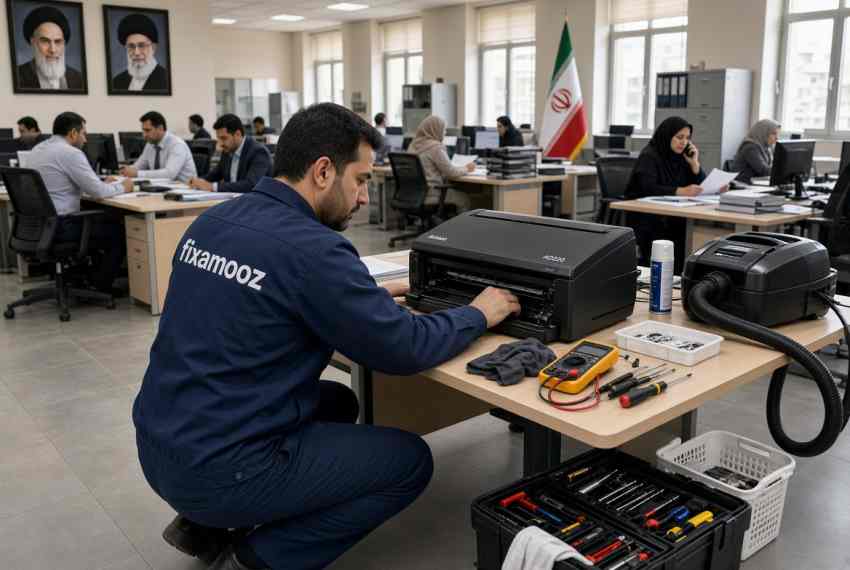
جدول قیمت قطعات یدکی اسکنر به تفکیک برند
نکات کلیدی برای برآورد هزینه تعمیر اسکنر
مرحله ۱: تشخیص دقیق مشکل
اولین و مهمترین قدم در برآورد هزینه تعمیر اسکنر، تشخیص دقیق مشکل است. با عیبیابی اسکنر در خانه و شناسایی قطعه معیوب، میتوانید هزینه تقریبی را محاسبه کنید. بسیاری از مشکلات مانند خطوط روی اسکن، لکهها یا گیر کردن کاغذ با تمیزکاری ساده قابل حل هستند و هزینه پایینی دارند.
مرحله ۲: مقایسه هزینه تعمیر با قیمت اسکنر جدید
قبل از تصمیم به تعمیر، هزینه تعمیر اسکنر را با قیمت یک اسکنر جدید با همان کیفیت مقایسه کنید. اگر هزینه تعمیر بیش از ۵۰٪ قیمت یک اسکنر جدید باشد، تعویض دستگاه ممکن است به صرفهتر باشد. برای اطلاع از قیمت اسکنرهای جدید، میتوانید به لیست قیمت برندهای مختلف مانند اپسون مراجعه کنید.
مرحله ۳: درخواست مشاوره از تکنسین
با یک تکنسین مجرب تعمیر اسکنر در محل مشورت کنید تا بهترین تصمیم را بگیرید. تکنسین میتواند با بررسی دقیق دستگاه، هزینه دقیق تعمیر را به شما اعلام کند و در صورت نیاز، گزینههای جایگزین را پیشنهاد دهد.
مرحله ۴: استفاده از قطعات اصلی و با کیفیت
همیشه از قطعات اصلی (اورجینال) برای تعمیر اسکنر خود استفاده کنید. قطعات غیر اصلی ممکن است قیمت کمتری داشته باشند، اما عمر مفید کوتاهتری دارند و ممکن است به سایر قطعات آسیب بزنند. هزینه تعمیر اسکنر با قطعات اصلی معمولاً بیشتر است، اما از بروز مشکلات مجدد جلوگیری میکند.
مرحله ۵: سرویس دورهای منظم
با انجام سرویس دورهای منظم، میتوانید از بسیاری از خرابیهای جدی جلوگیری کرده و هزینه تعمیر اسکنر را به حداقل برسانید. سرویس دورهای شامل تمیزکاری، روغنکاری و بررسی قطعات مصرفی است و هزینه آن معمولاً بین ۳۵۰,۰۰۰ تا ۷۵۰,۰۰۰ تومان است .
📞 برای دریافت مشاوره دقیق در مورد هزینه تعمیر اسکنر و اعزام تکنسین به محل، با شماره ۰۹۳۸۶۹۱۳۹۴۷ (سلیمانی) تماس بگیرید. تیم فیکسآموز آماده ارائه خدمات تعمیر اسکنر در محل با بهترین کیفیت و مناسبترین هزینه تعمیر اسکنر به شماست.
تعمیرات پیشرفته اسکنر
پس از آشنایی با عیبیابی مقدماتی در راهنمای جامع عیبیابی اسکنر، نوبت به آموزش گامبهگام تعمیرات پیشرفته میرسد. بسیاری از کاربران با عیبیابی اسکنر در خانه میتوانند مشکلات ساده را برطرف کنند، اما برخی خرابیها نیاز به دانش تخصصیتر و مهارتهای عملی دارد. در این بخش، به صورت مرحلهبهمرحله و با زبانی ساده اما تخصصی، تعمیرات پیشرفته اسکنر را آموزش میدهیم تا بتوانید با اطمینان بیشتری به سراغ عیبیابی عمیقتر بروید.
تعمیرات پیشرفته شامل باز کردن قاب اسکنر، بررسی بردهای الکترونیکی، تعویض قطعات حساس مانند خازنها، سنسورها و موتور، و همچنین تنظیمات تخصصی مانند کالیبراسیون پیشرفته و بهروزرسانی Firmware میشود.
البته لازم به ذکر است که برخی از این تعمیرات نیاز به تجهیزات تخصصی مانند مولتیمتر، هویه و لحیم، و دانش الکترونیک دارد و در صورت عدم اطمینان، بهتر است این کارها را به تکنسینهای مجرب تعمیر اسکنر در محل بسپارید تا از آسیب بیشتر به دستگاه و افزایش هزینه تعمیر اسکنر جلوگیری شود.
با این حال، آشنایی با این مراحل به شما کمک میکند تا مشکلات را بهتر درک کرده و با تکنسین ارتباط مؤثرتری داشته باشید.
جدول جامع راهنمای گامبهگام تعمیرات پیشرفته اسکنر
| ردیف | عنوان تعمیر (Repair Title) | سطح دشواری | ابزارهای مورد نیاز | مراحل گامبهگام تعمیر |
|---|---|---|---|---|
| ۱ | باز کردن قاب اسکنر / Disassembling Scanner | متوسط | پیچگوشتی چهارسو و دو سو، کارت پلاستیکی، ظرف نگهداری پیچ | ۱. اسکنر را خاموش کرده و کابل برق و USB را جدا کنید. ۲. اسکنر را روی یک سطح صاف و تمیز قرار دهید. ۳. پیچهای پشت و زیر اسکنر را با دقت باز کنید (موقعیت پیچها را یادداشت یا عکس بگیرید). ۴. با استفاده از کارت پلاستیکی، قاب را به آرامی از جای خود جدا کنید (مراقب کلیپسهای پلاستیکی باشید). ۵. قاب بالایی را به آرامی بلند کرده و از دستگاه جدا کنید. ۶. به کابلهای اتصال بین قاب و برد اصلی دقت کنید و آنها را با احتیاط جدا کنید. ۷. در صورت نیاز به دسترسی به بخشهای عمیقتر، لایههای بعدی را نیز به همین ترتیب باز کنید. ۸. در حین باز کردن، از محل قطعات و کابلها عکس بگیرید تا در زمان سرهمکردن دچار سردرگمی نشوید. |
| ۲ | تعویض خازنهای برد پاور / Replacing Power Board Capacitors | پیشرفته | مولتیمتر، هویه، لحیم، پمپ لحیمبرد، خازن جدید | ۱. پس از باز کردن قاب، برد پاور را شناسایی کنید (معمولاً جایی که کابل برق به آن متصل میشود). ۲. خازنها را از نظر ظاهری بررسی کنید: خازنهای سالم صاف هستند، خازنهای خراب متورم یا ترکیده شدهاند. ۳. با مولتیمتر، خازنهای مشکوک را تست کنید (ظرفیت آنها باید با مقدار درج شده مطابقت داشته باشد). ۴. خازنهای خراب را با خازنهای جدید با همان ظرفیت (میکروفاراد) و ولتاژ تعویض کنید. ۵. برای خارج کردن خازن قدیمی، پایههای آن را با هویه گرم کرده و با پمپ لحیمبرد، لحیم را خارج کنید. ۶. خازن جدید را با رعایت قطبیت (+ و -) در جای خود قرار داده و پایهها را لحیم کنید. ۷. تمام خازنهای خراب را به همین روش تعویض کنید. ۸. پس از اتمام، برد را با مولتیمتر تست کنید و سپس در اسکنر نصب کنید. ۹. اسکنر را روشن کرده و تست کنید. |
| ۳ | تعویض موتور اسکنر / Replacing Scanner Motor | پیشرفته | پیچگوشتی، موتور جدید، گریس سیلیکونی | ۱. پس از باز کردن قاب، موتور اسکنر را شناسایی کنید (معمولاً در کنار کالسکه یا بخش ADF قرار دارد). ۲. کابل اتصال موتور را از برد اصلی جدا کنید. ۳. پیچهای نگهدارنده موتور را باز کنید. ۴. موتور قدیمی را با دقت از جای خود خارج کنید (به نحوه قرارگیری تسمه و چرخدندهها دقت کنید). ۵. موتور جدید را دقیقاً به همان ترتیبی که موتور قدیمی خارج شد، نصب کنید. ۶. تسمه را در جای خود قرار داده و کشش آن را تنظیم کنید. ۷. پیچها را محکم کنید و کابل را به برد اصلی وصل کنید. ۸. چرخدندهها را با گریس سیلیکونی روانکاری کنید. ۹. قاب را بسته و اسکنر را روشن کنید. ۱۰. یک اسکن تست انجام دهید تا از صحت عملکرد اطمینان حاصل کنید. |
| ۴ | تعویض کابل تخت (Flat Cable) / Replacing Flat Cable | متوسط | پیچگوشتی، کابل تخت جدید، موچین | ۱. پس از باز کردن قاب، کابل تخت معیوب را شناسایی کنید (معمولاً بین کالسکه و برد اصلی قرار دارد). ۲. کابل تخت را از دو طرف (سمت کالسکه و سمت برد اصلی) جدا کنید. ۳. کابل جدید را دقیقاً به همان ترتیبی که کابل قدیمی قرار داشت، نصب کنید. ۴. از قرارگیری صحیح کابل در سوکتها اطمینان حاصل کنید. ۵. قاب را بسته و اسکنر را روشن کنید. ۶. یک اسکن تست انجام دهید تا از برطرف شدن خطوط و لکهها اطمینان حاصل کنید. |
| ۵ | تعویض سنسور هوم / Replacing Home Sensor | متوسط | پیچگوشتی، سنسور جدید، گوشپاککن | ۱. پس از باز کردن قاب، سنسور هوم را شناسایی کنید (معمولاً در گوشه سمت چپ یا راست مسیر حرکت کالسکه قرار دارد). ۲. کابل اتصال سنسور را از برد اصلی جدا کنید. ۳. سنسور قدیمی را از جای خود خارج کنید. ۴. سنسور جدید را در جای خود قرار داده و کابل را به برد اصلی وصل کنید. ۵. قبل از بستن قاب، سنسور را با گوشپاککن تمیز کنید. ۶. قاب را بسته و اسکنر را روشن کنید. ۷. اگر خطای Home Position Error برطرف شد، تعویض موفق بوده است. |
| ۶ | تعویض لامپ اسکنر / Replacing Scanner Lamp | پیشرفته | پیچگوشتی، لامپ جدید، پارچه میکروفیبر | ۱. پس از باز کردن قاب، کالسکه اسکنر را پیدا کنید. ۲. لامپ معمولاً در زیر کالسکه قرار دارد. ۳. کابل اتصال لامپ را از برد جدا کنید. ۴. لامپ قدیمی را با دقت از جای خود خارج کنید. ۵. لامپ جدید را دقیقاً به همان ترتیبی که لامپ قدیمی خارج شد، نصب کنید. ۶. کابل را به برد اصلی وصل کنید. ۷. قبل از بستن قاب، لامپ را با پارچه میکروفیبر تمیز کنید (از دست زدن به شیشه لامپ خودداری کنید). ۸. قاب را بسته و اسکنر را روشن کنید. ۹. در محیط تاریک، روشن شدن لامپ را بررسی کنید. ۱۰. یک اسکن تست انجام دهید. |
| ۷ | کالیبراسیون پیشرفته اسکنر / Advanced Scanner Calibration | متوسط | نرمافزار سازنده یا VueScan، کاغذ سفید | ۱. شیشه اسکنر و نوار سفید کالیبراسیون را تمیز کنید. ۲. نرمافزار سازنده یا VueScan را باز کنید. ۳. به بخش تنظیمات پیشرفته یا Maintenance بروید. ۴. گزینه Calibrate Scanner یا Color Calibration را انتخاب کنید. ۵. دستورالعملهای روی صفحه را دنبال کنید (معمولاً یک کاغذ سفید روی شیشه قرار دهید). ۶. منتظر بمانید تا فرآیند کالیبراسیون کامل شود. ۷. یک اسکن تست از یک سند رنگی انجام دهید و کیفیت رنگها را بررسی کنید. ۸. در صورت نیاز، کالیبراسیون را تکرار کنید. |
| ۸ | بهروزرسانی Firmware اسکنر / Firmware Update | آسان تا متوسط | کامپیوتر، کابل USB، اینترنت | ۱. به وبسایت رسمی سازنده اسکنر بروید. ۲. مدل دقیق اسکنر خود را جستجو کنید. ۳. آخرین نسخه Firmware را دانلود کنید. ۴. اسکنر را با کابل USB به کامپیوتر متصل کنید. ۵. فایل Firmware را اجرا کرده و دستورالعملهای روی صفحه را دنبال کنید. ۶. هرگز در حین آپدیت، برق اسکنر یا کامپیوتر را قطع نکنید. ۷. منتظر بمانید تا فرآیند آپدیت کامل شود (۵-۱۰ دقیقه). ۸. اسکنر به طور خودکار ریستارت میشود. ۹. یک اسکن تست انجام دهید تا از صحت عملکرد اطمینان حاصل کنید. |
| ۹ | تمیزکاری عمیق سنسور CCD/CIS / Deep Cleaning CCD/CIS | پیشرفته | هوای فشرده، محلول مخصوص تمیزکاری سنسور، کاغذ مخصوص سنسور | ۱. پس از باز کردن قاب، سنسور CCD یا CIS را روی کالسکه شناسایی کنید. ۲. با استفاده از هوای فشرده، گرد و غبار سطحی را از روی سنسور پاک کنید. ۳. یک قطره از محلول مخصوص تمیزکاری سنسور را روی کاغذ مخصوص بریزید. ۴. به آرامی و با یک حرکت یکنواخت، کاغذ را روی سطح سنسور بکشید. ۵. با یک کاغذ خشک، سنسور را کاملاً خشک کنید. ۶. از هرگونه فشار یا حرکت ناگهانی خودداری کنید. ۷. قاب را بسته و اسکنر را روشن کنید. ۸. یک اسکن از یک کاغذ سفید انجام دهید و کیفیت را بررسی کنید. |
| ۱۰ | تنظیم فشار غلطکهای ADF / Adjusting ADF Roller Pressure | متوسط | پیچگوشتی، کاغذ تست | ۱. درب ADF را باز کنید و به غلطکها دسترسی پیدا کنید. ۲. پیچ یا مکانیزم تنظیم فشار را پیدا کنید (معمولاً در کنار غلطکها قرار دارد). ۳. با چرخاندن پیچ تنظیم، فشار را افزایش یا کاهش دهید. ۴. یک برگ کاغذ را از ADF عبور دهید و نحوه تغذیه را بررسی کنید. ۵. اگر کاغذ چروک میشود، فشار را کاهش دهید. ۶. اگر کاغذ به درستی تغذیه نمیشود، فشار را افزایش دهید. ۷. این کار را تکرار کنید تا بهترین تنظیم به دست آید. |
نکات کلیدی برای تعمیرات پیشرفته اسکنر
مرحله ۱: ارزیابی توانایی خود
قبل از شروع هرگونه تعمیر پیشرفته، صادقانه توانایی خود را ارزیابی کنید. اگر با الکترونیک، لحیمکاری و ابزارهای اندازهگیری آشنا نیستید، بهتر است تعمیرات پیشرفته را به تکنسین تعمیر اسکنر در محل بسپارید. انجام نادرست تعمیرات میتواند به دستگاه آسیب بیشتری بزند و هزینه تعمیر اسکنر را افزایش دهد.
مرحله ۲: آمادهسازی ابزار و محیط کار
پیش از شروع تعمیر، تمام ابزارهای مورد نیاز را آماده کنید. یک محیط کار تمیز، روشن و بدون گرد و غبار انتخاب کنید. از یک سطح صاف و غیرفلزی برای کار استفاده کنید تا از اتصال کوتاه و آسیب به قطعات جلوگیری شود.
مرحله ۳: مستندسازی مراحل
در حین باز کردن قاب و جدا کردن قطعات، از هر مرحله عکس بگیرید. این کار به شما کمک میکند تا در زمان سرهمکردن مجدد، قطعات را به درستی در جای خود قرار دهید. همچنین محل پیچها و کابلها را یادداشت کنید.
مرحله ۴: رعایت اصول ایمنی
همیشه قبل از هرگونه تعمیر، کابل برق را از پریز جدا کنید. از دستکش عایق استفاده کنید و مراقب خازنهای شارژ شده باشید که حتی پس از قطع برق ممکن است دارای ولتاژ باشند. برای تخلیه خازنها، از یک مقاومت مناسب استفاده کنید.
مرحله ۵: استفاده از قطعات اصلی و با کیفیت
برای تعویض قطعات، همیشه از قطعات اصلی (اورجینال) یا با کیفیت بالا استفاده کنید. قطعات بیکیفیت ممکن است عمر مفید کوتاهی داشته باشند و به سایر قطعات آسیب بزنند. قطعات اصلی را از فروشگاههای معتبر یا از طریق تعمیر اسکنر در محل تهیه کنید.
مرحله ۶: تست پس از هر تعمیر
پس از هر تعمیر، قبل از بستن کامل قاب، اسکنر را تست کنید. اگر مشکل برطرف شده بود، قاب را ببندید. اگر نه، عیبیابی را ادامه دهید. تست مرحلهبهمرحله از اتلاف وقت و انجام کارهای اضافی جلوگیری میکند.
مرحله ۷: در صورت شک، با تکنسین تماس بگیرید
اگر در هر مرحله احساس کردید که کار از توان شما خارج است یا به ابزار تخصصی نیاز دارید، کار را متوقف کرده و با یک تکنسین تعمیر اسکنر در محل تماس بگیرید. این کار از آسیب بیشتر به دستگاه و افزایش هزینه تعمیر اسکنر جلوگیری میکند.
📞 در صورت نیاز به راهنمایی بیشتر یا انجام تعمیرات پیشرفته اسکنر، با شماره ۰۹۳۸۶۹۱۳۹۴۷ (سلیمانی) تماس بگیرید. تیم فیکسآموز آماده ارائه خدمات تعمیر اسکنر در محل با بهترین کیفیت و مناسبترین هزینه تعمیر اسکنر به شماست.
خدمات تعمیر اسکنر
پس از آشنایی کامل با راهنمای جامع عیبیابی اسکنر و انجام مراحل مختلف عیبیابی، ممکن است به این نتیجه برسید که مشکل اسکنر شما نیاز به تخصص و ابزارهای حرفهای دارد. در چنین شرایطی، تعمیر اسکنر در محل توسط تکنسینهای مجرب، بهترین و سریعترین راهکار برای بازگرداندن دستگاه به مدار است. عیبیابی اسکنر در خانه اگرچه برای مشکلات ساده مؤثر است، اما خرابیهای پیچیده مانند سوختگی برد اصلی، پارگی کابل تخت، خرابی موتور یا تعویض سنسورهای حساس، نیاز به دانش فنی و تجربه عملی دارد که تنها با حضور تکنسین متخصص امکانپذیر است.
تیم فیکسآموز با سالها تجربه در تعمیر اسکنر در محل و استفاده از قطعات اورجینال، آماده ارائه خدمات تخصصی در تمامی مناطق تهران و شهرستانهای اطراف است. ما با شفافیت کامل در هزینه تعمیر اسکنر و ارائه ضمانت کیفیت خدمات، همراه شما هستیم تا اسکنر شما با بهترین کیفیت تعمیر شود. همچنین، برای سازمانها و کسبوکارها، خدمات ویژه اعزام تکنسین به صورت فوری و با اولویت بالا ارائه میشود تا کمترین وقفه در فعالیتهای روزانه شما ایجاد شود.
جدول خدمات تخصصی فیکسآموز
| ردیف | عنوان خدمت | توضیحات تخصصی | برندهای تحت پوشش |
|---|---|---|---|
| ۱ | عیبیابی تخصصی در محل | بررسی کامل دستگاه با تجهیزات پیشرفته، شناسایی دقیق علت خرابی و ارائه گزارش شفاف قبل از شروع هرگونه تعمیرات | HP، Canon، Epson، Brother، Fujitsu، Kodak |
| ۲ | تعمیر برد پاور و برد اصلی | عیبیابی و تعمیر تخصصی مدارات الکترونیکی، تعویض خازنهای معیوب، ترانزیستورها و آیسیهای سوخته | HP، Canon، Epson، Brother |
| ۳ | تعویض موتور اسکنر | تعویض موتورهای پلهای (Stepper Motor) و موتورهای ADF با قطعات اورجینال و تنظیمات دقیق پس از نصب | همه برندها |
| ۴ | تعویض سنسورهای تصویربرداری | تعویض سنسورهای CCD و CIS با قطعات اصلی و کالیبراسیون حرفهای پس از نصب برای بازگشت کیفیت تصویر | HP، Canon، Epson |
| ۵ | تعویض غلطکهای ADF | تعویض کامل غلطکهای تغذیه، جداکننده و خروجی با کیتهای اورجینال برای رفع مشکلات گیر کردن و چندبرگی | همه برندها |
| ۶ | تعویض کابل تخت (Flat Cable) | تعویض کابلهای تخت فرسوده یا پاره شده بین کالسکه و برد اصلی برای رفع خطوط و لکههای روی اسکن | همه برندها |
| ۷ | تعویض لامپ اسکنر | تعویض لامپهای LED و فلورسنت با قطعات اصلی برای بازگشت روشنایی و کیفیت رنگ | HP، Canon، Epson |
| ۸ | سرویس دورهای کامل | تمیزکاری عمیق، روغنکاری چرخدندهها و ریلها، کالیبراسیون سنسورها، بهروزرسانی Firmware و بررسی سلامت کلی دستگاه | همه برندها |
| ۹ | نصب و راهاندازی اسکنر | نصب درایورهای مناسب، تنظیمات شبکه (Wi-Fi و Ethernet)، اتصال به کامپیوتر و تست نهایی عملکرد | همه برندها |
| ۱۰ | رفع مشکلات نرمافزاری | رفع خطاهای WIA و TWAIN، حل مشکل شناسایی نشدن اسکنر توسط کامپیوتر، نصب مجدد درایورها و تنظیمات پیشرفته | همه برندها |
جدول مناطق تحت پوشش و زمان اعزام
| ردیف | منطقه / شهر | نحوه خدماتدهی | زمان تقریبی حضور تکنسین |
|---|---|---|---|
| ۱ | تهران – مناطق مرکزی (مناطق ۱، ۲، ۳، ۶، ۷، ۱۱، ۱۲) | تعمیر اسکنر در محل با اعزام تکنسین | ۱ تا ۲ ساعت پس از ثبت درخواست |
| ۲ | تهران – مناطق شمالی (مناطق ۱، ۲، ۳، ۴، ۵) | تعمیر اسکنر در محل با اعزام تکنسین | ۱ تا ۳ ساعت پس از ثبت درخواست |
| ۳ | تهران – مناطق جنوبی (مناطق ۱۶، ۱۷، ۱۸، ۱۹، ۲۰) | تعمیر اسکنر در محل با اعزام تکنسین | ۱ تا ۳ ساعت پس از ثبت درخواست |
| ۴ | تهران – مناطق غربی (مناطق ۹، ۱۰، ۲۱، ۲۲) | تعمیر اسکنر در محل با اعزام تکنسین | ۱ تا ۳ ساعت پس از ثبت درخواست |
| ۵ | تهران – مناطق شرقی (مناطق ۴، ۸، ۱۳، ۱۴، ۱۵) | تعمیر اسکنر در محل با اعزام تکنسین | ۱ تا ۳ ساعت پس از ثبت درخواست |
| ۶ | کرج و حومه | تعمیر اسکنر در محل با هماهنگی قبلی | ۲ تا ۴ ساعت پس از ثبت درخواست |
| ۷ | سایر شهرستانهای استان تهران (شهریار، رباطکریم، قدس، ملارد و …) | تعمیر اسکنر در محل با هماهنگی قبلی | ۴ تا ۸ ساعت پس از ثبت درخواست |
مزایای خدمات فیکسآموز
۱. تعمیر اسکنر در محل بدون نیاز به جابجایی
با خدمات تعمیر اسکنر در محل فیکسآموز، دیگر نیازی به حمل و نقل دستگاه حساس خود ندارید. تکنسینهای ما با تجهیزات کامل به محل شما اعزام میشوند و تعمیرات را در حضور شما انجام میدهند. این روش علاوه بر کاهش خطر آسیب در حمل و نقل، باعث صرفهجویی در وقت شما نیز میشود.
۲. تکنسینهای مجرب و متخصص
تیم فنی فیکسآموز از تکنسینهای با تجربه در زمینه تعمیر اسکنر در محل تشکیل شده است که با ساختار انواع اسکنرهای HP، Canon، Epson، Brother، Fujitsu و Kodak آشنایی کامل دارند و دورههای تخصصی را گذراندهاند.
۳. استفاده از قطعات اورجینال
تمام قطعات مصرفی و تعویضی در خدمات تعمیر اسکنر در محل، از برندهای معتبر و اصلی تهیه میشوند تا از کیفیت و دوام دستگاه شما اطمینان حاصل شود. استفاده از قطعات غیر اصلی ممکن است هزینه تعمیر اسکنر را در ظاهر کاهش دهد، اما در بلندمدت به دستگاه آسیب میزند.
۴. شفافیت کامل در هزینه تعمیر اسکنر
هزینه تعمیر اسکنر قبل از شروع کار به صورت دقیق و شفاف به شما اعلام میشود. در صورت تایید شما، فرآیند تعمیر آغاز میشود و هیچ هزینه پنهانی در انتهای کار به شما تحمیل نخواهد شد.
۵. ضمانت کیفیت خدمات
تمامی خدمات تعمیر اسکنر در محل فیکسآموز دارای ضمانت کیفیت هستند و در صورت بروز هرگونه مشکل در مدت زمان مشخص، تکنسینهای ما مجدداً به محل شما اعزام میشوند.
۶. پوشش گسترده مناطق
خدمات تعمیر اسکنر در محل فیکسآموز تمامی مناطق تهران، کرج و شهرستانهای اطراف را پوشش میدهد و شما میتوانید در هر نقطهای از این مناطق از خدمات ما بهرهمند شوید.
نحوه ثبت درخواست خدمات فیکسآموز
مرحله ۱: با شماره ۰۹۳۸۶۹۱۳۹۴۷ (سلیمانی) تماس بگیرید و مشکل اسکنر خود را شرح دهید. کارشناسان ما با عیبیابی اسکنر در خانه به شما کمک میکنند تا در صورت امکان مشکل را خودتان حل کنید و در غیر این صورت، زمان اعزام تکنسین را هماهنگ میکنند.
مرحله ۲: کارشناسان فیکسآموز یک مشاوره اولیه رایگان ارائه میدهند و با توجه به نوع مشکل و موقعیت مکانی شما، زمان دقیق اعزام تکنسین را مشخص میکنند.
مرحله ۳: تکنسین مجرب در زمان مقرر به محل شما اعزام میشود و با تجهیزات کامل، عیبیابی تخصصی انجام میدهد. در این مرحله، علت دقیق خرابی شناسایی شده و هزینه تعمیر اسکنر به شما اعلام میشود.
مرحله ۴: در صورت تایید شما، فرآیند تعمیر اسکنر در محل آغاز میشود. تکنسین با استفاده از قطعات اورجینال و ابزارهای تخصصی، تعمیرات را انجام میدهد.
مرحله ۵: پس از اتمام تعمیر، اسکنر به طور کامل تست شده و با ضمانت کیفیت به شما تحویل داده میشود. در صورت بروز هرگونه مشکل پس از تعمیر، تکنسینهای ما مجدداً در خدمت شما هستند.
پس از بررسی بیش از ۵۰۰ سوال رایج و ارائه جامعترین راهنمای جامع عیبیابی اسکنر، به نقطه پایانی این مسیر تخصصی میرسیم. در طول این راهنمای کامل، شما با تمامی جنبههای عیبیابی اسکنر در خانه آشنا شدید؛ از مشکلات روشن نشدن و برق، تا شناسایی نشدن توسط کامپیوتر، مشکلات درایور، کیفیت تصویر، تغذیه خودکار اسناد (ADF)، سنسورها و لامپ، برد و موتور، و در نهایت هزینههای تعمیرات و خدمات تخصصی.
اسکنرها دستگاههای دقیق و حساسی هستند که با نگهداری صحیح، تمیزکاری منظم و عیبیابی به موقع، میتوانند سالها عملکرد مطلوبی داشته باشند. بسیاری از مشکلات اسکنرها با عیبیابی اسکنر در خانه و انجام اقدامات ساده مانند تمیزکاری شیشه، کالیبراسیون مجدد، بهروزرسانی درایورها و استفاده از کابلهای با کیفیت قابل حل هستند. این کار نه تنها هزینه تعمیر اسکنر را کاهش میدهد، بلکه از آسیب به قطعات حساس دستگاه نیز جلوگیری میکند.
با این حال، برخی خرابیها مانند سوختگی برد اصلی، خرابی موتور، پارگی کابل تخت، فرسودگی غلطکهای ADF یا خرابی سنسورهای CCD و CIS نیاز به تخصص، ابزارهای حرفهای و تجربه عملی دارد که در این شرایط، تعمیر اسکنر در محل توسط تکنسینهای مجرب، بهترین و سریعترین راهکار است. تیم فیکسآموز با تکنسینهای متخصص و استفاده از قطعات اورجینال، آماده ارائه خدمات تعمیر اسکنر در محل در تمامی مناطق تهران و شهرستانهای اطراف است.
جدول راهنمای سریع عیبیابی اسکنر (جمعبندی کلیدی)
| ردیف | نوع مشکل (Problem Type) | علائم (Symptoms) | اولین اقدام (First Action) | آیا نیاز به تعمیرکار دارد؟ |
|---|---|---|---|---|
| ۱ | روشن نشدن اسکنر | چراغ پاور خاموش، هیچ واکنشی نشان نمیدهد | کابل برق و پریز را بررسی کنید. فیوز را چک کنید. کابل برق را تعویض کنید. | در صورت سالم بودن کابل و پریز، نیاز به تعمیر اسکنر در محل دارد |
| ۲ | شناسایی نشدن توسط کامپیوتر | ویندوز اسکنر را نمیبیند، خطای Unknown Device | کابل USB را تعویض کنید. پورت USB را عوض کنید. سرویس WIA را Restart کنید. | اگر با درایور و کابل جدید حل نشد، نیاز به بررسی برد USB است |
| ۳ | خطوط و لکهها روی اسکن | خطوط افقی، عمودی یا لکههای تیره روی تصویر | شیشه اسکنر را تمیز کنید. نوار سفید کالیبراسیون را تمیز کنید. کالیبراسیون مجدد انجام دهید. | اگر با تمیزکاری حل نشد، سنسور یا کابل تخت نیاز به تعمیر اسکنر در محل دارد |
| ۴ | گیر کردن کاغذ در ADF | کاغذ در مسیر ADF گیر کرده است، خطای Paper Jam | اسکنر را خاموش کنید. کاغذ را با دقت خارج کنید. غلطکها را تمیز کنید. | اگر گیر کردن مکرر است، غلطکها فرسوده شدهاند و نیاز به تعویض دارند |
| ۵ | کیفیت پایین اسکن (تاری، رنگپریدگی) | تصویر تار، بیوضوح یا رنگها کمرنگ هستند | رزولوشن را افزایش دهید. شیشه را تمیز کنید. کالیبراسیون انجام دهید. لامپ را بررسی کنید. | اگر با تنظیمات حل نشد، لامپ یا سنسور نیاز به تعمیر اسکنر در محل دارد |
| ۶ | صدای غیرعادی از موتور | صدای جیغ، تقتق یا ساییدن از داخل اسکنر | اسکنر را خاموش کنید. کالسکه را با دست حرکت دهید. چرخدندهها را روانکاری کنید. | اگر صدا ادامه داشت، موتور یا تسمه نیاز به تعمیر اسکنر در محل دارد |
| ۷ | اسکنر در شبکه پیدا نمیشود | Scanner Offline، اتصال Wi-Fi قطع میشود | IP اسکنر را بررسی کنید. فایروال را غیرفعال کنید. روتر را ریستارت کنید. | اگر با تنظیمات شبکه حل نشد، برد شبکه نیاز به تعمیر اسکنر در محل دارد |
| ۸ | خطای نرمافزاری (TWAIN/WIA) | TWAIN driver not found یا WIA error | درایور را مجدداً نصب کنید. سرویس WIA را Restart کنید. از VueScan استفاده کنید. | اگر خطا ادامه داشت، ممکن است ویندوز نیاز به تعمیر داشته باشد |
| ۹ | بوی سوختگی از اسکنر | بوی سوختگی، دستگاه داغ میشود | فوراً کابل برق را جدا کنید. هرگز دستگاه را روشن نکنید. | نیاز فوری به تعمیر اسکنر در محل توسط تکنسین متخصص دارد |
| ۱۰ | کشیدن چند برگ همزمان در ADF | چند برگ با هم وارد ADF میشوند | برگها را تکان دهید. غلطکهای جداکننده را تمیز کنید. از کاغذ با کیفیت استفاده کنید. | اگر مشکل ادامه داشت، غلطکهای جداکننده نیاز به تعویض دارند |
چکلیست نهایی عیبیابی اسکنر (قبل از تماس با تکنسین)
قبل از اینکه با تکنسین تعمیر اسکنر در محل تماس بگیرید، این چکلیست را بررسی کنید تا مطمئن شوید تمام اقدامات ساده را انجام دادهاید:
مرحله ۱: بررسی اتصالات فیزیکی
- □ کابل برق به درستی به پریز و اسکنر متصل است
- □ کابل USB یا شبکه به درستی وصل شده است
- □ پریز برق سالم است (با یک دستگاه دیگر تست کنید)
- □ چراغ پاور اسکنر روشن است
مرحله ۲: تمیزکاری اولیه
- □ شیشه اسکنر با پارچه میکروفیبر تمیز شده است
- □ نوار سفید کالیبراسیون تمیز شده است
- □ غلطکهای ADF تمیز شدهاند
- □ دریچههای تهویه از گرد و غبار پاک شدهاند
مرحله ۳: بررسی نرمافزار و درایور
- □ درایور اسکنر بهروز است
- □ سرویس WIA در حال اجراست
- □ اسکنر در Device Manager قابل مشاهده است
- □ نرمافزار اسکنر مجدداً نصب شده است
مرحله ۴: ریست و راهاندازی مجدد
- □ اسکنر خاموش و پس از ۳۰ ثانیه روشن شده است
- □ کامپیوتر ریستارت شده است
- □ روتر (در صورت استفاده از شبکه) ریستارت شده است
📞 راهنمای نهایی (CTA)
اگر پس از بررسی چکلیست فوق، مشکل اسکنر شما همچنان پابرجا بود، به این معنی است که دستگاه شما نیاز به تعمیر اسکنر در محل توسط تکنسین متخصص دارد. تیم فیکسآموز با تکنسینهای مجرب، استفاده از قطعات اورجینال و شفافیت کامل در هزینه تعمیر اسکنر، آماده ارائه خدمات تعمیر اسکنر در محل در تمامی مناطق تهران و شهرستانهای اطراف است.
خدمات تخصصی فیکسآموز شامل:
- عیبیابی تخصصی و رایگان در محل
- تعویض قطعات اورجینال با ضمانت کیفیت
- تعمیر برد، موتور، سنسور، لامپ و ADF
- سرویس دورهای کامل اسکنر
- نصب و راهاندازی اسکنر در شبکه
- رفع خطاهای شناسایی نشدن اسکنر توسط کامپیوتر
برای ثبت درخواست تعمیر اسکنر در محل، با شماره ۰۹۳۸۶۹۱۳۹۴۷ (سلیمانی) تماس بگیرید.
تیم فیکسآموز آماده ارائه خدمات تعمیر اسکنر در محل با بهترین کیفیت و مناسبترین هزینه تعمیر اسکنر به شماست.
📚 مقالههای مرتبط و پیشنهادی
| ردیف | عنوان مقاله | تعداد سوالات | لینک |
|---|---|---|---|
| ۱ | راهنمای جامع عیبیابی دستگاه کپی | ۵۰۰ سوال + هزینه قطعات | مشاهده مقاله |
| ۲ | راهنمای جامع عیبیابی پرینتر | ۵۰۰ سوال + هزینه قطعات | مشاهده مقاله |
| ۳ | راهنمای جامع عیبیابی دستگاه فکس | ۵۰۰ سوال + هزینه قطعات | مشاهده مقاله |
| ۴ | مشکلات رایج ماشینهای اداری | پاسخ به ۲۰۰۰ سوال | مشاهده مقاله |

چرا این مقاله را بخوانید؟
✅ جامعترین مرجع فارسی عیبیابی اسکنر با بیش از ۵۰۰ سوال و پاسخ تخصصی
✅ پوشش تمام برندهای اصلی شامل HP، Canon، Epson، Brother، Fujitsu و Kodak
✅ راهکارهای گامبهگام برای عیبیابی اسکنر در خانه بدون نیاز به تعمیرکار
✅ جدول بهروز هزینه تعمیر اسکنر و قیمت قطعات یدکی
✅ راهنمای تعمیرات پیشرفته برای کاربران حرفهای
✅ خدمات تعمیر اسکنر در محل با تکنسینهای مجرب
این مقاله برای چه کسانی مفید است؟
| گروه کاربری | چرا این مقاله برای آنها مفید است؟ |
|---|---|
| کاربران خانگی | رفع مشکلات رایج اسکنر بدون نیاز به تعمیرکار و صرفهجویی در هزینهها |
| کارمندان و اپراتورهای اداری | عیبیابی سریع مشکلات ADF، شبکه و کیفیت اسکن در محیط کار |
| تکنسینهای مبتدی | یادگیری گامبهگام تعمیرات پیشرفته و آشنایی با کدهای خطا |
| مدیران فناوری اطلاعات | مدیریت و عیبیابی اسکنرهای شبکه در سازمان |
| دانشجویان و محققان | آشنایی با ساختار و عملکرد اسکنرها برای پروژههای علمی |
منابع و مراجع تخصصی این مقاله
محتوای این مقاله بر اساس گردآوری، ترجمه، بازنویسی و بهروزرسانی از منابع معتبر بینالمللی و تجربیات عملی تیم فنی فیکسآموز در حوزه تعمیر اسکنر در محل و عیبیابی اسکنر در خانه تهیه شده است. تیم فنی فیکسآموز با بیش از یک دهه تجربه عملی در تعمیر و عیبیابی اسکنر، این اطلاعات را با آخرین استانداردهای جهانی تطبیق داده و به صورت اختصاصی برای مخاطبان فارسیزبان بازنویسی کرده است. تمامی مطالب این راهنمای جامع عیبیابی اسکنر بر اساس مستندات رسمی سازندگان، استانداردهای بینالمللی و بهروزترین اطلاعات فنی گردآوری شده است.
🌐 منابع معتبر بینالمللی
| ردیف | منبع | لینک | توضیحات |
|---|---|---|---|
| ۱ | Microsoft Learn – Windows Hardware Drivers (WIA/TWAIN) | https://learn.microsoft.com/en-us/windows-hardware/drivers/image/wia-twain-compatibility | مستندات رسمی مایکروسافت در مورد سازگاری درایورهای WIA و TWAIN – مرجع استاندارد جهانی برای عیبیابی مشکلات شناسایی اسکنر در ویندوز |
| ۲ | SANE Project – Scanner Access Now Easy | https://www.sane-project.org | مرجع اصلی و استاندارد جهانی اسکنرها در سیستمعامل لینوکس – شامل مستندات کامل عیبیابی، لیست اسکنرهای پشتیبانی شده و راهنماهای تخصصی |
تماس مستقیم با کارشناسان فیکسآموز
| روش تماس | اطلاعات |
|---|---|
| تلفن دفتر مرکزی | ۰۲۱۸۸۳۴۶۲۸۲ |
| داخلی ۱۱۱ | واحد فوریتهای تعمیر اسکنر در محل |
| داخلی ۱۱۲ | واحد مشاوره و قراردادها |
| موبایل مستقیم مدیریت | ۰۹۳۸۶۹۱۳۹۴۷ (آقای سلیمانی – مدیر فنی) |
| وبسایت | https://fixamooz.com |
| ایمیل | info@fixamooz.com |
چرا سوال تعمیرات اسکنر خود را از ما بپرسید؟
✅ پاسخ توسط متخصصان تعمیر اسکنر در محل با حداقل ۱۰ سال سابقه کاری
✅ راهحلهای عملی برای رفع خطاهای شناسایی نشدن اسکنر توسط کامپیوتر، گیر کردن کاغذ و مشکلات کیفیت تصویر
✅ تخمین هزینه تعمیر اسکنر در کمتر از ۵ دقیقه
✅ پاسخگویی سریع به درخواست تعمیر فوری اسکنر در تهران و شهرستانها
✅ عیبیابی تخصصی در محل بدون نیاز به جابجایی دستگاه
✅ استفاده از قطعات اورجینال با ضمانت کیفیت
📌 “اعتماد سازمانی شما، تعهد حرفهای ما در سرویس ماشینهای اداری تهران.”
تیم مهندسی فیکسآموز | پیشرو در تعمیرات تخصصی اسکنر از ۱۳۸۴
💬دیدگاهها و نظرات شما
سوالات، نظرات و تجربیات خود را درباره عیبیابی اسکنر، تعمیر اسکنر در محل و هزینه تعمیر اسکنر در بخش دیدگاه با ما و دیگر خوانندگان به اشتراک بگذارید.
(پاسخ تخصصی به همه پرسشهای تعمیرات اسکنر و عیبیابی داده میشود.)
👇👇👇👇👇👇👇
Last Updated: سپتامبر 22, 2026
من ناصر سلیمانی هستم، بنیانگذار فیکسآموز و یک پژوهشگر و گردآورنده در حوزه تعمیرات ماشینهای اداری.
باور دارم بهترین راه برای حل یک مشکل، دسترسی به تمام راه حلهای موجود در یکجاست. به همین خاطر، ماهها زمان گذاشته ام تا از میان انبوه اطلاعات فنی در منابع معتبر جهانی، کاربردی ترین و تست شده ترین راهکارها را برای رایج ترین خطاها گردآوری کنم و آنها را به زبانی ساده و قدم به قدم، در اختیار شما بگذارم.
هدف من، صرفه جویی در وقت و هزینه شما و ایجاد یک مرجع کامل و قابل اعتماد برای عیب یابی دستگاه های اداری است.
اگر در میان مقالات پاسخ سؤال خود را نیافتید یا به مشاوره تخصصی نیاز دارید، خوشحال می شوم با شما صحبت کنم:
📞 ۰۹۳۸۶۹۱۳۹۴۷ (مشاوره و تعمیرات تخصصی در محل)


