
تعمیرات کامپیوتر و لپتاپ تخصصی را کافیس به فیکس آموز بسپارید با خیال راحت دستگاه را به تیم فنی ما تحویل بدهید .
فهرست مقاله :
مقدمه: چرا تعمیرات تخصصی کامپیوتر و لپتاپ ضروری است؟
فصل اول: ریشهیابی تخصصی مشکلات نرمافزاری و راهحلهای پیشرفته
۱.۱ کندی سیستم: تحلیل و بهینهسازی عملکرد
۱.۲ خطاهای سیستمی و صفحه آبی مرگ (BSOD)
۱.۳ ریکاوری و بازیابی اطلاعات (Data Recovery)
فصل دوم: تعمیرات تخصصی سختافزار در سطح قطعه
۲.۱ تعمیرات مادربرد لپتاپ و کامپیوتر
۲.۲ سیستمهای خنککننده و مدیریت حرارت
۲.۳ تعمیر و تعویض قطعات اصلی
فصل سوم: مشکلات رایج کامپیوتر و لپتاپ و راهحلهای کاربردی
فصل چهارم: ابزارهای موردنیاز برای تعمیرات خانگی
فصل پنجم: راهنمای گامبهگام عیبیابی و تعمیر
فصل ششم: مزایای رقابتی فیکسآموز و تضمین امنیت دادهها
فصل هفتم: تجهیزات پیشرفته و لابراتوار تخصصی فیکسآموز
فصل هشتم: سوالات متداول (FAQ)
فصل نهم: داستانهای موفقیت مشتریان فیکسآموز
فصل دهم: جمعبندی و نتیجهگیری نهایی( CTA)

مقدمه مقاله :
چرا تعمیرات تخصصی کامپیوتر و لپتاپ ضروری است؟
در عصر دیجیتال امروز، کامپیوتر و لپتاپ به عنوان مهمترین ابزار کاری، تحصیلی و ارتباطی هر فرد و سازمانی شناخته میشوند. از انجام امور بانکی و اداری گرفته تا برنامهنویسی، طراحی گرافیک، آموزش آنلاین و ذخیرهسازی اطلاعات ارزشمند، همه و همه به این دستگاهها وابسته هستند. اما زمانی که یک کامپیوتر یا لپتاپ دچار مشکل میشود، چه اتفاقی میافتد؟
- کندی سیستم و کاهش بهرهوری
- از دست رفتن اطلاعات ارزشمند و غیرقابل جایگزین
- توقف پروژههای کاری و تحصیلی
- هزینههای سنگین برای خرید دستگاه جدید
تعمیرات کامپیوتر و لپتاپ تخصصی نه تنها یک راهحل، بلکه یک ضرورت انکارناپذیر برای حفظ سرمایههای دیجیتال شماست. در این مقاله جامع و کامل، تمام ابعاد تعمیرات تخصصی لپتاپ در تهران، از مشکلات نرمافزاری گرفته تا تعمیر مادربرد لپتاپ حرفهای و ریکاوری اطلاعات و هارد دیسک را بررسی میکنیم.
هدف ما این است که پس از مطالعه این مقاله، شما درک عمیقی از انواع مشکلات، راهحلهای تخصصی و بهترین روشهای تعمیرات سختافزار کامپیوتر در محل پیدا کنید و بتوانید بهترین تصمیم را برای دستگاه خود بگیرید.
فصل اول: ریشهیابی تخصصی مشکلات نرمافزاری و راهحلهای پیشرفته
۱.۱ کندی سیستم: تحلیل و بهینهسازی عملکرد (Performance Optimization)
کندی سیستم یکی از رایجترین و آزاردهندهترین مشکلاتی است که کاربران کامپیوتر و لپتاپ با آن مواجه میشوند. تعمیرات کامپیوتر و لپتاپ تخصصی باید با تحلیل دقیق علت کندی آغاز شود.
۱.۱.۱ تحلیل دلایل کندی فراتر از سطح کاربر
بدافزار و Rootkit ها: بسیاری از کاربران تصور میکنند که یک آنتیویروس ساده برای محافظت کامل کافی است. اما بدافزارهای پیشرفته مانند Rootkit ها در عمق سیستم عامل نفوذ میکنند و آنتیویروسهای معمولی قادر به تشخیص آنها نیستند. این بدافزارها منابع سیستم را اشغال کرده و باعث کندی شدید میشوند.
اشغال بیرویه منابع: بسیاری از برنامهها و سرویسهای پسزمینه بدون اطلاع کاربر، منابع پردازنده و حافظه را مصرف میکنند. سرویسهایی مانند Run Time Broker، Windows Update و برنامههای نصبشده خودکار میتوانند عامل اصلی کندی باشند.
Fragmented Registry: رجیستری ویندوز به مرور زمان با ورودیهای اضافی، کلیدهای اشتباه و اطلاعات باقیمانده از برنامههای حذفشده پر میشود. این مشکل که به تجزیه رجیستری معروف است، باعث کاهش سرعت سیستم میشود.
Hot Topic سئو: روشهای افزایش سرعت لپتاپ قدیمی
۱.۱.۲ راهحلهای تخصصی فیکسآموز برای افزایش سرعت سیستم
اسکن و پاکسازی پیشرفته (Deep Scan): تیم فیکسآموز با استفاده از ابزارهای تخصصی، اسکن کامل سیستم را برای شناسایی و حذف بدافزارهای مخفی، جاسوسی و Rootkit انجام میدهد.
بهینهسازی دیسک و فضای ذخیرهسازی: یکی از مهمترین اقدامات در تعمیرات تخصصی لپتاپ در تهران، بهینهسازی فضای ذخیرهسازی است. برای هارددیسکهای HDD، عملیات Defragmentation و برای SSDها، فعالسازی و بهینهسازی TRIM انجام میشود.
مدیریت تخصصی RAM و حافظه مجازی (Paging File): تنظیمات پیشرفته حافظه مجازی و مدیریت دقیق RAM، تأثیر چشمگیری بر عملکرد نرمافزارهای سنگین دارد.
تکنیکهای افزایش سرعت بوت سیستم (Fast Boot): غیرفعالسازی برنامههای غیرضروری در Startup، فعالسازی Fast Boot در بایوس و بهینهسازی سرویسهای پسزمینه از جمله اقدامات مؤثر در این زمینه است.
۱.۲ خطاهای سیستمی و صفحه آبی مرگ (Blue Screen Of Death – BSOD)
صفحه آبی مرگ (BSOD) یکی از ترسناکترین خطاهایی است که کاربران ویندوز با آن مواجه میشوند. تعمیرات کامپیوتر و لپتاپ تخصصی نیازمند درک عمیق از علل این خطاهاست.
۱.۲.۱ علل سختافزاری در بروز خطاهای نرمافزاری
درایورهای ناسازگار: نصب درایورهای اشتباه یا قدیمی، به ویژه درایورهای Chipset و GPU، یکی از مهمترین دلایل بروز BSOD است.
خطاهای حافظه (RAM Errors): خطاهای Parity و Non-Parity در حافظه رم میتوانند باعث بروز خطاهای سیستمی شوند.
Overheating به عنوان عامل اصلی BSOD: گرمای بیش از حد پردازنده یا کارت گرافیک، یکی از شایعترین دلایل صفحه آبی مرگ است.
۱.۲.۲ عیبیابی پیشرفته (Advanced Troubleshooting)
آنالیز Dump Files (Memory Dump): تکنسینهای فیکسآموز با تحلیل فایلهای Dump و خواندن کدهای خطا (مانند 0x00000050)، دقیقاً تشخیص میدهند که کدام قطعه یا درایور معیوب است.
تست تخصصی RAM: استفاده از ابزارهای پیشرفته مانند MemTest86 برای تشخیص خطاهای تصادفی و پنهان حافظه.
بروزرسانی Firmware و BIOS: بهروزرسانی بایوس و Firmware، نقش حیاتی در پایداری سیستم و سازگاری با سختافزارهای جدید دارد.
۱.۳ ریکاوری و بازیابی اطلاعات (Data Recovery)
کلمه کلیدی سئو: ریکاوری هارد دیسک، بازیابی اطلاعات لپتاپ
از دست رفتن اطلاعات ارزشمند، یکی از تلخترین تجربیاتی است که هر کاربری ممکن است با آن مواجه شود. ریکاوری اطلاعات و هارد دیسک یک تخصص بسیار حساس و پیچیده است که نیازمند دانش، تجربه و تجهیزات پیشرفته است.
۱.۳.۱ انواع خرابی هارد و نیاز به ریکاوری تخصصی
خرابی منطقی (Logical Failure): حذف ناخواسته فایلها، فرمت شدن پارتیشن، آسیب دیدگی جدول پارتیشن بندی و عفونتهای ویروسی از جمله خرابیهای منطقی هستند.
خرابی فیزیکی (Physical Failure): صدای کلیک (Clicking Sound) از هارد دیسک، خرابی هد خواندن/نوشتن، آسیب به برد PCB و مشکلات موتور از جمله خرابیهای فیزیکی هستند که نیاز به لابراتوار تخصصی دارند.
خرابی SSD: مشکلات Firmware، فرسایش Chipهای حافظه و خرابی کنترلر از جمله مشکلات رایج SSDها هستند.
۱.۳.۲ خدمات تخصصی فیکسآموز در ریکاوری اطلاعات
لابراتوار مجهز (Clean Room): فیکسآموز با داشتن محیط ایزوله و عاری از گرد و غبار (Clean Room)، قادر به تعمیر هارددیسکهای با خرابی فیزیکی است.
ریکاوری از پارتیشنهای RAW و Encrypted: بازیابی اطلاعات از پارتیشنهایی که به فرمت RAW تبدیل شدهاند یا رمزگذاری شدهاند.
بازیابی اطلاعات از هاردهای اکسترنال و فلش مموریهای آسیبدیده: حتی فلش مموریها و هاردهای اکسترنال که توسط سیستم شناسایی نمیشوند، با تخصص فیکسآموز قابل بازیابی هستند.
فصل دوم: تعمیرات تخصصی سختافزار در سطح قطعه
۲.۱ تعمیرات مادربرد لپتاپ و کامپیوتر (Motherboard Repair)
مادربرد قلب هر لپتاپ و کامپیوتر است و کوچکترین ایراد در آن میتواند عملکرد کل سیستم را مختل کند. در فیکسآموز، تعمیر مادربرد لپتاپ حرفهای به صورت کاملاً تخصصی و در سطح قطعه (Component Level) انجام میشود، یعنی تنها بخش آسیبدیده تعمیر یا تعویض میشود و نیازی به جایگزینی کل مادربرد نیست.
تشخیص عیوب در سطح قطعه (Component Level Diagnosis)
تشخیص دقیق مشکل اولین و مهمترین مرحله در تعمیر مادربرد است. تیم فیکسآموز از تجهیزات پیشرفته تشخیص عیب و تجربه عملی بالای خود برای تحلیل دقیق مادربرد استفاده میکند.
🔹 مدارهای تغذیه (Power Circuit)
مدارهای تغذیه، مسئول ارائه ولتاژهای دقیق به بخشهای مختلف مادربرد هستند. خرابی در این مدارها میتواند باعث خاموشی ناگهانی، مشکل در شارژ و ناپایداری سیستم شود. در فیکسآموز، تعمیر مدارهای تغذیه شامل موارد زیر است:
- عیبیابی فازهای VRM و بررسی ولتاژ خروجی هر فاز
- تعویض MOSFET و خازنهای SMD با نمونههای اورجینال
- تست جریان و ولتاژ دقیق پس از تعمیر
🔹 تعمیرات BGA (Ball Grid Array)
تراشههای BGA مانند PCH (Chipset)، CPU و GPU در لپتاپها حساسترین بخشهای مادربرد هستند و نیاز به مهارت و تجهیزات پیشرفته دارند. تعمیرات BGA در فیکسآموز شامل:
- ریبال (Reballing): بازسازی پایههای لحیم تراشههای آسیبدیده
- تعویض تراشهها: جایگزینی تراشههای معیوب با نمونه اورجینال با استفاده از هیتر و تجهیزات SMD حرفهای
- تست عملکرد پس از تعمیر: بررسی کامل عملکرد تراشه و اطمینان از رفع مشکل
🔹 مشکلات BIOS و Firmware
مشکلات نرمافزاری مادربرد مانند خرابی BIOS یا EC Chip میتوانند باعث بوت نشدن سیستم یا اختلال در عملکرد سختافزار شوند. در فیکسآموز، رفع مشکلات BIOS شامل:
- پروگرام مجدد تراشه BIOS و EC Chip با استفاده از پروگرامر تخصصی
- بهروزرسانی Firmware اصلی مطابق با استاندارد سازنده
- بررسی کامل ارتباط بین BIOS و قطعات دیگر
تعمیرات تخصصی پورتها و اتصالات
پورتها و مسیرهای ارتباطی مادربرد نقش حیاتی در عملکرد لپتاپ و کامپیوتر دارند. مشکلات رایج شامل آسیب فیزیکی، سوختگی مدار یا قطع مسیر ارتباطی هستند.
🔹 تعمیر پورتهای USB / HDMI / LAN
- رفع مشکلات فیزیکی با لحیمکاری مجدد پایهها و بازسازی مسیر اتصال
- رفع سوختگی مدار با استفاده از قطعات اورجینال و تست ولتاژ خروجی
- تست اتصال و انتقال داده پس از تعمیر
🔹 مسیرهای شارژ لپتاپ
مسیر شارژ لپتاپ شامل آداپتور، جک شارژ و مدار DC-IN است. در فیکسآموز، تعمیر مسیر شارژ شامل:
- عیبیابی دقیق آداپتور و جک شارژ با تجهیزات تخصصی
- بررسی مدار داخلی DC-IN Board و تعویض قطعات آسیبدیده
- تست جریان و ولتاژ پس از تعمیر
۲.۲ سیستمهای خنککننده و مدیریت حرارت (Cooling System Overhaul)
یک سیستم خنککننده بهینه، قلب سلامت مادربرد، CPU، GPU و سایر قطعات حیاتی است. افزایش دما باعث کاهش عمر قطعات و اختلال در عملکرد سیستم میشود.
۲.۲.۱ ریشهیابی Overheating و خاموشی ناگهانی
🔹 نقش خمیر حرارتی (Thermal Paste) و Thermal Pad
- انتخاب نوع مناسب: استفاده از خمیرهای با کیفیت مانند Gelid، Thermal Grizzly
- روش صحیح تعویض: پاکسازی کامل خمیر قدیمی و توزیع یکنواخت روی CPU و GPU
🔹 آسیبهای Heat Sink و Heat Pipe
- تشخیص شکستگی یا تغییر شکل در لولههای مسی و پرههای هیتسینک
- تعویض یا تعمیر هیتسینک و لولههای آسیبدیده
🔹 تنظیمات بایوس برای فن
- تنظیم منحنی سرعت فن (Fan Curve) متناسب با دما
- کاهش نویز و افزایش عمر فن
۲.۲.۲ سرویس و نگهداری تخصصی فیکسآموز
🔹 تمیزکاری اصولی فنها
- جداسازی کامل فنها برای دسترسی به پرهها و بلبرینگ
- استفاده از کمپرسورهای مخصوص برای جلوگیری از آسیب
🔹 بهینهسازی Airflow در کیس
- جانمایی صحیح فنهای ورودی و خروجی
- مشاوره در مورد سیستم خنککننده ثانویه
🔹 تعمیر فنهای نویزدار و معیوب
- تعویض بلبرینگ یا موتور فن
- تست کامل عملکرد پس از تعمیر
۲.۳ تعمیر و تعویض قطعات اصلی (Core Components)
۲.۳.۱ حافظه RAM و فضای ذخیرهسازی
🔹 انتخاب RAM مناسب
- هماهنگی با فرکانس مادربرد برای جلوگیری از ناسازگاری
- استفاده از Dual-Channel/Quad-Channel برای افزایش پهنای باند
🔹 ارتقاء SSD
- مقایسه SATA SSD و NVMe M.2 بر اساس نیاز به سرعت و ظرفیت
- کلونسازی (Cloning) سیستم عامل بدون از دست رفتن دادهها
- بهینهسازی عملکرد با تنظیمات TRIM و مدیریت حافظه
۲.۳.۲ مشکلات نمایشگر لپتاپ (LCD/LED Repair)
🔹 تعمیر مدار Inverter و Backlight (مخصوص مدلهای قدیمیتر)
🔹 تعویض تخصصی پنلهای شکسته
- استفاده از پنلهای اورجینال و با گارانتی
- اطمینان از تطابق رنگ، روشنایی و رزولوشن
🔹 رفع مشکلات خطوط عمودی/افقی و پیکسل سوختگی
- عیبیابی دقیق مدارات LCD
- تعمیر یا جایگزینی نقاط آسیبدیده
۲.۳.۳ منبع تغذیه (PSU) و آداپتورها
🔹 تست PSU با Load Tester
- بررسی توان خروجی تحت بار واقعی
- شناسایی مشکلات ولتاژ یا جریان
🔹 تعمیرات تخصصی آداپتور لپتاپ
- تشخیص عیب در خازنها، ICهای تنظیم ولتاژ و مسیر DC-IN
- تعویض قطعات آسیبدیده و تست کامل عملکرد

فصل سوم: مشکلات رایج کامپیوتر و لپتاپ
اولین قدم برای تعمیرات کامپیوتر و لپتاپ تخصصی، شناسایی دقیق مشکل است. در اینجا رایجترین مشکلات را بررسی میکنیم:
| ردیف | مشکل | نشانهها | علت احتمالی |
|---|---|---|---|
| ۱ | کندی شدید سیستم | اجرای آهسته برنامهها، تاخیر در پاسخدهی | پر شدن هارد، بدافزار، برنامههای پسزمینه |
| ۲ | صفحه آبی مرگ (BSOD) | خطای آبی با کدهای مختلف | مشکلات درایور، خرابی RAM، گرمای بیش از حد |
| ۳ | مشکلات باتری لپتاپ | شارژ نشدن، خالی شدن سریع | فرسودگی باتری، مشکل مدار شارژ |
| ۴ | گرمایش بیش از حد | داغ شدن دستگاه، صدای بلند فن | گرد و غبار، خرابی خمیر حرارتی |
| ۵ | خرابی هارد دیسک | صدای کلیک، گم شدن فایلها | خرابی فیزیکی یا منطقی هارد |
| ۶ | مشکلات نمایشگر | خطوط روی صفحه، خاموشی، شکستگی | آسیب پنل، خرابی کابل، مشکل مدار |
| ۷ | اتصال ضعیف وایفای | قطع مکرر، سرعت پایین | خرابی کارت شبکه، مشکل درایور |
| ۸ | صدا ندادن سیستم | عدم خروجی صدا | خرابی کارت صدا، مشکل درایور |
فصل چهارم: ابزارهای موردنیاز برای تعمیرات کامپیوتر و لپتاپ تخصصی
اگر قصد دارید برخی از مشکلات ساده را خودتان بررسی کنید، به ابزارهای زیر نیاز دارید:
| ردیف | ابزار | کاربرد |
|---|---|---|
| ۱ | پیچگوشتیهای دقیق (Precision Screwdrivers) | باز کردن بدنه لپتاپ و کیس کامپیوتر |
| ۲ | هوای فشرده (Compressed Air) | تمیز کردن گرد و غبار از فن و قطعات داخلی |
| ۳ | خمیر سیلیکون (Thermal Paste) | بهبود خنکسازی پردازنده |
| ۴ | پد حرارتی (Thermal Pad) | خنکسازی قطعات با سطح وسیع |
| ۵ | نرمافزارهای عیبیابی | MemTest86 (تست RAM)، CrystalDiskInfo (سلامت هارد) |
⚠️ نکته ایمنی مهم: قبل از هرگونه تعمیر، دستگاه را خاموش کرده و باتری را جدا کنید.
فصل پنجم: راهنمای گامبهگام عیبیابی و تعمیر
مشکل: کندی سیستم
✅ مرحله ۱: با Task Manager (Ctrl+Shift+Esc) برنامههای پرمصرف را شناسایی و ببندید.
✅ مرحله ۲: فایلهای غیرضروری را پاک کنید یا به هارد اکسترنال منتقل کنید.
✅ مرحله ۳: یک اسکن کامل با آنتیویروس معتبر انجام دهید.
✅ مرحله ۴: در صورت عدم بهبود، به یک مرکز تعمیرات تخصصی لپتاپ در تهران مراجعه کنید.
مشکل: گرمایش بیش از حد
✅ مرحله ۱: فن و دریچههای هوا را با هوای فشرده تمیز کنید.
✅ مرحله ۲: لپتاپ را روی سطح صاف و سفت قرار دهید (نه روی فرش یا تخت).
✅ مرحله ۳: در صورت ادامه مشکل، خمیر سیلیکون پردازنده باید توسط تکنسین تعویض شود.
✅ مرحله ۴: برای تعمیرات سختافزار کامپیوتر در محل با فیکسآموز تماس بگیرید.
مشکل: باتری لپتاپ
✅ مرحله ۱: باتری را کالیبره کنید (شارژ کامل، تخلیه تا ۰٪، شارژ مجدد).
✅ مرحله ۲: از باتری اورجینال برای تعویض استفاده کنید.
✅ مرحله ۳: اگر مشکل حل نشد، احتمالاً مدار شارژ مشکل دارد که نیاز به تعمیر مادربرد لپتاپ حرفهای دارد.
فصل ششم: مزایای رقابتی فیکسآموز و تضمین امنیت دادهها
۶.۱ تخصص دوگانه: نقطه قوت فیکسآموز
رویکرد یکپارچه: تخصص همزمان در نرمافزار و سختافزار. تکنسینهای ما مشکل نرمافزاری ناشی از سختافزار را تشخیص میدهند و بالعکس.
تشخیص دقیق ریشه مشکلات: جلوگیری از تعویضهای غیرضروری و کاهش هزینههای مشتری.
۶.۲ حفظ امنیت و یکپارچگی دادهها (Data Integrity)
پروتکلهای امنیتی در تعمیرات:
- تعهد به حفظ حریم خصوصی با امضای قرارداد عدم افشای اطلاعات (NDA) برای مشتریان سازمانی
- Backupگیری قبل از هر اقدام با ایجاد یک تصویر (Image) از هارد دیسک
خدمات پیشگیری از نفوذ سایبری:
- نصب و پیکربندی فایروال (Firewall) و Endpoint Security
- آموزشهای مقدماتی امنیت سایبری به کاربران
فصل هفتم: تجهیزات پیشرفته و لابراتوار تخصصی فیکسآموز
تجهیزات Diagnostic مدرن: استفاده از اسیلوسکوپهای پیشرفته، ابزارهای تست RAM و PSU.
Micro-Soldering: قابلیت تعمیر تراشههای بسیار کوچک (SMD) که فراتر از تعمیرات معمولی است.
لابراتوار بازیابی اطلاعات (Data Recovery Lab): محیط ایزوله و عاری از گرد و غبار برای تعمیر هارددیسکهای با خرابی فیزیکی.
فصل هشتم: سوالات متداول درباره تعمیرات کامپیوتر و لپتاپ (FAQ)
❓ سوال ۱: چه زمانی باید لپتاپ خود را تعویض کنم به جای تعمیر؟
✅ پاسخ تخصصی تیم فیکسآموز: اگر هزینه تعمیرات بیش از ۵۰ درصد قیمت یک دستگاه جدید با کارایی مشابه باشد، تعویض به صرفهتر است. همچنین اگر لپتاپ بیش از ۵ سال عمر دارد و مکرراً خراب میشود، تعویض توصیه میشود.
❓ سوال ۲: آیا تعمیرات در محل انجام میشود؟
✅ پاسخ تخصصی تیم فیکسآموز: بله، فیکسآموز خدمات تعمیرات سختافزار کامپیوتر در محل را برای سازمانها، دفاتر و منازل در تهران ارائه میدهد تا نیازی به جابجایی دستگاه نباشد.
❓ سوال ۳: آیا میتوانم خودم تعمیرات سختافزاری انجام دهم؟
✅ پاسخ تخصصی تیم فیکسآموز: تعمیرات ساده مانند تمیزکاری فن یا تعویض رم را میتوانید انجام دهید، اما تعمیرات پیچیده مانند تعمیر مادربرد لپتاپ حرفهای، ریکاوری اطلاعات یا لحیمکاری نیاز به تخصص و تجهیزات پیشرفته دارد و باید به متخصصان سپرده شود
❓ سوال ۴: هزینه تعمیرات چقدر است؟
✅ پاسخ تخصصی تیم فیکسآموز: هزینهها پس از عیبیابی دقیق و قبل از شروع کار به صورت شفاف به شما اعلام میشود. فیکسآموز هیچ هزینه پنهانی ندارد.
❓ سوال ۵: آیا اطلاعات من در حین تعمیرات محفوظ میماند؟
✅ پاسخ تخصصی تیم فیکسآموز: بله، فیکسآموز متعهد به حفظ حریم خصوصی و امنیت اطلاعات شماست. قبل از هر تعمیر، از اطلاعات شما Backup گرفته میشود و در صورت نیاز، قرارداد عدم افشای اطلاعات (NDA) امضا میشود.
❓ سوال ۶: آیا از قطعات اورجینال استفاده میکنید؟
✅ پاسخ تخصصی تیم فیکسآموز: بله، فیکسآموز فقط از قطعات اورجینال و تاییدشده استفاده میکند و گارانتی معتبر برای آنها ارائه میدهد.
❓ سوال ۷: چقدر طول میکشد تا تعمیرکار به محل برسد؟
✅ پاسخ تخصصی تیم فیکسآموز: تیم فوری فیکسآموز در کمتر از ۲ ساعت به محل شما اعزام میشود.
❓ سوال ۸: آیا دستگاههای تعمیرشده گارانتی دارند؟
✅ پاسخ تخصصی تیم فیکسآموز: بله، تمام خدمات و قطعات تعویضشده دارای گارانتی معتبر هستند.
❓ سوال ۹: چگونه میتوانم درخواست تعمیرات ثبت کنم؟
✅ پاسخ تخصصی تیم فیکسآموز: شما از ۴ روش میتوانید درخواست خود را ثبت کنید:
۱. تماس تلفنی با شماره ۰۹۳۸۶۹۱۳۹۴۷ (آقای سلیمانی)
۲. ثبت درخواست از طریق وبسایت fixamooz.com
۳. ارسال پیام در واتساپ یا تلگرام
۴. مراجعه حضوری به دفتر مرکزی فیکسآموز.
❓ سوال ۱۰: آیا برای سازمانهای بزرگ تخفیف ویژه دارید؟
✅ پاسخ تخصصی تیم فیکسآموز: بله، فیکسآموز برای سازمانها، شرکتها و اداراتی که قرارداد سرویس دورهای منعقد میکنند، تخفیفات ویژه و قابل توجه در نظر گرفته است
❓ سوال ۱۱: آیا تعمیرات لپتاپهای قدیمی را نیز انجام میدهید؟
✅ پاسخ تخصصی تیم فیکسآموز: بله، فیکسآموز در زمینه تعمیرات کامپیوتر و لپتاپ تخصصی توانایی تعمیر انواع برندها و مدلهای قدیمی و جدید را دارد.
❓ سوال ۱۲: چگونه از کیفیت کار فیکسآموز اطمینان پیدا کنم؟
✅ پاسخ تخصصی تیم فیکسآموز: شما میتوانید از طریق مطالعه نظرات مشتریان در گوگل مپ، بررسی سوابق همکاری با سازمانهای بزرگ، استفاده از گارانتی معتبر و مشاوره رایگان از کیفیت کار فیکسآموز اطمینان حاصل کنید.
❓ سوال ۱۳: چگونه میتوانم سرعت لپتاپ قدیمی خود را افزایش دهم؟
✅ پاسخ تخصصی تیم فیکسآموز: برای افزایش سرعت لپتاپ قدیمی، این مراحل را به ترتیب انجام دهید:
مرحله ۱: ابتدا هارد دیسک را با CrystalDiskInfo بررسی کنید. اگر سلامت هارد پایین است، اولین اقدام ارتقاء به SSD است که تأثیر چشمگیری در سرعت دارد.
مرحله ۲: رم دستگاه را بررسی کنید. اگر کمتر از ۸ گیگابایت است، ارتقاء رم تا ۱۶ گیگابایت توصیه میشود.
مرحله ۳: با Task Manager برنامههای غیرضروری را در Startup غیرفعال کنید.
مرحله ۴: یک اسکن کامل آنتیویروس برای حذف بدافزارها انجام دهید.
مرحله ۵: هارد دیسک را Defragment کنید (فقط برای HDD، نه SSD).
اگر پس از این مراحل مشکل حل نشد، نیاز به تعمیرات تخصصی لپتاپ در تهران توسط تیم فیکسآموز دارید.
❓ سوال ۱۴: علت صفحه آبی مرگ (BSOD) چیست و چگونه آن را رفع کنم؟
✅ پاسخ تخصصی تیم فیکسآموز: صفحه آبی مرگ میتواند دلایل مختلفی داشته باشد. برای رفع آن، این مراحل را دنبال کنید:
مرحله ۱: کد خطای BSOD را یادداشت کنید (مثلاً 0x00000050). هر کد به مشکل خاصی اشاره دارد.
مرحله ۲: کامپیوتر را در Safe Mode بوت کنید. اگر در Safe Mode خطا نداد، مشکل از درایورهاست.
مرحله ۳: آخرین درایورهای نصبشده را حذف کنید، به ویژه درایورهای GPU و Chipset.
مرحله ۴: تست حافظه RAM با MemTest86 انجام دهید. اگر خطا داشت، رم نیاز به تعویض دارد.
مرحله ۵: دمای CPU و GPU را بررسی کنید. اگر بیش از ۸۰ درجه است، سیستم خنککننده نیاز به سرویس دارد.
مرحله ۶: اگر هیچ کدام جواب نداد، نیاز به آنالیز Dump Files توسط تکنسین تعمیرات کامپیوتر و لپتاپ تخصصی دارید.
❓ سوال ۱۵: چگونه میتوانم اطلاعات پاکشده را بازیابی کنم؟
✅ پاسخ تخصصی تیم فیکسآموز: برای ریکاوری اطلاعات و هارد دیسک، این مراحل را دنبال کنید:
مرحله ۱: استفاده از دستگاه را بلافاصله متوقف کنید. هرگونه نوشتن روی هارد، احتمال بازیابی را کاهش میدهد.
مرحله ۲: از نرمافزارهای بازیابی مانند Recuva یا EaseUS Data Recovery استفاده کنید. این نرمافزارها برای حذفهای ساده مؤثر هستند.
مرحله ۳: اگر هارد صداهای غیرعادی مانند کلیک (Clicking) دارد، هرگز آن را روشن نکنید. این نشانه خرابی فیزیکی است و نیاز به لابراتوار تخصصی دارد.
مرحله ۴: اگر پارتیشن به فرمت RAW تبدیل شده، از نرمافزار TestDisk برای بازسازی پارتیشن استفاده کنید.
مرحله ۵: اگر هیچ کدام جواب نداد، هارد را به مرکز ریکاوری اطلاعات و هارد دیسک فیکسآموز بسپارید.
ما با Clean Room و تجهیزات پیشرفته، اطلاعات شما را بازیابی میکنیم.
❓ سوال ۱۶: لپتاپ من روشن نمیشود، مشکل از کجاست؟
✅ پاسخ تخصصی تیم فیکسآموز: برای عیبیابی لپتاپ روشن نشو، این مراحل را به ترتیب بررسی کنید:
مرحله ۱: آداپتور را بررسی کنید. چراغ آداپتور روشن است؟ با مولتیمتر ولتاژ خروجی را تست کنید (باید برابر با ولتاژ نوشتهشده روی آداپتور باشد).
مرحله ۲: باتری را جدا کنید و فقط با آداپتور روشن کنید. اگر روشن شد، باتری مشکل دارد.
مرحله ۳: دکمه پاور را به مدت ۳۰ ثانیه نگه دارید تا خازنها تخلیه شوند، سپس دوباره امتحان کنید.
مرحله ۴: رم را جدا کنید، با یک پاک کن تمیز، پایههای طلایی را پاک کنید و دوباره نصب کنید.
مرحله ۵: اگر هیچ کدام جواب نداد، احتمالاً مدار DC-IN یا مادربرد مشکل دارد که نیاز به تعمیر مادربرد لپتاپ حرفهای توسط تکنسین فیکسآموز دارد.
❓ سوال ۱۷: چرا لپتاپ من داغ میکند و فن صدای بلندی دارد؟
✅ پاسخ تخصصی تیم فیکسآموز: گرمای بیش از حد یکی از شایعترین مشکلات است. برای رفع آن:
مرحله ۱: لپتاپ را خاموش کنید و باتری را جدا کنید.
مرحله ۲: با هوای فشرده، گرد و غبار را از دریچههای هوا و فن خارج کنید. هرگز از جاروبرقی استفاده نکنید (میتواند به فن آسیب بزند).
مرحله ۳: لپتاپ را روی سطح صاف و سفت قرار دهید، نه روی فرش، تخت یا پا.
مرحله ۴: اگر مشکل حل نشد، خمیر سیلیکون پردازنده خشک شده است. این کار نیاز به باز کردن دستگاه و تعویض خمیر با خمیر باکیفیت مانند Thermal Grizzly دارد.
مرحله ۵: اگر فن صدای غیرعادی میدهد، احتمالاً بلبرینگ آن خراب شده و نیاز به تعویض فن دارد.
برای انجام این کارها، میتوانید از خدمات تعمیرات سختافزار کامپیوتر در محل فیکسآموز استفاده کنید.
❓ سوال ۱۸: چگونه بفهمم هارد دیسک من خراب است؟
✅ پاسخ تخصصی تیم فیکسآموز: نشانههای خرابی هارد دیسک عبارتند از:
نشانههای فیزیکی:
صدای کلیک (Clicking) یا تقتق از هارد
صدای خراش یا ساییده شدن
هارد توسط سیستم شناسایی نمیشود
نشانههای منطقی:
خطای “Disk Boot Failure” هنگام بوت
گم شدن فایلها یا پوشهها
خطای “S.M.A.R.T. Status Bad” هنگام بوت
کندی شدید در باز کردن فایلها
برای بررسی سلامت هارد:
۱. نرمافزار CrystalDiskInfo را نصب کنید.
۲. وضعیت S.M.A.R.T. را بررسی کنید. اگر وضعیت “Caution” یا “Bad” بود، هارد در معرض خرابی است.
۳. اگر صدای غیرعادی دارید، هرگز هارد را روشن نکنید و بلافاصله برای ریکاوری اطلاعات و هارد دیسک به فیکسآموز مراجعه کنید.
❓ سوال ۱۹: چرا وایفای لپتاپ من کار نمیکند؟
✅ پاسخ تخصصی تیم فیکسآموز: برای رفع مشکل وایفای، این مراحل را دنبال کنید:
مرحله ۱: کلید Fn + F2/F3 (بسته به مدل) را بزنید تا مطمئن شوید وایفای خاموش نشده باشد.
مرحله ۲: در Device Manager، کارت شبکه وایفای را پیدا کنید. اگر علامت ! زرد دارد، درایور مشکل دارد. درایور را بهروزرسانی یا حذف و مجدد نصب کنید.
مرحله ۳: Network Reset را در تنظیمات ویندوز اجرا کنید.
مرحله ۴: اگر کارت شبکه در Device Manager دیده نمیشود، احتمالاً کارت شبکه خراب است یا از مادربرد جدا شده است. این مشکل نیاز به تعمیرات کامپیوتر و لپتاپ تخصصی دارد.
مرحله ۵: اگر مشکل سختافزاری است، کارت شبکه وایفای نیاز به تعویض یا لحیمکاری مجدد دارد که توسط تکنسین فیکسآموز انجام میشود.
❓ سوال ۲۰: صفحه نمایش لپتاپ من شکسته یا خطوطی روی آن است، چه کنم؟
✅ پاسخ تخصصی تیم فیکسآموز: مشکلات نمایشگر به دو دسته تقسیم میشوند:
مشکل فیزیکی (شکستگی، ضربه):
پنل باید تعویض شود.
حتماً از پنل اورجینال با همان رزولوشن و روشنایی استفاده کنید.
این کار نیاز به تخصص دارد و توسط تکنسین فیکسآموز انجام میشود.
مشکل خطوط یا پیکسل سوختگی:
مرحله ۱: کابل اتصال نمایشگر به مادربرد را بررسی کنید. گاهی اوقات کابل شل شده است.
مرحله ۲: اگر با حرکت دادن لپتاپ، خطوط تغییر میکنند، کابل مشکل دارد و نیاز به تعویض دارد.
مرحله ۳: اگر خطوط ثابت هستند، احتمالاً خود پنل یا مدار Inverter مشکل دارد.
مرحله ۴: برای تعویض تخصصی پنل و رفع مشکلات نمایشگر، با فیکسآموز تماس بگیرید. ما از پنلهای اورجینال با گارانتی استفاده میکنیم.
❓ سوال ۲۱: لپتاپ من شارژ نمیشود، مشکل از کجاست؟
✅ پاسخ تخصصی تیم فیکسآموز: برای عیبیابی مشکل شارژ، این مراحل را دنبال کنید:
مرحله ۱: آداپتور را تست کنید. آیا چراغ آداپتور روشن است؟ با یک آداپتور دیگر امتحان کنید.
مرحله ۲: جک شارژ را بررسی کنید. آیا لق است؟ آیا سوختگی روی آن دیده میشود؟
مرحله ۳: باتری را جدا کنید و فقط با آداپتور روشن کنید. اگر روشن شد، باتری خراب است و نیاز به تعویض باتری اورجینال دارد.
مرحله ۴: اگر با آداپتور هم روشن نشد، احتمالاً مدار DC-IN یا برد شارژ آسیب دیده است.
مرحله ۵: اگر هیچ کدام جواب نداد، نیاز به تعمیر مادربرد لپتاپ حرفهای دارید. تکنسین فیکسآموز با بررسی مدارهای تغذیه و MOSFETها، مشکل را ریشهیابی میکند.
❓ سوال ۲۲: چگونه از اطلاعات خود در برابر ویروس و باجافزار محافظت کنم؟
✅ پاسخ تخصصی تیم فیکسآموز: برای محافظت از اطلاعات خود، این اقدامات را انجام دهید:
مرحله ۱: از یک آنتیویروس معتبر مانند Bitdefender، Kaspersky یا Windows Defender استفاده کنید و آن را بهروز نگه دارید.
مرحله ۲: Backup منظم از اطلاعات خود بگیرید. از روش ۳-۲-۱ استفاده کنید: ۳ نسخه، روی ۲ نوع رسانه مختلف، ۱ نسخه خارج از محل.
مرحله ۳: از کلیک روی لینکهای مشکوک در ایمیل و پیامها خودداری کنید.
مرحله ۴: ویندوز و همه نرمافزارها را بهروز نگه دارید.
مرحله ۵: از فایروال استفاده کنید و شبکه وایفای خود را با رمز قوی محافظت کنید.
مرحله ۶: اگر به ویروس یا باجافزار آلوده شدید، هرگز باج را پرداخت نکنید. دستگاه را خاموش کنید و برای ریکاوری اطلاعات و هارد دیسک با فیکسآموز تماس بگیرید.
❓ سوال ۲۳: تفاوت SSD و HDD چیست و کدام را برای لپتاپ خود انتخاب کنم؟
✅ پاسخ تخصصی تیم فیکسآموز: این مقایسه را جدول زیر ببینید:
ویژگی
SSD (Solid State Drive)
HDD (Hard Disk Drive)
سرعت خواندن/نوشتن
بسیار بالا (۵۰۰ تا ۷۰۰۰ مگابایت بر ثانیه)
پایین (۸۰ تا ۱۶۰ مگابایت بر ثانیه)
زمان بوت ویندوز
۱۰ تا ۲۰ ثانیه
۴۵ تا ۹۰ ثانیه
مقاومت در برابر ضربه
بالا (بدون قطعه متحرک)
پایین (قطعه متحرک دارد)
مصرف باتری
بسیار کم
زیاد
نویز
بدون صدا
صدای چرخش و کلیک
قیمت به ازای هر گیگابایت
بالاتر
بسیار پایینتر
عمر مفید
طولانی (با مدیریت صحیح)
طولانی (اما مستعد خرابی فیزیکی)
مناسب برای
سیستمعامل، نرمافزارها، بازی
ذخیرهسازی فایلهای حجیم (فیلم، عکس)
توصیه فیکسآموز: از SSD برای سیستمعامل و نرمافزارها استفاده کنید و از HDD برای ذخیرهسازی فایلها. ترکیب این دو، بهترین عملکرد و صرفهجویی را دارد. برای ارتقاء لپتاپ خود به SSD، با فیکسآموز تماس بگیرید.
❓ سوال ۲۴: چرا لپتاپ من هنگ میکند و راهحل آن چیست؟
✅ پاسخ تخصصی تیم فیکسآموز: برای رفع مشکل هنگ کردن، این مراحل را دنبال کنید:
مرحله ۱: Task Manager را باز کنید (Ctrl+Shift+Esc). ببینید کدام برنامه بیشترین CPU یا RAM را مصرف میکند و آن را ببندید.
مرحله ۲: دمای CPU را با نرمافزار HWMonitor بررسی کنید. اگر دما بالای ۹۰ درجه است، سیستم خنککننده مشکل دارد.
مرحله ۳: هارد دیسک را با CrystalDiskInfo بررسی کنید. اگر سلامت هارد پایین است، نیاز به تعویض دارد.
مرحله ۴: رم را تست کنید. اگر رم کمتر از ۸ گیگابایت است، ارتقاء رم توصیه میشود.
مرحله ۵: یک اسکن کامل آنتیویروس انجام دهید.
مرحله ۶: اگر پس از این مراحل مشکل حل نشد، احتمالاً مادربرد یا پردازنده مشکل دارد که نیاز به تعمیر مادربرد لپتاپ حرفهای توسط تکنسین فیکسآموز دارد.
❓ سوال ۲۵: چگونه بفهمم رم لپتاپ من نیاز به ارتقاء دارد؟
✅ پاسخ تخصصی تیم فیکسآموز: نشانههای نیاز به ارتقاء رم عبارتند از:
نشانههای واضح:
باز کردن چند تب در مرورگر، لپتاپ را کند میکند
نرمافزارهای سنگین مانند Photoshop یا AutoCAD به سختی اجرا میشوند
پیام “Low Memory” دریافت میکنید
هارد دیسک به شدت کار میکند (چراغ هارد مدام چشمک میزند)
برای بررسی دقیق:
۱. Task Manager را باز کنید و به تب Performance بروید.
۲. بخش Memory را ببینید. اگر استفاده از رم بالای ۸۰٪ است، نیاز به ارتقاء دارید.
۳. اگر لپتاپ شما رم کمتر از ۸ گیگابایت دارد، ارتقاء به ۱۶ گیگابایت توصیه میشود.
توجه: برای ارتقاء رم، ابتدا مشخصات مادربرد را بررسی کنید تا از هماهنگی فرکانس و نوع رم (DDR3/DDR4/DDR5) مطمئن شوید. این کار توسط تکنسین تعمیرات کامپیوتر و لپتاپ تخصصی فیکسآموز انجام میشود.
آیا لپتاپ شما کند شده؟ صفحه آبی مرگ میدهد؟ شارژ نمیشود؟
نگران نباشید! تیم تعمیرات کامپیوتر و لپتاپ تخصصی فیکسآموز
با عیبیابی رایگان، قطعات اورجینال و گارانتی ۱۲ ماهه،
آماده است تا دستگاه شما را مثل روز اول کند.
حتی اگر مشکل شما تعمیر مادربرد لپتاپ حرفهای یا ریکاوری اطلاعات و هارد دیسک باشد،
ما با تجهیزات پیشرفته و لابراتوار تخصصی، در کنار شما هستیم.
📞 تماس بگیرید و از مشاوره رایگان بهرهمند شوید:
۰۹۳۸۶۹۱۳۹۴۷
❓ سوال ۲۶: صدای غیرعادی از لپتاپ میآید، مشکل چیست؟
✅ پاسخ تخصصی تیم فیکسآموز: انواع صداهای غیرعادی و راهحل آنها:
نوع صدا
علت احتمالی
راهحل
صدای کلیک یا تقتق
خرابی هارد دیسک (هد خراب)
فوری خاموش کنید و برای ریکاوری اطلاعات و هارد دیسک اقدام کنید
صدای وزوز یا زوزه
فن یا بلبرینگ خراب
تعویض فن یا روانکاری
صدای جیرجیر کوتاه (Bios Beep)
رم یا کارت گرافیک مشکل دارد
تست رم و کارت گرافیک
صدای ترقترق (قطرهقطره)
مشکل در منبع تغذیه یا خازنها
بررسی و تعمیر مدار تغذیه
صدای خشخش شدید
گرد و غبار در فن یا هیتسینک
تمیزکاری اصولی با هوای فشرده
هشدار: اگر صدای کلیک از هارد میشنوید، هرگز دستگاه را روشن نکنید و بلافاصله به مرکز تعمیرات تخصصی لپتاپ در تهران مراجعه کنید.
❓ سوال ۲۷: چگونه بفهمم باتری لپتاپ من نیاز به تعویض دارد؟
✅ پاسخ تخصصی تیم فیکسآموز: نشانههای خرابی باتری:
نشانههای اصلی:
باتری در کمتر از ۱ ساعت خالی میشود (عمر کمتر از ۵۰٪ حالت اولیه)
لپتاپ با وجود شارژ، ناگهان خاموش میشود
باتری باد کرده یا تغییر شکل داده است (خطرناک! فوراً تعویض کنید)
درصد شارژ ناگهان بالا و پایین میشود
ویندوز پیام “Consider replacing your battery” نشان میدهد
برای بررسی دقیق:
۱. Command Prompt را به عنوان Administrator باز کنید.
۲. دستور powercfg /batteryreport را وارد کنید.
۳. فایل گزارش را باز کنید و Design Capacity و Full Charge Capacity را مقایسه کنید.
۴. اگر Full Charge Capacity کمتر از ۶۰٪ Design Capacity است، باتری نیاز به تعویض دارد.
توصیه: همیشه از باتری اورجینال برای تعویض استفاده کنید.
باتریهای غیراورجینال خطر آتشسوزی و آسیب به مادربرد را دارند. برای تعویض باتری اورجینال با فیکسآموز تماس بگیرید.
❓ سوال ۲۸: آیا تعمیر لپتاپ آبخورده امکانپذیر است؟
✅ پاسخ تخصصی تیم فیکسآموز: بله، اما زمان بسیار حیاتی است. این مراحل را فوراً انجام دهید:
مرحله ۱ (فوری): لپتاپ را فوراً خاموش کنید و باتری را جدا کنید. اگر باتری داخلی است، هرگز آن را روشن نکنید.
مرحله ۲: لپتاپ را وارونه قرار دهید تا مایع خارج شود.
مرحله ۳: با یک پارچه نرم و خشک، مایع را جذب کنید. از سشوار با حرارت ملایم برای خشک کردن استفاده کنید (نه داغ!).
مرحله ۴: لپتاپ را حداقل ۴۸ ساعت در جای خشک و گرم قرار دهید تا کاملاً خشک شود.
مرحله ۵: هرگز قبل از بررسی تخصصی، لپتاپ را روشن نکنید. حتی اگر خشک به نظر میرسد، ممکن است اکسیداسیون روی برد ایجاد شده باشد.
مرحله ۶: لپتاپ را به یک مرکز تعمیرات کامپیوتر و لپتاپ تخصصی مانند فیکسآموز بسپارید.
ما با تمیزکاری اولتراسونیک و بررسی دقیق مدارهای تغذیه، شانس بازیابی را به حداکثر میرسانیم.
⚠️ هشدار: هرگز لپتاپ آبخورده را با برنج یا کیسههای سیلیکا خشک نکنید. ذرات میتوانند به قطعات آسیب بزنند.
❓ سوال ۲۹: چگونه لپتاپ خود را برای فروش یا تعمیر آماده کنم؟
✅ پاسخ تخصصی تیم فیکسآموز: برای آمادهسازی لپتاپ برای فروش یا تعمیر:
مرحله ۱ (Backup اطلاعات): از تمام اطلاعات مهم خود Backup کامل بگیرید. از یک هارد اکسترنال یا فضای ابری استفاده کنید.
مرحله ۲ (حذف اطلاعات شخصی): برای حذف کامل اطلاعات، از نرمافزار DBAN (برای HDD) یا Secure Erase (برای SSD) استفاده کنید. حذف ساده کافی نیست و اطلاعات قابل بازیابی است.
مرحله ۳ (ریست ویندوز): از گزینه Reset this PC در ویندوز استفاده کنید و گزینه “Remove everything” را انتخاب کنید.
مرحله ۴ (خروج از حسابها): از تمام حسابهای مایکروسافت، گوگل و سایر سرویسها خارج شوید.
مرحله ۵ (غیرفعالسازی Find My Device): این ویژگی را در تنظیمات غیرفعال کنید.
مرحله ۶ (تحویل به تعمیرگاه): اگر دستگاه را برای تعمیرات سختافزار کامپیوتر در محل به فیکسآموز میسپارید، حتماً رمز عبور را حذف کنید یا به تکنسین بگویید.
❓ سوال ۳۰: هزینه تعمیرات مادربرد لپتاپ چقدر است و چقدر طول میکشد؟
✅ پاسخ تخصصی تیم فیکسآموز: هزینه و زمان تعمیر مادربرد لپتاپ حرفهای به عوامل مختلفی بستگی دارد:
عوامل مؤثر بر هزینه:
نوع خرابی: تعمیر BGA (ریبال) گرانتر از تعمیر مدار تغذیه است.
مدل و برند: مادربرد لپتاپهای برندهای معروف معمولاً قطعات گرانتری دارند.
دسترسی به قطعه: اگر قطعه نایاب باشد، هزینه بالاتر میرود.
تعویض یا تعمیر: تعویض کامل مادربرد بسیار گرانتر از تعمیر قطعه است.
هزینه تقریبی (تومان):
نوع تعمیر
هزینه تقریبی
زمان تقریبی
تعمیر مدار تغذیه (DC-IN)
۵۰۰,۰۰۰ – ۱,۲۰۰,۰۰۰
۲-۴ ساعت
تعمیر BGA (Reballing)
۱,۵۰۰,۰۰۰ – ۳,۵۰۰,۰۰۰
۱-۲ روز
تعویض تراشه PCH/GPU
۲,۰۰۰,۰۰۰ – ۴,۰۰۰,۰۰۰
۱-۳ روز
تعویض کامل مادربرد
۳,۰۰۰,۰۰۰ – ۸,۰۰۰,۰۰۰
۲-۵ روز
نکته مهم: فیکسآموز ابتدا عیبیابی رایگان انجام میدهد و سپس هزینه دقیق را به شما اعلام میکند. هیچ هزینه پنهانی وجود ندارد.
توصیه: به جای تعویض کامل مادربرد، از تعمیر در سطح قطعه استفاده کنید که هم ارزانتر است و هم کیفیت اصلی دستگاه حفظ میشود.
چرا دستگاه خود را به خطر بیندازید؟
تعمیرات کامپیوتر و لپتاپ تخصصی کاری است که فقط باید به دست متخصصان واقعی سپرده شود.
در فیکسآموز، ما با بیش از یک دهه تجربه در تعمیرات تخصصی لپتاپ در تهران،
تعمیر مادربرد لپتاپ حرفهای، ریکاوری اطلاعات و هارد دیسک و
تعمیرات سختافزار کامپیوتر در محل را با بالاترین کیفیت و گارانتی معتبر ارائه میدهیم.
📞 همین حالا با ما تماس بگیرید:
۰۹۳۸۶۹۱۳۹۴۷ (آقای سلیمانی – مدیر فنی)
🌐 وبسایت: fixamooz.com
فصل نهم: داستانهای موفقیت مشتریان فیکسآموز
۹.۱ شرکت بازرگانی بینالمللی
چالش: ۱۵ دستگاه لپتاپ شرکت به دلیل ویروس و مشکلات نرمافزاری کند شده بودند و کارکنان قادر به انجام وظایف خود نبودند.
راهحل فیکسآموز: تیم فیکسآموز با اسکن پیشرفته، بدافزارها را شناسایی و پاکسازی کرد. سیستمها بهینهسازی و سرعت آنها به حالت اولیه بازگشت.
نتایج:
- افزایش ۵۰٪ بهرهوری کارکنان
- صرفهجویی ۳۰٪ در هزینههای خرید دستگاه جدید
- عقد قرارداد سرویس دورهای ۱۲ ماهه
۹.۲ دانشجوی دکتری
چالش: لپتاپ یک دانشجوی دکتری که پایاننامه ۵ ساله خود را روی آن ذخیره کرده بود، به دلیل خرابی هارد دیسک از کار افتاد و تمام اطلاعات از دست رفته بود.
راهحل فیکسآموز: با استفاده از لابراتوار تخصصی و تجهیزات پیشرفته، اطلاعات به طور کامل بازیابی شد.
نتایج:
- بازیابی ۱۰۰٪ اطلاعات پایاننامه
- جلوگیری از تمدید یک ساله تحصیل
- قدردانی ویژه از تیم فیکسآموز
۹.۳ سازمان دولتی بزرگ
چالش: بیش از ۵۰ کامپیوتر و لپتاپ در یک سازمان دولتی به دلیل مشکلات سختافزاری و نرمافزاری با اختلال مواجه بودند.
راهحل فیکسآموز: تیم فیکسآموز یک برنامه جامع تعمیرات و نگهداری پیشگیرانه برای تمام دستگاهها طراحی و اجرا کرد.
نتایج:
- کاهش ۸۰٪ خرابیهای ناگهانی
- افزایش ۴۰٪ سرعت انجام کارها
- صرفهجویی ۳۵٪ در هزینههای تعمیرات
فصل دهم: جمعبندی و نتیجهگیری نهایی
در این مقاله جامع و کامل، تمام ابعاد تعمیرات کامپیوتر و لپتاپ تخصصی را به صورت موشکافانه و مرحلهبهمرحله مورد بررسی قرار دادیم. از شناخت دقیق مشکلات نرمافزاری و راهحلهای پیشرفته گرفته تا تعمیر مادربرد لپتاپ حرفهای در سطح قطعه، ریکاوری اطلاعات و هارد دیسک در محیطهای ایزوله و تعمیرات سختافزار کامپیوتر در محل برای سازمانها و کسبوکارها، همه و همه در این مرجع کامل گردآوری شده است.
تعمیرات تخصصی لپتاپ در تهران یکی از پرتقاضاترین خدماتی است که کاربران به دنبال آن هستند و ما در فیکسآموز با تکیه بر سالها تجربه، توانستهایم پاسخگوی نیازهای متنوع مشتریان باشیم. از تعمیر لپتاپهای گیمینگ با پردازندههای قدرتمند گرفته تا لپتاپهای اداری ساده، همه دستگاهها با همان استاندارد طلایی تعمیر میشوند.
چرا تعمیرات کامپیوتر و لپتاپ تخصصی یک سرمایهگذاری است؟
بسیاری از کاربران تصور میکنند که هزینه تعمیرات کامپیوتر و لپتاپ تخصصی یک هزینه اضافی است، در حالی که این یک سرمایهگذاری هوشمندانه برای حفظ سرمایههای دیجیتال و افزایش بهرهوری است. بیایید این موضوع را با اعداد و ارقام بررسی کنیم:
| نوع سرمایهگذاری | هزینه تقریبی | نتیجه | بازگشت سرمایه |
|---|---|---|---|
| تعمیر لپتاپ تخصصی | ۱ تا ۵ میلیون تومان | افزایش ۲ تا ۳ سال عمر مفید دستگاه | بسیار بالا |
| خرید لپتاپ جدید | ۱۵ تا ۵۰ میلیون تومان | شروع از صفر و انتقال اطلاعات | پایین |
| ریکاوری اطلاعات حرفهای | ۲ تا ۱۰ میلیون تومان | بازیابی اطلاعات غیرقابل جایگزین | بینهایت |
| تعمیر مادربرد لپتاپ حرفهای | ۱ تا ۴ میلیون تومان | نجات دستگاه از مرگ قطعی | بسیار بالا |
همانطور که در جدول فوق مشاهده میکنید، تعمیرات تخصصی لپتاپ در تهران به مراتب بهصرفهتر از خرید دستگاه جدید است و اطلاعات ارزشمند شما را حفظ میکند. به همین دلیل است که در فیکسآموز، ما به مشتریان خود توصیه میکنیم که به جای تعویض زودهنگام دستگاه، از خدمات تعمیرات سختافزار کامپیوتر در محل استفاده کنند تا هم هزینه کمتری بپردازند و هم از دادههای خود محافظت کنند.
اهمیت نگهداری پیشگیرانه در افزایش عمر مفید دستگاهها
یکی از مهمترین مباحثی که در این مقاله به آن پرداختیم، نگهداری پیشگیرانه منظم است. بسیاری از خرابیهای جدی که منجر به تعمیر مادربرد لپتاپ حرفهای یا ریکاوری اطلاعات و هارد دیسک میشوند، با یک سرویس ساده و دورهای قابل پیشگیری هستند.
اقدامات ساده اما مؤثر نگهداری پیشگیرانه:
| اقدام | تأثیر بر دستگاه | هزینه | تکرار |
|---|---|---|---|
| تمیزکاری گرد و غبار | کاهش دمای ۱۰-۲۰ درجه | رایگان تا ۲۰۰ هزار تومان | هر ۳-۶ ماه |
| تعویض خمیر سیلیکون | کاهش دمای ۱۵-۲۵ درجه | ۲۰۰-۵۰۰ هزار تومان | هر ۱۲-۱۸ ماه |
| بررسی سلامت هارد/SSD | پیشگیری از خرابی ناگهانی | رایگان (نرمافزاری) | هر ماه |
| بهروزرسانی درایورها | افزایش پایداری سیستم | رایگان | هر ۳ ماه |
| Backup منظم اطلاعات | جلوگیری از نیاز به ریکاوری | هزینه هارد اکسترنال | هر هفته |
با انجام این اقدامات ساده، میتوانید نیاز خود به تعمیرات کامپیوتر و لپتاپ تخصصی را به حداقل برسانید و عمر مفید دستگاه خود را تا ۴۰٪ افزایش دهید. فیکسآموز با ارائه برنامههای سرویس دورهای و نگهداری پیشگیرانه، همراه همیشگی شما در این مسیر است.
تفاوت تعمیرات ساده با تعمیرات تخصصی ( تعمیرات کامپیوتر و لپتاپ تخصصی )
یکی از سوالاتی که بسیاری از کاربران میپرسند این است که چه زمانی باید خودشان دست به کار شوند و چه زمانی باید به متخصصان مراجعه کنند. در ادامه، این تفاوت را به طور شفاف توضیح میدهیم:
مشکلاتی که میتوانید خودتان حل کنید:
- تمیزکاری گرد و غبار فن و دریچهها
- تعویض رم یا هارد (در لپتاپهای با دسترسی آسان)
- نصب مجدد ویندوز و درایورها
- اسکن و پاکسازی ویروس با آنتیویروس
- بهروزرسانی نرمافزارها
مشکلاتی که باید به متخصصان تعمیرات کامپیوتر و لپتاپ تخصصی بسپارید:
- تعمیر مادربرد لپتاپ حرفهای (BGA، ریبال، تعویض تراشه)
- ریکاوری اطلاعات و هارد دیسک (به ویژه خرابی فیزیکی)
- لحیمکاری قطعات SMD و Micro-Soldering
- تعمیر مدارهای تغذیه و مسیر شارژ
- تعویض پنل نمایشگر و کابلهای داخلی
- مشکلات پیچیده نرمافزاری مانند BSODهای عودکننده
توصیه فیکسآموز: اگر با یک مشکل ساده مواجه هستید و دانش کافی دارید، میتوانید خودتان اقدام کنید. اما اگر دستگاه شما ارزشمند است یا اطلاعات حیاتی روی آن دارید، بهتر است آن را به متخصصان تعمیرات تخصصی لپتاپ در تهران بسپارید تا از بروز آسیبهای جبرانناپذیر جلوگیری کنید.

چرا فیکسآموز؟ برترین انتخاب برای تعمیرات کامپیوتر و لپتاپ
فیکسآموز با افتخار، خدمات تعمیرات کامپیوتر و لپتاپ تخصصی را با بالاترین کیفیت و استانداردهای بینالمللی به مشتریان خود ارائه میدهد.
تفاوتهای فیکسآموز با سایر مراکز تعمیرات کامپیوتر و لپتاپ تخصصی
۱. تخصص واقعی، نه تعمیرات سطحی
- تکنسینهای دارای گواهینامههای بینالمللی
- استفاده از تجهیزات پیشرفته تشخیص و تعمیر
- دانش فنی همگام با آخرین تکنولوژیها
۲. شفافیت کامل در فرآیند کار
- ارائه گزارش دقیق از مشکل و راهحل قبل از شروع کار
- اعلام شفاف هزینهها بدون هیچ هزینه پنهانی
- امکان نظارت مشتری بر روند تعمیر
۳. پشتیبانی همهجانبه و مستمر
- پشتیبانی ۲۴/۷ برای مشتریان ویژه
- خدمات اضطراری در کمتر از ۲ ساعت
- مشاوره فنی رایگان حتی پس از تعمیر
۴. گارانتی معتبر
- ۶ ماه ضمانت خدمات
- ۱۲ ماه ضمانت قطعات تعویضشده
خدمات تخصصی فیکسآموز در تعمیرات کامپیوتر و لپتاپ تخصصی
| نوع خدمت | شرح خدمات |
|---|---|
| تعمیرات نرمافزاری | رفع ویروس، بهینهسازی ویندوز، ریکاوری اطلاعات، نصب درایور |
| تعمیرات مادربرد | تعمیر BGA، ریبال، تعویض تراشه، تعمیر مدار تغذیه |
| تعمیرات نمایشگر | تعویض پنل، تعمیر کابل، رفع خطوط و پیکسل سوختگی |
| تعمیرات باتری و شارژ | تعویض باتری، تعمیر مدار شارژ، تعویض جک شارژ |
| تعمیرات خنککننده | تعویض خمیر سیلیکون، تعمیر فن، تمیزکاری اصولی |
| ارتقاء سختافزار | ارتقاء رم، SSD، پردازنده، کارت گرافیک |
پیشنهاد ویژه برای خوانندگان مقاله
- ۱۰٪ تخفیف در اولین سرویس با کد تخفیف FIXCOMP10
- مشاوره رایگان بررسی وضعیت دستگاه شما
- عیبیابی رایگان قبل از هرگونه تعمیر
- بررسی رایگان دستگاههای با مشکل جدی
برای اعزام تعمیرکار و دریافت مشاوره رایگان، همین حالا با ما تماس بگیرید:
📞 تماس با سلیمانی (مدیر فنی فیکسآموز):
۰۹۳۸۶۹۱۳۹۴۷
📞 تلفن دفتر مرکزی: ۰۲۱۸۸۳۴۶۲۸۲
داخلی ۱۱۱: واحد فوریتهای لپتاپ
داخلی ۱۱۲: واحد مشاوره و قراردادها
🌐 وبسایت: www.fixamooz.com
📧 ایمیل: info@fixamooz.com
“اعتماد سازمانی شما، تعهد حرفهای ما در تعمیرات تخصصی لپتاپ.”
تیم مهندسی فیکسآموز | پیشرو در تعمیرات تخصصی کامپیوتر و لپتاپ از ۱۳۸۴
سؤالات، نظرات و تجربیات خود را درباره تعمیرات کامپیوتر و لپتاپ در بخش دیدگاه با ما و دیگر خوانندگان به اشتراک بگذارید.
(پاسخ تخصصی به همه پرسشهای تعمیرات کامپیوتر و لپتاپ داده میشود.)
👇👇👇👇👇👇👇
Last Updated: آگوست 10, 2026
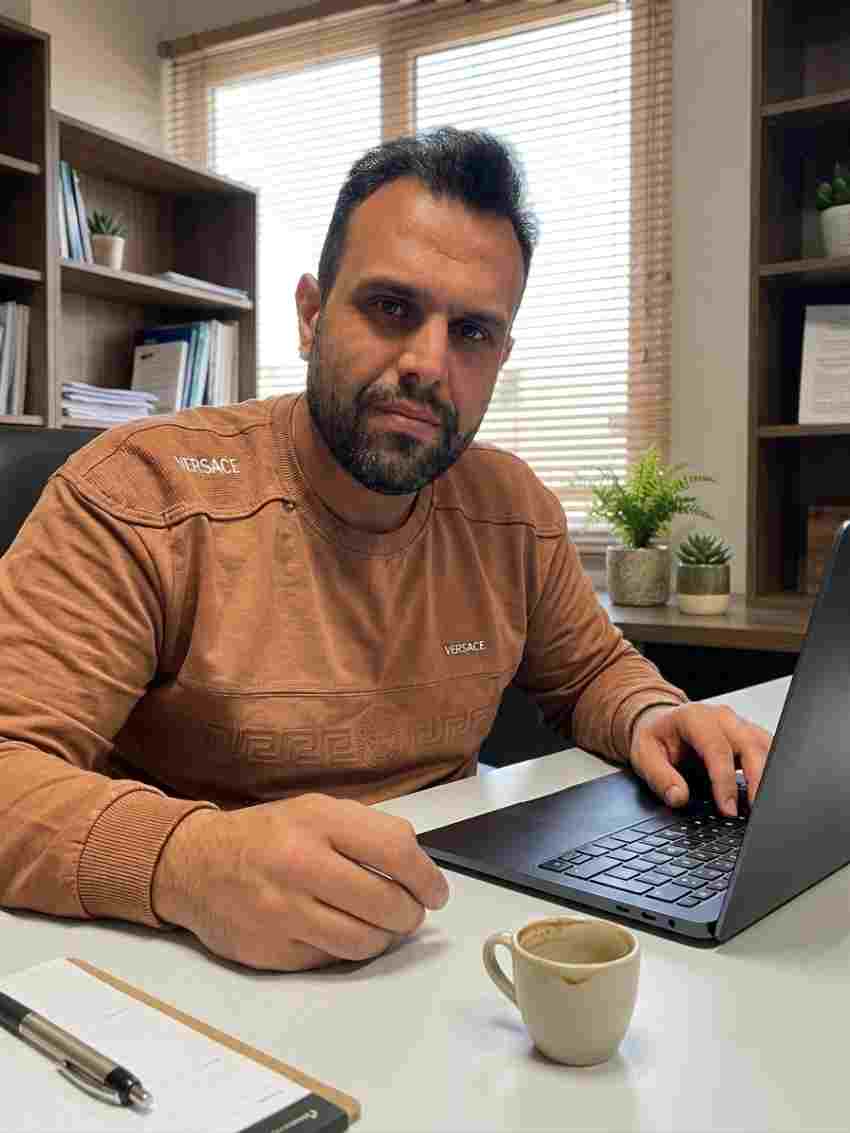
من ناصر سلیمانی هستم، بنیانگذار فیکسآموز و یک پژوهشگر و گردآورنده در حوزه تعمیرات ماشینهای اداری.
باور دارم بهترین راه برای حل یک مشکل، دسترسی به تمام راه حلهای موجود در یکجاست. به همین خاطر، ماهها زمان گذاشته ام تا از میان انبوه اطلاعات فنی در منابع معتبر جهانی، کاربردی ترین و تست شده ترین راهکارها را برای رایج ترین خطاها گردآوری کنم و آنها را به زبانی ساده و قدم به قدم، در اختیار شما بگذارم.
هدف من، صرفه جویی در وقت و هزینه شما و ایجاد یک مرجع کامل و قابل اعتماد برای عیب یابی دستگاه های اداری است.
اگر در میان مقالات پاسخ سؤال خود را نیافتید یا به مشاوره تخصصی نیاز دارید، خوشحال می شوم با شما صحبت کنم:
📞 ۰۹۳۸۶۹۱۳۹۴۷ (مشاوره و تعمیرات تخصصی در محل)


