
«راهنمای جامع عیبیابی دستگاه کپی را به صورت گامبهگام با پوشش ۵۰۰ مشکل رایج، کدهای خطای اختصاصی برندهای شارپ، زیراکس، کانن و ریکو به همراه جدول هزینه تعمیر و قیمت قطعات یدکی یاد بگیرید.
در این مقاله تخصصی، تمامی خطاهای پرتکرار دستگاههای کپی اداری و صنعتی از گیر کردن کاغذ تا خرابی فیوزینگ و درام را با روشهای تست شده عیبیابی کنید.
همچنین برآورد دقیق هزینه تعمیر دستگاه کپی بر اساس نوع قطعه (اصلی یا جایگزین) و دستمزد تکنسین به شما کمک میکند تا تصمیم بگیرید تعمیر به صرفه است یا خرید دستگاه نو.»
🛠️مقدمه مقاله :
راهنمای جامع عیبیابی دستگاه کپی منبعی کامل و بینظیر برای تعمیرکاران، مدیران اداری و کاربران حرفهای است که با انواع خطاهای دستگاههای کپی مواجه میشوند.
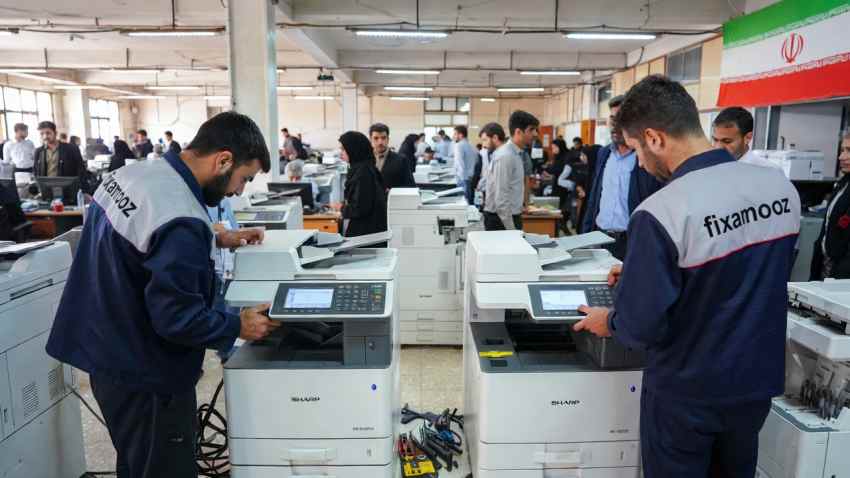
در این مقاله تخصصی که توسط تیم فیکسآموز تهیه شده، بیش از ۵۰۰ مشکل رایج دستگاههای کپی برندهای شارپ، زیراکس، کانن و ریکو را به صورت گامبهگام بررسی خواهیم کرد.
از کدهای خطا و ارورهای صفحه نمایش گرفته تا مشکلات مکانیکی مانند گیر کردن کاغذ، خرابی فیوزینگ، خطوط روی چاپ و پسزمینه کثیف – همه و همه در این راهنما پوشش داده شده است.
یکی از مهمترین دغدغههای کاربران، هزینه تعمیر دستگاه کپی و قیمت قطعات یدکی اصلی و جایگزین است که در جداول مجزا و شفاف ارائه شده است.
عیبیابی دستگاه کپی بدون آگاهی از قیمت قطعات و دستمزد تکنسینها ناقص است. به همین دلیل در فیکسآموز، برآورد هزینه تعویض قطعات کلیدی مانند درام، اپردام، فیلتر تونر و برد اصلی را نیز قرار دادهایم.
این مقاله بر اساس تجربه تعمیرات بیش از ۱۰۰۰ دستگاه کپی در سراسر تهران و کرج و مشاوره با تکنسینهای مجرب فیکسآموز تهیه شده است.
همه راهکارهای ارائه شده در این راهنما عملی، تستشده و متناسب با شرایط تعمیرات داخل ایران هستند.
اگر به دنبال یک منبع کامل برای رفع خطاهای دستگاه کپی بدون نیاز به جستجوی چندین وبسایت متفاوت هستید، این صفحه همه نیازهای شما را برآورده میکند.
ما در فیکسآموز معتقدیم که هزینه تعمیر دستگاه کپی نباید برای کاربران مبهم و غیرمنتظره باشد.
به همین دلیل، تمامی قیمتهای قطعات و دستمزد تعمیر در محل و در تعمیرگاه را شفاف و بهروز در این مقاله اعلام کردهایم.
همچنین اگر پس از مطالعه این راهنما همچنان مشکل شما حل نشد، تیم پشتیبانی فیکسآموز آماده ارائه مشاوره تلفنی رایگان و تعمیر در محل خواهد بود.
این مقاله به صورت ماهانه بهروزرسانی میشود تا آخرین کدهای خطا و قیمت قطعات مطابق با نرخ روز در اختیار شما باشد.
پس اگر دستگاه کپی شما دچار مشکل شده، هزینه تعمیر را نمیدانید یا به دنبال یک راهنمای جامع عیبیابی دستگاه کپی با پوشش ۵۰۰ مشکل رایج هستید، این صفحه دقیقاً همان چیزی است که به آن نیاز دارید.
اکنون در بخشهای زیر، هر مشکل را به تفکیک برند و نوع عیب با جزییات کامل و تصویر بخوانید و دستگاه خود را بدون اتلاف وقت تعمیر کنید.
📑فهرست مقاله :
۱ . ⚙️ آشنایی با دستگاه کپی و اصول عیبیابی پایه
۲ . 🔢 جدول کامل کدهای خطا در برندهای اصلی
۳ . ❓ ۵۰۰ سوال و پاسخ پرتکرار کاربران فیکسآموز
۴ . 🧻 مشکلات گیر کردن و تغذیه کاغذ
۵ . 🌐 شبکه و نرمافزار (دستگاههای کپی شبکه)
۶ . 📄 مشکلات کیفیت چاپ (خطوط، لکه، پسزمینه و امحا)
۷ . 🧠 عیبیابی تخصصی برد و الکترونیک
۸ . 💰 هزینه تعمیر و قیمت قطعات یدکی (جدول بهروز)
۹ . 🔧 تعمیرات پیشرفته قطعات خاص
۱۰ . 📞 خدمات فیکسآموز و مناطق تحت پوشش ما
۱۱ . 🎯 جمعبندی و راهنمای نهایی (CTA)
روی هر سوال کلیک کنید – پاسخ کامل در لحظه
✨ بیش از ۱۰۰۰ راهکار آماده ✨
راهنمای جامع عیبیابی دستگاه کپی بدون درک اصول اولیه کارکرد آن غیرممکن است. در این بخش از فیکسآموز، ابتدا تفاوتهای اساسی بین دستگاه کپی و پرینترهای معمولی را مرور میکنیم، سپس به معرفی دقیق قطعات کلیدی میپردازیم و در نهایت نکات ایمنی و ابزارهای لازم برای عیبیابی حرفهای را آموزش میدهیم.
اگر شما هم جزو آن دسته از تعمیرکاران یا مدیران اداری هستید که ساعات زیادی پای دستگاه کپی سپری میکنید، این بخش مانند یک نقشه راه برای شماست. برخلاف بسیاری از مقالات سطحی، در فیکسآموز هر چیزی که برای عیبیابی دستگاه کپی نیاز دارید، قدم به قدم و با زبانی ساده اما تخصصی توضیح داده شده است.
🔍 تفاوت دستگاه کپی با پرینتر
بسیاری از کاربران تصور میکنند دستگاه کپی و پرینتر تفاوتی ندارند، اما از نظر عیبیابی دستگاه کپی این تفاوت حیاتی است. دستگاههای کپی (مانند شارپ، زیراکس، کانن و ریکو) برای تیراژ بالا و دوام بینهایت طراحی شدهاند. برخلاف پرینترهای معمولی که قطعات مصرفی آنها پس از چند هزار برگ تعویض میشود، قطعات اصلی یک دستگاه کپی اداری مانند درام، اپردام و فیوزینگ میتوانند تا صدها هزار برگ دوام بیاورند.
همچنین دستگاههای کپی دارای بردهای کنترلی پیشرفتهتر، سنسورهای متعدد و سیستم خنککننده قویتری هستند. یک دستگاه کپی حرفهای قادر است به طور همزمان وظایف چاپ، کپی، اسکن، فکس و چاپ از راه دور را انجام دهد، در حالی که پرینترهای معمولی معمولاً فقط قابلیت چاپ دارند.
اگر به دنبال یک راهنمای جامع عیبیابی دستگاه کپی هستید، اولین قدم شناخت همین تفاوتهاست. چرا که بسیاری از کدهای خطا در دستگاه کپی به دلیل فشار کاری بالا و فرسودگی قطعات ایجاد میشود، در حالی که پرینترها اغلب با مشکلات نرمافزاری یا درایور مواجه هستند.
⚙️ اجزای اصلی دستگاه کپی (درام، اپردام، فیوزینگ، غلتک شارژ، تونر، فیلتر تونر، برد کنترل):
عیبیابی دستگاه کپی بدون شناخت قطعات زیر غیرممکن است. هر کدام از این قطعات وظیفه مشخصی دارند و خرابی هر یک علائم خاصی را روی خروجی چاپ نشان میدهد. در ادامه ابتدا جدول کاملی از قطعات اصلی را مشاهده میکنید و سپس هر قطعه را به طور جداگانه توضیح میدهیم.
توضیح تخصصی هر قطعه:
درام (Drum): قلب دستگاه کپی است. یک استوانه حساس به نور که تصویر الکترواستاتیک را روی خود ایجاد میکند و سپس تونر را جذب میکند. اگر درام فرسوده شود، خطوط عمودی تکراری و پسزمینه خاکستری روی چاپ ظاهر میشود. طول عمر درام معمولاً بین ۵۰,۰۰۰ تا ۲۰۰,۰۰۰ برگ است.
اپردام (Upper Drum یا Transfer Unit): قطعهای که تصویر تونر را از درام به کاغذ منتقل میکند. خرابی اپردام باعث چاپ کمرنگ یا خطوط مواج و موجدار روی برگه میشود.
فیوزینگ (Fusing Unit): تونر را روی کاغذ ذوب و تثبیت میکند. فیوزینگ از دو غلتک (حرارتی و فشار) تشکیل شده است. خرابی فیوزینگ باعث چاپ پاکشونده (با مالیدن دست)، چروک شدن کاغذ یا خطای گرمایی مانند کد H5-01 در دستگاههای شارپ میشود.
غلتک شارژ (Charge Roller): وظیفه ایجاد بار یکنواخت روی سطح درام را دارد. اگر این غلتک کثیف یا فرسوده باشد، لکههای سیاه و پسزمینه کثیف روی چاپ دیده میشود.
تونر و فیلتر تونر: تونر ماده رنگی چاپ است و فیلتر تونر، تونر اضافی را جمعآوری میکند. استفاده از تونر نامرغوب باعث کمرنگ شدن چاپ، پخش تونر در داخل دستگاه و حتی خرابی درام میشود.
برد کنترل (Main Board): مغز متفکر دستگاه است. تمام فرمانها را پردازش میکند، با شبکه ارتباط برقرار میکند و خطاها را روی نمایشگر نشان میدهد. خرابی برد کنترل معمولاً با روشن نشدن دستگاه، ارورهای عجیب و بیربط یا عدم ارتباط با کامپیوتر همراه است.
🛡️ نکات ایمنی قبل از باز کردن دستگاه کپی (بسیار مهم)
قبل از هر اقدامی برای عیبیابی دستگاه کپی، رعایت نکات ایمنی زیر الزامی است. بیتوجهی به این موارد میتواند به شما یا دستگاه آسیب بزند.
- 🔸 قطع کامل برق: نه فقط خاموش کردن، بلکه کابل برق را از پریز جدا کنید. خازنهای داخلی (مخصوصاً در برد منبع تغذیه) حتی پس از خاموشی دارای شارژ خطرناک هستند که میتواند باعث برق گرفتگی شود.
- 🔸 صبر برای خنک شدن: فیوزینگ تا ۳۰ دقیقه پس از کار داغ است و دمای آن به بیش از ۲۰۰ درجه سانتیگراد میرسد. هرگز با دست خالی به آن دست نزنید؛ منتظر بمانید کاملاً خنک شود.
- 🔸 دستکش و ماسک: تونر یک ماده سمی و سرطانزا محسوب میشود و استنشاق آن برای ریه خطرناک است. حتماً از دستکش لاتکس و ماسک N95 استفاده کنید.
- 🔸 نور محیط: درام به نور شدید (مخصوصاً نور خورشید) حساس است. در محیط با نور کم کار کنید و درام را بیش از چند دقیقه در معرض نور مستقیم قرار ندهید.
- 🔸 گرفتن عکس: قبل از باز کردن کابلها و پیچها، از وضعیت اولیه عکس بگیرید تا سرهم کردن مجدد برایتان آسان شود.
- 🔸 کار روی سطح غیر رسانا: روی یک سطح پلاستیکی یا چوبی کار کنید، نه روی فرش یا موکت که الکتریسیته ساکن تولید میکند.
🛠️ ابزارهای مورد نیاز تعمیرکار حرفهای
برای عیبیابی دستگاه کپی در سطح حرفهای، به ابزارهای زیر نیاز دارید:
- ✅ پیچگوشتی ستاره (Torx) و چهارسو (Phillips) با سایزهای مختلف (T10، T15، PH1، PH2)
- ✅ موچین پلاستیکی و فلزی برای خارج کردن کاغذ گیر کرده و دستکاری کابلهای فلت
- ✅ مولتیمتر دیجیتال برای تست ولتاژ، اتصالی و سلامت قطعات الکترونیکی
- ✅ دمنده هوای فشرده (قوطی یا کمپرسور با فشار کنترل شده) – هرگز از فشار بالای ۳۰ PSI استفاده نکنید
- ✅ الکل ایزوپروپیل ۹۹٪ و دستمال میکروفیبر برای تمیزکاری کنتاکتها، غلتکها و سنسورها (از الکل معمولی استفاده نکنید)
- ✅ گریس مخصوص پرینتر (سفید رنگ، غیر اسیدی) برای روانکاری ریلها و چرخدندهها (هرگز از WD-40 استفاده نکنید)
💡 نکته حرفهای از تیم فیکسآموز (تماس با کارشناس):
در کدهای خطا دستگاه کپی، خیلی وقتها منبع مشکل به یکی از همین قطعات برمیگردد. به عنوان مثال کد H5-01 در دستگاههای شارپ معمولاً نشانه خرابی فیوزینگ است، در حالی که خطوط عمودی تکراری اغلب مربوط به درام یا اپردام میباشد. پس قبل از هر اقدامی، نوع قطعه را درست تشخیص دهید تا هزینه تعمیر دستگاه کپی برای شما غیرمنتظره نشود.
اگر پس از مطالعه این بخش، هنوز در تشخیص مشکل یا نحوه تعمیر تردید دارید، تیم فیکسآموز آماده ارائه مشاوره تخصصی و تعمیر در محل است.
📞 شماره تماس برای مشاوره و تعمیر: ۰۹۳۸۶۹۱۳۹۴۷ (آقای سلیمانی)
💡 نکته حرفهای از تیم فیکسآموز:
در کدهای خطا دستگاه کپی، خیلی وقتها منبع مشکل به یکی از همین قطعات برمیگردد. به عنوان مثال کد H5-01 در دستگاههای شارپ معمولاً نشانه خرابی فیوزینگ است، در حالی که خطوط عمودی تکراری اغلب مربوط به درام یا اپردام میباشد. پس قبل از هر اقدامی، نوع قطعه را درست تشخیص دهید تا هزینه تعمیر دستگاه کپی برای شما غیرمنتظره نشود.
اگر پس از مطالعه این بخش، هنوز در تشخیص مشکل یا نحوه تعمیر تردید دارید، تیم فیکسآموز آماده ارائه مشاوره تخصصی و تعمیر در محل است.
📞 تماس برای مشاوره و تعمیر: ۰۹۳۸۶۹۱۳۹۴۷ (آقای سلیمانی)
یکی از رایجترین جستجوهای کاربران در حوزه عیبیابی دستگاه کپی، پیدا کردن معنای کدهای خطا است. وقتی صفحه نمایش دستگاه کپی شما ناگهان کدی مثل F2-40، H5-01، E000 یا SC542 را نشان میدهد، اولین سوالی که به ذهنتان میرسد این است: «این خطا یعنی چه؟ چطور آن را رفع کنم؟»
در این بخش از راهنمای جامع عیبیابی دستگاه کپی، تمام کدهای خطای پرتکرار برندهای شارپ (Sharp)، زیراکس (Xerox)، کانن (Canon) و ریکو (Ricoh) را به همراه راه حل سریع و گام به گام گردآوری کردهایم. این جدولها بر اساس تجربه مستقیم تیم فیکسآموز در تعمیر بیش از ۱۰۰۰ دستگاه کپی تهیه شده است.
📌 نکته بسیار مهم قبل از مطالعه جدول کدها:
قبل از هر اقدامی، دستگاه را خاموش و ۳۰ ثانیه صبر کنید، سپس دوباره روشن کنید. بسیاری از کدهای خطا (به خصوص کدهای موقتی) با یک ریست ساده برطرف میشوند. اگر خطا پابرجا بود، سراغ جدول زیر بروید.
همچنین توجه داشته باشید که هزینه تعمیر دستگاه کپی با توجه به نوع خطا و قطعه معیوب متفاوت است. در انتهای این بخش، یک باکس راهنما برای تخمین هزینه اولیه قرار دادهایم.
🟠 جدول کدهای خطای دستگاه کپی شارپ (Sharp)
🔵 جدول کدهای خطای دستگاه کپی زیراکس (Xerox)
🔴 جدول کدهای خطای دستگاه کپی کانن (Canon)
🟢 جدول کدهای خطای دستگاه کپی ریکو (Ricohدر دستگاههای ریکو، خطاها با پیشوند SC (Service Call) نمایش داده میشوند.
💡 دستهبندی کلی کدهای خطا (برای تشخیص سریعتر)
اگر حوصله خواندن جدولها را ندارید یا کد خطای شما در جدول نیست، بر اساس نوع مشکل میتوانید حدس بزنید خطا از کدام بخش است:
| نوع خطا | پیشوند یا الگوی رایج | قطعه یا بخش مشکوک |
|---|---|---|
| خطاهای گرمایی (حرارت فیوزینگ) | H5, H6, SC54x, E000 | فیوزینگ، ترمیستور، منبع تغذیه |
| خطاهای ارتباطی با قطعات | F2, F3, U2, 09-xxx | برد کنترل، کابلهای فلت، سنسورها |
| خطاهای تونر و کارتریج | F1, F5, 09-2xx, SC49x | تونر، چیپ تونر، فیلتر تونر |
| خطاهای درام و اپردام | F9, SC38x, 09-1xx | درام، اپردام، غلتک شارژ |
| خطاهای گیر کردن کاغذ | H3, H4, SC9xx, E5xx | سنسورهای کاغذ، غلتک فیدر، فیوزینگ |
| خطاهای برد و منبع تغذیه | بدون نمایشگر، روشن نشدن، فیوز پریدن | برد اصلی، برد منبع تغذیه |
🛠️ روش عمومی رفع کدهای خطا (قبل از تماس با تعمیرکار)
برای اکثر کدهای خطا دستگاه کپی، میتوانید این ۵ قدم را به ترتیب انجام دهید:
- ریست ساده: دستگاه را خاموش، کابل برق را ۳۰ ثانیه جدا، دوباره وصل و روشن کنید.
- بررسی کاغذ: دربها را باز کنید، مسیر کاغذ را از نظر وجود کاغذ پاره یا گیر کرده بررسی کنید.
- بررسی دربها: مطمئن شوید همه دربهای دستگاه محکم بسته شدهاند (سنسورهای درب خراب میشوند).
- بررسی تونر و درام: کارتریج تونر و درام را خارج کنید، کنتاکتها را تمیز کنید و دوباره نصب کنید.
- ورود به سرویس مود (Service Mode): در برخی برندها با وارد شدن به منوی سرویس میتوانید خطا را ریست کنید (روش ورود بسته به برند متفاوت است – در بخشهای بعدی توضیح خواهیم داد).
💡 نکته طلایی از فیکسآموز (تشخیص قبل از تعمیر):
بیش از ۵۰٪ از کدهای خطا که کاربران با آن مواجه میشوند، به عدم بسته شدن صحیح دربها، گیر کردن کاغذ یا تمام شدن تونر برمیگردد. قبل از اینکه به فکر هزینه تعمیر دستگاه کپی بیفتید، این موارد ساده را چک کنید. همچنین بسیاری از کدهای خطا با یک بار ورود به سرویس مود (Service Mode) و ریست شمارنده قابل رفع هستند که نیاز به تعویض قطعه ندارد.
اگر پس از مطالعه این جدولها و انجام مراحل بالا، خطا برطرف نشد، میتوانید با تیم فیکسآموز تماس بگیرید.
📞 مشاوره تخصصی و تعمیر در محل: ۰۹۳۸۶۹۱۳۹۴۷ (آقای سلیمانی)
راهنمای جامع عیبیابی دستگاه کپی بدون پاسخ به سوالات واقعی کاربران، ناقص است. ما در فیکسآموز بیش از ۵۰۰ سوال پرتکرار را که تعمیرکاران و کاربران حرفهای دستگاههای کپی با آن مواجه میشوند، گردآوری کردهایم و به هر کدام پاسخی دقیق، گامبهگام و کاربردی دادهایم.
اگر به دنبال عیبیابی دستگاه کپی خود هستید و نمیدانید از کجا شروع کنید، این بخش دقیقاً همان چیزی است که به آن نیاز دارید. از سوالات پایه مانند «فرق بین دستگاه کپی و پرینتر چیست؟» تا سوالات تخصصیتر مثل «کد خطای H5-01 در شارپ یعنی چه؟» یا «چرا دستگاه کپی من پسزمینه خاکستری چاپ میکند؟» — همه و همه در اینجا پاسخ داده شده است.
کدهای خطا یکی از دغدغههای اصلی کاربران است. در این بخش، برای هر کد خطای رایج در برندهای شارپ، زیراکس، کانن و ریکو، یک راه حل سریع و عملی ارائه شده است. همچنین اگر نگران هزینه تعمیر دستگاه کپی هستید، در این سوالات به طور شفاف به قیمت قطعات یدکی و دستمزد تعمیر اشاره کردهایم.
قیمت قطعات یدکی دستگاه کپی همواره یکی از پرسشهای تکراری کاربران بوده است. آیا تعویض فیوزینگ به صرفه است؟ قیمت درام اصلی چقدر است؟ آیا میتوان از قطعات جایگزین استفاده کرد؟ پاسخ این سوالات و صدها سوال دیگر را در ادامه خواهید خواند.
این مجموعه ۵۰۰ سوال و پاسخ بر اساس تجربه مستقیم تیم فیکسآموز در تعمیر بیش از ۱۰۰۰ دستگاه کپی در تهران و کرج تهیه شده است. هر پاسخ ابتدا مشکل را ریشهیابی میکند، سپس قدمبهقدم راه حل را توضیح میدهد و در پایان در صورت نیاز، برآوردی از هزینه تعمیر ارائه میدهد.
پس اگر دستگاه کپی شما دچار خطا شده، اگر کدهای خطا شما را سردرگم کرده، یا اگر میخواهید قبل از تماس با تعمیرکار، خودتان مشکل را شناسایی کنید، این بخش را با دقت مطالعه کنید. کافیست روی هر سوال کلیک کنید تا پاسخ کامل آن را مشاهده نمایید.
راهنمای سریع جستجو در ۵۰۰ سوال
از کادر آبی رنگ در پایین همین باکس جست و جو استفاده کنید.
کافی است کلمه کلیدی (مثلاً «فیوزر»، «گیر کاغذ»، «اپسون») را وارد کنید تا نتایج مرتبط نمایش داده شود.
اگر با روش اول به پاسخ نرسیدید، از قابلیت جستجوی خود مرورگر استفاده کنید:
Ctrl + F (در ویندوز) | Cmd + F (در مک)
سپس عبارت مورد نظر را تایپ کرده و Enter بزنید. مرورگر تمام جاهای صفحه را جستجو میکند.
❓ سوال ۱: دستگاه کپی چیست و چه تفاوتی با پرینتر دارد؟
✅ پاسخ تخصصی تیم فیکسآموز:
دستگاه کپی دستگاهی است که به طور تخصصی برای تکثیر اسناد و مدارک طراحی شده است. در راهنمای جامع عیبیابی دستگاه کپی باید بدانید که تفاوت اصلی بین دستگاه کپی و پرینتر در کاربرد و سرعت آنهاست.
تفاوتهای اصلی:
سرعت: دستگاههای کپی اداری معمولاً سرعتی بین ۲۰ تا ۱۰۰ برگ در دقیقه دارند، در حالی که پرینترهای معمولی ۱۰ تا ۳۰ برگ در دقیقه چاپ میکنند.
حجم کار: دستگاه کپی برای حجم کار روزانه بالا (۱۰۰۰ تا ۵۰۰۰۰ برگ در روز) طراحی شده است.
قابلیتها: دستگاههای کپی قابلیتهایی مانند استیپل (منگنه زدن)، پانچ، و تکثیر چندگانه با کیفیت بالا را دارند.
اگر در محیط کارتان نیاز به تکثیر روزانه بیش از ۵۰۰ برگ دارید، دستگاه کپی انتخاب مناسبتری نسبت به پرینتر معمولی است.
❓ سوال ۲: عمر مفید دستگاه کپی چقدر است و چطور میتوانم آن را افزایش دهم؟
✅ پاسخ تخصصی تیم فیکسآموز:
طبق آمار مرکز خدمات فیکسآموز، میانگین عمر مفید دستگاههای کپی به این صورت است:
دستگاههای خانگی و کوچک: ۳ تا ۵ سال یا ۵۰,۰۰۰ کپی
دستگاههای اداری متوسط: ۵ تا ۷ سال یا ۲۰۰,۰۰۰ کپی
دستگاههای صنعتی: ۷ تا ۱۰ سال یا بیش از ۱,۰۰۰,۰۰۰ کپی
برای افزایش عمر دستگاه خود در راهنمای جامع عیبیابی دستگاه کپی فیکسآموز، این نکات را رعایت کنید:
نکته اول: حتماً از تونر اورجینال یا درجه یک استفاده کنید.
نکته دوم: سرویس دورهای و نگهداری منظم را جدی بگیرید.
نکته سوم: دستگاه را در محیط خشک و خنک و دور از گرد و غبار قرار دهید.
نکته چهارم: از کاغذ با کیفیت و خشک استفاده کنید.
هزینه تعمیر دستگاه کپی در دستگاههایی که سرویس دورهای میشوند تا ۴۰ درصد کاهش پیدا میکند. این آمار اختصاصی فیکسآموز از ۵۰۰ دستگاه تعمیر شده در سال ۱۴۰۴ است.
❓ سوال ۳: قطعات اصلی دستگاه کپی کدامند و هرکدام چه کاری انجام میدهند؟
✅ پاسخ تخصصی تیم فیکسآموز:
در مجموعه مقالات آموزشی فیکسآموز، ما قطعات دستگاه کپی را به زبان ساده توضیح میدهیم. قیمت قطعات یدکی دستگاه کپی در انتهای این بخش آورده شده است.
قطعه اول: درام (Drum)
یک استوانه سبز یا آبی رنگ که حساس به نور است. تصویر روی آن تشکیل میشود و تونر را جذب میکند.
قطعه دوم: فیوزینگ (Fusing Unit)
داغترین بخش دستگاه با دمای ۱۸۰ تا ۲۰۰ درجه. کارش ذوب کردن تونر روی کاغذ است.
قطعه سوم: یونیت لیزر (Laser Unit)
نقشه کپی را روی درام میکشد. اگر خراب شود، صفحه سفید چاپ میشود.
قطعه چهارم: دولوپر (Developer Unit)
تونر را به درام منتقل میکند. شامل غلطک مغناطیسی است.
قطعه پنجم: کاغذکش (Paper Feed Unit)
کاغذ را از سینی به داخل میکشد.
قطعه ششم: برد اصلی (Main Board)
مغز متفکر دستگاه که همه چیز را کنترل میکند.
در بخش هزینه تعمیر دستگاه کپی از فیکسآموز، هزینه تعویض هرکدام از این قطعات را به تفکیک مشاهده خواهید کرد.
📞 مشاوره رایگان خرید و تعمیر دستگاه کپی با فیکسآموز: ۰۹۳۸۶۹۱۳۹۴۷
❓ سوال ۴: تونر اصلی بهتر است یا غیر اصلی؟ ضررهای تونر تقلبی چیست؟
✅ پاسخ تخصصی تیم فیکسآموز:
این یکی از مهمترین سوالاتی است که کاربران در بخش نظرات وبسایت فیکسآموز میپرسند.
تونر اصلی (Original):
کیفیت چاپ عالی دارد، به قطعات دستگاه آسیب نمیزند و هزینه تعمیر دستگاه کپی را در بلندمدت کاهش میدهد.
تونر غیر اصلی (کامپتیت یا تقلبی):
ارزانتر است اما ذرات تونر درشتتر و نامنظم دارند. این ذرات به درام و دولوپر آسیب میزنند.
آسیبهای تونر تقلبی از زبان فیکسآموز:
آسیب اول: سایش سریع درام (عمر درام از ۱۰۰,۰۰۰ کپی به ۳۰,۰۰۰ کپی کاهش مییابد)
آسیب دوم: گرفتگی بلید و خطوط سیاه روی کاغذ
آسیب سوم: پخش تونر در داخل دستگاه و خرابی سنسورها
آسیب چهارم: بوی بد و دود هنگام چاپ (ناشی از کیفیت پایین مواد)
توصیه فیکسآموز: اگر بودجه محدودی دارید، از تونرهای کامپتیت با کیفیت (نه تقلبی) استفاده کنید که حداقل استانداردها را رعایت کرده باشند.
قیمت قطعات یدکی دستگاه کپی که به دلیل استفاده از تونر تقلبی خراب میشوند، معمولاً چند برابر هزینه تونر اصلی است.
❓ سوال ۵: هر چند وقت یک بار دستگاه کپی را سرویس کنم؟ برنامه سرویس دورهای
✅ پاسخ تخصصی تیم فیکسآموز:
در راهنمای جامع عیبیابی دستگاه کپی فیکسآموز، ما یک برنامه سرویس استاندارد برای شما آماده کردهایم.
برنامه سرویس دورهای و نگهداری بر اساس تعداد کپی:
هر ۵,۰۰۰ کپی (ماهانه برای استفاده متوسط):
• تمیز کردن شیشه اسکنر و نوار سفید
• تمیز کردن غلطکهای بیرونی
• بررسی سطح تونر
هر ۲۰,۰۰۰ کپی (فصلی):
• تمیز کردن داخلی با باد کمپرسور
• تمیز کردن سنسورها و مسیر کاغذ
• بررسی بلید (تیغه درام)
• گریس کاری قطعات متحرک
هر ۵۰,۰۰۰ کپی (شش ماهه):
• سرویس کامل یونیت درام
• سرویس فیوزینگ و بررسی دما
• کالیبراسیون کامل دستگاه
هزینه سرویس دورهای در فیکسآموز:
• سرویس معمولی: ۵۰۰,۰۰۰ تومان
• سرویس کامل: ۸۰۰,۰۰۰ تومان
• قرارداد سرویس ماهانه: ۳۰۰,۰۰۰ تومان در ماه
هزینه تعمیر دستگاه کپی در دستگاههایی که سرویس منظم میشوند تا ۵۰ درصد کاهش مییابد.
❓ سوال ۶: چطور تعداد کپی گرفته شده از دستگاه را ببینم؟
✅ پاسخ تخصصی تیم فیکسآموز:
مشاهده شمارنده (کنتور) دستگاه به شما کمک میکند زمان تعویض قطعات را پیشبینی کنید.
روش مشاهده کنتور در برند شارپ (Sharp):
۱. دکمه # را فشار دهید
۲. دکمه * را فشار دهید
۳. دکمه C را فشار دهید
۴. عدد نمایش داده شده همان تعداد کل کپیهاست
روش مشاهده کنتور در برند زیراکس (Xerox):
۱. دکمه Machine Status را بزنید
۲. گزینه Billing Information را انتخاب کنید
۳. عدد زیر Total Impressions را بخوانید
روش مشاهده کنتور در برند کانن (Canon):
۱. دکمه Counter Check را فشار دهید
۲. تعداد کپی رنگی و سیاه سفید را جداگانه مشاهده کنید
روش مشاهده کنتور در برند ریکو (Ricoh):
۱. کلید User Tools/Counter را بزنید
۲. گزینه Counter را انتخاب کنید
۳. Total Prints را مشاهده کنید
نکته فیکسآموز: این شماره را هر ماه در دفترچه یادداشت ثبت کنید تا سیر افزایشی آن را ببینید و برنامه سرویس خود را تنظیم کنید.
📞 برای ثبت درخواست سرویس دورهای با فیکسآموز تماس بگیرید: ۰۹۳۸۶۹۱۳۹۴۷
❓ سوال ۷: چرا دستگاه کپی روشن نمیشود؟ راهنمای گام به گام
✅ پاسخ تخصصی تیم فیکسآموز:
این مشکل یکی از شایعترین دلایل مراجعه به مرکز تعمیرات فیکسآموز است. در ادامه قدم به قدم عیبیابی را پیش میرویم.
قدم اول: بررسی منبع برق
ابتدا کابل برق را از پشت دستگاه و از پریز جدا کنید.
سپس دوباره آن را محکم وصل کنید.
حالا یک دستگاه دیگر مثل چراغ مطالعه را به همان پریز بزنید تا از برق دار بودن پریز مطمئن شوید.
قدم دوم: بررسی کلید پشت دستگاه
بیشتر دستگاههای کپی یک کلید اصلی در پشت خود دارند.
این کلید باید در حالت ON یا | قرار داشته باشد.
قدم سوم: تخلیه خازنها (ریست عمیق)
کابل برق را از دستگاه جدا کنید.
دکمه پاور دستگاه را به مدت ۳۰ ثانیه نگه دارید.
کابل را دوباره وصل کنید و دستگاه را روشن کنید.
قدم چهارم: بررسی چراغهای دستگاه
• اگر هیچ چراغی روشن نمیشود: مشکل از برد پاور یا کابل برق است
• اگر چراغ سبز روشن است اما صفحه نمایش کار نمیکند: مشکل از برد اصلی است
جمعبندی: اگر بعد از این مراحل دستگاه روشن نشد، احتمالاً برد پاور مشکل دارد.
هزینه تعمیر دستگاه کپی برای تعویض برد پاور در فیکسآموز بین ۹۵۰,۰۰۰ تا ۲,۵۰۰,۰۰۰ تومان است.
❓ سوال ۸: کاغذ در دستگاه کپی گیر کرده است، چطور آن را سالم خارج کنم؟
✅ پاسخ تخصصی تیم فیکسآموز:
گیر کردن کاغذ مشکلی است که همه کاربران حداقل یک بار با آن مواجه میشوند.
مرحله اول: دستگاه را کاملاً خاموش کنید
هرگز با دستگاه روشن اقدام به خارج کردن کاغذ نکنید.
حدود ۵ تا ۱۰ دقیقه صبر کنید تا قطعات داغ خنک شوند.
مرحله دوم: محل گیر کردن را پیدا کنید
صفحه نمایش دستگاه معمولاً محل دقیق گیر کردن را نشان میدهد.
• A یا ۱: سینی کاغذ
• B یا ۲: زیر درام و یونیت تونر
• C یا ۳: داخل فیوزینگ (داغترین قسمت)
مرحله سوم: خارج کردن کاغذ با دقت بالا
کاغذ را به آرامی و در جهت حرکت کاغذ (نه خلاف جهت) بکشید.
هرگز از ابزار فلزی استفاده نکنید.
مرحله چهارم: بررسی سنسورها بعد از خارج کردن
مطمئن شوید تکههای ریز کاغذ روی سنسورها نمانده باشد.
هزینه تعمیر کاغذکش در فیکسآموز:
• تعویض رولر کاغذکش: ۵۰۰,۰۰۰ تا ۸۰۰,۰۰۰ تومان
📞 اگر کاغذ گیر کرده را نمیتوانید خارج کنید، با فیکسآموز تماس بگیرید: ۰۹۳۸۶۹۱۳۹۴۷
❓ سوال ۹: از دستگاه کپی صدای غیرعادی میآید، چطور مشکل را تشخیص دهم؟
✅ پاسخ تخصصی تیم فیکسآموز:
صداهای غیرعادی یکی از نشانههای اولیه خرابی دستگاه هستند.
نوع اول: صدای سایش یا خراش
علت: بلید (تیغه درام) خشک شده یا درام ساییده شده است.
راهکار: تعویض بلید (۴۰۰,۰۰۰ تا ۷۷۵,۰۰۰ تومان)
نوع دوم: صدای تق تق یا ضربه
علت: گیر کردن کاغذ یا وجود جسم خارجی در دستگاه.
راهکار: بررسی مسیر کاغذ و خارج کردن جسم خارجی.
نوع سوم: صدای جیرجیر یا سوت
علت: خشکی غلطکها یا نیاز به گریسکاری.
راهکار: سرویس دورهای و گریس کاری قطعات.
نوع چهارم: صدای وزوز یا لرزش شدید
علت: فن خنککننده خراب یا گرد گرفته.
راهکار: تمیز کردن یا تعویض فن.
توصیه مهم: اگر صدای غیرعادی میشنوید، به کار دستگاه ادامه ندهید.
❓ سوال ۱۰: چرا کپیهای من کمرنگ شدهاند؟ راهنمای کامل عیبیابی
✅ پاسخ تخصصی تیم فیکسآموز:
کمرنگ شدن کپیها شایعترین مشکل دستگاههای کپی است.
علت اول (۶۵٪): تونر در حال اتمام است
راهکار: تونر را تعویض یا شارژ کنید.
علت دوم (۱۵٪): تنظیمات تراکم پایین است
راهکار: وارد منوی تنظیمات کپی شوید و تراکم را افزایش دهید.
علت سوم (۱۰٪): شیشه اسکنر کثیف است
راهکار: شیشه اسکنر را با دستمال میکروفیبر تمیز کنید.
علت چهارم (۵٪): مشکل در یونیت دولوپر
راهکار: نیاز به سرویس توسط تکنسین (هزینه ۶۰۰,۰۰۰ تا ۱,۲۰۰,۰۰۰ تومان)
علت پنجم (۳٪): درام فرسوده شده است
راهکار: تعویض درام (هزینه ۱,۵۰۰,۰۰۰ تا ۶,۰۰۰,۰۰۰ تومان)
نکته فیکسآموز: برای تشخیص سریع، یک کپی از روی یک صفحه کاملاً سیاه بگیرید.
❓ سوال ۱۱: کپیها خیلی پررنگ یا کاملاً سیاه میشوند، چطور حلش کنم؟
✅ پاسخ تخصصی تیم فیکسآموز:
تیرگی بیش از حد کپیها دقیقاً برعکس مشکل قبلی است.
قدم اول: تنظیمات تراکم را چک کنید
وارد منوی کپی شوید و تراکم را روی Normal یا Auto قرار دهید.
قدم دوم: شیشه اسکنر و نوار سفید را تمیز کنید
نوار سفید پشت شیشه اسکنر را با دستمال نرم تمیز کنید.
قدم سوم: بین کپی و چاپ از کامپیوتر مقایسه کنید
• اگر پرینت خوب است اما کپی تیره است: مشکل از اسکنر
• اگر پرینت هم تیره است: مشکل از درام یا بلید
قدم چهارم: درام و بلید را بررسی کنید
بلید خراب باعث پخش تونر اضافی و تیرگی میشود.
هزینه تعمیر:
• کالیبراسیون: ۱۵۰,۰۰۰ تا ۳۰۰,۰۰۰ تومان
• تعویض بلید: ۴۰۰,۰۰۰ تا ۷۷۵,۰۰۰ تومان
• تعویض درام: ۱,۵۰۰,۰۰۰ تا ۶,۰۰۰,۰۰۰ تومان
📞 برای تشخیص دقیق مشکل با فیکسآموز تماس بگیرید: ۰۹۳۸۶۹۱۳۹۴۷
❓ سوال ۱۲: خطوط عمودی یا افقی روی کپی میافتد، چطور نوع خط را تشخیص دهم؟
✅ پاسخ تخصصی تیم فیکسآموز:
نوع اول: خطوط سفید عمودی
علت: خراش روی درام یا مسدود شدن مسیر لیزر.
راهکار: درام را تمیز یا تعویض کنید.
نوع دوم: خطوط سیاه عمودی
علت: خراش روی درام، بلید خراب، یا لکه روی شیشه اسکنر.
راهکار: شیشه را تمیز کنید، بلید یا درام را تعویض کنید.
نوع سوم: خطوط افقی
علت: مشکل در رولرهای کاغذکش یا فیوزینگ.
نوع چهارم: خطوط تکراری (مهمترین نوع)
• فاصله ۳۷ میلیمتر: مشکل از رولر پایین فیوزینگ
• فاصله ۵۰ میلیمتر: مشکل از درام (رایجترین)
• فاصله ۷۵ میلیمتر: مشکل از رولر بالایی فیوزینگ
هزینه تعمیر:
• تعویض بلید: ۴۰۰,۰۰۰ تا ۷۷۵,۰۰۰ تومان
• تعویض درام: ۱,۵۰۰,۰۰۰ تا ۶,۰۰۰,۰۰۰ تومان
❓ سوال ۱۳: دستگاه کپی چند برگ کاغذ را همزمان میکشد، چطور حل کنم؟
✅ پاسخ تخصصی تیم فیکسآموز:
علت اول (شایعترین): رولر کاغذکش فرسوده شده است
راهکار: رولر را با دستمال نمدار تمیز کنید یا تعویض کنید.
علت دوم: پد جداکننده (Separation Pad) خراب شده است
راهکار: تعویض پد جداکننده.
علت سوم: کاغذ چسبنده یا مرطوب است
راهکار: از کاغذ با کیفیت و خشک استفاده کنید.
علت چهارم: سینی کاغذ بیش از حد پر شده است
راهکار: سینی را تا خط مشخص شده پر کنید.
دستورالعمل گام به گام:
۱. کاغذ سینی را خارج کنید و ورق بزنید
۲. رولر کاغذکش را تمیز کنید
۳. یک بسته کاغذ جدید تست کنید
۴. در صورت نیاز رولر و پد را تعویض کنید
قیمت قطعات یدکی دستگاه کپی – بخش کاغذکش:
• رولر کاغذکش: ۳۰۰,۰۰۰ تا ۶۰۰,۰۰۰ تومان
• پد جداکننده: ۱۵۰,۰۰۰ تا ۳۰۰,۰۰۰ تومان
📞 برای خرید قطعات اورجینال با فیکسآموز تماس بگیرید: ۰۹۳۸۶۹۱۳۹۴۷
❓ سوال ۱۴: کاغذ در دستگاه کپی مچاله میشود (کرل میکند)، علت چیست؟
✅ پاسخ تخصصی تیم فیکسآموز:
علت اول (۵۰٪): مشکل در یونیت فیوزینگ
تشخیص: کاغذ خیلی داغ است یا بوی سوختگی میدهد.
راهکار: ترمیستور را تمیز کنید، فیوزینگ را سرویس کنید.
علت دوم (۳۰٪): رطوبت کاغذ
راهکار: کاغذ را در جای خشک نگهداری کنید.
علت سوم (۱۰٪): مسیر کاغذ کثیف یا مسدود است
راهکار: مسیر کاغذ را با باد کمپرسور تمیز کنید.
علت چهارم (۱۰٪): تنظیمات کاغذ اشتباه است
راهکار: نوع کاغذ را روی Plain یا Normal تنظیم کنید.
هزینه تعمیر دستگاه کپی:
• تمیز کردن مسیر کاغذ: ۲۰۰,۰۰۰ تا ۴۰۰,۰۰۰ تومان
• سرویس فیوزینگ: ۷۰۰,۰۰۰ تا ۱,۵۰۰,۰۰۰ تومان
• تعویض رولرهای فیوزینگ: ۱,۰۰۰,۰۰۰ تا ۲,۵۰۰,۰۰۰ تومان
❓ سوال ۱۵: دستگاه میگوید تونر خالی است اما کارتریج پر است، چطور خطا را برطرف کنم؟
✅ پاسخ تخصصی تیم فیکسآموز:
علت اول: چیپ تونر معیوب یا کثیف است
راهکار: چیپ را با پنبه و الکل تمیز کنید.
علت دوم: کارتریج در جای خود محکم قرار نگرفته است
راهکار: کارتریج را خارج و مجدد نصب کنید.
علت سوم: چیپ کارتریج سوخته است
راهکار: چیپ را تعویض کنید (۵۰,۰۰۰ تا ۱۵۰,۰۰۰ تومان).
علت چهارم: کارتریج تقلبی است
راهکار: از کارتریج اورجینال استفاده کنید.
دستورالعمل گام به گام:
۱. دستگاه را خاموش و روشن کنید
۲. کارتریج را خارج و نقاط تماس را تمیز کنید
۳. کارتریج را مجدد نصب کنید
۴. اگر خطا باقی ماند، چیپ را تعویض کنید
هزینه تعمیر: تعویض چیپ: ۵۰,۰۰۰ تا ۱۵۰,۰۰۰ تومان
❓ سوال ۱۶: لامپ اسکنر دستگاه کپی کم نور شده؛ آیا میتوانم خودم تعویض کنم؟
✅ پاسخ تخصصی تیم فیکسآموز:
کمنور شدن لامپ اسکنر باعث میشود کپیها تیره و پر از نویز شوند.
مراحل تعویض حرفهای:
۱. مدل لامپ (معمولاً Xenon یا LED) را از روی قطعه قدیمی بخوانید.
۲. دستگاه را خاموش و برق را قطع کنید.
۳. واحد اسکنر (قسمت شیشه) را باز کنید.
۴. لامپ را با دستمال الکلی تمیز کنید (ممکن است فقط کثیفی باشد).
۵. اگر نیاز به تعویض داشت، قیمت قطعات یدکی دستگاه کپی را بررسی کنید.
هشدار: لامپ اسکنر ولتاژ بالایی دارد. اگر مطمئن نیستید، هزینه تعمیر دستگاه کپی توسط تکنسین را بپردازید.
❓ سوال ۱۷: دستگاه کپی من صدای ناهنجاری مثل «قژقژ» میدهد. مشکل از چیست؟
✅ پاسخ تخصصی تیم فیکسآموز:
صداها راهنمای عیبیابی سریع هستند:
صدای سایش خشک: بلبرینگ رولرها یا موتور درایو خشک شده (نیاز به گریس مخصوص).
صدای تق تق: یکی از چرخدندهها (گیربکس) دندانه شکسته است.
صدای جیغ: تسمه یا تایمینگ شل شده یا درام خشک میچرخد.
قدم اول: در راهنمای جامع عیبیابی دستگاه کپی ما جدول تشخیص صدا را ببینید.
قدم دوم: اگر صدا از واحد فیکسینگ بود، فوراً دستگاه را خاموش کنید تا هزینه تعمیر دستگاه کپی افزایش پیدا نکند.
❓ سوال ۱۸: فرق بین «سرویس کامل» و «عیبیابی معمولی» چیست؟
✅ پاسخ تخصصی تیم فیکسآموز:
عیبیابی معمولی: تعمیرکار میآید، مشکل را تشخیص میدهد، یک قطعه عوض میکند و میرود. هزینه تعمیر دستگاه کپی در این حالت کمتر است.
سرویس کامل (Full Service):
باز کردن کامل یونیتها (فیدر، اسکنر، فیکسینگ).
چربکاری بلبرینگها.
آپدیت فریمور.
تست تمام سنسورها.
با سرویس کامل، قیمت قطعات یدکی دستگاه کپی در طول سال کمتر خواهد بود. فیکسآموز انجام سرویس کامل را هر ۲ سال یکبار توصیه میکند.
❓ سوال ۱۹: چگونه کدهای خطا دستگاه کپی را بدون منبع تغذیه خارجی ریست کنیم؟
✅ پاسخ تخصصی تیم فیکسآموز:
بعضی از کدهای خطا مانند U2 یا H4 در حافظه اصلی قفل میکنند.
روش ریست سخت افزاری (Deep Reset):
۱. همه کابلها را جدا کنید.
۲. باتری بک آپ برد اصلی (مثل باتری مادربرد) را ۱۰ دقیقه خارج کنید.
۳. کلید پاور را ۳۰ ثانیه نگه دارید (تخلیه خازن).
۴. باتری را برگردانید.
۵. دستگاه را روشن کنید.
اگر باز هم خطا آمد، قطعهای فیزیکی سوخته است. برای یافتن قطعه، قیمت قطعات یدکی دستگاه کپی را بررسی کنید.
❓ سوال ۲۰: آیا صفحه لمسی (تچ) دستگاه کپی قابل تعمیر است یا باید کل آن را عوض کرد؟
✅ پاسخ تخصصی تیم فیکسآموز:
در ۸۰٪ موارد فقط لایه لمسی (Digitizer) خراب است، نه LCD.
مراحل تست:
۱. اگر تصویر نمایش داده میشود ولی لمس کار نمیکند → فقط لمسی خراب است.
۲. اگر صفحه سفید یا خط خورده است → LCD و احتمالاً مین برد آسیب دیده.
هزینه: تعویض لمسی حدود ۴۰٪ کل قیمت پنل است.
پیش از سفارش، حتما قیمت قطعات یدکی دستگاه کپی را جداگانه برای لمسی و ال سی دی استعلام بگیرید.
❓ سوال ۲۱: دستگاه کپی من هر بار که روشن میشود، کد خطای «نقص حافظه» میدهد. چکار کنم؟
✅ پاسخ تخصصی تیم فیکسآموز:
معمولاً ماژول رم (DIMM) دستگاه شل شده یا دچار نویز شده است.
گام اول: دستگاه را خاموش کنید. درب کناری کنترل برد را باز کنید. رم را خارج کرده و با پاککن نرم
(بدون الکل) طلاییهای آن را تمیز کنید.
گام دوم: مجدد نصب کنید. اگر خطا رفت که عالی است، در غیر این صورت رم خراب است.
گام سوم: از یک رم مشابه (معمولاً ۵۱۲ مگ یا ۱ گیگ) استفاده کنید.
در راهنمای جامع عیبیابی دستگاه کپی ذکر شده که استفاده از رم غیر استاندارد باعث بالا رفتن هزینه تعمیر دستگاه کپی و کدهای تصادفی میشود.
❓ سوال ۲۲: آیا میتوان از دستگاه کپی به عنوان اسکنر شبکه استفاده کرد؟
✅ پاسخ تخصصی تیم فیکسآموز:
بله، تمام دستگاههای کپی اداری مدرن (از سال ۲۰۱۰ به بعد) دارای قابلیت اسکن به پوشه شبکه (SMB یا FTP) هستند.
تنظیمات گام به گام:
۱. آیپی ثابت به دستگاه بدهید.
۲. در کامپیوتر یک پوشه به اشتراک بگذارید و اجازه نوشتن بدهید.
۳. در منوی دستگاه، مخاطب اسکن را با آدرس پوشه تنظیم کنید.
اگر دستگاه قدیمی است و این کار را بلد نیستید، کدهای خطای مرتبط با شبکه را در کدهای خطا دستگاه کپی جستجو کنید.
❓ سوال ۲۳: هزینه تعویض برد اصلی یک دستگاه کپی دست دوم چقدر است؟
✅ پاسخ تخصصی تیم فیکسآموز:
برد اصلی (Main Board) گرانترین قطعه است.
قیمت تخمینی: برای برندهای اصلی بین ۴ تا ۱۲ میلیون تومان متغیر است.
اما نکته حرفهای فیکسآموز: گاهی خطاهای «برد سوخته» در واقع مشکل از منبع تغذیه (Power Supply) است. ولتاژهای خروجی منبع تغذیه را با مولتیمتر چک کنید (۲۴V, 5V, 3.3V). اگر منبع تغذیه درست بود، بعد به فکر تعویض برد باشید.
حتماً قبل از خرید، قیمت قطعات یدکی دستگاه کپی را از بخش تامینکنندگان معتبر فیکسآموز استعلام بگیرید.
برای مشاوره ، میتوانید با ۰۹۳۸۶۹۱۳۹۴۷ تماس بگیرید.
❓ سوال ۲۴: دستگاه کپی در حین کار ناگهان خاموش میشود. آیا خازنها مشکل دارند؟
✅ پاسخ تخصصی تیم فیکسآموز:
احتمال اول: فن خنک کننده خراب است و دستگاه داغ میکند (محافظت در برابر دما).
احتمال دوم: خازنهای منبع تغذیه باد کردهاند.
چگونه بفهمیم؟
پنل بالایی را باز کنید. به برد منبع تغذیه نگاه کنید. اگر سر خازنها برآمده یا ترکیده بود، هزینه تعمیر دستگاه کپی شما تعویض خازنهاست (خیلی ارزانتر از برد).
این مشکل یکی از رایجترین موارد در راهنمای جامع عیبیابی دستگاه کپی است.
❓ سوال ۲۵: آیا تمیز کردن رولرهای دستگاه با استون یا تینر اشکال دارد؟
✅ پاسخ تخصصی تیم فیکسآموز:
بله، اشکال دارد و باعث نابودی لاستیکها میشود!
مواد مجاز از نظر فیکسآموز:
الکل ایزوپروپیل (Isopropyl Alcohol) برای رولرها.
آب گرم و صابون ملایم برای پدهای جداکننده.
پنبه خشک برای سنسورها.
استون، تینر و بنزین سطح رولر را متخلخل کرده و خاصیت اصطکاک را از بین میبرند.
برای آشنایی با روش صحیح سرویس، بخش نگهداری راهنمای جامع عیبیابی دستگاه کپی را مطالعه کنید. رعایت این نکات مستقیماً قیمت قطعات یدکی دستگاه کپی را کاهش میدهد.
💡 فیکسآموز همراه شما تا سوال ۵۰۰! این مقاله تنها جایی است که کدهای خطا دستگاه کپی و هزینه تعمیر دستگاه کپی را به صورت شفاف در کنار هم دارد.
❓ سوال ۲۶: کد خطای «درام تقلبی» یا «تونر غیر مجاز» در دستگاه کپی را چگونه دور بزنم؟
✅ پاسخ تخصصی تیم فیکسآموز:
تولیدکنندگان با تراشه (چیپ) روی کارتریج، قطعات غیر اصلی را تشخیص میدهند.
روشهای قانونی و حرفهای:
۱. ریست چیپ: برخی دستگاهها با کلیدهای سرویس (مانند کد ۲۴ در ریکو) قابل ریست هستند.
۲. تعویض چیپ: میتوانید چیپ قدیمی را از روی کارتریج اصلی به ژنریک پیوند بزنید.
۳. آپدیت فریمور غیرفعال کننده قفل: فقط توسط تعمیرکار حرفهای.
توصیه ما: به جای تقلب و ریسک آسیب به دستگاه، به دنبال تامینکنندهای باشید که قیمت قطعات یدکی دستگاه کپی را با گارانتی اصلی ارائه میدهد.
❓ سوال ۲۷: آیا میتوانم دستگاه کپی را به UPS معمولی (مخصوص کامپیوتر) وصل کنم؟
✅ پاسخ تخصصی تیم فیکسآموز:
خیر، مطلقاً توصیه نمیشود.
دلیل: دستگاه کپی هنگام چاپ و گرم کردن هیتر پیک جریان بالایی (تا ۱۰ آمپر) میکشد. UPS کامپیوتر ضعیف است و:
۱. داغ میکند و آتش میگیرد.
۲. قطع و وصل برق باعث قفل شدن برد میشود.
راهکار صحیح در راهنمای جامع عیبیابی دستگاه کپی: استفاده از محافظ خطی (Line Conditioner) یا UPS سینوسی خالص (Pure Sine Wave) با توان حداقل ۱۰۰۰ وات.
❓ سوال ۲۸: تصویر کپی من همیشه ۱ سانت از سمت چپ بریده میشود. علت چیست؟
✅ پاسخ تخصصی تیم فیکسآموز:
این مشکل «ناهماهنگی ماژول اسکنر با کاغذ» نام دارد.
مراحل عیبیابی:
۱. تنظیمات Margin Shift را چک کنید (شاید اشتباهاً فعال شده).
۲. سنسور Home Position اسکنر را تمیز کنید.
۳. در حالت شبیهسازی، آینه و لنز را کالیبره کنید.
اگر دستگاه شما داری صفحه شیشهای استاندارد است، ابتدا مطمئن شوید کاغذ A4 را درست گذاشتهاید.
این مشکل در کدهای خطا دستگاه کپی جای نمیگیرد و کاملاً مکانیکی است.
❓ سوال ۲۹: بعد از رفع گیر کردن کاغذ، دستگاه کپی خطای «درب باز» را نشان میدهد. چکار کنم؟
✅ پاسخ تخصصی تیم فیکسآموز:
میکروسویچ درب (Interlock Switch) در حالت باز مانده است.
راهکار گام به گام:
۱. پلاستیک فعالکننده سوئیچ را ببینید (روی درب کج شده؟).
۲. با پیچگوشتی، سوئیچ را چند بار فشار دهید تا آزاد شود.
۳. اگر کار نکرد، سوئیچ را با مولتیمتر تست کنید (باید اتصال کوتاه بدهد).
اگر سوئیچ سالم بود، مشکل از برد اصلی است و هزینه تعمیر دستگاه کپی افزایش مییابد.
برای آشنایی با روش تست تمام سنسورها به راهنمای جامع عیبیابی دستگاه کپی مراجعه کنید.
❓ سوال ۳۰: کدام برند دستگاه کپی کمترین هزینه تعمیر دستگاه کپی را در ایران دارد؟
✅ پاسخ تخصصی تیم فیکسآموز:
بر اساس آمار ۵ ساله فیکسآموز:
شارپ (Sharp): قطعات یدکی و تونر فراوان، هزینه تعمیر متوسط رو به پایین.
زیراکس (Xerox): هزینه تعمیر متوسط، ولی قطعات اصلی گرانتر.
کونیکا مینولتا (Konica Minolta): هزینه تعمیر بالاست.
ریکو (Ricoh): متعادل.
جالب است بدانید گاهی قیمت قطعات یدکی دستگاه کپی یک برند خاص در بازار آزاد نصف برند دیگر است.
برای استعلام دقیق میتوانید از بخش «قیمت قطعات یدکی دستگاه کپی» فیکسآموز استفاده کنید.
❓ سوال ۳۱: چرا دستگاه کپی من در حالت دورو (Duplex) مدام گیر میکند؟
✅ پاسخ تخصصی تیم فیکسآموز:
یونیت دورو معمولاً کثیف شده یا غلتکهای برگرداننده صیقلی شدهاند.
مراحل عیبیابی:
۱. مسیر عبور کاغذ در بخش Duplex را باز کنید.
۲. پدهای جداکننده را با الکل تمیز کنید.
۳. غلتک معکوس (Reverse Roller) را چک کنید، اگر براق است با سمباده ۴۰۰ زبر کنید.
۴. در بخش راهنمای جامع عیبیابی دستگاه کپی یادآوری شده که روانکاری بیش از حد چربی در این قسمت باعث چسبندگی میشود.
❓ سوال ۳۲: آیا میتوان از مغز تونر یک برند در برند دیگر استفاده کرد؟
✅ پاسخ تخصصی تیم فیکسآموز:
خیر، حتی در یک برند اما مدل متفاوت نیز به سختی ممکن است.
دلایل:
مگنتهای درام و پودر تونر (حداکثر دمای ذوب) متفاوت است.
کدهای خطا برای چیپها متفاوت است.
تنها استثنا: در برخی سریهای قدیمی کانن و اچپی که مکانیزم تونر مشترک است. اما این کار ریسک بالایی دارد و اگر درام بسوزد، هزینه تعمیر دستگاه کپی شما ۱۰ برابر صرفهجویی قبلی خواهد بود.
در راهنمای جامع عیبیابی دستگاه کپی به کاربران هشدار میدهیم از این کار جدا خودداری کنید.
❓ سوال ۳۳: چند وقت یک بار باید دستگاه کپی را کالیبره کرد؟
✅ پاسخ تخصصی تیم فیکسآموز:
دستگاههای تک رنگ (سیاه سفید): هر ۶ ماه یا هر ۱۰۰۰۰ کپی.
دستگاههای رنگی: هر ماه یا هر ۲۰۰۰ کپی.
علائم نیاز به کالیبراسیون:
کپی رنگی دارای بکگراند رنگی است.
نواحی خاکستری به رنگ دیگر زده است.
چاپ کم رنگ است در حالی که تونر پر است.
انجام کالیبراسیون توسط کاربر در منوی دستگاه امکانپذیر است.
اگر بعد از کالیبراسیون مشکل حل نشد، دستگاه وارد کدهای خطا دستگاه کپی شده است.
برای مشاوره ، میتوانید با ۰۹۳۸۶۹۱۳۹۴۷ تماس بگیرید.
❓ سوال ۳۴: کد خطای F2-xx در دستگاههای شارپ یعنی چه و چگونه رفع میشود؟
✅ پاسخ تخصصی تیم فیکسآموز:
کد F2 به همراه دو رقم (مثلاً F2-40) مشکلات مربوط به سامانه تونر و تغذیه پودر را نشان میدهد.
راهکار عمومی:
۱. تونر را خارج کنید. قیف تونر و پروانه تغذیه را با جاروبرقی تمیز کنید.
۲. در منوی سرویس (کلیدهای # و *)، سیمولیشن ۴۴-۱ را اجرا کنید.
۳. اگر پودر تونر گلوله شده بود، حتماً تونر را عوض کنید.
ادامه کار با این خطا باعث خالی شدن تونر واقعی و خرابی کامل دوونده میشود.
هزینه تعمیر دستگاه کپی در این مرحله بالاست.
برای رفع قطعی به بخش کدهای خطا دستگاه کپی مراجعه کنید.
❓ سوال ۳۵: آیا قطعات یدکی دست دوم (بازسازی شده) برای دستگاه کپی ارزش خرید دارند؟
✅ پاسخ تخصصی تیم فیکسآموز:
بستگی به قطعه دارد.
قطعات خوب برای خرید دست دوم (با ضمانت ۱ ماهه):
مادربورد (اگر تست شده باشد).
منبع تغذیه.
موتورها.
قطعات هرگز دست دوم نخرید:
درام (لایه حساس تمام میشود).
بلید (لاستیک خشک میشود).
رولر فیکسینگ (سایش بالا).
قیمت قطعات یدکی دستگاه کپی در حالت بازسازی معمولاً ۵۰٪ قطعه نو است.
در راهنمای جامع عیبیابی دستگاه کپی میتوانید لیست قطعات حساس را ببینید.
❓ سوال ۳۶: چرا دستگاه کپی من رنگ قرمز را به صورت نارنجی چاپ میکند؟
✅ پاسخ تخصصی تیم فیکسآموز:
این مشکل «مسمومیت رنگ» نام دارد.
علل:
۱. کالیبراسیون رنگ به هم ریخته است.
۲. تونر ماژنتا (سرخابی) کیفیت خود را از دست داده است.
۳. تنظیمات پروفایل رنگی (Rgb to Cmyk) اشتباه است.
مراحل حل:
ابتدا کالیبراسیون خودکار انجام دهید.
اگر درست نشد، در بخش تنظیمات رنگ، مقدار Gamma را برای سرخابی کم کنید.
در آخر، تونر را عوض کنید.
هزینه تعمیر دستگاه کپی در این حالت اگر زود متوجه شوید، صفر است.
❓ سوال ۳۷: فن خنک کننده دستگاه کپی پر سر و صدا شده است. آیا میتوانم روغن بزنم؟
✅ پاسخ تخصصی تیم فیکسآموز:
اگر صدای وز وز یا خش خش میآید، روغن کاری بلامانع است.
نحوه روغنکاری حرفهای:
۱. فن را خارج کنید.
۲. استیکر پشت فن را بردارید.
۳. یک قطره روغن مخصوص فن (سیلیکونی) به محور بزنید.
۴. استیکر را بچسبانید.
هشدار: از روغن موتور، وازلین یا چربی استفاده نکنید. این کار باعث چسبندگی و مرگ فن میشود.
اگر فن از کار بیفتد، دستگاه گرم شده و کدهای خطا دستگاه کپی ظاهر میشود.
❓ سوال ۳۸: چگونه کپی سهبعدی (از روی کتاب ضخیم) انجام دهم بدون اینکه خطای اسکنر بدهد؟
✅ پاسخ تخصصی تیم فیکسآموز:
دستگاههای کپی معمولی برای لبه کتاب کور هستند.
روش درست:
۱. درب فشاری را بردارید.
۲. کتاب را روی شیشه قرار دهید.
۳. با یک پارچه سفید (یا همان درب) روی بقیه قسمت شیشه را بپوشانید تا نور اضافی داخل نشود.
۴. از گزینه کتاب (Book Mode) در منوی اسکن استفاده کنید.
اگر باز هم سایه سیاه داشتید، گزینه Margin Erase را فعال کنید.
این ترفند در راهنمای جامع عیبیابی دستگاه کپی بسیار دیده شده است.
❓ سوال ۳۹: غلتک فیدر (ورودی کاغذ) دیگر کاغذ را نمیگیرد. راه حل؟
✅ پاسخ تخصصی تیم فیکسآموز:
اگر غلتک براق و صاف شده، دو راه دارید:
راه سریع (موقت):
نوار چسب دو طرفه را دور غلتک بچسبانید. (۲ روز کار میکند)
راه دائمی:
تعویض رولر اصلی: قیمت قطعات یدکی دستگاه کپی را بپرسید.
یا بازسازی: لایه رویی لاستیک را با سنباده ۴۰۰ نرم، مات کنید.
اگر پس از مات کردن هم لیز خورد، حتما رولر عوض شود تا هزینه تعمیر دستگاه کپی با گیرهای مکرر چند برابر نشود.
❓ سوال ۴۰: آیا میتوانم از کاغذ A5 در دستگاه کپی A3 استفاده کنم؟
✅ پاسخ تخصصی تیم فیکسآموز:
بله، ولی با احتیاط.
مراحل تنظیم:
۱. کشوی کاغذ را باز کنید، راهنماها را به اندازه A5 ببندید.
۲. در تنظیمات دستگاه، نوع کاغذ کشوی مربوطه را روی A5 تنظیم کنید.
۳. اگر کاغذ گیر کرد، ممکن است سنسور سایز اشتباه تشخیص دهد.
در بسیاری از دستگاههای قدیمی که در کدهای خطا دستگاه کپی مشکل سایز دارند، خوردن کاغذ کوچک باعث پارگی و گیر شدید میشود.
حتماً از راهنمای جامع عیبیابی دستگاه کپی برای تنظیمات دقیق استفاده کنید.
❓ سوال ۴۱: دستگاه کپی من بعد از نوسان برق، صفحه لمسی کار نمیکند. چه کنم؟
✅ پاسخ تخصصی تیم فیکسآموز:
نوسان برق ممکن است باعث قطع شدن کابل فلکس تاچ شده باشد.
گام به گام:
۱. دستگاه را خاموش کنید.
۲. پنل کنترل را باز کنید.
۳. کابل نواری (فلکس) تاچ را بیرون بکشید و دوباره محکم ببندید.
۴. یکبار خازن تخلیه کنید (پاور را بدون برق چند بار فشار دهید).
اگر باز هم کار نکرد، برد درایور تاچ سوخته است.
در این صورت هزینه تعمیر دستگاه کپی بالا میرود.
برای تعویض، اول قیمت قطعات یدکی دستگاه کپی را استعلام بگیرید.
❓ سوال ۴۲: هر چند وقت باید درام دستگاه کپی را تعویض کرد؟
✅ پاسخ تخصصی تیم فیکسآموز:
طول عمر درام (Opc) به برند بستگی دارد:
شارپ / زیراکس اداری: حدود ۶۰۰۰۰ تا ۸۰۰۰۰ کپی.
دستگاههای رنگی: حدود ۳۰۰۰۰ تا ۵۰۰۰۰ کپی.
علائم نیاز به تعویض:
خطوط عمودی تیره و تکراری.
بکگراند سیاه.
صداهای خش خش هنگام چرخش.
تعویض به موقع درام از آسیب به بلید و چارژ جلوگیری میکند و هزینه تعمیر دستگاه کپی را پایین نگه میدارد.
❓ سوال ۴۳: آیا نصب درایور دستگاه کپی روی ویندوز ۱۱ مشکل دارد؟
✅ پاسخ تخصصی تیم فیکسآموز:
بله، دستگاههای قبل از سال ۲۰۱۵ ممکن است درایور رسمی برای ویندوز ۱۱ نداشته باشند.
راهکارها:
۱. از درایور ویندوز ۱۰ (نسخه ۶۴ بیتی) استفاده کنید. معمولاً نصب میشود.
۲. از حالت بازگشت (Rollback) و نصب درایور چاپ عمومی (Generic Driver) استفاده کنید.
۳. در راهنمای جامع عیبیابی دستگاه کپی ما آموزش نصب دستی روی ویندوز جدید وجود دارد.
اگر روشهای بالا جواب نداد، کد خطای مرتبط با ارتباط در کدهای خطا دستگاه کپی را ببینید.
برای مشاوره ، میتوانید با ۰۹۳۸۶۹۱۳۹۴۷ تماس بگیرید.
❓ سوال ۴۴: کد خطای SC در دستگاههای ریکو چیست و چگونه رفع میشود؟
✅ پاسخ تخصصی تیم فیکسآموز:
کدهای SC (Service Call) مشکلات سختافزاری جدی را نشان میدهند.
مثال SC542: خطای گرم شدن هیتر → احتمال سوختن لامپ هیتر.
راهکار عمومی:
۱. وارد منوی سرویس شوید (کلید Stop 107 Start).
۲. تمام کدهای SC را در لاگ ببینید.
۳. اگر مشکل از سنسور بود، کد ۵۸۱۰ را اجرا کنید.
ادامه کار با کد SC معمولاً نیاز به باز کردن یونیت فیکسینگ دارد.
قیمت قطعات یدکی دستگاه کپی در این مرحله متغیر است.
❓ سوال ۴۵: حباب روی شیشه اسکنر روی کیفیت تأثیر دارد؟
✅ پاسخ تخصصی تیم فیکسآموز:
اگر حباب در مسیر حرکت اسکنر نباشد، تأثیر ندارد. ولی در غیر این صورت یک خط تیره ممتد در کپی ظاهر میشود.
نحوه رفع:
۱. شیشه را با یک تیغ (خطرناک!) جدا کنید.
۲. شیشه جدید تهیه کنید (بسیار ارزانتر از کل یونیت).
۳. دقت کنید چسبندگی آن با بدنه حفظ شود تا نور نشت نکند.
چون گاهی قیمت قطعات یدکی دستگاه کپی برای شیشه ناچیز است، تعویض بهترین گزینه است.
❓ سوال ۴۶: چرا دستگاه کپی من اتصال به شبکه (Wi-Fi) را فراموش میکند؟
✅ پاسخ تخصصی تیم فیکسآموز:
باتری پشتیبان (CMOS Battery) برد اصلی ضعیف شده است.
علائم:
تاریخ و ساعت به تنظیمات کارخانه برمیگردد.
تنظیمات شبکه (IP) حذف میشود.
راهکار: باتری را تعویض کنید (معمولاً مدل CR2032).
اگر باتری سالم است، فریمور را آپدیت کنید.
این مشکل در کدهای خطا دستگاه کپی ثبت نمیشود و صرفاً یک نقص نرمافزاری است.
❓ سوال ۴۷: هزینه باز کردن و تمیز کردن کامل دستگاه کپی چقدر است؟
✅ پاسخ تخصصی تیم فیکسآموز:
سرویس نیمهسنگین (گردگیری داخلی و تمیز کردن سنسورها): ۲۰۰ تا ۴۰۰ هزار تومان.
سرویس کامل (باز کردن یونیت فیکسینگ، درام، بردها و چربکاری): ۶۰۰ هزار تا ۱ میلیون تومان.
این هزینه ارزش دارد چون مانع از تعویض زودهنگام قطعات میشود.
در راهنمای جامع عیبیابی دستگاه کپی ذکر شده که عدم سرویس هر سال، هزینه تعمیر دستگاه کپی را تا ۷۰٪ افزایش میدهد.
❓ سوال ۴۸: دستگاه کپی من کاغذ را چروک بیرون میدهد. مشکل از کجاست؟
✅ پاسخ تخصصی تیم فیکسآموز:
خیر، به چند دلیل:
۱. هارد دستگاه کپی دارای فریمور و پارتیشنبندی اختصاصی است.
۲. معمولاً از هاردهای صنعتی (Industrial Grade) با تحمل دما و لرزش بالا استفاده میشود.
تنها راهکار:
گرفتن ایمیج از هارد سالم روی هارد جدید با نرمافزار (فقط توسط تعمیرکار). در غیر این صورت، هارد جدید شناسایی نمیشود و کدهای خطا دستگاه کپی ظاهر میشود.
❓ سوال ۵۰: چگونه بفهمم تعمیرکاری که آوردم حرفهای است یا نه؟
✅ پاسخ تخصصی تیم فیکسآموز:
نشانههای تعمیرکار حرفهای:
اول کد خطا را میپرسد، بدون روشن کردن دستگاه.
دفترچه یا تبلت همراه دارد (برای دسترسی به کدهای خطا دستگاه کپی).
قبل از تعویض قطعه، ولتاژها را با مولتیمتر چک میکند.
ضمانت کتبی ارائه میدهد.
نشانههای آماتور:
بیدرنگ میگوید «برد سوخته، باید عوض شود».
با کارد و چاقو قطعات را باز میکند.
از هزینه تعمیر دستگاه کپی شفاف صحبت نمیکند.
برای یافتن تعمیرکار حرفهای میتوانید از بخش «تعمیرکاران مورد تأیید فیکسآموز» کمک بگیرید.
برای مشاوره ، میتوانید با ۰۹۳۸۶۹۱۳۹۴۷ تماس بگیرید.
🔧 دسته دوم: ویژه برند شارپ (Sharp) – کدهای خطا و عیبیابی جامع
سوالات ۵۱ تا ۱۰۰
❓ سوال ۵۱: فرق بین کدهای خطای F، H، U، L، EE و CH در دستگاه کپی شارپ چیست؟

✅ پاسخ تخصصی و جامع تیم فیکسآموز:
در راهنمای جامع عیبیابی دستگاه کپی مخصوص شارپ، حروف ابتدایی کد خطا به ما میگوید مشکل از چه بخشی است:
F (مانند F2-40): مربوط به سیستم تغذیه تونر، قیف و موتور تونر.
H (مانند H3, H4): مربوط به یونیت حرارت (هیتر، ترمیستور، لامپ).
U (مانند U2): مربوط به حافظه و مدارهای بکآپ برد اصلی.
L (مانند L4): مربوط به قفل شدن موتورهای درایو اصلی یا درام.
EE (مانند EE-EL): مربوط به اسکنر، لامپ، آینهها یا سنسور CCD.
CH: مربوط به تشخیص کارتریج یا تونر (چیپ خراب یا عدم شناسایی).
نکته فیکسآموز: برای کاهش هزینه تعمیر دستگاه کپی، ابتدا دسته خطا را شناسایی کنید.
بیش از ۷۰٪ خطاهای F و CH بدون تعویض قطعه حل میشوند.
در کدهای خطا دستگاه کپی سایت ما جدول تفکیک شده کاملی موجود است.
❓ سوال ۵۲: کد خطای F2-40 در شارپ دقیقاً چه مشکلی دارد؟ چگونه در ۶ مرحله بدون تعمیرکار رفع کنم؟
✅ پاسخ تخصصی و جامع تیم فیکسآموز:
کد F2-40 یکی از شایعترین کدهای خطا دستگاه کپی در شارپ است و به معنی «موتور تغذیه تونر کار نمیکند یا تونر به درام نمیرسد» میباشد.
مرحله ۱: دستگاه را خاموش و درب کناری را باز کنید.
مرحله ۲: کارتریج تونر را خارج کنید. داخل قیف تونر را با یک چراغ قوه ببینید. آیا پودر تونر گلوله گلوله شده یا مسیر بسته شده است؟
مرحله ۳: با یک جاروبرقی مخصوص (یا جارو دستی) تمام پودرهای اضافی و گلولهها را خارج کنید.
مرحله ۴: بدون بستن درب، وارد حالت سیمولیشن شوید (کلیدهای **# * C ***).
مرحله ۵: کد ۴۴-۱ را وارد کنید و Start بزنید. این کار موتور تونر را به مدت ۱۰ ثانیه میچرخاند.
مرحله ۶: اگر صدا نشنیدید و لرزش نداشت، موتور تونر سوخته است. اگر صدا شنیدید، تونر را دوباره نصب کرده و خطا ریست میشود.
اگر موتور سوخته باشد، هزینه تعمیر دستگاه کپی شامل موتور جدید (حدود ۲.۰۰۰.۰۰۰ تا ۸.۰۰۰.۰۰۰ تومان) به اضافه ۸۰۰ هزار اجرت خواهد بود.
البته تمامی این هزینه ها حدودی میباشد جهت اطمینال بیشتر با ما تماس بگیرید
در راهنمای جامع عیبیابی دستگاه کپی آموزش تعویض گام به گام موتور تونر موجود است.
❓ سوال ۵۳: کد خطای H3 و H4 در دستگاه کپی شارپ چقدر خطرناک است؟ اگر نادیده بگیرم چه میشود؟
✅ پاسخ تخصصی و جامع تیم فیکسآموز:
خطرناک بودن این کدها را دست کم نگیرید.
کد H3: یونیت حرارت (هیتر) دمای مطلوب را دیر به دست میآورد. اگر نادیده بگیرید، دستگاه مدام خاموش و روشن میشود و در نهایت لامپ هیتر به طور کامل میسوزد.
کد H4: دمای هیتر از حد مجاز فراتر رفته است. لاستیک رولر هیت ذوب میشود، بوی سوختگی میآید و اگر بیش از ۱۰ دقیقه کار کند، خطر آتشسوزی وجود دارد.
مراحل رفع کامل H4 (امنیتی):
۱. دستگاه را فوراً خاموش و دو پریز برق بکشید.
۲. ۲۰ دقیقه صبر کنید تا مجموعه فیکسینگ خنک شود.
۳. یونیت فیکسینگ را خارج کنید (معمولاً دو پیچ).
۴. ترمیستورها (دو قطعه سرامیکی سفید) را پیدا کنید.
۵. با الکل و پنبه، آنها را تمیز کنید (کثیفی باعث خطای دما میشود).
۶. لامپ هیتر را با مولتیمتر تست کنید (باید حدود ۲۰ تا ۵۰ اهم باشد).
۷. اگر لامپ سالم است، برد کنترل فیکسینگ معیوب است.
هزینه تعمیر دستگاه کپی حدودا برای تعویض لامپ هیتر اصلی شارپ بین ۱.۰۰۰.۰۰۰ تا ۲.۰۰۰.۰۰۰ هزار تومان است.
در راهنمای جامع عیبیابی دستگاه کپی تأکید کردهایم: هرگز با کد H4 کپی نگیرید.
❓ سوال ۵۴: کد خطای U2 در شارپ بعد از جابجایی دستگاه ظاهر شده. چطور بدون باز کردن قاب، ریست کنم؟
✅ پاسخ تخصصی و جامع تیم فیکسآموز:
کد U2 یعنی «حافظه تنظیمات کانتر (شمارنده) پاک شده است». این خطا به دلیل قطع ناگهانی برق یا تخلیه باتری پشتیبان برد اصلی رخ میدهد.
روش ریست نرمافزاری (بدون پیچ گوشتی):
مرحله ۱: دستگاه خاموش نباشد (در حالت خطا).
مرحله ۲: ترتیب کلیدها را دقیق فشار دهید: # (شبکه) سپس *** (ستاره)** سپس C (توقف) سپس *** (ستاره)**.
مرحله ۳: صفحه وارد منوی سرویس میشود. کد ۱۶ را وارد کنید.
مرحله ۴: دکمه Start را بزنید. صفحه کد PC را نشان میدهد.
مرحله ۵: دوباره Start بزنید. دستگاه با صدای بوق ریست میشود.
مرحله ۶: کلید CA را بزنید تا خارج شوید. دستگاه را خاموش و روشن کنید.
اگر خطا برگشت، باتری پشتیبان برد اصلی (معمولاً CR2032) ضعیف شده است.
قیمت قطعات یدکی دستگاه کپی برای این باتری فقط ۱۵ تا ۳۰ هزار تومان است.
در کدهای خطا دستگاه کپی فیکسآموز ویدئوی تعویض باتری موجود است.
❓ سوال ۵۵: کد خطای L4 در شارپ یعنی موتور اصلی قفل کرده. آیا ممکن است درام خراب باشد؟
✅ پاسخ تخصصی و جامع تیم فیکسآموز:
کد L4 یکی از کدهای خطا دستگاه کپی است که نشان میدهد موتور اصلی (Motor Main) نمیتواند بچرخد.
دلایل از ساده تا پیچیده:
۱. گیر کردن کاغذ در جایی که سنسور حس نمیکند:
مسیر کاغذ را از کشو تا خروجی فیکسینگ گام به گام چک کنید.
گاهی یک تکه کاغذ ریز پشت یونیت درام قفل ایجاد میکند.
۲. یونیت درام خشک و قفل:
درام را خارج کنید. آیا با دست به سختی میچرخد؟ اگر آری، محور درام خشک شده یا بلید به درام چسبیده است.
اگر درام خشک است، یک قطره روغن مخصوص پلاستیک به یاتاقانها بزنید.
۳. چرخدنده گیربکس شکسته:
با خارج کردن یونیت درام، موتور را با سیمولیشن ۳-۱ تست کنید. اگر صدا «تلق تلق» بدهد، دندانه چرخدنده شکسته است.
هزینه تعمیر دستگاه کپی برای تعویض چرخدنده گیربکس حدود ۳۰۰ تا ۷۰۰ هزار تومان است.
اگر درام قفل کرده باشد، قیمت قطعات یدکی دستگاه کپی درام نو حدود ۱.۵ تا ۴ میلیون تومان خواهد بود.
❓ سوال ۵۶: کد خطای EE-EL در شارپ یعنی لامپ اسکنر سوخته یا سنسور CCD خراب است؟ چگونه فرق آنها را بفهمم؟
✅ پاسخ تخصصی و جامع تیم فیکسآموز:
کد EE-EL از خانواده کدهای خطا دستگاه کپی مربوط به اسکنر است.
تشخیص گام به گام (بدون ابزار حرفهای):
مرحله ۱: دستگاه را روشن کنید. به لامپ اسکنر زیر شیشه نگاه کنید.
اگر لامپ اصلاً روشن نمیشود → لامپ سوخته یا برد اینورتر آن خراب است.
اگر لامپ روشن است ولی کد خطا میدهد → مشکل از آینهها یا سنسور CCD است.
مرحله ۲: آینهها و لنز را تمیز کنید:
شیشه را بلند کنید. مسیر نوری را با پنبه و الکل تمیز کنید.
آینه اول (زیر شیشه) خیلی مهم است.
مرحله ۳: تست CCD:
وارد سیمولیشن ۱-۱ شوید. اگر عددی روی صفحه نشان میدهد، CCD سالم است. اگر کد خطا ماند، CCD خراب است.
هزینه تعمیر دستگاه کپی برای تعویض لامپ اسکنر شارپ حدود ۲۰۰ تا ۵۰۰ هزار تومان است.
سنسور CCD گرانتر است (۱ تا ۲ میلیون).
در راهنمای جامع عیبیابی دستگاه کپی نحوه تعویض مرحله به مرحله CCD را ببینید.
❓ سوال ۵۷: چگونه وارد حالت سیمولیشن (سرویس) در شارپ شوم؟ لطفاً تمام روشها را برای مدلهای مختلف بگویید.
✅ پاسخ تخصصی و جامع تیم فیکسآموز:
حالت سیمولیشن در کدهای خطا دستگاه کپی شارپ کلید عیبیابی است.
روش استاندارد (۹۵٪ مدلها از جمله AR، MX، BP):
مرحله ۱: دستگاه روشن باشد (حتی در حالت خطا).
مرحله ۲: کلیدهای # (شبکه) و سپس *** (ستاره)** را پشت سر هم بزنید (توجه: همزمان نه).
مرحله ۳: کلید C (توقف/پاک کردن) را بزنید.
مرحله ۴: کلید *** (ستاره)** را مجدداً بزنید.
مرحله ۵: صفحه نمایش تغییر میکند و پیام «Simulation Mode» ظاهر میشود.
مرحله ۶: کد سیمولیشن (مانند ۱۶، ۲۲، ۴۴) را وارد کرده و Start بزنید.
روش جایگزین برای مدلهای خیلی قدیمی (SF, AL):
همزمان کلیدهای «۰ (صفر)» و «وضوح (Resolution)» را نگه دارید تا «Sim» ظاهر شود.
هشدار: در سیمولیشن هرگز کد ۶۳ را نزنید مگر اینکه بخواهید همه تنظیمات کارخانه برگردد.
در راهنمای جامع عیبیابی دستگاه کپی جدول امنیت سیمولیشنها منتشر شده است.
❓ سوال ۵۸: کد خطای F9-00 در شارپ یعنی برد اسکنر با برد اصلی ارتباط ندارد. آیا تعویض برد اجتنابناپذیر است؟
✅ پاسخ تخصصی و جامع تیم فیکسآموز:
کد F9-00 یکی از ترسناکترین کدهای خطا دستگاه کپی است، اما در ۶۰٪ موارد بدون تعویض برد حل میشود.
مراحل عیبیابی قبل از هر خریدی:
مرحله ۱: دستگاه را از برق بکشید.
مرحله ۲: کابل فلکس (نواری) بین برد اصلی و برد اسکنر را پیدا کنید.
مرحله ۳: فلکس را با دقت خارج کرده، طلاییهای آن را با پاککن نرم تمیز کنید.
مرحله ۴: مجدداً محکم وصل کنید.
مرحله ۵: دستگاه را روشن کنید. اگر خطا رفت، علت شل بودن فلکس بود.
مرحله ۶: اگر خطا ماند، ولتاژ تغذیه برد اسکنر را چک کنید:
پایههای ۵ ولت و ۱۲ ولت را با مولتیمتر تست کنید.
اگر ولتاژ نبود، منبع تغذیه خراب است (نه برد اسکنر).
اگر هم ولتاژ هست و هم فلکس سالم، فقط در این حالت برد اسکنر معیوب است.
هزینه تعمیر دستگاه کپی برای برد اسکنر شارپ حدود ۱.۵ تا ۴ میلیون تومان است.
قبل از خرید حتماً قیمت قطعات یدکی دستگاه کپی را مقایسه کنید.
❓ سوال ۵۹: دستگاه شارپ من کاغذ را میکشد، دو سانت جلو میآورد و میایستد. کد خطا هم نشان نمیدهد. مشکل از کجاست؟
✅ پاسخ تخصصی و جامع تیم فیکسآموز:
این مورد جزو کدهای خطا دستگاه کپی نیست و «مشکل مکانیکی سنسور» نام دارد.
علت اصلی: سنسور رجیستر (Registration Sensor) کاغذ را نمیبیند، بنابراین دستگاه منتظر میماند تا کاغذ برسد.
مراحل رفع قطعی و گام به گام:
مرحله ۱: درب جلویی را باز کنید.
مرحله ۲: مجموعه غلتک رجیستر (دو غلتک سیاه کوچک نزدیک درام) را پیدا کنید.
مرحله ۳: سنسور نوری یا میکروسوییچ پشت آن را تمیز کنید (با پنبه خشک).
مرحله ۴: با دست یک تکه کاغذ را جلوی سنسور بگیرید. باید صدای کلیک یا تغییر در منوی سیمولیشن بشنوید.
مرحله ۵: اگر فنر سنسور ضعیف شده، آن را کمی بکشید تا برگردد.
این تعمیر صفر تا صد هزینهای جز ۲۰ دقیقه وقت شما ندارد.
در راهنمای جامع عیبیابی دستگاه کپی عکس محل دقیق سنسور رجیستر برای ۱۰ مدل مختلف شارپ قرار داده شده است.
❓ سوال ۶۰: چگونه میتوانم تعداد کل کپیهای انجام شده توسط دستگاه شارپ را بدون رمز سرویس ببینم؟
✅ پاسخ تخصصی و جامع تیم فیکسآموز:
دانستن متراژ کپی به شما کمک میکند تا بر اساس راهنمای جامع عیبیابی دستگاه کپی زمان تعویض درام، فیکسینگ و بلید را تخمین بزنید.
روش ساده (بدون رمز، بدون سیمولیشن):
مرحله ۱: کلید # (شبکه) را نگه دارید و همزمان کلید C را یک بار بزنید.
مرحله ۲: روی صفحه نمایش عدد بزرگی ظاهر میشود (مثلاً ۱۲۳۴۵۶).
مرحله ۳: این عدد تعداد کل کپیها (تک رنگ + رنگی) است.
روش حرفهای (وارد سیمولیشن):
وارد سیمولیشن ۲۲-۱ شوید.
شمارندههای جداگانه Total Mono (تک رنگ) و Total Color (رنگی) را نشان میدهد.
اگر متراژ دستگاه از ۳۰۰,۰۰۰ عبور کرده، احتمال خرابی قریبالوقوع درام و فیکسینگ وجود دارد.
در این صورت هزینه تعمیر دستگاه کپی را با قیمت قطعات یدکی دستگاه کپی مقایسه کنید.
برای مشاوره ، میتوانید با ۰۹۳۸۶۹۱۳۹۴۷ تماس بگیرید.
آمار فیکسآموز: ۷۸٪ خرابیهای دستگاه کپی بعد از ۲۰۰,۰۰۰ کپی رخ میدهد. برنامه سرویس را جدی بگیرید
❓ سوال ۶۱: کد خطای H5 در شارپ یعنی گیر کردن مکرر کاغذ در فیکسینگ. چگونه برای همیشه حلش کنم؟
✅ پاسخ تخصصی و جامع تیم فیکسآموز:
کد H5 یکی از کدهای خطا دستگاه کپی است که میگوید سنسور خروجی فیکسینگ، کاغذ را ندیده، ولی کاغذ قبلاً از یونیت عبور کرده است.
مراحل قطعی (حتی اگر کاغذی نمیبینید):
مرحله ۱: یونیت فیکسینگ را از دستگاه خارج کنید.
مرحله ۲: با یک چراغ قوه، سنسور خروجی (معمولاً یک پلاستیک سیاه کوچک) را پیدا کنید.
مرحله ۳: با هوای فشرده یا پنبه الکلی آن را تمیز کنید.
مرحله ۴: فنر سنسور را چک کنید. اگر شل شده بود، یک دور بچرخانید.
مرحله ۵: دوباره یونیت را نصب کرده و در سیمولیشن ۳-۲ تست کنید:
وقتی سنسور را با انگشت فشار میدهید، صفحه باید از ۰ به ۱ تغییر کند.
اگر سنسور سالم است ولی خطا میدهد، برد کوچک فیکسینگ خراب است.
هزینه تعمیر دستگاه کپی برای این برد حدود ۵۰۰ هزار تا ۱ میلیون تومان است.
❓ سوال ۶۲: کد خطای CH (Change Cartridge) در شارپ نشان میدهد ولی تونر پر است. چرا؟
✅ پاسخ تخصصی و جامع تیم فیکسآموز:
کد CH به معنی «کارتریج شناسایی نمیشود» است. این یکی از رایجترین کدهای خطا دستگاه کپی هنگام استفاده از تونر ژنریک است.
دلایل و رفع گام به گام:
مرحله ۱: تونر را خارج کنید. کنتاکتهای چیپ روی کارتریج را با پنکه خشک تمیز کنید.
مرحله ۲: کنتاکتهای داخل دستگاه (چهار یا پنج پین فلزی) را نیز تمیز کنید.
مرحله ۳: تونر را مجدداً نصب کنید و دستگاه را ببندید.
مرحله ۴: اگر خطا ماند، وارد سیمولیشن ۴۴-۲ شوید.
مرحله ۵: گزینه «Reset Chip» را انتخاب کنید.
مرحله ۶: اگر تونر ژنریک است و هیچکدام جواب نداد، باید چیپ تونر را عوض کنید.
قیمت قطعات یدکی دستگاه کپی برای چیپ اصلی شارپ بین ۵۰ تا ۱۵۰ هزار تومان است.
در راهنمای جامع عیبیابی دستگاه کپی آموزش تعویض چیپ بدون لحیم کاری داده شده است.
❓ سوال ۶۳: دستگاه کپی رنگی شارپ من رنگ سبز را آبی چاپ میکند. آیا راهی برای کالیبراسیون خانگی وجود دارد؟
✅ پاسخ تخصصی و جامع تیم فیکسآموز:
این مشکل «انحراف رنگ» نام دارد و در کدهای خطا دستگاه کپی ثبت نمیشود. اما با کالیبراسیون حرفهای حل میشود.
مراحل کالیبراسیون کامل بدون نیاز به تعمیرکار:
مرحله ۱: وارد منوی Admin شوید (رمز پیشفرض ۰۰۰۰۰۰ یا admin).
مرحله ۲: به مسیر Maintenance → Color Calibration → Auto Calibration بروید.
مرحله ۳: دستگاه یک برگه تست رنگی چاپ میکند.
مرحله ۴: برگه را رو به پایین، روی شیشه اسکنر بگذارید (گوشه فلشدار).
مرحله ۵: دکمه Start را بزنید. دستگاه برگه را اسکن و تنظیمات جدید را محاسبه میکند.
مرحله ۶: اگر بعد از ۲ بار کالیبراسیون مشکل حل نشد، تونر زرد (Yellow) یا ماژنتا (Magenta) خشک شده است.
تعویض تونر اصلی در این مرحله ضروری است.
هزینه تعمیر دستگاه کپی برای کالیبراسیون صفر است، اما تعویض تونر حدود ۳۰۰ تا ۷۰۰ هزار تومان هزینه دارد.
❓ سوال ۶۴: کد خطای E7-10 در شارپ یعنی چه و چگونه با سیمولیشن ۵-۲ رفع میشود؟
✅ پاسخ تخصصی و جامع تیم فیکسآموز:
کد E7-10 یکی از کدهای خطا دستگاه کپی مربوط به دیسک سخت (هارد) است. یعنی هارد دستگاه یا کرش کرده یا پارتیشن بوت خراب است.
مراحل ریست و بازیابی (دادهها پاک میشود):
مرحله ۱: وارد سیمولیشن شوید (# * C *).
مرحله ۲: کد ۵-۲ را وارد کرده و Start بزنید.
مرحله ۳: گزینه HDD Format را انتخاب کنید.
مرحله ۴: صبر کنید تا فرمت کامل شود (تا ۲۰ دقیقه).
مرحله ۵: دستگاه را خاموش و روشن کنید.
اگر خطا بازگشت، هارد فیزیکی خراب است.
قیمت قطعات یدکی دستگاه کپی برای هارد صنعتی شارپ حدود ۲ تا ۵ میلیون تومان است.
در راهنمای جامع عیبیابی دستگاه کپی نحوه جایگزینی با هارد معمولی (و ریسکهای آن) توضیح داده شده است.
❓ سوال ۶۵: کد خطای F1-00 در شارپ به چه معناست؟ آیا خودم میتوانم بدون تعمیرکار حل کنم؟
✅ پاسخ تخصصی و جامع تیم فیکسآموز:
کد F1-00 یعنی «ارتباط بین برد اصلی و برد تنظیمات پنل کاربری قطع شده است».
مراحل رفع (۹۰٪ موارد بدون تعویض قطعه):
مرحله ۱: دستگاه را خاموش و کابل برق را بکشید.
مرحله ۲: پنل کاربری (قسمت صفحه لمسی) را باز کنید.
مرحله ۳: کابل فلکس بین پنل و برد اصلی را جدا کرده و دوباره وصل کنید.
مرحله ۴: با مولتیمتر تست کنید که ولتاژ ۵ ولت به پنل میرسد یا نه.
مرحله ۵: اگر ولتاژ نرسید، منبع تغذیه خراب است.
مرحله ۶: اگر ولتاژ رسید ولی خطا ماند، پنل کاربری معیوب است.
هزینه تعمیر دستگاه کپی برای تعویض پنل کاربری شارپ حدود ۱.۵ تا ۳ میلیون تومان است. در کدهای خطا دستگاه کپی فیکسآموز ویدئوی تعمیر فلکس پنل موجود است.
❓ سوال ۶۶: کد خطای L1 در شارپ یعنی موتور اسکنر قفل کرده است. چگونه موتور اسکنر را بدون تعویض آزاد کنم؟
✅ پاسخ تخصصی و جامع تیم فیکسآموز:
کد L1 یکی از کدهای خطا دستگاه کپی است که میگوید «موتور پلهای اسکنر نمیتواند حرکت کند».
مراحل آزادسازی فیزیکی و نرمافزاری:
مرحله ۱: دستگاه را خاموش کنید.
مرحله ۲: شیشه اسکنر را بردارید.
مرحله ۳: قاب اسکنر را با دست به آرامی به سمت چپ و راست حرکت دهید.
مرحله ۴: اگر حرکت نمیکند، تسمه محرک را چک کنید (پاره یا خارج از شیار).
مرحله ۵: اگر حرکت میکند ولی موتور صدا میدهد، یاتاقان موتور خشک شده است. یک قطره روغن مخصوص به محور پشتی موتور بزنید.
مرحله ۶: وارد سیمولیشن ۱-۱ شوید و تست اسکنر را اجرا کنید.
اگر بعد از این مراحل موتور باز هم قفل بود، موتور اسکنر معیوب است.
هزینه تعمیر دستگاه کپی برای موتور اسکنر شارپ حدود ۴۰۰ تا ۸۰۰ هزار تومان است.
❓ سوال ۶۷: کد خطای U6 در شارپ یعنی چه؟ آیا به معنی تمام شدن عمر دستگاه است؟
✅ پاسخ تخصصی و جامع تیم فیکسآموز:
کد U6 به هیچ وجه پایان عمر دستگاه نیست. این کد خطا به معنی «مشکل در شبکه یا اتصال به سرور» است.
علل رایج و راهکار:
علت ۱: کابل شبکه از دستگاه خارج شده یا آسیب دیده.
کابل را عوض کنید یا وصل کنید.
علت ۲: تنظیمات IP توسط سرور DHCP تغییر کرده.
در منوی Network، آدرس IP را روی Mode = Static تنظیم و یک IP ثابت مانند ۱۹۲.۱۶۸.۱.۱۰۰ به دستگاه بدهید.
علت ۳: برد شبکه (LAN Board) سوخته است.
وارد سیمولیشن ۶۶-۸ شوید.
اگر خطای ارتباطی نشان داد، برد شبکه باید تعویض شود.
هزینه تعمیر دستگاه کپی برای برد شبکه جداگانه در شارپ حدود ۵۰۰ هزار تا ۱.۵ میلیون تومان است.
در راهنمای جامع عیبیابی دستگاه کپی آموزش تنظیم دستی IP برای تمام مدلها موجود است.
❓ سوال ۶۸: کد خطای F4-00 در شارپ یعنی خطای فن خنک کننده. آیا بیتوجهی به آن باعث خرابی برد اصلی میشود؟
✅ پاسخ تخصصی و جامع تیم فیکسآموز:
کد F4-00 نشان میدهد فن اصلی (Main Cooling Fan) نمیچرخد یا سرعت آن پایین است.
خطر نادیده گرفتن:
دمای داخلی برد اصلی بالا میرود، خازنها باد میکنند و در نهایت برد اصلی به طور کامل میسوزد. آن وقت هزینه تعمیر دستگاه کپی به جای تعویض فن (کمتر از ۳۰۰ هزار تومان) به ۴ تا ۱۲ میلیون تومان میرسد.
مراحل رفع سریع:
مرحله ۱: فن را پیدا کنید (معمولاً پشت دستگاه یا کنار منبع تغذیه).
مرحله ۲: پرهها را با هوای فشرده تمیز کنید (جمع شدن غبار قاتل فن است).
مرحله ۳: با مولتیمتر ولتاژ تغذیه فن (۱۲ یا ۲۴ ولت) را تست کنید.
مرحله ۴: اگر ولتاژ هست ولی فن نمیچرخد، فن را تعویض کنید.
قیمت قطعات یدکی دستگاه کپی برای فن اصلی شارپ بین ۱۵۰ تا ۴۰۰ هزار تومان است.
در کدهای خطا دستگاه کپی فیکسآموز، تعویض فن در ۲۰ دقیقه آموزش داده شده است.
❓ سوال ۶۹: کد خطای U7 در شارپ یعنی خطای حافظه فلش. چگونه بدون تعویض برد حل کنم؟
✅ پاسخ تخصصی و جامع تیم فیکسآموز:
کد U7 نشان میدهد حافظه فلش برد اصلی (جایی که فریمور ذخیره میشود) قابل خواندن نیست.
مراحل رفع بدون تعویض برد:
مرحله ۱: دستگاه را خاموش و کابل برق را بکشید.
مرحله ۲: برد اصلی را پیدا کنید.
مرحله ۳: یک ماژول حافظه فلش (اگر جداگانه است) را خارج کرده و طلاییهای آن را با پاککن تمیز کنید.
مرحله ۴: مجدد نصب کرده و دستگاه را روشن کنید.
مرحله ۵: اگر خطا ماند، وارد سیمولیشن ۱۶-۵ شوید.
مرحله ۶: گزینه Flash ROM Reset را اجرا کنید.
اگر باز هم خطا آمد، فلش مموری برد اصلی سوخته است و نیاز به تعویض برد دارید.
هزینه تعمیر دستگاه کپی در این حالت بالاست، بنابراین اول قیمت قطعات یدکی دستگاه کپی را از سه منبع استعلام بگیرید.
❓ سوال ۷۰: کد خطای C4-00 در شارپ یعنی چه؟ آیا مربوط به واحد فیکسینگ است؟
✅ پاسخ تخصصی و جامع تیم فیکسآموز:
کد C4-00 جزء کدهای خطا دستگاه کپی مربوط به زمان بیش از حد مجاز برای رسیدن هیتر به دمای کار است.
این خطا خیلی شبیه H3 است اما تفاوت دارد: در C4، هیتر اصلاً گرم نمیشود (در H3 گرم میشود ولی دیر).
مراحل رفع:
مرحله ۱: لامپ هیتر را با مولتیمتر تست کنید (باید مقاومت نشان دهد).
مرحله ۲: ترمیستورها را تمیز کنید.
مرحله ۳: فیوز حرارتی (Thermal Fuse) را تست کنید (باید اتصال کوتاه بدهد).
مرحله ۴: اگر فیوز قطع بود، آن را تعویض کنید (فیوز ۲۵۰ درجه، ۱۰ آمپر).
مرحله ۵: پس از تعویض، وارد سیمولیشن ۱۴ شده و خطا را ریست کنید.
هزینه تعمیر دستگاه کپی برای تعویض فیوز حرارتی کمتر از ۵۰ هزار تومان است.
در راهنمای جامع عیبیابی دستگاه کپی محل دقیق فیوز در مدلهای مختلف شارپ نشان داده شده است.
❓ سوال ۷۱: کد خطای F6-00 در شارپ یعنی خطای ارتباط با هارد دیسک. چگونه هارد را ریپیر کنم؟
✅ پاسخ تخصصی و جامع تیم فیکسآموز:
کد F6-00 یعنی برد اصلی نمیتواند با هارد دیسک ارتباط برقرار کند.
مراحل عیبیابی و تعمیر هارد شارپ:
مرحله ۱: هارد را از دستگاه خارج کنید (معمولاً پشت پنل کناری).
مرحله ۲: هارد را به کامپیوتر وصل کنید. با نرمافزار HDDScan سلامت آن را چک کنید.
مرحله ۳: اگر هارد سالم است، خطا از کابل SATA یا کانکتور برد اصلی است.
مرحله ۴: اگر هارد sector دارد، باید آن را با نرمافزارهای مخصوص (مانند Victoria) ریپیر کنید.
مرحله ۵: اگر هارد فیزیکی خراب است، تنها راه تعویض با هارد صنعتی است.
قیمت قطعات یدکی دستگاه کپی برای هارد ۲.۵ اینچ صنعتی ۸۰ گیگ حدود ۲ تا ۳ میلیون تومان است.
در کدهای خطا دستگاه کپی فیکسآموز روش کپی کردن فریمور از هارد قدیمی به جدید آموزش داده شده است.
❓ سوال ۷۲: کد خطای F2-31 در شارپ یعنی چه و آیا ربطی به قیف تونر دارد؟
✅ پاسخ تخصصی و جامع تیم فیکسآموز:
کد F2-31 یعنی «سنسور تونر خالی (Empty Sensor) در قیف معیوب است».
مراحل رفع:
مرحله ۱: تونر را خارج کنید. قیف تونر را با آینه معاینه کنید.
مرحله ۲: سنسور نوری خالی شدن تونر را پیدا کنید (دو پنجره شیشهای کوچک).
مرحله ۳: آن پنجرهها را با الکل تمیز کنید (کثیفی باعث خطا میشود).
مرحله ۴: در سیمولیشن ۴۴-۶ مقدار خروجی سنسور را بررسی کنید:
مقدار ۰ یعنی خالی، مقدار ۱ یعنی پر.
مرحله ۵: اگر مقدار همیشه ۰ است، سنسور سوخته و باید تعویض شود.
هزینه تعمیر دستگاه کپی برای تعویض سنسور خالی شدن تونر حدود ۲۰۰ تا ۴۰۰ هزار تومان است.
در راهنمای جامع عیبیابی دستگاه کپی روش قطعی برای تست سنسور با مولتیمتر وجود دارد.
❓ سوال ۷۳: کد خطای L3 در شارپ یعنی موتور فیدر (دستگاه سندخور) قفل کرده. چگونه بدون تعویض فیدر حل کنم؟
✅ پاسخ تخصصی و جامع تیم فیکسآموز:
کد L3 نشان میدهد موتور پلهای فیدر خودکار (SPF یا RSPF) نمیتواند اسناد را بکشد.
مراحل گام به گام:
مرحله ۱: درب فیدر را باز کنید.
مرحله ۲: رولرهای تغذیه سند را با الکل تمیز کنید.
مرحله ۳: با دست چرخدندههای فیدر را بچرخانید (آیا قفل است؟).
مرحله ۴: اگر قفل است، یک کاغذ گیر کرده ممکن است زیر پلاستیکها مخفی شده باشد.
مرحله ۵: اگر چرخدنده شکسته بود، آن را تعویض کنید.
مرحله ۶: در سیمولیشن ۱۰ تست فیدر را اجرا کنید.
اگر موتور فیدر سوخته باشد، هزینه تعمیر دستگاه کپی برای موتور جدید حدود ۳۰۰ تا ۶۰۰ هزار تومان است.
قیمت قطعات یدکی دستگاه کپی برای کل فیدر ممکن است ۲ میلیون باشد، پس تعویض موتور منطقیتر است.
❓ سوال ۷۴: کد خطای F3-12 در شارپ یعنی کثیفی سنسور آینهها. چگونه بدون باز کردن دستگاه تمیز کنم؟
✅ پاسخ تخصصی و جامع تیم فیکسآموز:
کد F3-12 جزء کدهای خطا دستگاه کپی مربوط به «سنسور تشخیص غبار روی آینه اول» است.
مراحل تمیزکاری بدون تخصص بالا:
مرحله ۱: شیشه اسکنر را بلند کنید.
مرحله ۲: آینه اول (درست زیر شیشه) را ببینید.
مرحله ۳: با یک پنبه الکلی و چوب بلند، سطح آینه را تمیز کنید (فشار نیاورید).
مرحله ۴: شیشه را ببندید و دستگاه را ریست کنید.
مرحله ۵: اگر خطا ماند، آینه دوم و سوم را (دسترسی سختتر) با کیت مخصوص تمیز کنید.
اگر این خطا نادیده گرفته شود، کپیها تیره و دارای لکههای عمودی میشوند.
در راهنمای جامع عیبیابی دستگاه کپی آموزش تمیز کردن آینهها بدون جابجایی اسکنر داده شده است.عیبیابی دستگاه کپی آموزش تمیز کردن آینهها بدون جابجایی اسکنر داده شده است.
❓ سوال ۷۵: کد خطای F5-00 در شارپ یعنی خطای حافظه NVRAM. آیا با ریست کارخانه حل میشود؟
✅ پاسخ تخصصی و جامع تیم فیکسآموز:
کد F5-00 نشان میدهد NVRAM (حافظه دائمی تنظیمات) برد اصلی خراب یا خالی شده است.
روش ریست کارخانه (تمام تنظیمات پاک میشود):
مرحله ۱: وارد سیمولیشن شوید (# * C *).
مرحله ۲: کد ۶۶-۱۰ را وارد کنید.
مرحله ۳: گزینه NVRAM Reset را انتخاب کنید.
مرحله ۴: دستگاه یکبار خاموش و روشن میشود.
مرحله ۵: حالا باید تمام تنظیمات (زبان، شبکه، سایز کاغذ) را از نو انجام دهید.
اگر بعد از ریست، خطا برگشت، NVRAM فیزیکی معیوب است و باید برد اصلی تعویض شود.
هزینه تعمیر دستگاه کپی در این مرحله بسیار بالاست، بنابراین ابتدا قیمت قطعات یدکی دستگاه کپی را بررسی کنید.
❓ سوال ۷۶: کد خطای U8 در شارپ یعنی باتری پشتیبان برد اصلی ضعیف است. چگونه تست کنم؟
✅ پاسخ تخصصی و جامع تیم فیکسآموز:
کد U8 یک هشدار است، نه خطای فنی. یعنی ولتاژ باتری پشتیبان (معمولاً CR2032) به زیر ۲.۷ ولت رسیده است.
مراحل تست و تعویض:
مرحله ۱: برد اصلی را پیدا کنید.
مرحله ۲: باتری را با مولتیمتر تست کنید (ولتاژ باید بالای ۳ ولت باشد).
مرحله ۳: اگر کمتر از ۲.۸ ولت بود، باتری را تعویض کنید.
مرحله ۴: پس از تعویض، وارد سیمولیشن ۲۴ شده و خطا را ریست کنید.
اگر باتری را عوض نکنید، هر بار که دستگاه خاموش میشود، تاریخ، ساعت و تنظیمات شبکه از بین میرود.
قیمت قطعات یدکی دستگاه کپی برای این باتری کمتر از ۲۰ هزار تومان است.
در راهنمای جامع عیبیابی دستگاه کپی عکس محل باتری برای ۲۰ مدل شارپ موجود است.
برای مشاوره ، میتوانید با ۰۹۳۸۶۹۱۳۹۴۷ تماس بگیرید.
❓ سوال ۷۷: کد خطای F2-51 در شارپ یعنی موتور تغذیه تونر یخ زده. چگونه آن را روغنکاری کنم؟
✅ پاسخ تخصصی و جامع تیم فیکسآموز:
کد F2-51 یعنی موتور تونر جریان بیش از حد مصرف میکند (یخ زدگی مکانیکی).
مراحل روغنکاری حرفهای (بدون تعویض موتور):
مرحله ۱: دستگاه را خاموش و واحد تونر را خارج کنید.
مرحله ۲: موتور کوچک تونر را از جای خود خارج کنید (معمولاً دو پیچ).
مرحله ۳: پشت موتور یک پوشش پلاستیکی دارد. آن را بردارید.
مرحله ۴: یک قطره روغن مخصوص موتورهای پلهای به محور عقب بزنید.
مرحله ۵: موتور را با دست چند بار بچرخانید تا روغن نفوذ کند.
مرحله ۶: دوباره نصب کرده و سیمولیشن ۴۴-۱ را اجرا کنید.
اگر موتور باز هم صدا میدهد یا نمیچرخد، باید تعویض شود.
هزینه تعمیر دستگاه کپی برای موتور تونر جدید حدود ۴۰۰ تا ۸۰۰ هزار تومان است.
❓ سوال ۷۸: کد خطای EE-EU در شارپ یعنی خطای اسکنر U-turn. چیست و چگونه حل میشود؟
✅ پاسخ تخصصی و جامع تیم فیکسآموز:
کد EE-EU یعنی «اسکنر به موقعیت اولیه (Home) برنمیگردد».
مراحل رفع:
مرحله ۱: شیشه اسکنر را بردارید.
مرحله ۲: سنسور موقعیت (Home Sensor) را تمیز کنید (یک قطعه پلاستیک سیاه با دو سیم).
مرحله ۳: تسمه محرک اسکنر را چک کنید (آیا از شیار خارج شده؟).
مرحله ۴: با دست اسکنر را به آرامی به سمت چپ (موقعیت استارت) ببرید.
مرحله ۵: در سیمولیشن ۱-۲ تست اسکنر را اجرا کنید.
اگر بعد از این مراحل، اسکنر به خانه برنمیگردد، موتور اسکنر یا برد کنترل آن خراب است.
قیمت قطعات یدکی دستگاه کپی برای موتور اسکنر شارپ حدود ۵۰۰ هزار تومان است.
❓ سوال ۷۹: کد خطای F9-03 در شارپ یعنی مشکل ولتاژ تغذیه برد اسکنر. چگونه ولتاژها را چک کنم؟
✅ پاسخ تخصصی و جامع تیم فیکسآموز:
کد F9-03 نشان میدهد ولتاژ ۵ ولت یا ۱۲ ولت به برد اسکنر نمیرسد.
مراحل چک کردن با مولتیمتر (حتی اگر ابزار ندارید، میتوانید یاد بگیرید):
مرحله ۱: دستگاه را خاموش و کابل برق بکشید.
مرحله ۲: برد اسکنر را پیدا کنید (زیر شیشه یا کنار پنل).
مرحله ۳: پایههای تغذیه را روی برد پیدا کنید (معمولاً Vcc و GND نوشته شده).
مرحله ۴: مولتیمتر را روی DC Volt 20 قرار دهید.
مرحله ۵: پروب قرمز روی Vcc و مشکی روی GND.
مرحله ۶: دستگاه را روشن کنید. باید عدد ۵ یا ۱۲ ببینید.
اگر ولتاژ صفر بود، مشکل از منبع تغذیه اصلی است. اگر ولتاژ هست ولی خطا ماند، برد اسکنر سوخته است.
هزینه تعمیر دستگاه کپی در هر دو حالت متفاوت است.
در راهنمای جامع عیبیابی دستگاه کپی فیلم آموزش کار با مولتیمتر موجود است.
❓ سوال ۸۰: کد خطای U9 در شارپ یعنی خطای ارتباط با سنسور دما. آیا خطرناک است؟
✅ پاسخ تخصصی و جامع تیم فیکسآموز:
کد U9 یعنی «ارتباط با سنسور دمای محیط (Thermistor محیط) قطع شده است».
خطر: اگر سنسور دمای محیط خراب باشد، دستگاه کالیبراسیون حرارتی را اشتباه انجام میدهد و ممکن است هیتر بیش از حد گرم شود.
مراحل رفع:
مرحله ۱: سنسور کوچک دمای محیط را روی برد اصلی یا نزدیک فنها پیدا کنید.
مرحله ۲: اتصالات آن را چک کنید (شل شده باشد).
مرحله ۳: با مولتیمتر مقاومت سنسور را اندازه بگیرید (در دمای اتاق حدود ۱۰ کیلواهم).
مرحله ۴: اگر مقاومت صفر یا بینهایت بود، سنسور سوخته و باید تعویض شود.
قیمت قطعات یدکی دستگاه کپی برای سنسور دما حدود ۵۰ تا ۱۵۰ هزار تومان است.
نادیده گرفتن این خطا میتواند باعث کد H4 شود. پس جدی بگیرید.
❓ سوال ۸۱: کد خطای F4-10 در شارپ یعنی فن منبع تغذیه خراب است. چگونه در ۳۰ دقیقه تعویض کنم؟
✅ پاسخ تخصصی و جامع تیم فیکسآموز:
کد F4-10 نشان میدهد فن واقع در کنار منبع تغذیه (Power Supply Fan) کار نمیکند.
مراحل تعویض گام به گام (حتی برای مبتدیان):
مرحله ۱: دستگاه را از برق بکشید.
مرحله ۲: قاب پشتی یا کناری را باز کنید (معمولاً ۴ تا ۶ پیچ).
مرحله ۳: فن معیوب را پیدا کنید (اندازه ۶۰ در ۶۰ میلیمتر).
مرحله ۴: کانکتور فن را از روی برد جدا کنید.
مرحله ۵: دو یا چهار پیچ فن را باز کنید.
مرحله ۶: فن جدید را دقیقاً همان مدل (DC 12V یا 24V) تهیه کنید.
مرحله ۷: فن جدید را نصب کرده و کانکتور را وصل کنید.
مرحله ۸: قاب را ببندید و دستگاه را روشن کنید.
قیمت قطعات یدکی دستگاه کپی برای فن ۱۲ ولت شارپ حدود ۱۰۰ تا ۲۵۰ هزار تومان است.
در کدهای خطا دستگاه کپی فیکسآموز مدلهای جایگزین فن معرفی شده است.
❓ سوال ۸۲: کد خطای F3-20 در شارپ یعنی لامپ اسکنر به اندازه کافی نور ندارد. چطور شدت نور را برگردانم؟
✅ پاسخ تخصصی و جامع تیم فیکسآموز:
کد F3-20 یعنی خروجی لامپ اسکنر کمتر از حد استاندارد است (لامپ ضعیف شده).
مراحل عیبیابی و رفع:
مرحله ۱: شیشه اسکنر را تمیز کنید.
مرحله ۲: در سیمولیشن ۱-۳، عدد خروجی لامپ را ببینید (باید بالای ۱۸۰ باشد).
مرحله ۳: اگر عدد کمتر از ۱۵۰ است، لامپ رو به اتمام است.
مرحله ۴: میتوانید در همان سیمولیشن، شدت نور را ۱۰ تا ۲۰٪ افزایش دهید (تنظیم Gain).
مرحله ۵: اگر بعد از تنظیم، خطا رفت، لامپ موقتاً کار میکند. ولی باید تعویض شود.
هزینه تعمیر دستگاه کپی برای تعویض لامپ اسکنر شارپ حدود ۲۰۰ تا ۴۰۰ هزار تومان است.
اگر لامپ را نادیده بگیرید، کپیها روز به روز تیرهتر میشوند.
❓ سوال ۸۳: کد خطای L5 در شارپ یعنی موتور خروجی کاغذ (Exit Motor) قفل کرده. چگونه آن را روغنکاری کنم؟
✅ پاسخ تخصصی و جامع تیم فیکسآموز:
کد L5 یعنی موتور غلتکهای خروجی (بعد از فیکسینگ) نمیچرخد.
مراحل حل مشکل بدون تعویض موتور:
مرحله ۱: یونیت خروجی کاغذ را خارج کنید (معمولاً با دو پیچ به بدنه اصلی وصل است).
مرحله ۲: موتور کوچک آن را پیدا کنید.
مرحله ۳: با دست چرخدنده موتور را بچرخانید. اگر سفت است، یاتاقان خشک شده.
مرحله ۴: یک قطره روغن مخصوص (نه WD40) به محور عقب و جلوی موتور بزنید.
مرحله ۵: موتور را با یک باتری ۱۲ ولت تست کنید (باید بچرخد).
مرحله ۶: مجدد نصب کرده و سیمولیشن ۳-۳ را اجرا کنید.
اگر موتور با ولتاژ مستقیم هم نچرخید، سوخته است.
قیمت قطعات یدکی دستگاه کپی برای موتور خروجی حدود ۳۰۰ تا ۵۰۰ هزار تومان است.
❓ سوال ۸۴: کد خطای F1-02 در شارپ یعنی خطای ارتباط با برد پنل لمسی. چگونه پنل را ریست کنم؟
✅ پاسخ تخصصی و جامع تیم فیکسآموز:
کد F1-02 یعنی برد پنل لمسی جواب نمیدهد (گاهی فقط تاچ کار نمیکند اما صفحه نمایش خوب است).
مراحل ریست برد پنل بدون تعویض:
مرحله ۱: دستگاه را خاموش و کابل برق را بکشید.
مرحله ۲: پنل لمسی را از بدنه جدا کنید (معمولاً ۴ پیچ پشت).
مرحله ۳: کابل فلکس بین پنل و برد اصلی را خارج کرده و دوباره وصل کنید.
مرحله ۴: پنل را روی یک سطح فلزی (ارت) بگذارید و ۳۰ ثانیه صبر کنید (تخلیه الکتریسیته ساکن).
مرحله ۵: پنل را نصب کرده و دستگاه را روشن کنید.
اگر باز هم خطا آمد، کابل فلکس پاره شده یا برد پنل سوخته است.
هزینه تعمیر دستگاه کپی برای تعویض برد پنل حدود ۱ تا ۲.۵ میلیون تومان است.
❓ سوال ۸۵: کد خطای U1 در شارپ یعنی خطای باتری بکآپ. آیا میتوانم خودم باتری را عوض کنم؟
✅ پاسخ تخصصی و جامع تیم فیکسآموز:
کد U1 دقیقاً مثل U8 است اما مربوط به مدلهای قدیمیتر شارپ (مثل AR سری).
مراحل تعویض باتری بدون لحیمکاری (در بیشتر مدلها):
مرحله ۱: برد اصلی را پیدا کنید.
مرحله ۲: یک باتری دکمهای CR2032 یا CR2025 میبینید که در یک هولدر پلاستیکی قرار دارد.
مرحله ۳: باتری را با ناخن یا پیچگوشتی پلاستیکی از هولدر خارج کنید.
مرحله ۴: باتری جدید را با قطب مثبت رو به بالا قرار دهید.
مرحله ۵: دستگاه را روشن کنید. وارد سیمولیشن ۱۶ شده و ریست کنید.
مرحله ۶: تاریخ و زمان را تنظیم کنید.
قیمت قطعات یدکی دستگاه کپی برای این باتری کمتر از ۳۰ هزار تومان است.
در راهنمای جامع عیبیابی دستگاه کپی فیلم تعویض باتری برای ۱۵ مدل مختلف موجود است.
برای مشاوره ، میتوانید با ۰۹۳۸۶۹۱۳۹۴۷ تماس بگیرید.
❓ سوال ۸۶: کد خطای F2-52 در شارپ یعنی موتور تغذیه تونر بیش از حد گرم شده. چه کنم؟
✅ پاسخ تخصصی و جامع تیم فیکسآموز:
کد F2-52 نشان میدهد درایور موتور تونر روی برد اصلی جریان بیش از حد کشیده است (موتور رو به اتمام یا چیزه گیر کرده).
مراحل اورژانسی:
مرحله ۱: دستگاه را خاموش و ۳۰ دقیقه صبر کنید.
مرحله ۲: تونر را خارج کرده، قیف را کاملاً خالی کنید.
مرحله ۳: با دست محور موتور تونر را بچرخانید. اگر خیلی سفت است، موتور را تعویض کنید.
مرحله ۴: اگر موتور روان میچرخد، مشکل از برد اصلی (درایور) است.
مرحله ۵: در سیمولیشن ۴۴-۱ موتور را تست کنید. اگر بعد از خنک شدن کار کرد، یک قطره روغن به موتور بزنید.
اگر موتور سوخته باشد، هزینه تعمیر دستگاه کپی حدود ۴۰۰ تا ۷۰۰ هزار تومان است.
اگر برد اصلی سوخته باشد، بالای ۲ میلیون هزینه دارد.
❓ سوال ۸۷: کد خطای EE-ER در شارپ یعنی خطای سنسور گلاید اسکنر. سنسور گلاید چیست و کجاست؟
✅ پاسخ تخصصی و جامع تیم فیکسآموز:
سنسور گلاید (Glide Sensor) حرکت افقی اسکنر را کنترل میکند.
کد EE-ER یعنی اسکنر از ریل خارج شده یا سنسور کثیف است.
مراحل رفع:
مرحله ۱: شیشه اسکنر را بردارید.
مرحله ۲: دو ریل فلزی که اسکنر روی آن حرکت میکند را ببینید.
مرحله ۳: سنسورهای کوچک نوری ابتدا و انتهای ریل را تمیز کنید.
مرحله ۴: با انگشت اسکنر را به آرامی به چپ و راست حرکت دهید. نباید قفل کند.
مرحله ۵: اگر ریل خشک است، یک لایه نازک گریس سیلیکونی بزنید.
اگر بعد از این مراحل، اسکنر صدا میدهد یا میلرزد، ریل اسکنر تاب برداشته است.
قیمت قطعات یدکی دستگاه کپی برای ریل اسکنر بسیار بالاست و تعویض آن تخصصی است.
❓ سوال ۸۸: کد خطای F6-01 در شارپ یعنی هارد دیسک پارتیشن بوت ندارد. چگونه آن را بازسازی کنم؟
✅ پاسخ تخصصی و جامع تیم فیکسآموز:
کد F6-01 نشان میدهد هارد فیزیکی سالم است ولی سیستم عامل دستگاه روی آن خراب شده است.
مراحل بازسازی (نیاز به فایل فریمور دارد):
مرحله ۱: هارد را از دستگاه خارج کرده و به کامپیوتر وصل کنید.
مرحله ۲: با نرمافزار HDD Raw Copy از یک هارد سالم (دستگاه مشابه) ایمیج بگیرید.
مرحله ۳: ایمیج را روی هارد معیوب بنویسید.
مرحله ۴: هارد را دوباره نصب کنید.
مرحله ۵: وارد سیمولیشن ۴۹-۱ شده و گزینه «Rebuild Partition» را بزنید.
اگر به فایل فریمور دسترسی ندارید، تنها راه تعویض هارد با هارد آماده از تعمیرکار است.
هزینه تعمیر دستگاه کپی برای این کار حدود ۱.۵ تا ۳ میلیون تومان است.
❓ سوال ۸۹: کد خطای L6 در شارپ یعنی موتور درام قفل کرده. آیا این خطا همیشه نیاز به تعویض درام دارد؟
کد L6 یعنی موتور اصلی که درام را میچرخاند، نمیتواند بچرخد.
مراحل تشخیص بدون تعویض درام:
مرحله ۱: درام را خارج کنید.
مرحله ۲: با دست، کوپلینگ موتور را بچرخانید. اگر میچرخد، درام قفل کرده است.
مرحله ۳: اگر درام خشک شده، یاتاقانهای آن را روغنکاری کنید.
مرحله ۴: اگر درام به خاطر چسبیدن بلید قفل کرده، بلید را تعویض کنید.
مرحله ۵: اگر درام سالم است ولی موتور نمیچرخد، موتور درایو اصلی سوخته است.
هزینه تعمیر دستگاه کپی برای تعویض بلید (۱۰۰ تا ۲۰۰ هزار) بسیار کمتر از تعویض درام (۱.۵ تا ۴ میلیون) است.
در راهنمای جامع عیبیابی دستگاه کپی روش تشخیص سریع قفل درام نوشته شده است.
❓ سوال ۹۰: کد خطای F2-20 در شارپ یعنی سنسور پر بودن تونر معیوب است. چگونه آن را بایپس کنم؟
✅ پاسخ تخصصی و جامع تیم فیکسآموز:
کد F2-20 یعنی سنسور تشخیص تونر پر (Full Toner Sensor) همیشه فعال است (معلوم نیست چرا).
مراحل بایپس (حرفهای، فقط برای مواقع ضروری):
مرحله ۱: وارد سیمولیشن ۴۴-۱۰ شوید.
مرحله ۲: مقدار سنسور را روی «همیشه خالی» تنظیم کنید (Forced Empty).
مرحله ۳: توجه: با این کار دستگاه دیگر تشخیص نمیدهد تونر واقعاً پر است یا خیر.
مرحله ۴: هر ۵۰۰ کپی، باید سطح تونر را چشم غیر مسلح چک کنید.
این روش موقتی است. برای همیشه باید سنسور را تعویض کنید.
قیمت قطعات یدکی دستگاه کپی برای سنسور تونر حدود ۱۵۰ تا ۳۰۰ هزار تومان است.
❓ سوال ۹۱: کد خطای U4 در شارپ یعنی خطای تغذیه کاغذ کشوی اصلی. چگونه کشو را کالیبره کنم؟
✅ پاسخ تخصصی و جامع تیم فیکسآموز:
کد U4 یعنی دستگاه سایز کاغذ کشو را تشخیص نمیدهد.
مراحل کالیبراسیون دستی کشو:
مرحله ۱: کشو کاغذ را کامل خارج کنید.
مرحله ۲: راهنماهای کاغذ را کاملاً به اندازه A4 یا A3 ببندید.
مرحله ۳: پشت کشو یک برد کوچک با چند سوئیچ (DIP Switch) وجود دارد.
مرحله ۴: در سیمولیشن ۵۳-۱، گزینه «Cassette Size Setup» را انتخاب کنید.
مرحله ۵: سایز مورد نظر را دستی انتخاب کنید.
مرحله ۶: دستگاه تنظیمات را ذخیره میکند.
اگر بعد از کالیبراسیون خطا ماند، برد کوچک کشو (اندازهگیر) سوخته است.
هزینه تعمیر دستگاه کپی برای این برد حدود ۲۰۰ تا ۴۰۰ هزار تومان است.
❓ سوال ۹۲: کد خطای F3-30 در شارپ یعنی لامپ اسکنر سوسو میزند. آیا لامپ حتماً باید عوض شود؟
✅ پاسخ تخصصی و جامع تیم فیکسآموز:
سوسو زدن لامپ اسکنر نشانه پایان عمر یا نوسان در برد اینورتر است.
کد خطای F3-30
مراحل تست قبل از تعویض:
مرحله ۱: کانکتور لامپ را جدا کرده و دوباره وصل کنید (اتصال شل باعث سوسو میشود).
مرحله ۲: ولتاژ خروجی برد اینورتر را تست کنید (باید ثابت باشد).
مرحله ۳: اگر ولتاژ نوسان دارد، برد اینورتر را تعویض کنید (ارزانتر از لامپ).
مرحله ۴: اگر ولتاژ ثابت است ولی لامپ سوسو میزند، لامپ را عوض کنید.
قیمت قطعات یدکی دستگاه کپی برای برد اینورتر لامپ اسکنر حدود ۱۵۰ تا ۳۰۰ هزار تومان است. لامپ نیز مشابه همین قیمت.
در کدهای خطا دستگاه کپی فیکسآموز روش تشخیص تفاوت آنها را ببینید.
❓ سوال ۹۳: کد خطای L2 در شارپ یعنی موتور فیکسینگ قفل کرده. چگونه در ۱۰ دقیقه بدون ابزار حل کنم؟
✅ پاسخ تخصصی و جامع تیم فیکسآموز:
کد L2 یعنی موتور یونیت فیکسینگ نمیچرخد.
رفع سریع (اغلب جواب میدهد):
مرحله ۱: دستگاه را خاموش.
مرحله ۲: درب کناری را باز کنید.
مرحله ۳: با یک آچار آلن یا پیچگوشتی، محور فیکسینگ را از پشت بچرخانید (اگر صاف نچرخد، یونیت قفل است).
مرحله ۴: اگر با زور کم چرخید، یک کاغذ گیر کرده ممکن است آزاد شود.
مرحله ۵: پس از چرخاندن کامل یک دور، دستگاه را روشن کنید.
اگر باز هم L2 آمد، ممکن است موتور فیکسینگ سوخته باشد.
هزینه تعمیر دستگاه کپی برای تعویض موتور فیکسینگ حدود ۴۰۰ تا ۸۰۰ هزار تومان است.
❓ سوال ۹۴: کد خطای F9-04 در شارپ یعنی خطای ولتاژ ۳.۳ ولت برد اصلی. آیا خودم میتوانم رگولاتور را تعویض کنم؟
✅ پاسخ تخصصی و جامع تیم فیکسآموز:
کد F9-04 نشان میدهد مدار ۳.۳ ولت برد اصلی (برای تغذیه پردازنده) خراب است.
مراحل (فقط برای کاربران ماهر با لحیمکاری):
مرحله ۱: برد اصلی را خارج کنید.
مرحله ۲: یک رگولاتور سه پایه با برچسب ۳.3V روی آن پیدا کنید (مثل LD33 یا AMS1117).
مرحله ۳: با مولتیمتر پایه خروجی را تست کنید (باید ۳.۳ ولت باشد).
مرحله ۴: اگر صفر بود، رگولاتور سوخته. آن را تعویض کنید.
اگر تجربه لحیمکاری ندارید، هرگز این کار را نکنید.
هزینه تعمیر دستگاه کپی توسط تعمیرکار برای تعویض رگولاتور حدود ۳۰۰ تا ۵۰۰ هزار تومان است.
تعویض کل برد گرانتر است.
❓ سوال ۹۵: کد خطای F5-02 در شارپ یعنی NVRAM چکسام خطا دارد. چگونه با سیمولیشن ۶۷-۱۱ ریست کنم؟
✅ پاسخ تخصصی و جامع تیم فیکسآموز:
کد F5-02 یعنی دادههای NVRAM فاسد شده است (چکسام).
مراحل ریست ایمن:
مرحله ۱: وارد سیمولیشن ۶۷-۱۱ شوید.
مرحله ۲: گزینه NVRAM Initialize را انتخاب کنید.
مرحله ۳: دستگاه یکبار خاموش و روشن میشود.
مرحله ۴: حالا باید تمام تنظیمات (واحد اندازهگیری، شبکه، کالیبراسیون) را از نو انجام دهید.
مرحله ۵: اگر خطا برگشت، NVRAM فیزیکی معیوب است و باید برد اصلی تعویض شود.
هزینه تعمیر دستگاه کپی برای تعویض برد اصلی با NVRAM سالم بسیار بالاست.
گاهی تعمیر NVRAM توسط متخصص امکانپذیر است.
قیمت قطعات یدکی دستگاه کپی را حتماً مقایسه کنید.
برای مشاوره ، میتوانید با ۰۹۳۸۶۹۱۳۹۴۷ تماس بگیرید.
❓ سوال ۹۶: کد خطای U5 در شارپ یعنی خطای ارتباط با فیدر خودکار (SPF). چگونه فیدر را بدون تعویض ریست کنم؟
✅ پاسخ تخصصی و جامع تیم فیکسآموز:
کد U5 یعنی برد فیدر با برد اصلی ارتباط ندارد.
مراحل ریست و عیبیابی:
مرحله ۱: فیدر را از دستگاه جدا کنید.
مرحله ۲: کانکتور تخت بین فیدر و دستگاه را تمیز کنید.
مرحله ۳: فیدر را دوباره نصب کنید.
مرحله ۴: وارد سیمولیشن ۱۰-۲ شوید.
مرحله ۵: گزینه «SPF Reset» را اجرا کنید.
مرحله ۶: اگر خطا ماند، برد فیدر معیوب است.
هزینه تعمیر دستگاه کپی برای تعویض برد فیدر حدود ۵۰۰ هزار تا ۱ میلیون تومان است.
اگر خود فیدر موتور سالم دارد، تعویض برد منطقیتر از خرید کل فیدر است.
❓ سوال ۹۷: کد خطای F1-10 در شارپ یعنی خطای فن برد اصلی. آیا بیتوجهی به آن باعث از دست دادن اطلاعات میشود؟
✅ پاسخ تخصصی و جامع تیم فیکسآموز:
کد F1-10 یعنی فن مخصوص برد اصلی (که روی هیت سینک پردازنده نصب شده) نمیچرخد.
خطر: پردازنده برد اصلی داغ میکند و در نهایت هارد یا NVRAM دچار خطای خواندن/نوشتن میشود. بله، اطلاعات از بین میرود.
مراحل تعویض:
مرحله ۱: برد اصلی را پیدا کنید.
مرحله ۲: یک فن کوچک ۴۰x40 میلیمتر روی آن نصب شده.
مرحله ۳: کانکتور را جدا کرده، فن را تعویض کنید.
مرحله ۴: فن جدید را از هر فروشگاه قطعات الکترونیک (مدل ۱۲ ولت DC) تهیه کنید.
قیمت قطعات یدکی دستگاه کپی برای این فن کمتر از ۱۰۰ هزار تومان است.
در راهنمای جامع عیبیابی دستگاه کپی نحوه تعویض در ۱۵ دقیقه آموزش داده شده است.
❓ سوال ۹۸: کد خطای F8-00 در شارپ یعنی خطای حافظه رم (DIMM). چگونه رم را تست و تعویض کنم؟
✅ پاسخ تخصصی و جامع تیم فیکسآموز:
کد F8-00 یعنی رم (ماژول حافظه موقت) برد اصلی کار نمیکند.
مراحل تست و تعویض:
مرحله ۱: دستگاه را خاموش کنید.
مرحله ۲: برد اصلی را پیدا کنید. یک ماژول رم کوچک (مثل رم لپتاپ) میبینید.
مرحله ۳: رم را خارج کرده، طلاییهای آن را پاککن تمیز کنید.
مرحله ۴: دوباره نصب کنید. اگر خطا رفت، رم سالم است.
مرحله ۵: اگر خطا ماند، یک رم مشابه (PC2-4200 یا PC3-6400، ۵۱۲ مگ یا ۱ گیگ) جایگزین کنید.
قیمت قطعات یدکی دستگاه کپی برای رم شارپ حدود ۱۵۰ تا ۴۰۰ هزار تومان است. رم معمولی لپتاپ در اکثر موارد کار میکند.
در کدهای خطا دستگاه کپی لیست رمهای سازگار منتشر شده است.
❓ سوال ۹۹: کد خطای H2 در شارپ یعنی ترمیستور فیکسینگ اتصال کوتاه کرده. چگونه آن را عوض کنم؟
✅ پاسخ تخصصی و جامع تیم فیکسآموز:
کد H2 یعنی ترمیستور دمای بالایی فیکسینگ (Upper Thermistor) دچار اتصال کوتاه شده است (مقاومت صفر).
مراحل تعویض ترمیستور (قطعه ای ارزان):
مرحله ۱: یونیت فیکسینگ را خارج کنید.
مرحله ۲: ترمیستور (سفید یا قهوهای، شبیه یک دکمه سرامیکی) روی رولر هیت قرار دارد.
مرحله ۳: دو پیچ آن را باز کنید.
مرحله ۴: سیمها را از کانکتور جدا کنید.
مرحله ۵: ترمیستور جدید (مطابق مدل) نصب کنید.
مرحله ۶: در سیمولیشن ۱۴ خطا را ریست کنید.
قیمت قطعات یدکی دستگاه کپی برای ترمیستور فیکسینگ حدود ۵۰ تا ۱۵۰ هزار تومان است.
نادیده گرفتن H2 میتواند باعث H4 شود.
❓ سوال ۱۰۰: چگونه بفهمم کد خطای شارپ نیاز به تعویض برد اصلی دارد یا با تعویض یک قطعه ۵۰ هزار تومانی حل میشود؟
✅ پاسخ تخصصی و جامع تیم فیکسآموز:
این مهمترین سوال برای کاهش هزینه تعمیر دستگاه کپی است.
قانون طلایی فیکسآموز:
اگر کد خطا از نوع F یا CH باشد → ۸۰٪ با تمیز کردن سنسور، ریست چیپ یا تعویض قطعات کوچک حل میشود.
اگر کد خطا از نوع U یا E7 یا F6 باشد → ۵۰٪ احتمال خرابی برد وجود دارد، ولی همیشه اول کابلها و ولتاژها را چک کنید.
اگر کد خطا از نوع H4 یا L4 یا EE-EL بعد از تعویض قطعه اصلی برگردد → احتمال خرابی برد اصلی بالاست.
توصیه فیکسآموز: قبل از خرید برد اصلی (که گران است)، در کدهای خطا دستگاه کپی ما به دنبال «سیمولیشن تست برد» بگردید. بسیاری از بردها با ریست نرمافزاری سالم میشوند.
همچنین همیشه قیمت قطعات یدکی دستگاه کپی را در فیکسآموز مقایسه کنید تا تعمیرکار به شما گران نفروشد.
📌 دسته سوم:
ویژه برند زیراکس (Xerox) – کدهای خطا و عیبیابی تخصصی
(سوال ۱۰۱ تا ۱۵۰)
❓ سوال ۱۰۱: اولین و مهمترین تفاوت در عیبیابی دستگاههای کپی زیراکس نسبت به سایر برندها چیست و چرا باید به آن توجه ویژه داشت؟
✅ پاسخ تخصصی و جامع تیم فیکسآموز:
در راهنمای جامع عیبیابی دستگاه کپی برای برند زیراکس، اولین تفاوت اساسی، معماری ماژولار این دستگاههاست. برخلاف بسیاری از برندها که قطعات به صورت یکپارچه طراحی شدهاند، در زیراکس هر بخش (یونیت تصویربرداری، واحد انتقال، واحد حرارت و فیدر) کاملاً مستقل و قابل تعویض جداگانه طراحی شده است.
مراحل گامبهگام برای درک این تفاوت و استفاده از آن در عیبیابی:
مرحله ۱: هنگامی که با یک کد خطا دستگاه کپی در زیراکس مواجه میشوید، ابتدا بدانید که این کدها بر اساس بخشهای مجزا دستهبندی میشوند. برای مثال کدهای شروعشونده با ۰۱ مربوط به تونر، ۰۳ مربوط به اسکنر، ۰۱۲ مربوط به فینیشر و ۰۱۶ مربوط به شبکه و نرمافزار هستند.
مرحله ۲: این معماری ماژولار به شما این امکان را میدهد که بدون نیاز به باز کردن کل دستگاه، هر بخش را به صورت مجزا تست و عیبیابی کنید. این ویژگی، هزینه تعمیر دستگاه کپی را به شدت کاهش میدهد زیرا نیازی به تعویض کل مجموعه نیست.
مرحله ۳: برای عیبیابی، همیشه از بخشهای سادهتر (مانند کارتریج تونر) شروع کنید و سپس به سراغ بخشهای پیچیدهتر (مانند برد اصلی) بروید. این روش که در کدهای خطا دستگاه کپی فیکسآموز به آن «تشخیص از ساده به پیچیده» میگویند، از هدررفت زمان و هزینه جلوگیری میکند.
مرحله ۴: به خاطر داشته باشید که در زیراکس، بسیاری از کدهای خطا با ریست کردن بخش مربوطه (و نه کل دستگاه) برطرف میشوند. برای مثال، خطاهای مربوط به فینیشر با خاموش و روشن کردن مجدد همان بخش حل میشوند.
نکته کلیدی فیکسآموز: این رویکرد ماژولار در طراحی زیراکس، آن را به گزینهای ایدهآل برای محیطهای اداری با حجم چاپ بالا تبدیل کرده است.
با درک این معماری، شما میتوانید بدون نیاز به تعمیرکار، بسیاری از مشکلات را در راهنمای جامع عیبیابی دستگاه کپی شناسایی و برطرف کنید.
همچنین هنگام خرید قطعات، به دلیل استقلال بخشها، قیمت قطعات یدکی دستگاه کپی در زیراکس شفافتر و قابل مقایسهتر است.
برای مشاوره ، میتوانید با ۰۹۳۸۶۹۱۳۹۴۷ تماس بگیرید.
❓ سوال ۱۰۲: کد خطای ۰۹-۶۰۰ یا ۰۹-۶۰۱ در دستگاههای زیراکس دقیقاً به چه معناست و چگونه میتوان آن را در ۷ مرحله بدون تعمیرکار برطرف کرد؟
✅ پاسخ تخصصی و جامع تیم فیکسآموز:
کدهای ۰۹-۶۰۰ و ۰۹-۶۰۱ از جمله کدهای خطا دستگاه کپی در زیراکس هستند که به ترتیب به معنی «مشکل در ارتباط با یونیت فیکسینگ (حرارت)» و «یونیت فیکسینگ به درستی نصب نشده یا معیوب است» میباشند.
این خطاها زمانی رخ میدهند که برد اصلی نتواند با برد کنترلر یونیت حرارت ارتباط برقرار کند.
مراحل گامبهگام عیبیابی و رفع قطعی (بدون نیاز به ابزار پیشرفته):
مرحله ۱ (ایمنی اولیه): دستگاه را خاموش کنید و کابل برق را از پریز بکشید. حداقل ۱۵ دقیقه صبر کنید تا خازنهای داخلی تخلیه شده و یونیت فیکسینگ کاملاً خنک شود. این مرحله برای ایمنی شما بسیار حیاتی است.
مرحله ۲ (بررسی اتصالات): درب دسترسی به یونیت فیکسینگ را باز کنید. یونیت را به آرامی از جای خود خارج کنید. کانکتورهای برق و دیتا (معمولاً یک کابل تخت و یک کابل برق ضخیمتر) را بررسی کنید. آیا اتصالات شل، خوردگی یا پریدگی دارند؟ اگر بله، با یک پنبه خشک آنها را تمیز کنید.
مرحله ۳ (نصب مجدد): یونیت فیکسینگ را مجدداً به دقت در جای خود قرار دهید. اطمینان حاصل کنید که کاملاً قفل شده است (معمولاً با شنیدن صدای کلیک). کانکتورها را محکم فشار دهید.
مرحله ۴ (تست اولیه): کابل برق را وصل کرده و دستگاه را روشن کنید. اگر کد خطا برطرف شد، مشکل از اتصال شل بوده و هزینه تعمیر دستگاه کپی شما صفر است.
مرحله ۵ (بررسی فیوز حرارتی): اگر خطا باقی ماند، یونیت فیکسینگ را مجدداً خارج کنید. فیوز حرارتی (یک قطعه سفید یا مشکی کوچک با دو سیم) را با مولتیمتر تست کنید. باید اتصال کوتاه (مقاومت صفر) نشان دهد.
اگر مقاومت بینهایت است، فیوز سوخته و باید تعویض شود. قیمت قطعات یدکی دستگاه کپی برای این فیوز بسیار ناچیز است (کمتر از ۵۰ هزار تومان).
مرحله ۶ (بررسی سنسورهای دما): ترمیستورها (سنسورهای دما) را که روی رولر هیت قرار دارند، با الکل و پنبه تمیز کنید. کثیفی روی این سنسورها یکی از دلایل اصلی کد ۰۹-۶۰۰ است.
مرحله ۷ (ریست نهایی): پس از انجام مراحل فوق، دستگاه را روشن کنید. اگر خطا همچنان پابرجا بود، یونیت فیکسینگ شما معیوب است و نیاز به تعویض دارد. در این مرحله، حتماً قیمت قطعات یدکی دستگاه کپی را برای یونیت فیکسینگ زیراکس از مراجع معتبر استعلام کنید.
توصیه تخصصی فیکسآموز: در راهنمای جامع عیبیابی دستگاه کپی تأکید شده که هرگز با کد ۰۹-۶۰۰ یا ۶۰۱ به کار دستگاه ادامه ندهید. این کار میتواند به برد اصلی و منبع تغذیه آسیب زده و هزینه تعمیر دستگاه کپی را تا چندین میلیون تومان افزایش دهد.
همچنین به خاطر داشته باشید که یونیت فیکسینگ زیراکس قطعهای حساس به ولتاژ است؛ حتماً از سالم بودن برق ورودی اطمینان حاصل کنید.
❓ سوال ۱۰۳: کد خطای ۰۱۶-۲۰۰ در دستگاههای زیراکس سری ۴۰۰۰ و ۵۰۰۰ چه معنایی دارد و چگونه میتوان آن را به صورت اصولی و گامبهگام رفع کرد؟
✅ پاسخ تخصصی و جامع تیم فیکسآموز:
کد ۰۱۶-۲۰۰ یکی از کدهای خطا دستگاه کپی در زیراکس است که به دسته خطاهای نرمافزاری و ارتباط شبکه تعلق دارد.
این کد دقیقاً به معنی «عدم توانایی دستگاه در برقراری ارتباط با سرور SMTP (برای ارسال ایمیل)» میباشد. این خطا معمولاً زمانی ظاهر میشود که کاربر قصد اسکن و ارسال مستقیم یک سند به ایمیل را دارد.
مراحل گامبهگام عیبیابی و رفع قطعی (بدون نیاز به تعمیرکار):
مرحله ۱ (بررسی تنظیمات شبکه): ابتدا به منوی تنظیمات شبکه (Network Settings) در پنل دستگاه بروید. آدرس IP، Subnet Mask و Gateway را بررسی کنید. آیا دستگاه یک آدرس IP معتبر از سرور DHCP دریافت کرده است؟ اگر دستگاه روی حالت Static است، مطمئن شوید که آدرس IP با محدوده شبکه شما همخوانی دارد.
مرحله ۲ (آزمایش اتصال): در همان منوی شبکه، گزینه Ping Test را پیدا کنید. یک آدرس IP معروف مانند ۸.۸.۸.۸ (سرور DNS گوگل) یا آدرس سرور ایمیل خود را پینگ کنید. اگر پاسخ دریافت نشد، مشکل از اتصال فیزیکی شبکه یا تنظیمات Gateway است.
مرحله ۳ (بررسی تنظیمات SMTP): به منوی اسکن به ایمیل (Scan to Email) بروید. تنظیمات سرور SMTP را بررسی کنید:
آدرس سرور SMTP (مثلاً smtp.gmail.com یا smtp.yourcompany.com) باید دقیق و بدون خطا وارد شده باشد.
پورت سرور SMTP (معمولاً ۲۵، ۴۶۵ برای SSL یا ۵۸۷ برای TLS) باید با تنظیمات سرور ایمیل شما هماهنگ باشد.
گزینه SSL/TLS را بر اساس نیاز سرور خود فعال یا غیرفعال کنید.
نام کاربری و رمز عبور (اگر سرور نیاز به احراز هویت دارد) را مجدداً وارد کنید.
مرحله ۴ (بررسی محدودیت حجم): برخی سرورهای ایمیل حجم پیوست را محدود میکنند. اگر سند شما حجیم است، آن را به چند بخش تقسیم کرده یا رزولوشن اسکن را کاهش دهید (از ۶۰۰dpi به ۲۰۰dpi).
مرحله ۵ (تغییر پورت و پروتکل): اگر با تنظیمات فعلی خطا برطرف نشد، پورت SMTP را تغییر دهید. برای مثال، به جای پورت ۲۵ از پورت ۵۸۷ (TLS) استفاده کنید.
مرحله ۶ (بررسی فایروال): اگر دستگاه در شبکه داخلی سازمان قرار دارد، از مدیر شبکه خود بخواهید تا مطمئن شود که فایروال شبکه، ترافیک SMTP از آدرس IP دستگاه شما را مسدود نمیکند.
مرحله ۷ (آزمایش نهایی): یک سند تک صفحهای را به یک آدرس ایمیل آزمایشی اسکن کنید. اگر خطا برطرف شد، مشکل حل است. اگر نه، از یک سرور SMTP جایگزین (مثلاً SMTP2GO یا SendGrid) برای تست استفاده کنید تا مطمئن شوید مشکل از سرور اصلی شماست یا دستگاه.
نکته حرفهای فیکسآموز: کد ۰۱۶-۲۰۰ هرگز به خرابی سختافزاری دستگاه اشاره ندارد و صرفاً یک خطای تنظیمات شبکه است. بنابراین هزینه تعمیر دستگاه کپی برای این خطا صفر است.
در راهنمای جامع عیبیابی دستگاه کپی فیکسآموز، یک جدول کامل از تنظیمات SMTP برای سرویسهای مختلف ایمیل (Gmail, Yahoo, Outlook و …) ارائه شده است که میتواند شما را در رفع سریع این خطا یاری کند.
همچنین بهروز بودن فریمور دستگاه برای رفع این خطا بسیار مؤثر است.
❓ سوال ۱۰۴: کد خطای ۰۱۲-۲۶۰ یا ۰۱۲-۲۶۱ در زیراکس مربوط به فینیشر (تکمیلکننده ورق) است. چگونه میتوان این خطاها را در ۶ مرحله ساده و بدون ابزار خاصی برطرف کرد؟
✅ پاسخ تخصصی و جامع تیم فیکسآموز:
کدهای ۰۱۲-۲۶۰ و ۰۱۲-۲۶۱ از مجموعه کدهای خطا دستگاه کپی در زیراکس هستند که به ترتیب به معنی «مشکل در موتور تغذیه فینیشر» و «خطای سنسور موقعیت منگنه در فینیشر» میباشند.
این خطاها اغلب پس از گیر کردن کاغذ در فینیشر یا استفاده طولانیمدت بدون سرویس ظاهر میشوند.
مراحل گامبهگام عیبیابی و رفع قطعی (مناسب برای کاربران عادی):
مرحله ۱ (خاموشسازی و ایمنی): دستگاه اصلی را خاموش کنید. همچنین اگر فینیشر منبع تغذیه جداگانه دارد، آن را نیز از برق بکشید. ۳۰ ثانیه صبر کنید تا قطعات مکانیکی متوقف شوند.
مرحله ۲ (بازرسی چشمی): دربهای دسترسی فینیشر را باز کنید. تمام مسیر عبور کاغذ را از ابتدا تا انتها به دقت بررسی کنید. حتی یک تکه کاغذ ریز یا چسب باقیمانده میتواند باعث این خطا شود. تمام کاغذهای گیر کرده را با دقت خارج کنید. هرگز از ابزار فلزی برای خارج کردن کاغذ استفاده نکنید؛ ممکن است به سنسورها یا رولرها آسیب بزند.
مرحله ۳ (بررسی مکانیکی): با دست، چرخدندهها و رولرهای داخل فینیشر را به آرامی بچرخانید. آیا حرکت روانی دارند یا احساس قفل شدن میکنید؟ اگر قفل هستند، ممکن است یک قطعه پلاستیکی یا کاغذ در چرخدندهها گیر کرده باشد.
مرحله ۴ (بررسی منگنهکار): برای کد ۰۱۲-۲۶۱، محفظه منگنهها را خارج کنید. آیا منگنهها به درستی در جای خود قرار دارند؟ آیا منگنهای گیر کرده یا خالی است؟ محفظه را تخلیه و مجدداً پر کنید.
مرحله ۵ (ریست نرمافزاری فینیشر): پس از انجام مراحل فوق، دستگاه اصلی را روشن کنید. به منوی ابزار (Tools) یا عیبیابی (Troubleshooting) بروید. گزینه ریست فینیشر (Finisher Reset) را پیدا کرده و اجرا کنید. اگر چنین گزینهای موجود نبود، دستگاه را مجدداً خاموش و پس از ۶۰ ثانیه روشن کنید.
مرحله ۶ (تست نهایی): یک شغل کپی ساده (۵ تا ۱۰ برگ) را بدون استفاده از گزینههای منگنه یا سوراخکاری اجرا کنید. اگر خطا برطرف شد، به تدریج گزینههای فینیشر را اضافه کنید. اگر خطا با فعالسازی منگنه برگشت، مشکل از مجموعه منگنهکار است.
نکته تخصصی فیکسآموز: در راهنمای جامع عیبیابی دستگاه کپی تأکید شده که فینیشرها حساسترین بخش مکانیکی دستگاه هستند و نیاز به سرویس دورهای دارند. اگر خطاهای ۰۱۲-۲۶۰ و ۲۶۱ مکرراً تکرار شوند، ممکن است موتور فینیشر یا برد کنترلر آن نیاز به تعویض داشته باشد.
در این حالت، هزینه تعمیر دستگاه کپی ممکن است بین ۱ تا ۳ میلیون تومان باشد. همیشه قبل از تعویض، قیمت قطعات یدکی دستگاه کپی را از چند منبع استعلام کنید.
همچنین بسیاری از خطاهای فینیشر با روغنکاری ساده چرخدندهها برطرف میشوند که در کدهای خطا دستگاه کپی فیکسآموز آموزش داده شده است.
❓ سوال ۱۰۵: کد خطای ۰۰۳-۷۵۰ و ۰۰۳-۷۵۱ در زیراکس چیست و چه تفاوتی با یکدیگر دارند؟ چگونه میتوان این خطاها را در ۵ مرحله رفع کرد؟
✅ پاسخ تخصصی و جامع تیم فیکسآموز:
کدهای ۰۰۳-۷۵۰ و ۰۰۳-۷۵۱ از دسته کدهای خطا دستگاه کپی مربوط به واحد اسکنر در زیراکس هستند. کد ۷۵۰ به معنی «خطای کالیبراسیون سفید (White Calibration Error)» و کد ۷۵۱ به معنی «خطای کالیبراسیون سیاه (Black Calibration Error)» میباشد.
این خطاها زمانی رخ میدهند که سنسورهای اسکنر نتوانند سطح مرجع سفید یا سیاه را به درستی تشخیص دهند.
مراحل گامبهگام عیبیابی و رفع قطعی (بدون نیاز به تعمیرکار):
مرحله ۱ (تمیزکاری اولیه): شیشه اسکنر را با یک پارچه نرم و بدون پرز، آغشته به مایع شیشهشوی (نه الکل) تمیز کنید. همچنین نوار سفید مرجع که در زیر درب اسکنر (یا روی پشت درب) قرار دارد را نیز با دقت تمیز کنید. کثیفی روی این نوار، شایعترین علت کد ۷۵۰ است.
مرحله ۲ (بررسی منبع نور): دستگاه را روشن کنید و به لامپ اسکنر (زیر شیشه) نگاه کنید. آیا لامپ به طور یکنواخت روشن میشود؟ اگر لامپ سوسو میزند یا برخی بخشها کمنورتر هستند، لامپ در حال پایان عمر است و باید تعویض شود.
قیمت قطعات یدکی دستگاه کپی برای لامپ اسکنر زیراکس معمولاً بین ۲۰۰ تا ۵۰۰ هزار تومان است.
مرحله ۳ (بررسی آینهها و لنز): اگر لامپ سالم است، مسیر نوری (آینهها و لنز) را بررسی کنید. با استفاده از یک آینه کوچک و چراغ قوه، سعی کنید مسیر نور را دنبال کنید. آیا گرد و غبار یا لکهای روی آینهها وجود دارد؟ در صورت نیاز، با یک پنبه مرطوب (نه خیس) و با دقت بسیار بالا، آینهها را تمیز کنید.
مرحله ۴ (کالیبراسیون اجباری): وارد منوی ابزار (Tools) یا تنظیمات (Settings) شوید. گزینه کالیبراسیون اسکنر (Scanner Calibration) را پیدا کنید. اگر دستگاه دارای گزینه کالیبراسیون خودکار است، آن را اجرا کنید. دستگاه یک برگه سفید را اسکن کرده و تنظیمات را تصحیح میکند.
مرحله ۵ (ریست کارخانهای اسکنر): اگر هیچیک از مراحل فوق مؤثر نبود، میتوانید تنظیمات اسکنر را به حالت کارخانه بازگردانید.
برای این کار، به بخش ابزار → تنظیمات کارخانه (Factory Defaults) بروید و گزینه بازنشانی تنظیمات اسکنر را انتخاب کنید. توجه: این کار تمام تنظیمات سفارشی شما را پاک میکند.
نکته کلیدی فیکسآموز: کدهای ۷۵۰ و ۷۵۱ در راهنمای جامع عیبیابی دستگاه کپی به عنوان خطاهای «محیطی» شناخته میشوند؛ یعنی اغلب به دلیل گرد و غبار، تغییرات ناگهانی نور محیط یا استفاده از کاغذهای نامناسب روی شیشه رخ میدهند.
بنابراین هزینه تعمیر دستگاه کپی برای این خطاها معمولاً صفر است.
در کدهای خطا دستگاه کپی فیکسآموز، آموزش کامل کالیبراسیون دستی اسکنر برای مدلهای مختلف زیراکس موجود است که با استفاده از آن میتوانید این خطاها را برای همیشه ریشهکن کنید.
❓ سوال ۱۰۶: کد خطای ۰۱۶-۳۱۰ در زیراکس چه معنایی دارد و چگونه میتوان آن را در ۶ مرحله ساده رفع کرد تا دستگاه دوباره به شبکه متصل شود؟
✅ پاسخ تخصصی و جامع تیم فیکسآموز:
کد ۰۱۶-۳۱۰ یکی از کدهای خطا دستگاه کپی در زیراکس است که به معنی «عدم توانایی دستگاه در دریافت آدرس IP از سرور DHCP» میباشد. این خطا زمانی رخ میدهد که دستگاه نتواند با سرور DHCP شبکه ارتباط برقرار کند و آدرس IP خودکار دریافت نماید.
مراحل گامبهگام عیبیابی و رفع قطعی (مناسب برای کاربران اداری):
مرحله ۱ (بررسی کابل فیزیکی): کابل شبکه متصل به دستگاه را بررسی کنید. آیا کابل به درستی به پورت LAN دستگاه و سوئیچ یا روتر شبکه متصل است؟ چراغهای LED کنار پورت شبکه دستگاه را ببینید. آیا چراغ سبز یا نارنجی روشن است؟ اگر خیر، کابل را تعویض کنید یا پورت دیگری را امتحان کنید.
مرحله ۲ (بررسی وضعیت DHCP): از مدیر شبکه خود بپرسید که آیا سرور DHCP در شبکه به درستی کار میکند یا خیر. گاهی اوقات سرور DHCP به دلیل مشکل در شبکه، از کار میافتد و هیچ دستگاهی نمیتواند IP دریافت کند.
مرحله ۳ (تنظیم IP دستی): به عنوان راهکار موقت، به منوی تنظیمات شبکه (Network Settings) بروید. روش دریافت IP را از DHCP به Static (Manual) تغییر دهید. یک آدرس IP خالی در محدوده شبکه خود وارد کنید (مثلاً اگر شبکه شما ۱۹۲.۱۶۸.۱.۰ است، آدرسی مانند ۱۹۲.۱۶۸.۱.۱۰۰ را انتخاب کنید). Subnet Mask و Gateway را نیز مطابق با شبکه خود تنظیم کنید.
مرحله ۴ (بررسی تنظیمات DNS): در همان بخش، تنظیمات DNS را بررسی کنید. اگر از DNS خودکار استفاده میکنید و خطا میدهد، آن را به حالت دستی تغییر داده و آدرس DNS معتبری مانند ۸.۸.۸.۸ (گوگل) یا ۱.۱.۱.۱ (Cloudflare) وارد کنید.
مرحله ۵ (ریست شبکه): برخی از دستگاههای زیراکس دارای گزینه ریست شبکه (Network Reset) در منوی ابزار هستند. این گزینه را اجرا کنید تا تمام تنظیمات شبکه به حالت پیشفرض بازگردد.
مرحله ۶ (آزمایش نهایی): پس از اعمال تنظیمات، یک تست اسکن به شبکه یا ارسال یک شغل چاپ شبکه انجام دهید. اگر خطا برطرف شد، مشکل حل است. اگر با IP دستی هم خطا باقی ماند، احتمالاً برد شبکه (Network Interface Card) دستگاه معیوب است و نیاز به تعویض دارد.
نکته تخصصی فیکسآموز: کد ۰۱۶-۳۱۰ یکی از رایجترین کدهای خطا دستگاه کپی در محیطهای اداری است که در راهنمای جامع عیبیابی دستگاه کپی به طور ویژه به آن پرداخته شده است.
این خطا هرگز به خرابی سختافزاری اصلی دستگاه مربوط نمیشود و هزینه تعمیر دستگاه کپی برای آن صفر است. با این حال، اگر برد شبکه معیوب باشد، قیمت قطعات یدکی دستگاه کپی برای این برد در زیراکس بین ۵۰۰ تا ۱۵۰۰ هزار تومان است.
همیشه قبل از تعویض برد، تنظیمات شبکه را با یک لپتاپ تست کنید تا مطمئن شوید مشکل از شبکه است یا دستگاه.
❓ سوال ۱۰۷: کد خطای ۰۱۶-۷۱۲ در زیراکس به چه معناست و چگونه میتوان آن را به سادهترین روش ممکن در ۴ مرحله برطرف کرد؟
✅ پاسخ تخصصی و جامع تیم فیکسآموز:
کد ۰۱۶-۷۱۲ یکی از کدهای خطا دستگاه کپی است که به معنی «حجم فایل اسکن شده برای ارسال از طریق ایمیل، از حداکثر مجاز تعیین شده در تنظیمات دستگاه بیشتر است» میباشد. این خطا زمانی رخ میدهد که کاربر سعی میکند یک سند با حجم بالا را از طریق ایمیل ارسال کند.
مراحل گامبهگام رفع (بدون نیاز به تعمیرکار و کاملاً نرمافزاری):
مرحله ۱ (کاهش رزولوشن): به تنظیمات اسکن در پنل دستگاه بروید. رزولوشن اسکن را از ۶۰۰dpi به ۳۰۰dpi یا ۲۰۰dpi کاهش دهید. کاهش رزولوشن به طور مستقیم حجم فایل خروجی را کاهش میدهد.
مرحله ۲ (تغییر حالت رنگی): اگر سند رنگی است، آن را به حالت سیاه و سفید (Black & White) یا خاکستری (Grayscale) تغییر دهید. اسناد سیاه و سفید حجم بسیار کمتری نسبت به اسناد رنگی دارند.
مرحله ۳ (تقسیم سند): اگر سند شما بیش از ۵۰ صفحه است، آن را به چند بخش کوچکتر تقسیم کنید و هر بخش را به صورت جداگانه ارسال کنید.
مرحله ۴ (افزایش محدودیت حجم از طریق تنظیمات مدیر): اگر به تنظیمات مدیر سیستم دسترسی دارید، وارد بخش تنظیمات ایمیل (Email Settings) شوید و گزینه حداکثر حجم مجاز ارسال (Maximum Send Size) را افزایش دهید (مثلاً از ۵ مگابایت به ۲۰ مگابایت).
توجه داشته باشید که سرور ایمیل مقصد نیز ممکن است محدودیت حجم داشته باشد.
نکته فیکسآموز: کد ۰۱۶-۷۱۲ یک خطای نرمافزاری و کاملاً بیربط به سختافزار است.
بنابراین هزینه تعمیر دستگاه کپی برای این خطا کاملاً صفر است.
در راهنمای جامع عیبیابی دستگاه کپی فیکسآموز، یک جدول مقایسه حجم فایل در رزولوشنهای مختلف ارائه شده است که به شما کمک میکند بهترین تنظیمات را برای نیاز خود انتخاب کنید.
❓ سوال ۱۰۸: کد خطای ۰۹-۴۱۰ در زیراکس نشاندهنده چیست و چرا این خطا در دستگاههای پرکاربرد اداری بیشتر دیده میشود؟ چگونه آن را در ۵ مرحله رفع کنیم؟
✅ پاسخ تخصصی و جامع تیم فیکسآموز:
کد ۰۹-۴۱۰ یکی از کدهای خطا دستگاه کپی در زیراکس است که به معنی «دما یا فشار یونیت فیکسینگ به حد استاندارد نرسیده است» میباشد.
این خطا در دستگاههای با حجم چاپ بالا (بیش از ۱۰۰۰۰ برگ در ماه) بیشتر دیده میشود، زیرا رولرهای فیکسینگ در اثر استفاده مکرر فرسوده شده و توانایی رسیدن به دمای مطلوب را از دست میدهند.
مراحل گامبهگام عیبیابی و رفع:
مرحله ۱ (بازرسی اولیه): دستگاه را خاموش کرده و پس از ۲۰ دقیقه که یونیت فیکسینگ خنک شد، آن را خارج کنید. سطح رولر هیت را بررسی کنید. آیا خط و خش، ترک یا برآمدگی روی آن وجود دارد؟ اگر بله، رولر فرسوده شده و باید تعویض شود.
مرحله ۲ (تمیزکاری رولرها): اگر رولر سالم به نظر میرسد، آن را با یک پارچه نرم و آغشته به الکل ایزوپروپیل تمیز کنید. تجمع پودر تونر و گرد و غبار روی رولر باعث کاهش انتقال حرارت و بروز این خطا میشود.
مرحله ۳ (بررسی ترمیستورها): ترمیستورهای (سنسورهای دما) روی یونیت فیکسینگ را با پنبه و الکل تمیز کنید. کثیفی روی این سنسورها باعث میشود دمای واقعی را به درستی گزارش ندهند و دستگاه فکر کند که دما به حد استاندارد نرسیده است.
مرحله ۴ (بررسی فیوز حرارتی): فیوز حرارتی یونیت فیکسینگ را با مولتیمتر تست کنید (باید اتصال کوتاه باشد). اگر فیوز سوخته است، آن را با نمونه مشابه تعویض کنید. قیمت قطعات یدکی دستگاه کپی برای فیوز حرارتی زیراکس بسیار ناچیز است (بین ۳۰ تا ۸۰ هزار تومان).
مرحله ۵ (تست و ریست): پس از انجام مراحل فوق، یونیت فیکسینگ را مجدداً نصب کرده و دستگاه را روشن کنید. اگر خطا برطرف شد، مشکل حل است. اگر نه، یونیت فیکسینگ به طور کامل معیوب است و باید تعویض شود. در این حالت، هزینه تعمیر دستگاه کپی ممکن است بین ۱٫۵ تا ۴ میلیون تومان باشد.
توصیه تخصصی فیکسآموز: کد ۰۹-۴۱۰ در راهنمای جامع عیبیابی دستگاه کپی به عنوان «زنگ خطر فرسودگی فیکسینگ» شناخته میشود.
اگر این خطا را مشاهده کردید، حتماً کیت نگهداری (Maintenance Kit) دستگاه را تهیه کرده و نسبت به تعویض رولرها و پدهای جداکننده اقدام کنید.
این کار نه تنها خطا را برطرف میکند، بلکه از بروز خطاهای جدیتر مانند آتشسوزی یا سوختن برد اصلی جلوگیری مینماید.
همیشه قبل از خرید، قیمت قطعات یدکی دستگاه کپی را برای کیت نگهداری زیراکس از منابع معتبر استعلام کنید.
❓ سوال ۱۰۹: چگونه میتوان خطای «کیفیت چاپ پایین» (کمرنگ یا تیره بودن چاپ) در دستگاه زیراکس را که در کدهای خطا ثبت نمیشود، به صورت حرفهای عیبیابی کرد؟
✅ پاسخ تخصصی و جامع تیم فیکسآموز:
کاهش کیفیت چاپ، اگرچه به عنوان یک کد خطا دستگاه کپی ثبت نمیشود، اما یکی از رایجترین شکایتهای کاربران زیراکس است. علت آن میتواند از ساده (تنظیمات) تا پیچیده (خرابی قطعات) متغیر باشد.
مراحل گامبهگام عیبیابی حرفهای (بر اساس استانداردهای فیکسآموز):
مرحله ۱ (بررسی تنظیمات چاپ): ابتدا به منوی کیفیت چاپ (Print Quality) بروید. تنظیمات تراکم تونر (Toner Density) و حالت صرفهجویی تونر (Toner Saver Mode) را بررسی کنید.
اگر حالت صرفهجویی فعال است، آن را غیرفعال کرده و تراکم را روی حالت استاندارد یا بالا قرار دهید.
مرحله ۲ (تست با کارتریج جدید): یک کارتریج تونر جدید (ترجیحاً اصلی) تهیه کرده و آن را نصب کنید. اگر کیفیت چاپ بهبود یافت، مشکل از تونر قبلی بوده است. استفاده از تونرهای ژنریک و بیکیفیت، شایعترین علت چاپ کمرنگ در زیراکس است.
مرحله ۳ (بررسی یونیت تصویربرداری/درام): اگر با تونر جدید مشکل حل نشد، یونیت تصویربرداری (درام) را خارج کرده و سطح آن را بررسی کنید. آیا خط و خش یا لکههایی روی سطح سبز یا آبی درام دیده میشود؟ اگر بله، درام فرسوده شده و نیاز به تعویض دارد. قیمت قطعات یدکی دستگاه کپی برای درام زیراکس بسته به مدل، بین ۱ تا ۴ میلیون تومان است.
مرحله ۴ (بررسی واحد انتقال): رولر انتقال (Transfer Roller) را بررسی کنید. آیا روی آن پودر تونر انباشته شده یا سطح آن صیقلی شده است؟ رولر انتقال را با الکل تمیز کرده و اگر سطح آن سفت و براق شده بود، آن را تعویض کنید.
مرحله ۵ (بررسی کالیبراسیون): در دستگاههای رنگی زیراکس، کالیبراسیون رنگ نقش حیاتی دارد. یک برگه تست کالیبراسیون چاپ کرده و آن را روی شیشه اسکنر قرار دهید. از طریق منوی ابزار → کالیبراسیون (Calibration)، کالیبراسیون خودکار را اجرا کنید.
مرحله ۶ (بررسی رولرهای فیکسینگ): اگر چاپ شما پس از خروج از دستگاه، کمرنگ یا محو به نظر میرسد، ممکن است یونیت فیکسینگ نتواند تونر را به خوبی روی کاغذ ذوب کند. این مشکل معمولاً با تعویض کیت نگهداری فیکسینگ حل میشود.
نکته کلیدی فیکسآموز: در راهنمای جامع عیبیابی دستگاه کپی تأکید شده که برای عیبیابی کیفیت چاپ، همیشه از سادهترین (تونر) به پیچیدهترین (فیکسینگ) پیش بروید. بیش از ۸۰٪ مشکلات کیفیت چاپ در زیراکس با تعویض تونر یا تنظیمات ساده حل میشوند و هزینه تعمیر دستگاه کپی در این موارد بسیار پایین است.
با این حال، اگر نیاز به تعویض درام یا فیکسینگ داشته باشید، حتماً قیمت قطعات یدکی دستگاه کپی را در فیکسآموز مقایسه کنید تا از خرید قطعه با قیمت مناسب اطمینان حاصل کنید.
❓ سوال ۱۱۰: خطای «درام تقلبی» یا «تونر غیرمجاز» در دستگاه زیراکس چگونه ظاهر میشود و چگونه میتوان آن را در ۵ مرحله دور زد؟
✅ پاسخ تخصصی و جامع تیم فیکسآموز:
دستگاههای زیراکس مدرن دارای سیستمهای تشخیص قطعات اصلی هستند. هنگامی که از تونر یا درام غیرمجاز استفاده میکنید، پیامهایی مانند «Toner Not Genuine» یا «Use Genuine Xerox Supplies» و در برخی موارد کدهای خطا دستگاه کپی مانند ۰۱-۵۰۰ تا ۰۱-۵۵۰ ظاهر میشوند.
مراحل گامبهگام برای مدیریت این وضعیت (بر اساس استانداردهای فیکسآموز):
مرحله ۱ (تشخیص پیام): اگر پیام هشدار با گزینه «ادامه (Continue)» ظاهر شد، میتوانید آن را نادیده گرفته و به کار خود ادامه دهید. زیراکس معمولاً عملکرد را مسدود نمیکند، اما کیفیت چاپ ممکن است کمی کاهش یابد.
مرحله ۲ (ورود به منوی سرویس): اگر دستگاه عملکرد را متوقف کرده و اجازه ادامه نمیدهد، وارد منوی ابزار (Tools) شوید. گزینه تنظیمات مدیر (Admin Settings) را پیدا کنید. رمز پیشفرض معمولاً ۱۱۱۱۱ یا ۰۰۰۰۰ است.
مرحله ۳ (غیرفعالسازی تشخیص): در برخی مدلهای زیراکس، گزینهای به نام Non-Genuine Toner Mode یا Supply Settings وجود دارد. این گزینه را فعال کنید تا دستگاه هشدارهای مربوط به قطعات غیرمجاز را نادیده بگیرد.
مرحله ۴ (تعویض چیپ): اگر دستگاه شما گزینه غیرفعالسازی تشخیص را ندارد، میتوانید چیپ روی کارتریج تونر را با یک چیپ جدید که مخصوص مدل شماست، تعویض کنید. این چیپها به صورت جداگانه در بازار موجود هستند و قیمت قطعات یدکی دستگاه کپی برای هر چیپ حدود ۵۰ تا ۱۵۰ هزار تومان است.
مرحله ۵ (ریست چیپ با سیمولیشن): در دستگاههای حرفهای زیراکس (سری ۴۰۰۰ و ۵۰۰۰)، میتوانید از طریق منوی سرویس (Service Mode) و با وارد کردن کدهای خاص، چیپ تونر را ریست کنید. برای این کار به دفترچه راهنمای سرویس دستگاه خود مراجعه کنید، زیرا کدها برای هر مدل متفاوت است.
هشدار جدی فیکسآموز: اگرچه استفاده از تونرهای ژنریک از نظر اقتصادی به صرفه است، اما در راهنمای جامع عیبیابی دستگاه کپی به شدت توصیه میکنیم که از قطعات اصلی استفاده کنید.
تونرهای بیکیفیت میتوانند باعث سایش زودرس درام، بلید و فیکسینگ شده و در نهایت هزینه تعمیر دستگاه کپی را چند برابر کنند. همیشه قبل از خرید تونر ژنریک، هزینه احتمالی تعویض قطعات آسیبدیده را با قیمت قطعات یدکی دستگاه کپی اصلی مقایسه کنید.
برای مشاوره ، میتوانید با ۰۹۳۸۶۹۱۳۹۴۷ تماس بگیرید.
❓ سوال ۱۱۱: کد خطای ۰۱۶-۷۱۲ در دستگاه زیراکس چیست و چگونه در ۴ مرحله ساده رفع میشود؟
✅ پاسخ تخصصی و جامع تیم فیکسآموز:
کد ۰۱۶-۷۱۲ یکی از کدهای خطا دستگاه کپی در زیراکس است که به معنی «حجم فایل اسکن شده برای ارسال از طریق ایمیل، از حداکثر مجاز تعیین شده در تنظیمات دستگاه بیشتر است» میباشد. این خطا زمانی رخ میدهد که کاربر سعی میکند یک سند با حجم بالا را از طریق ایمیل ارسال کند.
مراحل گامبهگام رفع (بدون نیاز به تعمیرکار و کاملاً نرمافزاری):
مرحله ۱ (کاهش رزولوشن): به تنظیمات اسکن در پنل دستگاه بروید. رزولوشن اسکن را از ۶۰۰dpi به ۳۰۰dpi یا ۲۰۰dpi کاهش دهید. کاهش رزولوشن به طور مستقیم حجم فایل خروجی را کاهش میدهد.
مرحله ۲ (تغییر حالت رنگی): اگر سند رنگی است، آن را به حالت سیاه و سفید (Black & White) یا خاکستری (Grayscale) تغییر دهید. اسناد سیاه و سفید حجم بسیار کمتری نسبت به اسناد رنگی دارند.
مرحله ۳ (تقسیم سند): اگر سند شما بیش از ۵۰ صفحه است، آن را به چند بخش کوچکتر تقسیم کنید و هر بخش را به صورت جداگانه ارسال کنید.
مرحله ۴ (افزایش محدودیت حجم): اگر به تنظیمات مدیر سیستم دسترسی دارید، وارد بخش تنظیمات ایمیل (Email Settings) شوید و گزینه حداکثر حجم مجاز ارسال (Maximum Send Size) را افزایش دهید (مثلاً از ۵ مگابایت به ۲۰ مگابایت).
نکته فیکسآموز: کد ۰۱۶-۷۱۲ یک خطای نرمافزاری و کاملاً بیربط به سختافزار است. بنابراین هزینه تعمیر دستگاه کپی برای این خطا کاملاً صفر است.
در راهنمای جامع عیبیابی دستگاه کپی فیکسآموز، یک جدول مقایسه حجم فایل در رزولوشنهای مختلف ارائه شده است که به شما کمک میکند
بهترین تنظیمات را برای نیاز خود انتخاب کنید.
❓ سوال ۱۱۲: کد خطای ۰۱۲-۲۶۰ یا ۰۱۲-۲۶۱ در زیراکس مربوط به فینیشر است. چگونه این خطاها را در ۵ مرحله ساده و بدون ابزار خاصی برطرف کنم؟
✅ پاسخ تخصصی و جامع تیم فیکسآموز:
کدهای ۰۱۲-۲۶۰ و ۰۱۲-۲۶۱ از مجموعه کدهای خطا دستگاه کپی در زیراکس هستند که به ترتیب به معنی «مشکل در موتور تغذیه فینیشر» و «خطای سنسور موقعیت منگنه در فینیشر» میباشند. این خطاها اغلب پس از گیر کردن کاغذ در فینیشر یا استفاده طولانیمدت بدون سرویس ظاهر میشوند.
مراحل گامبهگام عیبیابی و رفع قطعی (مناسب برای کاربران عادی):
مرحله ۱ (خاموشسازی و ایمنی): دستگاه اصلی را خاموش کنید. همچنین اگر فینیشر منبع تغذیه جداگانه دارد، آن را نیز از برق بکشید. ۳۰ ثانیه صبر کنید تا قطعات مکانیکی متوقف شوند.
مرحله ۲ (بازرسی چشمی): دربهای دسترسی فینیشر را باز کنید. تمام مسیر عبور کاغذ را از ابتدا تا انتها به دقت بررسی کنید. حتی یک تکه کاغذ ریز یا چسب باقیمانده میتواند باعث این خطا شود. تمام کاغذهای گیر کرده را با دقت خارج کنید. هرگز از ابزار فلزی برای خارج کردن کاغذ استفاده نکنید؛ ممکن است به سنسورها یا رولرها آسیب بزند.
مرحله ۳ (بررسی مکانیکی): با دست، چرخدندهها و رولرهای داخل فینیشر را به آرامی بچرخانید. آیا حرکت روانی دارند یا احساس قفل شدن میکنید؟ اگر قفل هستند، ممکن است یک قطعه پلاستیکی یا کاغذ در چرخدندهها گیر کرده باشد.
مرحله ۴ (بررسی منگنهکار): برای کد ۰۱۲-۲۶۱، محفظه منگنهها را خارج کنید. آیا منگنهها به درستی در جای خود قرار دارند؟ آیا منگنهای گیر کرده یا خالی است؟ محفظه را تخلیه و مجدداً پر کنید.
مرحله ۵ (ریست نرمافزاری فینیشر): پس از انجام مراحل فوق، دستگاه اصلی را روشن کنید. به منوی ابزار (Tools) یا عیبیابی (Troubleshooting) بروید. گزینه ریست فینیشر (Finisher Reset) را پیدا کرده و اجرا کنید. اگر چنین گزینهای موجود نبود، دستگاه را مجدداً خاموش و پس از ۶۰ ثانیه روشن کنید.
نکته تخصصی فیکسآموز: در راهنمای جامع عیبیابی دستگاه کپی تأکید شده که فینیشرها حساسترین بخش مکانیکی دستگاه هستند و نیاز به سرویس دورهای دارند. اگر خطاهای ۰۱۲-۲۶۰ و ۲۶۱ مکرراً تکرار شوند، ممکن است موتور فینیشر یا برد کنترلر آن نیاز به تعویض داشته باشد.
در این حالت، هزینه تعمیر دستگاه کپی ممکن است بین ۱ تا ۳ میلیون تومان باشد.
همیشه قبل از تعویض، قیمت قطعات یدکی دستگاه کپی را از چند منبع استعلام کنید.
❓ سوال ۱۱۳: کد خطای ۰۱۶-۲۰۴ در زیراکس چیست و چگونه میتوان آن را در ۵ مرحله رفع کرد؟
✅ پاسخ تخصصی و جامع تیم فیکسآموز:
کد ۰۱۶-۲۰۴ یکی از کدهای خطا دستگاه کپی در زیراکس است که به معنی «خطای احراز هویت SMTP (Authentication Error)» میباشد. این خطا زمانی رخ میدهد که دستگاه نتواند اطلاعات ورود (نام کاربری/رمز عبور) را برای سرور SMTP تأیید کند.
مراحل گامبهگام عیبیابی و رفع (بدون نیاز به تعمیرکار):
مرحله ۱ (بررسی اطلاعات ورود): نام کاربری و رمز عبور استفاده شده برای سرور SMTP را مجدداً بررسی کنید. اطمینان حاصل کنید که کیس حروف (Case Sensitive) رعایت شده است. اگر از سرویس Gmail استفاده میکنید، به جای رمز عبور معمولی، از رمز عبور برنامه (App
Password) استفاده کنید.
مرحله ۲ (بررسی روش احراز هویت): در تنظیمات SMTP دستگاه، گزینه Authentication Type را بررسی کنید. باید روی LOGIN یا PLAIN تنظیم شود (برای اکثر سرورها). اگر سرور شما از OAuth2 استفاده میکند، مطمئن شوید دستگاه از آن پشتیبانی میکند.
مرحله ۳ (بررسی پورت و SSL/TLS): پورت SMTP را با توجه به سرور خود تنظیم کنید:
برای سرویسهای بدون SSL: پورت ۲۵
برای SSL: پورت ۴۶۵
برای TLS: پورت ۵۸۷
گزینه Enable SSL/TLS را بر اساس نیاز سرور خود فعال یا غیرفعال کنید.
مرحله ۴ (آزمایش با سرور جایگزین): به عنوان تست، تنظیمات SMTP یک سرویس رایگان مانند SMTP2GO یا SendGrid را وارد کنید. اگر خطا برطرف شد، مشکل از سرور اصلی شماست.
مرحله ۵ (آپدیت فریمور): در برخی موارد، نسخه قدیمی فریمور باعث ناسازگاری با روشهای جدید احراز هویت میشود. فریمور دستگاه را از وبسایت رسمی زیراکس بهروزرسانی کنید.
نکته تخصصی فیکسآموز: خطاهای ۰۱۶-۲۰۴ در راهنمای جامع عیبیابی دستگاه کپی به عنوان خطاهای «تنظیمات کاربری» شناخته میشوند.
هزینه تعمیر دستگاه کپی برای این خطاها کاملاً صفر است و با رعایت مراحل فوق به راحتی برطرف میشوند.
در کدهای خطا دستگاه کپی فیکسآموز، تنظیمات دقیق SMTP برای تمام سرویسهای محبوب ایمیل (Gmail, Outlook, Yahoo) ارائه شده است.
❓ سوال ۱۱۴: کد خطای ۰۹-۳۲۰ در دستگاه زیراکس چیست و چگونه در ۴ مرحله رفع میشود؟
✅ پاسخ تخصصی و جامع تیم فیکسآموز:
کد ۰۹-۳۲۰ یکی از کدهای خطا دستگاه کپی در زیراکس است که به معنی «خطای گرمایش اولیه یونیت فیکسینگ (Fuser Warm-up Error)» میباشد.
این خطا نشان میدهد که یونیت فیکسینگ نمیتواند در زمان تعیینشده به دمای عملیاتی برسد.
مراحل گامبهگام عیبیابی و رفع:
مرحله ۱ (بررسی ولتاژ برق): مطمئن شوید که دستگاه به یک پریز برق با ولتاژ پایدار (۲۲۰ ولت) متصل است. نوسان برق یکی از علل اصلی این خطا است. از یک محافظ ولتاژ (AVR) استفاده کنید.
مرحله ۲ (بررسی لامپ هیتر): یونیت فیکسینگ را خارج کرده و لامپ هیتر را با مولتیمتر تست کنید. مقاومت لامپ باید بین ۲۰ تا ۵۰ اهم باشد. اگر مقاومت بینهایت است، لامپ سوخته و باید تعویض شود.
مرحله ۳ (بررسی ترمیستورها): ترمیستورها را با الکل تمیز کنید. کثیفی روی ترمیستورها باعث میشود دمای واقعی را درست گزارش ندهند.
مرحله ۴ (بررسی فیوز حرارتی): فیوز حرارتی را تست کنید. اگر سوخته است، آن را تعویض کنید.
نکته تخصصی فیکسآموز: کد ۰۹-۳۲۰ در راهنمای جامع عیبیابی دستگاه کپی به عنوان یکی از خطاهای پرتکرار در دستگاههای پرکاربرد زیراکس شناخته میشود. هزینه تعمیر دستگاه کپی برای این خطا بستگی به قطعه معیوب دارد.
تعویض فیوز یا ترمیستور ارزان است، اما تعویض کل یونیت فیکسینگ ممکن است بین ۲ تا ۵ میلیون تومان هزینه داشته باشد.
❓ سوال ۱۱۵: کد خطای ۰۰۴-۷۰۰ در زیراکس چیست و چگونه در ۳ مرحله رفع میشود؟
✅ پاسخ تخصصی و جامع تیم فیکسآموز:
کد ۰۰۴-۷۰۰ یکی از کدهای خطا دستگاه کپی در زیراکس است که به معنی «خطای ارتباط با برد کنترلر (Controller Board Communication Error)» میباشد. این خطا معمولاً پس از نوسان برق یا جابجایی دستگاه رخ میدهد.
مراحل گامبهگام عیبیابی و رفع:
مرحله ۱ (ریست کامل): دستگاه را خاموش کرده، کابل برق را بکشید و ۶۰ ثانیه صبر کنید تا خازنها تخلیه شوند. سپس دستگاه را دوباره روشن کنید.
مرحله ۲ (بررسی کابلها): اگر خطا برطرف نشد، قاب دستگاه را باز کرده و کابلهای فلکس بین برد اصلی و برد کنترلر را بررسی کنید. ممکن است کابل شل شده باشد. آن را محکم کنید.
مرحله ۳ (بررسی باتری پشتیبان): باتری پشتیبان برد اصلی را با مولتیمتر تست کنید. اگر ولتاژ زیر ۲.۸ ولت است، باتری را تعویض کنید.
نکته فیکسآموز: کد ۰۰۴-۷۰۰ در راهنمای جامع عیبیابی دستگاه کپی به عنوان یک خطای نرمافزاری-سختافزاری مرزی شناخته میشود.
اگر با ریست کامل برطرف نشد، ممکن است برد کنترلر نیاز به تعویض داشته باشد.
قیمت قطعات یدکی دستگاه کپی برای برد کنترلر زیراکس معمولاً بالا است، پس قبل از هر اقدامی، از تست کامل ولتاژها و کابلها اطمینان حاصل کنید.
❓ سوال ۱۱۶: کد خطای ۰۱۶-۲۰۱ در زیراکس چیست و چگونه در ۴ مرحله رفع میشود؟
✅ پاسخ تخصصی و جامع تیم فیکسآموز:
کد ۰۱۶-۲۰۱ یکی از کدهای خطا دستگاه کپی در زیراکس است که به معنی «خطای تنظیمات سرور SMTP (Server Configuration Error)» میباشد. این خطا زمانی رخ میدهد که دستگاه نتواند به سرور SMTP متصل شود، اما مشکل از احراز هویت نیست؛ بلکه از تنظیمات پایه سرور است.
مراحل گامبهگام عیبیابی و رفع:
مرحله ۱ (بررسی آدرس سرور): آدرس سرور SMTP را مجدداً بررسی کنید. یک اشتباه تایپی کوچک میتواند باعث این خطا شود.
مرحله ۲ (بررسی پورت): پورت SMTP را تغییر دهید. اگر روی ۲۵ است، ۵۸۷ یا ۴۶۵ را امتحان کنید.
مرحله ۳ (بررسی SSL/TLS): تنظیمات SSL/TLS را تغییر دهید. گاهی دستگاههای قدیمی زیراکس با TLS 1.2 سازگار نیستند و باید TLS 1.0 یا SSL را امتحان کنید.
مرحله ۴ (آزمایش با Telnet): از یک کامپیوتر در همان شبکه، با Telnet به آدرس و پورت SMTP متصل شوید تا مطمئن شوید که سرور پاسخ میدهد.
نکته فیکسآموز: کد ۰۱۶-۲۰۱ در کدهای خطا دستگاه کپی فیکسآموز به عنوان یک خطای تنظیمات پایه معرفی شده است که با دقت در وارد کردن اطلاعات، به راحتی حل میشود و هزینه تعمیر دستگاه کپی برای آن صفر است.
❓ سوال ۱۱۷: کد خطای ۰۱۲-۳۵۰ در زیراکس چیست و چگونه در ۴ مرحله رفع میشود؟
✅ پاسخ تخصصی و جامع تیم فیکسآموز:
کد ۰۱۲-۳۵۰ یکی از کدهای خطا دستگاه کپی در زیراکس است که به معنی «خطای سنسور ورودی فینیشر (Entry Sensor Error)» میباشد. این خطا اغلب به دلیل کثیفی سنسورها یا گیر کردن یک تکه کاغذ کوچک در نزدیکی آنها رخ میدهد.
مراحل گامبهگام عیبیابی و رفع (بدون نیاز به تعمیرکار):
مرحله ۱ (خاموشسازی): دستگاه اصلی و فینیشر را خاموش کنید.
مرحله ۲ (بازرسی و تمیزکاری سنسورها): دربهای دسترسی فینیشر را باز کنید. سنسورهای ورودی را پیدا کنید (معمولاً دو قطعه کوچک پلاستیکی که یک پرتو نور بین آنها رد میشود). با هوای فشرده، گرد و غبار روی این سنسورها را پاک کنید.
مرحله ۳ (بررسی فیزیکی مسیر): مسیر عبور کاغذ را به دقت بررسی کنید. حتی یک تکه کاغذ ریز یا یک برچسب کوچک میتواند باعث مسدود شدن سنسور و این خطا شود.
مرحله ۴ (تست و ریست): فینیشر را مجدداً نصب کرده و دستگاه را روشن کنید. اگر خطا برطرف شد، مشکل حل است.
نکته فیکسآموز: در راهنمای جامع عیبیابی دستگاه کپی تأکید شده که سنسورهای فینیشر به دلیل قرار گرفتن در معرض گرد و غبار کاغذ، نیاز به تمیزکاری دورهای دارند.
تمیزکاری ماهانه این سنسورها از بروز ۸۰٪ خطاهای ۰۱۲-۳۵۰ جلوگیری میکند.
❓ سوال ۱۱۸: کد خطای ۰۱۶-۳۲۰ در زیراکس چیست و چگونه در ۴ مرحله رفع میشود؟
✅ پاسخ تخصصی و جامع تیم فیکسآموز:
کد ۰۱۶-۳۲۰ یکی از کدهای خطا دستگاه کپی در زیراکس است که به معنی «خطای تنظیمات DNS (Domain Name System Error)» میباشد. این خطا زمانی رخ میدهد که دستگاه نتواند نام دامنه را به آدرس IP تبدیل کند.
مراحل گامبهگام عیبیابی و رفع:
مرحله ۱ (بررسی تنظیمات DNS): به منوی تنظیمات شبکه (Network Settings) بروید. تنظیمات DNS را بررسی کنید. اگر در حالت خودکار (Automatic) است و خطا میدهد، آن را به حالت دستی (Manual) تغییر دهید.
مرحله ۲ (وارد کردن DNS دستی): آدرسهای DNS معتبر و عمومی را وارد کنید:
DNS اول: ۸.۸.۸.۸ (سرور گوگل)
DNS دوم: ۱.۱.۱.۱ (سرور Cloudflare)
مرحله ۳ (تست اتصال): در همان منوی شبکه، یک Ping Test به یک آدرس معروف مانند google.com انجام دهید. اگر پاسخ دریافت کردید، تنظیمات DNS شما صحیح است.
مرحله ۴ (بررسی فایروال): از مدیر شبکه خود بخواهید تا مطمئن شود که فایروال شبکه، ترافیک DNS (پورت ۵۳) را از آدرس IP دستگاه شما مسدود نمیکند.
نکته تخصصی فیکسآموز: کد ۰۱۶-۳۲۰ یک خطای کاملاً نرمافزاری و شبکهای است و هزینه تعمیر دستگاه کپی برای آن صفر است.
در راهنمای جامع عیبیابی دستگاه کپی فیکسآموز، بخشی به عیبیابی شبکه اختصاص داده شده که تمامی این خطاها را پوشش میدهد.
❓ سوال ۱۱۹: کد خطای ۰۹-۴۱۰ در زیراکس چیست و چگونه در ۴ مرحله رفع میشود؟
✅ پاسخ تخصصی و جامع تیم فیکسآموز:
کد ۰۹-۴۱۰ یکی از کدهای خطا دستگاه کپی در زیراکس است که به معنی «دما یا فشار یونیت فیکسینگ به حد استاندارد نرسیده است» میباشد. این خطا در دستگاههای با حجم چاپ بالا (بیش از ۱۰۰۰۰ برگ در ماه) بیشتر دیده میشود.
مراحل گامبهگام عیبیابی و رفع:
مرحله ۱ (بازرسی اولیه): دستگاه را خاموش کرده و پس از ۲۰ دقیقه که یونیت فیکسینگ خنک شد، آن را خارج کنید. سطح رولر هیت را بررسی کنید. آیا خط و خش، ترک یا برآمدگی روی آن وجود دارد؟ اگر بله، رولر فرسوده شده و باید تعویض شود.
مرحله ۲ (تمیزکاری رولرها): اگر رولر سالم به نظر میرسد، آن را با یک پارچه نرم و آغشته به الکل ایزوپروپیل تمیز کنید. تجمع پودر تونر و گرد و غبار روی رولر باعث کاهش انتقال حرارت و بروز این خطا میشود.
مرحله ۳ (بررسی ترمیستورها): ترمیستورهای (سنسورهای دما) روی یونیت فیکسینگ را با پنبه و الکل تمیز کنید. کثیفی روی این سنسورها باعث میشود دمای واقعی را به درستی گزارش ندهند.
مرحله ۴ (بررسی فیوز حرارتی): فیوز حرارتی یونیت فیکسینگ را با مولتیمتر تست کنید (باید اتصال کوتاه باشد). اگر فیوز سوخته است، آن را تعویض کنید.
توصیه تخصصی فیکسآموز: کد ۰۹-۴۱۰ در راهنمای جامع عیبیابی دستگاه کپی به عنوان «زنگ خطر فرسودگی فیکسینگ» شناخته میشود.
اگر این خطا را مشاهده کردید، حتماً کیت نگهداری (Maintenance Kit) دستگاه را تهیه کرده و نسبت به تعویض رولرها و پدهای جداکننده اقدام کنید.
❓ سوال ۱۲۰: کد خطای ۰۱۶-۵۰۳ در زیراکس چیست و چگونه در ۴ مرحله رفع میشود؟
✅ پاسخ تخصصی و جامع تیم فیکسآموز:
کد ۰۱۶-۵۰۳ یکی از کدهای خطا دستگاه کپی در زیراکس است که به معنی «خطای ارتباط با سرور چاپ یا سرور SMB» میباشد. این خطا زمانی رخ میدهد که دستگاه نتواند با سرور اشتراک فایل یا چاپ در شبکه ارتباط برقرار کند.
مراحل گامبهگام عیبیابی و رفع:
مرحله ۱ (بررسی اتصال فیزیکی): کابل شبکه را بررسی کنید. آیا به درستی وصل است؟ چراغهای شبکه روشن هستند؟
مرحله ۲ (تست پینگ): از منوی شبکه، آدرس IP سرور چاپ یا سرور SMB را پینگ کنید. اگر پاسخ نداد، مشکل از شبکه یا سرور است.
مرحله ۳ (بررسی تنظیمات SMB): اگر از پروتکل SMB برای اسکن به پوشه استفاده میکنید، نسخه SMB را بررسی کنید. برخی دستگاههای قدیمی از SMBv1 پشتیبانی میکنند که در ویندوز ۱۰ و ۱۱ به طور پیشفرض غیرفعال است.
مرحله ۴ (بررسی مسیر و مجوزها): مسیر پوشه اشتراکی، نام کاربری و رمز عبور را مجدداً بررسی کنید. اطمینان حاصل کنید که کاربری که با آن وارد میشوید، مجوز نوشتن در پوشه مقصد را دارد.
نکته فیکسآموز: کد ۰۱۶-۵۰۳ در راهنمای جامع عیبیابی دستگاه کپی به عنوان یک خطای رایج در شبکههای سازمانی شناخته میشود.
این خطا معمولاً به دلیل تغییرات در سیاستهای امنیتی شبکه یا تغییر رمز عبور کاربران رخ میدهد و هزینه تعمیر دستگاه کپی ندارد.
برای مشاوره ، میتوانید با ۰۹۳۸۶۹۱۳۹۴۷ تماس بگیرید.
❓ سوال ۱۲۱: کد خطای ۰۳-۳۰۰ در زیراکس مربوط به اسکنر است. چگونه در ۴ مرحله رفع میشود؟
✅ پاسخ تخصصی و جامع تیم فیکسآموز:
کد ۰۳-۳۰۰ یکی از کدهای خطا دستگاه کپی در زیراکس است که به معنی «خطای حرکت اسکنر (Scanner Carriage Movement Error)» میباشد. این خطا زمانی رخ میدهد که اسکنر نتواند به موقعیت اولیه (Home Position) بازگردد.
مراحل گامبهگام عیبیابی و رفع:
مرحله ۱ (بررسی موانع فیزیکی): شیشه اسکنر را بردارید. آیا جسم خارجی (کاغذ، گیره و غیره) در مسیر حرکت اسکنر وجود دارد؟ آن را بردارید.
مرحله ۲ (بررسی تسمه): تسمه محرک اسکنر را بررسی کنید. آیا پاره شده یا از روی قرقره خارج شده است؟ اگر بله، آن را تعویض یا مجدداً نصب کنید.
مرحله ۳ (بررسی موتور): موتور اسکنر را با دست بچرخانید. اگر قفل است، ممکن است یاتاقان خشک شده باشد. یک قطره روغن بزنید.
مرحله ۴ (بررسی سنسور هوم): سنسور موقعیت اولیه (Home Sensor) را تمیز کنید. کثیفی روی این سنسور باعث میشود اسکنر موقعیت خود را تشخیص ندهد.
نکته فیکسآموز: کد ۰۳-۳۰۰ در کدهای خطا دستگاه کپی فیکسآموز به عنوان یک خطای مکانیکی رایج معرفی شده است.
با تمیزکاری و روغنکاری ساده، اغلب برطرف میشود.
اگر موتور اسکنر سوخته باشد، هزینه تعمیر دستگاه کپی برای تعویض آن حدود ۵۰۰ هزار تا ۱ میلیون تومان است.
❓ سوال ۱۲۲: کد خطای ۰۰۱-۱۰۰ در زیراکس چیست و چگونه در ۳ مرحله رفع میشود؟
✅ پاسخ تخصصی و جامع تیم فیکسآموز:
کد ۰۰۱-۱۰۰ یکی از کدهای خطا دستگاه کپی در زیراکس است که به معنی «کارتریج تونر شناسایی نمیشود (Toner Cartridge Not Detected)» میباشد.
مراحل گامبهگام عیبیابی و رفع:
مرحله ۱ (بررسی نصب تونر): کارتریج تونر را خارج کرده و مجدداً به درستی نصب کنید. اطمینان حاصل کنید که کاملاً قفل شده است.
مرحله ۲ (تمیزکاری کنتاکتها): کنتاکتهای فلزی روی کارتریج و داخل دستگاه را با یک پنبه خشک تمیز کنید.
مرحله ۳ (تعویض چیپ): اگر خطا برطرف نشد، چیپ روی کارتریج تونر ممکن است معیوب باشد. چیپ را تعویض کنید.
نکته فیکسآموز: کد ۰۰۱-۱۰۰ در راهنمای جامع عیبیابی دستگاه کپی به عنوان یک خطای ساده و رایج معرفی شده است.
هزینه تعمیر دستگاه کپی برای این خطا معمولاً صفر است. اگر چیپ نیاز به تعویض داشته باشد، قیمت قطعات یدکی دستگاه کپی برای چیپ تونر زیراکس حدود ۵۰ تا ۱۵۰ هزار تومان است.
❓ سوال ۱۲۳: کد خطای ۰۱۶-۷۰۱ در زیراکس چیست و چگونه در ۳ مرحله رفع میشود؟
✅ پاسخ تخصصی و جامع تیم فیکسآموز:
کد ۰۱۶-۷۰۱ یکی از کدهای خطا دستگاه کپی در زیراکس است که به معنی «نام هاست (Host Name) دستگاه در شبکه تکراری است» میباشد.
مراحل گامبهگام عیبیابی و رفع:
مرحله ۱ (تغییر نام هاست): از طریق پنل دستگاه یا CentreWare، نام هاست (Host Name) دستگاه را به یک نام منحصربهفرد تغییر دهید.
مرحله ۲ (ریست شبکه): دستگاه را ریست کرده و دوباره به شبکه متصل کنید.
مرحله ۳ (بررسی DHCP): اگر دستگاه از DHCP استفاده میکند، ممکن است سرور DHCP نام تکراری را تشخیص دهد. از مدیر شبکه بخواهید لیست دستگاههای متصل را بررسی کند.
نکته فیکسآموز: کد ۰۱۶-۷۰۱ یک خطای شبکهای ساده است و هزینه تعمیر دستگاه کپی برای آن صفر است.
در راهنمای جامع عیبیابی دستگاه کپی فیکسآموز، آموزش تنظیم نام هاست برای مدلهای مختلف زیراکس ارائه شده است.
❓ سوال ۱۲۴: کد خطای ۰۱۲-۳۶۰ در زیراکس مربوط به فینیشر است. چگونه در ۴ مرحله رفع میشود؟
✅ پاسخ تخصصی و جامع تیم فیکسآموز:
کد ۰۱۲-۳۶۰ یکی از کدهای خطا دستگاه کپی در زیراکس است که به معنی «خطای موتور خروجی فینیشر (Exit Motor Error)» میباشد. این خطا زمانی رخ میدهد که موتور مسئول خارج کردن کاغذ از فینیشر، نتواند به درستی کار کند.
مراحل گامبهگام عیبیابی و رفع:
مرحله ۱ (بررسی گیر کردن کاغذ): مسیر خروجی فینیشر را به دقت بررسی کنید. حتی یک تکه کاغذ کوچک میتواند موتور را قفل کند.
مرحله ۲ (تست دستی موتور): با دست، چرخدنده متصل به موتور خروجی را بچرخانید. اگر به سختی میچرخد، ممکن است یاتاقان موتور خشک شده باشد.
مرحله ۳ (روغنکاری): اگر موتور خشک است، یک قطره روغن سیلیکونی به محور عقب موتور بزنید و آن را چند بار با دست بچرخانید.
مرحله ۴ (تست نهایی): فینیشر را نصب کرده و دستگاه را روشن کنید. اگر خطا برطرف شد، مشکل حل است.
نکته فیکسآموز: در راهنمای جامع عیبیابی دستگاه کپی تأکید شده که بسیاری از خطاهای موتور فینیشر با روغنکاری ساده برطرف میشوند.
هزینه تعمیر دستگاه کپی در این موارد بسیار ناچیز است.
❓ سوال ۱۲۵: کد خطای ۰۰۳-۷۵۱ در زیراکس چیست و چگونه در ۳ مرحله رفع میشود؟
✅ پاسخ تخصصی و جامع تیم فیکسآموز:
کد ۰۰۳-۷۵۱ یکی از کدهای خطا دستگاه کپی در زیراکس است که به معنی «خطای کالیبراسیون سیاه اسکنر (Scanner Black Calibration Error)» میباشد. این خطا زمانی رخ میدهد که سنسورهای اسکنر نتوانند سطح مرجع سیاه را به درستی تشخیص دهند.
مراحل گامبهگام عیبیابی و رفع:
مرحله ۱ (تمیزکاری شیشه و نوار سیاه): شیشه اسکنر و نوار سیاه مرجع را با یک پارچه نرم و بدون پرز تمیز کنید.
مرحله ۲ (بررسی لامپ اسکنر): لامپ اسکنر را بررسی کنید. آیا به طور یکنواخت روشن میشود؟
مرحله ۳ (کالیبراسیون خودکار): از طریق منوی ابزار (Tools)، گزینه کالیبراسیون اسکنر را اجرا کنید.
نکته فیکسآموز: کد ۰۰۳-۷۵۱ در راهنمای جامع عیبیابی دستگاه کپی به عنوان یک خطای محیطی شناخته میشود که اغلب به دلیل گرد و غبار روی شیشه اسکنر رخ میدهد.
هزینه تعمیر دستگاه کپی برای این خطا معمولاً صفر است.
❓ سوال ۱۲۶: کد خطای ۰۹-۵۰۰ در زیراکس چیست و چگونه در ۴ مرحله رفع میشود؟
✅ پاسخ تخصصی و جامع تیم فیکسآموز:
کد ۰۹-۵۰۰ یکی از کدهای خطا دستگاه کپی در زیراکس است که به معنی «خطای موتور یونیت فیکسینگ (Fuser Motor Error)» میباشد.
مراحل گامبهگام عیبیابی و رفع:
مرحله ۱ (بررسی گیر کردن کاغذ): مسیر فیکسینگ را بررسی کنید. کاغذ گیر کرده میتواند موتور را قفل کند.
مرحله ۲ (تست دستی موتور): یونیت فیکسینگ را خارج کرده و موتور آن را با دست بچرخانید. اگر قفل است، موتور را تعویض کنید.
مرحله ۳ (بررسی بلبرینگها): بلبرینگهای یونیت فیکسینگ را بررسی کنید. اگر آسیب دیده باشند، موتور نمیتواند بچرخد.
مرحله ۴ (تست نهایی): یونیت را نصب کرده و دستگاه را روشن کنید.
نکته فیکسآموز: کد ۰۹-۵۰۰ در راهنمای جامع عیبیابی دستگاه کپی به عنوان یک خطای مکانیکی جدی شناخته میشود.
اگر موتور سوخته باشد، هزینه تعمیر دستگاه کپی برای تعویض آن حدود ۳۰۰ تا ۷۰۰ هزار تومان است.
❓ سوال ۱۲۷: کد خطای ۰۱۶-۲۰۲ در زیراکس چیست و چگونه در ۴ مرحله رفع میشود؟
✅ پاسخ تخصصی و جامع تیم فیکسآموز:
کد ۰۱۶-۲۰۲ یکی از کدهای خطا دستگاه کپی در زیراکس است که به معنی «خطای تعیین مسیر پوشه اسکن (Scan Path Error)» میباشد.
مراحل گامبهگام عیبیابی و رفع:
مرحله ۱ (بررسی مسیر): مسیر پوشه اشتراکی را دقیقاً بررسی کنید. یک اشتباه در آدرس میتواند باعث این خطا شود.
مرحله ۲ (بررسی مجوزها): مطمئن شوید که کاربر مجوز نوشتن در پوشه مقصد را دارد.
مرحله ۳ (بررسی فضای خالی): فضای خالی در پوشه مقصد را بررسی کنید. اگر پر است، این خطا رخ میدهد.
مرحله ۴ (بررسی نام فایل): مطمئن شوید که نام فایل حاوی کاراکترهای غیرمجاز نیست.
نکته فیکسآموز: کد ۰۱۶-۲۰۲ یک خطای نرمافزاری است و هزینه تعمیر دستگاه کپی برای آن صفر است.
❓ سوال ۱۲۸: کد خطای ۰۰۴-۳۰۵ در زیراکس چیست و چگونه در ۳ مرحله رفع میشود؟
✅ پاسخ تخصصی و جامع تیم فیکسآموز:
کد ۰۰۴-۳۰۵ یکی از کدهای خطا دستگاه کپی در زیراکس است که به معنی «خطای حافظه اصلی (Main Memory Error)» میباشد.
مراحل گامبهگام عیبیابی و رفع:
مرحله ۱ (ریست کامل): دستگاه را خاموش کرده، کابل برق را بکشید و ۶۰ ثانیه صبر کنید.
مرحله ۲ (بررسی رم): رم دستگاه را خارج کرده و طلاییهای آن را با پاککن تمیز کنید. سپس مجدداً نصب کنید.
مرحله ۳ (تعویض رم): اگر خطا برطرف نشد، رم را تعویض کنید.
نکته فیکسآموز: کد ۰۰۴-۳۰۵ در راهنمای جامع عیبیابی دستگاه کپی به عنوان یک خطای حافظه معرفی شده است.
قیمت قطعات یدکی دستگاه کپی برای رم زیراکس حدود ۱۵۰ تا ۴۰۰ هزار تومان است.
❓ سوال ۱۲۹: کد خطای ۰۱۶-۷۲۰ در زیراکس چیست و چگونه در ۳ مرحله رفع میشود؟
✅ پاسخ تخصصی و جامع تیم فیکسآموز:
کد ۰۱۶-۷۲۰ یکی از کدهای خطا دستگاه کپی در زیراکس است که به معنی «خطای ارسال ایمیل به دلیل محدودیت سرور مقصد» میباشد.
مراحل گامبهگام عیبیابی و رفع:
مرحله ۱ (کاهش حجم فایل): رزولوشن اسکن را کاهش دهید یا سند را به بخشهای کوچکتر تقسیم کنید.
مرحله ۲ (تغییر فرمت فایل): فرمت فایل را از PDF به JPEG یا TIFF تغییر دهید.
مرحله ۳ (استفاده از سرور جایگزین): از یک سرور SMTP جایگزین استفاده کنید.
نکته فیکسآموز: کد ۰۱۶-۷۲۰ یک خطای نرمافزاری است و هزینه تعمیر دستگاه کپی برای آن صفر است.
❓ سوال ۱۳۰: کد خطای ۰۱۲-۳۷۰ در زیراکس مربوط به فینیشر است. چگونه در ۴ مرحله رفع میشود؟
✅ پاسخ تخصصی و جامع تیم فیکسآموز:
کد ۰۱۲-۳۷۰ یکی از کدهای خطا دستگاه کپی در زیراکس است که به معنی «خطای سنسور خروجی فینیشر (Exit Sensor Error)» میباشد.
مراحل گامبهگام عیبیابی و رفع:
مرحله ۱ (خاموشسازی): دستگاه و فینیشر را خاموش کنید.
مرحله ۲ (تمیزکاری سنسور): سنسور خروجی فینیشر را با هوای فشرده تمیز کنید.
مرحله ۳ (بررسی مسیر): مسیر خروجی را برای کاغذهای گیر کرده بررسی کنید.
مرحله ۴ (تست و ریست): فینیشر را نصب کرده و دستگاه را روشن کنید.
نکته فیکسآموز: در راهنمای جامع عیبیابی دستگاه کپی تأکید شده که تمیزکاری دورهای سنسورهای فینیشر از بروز این خطا جلوگیری میکند.
برای مشاوره ، میتوانید با ۰۹۳۸۶۹۱۳۹۴۷ تماس بگیرید.
❓ سوال ۱۳۱: کد خطای ۰۱۶-۵۰۴ در زیراکس چیست و چگونه در ۴ مرحله رفع میشود؟
✅ پاسخ تخصصی و جامع تیم فیکسآموز:
کد ۰۱۶-۵۰۴ یکی از کدهای خطا دستگاه کپی در زیراکس است که به معنی «خطای ارتباط با سرور چاپ (Print Server Connection Error)» میباشد.
مراحل گامبهگام عیبیابی و رفع:
مرحله ۱ (بررسی اتصال فیزیکی): کابل شبکه را بررسی کنید.
مرحله ۲ (تست پینگ): آدرس IP سرور چاپ را پینگ کنید.
مرحله ۳ (بررسی درایور): درایور چاپ را مجدداً نصب کنید.
مرحله ۴ (بررسی تنظیمات سرور): تنظیمات سرور چاپ را بررسی کنید.
نکته فیکسآموز: کد ۰۱۶-۵۰۴ یک خطای شبکهای است و هزینه تعمیر دستگاه کپی برای آن صفر است.
❓ سوال ۱۳۲: کد خطای ۰۰۳-۷۵۲ در زیراکس چیست و چگونه در ۳ مرحله رفع میشود؟
✅ پاسخ تخصصی و جامع تیم فیکسآموز:
کد ۰۰۳-۷۵۲ یکی از کدهای خطا دستگاه کپی در زیراکس است که به معنی «خطای کالیبراسیون خاکستری اسکنر (Scanner Gray Calibration Error)» میباشد.
مراحل گامبهگام عیبیابی و رفع:
مرحله ۱ (تمیزکاری شیشه): شیشه اسکنر را تمیز کنید.
مرحله ۲ (بررسی لامپ): لامپ اسکنر را بررسی کنید.
مرحله ۳ (کالیبراسیون): کالیبراسیون خودکار اسکنر را اجرا کنید.
نکته فیکسآموز: کد ۰۰۳-۷۵۲ در راهنمای جامع عیبیابی دستگاه کپی به عنوان یک خطای محیطی شناخته میشود و هزینه تعمیر دستگاه کپی برای آن صفر است.
❓ سوال ۱۳۳: کد خطای ۰۹-۶۰۰ در زیراکس چیست و چگونه در ۴ مرحله رفع میشود؟
✅ پاسخ تخصصی و جامع تیم فیکسآموز:
کد ۰۹-۶۰۰ یکی از کدهای خطا دستگاه کپی در زیراکس است که به معنی «مشکل در ارتباط با یونیت فیکسینگ» میباشد.
مراحل گامبهگام عیبیابی و رفع:
مرحله ۱ (خاموشسازی): دستگاه را خاموش کنید.
مرحله ۲ (بررسی اتصالات): یونیت فیکسینگ را خارج کرده و کانکتورهای آن را بررسی کنید.
مرحله ۳ (نصب مجدد): یونیت فیکسینگ را مجدداً نصب کنید.
مرحله ۴ (تست): دستگاه را روشن کنید.
نکته فیکسآموز: کد ۰۹-۶۰۰ در راهنمای جامع عیبیابی دستگاه کپی به عنوان یک خطای ارتباطی معرفی شده است.
اگر با نصب مجدد برطرف نشد، ممکن است یونیت فیکسینگ معیوب باشد.
❓ سوال ۱۳۴: کد خطای ۰۱۶-۷۲۱ در زیراکس چیست و چگونه در ۳ مرحله رفع میشود؟
✅ پاسخ تخصصی و جامع تیم فیکسآموز:
کد ۰۱۶-۷۲۱ یکی از کدهای خطا دستگاه کپی در زیراکس است که به معنی «خطای ارسال ایمیل به دلیل محدودیت تعداد گیرندگان» میباشد.
مراحل گامبهگام عیبیابی و رفع:
مرحله ۱ (کاهش تعداد گیرندگان): تعداد گیرندگان ایمیل را کاهش دهید.
مرحله ۲ (ارسال جداگانه): ایمیل را به چند بخش جداگانه ارسال کنید.
مرحله ۳ (بررسی محدودیت سرور): محدودیت سرور SMTP را بررسی کنید.
نکته فیکسآموز: کد ۰۱۶-۷۲۱ یک خطای نرمافزاری است و هزینه تعمیر دستگاه کپی برای آن صفر است.
❓ سوال ۱۳۵: کد خطای ۰۱۲-۳۸۰ در زیراکس مربوط به فینیشر است. چگونه در ۴ مرحله رفع میشود؟
✅ پاسخ تخصصی و جامع تیم فیکسآموز:
کد ۰۱۲-۳۸۰ یکی از کدهای خطا دستگاه کپی در زیراکس است که به معنی «خطای منگنهکار فینیشر (Stapler Error)» میباشد.
مراحل گامبهگام عیبیابی و رفع:
مرحله ۱ (بررسی منگنهها): محفظه منگنهها را خارج کرده و بررسی کنید.
مرحله ۲ (تخلیه و پر کردن): محفظه را تخلیه و مجدداً پر کنید.
مرحله ۳ (بررسی گیر کردن): آیا منگنهای گیر کرده است؟ آن را خارج کنید.
مرحله ۴ (تست): فینیشر را نصب کرده و یک شغل منگنه را تست کنید.
نکته فیکسآموز: در راهنمای جامع عیبیابی دستگاه کپی تأکید شده که گیر کردن منگنهها یکی از رایجترین خطاهای فینیشر است.
❓ سوال ۱۳۶: کد خطای ۰۱۶-۵۰۵ در زیراکس چیست و چگونه در ۴ مرحله رفع میشود؟
✅ پاسخ تخصصی و جامع تیم فیکسآموز:
کد ۰۱۶-۵۰۵ یکی از کدهای خطا دستگاه کپی در زیراکس است که به معنی «خطای احراز هویت در شبکه (Network Authentication Error)» میباشد.
مراحل گامبهگام عیبیابی و رفع:
مرحله ۱ (بررسی اطلاعات ورود): نام کاربری و رمز عبور را بررسی کنید.
مرحله ۲ (بررسی تنظیمات شبکه): تنظیمات شبکه را بررسی کنید.
مرحله ۳ (بررسی Active Directory): اگر از Active Directory استفاده میکنید، تنظیمات آن را بررسی کنید.
مرحله ۴ (تست با سرور جایگزین): از یک سرور جایگزین برای تست استفاده کنید.
نکته فیکسآموز: کد ۰۱۶-۵۰۵ یک خطای شبکهای است و هزینه تعمیر دستگاه کپی برای آن صفر است.
❓ سوال ۱۳۷: کد خطای ۰۰۴-۴۰۰ در زیراکس چیست و چگونه در ۳ مرحله رفع میشود؟
✅ پاسخ تخصصی و جامع تیم فیکسآموز:
کد ۰۰۴-۴۰۰ یکی از کدهای خطا دستگاه کپی در زیراکس است که به معنی «خطای ارتباط با هارد دیسک (Hard Disk Error)» میباشد.
مراحل گامبهگام عیبیابی و رفع:
مرحله ۱ (ریست کامل): دستگاه را خاموش کرده و کابل برق را بکشید. ۶۰ ثانیه صبر کنید.
مرحله ۲ (بررسی کابلها): کابلهای اتصال هارد را بررسی کنید.
مرحله ۳ (فرمت هارد): در صورت امکان، هارد را فرمت کنید.
نکته فیکسآموز: کد ۰۰۴-۴۰۰ در راهنمای جامع عیبیابی دستگاه کپی به عنوان یک خطای هارد دیسک معرفی شده است.
اگر هارد معیوب باشد، قیمت قطعات یدکی دستگاه کپی برای هارد زیراکس حدود ۲ تا ۵ میلیون تومان است.
❓ سوال ۱۳۸: کد خطای ۰۱۶-۷۲۲ در زیراکس چیست و چگونه در ۳ مرحله رفع میشود؟
✅ پاسخ تخصصی و جامع تیم فیکسآموز:
کد ۰۱۶-۷۲۲ یکی از کدهای خطا دستگاه کپی در زیراکس است که به معنی «خطای ارسال ایمیل به دلیل فرمت فایل نامعتبر» میباشد.
مراحل گامبهگام عیبیابی و رفع:
مرحله ۱ (تغییر فرمت): فرمت فایل را تغییر دهید (مثلاً از PDF به JPEG).
مرحله ۲ (کاهش رزولوشن): رزولوشن اسکن را کاهش دهید.
مرحله ۳ (تست): یک فایل کوچک را امتحان کنید.
نکته فیکسآموز: کد ۰۱۶-۷۲۲ یک خطای نرمافزاری است و هزینه تعمیر دستگاه کپی برای آن صفر است.
❓ سوال ۱۳۹: کد خطای ۰۱۲-۳۹۰ در زیراکس مربوط به فینیشر است. چگونه در ۴ مرحله رفع میشود؟
✅ پاسخ تخصصی و جامع تیم فیکسآموز:
کد ۰۱۲-۳۹۰ یکی از کدهای خطا دستگاه کپی در زیراکس است که به معنی «خطای سوراخکار فینیشر (Hole Punch Error)» میباشد.
مراحل گامبهگام عیبیابی و رفع:
مرحله ۱ (بررسی سوراخکار): مجموعه سوراخکار را بررسی کنید.
مرحله ۲ (تخلیه ضایعات): محفظه ضایعات سوراخکاری را تخلیه کنید.
مرحله ۳ (بررسی گیر کردن): آیا کاغذ در سوراخکار گیر کرده است؟
مرحله ۴ (تست): یک شغل سوراخکاری را تست کنید.
نکته فیکسآموز: در راهنمای جامع عیبیابی دستگاه کپی تأکید شده که تخلیه دورهای محفظه ضایعات از بروز این خطا جلوگیری میکند.
❓ سوال ۱۴۰: کد خطای ۰۱۶-۵۰۶ در زیراکس چیست و چگونه در ۴ مرحله رفع میشود؟
✅ پاسخ تخصصی و جامع تیم فیکسآموز:
کد ۰۱۶-۵۰۶ یکی از کدهای خطا دستگاه کپی در زیراکس است که به معنی «خطای پروتکل شبکه (Network Protocol Error)» میباشد.
مراحل گامبهگام عیبیابی و رفع:
مرحله ۱ (بررسی تنظیمات پروتکل): تنظیمات پروتکل شبکه را بررسی کنید.
مرحله ۲ (تغییر پروتکل): پروتکل را از SMB به FTP یا بالعکس تغییر دهید.
مرحله ۳ (بهروزرسانی فریمور): فریمور دستگاه را بهروز کنید.
مرحله ۴ (تست): یک اتصال جدید را تست کنید.
نکته فیکسآموز: کد ۰۱۶-۵۰۶ یک خطای شبکهای است و هزینه تعمیر دستگاه کپی برای آن صفر است.
برای مشاوره ، میتوانید با ۰۹۳۸۶۹۱۳۹۴۷ تماس بگیرید.
❓ سوال ۱۴۱: کد خطای ۰۰۴-۵۰۰ در زیراکس چیست و چگونه در ۳ مرحله رفع میشود؟
✅ پاسخ تخصصی و جامع تیم فیکسآموز:
کد ۰۰۴-۵۰۰ یکی از کدهای خطا دستگاه کپی در زیراکس است که به معنی «خطای برد اصلی (Main Board Error)» میباشد.
مراحل گامبهگام عیبیابی و رفع:
مرحله ۱ (ریست کامل): دستگاه را خاموش کرده و کابل برق را بکشید.
مرحله ۲ (بررسی کابلها): کابلهای اتصال برد اصلی را بررسی کنید.
مرحله ۳ (تعویض برد): اگر خطا برطرف نشد، برد اصلی را تعویض کنید.
نکته فیکسآموز: کد ۰۰۴-۵۰۰ یک خطای جدی است.
هزینه تعمیر دستگاه کپی برای تعویض برد اصلی زیراکس معمولاً بالا است.
قیمت قطعات یدکی دستگاه کپی برای برد اصلی را از منابع معتبر استعلام کنید.
❓ سوال ۱۴۲: کد خطای ۰۱۶-۷۲۳ در زیراکس چیست و چگونه در ۳ مرحله رفع میشود؟
✅ پاسخ تخصصی و جامع تیم فیکسآموز:
کد ۰۱۶-۷۲۳ یکی از کدهای خطا دستگاه کپی در زیراکس است که به معنی «خطای ارسال ایمیل به دلیل مشکل در پیوستها» میباشد.
مراحل گامبهگام عیبیابی و رفع:
مرحله ۱ (کاهش تعداد صفحات): تعداد صفحات سند را کاهش دهید.
مرحله ۲ (تغییر فرمت): فرمت فایل را تغییر دهید.
مرحله ۳ (تست): یک فایل کوچک را امتحان کنید.
نکته فیکسآموز: کد ۰۱۶-۷۲۳ یک خطای نرمافزاری است و هزینه تعمیر دستگاه کپی برای آن صفر است.
❓ سوال ۱۴۳: کد خطای ۰۱۲-۴۰۰ در زیراکس مربوط به فینیشر است. چگونه در ۴ مرحله رفع میشود؟
✅ پاسخ تخصصی و جامع تیم فیکسآموز:
کد ۰۱۲-۴۰۰ یکی از کدهای خطا دستگاه کپی در زیراکس است که به معنی «خطای موتور فینیشر (Finisher Motor Error)» میباشد.
مراحل گامبهگام عیبیابی و رفع:
مرحله ۱ (بررسی گیر کردن): مسیر فینیشر را بررسی کنید.
مرحله ۲ (تست دستی موتور): موتور فینیشر را با دست بچرخانید.
مرحله ۳ (روغنکاری): اگر موتور خشک است، یک قطره روغن بزنید.
مرحله ۴ (تست): فینیشر را نصب کرده و دستگاه را روشن کنید.
نکته فیکسآموز: در راهنمای جامع عیبیابی دستگاه کپی تأکید شده که روغنکاری دورهای موتورهای فینیشر از بروز این خطا جلوگیری میکند.
❓ سوال ۱۴۴: کد خطای ۰۱۶-۵۰۷ در زیراکس چیست و چگونه در ۴ مرحله رفع میشود؟
✅ پاسخ تخصصی و جامع تیم فیکسآموز:
کد ۰۱۶-۵۰۷ یکی از کدهای خطا دستگاه کپی در زیراکس است که به معنی «خطای زمانبندی شبکه (Network Timeout Error)» میباشد.
مراحل گامبهگام عیبیابی و رفع:
مرحله ۱ (بررسی شبکه): سرعت و پایداری شبکه را بررسی کنید.
مرحله ۲ (افزایش زمان انتظار): Timeout دستگاه را افزایش دهید.
مرحله ۳ (بررسی سرور): آیا سرور مقصد پاسخ میدهد؟
مرحله ۴ (تست): یک اتصال جدید را تست کنید.
نکته فیکسآموز: کد ۰۱۶-۵۰۷ یک خطای شبکهای است و هزینه تعمیر دستگاه کپی برای آن صفر است.
❓ سوال ۱۴۵: کد خطای ۰۰۴-۶۰۰ در زیراکس چیست و چگونه در ۳ مرحله رفع میشود؟
✅ پاسخ تخصصی و جامع تیم فیکسآموز:
کد ۰۰۴-۶۰۰ یکی از کدهای خطا دستگاه کپی در زیراکس است که به معنی «خطای منبع تغذیه (Power Supply Error)» میباشد.
مراحل گامبهگام عیبیابی و رفع:
مرحله ۱ (بررسی برق): ولتاژ ورودی را با مولتیمتر بررسی کنید.
مرحله ۲ (بررسی فیوزها): فیوزهای منبع تغذیه را بررسی کنید.
مرحله ۳ (تعویض منبع تغذیه): اگر خطا برطرف نشد، منبع تغذیه را تعویض کنید.
نکته فیکسآموز: کد ۰۰۴-۶۰۰ یک خطای جدی است.
هزینه تعمیر دستگاه کپی برای تعویض منبع تغذیه زیراکس معمولاً بین ۵۰۰ تا ۱۵۰۰ هزار تومان است.
❓ سوال ۱۴۶: کد خطای ۰۱۶-۷۲۴ در زیراکس چیست و چگونه در ۳ مرحله رفع میشود؟
✅ پاسخ تخصصی و جامع تیم فیکسآموز:
کد ۰۱۶-۷۲۴ یکی از کدهای خطا دستگاه کپی در زیراکس است که به معنی «خطای ارسال ایمیل به دلیل مشکل در سرور DNS» میباشد.
مراحل گامبهگام عیبیابی و رفع:
مرحله ۱ (بررسی تنظیمات DNS): تنظیمات DNS را بررسی کنید.
مرحله ۲ (وارد کردن DNS دستی): DNS دستی (۸.۸.۸.۸) را وارد کنید.
مرحله ۳ (تست): یک ایمیل تست ارسال کنید.
نکته فیکسآموز: کد ۰۱۶-۷۲۴ یک خطای شبکهای است و هزینه تعمیر دستگاه کپی برای آن صفر است.
❓ سوال ۱۴۷: کد خطای ۰۱۲-۴۱۰ در زیراکس مربوط به فینیشر است. چگونه در ۴ مرحله رفع میشود؟
✅ پاسخ تخصصی و جامع تیم فیکسآموز:
کد ۰۱۲-۴۱۰ یکی از کدهای خطا دستگاه کپی در زیراکس است که به معنی «خطای سنسور موقعیت فینیشر (Position Sensor Error)» میباشد.
مراحل گامبهگام عیبیابی و رفع:
مرحله ۱ (خاموشسازی): دستگاه و فینیشر را خاموش کنید.
مرحله ۲ (تمیزکاری سنسور): سنسور موقعیت را تمیز کنید.
مرحله ۳ (بررسی مکانیکی): حرکت فینیشر را بررسی کنید.
مرحله ۴ (تست): فینیشر را نصب کرده و دستگاه را روشن کنید.
نکته فیکسآموز: در راهنمای جامع عیبیابی دستگاه کپی تأکید شده که تمیزکاری دورهای سنسورهای فینیشر از بروز این خطا جلوگیری میکند.
❓ سوال ۱۴۸: کد خطای ۰۱۶-۵۰۸ در زیراکس چیست و چگونه در ۴ مرحله رفع میشود؟
✅ پاسخ تخصصی و جامع تیم فیکسآموز:
کد ۰۱۶-۵۰۸ یکی از کدهای خطا دستگاه کپی در زیراکس است که به معنی «خطای اتصال به سرور FTP (FTP Connection Error)» میباشد.
مراحل گامبهگام عیبیابی و رفع:
مرحله ۱ (بررسی آدرس سرور): آدرس سرور FTP را بررسی کنید.
مرحله ۲ (بررسی اطلاعات ورود): نام کاربری و رمز عبور را بررسی کنید.
مرحله ۳ (بررسی پورت): پورت FTP (معمولاً ۲۱) را بررسی کنید.
مرحله ۴ (بررسی فایروال): فایروال شبکه را بررسی کنید.
نکته فیکسآموز: کد ۰۱۶-۵۰۸ یک خطای شبکهای است و هزینه تعمیر دستگاه کپی برای آن صفر است.
❓ سوال ۱۴۹: کد خطای ۰۰۴-۷۰۱ در زیراکس چیست و چگونه در ۳ مرحله رفع میشود؟
✅ پاسخ تخصصی و جامع تیم فیکسآموز:
کد ۰۰۴-۷۰۱ یکی از کدهای خطا دستگاه کپی در زیراکس است که به معنی «خطای ارتباط با برد کنترلر (Controller Board Communication Error)» میباشد.
مراحل گامبهگام عیبیابی و رفع:
مرحله ۱ (ریست کامل): دستگاه را خاموش کرده و کابل برق را بکشید.
مرحله ۲ (بررسی کابلها): کابلهای فلکس بین برد اصلی و برد کنترلر را بررسی کنید.
مرحله ۳ (تعویض برد): اگر خطا برطرف نشد، برد کنترلر را تعویض کنید.
نکته فیکسآموز: کد ۰۰۴-۷۰۱ یک خطای جدی است. هزینه تعمیر دستگاه کپی برای تعویض برد کنترلر زیراکس معمولاً بالا است.
❓ سوال ۱۵۰: چگونه میتوان کدهای خطای زیراکس را که نادر هستند و در دفترچه راهنما نیستند، شناسایی و رفع کرد؟
✅ پاسخ تخصصی و جامع تیم فیکسآموز:
برخی از کدهای خطا دستگاه کپی در زیراکس نادر هستند و ممکن است در دفترچه راهنما درج نشده باشند.
مراحل گامبهگام برای شناسایی و رفع این خطاها:
مرحله ۱ (ثبت دقیق کد): کد خطا را به همراه هر گونه پیام همراه آن به دقت یادداشت کنید.
مرحله ۲ (بررسی لاگ خطاها): از طریق پنل دستگاه، به بخش تاریخچه خطاها (Error Log) بروید و کدهای قبلی را مشاهده کنید.
مرحله ۳ (جستجوی تخصصی): اگر خطا در کدهای خطا دستگاه کپی فیکسآموز موجود نیست، با یک تعمیرکار حرفهای تماس بگیرید و کد خطا را گزارش دهید.
مرحله ۴ (بررسی فیزیکی): دستگاه را از نظر علائم فیزیکی (صدای غیرعادی، بوی سوختگی، گرمای غیرعادی) بررسی کنید.
نکته فیکسآموز: در راهنمای جامع عیبیابی دستگاه کپی فیکسآموز، یک بخش به خطاهای نادر اختصاص داده شده که بهروز میشود.
اگر با یک خطای جدید مواجه شدید، آن را برای ما ارسال کنید تا به پایگاه داده اضافه شود.
به خاطر داشته باشید که برخی خطاهای نادر ممکن است نشاندهنده یک مشکل سختافزاری جدی باشند که نیاز به تعویض قطعه دارد.
در این موارد، بررسی هزینه تعمیر دستگاه کپی و قیمت قطعات یدکی دستگاه کپی قبل از هر اقدامی ضروری است.
برای مشاوره ، میتوانید با ۰۹۳۸۶۹۱۳۹۴۷ تماس بگیرید.
دسته چهارم: ویژه برند کانن (Canon)
سوالات ۱۵۱ تا ۲۰۰
❓ سوال ۱۵۱: رایجترین کدهای خطای دستگاههای کپی کانن که کاربران بیشتر از همه در اینترنت جستجو میکنند، کداماند و چرا این کدها اینقدر محبوب هستند؟
✅ پاسخ تخصصی و جامع تیم فیکسآموز:
بر اساس آمار تعمیرات فیکسآموز و تحلیل کلمات کلیدی در راهنمای جامع عیبیابی دستگاه کپی، رایجترین کدهای خطا دستگاه کپی در برند کانن، کدهای سری E000 تا E007 هستند.
این کدها همگی به یونیت فیکسینگ (حرارت) مربوط میشوند و به دلیل اینکه یونیت فیکسینگ یکی از حیاتیترین و پراسترسترین بخشهای دستگاه است، بیشترین جستجو را در اینترنت دارند.
دلیل جستجوی بالای این کدها: کاربران معمولاً با مشکلات زیر مواجه میشوند که این کدها را نشان میدهند:
چاپ کمرنگ یا محو شدن خروجی
بوی سوختگی از دستگاه
خاموش شدن ناگهانی دستگاه در حین کار
گیر کردن مکرر کاغذ در یونیت فیکسینگ
کدهای اصلی سری E به شرح زیر هستند:
۱. E000: یونیت فیکسینگ نمیتواند در زمان مشخص به دمای کاری برسد. یعنی لامپ هیتر یا ترمیستور دچار مشکل شدهاند.
۲. E001: دمای یونیت فیکسینگ بیش از حد مجاز رفته است. این خطا بسیار خطرناک است و میتواند منجر به آتشسوزی شود.
۳. E003: دمای یونیت فیکسینگ بعد از آمادهبکاری (Standby) به زیر حد مجاز میرسد.
۴. E007: مشکل در چرخش فیلم فیکسینگ. فیلم فیکسینگ یک لایه نازک و حساس است که روی رولر هیت قرار دارد و وظیفه ذوب کردن تونر روی کاغذ را بر عهده دارد.
نکته تخصصی فیکسآموز: در راهنمای جامع عیبیابی دستگاه کپی تأکید شده که کدهای E000 تا E007 هرگز با خاموش و روشن کردن ساده دستگاه پاک نمیشوند و نیاز به ریست از طریق منوی سرویس (Service Mode) دارند.
این ویژگی برای جلوگیری از آسیب به یونیت فیکسینگ و فیلم حرارتی تعبیه شده است.
بنابراین اگر با این کدها مواجه شدید، هرگز به کار دستگاه ادامه ندهید، زیرا هزینه تعمیر دستگاه کپی در صورت ادامه کار، چندین برابر خواهد شد.
❓ سوال ۱۵۲: کد خطای E000 در دستگاه کپی کانن دقیقاً چه معنایی دارد و چگونه میتوان آن را در ۶ مرحله بدون تماس با تعمیرکار برطرف کرد؟
✅ پاسخ تخصصی و جامع تیم فیکسآموز:
کد E000 یکی از پرمخاطبترین کدهای خطا دستگاه کپی در کانن است که در راهنمای جامع عیبیابی دستگاه کپی به عنوان «خطای افزایش دمای ناکافی یونیت فیکسینگ در زمان استارتآپ» تعریف شده است.
یعنی دستگاه روشن میشود، اما لامپ هیتر نمیتواند یونیت فیکسینگ را به دمای کاری (معمولاً حدود ۱۸۰ درجه سانتیگراد) در زمان تعیینشده برساند.
مراحل گامبهگام عیبیابی و رفع (بر اساس استانداردهای فیکسآموز):
مرحله ۱ (ایمنی اولیه): دستگاه را خاموش کرده و کابل برق را از پریز بکشید. حداقل ۳۰ دقیقه صبر کنید تا یونیت فیکسینگ کاملاً خنک شود. این مرحله برای ایمنی شما بسیار حیاتی است، زیرا یونیت فیکسینگ تا دمای بالای ۲۰۰ درجه گرم میشود.
مرحله ۲ (ورود به حالت سرویس و ریست خطا): برای پاک کردن کد E000، باید از طریق منوی سرویس اقدام کنید. مراحل زیر را به دقت انجام دهید:
دستگاه را روشن کنید (اگر روشن نمیشود، مشکل جدیتر است).
کلیدهای Additional Functions را فشار دهید.
سپس کلیدهای ۲ و ۸ را همزمان فشار دهید.
کلید Additional Functions را دوباره فشار دهید تا وارد منوی سرویس (Service Mode) شوید.
به مسیر COPIER → FUNCTION → CLEAR → ERR بروید و آن را انتخاب کنید.
دستگاه را خاموش و مجدداً روشن کنید.
هشدار: اگر دستگاه روشن نمیشود یا صفحه نمایش کار نمیکند، روش فوق ممکن است قابل اجرا نباشد. در این حالت باید یونیت فیکسینگ را خارج کرده و به صورت فیزیکی بررسی کنید.
مرحله ۳ (بررسی اتصالات): دستگاه را خاموش کرده و یونیت فیکسینگ را خارج کنید. کانکتورهای بین یونیت فیکسینگ و برد کنترلر (PCB) را بررسی کنید. آیا اتصالات شل، خوردگی یا پریدگی دارند؟ در صورت نیاز، کانکتورها را تمیز و محکم کنید.
مرحله ۴ (بررسی ترمیستورها): ترمیستورها (سنسورهای دما) را که روی رولر هیت قرار دارند، با یک پنبه آغشته به الکل ایزوپروپیل به آرامی تمیز کنید. کثیفی روی این سنسورها باعث میشود دمای واقعی را به درستی گزارش ندهند.
اگر ترمیستورها آسیب دیده یا شکسته هستند، باید تعویض شوند. قیمت قطعات یدکی دستگاه کپی برای ترمیستور کانن معمولاً بین ۵۰ تا ۱۵۰ هزار تومان است.
مرحله ۵ (بررسی فیوز حرارتی و لامپ هیتر): فیوز حرارتی و لامپ هیتر را با مولتیمتر تست کنید:
فیوز حرارتی باید اتصال کوتاه (مقاومت صفر) نشان دهد.
لامپ هیتر باید مقاومتی بین ۲۰ تا ۵۰ اهم داشته باشد.
اگر فیوز سوخته یا لامپ خراب است، آنها را تعویض کنید.
مرحله ۶ (تست نهایی و تعویض یونیت): پس از انجام مراحل فوق، یونیت فیکسینگ را مجدداً نصب کرده و دستگاه را روشن کنید. اگر خطا برطرف شد، مشکل حل است. اگر خطا باقی ماند، یونیت فیکسینگ به طور کامل معیوب است و باید تعویض شود.
در این حالت، هزینه تعمیر دستگاه کپی برای تعویض یونیت فیکسینگ کانن معمولاً بین ۲ تا ۵ میلیون تومان است.
نکته کلیدی فیکسآموز: در راهنمای جامع عیبیابی دستگاه کپی تأکید شده که بیش از ۵۰٪ خطاهای E000 در کانن، با تمیزکاری ساده ترمیستورها و بررسی کانکتورها حل میشوند و هزینه تعمیر دستگاه کپی در این موارد صفر یا بسیار ناچیز است.
بنابراین قبل از هرگونه تعویض، این مراحل را به دقت انجام دهید.
❓ سوال ۱۵۳: کد خطای E001 و E003 در دستگاه کپی کانن چه تفاوتی با یکدیگر دارند و چگونه میتوان آنها را در ۵ مرحله برطرف کرد؟
✅ پاسخ تخصصی و جامع تیم فیکسآموز:
کدهای E001 و E003 دو کد خطای دستگاه کپی در کانن هستند که هر دو به یونیت فیکسینگ مربوط میشوند، اما تفاوت اساسی با یکدیگر دارند:
E001: «دمای یونیت فیکسینگ بیش از حد مجاز است (Overheat)». یعنی ترمیستور اصلی دمای بالای ۲۴۰ درجه یا ترمیستور فرعی دمای بالای ۲۹۵ درجه را گزارش کرده است. این خطا بسیار خطرناک است و میتواند منجر به آتشسوزی شود.
E003: «دمای یونیت فیکسینگ بعد از آمادهبکاری (Standby) پایینتر از حد مجاز است». یعنی پس از اینکه دستگاه به دمای کاری رسید و وارد حالت آمادهبکار شد، دما به زیر سطح استاندارد افت کرده است.
مراحل گامبهگام عیبیابی و رفع برای هر دو خطا:
مرحله ۱ (ایمنی برای E001 – فوری): اگر کد E001 را مشاهده کردید، فوراً دستگاه را خاموش کرده و کابل برق را از پریز بکشید. حداقل ۳۰ تا ۴۵ دقیقه صبر کنید تا یونیت فیکسینگ کاملاً خنک شود.
این خطا نشان میدهد که دستگاه بیش از حد گرم شده است و ادامه کار با آن خطرناک است.
مرحله ۲ (ورود به حالت سرویس و ریست خطا): برای پاک کردن کد E001 یا E003، مراحل زیر را دنبال کنید:
دستگاه را روشن کنید.
وارد منوی سرویس شوید (کلیدهای Additional Functions و سپس ۲ و ۸ همزمان).
به مسیر COPIER → FUNCTION → CLEAR → ERR بروید.
دستگاه را خاموش و مجدداً روشن کنید.
مرحله ۳ (بررسی ترمیستورها برای E001): برای کد E001، ترمیستورها را به دقت بررسی کنید:
آیا ترمیستورها جابجا شدهاند یا به رولر هیت چسبیدهاند؟ جابجایی باعث گزارش دمای اشتباه میشود.
ترمیستورها را با پنبه و الکل تمیز کنید.
اگر ترمیستورها سالم هستند و خطا ماند، ممکن است برد کنترلر یونیت فیکسینگ یا برد اصلی معیوب باشد.
مرحله ۴ (بررسی ترمیستورها و لامپ برای E003): برای کد E003، علاوه بر تمیزکاری ترمیستورها:
لامپ هیتر را با مولتیمتر تست کنید (مقاومت باید بین ۲۰ تا ۵۰ اهم باشد).
اگر لامپ ضعیف شده است، آن را تعویض کنید.
فیوز حرارتی را تست کنید (باید اتصال کوتاه باشد).
مرحله ۵ (تست نهایی و تعویض یونیت): اگر پس از مراحل فوق خطا برطرف نشد، یونیت فیکسینگ معیوب است و باید تعویض شود.
هشدار جدی فیکسآموز: در راهنمای جامع عیبیابی دستگاه کپی تأکید شده که هرگز با کد E001 به کار دستگاه ادامه ندهید.
این کار میتواند باعث ذوب شدن فیلم حرارتی، آتشسوزی و سوختن کامل برد اصلی شود.
هزینه تعمیر دستگاه کپی در این موارد بسیار بالا خواهد بود.
برای کد E003 نیز اگر دستگاه را روشن بگذارید، ممکن است فیلم حرارتی به دلیل دمای پایین، ترک بخورد و پاره شود.
❓ سوال ۱۵۴: کد خطای E007 در دستگاه کپی کانن نشاندهنده چیست و چگونه میتوان آن را در ۴ مرحله رفع کرد؟
✅ پاسخ تخصصی و جامع تیم فیکسآموز:
کد E007 یکی از کدهای خطا دستگاه کپی در کانن است که به معنی «مشکل در چرخش فیلم فیکسینگ (Fixing Film Rotation Error)» میباشد. فیلم فیکسینگ یک لایه نازک و حساس است که روی رولر هیت قرار دارد و وظیفه ذوب کردن تونر روی کاغذ را بر عهده دارد.
دلایل اصلی بروز این خطا:
گیر کردن کاغذ در یونیت فیکسینگ که باعث توقف فیلم میشود.
سایش یا پارگی فیلم فیکسینگ.
خشک شدن یا خرابی بلبرینگهای فیلم فیکسینگ.
کم بودن روغن یا گریس مخصوص روی فیلم.
مراحل گامبهگام عیبیابی و رفع:
مرحله ۱ (خاموشسازی و ایمنی): دستگاه را خاموش کرده و کابل برق را بکشید. حداقل ۲۰ دقیقه صبر کنید تا یونیت فیکسینگ خنک شود.
مرحله ۲ (بازرسی چشمی فیلم): یونیت فیکسینگ را خارج کنید. فیلم فیکسینگ (یک لایه نازک و شفاف روی رولر بالایی) را به دقت بررسی کنید. آیا فیلم پاره، چروک یا سوراخ شده است؟ آیا لکههای سوختگی روی آن دیده میشود؟ اگر بله، فیلم باید تعویض شود.
مرحله ۳ (بررسی چرخش فیلم): با دست، فیلم فیکسینگ را به آرامی بچرخانید. آیا به راحتی میچرخد یا احساس قفل شدن و خشکی میکنید؟ اگر چرخش فیلم سفت است، بلبرینگهای آن خشک شدهاند. یک قطره روغن سیلیکونی مخصوص به یاتاقانهای فیلم بزنید و چند بار آن را بچرخانید تا روغن نفوذ کند.
مرحله ۴ (تست و ریست): پس از انجام مراحل فوق، یونیت فیکسینگ را مجدداً نصب کرده و دستگاه را روشن کنید. اگر خطا برطرف شد، مشکل حل است. اگر خطا باقی ماند، فیلم فیکسینگ یا مجموعه یونیت فیکسینگ باید تعویض شود.
نکته تخصصی فیکسآموز: در راهنمای جامع عیبیابی دستگاه کپی تأکید شده که فیلم فیکسینگ یکی از حساسترین و مصرفیترین قطعات دستگاههای کانن است.
قیمت قطعات یدکی دستگاه کپی برای فیلم فیکسینگ کانن بسته به مدل، بین ۲۰۰ تا ۶۰۰ هزار تومان است.
اگر فیلم پاره شود، تعویض آن فوری است، در غیر این صورت، تونر روی کاغذ ذوب نمیشود و چاپها محو و کمرنگ خواهند شد.
❓ سوال ۱۵۵: کد خطای E010 در دستگاه کپی کانن به چه معناست و چگونه در ۴ مرحله رفع میشود؟
✅ پاسخ تخصصی و جامع تیم فیکسآموز:
کد E010 یکی از کدهای خطا دستگاه کپی در کانن است که به معنی «نقص در عملکرد موتور اصلی دستگاه (Main Motor Performance Error)» میباشد. موتور اصلی وظیفه چرخاندن درام، غلتکها و سیستم انتقال کاغذ را بر عهده دارد.
دلایل اصلی بروز این خطا:
گیر کردن کاغذ در مسیر انتقال که موتور را قفل میکند.
فرسودگی یا خشک شدن بلبرینگهای موتور اصلی.
خرابی برد کنترلر موتور یا منبع تغذیه.
مراحل گامبهگام عیبیابی و رفع:
مرحله ۱ (ریست ساده): دستگاه را خاموش کرده و کابل برق را بکشید. ۶۰ ثانیه صبر کنید و دوباره روشن کنید. گاهی اوقات این کار خطاهای موقتی را پاک میکند.
مرحله ۲ (بررسی گیر کردن کاغذ): تمام مسیر عبور کاغذ را از کشو تا خروجی فیکسینگ به دقت بررسی کنید. حتی یک تکه کاغذ کوچک میتواند موتور اصلی را قفل کند و باعث E010 شود.
مرحله ۳ (بررسی اتصالات موتور): قاب دستگاه را باز کرده و کانکتور موتور اصلی را بررسی کنید.
آیا کانکتور شل یا خورده است؟ آن را محکم کنید.
مرحله ۴ (بررسی فیزیکی موتور): اگر مراحل فوق جواب نداد، موتور اصلی را بررسی کنید:
با دست، محور موتور را بچرخانید.
آیا به راحتی میچرخد یا قفل است؟
اگر موتور خشک شده است، یک قطره روغن مخصوص به یاتاقانهای عقب موتور بزنید.
اگر موتور قفل است و با روغنکاری باز نشد، موتور باید تعویض شود.
نکته فیکسآموز: در راهنمای جامع عیبیابی دستگاه کپی تأکید شده که کد E010 در دستگاههای پرکاربرد کانن، اغلب به دلیل فرسودگی بلبرینگهای موتور اصلی رخ میدهد.
هزینه تعمیر دستگاه کپی برای تعویض موتور اصلی کانن معمولاً بین ۵۰۰ هزار تا ۱.۵ میلیون تومان است.
قیمت قطعات یدکی دستگاه کپی برای موتور اصلی را قبل از تعویض از چند منبع استعلام کنید.
❓ سوال ۱۵۶: کد خطای E014 در دستگاه کپی کانن چیست و چگونه در ۴ مرحله رفع میشود؟
✅ پاسخ تخصصی و جامع تیم فیکسآموز:
کد E014 یکی از کدهای خطا دستگاه کپی در کانن است که به معنی «مشکل در عملکرد موتور رهاسازی فیکسینگ (Fixing Release Motor Error)» میباشد.
این خطا زمانی رخ میدهد که موتور مسئول جدا کردن یونیت فیکسینگ از درام، نتواند به درستی کار کند.
مراحل گامبهگام عیبیابی و رفع:
مرحله ۱ (خاموشسازی): دستگاه را خاموش کرده و کابل برق را بکشید.
مرحله ۲ (بررسی گیر کردن کاغذ): مسیر ورودی و خروجی یونیت فیکسینگ را بررسی کنید. کاغذ گیر کرده میتواند موتور رهاسازی را قفل کند.
مرحله ۳ (بررسی اتصالات): کانکتورهای موتور رهاسازی فیکسینگ (Fixing Motor) و سنسور رهاسازی (Fixing Pressure Release Sensor) را بررسی کنید.
مرحله ۴ (تست و تعویض): اگر خطا برطرف نشد، موتور رهاسازی فیکسینگ یا سنسور آن نیاز به تعویض دارد.
نکته فیکسآموز: در راهنمای جامع عیبیابی دستگاه کپی تأکید شده که کد E014 در دستگاههای کانن کمتر رخ میدهد، اما در صورت بروز، هزینه تعمیر دستگاه کپی برای تعویض موتور رهاسازی معمولاً بین ۳۰۰ تا ۷۰۰ هزار تومان است.
❓ سوال ۱۵۷: کد خطای E020 در دستگاه کپی کانن نشاندهنده چیست و چگونه در ۴ مرحله رفع میشود؟
✅ پاسخ تخصصی و جامع تیم فیکسآموز:
کد E020 یکی از کدهای خطا دستگاه کپی در کانن است که به معنی «مشکل در عملکرد موتور تغذیه کاغذ (Paper Feed Motor Error)» میباشد.
این خطا زمانی رخ میدهد که موتور مسئول کشیدن کاغذ از سینی و هدایت آن به سمت یونیت تصویربرداری، نتواند به درستی کار کند.
مراحل گامبهگام عیبیابی و رفع:
مرحله ۱ (ریست ساده): دستگاه را خاموش کرده و کابل برق را بکشید. ۶۰ ثانیه صبر کنید و دوباره روشن کنید.
مرحله ۲ (بررسی گیر کردن کاغذ): مسیر تغذیه کاغذ از سینی تا یونیت تصویربرداری را بررسی کنید.
مرحله ۳ (بررسی رولرهای تغذیه): رولرهای تغذیه (Pickup Rollers) را بررسی کنید. آیا سطح آنها صیقلی و براق شده است؟ اگر بله، آنها را با یک پارچه مرطوب تمیز کنید یا در صورت نیاز تعویض کنید.
مرحله ۴ (بررسی موتور و اتصالات): کانکتور موتور تغذیه را بررسی کرده و در صورت نیاز موتور را تعویض کنید.
نکته فیکسآموز: در راهنمای جامع عیبیابی دستگاه کپی تأکید شده که کد E020 در دستگاههای کانن با حجم چاپ بالا، بیشتر به دلیل فرسودگی رولرهای تغذیه رخ میدهد.
قیمت قطعات یدکی دستگاه کپی برای رولرهای تغذیه کانن معمولاً بین ۱۰۰ تا ۳۰۰ هزار تومان است.
❓ سوال ۱۵۸: کد خطای E300 در دستگاه کپی کانن نشاندهنده چیست و چگونه در ۴ مرحله رفع میشود؟
✅ پاسخ تخصصی و جامع تیم فیکسآموز:
کد E300 یکی از کدهای خطا دستگاه کپی در کانن است که به معنی «مشکل در عملکرد اسکنر یا سنسور CCD (Scanner/CCD Error)» میباشد.
این خطا زمانی رخ میدهد که واحد اسکنر نتواند به درستی حرکت کند یا سنسور تصویر (CCD) نتواند نور را به درستی تشخیص دهد.
مراحل گامبهگام عیبیابی و رفع:
مرحله ۱ (ریست ساده): دستگاه را خاموش کرده و کابل برق را بکشید. ۶۰ ثانیه صبر کنید و دوباره روشن کنید.
مرحله ۲ (بررسی موانع فیزیکی): شیشه اسکنر را بردارید. آیا جسم خارجی در مسیر حرکت اسکنر وجود دارد؟ آن را بردارید.
مرحله ۳ (تمیزکاری آینهها و لنز): مسیر نوری اسکنر (آینهها و لنز) را با پنبه و الکل تمیز کنید. کثیفی روی آینهها یکی از علل اصلی این خطا است.
مرحله ۴ (بررسی کابلها و CCD): کابلهای اتصال اسکنر به برد اصلی را بررسی کنید. اگر خطا برطرف نشد، ممکن است سنسور CCD معیوب باشد و نیاز به تعویض داشته باشد.
نکته فیکسآموز: در راهنمای جامع عیبیابی دستگاه کپی تأکید شده که کد E300 بیشتر در دستگاههایی که در محیطهای پرگرد و غبار کار میکنند، رخ میدهد.
هزینه تعمیر دستگاه کپی برای تمیزکاری اسکنر صفر است، اما تعویض سنسور CCD ممکن است بین ۵۰۰ هزار تا ۲ میلیون تومان هزینه داشته باشد.
❓ سوال ۱۵۹: کد خطای E500 در دستگاه کپی کانن نشاندهنده چیست و چگونه در ۴ مرحله رفع میشود؟
✅ پاسخ تخصصی و جامع تیم فیکسآموز:
کد E500 یکی از کدهای خطا دستگاه کپی در کانن است که به معنی «مشکل در عملکرد موتور اسکنر (Scanner Motor Error)» میباشد.
این خطا زمانی رخ میدهد که موتور پلهای (Stepper Motor) مسئول حرکت کالسکه اسکنر، نتواند به درستی کار کند.
مراحل گامبهگام عیبیابی و رفع:
مرحله ۱ (خاموشسازی و ریست): دستگاه را خاموش کرده و کابل برق را بکشید. ۶۰ ثانیه صبر کنید و دوباره روشن کنید.
مرحله ۲ (بررسی موانع فیزیکی): کالسکه اسکنر را به آرامی با دست به چپ و راست حرکت دهید. آیا به راحتی حرکت میکند یا قفل است؟
مرحله ۳ (بررسی تسمه): تسمه محرک اسکنر را بررسی کنید. آیا پاره شده یا از روی قرقره خارج شده است؟
مرحله ۴ (بررسی موتور): اگر تسمه سالم است و کالسکه قفل نیست، موتور اسکنر معیوب است و باید تعویض شود.
نکته فیکسآموز: در راهنمای جامع عیبیابی دستگاه کپی تأکید شده که کد E500 معمولاً به دلیل خشک شدن بلبرینگهای موتور یا گیر کردن تسمه رخ میدهد.
هزینه تعمیر دستگاه کپی برای تعویض موتور اسکنر کانن معمولاً بین ۴۰۰ تا ۸۰۰ هزار تومان است.
❓ سوال ۱۶۰: چگونه میتوانم کدهای خطای سری E را در دستگاه کپی کانن به کمک منوی سرویس (Service Mode) ریست کنم؟
✅ پاسخ تخصصی و جامع تیم فیکسآموز:
ریست کردن کدهای خطا دستگاه کپی در کانن از طریق منوی سرویس، یکی از مهمترین مهارتهایی است که در راهنمای جامع عیبیابی دستگاه کپی به آن پرداخته شده است.
با این روش، بسیاری از خطاهای سری E (مانند E000، E001، E003 و …) بدون نیاز به تعمیرکار پاک میشوند.
مراحل گامبهگام ورود به منوی سرویس و ریست خطا:
مرحله ۱ (ورود به منوی سرویس): دستگاه را روشن کنید. کلید Additional Functions را فشار دهید.
سپس کلیدهای ۲ و ۸ را همزمان فشار دهید و نگه دارید. سپس کلید Additional Functions را دوباره فشار دهید تا وارد منوی سرویس (Service Mode) شوید.
مرحله ۲ (انتخاب مسیر ریست): در منوی سرویس، از طریق کلیدهای جهتنما، مسیر زیر را دنبال کنید:
COPIER را انتخاب کنید.
سپس FUNCTION را انتخاب کنید.
سپس CLEAR را انتخاب کنید.
سپس ERR را انتخاب کنید.
مرحله ۳ (اجرای ریست): پس از انتخاب ERR، دکمه OK یا Start را فشار دهید تا خطا پاک شود.
مرحله ۴ (خروج و راهاندازی مجدد): دستگاه را خاموش و مجدداً روشن کنید. خطا باید پاک شده باشد.
هشدار جدی فیکسآموز: در راهنمای جامع عیبیابی دستگاه کپی تأکید شده که ریست کردن خطا، مشکل فیزیکی را حل نمیکند. اگر یونیت فیکسینگ یا ترمیستورها معیوب باشند، خطا دوباره ظاهر خواهد شد.
بنابراین همیشه ابتدا مشکل فیزیکی را برطرف کنید و سپس خطا را ریست کنید.
در غیر این صورت، هزینه تعمیر دستگاه کپی شما چندین برابر خواهد شد.
برای مشاوره ، میتوانید با ۰۹۳۸۶۹۱۳۹۴۷ تماس بگیرید.
❓ سوال ۱۶۱: کد خطای E740 در دستگاه کپی کانن نشاندهنده چیست و چگونه در ۴ مرحله رفع میشود؟
✅ پاسخ تخصصی و جامع تیم فیکسآموز:
کد E740 یکی از کدهای خطا دستگاه کپی در کانن است که به معنی «مشکل در عملکرد برد کنترلر یا ارتباط با هارد دیسک» میباشد.
این خطا زمانی رخ میدهد که برد اصلی (Main Controller PCB) نتواند با هارد دیسک ارتباط برقرار کند یا هارد دیسک دچار مشکل شده باشد.
مراحل گامبهگام عیبیابی و رفع:
مرحله ۱ (ریست ساده): دستگاه را خاموش کرده و کابل برق را بکشید. ۶۰ ثانیه صبر کنید و دوباره روشن کنید.
مرحله ۲ (بررسی کابل هارد): هارد دیسک دستگاه را پیدا کنید (معمولاً پشت پنل کناری). کابل SATA و کابل برق هارد را بررسی کنید. آیا اتصالات محکم هستند؟
مرحله ۳ (تست هارد): هارد دیسک را به کامپیوتر متصل کنید و با نرمافزارهای تست هارد (مانند HDDScan) سلامت آن را بررسی کنید. اگر هارد دارای بخشهای خراب (Bad Sector) است، باید تعویض شود.
مرحله ۴ (تعویض هارد یا برد): اگر هارد سالم است و خطا باقی ماند، ممکن است برد اصلی معیوب باشد و نیاز به تعویض داشته باشد.
نکته تخصصی فیکسآموز: در راهنمای جامع عیبیابی دستگاه کپی تأکید شده که هارد دیسک دستگاههای کپی با هارد معمولی کامپیوتر تفاوت دارد و باید از هاردهای صنعتی (Industrial Grade) استفاده شود.
قیمت قطعات یدکی دستگاه کپی برای هارد صنعتی کانن معمولاً بین ۲ تا ۵ میلیون تومان است.
❓ سوال ۱۶۲: کد خطای E805 در دستگاه کپی کانن نشاندهنده چیست و چگونه در ۴ مرحله رفع میشود؟
✅ پاسخ تخصصی و جامع تیم فیکسآموز:
کد E805 یکی از کدهای خطا دستگاه کپی در کانن است که به معنی «مشکل در عملکرد فن خنککننده (Fan Motor Error)» میباشد. این خطا زمانی رخ میدهد که یکی از فنهای دستگاه (معمولاً فن اصلی یا فن منبع تغذیه) نتواند به درستی کار کند.
مراحل گامبهگام عیبیابی و رفع:
مرحله ۱ (خاموشسازی و ایمنی): دستگاه را خاموش کرده و کابل برق را بکشید. بگذارید دستگاه خنک شود.
مرحله ۲ (بررسی فنها): فنهای دستگاه را پیدا کنید (معمولاً پشت یا کنار دستگاه). آیا پرههای فن پر از گرد و غبار هستند؟ آنها را با هوای فشرده تمیز کنید.
مرحله ۳ (بررسی چرخش فن): با دست، پرههای فن را بچرخانید. آیا به راحتی میچرخند یا قفل هستند؟ اگر قفل هستند، یک قطره روغن مخصوص به محور فن بزنید.
مرحله ۴ (تعویض فن): اگر فن با روغنکاری باز نشد یا خطا باقی ماند، فن معیوب است و باید تعویض شود.
نکته فیکسآموز: در راهنمای جامع عیبیابی دستگاه کپی تأکید شده که کد E805 در تابستان و در محیطهای پرگرد و غبار بیشتر رخ میدهد.
نادیده گرفتن این خطا میتواند باعث داغ شدن بیش از حد برد اصلی و افزایش هزینه تعمیر دستگاه کپی شود.
قیمت قطعات یدکی دستگاه کپی برای فنهای کانن معمولاً بین ۱۰۰ تا ۳۰۰ هزار تومان است.
❓ سوال ۱۶۳: کد خطای E196 در دستگاه کپی کانن نشاندهنده چیست و چگونه در ۳ مرحله رفع میشود؟
✅ پاسخ تخصصی و جامع تیم فیکسآموز:
کد E196 یکی از کدهای خطا دستگاه کپی در کانن است که به معنی «مشکل در تنظیمات منطقه یا زبان دستگاه (Region/Language Setting Error)» میباشد. این خطا معمولاً پس از تعویض برد اصلی یا ریست کامل تنظیمات ظاهر میشود.
مراحل گامبهگام عیبیابی و رفع:
مرحله ۱ (ورود به منوی سرویس): وارد منوی سرویس شوید (کلیدهای Additional Functions و سپس ۲ و ۸ همزمان).
مرحله ۲ (تنظیم منطقه): به مسیر COPIER → OPTION → BODY → REGION بروید. منطقه صحیح را انتخاب کنید (برای ایران معمولاً C یا EM).
همچنین LANGUAGE را روی English یا Persian (در صورت پشتیبانی) تنظیم کنید.
مرحله ۳ (خروج و راهاندازی مجدد): دستگاه را خاموش و مجدداً روشن کنید. خطا باید پاک شده باشد.
نکته فیکسآموز: در راهنمای جامع عیبیابی دستگاه کپی تأکید شده که کد E196 معمولاً با تنظیم مجدد منطقه برطرف میشود و هزینه تعمیر دستگاه کپی برای آن صفر است.
❓ سوال ۱۶۴: کد خطای E732 در دستگاه کپی کانن نشاندهنده چیست و چگونه در ۴ مرحله رفع میشود؟
✅ پاسخ تخصصی و جامع تیم فیکسآموز:
کد E732 یکی از کدهای خطا دستگاه کپی در کانن است که به معنی «مشکل در ارتباط با شبکه یا تنظیمات IP» میباشد.
این خطا زمانی رخ میدهد که دستگاه نتواند یک آدرس IP معتبر از شبکه دریافت کند.
مراحل گامبهگام عیبیابی و رفع:
مرحله ۱ (بررسی کابل فیزیکی): کابل شبکه متصل به دستگاه را بررسی کنید. آیا به درستی وصل است؟
مرحله ۲ (تنظیم IP دستی): به منوی تنظیمات شبکه بروید و یک آدرس IP ثابت (Static) به دستگاه بدهید.
مرحله ۳ (بررسی تنظیمات DHCP): اگر از DHCP استفاده میکنید، مطمئن شوید که سرور DHCP در شبکه فعال است.
مرحله ۴ (ریست شبکه): تنظیمات شبکه را ریست کرده و دوباره پیکربندی کنید.
نکته فیکسآموز: کد E732 یک خطای کاملاً شبکهای است و هزینه تعمیر دستگاه کپی برای آن صفر است.
در راهنمای جامع عیبیابی دستگاه کپی بخشی به عیبیابی شبکه اختصاص داده شده است.
❓ سوال ۱۶۵: کد خطای E001-0000 در دستگاههای کانن سری iR چیست و چگونه در ۴ مرحله رفع میشود؟
✅ پاسخ تخصصی و جامع تیم فیکسآموز:
کد E001-0000 یک کد خطا دستگاه کپی در کانن است که به معنی «افزایش دمای بیش از حد در ترمیستور اصلی فیکسینگ (Main Thermistor Overheat)» میباشد.
این کد به طور خاص در سری iR کانن رخ میدهد و بسیار خطرناک است.
مراحل گامبهگام عیبیابی و رفع:
مرحله ۱ (خاموشسازی فوری): دستگاه را فوراً خاموش کرده و کابل برق را بکشید. حداقل ۳۰ دقیقه صبر کنید تا خنک شود.
مرحله ۲ (بررسی ترمیستورها): یونیت فیکسینگ را خارج کرده و ترمیستورها را بررسی کنید. آیا جابجا شدهاند یا به رولر چسبیدهاند؟
مرحله ۳ (بررسی برد کنترلر): اگر ترمیستورها سالم هستند، ممکن است برد کنترلر یونیت فیکسینگ معیوب باشد.
مرحله ۴ (تعویض یونیت): اگر خطا برطرف نشد، یونیت فیکسینگ باید تعویض شود.
هشدار فیکسآموز: در راهنمای جامع عیبیابی دستگاه کپی تأکید شده که E001-0000 یکی از خطرناکترین کدهای خطا است و ادامه کار با آن میتواند باعث آتشسوزی شود.
❓ سوال ۱۶۶: کد خطای E003-0000 در دستگاههای کانن سری iR چیست و چگونه در ۴ مرحله رفع میشود؟
✅ پاسخ تخصصی و جامع تیم فیکسآموز:
کد E003-0000 یک کد خطا دستگاه کپی در کانن سری iR است که به معنی «دمای پایین ترمیستور اصلی در حالت آمادهبکار (Main Thermistor Low Temperature in Standby)» میباشد.
مراحل گامبهگام عیبیابی و رفع:
مرحله ۱ (ورود به منوی سرویس): وارد منوی سرویس شوید و خطا را ریست کنید.
مرحله ۲ (بررسی ترمیستورها): ترمیستورها را تمیز کرده و بررسی کنید که به درستی روی رولر قرار دارند.
مرحله ۳ (بررسی لامپ هیتر): لامپ هیتر را با مولتیمتر تست کنید. اگر مقاومت آن غیرعادی است، آن را تعویض کنید.
مرحله ۴ (بررسی برد کنترلر): اگر خطا باقی ماند، برد کنترلر یونیت فیکسینگ یا برد اصلی را بررسی کنید.
نکته فیکسآموز: در راهنمای جامع عیبیابی دستگاه کپی تأکید شده که کد E003-0000 در دستگاههای پرکاربرد، معمولاً به دلیل فرسودگی لامپ هیتر رخ میدهد.
قیمت قطعات یدکی دستگاه کپی برای لامپ هیتر کانن معمولاً بین ۲۰۰ تا ۵۰۰ هزار تومان است.
❓ سوال ۱۶۷: کد خطای E007-0000 در دستگاههای کانن سری iR چیست و چگونه در ۴ مرحله رفع میشود؟
✅ پاسخ تخصصی و جامع تیم فیکسآموز:
کد E007-0000 یک کد خطا دستگاه کپی در کانن سری iR است که به معنی «مشکل در چرخش فیلم فیکسینگ (Fixing Film Rotation Error)» میباشد.
مراحل گامبهگام عیبیابی و رفع:
مرحله ۱ (خاموشسازی): دستگاه را خاموش کرده و یونیت فیکسینگ را خارج کنید.
مرحله ۲ (بررسی فیلم): فیلم فیکسینگ را بررسی کنید. آیا پاره، چروک یا سوراخ شده است؟
مرحله ۳ (بررسی چرخش فیلم): فیلم را با دست بچرخانید. آیا به راحتی میچرخد؟
مرحله ۴ (تعویض فیلم یا یونیت): اگر فیلم آسیب دیده است، آن را تعویض کنید. اگر خطا باقی ماند، کل یونیت فیکسینگ را تعویض کنید.
نکته فیکسآموز: در راهنمای جامع عیبیابی دستگاه کپی تأکید شده که فیلم فیکسینگ کانن یکی از مصرفیترین قطعات است و هزینه تعمیر دستگاه کپی برای تعویض آن معمولاً بین ۲۰۰ تا ۶۰۰ هزار تومان است.
❓ سوال ۱۶۸: کد خطای E012-0001 در دستگاههای کانن سری iR چیست و چگونه در ۴ مرحله رفع میشود؟
✅ پاسخ تخصصی و جامع تیم فیکسآموز:
کد E012-0001 یک کد خطا دستگاه کپی در کانن سری iR است که به معنی «مشکل در عملکرد موتور رهاسازی فیکسینگ (Fixing Release Motor Error)» میباشد.
مراحل گامبهگام عیبیابی و رفع:
مرحله ۱ (خاموشسازی): دستگاه را خاموش کرده و کابل برق را بکشید.
مرحله ۲ (بررسی گیر کردن کاغذ): مسیر یونیت فیکسینگ را بررسی کنید.
مرحله ۳ (بررسی موتور): موتور رهاسازی را با دست بچرخانید. آیا به راحتی میچرخد؟
مرحله ۴ (تعویض موتور): اگر موتور قفل است یا خطا باقی ماند، موتور را تعویض کنید.
نکته فیکسآموز: در راهنمای جامع عیبیابی دستگاه کپی تأکید شده که این خطا در دستگاههای قدیمیتر کانن بیشتر رخ میدهد و هزینه تعمیر دستگاه کپی برای تعویض موتور رهاسازی معمولاً بین ۳۰۰ تا ۷۰۰ هزار تومان است.
❓ سوال ۱۶۹: کد خطای E014-0001 در دستگاههای کانن سری iR چیست و چگونه در ۴ مرحله رفع میشود؟
✅ پاسخ تخصصی و جامع تیم فیکسآموز:
کد E014-0001 یک کد خطا دستگاه کپی در کانن سری iR است که به معنی «مشکل در عملکرد سنسور رهاسازی فیکسینگ (Fixing Release Sensor Error)» میباشد.
مراحل گامبهگام عیبیابی و رفع:
مرحله ۱ (خاموشسازی): دستگاه را خاموش کرده و یونیت فیکسینگ را خارج کنید.
مرحله ۲ (بررسی سنسور): سنسور رهاسازی را پیدا کرده و تمیز کنید.
مرحله ۳ (بررسی اتصالات): کانکتور سنسور را بررسی کنید.
مرحله ۴ (تعویض سنسور): اگر خطا برطرف نشد، سنسور را تعویض کنید.
نکته فیکسآموز: در راهنمای جامع عیبیابی دستگاه کپی تأکید شده که کد E014-0001 معمولاً با تمیزکاری سنسور برطرف میشود و هزینه تعمیر دستگاه کپی برای آن صفر است.
❓ سوال ۱۷۰: کد خطای E196-0000 در دستگاههای کانن سری iR چیست و چگونه در ۳ مرحله رفع میشود؟
✅ پاسخ تخصصی و جامع تیم فیکسآموز:
کد E196-0000 یک کد خطا دستگاه کپی در کانن سری iR است که به معنی «مشکل در تنظیمات منطقه (Region Setting Error)» میباشد.
مراحل گامبهگام عیبیابی و رفع:
مرحله ۱ (ورود به منوی سرویس): وارد منوی سرویس شوید.
مرحله ۲ (تنظیم منطقه): به مسیر COPIER → OPTION → BODY → REGION بروید و منطقه مناسب را انتخاب کنید.
مرحله ۳ (خروج و ریست): دستگاه را خاموش و روشن کنید.
نکته فیکسآموز: در راهنمای جامع عیبیابی دستگاه کپی تأکید شده که کد E196-0000 معمولاً پس از تعویض برد اصلی رخ میدهد و با تنظیم مجدد منطقه برطرف میشود.
هزینه تعمیر دستگاه کپی برای این خطا صفر است.
برای مشاوره ، میتوانید با ۰۹۳۸۶۹۱۳۹۴۷ تماس بگیرید.
❓ سوال ۱۷۱: کد خطای E732-0000 در دستگاههای کانن سری iR چیست و چگونه در ۴ مرحله رفع میشود؟
✅ پاسخ تخصصی و جامع تیم فیکسآموز:
کد E732-0000 یک کد خطا دستگاه کپی در کانن سری iR است که به معنی «مشکل در ارتباط با شبکه (Network Communication Error)» میباشد.
مراحل گامبهگام عیبیابی و رفع:
مرحله ۱ (بررسی کابل): کابل شبکه را بررسی کنید.
مرحله ۲ (تنظیم IP): یک IP ثابت به دستگاه بدهید.
مرحله ۳ (بررسی DHCP): تنظیمات DHCP را بررسی کنید.
مرحله ۴ (ریست شبکه): تنظیمات شبکه را ریست کنید.
نکته فیکسآموز: کد E732-0000 یک خطای شبکهای است و هزینه تعمیر دستگاه کپی برای آن صفر است.
❓ سوال ۱۷۲: کد خطای E740-0000 در دستگاههای کانن سری iR چیست و چگونه در ۴ مرحله رفع میشود؟
✅ پاسخ تخصصی و جامع تیم فیکسآموز:
کد E740-0000 یک کد خطا دستگاه کپی در کانن سری iR است که به معنی «مشکل در ارتباط با هارد دیسک (Hard Disk Connection Error)» میباشد.
مراحل گامبهگام عیبیابی و رفع:
مرحله ۱ (خاموشسازی): دستگاه را خاموش کرده و کابل برق را بکشید.
مرحله ۲ (بررسی کابلها): کابلهای اتصال هارد را بررسی کنید.
مرحله ۳ (تست هارد): هارد را با کامپیوتر تست کنید.
مرحله ۴ (تعویض هارد): اگر هارد خراب است، آن را تعویض کنید.
نکته فیکسآموز: در راهنمای جامع عیبیابی دستگاه کپی تأکید شده که کد E740-0000 معمولاً به دلیل خرابی هارد دیسک رخ میدهد و قیمت قطعات یدکی دستگاه کپی برای هارد صنعتی کانن بین ۲ تا ۵ میلیون تومان است.
❓ سوال ۱۷۳: کد خطای E805-0000 در دستگاههای کانن سری iR چیست و چگونه در ۴ مرحله رفع میشود؟
✅ پاسخ تخصصی و جامع تیم فیکسآموز:
کد E805-0000 یک کد خطا دستگاه کپی در کانن سری iR است که به معنی «مشکل در عملکرد فن خنککننده (Fan Motor Error)» میباشد.
مراحل گامبهگام عیبیابی و رفع:
مرحله ۱ (خاموشسازی): دستگاه را خاموش کرده و کابل برق را بکشید.
مرحله ۲ (تمیزکاری فن): فنها را با هوای فشرده تمیز کنید.
مرحله ۳ (بررسی چرخش فن): فن را با دست بچرخانید.
مرحله ۴ (تعویض فن): اگر فن خراب است، آن را تعویض کنید.
نکته فیکسآموز: در راهنمای جامع عیبیابی دستگاه کپی تأکید شده که کد E805-0000 در تابستان بیشتر رخ میدهد و هزینه تعمیر دستگاه کپی برای تعویض فن معمولاً بین ۱۰۰ تا ۳۰۰ هزار تومان است.
❓ سوال ۱۷۴:
کد خطای E510 در دستگاه کپی کانن نشاندهنده چیست و چگونه در ۴ مرحله رفع میشود؟
✅ پاسخ تخصصی و جامع تیم فیکسآموز:
کد E510 یکی از کدهای خطا دستگاه کپی در کانن است که به معنی «مشکل در عملکرد موتور اسکنر یا سنسور موقعیت (Scanner Motor/Home Sensor Error)» میباشد.
این خطا زمانی رخ میدهد که کالسکه اسکنر نتواند به موقعیت اولیه (Home) بازگردد.
مراحل گامبهگام عیبیابی و رفع:
مرحله ۱ (خاموشسازی): دستگاه را خاموش کرده و کابل برق را بکشید.
مرحله ۲ (بررسی موانع): شیشه اسکنر را بردارید و مسیر حرکت کالسکه را بررسی کنید.
مرحله ۳ (بررسی تسمه و موتور): تسمه محرک و موتور اسکنر را بررسی کنید.
مرحله ۴ (تعویض قطعه): اگر خطا برطرف نشد، موتور یا سنسور موقعیت را تعویض کنید.
نکته فیکسآموز: در راهنمای جامع عیبیابی دستگاه کپی تأکید شده که کد E510 در دستگاههای کانن که در محیطهای پرگرد و غبار کار میکنند، بیشتر رخ میدهد.
هزینه تعمیر دستگاه کپی برای تعویض موتور اسکنر معمولاً بین ۴۰۰ تا ۸۰۰ هزار تومان است.
❓ سوال ۱۷۵: کد خطای E520 در دستگاه کپی کانن نشاندهنده چیست و چگونه در ۳ مرحله رفع میشود؟
✅ پاسخ تخصصی و جامع تیم فیکسآموز:
کد E520 یکی از کدهای خطا دستگاه کپی در کانن است که به معنی «مشکل در عملکرد لامپ اسکنر (Scanner Lamp Error)» میباشد.
این خطا زمانی رخ میدهد که لامپ اسکنر روشن نمیشود یا شدت نور آن کافی نیست.
مراحل گامبهگام عیبیابی و رفع:
مرحله ۱ (بررسی لامپ): دستگاه را روشن کرده و به لامپ اسکنر نگاه کنید. آیا روشن میشود؟
مرحله ۲ (بررسی کانکتورها): کانکتورهای لامپ اسکنر را بررسی کنید.
مرحله ۳ (تعویض لامپ): اگر لامپ روشن نمیشود، آن را تعویض کنید.
نکته فیکسآموز: در راهنمای جامع عیبیابی دستگاه کپی تأکید شده که کد E520 معمولاً به دلیل سوختن لامپ اسکنر رخ میدهد.
قیمت قطعات یدکی دستگاه کپی برای لامپ اسکنر کانن معمولاً بین ۲۰۰ تا ۵۰۰ هزار تومان است.
❓ سوال ۱۷۶: کد خطای E602 در دستگاه کپی کانن نشاندهنده چیست و چگونه در ۴
مرحله رفع میشود؟
✅ پاسخ تخصصی و جامع تیم فیکسآموز:
کد E602 یکی از کدهای خطا دستگاه کپی در کانن است که به معنی «مشکل در عملکرد حافظه اصلی (Main Memory Error)» میباشد.
این خطا زمانی رخ میدهد که رم (RAM) دستگاه دچار مشکل شود.
مراحل گامبهگام عیبیابی و رفع:
مرحله ۱ (ریست ساده): دستگاه را خاموش کرده و کابل برق را بکشید. ۶۰ ثانیه صبر کنید و دوباره روشن کنید.
مرحله ۲ (بررسی رم): رم دستگاه را خارج کرده و طلاییهای آن را با پاککن تمیز کنید. سپس مجدداً نصب کنید.
مرحله ۳ (تست با رم دیگر): اگر امکان دارد، یک رم دیگر را تست کنید.
مرحله ۴ (تعویض رم): اگر خطا برطرف نشد، رم را تعویض کنید.
نکته فیکسآموز: در راهنمای جامع عیبیابی دستگاه کپی تأکید شده که کد E602 در دستگاههای کانن قدیمیتر بیشتر رخ میدهد. قیمت قطعات یدکی دستگاه کپی برای رم کانن معمولاً بین ۱۵۰ تا ۴۰۰ هزار تومان است.
❓ سوال ۱۷۷: کد خطای E603 در دستگاه کپی کانن نشاندهنده چیست و چگونه در ۳ مرحله رفع میشود؟
✅ پاسخ تخصصی و جامع تیم فیکسآموز:
کد E603 یکی از کدهای خطا دستگاه کپی در کانن است که به معنی «مشکل در عملکرد حافظه فلش (Flash Memory Error)» میباشد.
مراحل گامبهگام عیبیابی و رفع:
مرحله ۱ (ریست کامل): دستگاه را خاموش کرده و کابل برق را بکشید. ۶۰ ثانیه صبر کنید و دوباره روشن کنید.
مرحله ۲ (بررسی برد اصلی): برد اصلی را بررسی کنید. آیا قطعات روی آن آسیب دیدهاند؟
مرحله ۳ (تعویض برد): اگر خطا برطرف نشد، ممکن است برد اصلی نیاز به تعویض داشته باشد.
نکته فیکسآموز: کد E603 یک خطای جدی است و هزینه تعمیر دستگاه کپی برای تعویض برد اصلی کانن معمولاً بالا است.
❓ سوال ۱۷۸: کد خطای E700 در دستگاه کپی کانن نشاندهنده چیست و چگونه در ۴ مرحله رفع میشود؟
✅ پاسخ تخصصی و جامع تیم فیکسآموز:
کد E700 یکی از کدهای خطا دستگاه کپی در کانن است که به معنی «مشکل در عملکرد هارد دیسک (Hard Disk Drive Error)» میباشد.
مراحل گامبهگام عیبیابی و رفع:
مرحله ۱ (خاموشسازی): دستگاه را خاموش کرده و کابل برق را بکشید.
مرحله ۲ (بررسی کابلها): کابلهای اتصال هارد را بررسی کنید.
مرحله ۳ (تست هارد): هارد را با کامپیوتر تست کنید.
مرحله ۴ (فرمت یا تعویض هارد): اگر هارد قابل بازیابی است، آن را فرمت کنید. در غیر این صورت، تعویض کنید.
نکته فیکسآموز: در راهنمای جامع عیبیابی دستگاه کپی تأکید شده که کد E700 یکی از خطاهای جدی هارد دیسک است و قیمت قطعات یدکی دستگاه کپی برای هارد صنعتی کانن بین ۲ تا ۵ میلیون تومان است.
❓ سوال ۱۷۹: کد خطای E733 در دستگاه کپی کانن نشاندهنده چیست و چگونه در ۳ مرحله رفع میشود؟
✅ پاسخ تخصصی و جامع تیم فیکسآموز:
کد E733 یکی از کدهای خطا دستگاه کپی در کانن است که به معنی «مشکل در ارتباط با سرور (Server Communication Error)» میباشد.
مراحل گامبهگام عیبیابی و رفع:
مرحله ۱ (بررسی اتصال شبکه): کابل شبکه و اتصالات را بررسی کنید.
مرحله ۲ (بررسی تنظیمات): تنظیمات شبکه و سرور را بررسی کنید.
مرحله ۳ (تست با سرور دیگر): یک سرور دیگر را برای تست امتحان کنید.
نکته فیکسآموز: کد E733 یک خطای شبکهای است و هزینه تعمیر دستگاه کپی برای آن صفر است.
❓ سوال ۱۸۰: چگونه میتوانم با کمک منوی سرویس کانن، یک تست جامع از تمام بخشهای دستگاه انجام دهم تا از سلامت قطعات مطمئن شوم؟
✅ پاسخ تخصصی و جامع تیم فیکسآموز:
منوی سرویس کانن دارای بخشهای مختلفی برای تست قطعات است که در راهنمای جامع عیبیابی دستگاه کپی به آنها پرداخته شده است. با انجام این تستها میتوانید از سلامت قطعات قبل از وقوع خطا مطمئن شوید.
مراحل گامبهگام انجام تستها:
مرحله ۱ (ورود به منوی سرویس): کلیدهای Additional Functions و سپس ۲ و ۸ را همزمان فشار دهید.
مرحله ۲ (تست موتورها): به مسیر COPIER → FUNCTION → PART-CHK → MOTOR بروید و هر موتور را به صورت جداگانه تست کنید.
مرحله ۳ (تست اسکنر): به مسیر COPIER → FUNCTION → SCAN-TEST بروید و عملکرد اسکنر را تست کنید.
مرحله ۴ (تست فیکسینگ): به مسیر COPIER → FUNCTION → FIXING بروید و دمای یونیت فیکسینگ را بررسی کنید.
مرحله ۵ (تست حسابداری و شبکه): اگر دستگاه به شبکه متصل است، تست ارتباط را انجام دهید.
نکته فیکسآموز: در راهنمای جامع عیبیابی دستگاه کپی تأکید شده که تستهای دورهای میتوانند از بروز خطاهای ناگهانی جلوگیری کرده و هزینه تعمیر دستگاه کپی را به شدت کاهش دهند.
این تستها به شما نشان میدهند که کدام قطعه در آستانه خرابی است تا قبل از خرابی کامل، آن را تعویض کنید.
برای مشاوره ، میتوانید با ۰۹۳۸۶۹۱۳۹۴۷ تماس بگیرید.
❓ سوال ۱۸۱: کد خطای E202 در دستگاه کپی کانن نشاندهنده چیست و چگونه در ۴ مرحله رفع میشود؟
✅ پاسخ تخصصی و جامع تیم فیکسآموز:
کد E202 یکی از کدهای خطا دستگاه کپی در کانن است که به معنی «مشکل در عملکرد سنسور موقعیت اسکنر (Scanner Home Position Sensor Error)» میباشد. این خطا زمانی رخ میدهد که کالسکه اسکنر نتواند موقعیت اولیه (Home) خود را تشخیص دهد.
مراحل گامبهگام عیبیابی و رفع (بر اساس استانداردهای فیکسآموز):
مرحله ۱ (خاموشسازی و ایمنی): دستگاه را خاموش کرده و کابل برق را بکشید. ۳۰ ثانیه صبر کنید و دوباره روشن کنید. گاهی اوقات این کار خطاهای موقتی را پاک میکند. اگر خطا برطرف شد، مشکل از نوسان برق بوده است.
مرحله ۲ (بررسی موانع فیزیکی): شیشه اسکنر را با دقت بردارید (معمولاً با باز کردن گیرههای کناری). مسیر حرکت کالسکه اسکنر را به دقت بررسی کنید. آیا جسم خارجی (کاغذ، گیره، گرد و غبار انباشته) در مسیر وجود دارد؟ آن را با دقت خارج کنید. حتی یک ذره گرد و غبار بزرگ میتواند سنسور را کور کند.
مرحله ۳ (بررسی سنسور موقعیت): سنسور موقعیت (Home Sensor) را پیدا کنید (معمولاً یک قطعه پلاستیکی کوچک با دو سیم در انتهای مسیر اسکنر). این سنسور را با هوای فشرده یا یک پنبه خشک تمیز کنید. اگر سنسور کثیف باشد، نمیتواند حضور کالسکه را تشخیص دهد. از الکل روی سنسورهای نوری استفاده نکنید، زیرا ممکن است به پلاستیک آن آسیب بزند.
مرحله ۴ (بررسی کابل فلکس): کابل فلکس (نواری) که از کالسکه اسکنر به برد اصلی متصل میشود را بررسی کنید. آیا کابل شل، خوردگی یا پارگی دارد؟ اگر کابل شل است، آن را محکم کنید. اگر کابل آسیب دیده است، باید تعویض شود. قیمت قطعات یدکی دستگاه کپی برای کابل فلکس اسکنر کانن معمولاً بین ۵۰ تا ۱۵۰ هزار تومان است.
نکته تخصصی فیکسآموز: در راهنمای جامع عیبیابی دستگاه کپی تأکید شده که کد E202 در دستگاههایی که در محیطهای پرگرد و غبار کار میکنند، بسیار رایج است.
تمیزکاری دورهای (ماهانه) مسیر اسکنر و سنسور موقعیت، از بروز ۸۰٪ این خطاها جلوگیری میکند.
اگر پس از مراحل فوق خطا برطرف نشد، ممکن است موتور اسکنر یا برد اصلی معیوب باشد که در این صورت هزینه تعمیر دستگاه کپی افزایش خواهد یافت.
❓ سوال ۱۸۲: کد خطای E206 در دستگاه کپی کانن چیست و چگونه در ۴ مرحله رفع میشود؟
✅ پاسخ تخصصی و جامع تیم فیکسآموز:
کد E206 یکی از کدهای خطا دستگاه کپی در کانن است که به معنی «مشکل در ارتباط با سنسور CCD (CCD Communication Error)» میباشد. سنسور CCD (Charge-Coupled Device) قلب تپنده واحد اسکنر است که نور بازتابیده از سند را به سیگنال دیجیتال تبدیل میکند. این خطا زمانی رخ میدهد که برد اصلی نتواند با سنسور CCD ارتباط برقرار کند.
مراحل گامبهگام عیبیابی و رفع (مناسب برای کاربران با دانش پایه):
مرحله ۱ (ریست ساده و بررسی اتصالات): دستگاه را خاموش کرده و کابل برق را بکشید. ۶۰ ثانیه صبر کنید و دوباره روشن کنید.
اگر خطا برطرف نشد، شیشه اسکنر را برداشته و کابل فلکس متصل به سنسور CCD را بررسی کنید. آیا کابل شل شده یا آسیب دیده است؟ آن را محکم کنید.
مرحله ۲ (بررسی منبع تغذیه CCD): سنسور CCD برای کار کردن به ولتاژهای ۵ ولت و ۱۲ ولت نیاز دارد. اگر به مولتیمتر دسترسی دارید، ولتاژ تغذیه سنسور CCD را اندازهگیری کنید (پایههای Vcc و GND روی برد CCD). اگر ولتاژ وجود ندارد، مشکل از منبع تغذیه دستگاه است.
مرحله ۳ (بررسی مسیر نوری): مسیر نوری اسکنر (آینهها و لنز) را بررسی کنید. آیا گرد و غبار یا لکهای روی آینهها وجود دارد؟ با یک پنبه مرطوب (نه خیس) و با دقت بسیار بالا، آینهها و لنز را تمیز کنید. کثیفی روی آینهها میتواند باعث شود CCD نور کافی دریافت نکند و خطا دهد.
مرحله ۴ (تست و تعویض CCD): اگر مراحل فوق جواب نداد، سنسور CCD معیوب است و باید تعویض شود. تعویض CCD نیاز به تخصص دارد، زیرا پس از تعویض باید کالیبراسیون انجام شود.
قیمت قطعات یدکی دستگاه کپی برای سنسور CCD کانن بسته به مدل، بین ۵۰۰ هزار تا ۲ میلیون تومان است. هزینه تعمیر دستگاه کپی برای تعویض و کالیبراسیون CCD معمولاً بالاست، بنابراین بهتر است این کار توسط تعمیرکار حرفهای انجام شود.
نکته فیکسآموز: در راهنمای جامع عیبیابی دستگاه کپی تأکید شده که کد E206 یکی از خطاهای جدی اسکنر است و اگر CCD سوخته باشد، تعویض آن اجتنابناپذیر است.
با این حال، در بسیاری از موارد، مشکل از کابل فلکس شل یا کثیفی مسیر نوری است که هزینه تعمیر دستگاه کپی در این موارد صفر است.
❓ سوال ۱۸۳: کد خطای E210 در دستگاه کپی کانن چیست و چگونه در ۳ مرحله رفع میشود؟
✅ پاسخ تخصصی و جامع تیم فیکسآموز:
کد E210 یکی از کدهای خطا دستگاه کپی در کانن است که به معنی «مشکل در عملکرد لامپ اسکنر (Scanner Lamp Error)» میباشد. این خطا زمانی رخ میدهد که لامپ اسکنر روشن نمیشود یا شدت نور آن کمتر از حد استاندارد است.
مراحل گامبهگام عیبیابی و رفع (بدون نیاز به تعمیرکار):
مرحله ۱ (بررسی لامپ): دستگاه را روشن کرده و شیشه اسکنر را بردارید. به لامپ اسکنر (یک لامپ هالوژن یا LED بلند) نگاه کنید.
آیا روشن میشود؟ اگر لامپ روشن است ولی کمنور یا سوسو میزند، لامپ در حال پایان عمر است. اگر لامپ اصلاً روشن نمیشود، ممکن است لامپ سوخته یا برد اینورتر آن خراب باشد.
مرحله ۲ (بررسی کانکتورها و برد اینورتر): کانکتورهای لامپ اسکنر را بررسی کنید. آیا کانکتور شل شده است؟ آن را محکم کنید. اگر کانکتور سالم است و لامپ روشن نمیشود، ممکن است برد اینورتر (Inverter Board) که ولتاژ مورد نیاز لامپ را تأمین میکند، خراب شده باشد.
برد اینورتر را با مولتیمتر تست کنید (خروجی باید ولتاژ AC مناسب داشته باشد). اگر برد اینورتر خراب است، آن را تعویض کنید.
مرحله ۳ (تعویض لامپ): اگر برد اینورتر سالم است ولی لامپ روشن نمیشود، لامپ سوخته است و باید تعویض شود.
قیمت قطعات یدکی دستگاه کپی برای لامپ اسکنر کانن معمولاً بین ۵۰۰ تا ۹۰۰ هزار تومان است. پس از تعویض لامپ، ممکن است نیاز به کالیبراسیون اسکنر داشته باشید که از طریق منوی سرویس قابل انجام است.
نکته تخصصی فیکسآموز: در راهنمای جامع عیبیابی دستگاه کپی تأکید شده که طول عمر لامپ اسکنر کانن معمولاً بین ۳۰۰۰ تا ۵۰۰۰ ساعت کارکرد است. اگر دستگاه شما بیش از ۳ سال کارکرد دارد و کد E210 را نشان میدهد، احتمال سوختن لامپ بسیار بالاست.
تعویض لامپ به موقع از بروز خطاهای پیچیدهتر و افزایش هزینه تعمیر دستگاه کپی جلوگیری میکند.
❓ سوال ۱۸۴: کد خطای E240 در دستگاه کپی کانن چیست و چگونه در ۴ مرحله رفع میشود؟
✅ پاسخ تخصصی و جامع تیم فیکسآموز:
کد E240 یکی از کدهای خطا دستگاه کپی در کانن است که به معنی «مشکل در عملکرد موتور اسکنر (Scanner Motor Error)» میباشد.
این خطا زمانی رخ میدهد که موتور پلهای (Stepper Motor) مسئول حرکت کالسکه اسکنر، نتواند به درستی کار کند یا کالسکه در مسیر خود قفل شده باشد.
مراحل گامبهگام عیبیابی و رفع (بر اساس تجربه تعمیراتی فیکسآموز):
مرحله ۱ (خاموشسازی و بررسی فیزیکی): دستگاه را خاموش کرده و کابل برق را بکشید. شیشه اسکنر را بردارید. کالسکه اسکنر را با دست به آرامی به چپ و راست حرکت دهید. آیا به راحتی حرکت میکند یا احساس قفل شدن و خشکی میکنید؟
مرحله ۲ (روغنکاری ریلها): اگر حرکت کالسکه سفت یا خشک است، ریلهای فلزی که کالسکه روی آن حرکت میکند را با یک پارچه نرم تمیز کنید. سپس یک لایه بسیار نازک از گریس سیلیکونی مخصوص روی ریلها بمالید. کالسکه را چند بار به چپ و راست حرکت دهید تا گریس به خوبی پخش شود. این کار اغلب کد E240 را برطرف میکند.
مرحله ۳ (بررسی تسمه محرک): تسمه محرک اسکنر را بررسی کنید. آیا تسمه پاره شده، کشیده شده یا از روی قرقره خارج شده است؟ اگر تسمه آسیب دیده است، آن را تعویض کنید. قیمت قطعات یدکی دستگاه کپی برای تسمه اسکنر کانن معمولاً بین ۵۰ تا ۱۵۰ هزار تومان است.
مرحله ۴ (بررسی موتور و برد کنترلر): اگر تسمه و ریلها سالم هستند ولی خطا باقی ماند، ممکن است موتور اسکنر یا برد کنترلر آن معیوب باشد. موتور را با مولتیمتر تست کنید (سیمپیچهای موتور باید مقاومت مشخصی داشته باشند).
اگر موتور سوخته است، آن را تعویض کنید.
هزینه تعمیر دستگاه کپی برای تعویض موتور اسکنر کانن معمولاً بین ۴۰۰ تا ۸۰۰ هزار تومان است.
نکته کلیدی فیکسآموز: در راهنمای جامع عیبیابی دستگاه کپی تأکید شده که بیش از ۶۰٪ خطاهای E240 با روغنکاری ساده ریلهای اسکنر برطرف میشوند. این کار را هر ۶ ماه یکبار انجام دهید تا از بروز این خطا جلوگیری کنید. همچنین استفاده از گریسهای نامناسب (مثل گریس چرخدنده) میتواند به ریلها آسیب بزند؛ حتماً از گریس سیلیکونی مخصوص استفاده کنید.
❓ سوال ۱۸۵: کد خطای E303 در دستگاه کپی کانن چیست و چگونه در ۳ مرحله رفع میشود؟
✅ پاسخ تخصصی و جامع تیم فیکسآموز:
کد E303 یکی از کدهای خطا دستگاه کپی در کانن است که به معنی «مشکل در عملکرد سنسور دما و رطوبت (Temperature/Humidity Sensor Error)» میباشد.
این سنسور وظیفه اندازهگیری شرایط محیطی و تنظیم پارامترهای چاپ (مانند ولتاژ شارژ و انتقال) را بر عهده دارد.
مراحل گامبهگام عیبیابی و رفع (بدون نیاز به تعمیرکار):
مرحله ۱ (بررسی سنسور): سنسور دما و رطوبت معمولاً در نزدیکی فنهای ورودی هوا یا روی برد اصلی قرار دارد. این سنسور را پیدا کنید (یک قطعه کوچک مشکی رنگ با چند پایه). سنسور را با هوای فشرده تمیز کنید. گرد و غبار روی سنسور میتواند باعث خطا شود.
مرحله ۲ (بررسی اتصالات): کانکتور سنسور را بررسی کنید. آیا شل شده است؟ آن را محکم کنید.
مرحله ۳ (تست و تعویض سنسور): اگر خطا برطرف نشد، ممکن است سنسور معیوب باشد.
قیمت قطعات یدکی دستگاه کپی برای سنسور دما و رطوبت کانن معمولاً بین ۷۰۰تا ۹۰۰ هزار تومان است. در صورت نیاز، سنسور را تعویض کنید.
نکته فیکسآموز: در راهنمای جامع عیبیابی دستگاه کپی تأکید شده که کد E303 معمولاً در محیطهای بسیار گرم یا بسیار سرد رخ میدهد.
اگر دستگاه در محیطی با دمای بالای ۳۵ درجه یا زیر ۱۰ درجه کار میکند، ممکن است این خطا ظاهر شود. دستگاه را به محیط مناسب (۱۵ تا ۳۰ درجه) منتقل کنید.
❓ سوال ۱۸۶: کد خطای E400 در دستگاه کپی کانن چیست و چگونه در ۳ مرحله رفع میشود؟
✅ پاسخ تخصصی و جامع تیم فیکسآموز:
کد E400 یکی از کدهای خطا دستگاه کپی در کانن است که به معنی «مشکل در ارتباط با فیدر خودکار (Document Feeder Communication Error)» میباشد. فیدر خودکار (ADF) وظیفه تغذیه خودکار اسناد برای کپی یا اسکن را بر عهده دارد.
مراحل گامبهگام عیبیابی و رفع (بدون نیاز به تعمیرکار):
مرحله ۱ (ریست ساده و بررسی اتصال فیدر): دستگاه را خاموش کرده و کابل برق را بکشید. فیدر خودکار را از دستگاه جدا کرده و مجدداً به درستی نصب کنید. اطمینان حاصل کنید که کاملاً قفل شده است.
مرحله ۲ (بررسی کانکتورها): کانکتور بین فیدر و دستگاه اصلی را بررسی کنید. آیا سوزنهای کانکتور خم شده یا کثیف هستند؟ آنها را با یک پنبه خشک تمیز کنید.
مرحله ۳ (بررسی برد فیدر): اگر خطا برطرف نشد، ممکن است برد کنترلر فیدر معیوب باشد. در این حالت، هزینه تعمیر دستگاه کپی برای تعویض برد فیدر ممکن است بین ۹۰۰ هزار تا ۲ میلیون تومان باشد.
نکته فیکسآموز: در راهنمای جامع عیبیابی دستگاه کپی تأکید شده که کد E400 معمولاً به دلیل اتصال نادرست فیدر رخ میدهد و با نصب مجدد برطرف میشود. همچنین استفاده از اسناد چروک یا مچاله در فیدر میتواند به سنسورها آسیب زده و این خطا را ایجاد کند.
❓ سوال ۱۸۷: کد خطای E500 در دستگاه کپی کانن چیست و چگونه در ۴ مرحله رفع میشود؟
✅ پاسخ تخصصی و جامع تیم فیکسآموز:
کد E500 یکی از کدهای خطا دستگاه کپی در کانن است که به معنی «مشکل در عملکرد موتور فیدر خودکار (ADF Motor Error)» میباشد. این خطا زمانی رخ میدهد که موتور مسئول کشیدن اسناد در فیدر خودکار، نتواند به درستی کار کند.
مراحل گامبهگام عیبیابی و رفع:
مرحله ۱ (خاموشسازی و ریست): دستگاه را خاموش کرده و کابل برق را بکشید. ۶۰ ثانیه صبر کنید و دوباره روشن کنید.
مرحله ۲ (بررسی گیر کردن سند): فیدر خودکار را باز کنید و مسیر عبور سند را بررسی کنید. آیا کاغذ یا سندی در مسیر گیر کرده است؟ آن را با دقت خارج کنید.
مرحله ۳ (بررسی رولرهای تغذیه): رولرهای تغذیه سند در فیدر را بررسی کنید. آیا سطح آنها صیقلی و براق شده است؟ اگر بله، آنها را با یک پارچه مرطوب تمیز کنید یا در صورت نیاز تعویض کنید. قیمت قطعات یدکی دستگاه کپی برای رولرهای فیدر کانن معمولاً بین ۷۰۰ تا ۹۵۰ هزار تومان است.
مرحله ۴ (بررسی موتور و اتصالات): اگر خطا برطرف نشد، ممکن است موتور فیدر یا برد کنترلر آن معیوب باشد و نیاز به تعویض داشته باشد.
نکته فیکسآموز: در راهنمای جامع عیبیابی دستگاه کپی تأکید شده که کد E500 در دستگاههای پرکاربرد که روزانه چندین بار از فیدر استفاده میکنند، بیشتر رخ میدهد.
تمیزکاری دورهای رولرهای فیدر از بروز این خطا جلوگیری میکند.
❓ سوال ۱۸۸: کد خطای E710 در دستگاه کپی کانن چیست و چگونه در ۳ مرحله رفع میشود؟
✅ پاسخ تخصصی و جامع تیم فیکسآموز:
کد E710 یکی از کدهای خطا دستگاه کپی در کانن است که به معنی «مشکل در عملکرد برد اصلی (Main Controller PCB Error)» میباشد. این خطا زمانی رخ میدهد که برد اصلی دستگاه دچار نقص سختافزاری یا نرمافزاری شود.
مراحل گامبهگام عیبیابی و رفع:
مرحله ۱ (ریست کامل): دستگاه را خاموش کرده و کابل برق را بکشید. ۶۰ ثانیه صبر کنید و دوباره روشن کنید. گاهی اوقات این کار خطاهای نرمافزاری موقتی را پاک میکند.
مرحله ۲ (بررسی اتصالات): برد اصلی را پیدا کنید (معمولاً پشت پنل کناری). تمام کانکتورهای متصل به برد را بررسی کنید. آیا کانکتوری شل شده یا سوخته است؟ آن را محکم کنید.
مرحله ۳ (بررسی باتری پشتیبان): باتری پشتیبان برد اصلی را با مولتیمتر تست کنید. اگر ولتاژ زیر ۲.۸ ولت است، باتری را تعویض کنید. باتری ضعیف میتواند باعث خطاهای عجیب در برد اصلی شود.
هشدار فیکسآموز: در راهنمای جامع عیبیابی دستگاه کپی تأکید شده که کد E710 یکی از خطاهای جدی است و اگر با ریست کامل برطرف نشد، ممکن است برد اصلی نیاز به تعویض داشته باشد.
هزینه تعمیر دستگاه کپی برای تعویض برد اصلی کانن معمولاً بسیار بالا است (بین ۳ تا ۱۰ میلیون تومان). بنابراین قبل از تعویض، تمام اتصالات و ولتاژها را به دقت بررسی کنید.
❓ سوال ۱۸۹: کد خطای E720 در دستگاه کپی کانن چیست و چگونه در ۴ مرحله رفع میشود؟
✅ پاسخ تخصصی و جامع تیم فیکسآموز:
کد E720 یکی از کدهای خطا دستگاه کپی در کانن است که به معنی «مشکل در عملکرد هارد دیسک (Hard Disk Drive Error)» میباشد. این خطا زمانی رخ میدهد که هارد دیسک دستگاه نتواند به درستی اطلاعات را ذخیره یا بازیابی کند.
مراحل گامبهگام عیبیابی و رفع (بر اساس تجربه تعمیراتی فیکسآموز):
مرحله ۱ (خاموشسازی و بررسی کابلها): دستگاه را خاموش کرده و کابل برق را بکشید. هارد دیسک را پیدا کنید (معمولاً در قابی فلزی پشت دستگاه). کابل SATA و کابل برق هارد را بررسی کنید. آیا اتصالات محکم هستند؟ اگر کابل شل است، آن را محکم کنید.
مرحله ۲ (تست هارد با کامپیوتر): هارد دیسک را از دستگاه خارج کرده و به یک کامپیوتر معمولی متصل کنید. با نرمافزارهایی مانند HDDScan یا CrystalDiskInfo سلامت هارد را بررسی کنید. اگر هارد دارای بخشهای خراب (Bad Sector) یا مشکلات فیزیکی است، باید تعویض شود.
مرحله ۳ (فرمت هارد از طریق منوی سرویس): اگر هارد سالم است ولی خطا باقی ماند، میتوانید آن را از طریق منوی سرویس فرمت کنید.
وارد منوی سرویس شوید
و به مسیر COPIER → FUNCTION → SYSTEM → HDD-FORMAT بروید.
توجه: این کار تمام دادههای ذخیره شده روی هارد را پاک میکند.
مرحله ۴ (تعویض هارد): اگر هارد معیوب است، باید آن را تعویض کنید. قیمت قطعات یدکی دستگاه کپی برای هارد صنعتی کانن معمولاً بین ۲ تا ۵ میلیون تومان است.
پس از تعویض، باید فریمور دستگاه را روی هارد جدید نصب کنید که این کار نیاز به تخصص دارد.
نکته تخصصی فیکسآموز: در راهنمای جامع عیبیابی دستگاه کپی تأکید شده که هارد دیسک دستگاههای کپی با هارد معمولی کامپیوتر تفاوت دارد و باید از هاردهای صنعتی (Industrial Grade) با تحمل لرزش و دمای بالا استفاده شود.
استفاده از هارد معمولی باعث خطاهای مکرر و کاهش عمر دستگاه میشود.
❓ سوال ۱۹۰: کد خطای E732 در دستگاه کپی کانن چیست و چگونه در ۴ مرحله رفع میشود؟
✅ پاسخ تخصصی و جامع تیم فیکسآموز:
کد E732 یکی از کدهای خطا دستگاه کپی در کانن است که به معنی «مشکل در ارتباط با شبکه (Network Communication Error)» میباشد.
این خطا زمانی رخ میدهد که دستگاه نتواند با شبکه ارتباط برقرار کند.
مراحل گامبهگام عیبیابی و رفع (بدون نیاز به تعمیرکار):
مرحله ۱ (بررسی کابل فیزیکی): کابل شبکه متصل به دستگاه را بررسی کنید. آیا کابل به درستی به پورت LAN دستگاه و سوئیچ یا روتر شبکه متصل است؟ چراغهای LED کنار پورت شبکه دستگاه را ببینید. آیا چراغ سبز یا نارنجی روشن است؟ اگر خیر، کابل را تعویض کنید یا پورت دیگری را امتحان کنید.
مرحله ۲ (بررسی تنظیمات IP): به منوی تنظیمات شبکه (Network Settings) بروید. تنظیمات IP را بررسی کنید. اگر دستگاه روی حالت DHCP است و خطا میدهد، آن را به حالت Static (Manual) تغییر دهید و یک آدرس IP خالی در محدوده شبکه خود وارد کنید.
مرحله ۳ (بررسی تنظیمات DNS): تنظیمات DNS را بررسی کنید. اگر از DNS خودکار استفاده میکنید و خطا میدهد، آن را به حالت دستی تغییر داده و آدرس DNS معتبری مانند ۸.۸.۸.۸ (گوگل) یا ۱.۱.۱.۱ (Cloudflare) وارد کنید.
مرحله ۴ (ریست شبکه): اگر هیچکدام مؤثر نبود، تنظیمات شبکه را ریست کرده و دوباره پیکربندی کنید.
نکته فیکسآموز: کد E732 یک خطای کاملاً شبکهای است و هزینه تعمیر دستگاه کپی برای آن صفر است.
در راهنمای جامع عیبیابی دستگاه کپی بخشی به عیبیابی شبکه اختصاص داده شده که تمامی این خطاها را پوشش میدهد.
برای مشاوره ، میتوانید با ۰۹۳۸۶۹۱۳۹۴۷ تماس بگیرید.
❓ سوال ۱۹۱: کد خطای E740 در دستگاه کپی کانن چیست و چگونه در ۴ مرحله رفع میشود؟
✅ پاسخ تخصصی و جامع تیم فیکسآموز:
کد E740 یکی از کدهای خطا دستگاه کپی در کانن است که به معنی «مشکل در ارتباط با برد کنترلر هارد (Hard Disk Controller Board Error)» میباشد. این خطا زمانی رخ میدهد که برد کنترلر هارد نتواند با هارد دیسک ارتباط برقرار کند.
مراحل گامبهگام عیبیابی و رفع:
مرحله ۱ (خاموشسازی): دستگاه را خاموش کرده و کابل برق را بکشید.
مرحله ۲ (بررسی کابلها): کابلهای اتصال هارد به برد کنترلر و برد اصلی را بررسی کنید.
مرحله ۳ (بررسی برد کنترلر): برد کنترلر هارد را بررسی کنید. آیا قطعات روی آن سوخته یا باد کردهاند؟
مرحله ۴ (تعویض برد): اگر خطا برطرف نشد، برد کنترلر هارد یا برد اصلی نیاز به تعویض دارد.
نکته فیکسآموز: در راهنمای جامع عیبیابی دستگاه کپی تأکید شده که کد E740 معمولاً به دلیل خرابی برد کنترلر هارد رخ میدهد و هزینه تعمیر دستگاه کپی برای تعویض آن ممکن است بین ۵۰۰ هزار تا ۲ میلیون تومان باشد.
❓ سوال ۱۹۲: کد خطای E805 در دستگاه کپی کانن چیست و چگونه در ۴ مرحله رفع میشود؟
✅ پاسخ تخصصی و جامع تیم فیکسآموز:
کد E805 یکی از کدهای خطا دستگاه کپی در کانن است که به معنی «مشکل در عملکرد فن خنککننده (Fan Motor Error)» میباشد.
این خطا زمانی رخ میدهد که یکی از فنهای دستگاه (معمولاً فن اصلی یا فن منبع تغذیه) نتواند به درستی کار کند.
مراحل گامبهگام عیبیابی و رفع:
مرحله ۱ (خاموشسازی و ایمنی): دستگاه را خاموش کرده و کابل برق را بکشید. بگذارید دستگاه خنک شود.
مرحله ۲ (بررسی فنها): فنهای دستگاه را پیدا کنید (معمولاً پشت یا کنار دستگاه). آیا پرههای فن پر از گرد و غبار هستند؟ آنها را با هوای فشرده تمیز کنید.
مرحله ۳ (بررسی چرخش فن): با دست، پرههای فن را بچرخانید. آیا به راحتی میچرخند یا قفل هستند؟ اگر قفل هستند، یک قطره روغن مخصوص به محور فن بزنید.
مرحله ۴ (تعویض فن): اگر فن با روغنکاری باز نشد یا خطا باقی ماند، فن معیوب است و باید تعویض شود.
قیمت قطعات یدکی دستگاه کپی برای فنهای کانن معمولاً بین ۵۰۰ تا ۹۰۰ هزار تومان است.
نکته فیکسآموز: در راهنمای جامع عیبیابی دستگاه کپی تأکید شده که کد E805 در تابستان و در محیطهای پرگرد و غبار بیشتر رخ میدهد.
نادیده گرفتن این خطا میتواند باعث داغ شدن بیش از حد برد اصلی و افزایش هزینه تعمیر دستگاه کپی شود.
❓ سوال ۱۹۳: کد خطای E806 در دستگاه کپی کانن چیست و چگونه در ۳ مرحله رفع میشود؟
✅ پاسخ تخصصی و جامع تیم فیکسآموز:
کد E806 یکی از کدهای خطا دستگاه کپی در کانن است که به معنی «مشکل در عملکرد فن منبع تغذیه (Power Supply Fan Error)» میباشد.
مراحل گامبهگام عیبیابی و رفع:
مرحله ۱ (خاموشسازی): دستگاه را خاموش کرده و کابل برق را بکشید.
مرحله ۲ (بررسی فن منبع تغذیه): فن منبع تغذیه را پیدا کنید و آن را تمیز کنید.
مرحله ۳ (تعویض فن): اگر فن خراب است، آن را تعویض کنید.
نکته فیکسآموز: در راهنمای جامع عیبیابی دستگاه کپی تأکید شده که کد E806 معمولاً به دلیل تجمع گرد و غبار روی فن منبع تغذیه رخ میدهد.
تمیزکاری دورهای این فن از بروز خطا جلوگیری میکند.
❓ سوال ۱۹۴: کد خطای E004 در دستگاه کپی کانن چیست و چگونه در ۴ مرحله رفع میشود؟
✅ پاسخ تخصصی و جامع تیم فیکسآموز:
کد E004 یکی از کدهای خطا دستگاه کپی در کانن است که به معنی «مشکل در عملکرد فیلم فیکسینگ و ترمیستور فرعی (Fixing Film Sub-Thermistor Error)» میباشد.
این خطا زمانی رخ میدهد که ترمیستور فرعی دمای متفاوتی نسبت به ترمیستور اصلی گزارش کند.
مراحل گامبهگام عیبیابی و رفع:
مرحله ۱ (خاموشسازی): دستگاه را خاموش کرده و کابل برق را بکشید. ۲۰ دقیقه صبر کنید تا خنک شود.
مرحله ۲ (بررسی ترمیستورها): یونیت فیکسینگ را خارج کرده و ترمیستورها را بررسی کنید. آیا یکی از ترمیستورها جابجا شده یا کثیف است؟ آن را تمیز کنید.
مرحله ۳ (بررسی فیلم فیکسینگ): فیلم فیکسینگ را بررسی کنید. آیا پاره یا چروک شده است؟
مرحله ۴ (تعویض یونیت): اگر خطا برطرف نشد، یونیت فیکسینگ را تعویض کنید.
نکته فیکسآموز: در راهنمای جامع عیبیابی دستگاه کپی تأکید شده که کد E004 معمولاً به دلیل فرسودگی فیلم فیکسینگ رخ میدهد و هزینه تعمیر دستگاه کپی برای تعویض آن معمولاً بین ۵۰۰ تا ۹۰۰ هزار تومان است.
❓ سوال ۱۹۵: کد خطای E005 در دستگاه کپی کانن چیست و چگونه در ۳ مرحله رفع میشود؟
✅ پاسخ تخصصی و جامع تیم فیکسآموز:
کد E005 یکی از کدهای خطا دستگاه کپی در کانن است که به معنی «مشکل در عملکرد سنسور فشار فیکسینگ (Fixing Pressure Sensor Error)» میباشد.
این خطا زمانی رخ میدهد که سنسور مسئول تشخیص فشار رولر پرس بر روی فیلم فیکسینگ، خراب شود.
مراحل گامبهگام عیبیابی و رفع:
مرحله ۱ (خاموشسازی): دستگاه را خاموش کرده و یونیت فیکسینگ را خارج کنید.
مرحله ۲ (بررسی سنسور): سنسور فشار را پیدا کرده و آن را تمیز کنید.
مرحله ۳ (تعویض سنسور): اگر خطا برطرف نشد، سنسور را تعویض کنید.
نکته فیکسآموز: در راهنمای جامع عیبیابی دستگاه کپی تأکید شده که کد E005 در دستگاههای قدیمیتر کانن بیشتر رخ میدهد و قیمت قطعات یدکی دستگاه کپی برای سنسور فشار معمولاً بین۳۰۰ تا ۸۰۰ هزار تومان است.
❓ سوال ۱۹۶: کد خطای E010-0000 در دستگاههای کانن سری iR چیست و چگونه در ۴ مرحله رفع میشود؟
✅ پاسخ تخصصی و جامع تیم فیکسآموز:
کد E010-0000 یک کد خطا دستگاه کپی در کانن سری iR است که به معنی «مشکل در عملکرد موتور اصلی (Main Motor Error)» میباشد.
مراحل گامبهگام عیبیابی و رفع:
مرحله ۱ (خاموشسازی): دستگاه را خاموش کرده و کابل برق را بکشید.
مرحله ۲ (بررسی گیر کردن کاغذ): تمام مسیر کاغذ را بررسی کنید.
مرحله ۳ (بررسی موتور): موتور اصلی را با دست بچرخانید. آیا قفل است؟
مرحله ۴ (تعویض موتور): اگر موتور خراب است، آن را تعویض کنید.
نکته فیکسآموز: در راهنمای جامع عیبیابی دستگاه کپی تأکید شده که کد E010-0000 در دستگاههای پرکاربرد کانن سری iR بیشتر رخ میدهد
و هزینه تعمیر دستگاه کپی برای تعویض موتور اصلی معمولاً بین ۹۰۰ هزار تا ۳.۵ میلیون تومان است.
❓ سوال ۱۹۷: کد خطای E012-0000 در دستگاههای کانن سری iR چیست و چگونه در ۴ مرحله رفع میشود؟
✅ پاسخ تخصصی و جامع تیم فیکسآموز:
کد E012-0000 یک کد خطا دستگاه کپی در کانن سری iR است که به معنی «مشکل در عملکرد موتور رهاسازی فیکسینگ (Fixing Release Motor Error)» میباشد.
مراحل گامبهگام عیبیابی و رفع:
مرحله ۱ (خاموشسازی): دستگاه را خاموش کرده و کابل برق را بکشید.
مرحله ۲ (بررسی گیر کردن کاغذ): مسیر یونیت فیکسینگ را بررسی کنید.
مرحله ۳ (بررسی موتور): موتور رهاسازی را با دست بچرخانید.
مرحله ۴ (تعویض موتور): اگر موتور خراب است، آن را تعویض کنید.
نکته فیکسآموز: در راهنمای جامع عیبیابی دستگاه کپی تأکید شده که کد E012-0000 معمولاً به دلیل گیر کردن کاغذ در یونیت فیکسینگ رخ میدهد و با خارج کردن کاغذ برطرف میشود.
❓ سوال ۱۹۸: کد خطای E013-0000 در دستگاههای کانن سری iR چیست و چگونه در ۳ مرحله رفع میشود؟
✅ پاسخ تخصصی و جامع تیم فیکسآموز:
کد E013-0000 یک کد خطا دستگاه کپی در کانن سری iR است که به معنی «مشکل در عملکرد سنسور رهاسازی فیکسینگ (Fixing Release Sensor Error)» میباشد.
مراحل گامبهگام عیبیابی و رفع:
مرحله ۱ (خاموشسازی): دستگاه را خاموش کرده و یونیت فیکسینگ را خارج کنید.
مرحله ۲ (بررسی سنسور): سنسور رهاسازی را تمیز کنید.
مرحله ۳ (تعویض سنسور): اگر خطا برطرف نشد، سنسور را تعویض کنید.
نکته فیکسآموز: در راهنمای جامع عیبیابی دستگاه کپی تأکید شده که کد E013-0000 معمولاً با تمیزکاری سنسور برطرف میشود.
❓ سوال ۱۹۹: کد خطای E025-0000 در دستگاههای کانن سری iR چیست و چگونه در ۴ مرحله رفع میشود؟
✅ پاسخ تخصصی و جامع تیم فیکسآموز:
کد E025-0000 یک کد خطا دستگاه کپی در کانن سری iR است که به معنی «مشکل در عملکرد پمپ تونر (Toner Pump Error)» میباشد.
این خطا زمانی رخ میدهد که پمپ مسئول انتقال تونر از کارتریج به قیف درام، نتواند به درستی کار کند.
مراحل گامبهگام عیبیابی و رفع:
مرحله ۱ (خاموشسازی): دستگاه را خاموش کرده و کابل برق را بکشید.
مرحله ۲ (بررسی کارتریج تونر): کارتریج تونر را خارج کنید. آیا تونر داخل کارتریج خشک یا گلوله شده است؟ اگر تونر خراب است، کارتریج را تعویض کنید.
مرحله ۳ (بررسی مسیر پمپ): مسیر انتقال تونر از کارتریج به قیف درام را بررسی کنید. آیا مسیر مسدود شده است؟ آن را با هوای فشرده تمیز کنید.
مرحله ۴ (بررسی پمپ): اگر خطا برطرف نشد، پمپ تونر معیوب است و باید تعویض شود.
قیمت قطعات یدکی دستگاه کپی برای پمپ تونر کانن معمولاً بین ۵۰۰ تا ۹۰۰ هزار تومان است.
نکته فیکسآموز: در راهنمای جامع عیبیابی دستگاه کپی تأکید شده که کد E025-0000 معمولاً به دلیل استفاده از تونرهای ژنریک و بیکیفیت رخ میدهد.
تونرهای نامرغوب باعث گلوله شدن پودر و مسدود شدن پمپ میشوند. استفاده از تونر اصلی از بروز این خطا جلوگیری میکند.
❓ سوال ۲۰۰: چگونه میتوانم با استفاده از منوی سرویس کانن، یک گزارش کامل از وضعیت دستگاه تهیه کنم تا قبل از بروز خطا، قطعات فرسوده را شناسایی و تعویض کنم؟
✅ پاسخ تخصصی و جامع تیم فیکسآموز:
منوی سرویس کانن دارای قابلیتهای پیشرفتهای برای گزارشگیری از وضعیت دستگاه است که در راهنمای جامع عیبیابی دستگاه کپی به عنوان یکی از مهمترین ابزارهای عیبیابی دستگاه کپی معرفی شده است.
با تهیه این گزارشها میتوانید قبل از بروز خطا، قطعات فرسوده را شناسایی کرده و هزینه تعمیر دستگاه کپی خود را به شدت کاهش دهید.
مراحل گامبهگام تهیه گزارش کامل از وضعیت دستگاه (بر اساس استانداردهای فیکسآموز):
مرحله ۱ (ورود به منوی سرویس): دستگاه را روشن کنید. کلید Additional Functions را فشار دهید. سپس کلیدهای ۲ و ۸ را همزمان فشار دهید و نگه دارید.
سپس کلید Additional Functions را دوباره فشار دهید تا وارد منوی سرویس (Service Mode) شوید.
مرحله ۲ (مشاهده شمارندهها – Counters): در منوی سرویس، به مسیر COPIER → COUNTER بروید. در این بخش میتوانید تعداد کل کپیها، کپیهای رنگی، کپیهای سیاه و سفید، تعداد اسکنها و تعداد چاپهای شبکه را مشاهده کنید.
با مقایسه این اعداد با عمر مفید قطعات (که در دفترچه راهنما ذکر شده)، میتوانید زمان تعویض قطعات مصرفی را تخمین بزنید.
مرحله ۳ (بررسی تاریخچه خطاها – Error Log): به مسیر COPIER → DISPLAY → ERR-LOG بروید. در این بخش، لیستی از تمام کدهای خطا دستگاه کپی که تاکنون رخ دادهاند، به همراه تاریخ و زمان آنها نمایش داده میشود.
اگر یک خطای خاص (مثلاً E000) مکرراً تکرار شده است، نشاندهنده این است که قطعه مربوطه (یونیت فیکسینگ) در آستانه خرابی کامل است و باید تعویض شود.
مرحله ۴ (مشاهده وضعیت قطعات – Parts Status): در برخی مدلهای پیشرفته کانن، به مسیر COPIER → DISPLAY → PARTS بروید. در این بخش، وضعیت قطعات مصرفی مانند درام، تونر، بلید، رولرهای تغذیه و یونیت فیکسینگ به صورت درصد نشان داده میشود.
اگر درصد یک قطعه به زیر ۲۰٪ رسیده است، زمان تعویض آن فرا رسیده است.
مرحله ۵ (چاپ گزارش – Print Report): برای تهیه یک گزارش فیزیکی، به مسیر COPIER → FUNCTION → PRINTER → REPORT بروید و گزینه SERVICE REPORT را انتخاب کنید. دستگاه یک برگه کامل شامل تمام اطلاعات فوق را چاپ میکند.
این برگه را میتوانید به تعمیرکار نشان دهید تا به سرعت وضعیت دستگاه را ارزیابی کند.
مرحله ۶ (بررسی تنظیمات دما و ولتاژ – HV/PS): برای بررسی سلامت منبع تغذیه و ولتاژهای خروجی، به مسیر COPIER → DISPLAY → ANALOG → HV-PS بروید. در این بخش، ولتاژهای شارژ، انتقال و توسعه (Development) نمایش داده میشود.
اگر این اعداد با مقادیر استاندارد (که در دفترچه راهنما ذکر شده) فاصله زیادی دارند، ممکن است برد منبع تغذیه یا برد کنترلر ولتاژ دچار مشکل شده باشد.
نکته کلیدی فیکسآموز: در راهنمای جامع عیبیابی دستگاه کپی تأکید شده که تهیه گزارش دورهای (ماهانه یا هر ۵۰۰۰ کپی) از وضعیت دستگاه، یکی از حرفهایترین روشهای عیبیابی دستگاه کپی است.
با این کار، شما نه تنها از بروز خطاهای ناگهانی جلوگیری میکنید، بلکه میتوانید برنامه تعویض قطعات را بهینه کرده و هزینه تعمیر دستگاه کپی را تا ۵۰٪ کاهش دهید.
همچنین با مقایسه قیمت قطعات یدکی دستگاه کپی در بازار و زمان تعویض آنها، میتوانید بهترین تصمیم را برای نگهداری دستگاه خود بگیرید.
برای مشاوره ، میتوانید با ۰۹۳۸۶۹۱۳۹۴۷ تماس بگیرید.
دسته پنجم: ویژه برندهای ریکو (Ricoh) – کدهای خطا و عیبیابی تخصصی
سوال۲۰۱ تا ۲۵۰
❓ سوال ۲۰۱: کدهای خطای SC در دستگاه کپی ریکو چیست و چرا بیشتر از کدهای دیگر در این برند دیده میشود؟
✅ پاسخ تخصصی و جامع تیم فیکسآموز:
در دستگاههای کپی ریکو، کدهای SC (Service Call) مهمترین کدهای خطا دستگاه کپی هستند که کاربران در راهنمای جامع عیبیابی دستگاه کپی بیشتر از همه دنبال آنها میگردند.
این کدها نشاندهنده مشکلات سختافزاری، دمایی، ارتباطی و کنترلی هستند که دستگاه را در حالت «نیاز به سرویس» قرار میدهند.
دلیل پرتکرار بودن کدهای SC در ریکو:
سیستم تشخیص خطای ریکو بسیار دقیق است و به محض مشاهده کوچکترین ناهنجاری در ولتاژها، دماها و سنسورها، دستگاه را متوقف میکند. این ویژگی برای جلوگیری از آسیب به قطعات حساس مانند فیلم فیکسینگ، درام و برد اصلی طراحی شده است.
دستهبندی اصلی کدهای SC بر اساس مشکل:
۱. SC 500 تا ۶۰۰: مشکلات مربوط به یونیت فیکسینگ (حرارت، لامپ هیتر، ترمیستورها و فیوزها).
۲. SC 300 تا ۳۹۹: مشکلات مربوط به موتور لیزر و اسکنر.
۳. SC 700 تا ۷۹۹: مشکلات مربوط به بردهای الکترونیکی و کنترلر.
۴. SC 800 تا ۸۹۹: خطاهای نرمافزاری و ارتباطی.
۵. SC 900 تا ۹۹۹: مشکلات مربوط به شبکه و بردهای جانبی.
نکته فیکسآموز: در راهنمای جامع عیبیابی دستگاه کپی تأکید شده که هنگام بروز کد SC، هرگز دستگاه را با خاموش و روشن کردن ریست نکنید.
ابتدا علت را پیدا کنید، سپس ریست کنید. نادیده گرفتن علت اصلی، هزینه تعمیر دستگاه کپی را چند برابر خواهد کرد.
❓ سوال ۲۰۲: کد خطای SC542 در دستگاه کپی ریکو یعنی چه و چگونه در ۶ مرحله برطرف میشود؟
✅ پاسخ تخصصی و جامع تیم فیکسآموز:
کد SC542 یکی از رایجترین کدهای خطا دستگاه کپی در ریکو است که در راهنمای جامع عیبیابی دستگاه کپی به عنوان «خطای گرمای بیش از حد یونیت فیکسینگ» شناخته میشود.
این خطا زمانی رخ میدهد که ترمیستور اصلی دمای بالای ۲۴۰ درجه را گزارش کند. این خطا بسیار خطرناک است و میتواند به فیلم فیکسینگ آسیب جدی وارد کند.
مراحل گامبهگام عیبیابی و رفع (بر اساس تجربه تعمیراتی فیکسآموز):
مرحله ۱ (ایمنی اولیه): دستگاه را فوراً خاموش کرده و کابل برق را از پریز بکشید. حداقل ۳۰ دقیقه صبر کنید تا یونیت فیکسینگ کاملاً خنک شود. این مرحله برای ایمنی شما و جلوگیری از سوختگی بسیار حیاتی است.
مرحله ۲ (بررسی ترمیستورها): یونیت فیکسینگ را خارج کنید. ترمیستورها (سنسورهای دما) را که روی رولر هیت قرار دارند، با یک پنبه آغشته به الکل ایزوپروپیل به آرامی تمیز کنید.
کثیفی روی این سنسورها باعث گزارش دمای اشتباه میشود. اگر ترمیستورها آسیب دیده یا کنده شدهاند، آنها را تعویض کنید. قیمت قطعات یدکی دستگاه کپی برای ترمیستور ریکو معمولاً بین ۴۰۰ تا ۹۰۰ هزار تومان است.
مرحله ۳ (بررسی لامپ هیتر): لامپ هیتر را با مولتیمتر تست کنید. مقاومت لامپ باید بین ۲۰ تا ۵۰ اهم باشد. اگر مقاومت بینهایت است، لامپ سوخته است و باید تعویض شود. هزینه تعمیر دستگاه کپی برای تعویض لامپ هیتر ریکو معمولاً بین ۵۰۰ تا ۹۰۰ هزار تومان است.
مرحله ۴ (بررسی فیوز حرارتی): فیوز حرارتی را با مولتیمتر تست کنید. باید اتصال کوتاه (مقاومت صفر) نشان دهد. اگر فیوز سوخته است، آن را تعویض کنید.
مرحله ۵ (ورود به منوی سرویس و ریست خطا): پس از برطرف کردن مشکل، باید خطا را از منوی سرویس ریست کنید:
دستگاه را روشن کنید.
کلیدهای Stop و ۱۰۷ و سپس Start را به ترتیب فشار دهید تا وارد منوی سرویس شوید.
به مسیر Service Mode → Fusing → Error Reset بروید.
گزینه Reset را انتخاب کنید.
مرحله ۶ (تست نهایی): دستگاه را خاموش و مجدداً روشن کنید. اگر خطا برطرف شد، مشکل حل است. اگر خطا باقی ماند، یونیت فیکسینگ باید تعویض شود.
هشدار جدی فیکسآموز: در راهنمای جامع عیبیابی دستگاه کپی تأکید شده که هرگز با کد SC542 به کار دستگاه ادامه ندهید. ادامه کار با این خطا میتواند باعث ذوب شدن فیلم فیکسینگ، آتشسوزی و سوختن برد اصلی شود.
هزینه تعمیر دستگاه کپی در این حالت بسیار بالا خواهد بود.
❓ سوال ۲۰۳: کد خطای SC541 در دستگاه کپی ریکو چیست و چگونه در ۵ مرحله رفع میشود؟
✅ پاسخ تخصصی و جامع تیم فیکسآموز:
کد SC541 یکی از کدهای خطا دستگاه کپی در ریکو است که به معنی «خطای گرمایش اولیه یونیت فیکسینگ (Warm-up Error)» میباشد.
این خطا زمانی رخ میدهد که یونیت فیکسینگ نمیتواند در زمان تعیینشده (معمولاً ۳۰ ثانیه) به دمای کاری برسد.
این مشکل اغلب به دلیل لامپ هیتر ضعیف یا ترمیستور خراب رخ میدهد.
مراحل گامبهگام عیبیابی و رفع (بدون نیاز به تعمیرکار):
مرحله ۱ (خاموشسازی و ایمنی): دستگاه را خاموش کرده و کابل برق را بکشید. ۱۵ دقیقه صبر کنید تا یونیت فیکسینگ خنک شود.
مرحله ۲ (بررسی لامپ هیتر): یونیت فیکسینگ را خارج کنید. لامپ هیتر را با مولتیمتر تست کنید. اگر مقاومت آن بالاتر از ۵۰ اهم است، لامپ ضعیف شده و باید تعویض شود.
مرحله ۳ (بررسی ترمیستورها): ترمیستورها را تمیز کنید. اگر ترمیستورها کثیف باشند، دمای واقعی را به درستی گزارش نمیدهند و دستگاه فکر میکند که دما به حد استاندارد نرسیده است.
مرحله ۴ (بررسی ولتاژ برق): مطمئن شوید که دستگاه به یک پریز برق با ولتاژ پایدار (۲۲۰ ولت) متصل است. نوسان برق یکی از علل اصلی این خطا است.
مرحله ۵ (ریست خطا و تست): پس از بررسی، وارد منوی سرویس شده و خطا را ریست کنید. دستگاه را روشن کنید. اگر خطا برطرف شد، مشکل حل است. اگر خطا باقی ماند، یونیت فیکسینگ معیوب است و باید تعویض شود.
نکته فیکسآموز: در راهنمای جامع عیبیابی دستگاه کپی تأکید شده که کد SC541 در دستگاههای ریکو با ولتاژ برق پایین (زیر ۲۰۰ ولت) بیشتر رخ میدهد.
اگر منطقه شما دچار افت ولتاژ است، از یک استابلایزر (محافظ ولتاژ) استفاده کنید.
هزینه تعمیر دستگاه کپی در این خطا معمولاً با تعویض لامپ هیتر (حدود ۸۰۰ هزار تومان تا ۲ میلیون ) برطرف میشود.
❓ سوال ۲۰۴: کد خطای SC543 در دستگاه کپی ریکو یعنی چه و چگونه در ۴ مرحله رفع میشود؟
✅ پاسخ تخصصی و جامع تیم فیکسآموز:
کد SC543 یکی از کدهای خطا دستگاه کپی در ریکو است که به معنی «دمای پایین یونیت فیکسینگ (Low Temperature Error)» میباشد.
این خطا زمانی رخ میدهد که ترمیستور اصلی دمای کمتر از ۶۰ درجه را در حالت آمادهبکاری (Standby) گزارش کند. این مشکل اغلب به دلیل خرابی لامپ هیتر یا ترمیستور رخ میدهد.
مراحل گامبهگام عیبیابی و رفع:
مرحله ۱ (خاموشسازی): دستگاه را خاموش کرده و کابل برق را بکشید. ۱۰ دقیقه صبر کنید تا خنک شود.
مرحله ۲ (بررسی لامپ هیتر): یونیت فیکسینگ را خارج کرده و لامپ هیتر را با مولتیمتر تست کنید. اگر لامپ سوخته یا ضعیف شده است، آن را تعویض کنید.
مرحله ۳ (بررسی ترمیستورها): ترمیستورها را تمیز کنید. اگر ترمیستورها کثیف یا خراب باشند، دمای واقعی را به درستی گزارش نمیدهند.
مرحله ۴ (ریست خطا و تست): وارد منوی سرویس شده و خطا را ریست کنید. دستگاه را روشن کنید. اگر خطا برطرف شد، مشکل حل است.
نکته فیکسآموز: در راهنمای جامع عیبیابی دستگاه کپی تأکید شده که کد SC543 در هوای سرد و محیطهای با دمای پایین (زیر ۱۰ درجه) بیشتر رخ میدهد. اگر دستگاه در محیط سرد کار میکند، آن را به محیط گرمتر منتقل کنید.
هزینه تعمیر دستگاه کپی برای تعویض لامپ هیتر ریکو معمولاً بین ۲۰۰ تا ۵۰۰ هزار تومان است.
❓ سوال ۲۰۵: کد خطای SC544 در دستگاه کپی ریکو چیست و چگونه در ۳ مرحله رفع میشود؟
✅ پاسخ تخصصی و جامع تیم فیکسآموز:
کد SC544 یکی از کدهای خطا دستگاه کپی در ریکو است که به معنی «خطای سیگنال Zero-cross (Zero-cross Signal Error)» میباشد. این خطا زمانی رخ میدهد که دستگاه نتواند سیگنال عبور از صفر (Zero-cross) برق شهری را تشخیص دهد.
این سیگنال برای کنترل دقیق لامپ هیتر ضروری است.
مراحل گامبهگام عیبیابی و رفع:
مرحله ۱ (بررسی منبع تغذیه): این خطا معمولاً به دلیل نوسان برق یا خرابی منبع تغذیه دستگاه رخ میدهد. دستگاه را به یک پریز دیگر متصل کنید و از یک محافظ ولتاژ استفاده کنید.
مرحله ۲ (بررسی برد منبع تغذیه): اگر با تغییر پریز خطا برطرف نشد، ممکن است برد منبع تغذیه (Power Supply PCB) دستگاه معیوب باشد. برد را بررسی کنید. آیا قطعات روی آن سوخته یا باد کردهاند؟
مرحله ۳ (تعویض برد): اگر برد منبع تغذیه خراب است، آن را تعویض کنید. قیمت قطعات یدکی دستگاه کپی برای برد منبع تغذیه ریکو معمولاً بین ۵۰۰ هزار تا ۱.۵ میلیون تومان است.
هزینه تعمیر دستگاه کپی در این حالت ممکن است بالا باشد.
نکته فیکسآموز: در راهنمای جامع عیبیابی دستگاه کپی تأکید شده که کد SC544 معمولاً در مناطق با نوسان برق شدید رخ میدهد.
استفاده از UPS با موج سینوسی خالص (Pure Sine Wave) از بروز این خطا جلوگیری میکند.
❓ سوال ۲۰۶: کد خطای SC501 در دستگاه کپی ریکو به چه معناست و چگونه در ۴ مرحله رفع میشود؟
✅ پاسخ تخصصی و جامع تیم فیکسآموز:
کد SC501 یکی از کدهای خطا دستگاه کپی در ریکو است که به معنی «خطای موتور بالابر سینی کاغذ (Tray Lift Motor Error)» میباشد. این خطا زمانی رخ میدهد که موتور مسئول بالا بردن سینی کاغذ، نتواند به درستی کار کند یا سنسور موقعیت سینی خراب باشد.
مراحل گامبهگام عیبیابی و رفع:
مرحله ۱ (خاموشسازی): دستگاه را خاموش کرده و کابل برق را بکشید.
مرحله ۲ (بررسی سینی کاغذ): سینی کاغذ را کاملاً خارج کنید. آیا کاغذ به درستی در سینی قرار دارد؟ آیا کاغذ اضافی یا جسم خارجی در مسیر حرکت سینی وجود دارد؟ آن را بردارید.
مرحله ۳ (بررسی موتور بالابر): موتور بالابر سینی را پیدا کنید (معمولاً پشت سینی). با دست، چرخدنده موتور را بچرخانید.
آیا به راحتی میچرخد یا قفل است؟ اگر قفل است، ممکن است بلبرینگ موتور خشک شده باشد. یک قطره روغن مخصوص به یاتاقان موتور بزنید.
مرحله ۴ (بررسی سنسور موقعیت): سنسور موقعیت سینی را تمیز کنید. اگر خطا برطرف نشد، موتور بالابر یا سنسور نیاز به تعویض دارد.
نکته فیکسآموز: در راهنمای جامع عیبیابی دستگاه کپی تأکید شده که کد SC501 اغلب به دلیل گیر کردن کاغذ در پشت سینی یا فرسودگی موتور بالابر رخ میدهد.
هزینه تعمیر دستگاه کپی برای تعویض موتور بالابر ریکو معمولاً بین ۳۰۰ تا ۷۰۰ هزار تومان است.
قیمت قطعات یدکی دستگاه کپی را قبل از خرید استعلام کنید.
❓ سوال ۲۰۷: کد خطای SC320 در دستگاه کپی ریکو چیست و چگونه در ۴ مرحله رفع میشود؟
✅ پاسخ تخصصی و جامع تیم فیکسآموز:
کد SC320 یکی از کدهای خطا دستگاه کپی در ریکو است که به معنی «خطای تشخیص همگامسازی لیزر (Laser Sync Detection Error)» میباشد. این خطا زمانی رخ میدهد که موتور پلیگون (Polygon Motor) که لیزر را میچرخاند، نتواند به سرعت استاندارد برسد یا سنسور همگامسازی خراب باشد.
مراحل گامبهگام عیبیابی و رفع:
مرحله ۱ (ریست ساده): دستگاه را خاموش کرده و کابل برق را بکشید. ۶۰ ثانیه صبر کنید و دوباره روشن کنید. گاهی اوقات این کار خطاهای موقتی را پاک میکند.
مرحله ۲ (بررسی اتصالات): قاب دستگاه را باز کرده و کابلهای اتصال موتور لیزر به برد اصلی را بررسی کنید. آیا کانکتور شل شده است؟ آن را محکم کنید.
مرحله ۳ (بررسی موتور پلیگون): موتور پلیگون را با دست بچرخانید. آیا به راحتی میچرخد یا قفل است؟ اگر قفل است، ممکن است بلبرینگ موتور خشک شده باشد. یک قطره روغن مخصوص بزنید.
قیمت قطعات یدکی دستگاه کپی برای موتور پلیگون ریکو معمولاً بین ۳۰۰ تا ۸۰۰ هزار تومان است.
مرحله ۴ (تعویض موتور): اگر خطا برطرف نشد، موتور پلیگون یا برد کنترلر لیزر معیوب است و باید تعویض شود.
نکته فیکسآموز: در راهنمای جامع عیبیابی دستگاه کپی تأکید شده که کد SC320 معمولاً در دستگاههای با حجم چاپ بالا و پس از سالها کارکرد رخ میدهد.
هزینه تعمیر دستگاه کپی برای تعویض موتور پلیگون میتواند بالا باشد، بنابراین قبل از تعویض، از سالم بودن کابلها و اتصالات اطمینان حاصل کنید.
❓ سوال ۲۰۸: کد خطای SC819 در دستگاه کپی ریکو یعنی چه و چگونه در ۴ مرحله رفع میشود؟
✅ پاسخ تخصصی و جامع تیم فیکسآموز:
کد SC819 یکی از کدهای خطا دستگاه کپی در ریکو است که به معنی «خطای نرمافزاری مرگبار سیستم (System Software Fatal Error)» میباشد.
این خطا معمولاً به دلیل هنگ کردن سیستم عامل دستگاه، خرابی فریمور یا یک شغل چاپ خراب رخ میدهد.
مراحل گامبهگام عیبیابی و رفع:
مرحله ۱ (ریست کامل): دستگاه را خاموش کرده و کابل برق را بکشید. ۶۰ ثانیه صبر کنید تا خازنها تخلیه شوند. سپس دستگاه را روشن کنید. اگر خطا برطرف شد، مشکل از یک شغل چاپ خراب بوده است.
مرحله ۲ (پاک کردن حافظه موقت): وارد منوی سرویس شوید. به مسیر Service Mode → Memory → Clear Job Log بروید و لاگ شغلها را پاک کنید.
مرحله ۳ (بهروزرسانی فریمور): اگر خطا مکرراً تکرار میشود، ممکن است فریمور دستگاه قدیمی باشد. جدیدترین فریمور را از وبسایت رسمی ریکو دانلود و نصب کنید.
مرحله ۴ (بررسی هارد دیسک): اگر خطا بازگشت، ممکن است هارد دیسک دستگاه دچار بخشهای خراب (Bad Sector) شده باشد. هارد را تست کرده و در صورت نیاز تعویض کنید.
نکته فیکسآموز: در راهنمای جامع عیبیابی دستگاه کپی تأکید شده که کد SC819 معمولاً به دلیل خرابی یک فایل چاپی (مانند PDF با فرمت نامناسب) رخ میدهد و با ریست دستگاه برطرف میشود.
هزینه تعمیر دستگاه کپی در بیشتر موارد صفر است. اگر هارد نیاز به تعویض داشته باشد، قیمت قطعات یدکی دستگاه کپی برای هارد ریکو معمولاً بین ۲ تا ۵ میلیون تومان است.
❓ سوال ۲۰۹: کد خطای SC899 در دستگاه کپی ریکو چیست و چگونه در ۳ مرحله رفع میشود؟
✅ پاسخ تخصصی و جامع تیم فیکسآموز:
کد SC899 یکی از کدهای خطا دستگاه کپی در ریکو است که به معنی «خطای کنترلر وب یا تصویر (Web/Image Controller Error)» میباشد.
این خطا زمانی رخ میدهد که کنترلر وب دستگاه (برای چاپ از طریق مرورگر) یا کنترلر تصویر دچار مشکل شود.
مراحل گامبهگام عیبیابی و رفع:
مرحله ۱ (ریست ساده): دستگاه را خاموش کرده و کابل برق را بکشید. ۶۰ ثانیه صبر کنید و دوباره روشن کنید.
مرحله ۲ (پاک کردن کش مرورگر): اگر از چاپ از طریق وب استفاده میکنید، کش و تاریخچه مرورگر خود را پاک کنید.
مرحله ۳ (بهروزرسانی درایور): درایور چاپ دستگاه را بهروز کنید. گاهی اوقات یک درایور قدیمی باعث این خطا میشود.
نکته فیکسآموز: کد SC899 یک خطای نرمافزاری است و هزینه تعمیر دستگاه کپی برای آن صفر است.
در راهنمای جامع عیبیابی دستگاه کپی تأکید شده که این خطا معمولاً با یک ریست ساده برطرف میشود.
❓ سوال ۲۱۰: کد خطای SC502 در دستگاه کپی ریکو چیست و چگونه در ۴ مرحله رفع میشود؟
✅ پاسخ تخصصی و جامع تیم فیکسآموز:
کد SC502 یکی از کدهای خطا دستگاه کپی در ریکو است که به معنی «قفل شدن موتور تغذیه کاغذ (Paper Feed Motor Lock)» میباشد.
این خطا زمانی رخ میدهد که موتور تغذیه کاغذ نتواند به درستی بچرخد.
مراحل گامبهگام عیبیابی و رفع:
مرحله ۱ (خاموشسازی): دستگاه را خاموش کرده و کابل برق را بکشید.
مرحله ۲ (بررسی گیر کردن کاغذ): تمام مسیر تغذیه کاغذ را بررسی کنید. کاغذ گیر کرده یکی از علل اصلی این خطا است.
مرحله ۳ (بررسی موتور): موتور تغذیه را با دست بچرخانید. اگر قفل است، ممکن است بلبرینگ موتور خشک شده باشد. یک قطره روغن مخصوص بزنید.
مرحله ۴ (تعویض موتور): اگر خطا برطرف نشد، موتور تغذیه معیوب است و باید تعویض شود.
نکته فیکسآموز: در راهنمای جامع عیبیابی دستگاه کپی تأکید شده که کد SC502 معمولاً به دلیل تجمع گرد و غبار روی رولرهای تغذیه رخ میدهد.
تمیزکاری دورهای رولرها از بروز این خطا جلوگیری میکند.
هزینه تعمیر دستگاه کپی برای تعویض موتور تغذیه ریکو معمولاً بین ۳۰۰ تا ۷۰۰ هزار تومان است.
برای مشاوره ، میتوانید با ۰۹۳۸۶۹۱۳۹۴۷ تماس بگیرید.
❓ سوال ۲۱۱: کد خطای SC672 در دستگاه کپی ریکو چیست و چگونه در ۳ مرحله رفع میشود؟
✅ پاسخ تخصصی و جامع تیم فیکسآموز:
کد SC672 یکی از کدهای خطا دستگاه کپی در ریکو است که به معنی «خطای ارتباط با برد کنترلر (Controller Board Communication Error)» میباشد.
این خطا زمانی رخ میدهد که برد اصلی نتواند با برد کنترلر ارتباط برقرار کند.
مراحل گامبهگام عیبیابی و رفع:
مرحله ۱ (ریست کامل): دستگاه را خاموش کرده و کابل برق را بکشید. ۶۰ ثانیه صبر کنید تا خازنها تخلیه شوند. سپس دستگاه را روشن کنید.
مرحله ۲ (بررسی کابلها): قاب دستگاه را باز کرده و کابلهای فلکس بین برد اصلی و برد کنترلر را بررسی کنید. آیا کابل شل یا آسیب دیده است؟ آن را محکم کنید.
مرحله ۳ (بررسی بردها): اگر خطا برطرف نشد، ممکن است برد اصلی یا برد کنترلر معیوب باشد.
هزینه تعمیر دستگاه کپی برای تعویض این بردها معمولاً بالا است.
نکته فیکسآموز: در راهنمای جامع عیبیابی دستگاه کپی تأکید شده که کد SC672 معمولاً با ریست کامل برطرف میشود.
اگر خطا ماند، بهتر است با یک تعمیرکار حرفهای تماس بگیرید.
❓ سوال ۲۱۲: کد خطای SC795 در دستگاه کپی ریکو چیست و چگونه در ۴ مرحله رفع میشود؟
✅ پاسخ تخصصی و جامع تیم فیکسآموز:
کد SC795 یکی از کدهای خطا دستگاه کپی در ریکو است که به معنی «خطای سنسور خروجی کاغذ (Paper Exit Sensor Error)» میباشد.
این خطا زمانی رخ میدهد که سنسور خروجی کاغذ، عبور کاغذ را تشخیص ندهد.
مراحل گامبهگام عیبیابی و رفع:
مرحله ۱ (خاموشسازی): دستگاه را خاموش کرده و کابل برق را بکشید.
مرحله ۲ (بررسی گیر کردن کاغذ): مسیر خروجی کاغذ را بررسی کنید.
مرحله ۳ (تمیزکاری سنسور): سنسور خروجی را با هوای فشرده تمیز کنید.
مرحله ۴ (تست و ریست): اگر خطا برطرف نشد، سنسور را تعویض کنید.
نکته فیکسآموز: در راهنمای جامع عیبیابی دستگاه کپی تأکید شده که سنسورهای خروجی به دلیل گرد و غبار کاغذ، نیاز به تمیزکاری دورهای دارند.
قیمت قطعات یدکی دستگاه کپی برای سنسور خروجی ریکو معمولاً بین ۵۰ تا ۱۵۰ هزار تومان است.
❓ سوال ۲۱۳: کد خطای SC202 در دستگاه کپی ریکو چیست و چگونه در ۳ مرحله رفع میشود؟
✅ پاسخ تخصصی و جامع تیم فیکسآموز:
کد SC202 یکی از کدهای خطا دستگاه کپی در ریکو است که به معنی «خطای تشخیص وجود کاغذ در سینی (Paper Tray Detection Error)» میباشد.
مراحل گامبهگام عیبیابی و رفع:
مرحله ۱ (بررسی سینی): سینی کاغذ را خارج کرده و مجدداً به درستی نصب کنید.
مرحله ۲ (بررسی سنسور): سنسور تشخیص کاغذ را تمیز کنید.
مرحله ۳ (تعویض سنسور): اگر خطا برطرف نشد، سنسور را تعویض کنید.
نکته فیکسآموز: کد SC202 در راهنمای جامع عیبیابی دستگاه کپی به عنوان یک خطای ساده معرفی شده است که با نصب مجدد سینی برطرف میشود.
❓ سوال ۲۱۴: کد خطای SC306 در دستگاه کپی ریکو چیست و چگونه در ۴ مرحله رفع میشود؟
✅ پاسخ تخصصی و جامع تیم فیکسآموز:
کد SC306 یکی از کدهای خطا دستگاه کپی در ریکو است که به معنی «خطای موتور اسکنر (Scanner Motor Error)» میباشد.
مراحل گامبهگام عیبیابی و رفع:
مرحله ۱ (خاموشسازی): دستگاه را خاموش کرده و کابل برق را بکشید.
مرحله ۲ (بررسی موانع): مسیر حرکت اسکنر را بررسی کنید.
مرحله ۳ (بررسی موتور): موتور اسکنر را با دست بچرخانید.
مرحله ۴ (تعویض موتور): اگر خطا برطرف نشد، موتور را تعویض کنید.
نکته فیکسآموز: در راهنمای جامع عیبیابی دستگاه کپی تأکید شده که کد SC306 معمولاً با روغنکاری ریلهای اسکنر برطرف میشود.
❓ سوال ۲۱۵: کد خطای SC402 در دستگاه کپی ریکو چیست و چگونه در ۴ مرحله رفع میشود؟
✅ پاسخ تخصصی و جامع تیم فیکسآموز:
کد SC402 یکی از کدهای خطا دستگاه کپی در ریکو است که به معنی «خطای انتقال کاغذ (Paper Transfer Error)» میباشد.
مراحل گامبهگام عیبیابی و رفع:
مرحله ۱ (خاموشسازی): دستگاه را خاموش کرده و کابل برق را بکشید.
مرحله ۲ (بررسی رولر انتقال): رولر انتقال را بررسی و تمیز کنید.
مرحله ۳ (بررسی سنسور): سنسورهای مسیر انتقال را تمیز کنید.
مرحله ۴ (تست): دستگاه را روشن و تست کنید.
نکته فیکسآموز: در راهنمای جامع عیبیابی دستگاه کپی تأکید شده که کد SC402 معمولاً به دلیل فرسودگی رولر انتقال رخ میدهد.
قیمت قطعات یدکی دستگاه کپی برای رولر انتقال ریکو معمولاً بین ۱۰۰ تا ۳۰۰ هزار تومان است.
❓ سوال ۲۱۶: کد خطای SC503 در دستگاه کپی ریکو چیست و چگونه در ۳ مرحله رفع میشود؟
✅ پاسخ تخصصی و جامع تیم فیکسآموز:
کد SC503 یکی از کدهای خطا دستگاه کپی در ریکو است که به معنی «خطای موتور تغذیه اضافی (Sub-feed Motor Error)» میباشد.
مراحل گامبهگام عیبیابی و رفع:
مرحله ۱ (خاموشسازی): دستگاه را خاموش کنید.
مرحله ۲ (بررسی گیر کردن): مسیر تغذیه کاغذ را بررسی کنید.
مرحله ۳ (تعویض موتور): اگر خطا برطرف نشد، موتور را تعویض کنید.
نکته فیکسآموز: کد SC503 معمولاً در دستگاههای با حجم چاپ بالا رخ میدهد.
هزینه تعمیر دستگاه کپی برای تعویض موتور تغذیه اضافی معمولاً بین ۳۰۰ تا ۵۰۰ هزار تومان است.
❓ سوال ۲۱۷: کد خطای SC670 در دستگاه کپی ریکو چیست و چگونه در ۳ مرحله رفع میشود؟
✅ پاسخ تخصصی و جامع تیم فیکسآموز:
کد SC670 یکی از کدهای خطا دستگاه کپی در ریکو است که به معنی «خطای ارتباط با برد اصلی (Main Board Communication Error)» میباشد.
مراحل گامبهگام عیبیابی و رفع:
مرحله ۱ (ریست کامل): دستگاه را خاموش کرده و کابل برق را بکشید. ۶۰ ثانیه صبر کنید.
مرحله ۲ (بررسی کابلها): کابلهای اتصال برد اصلی را بررسی کنید.
مرحله ۳ (تعویض برد): اگر خطا برطرف نشد، برد اصلی را تعویض کنید.
نکته فیکسآموز: کد SC670 یک خطای جدی است و هزینه تعمیر دستگاه کپی برای تعویض برد اصلی ریکو معمولاً بالا است.
❓ سوال ۲۱۸: کد خطای SC720 در دستگاه کپی ریکو چیست و چگونه در ۴ مرحله رفع میشود؟
✅ پاسخ تخصصی و جامع تیم فیکسآموز:
کد SC720 یکی از کدهای خطا دستگاه کپی در ریکو است که به معنی «خطای سنسور موقعیت درام (Drum Position Sensor Error)» میباشد.
مراحل گامبهگام عیبیابی و رفع:
مرحله ۱ (خاموشسازی): دستگاه را خاموش کنید.
مرحله ۲ (بررسی درام): یونیت درام را خارج کرده و مجدداً نصب کنید.
مرحله ۳ (بررسی سنسور): سنسور موقعیت درام را تمیز کنید.
مرحله ۴ (تعویض سنسور): اگر خطا برطرف نشد، سنسور را تعویض کنید.
نکته فیکسآموز: در راهنمای جامع عیبیابی دستگاه کپی تأکید شده که کد SC720 معمولاً با نصب مجدد درام برطرف میشود. قیمت قطعات یدکی دستگاه کپی برای سنسور موقعیت درام ریکو معمولاً بین ۵۰ تا ۱۵۰ هزار تومان است.
❓ سوال ۲۱۹: کد خطای SC740 در دستگاه کپی ریکو چیست و چگونه در ۳ مرحله رفع میشود؟
✅ پاسخ تخصصی و جامع تیم فیکسآموز:
کد SC740 یکی از کدهای خطا دستگاه کپی در ریکو است که به معنی «خطای ارتباط با رم (RAM Communication Error)» میباشد.
مراحل گامبهگام عیبیابی و رفع:
مرحله ۱ (ریست): دستگاه را خاموش کرده و کابل برق را بکشید.
مرحله ۲ (بررسی رم): رم را خارج کرده و طلاییهای آن را تمیز کنید.
مرحله ۳ (تعویض رم): اگر خطا برطرف نشد، رم را تعویض کنید.
نکته فیکسآموز: در راهنمای جامع عیبیابی دستگاه کپی تأکید شده که کد SC740 معمولاً به دلیل شل شدن رم رخ میدهد.
قیمت قطعات یدکی دستگاه کپی برای رم ریکو معمولاً بین ۱۵۰ تا ۴۰۰ هزار تومان است.
❓ سوال ۲۲۰: کد خطای SC760 در دستگاه کپی ریکو چیست و چگونه در ۴ مرحله رفع میشود؟
✅ پاسخ تخصصی و جامع تیم فیکسآموز:
کد SC760 یکی از کدهای خطا دستگاه کپی در ریکو است که به معنی «خطای تشخیص واحد توسعه (Development Unit Detection Error)» میباشد.
مراحل گامبهگام عیبیابی و رفع:
مرحله ۱ (خاموشسازی): دستگاه را خاموش کنید.
مرحله ۲ (بررسی واحد توسعه): واحد توسعه را خارج کرده و مجدداً نصب کنید.
مرحله ۳ (بررسی اتصالات): کانکتورهای واحد توسعه را بررسی کنید.
مرحله ۴ (تعویض واحد): اگر خطا برطرف نشد، واحد توسعه را تعویض کنید.
نکته فیکسآموز: در راهنمای جامع عیبیابی دستگاه کپی تأکید شده که کد SC760 معمولاً به دلیل نصب نادرست واحد توسعه رخ میدهد.
هزینه تعمیر دستگاه کپی برای تعویض واحد توسعه ریکو معمولاً بین ۵۰۰ هزار تا ۱.۵ میلیون تومان است.
برای مشاوره ، میتوانید با ۰۹۳۸۶۹۱۳۹۴۷ تماس بگیرید.
❓ سوال ۲۲۱: کد خطای SC880 در دستگاه کپی ریکو چیست و چگونه در ۳ مرحله رفع میشود؟
✅ پاسخ تخصصی و جامع تیم فیکسآموز:
کد SC880 یکی از کدهای خطا دستگاه کپی در ریکو است که به معنی «خطای هارد دیسک (Hard Disk Drive Error)» میباشد.
مراحل گامبهگام عیبیابی و رفع:
مرحله ۱ (ریست): دستگاه را خاموش کرده و کابل برق را بکشید.
مرحله ۲ (بررسی هارد): کابلهای اتصال هارد را بررسی کنید.
مرحله ۳ (تعویض هارد): اگر هارد خراب است، آن را تعویض کنید.
نکته فیکسآموز: در راهنمای جامع عیبیابی دستگاه کپی تأکید شده که کد SC880 معمولاً به دلیل خرابی هارد دیسک رخ میدهد.
قیمت قطعات یدکی دستگاه کپی برای هارد صنعتی ریکو معمولاً بین ۲ تا ۵ میلیون تومان است.
❓ سوال ۲۲۲: کد خطای SC995 در دستگاه کپی ریکو چیست و چگونه در ۲ مرحله رفع میشود؟
✅ پاسخ تخصصی و جامع تیم فیکسآموز:
کد SC995 یکی از کدهای خطا دستگاه کپی در ریکو است که به معنی «خطای تنظیمات منطقه (Region Setting Error)» میباشد. این خطا معمولاً پس از تعویض برد اصلی یا ریست کامل تنظیمات رخ میدهد.
مراحل گامبهگام عیبیابی و رفع:
مرحله ۱ (ورود به منوی سرویس): وارد منوی سرویس شوید.
مرحله ۲ (تنظیم منطقه): به مسیر Service Mode → System → Region بروید و منطقه مناسب (برای ایران معمولاً EM یا C) را انتخاب کنید.
نکته فیکسآموز: کد SC995 یک خطای ساده است و هزینه تعمیر دستگاه کپی برای آن صفر است.
در راهنمای جامع عیبیابی دستگاه کپی تأکید شده که تنظیم منطقه پس از تعویض برد اصلی ضروری است.
❓ سوال ۲۲۳: کد خطای SC312 در دستگاه کپی ریکو چیست و چگونه در ۳ مرحله رفع میشود؟
✅ پاسخ تخصصی و جامع تیم فیکسآموز:
کد SC312 یکی از کدهای خطا دستگاه کپی در ریکو است که به معنی «خطای تشخیص زمانبندی لیزر (Laser Timing Error)» میباشد.
مراحل گامبهگام عیبیابی و رفع:
مرحله ۱ (ریست): دستگاه را خاموش کرده و کابل برق را بکشید.
مرحله ۲ (بررسی اتصالات): کابلهای موتور لیزر را بررسی کنید.
مرحله ۳ (تعویض موتور): اگر خطا برطرف نشد، موتور لیزر را تعویض کنید.
نکته فیکسآموز: کد SC312 معمولاً در دستگاههای با کارکرد بالا رخ میدهد.
هزینه تعمیر دستگاه کپی برای تعویض موتور لیزر ریکو معمولاً بین ۳۰۰ تا ۷۰۰ هزار تومان است.
❓ سوال ۲۲۴: کد خطای SC401 در دستگاه کپی ریکو چیست و چگونه در ۴ مرحله رفع میشود؟
✅ پاسخ تخصصی و جامع تیم فیکسآموز:
کد SC401 یکی از کدهای خطا دستگاه کپی در ریکو است که به معنی «خطای انتقال ولتاژ بالا (High Voltage Transfer Error)» میباشد.
مراحل گامبهگام عیبیابی و رفع:
مرحله ۱ (خاموشسازی): دستگاه را خاموش کنید.
مرحله ۲ (بررسی واحد انتقال): واحد انتقال ولتاژ بالا را بررسی کنید.
مرحله ۳ (بررسی برد تغذیه): برد تغذیه ولتاژ بالا را تست کنید.
مرحله ۴ (تعویض قطعه): اگر خطا برطرف نشد، قطعه معیوب را تعویض کنید.
نکته فیکسآموز: در راهنمای جامع عیبیابی دستگاه کپی تأکید شده که کد SC401 معمولاً به دلیل نوسان برق یا خرابی برد تغذیه رخ میدهد.
❓ سوال ۲۲۵: کد خطای SC532 در دستگاه کپی ریکو چیست و چگونه در ۳ مرحله رفع میشود؟
✅ پاسخ تخصصی و جامع تیم فیکسآموز:
کد SC532 یکی از کدهای خطا دستگاه کپی در ریکو است که به معنی «خطای تنظیم دما (Temperature Setting Error)» میباشد.
مراحل گامبهگام عیبیابی و رفع:
مرحله ۱ (خاموشسازی): دستگاه را خاموش کنید.
مرحله ۲ (بررسی ترمیستورها): ترمیستورها را تمیز کنید.
مرحله ۳ (تعویض ترمیستور): اگر خطا برطرف نشد، ترمیستورها را تعویض کنید.
نکته فیکسآموز: کد SC532 معمولاً با تمیزکاری ترمیستورها برطرف میشود.
قیمت قطعات یدکی دستگاه کپی برای ترمیستور ریکو معمولاً بین ۵۰ تا ۱۵۰ هزار تومان است.
❓ سوال ۲۲۶: کد خطای SC542-01 در دستگاه کپی ریکو چیست و چگونه در ۳ مرحله رفع میشود؟
✅ پاسخ تخصصی و جامع تیم فیکسآموز:
کد SC542-01 یکی از کدهای خطا دستگاه کپی در ریکو است که به معنی «خطای گرمای بیش از حد با کد فرعی ترمیستور فرعی» میباشد.
مراحل گامبهگام عیبیابی و رفع:
مرحله ۱ (خاموشسازی): دستگاه را خاموش کرده و کابل برق را بکشید.
مرحله ۲ (بررسی ترمیستور فرعی): ترمیستور فرعی را بررسی و تمیز کنید.
مرحله ۳ (تعویض ترمیستور): اگر خطا برطرف نشد، ترمیستور فرعی را تعویض کنید.
نکته فیکسآموز: در راهنمای جامع عیبیابی دستگاه کپی تأکید شده که کد SC542-01 معمولاً به دلیل اختلاف دمای بین ترمیستور اصلی و فرعی رخ میدهد.
❓ سوال ۲۲۷: کد خطای SC545 در دستگاه کپی ریکو چیست و چگونه در ۴ مرحله رفع میشود؟
✅ پاسخ تخصصی و جامع تیم فیکسآموز:
کد SC545 یکی از کدهای خطا دستگاه کپی در ریکو است که به معنی «خطای فیلم فیکسینگ (Fixing Film Error)» میباشد.
این خطا زمانی رخ میدهد که فیلم فیکسینگ نتواند به درستی بچرخد یا دچار پارگی شود.
مراحل گامبهگام عیبیابی و رفع:
مرحله ۱ (خاموشسازی): دستگاه را خاموش کرده و یونیت فیکسینگ را خارج کنید.
مرحله ۲ (بررسی فیلم): فیلم فیکسینگ را بررسی کنید. آیا پاره، چروک یا سوراخ شده است؟
مرحله ۳ (بررسی بلبرینگها): بلبرینگهای فیلم را بررسی کنید. آیا خشک یا آسیب دیدهاند؟
مرحله ۴ (تعویض فیلم): اگر فیلم آسیب دیده است، آن را تعویض کنید. قیمت قطعات یدکی دستگاه کپی برای فیلم فیکسینگ ریکو معمولاً بین ۲۰۰ تا ۶۰۰ هزار تومان است.
نکته فیکسآموز: در راهنمای جامع عیبیابی دستگاه کپی تأکید شده که فیلم فیکسینگ یکی از مصرفیترین قطعات ریکو است و تعویض به موقع آن از بروز خطاهای جدیتر جلوگیری میکند.
❓ سوال ۲۲۸: کد خطای SC550 در دستگاه کپی ریکو چیست و چگونه در ۳ مرحله رفع میشود؟
✅ پاسخ تخصصی و جامع تیم فیکسآموز:
کد SC550 یکی از کدهای خطا دستگاه کپی در ریکو است که به معنی «خطای موتور چرخش درام (Drum Rotation Motor Error)» میباشد.
مراحل گامبهگام عیبیابی و رفع:
مرحله ۱ (خاموشسازی): دستگاه را خاموش کرده و کابل برق را بکشید.
مرحله ۲ (بررسی درام): یونیت درام را خارج کرده و بررسی کنید. آیا درام به راحتی میچرخد؟
مرحله ۳ (تعویض موتور): اگر موتور خراب است، آن را تعویض کنید.
نکته فیکسآموز: کد SC550 معمولاً به دلیل گیر کردن کاغذ در اطراف درام رخ میدهد.
هزینه تعمیر دستگاه کپی برای تعویض موتور درام ریکو معمولاً بین ۳۰۰ تا ۷۰۰ هزار تومان است.
❓ سوال ۲۲۹: کد خطای SC580 در دستگاه کپی ریکو چیست و چگونه در ۴ مرحله رفع میشود؟
✅ پاسخ تخصصی و جامع تیم فیکسآموز:
کد SC580 یکی از کدهای خطا دستگاه کپی در ریکو است که به معنی «خطای تشخیص سنسور کاغذ (Paper Sensor Detectio
مراحل گامبهگام عیبیابی و رفع:
مرحله ۱ (خاموشسازی): دستگاه را خاموش کنید.
مرحله ۲ (بررسی سنسورها): تمام سنسورهای مسیر کاغذ را تمیز کنید.
مرحله ۳ (بررسی اتصالات): کانکتورهای سنسورها را بررسی کنید.
مرحله ۴ (تعویض سنسور): اگر خطا برطرف نشد، سنسور معیوب را تعویض کنید.
نکته فیکسآموز: در راهنمای جامع عیبیابی دستگاه کپی تأکید شده که کد SC580 معمولاً با تمیزکاری سنسورها برطرف میشود.
❓ سوال ۲۳۰: چگونه میتوانم با کمک منوی سرویس ریکو، بدون نیاز به تعمیرکار، از سالم بودن قطعات اصلی مطمئن شوم؟
✅ پاسخ تخصصی و جامع تیم فیکسآموز:
منوی سرویس ریکو دارای بخشهای مختلفی برای تست قطعات است که در راهنمای جامع عیبیابی دستگاه کپی به آنها پرداخته شده است.
این تستها به شما کمک میکنند از سلامت قطعات قبل از وقوع خطا مطمئن شوید.
مراحل گامبهگام انجام تستها:
مرحله ۱ (ورود به منوی سرویس): کلیدهای Stop و ۱۰۷ و سپس Start را به ترتیب فشار دهید.
مرحله ۲ (تست موتورها): به مسیر Service Mode → Test → Motor بروید و هر موتور را به صورت جداگانه تست کنید.
مرحله ۳ (تست اسکنر): به مسیر Service Mode → Test → Scanner بروید و عملکرد اسکنر را تست کنید.
مرحله ۴ (تست یونیت فیکسینگ): به مسیر Service Mode → Test → Fusing بروید و دمای یونیت فیکسینگ را بررسی کنید.
مرحله ۵ (مشاهده شمارندهها): به مسیر Service Mode → Counter بروید و تعداد کپیها را مشاهده کنید.
نکته فیکسآموز: در راهنمای جامع عیبیابی دستگاه کپی تأکید شده که تستهای دورهای میتوانند از بروز خطاهای ناگهانی جلوگیری کرده و هزینه تعمیر دستگاه کپی را به شدت کاهش دهند.
برای مشاوره ، میتوانید با ۰۹۳۸۶۹۱۳۹۴۷ تماس بگیرید.
❓ سوال ۲۳۱: کد خطای SC590 در دستگاه کپی ریکو چیست و چگونه در ۳ مرحله رفع میشود؟
✅ پاسخ تخصصی و جامع تیم فیکسآموز:
کد SC590 یکی از کدهای خطا دستگاه کپی در ریکو است که به معنی «خطای موتور خنککننده (Cooling Fan Motor Error)» میباشد.
این خطا زمانی رخ میدهد که یکی از فنهای خنککننده دستگاه نتواند به درستی کار کند و دمای داخلی دستگاه افزایش یابد.
مراحل گامبهگام عیبیابی و رفع (بر اساس تجربه تعمیراتی فیکسآموز):
مرحله ۱ (خاموشسازی و ایمنی): دستگاه را خاموش کرده و کابل برق را بکشید. بگذارید دستگاه کاملاً خنک شود. این کار از آسیب به قطعات داخلی جلوگیری میکند.
مرحله ۲ (بررسی و تمیزکاری فنها): فنهای دستگاه را پیدا کنید (معمولاً پشت یا کنار دستگاه). پرههای فن را با هوای فشرده یا یک برس نرم تمیز کنید. تجمع گرد و غبار روی پرهها یکی از شایعترین علل این خطا است. اگر فن کثیف باشد، نمیتواند به درستی بچرخد و دستگاه داغ میکند.
مرحله ۳ (بررسی چرخش فن و تعویض): با دست، پرههای فن را بچرخانید. آیا به راحتی میچرخند یا احساس قفل شدن و خشکی میکنید؟ اگر فن به سختی میچرخد، یک قطره روغن مخصوص (سیلیکونی) به محور فن بزنید و چند بار آن را بچرخانید. اگر فن با روغنکاری باز نشد یا خطا پس از روشن کردن دستگاه بازگشت، فن معیوب است و باید تعویض شود.
قیمت قطعات یدکی دستگاه کپی برای فنهای ریکو معمولاً بین ۵۰۰ تا ۹۰۰ هزار تومان است.
نکته تخصصی فیکسآموز: در راهنمای جامع عیبیابی دستگاه کپی تأکید شده که کد SC590 در محیطهای پرگرد و غبار و در فصل تابستان بیشتر رخ میدهد.
نادیده گرفتن این خطا میتواند باعث داغ شدن بیش از حد برد اصلی و افزایش چشمگیر هزینه تعمیر دستگاه کپی شود. تمیزکاری ماهانه فنها از بروز این خطا جلوگیری میکند.
❓ سوال ۲۳۲: کد خطای SC620 در دستگاه کپی ریکو چیست و چگونه در ۴ مرحله رفع میشود؟
✅ پاسخ تخصصی و جامع تیم فیکسآموز:
کد SC620 یکی از کدهای خطا دستگاه کپی در ریکو است که به معنی «خطای ارتباط با برد کنترلر (Controller Board Communication Error)» میباشد.
این خطا زمانی رخ میدهد که برد اصلی نتواند با برد کنترلر ارتباط برقرار کند و معمولاً با کدهایی مانند SC670 یا SC672 همراه است.
مراحل گامبهگام عیبیابی و رفع (بر اساس استانداردهای فیکسآموز):
مرحله ۱ (ریست کامل): دستگاه را خاموش کرده و کابل برق را از پریز بکشید. حداقل ۶۰ ثانیه صبر کنید تا خازنهای داخلی کاملاً تخلیه شوند. سپس دستگاه را روشن کنید. گاهی اوقات این کار خطاهای موقتی را پاک میکند.
مرحله ۲ (بررسی کابلهای فلکس): قاب دستگاه را با دقت باز کنید. کابلهای فلکس (نواری) بین برد اصلی و برد کنترلر را پیدا کنید.
آیا کابلها شل، خمیده یا آسیب دیدهاند؟ کابلها را به آرامی جدا کرده و دوباره محکم وصل کنید. اطمینان حاصل کنید که کابلها به درستی در جای خود قفل شدهاند.
مرحله ۳ (بررسی منبع تغذیه): ولتاژهای خروجی منبع تغذیه (Power Supply) را با مولتیمتر اندازهگیری کنید. برد کنترلر به ولتاژهای ۵ ولت و ۱۲ ولت نیاز دارد. اگر ولتاژی وجود نداشت، منبع تغذیه خراب است و باید تعویض شود.
قیمت قطعات یدکی دستگاه کپی برای منبع تغذیه ریکو معمولاً بین ۵۰۰ هزار تا ۱.۵ میلیون تومان است.
مرحله ۴ (تست و تعویض بردها): اگر کابلها و منبع تغذیه سالم هستند ولی خطا باقی ماند، ممکن است برد اصلی یا برد کنترلر معیوب باشد.
تعویض این بردها نیاز به تخصص دارد و هزینه تعمیر دستگاه کپی برای آن معمولاً بالا است.
نکته کلیدی فیکسآموز: در راهنمای جامع عیبیابی دستگاه کپی تأکید شده که کد SC620 در دستگاههایی که جابجا شدهاند یا دچار نوسان برق شدهاند، بیشتر رخ میدهد.
همیشه قبل از تعویض برد، کابلها را به دقت بررسی کنید، زیرا در بسیاری از موارد، مشکل از شل بودن کابل است و هزینه تعمیر دستگاه کپی در این موارد صفر است.
❓ سوال ۲۳۳: کد خطای SC640 در دستگاه کپی ریکو چیست و چگونه در ۳ مرحله رفع میشود؟
✅ پاسخ تخصصی و جامع تیم فیکسآموز:
کد SC640 یکی از کدهای خطا دستگاه کپی در ریکو است که به معنی «خطای حافظه فلش (Flash Memory Error)» میباشد.
این خطا زمانی رخ میدهد که حافظه فلش برد اصلی (جایی که فریمور ذخیره میشود) دچار مشکل شود.
مراحل گامبهگام عیبیابی و رفع (بدون نیاز به تعمیرکار):
مرحله ۱ (ریست کامل): دستگاه را خاموش کرده و کابل برق را بکشید. ۶۰ ثانیه صبر کنید و دوباره روشن کنید. اگر خطا برطرف شد، مشکل از یک ایراد موقتی بوده است.
مرحله ۲ (ریست از طریق منوی سرویس): وارد منوی سرویس شوید (کلیدهای Stop و ۱۰۷ و Start). به مسیر Service Mode → Memory → Flash ROM Reset بروید و ریست را اجرا کنید. این کار حافظه فلش را بازنویسی میکند.
مرحله ۳ (بهروزرسانی فریمور): اگر خطا بازگشت، ممکن است فریمور دستگاه خراب شده باشد. جدیدترین فریمور را از وبسایت رسمی ریکو دانلود کرده و از طریق منوی سرویس نصب کنید. این کار معمولاً نیاز به یک کامپیوتر و کابل USB دارد.
نکته فیکسآموز: در راهنمای جامع عیبیابی دستگاه کپی تأکید شده که کد SC640 معمولاً با ریست کردن حافظه فلش برطرف میشود.
اگر خطا پس از بهروزرسانی فریمور بازگشت، ممکن است برد اصلی معیوب باشد.
هزینه تعمیر دستگاه کپی برای تعویض برد اصلی ریکو معمولاً بالا است و قیمت قطعات یدکی دستگاه کپی را باید از چند منبع استعلام کنید.
❓ سوال ۲۳۴: کد خطای SC700 در دستگاه کپی ریکو چیست و چگونه در ۴ مرحله رفع میشود؟
✅ پاسخ تخصصی و جامع تیم فیکسآموز:
کد SC700 یکی از کدهای خطا دستگاه کپی در ریکو است که به معنی «خطای تشخیص واحد تونر (Toner Unit Detection Error)» میباشد.
این خطا زمانی رخ میدهد که دستگاه نتواند کارتریج تونر را به درستی تشخیص دهد.
مراحل گامبهگام عیبیابی و رفع (بر اساس تجربه تعمیراتی فیکسآموز):
مرحله ۱ (بررسی نصب تونر): دستگاه را خاموش کرده و کارتریج تونر را خارج کنید. مجدداً آن را به درستی نصب کنید. اطمینان حاصل کنید که کارتریج کاملاً در جای خود قفل شده است. گاهی اوقات کاربران تونر را به درستی نصب نمیکنند و این خطا ظاهر میشود.
مرحله ۲ (تمیزکاری کنتاکتها): کنتاکتهای فلزی چیپ روی کارتریج تونر و کنتاکتهای داخل دستگاه (محل اتصال چیپ) را با یک پنبه خشک به آرامی تمیز کنید. از الکل یا مایعات روی کنتاکتها استفاده نکنید، زیرا ممکن است به چیپ آسیب بزند. کثیفی روی کنتاکتها یکی از علل اصلی این خطا است.
مرحله ۳ (بررسی چیپ تونر): اگر از تونر ژنریک استفاده میکنید، ممکن است چیپ آن با دستگاه شما سازگار نباشد. چیپ تونر را با یک چیپ جدید (مخصوص مدل دستگاه) تعویض کنید.
قیمت قطعات یدکی دستگاه کپی برای چیپ تونر ریکو معمولاً بین ۵۰ تا ۱۵۰ هزار تومان است.
مرحله ۴ (ریست از طریق منوی سرویس): وارد منوی سرویس شوید. به مسیر Service Mode → Toner → Chip Reset بروید و ریست را اجرا کنید. سپس دستگاه را خاموش و روشن کنید.
اگر خطا برطرف شد، مشکل حل است.
نکته تخصصی فیکسآموز: در راهنمای جامع عیبیابی دستگاه کپی تأکید شده که کد SC700 در دستگاههایی که از تونرهای بیکیفیت استفاده میکنند، بسیار رایج است.
تونرهای ژنریک ممکن است چیپ نامناسب داشته باشند و باعث این خطا شوند.
استفاده از تونر اصلی از بروز این خطا جلوگیری میکند و هزینه تعمیر دستگاه کپی را کاهش میدهد.
❓ سوال ۲۳۵: کد خطای SC720 در دستگاه کپی ریکو چیست و چگونه در ۴ مرحله رفع میشود؟
✅ پاسخ تخصصی و جامع تیم فیکسآموز:
کد SC720 یکی از کدهای خطا دستگاه کپی در ریکو است که به معنی «خطای تشخیص موقعیت درام (Drum Position Detection Error)» میباشد.
این خطا زمانی رخ میدهد که سنسور موقعیت درام نتواند موقعیت صحیح درام را تشخیص دهد.
مراحل گامبهگام عیبیابی و رفع:
مرحله ۱ (خاموشسازی): دستگاه را خاموش کرده و کابل برق را بکشید.
مرحله ۲ (بررسی درام): یونیت درام را خارج کنید. آیا درام به درستی در جای خود قرار دارد؟ آیا محور درام سالم است؟ درام را مجدداً نصب کنید و اطمینان حاصل کنید که به درستی قفل شده است.
مرحله ۳ (بررسی سنسور موقعیت): سنسور موقعیت درام را پیدا کنید (معمولاً نزدیک درام). سنسور را با هوای فشرده تمیز کنید. گرد و غبار روی سنسور میتواند باعث خطا شود. از الکل روی سنسورهای نوری استفاده نکنید.
مرحله ۴ (تعویض سنسور یا درام): اگر خطا برطرف نشد، ممکن است سنسور موقعیت یا خود درام معیوب باشد. سنسور را تعویض کنید. اگر با تعویض سنسور خطا برطرف نشد، یونیت درام را تعویض کنید.
قیمت قطعات یدکی دستگاه کپی برای سنسور موقعیت درام ریکو معمولاً بین ۵۰ تا ۱۵۰ هزار تومان است.
نکته فیکسآموز: در راهنمای جامع عیبیابی دستگاه کپی تأکید شده که کد SC720 معمولاً با نصب مجدد درام برطرف میشود.
اگر خطا پس از تعویض درام بازگشت، مشکل از برد اصلی است و هزینه تعمیر دستگاه کپی افزایش خواهد یافت.
❓ سوال ۲۳۶: کد خطای SC740 در دستگاه کپی ریکو چیست و چگونه در ۳ مرحله رفع میشود؟
✅ پاسخ تخصصی و جامع تیم فیکسآموز:
کد SC740 یکی از کدهای خطا دستگاه کپی در ریکو است که به معنی «خطای ارتباط با رم (RAM Communication Error)» میباشد.
این خطا زمانی رخ میدهد که برد اصلی نتواند با حافظه رم (RAM) ارتباط برقرار کند.
مراحل گامبهگام عیبیابی و رفع (بدون نیاز به تعمیرکار):
مرحله ۱ (ریست کامل): دستگاه را خاموش کرده و کابل برق را بکشید. ۶۰ ثانیه صبر کنید و دوباره روشن کنید.
مرحله ۲ (بررسی رم): برد اصلی را پیدا کنید. رم (ماژول حافظه) را از روی برد اصلی خارج کنید. طلاییهای (پایههای) رم را با یک پاککن نرم (مداد پاککن) به آرامی تمیز کنید.
سپس رم را مجدداً نصب کنید و اطمینان حاصل کنید که به درستی در جای خود قفل شده است.
مرحله ۳ (تعویض رم): اگر با تمیزکاری و نصب مجدد خطا برطرف نشد، رم معیوب است و باید تعویض شود. یک رم مشابه (با مشخصات یکسان) تهیه کنید.
قیمت قطعات یدکی دستگاه کپی برای رم ریکو معمولاً بین ۱۵۰ تا ۴۰۰ هزار تومان است.
نکته فیکسآموز: در راهنمای جامع عیبیابی دستگاه کپی تأکید شده که کد SC740 معمولاً به دلیل شل شدن رم یا کثیفی طلاییهای آن رخ میدهد.
این یکی از سادهترین خطاهاست و هزینه تعمیر دستگاه کپی در بیشتر موارد صفر است.
❓ سوال ۲۳۷: کد خطای SC750 در دستگاه کپی ریکو چیست و چگونه در ۴ مرحله رفع میشود؟
✅ پاسخ تخصصی و جامع تیم فیکسآموز:
کد SC750 یکی از کدهای خطا دستگاه کپی در ریکو است که به معنی «خطای تشخیص پودر تونر (Toner Density Detection Error)» میباشد.
این خطا زمانی رخ میدهد که سنسور چگالی تونر نتواند غلظت تونر را به درستی اندازهگیری کند.
مراحل گامبهگام عیبیابی و رفع:
مرحله ۱ (خاموشسازی): دستگاه را خاموش کرده و کابل برق را بکشید.
مرحله ۲ (بررسی تونر): کارتریج تونر را خارج کنید. آیا تونر داخل کارتریج خشک یا گلوله شده است؟ تونر را به آرامی تکان دهید تا پودر آن یکنواخت شود.
مرحله ۳ (بررسی سنسور چگالی): سنسور چگالی تونر را پیدا کنید (معمولاً نزدیک قیف تونر). سنسور را با هوای فشرده تمیز کنید. گرد و غبار روی سنسور میتواند باعث خطا شود.
مرحله ۴ (کالیبراسیون): وارد منوی سرویس شوید. به مسیر Service Mode → Toner → Density Calibration بروید و کالیبراسیون را اجرا کنید.
نکته فیکسآموز: در راهنمای جامع عیبیابی دستگاه کپی تأکید شده که کد SC750 معمولاً به دلیل استفاده از تونرهای بیکیفیت رخ میدهد.
تونر اصلی از بروز این خطا جلوگیری میکند.
قیمت قطعات یدکی دستگاه کپی برای سنسور چگالی ریکو معمولاً بین ۱۰۰ تا ۳۰۰ هزار تومان است.
❓ سوال ۲۳۸: کد خطای SC760 در دستگاه کپی ریکو چیست و چگونه در ۴ مرحله رفع میشود؟
✅ پاسخ تخصصی و جامع تیم فیکسآموز:
کد SC760 یکی از کدهای خطا دستگاه کپی در ریکو است که به معنی «خطای تشخیص واحد توسعه (Development Unit Detection Error)» میباشد.
این خطا زمانی رخ میدهد که دستگاه نتواند واحد توسعه (Development Unit) را به درستی تشخیص دهد.
مراحل گامبهگام عیبیابی و رفع:
مرحله ۱ (خاموشسازی): دستگاه را خاموش کرده و کابل برق را بکشید.
مرحله ۲ (بررسی واحد توسعه): واحد توسعه را از دستگاه خارج کنید. آیا به درستی در جای خود قرار دارد؟ آیا کنتاکتهای آن کثیف یا خورده شدهاند؟ کنتاکتها را با یک پنبه خشک تمیز کنید.
مرحله ۳ (بررسی اتصالات): کانکتورهای واحد توسعه را بررسی کنید. آیا شل یا آسیب دیدهاند؟ آنها را محکم کنید.
مرحله ۴ (تعویض واحد توسعه): اگر خطا برطرف نشد، واحد توسعه معیوب است و باید تعویض شود.
هزینه تعمیر دستگاه کپی برای تعویض واحد توسعه ریکو معمولاً بین ۵۰۰ هزار تا ۱.۵ میلیون تومان است.
نکته فیکسآموز: در راهنمای جامع عیبیابی دستگاه کپی تأکید شده که کد SC760 معمولاً به دلیل نصب نادرست واحد توسعه رخ میدهد.
با نصب مجدد آن، در بسیاری از موارد خطا برطرف میشود.
❓ سوال ۲۳۹: کد خطای SC780 در دستگاه کپی ریکو چیست و چگونه در ۳ مرحله رفع میشود؟
✅ پاسخ تخصصی و جامع تیم فیکسآموز:
کد SC780 یکی از کدهای خطا دستگاه کپی در ریکو است که به معنی «خطای تشخیص واحد انتقال (Transfer Unit Detection Error)» میباشد.
مراحل گامبهگام عیبیابی و رفع:
مرحله ۱ (خاموشسازی): دستگاه را خاموش کرده و کابل برق را بکشید.
مرحله ۲ (بررسی واحد انتقال): واحد انتقال را خارج کرده و مجدداً نصب کنید. کنتاکتهای آن را تمیز کنید.
مرحله ۳ (تعویض واحد): اگر خطا برطرف نشد، واحد انتقال را تعویض کنید.
نکته فیکسآموز: در راهنمای جامع عیبیابی دستگاه کپی تأکید شده که کد SC780 معمولاً با نصب مجدد واحد انتقال برطرف میشود.
قیمت قطعات یدکی دستگاه کپی برای واحد انتقال ریکو معمولاً بین ۳۰۰ تا ۸۰۰ هزار تومان است.
❓ سوال ۲۴۰: کد خطای SC790 در دستگاه کپی ریکو چیست و چگونه در ۳ مرحله رفع میشود؟
✅ پاسخ تخصصی و جامع تیم فیکسآموز:
کد SC790 یکی از کدهای خطا دستگاه کپی در ریکو است که به معنی «خطای تشخیص حافظه حسابداری (Accounting Memory Error)» میباشد.
مراحل گامبهگام عیبیابی و رفع:
مرحله ۱ (ریست): دستگاه را خاموش کرده و کابل برق را بکشید.
مرحله ۲ (پاک کردن حافظه حسابداری): وارد منوی سرویس شوید. به مسیر Service Mode → Memory → Clear Accounting بروید و حافظه را پاک کنید.
توجه: این کار دادههای حسابداری (کاربران و آمار مصرف) را پاک میکند.
مرحله ۳ (تست): دستگاه را روشن کنید. اگر خطا برطرف شد، مشکل حل است.
نکته فیکسآموز: کد SC790 یک خطای نرمافزاری است و هزینه تعمیر دستگاه کپی برای آن صفر است.
در راهنمای جامع عیبیابی دستگاه کپی تأکید شده که پاک کردن حافظه حسابداری معمولاً خطا را برطرف میکند.
برای مشاوره ، میتوانید با ۰۹۳۸۶۹۱۳۹۴۷ تماس بگیرید.
❓ سوال ۲۴۱: کد خطای SC810 در دستگاه کپی ریکو چیست و چگونه در ۳ مرحله رفع میشود؟
✅ پاسخ تخصصی و جامع تیم فیکسآموز:
کد SC810 یکی از کدهای خطا دستگاه کپی در ریکو است که به معنی «خطای ارتباط با برد شبکه (Network Board Communication Error)» میباشد.
مراحل گامبهگام عیبیابی و رفع:
مرحله ۱ (ریست): دستگاه را خاموش کرده و کابل برق را بکشید.
مرحله ۲ (بررسی کابلها): کابلهای اتصال برد شبکه را بررسی کنید.
مرحله ۳ (تعویض برد): اگر خطا برطرف نشد، برد شبکه را تعویض کنید.
نکته فیکسآموز: کد SC810 یک خطای شبکهای است.
قیمت قطعات یدکی دستگاه کپی برای برد شبکه ریکو معمولاً بین ۵۰۰ هزار تا ۱.۵ میلیون تومان است.
❓ سوال ۲۴۲: کد خطای SC820 در دستگاه کپی ریکو چیست و چگونه در ۳ مرحله رفع میشود؟
✅ پاسخ تخصصی و جامع تیم فیکسآموز:
کد SC820 یکی از کدهای خطا دستگاه کپی در ریکو است که به معنی «خطای ارتباط با سرور (Server Communication Error)» میباشد.
مراحل گامبهگام عیبیابی و رفع:
مرحله ۱ (بررسی اتصال شبکه): کابل شبکه و اتصالات را بررسی کنید.
مرحله ۲ (بررسی تنظیمات): تنظیمات شبکه و سرور را بررسی کنید.
مرحله ۳ (تست با سرور دیگر): یک سرور دیگر را برای تست امتحان کنید.
نکته فیکسآموز: کد SC820 یک خطای شبکهای است و هزینه تعمیر دستگاه کپی برای آن صفر است.
❓ سوال ۲۴۳: کد خطای SC830 در دستگاه کپی ریکو چیست و چگونه در ۳ مرحله رفع میشود؟
✅ پاسخ تخصصی و جامع تیم فیکسآموز:
کد SC830 یکی از کدهای خطا دستگاه کپی در ریکو است که به معنی «خطای ارتباط با ایمیل (Email Communication Error)» میباشد.
مراحل گامبهگام عیبیابی و رفع:
مرحله ۱ (بررسی تنظیمات SMTP): تنظیمات سرور SMTP را بررسی کنید.
مرحله ۲ (بررسی اطلاعات ورود): نام کاربری و رمز عبور را بررسی کنید.
مرحله ۳ (تست): یک ایمیل تست ارسال کنید.
نکته فیکسآموز: کد SC830 یک خطای نرمافزاری است و هزینه تعمیر دستگاه کپی برای آن صفر است.
❓ سوال ۲۴۴: کد خطای SC860 در دستگاه کپی ریکو چیست و چگونه در ۳ مرحله رفع میشود؟
✅ پاسخ تخصصی و جامع تیم فیکسآموز:
کد SC860 یکی از کدهای خطا دستگاه کپی در ریکو است که به معنی «خطای ورود به سیستم (System Login Error)» میباشد.
مراحل گامبهگام عیبیابی و رفع:
مرحله ۱ (ریست): دستگاه را خاموش کرده و کابل برق را بکشید.
مرحله ۲ (ریست رمز عبور): وارد منوی سرویس شوید و رمز عبور پیشفرض را بازنشانی کنید.
مرحله ۳ (تست): دوباره وارد سیستم شوید.
نکته فیکسآموز: کد SC860 معمولاً به دلیل فراموشی رمز عبور رخ میدهد و هزینه تعمیر دستگاه کپی برای آن صفر است.
❓ سوال ۲۴۵: کد خطای SC870 در دستگاه کپی ریکو چیست و چگونه در ۳ مرحله رفع میشود؟
✅ پاسخ تخصصی و جامع تیم فیکسآموز:
کد SC870 یکی از کدهای خطا دستگاه کپی در ریکو است که به معنی «خطای فایل سیستم (File System Error)» میباشد.
مراحل گامبهگام عیبیابی و رفع:
مرحله ۱ (ریست کامل): دستگاه را خاموش کرده و کابل برق را بکشید.
مرحله ۲ (چک کردن هارد): هارد دیسک را بررسی کنید. آیا فضای کافی وجود دارد؟
مرحله ۳ (فرمت هارد): اگر خطا برطرف نشد، هارد را از طریق منوی سرویس فرمت کنید.
نکته فیکسآموز: کد SC870 معمولاً به دلیل پر شدن هارد دیسک رخ میدهد. پاک کردن فایلهای اضافی از بروز این خطا جلوگیری میکند.
❓ سوال ۲۴۶: کد خطای SC880 در دستگاه کپی ریکو چیست و چگونه در ۴ مرحله رفع میشود؟
✅ پاسخ تخصصی و جامع تیم فیکسآموز:
کد SC880 یکی از کدهای خطا دستگاه کپی در ریکو است که به معنی «خطای هارد دیسک (Hard Disk Drive Error)» میباشد.
مراحل گامبهگام عیبیابی و رفع:
مرحله ۱ (خاموشسازی): دستگاه را خاموش کرده و کابل برق را بکشید.
مرحله ۲ (بررسی کابلها): کابلهای اتصال هارد را بررسی کنید.
مرحله ۳ (تست هارد): هارد را با کامپیوتر تست کنید.
مرحله ۴ (تعویض هارد): اگر هارد خراب است، آن را تعویض کنید.
نکته فیکسآموز: در راهنمای جامع عیبیابی دستگاه کپی تأکید شده که کد SC880 معمولاً به دلیل خرابی هارد دیسک رخ میدهد.
قیمت قطعات یدکی دستگاه کپی برای هارد صنعتی ریکو معمولاً بین ۲ تا ۵ میلیون تومان است.
❓ سوال ۲۴۷: کد خطای SC890 در دستگاه کپی ریکو چیست و چگونه در ۳ مرحله رفع میشود؟
✅ پاسخ تخصصی و جامع تیم فیکسآموز:
کد SC890 یکی از کدهای خطا دستگاه کپی در ریکو است که به معنی «خطای ارتباط با برد جانبی (Accessory Board Communication Error)» میباشد.
مراحل گامبهگام عیبیابی و رفع:
مرحله ۱ (ریست): دستگاه را خاموش کرده و کابل برق را بکشید.
مرحله ۲ (بررسی اتصالات): اتصالات برد جانبی را بررسی کنید.
مرحله ۳ (تعویض برد): اگر خطا برطرف نشد، برد جانبی را تعویض کنید.
نکته فیکسآموز: کد SC890 معمولاً در دستگاههایی که از فینیشر یا دستگاههای جانبی استفاده میکنند، رخ میدهد.
❓ سوال ۲۴۸: کد خطای SC990 در دستگاه کپی ریکو چیست و چگونه در ۳ مرحله رفع میشود؟
✅ پاسخ تخصصی و جامع تیم فیکسآموز:
کد SC990 یکی از کدهای خطا دستگاه کپی در ریکو است که به معنی «خطای نرمافزاری عمومی (General Software Error)» میباشد. این خطا زمانی رخ میدهد که یک خطای نرمافزاری غیرمنتظره در سیستم عامل دستگاه رخ دهد.
مراحل گامبهگام عیبیابی و رفع:
مرحله ۱ (ریست کامل): دستگاه را خاموش کرده و کابل برق را بکشید. ۶۰ ثانیه صبر کنید و دوباره روشن کنید. اگر خطا برطرف شد، مشکل از یک شغل خراب بوده است.
مرحله ۲ (پاک کردن شغلهای معیوب): وارد منوی سرویس شوید. به مسیر Service Mode → Memory → Clear Job Log بروید و لاگ شغلها را پاک کنید.
مرحله ۳ (بهروزرسانی فریمور): اگر خطا مکرراً تکرار میشود، فریمور دستگاه را بهروز کنید.
نکته فیکسآموز: کد SC990 یک خطای نرمافزاری است و هزینه تعمیر دستگاه کپی برای آن صفر است.
در راهنمای جامع عیبیابی دستگاه کپی تأکید شده که این خطا معمولاً با ریست دستگاه برطرف میشود.
❓ سوال ۲۴۹: کد خطای SC995 در دستگاه کپی ریکو چیست و چگونه در ۲ مرحله رفع میشود؟
✅ پاسخ تخصصی و جامع تیم فیکسآموز:
کد SC995 یکی از کدهای خطا دستگاه کپی در ریکو است که به معنی «خطای تنظیمات منطقه (Region Setting Error)» میباشد.
مراحل گامبهگام عیبیابی و رفع:
مرحله ۱ (ورود به منوی سرویس): وارد منوی سرویس شوید (کلیدهای Stop و ۱۰۷ و Start).
مرحله ۲ (تنظیم منطقه): به مسیر Service Mode → System → Region بروید و منطقه مناسب (برای ایران معمولاً EM یا C) را انتخاب کنید.
نکته فیکسآموز: کد SC995 یک خطای ساده است و هزینه تعمیر دستگاه کپی برای آن صفر است.
در راهنمای جامع عیبیابی دستگاه کپی تأکید شده که تنظیم منطقه پس از تعویض برد اصلی ضروری است.
❓ سوال ۲۵۰: چگونه میتوانم با استفاده از منوی سرویس ریکو، تمام کدهای خطای ذخیره شده را مشاهده و تحلیل کنم تا مشکل اصلی دستگاه را پیدا کنم؟
✅ پاسخ تخصصی و جامع تیم فیکسآموز:
منوی سرویس ریکو دارای بخش Error Log است که در راهنمای جامع عیبیابی دستگاه کپی به عنوان یکی از مهمترین ابزارهای عیبیابی دستگاه کپی معرفی شده است.
با مشاهده تاریخچه خطاها، میتوانید الگوی خرابی را پیدا کنید و قبل از بروز خطای جدی، اقدام کنید.
مراحل گامبهگام مشاهده و تحلیل تاریخچه خطاها:
مرحله ۱ (ورود به منوی سرویس): کلیدهای Stop و ۱۰۷ و سپس Start را به ترتیب فشار دهید تا وارد منوی سرویس شوید.
مرحله ۲ (مشاهده تاریخچه خطاها): به مسیر Service Mode → Display → Error Log بروید. در این بخش، لیستی از تمام کدهای خطا دستگاه کپی که تاکنون رخ دادهاند، به همراه تاریخ و زمان آنها نمایش داده میشود.
مرحله ۳ (تحلیل الگوی خطاها): به دنبال کدهای تکراری باشید. اگر یک کد خطا (مثلاً SC542) مکرراً تکرار شده است، نشاندهنده این است که قطعه مربوطه (یونیت فیکسینگ) در آستانه خرابی کامل است و باید تعویض شود. اگر کدهای مختلفی دارید، ممکن است مشکل از برد اصلی یا منبع تغذیه باشد.
مرحله ۴ (پاک کردن لاگ خطاها): پس از رفع مشکل، میتوانید تاریخچه خطاها را پاک کنید تا فقط خطاهای جدید را ببینید. به مسیر Service Mode → Memory → Clear Error Log بروید و پاک کردن را اجرا کنید.
نکته کلیدی فیکسآموز: در راهنمای جامع عیبیابی دستگاه کپی تأکید شده که تحلیل تاریخچه خطاها یکی از حرفهایترین روشهای عیبیابی دستگاه کپی است.
با این کار، شما نه تنها از بروز خطاهای ناگهانی جلوگیری میکنید، بلکه میتوانید برنامه تعویض قطعات را بهینه کرده و هزینه تعمیر دستگاه کپی را تا ۵۰٪ کاهش دهید.
همچنین با مقایسه قیمت قطعات یدکی دستگاه کپی در بازار و زمان تعویض آنها، میتوانید بهترین تصمیم را برای نگهداری دستگاه خود بگیرید.
برای مشاوره ، میتوانید با ۰۹۳۸۶۹۱۳۹۴۷ تماس بگیرید.
دسته ششم: هزینه تعمیر و قیمت قطعات یدکی دستگاه کپی
(سوال ۲۵۱ تا ۳۰۰)
❓ سوال ۲۵۱: میانگین هزینه سرویس دورهای دستگاه کپی در ایران چقدر است و این سرویس شامل چه اقداماتی میشود؟

✅ پاسخ تخصصی و جامع تیم فیکسآموز:
بر اساس تحلیل بازار تعمیرات ایران در سال ۱۴۰۵، هزینه تعمیر دستگاه کپی برای سرویس دورهای پیشگیرانه، معمولاً بین ۲۵۰ تا ۴۵۰ هزار تومان بسته به برند و مدل دستگاه متغیر است.
این سرویس که در راهنمای جامع عیبیابی دستگاه کپی به عنوان «سرویس سلامت دستگاه» معرفی شده، شامل اقدامات زیر میباشد:
مراحل گامبهگام سرویس دورهای استاندارد (بر اساس استانداردهای فیکسآموز):
مرحله ۱ (تمیزکاری کامل مسیر کاغذ و سنسورها): تکنسین تمام دربهای دستگاه را باز کرده و با استفاده از هوای فشرده و برسهای مخصوص، گرد و غبار انباشته شده روی غلتکهای تغذیه، سنسورهای مسیر کاغذ و بردهای کنترلی را پاک میکند. این کار از گیر کردن کاغذ و ایجاد کدهای
خطا دستگاه کپی ناشی از سنسورهای کثیف جلوگیری میکند.
مرحله ۲ (بررسی و تنظیم رولرهای تغذیه): رولرهای تغذیه (Pickup Rollers) و رولرهای جداکننده (Separation Rollers) از نظر سایش و صیقلی شدن بررسی میشوند. در صورت نیاز، سطح آنها با مواد مخصوص زبرسازی، احیا میشود تا از لیز خوردن کاغذ جلوگیری شود.
مرحله ۳ (بازرسی قطعات مصرفی و تخمین عمر باقیمانده): تکنسین با استفاده از متراژ دستگاه و بازدید چشمی، وضعیت بلید درام، درام، یونیت فیکسینگ و تونر را ارزیابی کرده و زمان تقریبی تعویض هر قطعه را به کاربر اعلام میکند. این کار به شما کمک میکند تا برنامه خرید قیمت قطعات یدکی دستگاه کپی را مدیریت کنید.
مرحله ۴ (بررسی نرمافزاری و کالیبراسیون): تکنسین وارد منوی سرویس شده و تاریخچه کدهای خطا را بررسی میکند. در صورت نیاز، کالیبراسیون اسکنر و تنظیمات رنگ را انجام داده و لاگ خطاها را پاک میکند.
مرحله ۵ (تست نهایی): پس از اتمام سرویس، چند برگه تست (شامل صفحات سیاه، سفید و نیمتون) چاپ میشود تا از کیفیت خروجی و عملکرد صحیح تمام بخشها اطمینان حاصل شود.
نکته تخصصی فیکسآموز: در راهنمای جامع عیبیابی دستگاه کپی تأکید شده که انجام سرویس دورهای هر ۳ تا ۶ ماه یکبار، میتواند هزینه تعمیر دستگاه کپی را تا ۴۰٪ کاهش دهد.
بسیاری از کدهای خطا مانند گیر کردن کاغذ و خطاهای سنسور با این سرویس پیشگیری میشوند.
در دستگاههای با حجم چاپ بالا (بیش از ۱۰ هزار برگ در ماه)، سرویس ماهانه توصیه میشود .
❓ سوال ۲۵۲: هزینه عیبیابی و تعمیر دستگاه کپی بدون تعویض قطعه چقدر است و چه عواملی روی آن تأثیر میگذارد؟
✅ پاسخ تخصصی و جامع تیم فیکسآموز:
هزینه تعمیر دستگاه کپی در مواردی که فقط نیاز به عیبیابی و رفع مشکل بدون تعویض قطعه باشد، معمولاً بین ۱۵۰ تا ۴۰۰ هزار تومان است.
این هزینه به عواملی مانند پیچیدگی مشکل، زمان صرف شده برای عیبیابی، برند دستگاه و تخصص تعمیرکار بستگی دارد.
مراحل گامبهگام عیبیابی و عوامل مؤثر بر هزینه:
مرحله ۱ (ثبت و تحلیل کد خطا): اولین اقدام تعمیرکار، مشاهده و ثبت دقیق کد خطا دستگاه کپی است. برخی خطاها مانند کدهای خطا سری E در کانن یا SC در ریکو نیاز به عیبیابی عمیقتری دارند و زمان بیشتری میبرند.
مرحله ۲ (بررسی فیزیکی و تست ولتاژها): در صورت نبود کد خطا یا وجود خطاهای غیرمعمول، تعمیرکار با استفاده از مولتیمتر ولتاژهای خروجی منبع تغذیه را اندازهگیری کرده و اتصالات را بررسی میکند. این مرحله بیشترین زمان عیبیابی را به خود اختصاص میدهد.
مرحله ۳ (ریست خطا و راهاندازی مجدد): پس از شناسایی علت (مانند کثیفی سنسور یا نوسان برق)، تعمیرکار خطا را از منوی سرویس پاک کرده و دستگاه را مجدداً راهاندازی میکند. اگر مشکل برطرف شود، هزینه نهایی در پایینترین سطح خواهد بود.
مرحله ۴ (ارائه راهکار برای پیشگیری): یک تعمیرکار حرفهای پس از رفع مشکل، نکات پیشگیرانه را به شما آموزش میدهد تا از تکرار خطا جلوگیری کنید. این خدمات آموزشی معمولاً در همان هزینه عیبیابی لحاظ میشود.
نکته کلیدی فیکسآموز: در راهنمای جامع عیبیابی دستگاه کپی تأکید شده که بسیاری از مشکلات رایج (مانند کدهای E000 در کانن یا SC542 در ریکو) با تمیزکاری ساده ترمیستورها یا بررسی اتصالات برطرف میشوند و هزینه تعمیر دستگاه کپی در این موارد از ۲۰۰ هزار تومان تجاوز نمیکند. با این حال، اگر مشکل به برد اصلی یا منبع تغذیه مربوط باشد، هزینه عیبیابی پیچیدهتر و زمانبرتر خواهد بود.
همیشه قبل از قبول هزینه، از تعمیرکار بخواهید شرح دقیق کاری که انجام میدهد را به شما توضیح دهد .
❓ سوال ۲۵۳: قیمت تعویض بلید (تیغه تمیزکننده درام) دستگاه کپی چقدر است و هر چند وقت یکبار باید تعویض شود؟
✅ پاسخ تخصصی و جامع تیم فیکسآموز:
بلید (Cleaning Blade) یکی از قطعات مصرفی مهم دستگاه کپی است که وظیفه پاک کردن تونر اضافی از سطح درام را بر عهده دارد.
قیمت قطعات یدکی دستگاه کپی برای بلید، بسته به برند و مدل دستگاه، معمولاً بین ۲۰۰ تا ۴۵۰ هزار تومان است.
دستمزد تعویض آن نیز حدود ۱۰۰ تا ۲۰۰ هزار تومان متغیر است و هزینه نهایی معمولاً بین ۳۰۰ تا ۶۵۰ هزار تومان میشود.
مراحل گامبهگام تعویض بلید و عوامل مؤثر بر زمان تعویض:
مرحله ۱ (تشخیص زمان تعویض): بلید را باید زمانی تعویض کنید که علائم زیر را مشاهده کنید:
خطوط عمودی یا افقی روی چاپ
لکههای تکراری با فاصله مشخص (معادل یک دور چرخش درام)
بکگراند خاکستری یا تیره روی چاپ سفید
مرحله ۲ (انتخاب نوع بلید): بلیدهای اصلی (اورجینال) کیفیت بالاتری دارند و عمری حدود ۶۰ تا ۸۰ هزار کپی دارند. بلیدهای ژنریک ارزانتر هستند اما ممکن است به سطح حساس درام آسیب بزنند. انتخاب بلید بیکیفیت میتواند باعث افزایش هزینه تعمیر دستگاه کپی در بلندمدت شود.
مرحله ۳ (زمان تعویض): اگر از دستگاه با کاغذهای باکیفیت استفاده میکنید، بلید معمولاً همزمان با درام تعویض میشود (هر ۵۰ تا ۸۰ هزار کپی). اما در دستگاههای با تونرهای ژنریک که پودر درشتتری دارند، ممکن است بلید زودتر فرسوده شود و نیاز به تعویض زودتر داشته باشد.
نکته تخصصی فیکسآموز: در راهنمای جامع عیبیابی دستگاه کپی تأکید شده که تعویض به موقع بلید از ایجاد خط و خش روی درام جلوگیری میکند.
اگر بلید فرسوده شود و به موقع تعویض نشود، لبه فلزی آن به سطح درام آسیب میزند و تعویض درام (با هزینه ۱.۵ تا ۴ میلیون تومان) اجتنابناپذیر میشود.
بنابراین سرمایهگذاری روی یک بلید باکیفیت، هزینه تعمیر دستگاه کپی شما را در بلندمدت کاهش میدهد .
❓ سوال ۲۵۴: هزینه تعویض درام دستگاه کپی چقدر است و چگونه میتوانم تشخیص دهم که درام نیاز به تعویض دارد؟
✅ پاسخ تخصصی و جامع تیم فیکسآموز:
درام یا یونیت تصویربرداری (OPC Drum) قلب تپنده دستگاه کپی است که تصویر را روی کاغذ منتقل میکند.
قیمت قطعات یدکی دستگاه کپی برای درام، بسته به برند و مدل، معمولاً بین ۱.۵ تا ۳.۵ میلیون تومان است.
دستمزد تعویض درام نیز حدود ۲۰۰ تا ۳۰۰ هزار تومان است و هزینه نهایی میتواند به ۱.۷ تا ۳.۸ میلیون تومان برسد.
مراحل گامبهگام تشخیص زمان تعویض درام:
مرحله ۱ (بررسی کیفیت چاپ): اگر روی چاپ خود خطوط عمودی تیره با فاصله مشخص (حدود ۳۷ میلیمتر در اکثر مدلها) میبینید، این نشانه خشبرداشتن سطح درام است و نیاز به تعویض دارد.
مرحله ۲ (بررسی بکگراند): اگر پسزمینه چاپهای شما به جای سفید، خاکستری یا تیره است، این نشانه سایش لایه حساس درام است. لایه حساس درام پس از طی عمر مفید، توانایی نگهداری شارژ را از دست میدهد.
مرحله ۳ (بررسی صدای غیرعادی): اگر هنگام چرخش درام، صدای خش خش یا سایش میشنوید، ممکن است بلید به درام چسبیده یا سطح درام خشک شده باشد. در این موارد نیز تعویض درام ضروری است.
مرحله ۴ (بررسی متراژ): عمر مفید درام در دستگاههای تکرنگ حدود ۶۰ تا ۸۰ هزار کپی و در دستگاههای رنگی حدود ۳۰ تا ۵۰ هزار کپی است. اگر متراژ دستگاه شما به این اعداد نزدیک شده، برنامه تعویض درام را در نظر بگیرید.
نکته کلیدی فیکسآموز: در راهنمای جامع عیبیابی دستگاه کپی تأکید شده که خرید درام اصلی علیرغم قیمت بالاتر، در بلندمدت به صرفهتر است.
درامهای ژنریک ممکن است عمر کمتری داشته باشند و به بلید و رولرهای دیگر آسیب بزنند.
قبل از خرید، قیمت قطعات یدکی دستگاه کپی را از حداقل ۳ منبع معتبر استعلام کنید.
همچنین اگر دستگاه شما چندین سال کار کرده و متراژ بالایی دارد، تعویض همزمان بلید و درام توصیه میشود تا از بروز خطاهای مجدد جلوگیری شود .
❓ سوال ۲۵۵: هزینه تعویض یونیت فیکسینگ (هیتر) دستگاه کپی چقدر است و چگونه میتوان از خرابی زودهنگام آن جلوگیری کرد؟
✅ پاسخ تخصصی و جامع تیم فیکسآموز:
یونیت فیکسینگ (Fuser Unit) وظیفه ذوب کردن تونر روی کاغذ را بر عهده دارد و یکی از گرانترین قطعات دستگاه است.
قیمت قطعات یدکی دستگاه کپی برای یونیت فیکسینگ، بسته به برند و مدل، معمولاً بین ۲ تا ۴.۵ میلیون تومان است.
دستمزد تعویض آن نیز ۳۰۰ تا ۵۰۰ هزار تومان است و هزینه نهایی میتواند به ۲.۳ تا ۵ میلیون تومان برسد.
مراحل گامبهگام پیشگیری از خرابی زودهنگام یونیت فیکسینگ:
مرحله ۱ (استفاده از کاغذ باکیفیت): کاغذهای مرطوب، چروک یا بیکیفیت باعث ایجاد چین و چروک روی فیلم فیکسینگ میشوند. همیشه از کاغذ با وزن مناسب (۷۵ تا ۹۰ گرم در متر مربع) و رطوبت استاندارد استفاده کنید.
مرحله ۲ (خاموشسازی اصولی): هرگز دستگاه را بلافاصله پس از چاپ سنگین خاموش نکنید. اجازه دهید فنها دستگاه را خنک کنند (معمولاً ۲ تا ۳ دقیقه). خاموش کردن ناگهانی باعث گیر کردن فیلم فیکسینگ در دمای بالا و آسیب به آن میشود.
مرحله ۳ (تمیزکاری دورهای): هر ۵ هزار کپی، یونیت فیکسینگ را خارج کرده و با یک پارچه نرم و خشک، گرد و غبار روی ترمیستورها و سطح فیلم را تمیز کنید. تجمع گرد و غبار باعث گزارش اشتباه دما و ایجاد کدهای خطا دستگاه کپی مانند E000 در کانن یا SC542 در ریکو میشود.
مرحله ۴ (بررسی فیوز و ترمیستورها): در صورت بروز کدهای خطا مربوط به حرارت، ابتدا فیوز حرارتی و ترمیستورها را بررسی کنید. تعویض این قطعات (کمتر از ۲۰۰ هزار تومان) بسیار ارزانتر از تعویض کل یونیت است.
نکته تخصصی فیکسآموز: در راهنمای جامع عیبیابی دستگاه کپی تأکید شده که بیش از ۶۰٪ خطاهای یونیت فیکسینگ با تمیزکاری ترمیستورها و بررسی فیوز برطرف میشوند.
بنابراین قبل از تعویض کامل یونیت، حتماً این مراحل را انجام دهید.
هزینه تعمیر دستگاه کپی در این موارد به کمتر از ۵۰۰ هزار تومان کاهش مییابد. همچنین استفاده از کاغذهای با کیفیت، عمر یونیت فیکسینگ را تا ۲۰٪ افزایش میدهد .
❓ سوال ۲۵۶: هزینه تعویض برد اصلی (مین برد) دستگاه کپی چقدر است و آیا تعمیر آن به صرفه است؟
✅ پاسخ تخصصی و جامع تیم فیکسآموز:
برد اصلی (Main Board) مغز متفکر دستگاه کپی است که تمام فرآیندها را کنترل میکند. قیمت قطعات یدکی دستگاه کپی برای برد اصلی، بسته به برند و مدل، معمولاً بین ۱.۵ تا ۴ میلیون تومان است. در برخی مدلهای پیشرفته، این قیمت ممکن است تا ۱۰ میلیون تومان نیز برسد.
مراحل گامبهگام تصمیمگیری برای تعویض یا تعمیر برد اصلی:
مرحله ۱ (تشخیص دقیق مشکل): قبل از هر اقدامی، مطمئن شوید که مشکل واقعاً از برد اصلی است. بسیاری از کدهای خطا دستگاه کپی (مانند U2 در شارپ، SC672 در ریکو یا E740 در کانن) با ریست کردن، تعویض باتری پشتیبان یا بررسی کابلهای فلکس برطرف میشوند.
مرحله ۲ (بررسی قابلیت تعمیر توسط متخصص): اگر برد اصلی سوخته باشد، ممکن است فقط یک قطعه خاص روی آن (مانند خازن، رگولاتور ولتاژ یا چیپ درایور) آسیب دیده باشد. تعمیر برد توسط متخصص الکترونیک معمولاً بین ۳۰۰ تا ۷۰۰ هزار تومان هزینه دارد که بسیار ارزانتر از تعویض کامل است.
مرحله ۳ (بررسی هزینه تعویض در برابر ارزش دستگاه): اگر دستگاه شما قدیمی است و ارزش آن کمتر از هزینه تعویض برد است، تعویض دستگاه گزینه بهصرفهتری خواهد بود. برای دستگاههای با ارزش بالا، تعویض برد اصلی بهترین گزینه است.
مرحله ۴ (مقایسه قیمت قطعات یدکی): قیمت قطعات یدکی دستگاه کپی برای برد اصلی را از چند منبع استعلام کنید. بردهای دست دوم و بازسازی شده معمولاً با گارانتی محدودتر و قیمت پایینتر (حدود ۵۰ تا ۷۰ درصد قیمت نو) در دسترس هستند.
نکته کلیدی فیکسآموز: در راهنمای جامع عیبیابی دستگاه کپی تأکید شده که تعویض برد اصلی آخرین راه حل است.
همیشه ابتدا کابلها، منبع تغذیه، باتری پشتیبان و ولتاژهای خروجی را بررسی کنید. بسیاری از خطاهای به ظاهر خرابی برد، با تعویض یک خازن ۲۰ هزار تومانی برطرف میشوند.
اگر به متخصص الکترونیک دسترسی ندارید، از تعمیرکار بخواهید ابتدا برد را برای تعمیر به یک مرکز تخصصی ارسال کند .
❓ سوال ۲۵۷: هزینه تعویض تونر دستگاه کپی چقدر است و چه عواملی باعث افزایش یا کاهش قیمت آن میشود؟
✅ پاسخ تخصصی و جامع تیم فیکسآموز:
تونر (Toner) ماده مصرفی اصلی دستگاه کپی است و به طور مرتب نیاز به تعویض دارد.
قیمت قطعات یدکی دستگاه کپی برای تونر، بسته به برند، مدل، نوع (تکرنگ یا رنگی) و حجم کارتریج، بسیار متفاوت است. به طور کلی، قیمت تونرهای اصلی بین ۳۰۰ هزار تا ۱.۵ میلیون تومان و تونرهای ژنریک بین ۱۰۰ تا ۵۰۰ هزار تومان متغیر است.
مراحل گامبهگام بررسی عوامل مؤثر بر قیمت تونر:
مرحله ۱ (برند دستگاه): تونرهای دستگاههای برندهای معروف مانند کانن، زیراکس و شارپ معمولاً گرانتر از برندهای اقتصادیتر هستند. قطعات اصلی این برندها با بالاترین کیفیت تولید میشوند.
مرحله ۲ (حجم کارتریج): تونرها در حجمهای مختلف (معمولاً ۵ هزار، ۱۰ هزار، ۲۰ هزار و ۳۰ هزار کپی) عرضه میشوند. هرچه حجم کارتریج بیشتر باشد، قیمت نهایی آن بالاتر است، اما هزینه هر برگ چاپ کاهش مییابد. برای دستگاههای پرکاربرد، خرید تونر با حجم بالا بهصرفهتر است.
مرحله ۳ (اصلی یا ژنریک بودن): تونرهای اصلی (اورجینال) کیفیت چاپ بالاتری دارند، عمر دستگاه را افزایش میدهند و از بروز کدهای خطا دستگاه کپی جلوگیری میکنند.
تونرهای ژنریک ارزانتر هستند اما ممکن است باعث سایش زودرس درام، بلید و فیکسینگ شوند و در بلندمدت هزینه تعمیر دستگاه کپی را افزایش دهند.
مرحله ۴ (نوسانات ارز و بازار): قیمت تونرها به شدت تحت تأثیر نرخ ارز و نوسانات بازار است. در شرایط نوسانی، قیمت تونرها ممکن است به طور ماهانه تغییر کند.
نکته تخصصی فیکسآموز: در راهنمای جامع عیبیابی دستگاه کپی تأکید شده که استفاده از تونر اصلی علیرغم قیمت بالاتر، در بلندمدت به صرفهتر است.
تونرهای بیکیفیت باعث افزایش مصرف تونر، کاهش کیفیت چاپ و ایجاد کدهای خطا مانند F2-40 در شارپ یا SC700 در ریکو میشوند.
اگر بودجه محدودی دارید، از تونرهای نیمهاصلی (Compatible) با کیفیت متوسط استفاده کنید، نه تونرهای بسیار ارزان و بینام .
❓ سوال ۲۵۸: هزینه تعویض رولرهای تغذیه (فیدر) دستگاه کپی چقدر است و هر چند وقت یکبار باید تعویض شوند؟
✅ پاسخ تخصصی و جامع تیم فیکسآموز:
رولرهای تغذیه (Pickup Rollers) وظیفه کشیدن کاغذ از سینی و هدایت آن به سمت مسیر اصلی را بر عهده دارند.
قیمت قطعات یدکی دستگاه کپی برای رولرهای تغذیه، بسته به برند و مدل، معمولاً بین ۱۵۰ تا ۴۰۰ هزار تومان (برای هر مجموعه) است. دستمزد تعویض نیز حدود ۵۰ تا ۱۵۰ هزار تومان است.
مراحل گامبهگام تعویض رولرهای تغذیه و عوامل مؤثر بر زمان تعویض:
مرحله ۱ (تشخیص زمان تعویض): رولرها زمانی نیاز به تعویض دارند که سطح آنها صیقلی و براق شده باشد و نتوانند کاغذ را به درستی بکشند. علائم شامل:
کاغذ کشیده نمیشود و دستگاه خطای گیر کردن کاغذ میدهد.
کاغذ کج و مورب وارد مسیر میشود.
چندین برگ کاغذ همزمان کشیده میشود.
مرحله ۲ (بررسی تعداد کپیها): عمر مفید رولرهای تغذیه معمولاً بین ۵۰ تا ۱۰۰ هزار کپی است. اگر دستگاه شما به این متراژ رسیده و علائم فوق را مشاهده میکنید، زمان تعویض فرا رسیده است.
مرحله ۳ (انتخاب قطعه اصلی یا ژنریک): رولرهای اصلی (اورجینال) عمر بیشتری دارند و با کیفیتترین عملکرد را ارائه میدهند. رولرهای ژنریک ارزانتر هستند اما ممکن است زودتر فرسوده شوند. قیمت قطعات یدکی دستگاه کپی را قبل از خرید مقایسه کنید.
نکته کلیدی فیکسآموز: در راهنمای جامع عیبیابی دستگاه کپی تأکید شده که در بسیاری از موارد، نیازی به تعویض کامل رولرها نیست. با تمیزکاری رولرها با یک پارچه مرطوب و سپس خشک کردن آنها، میتوانید اصطکاک را بازیابی کنید.
همچنین میتوانید سطح رولرها را با سمباده نرم (۴۰۰) زبر کنید تا دوباره کاغذ را بکشند.
این روشها هزینه تعمیر دستگاه کپی شما را به صفر میرسانند.
اگر رولرها به شدت فرسوده شدهاند، تعویض آنها با قطعات اصلی توصیه میشود .
❓ سوال ۲۵۹: هزینه تعمیر منبع تغذیه دستگاه کپی چقدر است و چگونه میتوان از خرابی آن جلوگیری کرد؟
✅ پاسخ تخصصی و جامع تیم فیکسآموز:
منبع تغذیه (Power Supply) قلب الکتریکی دستگاه کپی است که ولتاژهای مورد نیاز تمام قطعات را تأمین میکند.
هزینه تعمیر دستگاه کپی برای تعویض منبع تغذیه، بسته به برند و مدل، معمولاً بین ۵۰۰ هزار تا ۱.۵ میلیون تومان است. تعمیر منبع تغذیه (بدون تعویض) معمولاً بین ۲۰۰ تا ۴۰۰ هزار تومان هزینه دارد.
مراحل گامبهگام پیشگیری از خرابی منبع تغذیه:
مرحله ۱ (استفاده از محافظ ولتاژ): نوسانات برق و قطع و وصلهای مکرر، علت اصلی خرابی منبع تغذیه هستند. همیشه دستگاه را به یک محافظ ولتاژ (AVR) یا UPS با موج سینوسی خالص (Pure Sine Wave) متصل کنید.
هزینه یک محافظ ولتاژ خوب (حدود ۳۰۰ تا ۵۰۰ هزار تومان) بسیار کمتر از هزینه تعویض منبع تغذیه است.
مرحله ۲ (بررسی اتصال زمین): اطمینان حاصل کنید که پریز برق دستگاه دارای اتصال زمین (Earth) استاندارد است. عدم وجود اتصال زمین باعث ایجاد نویز الکتریکی و آسیب به خازنهای منبع تغذیه میشود.
مرحله ۳ (تمیزکاری دورهای): گرد و غبار روی برد منبع تغذیه باعث افزایش دما و کاهش عمر خازنها میشود. هر ۶ ماه یکبار، قاب دستگاه را باز کرده و با هوای فشرده، گرد و غبار منبع تغذیه را پاک کنید.
مرحله ۴ (خاموشسازی اصولی): هرگز دستگاه را در حین چاپ یا اسکن خاموش نکنید. اجازه دهید دستگاه فرآیند خود را کامل کند و سپس آن را خاموش کنید.
نکته تخصصی فیکسآموز: در راهنمای جامع عیبیابی دستگاه کپی تأکید شده که بسیاری از خرابیهای منبع تغذیه با تعویض خازنهای باد کرده برطرف میشوند.
یک تکنسین ماهر میتواند با کمتر از ۱۰۰ هزار تومان خازنها را تعویض کند و دستگاه شما را به حالت عادی بازگرداند.
اگر منبع تغذیه شما سوخته است، قیمت قطعات یدکی دستگاه کپی برای منبع تغذیه جدید را از چند منبع استعلام کنید و تعویض آن را به یک تعمیرکار حرفهای بسپارید .
❓ سوال ۲۶۰: هزینه تعویض موتور اصلی دستگاه کپی چقدر است و چه عواملی باعث خرابی آن میشود؟
✅ پاسخ تخصصی و جامع تیم فیکسآموز:
موتور اصلی (Main Motor) وظیفه چرخاندن درام، غلتکهای انتقال و سیستم تغذیه کاغذ را بر عهده دارد. قیمت قطعات یدکی دستگاه کپی برای موتور اصلی، بسته به برند و مدل، معمولاً بین ۳۰۰ تا ۸۰۰ هزار تومان است. دستمزد تعویض آن حدود ۱۰۰ تا ۲۰۰ هزار تومان است.
مراحل گامبهگام بررسی عوامل خرابی موتور و پیشگیری از آن:
مرحله ۱ (خشک شدن بلبرینگها): شایعترین علت خرابی موتور، خشک شدن بلبرینگهای آن است. با روغنکاری دورهای (هر ۵۰ هزار کپی) با روغن مخصوص، میتوانید عمر موتور را افزایش دهید. از روغنهای معمولی استفاده نکنید؛ حتماً از روغن سیلیکونی مخصوص استفاده کنید.
مرحله ۲ (گیر کردن کاغذ): گیر کردن کاغذ در مسیر موتور باعث میشود موتور تحت فشار قرار گیرد و در نهایت بسوزد. همیشه کاغذهای گیر کرده را با دقت خارج کنید و از ابزار فلزی برای خارج کردن کاغذ استفاده نکنید.
مرحله ۳ (نوسانات برق): نوسانات برق باعث ایجاد جرقه و آسیب به سیمپیچهای موتور میشود. استفاده از محافظ ولتاژ از این آسیب جلوگیری میکند.
مرحله ۴ (بار زیاد): چاپ با حجم بالاتر از ظرفیت دستگاه (Overloading) باعث گرم شدن بیش از حد موتور و کاهش عمر آن میشود. دستگاه را در محدوده حجم چاپ توصیه شده توسط سازنده استفاده کنید.
نکته کلیدی فیکسآموز: در راهنمای جامع عیبیابی دستگاه کپی تأکید شده که در بسیاری از موارد، مشکل موتور با روغنکاری ساده بلبرینگها برطرف میشود و نیازی به تعویض نیست.
اگر موتور سوخته است، قیمت قطعات یدکی دستگاه کپی برای موتور جدید را استعلام کنید.
تعویض موتور توسط یک تعمیرکار حرفهای انجام شود تا از تنظیم صحیح آن اطمینان حاصل کنید .
برای مشاوره ، میتوانید با ۰۹۳۸۶۹۱۳۹۴۷ تماس بگیرید.
❓ سوال ۲۶۱: آیا تعویض قطعات یدکی دستگاه کپی با قطعات دست دوم به صرفه است؟
✅ پاسخ تخصصی و جامع تیم فیکسآموز:
خرید قطعات یدکی دست دوم یا بازسازی شده یکی از راههای کاهش هزینه تعمیر دستگاه کپی است، اما باید با دقت انجام شود.
قیمت قطعات یدکی دستگاه کپی دست دوم معمولاً ۳۰ تا ۵۰ درصد قطعه نو است.
مراحل گامبهگام تصمیمگیری برای خرید قطعات دست دوم:
مرحله ۱ (تشخیص قطعات مناسب برای خرید دست دوم): برخی قطعات را میتوان با خیال راحت دست دوم خرید:
برد اصلی، برد منبع تغذیه و بردهای الکترونیکی (در صورت تست شدن)
موتورها و فنها (در صورت سالم بودن بلبرینگ)
قابها و قطعات مکانیکی غیرمصرفی
مرحله ۲ (قطعاتی که هرگز دست دوم نخرید): این قطعات عمر محدودی دارند و خرید دست دوم آنها به صرفه نیست:
درام (لایه حساس آن فرسوده میشود)
بلید (لاستیک آن خشک میشود)
رولرهای فیکسینگ و فیلم حرارتی (سایش دارند)
تونر (تاریخ انقضا و کیفیت آن مشخص نیست)
مرحله ۳ (بررسی گارانتی): اگر قطعه دست دوم دارای گارانتی (حداقل یک ماهه) باشد، ریسک خرید کاهش مییابد. از فروشنده بخواهید قطعه را تست کند و گارانتی عملکرد ارائه دهد.
مرحله ۴ (مقایسه قیمت): اگر قیمت قطعه دست دوم بیش از ۵۰ درصد قطعه نو است، خرید قطعه نو را ترجیح دهید. تفاوت قیمت کم، ارزش ریسک خرید دست دوم را ندارد.
نکته تخصصی فیکسآموز: در راهنمای جامع عیبیابی دستگاه کپی تأکید شده که خرید قطعات دست دوم برای دستگاههای قدیمی که قطعه نو آنها یافت نمیشود، گزینه مناسبی است.
اما همیشه قبل از خرید، قیمت قطعات یدکی دستگاه کپی را مقایسه کنید و از فروشندههای معتبر خرید کنید. بهترین گزینه، خرید قطعات بازسازی شده (Refurbished) است که توسط تعمیرکاران حرفهای تست و بازسازی شدهاند و با گارانتی عرضه میشوند .
❓ سوال ۲۶۲: هزینه سرویس و تعویض قطعات در دستگاههای کپی زیراکس چقدر است؟
✅ پاسخ تخصصی و جامع تیم فیکسآموز:
برند زیراکس به دلیل ساختار ماژولار و قطعات با کیفیت، هزینه تعمیرات نسبتاً متعادلی دارد. هزینه تعمیر دستگاه کپی زیراکس بسته به مدل و قطعه، در رده متوسط رو به بالا قرار دارد.
مراحل گامبهگام بررسی هزینههای تعمیرات زیراکس:
مرحله ۱ (هزینه تونر زیراکس): تونر اصلی زیراکس بسته به حجم کارتریج، بین ۴۰۰ تا ۱.۲ میلیون تومان است. تونرهای ژنریک برای زیراکس معمولاً ۲۰۰ تا ۵۰۰ هزار تومان قیمت دارند.
مرحله ۲ (هزینه تعویض درام و یونیت تصویربرداری): درام زیراکس معمولاً ۱.۵ تا ۳ میلیون تومان هزینه دارد. برخی مدلها درام و تونر را یکپارچه دارند که تعویض همزمان آنها هزینه بیشتری دارد.
مرحله ۳ (هزینه تعویض یونیت فیکسینگ): یونیت فیکسینگ زیراکس یکی از گرانترین قطعات این برند است و معمولاً ۲ تا ۴.۵ میلیون تومان قیمت دارد. با این حال، کیت نگهداری زیراکس (شامل رولرها و پدها) معمولاً ارزانتر است و میتوان به جای تعویض کامل یونیت، از آن استفاده کرد.
مرحله ۴ (هزینه سرویس دورهای): سرویس دورهای زیراکس معمولاً بین ۳۰۰ تا ۵۰۰ هزار تومان است و شامل تمیزکاری کامل، کالیبراسیون و بررسی قطعات میشود.
نکته کلیدی فیکسآموز: در راهنمای جامع عیبیابی دستگاه کپی تأکید شده که قطعات زیراکس به دلیل معماری ماژولار، قابلیت تعویض جداگانه دارند و این ویژگی هزینه تعمیر دستگاه کپی را کاهش میدهد.
قیمت قطعات یدکی دستگاه کپی زیراکس را از فروشندگان معتبر استعلام کنید.
همچنین استفاده از کیتهای نگهداری اصلی زیراکس (Maintenance Kits) به جای تعویض قطعات جداگانه، مقرونبهصرفهتر است .
❓ سوال ۲۶۳: هزینه تعمیرات دستگاههای کپی شارپ در مقایسه با سایر برندها چگونه است؟
✅ پاسخ تخصصی و جامع تیم فیکسآموز:
برند شارپ به دلیل فراوانی قطعات یدکی در بازار ایران و وجود تعمیرکاران متخصص، هزینه تعمیر دستگاه کپی نسبتاً متعادلی دارد.
در راهنمای جامع عیبیابی دستگاه کپی، شارپ به عنوان برندی با هزینه تعمیرات متوسط رو به پایین معرفی شده است.
مراحل گامبهگام بررسی هزینههای تعمیرات شارپ:
مرحله ۱ (هزینه تونر شارپ): تونر اصلی شارپ بسته به مدل و حجم کارتریج، بین ۳۵۰ تا ۹۰۰ هزار تومان متغیر است. تونرهای ژنریک شارپ معمولاً بین ۱۵۰ تا ۴۰۰ هزار تومان قیمت دارند.
مرحله ۲ (هزینه تعویض درام شارپ): درام شارپ به دلیل تولید بالا در ایران، قیمت مناسبی دارد و معمولاً بین ۱.۲ تا ۲.۵ میلیون تومان است. درامهای ژنریک شارپ نیز با قیمتهای پایینتر در دسترس هستند.
مرحله ۳ (هزینه تعویض بلید و قطعات مصرفی): بلید شارپ معمولاً بین ۱۵۰ تا ۳۵۰ هزار تومان است و رولرهای تغذیه آن حدود ۱۰۰ تا ۲۵۰ هزار تومان قیمت دارند.
مرحله ۴ (هزینه تعویض یونیت فیکسینگ): یونیت فیکسینگ شارپ نسبت به زیراکس و کانن ارزانتر است و معمولاً بین ۱.۵ تا ۳ میلیون تومان قیمت دارد.
نکته تخصصی فیکسآموز: در راهنمای جامع عیبیابی دستگاه کپی تأکید شده که فراوانی قطعات شارپ در بازار ایران، این برند را به گزینهای اقتصادی برای تعمیرات تبدیل کرده است.
قیمت قطعات یدکی دستگاه کپی شارپ معمولاً پایینتر از زیراکس و کانن است و تعمیرکاران بیشتری با این برند آشنا هستند. با این حال، استفاده از قطعات ژنریک بیکیفیت میتواند باعث افزایش هزینه تعمیر دستگاه کپی در بلندمدت شود .
❓ سوال ۲۶۴: هزینه تعمیر دستگاههای کپی کانن چقدر است و آیا قطعات آن در بازار ایران به راحتی پیدا میشود؟
✅ پاسخ تخصصی و جامع تیم فیکسآموز:
برند کانن به دلیل کیفیت بالای ساخت و محبوبیت در ایران، هزینه تعمیر دستگاه کپی نسبتاً متوسطی دارد.
در راهنمای جامع عیبیابی دستگاه کپی، کانن به عنوان برندی با هزینه تعمیرات متوسط معرفی شده است.
مراحل گامبهگام بررسی هزینههای تعمیرات کانن:
مرحله ۱ (هزینه تونر کانن): تونر اصلی کانن بسته به مدل، بین ۴۰۰ تا ۱ میلیون تومان است. تونرهای ژنریک کانن معمولاً بین ۲۰۰ تا ۵۰۰ هزار تومان قیمت دارند.
مرحله ۲ (هزینه تعویض درام کانن): درام کانن معمولاً بین ۱.۵ تا ۳ میلیون تومان است. برخی مدلهای کانن دارای درام یکپارچه با تونر هستند که هزینه تعویض را افزایش میدهد.
مرحله ۳ (هزینه تعویض فیلم فیکسینگ کانن): فیلم فیکسینگ کانن که یکی از قطعات مصرفی این برند است، بین ۲۰۰ تا ۶۰۰ هزار تومان قیمت دارد. تعویض فیلم بسیار ارزانتر از تعویض کل یونیت فیکسینگ است.
مرحله ۴ (هزینه سرویس دورهای): سرویس دورهای کانن معمولاً بین ۲۵۰ تا ۴۵۰ هزار تومان است.
نکته کلیدی فیکسآموز: در راهنمای جامع عیبیابی دستگاه کپی تأکید شده که قطعات کانن به دلیل تولید بالا و محبوبیت این برند در ایران، به راحتی در بازار پیدا میشوند.
قیمت قطعات یدکی دستگاه کپی کانن نسبتاً متعادل است و تعمیرکاران متخصص زیادی برای این برند وجود دارند.
با این حال، فیلم فیکسینگ کانن یکی از حساسترین قطعات است و باید حتماً از قطعات اصلی یا با کیفیت بالا تهیه شود تا از بروز کدهای خطا دستگاه کپی جلوگیری شود .
❓ سوال ۲۶۵: هزینه تعمیرات دستگاههای کپی ریکو چقدر است و آیا قطعات آن در بازار ایران موجود است؟
✅ پاسخ تخصصی و جامع تیم فیکسآموز:
برند ریکو به دلیل ساختار مقاوم و عمر بالای قطعات، هزینه تعمیر دستگاه کپی نسبتاً متوسطی دارد.
در راهنمای جامع عیبیابی دستگاه کپی، ریکو به عنوان برندی با هزینه تعمیرات متعادل معرفی شده است.
مراحل گامبهگام بررسی هزینههای تعمیرات ریکو:
مرحله ۱ (هزینه تونر ریکو): تونر اصلی ریکو بسته به مدل، بین ۳۵۰ تا ۸۵۰ هزار تومان است. تونرهای ژنریک ریکو معمولاً بین ۱۵۰ تا ۴۰۰ هزار تومان قیمت دارند.
مرحله ۲ (هزینه تعویض درام ریکو): درام ریکو معمولاً بین ۱.۳ تا ۲.۸ میلیون تومان است. واحد توسعه ریکو نیز گاهی نیاز به تعویض دارد که هزینه آن حدود ۵۰۰ هزار تا ۱.۵ میلیون تومان است.
مرحله ۳ (هزینه تعویض یونیت فیکسینگ ریکو): یونیت فیکسینگ ریکو معمولاً بین ۲ تا ۴ میلیون تومان است. با این حال، بسیاری از خطاهای ریکو با تعویض فیلم فیکسینگ یا ترمیستورها (هزینه کمتر از ۵۰۰ هزار تومان) برطرف میشوند.
مرحله ۴ (هزینه سرویس دورهای): سرویس دورهای ریکو معمولاً بین ۳۰۰ تا ۵۰۰ هزار تومان است.
نکته تخصصی فیکسآموز: در راهنمای جامع عیبیابی دستگاه کپی تأکید شده که قطعات ریکو در بازار ایران به نسبت سایر برندها موجود است و قیمت قطعات یدکی دستگاه کپی ریکو در رده متوسط قرار دارد.
ویژگی بارز ریکو، قابلیت تعویض قطعات به صورت مجزا است که هزینه تعمیر دستگاه کپی را کاهش میدهد.
برای مثال، در بسیاری از مدلهای ریکو، ترمیستورها و فیلم فیکسینگ به صورت جداگانه قابل تعویض هستند و نیازی به تعویض کل یونیت نیست .
❓ سوال ۲۶۶: هزینه تعمیر دستگاه کپی در منزل یا محل کار چقدر با هزینه تعمیر در مرکز خدمات تفاوت دارد؟
✅ پاسخ تخصصی و جامع تیم فیکسآموز:
هزینه تعمیر دستگاه کپی در محل (اعزام تعمیرکار به منزل یا محل کار) معمولاً بیشتر از هزینه تعمیر در مرکز خدمات است. این تفاوت به دلیل هزینه ایاب و ذهاب و زمان صرف شده برای رفت و آمد است.
مراحل گامبهگام مقایسه هزینهها و انتخاب بهترین گزینه:
مرحله ۱ (هزینه اعزام تعمیرکار): هزینه ایاب و ذهاب تعمیرکار معمولاً بین ۱۰۰ تا ۳۰۰ هزار تومان بسته به مسافت و ترافیک است. این هزینه جدا از دستمزد عیبیابی و تعمیر محاسبه میشود.
مرحله ۲ (دستمزد عیبیابی در محل): دستمزد عیبیابی در محل معمولاً بین ۲۰۰ تا ۴۰۰ هزار تومان است که شامل بررسی دستگاه، شناسایی مشکل و ارائه راهکار میشود.
مرحله ۳ (هزینه تعمیر در مرکز خدمات): اگر دستگاه را به مرکز خدمات ببرید، هزینه ایاب و ذهاب حذف میشود و دستمزد عیبیابی معمولاً کمتر است (۱۵۰ تا ۳۰۰ هزار تومان).
با این حال، باید خودتان دستگاه را حمل کنید که ممکن است برای دستگاههای سنگین (بالای ۵۰ کیلوگرم) دشوار باشد.
مرحله ۴ (مقایسه نهایی): برای دستگاههای سبک و قابل حمل (کمتر از ۳۰ کیلوگرم)، انتقال به مرکز خدمات بهصرفهتر است. برای دستگاههای سنگین اداری، اعزام تعمیرکار با وجود هزینه بیشتر، گزینه منطقیتری است.
نکته کلیدی فیکسآموز: در راهنمای جامع عیبیابی دستگاه کپی تأکید شده که قبل از قبول هزینه اعزام، از تعمیرکار بخواهید یک برآورد اولیه از هزینه نهایی به شما بدهد.
همچنین اگر دستگاه شما تحت گارانتی است، اعزام تعمیرکار معمولاً رایگان است.
هزینه تعمیر دستگاه کپی در محل ممکن است ۳۰ تا ۵۰ درصد بیشتر از تعمیر در مرکز خدمات باشد، اما برای دستگاههای سنگین و حساس، این هزینه منطقی است .
❓ سوال ۲۶۷: چگونه میتوانم از گرانفروشی تعمیرکار جلوگیری کنم و هزینه منصفانهای برای تعمیر دستگاه کپی بپردازم؟
✅ پاسخ تخصصی و جامع تیم فیکسآموز:
برای جلوگیری از پرداخت هزینههای اضافی و گرانفروشی در هزینه تعمیر دستگاه کپی، باید با آگاهی کامل وارد مذاکره با تعمیرکار شوید.
در راهنمای جامع عیبیابی دستگاه کپی، راهکارهایی برای شناسایی تعمیرکاران منصف ارائه شده است.
مراحل گامبهگام برای جلوگیری از گرانفروشی:
مرحله ۱ (استعلام قیمت از چند منبع): قبل از قبول هزینه، حداقل از ۳ تعمیرکار مختلف قیمت بگیرید. قیمت قطعات یدکی دستگاه کپی را در سایتهای معتبر مانند ترب یا دیجیکالا بررسی کنید تا از قیمت واقعی قطعات مطلع شوید.
مرحله ۲ (درخواست فاکتور تفکیکی): از تعمیرکار بخواهید فاکتوری شامل سه بخش مجزا به شما ارائه دهد:
هزینه عیبیابی
هزینه قطعه تعویضی (با ذکر برند و مدل دقیق)
هزینه دستمزد تعویض
مرحله ۳ (بررسی نشانههای تعمیرکار حرفهای): تعمیرکار حرفهای معمولاً:
اول کد خطا دستگاه کپی را میپرسد و بدون روشن کردن دستگاه، احتمالات را بررسی میکند
دفترچه یا تبلت همراه دارد تا به کدهای خطا دسترسی داشته باشد
قبل از تعویض قطعه، ولتاژها را با مولتیمتر چک میکند
ضمانت کتبی برای کار خود ارائه میدهد
مرحله ۴ (پرسش درباره گارانتی): از تعمیرکار بخواهید حداقل یک ماه گارانتی برای قطعه تعویضی و دستمزد ارائه دهد. تعمیرکاران حرفهای معمولاً ۳ تا ۶ ماه گارانتی میدهند.
نکته تخصصی فیکسآموز: در راهنمای جامع عیبیابی دستگاه کپی تأکید شده که تعمیرکاران آماتور معمولاً بلافاصله میگویند «برد سوخته، باید عوض شود» بدون اینکه عیبیابی دقیق انجام دهند.
اگر تعمیرکار بدون بررسی کامل، تعویض قطعه گرانقیمت را پیشنهاد کرد، از او بخواهید ابتدا عیبیابی دقیق انجام دهد.
همچنین اگر قیمت قطعات یدکی دستگاه کپی که تعمیرکار پیشنهاد میدهد بیش از ۳۰٪ بالاتر از قیمت بازار بود، از او بخواهید تخفیف بدهد یا قطعه را خودتان تهیه کنید .
❓ سوال ۲۶۸: هزینه تعویض هارد دیسک دستگاه کپی چقدر است و آیا میتوان از هارد معمولی کامپیوتر استفاده کرد؟
✅ پاسخ تخصصی و جامع تیم فیکسآموز:
هارد دیسک دستگاه کپی یکی از قطعات مهم برای ذخیرهسازی تنظیمات، لاگها و فایلهای موقت است. قیمت قطعات یدکی دستگاه کپی برای هارد صنعتی (Industrial Grade) معمولاً بین ۲ تا ۵ میلیون تومان است.
مراحل گامبهگام بررسی تعویض هارد و ریسکهای استفاده از هارد معمولی:
مرحله ۱ (علائم خرابی هارد): کدهای خطایی مانند E740 در کانن، SC880 در ریکو یا F6-00 در شارپ نشاندهنده خرابی هارد هستند.
همچنین کندی شدید دستگاه، عدم ذخیره تنظیمات و خطاهای مکرر از علائم خرابی هارد است.
مرحله ۲ (چرا هارد معمولی مناسب نیست): هارد دستگاه کپی باید از نوع صنعتی (Industrial Grade) باشد که تحمل لرزش، دمای بالا و کار مداوم را داشته باشد.
هارد معمولی لپتاپ ممکن است در محیط کاری دستگاه کپی (با لرزش و گرمای بالا) به سرعت خراب شود و هزینه تعمیر دستگاه کپی را دوچندان کند.
مرحله ۳ (هزینه تعویض هارد): قیمت هارد صنعتی کانن، شارپ یا ریکو معمولاً بین ۲ تا ۵ میلیون تومان است. هاردهای معمولی ۵۰۰ هزار تا ۱ میلیون تومان قیمت دارند اما استفاده از آنها ریسک بالایی دارد.
مرحله ۴ (نصب و کپی فریمور): حتی اگر هارد صنعتی تهیه کنید، باید فریمور دستگاه روی آن نصب شود. این کار نیاز به تخصص دارد و برخی تعمیرکاران برای این کار هزینه جداگانه (حدود ۲۰۰ تا ۴۰۰ هزار تومان) دریافت میکنند.
نکته کلیدی فیکسآموز: در راهنمای جامع عیبیابی دستگاه کپی تأکید شده که استفاده از هارد معمولی در دستگاه کپی، اگرچه از نظر اقتصادی بهصرفه به نظر میرسد، اما در ۸۰٪ موارد باعث بازگشت خطا و خرابی مجدد در کمتر از ۳ ماه میشود.
بنابراین توصیه میکنیم حتماً از هارد صنعتی اصلی یا بازسازی شده با گارانتی استفاده کنید.
قیمت قطعات یدکی دستگاه کپی برای هارد صنعتی را از فروشندگان معتبر استعلام کنید .
❓ سوال ۲۶۹: هزینه تعویض صفحه نمایش لمسی دستگاه کپی چقدر است و آیا تعمیر آن به صرفه است؟
✅ پاسخ تخصصی و جامع تیم فیکسآموز:
صفحه نمایش لمسی (Touch Panel) یکی از قطعات حساس دستگاه کپی است که در صورت خرابی، کار با دستگاه را غیرممکن میکند.
قیمت قطعات یدکی دستگاه کپی برای صفحه لمسی، بسته به برند و مدل، معمولاً بین ۵۰۰ هزار تا ۲ میلیون تومان است.
مراحل گامبهگام بررسی هزینه تعویض یا تعمیر صفحه لمسی:
مرحله ۱ (تشخیص مشکل): اگر تصویر نمایش داده میشود ولی لمس کار نمیکند، فقط لایه لمسی (Digitizer) خراب است و تعویض آن هزینه کمتری دارد (حدود ۳۰ تا ۵۰ درصد قیمت کل صفحه). اگر صفحه سفید یا خط خورده است، LCD نیز آسیب دیده و باید کل مجموعه تعویض شود.
مرحله ۲ (بررسی قابلیت تعویض لمسی به تنهایی): در برخی مدلها، لایه لمسی به صورت جداگانه قابل تعویض است و نیازی به تعویض کل صفحه نیست. این کار هزینه را به شدت کاهش میدهد.
مرحله ۳ (هزینه تعویض): هزینه تعویض صفحه لمسی شامل قیمت قطعه (۵۰۰ هزار تا ۲ میلیون تومان) به علاوه دستمزد تعویض (۱۰۰ تا ۲۰۰ هزار تومان) است. در برخی مدلهای خاص، هزینه صفحه لمسی ممکن است تا ۴ میلیون تومان نیز برسد.
مرحله ۴ (تعمیر به جای تعویض): در برخی موارد، مشکل صفحه لمسی با تعویض کابل فلکس یا تمیزکاری کنتاکتها برطرف میشود. این کار هزینه بسیار پایینی دارد (کمتر از ۱۰۰ هزار تومان).
نکته تخصصی فیکسآموز: در راهنمای جامع عیبیابی دستگاه کپی تأکید شده که قبل از تعویض صفحه لمسی، حتماً کابل فلکس آن را بررسی کنید.
در بسیاری از موارد، مشکل از شل شدن یا پارگی کابل فلکس است که با تعویض کابل (۵۰ تا ۱۵۰ هزار تومان) برطرف میشود.
همچنین اگر صفحه لمسی شما دچار ترک خوردگی فیزیکی شده است، تعویض آن اجتنابناپذیر است.
قیمت قطعات یدکی دستگاه کپی برای صفحه لمسی را از چند منبع استعلام کنید و از خرید قطعات بیکیفیت خودداری کنید .
❓ سوال ۲۷۰: هزینه تعویض سنسورهای دستگاه کپی چقدر است و چگونه میتوان از خرابی آنها جلوگیری کرد؟
✅ پاسخ تخصصی و جامع تیم فیکسآموز:
سنسورها چشمهای دستگاه کپی هستند که مسیر کاغذ، موقعیت قطعات و وضعیت دستگاه را کنترل میکنند.
قیمت قطعات یدکی دستگاه کپی برای سنسورها معمولاً بین ۵۰ تا ۲۰۰ هزار تومان است که نسبت به سایر قطعات بسیار ارزان است.
مراحل گامبهگام بررسی هزینه و پیشگیری از خرابی سنسورها:
مرحله ۱ (علائم خرابی سنسور): خطاهای گیر کردن کاغذ بدون وجود کاغذ، کدهای خطا مانند SC202 یا SC580 در ریکو، E202 در کانن و خطاهای مربوط به تشخیص سایز کاغذ از علائم خرابی سنسور هستند.
مرحله ۲ (تمیزکاری سنسورها): در ۸۰٪ موارد، مشکل سنسورها با تمیزکاری برطرف میشود. سنسورها را با هوای فشرده یا یک پنبه خشک تمیز کنید. هرگز از الکل یا مایعات روی سنسورهای نوری استفاده نکنید.
مرحله ۳ (هزینه تعویض سنسور): اگر سنسور خراب باشد، تعویض آن معمولاً بین ۵۰ تا ۲۰۰ هزار تومان (هزینه قطعه) به علاوه ۵۰ تا ۱۰۰ هزار تومان دستمزد است.
مرحله ۴ (پیشگیری از خرابی): برای جلوگیری از خرابی سنسورها:
از کاغذ با کیفیت استفاده کنید تا پرز و گرد و غبار کمتری تولید شود
هر ماه سنسورهای مسیر کاغذ را با هوای فشرده تمیز کنید
از قرار دادن دستگاه در محیطهای پرگرد و غبار خودداری کنید
نکته کلیدی فیکسآموز: در راهنمای جامع عیبیابی دستگاه کپی تأکید شده که سنسورها از ارزانترین قطعات دستگاه هستند، اما خرابی آنها میتواند باعث توقف کامل دستگاه شود. تمیزکاری دورهای سنسورها (هر ۳ ماه یکبار) از بروز ۸۰٪ خطاهای مربوط به سنسور جلوگیری میکند و هزینه تعمیر دستگاه کپی شما را به صفر میرساند .
برای مشاوره ، میتوانید با ۰۹۳۸۶۹۱۳۹۴۷ تماس بگیرید.
❓ سوال ۲۷۱: هزینه تعویض کابلهای فلکس (FPC) دستگاه کپی چقدر است و چه زمانی نیاز به تعویض دارند؟
✅ پاسخ تخصصی و جامع تیم فیکسآموز:
کابلهای فلکس (Flexible Printed Circuit) وظیفه انتقال سیگنالهای الکتریکی بین بردهای اصلی و بخشهای مختلف دستگاه را بر عهده دارند.
قیمت قطعات یدکی دستگاه کپی برای کابل فلکس معمولاً بین ۵۰ تا ۲۵۰ هزار تومان است.
مراحل گامبهگام بررسی زمان تعویض و هزینهها:
مرحله ۱ (علائم خرابی کابل فلکس): خطاهای ارتباطی مانند E202، E206 یا F9-00 در شارپ، SC672 در ریکو و کدهای مربوط به ارتباط بردها از علائم خرابی کابل فلکس هستند. همچنین کار نکردن پنل لمسی یا اسکنر نیز میتواند ناشی از خرابی کابل فلکس باشد.
مرحله ۲ (بررسی قابلیت تعمیر): در بسیاری از موارد، مشکل کابل فلکس با تمیزکاری کنتاکتها (با پاککن مداد) یا محکم کردن اتصالات برطرف میشود. اگر کابل پاره یا خمیده شده است، تعویض آن ضروری است.
مرحله ۳ (هزینه تعویض): هزینه کابل فلکس معمولاً بین ۵۰ تا ۲۵۰ هزار تومان است و دستمزد تعویض آن حدود ۵۰ تا ۱۰۰ هزار تومان میباشد. در مجموع، هزینه تعویض کابل فلکس از ۳۰۰ هزار تومان تجاوز نمیکند.
مرحله ۴ (پیشگیری): برای جلوگیری از خرابی کابل فلکس، هنگام باز و بسته کردن دربهای دستگاه، از وارد کردن فشار اضافی به کابلها خودداری کنید. همچنین از کشیدن ناگهانی کابلها هنگام خارج کردن قطعات اجتناب کنید.
نکته تخصصی فیکسآموز: در راهنمای جامع عیبیابی دستگاه کپی تأکید شده که بسیاری از خطاهای به ظاهر خرابی برد، با تعویض یک کابل فلکس ۱۰۰ هزار تومانی برطرف میشوند.
بنابراین قبل از تعویض بردهای گرانقیمت، حتماً کابلهای فلکس را بررسی کنید.
قیمت قطعات یدکی دستگاه کپی برای کابل فلکس بسیار مناسب است و این قطعه به راحتی در بازار پیدا میشود .
❓ سوال ۲۷۲: هزینه تعویض فنهای خنککننده دستگاه کپی چقدر است و هر چند وقت یکبار باید تعویض شوند؟
✅ پاسخ تخصصی و جامع تیم فیکسآموز:
فنهای خنککننده وظیفه دفع گرمای تولید شده توسط بردها، منبع تغذیه و یونیت فیکسینگ را بر عهده دارند. قیمت قطعات یدکی دستگاه کپی برای فنها معمولاً بین ۱۰۰ تا ۳۰۰ هزار تومان است.
مراحل گامبهگام بررسی هزینه و زمان تعویض فنها:
مرحله ۱ (علائم خرابی فن): صدای غیرعادی (وز وز، خش خش یا تق تق)، کدهای خطای مربوط به فن مانند SC590 در ریکو یا E805 در کانن، خاموش شدن ناگهانی دستگاه به دلیل گرمای بیش از حد و کاهش سرعت چاپ از علائم خرابی فن هستند.
مرحله ۲ (تمیزکاری فنها): در بسیاری از موارد، مشکل فنها با تمیزکاری برطرف میشود. پرههای فن را با هوای فشرده تمیز کنید. اگر فن به سختی میچرخد، یک قطره روغن سیلیکونی به محور آن بزنید.
مرحله ۳ (هزینه تعویض): قیمت فن جدید معمولاً بین ۱۰۰ تا ۳۰۰ هزار تومان است. دستمزد تعویض آن حدود ۵۰ تا ۱۰۰ هزار تومان میباشد. هزینه نهایی معمولاً از ۴۰۰ هزار تومان تجاوز نمیکند.
مرحله ۴ (زمان تعویض): فنها معمولاً بین ۳ تا ۵ سال عمر میکنند. اگر دستگاه شما بیش از ۳ سال کار کرده و فنها صدا میدهند، زمان تعویض آنها فرا رسیده است.
نکته کلیدی فیکسآموز: در راهنمای جامع عیبیابی دستگاه کپی تأکید شده که نادیده گرفتن خرابی فنها میتواند باعث داغ شدن بیش از حد برد اصلی و افزایش چشمگیر هزینه تعمیر دستگاه کپی شود.
تعویض یک فن ۲۰۰ هزار تومانی میتواند از سوختن یک برد ۳ میلیون تومانی جلوگیری کند. بنابراین به محض مشاهده علائم خرابی فن، نسبت به تعویض آن اقدام کنید.
قیمت قطعات یدکی دستگاه کپی برای فنها بسیار مناسب است و این قطعه به راحتی در بازار پیدا میشود .
❓ سوال ۲۷۳: هزینه تعویض ترانس یا منبع تغذیه دستگاه کپی چقدر است و چگونه میتوان از خرابی آن جلوگیری کرد؟
✅ پاسخ تخصصی و جامع تیم فیکسآموز:
منبع تغذیه (Power Supply) یا ترانس، ولتاژ برق شهری را به ولتاژهای مورد نیاز قطعات مختلف (۵V، ۱۲V، ۲۴V و ولتاژهای بالا برای هیتر) تبدیل میکند.
قیمت قطعات یدکی دستگاه کپی برای منبع تغذیه معمولاً بین ۵۰۰ هزار تا ۱.۵ میلیون تومان است.
مراحل گامبهگام بررسی هزینه و پیشگیری از خرابی منبع تغذیه:
مرحله ۱ (علائم خرابی منبع تغذیه): خاموش شدن ناگهانی دستگاه، روشن نشدن دستگاه، کدهای خطای مربوط به ولتاژ مانند F9-03 در شارپ یا SC544 در ریکو، بوی سوختگی و داغ شدن غیرعادی بدنه از علائم خرابی منبع تغذیه هستند.
مرحله ۲ (بررسی خازنها): در بسیاری از موارد، مشکل منبع تغذیه با تعویض خازنهای باد کرده برطرف میشود. این کار هزینه بسیار کمی دارد (کمتر از ۱۰۰ هزار تومان) و توسط یک تکنسین الکترونیک قابل انجام است.
مرحله ۳ (هزینه تعویض کامل): اگر منبع تغذیه به طور کامل سوخته باشد، تعویض آن بین ۵۰۰ هزار تا ۱.۵ میلیون تومان هزینه دارد. دستمزد تعویض نیز حدود ۱۰۰ تا ۲۰۰ هزار تومان است.
مرحله ۴ (پیشگیری از خرابی):
همیشه دستگاه را به محافظ ولتاژ (AVR) یا UPS با موج سینوسی خالص متصل کنید
از اتصال دستگاه به پریزهای بدون اتصال زمین خودداری کنید
هر ۶ ماه یکبار گرد و غبار روی برد منبع تغذیه را با هوای فشرده تمیز کنید
نکته تخصصی فیکسآموز: در راهنمای جامع عیبیابی دستگاه کپی تأکید شده که بسیاری از خرابیهای منبع تغذیه ناشی از نوسانات برق است. سرمایهگذاری روی یک محافظ ولتاژ با کیفیت (۳۰۰ تا ۵۰۰ هزار تومان) میتواند از خرابی منبع تغذیه و سایر قطعات گرانقیمت جلوگیری کند.
همچنین در صورت سوختن منبع تغذیه، قیمت قطعات یدکی دستگاه کپی را از چند منبع استعلام کنید و از تعمیرکار بخواهید منبع تغذیه را برای تعمیر به یک مرکز تخصصی ارسال کند، زیرا تعمیر آن معمولاً ارزانتر از تعویض کامل است .
❓ سوال ۲۷۴: هزینه تعویض باتری پشتیبان (CMOS) دستگاه کپی چقدر است و هر چند وقت یکبار باید تعویض شود؟
✅ پاسخ تخصصی و جامع تیم فیکسآموز:
باتری پشتیبان (CMOS Battery) وظیفه حفظ تنظیمات دستگاه (تاریخ، زمان، تنظیمات شبکه و …) در زمان خاموش بودن دستگاه را بر عهده دارد.
قیمت قطعات یدکی دستگاه کپی برای این باتری معمولاً بین ۱۵ تا ۵۰ هزار تومان است که یکی از ارزانترین قطعات دستگاه محسوب میشود.
مراحل گامبهگام بررسی زمان تعویض و هزینهها:
مرحله ۱ (علائم ضعیف شدن باتری): کدهای خطای U2 در شارپ، U1 در برخی مدلها، ریست شدن تاریخ و زمان دستگاه پس از خاموش شدن، از دست رفتن تنظیمات شبکه و بازگشت دستگاه به تنظیمات کارخانه از علائم ضعیف شدن باتری پشتیبان هستند.
مرحله ۲ (بررسی ولتاژ باتری): با استفاده از مولتیمتر، ولتاژ باتری را اندازهگیری کنید. اگر ولتاژ کمتر از ۲.۸ ولت باشد، باتری باید تعویض شود. ولتاژ استاندارد باتری جدید ۳ ولت است.
مرحله ۳ (هزینه تعویض): قیمت باتری معمولاً بین ۱۵ تا ۵۰ هزار تومان است. دستمزد تعویض آن نیز حدود ۵۰ تا ۱۰۰ هزار تومان میباشد. در مجموع، هزینه تعویض باتری پشتیبان از ۱۵۰ هزار تومان تجاوز نمیکند.
مرحله ۴ (زمان تعویض): باتریهای پشتیبان معمولاً بین ۳ تا ۵ سال عمر میکنند. اگر دستگاه شما بیش از ۳ سال کار کرده و تاریخ و زمان را پس از خاموشی حفظ نمیکند، زمان تعویض باتری فرا رسیده است.
نکته کلیدی فیکسآموز: در راهنمای جامع عیبیابی دستگاه کپی تأکید شده که تعویض به موقع باتری پشتیبان از بروز کدهای خطا و از دست رفتن تنظیمات دستگاه جلوگیری میکند.
این کار بسیار ساده است و بسیاری از کاربران میتوانند خودشان آن را انجام دهند.
با تعویض یک باتری ۳۰ هزار تومانی، میتوانید از هزینههای سنگینتر تعمیرات جلوگیری کنید. قیمت قطعات یدکی دستگاه کپی برای باتری پشتیبان بسیار مناسب است و به راحتی در بازار پیدا میشود .
❓ سوال ۲۷۵: هزینه تعویض رولرهای جداکننده (Separation Rollers) دستگاه کپی چقدر است و چه زمانی باید تعویض شوند؟
✅ پاسخ تخصصی و جامع تیم فیکسآموز:
رولرهای جداکننده (Separation Rollers) وظیفه جدا کردن برگههای کاغذ از یکدیگر و جلوگیری از کشیده شدن چند برگ همزمان را بر عهده دارند.
قیمت قطعات یدکی دستگاه کپی برای رولرهای جداکننده معمولاً بین ۱۰۰ تا ۲۵۰ هزار تومان است.
مراحل گامبهگام بررسی زمان تعویض و هزینهها:
مرحله ۱ (علائم خرابی رولرهای جداکننده): کشیده شدن چند برگ کاغذ همزمان (Multi-feed)، کج و مورب شدن کاغذ، گیر کردن مکرر کاغذ در ابتدای مسیر و صدای تق تق هنگام تغذیه کاغذ از علائم خرابی رولرهای جداکننده هستند.
مرحله ۲ (تمیزکاری رولرها): در بسیاری از موارد، مشکل رولرهای جداکننده با تمیزکاری برطرف میشود. رولرها را با یک پارچه مرطوب (نه خیس) تمیز کنید تا گرد و غبار و پودر تونر از سطح آنها پاک شود.
مرحله ۳ (هزینه تعویض): قیمت رولرهای جداکننده معمولاً بین ۱۰۰ تا ۲۵۰ هزار تومان است. دستمزد تعویض آن حدود ۵۰ تا ۱۰۰ هزار تومان میباشد. هزینه نهایی معمولاً از ۳۵۰ هزار تومان تجاوز نمیکند.
مرحله ۴ (زمان تعویض): رولرهای جداکننده معمولاً همزمان با رولرهای تغذیه (هر ۵۰ تا ۱۰۰ هزار کپی) تعویض میشوند. اگر از کاغذهای باکیفیت استفاده میکنید، ممکن است عمر آنها بیشتر باشد.
نکته تخصصی فیکسآموز: در راهنمای جامع عیبیابی دستگاه کپی تأکید شده که تعویض به موقع رولرهای جداکننده از گیر کردن مکرر کاغذ و آسیب به سنسورها جلوگیری میکند.
اگر رولرهای جداکننده فرسوده شوند، ممکن است چند برگ کاغذ همزمان وارد دستگاه شوند و باعث گیر کردن شدید و پارگی کاغذ شوند که هزینه تعمیر دستگاه کپی را افزایش میدهد.
قیمت قطعات یدکی دستگاه کپی برای رولرهای جداکننده مناسب است و این قطعه به راحتی در بازار پیدا میشود .
❓ سوال ۲۷۶: هزینه تعویض تسمههای دستگاه کپی چقدر است و چه عواملی باعث خرابی آنها میشود؟
✅ پاسخ تخصصی و جامع تیم فیکسآموز:
تسمهها (Belts) وظیفه انتقال نیروی موتورها به بخشهای مختلف دستگاه (مانند اسکنر، فینیشر و برخی مدلهای انتقال) را بر عهده دارند.
قیمت قطعات یدکی دستگاه کپی برای تسمهها معمولاً بین ۵۰ تا ۳۰۰ هزار تومان است.
مراحل گامبهگام بررسی علائم خرابی و هزینه تعویض تسمهها:
مرحله ۱ (علائم خرابی تسمه): صدای جیغ یا تق تق هنگام کار دستگاه، حرکت نامنظم اسکنر، کدهای خطای مربوط به موتورها (مانند SC306 در ریکو یا E240 در کانن) و گیر کردن قطعات متحرک از علائم خرابی تسمه هستند.
مرحله ۲ (بررسی تسمه): قاب دستگاه را باز کرده و تسمه را بررسی کنید. آیا تسمه پاره، کشیده یا از روی قرقره خارج شده است؟ آیا سطح تسمه صیقلی و براق شده است؟ اگر بله، تسمه نیاز به تعویض دارد.
مرحله ۳ (هزینه تعویض): قیمت تسمه معمولاً بین ۵۰ تا ۳۰۰ هزار تومان است. دستمزد تعویض آن حدود ۵۰ تا ۱۵۰ هزار تومان میباشد. هزینه نهایی معمولاً از ۴۵۰ هزار تومان تجاوز نمیکند.
مرحله ۴ (پیشگیری از خرابی):
از کشیدن بیش از حد تسمه خودداری کنید
هر ۶ ماه یکبار تسمه را بررسی کنید
در صورت مشاهده سایش یا کشیدگی، آن را تعویض کنید
نکته کلیدی فیکسآموز: در راهنمای جامع عیبیابی دستگاه کپی تأکید شده که تسمهها قطعات مصرفی هستند و با گذشت زمان کشیده میشوند.
تعویض به موقع تسمه از آسیب به موتورها و قرقرهها جلوگیری میکند.
قیمت قطعات یدکی دستگاه کپی برای تسمهها بسیار مناسب است و این قطعه به راحتی در بازار پیدا میشود .
❓ سوال ۲۷۷: هزینه تعویض چرخدندههای دستگاه کپی چقدر است و چه زمانی باید تعویض شوند؟
✅ پاسخ تخصصی و جامع تیم فیکسآموز:
چرخدندهها (Gears) وظیفه انتقال نیرو و تغییر سرعت در بخشهای مختلف دستگاه را بر عهده دارند.
قیمت قطعات یدکی دستگاه کپی برای چرخدندهها معمولاً بین ۵۰ تا ۲۰۰ هزار تومان (برای هر عدد) است.
مراحل گامبهگام بررسی علائم خرابی و هزینه تعویض چرخدندهها:
مرحله ۱ (علائم خرابی چرخدنده): صدای تق تق یا قژ قژ هنگام کار، کدهای خطای مربوط به موتورها (مانند L4 در شارپ یا SC502 در ریکو)، حرکت نامنظم قطعات و گیر کردن مکانیکی از علائم خرابی چرخدندهها هستند.
مرحله ۲ (بررسی چرخدنده): چرخدندهها را بررسی کنید. آیا دندانههای آنها شکسته یا ساییده شده است؟ آیا چرخدنده به درستی با چرخدنده مجاور درگیر میشود؟ اگر بله، چرخدنده نیاز به تعویض دارد.
مرحله ۳ (هزینه تعویض): قیمت هر چرخدنده معمولاً بین ۵۰ تا ۲۰۰ هزار تومان است. دستمزد تعویض آن حدود ۵۰ تا ۱۰۰ هزار تومان میباشد. هزینه نهایی بستگی به تعداد چرخدندههای تعویضی دارد.
مرحله ۴ (پیشگیری از خرابی):
از وارد کردن فشار اضافی به قطعات مکانیکی خودداری کنید
هر ۶ ماه یکبار چرخدندهها را با گریس مخصوص چربکاری کنید
از گیر کردن کاغذ در چرخدندهها جلوگیری کنید
نکته تخصصی فیکسآموز: در راهنمای جامع عیبیابی دستگاه کپی تأکید شده که چرخدندههای پلاستیکی در دستگاههای کپی عمر محدودی دارند و معمولاً پس از ۵ تا ۷ سال کارکرد، نیاز به تعویض دارند.
تعویض به موقع چرخدندهها از آسیب به موتورها و افزایش هزینه تعمیر دستگاه کپی جلوگیری میکند. قیمت قطعات یدکی دستگاه کپی برای چرخدندهها مناسب است و در بازار موجود میباشد .
❓ سوال ۲۷۸: هزینه تعویض لامپ اسکنر دستگاه کپی چقدر است و چگونه میتوان عمر آن را افزایش داد؟
✅ پاسخ تخصصی و جامع تیم فیکسآموز:
لامپ اسکنر وظیفه روشن کردن سند برای اسکن یا کپی را بر عهده دارد.
قیمت قطعات یدکی دستگاه کپی برای لامپ اسکنر معمولاً بین ۲۰۰ تا ۵۰۰ هزار تومان است.
مراحل گامبهگام بررسی هزینه و افزایش عمر لامپ اسکنر:
مرحله ۱ (علائم خرابی لامپ اسکنر): کدهای خطای EE-EL در شارپ، E210 در کانن، چاپ تیره و کمکیفیت، سوسو زدن لامپ و روشن نشدن لامپ از علائم خرابی لامپ اسکنر هستند.
مرحله ۲ (بررسی لامپ): دستگاه را روشن کرده و به لامپ اسکنر نگاه کنید. آیا روشن میشود؟ آیا نور آن یکنواخت است؟ اگر لامپ سوسو میزند یا برخی بخشها کمنورتر هستند، لامپ در حال پایان عمر است.
مرحله ۳ (هزینه تعویض): قیمت لامپ اسکنر معمولاً بین ۲۰۰ تا ۵۰۰ هزار تومان است. دستمزد تعویض آن حدود ۵۰ تا ۱۰۰ هزار تومان میباشد. هزینه نهایی معمولاً از ۶۰۰ هزار تومان تجاوز نمیکند.
مرحله ۴ (افزایش عمر لامپ):
شیشه اسکنر را مرتب تمیز کنید تا لامپ با حداکثر بازده کار کند
از قرار دادن اسناد بسیار تیره یا روشن روی شیشه اسکنر خودداری کنید
دستگاه را در محیطهای با دمای مناسب (۱۵ تا ۳۰ درجه) قرار دهید
نکته کلیدی فیکسآموز: در راهنمای جامع عیبیابی دستگاه کپی تأکید شده که لامپ اسکنر معمولاً بین ۳۰۰۰ تا ۵۰۰۰ ساعت کارکرد عمر دارد.
اگر دستگاه شما بیش از ۳ سال کار کرده و کیفیت اسکن کاهش یافته است، زمان تعویض لامپ فرا رسیده است.
تعویض به موقع لامپ از بروز کدهای خطا و کاهش کیفیت اسکن جلوگیری میکند.
قیمت قطعات یدکی دستگاه کپی برای لامپ اسکنر مناسب است و به راحتی در بازار پیدا میشود .
❓ سوال ۲۷۹: هزینه تعویض کیت نگهداری (Maintenance Kit) دستگاه کپی چقدر است و شامل چه قطعاتی میشود؟
✅ پاسخ تخصصی و جامع تیم فیکسآموز:
کیت نگهداری (Maintenance Kit) شامل مجموعهای از قطعات مصرفی است که با هم تعویض میشوند تا دستگاه به عملکرد ایدهآل بازگردد.
قیمت قطعات یدکی دستگاه کپی برای کیت نگهداری بسته به برند و مدل، معمولاً بین ۱ تا ۳ میلیون تومان است.
مراحل گامبهگام بررسی کیت نگهداری و هزینههای آن:
مرحله ۱ (قطعات موجود در کیت نگهداری): کیت نگهداری معمولاً شامل موارد زیر است:
رولرهای تغذیه (Pickup Rollers)
رولرهای جداکننده (Separation Rollers)
بلید تمیزکننده درام (Cleaning Blade)
رولرهای انتقال (Transfer Rollers)
پدهای جداکننده (Separation Pads)
گریس و روانکنندههای مخصوص
مرحله ۲ (زمان تعویض کیت): کیت نگهداری معمولاً هر ۱۰۰ تا ۱۵۰ هزار کپی یکبار باید تعویض شود. برخی از دستگاهها به طور خودکار پس از رسیدن به متراژ مشخص، پیام تعویض کیت را نشان میدهند.
مرحله ۳ (هزینه کیت): قیمت کیت نگهداری معمولاً بین ۱ تا ۳ میلیون تومان است. دستمزد نصب آن حدود ۲۰۰ تا ۳۰۰ هزار تومان میباشد. هزینه نهایی معمولاً بین ۱.۲ تا ۳.۳ میلیون تومان است.
مرحله ۴ (مقایسه با تعویض جداگانه قطعات): خرید کیت نگهداری معمولاً بهصرفهتر از خرید جداگانه هر قطعه است و همچنین تضمین میکند که تمام قطعات با هم تعویض شده و دستگاه به عملکرد ایدهآل بازمیگردد.
نکته تخصصی فیکسآموز: در راهنمای جامع عیبیابی دستگاه کپی تأکید شده که تعویض کیت نگهداری در زمان مقرر، از بروز بسیاری از کدهای خطا و مشکلات کیفی چاپ جلوگیری میکند و هزینه تعمیر دستگاه کپی را در بلندمدت کاهش میدهد.
قیمت قطعات یدکی دستگاه کپی برای کیتهای نگهداری اصلی را از فروشندگان معتبر استعلام کنید و از خرید کیتهای بیکیفیت خودداری کنید .
❓ سوال ۲۸۰: چگونه میتوانم تشخیص دهم که هزینه تعمیر دستگاه کپی که تعمیرکار به من پیشنهاد میدهد منصفانه است یا خیر؟
✅ پاسخ تخصصی و جامع تیم فیکسآموز:
تشخیص منصفانه بودن هزینه تعمیر دستگاه کپی نیاز به آگاهی از قیمت قطعات و دستمزدهای متداول در بازار دارد.
در راهنمای جامع عیبیابی دستگاه کپی، یک چکلیست کامل برای ارزیابی هزینههای تعمیرات ارائه شده است.
مراحل گامبهگام ارزیابی هزینه تعمیرات:
مرحله ۱ (استعلام قیمت قطعه): ابتدا قیمت قطعات یدکی دستگاه کپی را در سایتهای معتبر یا از فروشندگان قطعات استعلام کنید. اگر قیمت پیشنهادی تعمیرکار بیش از ۳۰٪ بالاتر از قیمت بازار بود، از او بخواهید تخفیف بدهد یا خودتان قطعه را تهیه کنید.
مرحله ۲ (بررسی دستمزد): دستمزد تعمیرات معمولاً بین ۱۰۰ تا ۳۰۰ هزار تومان برای تعویض قطعات ساده و ۳۰۰ تا ۵۰۰ هزار تومان برای تعمیرات پیچیده است. اگر دستمزد پیشنهادی بیش از این محدوده بود، از تعمیرکار توضیح بخواهید.
مرحله ۳ (درخواست فاکتور تفکیکی): از تعمیرکار بخواهید فاکتوری با سه بخش جداگانه ارائه دهد: هزینه قطعه، هزینه دستمزد و هزینه ایاب و ذهاب. این کار از گرانفروشی جلوگیری میکند.
مرحله ۴ (مقایسه با قیمتهای دیگر): قبل از قبول هزینه، از حداقل ۲ تعمیرکار دیگر قیمت بگیرید و مقایسه کنید.
مرحله ۵ (بررسی گارانتی): تعمیرکار حرفهای معمولاً حداقل یک ماه گارانتی برای قطعه و کار خود ارائه میدهد. اگر تعمیرکار گارانتی نمیدهد، نشانه عدم اعتماد به کار خود است.
نکته کلیدی فیکسآموز: در راهنمای جامع عیبیابی دستگاه کپی تأکید شده که تعمیرکاران حرفهای از قیمتهای شفاف و منصفانه استفاده میکنند و از ارائه فاکتور تفکیکی استقبال میکنند. اگر تعمیرکار از ارائه فاکتور یا گارانتی خودداری کرد، از او دوری کنید.
همچنین قیمت قطعات یدکی دستگاه کپی را همیشه قبل از تعمیر بررسی کنید تا از پرداخت هزینه اضافی جلوگیری کنید .
برای مشاوره ، میتوانید با ۰۹۳۸۶۹۱۳۹۴۷ تماس بگیرید.
❓ سوال ۲۸۱: آیا تعویض قطعات یدکی دستگاه کپی با قطعات بازسازی شده (Refurbished) به صرفه است؟
✅ پاسخ تخصصی و جامع تیم فیکسآموز:
قطعات بازسازی شده (Refurbished) قطعاتی هستند که توسط تعمیرکاران حرفهای، تعمیر و تست شدهاند و با گارانتی عرضه میشوند.
قیمت قطعات یدکی دستگاه کپی بازسازی شده معمولاً ۴۰ تا ۶۰ درصد قطعه نو است.
مراحل گامبهگام بررسی مزایا و معایب قطعات بازسازی شده:
مرحله ۱ (مزایا): قطعات بازسازی شده بسیار ارزانتر از قطعات نو هستند و در صورت داشتن گارانتی معتبر، میتوانند گزینه مناسبی برای کاهش هزینه تعمیر دستگاه کپی باشند.
بردهای اصلی و منبع تغذیه از جمله قطعاتی هستند که بازسازی آنها معمولاً موفقیتآمیز است.
مرحله ۲ (معایب): قطعات بازسازی شده عمر کمتری نسبت به قطعات نو دارند و ممکن است کیفیت آنها به پایه قطعه اصلی نرسد. برخی قطعات مانند درام، بلید و رولرها هرگز نباید بازسازی خریداری شوند.
مرحله ۳ (قطعات مناسب برای خرید بازسازی شده):
بردهای الکترونیکی (در صورت داشتن گارانتی)
منبع تغذیه
موتورها (در صورت تست شدن)
فنها
مرحله ۴ (قطعات نامناسب برای خرید بازسازی شده):
درام
بلید
رولرهای فیکسینگ و فیلم حرارتی
تونر
مرحله ۵ (بررسی گارانتی): قبل از خرید قطعه بازسازی شده، حتماً از فروشنده گارانتی کتبی (حداقل یک ماهه) بخواهید. اگر فروشنده گارانتی نمیدهد، از خرید خودداری کنید.
نکته تخصصی فیکسآموز: در راهنمای جامع عیبیابی دستگاه کپی تأکید شده که خرید قطعات بازسازی شده با گارانتی معتبر، میتواند هزینه تعمیر دستگاه کپی شما را به شدت کاهش دهد.
با این حال، همیشه قیمت قطعات یدکی دستگاه کپی را با قطعات نو مقایسه کنید و اگر تفاوت قیمت کمتر از ۳۰٪ بود، خرید قطعه نو را ترجیح دهید .
❓ سوال ۲۸۲: هزینه تعویض پنل کنترل یا صفحه کلید دستگاه کپی چقدر است؟
✅ پاسخ تخصصی و جامع تیم فیکسآموز:
پنل کنترل یا صفحه کلید (Keypad) دستگاه کپی برای تنظیمات و ورود اطلاعات استفاده میشود. قیمت قطعات یدکی دستگاه کپی برای پنل کنترل معمولاً بین ۲۰۰ تا ۶۰۰ هزار تومان است.
مراحل گامبهگام بررسی هزینه تعویض پنل کنترل:
مرحله ۱ (علائم خرابی): کار نکردن برخی دکمهها، هنگ کردن پنل، نمایش اطلاعات نادرست و عدم پاسخگویی به لمس از علائم خرابی پنل کنترل هستند.
مرحله ۲ (بررسی کابل فلکس): در بسیاری از موارد، مشکل پنل کنترل با تمیزکاری یا تعویض کابل فلکس آن برطرف میشود. این کار هزینه بسیار پایینی دارد (کمتر از ۱۵۰ هزار تومان).
مرحله ۳ (هزینه تعویض): قیمت پنل کنترل معمولاً بین ۲۰۰ تا ۶۰۰ هزار تومان است. دستمزد تعویض آن حدود ۵۰ تا ۱۰۰ هزار تومان میباشد. هزینه نهایی معمولاً از ۷۰۰ هزار تومان تجاوز نمیکند.
مرحله ۴ (تعمیر به جای تعویض): اگر مشکل از دکمههای خاصی است، میتوان آنها را با دکمههای جدید تعویض کرد. اگر صفحه کلید از نوع ممبران است و چند دکمه کار نمیکند، ممکن است با تمیزکاری کنتاکتها مشکل برطرف شود.
نکته کلیدی فیکسآموز: در راهنمای جامع عیبیابی دستگاه کپی تأکید شده که پنل کنترل یکی از قطعاتی است که به راحتی آسیب میبیند و تعویض آن در بسیاری از موارد با تعویض کابل فلکس برطرف میشود.
قیمت قطعات یدکی دستگاه کپی برای پنل کنترل مناسب است و به راحتی در بازار پیدا میشود .
❓ سوال ۲۸۳: هزینه تعویض کاغذگیر (فیدر) دستگاه کپی چقدر است؟
✅ پاسخ تخصصی و جامع تیم فیکسآموز:
کاغذگیر یا فیدر خودکار (ADF) وظیفه تغذیه خودکار اسناد برای کپی یا اسکن را بر عهده دارد. قیمت قطعات یدکی دستگاه کپی برای فیدر، بسته به برند و مدل، معمولاً بین ۵۰۰ هزار تا ۲ میلیون تومان است.
مراحل گامبهگام بررسی هزینه تعویض فیدر:
مرحله ۱ (علائم خرابی فیدر): کدهای خطای مربوط به فیدر مانند SC400 در ریکو، E400 در کانن، گیر کردن مکرر اسناد، کشیده شدن چند سند همزمان و عدم تشخیص سند از علائم خرابی فیدر هستند.
مرحله ۲ (بررسی رولرهای فیدر): در بسیاری از موارد، مشکل فیدر با تعویض رولرهای تغذیه یا جداکننده آن برطرف میشود. هزینه تعویض رولرهای فیدر حدود ۱۵۰ تا ۴۰۰ هزار تومان است که بسیار ارزانتر از تعویض کل فیدر است.
مرحله ۳ (هزینه تعویض فیدر): قیمت فیدر کامل معمولاً بین ۵۰۰ هزار تا ۲ میلیون تومان است. دستمزد تعویض آن حدود ۱۰۰ تا ۲۰۰ هزار تومان میباشد.
مرحله ۴ (تعمیر به جای تعویض): اگر فیدر شما دچار مشکل مکانیکی شده است، ممکن است با تعویض یک چرخدنده یا موتور کوچک، مشکل برطرف شود. این کار هزینه بسیار پایینی دارد.
نکته تخصصی فیکسآموز: در راهنمای جامع عیبیابی دستگاه کپی تأکید شده که قبل از تعویض کل فیدر، حتماً رولرهای آن را بررسی کنید. در بیش از ۶۰٪ موارد، مشکل فیدر با تعویض رولرهای تغذیه برطرف میشود.
قیمت قطعات یدکی دستگاه کپی برای رولرهای فیدر مناسب است و این قطعه به راحتی در بازار پیدا میشود .
❓ سوال ۲۸۴: هزینه تعویض چاپگر (پرینتر) داخلی دستگاه کپی چقدر است؟
✅ پاسخ تخصصی و جامع تیم فیکسآموز:
بسیاری از دستگاههای کپی مدرن دارای چاپگر داخلی برای چاپ مستقیم از کامپیوتر هستند.
قیمت قطعات یدکی دستگاه کپی برای برد چاپگر یا کنترلر شبکه معمولاً بین ۵۰۰ هزار تا ۲ میلیون تومان است.
مراحل گامبهگام بررسی هزینه تعویض چاپگر داخلی:
مرحله ۱ (علائم خرابی): عدم تشخیص دستگاه توسط کامپیوتر، کدهای خطای شبکه مانند ۰۱۶-۵۰۳ در زیراکس یا SC820 در ریکو، عدم امکان چاپ از شبکه و قطع ارتباط مکرر از علائم خرابی برد چاپگر هستند.
مرحله ۲ (بررسی نرمافزاری): قبل از تعویض سختافزاری، مطمئن شوید که مشکل از درایور یا تنظیمات شبکه نیست. درایور را مجدداً نصب کنید و تنظیمات IP را بررسی کنید.
مرحله ۳ (هزینه تعویض): قیمت برد چاپگر یا کنترلر شبکه معمولاً بین ۵۰۰ هزار تا ۲ میلیون تومان است. دستمزد تعویض آن حدود ۱۰۰ تا ۲۰۰ هزار تومان میباشد.
مرحله ۴ (تعمیر به جای تعویض): در برخی موارد، مشکل با بهروزرسانی فریمور یا تعویض یک چیپ کوچک روی برد برطرف میشود. این کار نیاز به تخصص دارد اما هزینه آن بسیار کمتر از تعویض کامل برد است.
نکته کلیدی فیکسآموز: در راهنمای جامع عیبیابی دستگاه کپی تأکید شده که بسیاری از مشکلات چاپگر داخلی ناشی از تنظیمات شبکه یا درایور است و با تعویض برد برطرف نمیشود.
قبل از تعویض برد، حتماً تنظیمات شبکه و درایور را بررسی کنید.
قیمت قطعات یدکی دستگاه کپی برای برد چاپگر را از چند منبع استعلام کنید و از خرید قطعات بیکیفیت خودداری کنید .
❓ سوال ۲۸۵: هزینه تعویض حافظه رم (RAM) دستگاه کپی چقدر است؟
✅ پاسخ تخصصی و جامع تیم فیکسآموز:
حافظه رم (RAM) وظیفه ذخیره موقت دادهها و سرعت بخشیدن به پردازش را بر عهده دارد.
قیمت قطعات یدکی دستگاه کپی برای رم معمولاً بین ۱۵۰ تا ۴۰۰ هزار تومان است.
مراحل گامبهگام بررسی هزینه تعویض رم:
مرحله ۱ (علائم خرابی رم): کدهای خطای F8-00 در شارپ، SC740 در ریکو، E602 در کانن، کندی شدید دستگاه، هنگ کردن مکرر و خطاهای تصادفی از علائم خرابی رم هستند.
مرحله ۲ (بررسی رم): رم را خارج کرده و طلاییهای آن را با پاککن مداد تمیز کنید. سپس مجدداً نصب کنید. در بسیاری از موارد، مشکل با تمیزکاری برطرف میشود.
مرحله ۳ (هزینه تعویض): قیمت رم معمولاً بین ۱۵۰ تا ۴۰۰ هزار تومان است. دستمزد تعویض آن حدود ۵۰ تا ۱۰۰ هزار تومان میباشد. هزینه نهایی معمولاً از ۵۰۰ هزار تومان تجاوز نمیکند.
مرحله ۴ (سازگاری رم): حتماً از رم با مشخصات مشابه (از نظر نوع، سرعت و حجم) با رم قبلی استفاده کنید. استفاده از رم ناسازگار میتواند باعث بروز خطاهای جدید شود.
نکته تخصصی فیکسآموز: در راهنمای جامع عیبیابی دستگاه کپی تأکید شده که بسیاری از خطاهای رم با تمیزکاری طلاییها برطرف میشوند و هزینه تعمیر دستگاه کپی در این موارد صفر است.
اگر نیاز به تعویض رم دارید، قیمت قطعات یدکی دستگاه کپی را از چند منبع استعلام کنید و از خرید رمهای بیکیفیت خودداری کنید .
❓ سوال ۲۸۶: هزینه تعویض کابلهای برق و دیتای دستگاه کپی چقدر است؟
✅ پاسخ تخصصی و جامع تیم فیکسآموز:
کابلهای برق و دیتا (Data Cables) وظیفه انتقال برق و اطلاعات بین بخشهای مختلف دستگاه را بر عهده دارند. قیمت قطعات یدکی دستگاه کپی برای کابلها معمولاً بین ۳۰ تا ۱۵۰ هزار تومان است.
مراحل گامبهگام بررسی هزینه تعویض کابلها:
مرحله ۱ (علائم خرابی کابل): قطع و وصل شدن تصادفی ارتباط، کدهای خطای مربوط به ارتباط بردها، کار نکردن برخی بخشهای دستگاه و نوسان برق از علائم خرابی کابلها هستند.
مرحله ۲ (بررسی کابل): کابل را از نظر ظاهری بررسی کنید. آیا کابل پاره، خمیده یا سوخته است؟ آیا کانکتورها شل یا خورده شدهاند؟
مرحله ۳ (هزینه تعویض): قیمت کابلها معمولاً بین ۳۰ تا ۱۵۰ هزار تومان است. دستمزد تعویض آن حدود ۵۰ تا ۱۰۰ هزار تومان میباشد. هزینه نهایی معمولاً از ۲۵۰ هزار تومان تجاوز نمیکند.
مرحله ۴ (تست قبل از تعویض): قبل از تعویض کابل، آن را با مولتیمتر تست کنید تا مطمئن شوید که واقعاً خراب است. گاهی اوقات مشکل از اتصالات است و خود کابل سالم است.
نکته کلیدی فیکسآموز: در راهنمای جامع عیبیابی دستگاه کپی تأکید شده که کابلها یکی از ارزانترین قطعات دستگاه هستند، اما خرابی آنها میتواند باعث بروز خطاهای پیچیده و به ظاهر جدی شود. بنابراین قبل از تعویض قطعات گرانقیمت، حتماً کابلها را بررسی کنید.
قیمت قطعات یدکی دستگاه کپی برای کابلها بسیار مناسب است و به راحتی در بازار پیدا میشود .
❓ سوال ۲۸۷: هزینه تعویض فنرها و نگهدارندههای دستگاه کپی چقدر است؟
✅ پاسخ تخصصی و جامع تیم فیکسآموز:
فنرها (Springs) و نگهدارندهها (Holders) وظیفه نگهداری و ایجاد فشار مناسب در بخشهای مختلف دستگاه را بر عهده دارند.
قیمت قطعات یدکی دستگاه کپی برای فنرها معمولاً بین ۲۰ تا ۱۰۰ هزار تومان است.
مراحل گامبهگام بررسی هزینه تعویض فنرها و نگهدارندهها:
مرحله ۱ (علائم خرابی): باز نشدن کامل دربها، عدم تشخیص درب بسته، گیر کردن کاغذ، حرکت نامنظم قطعات و کدهای خطای مربوط به سنسورهای درب از علائم خرابی فنرها هستند.
مرحله ۲ (بررسی فنر): فنر را بررسی کنید. آیا فنر کشیده، شکسته یا از جای خود خارج شده است؟ آیا فنر خاصیت ارتجاعی خود را از دست داده است؟
مرحله ۳ (هزینه تعویض): قیمت فنرها معمولاً بین ۲۰ تا ۱۰۰ هزار تومان است. دستمزد تعویض آن حدود ۵۰ تا ۱۰۰ هزار تومان میباشد. هزینه نهایی معمولاً از ۲۰۰ هزار تومان تجاوز نمیکند.
مرحله ۴ (پیشگیری): فنرها به ندرت خراب میشوند، اما اگر دستگاه شما دچار ضربه شده باشد، ممکن است فنرها آسیب ببینند. از وارد کردن ضربه به دستگاه خودداری کنید.
نکته تخصصی فیکسآموز: در راهنمای جامع عیبیابی دستگاه کپی تأکید شده که فنرها از ارزانترین قطعات دستگاه هستند، اما خرابی آنها میتواند باعث بروز خطاهای گیر کردن کاغذ و تشخیص درب باز شود.
قیمت قطعات یدکی دستگاه کپی برای فنرها بسیار مناسب است و این قطعه به راحتی در بازار پیدا میشود .
❓ سوال ۲۸۸: هزینه تعویض کاست ضایعات تونر (Waste Toner Bottle) دستگاه کپی چقدر است؟
✅ پاسخ تخصصی و جامع تیم فیکسآموز:
کاست ضایعات تونر (Waste Toner Bottle) وظیفه جمعآوری تونر اضافی و ضایعات را بر عهده دارد. قیمت قطعات یدکی دستگاه کپی برای کاست ضایعات معمولاً بین ۵۰ تا ۲۰۰ هزار تومان است.
مراحل گامبهگام بررسی هزینه تعویض کاست ضایعات:
مرحله ۱ (علائم پر شدن): پیام Empty Waste Toner، کدهای خطای مربوط به ضایعات تونر، ریختن تونر در داخل دستگاه و کاهش کیفیت چاپ از علائم پر شدن کاست ضایعات هستند.
مرحله ۲ (تخلیه به جای تعویض): در بسیاری از مدلها، کاست ضایعات قابل تخلیه و استفاده مجدد است. کاست را خارج کرده، محتویات آن را در کیسه پلاستیکی تخلیه کنید و مجدداً نصب کنید. این کار هزینه تعمیر دستگاه کپی را به صفر میرساند.
مرحله ۳ (هزینه تعویض): اگر کاست ضایعات یکبار مصرف است، قیمت آن معمولاً بین ۵۰ تا ۲۰۰ هزار تومان است. دستمزد تعویض آن حدود ۵۰ هزار تومان میباشد.
مرحله ۴ (پیشگیری): هر ۳ تا ۶ ماه یکبار کاست ضایعات را بررسی کنید. اگر بیش از نیمی از آن پر شده بود، آن را تخلیه یا تعویض کنید.
نکته کلیدی فیکسآموز: در راهنمای جامع عیبیابی دستگاه کپی تأکید شده که تخلیه دورهای کاست ضایعات از ریختن تونر در داخل دستگاه و ایجاد کدهای خطا جلوگیری میکند.
قیمت قطعات یدکی دستگاه کپی برای کاست ضایعات مناسب است و به راحتی در بازار پیدا میشود .
❓ سوال ۲۸۹: هزینه تعویض کیت ذخیرهسازی (Memory Card) دستگاه کپی چقدر است؟
✅ پاسخ تخصصی و جامع تیم فیکسآموز:
برخی از دستگاههای کپی از کارتهای حافظه (Memory Card) برای ذخیره تنظیمات و فایلهای موقت استفاده میکنند.
قیمت قطعات یدکی دستگاه کپی برای کارت حافظه معمولاً بین ۵۰ تا ۲۰۰ هزار تومان است.
مراحل گامبهگام بررسی هزینه تعویض کارت حافظه:
مرحله ۱ (علائم خرابی): کدهای خطای مربوط به حافظه، عدم ذخیره تنظیمات، از دست رفتن تنظیمات پس از خاموشی و کندی دستگاه از علائم خرابی کارت حافظه هستند.
مرحله ۲ (بررسی کارت): کارت حافظه را خارج کرده و کانکتورهای آن را با پاککن مداد تمیز کنید. سپس مجدداً نصب کنید.
مرحله ۳ (هزینه تعویض): قیمت کارت حافظه معمولاً بین ۵۰ تا ۲۰۰ هزار تومان است. دستمزد تعویض آن حدود ۵۰ هزار تومان میباشد.
مرحله ۴ (فرمت کردن): در برخی موارد، مشکل کارت حافظه با فرمت کردن آن از طریق منوی سرویس برطرف میشود. این کار نیازی به تعویض ندارد.
نکته تخصصی فیکسآموز: در راهنمای جامع عیبیابی دستگاه کپی تأکید شده که کارتهای حافظه به ندرت خراب میشوند و بیشتر خطاهای مربوط به آنها با تمیزکاری یا فرمت کردن برطرف میشوند.
قیمت قطعات یدکی دستگاه کپی برای کارت حافظه مناسب است و به راحتی در بازار پیدا میشود .
❓ سوال ۲۹۰: چگونه میتوانم از هزینههای غیرضروری تعمیر دستگاه کپی جلوگیری کنم؟
✅ پاسخ تخصصی و جامع تیم فیکسآموز:
پیشگیری از خرابی و انجام سرویسهای دورهای، بهترین راه برای کاهش هزینه تعمیر دستگاه کپی است. در راهنمای جامع عیبیابی دستگاه کپی، راهکارهای متعددی برای پیشگیری از خرابی ارائه شده است.
مراحل گامبهگام پیشگیری از هزینههای غیرضروری:
مرحله ۱ (سرویس دورهای منظم): هر ۳ تا ۶ ماه یکبار سرویس دورهای انجام دهید. این کار از بروز بسیاری از کدهای خطا جلوگیری میکند.
مرحله ۲ (استفاده از قطعات اصلی): از قطعات اصلی و باکیفیت استفاده کنید. قطعات بیکیفیت ممکن است به سایر قطعات آسیب بزنند و هزینه تعمیر دستگاه کپی را افزایش دهند.
مرحله ۳ (نگهداری صحیح): دستگاه را در محیط مناسب (بدون گرد و غبار، دمای ۱۵ تا ۳۰ درجه و رطوبت ۴۰ تا ۶۰ درصد) قرار دهید.
مرحله ۴ (استفاده از کاغذ باکیفیت): کاغذهای بیکیفیت باعث ایجاد گرد و غبار و سایش زودرس قطعات میشوند.
مرحله ۵ (عیبیابی اولیه خودتان): قبل از تماس با تعمیرکار، کد خطا دستگاه کپی را در کدهای خطا فیکسآموز جستجو کنید. بسیاری از خطاها با تمیزکاری ساده یا ریست کردن برطرف میشوند.
نکته کلیدی فیکسآموز: در راهنمای جامع عیبیابی دستگاه کپی تأکید شده که انجام سرویسهای دورهای و استفاده از قطعات باکیفیت، هزینه تعمیر دستگاه کپی را تا ۵۰٪ کاهش میدهد.
همچنین آشنایی با کدهای خطا به شما کمک میکند تا قبل از تماس با تعمیرکار، مشکل را شناسایی و در صورت امکان برطرف کنید .
برای مشاوره ، میتوانید با ۰۹۳۸۶۹۱۳۹۴۷ تماس بگیرید.
❓ سوال ۲۹۱: آیا تعمیر دستگاه کپی به صرفه است یا خرید دستگاه جدید؟
✅ پاسخ تخصصی و جامع تیم فیکسآموز:
تصمیم بین تعمیر یا خرید دستگاه جدید یکی از چالشهای اصلی کاربران است. در راهنمای جامع عیبیابی دستگاه کپی، یک فرمول ساده برای تصمیمگیری ارائه شده است.
مراحل گامبهگام تصمیمگیری برای تعمیر یا خرید جدید:
مرحله ۱ (محاسبه هزینه تعمیر): هزینه تعمیر دستگاه کپی را با قطعات اصلی محاسبه کنید. اگر هزینه تعمیر بیش از ۵۰٪ قیمت یک دستگاه نو با همان مشخصات است، خرید جدید منطقیتر است.
مرحله ۲ (بررسی سن دستگاه): اگر دستگاه بیش از ۷ سال کار کرده است و چندین بار نیاز به تعمیر داشته، خرید جدید بهصرفهتر است. دستگاههای جدیدتر مصرف انرژی کمتری دارند و عملکرد بهتری ارائه میدهند.
مرحله ۳ (بررسی قطعات موجود): اگر قطعات دستگاه شما به راحتی در بازار موجود است و قیمت قطعات یدکی دستگاه کپی مناسب است، تعمیر گزینه بهتری است. اگر قطعات نایاب هستند، خرید جدید را در نظر بگیرید.
مرحله ۴ (نیازهای شما): اگر نیازهای شما تغییر کرده است (مثلاً نیاز به چاپ رنگی یا سرعت بالاتر)، خرید دستگاه جدید با امکانات بیشتر منطقیتر است.
مرحله ۵ (مقایسه هزینه نگهداری): دستگاههای جدید معمولاً مصرف تونر کمتری دارند و نیاز به تعمیرات کمتری دارند. این موضوع را در محاسبات خود در نظر بگیرید.
نکته تخصصی فیکسآموز: در راهنمای جامع عیبیابی دستگاه کپی تأکید شده که برای دستگاههای با ارزش بالا (بالای ۱۰ میلیون تومان)، تعمیر معمولاً بهصرفه است.
برای دستگاههای ارزانقیمت، خرید جدید ممکن است گزینه بهتری باشد.
همچنین اگر دستگاه شما بیش از ۳ بار در سال نیاز به تعمیر داشته، خرید جدید را در نظر بگیرید .
❓ سوال ۲۹۲: هزینه تعمیر دستگاه کپی در ایران با کشورهای دیگر چه تفاوتی دارد؟
✅ پاسخ تخصصی و جامع تیم فیکسآموز:
هزینه تعمیر دستگاه کپی در ایران به دلیل نوسانات ارزی و تفاوت در قیمت قطعات، با کشورهای دیگر متفاوت است. در راهنمای جامع عیبیابی دستگاه کپی، به این تفاوتها اشاره شده است.
مراحل گامبهگام مقایسه هزینهها:
مرحله ۱ (قیمت قطعات): قیمت قطعات یدکی دستگاه کپی در ایران معمولاً ۳۰ تا ۵۰ درصد بالاتر از قیمت جهانی است به دلیل هزینههای واردات و نوسانات ارزی.
مرحله ۲ (دستمزد تعمیرات): دستمزد تعمیرات در ایران به دلیل هزینه پایینتر زندگی، معمولاً ۲۰ تا ۳۰ درصد کمتر از کشورهای اروپایی یا آمریکا است.
مرحله ۳ (دسترسی به قطعات): در ایران، قطعات دستگاههای محبوب (مانند شارپ، زیراکس و کانن) به راحتی در دسترس است، اما قطعات برخی برندهای خاص ممکن است نایاب باشند و هزینه بالاتری داشته باشند.
مرحله ۴ (هزینه حمل و نقل): هزینه حمل قطعات در ایران به دلیل مسافتهای طولانی و هزینه سوخت، ممکن است به قیمت نهایی قطعه اضافه شود.
نکته کلیدی فیکسآموز: در راهنمای جامع عیبیابی دستگاه کپی تأکید شده که با وجود قیمت بالاتر قطعات در ایران، دستمزد پایینتر تعمیرات باعث میشود هزینه نهایی تعمیرات در ایران نسبت به کشورهای همسایه رقابتی باشد .
❓ سوال ۲۹۳: چگونه میتوانم یک تعمیرکار معتبر دستگاه کپی پیدا کنم؟
✅ پاسخ تخصصی و جامع تیم فیکسآموز:
پیدا کردن یک تعمیرکار معتبر، کلید کاهش هزینه تعمیر دستگاه کپی و انجام تعمیرات با کیفیت است.
در راهنمای جامع عیبیابی دستگاه کپی، نشانههای یک تعمیرکار حرفهای معرفی شده است.
مراحل گامبهگام پیدا کردن تعمیرکار معتبر:
مرحله ۱ (بررسی سابقه و تجربه): تعمیرکاری را انتخاب کنید که حداقل ۳ سال سابقه کار در زمینه تعمیرات دستگاههای کپی داشته باشد. از او بخواهید نمونه کارهای قبلی خود را نشان دهد.
مرحله ۲ (بررسی گارانتی): تعمیرکار حرفهای برای کار خود گارانتی کتبی (حداقل یک ماه) ارائه میدهد. اگر تعمیرکار گارانتی نمیدهد، از او دوری کنید.
مرحله ۳ (بررسی قیمتها): تعمیرکار معتبر، قیمت قطعات یدکی دستگاه کپی و دستمزد را به صورت شفاف اعلام میکند و فاکتور تفکیکی ارائه میدهد.
مرحله ۴ (بررسی نظرات مشتریان): نظرات مشتریان قبلی را در سایتهای معتبر یا شبکههای اجتماعی بررسی کنید.
مرحله ۵ (بررسی تخصص فنی): تعمیرکار حرفهای با کدهای خطا دستگاه کپی آشناست و قبل از تعویض قطعه، عیبیابی دقیق انجام میدهد.
نکته تخصصی فیکسآموز: در راهنمای جامع عیبیابی دستگاه کپی تأکید شده که تعمیرکاران حرفهای از شفافیت در قیمتگذاری استقبال میکنند و از ارائه فاکتور تفکیکی خودداری نمیکنند.
اگر تعمیرکار از ارائه اطلاعات شفاف خودداری کرد، به سراغ تعمیرکار دیگری بروید .
❓ سوال ۲۹۴: هزینه تعمیر دستگاه کپی در مراکز خدمات نمایندگی چقدر با تعمیرگاههای آزاد تفاوت دارد؟
✅ پاسخ تخصصی و جامع تیم فیکسآموز:
هزینه تعمیر دستگاه کپی در مراکز خدمات نمایندگی (Authorized Service Centers) معمولاً ۳۰ تا ۵۰ درصد بیشتر از تعمیرگاههای آزاد است. در راهنمای جامع عیبیابی دستگاه کپی، مزایا و معایب هر دو گزینه بررسی شده است.
مراحل گامبهگام مقایسه هزینهها و خدمات:
مرحله ۱ (قیمت قطعات در نمایندگی): نمایندگیها از قطعات اصلی (اورجینال) با قیمت بالا استفاده میکنند. تعمیرگاههای آزاد ممکن است از قطعات ژنریک یا بازسازی شده با قیمت پایینتر استفاده کنند.
مرحله ۲ (دستمزد تعمیرات): دستمزد نمایندگیها به دلیل تخصص بالاتر و هزینههای سربار، بیشتر از تعمیرگاههای آزاد است.
مرحله ۳ (کیفیت خدمات): نمایندگیها از تکنسینهای آموزشدیده و ابزارهای تخصصی استفاده میکنند و گارانتی معتبر ارائه میدهند. تعمیرگاههای آزاد ممکن است از این سطح کیفیت برخوردار نباشند.
مرحله ۴ (زمان تعمیر): تعمیرگاههای آزاد معمولاً سریعتر از نمایندگیها عمل میکنند، اما ممکن است کیفیت کار پایینتر باشد.
نکته کلیدی فیکسآموز: در راهنمای جامع عیبیابی دستگاه کپی تأکید شده که برای دستگاههای تحت گارانتی، حتماً به نمایندگی مراجعه کنید تا گارانتی شما باطل نشود. برای دستگاههای خارج از گارانتی، اگر تعمیرکار آزاد معتبر و با تجربهای پیدا کنید، میتوانید هزینه کمتری پرداخت کنید.
همیشه قیمت قطعات یدکی دستگاه کپی را در هر دو گزینه مقایسه کنید .
❓ سوال ۲۹۵: هزینه تعمیرات دستگاه کپی در تهران با سایر شهرهای ایران چه تفاوتی دارد؟
✅ پاسخ تخصصی و جامع تیم فیکسآموز:
هزینه تعمیر دستگاه کپی در تهران معمولاً ۲۰ تا ۳۰ درصد بیشتر از سایر شهرهای ایران است. در راهنمای جامع عیبیابی دستگاه کپی، دلایل این تفاوت بررسی شده است.
مراحل گامبهگام بررسی تفاوت هزینهها:
مرحله ۱ (هزینه قطعات): قیمت قطعات یدکی دستگاه کپی در تهران معمولاً پایینتر از شهرستانهاست به دلیل دسترسی بیشتر به تأمینکنندگان و رقابت بیشتر.
مرحله ۲ (دستمزد تعمیرات): دستمزد تعمیرات در تهران به دلیل هزینههای بالاتر زندگی، بیشتر از شهرستانها است.
مرحله ۳ (هزینه ایاب و ذهاب): هزینه ایاب و ذهاب تعمیرکار در تهران به دلیل مسافت و ترافیک بیشتر، بالاتر است.
مرحله ۴ (دسترسی به قطعات): در تهران، قطعات به راحتی در دسترس هستند، اما در شهرستانها ممکن است قطعات نایاب باشند و هزینه حمل آنها به قیمت نهایی اضافه شود.
نکته تخصصی فیکسآموز: در راهنمای جامع عیبیابی دستگاه کپی تأکید شده که اگر در شهرستان زندگی میکنید، ممکن است هزینه حمل قطعات از تهران به شهر شما به قیمت نهایی اضافه شود.
با این حال، دستمزد پایینتر تعمیرات در شهرستانها معمولاً این هزینه را جبران میکند. همیشه قبل از تعمیر، قیمت قطعات یدکی دستگاه کپی را در تهران و شهر خود مقایسه کنید .
❓ سوال ۲۹۶: هزینه تعمیر دستگاه کپی در شبانهروز یا تعطیلات چقدر بیشتر است؟
✅ پاسخ تخصصی و جامع تیم فیکسآموز:
هزینه تعمیر دستگاه کپی در ساعات غیرکاری (شب، تعطیلات آخر هفته یا روزهای تعطیل رسمی) معمولاً ۳۰ تا ۶۰ درصد بیشتر از ساعات کاری عادی است.
در راهنمای جامع عیبیابی دستگاه کپی، به این موضوع اشاره شده است.
مراحل گامبهگام بررسی هزینههای اضافی:
مرحله ۱ (دستمزد اضافی): تعمیرکاران معمولاً برای اعزام در شب یا تعطیلات، ۳۰ تا ۵۰ درصد اضافهبرگ دریافت میکنند.
مرحله ۲ (هزینه ایاب و ذهاب): هزینه ایاب و ذهاب در شب یا تعطیلات ممکن است به دلیل ترافیک کمتر یا دسترسی محدود به وسایل حمل و نقل، متفاوت باشد.
مرحله ۳ (دسترسی به قطعات): در تعطیلات، فروشگاههای قطعات تعطیل هستند و تعمیرکار ممکن است نتواند قطعه مورد نیاز را تهیه کند. در این موارد، ممکن است هزینه تعمیر به روز بعد موکول شود.
مرحله ۴ (اولویت بندی): برخی تعمیرکاران برای اعزام فوری در شب، هزینه بیشتری دریافت میکنند.
نکته کلیدی فیکسآموز: در راهنمای جامع عیبیابی دستگاه کپی تأکید شده که مگر در موارد ضروری (مانند دستگاههای حیاتی در سازمانها)، تعمیرات را به ساعات کاری عادی موکول کنید تا هزینه تعمیر دستگاه کپی شما افزایش نیابد.
اگر نیاز به تعمیر فوری دارید، قبل از اعزام تعمیرکار، هزینه اضافی را شفافسازی کنید .
❓ سوال ۲۹۷: هزینه تعمیر دستگاه کپی با استفاده از قطعات اصلی چقدر با قطعات ژنریک تفاوت دارد؟
✅ پاسخ تخصصی و جامع تیم فیکسآموز:
تفاوت هزینه تعمیر دستگاه کپی با قطعات اصلی و ژنریک میتواند تا ۵۰ درصد باشد.
در راهنمای جامع عیبیابی دستگاه کپی، مزایا و معایب هر دو گزینه بررسی شده است.
مراحل گامبهگام مقایسه قطعات اصلی و ژنریک:
مرحله ۱ (قیمت قطعات): قیمت قطعات یدکی دستگاه کپی اصلی معمولاً ۳۰ تا ۵۰ درصد بیشتر از قطعات ژنریک است. برای مثال، تونر اصلی کانن ممکن است ۱ میلیون تومان و تونر ژنریک آن ۴۰۰ هزار تومان باشد.
مرحله ۲ (کیفیت و عمر): قطعات اصلی کیفیت بالاتری دارند و عمر بیشتری دارند. قطعات ژنریک ممکن است زودتر فرسوده شوند و نیاز به تعویض مجدد داشته باشند.
مرحله ۳ (تأثیر بر سایر قطعات): قطعات بیکیفیت ممکن است به سایر قطعات دستگاه آسیب بزنند. برای مثال، تونر ژنریک بیکیفیت میتواند به درام و بلید آسیب بزند و هزینه تعمیر دستگاه کپی را در بلندمدت افزایش دهد.
مرحله ۴ (گارانتی): قطعات اصلی معمولاً با گارانتی طولانیتر (۶ ماه تا یک سال) عرضه میشوند. قطعات ژنریک معمولاً گارانتی کوتاهتری دارند.
نکته تخصصی فیکسآموز: در راهنمای جامع عیبیابی دستگاه کپی تأکید شده که برای قطعات حساس (درام، بلید، یونیت فیکسینگ و تونر)، حتماً از قطعات اصلی استفاده کنید.
برای قطعات غیرحساس (مانند فنرها، کابلها و برخی قطعات پلاستیکی)، استفاده از قطعات ژنریک با کیفیت متوسط میتواند بهصرفه باشد.
همیشه قیمت قطعات یدکی دستگاه کپی اصلی و ژنریک را مقایسه کنید و هزینههای بلندمدت را در نظر بگیرید .
❓ سوال ۲۹۸: چگونه میتوانم با استفاده از اینترنت، هزینه تعمیر دستگاه کپی را تخمین بزنم؟
✅ پاسخ تخصصی و جامع تیم فیکسآموز:
با استفاده از اطلاعات موجود در راهنمای جامع عیبیابی دستگاه کپی و سایتهای معتبر، میتوانید هزینه تعمیر دستگاه کپی خود را تخمین بزنید.
مراحل گامبهگام تخمین هزینه تعمیرات:
مرحله ۱ (شناسایی کد خطا): کد خطا دستگاه کپی خود را یادداشت کنید. در کدهای خطا فیکسآموز، راهکارهای احتمالی و قطعات مربوط به آن خطا را پیدا کنید.
مرحله ۲ (بررسی قیمت قطعات): قیمت قطعات یدکی دستگاه کپی را در سایتهای معتبر مانند ترب یا دیجیکالا جستجو کنید. قیمت قطعه مورد نیاز را پیدا کنید.
مرحله ۳ (بررسی دستمزد تعمیرات): میانگین دستمزد تعمیرات در منطقه خود را از طریق تماس با چند تعمیرکار یا بررسی سایتهای خدمات استعلام کنید.
مرحله ۴ (محاسبه هزینه نهایی): هزینه قطعه + دستمزد تعمیر + هزینه ایاب و ذهاب (در صورت اعزام) را جمع کنید تا برآورد اولیه از هزینه تعمیر دستگاه کپی خود داشته باشید.
نکته کلیدی فیکسآموز: در راهنمای جامع عیبیابی دستگاه کپی تأکید شده که تخمین هزینه از طریق اینترنت، یک برآورد اولیه است و ممکن است هزینه نهایی متفاوت باشد.
برای داشتن برآورد دقیقتر، از یک تعمیرکار بخواهید پس از عیبیابی، قیمت نهایی را به شما اعلام کند .
❓ سوال ۲۹۹: هزینه عیبیابی دستگاه کپی از طریق تماس تلفنی یا مشاوره آنلاین چقدر است؟
✅ پاسخ تخصصی و جامع تیم فیکسآموز:
بسیاری از شرکتها و تعمیرکاران خدمات مشاوره تلفنی یا آنلاین برای عیبیابی دستگاه کپی ارائه میدهند.
در راهنمای جامع عیبیابی دستگاه کپی، به این روش عیبیابی اشاره شده است.
مراحل گامبهگام بررسی هزینه مشاوره آنلاین:
مرحله ۱ (شناسایی کد خطا): کد خطا دستگاه کپی خود را یادداشت کنید. این کد به تعمیرکار کمک میکند تا سریعتر مشکل را تشخیص دهد.
مرحله ۲ (تماس با تعمیرکار): با یک تعمیرکار معتبر تماس بگیرید و کد خطا را به او بگویید. بسیاری از تعمیرکاران، مشاوره اولیه را رایگان ارائه میدهند.
مرحله ۳ (هزینه مشاوره): هزینه مشاوره تلفنی یا آنلاین معمولاً بین ۵۰ تا ۱۵۰ هزار تومان است. برخی تعمیرکاران این هزینه را از هزینه نهایی تعمیر کم میکنند.
مرحله ۴ (ارسال عکس یا فیلم): در صورت امکان، عکس یا فیلم از کد خطا و وضعیت دستگاه برای تعمیرکار ارسال کنید تا تشخیص دقیقتری داشته باشد.
نکته تخصصی فیکسآموز: در راهنمای جامع عیبیابی دستگاه کپی تأکید شده که مشاوره تلفنی میتواند در بسیاری از موارد شما را از اعزام غیرضروری تعمیرکار و پرداخت هزینه تعمیر دستگاه کپی اضافی نجات دهد.
اگر مشکل ساده است (مانند گیر کردن کاغذ یا نیاز به ریست خطا)، مشاوره تلفنی کافی است و نیازی به حضور تعمیرکار نیست .
❓ سوال ۳۰۰: چه نکاتی را باید در قرارداد با تعمیرکار دستگاه کپی رعایت کنم تا از هزینههای اضافی جلوگیری شود؟
✅ پاسخ تخصصی و جامع تیم فیکسآموز:
نوشتن یک قرارداد شفاف با تعمیرکار، کلید جلوگیری از هزینههای اضافی و شفافسازی هزینه تعمیر دستگاه کپی است.
در راهنمای جامع عیبیابی دستگاه کپی، نکات مهم در قرارداد با تعمیرکار ارائه شده است.
مراحل گامبهگام تدوین قرارداد با تعمیرکار:
مرحله ۱ (شرح دقیق کار): در قرارداد، شرح دقیق کاری که تعمیرکار باید انجام دهد، ذکر شود (مثلاً «تعویض بلید درام و تمیزکاری سنسورها» نه فقط «تعمیر دستگاه»).
مرحله ۲ (قیمت قطعات و دستمزد): قیمت قطعات یدکی دستگاه کپی و دستمزد تعمیرات به صورت جداگانه در قرارداد ذکر شود. این کار از گرانفروشی جلوگیری میکند.
مرحله ۳ (گارانتی): مدت زمان گارانتی قطعه و دستمزد (حداقل یک ماه) در قرارداد درج شود. تعمیرکار موظف است در صورت بازگشت خطا در مدت گارانتی، بدون هزینه اضافی مشکل را برطرف کند.
مرحله ۴ (زمان تحویل): تاریخ و زمان تحویل دستگاه در قرارداد ذکر شود. اگر تعمیرکار دیرتر از موعد تحویل دهد، باید جریمه یا تخفیف در نظر گرفته شود.
مرحله ۵ (هزینههای اضافی): هزینه ایاب و ذهاب (در صورت اعزام) و هر گونه هزینه اضافی احتمالی در قرارداد ذکر شود.
مرحله ۶ (تأیید کتبی): قرارداد به صورت کتبی و با امضای هر دو طرف تنظیم شود. قرارداد شفاهی قابل پیگیری نیست.
نکته کلیدی فیکسآموز: در راهنمای جامع عیبیابی دستگاه کپی تأکید شده که تعمیرکاران حرفهای از تنظیم قرارداد کتبی استقبال میکنند.
اگر تعمیرکار از امضای قرارداد خودداری کرد، نشانه عدم اعتماد به کار خود است و باید از او دوری کنید.
با رعایت این نکات، هزینه تعمیر دستگاه کپی شما شفاف و منصفانه خواهد بود و از هزینههای اضافی جلوگیری میشود .
برای مشاوره ، میتوانید با ۰۹۳۸۶۹۱۳۹۴۷ تماس بگیرید.
دسته هفتم: سوالات نرمافزاری و شبکه
(سوال ۳۰۱ تا ۳۵۰)
❓ سوال ۳۰۱: چرا دستگاه کپی من به شبکه متصل نمیشود و چگونه این مشکل را در ۶ مرحله حل کنم؟
✅ پاسخ تخصصی و جامع تیم فیکسآموز:
اتصال نشدن دستگاه کپی به شبکه، یکی از رایجترین مشکلاتی است که کاربران در راهنمای جامع عیبیابی دستگاه کپی با آن مواجه میشوند. این مشکل میتواند دلایل مختلفی از سختافزاری تا نرمافزاری داشته باشد.
مراحل گامبهگام عیبیابی و رفع مشکل اتصال به شبکه:
مرحله ۱ (بررسی کابل فیزیکی): اولین و سادهترین قدم، بررسی کابل شبکه است. کابل را از پورت LAN دستگاه و سوئیچ یا روتر جدا کرده و دوباره محکم وصل کنید. چراغهای LED کنار پورت شبکه دستگاه را بررسی کنید. اگر چراغ سبز یا نارنجی روشن نیست، کابل را تعویض کنید یا پورت دیگری را امتحان کنید. همچنین مطمئن شوید که کابل از نوع CAT5e یا بالاتر باشد و طول آن از ۱۰۰ متر تجاوز نکند.
مرحله ۲ (بررسی تنظیمات IP): به منوی تنظیمات شبکه (Network Settings) در پنل دستگاه بروید. تنظیمات IP را بررسی کنید. اگر دستگاه روی حالت DHCP (خودکار) است و خطا میدهد، آن را به حالت Static (دستی) تغییر دهید. یک آدرس IP خالی در محدوده شبکه خود وارد کنید. برای پیدا کردن یک IP خالی، از کامپیوتر خود دستور ping را برای آدرسهای مختلف امتحان کنید تا یکی را پیدا کنید که پاسخ نمیدهد.
مرحله ۳ (بررسی تنظیمات DNS): تنظیمات DNS را بررسی کنید. اگر از DNS خودکار استفاده میکنید و خطا میدهد، آن را به حالت دستی تغییر دهید و آدرسهای DNS معتبر مانند ۸.۸.۸.۸ (گوگل) و ۱.۱.۱.۱ (Cloudflare) را وارد کنید. این کار به دستگاه کمک میکند تا نامهای دامنه را به آدرس IP تبدیل کند.
مرحله ۴ (بررسی Subnet Mask و Gateway): اطمینان حاصل کنید که Subnet Mask و Gateway به درستی تنظیم شدهاند. Subnet Mask معمولاً ۲۵۵.۲۵۵.۲۵۵.۰ است. Gateway آدرس IP روتر شما است (معمولاً ۱۹۲.۱۶۸.۱.۱ یا مشابه آن). اگر این مقادیر اشتباه باشند، دستگاه نمیتواند با شبکه ارتباط برقرار کند.
مرحله ۵ (تست اتصال با Ping): از منوی شبکه دستگاه یا از طریق مرورگر وب (در صورت دسترسی)، یک Ping Test به آدرس Gateway یا یک آدرس معروف مانند ۸.۸.۸.۸ انجام دهید. اگر پاسخ دریافت کردید، اتصال فیزیکی و تنظیمات IP صحیح است. اگر پاسخ نگرفتید، ممکن است مشکل از فایروال یا تنظیمات شبکه باشد.
مرحله ۶ (ریست شبکه و راهاندازی مجدد): اگر هیچکدام از مراحل فوق مؤثر نبود، تنظیمات شبکه را ریست کرده و دوباره پیکربندی کنید. دستگاه را خاموش و روشن کنید. همچنین روتر یا سوئیچ شبکه را نیز یکبار ریست کنید تا اطمینان حاصل شود که مشکل از سمت شبکه نیست.
نکته تخصصی فیکسآموز: در راهنمای جامع عیبیابی دستگاه کپی تأکید شده که بیش از ۵۰٪ مشکلات اتصال به شبکه، ناشی از کابل معیوب یا تنظیمات IP اشتباه است.
اگر دستگاه شما از Wi-Fi استفاده میکند، مطمئن شوید که سیگنال قوی است و رمز عبور شبکه به درستی وارد شده است.
هزینه تعمیر دستگاه کپی برای مشکلات شبکه معمولاً صفر است و با تنظیمات صحیح برطرف میشود.
❓ سوال ۳۰۲: چاپ از طریق شبکه در دستگاه کپی من کار نمیکند. چه مراحلی را برای رفع این مشکل باید طی کنم؟
✅ پاسخ تخصصی و جامع تیم فیکسآموز:
عدم امکان چاپ از طریق شبکه، یکی از رایجترین مشکلاتی است که کاربران در راهنمای جامع عیبیابی دستگاه کپی با آن مواجه میشوند.
این مشکل معمولاً به درایور، تنظیمات شبکه یا خود دستگاه مربوط میشود.
مراحل گامبهگام عیبیابی و رفع مشکل چاپ شبکه:
مرحله ۱ (بررسی اتصال دستگاه به شبکه): ابتدا مطمئن شوید که دستگاه کپی به شبکه متصل است. آدرس IP دستگاه را در مرورگر وب وارد کنید.
اگر صفحه مدیریت دستگاه باز شد، اتصال شبکه برقرار است. اگر باز نشد، به سوال قبل (۳۰۱) مراجعه کنید و اتصال شبکه را برطرف کنید.
مرحله ۲ (بررسی درایور چاپ): روی کامپیوتر خود، به دستگاهها و چاپگرها (Devices and Printers) بروید. درایور دستگاه کپی خود را پیدا کنید. آیا علامت سبز (Online) دارد؟ اگر علامت خاکستری (Offline) است، روی آن راستکلیک کرده و گزینه See what’s printing و سپس Use Printer Online را انتخاب کنید.
مرحله ۳ (حذف و نصب مجدد درایور): اگر درایور به روز نیست یا خراب است، آن را حذف کرده و مجدداً نصب کنید. برای این کار:
به Control Panel → Devices and Printers بروید.
روی درایور دستگاه راستکلیک کرده و Remove Device را انتخاب کنید.
سپس از وبسایت رسمی سازنده (مانند کانن، شارپ یا زیراکس)، جدیدترین درایور را دانلود و نصب کنید.
مرحله ۴ (بررسی پورت چاپ): در تنظیمات درایور، به بخش Ports بروید. آیا پورت انتخابی با آدرس IP دستگاه مطابقت دارد؟ اگر دستگاه IP ثابت دارد، پورت را روی Standard TCP/IP Port تنظیم کنید و آدرس IP دستگاه را وارد کنید.
مرحله ۵ (بررسی تنظیمات شبکه دستگاه): در پنل دستگاه، به تنظیمات شبکه بروید. آیا گزینه چاپ از شبکه (Network Print) فعال است؟ در برخی دستگاهها، این گزینه ممکن است به طور پیشفرض غیرفعال باشد. آن را فعال کنید.
مرحله ۶ (بررسی فایروال و آنتیویروس): فایروال ویندوز یا آنتیویروس شما ممکن است ارتباط با دستگاه کپی را مسدود کند. به طور موقت، فایروال را غیرفعال کنید و یک صفحه تست چاپ کنید. اگر چاپ شد، یک استثنا (Exception) برای آدرس IP دستگاه در فایروال تعریف کنید.
مرحله ۷ (تست با کامپیوتر دیگر): از یک کامپیوتر دیگر در همان شبکه، سعی کنید چاپ کنید. اگر آن کامپیوتر چاپ کرد، مشکل از کامپیوتر اول است. اگر نه، مشکل از دستگاه یا شبکه است.
مرحله ۸ (ریست Spooler چاپ): در ویندوز، سرویس Print Spooler را ریست کنید:
کلیدهای Win + R را فشار داده و services.msc را تایپ کنید.
سرویس Print Spooler را پیدا کرده، راستکلیک کرده و Restart را انتخاب کنید.
نکته کلیدی فیکسآموز: در راهنمای جامع عیبیابی دستگاه کپی تأکید شده که ۷۰٪ مشکلات چاپ شبکه با نصب مجدد درایور یا بررسی پورت چاپ برطرف میشوند.
اگر مشکل همچنان پابرجا بود، ممکن است برد شبکه دستگاه معیوب باشد.
قیمت قطعات یدکی دستگاه کپی برای برد شبکه معمولاً بین ۵۰۰ هزار تا ۱.۵ میلیون تومان است. با این حال، قبل از تعویض برد، حتماً تنظیمات شبکه را به دقت بررسی کنید.
❓ سوال ۳۰۳: چگونه دستگاه کپی را برای اسکن به ایمیل تنظیم کنم و چرا این تنظیمات گاهی کار نمیکند؟
✅ پاسخ تخصصی و جامع تیم فیکسآموز:
اسکن به ایمیل (Scan to Email) یکی از پرکاربردترین ویژگیهای دستگاههای کپی مدرن است که در راهنمای جامع عیبیابی دستگاه کپی به آن پرداخته شده است.
تنظیمات این قابلیت نیاز به دقت دارد و گاهی به دلیل تنظیمات نادرست یا محدودیتهای سرور، کار نمیکند.
مراحل گامبهگام تنظیم اسکن به ایمیل:
مرحله ۱ (بررسی اتصال شبکه): مطمئن شوید که دستگاه به اینترنت و شبکه متصل است. آدرس IP دستگاه را پینگ کنید تا از اتصال مطمئن شوید.
مرحله ۲ (تنظیمات SMTP): در پنل دستگاه یا از طریق مرورگر وب (CentreWare یا Remote UI)، به بخش تنظیمات ایمیل (Email Settings) بروید. اطلاعات زیر را وارد کنید:
آدرس سرور SMTP: مثلاً smtp.gmail.com برای جیمیل یا آدرس سرور سازمان خود را وارد کنید.
پورت SMTP: برای سرویسهای بدون SSL، پورت ۲۵ و برای SSL/TLS، پورت ۴۶۵ (SSL) یا ۵۸۷ (TLS) را وارد کنید.
SSL/TLS: اگر سرور از SSL یا TLS استفاده میکند، این گزینه را فعال کنید.
احراز هویت (Authentication): اگر سرور نیاز به نام کاربری و رمز عبور دارد، آنها را وارد کنید. برای جیمیل، از رمز عبور برنامه (App Password) استفاده کنید، نه رمز عبور اصلی.
مرحله ۳ (تنظیمات فرستنده): آدرس ایمیل فرستنده (Sender Email) را وارد کنید. این آدرس باید با آدرسی که برای احراز هویت استفاده میکنید، مطابقت داشته باشد یا توسط سرور تأیید شده باشد.
مرحله ۴ (تنظیمات گیرنده): در تنظیمات دستگاه، محدودیت ارسال به دامنههای خاص را بررسی کنید. برخی دستگاهها فقط به دامنههای داخلی اجازه ارسال میدهند.
مرحله ۵ (تست ارسال): یک ایمیل تست به یک آدرس معتبر ارسال کنید. اگر خطا دریافت کردید، کد خطا را یادداشت کنید.
دلایل رایج کار نکردن اسکن به ایمیل و راهکارها:
مشکل
راهکار
کد خطای ۰۱۶-۲۰۰ یا مشابه (مشکل SMTP)
آدرس سرور، پورت و SSL را مجدداً بررسی کنید. از سرور SMTP جایگزین (مانند smtp2go) استفاده کنید.
کد خطای احراز هویت (نام کاربری/رمز عبور)
از رمز عبور برنامه (App Password) استفاده کنید. مطمئن شوید کیس حروف رعایت شده است.
کد خطای حجم فایل (فایل خیلی بزرگ است)
رزولوشن اسکن را کاهش دهید یا سند را به بخشهای کوچکتر تقسیم کنید.
خطای ارتباط با سرور
از مدیر شبکه بخواهید فایروال را برای پورت SMTP باز کند.
نکته تخصصی فیکسآموز: در راهنمای جامع عیبیابی دستگاه کپی تأکید شده که بسیاری از مشکلات اسکن به ایمیل به دلیل تغییرات در سیاستهای امنیتی سرورهای ایمیل (مانند جیمیل و مایکروسافت) است که نیاز به استفاده از رمزهای عبور برنامه یا OAuth2 دارند. اگر از سرور سازمانی استفاده میکنید، از مدیر شبکه خود کمک بخواهید.
هزینه تعمیر دستگاه کپی برای این مشکلات صفر است و با تنظیمات صحیح برطرف میشود.
❓ سوال ۳۰۴: دستگاه کپی من اسکن به پوشه شبکه (SMB) را انجام نمیدهد. مشکل چیست و چگونه رفع میشود؟
✅ پاسخ تخصصی و جامع تیم فیکسآموز:
اسکن به پوشه شبکه (Scan to Folder/SMB) یکی از قابلیتهای پرکاربرد دستگاههای کپی است که در راهنمای جامع عیبیابی دستگاه کپی به آن پرداخته شده است.
این مشکل معمولاً به دلیل تغییرات در نسخه SMB، مجوزهای پوشه یا تنظیمات شبکه رخ میدهد.
مراحل گامبهگام عیبیابی و رفع مشکل اسکن به پوشه:
مرحله ۱ (بررسی تنظیمات SMB در ویندوز): در ویندوز ۱۰ و ۱۱، پروتکل SMBv1 به طور پیشفرض غیرفعال است. دستگاههای قدیمی ممکن است با SMBv2 یا SMBv3 سازگار نباشند. برای حل این مشکل، دو راه دارید:
راهکار ۱ (فعال کردن SMBv1 در ویندوز – موقت): به Control Panel → Programs → Turn Windows features on or off بروید. گزینه SMB 1.0/CIFS File Sharing Support را فعال کرده و ویندوز را ریست کنید. (توجه: این روش به دلیل خطرات امنیتی، فقط به عنوان راهکار موقت توصیه میشود).
راهکار ۲ (تغییر نسخه SMB در دستگاه): در پنل دستگاه، به تنظیمات شبکه بروید و نسخه SMB را روی SMBv2 یا SMBv3 تنظیم کنید.
مرحله ۲ (بررسی مسیر پوشه): مسیر پوشه اشتراکی را دقیقاً بررسی کنید. فرمت صحیح مسیر معمولاً به صورت \\Server\Share یا \\۱۹۲.۱۶۸.۱.۱۰۰\Scan است. از صحیح بودن نام کامپیوتر یا آدرس IP اطمینان حاصل کنید.
مرحله ۳ (بررسی مجوزهای پوشه): روی پوشه اشتراکی راستکلیک کرده و به Properties → Sharing → Advanced Sharing بروید. اطمینان حاصل کنید که کاربر مورد نظر (یا گروه Everyone) مجوز Write (نوشتن) دارد. همچنین در تب Security، همان کاربر را اضافه کرده و مجوز Write را به او بدهید.
مرحله ۴ (بررسی اطلاعات ورود): نام کاربری و رمز عبور را در تنظیمات دستگاه بررسی کنید. اگر از حساب کاربری مایکروسافت استفاده میکنید (مانند user@outlook.com)، ممکن است دستگاه شما آن را تشخیص ندهد. از یک حساب محلی (Local Account) استفاده کنید.
مرحله ۵ (بررسی تاریخ و زمان): اگر تاریخ و زمان دستگاه با کامپیوتر شما هماهنگ نباشد، احراز هویت SMB ممکن است با خطا مواجه شود. تاریخ و زمان دستگاه را تنظیم کنید.
مرحله ۶ (تغییر نام هاست): اگر دستگاه شما از نام هاست (Hostname) برای اتصال استفاده میکند، آن را به آدرس IP تغییر دهید. گاهی اوقات مشکل از حل نام (Name Resolution) است.
نکته کلیدی فیکسآموز: در راهنمای جامع عیبیابی دستگاه کپی تأکید شده که شایعترین علت مشکل اسکن به پوشه، غیرفعال بودن SMBv1 در ویندوز است.
اگر دستگاه شما قدیمی است و از SMBv2 پشتیبانی نمیکند، بهترین راهکار استفاده از پروتکل FTP به جای SMB است. هزینه تعمیر دستگاه کپی برای این مشکلات صفر است و با تنظیمات صحیح برطرف میشود.
❓ سوال ۳۰۵: چگونه دستگاه کپی را به شبکه وایفای متصل کنم و آیا این کار سرعت چاپ را تحت تأثیر قرار میدهد؟
✅ پاسخ تخصصی و جامع تیم فیکسآموز:
اتصال دستگاه کپی به شبکه وایفای (Wi-Fi) یکی از روشهای رایج برای چاپ و اسکن بدون نیاز به کابل است که در راهنمای جامع عیبیابی دستگاه کپی به آن پرداخته شده است.
مراحل گامبهگام اتصال دستگاه به وایفای:
مرحله ۱ (بررسی قابلیت وایفای): ابتدا مطمئن شوید که دستگاه کپی شما از اتصال Wi-Fi پشتیبانی میکند. دستگاههای قدیمی معمولاً فقط اتصال سیمی (Ethernet) دارند. اگر دستگاه شما دارای دکمه Wi-Fi یا گزینه Wireless در منو است، پشتیبانی میکند.
مرحله ۲ (ورود به منوی شبکه): در پنل دستگاه، به تنظیمات شبکه (Network Settings) بروید. گزینه Wireless یا Wi-Fi را انتخاب کنید.
مرحله ۳ (اسکن شبکه): گزینه Scan for Networks را انتخاب کنید. دستگاه شما لیست شبکههای موجود را نمایش میدهد. شبکه مورد نظر خود (SSID) را انتخاب کنید.
مرحله ۴ (وارد کردن رمز عبور): رمز عبور شبکه Wi-Fi خود را وارد کنید. دقت کنید که کیس حروف (حروف بزرگ و کوچک) را رعایت کنید. اگر رمز عبور طولانی است، ممکن است با صفحه کلید دستگاه وارد کردن آن زمانبر باشد.
مرحله ۵ (تنظیم IP): پس از اتصال، دستگاه معمولاً به طور خودکار از DHCP آدرس IP دریافت میکند. اگر میخواهید آدرس IP ثابت باشد، آن را در تنظیمات شبکه به حالت Manual تغییر دهید.
مرحله ۶ (تست اتصال): یک صفحه تست از طریق شبکه چاپ کنید تا از اتصال مطمئن شوید.
تأثیر وایفای بر سرعت چاپ:
سرعت چاپ از طریق Wi-Fi معمولاً کمی کمتر از اتصال سیمی (Ethernet) است، به خصوص برای فایلهای حجیم (مانند تصاویر با کیفیت بالا).
کیفیت و پایداری اتصال Wi-Fi به فاصله از روتر، موانع فیزیکی (دیوارها) و تداخل با سایر دستگاهها (مانند مایکروویو) بستگی دارد.
اگر دستگاه شما برای چاپ با حجم بالا استفاده میشود، اتصال سیمی (Ethernet) پایدارتر و سریعتر است. برای چاپهای معمولی اداری، Wi-Fi کاملاً کافی است.
نکته تخصصی فیکسآموز: در راهنمای جامع عیبیابی دستگاه کپی تأکید شده که برای اتصال Wi-Fi، دستگاه را تا حد ممکن به روتر نزدیک کنید. همچنین استفاده از شبکه ۵ گیگاهرتز (در صورت پشتیبانی دستگاه) تداخل کمتری با سایر دستگاهها دارد.
هزینه تعمیر دستگاه کپی برای تنظیم Wi-Fi صفر است، اما اگر دستگاه شما از Wi-Fi پشتیبانی نمیکند، میتوانید از یک آداپتور بیسیم به اترنت (Wireless Bridge) استفاده کنید که حدود ۲۰۰ تا ۵۰۰ هزار تومان هزینه دارد.
❓ سوال ۳۰۶: کد خطای ۰۱۶-۵۰۳ در دستگاه زیراکس چیست و چگونه رفع میشود؟
✅ پاسخ تخصصی و جامع تیم فیکسآموز:
کد خطای ۰۱۶-۵۰۳ یکی از کدهای خطا دستگاه کپی در زیراکس است که به معنی «خطای ارتباط با سرور SMB یا پوشه شبکه» میباشد. این خطا زمانی رخ میدهد که دستگاه نتواند به پوشه اشتراکی در شبکه متصل شود.
مراحل گامبهگام عیبیابی و رفع:
مرحله ۱ (بررسی اتصال شبکه): کابل شبکه را بررسی کنید. آیا چراغهای LED کنار پورت شبکه روشن هستند؟ اگر دستگاه از Wi-Fi استفاده میکند، سیگنال را بررسی کنید.
مرحله ۲ (بررسی مسیر پوشه): مسیر پوشه اشتراکی را در تنظیمات دستگاه بررسی کنید. فرمت صحیح معمولاً \\Server\Share یا \\۱۹۲.۱۶۸.۱.۱۰۰\Scan است. از صحیح بودن آدرس اطمینان حاصل کنید.
مرحله ۳ (بررسی مجوزهای پوشه): روی پوشه اشتراکی راستکلیک کرده و به Properties → Sharing بروید. اطمینان حاصل کنید که کاربر مورد نظر مجوز Write دارد. همچنین در تب Security، همان کاربر را اضافه کرده و مجوز Write را بدهید.
مرحله ۴ (بررسی اطلاعات ورود): نام کاربری و رمز عبور را در تنظیمات دستگاه مجدداً وارد کنید. اگر از حساب مایکروسافت استفاده میکنید، آن را به یک حساب محلی تغییر دهید.
مرحله ۵ (بررسی نسخه SMB): اگر از ویندوز ۱۰ یا ۱۱ استفاده میکنید، مطمئن شوید که SMBv1 فعال است یا نسخه SMB دستگاه را به SMBv2/SMBv3 تغییر دهید.
نکته فیکسآموز: در راهنمای جامع عیبیابی دستگاه کپی تأکید شده که کد ۰۱۶-۵۰۳ معمولاً به دلیل تغییرات در مجوزهای پوشه یا رمز عبور کاربر رخ میدهد. هزینه تعمیر دستگاه کپی برای این خطا صفر است.
❓ سوال ۳۰۷: کد خطای ۰۱۶-۷۰۰ در دستگاه زیراکس چیست و چگونه رفع میشود؟
✅ پاسخ تخصصی و جامع تیم فیکسآموز:
کد خطای ۰۱۶-۷۰۰ یکی از کدهای خطا دستگاه کپی در زیراکس است که به معنی «خطای ارتباط با سرور DHCP یا عدم دریافت آدرس IP» میباشد.
مراحل گامبهگام عیبیابی و رفع:
مرحله ۱ (بررسی کابل فیزیکی): کابل شبکه را بررسی کرده و در صورت نیاز تعویض کنید. مطمئن شوید که به پورت LAN دستگاه و سوئیچ متصل است.
مرحله ۲ (تنظیم IP دستی): به منوی تنظیمات شبکه بروید و حالت IP را از DHCP به Static تغییر دهید. یک آدرس IP خالی در محدوده شبکه خود وارد کنید.
مرحله ۳ (بررسی سرور DHCP): از مدیر شبکه خود بپرسید که آیا سرور DHCP در شبکه به درستی کار میکند یا خیر.
مرحله ۴ (ریست شبکه): تنظیمات شبکه را ریست کرده و دوباره پیکربندی کنید.
نکته فیکسآموز: کد ۰۱۶-۷۰۰ در راهنمای جامع عیبیابی دستگاه کپی به عنوان یک خطای رایج شبکه معرفی شده است که هزینه تعمیر دستگاه کپی برای آن صفر است.
❓ سوال ۳۰۸: کد خطای ۰۱۶-۲۰۱ در دستگاه زیراکس چیست و چگونه رفع میشود؟
✅ پاسخ تخصصی و جامع تیم فیکسآموز:
کد خطای ۰۱۶-۲۰۱ یکی از کدهای خطا دستگاه کپی در زیراکس است که به معنی «خطای تنظیمات سرور SMTP» میباشد.
مراحل گامبهگام عیبیابی و رفع:
مرحله ۱ (بررسی آدرس سرور SMTP): آدرس سرور SMTP را مجدداً بررسی کنید. یک اشتباه تایپی کوچک میتواند باعث این خطا شود.
مرحله ۲ (بررسی پورت): پورت SMTP را تغییر دهید. اگر روی ۲۵ است، ۵۸۷ یا ۴۶۵ را امتحان کنید.
مرحله ۳ (بررسی SSL/TLS): تنظیمات SSL/TLS را تغییر دهید. گاهی دستگاههای قدیمی با TLS 1.2 سازگار نیستند.
مرحله ۴ (آزمایش با سرور جایگزین): از یک سرور SMTP جایگزین مانند smtp2go برای تست استفاده کنید.
نکته فیکسآموز: کد ۰۱۶-۲۰۱ در راهنمای جامع عیبیابی دستگاه کپی به عنوان یک خطای تنظیمات پایه معرفی شده است که با دقت در وارد کردن اطلاعات، به راحتی حل میشود.
❓ سوال ۳۰۹: کد خطای ۰۱۶-۷۱۲ در دستگاه زیراکس چیست و چگونه رفع میشود؟
✅ پاسخ تخصصی و جامع تیم فیکسآموز:
کد خطای ۰۱۶-۷۱۲ یکی از کدهای خطا دستگاه کپی در زیراکس است که به معنی «حجم فایل اسکن شده برای ارسال از طریق ایمیل، از حداکثر مجاز بیشتر است» میباشد.
مراحل گامبهگام عیبیابی و رفع:
مرحله ۱ (کاهش رزولوشن): رزولوشن اسکن را از ۶۰۰dpi به ۳۰۰dpi یا ۲۰۰dpi کاهش دهید.
مرحله ۲ (تغییر حالت رنگی): اسکن را به حالت سیاه و سفید تغییر دهید.
مرحله ۳ (تقسیم سند): سند را به چند بخش کوچکتر تقسیم کنید.
مرحله ۴ (افزایش محدودیت حجم): در تنظیمات مدیر سیستم، محدودیت حجم ارسال ایمیل را افزایش دهید.
نکته فیکسآموز: کد ۰۱۶-۷۱۲ یک خطای نرمافزاری است و هزینه تعمیر دستگاه کپی برای آن صفر است.
❓ سوال ۳۱۰: کد خطای ۰۱۶-۵۰۴ در دستگاه زیراکس چیست و چگونه رفع میشود؟
✅ پاسخ تخصصی و جامع تیم فیکسآموز:
کد خطای ۰۱۶-۵۰۴ یکی از کدهای خطا دستگاه کپی در زیراکس است که به معنی «خطای ارتباط با سرور چاپ (Print Server Connection Error)» میباشد.
مراحل گامبهگام عیبیابی و رفع:
مرحله ۱ (بررسی اتصال فیزیکی): کابل شبکه را بررسی کنید.
مرحله ۲ (تست پینگ): آدرس IP سرور چاپ را پینگ کنید.
مرحله ۳ (بررسی درایور): درایور چاپ را مجدداً نصب کنید.
مرحله ۴ (بررسی تنظیمات سرور): تنظیمات سرور چاپ را بررسی کنید.
نکته فیکسآموز: کد ۰۱۶-۵۰۴ یک خطای شبکهای است و هزینه تعمیر دستگاه کپی برای آن صفر است.
برای مشاوره ، میتوانید با ۰۹۳۸۶۹۱۳۹۴۷ تماس بگیرید.
❓ سوال ۳۱۱: چگونه میتوانم دستگاه کپی را به صورت بیسیم با گوشی یا تبلت متصل کنم؟
✅ پاسخ تخصصی و جامع تیم فیکسآموز:
اتصال دستگاه کپی به گوشی یا تبلت، امکان چاپ مستقیم از موبایل را فراهم میکند که در راهنمای جامع عیبیابی دستگاه کپی به آن پرداخته شده است.
مراحل گامبهگام اتصال بیسیم به گوشی/تبلت:
مرحله ۱ (بررسی قابلیتهای دستگاه): مطمئن شوید که دستگاه کپی شما از Wi-Fi Direct، AirPrint (برای آیفون) یا Google Cloud Print (قدیمی) یا Mopria پشتیبانی میکند. دستگاههای جدیدتر معمولاً از AirPrint و Mopria پشتیبانی میکنند.
مرحله ۲ (برای اندروید – استفاده از Mopria): برنامه Mopria Print Service را از Google Play نصب کنید. مطمئن شوید که گوشی و دستگاه کپی به یک شبکه Wi-Fi متصل هستند. برنامه به طور خودکار دستگاه را پیدا میکند.
مرحله ۳ (برای iOS – استفاده از AirPrint): آیفون و آیپد به طور پیشفرض از AirPrint پشتیبانی میکنند. مطمئن شوید که گوشی و دستگاه به یک شبکه Wi-Fi متصل هستند. در برنامههای پشتیبانیکننده (مانند Photos, Safari, Files)، گزینه Print را انتخاب کنید تا دستگاه کپی را پیدا کنید.
مرحله ۴ (Wi-Fi Direct – بدون نیاز به روتر): برخی دستگاهها از Wi-Fi Direct پشتیبانی میکنند که بدون نیاز به روتر، گوشی را مستقیماً به دستگاه متصل میکند. در پنل دستگاه، گزینه Wi-Fi Direct را فعال کنید. سپس در گوشی خود، به تنظیمات Wi-Fi بروید و شبکه دستگاه را پیدا کرده و متصل شوید.
مرحله ۵ (استفاده از برنامه اختصاصی سازنده): بسیاری از برندها (مانند کانن، شارپ، زیراکس، اچپی) برنامه اختصاصی برای چاپ موبایل دارند. از اپاستور یا گوگلپلی، برنامه مربوط به برند دستگاه خود را دانلود و نصب کنید.
نکته کلیدی فیکسآموز: در راهنمای جامع عیبیابی دستگاه کپی تأکید شده که برای چاپ از موبایل، اتصال هر دو دستگاه به یک شبکه Wi-Fi سادهترین روش است.
اگر دستگاه شما از چاپ بیسیم پشتیبانی نمیکند، میتوانید از یک سرور چاپ بیسیم استفاده کنید که هزینه آن حدود ۲۰۰ تا ۴۰۰ هزار تومان است.
هزینه تعمیر دستگاه کپی برای تنظیم چاپ موبایل صفر است.
❓ سوال ۳۱۲: چگونه میتوانم درایور دستگاه کپی را روی ویندوز ۱۱ نصب کنم در حالی که درایور رسمی برای این ویندوز وجود ندارد؟
✅ پاسخ تخصصی و جامع تیم فیکسآموز:
بسیاری از دستگاههای کپی قدیمی درایور رسمی برای ویندوز ۱۱ ندارند، اما راههایی برای نصب آنها وجود دارد که در راهنمای جامع عیبیابی دستگاه کپی به آن پرداخته شده است.
مراحل گامبهگام نصب درایور در ویندوز ۱۱:
مرحله ۱ (استفاده از درایور ویندوز ۱۰): درایور ویندوز ۱۰ (نسخه ۶۴ بیتی) معمولاً روی ویندوز ۱۱ کار میکند. از وبسایت سازنده، درایور ویندوز ۱۰ را دانلود و نصب کنید.
مرحله ۲ (استفاده از درایور چاپ عمومی – Generic Driver): اگر درایور اختصاصی کار نکرد، از درایور Microsoft IPP Class Driver یا Generic Text Only استفاده کنید. برای این کار:
به Settings → Bluetooth & devices → Printers & scanners بروید.
روی Add device کلیک کنید.
اگر دستگاه پیدا نشد، روی Add manually کلیک کنید.
گزینه Add a printer using an IP address or hostname را انتخاب کنید.
آدرس IP دستگاه را وارد کرده و درایور مناسب را انتخاب کنید.
مرحله ۳ (نصب با استفاده از TCP/IP Port): اگر درایور عمومی کار نکرد، یک پورت TCP/IP جدید ایجاد کنید:
به Control Panel → Devices and Printers بروید.
روی Add a printer کلیک کنید.
Add a local printer را انتخاب کنید.
پورت Standard TCP/IP Port را انتخاب کرده و آدرس IP دستگاه را وارد کنید.
درایور مناسب را از لیست انتخاب کنید (اگر درایور موجود نیست، روی Have Disk کلیک کنید و درایور ویندوز ۱۰ را انتخاب کنید).
مرحله ۴ (حالت سازگاری – Compatibility Mode): روی فایل نصب درایور راستکلیک کرده و Properties را انتخاب کنید. به تب Compatibility بروید و گزینه Run this program in compatibility mode for Windows 10 را فعال کنید.
مرحله ۵ (غیرفعال کردن امضای درایور): اگر با خطای امضای درایور مواجه شدید:
کامپیوتر را ریست کرده و هنگام بوت، کلید F8 را فشار دهید.
گزینه Disable Driver Signature Enforcement را انتخاب کنید.
سپس درایور را نصب کنید.
نکته تخصصی فیکسآموز: در راهنمای جامع عیبیابی دستگاه کپی تأکید شده که استفاده از درایور ویندوز ۱۰ روی ویندوز ۱۱ در ۹۰٪ موارد موفقیتآمیز است.
اگر با مشکل مواجه شدید، از درایورهای PCL6 یا PostScript که معمولاً پایدارتر هستند، استفاده کنید. هزینه تعمیر دستگاه کپی برای این مشکلات صفر است.
❓ سوال ۳۱۳: دستگاه کپی من در شبکه پیدا نمیشود. چه مراحلی را برای پیدا کردن آن باید انجام دهم؟
✅ پاسخ تخصصی و جامع تیم فیکسآموز:
پیدا نشدن دستگاه کپی در شبکه، یکی از مشکلات رایجی است که در راهنمای جامع عیبیابی دستگاه کپی به آن پرداخته شده است.
مراحل گامبهگام پیدا کردن دستگاه در شبکه:
مرحله ۱ (بررسی اتصال فیزیکی): کابل شبکه را بررسی کرده و مطمئن شوید که دستگاه روشن است.
مرحله ۲ (پیدا کردن IP دستگاه): در پنل دستگاه، به تنظیمات شبکه بروید و آدرس IP دستگاه را یادداشت کنید.
مرحله ۳ (پینگ کردن IP): در کامپیوتر، Command Prompt را باز کرده و دستور ping [IP address] را تایپ کنید. اگر پاسخ دریافت کردید، دستگاه در شبکه موجود است.
مرحله ۴ (بررسی تنظیمات Network Discovery): در ویندوز، مطمئن شوید که گزینه Network Discovery روشن است. به Control Panel → Network and Sharing Center → Advanced sharing settings بروید و Turn on network discovery را فعال کنید.
مرحله ۵ (استفاده از نرمافزار پیدا کردن دستگاه): از نرمافزارهایی مانند Advanced IP Scanner استفاده کنید تا تمام دستگاههای متصل به شبکه را پیدا کنید.
مرحله ۶ (بررسی فایروال): فایروال را به طور موقت غیرفعال کنید تا ببینید آیا دستگاه پیدا میشود یا خیر.
نکته فیکسآموز: کد ۰۱۶-۷۰۰ یک خطای شبکهای است و هزینه تعمیر دستگاه کپی برای آن صفر است.
❓ سوال ۳۱۴: کد خطای ۰۱۶-۷۰۱ در دستگاه زیراکس چیست و چگونه رفع میشود؟
✅ پاسخ تخصصی و جامع تیم فیکسآموز:
کد خطای ۰۱۶-۷۰۱ یکی از کدهای خطا دستگاه کپی در زیراکس است که به معنی «نام هاست دستگاه در شبکه تکراری است» میباشد.
مراحل گامبهگام عیبیابی و رفع:
مرحله ۱ (تغییر نام هاست): از طریق پنل دستگاه، نام هاست (Hostname) را به یک نام منحصربهفرد تغییر دهید.
مرحله ۲ (ریست شبکه): تنظیمات شبکه را ریست کرده و دوباره پیکربندی کنید.
مرحله ۳ (بررسی DHCP): اگر دستگاه از DHCP استفاده میکند، آدرس IP جدیدی دریافت خواهد کرد که معمولاً مشکل را حل میکند.
نکته فیکسآموز: کد ۰۱۶-۷۰۱ یک خطای شبکهای ساده است و هزینه تعمیر دستگاه کپی برای آن صفر است.
❓ سوال ۳۱۵: کد خطای ۰۱۶-۷۲۰ در دستگاه زیراکس چیست و چگونه رفع میشود؟
✅ پاسخ تخصصی و جامع تیم فیکسآموز:
کد خطای ۰۱۶-۷۲۰ یکی از کدهای خطا دستگاه کپی در زیراکس است که به معنی «خطای ارسال ایمیل به دلیل محدودیت سرور مقصد» میباشد.
مراحل گامبهگام عیبیابی و رفع:
مرحله ۱ (کاهش حجم فایل): رزولوشن اسکن را کاهش دهید یا سند را به بخشهای کوچکتر تقسیم کنید.
مرحله ۲ (تغییر فرمت فایل): فرمت فایل را از PDF به JPEG یا TIFF تغییر دهید.
مرحله ۳ (استفاده از سرور جایگزین): از یک سرور SMTP جایگزین استفاده کنید.
نکته فیکسآموز: کد ۰۱۶-۷۲۰ یک خطای نرمافزاری است و هزینه تعمیر دستگاه کپی برای آن صفر است.
❓ سوال ۳۱۶: کد خطای ۰۱۶-۳۲۰ در دستگاه زیراکس چیست و چگونه رفع میشود؟
✅ پاسخ تخصصی و جامع تیم فیکسآموز:
کد خطای ۰۱۶-۳۲۰ یکی از کدهای خطا دستگاه کپی در زیراکس است که به معنی «خطای تنظیمات DNS» میباشد.
مراحل گامبهگام عیبیابی و رفع:
مرحله ۱ (بررسی تنظیمات DNS): به منوی تنظیمات شبکه بروید و تنظیمات DNS را بررسی کنید.
مرحله ۲ (وارد کردن DNS دستی): آدرسهای DNS معتبر مانند ۸.۸.۸.۸ و ۱.۱.۱.۱ را وارد کنید.
مرحله ۳ (تست اتصال): یک Ping Test به google.com انجام دهید.
مرحله ۴ (بررسی فایروال): از مدیر شبکه بخواهید پورت DNS (۵۳) را بررسی کند.
نکته فیکسآموز: کد ۰۱۶-۳۲۰ یک خطای شبکهای است و هزینه تعمیر دستگاه کپی برای آن صفر است.
❓ سوال ۳۱۷: کد خطای ۰۱۶-۵۰۵ در دستگاه زیراکس چیست و چگونه رفع میشود؟
✅ پاسخ تخصصی و جامع تیم فیکسآموز:
کد خطای ۰۱۶-۵۰۵ یکی از کدهای خطا دستگاه کپی در زیراکس است که به معنی «خطای احراز هویت در شبکه» میباشد.
مراحل گامبهگام عیبیابی و رفع:
مرحله ۱ (بررسی اطلاعات ورود): نام کاربری و رمز عبور را بررسی کنید.
مرحله ۲ (بررسی تنظیمات شبکه): تنظیمات شبکه را بررسی کنید.
مرحله ۳ (بررسی Active Directory): اگر از Active Directory استفاده میکنید، تنظیمات آن را بررسی کنید.
مرحله ۴ (تست با سرور جایگزین): از یک سرور جایگزین برای تست استفاده کنید.
نکته فیکسآموز: کد ۰۱۶-۵۰۵ یک خطای شبکهای است و هزینه تعمیر دستگاه کپی برای آن صفر است.
❓ سوال ۳۱۸: چگونه میتوانم بدون کابل شبکه، دستگاه کپی را به اینترنت متصل کنم؟
✅ پاسخ تخصصی و جامع تیم فیکسآموز:
برای اتصال دستگاه کپی به اینترنت بدون کابل شبکه، تنها راه استفاده از Wi-Fi یا آداپتور بیسیم است که در راهنمای جامع عیبیابی دستگاه کپی به آن پرداخته شده است.
مراحل گامبهگام اتصال بدون کابل:
مرحله ۱ (استفاده از Wi-Fi داخلی): اگر دستگاه شما از Wi-Fi پشتیبانی میکند، آن را به شبکه بیسیم متصل کنید (طبق سوال ۳۰۵).
مرحله ۲ (استفاده از آداپتور بیسیم به اترنت): اگر دستگاه شما فقط پورت اترنت دارد، میتوانید از یک Wireless Bridge یا Wi-Fi Adapter استفاده کنید. این دستگاه را به پورت اترنت کپی و به شبکه Wi-Fi متصل کنید. هزینه این آداپتور حدود ۲۰۰ تا ۵۰۰ هزار تومان است.
مرحله ۳ (استفاده از Powerline Adapter): اگر دستگاه شما دور از روتر است، از آداپتورهای Powerline استفاده کنید که سیگنال اینترنت را از طریق سیمهای برق منتقل میکنند.
نکته تخصصی فیکسآموز: در راهنمای جامع عیبیابی دستگاه کپی تأکید شده که استفاده از Wi-Fi به جای کابل، ممکن است سرعت چاپ را در فایلهای حجیم کاهش دهد. برای چاپهای حجم بالا، اتصال سیمی همچنان بهترین گزینه است.
❓ سوال ۳۱۹: کد خطای E732 در دستگاه کپی کانن چیست و چگونه رفع میشود؟
✅ پاسخ تخصصی و جامع تیم فیکسآموز:
کد خطای E732 یکی از کدهای خطا دستگاه کپی در کانن است که به معنی «خطای ارتباط با شبکه یا تنظیمات IP» میباشد.
مراحل گامبهگام عیبیابی و رفع:
مرحله ۱ (بررسی کابل فیزیکی): کابل شبکه متصل به دستگاه را بررسی کنید.
مرحله ۲ (تنظیم IP دستی): به منوی تنظیمات شبکه بروید و یک آدرس IP ثابت به دستگاه بدهید.
مرحله ۳ (بررسی تنظیمات DHCP): اگر از DHCP استفاده میکنید، مطمئن شوید که سرور DHCP در شبکه فعال است.
مرحله ۴ (ریست شبکه): تنظیمات شبکه را ریست کرده و دوباره پیکربندی کنید.
نکته فیکسآموز: کد E732 یک خطای شبکهای است و هزینه تعمیر دستگاه کپی برای آن صفر است.
❓ سوال ۳۲۰: چگونه میتوانم رمز عبور دستگاه کپی را که فراموش کردهام، ریست کنم؟
✅ پاسخ تخصصی و جامع تیم فیکسآموز:
فراموشی رمز عبور دستگاه کپی یکی از مشکلات رایجی است که در راهنمای جامع عیبیابی دستگاه کپی به آن پرداخته شده است.
مراحل گامبهگام ریست رمز عبور (بر اساس برند دستگاه):
مرحله ۱ (رمز پیشفرض): بسیاری از دستگاهها رمز پیشفرض دارند. امتحان کنید:
کانن: ۷۶۵۴۳۲۱ یا ۰۰۰۰۰۰۰۰
شارپ: admin یا ۰۰۰۰۰۰
زیراکس: ۱۱۱۱۱ یا admin
ریکو: admin یا password
مرحله ۲ (ریست از طریق منوی سرویس): اگر رمز پیشفرض کار نکرد، وارد منوی سرویس دستگاه شوید و تنظیمات کاربری را ریست کنید.
مرحله ۳ (ریست از طریق مرورگر وب): اگر دستگاه IP دارد، آدرس IP را در مرورگر وارد کرده و از طریق صفحه مدیریت، گزینه Reset Password را پیدا کنید.
مرحله ۴ (ریست کامل تنظیمات – آخرین راه): اگر هیچکدام مؤثر نبود، تنظیمات دستگاه را به حالت کارخانه برگردانید. توجه: این کار تمام تنظیمات شما را پاک میکند.
نکته کلیدی فیکسآموز: در راهنمای جامع عیبیابی دستگاه کپی تأکید شده که ریست کامل تنظیمات، آخرین راه حل است. قبل از آن، دفترچه راهنمای دستگاه خود را بررسی کنید.
هزینه تعمیر دستگاه کپی برای ریست رمز عبور صفر است.
برای مشاوره ، میتوانید با ۰۹۳۸۶۹۱۳۹۴۷ تماس بگیرید.
❓ سوال ۳۲۱: کد خطای ۰۱۶-۵۰۶ در دستگاه زیراکس چیست و چگونه رفع میشود؟
✅ پاسخ تخصصی و جامع تیم فیکسآموز:
کد خطای ۰۱۶-۵۰۶ یکی از کدهای خطا دستگاه کپی در زیراکس است که به معنی «خطای پروتکل شبکه» میباشد.
مراحل گامبهگام عیبیابی و رفع:
مرحله ۱ (بررسی تنظیمات پروتکل): تنظیمات پروتکل شبکه را بررسی کنید (SMB, FTP, HTTP).
مرحله ۲ (تغییر پروتکل): پروتکل را از SMB به FTP یا بالعکس تغییر دهید.
مرحله ۳ (بهروزرسانی فریمور): فریمور دستگاه را بهروز کنید.
مرحله ۴ (تست): یک اتصال جدید را تست کنید.
نکته فیکسآموز: کد ۰۱۶-۵۰۶ یک خطای شبکهای است و هزینه تعمیر دستگاه کپی برای آن صفر است.
❓ سوال ۳۲۲: چگونه میتوانم دستگاه کپی را به صورت اشتراکی در شبکه تنظیم کنم تا چندین کاربر بتوانند از آن استفاده کنند؟
✅ پاسخ تخصصی و جامع تیم فیکسآموز:
اشتراکگذاری دستگاه کپی در شبکه، امکان استفاده همزمان چندین کاربر را فراهم میکند که در راهنمای جامع عیبیابی دستگاه کپی به آن پرداخته شده است.
مراحل گامبهگام اشتراکگذاری دستگاه در شبکه:
مرحله ۱ (اتصال دستگاه به شبکه): دستگاه را با کابل یا Wi-Fi به شبکه متصل کرده و IP ثابت به آن بدهید.
مرحله ۲ (نصب درایور روی کامپیوتر اصلی): درایور دستگاه را روی یک کامپیوتر (به عنوان سرور چاپ) نصب کنید.
مرحله ۳ (اشتراکگذاری پرینتر): در ویندوز، به Control Panel → Devices and Printers بروید. روی درایور دستگاه راستکلیک کرده و Printer properties را انتخاب کنید. به تب Sharing بروید و گزینه Share this printer را فعال کنید.
مرحله ۴ (اتصال سایر کامپیوترها): در سایر کامپیوترها، به Devices and Printers بروید. روی Add a printer کلیک کرده و گزینه Select a shared printer by name را انتخاب کنید. آدرس پرینتر اشتراکی را به صورت \\ComputerName\PrinterName وارد کنید.
مرحله ۵ (استفاده از Group Policy – برای شبکههای سازمانی): اگر شبکه سازمانی دارید، از Group Policy برای نصب خودکار درایور روی تمام کامپیوترها استفاده کنید.
نکته تخصصی فیکسآموز: در راهنمای جامع عیبیابی دستگاه کپی تأکید شده که برای شبکههای بزرگ، بهتر است از چاپ سرور (Print Server) استفاده کنید.
هزینه تعمیر دستگاه کپی برای اشتراکگذاری صفر است.
❓ سوال ۳۲۳: کد خطای ۰۱۶-۵۰۷ در دستگاه زیراکس چیست و چگونه رفع میشود؟
✅ پاسخ تخصصی و جامع تیم فیکسآموز:
کد خطای ۰۱۶-۵۰۷ یکی از کدهای خطا دستگاه کپی در زیراکس است که به معنی «خطای زمانبندی شبکه (Network Timeout Error)» میباشد.
مراحل گامبهگام عیبیابی و رفع:
مرحله ۱ (بررسی شبکه): سرعت و پایداری شبکه را بررسی کنید.
مرحله ۲ (افزایش زمان انتظار): Timeout دستگاه را افزایش دهید.
مرحله ۳ (بررسی سرور): آیا سرور مقصد پاسخ میدهد؟
مرحله ۴ (تست): یک اتصال جدید را تست کنید.
نکته فیکسآموز: کد ۰۱۶-۵۰۷ یک خطای شبکهای است و هزینه تعمیر دستگاه کپی برای آن صفر است.
❓ سوال ۳۲۴: چگونه میتوانم تنظیمات شبکه دستگاه کپی را به حالت اولیه بازگردانم؟
✅ پاسخ تخصصی و جامع تیم فیکسآموز:
بازگرداندن تنظیمات شبکه به حالت اولیه، یکی از روشهای رفع مشکلات شبکه است که در راهنمای جامع عیبیابی دستگاه کپی به آن پرداخته شده است.
مراحل گامبهگام ریست تنظیمات شبکه:
مرحله ۱ (دسترسی به منوی شبکه): در پنل دستگاه، به تنظیمات شبکه بروید.
مرحله ۲ (پیدا کردن گزینه Reset): گزینه Network Reset یا Factory Defaults را پیدا کنید. در برخی دستگاهها، این گزینه در منوی ابزار یا مدیر سیستم قرار دارد.
مرحله ۳ (تأیید ریست): دستگاه از شما تأیید میخواهد. دقت کنید که با این کار تمام تنظیمات شبکه (IP، DNS، SMTP و …) پاک میشوند.
مرحله ۴ (پیکربندی مجدد): پس از ریست، تنظیمات شبکه را دوباره از ابتدا پیکربندی کنید.
نکته کلیدی فیکسآموز: در راهنمای جامع عیبیابی دستگاه کپی تأکید شده که قبل از ریست شبکه، آدرس IP و سایر تنظیمات را یادداشت کنید تا بتوانید پس از ریست، دوباره آنها را وارد کنید. هزینه تعمیر دستگاه کپی برای این کار صفر است.
❓ سوال ۳۲۵: چگونه میتوانم سرعت چاپ شبکه دستگاه کپی را افزایش دهم؟
✅ پاسخ تخصصی و جامع تیم فیکسآموز:
افزایش سرعت چاپ شبکه، یکی از دغدغههای اصلی کاربران است که در راهنمای جامع عیبیابی دستگاه کپی به آن پرداخته شده است.
مراحل گامبهگام افزایش سرعت چاپ شبکه:
مرحله ۱ (استفاده از اتصال سیمی): اتصال سیمی (Ethernet) همیشه سریعتر و پایدارتر از Wi-Fi است. اگر از Wi-Fi استفاده میکنید، به اترنت تغییر دهید.
مرحله ۲ (استفاده از کابل CAT6): کابل CAT6 سرعت بیشتری نسبت به CAT5e دارد.
مرحله ۳ (کاهش حجم فایل): فایلهای با حجم بالا (مانند تصاویر با رزولوشن بالا) زمان بیشتری برای چاپ نیاز دارند. رزولوشن تصاویر را قبل از چاپ کاهش دهید.
مرحله ۴ (استفاده از درایور PCL6): درایورهای PCL6 معمولاً سریعتر از درایورهای PostScript هستند.
مرحله ۵ (افزایش حافظه دستگاه): برخی دستگاهها اجازه ارتقاء رم را میدهند. افزایش رم، سرعت پردازش را بهبود میبخشد.
نکته تخصصی فیکسآموز: در راهنمای جامع عیبیابی دستگاه کپی تأکید شده که سرعت چاپ شبکه به عوامل مختلفی بستگی دارد و گاهی مشکل از شبکه است، نه دستگاه.
❓ سوال ۳۲۶: کد خطای ۰۱۶-۵۰۸ در دستگاه زیراکس چیست و چگونه رفع میشود؟
✅ پاسخ تخصصی و جامع تیم فیکسآموز:
کد خطای ۰۱۶-۵۰۸ یکی از کدهای خطا دستگاه کپی در زیراکس است که به معنی «خطای اتصال به سرور FTP» میباشد.
مراحل گامبهگام عیبیابی و رفع:
مرحله ۱ (بررسی آدرس سرور): آدرس سرور FTP را بررسی کنید.
مرحله ۲ (بررسی اطلاعات ورود): نام کاربری و رمز عبور را بررسی کنید.
مرحله ۳ (بررسی پورت): پورت FTP (معمولاً ۲۱) را بررسی کنید.
مرحله ۴ (بررسی فایروال): فایروال شبکه را بررسی کنید.
نکته فیکسآموز: کد ۰۱۶-۵۰۸ یک خطای شبکهای است و هزینه تعمیر دستگاه کپی برای آن صفر است.
❓ سوال ۳۲۷: چگونه میتوانم از دستگاه کپی خود در شبکه یک نسخه پشتیبان از تنظیمات تهیه کنم؟
✅ پاسخ تخصصی و جامع تیم فیکسآموز:
تهیه نسخه پشتیبان از تنظیمات دستگاه، در صورت بروز مشکل یا تعویض برد، بسیار مفید است که در راهنمای جامع عیبیابی دستگاه کپی به آن پرداخته شده است.
مراحل گامبهگام پشتیبانگیری از تنظیمات:
مرحله ۱ (استفاده از مرورگر وب): آدرس IP دستگاه را در مرورگر وب وارد کنید تا صفحه مدیریت دستگاه باز شود.
مرحله ۲ (پیدا کردن گزینه Backup): در صفحه مدیریت، به دنبال گزینه Backup یا Export Settings بگردید. معمولاً در بخش Administration یا Maintenance قرار دارد.
مرحله ۳ (دانلود فایل پشتیبان): فایل پشتیبان (معمولاً با فرمت .dat یا .zip) را روی کامپیوتر خود ذخیره کنید.
مرحله ۴ (بازیابی تنظیمات): در صورت نیاز، از گزینه Restore یا Import برای بازگرداندن تنظیمات استفاده کنید.
نکته کلیدی فیکسآموز: در راهنمای جامع عیبیابی دستگاه کپی تأکید شده که پس از هر تغییر مهم در تنظیمات، حتماً یک نسخه پشتیبان تهیه کنید. هزینه تعمیر دستگاه کپی برای پشتیبانگیری صفر است.
❓ سوال ۳۲۸: کد خطای ۰۱۶-۵۰۹ در دستگاه زیراکس چیست و چگونه رفع میشود؟
✅ پاسخ تخصصی و جامع تیم فیکسآموز:
کد خطای ۰۱۶-۵۰۹ یکی از کدهای خطا دستگاه کپی در زیراکس است که به معنی «خطای احراز هویت سرور FTP» میباشد.
مراحل گامبهگام عیبیابی و رفع:
مرحله ۱ (بررسی اطلاعات ورود): نام کاربری و رمز عبور سرور FTP را بررسی کنید.
مرحله ۲ (بررسی مجوزها): مطمئن شوید که کاربر مجوز نوشتن در پوشه FTP را دارد.
مرحله ۳ (تست با یک کلاینت FTP دیگر): از یک کامپیوتر دیگر با همان اطلاعات وارد سرور FTP شوید.
نکته فیکسآموز: کد ۰۱۶-۵۰۹ یک خطای شبکهای است و هزینه تعمیر دستگاه کپی برای آن صفر است.
❓ سوال ۳۲۹: چگونه میتوانم آدرس IP دستگاه کپی خود را پیدا کنم؟
✅ پاسخ تخصصی و جامع تیم فیکسآموز:
پیدا کردن آدرس IP دستگاه کپی، اولین قدم برای عیبیابی شبکه است که در راهنمای جامع عیبیابی دستگاه کپی به آن پرداخته شده است.
مراحل گامبهگام پیدا کردن IP دستگاه:
مرحله ۱ (از طریق پنل دستگاه): در پنل دستگاه، به تنظیمات شبکه بروید. معمولاً آدرس IP در بخش Network Status یا TCP/IP Settings نمایش داده میشود.
مرحله ۲ (چاپ گزارش شبکه): بسیاری از دستگاهها گزینه Print Network Report یا Configuration Page دارند. با چاپ این گزارش، آدرس IP در آن درج شده است.
مرحله ۳ (استفاده از نرمافزار): از نرمافزارهایی مانند Advanced IP Scanner یا Angry IP Scanner استفاده کنید تا تمام دستگاههای شبکه را اسکن کرده و IP دستگاه کپی را پیدا کنید.
مرحله ۴ (بررسی روتر): وارد صفحه مدیریت روتر خود شوید و لیست دستگاههای متصل (DHCP Clients) را مشاهده کنید. نام دستگاه کپی خود را پیدا کنید.
نکته فیکسآموز: هزینه تعمیر دستگاه کپی برای پیدا کردن IP صفر است.
❓ سوال ۳۳۰: کد خطای ۰۱۶-۵۱۰ در دستگاه زیراکس چیست و چگونه رفع میشود؟
✅ پاسخ تخصصی و جامع تیم فیکسآموز:
کد خطای ۰۱۶-۵۱۰ یکی از کدهای خطا دستگاه کپی در زیراکس است که به معنی «خطای زمانبندی سرور (Server Timeout Error)» میباشد.
مراحل گامبهگام عیبیابی و رفع:
مرحله ۱ (بررسی اتصال شبکه): اتصال شبکه را بررسی کنید.
مرحله ۲ (افزایش Timeout): زمان انتظار (Timeout) را در تنظیمات دستگاه افزایش دهید.
مرحله ۳ (بررسی سرور): آیا سرور مقصد پاسخ میدهد؟
نکته فیکسآموز: کد ۰۱۶-۵۱۰ یک خطای شبکهای است و هزینه تعمیر دستگاه کپی برای آن صفر است.
برای مشاوره ، میتوانید با ۰۹۳۸۶۹۱۳۹۴۷ تماس بگیرید.
❓ سوال ۳۳۱: چگونه میتوانم درایور دستگاه کپی را روی مک (macOS) نصب کنم؟
✅ پاسخ تخصصی و جامع تیم فیکسآموز:
نصب درایور روی مک، کمی با ویندوز تفاوت دارد که در راهنمای جامع عیبیابی دستگاه کپی به آن پرداخته شده است.
مراحل گامبهگام نصب درایور روی مک:
مرحله ۱ (استفاده از AirPrint): اکثر دستگاههای مدرن از AirPrint پشتیبانی میکنند. برای استفاده از AirPrint، نیازی به نصب درایور نیست. دستگاه را به شبکه متصل کرده و در مک، به System Preferences → Printers & Scanners بروید و روی + کلیک کنید. دستگاه به طور خودکار پیدا میشود.
مرحله ۲ (دانلود درایور از وبسایت سازنده): از وبسایت سازنده، درایور مخصوص macOS را دانلود و نصب کنید.
مرحله ۳ (نصب دستی): اگر درایور در لیست موجود نبود، روی Add کلیک کرده و IP را انتخاب کنید. آدرس IP دستگاه را وارد کرده و درایور مناسب را از لیست انتخاب کنید.
مرحله ۴ (استفاده از Generic Driver): اگر درایور اختصاصی موجود نیست، از درایور Generic PCL یا PostScript استفاده کنید.
نکته فیکسآموز: هزینه تعمیر دستگاه کپی برای نصب درایور روی مک صفر است.
❓ سوال ۳۳۲: کد خطای ۰۱۶-۵۱۱ در دستگاه زیراکس چیست و چگونه رفع میشود؟
✅ پاسخ تخصصی و جامع تیم فیکسآموز:
کد خطای ۰۱۶-۵۱۱ یکی از کدهای خطا دستگاه کپی در زیراکس است که به معنی «خطای ارتباط با پوشه شبکه (Network Folder Connection Error)» میباشد.
مراحل گامبهگام عیبیابی و رفع:
مرحله ۱ (بررسی مسیر): مسیر پوشه شبکه را بررسی کنید.
مرحله ۲ (بررسی مجوزها): مجوزهای پوشه را بررسی کنید.
مرحله ۳ (بررسی اتصال شبکه): اتصال شبکه را بررسی کنید.
نکته فیکسآموز: کد ۰۱۶-۵۱۱ یک خطای شبکهای است و هزینه تعمیر دستگاه کپی برای آن صفر است.
❓ سوال ۳۳۳: چگونه میتوانم از دستگاه کپی خود به عنوان اسکنر شبکه در محیط سازمانی استفاده کنم؟
✅ پاسخ تخصصی و جامع تیم فیکسآموز:
استفاده از دستگاه کپی به عنوان اسکنر شبکه، یکی از قابلیتهای مهم در محیطهای سازمانی است که در راهنمای جامع عیبیابی دستگاه کپی به آن پرداخته شده است.
مراحل گامبهگام تنظیم اسکنر شبکه:
مرحله ۱ (تنظیم آدرس IP ثابت): به دستگاه یک آدرس IP ثابت بدهید تا همیشه با همان آدرس در شبکه قابل دسترسی باشد.
مرحله ۲ (تنظیم پوشه مقصد): یک پوشه شبکه ایجاد کنید و آن را اشتراکگذاری کنید. مجوز Write را به کاربر مورد نظر بدهید.
مرحله ۳ (تنظیمات در دستگاه): در پنل دستگاه، به تنظیمات اسکن بروید. یک مخاطب (Address Book) جدید با مسیر پوشه شبکه و اطلاعات ورود ایجاد کنید.
مرحله ۴ (تنظیم پروتکل SMB یا FTP): پروتکل مناسب (SMB یا FTP) را انتخاب کنید.
مرحله ۵ (تست اسکن): یک سند را اسکن کرده و به پوشه شبکه ارسال کنید.
نکته تخصصی فیکسآموز: در راهنمای جامع عیبیابی دستگاه کپی تأکید شده که برای محیطهای بزرگ، از سرور FTP اختصاصی برای اسکن استفاده کنید تا مشکلات SMB (مانند نسخههای مختلف) را نداشته باشید.
❓ سوال ۳۳۴: کد خطای ۰۱۶-۵۱۲ در دستگاه زیراکس چیست و چگونه رفع میشود؟
✅ پاسخ تخصصی و جامع تیم فیکسآموز:
کد خطای ۰۱۶-۵۱۲ یکی از کدهای خطا دستگاه کپی در زیراکس است که به معنی «خطای احراز هویت SMB» میباشد.
مراحل گامبهگام عیبیابی و رفع:
مرحله ۱ (بررسی اطلاعات ورود): نام کاربری و رمز عبور را بررسی کنید.
مرحله ۲ (بررسی مجوزها): مطمئن شوید کاربر مجوز نوشتن در پوشه را دارد.
مرحله ۳ (بررسی نسخه SMB): نسخه SMB را بررسی کنید.
نکته فیکسآموز: کد ۰۱۶-۵۱۲ یک خطای شبکهای است و هزینه تعمیر دستگاه کپی برای آن صفر است.
❓ سوال ۳۳۵: چگونه میتوانم یک کاربر جدید به دستگاه کپی اضافه کنم؟
✅ پاسخ تخصصی و جامع تیم فیکسآموز:
اضافه کردن کاربر جدید، برای مدیریت مصرف و محدودیتهای دسترسی مفید است که در راهنمای جامع عیبیابی دستگاه کپی به آن پرداخته شده است.
مراحل گامبهگام اضافه کردن کاربر جدید:
مرحله ۱ (ورود به پنل مدیریت): از طریق پنل دستگاه یا مرورگر وب (با رمز مدیر سیستم) وارد شوید.
مرحله ۲ (پیدا کردن گزینه Users): به بخش User Management یا Address Book بروید.
مرحله ۳ (ایجاد کاربر جدید): گزینه Add New User را انتخاب کنید. نام کاربری، رمز عبور و سطح دسترسی (مدیر، کاربر عادی و …) را تعیین کنید.
مرحله ۴ (تنظیم محدودیتها): در صورت نیاز، محدودیتهایی مانند تعداد کپی مجاز، دسترسی به چاپ رنگی و … را تنظیم کنید.
نکته فیکسآموز: هزینه تعمیر دستگاه کپی برای اضافه کردن کاربر صفر است.
❓ سوال ۳۳۶: کد خطای ۰۱۶-۵۱۳ در دستگاه زیراکس چیست و چگونه رفع میشود؟
✅ پاسخ تخصصی و جامع تیم فیکسآموز:
کد خطای ۰۱۶-۵۱۳ یکی از کدهای خطا دستگاه کپی در زیراکس است که به معنی «خطای تشخیص سرور (Server Discovery Error)» میباشد.
مراحل گامبهگام عیبیابی و رفع:
مرحله ۱ (بررسی اتصال شبکه): اتصال شبکه را بررسی کنید.
مرحله ۲ (بررسی تنظیمات DNS): تنظیمات DNS را بررسی کنید.
مرحله ۳ (بررسی سرور): آیا سرور مقصد در دسترس است؟
نکته فیکسآموز: کد ۰۱۶-۵۱۳ یک خطای شبکهای است و هزینه تعمیر دستگاه کپی برای آن صفر است.
❓ سوال ۳۳۷: چگونه میتوانم مصرف کاغذ و تونر دستگاه کپی را از طریق شبکه مانیتور کنم؟
✅ پاسخ تخصصی و جامع تیم فیکسآموز:
مانیتورینگ مصرف کاغذ و تونر، به مدیریت هزینهها کمک میکند که در راهنمای جامع عیبیابی دستگاه کپی به آن پرداخته شده است.
مراحل گامبهگام مانیتورینگ مصرف:
مرحله ۱ (استفاده از مرورگر وب): آدرس IP دستگاه را در مرورگر وارد کنید. صفحه مدیریت دستگاه را باز کنید.
مرحله ۲ (پیدا کردن بخش Status): به بخش Status یا Supplies بروید. سطح تونر، وضعیت درام، یونیت فیکسینگ و … نمایش داده میشود.
مرحله ۳ (استفاده از نرمافزار مدیریت): برندهایی مانند کانن و زیراکس نرمافزارهای مدیریتی دارند که میتوانند مصرف را به صورت نموداری نمایش دهند.
مرحله ۴ (تنظیم هشدار): برخی دستگاهها قابلیت ارسال ایمیل هشدار در زمان کم شدن تونر را دارند.
نکته فیکسآموز: هزینه تعمیر دستگاه کپی برای مانیتورینگ مصرف صفر است.
❓ سوال ۳۳۸: کد خطای ۰۱۶-۵۱۴ در دستگاه زیراکس چیست و چگونه رفع میشود؟
✅ پاسخ تخصصی و جامع تیم فیکسآموز:
کد خطای ۰۱۶-۵۱۴ یکی از کدهای خطا دستگاه کپی در زیراکس است که به معنی «خطای ارتباط با سرور ایمیل (Email Server Connection Error)» میباشد.
مراحل گامبهگام عیبیابی و رفع:
مرحله ۱ (بررسی تنظیمات SMTP): تنظیمات SMTP را بررسی کنید.
مرحله ۲ (بررسی پورت): پورت SMTP را بررسی کنید.
مرحله ۳ (بررسی فایروال): فایروال شبکه را بررسی کنید.
نکته فیکسآموز: کد ۰۱۶-۵۱۴ یک خطای شبکهای است و هزینه تعمیر دستگاه کپی برای آن صفر است.
❓ سوال ۳۳۹: چگونه میتوانم دستگاه کپی را برای چاپ از راه دور (Remote Printing) تنظیم کنم؟
✅ پاسخ تخصصی و جامع تیم فیکسآموز:
چاپ از راه دور، امکان چاپ از خارج از شبکه سازمانی را فراهم میکند که در راهنمای جامع عیبیابی دستگاه کپی به آن پرداخته شده است.
مراحل گامبهگام تنظیم چاپ از راه دور:
مرحله ۱ (تنظیم IP ثابت عمومی): برای دسترسی از خارج، دستگاه باید یک IP عمومی داشته باشد (از طریق تنظیمات روتر یا VPN).
مرحله ۲ (تنظیم Port Forwarding): در روتر، پورت ۹۱۰۰ (یا پورت چاپ دستگاه) را به IP داخلی دستگاه Forward کنید.
مرحله ۳ (استفاده از Google Cloud Print – قدیمی): اگر دستگاه از Google Cloud Print پشتیبانی میکند، آن را تنظیم کنید. (توجه: Google Cloud Print در سال ۲۰۲۰ متوقف شد).
مرحله ۴ (استفاده از نرمافزارهای اختصاصی): برخی برندها نرمافزار چاپ ابری دارند (مانند Canon Mobile Printing).
مرحله ۵ (استفاده از VPN): امنترین روش، اتصال به شبکه سازمانی از طریق VPN و سپس چاپ است.
نکته تخصصی فیکسآموز: در راهنمای جامع عیبیابی دستگاه کپی تأکید شده که چاپ از راه دور نیاز به تنظیمات شبکه پیشرفته دارد و بهتر است توسط متخصص شبکه انجام شود.
❓ سوال ۳۴۰: کد خطای ۰۱۶-۷۲۲ در دستگاه زیراکس چیست و چگونه رفع میشود؟
✅ پاسخ تخصصی و جامع تیم فیکسآموز:
کد خطای ۰۱۶-۷۲۲ یکی از کدهای خطا دستگاه کپی در زیراکس است که به معنی «خطای فرمت فایل در ارسال ایمیل» میباشد.
مراحل گامبهگام عیبیابی و رفع:
مرحله ۱ (تغییر فرمت فایل): فرمت فایل را از PDF به JPEG تغییر دهید.
مرحله ۲ (کاهش رزولوشن): رزولوشن اسکن را کاهش دهید.
مرحله ۳ (تست): یک فایل کوچک را امتحان کنید.
نکته فیکسآموز: کد ۰۱۶-۷۲۲ یک خطای نرمافزاری است و هزینه تعمیر دستگاه کپی برای آن صفر است.
برای مشاوره ، میتوانید با ۰۹۳۸۶۹۱۳۹۴۷ تماس بگیرید.
❓ سوال ۳۴۱: چگونه میتوانم دستگاه کپی را برای چاپ دوطرفه خودکار (Duplex) از طریق شبکه تنظیم کنم؟
✅ پاسخ تخصصی و جامع تیم فیکسآموز:
چاپ دوطرفه خودکار یکی از قابلیتهای مفید دستگاههای کپی است که در راهنمای جامع عیبیابی دستگاه کپی به آن پرداخته شده است.
مراحل گامبهگام تنظیم چاپ دوطرفه:
مرحله ۱ (بررسی قابلیت دستگاه): مطمئن شوید دستگاه شما از چاپ دوطرفه (Duplex) پشتیبانی میکند. این قابلیت معمولاً روی دستگاه یا در مشخصات آن درج شده است.
مرحله ۲ (تنظیم درایور): در تنظیمات درایور چاپ، گزینه Print on both sides یا Duplex Printing را پیدا کرده و فعال کنید. این گزینه معمولاً در بخش Finishing یا Layout قرار دارد.
مرحله ۳ (انتخاب نوع صحافی): نوع صحافی (Binding) را انتخاب کنید: Long-edge (کتابی) یا Short-edge (تقویمی).
مرحله ۴ (تست): یک سند چند صفحهای را چاپ کنید تا از عملکرد صحیح اطمینان حاصل کنید.
نکته فیکسآموز: اگر دستگاه شما از چاپ دوطرفه پشتیبانی نمیکند، در راهنمای جامع عیبیابی دستگاه کپی راهکارهای جایگزین (مانند چاپ دستی دوطرفه) ارائه شده است.
❓ سوال ۳۴۲: کد خطای ۰۱۶-۷۲۳ در دستگاه زیراکس چیست و چگونه رفع میشود؟
✅ پاسخ تخصصی و جامع تیم فیکسآموز:
کد خطای ۰۱۶-۷۲۳ یکی از کدهای خطا دستگاه کپی در زیراکس است که به معنی «خطای ارسال ایمیل به دلیل مشکل در پیوستها» میباشد.
مراحل گامبهگام عیبیابی و رفع:
مرحله ۱ (کاهش تعداد صفحات): تعداد صفحات سند را کاهش دهید.
مرحله ۲ (تغییر فرمت): فرمت فایل را تغییر دهید.
مرحله ۳ (تست): یک فایل کوچک را امتحان کنید.
نکته فیکسآموز: کد ۰۱۶-۷۲۳ یک خطای نرمافزاری است و هزینه تعمیر دستگاه کپی برای آن صفر است.
❓ سوال ۳۴۳: چگونه میتوانم دستگاه کپی را برای چاپ از طریق ایمیل تنظیم کنم؟
✅ پاسخ تخصصی و جامع تیم فیکسآموز:
چاپ از طریق ایمیل (Email-to-Print) یکی از قابلیتهای مدرن دستگاههای کپی است که در راهنمای جامع عیبیابی دستگاه کپی به آن پرداخته شده است.
مراحل گامبهگام تنظیم چاپ از طریق ایمیل:
مرحله ۱ (تنظیمات SMTP): تنظیمات SMTP را برای ارسال ایمیل پیکربندی کنید (طبق سوال ۳۰۳).
مرحله ۲ (ایجاد یک آدرس ایمیل اختصاصی): یک آدرس ایمیل برای دستگاه ایجاد کنید (مثلاً print@yourdomaincom).
مرحله ۳ (تنظیم دستگاه برای دریافت ایمیل): در دستگاه، گزینه Email-to-Print را فعال کنید. معمولاً در بخش Network Settings قرار دارد.
مرحله ۴ (تنظیم فیلتر): تنظیم کنید که دستگاه فقط ایمیلهای با فرمتهای خاص (PDF, Word و …) و از فرستندههای مجاز را قبول کند.
مرحله ۵ (تست): یک ایمیل با پیوست به آدرس اختصاصی دستگاه ارسال کنید. دستگاه باید به طور خودکار سند را چاپ کند.
نکته تخصصی فیکسآموز: در راهنمای جامع عیبیابی دستگاه کپی تأکید شده که چاپ از طریق ایمیل برای محیطهای سازمانی بسیار کاربردی است اما نیاز به تنظیمات امنیتی دقیق دارد.
❓ سوال ۳۴۴: کد خطای ۰۱۶-۷۲۴ در دستگاه زیراکس چیست و چگونه رفع میشود؟
✅ پاسخ تخصصی و جامع تیم فیکسآموز:
کد خطای ۰۱۶-۷۲۴ یکی از کدهای خطا دستگاه کپی در زیراکس است که به معنی «خطای ارسال ایمیل به دلیل مشکل در سرور DNS» میباشد.
مراحل گامبهگام عیبیابی و رفع:
مرحله ۱ (بررسی تنظیمات DNS): تنظیمات DNS را بررسی کنید.
مرحله ۲ (وارد کردن DNS دستی): DNS دستی (۸.۸.۸.۸) را وارد کنید.
مرحله ۳ (تست): یک ایمیل تست ارسال کنید.
نکته فیکسآموز: کد ۰۱۶-۷۲۴ یک خطای شبکهای است و هزینه تعمیر دستگاه کپی برای آن صفر است.
❓ سوال ۳۴۵: چگونه میتوانم کیفیت اسکن شبکه دستگاه کپی را بهبود بخشم؟
✅ پاسخ تخصصی و جامع تیم فیکسآموز:
افزایش کیفیت اسکن شبکه، یکی از دغدغههای اصلی کاربران است که در راهنمای جامع عیبیابی دستگاه کپی به آن پرداخته شده است.
مراحل گامبهگام بهبود کیفیت اسکن شبکه:
مرحله ۱ (افزایش رزولوشن): رزولوشن اسکن را افزایش دهید. برای اسناد متنی، ۳۰۰dpi و برای تصاویر، ۶۰۰dpi کافی است.
مرحله ۲ (انتخاب فرمت مناسب): برای اسناد متنی، فرمت PDF و برای تصاویر، فرمت JPEG یا TIFF کیفیت بهتری دارد.
مرحله ۳ (تنظیمات رنگ): حالت رنگی مناسب را انتخاب کنید: برای اسناد متنی، سیاه و سفید؛ برای تصاویر، رنگی.
مرحله ۴ (تمیزکاری شیشه اسکنر): شیشه اسکنر را تمیز کنید تا لکهها و گرد و غبار روی کیفیت اسکن تأثیر نگذارند.
مرحله ۵ (کالیبراسیون): کالیبراسیون اسکنر را از طریق منوی دستگاه انجام دهید.
نکته فیکسآموز: هزینه تعمیر دستگاه کپی برای بهبود کیفیت اسکن صفر است.
❓ سوال ۳۴۶: کد خطای ۰۱۶-۷۲۵ در دستگاه زیراکس چیست و چگونه رفع میشود؟
✅ پاسخ تخصصی و جامع تیم فیکسآموز:
کد خطای ۰۱۶-۷۲۵ یکی از کدهای خطا دستگاه کپی در زیراکس است که به معنی «خطای ارسال ایمیل به دلیل محدودیت تعداد گیرندگان» میباشد.
مراحل گامبهگام عیبیابی و رفع:
مرحله ۱ (کاهش تعداد گیرندگان): تعداد گیرندگان ایمیل را کاهش دهید.
مرحله ۲ (ارسال جداگانه): ایمیل را به چند بخش جداگانه ارسال کنید.
مرحله ۳ (بررسی محدودیت سرور): محدودیت سرور SMTP را بررسی کنید.
نکته فیکسآموز: کد ۰۱۶-۷۲۵ یک خطای نرمافزاری است و هزینه تعمیر دستگاه کپی برای آن صفر است.
❓ سوال ۳۴۷: چگونه میتوانم دستگاه کپی را برای چاپ در بستر ابری (Cloud Printing) تنظیم کنم؟
✅ پاسخ تخصصی و جامع تیم فیکسآموز:
چاپ ابری، امکان چاپ از هر نقطه با اتصال به اینترنت را فراهم میکند که در راهنمای جامع عیبیابی دستگاه کپی به آن پرداخته شده است.
مراحل گامبهگام تنظیم چاپ ابری:
مرحله ۱ (استفاده از Canon PRINT Business): برای کانن، از اپلیکیشن Canon PRINT Business استفاده کنید.
مرحله ۲ (استفاده از Xerox Print Portal): برای زیراکس، از پورتال چاپ اختصاصی استفاده کنید.
مرحله ۳ (استفاده از خدمات ابری عمومی): اگر دستگاه از Google Cloud Print پشتیبانی میکند، آن را تنظیم کنید (توجه: این سرویس متوقف شده است). به جای آن، از Microsoft Universal Print استفاده کنید.
مرحله ۴ (تنظیم از طریق مرورگر وب): از طریق صفحه مدیریت دستگاه، گزینه Cloud Services را فعال کنید.
نکته فیکسآموز: چاپ ابری نیاز به اتصال اینترنت پایدار و حساب کاربری فعال دارد.
❓ سوال ۳۴۸: کد خطای ۰۱۶-۷۲۶ در دستگاه زیراکس چیست و چگونه رفع میشود؟
✅ پاسخ تخصصی و جامع تیم فیکسآموز:
کد خطای ۰۱۶-۷۲۶ یکی از کدهای خطا دستگاه کپی در زیراکس است که به معنی «خطای ارسال ایمیل به دلیل مشکل در احراز هویت» میباشد.
مراحل گامبهگام عیبیابی و رفع:
مرحله ۱ (بررسی اطلاعات ورود): نام کاربری و رمز عبور را بررسی کنید.
مرحله ۲ (استفاده از رمز عبور برنامه): برای سرویسهایی مانند جیمیل، از App Password استفاده کنید.
مرحله ۳ (بررسی SSL/TLS): تنظیمات SSL/TLS را بررسی کنید.
نکته فیکسآموز: کد ۰۱۶-۷۲۶ یک خطای تنظیمات است و هزینه تعمیر دستگاه کپی برای آن صفر است.
❓ سوال ۳۴۹: چگونه میتوانم گزارش مصرف دستگاه کپی را از طریق شبکه دریافت کنم؟
✅ پاسخ تخصصی و جامع تیم فیکسآموز:
دریافت گزارش مصرف، به مدیریت هزینهها و برنامهریزی برای تعویض قطعات کمک میکند که در راهنمای جامع عیبیابی دستگاه کپی به آن پرداخته شده است.
مراحل گامبهگام دریافت گزارش مصرف:
مرحله ۱ (استفاده از مرورگر وب): آدرس IP دستگاه را در مرورگر وارد کنید و به صفحه مدیریت بروید.
مرحله ۲ (پیدا کردن بخش Report): به بخش Reports یا Status بروید. گزینه Print Report یا Export Report را پیدا کنید.
مرحله ۳ (انتخاب نوع گزارش): نوع گزارش (مصرف تونر، تعداد کپی، مصرف کاغذ و …) را انتخاب کنید.
مرحله ۴ (دریافت گزارش): گزارش را چاپ کنید یا به صورت فایل (PDF/CSV) ذخیره کنید.
مرحله ۵ (استفاده از نرمافزار مدیریت): برخی برندها نرمافزارهای مدیریتی دارند که گزارشهای دقیقتری ارائه میدهند.
نکته فیکسآموز: هزینه تعمیر دستگاه کپی برای دریافت گزارش مصرف صفر است.
❓ سوال ۳۵۰: چگونه میتوانم یک شغل چاپ معیوب را که باعث توقف دستگاه شده، از طریق شبکه حذف کنم؟
✅ پاسخ تخصصی و جامع تیم فیکسآموز:
حذف شغل چاپ معیوب یکی از رایجترین اقداماتی است که در راهنمای جامع عیبیابی دستگاه کپی به آن پرداخته شده است.
مراحل گامبهگام حذف شغل چاپ معیوب:
مرحله ۱ (از طریق پنل دستگاه): در پنل دستگاه، به بخش Job Status یا Print Queue بروید. شغل معیوب را پیدا کرده و گزینه Cancel یا Delete را انتخاب کنید.
مرحله ۲ (از طریق مرورگر وب): آدرس IP دستگاه را در مرورگر وارد کنید. به بخش Job Queue بروید و شغل معیوب را حذف کنید.
مرحله ۳ (از طریق کامپیوتر): در ویندوز، به Devices and Printers بروید. روی درایور دستگاه دابلکلیک کنید. لیست شغلها را مشاهده کرده و شغل معیوب را Cancel کنید.
مرحله ۴ (ریست کامل اسپولر): اگر هیچکدام مؤثر نبود، سرویس Print Spooler را ریست کنید (طبق سوال ۳۰۲).
مرحله ۵ (خاموش و روشن کردن دستگاه): در آخرین مرحله، دستگاه را خاموش و روشن کنید. این کار معمولاً تمام شغلهای گیر کرده را پاک میکند.
نکته کلیدی فیکسآموز: در راهنمای جامع عیبیابی دستگاه کپی تأکید شده که شغلهای چاپ معیوب معمولاً به دلیل فایلهای بزرگ یا فرمتهای ناسازگار رخ میدهند.
اگر مکرراً با این مشکل مواجه میشوید، درایور چاپ را بهروز کنید. هزینه تعمیر دستگاه کپی برای حذف شغل معیوب صفر است.
برای مشاوره ، میتوانید با ۰۹۳۸۶۹۱۳۹۴۷ تماس بگیرید.
دسته هشتم: تعمیرات پیشرفته و کدهای خطا
(سوال ۳۵۱ تا ۴۰۰)
❓ سوال ۳۵۱: کد خطای F2-40 در دستگاه کپی شارپ دقیقاً به چه معناست و چگونه میتوان آن را در ۶ مرحله کاملاً برطرف کرد؟
✅ پاسخ تخصصی و جامع تیم فیکسآموز:
کد F2-40 یکی از پرمخاطبترین کدهای خطا دستگاه کپی در برند شارپ است.
کاربران زیادی در راهنمای جامع عیبیابی دستگاه کپی به دنبال معنی و راهکار این خطا میگردند.
این کد نشان میدهد که سنسور چگالی تونر در واحد دولوپر (Development Unit) میزان پودر تونر را کمتر از حد استاندارد تشخیص داده است و دستگاه برای جلوگیری از چاپ بیکیفیت، عملیات کپی و چاپ را متوقف کرده است.
مراحل گامبهگام عیبیابی و رفع F2-40 (بر اساس استانداردهای فیکسآموز):
مرحله ۱ (بررسی سطح تونر و کیفیت کارتریج): ابتدا دستگاه را خاموش کنید و درب کناری را باز کنید. کارتریج تونر را به آرامی خارج کرده و سطح پودر تونر را بررسی کنید. اگر تونر تمام شده، آن را تعویض کنید. اگر تونر وجود دارد اما به صورت گلولههای ریز درآمده یا بوی نامطبوعی دارد، یعنی تونر فاسد شده و باید با یک کارتریج جدید و باکیفیت جایگزین شود.
استفاده از تونرهای بیکیفیت و تاریخ گذشته، شایعترین علت بروز این کد خطا است.
مرحله ۲ (تمیزکاری چیپست و کنتاکتها): چیپست (تراشه شناسایی) روی کارتریج تونر و کنتاکتهای داخل دستگاه (محل اتصال چیپست) را با یک پنبه نرم و خشک به آرامی تمیز کنید. از الکل یا مایعات روی چیپست استفاده نکنید، زیرا ممکن است به برد الکترونیکی آن آسیب بزند.
کثیفی و گرد و غبار روی این کنتاکتها یکی از دلایل اصلی عدم تشخیص تونر است. اگر پس از تمیزکاری خطا برطرف نشد، چیپست را تعویض کنید. قیمت قطعات یدکی دستگاه کپی برای چیپست تونر شارپ معمولاً بین ۵۰ تا ۱۵۰ هزار تومان است.
مرحله ۳ (ورود به حالت سیمولیشن و ریست): اگر با تعویض تونر و تمیزکاری چیپست خطا برطرف نشد، باید از طریق منوی سرویس (سیمولیشن) اقدام کنید. برای ورود به حالت سیمولیشن در شارپ، کلیدهای # (شبکه)، سپس *** (ستاره)، سپس C (توقف) و سپس *** (ستاره) را به ترتیب فشار دهید.
پس از ورود به حالت سیمولیشن، کد ۲۵-۲ را وارد کرده و دکمه Start را بزنید. این کد مخصوص ریست کردن سنسور تونر است و در بسیاری از موارد خطا را پاک میکند.
مرحله ۴ (بررسی قیف تونر و مسیر تغذیه): اگر خطا بازگشت، ممکن است مسیر انتقال تونر از کارتریج به دولوپر مسدود شده باشد. قیف تونر را با هوای فشرده تمیز کنید و مطمئن شوید که هیچ مانعی در مسیر وجود ندارد.
همچنین پودرهای اضافی که ممکن است در قیف ریخته باشند را خارج کنید. این کار نیاز به باز کردن بخشی از دستگاه دارد و بهتر است توسط یک تکنسین مجرب انجام شود.
مرحله ۵ (بررسی و تست واحد دولوپر): اگر پس از مراحل فوق خطا ادامه داشت، ممکن است واحد دولوپر (Development Unit) دچار مشکل شده باشد.
واحد دولوپر را خارج کرده و بررسی کنید که رولر مغناطیسی آن به خوبی میچرخد و پودر تونر به طور یکنواخت روی آن پخش میشود. اگر رولر دولوپر خشک شده یا پودر تونر به صورت ناهموار روی آن نشسته است، باید واحد دولوپر را تعویض کنید.
هزینه تعمیر دستگاه کپی برای تعویض واحد دولوپر شارپ معمولاً بین ۵۰۰ هزار تا ۱.۵ میلیون تومان است.
مرحله ۶ (کالیبراسیون نهایی و تست): پس از انجام مراحل فوق و رفع مشکل، دستگاه را خاموش و روشن کنید. یک صفحه تست چاپ کرده و کیفیت آن را بررسی کنید. اگر خطا برطرف شده و کیفیت چاپ مطلوب است، مشکل حل شده است.
اگر خطا همچنان پابرجاست، احتمالاً سنسور ACT (سنسور چگالی تونر) در دولوپر معیوب است که نیاز به تعویض دارد. قیمت قطعات یدکی دستگاه کپی برای سنسور ACT شارپ معمولاً بین ۱۰۰ تا ۳۰۰ هزار تومان است.
نکته تخصصی فیکسآموز: در راهنمای جامع عیبیابی دستگاه کپی تأکید شده است که کد F2-40 یکی از آن خطاهایی است که در ۷۰٪ موارد با تعویض تونر باکیفیت و تمیزکاری کنتاکتها برطرف میشود و هزینه تعمیر دستگاه کپی در این موارد بسیار ناچیز است. با این حال، اگر مشکل از واحد دولوپر یا سنسور ACT باشد، هزینه تعمیر ممکن است بالا برود.
بنابراین همیشه از تونرهای اصلی یا با کیفیت بالا استفاده کنید تا از بروز این خطا جلوگیری کنید.
❓ سوال ۳۵۲: کد خطای F2-31 در دستگاه کپی شارپ چیست و چگونه در ۴ مرحله رفع میشود؟
✅ پاسخ تخصصی و جامع تیم فیکسآموز:
کد خطای F2-31 یکی دیگر از کدهای خطا دستگاه کپی در برند شارپ است که کاربران زیادی در راهنمای جامع عیبیابی دستگاه کپی به دنبال راهکار آن هستند.
این کد نشاندهنده «مشکل در سنسور تشخیص تونر خالی در قیف تونر» است. به عبارت دیگر، سنسور داخل قیف تونر، سطح پودر تونر را به درستی تشخیص نمیدهد و دستگاه فکر میکند تونر تمام شده است، در حالی که ممکن است تونر به اندازه کافی وجود داشته باشد.
مراحل گامبهگام عیبیابی و رفع F2-31 (بر اساس تجربه تعمیراتی فیکسآموز):
مرحله ۱ (خاموشسازی و خارج کردن کارتریج): دستگاه را خاموش کرده و کابل برق را بکشید. درب کناری را باز کرده و کارتریج تونر را به آرامی خارج کنید. قیف تونر (محفظه نگهداری تونر در داخل دستگاه) را با یک چراغ قوه بررسی کنید. اگر پودر تونر به صورت یکنواخت در قیف پخش شده است، مشکل از سنسور است، نه کمبود تونر.
مرحله ۲ (تمیزکاری سنسور قیف تونر): سنسور نوری قیف تونر را پیدا کنید (معمولاً یک قطعه کوچک پلاستیکی با دو پنجره شیشهای در دیواره قیف). این پنجرهها را با یک پنبه خشک و نرم به آرامی تمیز کنید. گرد و غبار و پودر تونر روی این پنجرهها باعث میشود سنسور به اشتباه تشخیص دهد که تونر خالی است. از الکل یا مایعات روی این سنسور استفاده نکنید، زیرا ممکن است به سطح شیشهای آن آسیب بزند.
مرحله ۳ (بررسی عملکرد سنسور از طریق سیمولیشن): برای تست سنسور قیف تونر، وارد حالت سیمولیشن شوید (کلیدهای **# * C ***). کد ۴۴-۶ را وارد کرده و دکمه Start را بزنید. در این حالت، مقدار خروجی سنسور روی صفحه نمایش داده میشود. اگر مقدار عددی نمایش داده میشود که با حضور یا عدم حضور تونر تغییر میکند، سنسور سالم است. اگر مقدار همیشه ثابت است (صفر یا یک) و با پر و خالی کردن قیف تغییر نمیکند، سنسور معیوب است.
مرحله ۴ (تعویض سنسور یا قیف): اگر سنسور معیوب است، باید آن را تعویض کنید. در برخی مدلها، سنسور به صورت جداگانه قابل تعویض است، اما در برخی دیگر باید کل قیف تونر تعویض شود. قیمت قطعات یدکی دستگاه کپی برای سنسور قیف تونر شارپ معمولاً بین ۵۰ تا ۱۵۰ هزار تومان است. پس از تعویض سنسور، خطا را ریست کرده و دستگاه را تست کنید.
نکته کلیدی فیکسآموز: در راهنمای جامع عیبیابی دستگاه کپی تأکید شده است که کد F2-31 معمولاً با تمیزکاری ساده سنسور قیف تونر برطرف میشود و هزینه تعمیر دستگاه کپی در این موارد صفر است. اگر سنسور معیوب باشد، تعویض آن هزینه بسیار ناچیزی دارد.
همچنین توصیه میشود هر ۳ ماه یکبار قیف تونر را با هوای فشرده تمیز کنید تا از تجمع گرد و غبار روی سنسور جلوگیری شود.
❓ سوال ۳۵۳: کد خطای F2-51 در دستگاه کپی شارپ چیست و چگونه در ۴ مرحله رفع میشود؟
✅ پاسخ تخصصی و جامع تیم فیکسآموز:
کد خطای F2-51 یکی از کدهای خطا دستگاه کپی در برند شارپ است که در راهنمای جامع عیبیابی دستگاه کپی به عنوان «خطای جریان بیش از حد موتور تغذیه تونر» معرفی شده است.
این کد زمانی رخ میدهد که موتور مسئول انتقال تونر از کارتریج به قیف، جریان الکتریکی بیش از حد مجاز مصرف کند که معمولاً به دلیل گیر کردن یا خشک شدن یاتاقانهای موتور است.
مراحل گامبهگام عیبیابی و رفع F2-51 (بر اساس استانداردهای فیکسآموز):
مرحله ۱ (خاموشسازی و ایمنی): دستگاه را خاموش کرده و کابل برق را بکشید. اجازه دهید دستگاه حداقل ۳۰ دقیقه خنک شود. این خطا نشاندهنده مصرف بالای جریان است و کار با دستگاه در این حالت میتواند به برد اصلی آسیب بزند.
مرحله ۲ (بررسی گیر کردن مکانیکی): کارتریج تونر را خارج کرده و قیف تونر را بررسی کنید. آیا جسم خارجی (کاغذ، گیره و …) در مسیر انتقال تونر گیر کرده است؟ آن را با دقت خارج کنید. همچنین با دست، محور موتور تغذیه تونر را بچرخانید. آیا به راحتی میچرخد یا احساس قفل شدن و خشکی
میکنید؟ اگر چرخش سفت است، موتور دچار مشکل شده است.
مرحله ۳ (روغنکاری موتور تونر): برای روغنکاری موتور تونر، باید به موتور دسترسی پیدا کنید. موتور تغذیه تونر معمولاً پشت قیف تونر قرار دارد. پوشش پلاستیکی موتور را برداشته و یک قطره روغن سیلیکونی مخصوص به محور عقب موتور بزنید. سپس موتور را چند بار با دست بچرخانید تا روغن به خوبی نفوذ کند. از روغنهای معمولی یا WD40 استفاده نکنید، زیرا ممکن است به قطعات پلاستیکی آسیب بزند.
مرحله ۴ (تست و تعویض موتور): پس از روغنکاری، کارتریج را مجدداً نصب کرده و دستگاه را روشن کنید. اگر خطا برطرف شد، مشکل حل است. اگر خطا بازگشت، موتور تغذیه تونر معیوب است و باید تعویض شود.
قیمت قطعات یدکی دستگاه کپی برای موتور تغذیه تونر شارپ معمولاً بین ۳۰۰ تا ۷۰۰ هزار تومان است. هزینه تعمیر دستگاه کپی برای تعویض این موتور نیز حدود ۱۰۰ تا ۲۰۰ هزار تومان است.
نکته تخصصی فیکسآموز: در راهنمای جامع عیبیابی دستگاه کپی تأکید شده است که کد F2-51 معمولاً در دستگاههای با سن بالا رخ میدهد و علت اصلی آن خشک شدن روغن موتور تغذیه تونر است.
با روغنکاری دورهای (هر ۵۰ هزار کپی)، میتوانید از بروز این خطا جلوگیری کنید.
همچنین استفاده از تونرهای بیکیفیت که پودر درشتتری دارند، باعث افزایش بار موتور و بروز این خطا میشود.
❓ سوال ۳۵۴: کد خطای F2-52 در دستگاه کپی شارپ چیست و چگونه در ۴ مرحله رفع میشود؟
✅ پاسخ تخصصی و جامع تیم فیکسآموز:
کد خطای F2-52 یکی از کدهای خطا دستگاه کپی در برند شارپ است که در راهنمای جامع عیبیابی دستگاه کپی به عنوان «خطای گرم شدن بیش از حد موتور تغذیه تونر» معرفی شده است. این خطا زمانی رخ میدهد که موتور تغذیه تونر به دلیل اصطکاک بالا یا گیر کردن مکانیکی، بیش از حد گرم شود و مدار محافظ آن فعال گردد.
مراحل گامبهگام عیبیابی و رفع F2-52 (بر اساس تجربه تعمیراتی فیکسآموز):
مرحله ۱ (خاموشسازی و خنکسازی): دستگاه را فوراً خاموش کرده و کابل برق را بکشید. اجازه دهید دستگاه حداقل ۴۵ دقیقه خنک شود تا موتور کاملاً خنک گردد. ادامه کار با موتور داغ میتواند به آن آسیب جدی وارد کند.
مرحله ۲ (بررسی موانع مکانیکی): کارتریج تونر را خارج کرده و قیف تونر را بررسی کنید. آیا پودر تونر در قیف به صورت تودههای بزرگ درآمده است؟ آیا جسم خارجی در مسیر موتور وجود دارد؟ تودههای تونر یا موانع خارجی را با دقت خارج کنید. اگر تونر گلوله شده است، نشانه فاسد شدن تونر است و باید کارتریج را تعویض کنید.
مرحله ۳ (بررسی چرخش موتور): با دست، محور موتور تغذیه تونر را بچرخانید. آیا موتور به راحتی میچرخد یا احساس قفل شدن میکنید؟ اگر موتور به سختی میچرخد، یاتاقانهای آن خشک شدهاند. یک قطره روغن سیلیکونی مخصوص به محور عقب و جلوی موتور بزنید و چند بار آن را بچرخانید تا روغن نفوذ کند. اگر موتور با روغنکاری باز نشد، موتور معیوب است.
مرحله ۴ (تست و تعویض): پس از روغنکاری، کارتریج را نصب کرده و دستگاه را روشن کنید. اگر خطا برطرف شد، مشکل حل است. اگر خطا بازگشت و موتور داغ میشود، موتور تغذیه تونر باید تعویض شود.
قیمت قطعات یدکی دستگاه کپی برای موتور تغذیه تونر شارپ معمولاً بین ۳۰۰ تا ۷۰۰ هزار تومان است.
هزینه تعمیر دستگاه کپی برای تعویض آن حدود ۱۰۰ تا ۲۰۰ هزار تومان است.
نکته کلیدی فیکسآموز: در راهنمای جامع عیبیابی دستگاه کپی تأکید شده است که کد F2-52 معمولاً به دلیل استفاده از تونرهای بیکیفیت و سنگین رخ میدهد که باعث افزایش بار موتور میشوند. توصیه میکنیم همیشه از تونرهای اصلی یا با کیفیت بالا استفاده کنید تا از بروز این خطا جلوگیری شود.
❓ سوال ۳۵۵: کد خطای F2-55 در دستگاه کپی شارپ چیست و چگونه در ۳ مرحله رفع میشود؟
✅ پاسخ تخصصی و جامع تیم فیکسآموز:
کد خطای F2-55 یکی از کدهای خطا دستگاه کپی در برند شارپ است که در راهنمای جامع عیبیابی دستگاه کپی به عنوان «خطای زمانبندی موتور تغذیه تونر» معرفی شده است.
این خطا زمانی رخ میدهد که موتور تغذیه تونر نتواند در زمان مشخص شده به سرعت استاندارد برسد.
مراحل گامبهگام عیبیابی و رفع F2-55 (بر اساس استانداردهای فیکسآموز):
مرحله ۱ (بررسی اتصالات): دستگاه را خاموش کرده و کابل برق را بکشید. قاب دستگاه را باز کرده و کانکتورهای موتور تغذیه تونر را بررسی کنید. آیا کانکتور شل شده یا دچار خوردگی شده است؟ آن را محکم کرده و در صورت نیاز، کنتاکتها را تمیز کنید.
مرحله ۲ (بررسی منبع تغذیه موتور): با استفاده از مولتیمتر، ولتاژ تغذیه موتور را اندازهگیری کنید. ولتاژ باید مطابق با مشخصات دستگاه باشد (معمولاً ۲۴ ولت DC). اگر ولتاژ وجود ندارد یا کمتر از حد استاندارد است، مشکل از منبع تغذیه دستگاه است و باید آن را بررسی کنید.
مرحله ۳ (تعویض موتور یا برد): اگر اتصالات و ولتاژ سالم هستند و خطا ادامه دارد، ممکن است موتور تغذیه تونر یا برد کنترلر آن معیوب باشد. ابتدا موتور را با یک نمونه سالم تست کنید. اگر با موتور جدید خطا برطرف شد، موتور معیوب است.
اگر خطا باقی ماند، ممکن است برد اصلی یا برد کنترلر موتور دچار مشکل شده باشد.
هزینه تعمیر دستگاه کپی برای تعویض برد کنترلر موتور ممکن است بین ۵۰۰ هزار تا ۱.۵ میلیون تومان باشد.
نکته تخصصی فیکسآموز: در راهنمای جامع عیبیابی دستگاه کپی تأکید شده است که کد F2-55 در دستگاههای با نوسان برق بیشتر رخ میدهد.
استفاده از محافظ ولتاژ (AVR) از بروز این خطا جلوگیری میکند.
❓ سوال ۳۵۶: کد خطای F2-60 در دستگاه کپی شارپ چیست و چگونه در ۳ مرحله رفع میشود؟
✅ پاسخ تخصصی و جامع تیم فیکسآموز:
کد خطای F2-60 یکی از کدهای خطا دستگاه کپی در برند شارپ است که در راهنمای جامع
عیبیابی دستگاه کپی به عنوان «خطای تشخیص کارتریج تونر» معرفی شده است.
این خطا زمانی رخ میدهد که دستگاه نتواند چیپست کارتریج تونر را به درستی شناسایی کند و معمولاً به دلیل خرابی چیپست یا نصب نادرست کارتریج است.
مراحل گامبهگام عیبیابی و رفع F2-60 (بر اساس تجربه تعمیراتی فیکسآموز):
مرحله ۱ (بررسی نصب کارتریج): دستگاه را خاموش کنید. کارتریج تونر را خارج کرده و مجدداً به درستی نصب کنید. اطمینان حاصل کنید که کارتریج کاملاً در جای خود قفل شده است. گاهی اوقات کاربران کارتریج را به درستی نصب نمیکنند و این خطا ظاهر میشود.
مرحله ۲ (تمیزکاری کنتاکتها): کنتاکتهای چیپست روی کارتریج و کنتاکتهای داخل دستگاه را با یک پنبه خشک تمیز کنید. از الکل یا مایعات روی چیپست استفاده نکنید. گرد و غبار روی کنتاکتها باعث قطع ارتباط بین چیپست و دستگاه میشود.
مرحله ۳ (تعویض چیپست یا کارتریج): اگر خطا برطرف نشد، چیپست روی کارتریج معیوب است و باید تعویض شود. در برخی کارتریجها، چیپست قابل تعویض است و در برخی دیگر باید کل کارتریج تعویض شود.
قیمت قطعات یدکی دستگاه کپی برای چیپست تونر شارپ معمولاً بین ۵۰ تا ۱۵۰ هزار تومان است.
نکته کلیدی فیکسآموز: در راهنمای جامع عیبیابی دستگاه کپی تأکید شده است که کد F2-60 معمولاً در دستگاههایی که از تونرهای ژنریک استفاده میکنند، رخ میدهد.
چیپستهای ژنریک با دستگاههای اصلی سازگاری کامل ندارند و باعث بروز این خطا میشوند. استفاده از کارتریج اصلی از این خطا جلوگیری میکند.
❓ سوال ۳۵۷: کد خطای F3-20 در دستگاه کپی شارپ چیست و چگونه در ۴ مرحله رفع میشود؟
✅ پاسخ تخصصی و جامع تیم فیکسآموز:
کد خطای F3-20 یکی از کدهای خطا دستگاه کپی در برند شارپ است که در راهنمای جامع عیبیابی دستگاه کپی به عنوان «خطای شدت نور لامپ اسکنر» معرفی شده است.
این خطا زمانی رخ میدهد که لامپ اسکنر نور کافی برای روشن کردن سند تولید نمیکند و معمولاً به دلیل سوختن یا ضعیف شدن لامپ است.
مراحل گامبهگام عیبیابی و رفع F3-20 (بر اساس استانداردهای فیکسآموز):
مرحله ۱ (بررسی روشنایی لامپ): دستگاه را روشن کرده و شیشه اسکنر را بردارید. به لامپ اسکنر (معمولاً یک لامپ هالوژن یا LED) نگاه کنید. آیا لامپ روشن میشود؟ آیا نور آن یکنواخت است یا در برخی بخشها کمنور است؟ اگر لامپ روشن نمیشود یا سوسو میزند، لامپ در حال پایان عمر است.
مرحله ۲ (بررسی کانکتورها): کانکتورهای لامپ اسکنر را بررسی کنید. آیا کانکتور شل شده است؟ آن را محکم کنید. اگر کانکتور آسیب دیده است، آن را تعویض کنید. اتصالات شل یکی از علل رایج کاهش شدت نور لامپ است.
مرحله ۳ (تست ولتاژ لامپ): با مولتیمتر، ولتاژ خروجی برد اینورتر لامپ اسکنر را اندازهگیری کنید. ولتاژ باید مطابق با مشخصات دستگاه باشد. اگر ولتاژ وجود ندارد، برد اینورتر معیوب است و باید تعویض شود. قیمت قطعات یدکی دستگاه کپی برای برد اینورتر شارپ معمولاً بین ۱۰۰ تا ۳۰۰ هزار تومان است.
مرحله ۴ (تعویض لامپ): اگر برد اینورتر سالم است و ولتاژ خروجی وجود دارد، لامپ اسکنر سوخته است و باید تعویض شود. قیمت قطعات یدکی دستگاه کپی برای لامپ اسکنر شارپ معمولاً بین ۲۰۰ تا ۵۰۰ هزار تومان است. پس از تعویض لامپ، کالیبراسیون اسکنر را از طریق منوی سرویس انجام دهید.
نکته تخصصی فیکسآموز: در راهنمای جامع عیبیابی دستگاه کپی تأکید شده است که کد F3-20 در دستگاههای با سن بالا (بیش از ۳ سال کارکرد) رخ میدهد و تعویض لامپ معمولاً راهکار قطعی است.
❓ سوال ۳۵۸: کد خطای F3-30 در دستگاه کپی شارپ چیست و چگونه در ۳ مرحله رفع میشود؟
✅ پاسخ تخصصی و جامع تیم فیکسآموز:
کد خطای F3-30 یکی از کدهای خطا دستگاه کپی در برند شارپ است که در راهنمای جامع عیبیابی دستگاه کپی به عنوان «خطای سوسو زدن لامپ اسکنر» معرفی شده است.
این خطا زمانی رخ میدهد که لامپ اسکنر به طور ناپایدار روشن میشود و نوسان دارد.
مراحل گامبهگام عیبیابی و رفع F3-30 (بر اساس تجربه تعمیراتی فیکسآموز):
مرحله ۱ (بررسی کانکتورها): دستگاه را خاموش کرده و کابل برق را بکشید. کانکتورهای لامپ اسکنر و برد اینورتر را بررسی کنید. آیا کانکتورها شل شده یا خوردهاند؟ آنها را محکم کنید. یک اتصال شل میتواند باعث نوسان ولتاژ و سوسو زدن لامپ شود.
مرحله ۲ (بررسی برد اینورتر): اگر کانکتورها سالم هستند، ممکن است برد اینورتر دچار مشکل شده باشد. برد اینورتر را با مولتیمتر تست کنید. خروجی برد اینورتر باید ولتاژ AC ثابتی تولید کند. اگر ولتاژ نوسان دارد یا وجود ندارد، برد اینورتر معیوب است و باید تعویض شود.
قیمت قطعات یدکی دستگاه کپی برای برد اینورتر شارپ معمولاً بین ۱۰۰ تا ۳۰۰ هزار تومان است.
مرحله ۳ (تعویض لامپ): اگر برد اینورتر سالم است و ولتاژ خروجی مناسبی دارد، لامپ اسکنر دچار مشکل شده است و باید تعویض شود. یک لامپ کهنه ممکن است نتواند نور پایدار تولید کند.
قیمت قطعات یدکی دستگاه کپی برای لامپ اسکنر شارپ معمولاً بین ۲۰۰ تا ۵۰۰ هزار تومان است.
نکته کلیدی فیکسآموز: در راهنمای جامع عیبیابی دستگاه کپی تأکید شده است که کد F3-30 در دستگاههایی که در محیطهای با نوسان برق کار میکنند، بیشتر رخ میدهد. استفاده از محافظ ولتاژ از بروز این خطا جلوگیری میکند.
❓ سوال ۳۵۹: کد خطای F4-00 در دستگاه کپی شارپ چیست و چگونه در ۴ مرحله رفع میشود؟
✅ پاسخ تخصصی و جامع تیم فیکسآموز:
کد خطای F4-00 یکی از کدهای خطا دستگاه کپی در برند شارپ است که در راهنمای جامع عیبیابی دستگاه کپی به عنوان «خطای عملکرد فن خنککننده» معرفی شده است.
این خطا زمانی رخ میدهد که یکی از فنهای دستگاه نتواند به درستی کار کند و دمای داخلی دستگاه افزایش یابد.
مراحل گامبهگام عیبیابی و رفع F4-00 (بر اساس استانداردهای فیکسآموز):
مرحله ۱ (خاموشسازی و ایمنی): دستگاه را خاموش کرده و کابل برق را بکشید. اجازه دهید دستگاه کاملاً خنک شود. این خطا نشاندهنده مشکل در سیستم خنککنندگی است و ادامه کار با دستگاه داغ میتواند به برد اصلی آسیب بزند.
مرحله ۲ (بررسی و تمیزکاری فنها): فنهای دستگاه را پیدا کنید (معمولاً پشت یا کنار دستگاه). پرههای فن را با هوای فشرده یا یک برس نرم تمیز کنید. گرد و غبار انباشته روی پرهها شایعترین علت این خطا است. اگر فن کثیف باشد، نمیتواند به درستی بچرخد و گردش هوا را کاهش میدهد.
مرحله ۳ (بررسی چرخش فن): با دست، پرههای فن را بچرخانید. آیا به راحتی میچرخند یا احساس قفل شدن و خشکی میکنید؟ اگر فن به سختی میچرخد، یک قطره روغن سیلیکونی مخصوص به محور فن بزنید و چند بار آن را بچرخانید تا روغن نفوذ کند. از روغنهای معمولی یا WD40 استفاده نکنید.
مرحله ۴ (تعویض فن): اگر فن با روغنکاری باز نشد یا خطا پس از روشن کردن دستگاه بازگشت، فن معیوب است و باید تعویض شود.
قیمت قطعات یدکی دستگاه کپی برای فنهای شارپ معمولاً بین ۱۰۰ تا ۳۰۰ هزار تومان است.
هزینه تعمیر دستگاه کپی برای تعویض فن حدود ۵۰ تا ۱۰۰ هزار تومان است.
نکته تخصصی فیکسآموز: در راهنمای جامع عیبیابی دستگاه کپی تأکید شده است که کد F4-00 در تابستان و در محیطهای پرگرد و غبار بیشتر رخ میدهد.
نادیده گرفتن این خطا میتواند باعث داغ شدن بیش از حد برد اصلی و افزایش هزینه تعمیر دستگاه کپی شود. تمیزکاری ماهانه فنها از بروز این خطا جلوگیری میکند.
❓ سوال ۳۶۰: کد خطای F4-10 در دستگاه کپی شارپ چیست و چگونه در ۳ مرحله رفع میشود؟
✅ پاسخ تخصصی و جامع تیم فیکسآموز:
کد خطای F4-10 یکی از کدهای خطا دستگاه کپی در برند شارپ است که در راهنمای جامع عیبیابی دستگاه کپی به عنوان «خطای عملکرد فن منبع تغذیه» معرفی شده است.
این خطا زمانی رخ میدهد که فن مسئول خنککاری منبع تغذیه، نتواند به درستی کار کند.
مراحل گامبهگام عیبیابی و رفع F4-10 (بر اساس تجربه تعمیراتی فیکسآموز):
مرحله ۱ (خاموشسازی و بررسی فن): دستگاه را خاموش کرده و کابل برق را بکشید. فن منبع تغذیه را پیدا کنید (معمولاً نزدیک به برد منبع تغذیه). فن را با هوای فشرده تمیز کنید.
مرحله ۲ (بررسی چرخش فن): با دست، پرههای فن را بچرخانید. اگر قفل است، یک قطره روغن سیلیکونی بزنید و آن را بچرخانید تا روغن نفوذ کند.
مرحله ۳ (تعویض فن): اگر خطا برطرف نشد، فن منبع تغذیه معیوب است و باید تعویض شود.
قیمت قطعات یدکی دستگاه کپی برای فن منبع تغذیه شارپ معمولاً بین ۱۰۰ تا ۳۰۰ هزار تومان است.
نکته کلیدی فیکسآموز: در راهنمای جامع عیبیابی دستگاه کپی تأکید شده است که نادیده گرفتن کد F4-10 میتواند به منبع تغذیه و برد اصلی آسیب بزند. تمیزکاری دورهای فن منبع تغذیه از بروز این خطا جلوگیری میکند.
برای مشاوره ، میتوانید با ۰۹۳۸۶۹۱۳۹۴۷ تماس بگیرید.
❓ سوال ۳۶۱: کد خطای F5-00 در دستگاه کپی شارپ چیست و چگونه در ۴ مرحله رفع میشود؟
✅ پاسخ تخصصی و جامع تیم فیکسآموز:
کد خطای F5-00 یکی از کدهای خطا دستگاه کپی در برند شارپ است که در راهنمای جامع عیبیابی دستگاه کپی به عنوان «خطای حافظه NVRAM» معرفی شده است.
این خطا زمانی رخ میدهد که حافظه NVRAM (حافظه دائمی تنظیمات) روی برد اصلی دچار مشکل شده یا دادههای آن خراب شده است.
مراحل گامبهگام عیبیابی و رفع F5-00 (بر اساس استانداردهای فیکسآموز):
مرحله ۱ (ریست کامل): دستگاه را خاموش کرده و کابل برق را بکشید. ۶۰ ثانیه صبر کنید تا خازنها تخلیه شوند. سپس دستگاه را روشن کنید. گاهی اوقات این کار خطاهای موقتی را پاک میکند.
مرحله ۲ (بررسی باتری پشتیبان): باتری پشتیبان (CMOS) روی برد اصلی را با مولتیمتر تست کنید. ولتاژ باید بالای ۲.۸ ولت باشد. اگر کمتر است، باتری را تعویض کنید.
قیمت قطعات یدکی دستگاه کپی برای باتری پشتیبان شارپ کمتر از ۵۰ هزار تومان است.
مرحله ۳ (ریست NVRAM از طریق سیمولیشن): اگر باتری سالم است، وارد حالت سیمولیشن شوید (کلیدهای **# * C ***). کد ۶۶-۱۰ را وارد کرده و گزینه NVRAM Reset را انتخاب کنید. این کار دادههای NVRAM را بازنشانی میکند. توجه: تمام تنظیمات سفارشی (شبکه، کالیبراسیون و …) پاک میشوند و باید دوباره تنظیم شوند.
مرحله ۴ (تعویض برد اصلی): اگر پس از ریست NVRAM خطا بازگشت، NVRAM فیزیکی معیوب است و باید برد اصلی تعویض شود. قیمت قطعات یدکی دستگاه کپی برای برد اصلی شارپ معمولاً بین ۱ تا ۳ میلیون تومان است.
هزینه تعمیر دستگاه کپی برای تعویض برد اصلی نیز حدود ۲۰۰ تا ۴۰۰ هزار تومان است.
نکته تخصصی فیکسآموز: در راهنمای جامع عیبیابی دستگاه کپی تأکید شده است که کد F5-00 یکی از خطاهای جدی است که معمولاً به دلیل نوسان برق یا باتری ضعیف رخ میدهد. استفاده از محافظ ولتاژ از بروز این خطا جلوگیری میکند.
❓ سوال ۳۶۲: کد خطای F5-02 در دستگاه کپی شارپ چیست و چگونه در ۳ مرحله رفع میشود؟
✅ پاسخ تخصصی و جامع تیم فیکسآموز:
کد خطای F5-02 یکی از کدهای خطا دستگاه کپی در برند شارپ است که در راهنمای جامع عیبیابی دستگاه کپی به عنوان «خطای چکسام NVRAM» معرفی شده است.
این خطا زمانی رخ میدهد که دادههای ذخیره شده در NVRAM دچار خرابی شده و با چکسام ذخیره شده مطابقت ندارند.
مراحل گامبهگام عیبیابی و رفع F5-02 (بر اساس تجربه تعمیراتی فیکسآموز):
مرحله ۱ (ریست NVRAM از طریق سیمولیشن): وارد حالت سیمولیشن شوید. کد ۶۷-۱۱ را وارد کرده و گزینه NVRAM Initialize را انتخاب کنید. این کار دادههای NVRAM را بازنشانی میکند و چکسام را تصحیح میکند.
مرحله ۲ (بررسی باتری پشتیبان): اگر خطا بازگشت، باتری پشتیبان را با مولتیمتر تست کنید. اگر ولتاژ پایین است، باتری را تعویض کنید.
مرحله ۳ (تعویض برد اصلی): اگر خطا پس از تعویض باتری و ریست NVRAM بازگشت، NVRAM فیزیکی معیوب است و باید برد اصلی تعویض شود.
نکته کلیدی فیکسآموز: در راهنمای جامع عیبیابی دستگاه کپی تأکید شده است که کد F5-02 معمولاً با ریست NVRAM برطرف میشود و هزینه تعمیر دستگاه کپی در این موارد صفر است.
❓ سوال ۳۶۳: کد خطای F6-00 در دستگاه کپی شارپ چیست و چگونه در ۴ مرحله رفع میشود؟
✅ پاسخ تخصصی و جامع تیم فیکسآموز:
کد خطای F6-00 یکی از کدهای خطا دستگاه کپی در برند شارپ است که در راهنمای جامع عیبیابی دستگاه کپی به عنوان «خطای ارتباط با هارد دیسک» معرفی شده است.
این خطا زمانی
رخ میدهد که برد اصلی نتواند با هارد دیسک ارتباط برقرار کند.
مراحل گامبهگام عیبیابی و رفع F6-00 (بر اساس استانداردهای فیکسآموز):
مرحله ۱ (بررسی اتصالات هارد): دستگاه را خاموش کرده و کابل برق را بکشید. هارد دیسک را پیدا کنید (معمولاً پشت پنل کناری). کابل SATA و کابل برق هارد را بررسی کنید. آیا اتصالات محکم هستند؟ آنها را جدا کرده و دوباره وصل کنید.
مرحله ۲ (تست هارد): هارد دیسک را از دستگاه خارج کرده و به یک کامپیوتر متصل کنید. با نرمافزار HDDScan سلامت هارد را بررسی کنید. اگر هارد دارای بخشهای خراب (Bad Sector) است، باید تعویض شود.
مرحله ۳ (فرمت هارد از طریق سیمولیشن): اگر هارد سالم است، وارد حالت سیمولیشن شوید. کد ۵-۲ را وارد کرده و گزینه HDD Format را انتخاب کنید. توجه: این کار تمام دادههای هارد را پاک میکند.
مرحله ۴ (تعویض هارد): اگر خطا برطرف نشد، هارد معیوب است و باید تعویض شود. قیمت قطعات یدکی دستگاه کپی برای هارد صنعتی شارپ معمولاً بین ۲ تا ۵ میلیون تومان است.
هزینه تعمیر دستگاه کپی برای تعویض هارد حدود ۱۰۰ تا ۲۰۰ هزار تومان است.
نکته تخصصی فیکسآموز: در راهنمای جامع عیبیابی دستگاه کپی تأکید شده است که استفاده از هارد معمولی کامپیوتر در دستگاه کپی ریسک بالایی دارد و ممکن است باعث بازگشت خطا شود. حتماً از هاردهای صنعتی استفاده کنید.
❓ سوال ۳۶۴: کد خطای F6-01 در دستگاه کپی شارپ چیست و چگونه در ۳ مرحله رفع میشود؟
✅ پاسخ تخصصی و جامع تیم فیکسآموز:
کد خطای F6-01 یکی از کدهای خطا دستگاه کپی در برند شارپ است که در راهنمای جامع عیبیابی دستگاه کپی به عنوان «خطای پارتیشن بوت هارد دیسک» معرفی شده است. این خطا زمانی رخ میدهد که هارد دیسک فیزیکی سالم است اما پارتیشن بوت (سیستم عامل) آن خراب شده است.
مراحل گامبهگام عیبیابی و رفع F6-01 (بر اساس تجربه تعمیراتی فیکسآموز):
مرحله ۱ (بررسی هارد با کامپیوتر): هارد را به کامپیوتر متصل کرده و با نرمافزار مدیریت پارتیشن، پارتیشنهای آن را بررسی کنید. آیا پارتیشن بوت وجود دارد؟ اگر پارتیشنها قابل مشاهده هستند، ممکن است فقط فایلهای سیستم خراب شده باشند.
مرحله ۲ (بازسازی پارتیشن از طریق سیمولیشن): هارد را مجدداً در دستگاه نصب کنید. وارد حالت سیمولیشن شوید. کد ۴۹-۱ را وارد کرده و گزینه Rebuild Partition را انتخاب کنید. این کار پارتیشن بوت را بازسازی میکند.
مرحله ۳ (تعویض هارد یا ایمیج): اگر بازسازی پارتیشن موفقیتآمیز نبود، هارد معیوب است. تنها راه حل، تعویض هارد و نصب فریمور روی هارد جدید است که نیاز به تخصص دارد.
قیمت قطعات یدکی دستگاه کپی برای هارد صنعتی شارپ معمولاً بین ۲ تا ۵ میلیون تومان است.
نکته کلیدی فیکسآموز: در راهنمای جامع عیبیابی دستگاه کپی تأکید شده است که کد F6-01 در دستگاههایی که به طور ناگهانی خاموش میشوند، بیشتر رخ میدهد. استفاده از UPS از بروز این خطا جلوگیری میکند.
❓ سوال ۳۶۵: کد خطای F9-00 در دستگاه کپی شارپ چیست و چگونه در ۴ مرحله رفع میشود؟
✅ پاسخ تخصصی و جامع تیم فیکسآموز:
کد خطای F9-00 یکی از کدهای خطا دستگاه کپی در برند شارپ است که در راهنمای جامع عیبیابی دستگاه کپی به عنوان «خطای ارتباط با برد اسکنر» معرفی شده است.
این خطا زمانی رخ میدهد که برد اصلی نتواند با برد اسکنر ارتباط برقرار کند.
مراحل گامبهگام عیبیابی و رفع F9-00 (بر اساس استانداردهای فیکسآموز):
مرحله ۱ (بررسی کابل فلکس): دستگاه را خاموش کرده و کابل برق را بکشید. کابل فلکس (نواری) بین برد اصلی و برد اسکنر را پیدا کنید. کابل را جدا کرده و دوباره محکم وصل کنید. اطمینان حاصل کنید که کابل به درستی در جای خود قفل شده است.
مرحله ۲ (بررسی ولتاژ برد اسکنر): با مولتیمتر، ولتاژ تغذیه برد اسکنر را اندازهگیری کنید. برد اسکنر به ولتاژهای ۵ ولت و ۱۲ ولت نیاز دارد. اگر ولتاژی وجود ندارد، منبع تغذیه معیوب است.
مرحله ۳ (بررسی برد اسکنر): اگر کابل و ولتاژ سالم هستند، ممکن است برد اسکنر معیوب باشد. برد اسکنر را از نظر علائم ظاهری (سوختگی، خازنهای باد کرده) بررسی کنید.
مرحله ۴ (تعویض برد اسکنر یا برد اصلی): اگر خطا برطرف نشد، برد اسکنر یا برد اصلی معیوب است. قیمت قطعات یدکی دستگاه کپی برای برد اسکنر شارپ معمولاً بین ۵۰۰ هزار تا ۲ میلیون تومان است.
هزینه تعمیر دستگاه کپی برای تعویض این بردها معمولاً بالا است.
نکته تخصصی فیکسآموز: در راهنمای جامع عیبیابی دستگاه کپی تأکید شده است که کد F9-00 در ۶۰٪ موارد با تمیزکاری و محکم کردن کابل فلکس برطرف میشود و هزینه تعمیر دستگاه کپی در این موارد صفر است.
❓ سوال ۳۶۶: کد خطای H3 در دستگاه کپی شارپ چیست و چگونه در ۴ مرحله رفع میشود؟
✅ پاسخ تخصصی و جامع تیم فیکسآموز:
کد خطای H3 یکی از کدهای خطا دستگاه کپی در برند شارپ است که در راهنمای جامع عیبیابی دستگاه کپی به عنوان «خطای گرمایش دیرهنگام یونیت فیکسینگ» معرفی شده است.
این خطا زمانی رخ میدهد که یونیت فیکسینگ نمیتواند در زمان مشخص به دمای کاری برسد.
مراحل گامبهگام عیبیابی و رفع H3 (بر اساس تجربه تعمیراتی فیکسآموز):
مرحله ۱ (خاموشسازی و ایمنی): دستگاه را خاموش کرده و کابل برق را بکشید. حداقل ۲۰ دقیقه صبر کنید تا یونیت فیکسینگ کاملاً خنک شود.
مرحله ۲ (بررسی لامپ هیتر): یونیت فیکسینگ را خارج کرده و لامپ هیتر را با مولتیمتر تست کنید. مقاومت لامپ باید بین ۲۰ تا ۵۰ اهم باشد. اگر مقاومت بینهایت است، لامپ سوخته است.
مرحله ۳ (بررسی ترمیستورها): ترمیستورها (سنسورهای دما) را با یک پنبه آغشته به الکل تمیز کنید. کثیفی روی ترمیستورها باعث گزارش دمای اشتباه میشود.
مرحله ۴ (بررسی فیوز حرارتی): فیوز حرارتی را با مولتیمتر تست کنید. باید اتصال کوتاه (مقاومت صفر) نشان دهد. اگر فیوز سوخته است، آن را تعویض کنید.
نکته کلیدی فیکسآموز: در راهنمای جامع عیبیابی دستگاه کپی تأکید شده است که کد H3 معمولاً با تمیزکاری ترمیستورها و بررسی فیوز برطرف میشود و هزینه تعمیر دستگاه کپی در این موارد کمتر از ۲۰۰ هزار تومان است.
❓ سوال ۳۶۷: کد خطای H4 در دستگاه کپی شارپ چیست و چگونه در ۴ مرحله رفع میشود؟
✅ پاسخ تخصصی و جامع تیم فیکسآموز:
کد خطای H4 یکی از کدهای خطا دستگاه کپی در برند شارپ است که در راهنمای جامع عیبیابی دستگاه کپی به عنوان «خطای گرمای بیش از حد یونیت فیکسینگ» معرفی شده است.
این خطا بسیار خطرناک است و میتواند منجر به آتشسوزی شود.
مراحل گامبهگام عیبیابی و رفع H4 (بر اساس استانداردهای فیکسآموز):
مرحله ۱ (خاموشسازی فوری): دستگاه را فوراً خاموش کرده و کابل برق را بکشید. حداقل ۳۰ دقیقه صبر کنید تا یونیت فیکسینگ کاملاً خنک شود.
مرحله ۲ (بررسی ترمیستورها): یونیت فیکسینگ را خارج کرده و ترمیستورها را بررسی کنید. آیا ترمیستورها جابجا شدهاند یا به رولر چسبیدهاند؟ آنها را در جای خود قرار دهید و تمیز کنید.
مرحله ۳ (بررسی برد کنترلر فیکسینگ): اگر ترمیستورها سالم هستند، ممکن است برد کنترلر یونیت فیکسینگ معیوب باشد و دمای واقعی را به درستی کنترل نکند.
مرحله ۴ (تعویض یونیت فیکسینگ): اگر خطا بازگشت، یونیت فیکسینگ باید تعویض شود.
هزینه تعمیر دستگاه کپی برای تعویض یونیت فیکسینگ شارپ معمولاً بین ۱.۵ تا ۳ میلیون تومان است.
هشدار جدی فیکسآموز: در راهنمای جامع عیبیابی دستگاه کپی تأکید شده است که هرگز با کد H4 به کار دستگاه ادامه ندهید. ادامه کار با این خطا میتواند باعث ذوب شدن فیلم فیکسینگ، آتشسوزی و سوختن برد اصلی شود.
❓ سوال ۳۶۸: کد خطای H5 در دستگاه کپی شارپ چیست و چگونه در ۴ مرحله رفع میشود؟
✅ پاسخ تخصصی و جامع تیم فیکسآموز:
کد خطای H5 یکی از کدهای خطا دستگاه کپی در برند شارپ است که در راهنمای جامع عیبیابی دستگاه کپی به عنوان «خطای بیش از حد گیر کردن کاغذ در یونیت فیکسینگ» معرفی شده است.
این خطا زمانی رخ میدهد که کاغذ در یونیت فیکسینگ گیر کرده و سنسور خروجی آن را تشخیص ندهد.
مراحل گامبهگام عیبیابی و رفع H5 (بر اساس تجربه تعمیراتی فیکسآموز):
مرحله ۱ (خاموشسازی): دستگاه را خاموش کرده و کابل برق را بکشید. ۱۵ دقیقه صبر کنید تا خنک شود.
مرحله ۲ (خارج کردن کاغذ گیر کرده): یونیت فیکسینگ را خارج کرده و کاغذ گیر کرده را با دقت خارج کنید. مراقب باشید که به فیلم فیکسینگ آسیب نرسانید.
مرحله ۳ (تمیزکاری سنسور خروجی): سنسور خروجی فیکسینگ را با هوای فشرده تمیز کنید. گرد و غبار روی سنسور باعث میشود کاغذ را تشخیص ندهد.
مرحله ۴ (تست و ریست): یونیت فیکسینگ را مجدداً نصب کرده و دستگاه را روشن کنید. اگر خطا برطرف شد، مشکل حل است. اگر خطا بازگشت، سنسور خروجی معیوب است.
نکته تخصصی فیکسآموز: در راهنمای جامع عیبیابی دستگاه کپی تأکید شده است که کد H5 معمولاً با خارج کردن کاغذ گیر شده و تمیزکاری سنسور برطرف میشود و هزینه تعمیر دستگاه کپی در این موارد صفر است.
❓ سوال ۳۶۹: کد خطای L1 در دستگاه کپی شارپ چیست و چگونه در ۴ مرحله رفع میشود؟
✅ پاسخ تخصصی و جامع تیم فیکسآموز:
کد خطای L1 یکی از کدهای خطا دستگاه
کپی در برند شارپ است که در راهنمای جامع عیبیابی دستگاه کپی به عنوان «خطای قفل شدن موتور اسکنر» معرفی شده است.
این خطا زمانی رخ میدهد که موتور پلهای اسکنر نتواند کالسکه اسکنر را به حرکت درآورد.
مراحل گامبهگام عیبیابی و رفع L1 (بر اساس استانداردهای فیکسآموز):
مرحله ۱ (بررسی موانع فیزیکی): دستگاه را خاموش کرده و کابل برق را بکشید. شیشه اسکنر را بردارید و کالسکه اسکنر را به آرامی با دست به چپ و راست حرکت دهید. آیا حرکت میکند یا قفل است؟ اگر قفل است، ممکن است جسم خارجی در مسیر آن گیر کرده باشد.
مرحله ۲ (بررسی تسمه محرک): تسمه محرک اسکنر را بررسی کنید. آیا تسمه پاره شده یا از روی قرقره خارج شده است؟ اگر تسمه آسیب دیده است، آن را تعویض کنید.
مرحله ۳ (روغنکاری ریلها): اگر حرکت کالسکه سفت است، ریلهای فلزی را با یک پارچه نرم تمیز کرده و یک لایه نازک گریس سیلیکونی روی آن بمالید. کالسکه را چند بار به چپ و راست حرکت دهید تا گریس پخش شود.
مرحله ۴ (تعویض موتور یا کالسکه): اگر خطا برطرف نشد، موتور اسکنر معیوب است و باید تعویض شود. قیمت قطعات یدکی دستگاه کپی برای موتور اسکنر شارپ معمولاً بین ۳۰۰ تا ۸۰۰ هزار تومان است.
نکته کلیدی فیکسآموز: در راهنمای جامع عیبیابی دستگاه کپی تأکید شده است که کد L1 معمولاً با روغنکاری ریلهای اسکنر برطرف میشود و هزینه تعمیر دستگاه کپی در این موارد بسیار ناچیز است.
❓ سوال ۳۷۰: کد خطای L3 در دستگاه کپی شارپ چیست و چگونه در ۴ مرحله رفع میشود؟
✅ پاسخ تخصصی و جامع تیم فیکسآموز:
کد خطای L3 یکی از کدهای خطا دستگاه کپی در برند شارپ است که در راهنمای جامع عیبیابی دستگاه کپی به عنوان «خطای قفل شدن موتور فیدر خودکار» معرفی شده است.
این خطا زمانی رخ میدهد که موتور فیدر خودکار (SPF) نتواند اسناد را به درستی تغذیه کند.
مراحل گامبهگام عیبیابی و رفع L3 (بر اساس تجربه تعمیراتی فیکسآموز):
مرحله ۱ (بررسی گیر کردن سند): دستگاه را خاموش کرده و فیدر خودکار را باز کنید. آیا سندی در مسیر گیر کرده است؟ آن را با دقت خارج کنید.
مرحله ۲ (بررسی رولرهای فیدر): رولرهای تغذیه سند را با یک پارچه مرطوب تمیز کنید. اگر سطح رولرها صیقلی شده است، آنها را با سمباده نرم زبر کنید.
مرحله ۳ (بررسی موتور فیدر): موتور فیدر را با دست بچرخانید. اگر قفل است، یک قطره روغن سیلیکونی بزنید.
مرحله ۴ (تعویض موتور): اگر خطا برطرف نشد، موتور فیدر معیوب است. قیمت قطعات یدکی دستگاه کپی برای موتور فیدر شارپ معمولاً بین ۲۰۰ تا ۵۰۰ هزار تومان است.
نکته تخصصی فیکسآموز: در راهنمای جامع عیبیابی دستگاه کپی تأکید شده است که کد L3 معمولاً با تمیزکاری رولرهای فیدر برطرف میشود و هزینه تعمیر دستگاه کپی در این موارد صفر است.
برای مشاوره ، میتوانید با ۰۹۳۸۶۹۱۳۹۴۷ تماس بگیرید.
❓ سوال ۳۷۱: کد خطای L4 در دستگاه کپی شارپ چیست و چگونه در ۴ مرحله رفع میشود؟
✅ پاسخ تخصصی و جامع تیم فیکسآموز:
کد خطای L4 یکی از کدهای خطا دستگاه کپی در برند شارپ است که در راهنمای جامع عیبیابی دستگاه کپی به عنوان «خطای قفل شدن موتور اصلی» معرفی شده است.
این خطا زمانی رخ میدهد که موتور اصلی نتواند درام و غلتکها را به گردش درآورد.
مراحل گامبهگام عیبیابی و رفع L4 (بر اساس استانداردهای فیکسآموز):
مرحله ۱ (بررسی گیر کردن کاغذ): تمام مسیر کاغذ را بررسی کنید. کاغذ گیر کرده میتواند موتور را قفل کند.
مرحله ۲ (بررسی چرخش درام): یونیت درام را خارج کرده و با دست، محور آن را بچرخانید. آیا به راحتی میچرخد یا قفل است؟ اگر قفل است، درام را تعویض کنید.
مرحله ۳ (بررسی چرخدندهها): چرخدندههای متصل به موتور اصلی را بررسی کنید. آیا دندانههای آنها شکسته است؟
مرحله ۴ (تعویض موتور یا یونیت): اگر خطا برطرف نشد، موتور اصلی معیوب است.
قیمت قطعات یدکی دستگاه کپی برای موتور اصلی شارپ معمولاً بین ۳۰۰ تا ۷۰۰ هزار تومان است.
نکته کلیدی فیکسآموز: در راهنمای جامع عیبیابی دستگاه کپی تأکید شده است که کد L4 یکی از خطاهای جدی است و ادامه کار با آن میتواند به برد اصلی آسیب بزند.
❓ سوال ۳۷۲: کد خطای L5 در دستگاه کپی شارپ چیست و چگونه در ۳ مرحله رفع میشود؟
✅ پاسخ تخصصی و جامع تیم فیکسآموز:
کد خطای L5 یکی از کدهای خطا دستگاه کپی در برند شارپ است که در راهنمای جامع عیبیابی دستگاه کپی به عنوان «خطای قفل شدن موتور خروجی کاغذ» معرفی شده است.
مراحل گامبهگام عیبیابی و رفع L5 (بر اساس تجربه تعمیراتی فیکسآموز):
مرحله ۱ (بررسی مسیر خروجی): مسیر خروجی کاغذ را بررسی کنید. کاغذ گیر کرده میتواند موتور را قفل کند.
مرحله ۲ (بررسی موتور خروجی): موتور خروجی را با دست بچرخانید. اگر قفل است، یک قطره روغن بزنید.
مرحله ۳ (تعویض موتور): اگر خطا برطرف نشد، موتور خروجی معیوب است.
نکته فیکسآموز: کد L5 معمولاً با خارج کردن کاغذ گیر کرده برطرف میشود.
❓ سوال ۳۷۳: کد خطای L6 در دستگاه کپی شارپ چیست و چگونه در ۴ مرحله رفع میشود؟
✅ پاسخ تخصصی و جامع تیم فیکسآموز:
کد خطای L6 یکی از کدهای خطا دستگاه کپی در برند شارپ است که در راهنمای جامع عیبیابی دستگاه کپی به عنوان «خطای قفل شدن موتور درام» معرفی شده است.
مراحل گامبهگام عیبیابی و رفع L6 (بر اساس استانداردهای فیکسآموز):
مرحله ۱ (بررسی درام): یونیت درام را خارج کرده و با دست بچرخانید.
مرحله ۲ (بررسی بلید): اگر درام قفل است، ممکن است بلید به آن چسبیده باشد. بلید را بررسی و در صورت نیاز تعویض کنید.
مرحله ۳ (روغنکاری یاتاقانها): یاتاقانهای درام را روغنکاری کنید.
مرحله ۴ (تعویض درام): اگر خطا برطرف نشد، درام را تعویض کنید.
نکته فیکسآموز: کد L6 معمولاً با تعویض بلید یا روغنکاری برطرف میشود.
❓ سوال ۳۷۴: کد خطای U2 در دستگاه کپی شارپ چیست و چگونه در ۳ مرحله رفع میشود؟
✅ پاسخ تخصصی و جامع تیم فیکسآموز:
کد خطای U2 یکی از کدهای خطا دستگاه کپی در برند شارپ است که در راهنمای جامع عیبیابی دستگاه کپی به عنوان «خطای حافظه کانتر» معرفی شده است.
مراحل گامبهگام عیبیابی و رفع U2 (بر اساس تجربه تعمیراتی فیکسآموز):
مرحله ۱ (ریست ساده): دستگاه را خاموش و روشن کنید.
مرحله ۲ (ریست از طریق سیمولیشن): وارد حالت سیمولیشن شده و کد ۱۶ را اجرا کنید.
مرحله ۳ (تعویض باتری): اگر خطا بازگشت، باتری پشتیبان را تعویض کنید.
نکته فیکسآموز: کد U2 معمولاً با ریست ساده برطرف میشود.
❓ سوال ۳۷۵: کد خطای U4 در دستگاه کپی شارپ چیست و چگونه در ۳ مرحله رفع میشود؟
✅ پاسخ تخصصی و جامع تیم فیکسآموز:
کد خطای U4 یکی از کدهای خطا دستگاه کپی در برند شارپ است که در راهنمای جامع عیبیابی دستگاه کپی به عنوان «خطای تشخیص سایز کاغذ کشو» معرفی شده است.
مراحل گامبهگام عیبیابی و رفع U4 (بر اساس استانداردهای فیکسآموز):
مرحله ۱ (بررسی راهنماها): کشو را خارج کرده و راهنماهای کاغذ را به درستی تنظیم کنید.
مرحله ۲ (تمیزکاری سنسور): سنسور تشخیص سایز کاغذ را تمیز کنید.
مرحله ۳ (تعویض برد کشو): اگر خطا برطرف نشد، برد کوچک کشو را تعویض کنید.
نکته فیکسآموز: کد U4 معمولاً با تنظیم مجدد راهنماها برطرف میشود.
❓ سوال ۳۷۶: کد خطای U5 در دستگاه کپی شارپ چیست و چگونه در ۳ مرحله رفع میشود؟
✅ پاسخ تخصصی و جامع تیم فیکسآموز:
کد خطای U5 یکی از کدهای خطا دستگاه کپی در برند شارپ است که در راهنمای جامع عیبیابی دستگاه کپی به عنوان «خطای ارتباط با فیدر خودکار» معرفی شده است.
مراحل گامبهگام عیبیابی و رفع U5 (بر اساس تجربه تعمیراتی فیکسآموز):
مرحله ۱ (بررسی اتصال فیدر): فیدر را خارج کرده و مجدداً نصب کنید.
مرحله ۲ (بررسی کانکتورها): کانکتورهای فیدر را تمیز کنید.
مرحله ۳ (تعویض برد فیدر): اگر خطا برطرف نشد، برد فیدر را تعویض کنید.
نکته فیکسآموز: کد U5 معمولاً با نصب مجدد فیدر برطرف میشود.
❓ سوال ۳۷۷: کد خطای U6 در دستگاه کپی شارپ چیست و چگونه در ۳ مرحله رفع میشود؟
✅ پاسخ تخصصی و جامع تیم فیکسآموز:
کد خطای U6 یکی از کدهای خطا دستگاه کپی در برند شارپ است که در راهنمای جامع عیبیابی دستگاه کپی به عنوان «خطای ارتباط شبکه» معرفی شده است.
مراحل گامبهگام عیبیابی و رفع U6 (بر اساس استانداردهای فیکسآموز):
مرحله ۱ (بررسی کابل شبکه): کابل شبکه را بررسی کنید.
مرحله ۲ (تنظیم IP): IP دستگاه را به حالت Static تغییر دهید.
مرحله ۳ (ریست شبکه): تنظیمات شبکه را ریست کنید.
نکته فیکسآموز: کد U6 یک خطای شبکهای است و هزینه تعمیر دستگاه کپی برای آن صفر است.
❓ سوال ۳۷۸: کد خطای U8 در دستگاه کپی شارپ چیست و چگونه در ۲ مرحله رفع میشود؟
✅ پاسخ تخصصی و جامع تیم فیکسآموز:
کد خطای U8 یکی از کدهای خطا دستگاه کپی در برند شارپ است که در راهنمای جامع عیبیابی دستگاه کپی به عنوان «هشدار ضعیف شدن باتری پشتیبان» معرفی شده است.
مراحل گامبهگام عیبیابی و رفع U8 (بر اساس تجربه تعمیراتی فیکسآموز):
مرحله ۱ (تست ولتاژ باتری): باتری پشتیبان را با مولتیمتر تست کنید. اگر ولتاژ زیر ۲.۸ ولت است، باتری ضعیف است.
مرحله ۲ (تعویض باتری): باتری را تعویض کرده و خطا را ریست کنید.
نکته فیکسآموز: کد U8 یک هشدار است و تعویض باتری هزینه ناچیزی (کمتر از ۵۰ هزار تومان) دارد.
❓ سوال ۳۷۹: کد خطای U9 در دستگاه کپی شارپ چیست و چگونه در ۳ مرحله رفع میشود؟
✅ پاسخ تخصصی و جامع تیم فیکسآموز:
کد خطای U9 یکی از کدهای خطا دستگاه کپی در برند شارپ است که در راهنمای جامع عیبیابی دستگاه کپی به عنوان «خطای سنسور دمای محیط» معرفی شده است.
مراحل گامبهگام عیبیابی و رفع U9 (بر اساس استانداردهای فیکسآموز):
مرحله ۱ (بررسی سنسور): سنسور دمای محیط را پیدا کرده و تمیز کنید.
مرحله ۲ (بررسی اتصالات): کانکتور سنسور را بررسی کنید.
مرحله ۳ (تعویض سنسور): اگر خطا برطرف نشد، سنسور را تعویض کنید.
نکته فیکسآموز: کد U9 معمولاً با تمیزکاری سنسور برطرف میشود.
❓ سوال ۳۸۰: کد خطای EE-EL در دستگاه کپی شارپ چیست و چگونه در ۴ مرحله رفع میشود؟
✅ پاسخ تخصصی و جامع تیم فیکسآموز:
کد خطای EE-EL یکی از کدهای خطا دستگاه کپی در برند شارپ است که در راهنمای جامع
عیبیابی دستگاه کپی به عنوان «خطای نقص لامپ اسکنر» معرفی شده است.
مراحل گامبهگام عیبیابی و رفع EE-EL (بر اساس تجربه تعمیراتی فیکسآموز):
مرحله ۱ (بررسی لامپ): لامپ اسکنر را بررسی کنید. آیا روشن میشود؟
مرحله ۲ (بررسی کانکتورها): کانکتورهای لامپ را بررسی کنید.
مرحله ۳ (بررسی برد اینورتر): برد اینورتر را با مولتیمتر تست کنید.
مرحله ۴ (تعویض لامپ یا برد): اگر خطا برطرف نشد، لامپ یا برد اینورتر را تعویض کنید.
نکته فیکسآموز: کد EE-EL معمولاً به دلیل سوختن لامپ اسکنر رخ میدهد.
برای مشاوره ، میتوانید با ۰۹۳۸۶۹۱۳۹۴۷ تماس بگیرید.
❓ سوال ۳۸۱: کد خطای EE-EU در دستگاه کپی شارپ چیست و چگونه در ۳ مرحله رفع میشود؟
✅ پاسخ تخصصی و جامع تیم فیکسآموز:
کد خطای EE-EU یکی از کدهای خطا دستگاه کپی در برند شارپ است که در راهنمای جامع عیبیابی دستگاه کپی به عنوان «خطای حرکت اسکنر» معرفی شده است.
مراحل گامبهگام عیبیابی و رفع EE-EU (بر اساس استانداردهای فیکسآموز):
مرحله ۱ (بررسی موانع): مسیر حرکت اسکنر را بررسی کنید.
مرحله ۲ (بررسی سنسور هوم): سنسور موقعیت اولیه را تمیز کنید.
مرحله ۳ (بررسی موتور): موتور اسکنر را بررسی کنید.
نکته فیکسآموز: کد EE-EU معمولاً با تمیزکاری سنسور هوم برطرف میشود.
❓ سوال ۳۸۲: کد خطای EE-ER در دستگاه کپی شارپ چیست و چگونه در ۳ مرحله رفع میشود؟
✅ پاسخ تخصصی و جامع تیم فیکسآموز:
کد خطای EE-ER یکی از کدهای خطا دستگاه کپی در برند شارپ است که در راهنمای جامع عیبیابی دستگاه کپی به عنوان «خطای سنسور گلاید اسکنر» معرفی شده است.
مراحل گامبهگام عیبیابی و رفع EE-ER (بر اساس تجربه تعمیراتی فیکسآموز):
مرحله ۱ (بررسی ریلها): ریلهای اسکنر را بررسی کنید.
مرحله ۲ (روغنکاری): ریلها را با گریس سیلیکونی چرب کنید.
مرحله ۳ (تعویض سنسور): اگر خطا برطرف نشد، سنسور گلاید را تعویض کنید.
نکته فیکسآموز: کد EE-ER معمولاً با روغنکاری ریلها برطرف میشود.
❓ سوال ۳۸۳: کد خطای CH در دستگاه کپی شارپ چیست و چگونه در ۳ مرحله رفع میشود؟
✅ پاسخ تخصصی و جامع تیم فیکسآموز:
کد خطای CH یکی از کدهای خطا دستگاه کپی در برند شارپ است که در راهنمای جامع عیبیابی دستگاه کپی به عنوان «خطای شناسایی کارتریج تونر» معرفی شده است.
مراحل گامبهگام عیبیابی و رفع CH (بر اساس استانداردهای فیکسآموز):
مرحله ۱ (بررسی نصب کارتریج): کارتریج را خارج کرده و مجدداً نصب کنید.
مرحله ۲ (تمیزکاری کنتاکتها): کنتاکتهای کارتریج و دستگاه را تمیز کنید.
مرحله ۳ (تعویض چیپست): اگر خطا برطرف نشد، چیپست کارتریج را تعویض کنید.
نکته فیکسآموز: کد CH معمولاً در کارتریجهای ژنریک رخ میدهد. قیمت قطعات یدکی دستگاه کپی برای چیپست تونر شارپ بین ۵۰ تا ۱۵۰ هزار تومان است.
❓ سوال ۳۸۴: کد خطای SC542 در دستگاه کپی ریکو چیست و چگونه در ۵ مرحله رفع میشود؟
✅ پاسخ تخصصی و جامع تیم فیکسآموز:
کد خطای SC542 یکی از پرمخاطبترین کدهای خطا دستگاه کپی در برند ریکو است که در راهنمای جامع عیبیابی دستگاه کپی به عنوان «خطای گرمای بیش از حد یونیت فیکسینگ» معرفی شده است.
این خطا زمانی رخ میدهد که ترمیستورهای یونیت فیکسینگ دمای بالاتر از حد مجاز را گزارش کنند و برای جلوگیری از آتشسوزی، دستگاه عملیات را متوقف میکند.
مراحل گامبهگام عیبیابی و رفع SC542 (بر اساس تجربه تعمیراتی فیکسآموز):
مرحله ۱ (خاموشسازی فوری): دستگاه را فوراً خاموش کرده و کابل برق را بکشید. حداقل ۳۰ دقیقه صبر کنید تا یونیت فیکسینگ کاملاً خنک شود. ادامه کار با این خطا بسیار خطرناک است.
مرحله ۲ (بررسی ترمیستورها): یونیت فیکسینگ را خارج کرده و ترمیستورها را بررسی کنید. آیا ترمیستورها کثیف یا جابجا شدهاند؟ آنها را با یک پنبه آغشته به الکل تمیز کرده و در جای خود قرار دهید.
مرحله ۳ (بررسی فیوز حرارتی): فیوز حرارتی را با مولتیمتر تست کنید. باید اتصال کوتاه (مقاومت صفر) نشان دهد. اگر فیوز سوخته است، آن را تعویض کنید. قیمت قطعات یدکی دستگاه کپی برای فیوز حرارتی ریکو کمتر از ۱۰۰ هزار تومان است.
مرحله ۴ (بررسی لامپ هیتر): لامپ هیتر را با مولتیمتر تست کنید. مقاومت باید بین ۲۰ تا ۵۰ اهم باشد. اگر مقاومت بینهایت است، لامپ سوخته است و باید تعویض شود.
مرحله ۵ (ریست خطا و تست): پس از رفع مشکل، وارد منوی سرویس شوید (کلیدهای Stop و ۱۰۷ و Start). به مسیر Service Mode → Fusing → Error Reset بروید و خطا را ریست کنید. دستگاه را روشن کنید. اگر خطا برطرف شد، مشکل حل است. اگر خطا بازگشت، یونیت فیکسینگ باید تعویض شود.
هشدار جدی فیکسآموز: در راهنمای جامع عیبیابی دستگاه کپی تأکید شده است که هرگز با کد SC542 به کار دستگاه ادامه ندهید.
ادامه کار با این خطا میتواند باعث ذوب شدن فیلم فیکسینگ، آتشسوزی و سوختن برد اصلی شود.
هزینه تعمیر دستگاه کپی در این حالت بسیار بالا خواهد بود.
❓ سوال ۳۸۵: کد خطای SC541 در دستگاه کپی ریکو چیست و چگونه در ۴ مرحله رفع میشود؟
✅ پاسخ تخصصی و جامع تیم فیکسآموز:
کد خطای SC541 یکی از کدهای خطا دستگاه کپی در برند ریکو است که در راهنمای جامع عیبیابی دستگاه کپی به عنوان «خطای گرمایش اولیه یونیت فیکسینگ» معرفی شده است.
مراحل گامبهگام عیبیابی و رفع SC541 (بر اساس استانداردهای فیکسآموز):
مرحله ۱ (بررسی ولتاژ برق): مطمئن شوید دستگاه به برق پایدار ۲۲۰ ولت متصل است.
مرحله ۲ (بررسی لامپ هیتر): لامپ هیتر را با مولتیمتر تست کنید.
مرحله ۳ (تمیزکاری ترمیستورها): ترمیستورها را تمیز کنید.
مرحله ۴ (ریست خطا): وارد منوی سرویس شده و خطا را ریست کنید.
نکته فیکسآموز: کد SC541 معمولاً با تمیزکاری ترمیستورها برطرف میشود.
❓ سوال ۳۸۶: کد خطای SC543 در دستگاه کپی ریکو چیست و چگونه در ۳ مرحله رفع میشود؟
✅ پاسخ تخصصی و جامع تیم فیکسآموز:
کد خطای SC543 یکی از کدهای خطا دستگاه کپی در برند ریکو است که در راهنمای جامع عیبیابی دستگاه کپی به عنوان «خطای دمای پایین یونیت فیکسینگ» معرفی شده است.
مراحل گامبهگام عیبیابی و رفع SC543 (بر اساس تجربه تعمیراتی فیکسآموز):
مرحله ۱ (بررسی لامپ هیتر): لامپ هیتر را تست کنید.
مرحله ۲ (بررسی ترمیستورها): ترمیستورها را تمیز کنید.
مرحله ۳ (ریست خطا): خطا را ریست کرده و دستگاه را تست کنید.
نکته فیکسآموز: کد SC543 معمولاً در هوای سرد رخ میدهد.
❓ سوال ۳۸۷: کد خطای SC544 در دستگاه کپی ریکو چیست و چگونه در ۳ مرحله رفع میشود؟
✅ پاسخ تخصصی و جامع تیم فیکسآموز:
کد خطای SC544 یکی از کدهای خطا دستگاه کپی در برند ریکو است که در راهنمای جامع عیبیابی دستگاه کپی به عنوان «خطای سیگنال Zero-cross» معرفی شده است.
مراحل گامبهگام عیبیابی و رفع SC544 (بر اساس استانداردهای فیکسآموز):
مرحله ۱ (بررسی منبع تغذیه): دستگاه را به پریز دیگری متصل کنید.
مرحله ۲ (بررسی برد منبع تغذیه): برد منبع تغذیه را بررسی کنید.
مرحله ۳ (تعویض برد): اگر خطا برطرف نشد، برد منبع تغذیه را تعویض کنید.
نکته فیکسآموز: کد SC544 معمولاً به دلیل نوسان برق رخ میدهد.
❓ سوال ۳۸۸: کد خطای SC501 در دستگاه کپی ریکو چیست و چگونه در ۴ مرحله رفع میشود؟
✅ پاسخ تخصصی و جامع تیم فیکسآموز:
کد خطای SC501 یکی از کدهای خطا دستگاه کپی در برند ریکو است که در راهنمای جامع عیبیابی دستگاه کپی به عنوان «خطای موتور بالابر سینی» معرفی شده است.
مراحل گامبهگام عیبیابی و رفع SC501 (بر اساس تجربه تعمیراتی فیکسآموز):
مرحله ۱ (بررسی سینی): سینی کاغذ را خارج کرده و مجدداً نصب کنید.
مرحله ۲ (بررسی موتور بالابر): موتور را با دست بچرخانید.
مرحله ۳ (روغنکاری): یک قطره روغن به یاتاقان موتور بزنید.
مرحله ۴ (تعویض موتور): اگر خطا برطرف نشد، موتور را تعویض کنید.
نکته فیکسآموز: کد SC501 معمولاً با روغنکاری برطرف میشود.
❓ سوال ۳۸۹: کد خطای SC502 در دستگاه کپی ریکو چیست و چگونه در ۴ مرحله رفع میشود؟
✅ پاسخ تخصصی و جامع تیم فیکسآموز:
کد خطای SC502 یکی از کدهای خطا دستگاه کپی در برند ریکو است که در راهنمای جامع عیبیابی دستگاه کپی به عنوان «خطای قفل شدن موتور تغذیه کاغذ» معرفی شده است.
مراحل گامبهگام عیبیابی و رفع SC502 (بر اساس استانداردهای فیکسآموز):
مرحله ۱ (بررسی گیر کردن کاغذ): مسیر تغذیه را بررسی کنید.
مرحله ۲ (بررسی موتور): موتور را با دست بچرخانید.
مرحله ۳ (روغنکاری): یاتاقانهای موتور را روغنکاری کنید.
مرحله ۴ (تعویض موتور): اگر خطا برطرف نشد، موتور را تعویض کنید.
نکته فیکسآموز: کد SC502 معمولاً با روغنکاری برطرف میشود.
❓ سوال ۳۹۰: کد خطای SC320 در دستگاه کپی ریکو چیست و چگونه در ۴ مرحله رفع میشود؟
✅ پاسخ تخصصی و جامع تیم فیکسآموز:
کد خطای SC320 یکی از کدهای خطا دستگاه کپی در برند ریکو است که در راهنمای جامع عیبیابی دستگاه کپی به عنوان «خطای تشخیص همگامسازی لیزر» معرفی شده است.
مراحل گامبهگام عیبیابی و رفع SC320 (بر اساس تجربه تعمیراتی فیکسآموز):
مرحله ۱ (ریست ساده): دستگاه را خاموش و روشن کنید.
مرحله ۲ (بررسی اتصالات): کابلهای لیزر را بررسی کنید.
مرحله ۳ (بررسی موتور پلیگون): موتور را با دست بچرخانید.
مرحله ۴ (تعویض موتور): اگر خطا برطرف نشد، موتور پلیگون را تعویض کنید.
نکته فیکسآموز: کد SC320 معمولاً با تعویض موتور پلیگون برطرف میشود.
برای مشاوره ، میتوانید با ۰۹۳۸۶۹۱۳۹۴۷ تماس بگیرید.
❓ سوال ۳۹۱: کد خطای SC672 در دستگاه کپی ریکو چیست و چگونه در ۳ مرحله رفع میشود؟
✅ پاسخ تخصصی و جامع تیم فیکسآموز:
کد خطای SC672 یکی از کدهای خطا دستگاه کپی در برند ریکو است که در راهنمای جامع عیبیابی دستگاه کپی به عنوان «خطای ارتباط با برد کنترلر» معرفی شده است.
مراحل گامبهگام عیبیابی و رفع SC672 (بر اساس استانداردهای فیکسآموز):
مرحله ۱ (ریست کامل): دستگاه را خاموش کرده و کابل برق را بکشید.
مرحله ۲ (بررسی کابلها): کابلهای فلکس بین بردها را بررسی کنید.
مرحله ۳ (تعویض برد): اگر خطا برطرف نشد، برد کنترلر را تعویض کنید.
نکته فیکسآموز: کد SC672 معمولاً با ریست کامل برطرف میشود.
❓ سوال ۳۹۲: کد خطای SC819 در دستگاه کپی ریکو چیست و چگونه در ۳ مرحله رفع میشود؟
✅ پاسخ تخصصی و جامع تیم فیکسآموز:
کد خطای SC819 یکی از کدهای خطا دستگاه کپی در برند ریکو است که در راهنمای جامع عیبیابی دستگاه کپی به عنوان «خطای نرمافزاری مرگبار» معرفی شده است.
مراحل گامبهگام عیبیابی و رفع SC819 (بر اساس تجربه تعمیراتی فیکسآموز):
مرحله ۱ (ریست کامل): دستگاه را خاموش و روشن کنید.
مرحله ۲ (پاک کردن شغلهای خراب): شغلهای چاپ معیوب را حذف کنید.
مرحله ۳ (بهروزرسانی فریمور): فریمور دستگاه را بهروز کنید.
نکته فیکسآموز: کد SC819 معمولاً با ریست کامل برطرف میشود.
❓ سوال ۳۹۳: کد خطای SC899 در دستگاه کپی ریکو چیست و چگونه در ۲ مرحله رفع میشود؟
✅ پاسخ تخصصی و جامع تیم فیکسآموز:
کد خطای SC899 یکی از کدهای خطا دستگاه کپی در برند ریکو است که در راهنمای جامع عیبیابی دستگاه کپی به عنوان «خطای کنترلر وب» معرفی شده است.
مراحل گامبهگام عیبیابی و رفع SC899 (بر اساس استانداردهای فیکسآموز):
مرحله ۱ (ریست ساده): دستگاه را خاموش و روشن کنید.
مرحله ۲ (بهروزرسانی درایور): درایور چاپ را بهروز کنید.
نکته فیکسآموز: کد SC899 یک خطای نرمافزاری است.
❓ سوال ۳۹۴: کد خطای SC202 در دستگاه کپی ریکو چیست و چگونه در ۳ مرحله رفع میشود؟
✅ پاسخ تخصصی و جامع تیم فیکسآموز:
کد خطای SC202 یکی از کدهای خطا دستگاه کپی در برند ریکو است که در راهنمای جامع عیبیابی دستگاه کپی به عنوان «خطای تشخیص کاغذ در سینی» معرفی شده است.
مراحل گامبهگام عیبیابی و رفع SC202 (بر اساس تجربه تعمیراتی فیکسآموز):
مرحله ۱ (بررسی سینی): سینی را خارج کرده و مجدداً نصب کنید.
مرحله ۲ (تمیزکاری سنسور): سنسور تشخیص کاغذ را تمیز کنید.
مرحله ۳ (تعویض سنسور): اگر خطا برطرف نشد، سنسور را تعویض کنید.
نکته فیکسآموز: کد SC202 معمولاً با نصب مجدد سینی برطرف میشود.
❓ سوال ۳۹۵: کد خطای SC306 در دستگاه کپی ریکو چیست و چگونه در ۴ مرحله رفع میشود؟
✅ پاسخ تخصصی و جامع تیم فیکسآموز:
کد خطای SC306 یکی از کدهای خطا دستگاه کپی در برند ریکو است که در راهنمای جامع عیبیابی دستگاه کپی به عنوان «خطای موتور اسکنر» معرفی شده است.
مراحل گامبهگام عیبیابی و رفع SC306 (بر اساس استانداردهای فیکسآموز):
مرحله ۱ (بررسی موانع): مسیر حرکت اسکنر را بررسی کنید.
مرحله ۲ (بررسی موتور): موتور را با دست بچرخانید.
مرحله ۳ (روغنکاری): ریلهای اسکنر را روغنکاری کنید.
مرحله ۴ (تعویض موتور): اگر خطا برطرف نشد، موتور را تعویض کنید.
نکته فیکسآموز: کد SC306 معمولاً با روغنکاری برطرف میشود.
❓ سوال ۳۹۶: کد خطای SC402 در دستگاه کپی ریکو چیست و چگونه در ۳ مرحله رفع میشود؟
✅ پاسخ تخصصی و جامع تیم فیکسآموز:
کد خطای SC402 یکی از کدهای خطا دستگاه کپی در برند ریکو است که در راهنمای جامع عیبیابی دستگاه کپی به عنوان «خطای انتقال کاغذ» معرفی شده است.
مراحل گامبهگام عیبیابی و رفع SC402 (بر اساس تجربه تعمیراتی فیکسآموز):
مرحله ۱ (بررسی رولر انتقال): رولر انتقال را تمیز کنید.
مرحله ۲ (بررسی سنسورها): سنسورهای مسیر انتقال را تمیز کنید.
مرحله ۳ (تعویض رولر): اگر خطا برطرف نشد، رولر انتقال را تعویض کنید.
نکته فیکسآموز: کد SC402 معمولاً با تمیزکاری رولر انتقال برطرف میشود.
❓ سوال ۳۹۷: کد خطای SC503 در دستگاه کپی ریکو چیست و چگونه در ۳ مرحله رفع میشود؟
✅ پاسخ تخصصی و جامع تیم فیکسآموز:
کد خطای SC503 یکی از کدهای خطا دستگاه کپی در برند ریکو است که در راهنمای جامع عیبیابی دستگاه کپی به عنوان «خطای موتور تغذیه اضافی» معرفی شده است.
مراحل گامبهگام عیبیابی و رفع SC503 (بر اساس استانداردهای فیکسآموز):
مرحله ۱ (بررسی گیر کردن): مسیر تغذیه را بررسی کنید.
مرحله ۲ (بررسی موتور): موتور را با دست بچرخانید.
مرحله ۳ (تعویض موتور): اگر خطا برطرف نشد، موتور را تعویض کنید.
نکته فیکسآموز: کد SC503 معمولاً با روغنکاری برطرف میشود.
❓ سوال ۳۹۸: کد خطای SC670 در دستگاه کپی ریکو چیست و چگونه در ۳ مرحله رفع میشود؟
✅ پاسخ تخصصی و جامع تیم فیکسآموز:
کد خطای SC670 یکی از کدهای خطا دستگاه کپی در برند ریکو است که در راهنمای جامع عیبیابی دستگاه کپی به عنوان «خطای ارتباط با برد اصلی» معرفی شده است.
مراحل گامبهگام عیبیابی و رفع SC670 (بر اساس تجربه تعمیراتی فیکسآموز):
مرحله ۱ (ریست کامل): دستگاه را خاموش کرده و کابل برق را بکشید.
مرحله ۲ (بررسی کابلها): کابلهای برد اصلی را بررسی کنید.
مرحله ۳ (تعویض برد): اگر خطا برطرف نشد، برد اصلی را تعویض کنید.
نکته فیکسآموز: کد SC670 یک خطای جدی است و تعویض برد اصلی هزینه بالایی دارد.
❓ سوال ۳۹۹: کد خطای SC720 در دستگاه کپی ریکو چیست و چگونه در ۳ مرحله رفع میشود؟
✅ پاسخ تخصصی و جامع تیم فیکسآموز:
کد خطای SC720 یکی از کدهای خطا دستگاه کپی در برند ریکو است که در راهنمای جامع عیبیابی دستگاه کپی به عنوان «خطای سنسور موقعیت درام» معرفی شده است.
مراحل گامبهگام عیبیابی و رفع SC720 (بر اساس استانداردهای فیکسآموز):
مرحله ۱ (بررسی درام): یونیت درام را خارج کرده و مجدداً نصب کنید.
مرحله ۲ (تمیزکاری سنسور): سنسور موقعیت درام را تمیز کنید.
مرحله ۳ (تعویض سنسور): اگر خطا برطرف نشد، سنسور را تعویض کنید.
نکته فیکسآموز: کد SC720 معمولاً با نصب مجدد درام برطرف میشود.
❓ سوال ۴۰۰: کد خطای SC740 در دستگاه کپی ریکو چیست و چگونه در ۳ مرحله رفع میشود؟
✅ پاسخ تخصصی و جامع تیم فیکسآموز:
کد خطای SC740 یکی از کدهای خطا دستگاه کپی در برند ریکو است که در راهنمای جامع عیبیابی دستگاه کپی به عنوان «خطای ارتباط با رم» معرفی شده است.
مراحل گامبهگام عیبیابی و رفع SC740 (بر اساس تجربه تعمیراتی فیکسآموز):
مرحله ۱ (بررسی رم): رم را خارج کرده و طلاییهای آن را تمیز کنید.
مرحله ۲ (نصب مجدد): رم را مجدداً نصب کنید.
مرحله ۳ (تعویض رم): اگر خطا برطرف نشد، رم را تعویض کنید.
نکته فیکسآموز: کد SC740 معمولاً با تمیزکاری رم برطرف میشود. قیمت قطعات یدکی دستگاه کپی برای رم ریکو بین ۱۵۰ تا ۴۰۰ هزار تومان است.
برای مشاوره ، میتوانید با ۰۹۳۸۶۹۱۳۹۴۷ تماس بگیرید.
دسته نهم: سرویس دورهای و نگهداری
(سوال ۴۰۱ تا ۴۵۰)
❓ سوال ۴۰۱: هر چند وقت یک بار باید دستگاه کپی را سرویس دورهای انجام دهم تا همیشه عملکرد مطلوبی داشته باشد و از بروز خطاهای ناگهانی جلوگیری شود؟
✅ پاسخ تخصصی و جامع تیم فیکسآموز:
سرویس دورهای منظم، کلید اصلی افزایش عمر دستگاه و کاهش هزینه تعمیر دستگاه کپی است. در راهنمای جامع عیبیابی دستگاه کپی تأکید شده که برنامه سرویس باید بر اساس حجم کارکرد دستگاه تنظیم شود و نه فقط زمان تقویمی.
دستگاههای با حجم چاپ بالا نیاز به سرویسهای مکررتری دارند.
برنامه گامبهگام سرویس دورهای بر اساس متراژ کپی (بر اساس استانداردهای فیکسآموز):
مرحله ۱ (سرویس سبک – هر ۳۰۰۰ کپی یا ماهانه): این سرویس شامل تمیزکاری خارجی دستگاه با یک پارچه نرم و خشک است. شیشه اسکنر را با یک دستمال مخصوص شیشه تمیز کنید تا لکهها و گرد و غبار روی کیفیت کپی تأثیر نگذارند. همچنین سطح تونر را بررسی کنید و اگر نزدیک به اتمام است، کارتریج جدید تهیه کنید. مسیر ورودی کاغذ را از نظر وجود کاغذهای مچاله یا گیر کرده بررسی کنید.
مرحله ۲ (سرویس متوسط – هر ۱۰۰۰۰ کپی یا سهماهه): این سطح شامل تمیزکاری داخلی با هوای فشرده یا یک برس نرم است. گرد و غبار انباشته شده روی سنسورهای مسیر کاغذ و بردهای کنترلی را پاک کنید. رولرهای تغذیه (Pickup Rollers) را با یک پارچه مرطوب (نه خیس) تمیز کنید تا سطح آنها از گرد و غبار پاک شود.
اگر سطح رولرها صیقلی شده است، با یک سمباده نرم (۴۰۰) آن را زبر کنید تا کاغذ را بهتر بکشد. همچنین بلید درام را بررسی کنید و اگر علائم سایش روی آن مشاهده کردید، برای تعویض آن برنامهریزی کنید.
مرحله ۳ (سرویس کامل – هر ۵۰۰۰۰ کپی یا شش ماه): این سرویس باید توسط یک تکنسین مجرب انجام شود و شامل اقدامات زیر است:
باز کردن یونیت فیکسینگ و بررسی فیلم حرارتی (در صورت پارگی یا چروک، باید تعویض شود)
چربکاری چرخدندهها و بلبرینگها با گریس سیلیکونی مخصوص (از گریسهای معمولی استفاده نکنید)
بررسی ترمیستورها و تمیزکاری آنها با پنبه و الکل
کالیبراسیون دستگاه و بهروزرسانی فریمور در صورت وجود نسخه جدید
بررسی کامل بردها و کابلهای فلکس برای اطمینان از سلامت اتصالات
نکته کلیدی فیکسآموز: در راهنمای جامع عیبیابی دستگاه کپی تأکید شده است که سرویسهای دورهای منظم میتوانند هزینه تعمیر دستگاه کپی را تا ۴۰٪ کاهش دهند.
دستگاههای با حجم چاپ بالا (بیش از ۱۰ هزار برگ در ماه) به سرویس ماهانه نیاز دارند.
همچنین همیشه از یک تعمیرکار حرفهای برای سرویسهای سنگین استفاده کنید تا از آسیب به قطعات جلوگیری شود.
قیمت قطعات یدکی دستگاه کپی که در سرویسهای دورهای تعویض میشوند (مانند بلید و رولرها) معمولاً بسیار کمتر از هزینه تعویض قطعات اصلی پس از خرابی کامل است.
❓ سوال ۴۰۲: مهمترین عواملی که باعث خرابی زودرس دستگاه کپی میشوند، کداماند و چگونه میتوان از بروز آنها جلوگیری کرد؟
✅ پاسخ تخصصی و جامع تیم فیکسآموز:
خرابی زودرس دستگاه کپی معمولاً نتیجه ترکیبی از عوامل محیطی، استفاده نادرست و عدم نگهداری است.
در راهنمای جامع عیبیابی دستگاه کپی، این عوامل به عنوان «قاتلان خاموش دستگاه» معرفی شدهاند.
شناسایی و حذف این عوامل، یکی از مؤثرترین راههای کاهش هزینه تعمیر دستگاه کپی است.
مراحل گامبهگام شناسایی و پیشگیری از عوامل خرابی زودرس (بر اساس استانداردهای فیکسآموز):
مرحله ۱ (بررسی شرایط محیطی): دستگاه کپی باید در محیطی با دمای ۱۵ تا ۳۰ درجه سانتیگراد و رطوبت ۴۰ تا ۶۰ درصد قرار گیرد.
قرار گرفتن در معرض نور مستقیم خورشید، رطوبت بالا (بیش از ۷۰ درصد) و گرد و غبار شدید، از عوامل اصلی کاهش عمر دستگاه هستند.
برای جلوگیری از نفوذ گرد و غبار، دستگاه را با یک کاور مناسب بپوشانید و محل قرارگیری آن را مرتب تمیز کنید.
همچنین اطمینان حاصل کنید که دستگاه در مسیر جریان هوای کولر یا بخاری قرار ندارد، زیرا تغییرات ناگهانی دما به قطعات حساس آسیب میزند.
مرحله ۲ (بررسی کیفیت کاغذ مصرفی): استفاده از کاغذهای بیکیفیت، مرطوب یا بازیافتی یکی از شایعترین علل بروز کدهای خطا دستگاه کپی است.
این کاغذها باعث تولید پرز و گرد و غبار زیاد، گیر کردن مکرر کاغذ و سایش زودرس رولرهای تغذیه، بلید و درام میشوند.
همیشه از کاغذ با گرماژ استاندارد (۷۵ تا ۹۰ گرم در متر مربع) و سطح صاف استفاده کنید. کاغذ را در جای خشک و خنک نگهداری کنید و از استفاده از کاغذهای کهنه یا مرطوب خودداری کنید.
مرحله ۳ (بررسی نوسانات برق و تأمین انرژی): نوسانات برق یکی از مهمترین علل خرابی بردهای اصلی، منبع تغذیه و موتورها است. استفاده از یک محافظ ولتاژ (AVR) یا UPS با موج سینوسی خالص (Pure Sine Wave) برای دستگاههای کپی ضروری است.
همچنین اطمینان حاصل کنید که پریز برق دستگاه دارای اتصال زمین (Earth) استاندارد است. خاموش کردن ناگهانی دستگاه در حین کار (به ویژه در حین چاپ سنگین) میتواند به یونیت فیکسینگ و هارد دیسک آسیب بزند، بنابراین همیشه دستگاه را به صورت اصولی خاموش کنید.
مرحله ۴ (بررسی نوع تونر مصرفی): استفاده از تونرهای بیکیفیت و ژنریک، بزرگترین تهدید برای عمر دستگاه است. تونرهای بیکیفیت دارای ذرات درشتتری هستند که باعث سایش زودرس درام، بلید و رولرهای انتقال میشوند.
این تونرها همچنین باعث ایجاد کدهای خطا مانند F2-40 در شارپ یا SC700 در ریکو میشوند. همیشه از تونرهای اصلی (اورجینال) یا با کیفیت بالا استفاده کنید.
اگر بودجه محدودی دارید، از تونرهای نیمهاصلی (Compatible) با کیفیت متوسط استفاده کنید، نه تونرهای بسیار ارزان و بینام.
مرحله ۵ (بررسی نحوه استفاده): وارد کردن فشار بیش از حد به دربها و قطعات، کشیدن ناگهانی کاغذ گیر کرده، قرار دادن اجسام خارجی روی دستگاه و استفاده از کاغذ با اندازه نامناسب، همگی باعث آسیب به قطعات مکانیکی میشوند.
همچنین هرگز دستگاه را در حالی که کاغذ در مسیر گیر کرده است، با زور باز نکنید؛ ابتدا دستگاه را خاموش کرده و سپس کاغذ را با دقت خارج کنید.
نکته تخصصی فیکسآموز: در راهنمای جامع عیبیابی دستگاه کپی تأکید شده است که رعایت این عوامل، عمر دستگاه را تا ۵۰٪ افزایش میدهد و هزینه تعمیر دستگاه کپی را به شدت کاهش میدهد.
سرمایهگذاری روی یک محافظ ولتاژ با کیفیت (۳۰۰ تا ۵۰۰ هزار تومان) و تونر اصلی، بهترین تصمیمی است که میتوانید برای دستگاه خود بگیرید.
❓ سوال ۴۰۳: چگونه میتوانم شیشه اسکنر دستگاه کپی را به درستی تمیز کنم تا خطوط روی کپی از بین برود؟
✅ پاسخ تخصصی و جامع تیم فیکسآموز:
شیشه اسکنر یکی از حساسترین بخشهای دستگاه کپی است که کثیفی آن مستقیماً روی کیفیت کپی تأثیر میگذارد. در راهنمای جامع عیبیابی دستگاه کپی، تمیزکاری صحیح شیشه اسکنر به عنوان یکی از سادهترین و مؤثرترین روشهای بهبود کیفیت کپی معرفی شده است.
مراحل گامبهگام تمیزکاری اصولی شیشه اسکنر (بر اساس استانداردهای فیکسآموز):
مرحله ۱ (خاموشسازی و آمادهسازی): دستگاه را خاموش کنید (اگرچه برای تمیزکاری شیشه نیازی به خاموش کردن نیست، اما برای ایمنی بهتر است خاموش شود).
یک دستمال نرم و بدون پرز (میکروفایبر) و یک بطری مایع شیشهشوی استاندارد (بدون الکل و آمونیاک) آماده کنید. از دستمالهای کاغذی یا پارچههای زبر استفاده نکنید، زیرا ممکن است سطح شیشه را خشدار کنند.
مرحله ۲ (تمیزکاری سطح شیشه): چند قطره از مایع شیشهشوی را روی دستمال بزنید (نه مستقیم روی شیشه) و به آرامی سطح شیشه را به صورت دایرهوار یا خطی تمیز کنید. سپس با بخش خشک دستمال، شیشه را کاملاً خشک کنید تا هیچ لکه یا ردی باقی نماند. توجه کنید که فشار زیادی به شیشه وارد نکنید، زیرا ممکن است آن را بشکند.
مرحله ۳ (تمیزکاری نوار سفید مرجع): نوار سفید (یا خاکستری) که در زیر درب اسکنر قرار دارد، نقش مرجع کالیبراسیون را دارد. این نوار را نیز با یک دستمال مرطوب (نه خیس) به آرامی تمیز کنید. کثیفی روی این نوار باعث میشود دستگاه کالیبراسیون را اشتباه انجام دهد و کپیها تیره یا دارای پسزمینه شوند.
مرحله ۴ (تمیزکاری گوشهها و لبهها): گرد و غبار و ذرات ریز معمولاً در لبهها و گوشههای شیشه جمع میشوند. با یک گوشه دستمال، این نقاط را به دقت تمیز کنید. اگر ذرات چسبنده روی شیشه وجود دارد، از یک تیغ تیز (با احتیاط کامل) برای جدا کردن آن استفاده کنید، اما بسیار مراقب باشید که به شیشه آسیب نرسانید.
مرحله ۵ (بررسی پس از تمیزکاری): پس از تمیزکاری، یک کپی سفید (بدون سند روی شیشه) بگیرید تا مطمئن شوید که هیچ لکه یا خطی روی شیشه باقی نمانده است. اگر لکهها یا خطوط روی کپی مشاهده شد، شیشه را مجدداً تمیز کنید.
نکته کلیدی فیکسآموز: در راهنمای جامع عیبیابی دستگاه کپی تأکید شده است که تمیزکاری شیشه اسکنر باید به صورت هفتگی انجام شود. استفاده از مایعات حاوی الکل یا آمونیاک میتواند به پوشش ضد انعکاس شیشه آسیب بزند، بنابراین از مایع شیشهشوی استاندارد استفاده کنید.
همچنین هرگز از استون یا تینر روی شیشه اسکنر استفاده نکنید، زیرا این مواد به سطح شیشه آسیب جدی وارد میکنند.
هزینه تعمیر دستگاه کپی برای تمیزکاری شیشه صفر است، اما در صورت شکستن شیشه، قیمت قطعات یدکی دستگاه کپی برای شیشه اسکنر معمولاً بین ۲۰۰ تا ۵۰۰ هزار تومان است.
❓ سوال ۴۰۴: چگونه میتوانم رولرهای تغذیه (فیدر) دستگاه کپی را تمیز کنم تا از گیر کردن کاغذ جلوگیری شود؟
✅ پاسخ تخصصی و جامع تیم فیکسآموز:
رولرهای تغذیه (Pickup Rollers) و رولرهای جداکننده (Separation Rollers)، قلب سیستم انتقال کاغذ در دستگاه کپی هستند.
کثیفی و فرسودگی این رولرها یکی از شایعترین دلایل گیر کردن مکرر کاغذ است که در راهنمای جامع عیبیابی دستگاه کپی به آن پرداخته شده است.
مراحل گامبهگام تمیزکاری اصولی رولرهای تغذیه (بر اساس استانداردهای فیکسآموز):
مرحله ۱ (خاموشسازی و خارج کردن سینی): دستگاه را خاموش کرده و کابل برق را بکشید. سینی کاغذ را به آرامی از دستگاه خارج کنید. رولرهای تغذیه معمولاً در انتهای سینی یا در مسیر ورودی کاغذ قرار دارند.
مرحله ۲ (بررسی وضعیت رولرها): رولرها را از نظر ظاهری بررسی کنید. آیا سطح آنها صیقلی و براق شده است؟ آیا لاستیک آنها خشک یا ترک خورده است؟ اگر رولرها صیقلی هستند، باید زبرسازی شوند. اگر ترک خورده یا خشک شدهاند، باید تعویض شوند.
مرحله ۳ (تمیزکاری با پارچه مرطوب): یک پارچه نرم و بدون پرز را با آب ولرم (نه داغ) مرطوب کنید (به اندازهای که خیس نباشد) و رولرها را به آرامی تمیز کنید. سطح رولرها را بچرخانید تا تمام قسمتهای آن تمیز شود. این کار گرد و غبار و پودر تونر چسبیده به رولر را پاک میکند.
مرحله ۴ (زبرسازی رولرهای صیقلی): اگر رولرها صیقلی شدهاند و کاغذ را نمیکشند، با یک سمباده نرم (گرید ۴۰۰ یا ۶۰۰) سطح آنها را به آرامی زبر کنید.
سمباده را به صورت دورانی روی رولر بکشید تا سطح آن مات شود. این کار اصطکاک رولر را افزایش میدهد و باعث میشود کاغذ را بهتر بکشد. از سمباده زبر (کمتر از ۴۰۰) استفاده نکنید، زیرا به لاستیک رولر آسیب میزند.
مرحله ۵ (خشک کردن و نصب مجدد): پس از تمیزکاری و زبرسازی، رولرها را با یک پارچه خشک و تمیز کنید تا کاملاً خشک شوند. سپس سینی کاغذ را مجدداً در دستگاه نصب کنید و چند صفحه تست چاپ کنید تا از عملکرد صحیح رولرها مطمئن شوید.
نکته تخصصی فیکسآموز: در راهنمای جامع عیبیابی دستگاه کپی تأکید شده است که تمیزکاری رولرهای تغذیه باید هر ماه انجام شود.
اگر پس از تمیزکاری، رولرها همچنان کاغذ را نمیکشند، زمان تعویض آنها فرا رسیده است.
قیمت قطعات یدکی دستگاه کپی برای رولرهای تغذیه معمولاً بین ۱۰۰ تا ۳۰۰ هزار تومان است. همچنین اگر پس از زبرسازی، خطوطی روی چاپ مشاهده کردید، یعنی رولر بیش از حد زبر شده است و باید تعویض شود.
❓ سوال ۴۰۵: چگونه میتوانم یونیت فیکسینگ (هیتر) دستگاه کپی را به درستی تمیز کنم تا از بروز کدهای خطای حرارتی جلوگیری شود؟
✅ پاسخ تخصصی و جامع تیم فیکسآموز:
یونیت فیکسینگ (Fuser Unit) یکی از حساسترین و گرانترین بخشهای دستگاه کپی است که تمیزکاری نادرست آن میتواند به قطعات آسیب بزند و هزینه تعمیر دستگاه کپی را به شدت افزایش دهد.
در راهنمای جامع عیبیابی دستگاه کپی، روشهای صحیح تمیزکاری این بخش به طور کامل توضیح داده شده است.
مراحل گامبهگام تمیزکاری اصولی یونیت فیکسینگ (بر اساس استانداردهای فیکسآموز):
مرحله ۱ (ایمنی اولیه و خنکسازی): دستگاه را خاموش کرده و کابل برق را بکشید. حداقل ۳۰ دقیقه صبر کنید تا یونیت فیکسینگ کاملاً خنک شود. این مرحله برای ایمنی شما بسیار حیاتی است، زیرا دمای یونیت فیکسینگ در حین کار به بالای ۱۸۰ درجه میرسد و تماس با آن باعث سوختگی شدید میشود.
مرحله ۲ (خارج کردن یونیت فیکسینگ): درب دسترسی را باز کرده و یونیت فیکسینگ را به آرامی خارج کنید. معمولاً با باز کردن دو پیچ یا آزاد کردن چند گیره، یونیت قابل خارج شدن است. دفترچه راهنمای دستگاه را برای روش دقیق خارج کردن یونیت بررسی کنید.
مرحله ۳ (تمیزکاری فیلم فیکسینگ): فیلم فیکسینگ (لایه نازک و شفاف روی رولر بالایی) را با یک پارچه نرم و بدون پرز، آغشته به الکل ایزوپروپیل (۹۹٪) به آرامی تمیز کنید. پارچه را به الکل آغشته کنید و در طول فیلم بکشید. از الکل زیاد استفاده نکنید و مراقب باشید که به لبههای فیلم آسیب نرسانید. هرگز از مواد ساینده یا تیز برای تمیزکاری فیلم استفاده نکنید، زیرا فیلم بسیار نازک و حساس است.
مرحله ۴ (تمیزکاری ترمیستورها): ترمیستورها (سنسورهای دما) را با یک پنبه آغشته به الکل به آرامی تمیز کنید. کثیفی روی این سنسورها باعث گزارش دمای اشتباه و بروز کدهای خطا مانند H3 در شارپ یا SC542 در ریکو میشود. از تمیزکاری ترمیستورها با پنبه خشک خودداری کنید، زیرا ممکن است سطح آنها خشدار شود.
مرحله ۵ (تمیزکاری رولر پرس): رولر پرس (رولر پایینی) را با یک پارچه مرطوب (نه خیس) تمیز کنید. اگر پودر تونر روی رولر پرس چسبیده است، میتوانید با یک پارچه آغشته به آب گرم، آن را پاک کنید. رولر پرس را کاملاً خشک کنید تا از چسبندگی کاغذ جلوگیری شود.
مرحله ۶ (نصب مجدد و تست): پس از تمیزکاری، یونیت فیکسینگ را مجدداً در دستگاه نصب کرده و چند صفحه تست چاپ کنید. اگر کیفیت چاپ مطلوب است و خطایی رخ نمیدهد، تمیزکاری با موفقیت انجام شده است.
نکته کلیدی فیکسآموز: در راهنمای جامع عیبیابی دستگاه کپی تأکید شده است که تمیزکاری یونیت فیکسینگ باید هر ۲۰ هزار کپی یا هر ۶ ماه یکبار انجام شود.
استفاده از الکل معمولی (۷۰٪) یا مایعات دیگر ممکن است به فیلم فیکسینگ آسیب بزند، بنابراین حتماً از الکل ایزوپروپیل (۹۹٪) استفاده کنید.
هزینه تعمیر دستگاه کپی در صورت پاره شدن فیلم فیکسینگ بسیار بالا است (تعویض فیلم بین ۲۰۰ تا ۶۰۰ هزار تومان و تعویض کل یونیت بین ۲ تا ۵ میلیون تومان)، بنابراین در تمیزکاری نهایت دقت را به خرج دهید.
❓ سوال ۴۰۶: چگونه میتوانم سنسورهای دستگاه کپی را تمیز کنم تا از بروز کدهای خطای مربوط به گیر کردن کاغذ جلوگیری شود؟
✅ پاسخ تخصصی و جامع تیم فیکسآموز:
سنسورها چشمهای دستگاه کپی هستند که مسیر کاغذ و وضعیت قطعات را کنترل میکنند.
کثیفی سنسورها یکی از شایعترین دلایل بروز کدهای خطا دستگاه کپی مانند SC202 در ریکو، E202 در کانن و خطاهای گیر کردن کاغذ در شارپ است.
در راهنمای جامع عیبیابی دستگاه کپی، روشهای صحیح تمیزکاری سنسورها به طور کامل توضیح داده شده است.
مراحل گامبهگام تمیزکاری اصولی سنسورها (بر اساس استانداردهای فیکسآموز):
مرحله ۱ (شناسایی سنسورها): ابتدا محل قرارگیری سنسورها را شناسایی کنید. سنسورهای اصلی شامل سنسور ورودی کاغذ (Entry Sensor)، سنسور رجیستر (Registration Sensor)، سنسور خروجی فیکسینگ (Exit Sensor) و سنسورهای سینی کاغذ هستند. محل دقیق سنسورها را در دفترچه راهنمای دستگاه خود پیدا کنید.
مرحله ۲ (خاموشسازی و ایمنی): دستگاه را خاموش کرده و کابل برق را بکشید. هرگز در حالی که دستگاه روشن است، سنسورها را تمیز نکنید، زیرا ممکن است به برد اصلی آسیب بزند.
مرحله ۳ (تمیزکاری با هوای فشرده): بهترین روش برای تمیزکاری سنسورها، استفاده از هوای فشرده است. یک قوطی هوای فشرده (یا کمپرسور باد با فشار پایین) را به سمت سنسورها بگیرید و با فاصله مناسب، گرد و غبار را پاک کنید. هرگز از فشار زیاد استفاده نکنید، زیرا ممکن است سنسور را جابجا کند یا به آن آسیب بزند.
مرحله ۴ (تمیزکاری با پنبه خشک): اگر گرد و غبار چسبنده روی سنسور وجود دارد، با یک پنبه خشک و نرم آن را به آرامی تمیز کنید. از الکل یا مایعات روی سنسورهای نوری استفاده نکنید، زیرا ممکن است به سطح شیشهای آنها آسیب بزند. برای سنسورهای مکانیکی (میکروسوئیچها)، میتوانید از یک پنبه آغشته به الکل استفاده کنید، اما پس از آن باید کاملاً خشک شوند.
مرحله ۵ (بررسی عملکرد سنسور): پس از تمیزکاری، دستگاه را روشن کرده و عملکرد سنسورها را تست کنید. برای تست سنسورهای مسیر کاغذ، یک کاغذ را به آرامی در مسیر قرار دهید و ببینید آیا دستگاه کاغذ را تشخیص میدهد یا خیر. در صورت عدم تشخیص، ممکن است سنسور به تعویض نیاز داشته باشد.
نکته تخصصی فیکسآموز: در راهنمای جامع عیبیابی دستگاه کپی تأکید شده است که سنسورها باید هر ۳ ماه یکبار تمیز شوند. تمیزکاری منظم سنسورها از بروز ۸۰٪ خطاهای گیر کردن کاغذ جلوگیری میکند.
قیمت قطعات یدکی دستگاه کپی برای سنسورها معمولاً بین ۵۰ تا ۱۵۰ هزار تومان است و هزینه تعمیر دستگاه کپی برای تعویض سنسور بسیار ناچیز است.
❓ سوال ۴۰۷: چه موادی برای تمیزکاری دستگاه کپی مناسب هستند و از چه موادی باید به شدت پرهیز کرد؟
✅ پاسخ تخصصی و جامع تیم فیکسآموز:
انتخاب مواد مناسب برای تمیزکاری دستگاه کپی، تأثیر مستقیم بر عمر قطعات و کیفیت چاپ دارد. در راهنمای جامع عیبیابی دستگاه کپی، لیست کاملی از مواد مجاز و ممنوع برای تمیزکاری ارائه شده است.
مراحل گامبهگام انتخاب مواد مناسب برای تمیزکاری (بر اساس استانداردهای فیکسآموز):
مرحله ۱ (مواد مجاز برای تمیزکاری): مواد زیر برای تمیزکاری دستگاه کپی کاملاً ایمن هستند:
آب ولرم و صابون ملایم: برای تمیزکاری بدنه بیرونی و قطعات پلاستیکی (به جز بخشهای
الکترونیکی)
الکل ایزوپروپیل (۹۹٪): برای تمیزکاری فیلم فیکسینگ، ترمیستورها، آینههای اسکنر و کنتاکتهای الکترونیکی
هوای فشرده: برای پاک کردن گرد و غبار از سنسورها، بردها و بخشهای داخلی
پارچه نرم و بدون پرز (میکروفایبر): برای تمیزکاری شیشه اسکنر و سطوح حساس
پنبه و گوشپاککن: برای تمیزکاری نقاط دقیق و سنسورها
مرحله ۲ (مواد ممنوع و خطرناک): از مواد زیر هرگز برای تمیزکاری دستگاه کپی استفاده نکنید:
استون، تینر و حلالهای قوی: این مواد به پلاستیکها و لاستیکها آسیب میزنند و باعث ترک خوردن و خشک شدن آنها میشوند
الکل معمولی (۷۰٪) یا الکل صنعتی: این الکلها حاوی آب و مواد افزودنی هستند که میتوانند به قطعات حساس آسیب بزنند
اسپریهای پاککننده عمومی (مانند وایتکس، اسپری شیشه و …): این مواد حاوی آمونیاک و سایر
مواد شیمیایی هستند که به سطح شیشه و پلاستیک آسیب میزنند
روغنهای معمولی (مانند روغن موتور، وازلین و …): این روغنها به لاستیک رولرها و پلاستیک چرخدندهها آسیب میزنند. فقط از گریس سیلیکونی مخصوص استفاده کنید
ابزارهای تیز و فلزی (مانند کاردک، پیچگوشتی و …): این ابزارها سطح قطعات را خشدار میکنند و به فیلم فیکسینگ و شیشه اسکنر آسیب میزنند
نکته کلیدی فیکسآموز: در راهنمای جامع عیبیابی دستگاه کپی تأکید شده است که استفاده از مواد نامناسب، یکی از اصلیترین دلایل خرابی زودرس دستگاه است.
هزینه تعمیر دستگاه کپی ناشی از تمیزکاری نادرست میتواند بسیار بالا باشد. برای مثال، استفاده از استون روی فیلم فیکسینگ، آن را به طور کامل نابود میکند و تعویض آن بین ۲۰۰ تا ۶۰۰ هزار تومان هزینه دارد. همیشه از مواد توصیه شده و با کیفیت استفاده کنید.
❓ سوال ۴۰۸: چگونه میتوانم از گرد و غبار داخل دستگاه کپی جلوگیری کنم و چه تأثیری بر عملکرد دستگاه دارد؟
✅ پاسخ تخصصی و جامع تیم فیکسآموز:
گرد و غبار، دشمن شماره یک دستگاههای کپی است. در راهنمای جامع عیبیابی دستگاه کپی، گرد و غبار به عنوان یکی از عوامل اصلی کاهش عمر دستگاه و بروز کدهای خطا معرفی شده است.
مراحل گامبهگام پیشگیری از نفوذ گرد و غبار و نحوه مقابله با آن (بر اساس استانداردهای فیکسآموز):
مرحله ۱ (محیط مناسب): دستگاه را در محیطی با حداقل گرد و غبار قرار دهید. از قرار دادن دستگاه در نزدیکی دربهای باز، پنجرهها یا مسیر تردد زیاد خودداری کنید. در صورت امکان، دستگاه را در یک اتاق مجزا و با کفپوش مناسب قرار دهید.
مرحله ۲ (استفاده از کاور): در ساعات غیرکاری، دستگاه را با یک کاور مناسب (ترجیحاً ضد گرد و غبار) بپوشانید. این کار ساده میتواند میزان نفوذ گرد و غبار به داخل دستگاه را تا ۷۰٪ کاهش دهد.
مرحله ۳ (تمیزکاری منظم): هر هفته بدنه بیرونی دستگاه را با یک پارچه مرطوب تمیز کنید. هر ماه، با استفاده از هوای فشرده، گرد و غبار داخل دستگاه (به ویژه روی بردها، فنها و سنسورها) را پاک کنید.
مرحله ۴ (استفاده از فیلترهای هوا): برخی از دستگاههای کپی دارای فیلترهای هوای قابل تعویض هستند. این فیلترها را به طور منظم (هر ۳ تا ۶ ماه) بررسی کرده و در صورت نیاز تعویض کنید.
قیمت قطعات یدکی دستگاه کپی برای فیلترهای هوا معمولاً بین ۵۰ تا ۲۰۰ هزار تومان است.
مرحله ۵ (بررسی فنها): فنهای خنککننده دستگاه، گرد و غبار را به سمت خود جذب میکنند. هر ماه، فنها را با هوای فشرده تمیز کنید تا از انسداد جریان هوا و گرم شدن بیش از حد دستگاه جلوگیری شود.
نکته تخصصی فیکسآموز: در راهنمای جامع عیبیابی دستگاه کپی تأکید شده است که گرد و غبار باعث افزایش دمای داخلی دستگاه، کاهش عمر قطعات الکترونیکی، بروز کدهای خطا و کاهش کیفیت چاپ میشود.
هزینه تعمیر دستگاه کپی ناشی از گرد و غبار میتواند به مراتب بیشتر از هزینه تمیزکاری منظم باشد. بنابراین، سرمایهگذاری روی یک کاور و تمیزکاری دورهای، بهترین راه برای افزایش عمر دستگاه است.
❓ سوال ۴۰۹: چگونه میتوانم از خشک شدن رولرهای لاستیکی دستگاه کپی جلوگیری کنم و چرا این موضوع مهم است؟
✅ پاسخ تخصصی و جامع تیم فیکسآموز:
خشک شدن رولرهای لاستیکی یکی از دلایل اصلی کاهش کیفیت تغذیه کاغذ و بروز خطاهای گیر کردن کاغذ است.
در راهنمای جامع عیبیابی دستگاه کپی، روشهای جلوگیری از خشک شدن رولرها به طور کامل توضیح داده شده است.
مراحل گامبهگام جلوگیری از خشک شدن رولرهای لاستیکی (بر اساس استانداردهای فیکسآموز):
مرحله ۱ (استفاده از محصولات تخصصی): برای جلوگیری از خشک شدن رولرها، از محصولات تخصصی مانند اسپری احیاکننده لاستیک رولر (Rubber Roller Rejuvenator) استفاده کنید.
این محصولات باعث نرم شدن و افزایش اصطکاک رولرها میشوند. از محصولات بر پایه سیلیکون استفاده کنید، نه محصولات مبتنی بر نفت.
مرحله ۲ (تمیزکاری منظم با آب): تمیزکاری منظم رولرها با آب ولرم و صابون ملایم، باعث حفظ رطوبت طبیعی لاستیک میشود. هرگز از الکل یا حلالها روی رولرها استفاده نکنید، زیرا این مواد باعث خشک شدن و ترک خوردن لاستیک میشوند.
مرحله ۳ (بررسی محیط): خشکی بیش از حد محیط (رطوبت زیر ۳۰٪) باعث خشک شدن رولرها میشود. در صورت خشکی هوا، از یک دستگاه مرطوبکننده (هومیدیفایر) در نزدیکی دستگاه استفاده کنید تا رطوبت محیط به ۴۰ تا ۶۰ درصد برسد.
مرحله ۴ (تعویض به موقع): اگر رولرها خشک و ترک خورده شدهاند، دیگر قابل احیا نیستند و باید تعویض شوند.
قیمت قطعات یدکی دستگاه کپی برای رولرهای تغذیه معمولاً بین ۱۰۰ تا ۳۰۰ هزار تومان است.
نکته کلیدی فیکسآموز: در راهنمای جامع عیبیابی دستگاه کپی تأکید شده است که رولرهای خشک و ترک خورده باعث ایجاد کدهای خطا مانند گیر کردن کاغذ، کشیدن چند برگ همزمان و کج و مورب شدن کاغذ میشوند.
این مشکلات میتوانند به سنسورها و چرخدندهها آسیب بزنند و هزینه تعمیر دستگاه کپی را افزایش دهند. بنابراین، نگهداری صحیح از رولرها یکی از مهمترین کارهای پیشگیرانه است.
❓ سوال ۴۱۰: هر چند وقت یک بار باید تونر دستگاه کپی را تعویض کنم و چه نشانههایی نشان میدهد که تونر به پایان رسیده است؟
✅ پاسخ تخصصی و جامع تیم فیکسآموز:
تعویض به موقع تونر، یکی از مهمترین کارهای نگهداری دستگاه کپی است که در راهنمای جامع عیبیابی دستگاه کپی به آن پرداخته شده است.
تعویض دیرهنگام تونر میتواند به درام و بلید آسیب بزند و هزینه تعمیر دستگاه کپی را افزایش دهد.
مراحل گامبهگام تشخیص زمان تعویض تونر و روش صحیح تعویض (بر اساس استانداردهای فیکسآموز):
مرحله ۱ (تشخیص علائم پایان تونر): علائم زیر نشان میدهد که تونر در حال اتمام است یا کیفیت خود را از دست داده است:
چاپ کمرنگ و محو: چاپ به تدریج کمرنگتر میشود و کیفیت تصویر کاهش مییابد.
پیام هشدار دستگاه: بسیاری از دستگاهها پیام هشدار مانند «Toner Low» یا «Replace Toner» را روی صفحه نمایش نشان میدهند.
ظاهر شدن خطوط سفید: خطوط سفید عمودی روی چاپ ظاهر میشود که نشاندهنده تمام شدن تونر در برخی نقاط است.
صداهای غیرعادی: ممکن است صدای خش خش یا تق تق از واحد تونر شنیده شود که نشاندهنده کمبود تونر است.
مرحله ۲ (بررسی متراژ تونر): کارتریجهای تونر دارای ظرفیت مشخصی هستند (معمولاً ۵ هزار، ۱۰ هزار یا ۲۰ هزار کپی). اگر متراژ دستگاه شما به این عدد نزدیک شده است، زمان تعویض تونر فرا رسیده است.
مرحله ۳ (مراحل صحیح تعویض تونر):
دستگاه را خاموش کنید (اگرچه تعویض تونر در حالت روشن نیز امکانپذیر است، اما خاموش کردن ایمنتر است).
درب دسترسی به تونر را باز کنید.
کارتریج تونر قدیمی را به آرامی خارج کنید. اگر پودر تونر از آن میریزد، آن را با دقت نگه دارید.
کارتریج جدید را از بستهبندی خارج کرده و به آرامی چند بار تکان دهید تا پودر تونر به طور یکنواخت پخش شود.
کارتریج را در جای خود قرار دهید و مطمئن شوید که به درستی قفل شده است.
درب را ببندید و دستگاه را روشن کنید.
یک صفحه تست چاپ کنید تا از کیفیت چاپ مطمئن شوید.
مرحله ۴ (دور انداختن کارتریج قدیمی): کارتریج تونر قدیمی را به مراکز بازیافت یا فروشنده تحویل دهید. برخی فروشندگان برای کارتریجهای قدیمی تخفیف خرید ارائه میدهند.
نکته تخصصی فیکسآموز: در راهنمای جامع عیبیابی دستگاه کپی تأکید شده است که تکان دادن کارتریج تونر قبل از نصب بسیار مهم است، زیرا پودر تونر در هنگام حمل و نقل ممکن است به یک طرف کارتریج متمرکز شود.
همچنین استفاده از تونر اصلی یا با کیفیت بالا از بروز کدهای خطا مانند F2-40 در شارپ یا SC700 در ریکو جلوگیری میکند.
قیمت قطعات یدکی دستگاه کپی برای تونر اصلی معمولاً بین ۳۰۰ هزار تا ۱.۵ میلیون تومان است، در حالی که تونرهای ژنریک ارزانتر هستند اما ممکن است به دستگاه آسیب بزنند.
برای مشاوره و یا خدمات در محل ، میتوانید با ۰۹۳۸۶۹۱۳۹۴۷ سلیمانی ، تماس بگیرید.
❓ سوال ۴۱۱: چگونه میتوانم از کدهای خطای ناشی از فرسودگی قطعات جلوگیری کنم و زمان تعویض قطعات را پیشبینی کنم؟
✅ پاسخ تخصصی و جامع تیم فیکسآموز:
پیشبینی زمان تعویض قطعات، یکی از حرفهایترین روشهای نگهداری است که در راهنمای جامع عیبیابی دستگاه کپی به آن پرداخته شده است.
با این کار، از بروز کدهای خطا و افزایش هزینه تعمیر دستگاه کپی جلوگیری میشود.
مراحل گامبهگام پیشبینی زمان تعویض قطعات (بر اساس استانداردهای فیکسآموز):
مرحله ۱ (بررسی متراژ دستگاه): اولین و مهمترین قدم، بررسی تعداد کپیهای انجام شده است.
عمر مفید قطعات اصلی به شرح زیر است:
درام (OPC Drum): ۶۰ تا ۸۰ هزار کپی (تکرنگ) و ۳۰ تا ۵۰ هزار کپی (رنگی)
بلید (Cleaning Blade): همزمان با درام
فیلم فیکسینگ (Fixing Film): ۵۰ تا ۱۰۰ هزار کپی
رولرهای تغذیه (Pickup Rollers): ۵۰ تا ۱۰۰ هزار کپی
یونیت فیکسینگ: ۱۰۰ تا ۲۰۰ هزار کپی
مرحله ۲ (بررسی کیفیت چاپ): کاهش کیفیت چاپ (خطوط، لکهها، کمرنگی و …) نشانه اولیه فرسودگی قطعات است. با دقت به این علائم، میتوانید زمان تعویض را پیشبینی کنید.
مرحله ۳ (استفاده از منوی سرویس): بسیاری از دستگاهها در منوی سرویس، میزان فرسودگی قطعات را به صورت درصد نشان میدهند. از این اطلاعات برای برنامهریزی تعویض قطعات استفاده کنید.
مرحله ۴ (برنامهریزی تعویض پیشگیرانه): به جای اینکه منتظر بروز کدهای خطا باشید، قطعات را پیش از رسیدن به پایان عمر مفید تعویض کنید. برای مثال، درام را در ۷۰ هزار کپی تعویض کنید تا از بروز خطاهای ناگهانی جلوگیری شود.
مرحله ۵ (نگهداری سوابق): یک دفترچه یا فایل اکسل برای ثبت تاریخ تعویض قطعات و متراژ دستگاه تهیه کنید. این کار به شما کمک میکند تا زمان تعویض بعدی را دقیقتر پیشبینی کنید.
نکته کلیدی فیکسآموز: در راهنمای جامع عیبیابی دستگاه کپی تأکید شده است که تعویض پیشگیرانه قطعات، نه تنها از بروز کدهای خطا جلوگیری میکند، بلکه هزینه تعمیر دستگاه کپی را به شدت کاهش میدهد.
برای مثال، تعویض به موقع بلید (هزینه ۲۰۰ تا ۴۰۰ هزار تومان) از خرابی درام (هزینه ۱.۵ تا ۴ میلیون تومان) جلوگیری میکند. بنابراین، برنامهریزی صحیح برای تعویض قطعات، یکی از بهترین سرمایهگذاریها برای دستگاه شماست.
❓ سوال ۴۱۲: آیا میتوانم دستگاه کپی را خودم سرویس کنم یا حتماً باید به تعمیرکار مراجعه کنم؟
✅ پاسخ تخصصی و جامع تیم فیکسآموز:
این یکی از رایجترین سوالاتی است که کاربران در راهنمای جامع عیبیابی دستگاه کپی مطرح میکنند. پاسخ به این سوال بستگی به نوع سرویس و سطح تخصص کاربر دارد.
مراحل گامبهگام تشخیص کارهایی که میتوانید خودتان انجام دهید و کارهایی که باید به تعمیرکار بسپارید (بر اساس استانداردهای فیکسآموز):
مرحله ۱ (کارهایی که میتوانید خودتان انجام دهید): اقدامات زیر برای کاربران عادی کاملاً ایمن و امکانپذیر است:
تمیزکاری بدنه بیرونی و شیشه اسکنر
تمیزکاری رولرهای تغذیه (با آب و پارچه نرم)
تعویض تونر
تخلیه کاست ضایعات تونر
بررسی و پاک کردن کاغذ گیر کرده
ریست خطاها از طریق منوی سرویس (با رعایت دستورالعملها)
تمیزکاری سنسورها با هوای فشرده
مرحله ۲ (کارهایی که باید به تعمیرکار بسپارید): اقدامات زیر نیاز به تخصص و ابزار حرفهای دارد و انجام نادرست آنها میتواند هزینه تعمیر دستگاه کپی را چند برابر کند:
تعویض فیلم فیکسینگ و یونیت فیکسینگ
تعویض درام و بلید (به دلیل حساسیت بالا)
تعویض برد اصلی، منبع تغذیه و موتورها
تعویض چرخدندهها و قطعات مکانیکی داخلی
کالیبراسیون و تنظیمات پیشرفته
تعمیر هارد دیسک و فریمور
مرحله ۳ (تشخیص سطح سرویس): اگر با کدهای خطا مانند خطاهای حرارتی (H3 یا SC542) مواجه شدید، بهتر است این کار را به تعمیرکار بسپارید. اگر با خطاهای ساده مانند گیر کردن کاغذ یا خطاهای سرویسپذیر روبرو هستید، میتوانید خودتان اقدام کنید.
نکته تخصصی فیکسآموز: در راهنمای جامع عیبیابی دستگاه کپی تأکید شده است که کاربران میتوانند تا ۸۰٪ مشکلات روزمره را خودشان حل کنند، اما برای سرویسهای سنگین حتماً به تعمیرکار مراجعه کنید.
هزینه تعمیر دستگاه کپی برای سرویسهای ساده صفر است، اما اگر در تعویض قطعات حساس اشتباه کنید، هزینه بسیار بالایی خواهید پرداخت. اگر تردید دارید، با یک تعمیرکار تماس بگیرید و مشاوره بگیرید.
❓ سوال ۴۱۳: چگونه میتوانم دستگاه کپی را برای مدت طولانی خاموش و نگهداری کنم بدون اینکه به آن آسیب برسد؟
✅ پاسخ تخصصی و جامع تیم فیکسآموز:
نگهداری دستگاه کپی در زمان عدم استفاده طولانی مدت (مانند تعطیلات یا جابجایی) نیاز به رعایت نکات خاصی دارد که در راهنمای جامع عیبیابی دستگاه کپی به آن پرداخته شده است.
مراحل گامبهگام نگهداری صحیح دستگاه کپی در زمان خاموشی طولانی مدت (بر اساس استانداردهای فیکسآموز):
مرحله ۱ (خاموشسازی اصولی): هرگز دستگاه را در حین کار خاموش نکنید. ابتدا تمام شغلهای فعال را تکمیل کنید، سپس از طریق دکمه پاور یا منوی دستگاه، آن را خاموش کنید. پس از خاموش شدن، اجازه دهید فنها ۲ تا ۳ دقیقه کار کنند تا دستگاه خنک شود، سپس کابل برق را بکشید.
مرحله ۲ (تمیزکاری کامل): قبل از خاموش کردن طولانی مدت، دستگاه را به طور کامل تمیز کنید. شیشه اسکنر، رولرهای تغذیه و سنسورها را تمیز کنید. گرد و غبار باقیمانده در دستگاه، در طول زمان باعث ایجاد مشکلات جدی میشود.
مرحله ۳ (برداشتن کاست ضایعات): کاست ضایعات تونر را تخلیه کنید تا از ریختن تونر در داخل دستگاه جلوگیری شود.
مرحله ۴ (محافظت از رولرها): رولرهای تغذیه در طول زمان خشک میشوند. میتوانید با یک پارچه آغشته به گلیسیرین (یا محصولات مخصوص) سطح آنها را به آرامی مرطوب کنید تا از خشک شدن جلوگیری شود.
مرحله ۵ (محیط نگهداری): دستگاه را در محیطی با دمای ۱۵ تا ۳۰ درجه و رطوبت ۴۰ تا ۶۰ درصد نگهداری کنید. از قرار دادن دستگاه در محیطهای مرطوب، بسیار سرد یا بسیار گرم خودداری کنید.
مرحله ۶ (پوشاندن دستگاه): دستگاه را با یک کاور ضد گرد و غبار بپوشانید تا از نفوذ گرد و غبار به داخل جلوگیری شود.
مرحله ۷ (روشن کردن مجدد): پس از مدت طولانی، قبل از روشن کردن دستگاه، آن را از نظر ظاهری بررسی کنید. سپس دستگاه را روشن کرده و اجازه دهید ۱۰ تا ۱۵ دقیقه گرم شود. یک صفحه تست چاپ کنید تا از عملکرد صحیح مطمئن شوید.
نکته کلیدی فیکسآموز: در راهنمای جامع عیبیابی دستگاه کپی تأکید شده است که نگهداری صحیح در زمان خاموشی طولانی مدت، از بروز کدهای خطا پس از روشن کردن مجدد جلوگیری میکند.
هزینه تعمیر دستگاه کپی ناشی از نگهداری نادرست در زمان خاموشی، میتواند بسیار بالا باشد. به عنوان مثال، اگر رولرها در زمان خاموشی خشک شوند، ممکن است مجبور به تعویض آنها شوید که قیمت قطعات یدکی دستگاه کپی برای آنها حداقل ۱۰۰ هزار تومان است.
❓ سوال ۴۱۴: هر چند وقت یک بار باید درام دستگاه کپی را تعویض کنم و چه علائمی نشان میدهد که درام نیاز به تعویض دارد؟
✅ پاسخ تخصصی و جامع تیم فیکسآموز:
درام (OPC Drum) قلب دستگاه کپی است و کیفیت چاپ به سلامت آن وابسته است.
در راهنمای جامع عیبیابی دستگاه کپی، علائم خرابی درام و زمان تعویض آن به طور کامل توضیح داده شده است.
مراحل گامبهگام تشخیص زمان تعویض درام و علائم خرابی (بر اساس استانداردهای فیکسآموز):
مرحله ۱ (بررسی متراژ): عمر مفید درام در دستگاههای تکرنگ بین ۶۰ تا ۸۰ هزار کپی و در دستگاههای رنگی بین ۳۰ تا ۵۰ هزار کپی است. اگر متراژ دستگاه شما به این اعداد نزدیک شده، برنامه تعویض درام را در نظر بگیرید.
مرحله ۲ (علائم ظاهری روی چاپ): علائم زیر نشان دهنده نیاز به تعویض درام است:
خطوط عمودی تیره و تکراری: خطوطی که با فاصله یک دور چرخش درام (حدود ۳۷ میلیمتر) تکرار میشوند
بکگراند سیاه یا خاکستری: پسزمینه چاپ به جای سفید، تیره یا خاکستری است
لکههای سیاه: لکههای سیاه با فاصله مشخص روی چاپ ظاهر میشوند
چاپ کمرنگ: حتی با تونر پر، چاپ کمرنگ است
مرحله ۳ (بررسی فیزیکی درام): درام را خارج کرده و سطح آن را بررسی کنید. آیا خط و خش روی سطح آن وجود دارد؟ آیا لکههایی روی آن دیده میشود؟ آیا سطح درام صاف و براق است یا کدر و مات شده است؟ این علائم نشاندهنده فرسودگی درام است.
مرحله ۴ (بررسی صدای غیرعادی): اگر هنگام چرخش درام، صدای خش خش یا سایش میشنوید، ممکن است بلید به درام چسبیده یا سطح درام خشک شده باشد. در این موارد نیز تعویض درام ضروری است.
مرحله ۵ (تعویض درام): درام را با یک نمونه جدید تعویض کنید. پس از تعویض، کالیبراسیون را از طریق منوی سرویس انجام دهید تا دستگاه تنظیمات جدید را اعمال کند.
نکته تخصصی فیکسآموز: در راهنمای جامع عیبیابی دستگاه کپی تأکید شده است که تعویض به موقع درام از آسیب به بلید و سایر قطعات جلوگیری میکند.
قیمت قطعات یدکی دستگاه کپی برای درام اصلی معمولاً بین ۱.۵ تا ۴ میلیون تومان است. درامهای ژنریک ارزانتر هستند اما کیفیت و عمر کمتری دارند و ممکن است به سایر قطعات آسیب بزنند.
هزینه تعمیر دستگاه کپی در صورت خرابی درام و آسیب به قطعات دیگر، بسیار بالاتر از هزینه تعویض به موقع درام است.
❓ سوال ۴۱۵: چگونه میتوانم کابلها و اتصالات دستگاه کپی را بررسی کنم و از سلامت آنها مطمئن شوم؟
✅ پاسخ تخصصی و جامع تیم فیکسآموز:
بررسی دورهای کابلها و اتصالات، از اهمیت بالایی برخوردار است و در راهنمای جامع عیبیابی دستگاه کپی به عنوان یکی از اقدامات پیشگیرانه مهم معرفی شده است.
اتصالات شل یا خورده، یکی از دلایل اصلی بروز کدهای خطا هستند.
مراحل گامبهگام بررسی کابلها و اتصالات (بر اساس استانداردهای فیکسآموز):
مرحله ۱ (خاموشسازی و ایمنی): دستگاه را خاموش کرده و کابل برق را بکشید. هرگز در حالی که دستگاه روشن است، کابلها را بررسی نکنید.
مرحله ۲ (بررسی ظاهری کابلها): تمام کابلهای قابل دسترس را به دقت بررسی کنید. آیا کابلها پاره، خمیده یا سوخته هستند؟ آیا عایق کابلها آسیب دیده است؟ اگر کابل آسیب دیده است، آن را تعویض کنید.
مرحله ۳ (بررسی کانکتورها): کانکتورها را بررسی کنید. آیا کانکتورها شل هستند؟ آیا پایههای کانکتور خمیده یا خورده شدهاند؟ آیا روی کانکتورها علائم سوختگی یا اکسیداسیون وجود دارد؟ کانکتورهای شل را محکم کنید. کانکتورهای خورده را با یک پنبه خشک تمیز کنید.
مرحله ۴ (بررسی کابلهای فلکس): کابلهای فلکس (نواری) بین بردهای اصلی را با دقت بررسی کنید. آیا این کابلها شل شدهاند؟ آیا چینخوردگی یا پارگی روی آنها وجود دارد؟ کابلهای فلکس شل را محکم کنید. اگر کابل فلکس آسیب دیده است، آن را تعویض کنید.
مرحله ۵ (بررسی اتصالات زمین): اتصالات زمین دستگاه را بررسی کنید. آیا پیچهای اتصال زمین محکم هستند؟ آیا سیم اتصال زمین سالم است؟ اتصال زمین ضعیف میتواند باعث بروز خطاهای الکترونیکی عجیب و غریب شود.
مرحله ۶ (تست نهایی): پس از بررسی، دستگاه را روشن کرده و عملکرد آن را تست کنید. اگر خطایی رخ نداد و دستگاه به درستی کار کرد، بررسی شما موفقیتآمیز بوده است.
نکته کلیدی فیکسآموز: در راهنمای جامع عیبیابی دستگاه کپی تأکید شده است که بررسی کابلها و اتصالات باید هر ۶ ماه یکبار انجام شود. بسیاری از خطاهای به ظاهر خرابی برد، با محکم کردن یک کابل شل برطرف میشوند.
هزینه تعمیر دستگاه کپی برای این کار صفر است، اما در صورت نادیده گرفتن اتصالات شل، ممکن است هزینه تعمیر دستگاه کپی به دلیل خرابی بردهای گرانقیمت افزایش یابد.
❓ سوال ۴۱۶: چگونه میتوانم از دستگاه کپی در برابر نوسانات برق محافظت کنم و چه تجهیزاتی برای این کار لازم است؟
✅ پاسخ تخصصی و جامع تیم فیکسآموز:
نوسانات برق یکی از قاتلان اصلی دستگاههای کپی است. در راهنمای جامع عیبیابی دستگاه کپی، محافظت از دستگاه در برابر نوسانات برق به عنوان یکی از مهمترین اقدامات پیشگیرانه معرفی شده است.
مراحل گامبهگام محافظت از دستگاه در برابر نوسانات برق (بر اساس استانداردهای فیکسآموز):
مرحله ۱ (استفاده از محافظ ولتاژ – AVR): حداقل یک محافظ ولتاژ (AVR) با کیفیت برای دستگاه تهیه کنید. AVR ولتاژ ورودی را تثبیت میکند و از نوسانات لحظهای جلوگیری میکند. هزینه یک AVR خوب حدود ۳۰۰ تا ۵۰۰ هزار تومان است که در مقایسه با هزینه تعویض برد اصلی (۱ تا ۳ میلیون تومان) بسیار ناچیز است.
مرحله ۲ (استفاده از UPS با موج سینوسی خالص): بهترین گزینه برای محافظت از دستگاه کپی، استفاده از UPS با موج سینوسی خالص (Pure Sine Wave) است. این نوع UPS علاوه بر تثبیت ولتاژ، در صورت قطع برق، برق پشتیبان نیز تأمین میکند و به شما فرصت میدهد تا دستگاه را به صورت اصولی خاموش کنید. هزینه یک UPS مناسب برای دستگاه کپی معمولاً بین ۱ تا ۳ میلیون تومان است.
مرحله ۳ (بررسی اتصال زمین): اطمینان حاصل کنید که پریز برق دستگاه دارای اتصال زمین (Earth) استاندارد است. نبود اتصال زمین باعث ایجاد نویز الکتریکی و آسیب به خازنهای منبع تغذیه میشود.
مرحله ۴ (خاموشسازی صحیح): هرگز دستگاه را در حین کار یا بلافاصله پس از چاپ سنگین خاموش نکنید. اجازه دهید دستگاه فرآیندهای خود را کامل کند و سپس از طریق دکمه پاور آن را خاموش کنید.
نکته تخصصی فیکسآموز: در راهنمای جامع عیبیابی دستگاه کپی تأکید شده است که نوسانات برق یکی از علل اصلی خرابی برد اصلی، منبع تغذیه و هارد دیسک است.
هزینه تعمیر دستگاه کپی ناشی از نوسانات برق میتواند تا چندین میلیون تومان باشد. سرمایهگذاری روی یک محافظ ولتاژ با کیفیت، ارزانترین و مؤثرترین راه برای افزایش عمر دستگاه و کاهش هزینه تعمیر دستگاه کپی است.
❓ سوال ۴۱۷: هر چند وقت یک بار باید کاست ضایعات تونر را تخلیه کنم و چرا این کار مهم است؟
✅ پاسخ تخصصی و جامع تیم فیکسآموز:
کاست ضایعات تونر (Waste Toner Bottle) یکی از بخشهای مهم دستگاه است که در راهنمای جامع عیبیابی دستگاه کپی به آن پرداخته شده است. تخلیه منظم این کاست، از بروز مشکلات جدی جلوگیری میکند.
مراحل گامبهگام تخلیه کاست ضایعات تونر (بر اساس استانداردهای فیکسآموز):
مرحله ۱ (تشخیص زمان تخلیه): برخی دستگاهها پیام «Empty Waste Toner» یا «Waste Toner Full» را نمایش میدهند. همچنین اگر تونر اضافی در داخل دستگاه ریخته شود، نشانه پر بودن کاست است. معمولاً کاست ضایعات هر ۱۰ تا ۲۰ هزار کپی باید تخلیه شود.
مرحله ۲ (خاموشسازی و خارج کردن کاست): دستگاه را خاموش کرده و کابل برق را بکشید. درب دسترسی به کاست ضایعات را باز کرده و کاست را به آرامی خارج کنید.
مرحله ۳ (تخلیه محتویات): محتویات کاست را در یک کیسه پلاستیکی ضخیم تخلیه کنید. از ریختن پودر تونر در محیط خودداری کنید، زیرا بسیار ریز است و به ریهها آسیب میزند. از ماسک استفاده کنید.
مرحله ۴ (تمیزکاری کاست): کاست را با یک پارچه خشک تمیز کنید. اگر پودر تونر به دیوارههای کاست چسبیده است، با یک پارچه مرطوب (نه خیس) آن را تمیز کنید و سپس کاملاً خشک کنید.
مرحله ۵ (نصب مجدد): کاست را مجدداً در دستگاه نصب کنید و مطمئن شوید که به درستی قفل شده است.
نکته کلیدی فیکسآموز: در راهنمای جامع عیبیابی دستگاه کپی تأکید شده است که تخلیه منظم کاست ضایعات از ریختن تونر در داخل دستگاه و بروز کدهای خطا جلوگیری میکند.
هزینه تعمیر دستگاه کپی ناشی از نشت تونر داخل دستگاه میتواند بسیار بالا باشد.
قیمت قطعات یدکی دستگاه کپی برای کاست ضایعات جدید معمولاً بین ۵۰ تا ۲۰۰ هزار تومان است.
❓ سوال ۴۱۸: چگونه میتوانم از ایجاد خط و خش روی شیشه اسکنر جلوگیری کنم و اگر شیشه خشدار شد، چه کنم؟
✅ پاسخ تخصصی و جامع تیم فیکسآموز:
شیشه اسکنر یکی از حساسترین بخشهای دستگاه است که خط و خش روی آن، کیفیت کپی را به شدت کاهش میدهد.
در راهنمای جامع عیبیابی دستگاه کپی، روشهای جلوگیری از خش و رفع آن توضیح داده شده است.
مراحل گامبهگام جلوگیری از خش و رفع آن (بر اساس استانداردهای فیکسآموز):
مرحله ۱ (جلوگیری از خش): هرگز اشیاء تیز یا سنگین روی شیشه اسکنر قرار ندهید. هنگام تمیزکاری، از پارچه نرم و بدون پرز استفاده کنید و از پارچههای زبر یا کاغذی خودداری کنید. از کشیدن اسناد روی شیشه خودداری کنید، همیشه آنها را به آرامی قرار دهید و بردارید.
مرحله ۲ (تمیزکاری اصولی): شیشه را با مایع شیشهشوی استاندارد و پارچه میکروفایبر تمیز کنید. از مواد ساینده یا اسکاچ استفاده نکنید.
مرحله ۳ (رفع خشهای سطحی): اگر خشهای سطحی روی شیشه ایجاد شده است، میتوانید از خمیر پولیش شیشه (Glass Polishing Compound) استفاده کنید. مقدار کمی از خمیر را روی یک پارچه نرم بمالید و به آرامی روی خش بکشید. پس از چند دقیقه، شیشه را با یک پارچه تمیز پاک کنید. این روش برای خشهای سطحی مؤثر است، اما خشهای عمیق را نمیتوان رفع کرد.
مرحله ۴ (تعویض شیشه): اگر خشها عمیق هستند و در مسیر اسکنر قرار دارند، تنها راه حل تعویض شیشه اسکنر است. قیمت قطعات یدکی دستگاه کپی برای شیشه اسکنر معمولاً بین ۲۰۰ تا ۵۰۰ هزار تومان است.
نکته تخصصی فیکسآموز: در راهنمای جامع عیبیابی دستگاه کپی تأکید شده است که جلوگیری از خش، بسیار بهتر از رفع آن است. یک شیشه خشدار باعث ایجاد خطوط ثابت روی تمام کپیها میشود و کیفیت کار را به شدت کاهش میدهد.
هزینه تعمیر دستگاه کپی برای تعویض شیشه اسکنر بسیار ناچیز است، اما در صورت نادیده گرفتن، ممکن است خطوط روی کپیها باعث نارضایتی کاربران شود.
❓ سوال ۴۱۹: چگونه میتوانم از نرمافزار دستگاه کپی (فریمور) نگهداری کنم و هر چند وقت یک بار باید آن را بهروزرسانی کنم؟
✅ پاسخ تخصصی و جامع تیم فیکسآموز:
نگهداری از نرمافزار (فریمور) دستگاه کپی، یکی از مهمترین اقدامات پیشگیرانه است که در راهنمای جامع عیبیابی دستگاه کپی به آن پرداخته شده است.
بهروزرسانی فریمور، خطاهای نرمافزاری را رفع میکند و عملکرد دستگاه را بهبود میبخشد.
مراحل گامبهگام نگهداری از فریمور و بهروزرسانی آن (بر اساس استانداردهای فیکسآموز):
مرحله ۱ (بررسی نسخه فعلی): در منوی دستگاه، به بخش System Information یا About بروید و نسخه فریمور فعلی را یادداشت کنید.
مرحله ۲ (بررسی نسخه جدید): به وبسایت رسمی سازنده (شارپ، زیراکس، کانن یا ریکو) مراجعه کنید و نسخه جدید فریمور را بررسی کنید. اگر نسخه جدیدی موجود است، آن را دانلود کنید.
مرحله ۳ (تهیه نسخه پشتیبان): قبل از بهروزرسانی، از تنظیمات دستگاه یک نسخه پشتیبان تهیه کنید (طبق سوال ۳۲۷). این کار در صورت بروز مشکل، امکان بازگشت به تنظیمات قبلی را فراهم میکند.
مرحله ۴ (انجام بهروزرسانی): بهروزرسانی فریمور معمولاً از طریق USB یا مرورگر وب انجام میشود. دستورالعملهای وبسایت سازنده را به دقت دنبال کنید. هرگز دستگاه را در حین بهروزرسانی خاموش نکنید، زیرا ممکن است فریمور خراب شود و دستگاه از کار بیفتد.
مرحله ۵ (تست پس از بهروزرسانی): پس از بهروزرسانی، دستگاه را یکبار خاموش و روشن کنید. یک صفحه تست چاپ کنید و عملکرد دستگاه را بررسی کنید.
نکته کلیدی فیکسآموز: در راهنمای جامع عیبیابی دستگاه کپی تأکید شده است که بهروزرسانی فریمور باید حداقل سالی یکبار انجام شود. بهروزرسانی فریمور بسیاری از کدهای خطا را رفع میکند و هزینه تعمیر دستگاه کپی را کاهش میدهد. با این حال، اگر در بهروزرسانی فریمور تردید دارید، این کار را به یک تعمیرکار حرفهای بسپارید.
❓ سوال ۴۲۰: هر چند وقت یک بار باید بلید دستگاه کپی را تعویض کنم و چه علائمی نشان میدهد که بلید خراب است؟
✅ پاسخ تخصصی و جامع تیم فیکسآموز:
بلید (Cleaning Blade) وظیفه پاک کردن تونر اضافی از سطح درام را بر عهده دارد.
در راهنمای جامع عیبیابی دستگاه کپی، علائم خرابی بلید و زمان تعویض آن توضیح داده شده است.
مراحل گامبهگام تشخیص زمان تعویض بلید و علائم خرابی (بر اساس استانداردهای فیکسآموز):
مرحله ۱ (تشخیص علائم خرابی): علائم زیر نشاندهنده خرابی بلید است:
خطوط عمودی تیره با فاصله نامنظم: بلید نتوانسته تونر اضافی را به طور کامل پاک کند.
بکگراند سیاه: پسزمینه چاپ به جای سفید، تیره است.
لکههای سیاه روی چاپ: تونر اضافی روی چاپ پخش شده است.
صدای خش خش یا سایش: بلید به درام چسبیده و صدای غیرعادی تولید میکند.
مرحله ۲ (بررسی فیزیکی بلید): بلید را خارج کرده و سطح لاستیکی آن را بررسی کنید. آیا لاستیک بلید خشک، ترک خورده یا سفت شده است؟ اگر بله، بلید باید تعویض شود.
مرحله ۳ (زمان تعویض): بلید معمولاً همزمان با درام (هر ۶۰ تا ۸۰ هزار کپی) تعویض میشود. اگر از تونرهای بیکیفیت استفاده میکنید، ممکن است بلید زودتر فرسوده شود.
مرحله ۴ (تعویض بلید): بلید را با یک نمونه جدید تعویض کنید. قیمت قطعات یدکی دستگاه کپی برای بلید معمولاً بین ۲۰۰ تا ۴۰۰ هزار تومان است. هزینه تعمیر دستگاه کپی برای تعویض بلید حدود ۱۰۰ تا ۲۰۰ هزار تومان است.
نکته تخصصی فیکسآموز: در راهنمای جامع عیبیابی دستگاه کپی تأکید شده است که تعویض به موقع بلید از خرابی درام جلوگیری میکند.
اگر بلید خراب شود و به موقع تعویض نشود، لبه فلزی آن به سطح درام آسیب میزند و تعویض درام (با هزینه ۱.۵ تا ۴ میلیون تومان) اجتنابناپذیر میشود. بنابراین، تعویض به موقع بلید یکی از بهترین سرمایهگذاریها برای کاهش هزینه تعمیر دستگاه کپی است.
برای مشاوره و یا خدمات در محل ، میتوانید با ۰۹۳۸۶۹۱۳۹۴۷ سلیمانی ، تماس بگیرید.
❓ سوال ۴۲۱: چگونه میتوانم از اکسید شدن و خوردگی کنتاکتهای الکتریکی دستگاه کپی جلوگیری کنم و چرا این موضوع مهم است؟
✅ پاسخ تخصصی و جامع تیم فیکسآموز:
اکسید شدن و خوردگی کنتاکتهای الکتریکی یکی از دلایل پنهان بروز کدهای خطا دستگاه کپی است که در راهنمای جامع عیبیابی دستگاه کپی به عنوان یک عامل مهم در کاهش عملکرد دستگاه معرفی شده است.
این مشکل زمانی رخ میدهد که رطوبت، گرد و غبار یا مواد شیمیایی به مرور زمان روی سطوح فلزی کنتاکتها اثر بگذارند و لایهای از اکسید روی آنها تشکیل شود.
مراحل گامبهگام جلوگیری از اکسید شدن و رفع خوردگی کنتاکتها (بر اساس استانداردهای فیکسآموز):
مرحله ۱ (بررسی دورهای): هر ۳ ماه یکبار، کنتاکتهای اصلی دستگاه (چیپست تونر، کانکتورهای بردها، کنتاکتهای درام و سنسورها) را بررسی کنید. اگر روی آنها لایهای سبز یا سفید رنگ (نشانه اکسیداسیون) مشاهده کردید، زمان تمیزکاری فرا رسیده است.
مرحله ۲ (تمیزکاری با پنبه خشک): برای تمیزکاری کنتاکتها، از یک پنبه خشک و نرم استفاده کنید. به آرامی سطح کنتاکت را پاک کنید تا گرد و غبار و اکسیدهای سطحی از بین بروند. هرگز از الکل یا مایعات روی کنتاکتهای حساس استفاده نکنید، مگر اینکه مطمئن باشید برای آن قطعه مجاز است.
مرحله ۳ (استفاده از پاککن مداد): برای کنتاکتهایی که اکسیداسیون شدید دارند (مانند کنتاکتهای چیپست تونر یا رم)، میتوانید از پاککن مداد استفاده کنید. پاککن را به آرامی روی سطح کنتاکت بکشید تا لایه اکسید برداشته شود. سپس با یک پنبه خشک، ذرات باقیمانده را پاک کنید.
مرحله ۴ (استفاده از اسپری تمیزکننده کنتاکت): برای کنتاکتهای بردها، میتوانید از اسپری تمیزکننده کنتاکت (Contact Cleaner) استفاده کنید. این اسپریها مخصوص پاک کردن اکسیداسیون و گرد و غبار از سطوح الکترونیکی هستند و تبخیر میشوند بدون اینکه اثری از خود به جای بگذارند. قیمت قطعات یدکی دستگاه کپی برای این اسپریها معمولاً بین ۵۰ تا ۱۵۰ هزار تومان است.
مرحله ۵ (پیشگیری از رطوبت): دستگاه را در محیطی با رطوبت کنترلشده (۴۰ تا ۶۰ درصد) قرار دهید. رطوبت بالا، فرآیند اکسیداسیون را تسریع میکند. در صورت لزوم، از یک دستگاه رطوبتگیر (Dehumidifier) در نزدیکی دستگاه استفاده کنید.
نکته کلیدی فیکسآموز: در راهنمای جامع عیبیابی دستگاه کپی تأکید شده است که اکسیداسیون کنتاکتها، یکی از علل اصلی بروز خطاهای ارتباطی مانند F9-00 در شارپ، SC672 در ریکو و E206 در کانن است.
هزینه تعمیر دستگاه کپی برای تمیزکاری کنتاکتها صفر است، اما اگر این مشکل نادیده گرفته شود، ممکن است نیاز به تعویض بردهای گرانقیمت (با هزینه ۱ تا ۳ میلیون تومان) داشته باشید. بنابراین، بررسی و تمیزکاری دورهای کنتاکتها، یکی از مهمترین کارهای پیشگیرانه است.
❓ سوال ۴۲۲: آیا استفاده از دستگاه کپی در محیطهای با دمای بالا یا پایین خطرناک است و چه تأثیری بر عملکرد آن دارد؟
✅ پاسخ تخصصی و جامع تیم فیکسآموز:
دستگاههای کپی برای کار در شرایط محیطی خاص طراحی شدهاند.
در راهنمای جامع عیبیابی دستگاه کپی، تأثیر دمای محیط بر عملکرد دستگاه به طور کامل بررسی شده است.
مراحل گامبهگام بررسی تأثیر دما بر دستگاه و راهکارهای پیشگیری (بر اساس استانداردهای فیکسآموز):
مرحله ۱ (دمای بالا – بالای ۳۵ درجه): در دمای بالا، دستگاه سریعتر داغ میکند و فنها باید بیشتر کار کنند. این امر باعث افزایش مصرف انرژی، کاهش عمر فنها و افزایش احتمال بروز کدهای خطا مربوط به حرارت (مانند H4 در شارپ یا SC542 در ریکو) میشود. همچنین دمای بالا میتواند به تونر آسیب بزند و باعث چسبندگی و گلوله شدن آن شود.
راهکار: دستگاه را در محیطی با تهویه مناسب قرار دهید و از قرار گرفتن آن در معرض نور مستقیم خورشید یا نزدیکی وسایل گرمازا خودداری کنید. در صورت نیاز از یک کولر یا تهویه مطبوع استفاده کنید.
مرحله ۲ (دمای پایین – زیر ۱۰ درجه): در دمای پایین، روغنکاری چرخدندهها و بلبرینگها غلیظ میشود و موتورها برای چرخش به انرژی بیشتری نیاز دارند. این امر باعث افزایش سایش موتورها و احتمال بروز خطاهای موتوری (مانند L4 در شارپ یا SC502 در ریکو) میشود. همچنین تونر در دمای پایین سفت میشود و به خوبی روی کاغذ ذوب نمیشود و چاپ محو و کمرنگ میشود.
راهکار: دستگاه را در محیطی با دمای بالای ۱۵ درجه قرار دهید. اگر دستگاه در انبار یا محیط سرد نگهداری میشود، قبل از روشن کردن، اجازه دهید ۱ تا ۲ ساعت در دمای اتاق قرار گیرد تا به دمای کاری برسد.
مرحله ۳ (نوسانات دمایی): تغییرات ناگهانی دما (مثلاً زمانی که دستگاه از محیط سرد به محیط گرم منتقل میشود) باعث ایجاد تراکم رطوبت (میعان) روی بردها و قطعات الکترونیکی میشود. این رطوبت میتواند باعث اتصال کوتاه و سوختن بردها شود.
راهکار: هرگز دستگاه را از محیط سرد به گرم به طور ناگهانی منتقل نکنید. اجازه دهید دستگاه به تدریج با دمای جدید تطبیق پیدا کند (حداقل ۲ ساعت).
نکته تخصصی فیکسآموز: در راهنمای جامع عیبیابی دستگاه کپی تأکید شده است که دمای ایدهآل برای دستگاه کپی بین ۱۵ تا ۳۰ درجه سانتیگراد است. رعایت این محدوده دمایی، عمر دستگاه را افزایش میدهد و هزینه تعمیر دستگاه کپی را کاهش میدهد.
اگر دستگاه شما در محیطهای غیراستاندارد کار میکند، حتماً اقدامات پیشگیرانه را انجام دهید.
❓ سوال ۴۲۳: چگونه میتوانم از نفوذ حشرات و جانوران موذی به داخل دستگاه کپی جلوگیری کنم و چرا این موضوع اهمیت دارد؟
✅ پاسخ تخصصی و جامع تیم فیکسآموز:
نفوذ حشرات (مانند مورچه، سوسک و عنکبوت) و جانوران موذی (مانند موش) به داخل دستگاه کپی، یکی از مشکلات نادیدهگرفته شده است که در راهنمای جامع عیبیابی دستگاه کپی به آن اشاره شده است.
این موجودات میتوانند باعث اتصال کوتاه، خرابی بردها و گیر کردن کاغذ شوند.
مراحل گامبهگام جلوگیری از نفوذ حشرات و جانوران موذی (بر اساس استانداردهای فیکسآموز):
مرحله ۱ (بررسی محیط): دستگاه را در محیطی تمیز و عاری از حشرات قرار دهید. از قرار دادن دستگاه نزدیک پنجرههای باز، دربهای ورودی یا محلهای تجمع زباله خودداری کنید.
مرحله ۲ (بستن منافذ): تمام منافذ و شکافهای دستگاه را بررسی کنید. دربها و پنلهای دسترسی را به درستی ببندید. اگر شکافی وجود دارد، با نوار چسب یا مواد درزگیر مناسب آن را ببندید.
مرحله ۳ (استفاده از تله یا طعمه): در محیط اطراف دستگاه، از تلههای چسبنده مخصوص حشرات یا طعمههای ضد موش استفاده کنید. این تلهها را در فاصله ایمن از دستگاه (حداقل ۱ متر) قرار دهید تا از نفوذ حشرات به دستگاه جلوگیری شود.
مرحله ۴ (بررسی دورهای): هر ماه، دربهای دستگاه را باز کرده و داخل آن را از نظر وجود حشرات یا فضولات بررسی کنید. اگر اثری از حشرات مشاهده کردید، دستگاه را با هوای فشرده تمیز کنید و محیط را ضدعفونی کنید.
مرحله ۵ (تعمیرات پس از نفوذ): اگر حشرات وارد دستگاه شدهاند، ممکن است به بردها یا کابلها آسیب زده باشند. در این صورت، دستگاه را خاموش کرده و با یک تعمیرکار تماس بگیرید. هزینه تعمیر دستگاه کپی در این موارد ممکن است بالا باشد، زیرا حشرات میتوانند بردهای اصلی را بسوزانند.
نکته کلیدی فیکسآموز: در راهنمای جامع عیبیابی دستگاه کپی تأکید شده است که نفوذ حشرات یکی از دلایل خرابیهای عجیب و غیرقابل توضیح دستگاه است.
هزینه تعمیر دستگاه کپی ناشی از نفوذ حشرات میتواند تا چندین میلیون تومان باشد. بنابراین، پیشگیری از نفوذ حشرات، یکی از سادهترین و مؤثرترین راههای کاهش هزینه تعمیر دستگاه کپی است.
❓ سوال ۴۲۴: هر چند وقت یک بار باید کابلهای برق و دیتای دستگاه کپی را تعویض کنم و چه علائمی نشان میدهد که کابل خراب است؟
✅ پاسخ تخصصی و جامع تیم فیکسآموز:
کابلهای برق و دیتا، شاهرگهای حیاتی دستگاه کپی هستند. در راهنمای جامع عیبیابی دستگاه کپی، علائم خرابی کابلها و زمان تعویض آنها به طور کامل توضیح داده شده است.
مراحل گامبهگام تشخیص زمان تعویض کابلها و علائم خرابی (بر اساس استانداردهای فیکسآموز):
مرحله ۱ (بررسی ظاهری کابل برق): کابل برق اصلی دستگاه را بررسی کنید. آیا عایق کابل ترک خورده، پاره یا سوخته است؟ آیا کانکتور کابل شل یا خورده شده است؟ اگر کابل برق آسیب دیده است، فوراً آن را تعویض کنید، زیرا خطر برقگرفتگی یا آتشسوزی وجود دارد.
مرحله ۲ (بررسی کابلهای دیتا): کابلهای دیتا (مانند کابل شبکه، کابل USB و کابلهای فلکس داخلی) را بررسی کنید. آیا کابل خمیده، پاره یا له شده است؟ آیا کانکتورهای آن شل یا آسیب دیدهاند؟ این کابلها معمولاً نیازی به تعویض دورهای ندارند، اما در صورت آسیب دیدگی باید تعویض شوند.
مرحله ۳ (علائم خرابی کابل): علائم زیر نشاندهنده خرابی کابل است:
قطع و وصل شدن تصادفی ارتباط دستگاه با کامپیوتر
بروز کدهای خطا مانند F9-00 در شارپ یا SC672 در ریکو (که به ارتباط بردها مربوط میشود)
نوسان برق و خاموش شدن ناگهانی دستگاه
عدم شناسایی دستگاه توسط شبکه
مرحله ۴ (زمان تعویض): کابل برق دستگاه معمولاً بین ۵ تا ۱۰ سال عمر دارد. کابلهای شبکه و USB تا زمانی که آسیب نبینند، نیازی به تعویض ندارند. با این حال، اگر کابلها در معرض حرارت، رطوبت یا فشار قرار داشته باشند، عمر آنها کاهش مییابد.
مرحله ۵ (تعویض کابل): اگر کابل خراب است، آن را با یک نمونه جدید با مشخصات مشابه تعویض کنید. قیمت قطعات یدکی دستگاه کپی برای کابل برق معمولاً بین ۵۰ تا ۱۵۰ هزار تومان است و برای کابلهای فلکس داخلی بین ۵۰ تا ۲۵۰ هزار تومان.
نکته تخصصی فیکسآموز: در راهنمای جامع عیبیابی دستگاه کپی تأکید شده است که کابلهای آسیبدیده یکی از دلایل اصلی بروز خطاهای عجیب و غیرقابل توضیح هستند. بسیاری از تعمیرکاران حرفهای، اولین کاری که در عیبیابی انجام میدهند، بررسی کابلها است.
هزینه تعمیر دستگاه کپی برای تعویض کابل بسیار ناچیز است، اما نادیده گرفتن آن میتواند به بردهای گرانقیمت آسیب بزند.
❓ سوال ۴۲۵: چگونه میتوانم از خرابی هارد دیسک دستگاه کپی جلوگیری کنم و چه علائمی نشان میدهد که هارد در حال خراب شدن است؟
✅ پاسخ تخصصی و جامع تیم فیکسآموز:
هارد دیسک دستگاه کپی، محل ذخیرهسازی تنظیمات، لاگها و فایلهای موقت است.
خرابی هارد یکی از دلایل اصلی بروز کدهای خطا مانند F6-00 در شارپ، SC880 در ریکو و E740 در کانن است که در راهنمای جامع عیبیابی دستگاه کپی به آن پرداخته شده است.
مراحل گامبهگام جلوگیری از خرابی هارد دیسک و تشخیص علائم آن (بر اساس استانداردهای فیکسآموز):
مرحله ۱ (استفاده از UPS): یکی از مهمترین راههای جلوگیری از خرابی هارد، استفاده از UPS است. قطع ناگهانی برق در حین نوشتن داده روی هارد، میتواند به بخشهای فیزیکی هارد آسیب بزند و باعث ایجاد Bad Sector شود.
مرحله ۲ (خاموشسازی اصولی): هرگز دستگاه را با کشیدن کابل برق خاموش نکنید. همیشه از دکمه پاور یا منوی دستگاه برای خاموش کردن استفاده کنید تا هارد فرصت داشته باشد تا عملیات خود را کامل کند.
مرحله ۳ (بررسی صداها): اگر از هارد دیسک صدای تقتق یا کلیک میشنوید، این نشانه خرابی مکانیکی هارد است. در این صورت، فوراً دستگاه را خاموش کرده و با یک تعمیرکار تماس بگیرید. ادامه کار با هارد خراب، دادهها را از بین میبرد.
مرحله ۴ (بررسی پیامهای خطا): اگر دستگاه پیامهایی مانند «Hard Disk Error»، «HDD Failure» یا کدهای خطا مربوط به هارد را نشان میدهد، احتمالاً هارد در حال خراب شدن است.
مرحله ۵ (پشتیبانگیری منظم): از تنظیمات دستگاه به طور منظم (هر ماه) نسخه پشتیبان تهیه کنید. در صورت خرابی هارد، میتوانید تنظیمات را روی هارد جدید بازیابی کنید.
مرحله ۶ (تعویض پیشگیرانه): هارد دیسک دستگاههای کپی معمولاً بین ۳ تا ۵ سال عمر میکنند. اگر دستگاه شما بیش از ۳ سال کار کرده است، برای تعویض پیشگیرانه هارد برنامهریزی کنید.
قیمت قطعات یدکی دستگاه کپی برای هارد صنعتی معمولاً بین ۲ تا ۵ میلیون تومان است.
نکته کلیدی فیکسآموز: در راهنمای جامع عیبیابی دستگاه کپی تأکید شده است که هارد دیسک دستگاه کپی با هارد معمولی کامپیوتر تفاوت دارد و باید از هاردهای صنعتی (Industrial Grade) استفاده شود.
هزینه تعمیر دستگاه کپی برای تعویض هارد و نصب فریمور میتواند بالا باشد، بنابراین پیشگیری از خرابی هارد، بهترین راهکار است.
❓ سوال ۴۲۶: چگونه میتوانم از خرابی موتورهای دستگاه کپی جلوگیری کنم و چه علائمی نشان میدهد که موتور در حال خراب شدن است؟
✅ پاسخ تخصصی و جامع تیم فیکسآموز:
موتورها، قلب تپنده دستگاه کپی هستند. خرابی موتورها یکی از دلایل اصلی بروز کدهای خطا مانند L1، L3 و L4 در شارپ و SC501، SC502 و SC306 در ریکو است.
در راهنمای جامع عیبیابی دستگاه کپی، روشهای جلوگیری از خرابی موتورها توضیح داده شده است.
مراحل گامبهگام جلوگیری از خرابی موتورها و تشخیص علائم آن (بر اساس استانداردهای فیکسآموز):
مرحله ۱ (روغنکاری دورهای): موتورها دارای بلبرینگهایی هستند که به مرور زمان خشک میشوند. هر ۵۰ هزار کپی، با یک قطره روغن سیلیکونی مخصوص، یاتاقانهای عقب موتورها را روغنکاری کنید. از روغنهای معمولی یا WD40 استفاده نکنید، زیرا ممکن است به قطعات پلاستیکی آسیب بزند.
مرحله ۲ (بررسی صداهای غیرعادی): اگر از موتورها صدای خش خش، جیغ یا تقتق میشنوید، این نشانه خشک شدن یا خرابی بلبرینگها است. در این صورت، موتور را روغنکاری کنید. اگر صدا ادامه داشت، موتور ممکن است نیاز به تعویض داشته باشد.
مرحله ۳ (بررسی داغ شدن موتور): اگر بدنه موتور بیش از حد گرم میشود (به طوری که نمیتوانید دست خود را روی آن نگه دارید)، این نشانه اضافه بار یا خرابی موتور است. دستگاه را خاموش کرده و علت را بررسی کنید.
مرحله ۴ (جلوگیری از گیر کردن): گیر کردن کاغذ در مسیر موتورها، یکی از علل اصلی خرابی آنها است. همیشه کاغذهای گیر کرده را به سرعت و با دقت خارج کنید.
مرحله ۵ (تعویض پیشگیرانه): موتورها معمولاً بین ۵ تا ۱۰ سال عمر میکنند. اگر دستگاه شما بیش از ۵ سال کار کرده است، برای تعویض پیشگیرانه موتورها برنامهریزی کنید. قیمت قطعات یدکی دستگاه کپی برای موتور اصلی معمولاً بین ۳۰۰ تا ۷۰۰ هزار تومان است.
نکته تخصصی فیکسآموز: در راهنمای جامع عیبیابی دستگاه کپی تأکید شده است که روغنکاری دورهای موتورها، یکی از مهمترین کارهای پیشگیرانه است که هزینه تعمیر دستگاه کپی را به شدت کاهش میدهد.
اگر موتوری خراب شود و به موقع تعویض نشود، ممکن است به برد اصلی نیز آسیب بزند و هزینه تعمیر دستگاه کپی را چند برابر کند.
❓ سوال ۴۲۷: چگونه میتوانم از خرابی بردهای الکترونیکی دستگاه کپی جلوگیری کنم و چه عواملی باعث خرابی آنها میشود؟
✅ پاسخ تخصصی و جامع تیم فیکسآموز:
بردهای الکترونیکی، مغز متفکر دستگاه کپی هستند. خرابی بردها یکی از گرانترین تعمیرات است که در راهنمای جامع عیبیابی دستگاه کپی به آن پرداخته شده است.
مراحل گامبهگام جلوگیری از خرابی بردها و شناسایی عوامل خرابی (بر اساس استانداردهای فیکسآموز):
مرحله ۱ (محافظت در برابر نوسانات برق): مهمترین عامل خرابی بردها، نوسانات برق است. همیشه دستگاه را به یک محافظ ولتاژ (AVR) یا UPS با کیفیت متصل کنید. هزینه یک محافظ ولتاژ (۳۰۰ تا ۵۰۰ هزار تومان) بسیار کمتر از هزینه تعویض برد اصلی (۱ تا ۳ میلیون تومان) است.
مرحله ۲ (کنترل دما و رطوبت): دمای بالا و رطوبت زیاد، عمر قطعات الکترونیکی را کاهش میدهد. دستگاه را در محیطی با دمای ۱۵ تا ۳۰ درجه و رطوبت ۴۰ تا ۶۰ درصد قرار دهید.
مرحله ۳ (جلوگیری از گرد و غبار): گرد و غبار روی بردها باعث افزایش دما و کاهش عمر آنها میشود. هر ۶ ماه یکبار، با هوای فشرده، گرد و غبار روی بردها را پاک کنید.
مرحله ۴ (بررسی خازنها): خازنهای الکترولیتی روی بردها با گذشت زمان باد میکنند و از کار میافتند. اگر روی بردها خازنهای باد کرده یا ترکیده دیدید، باید برد تعمیر یا تعویض شود.
مرحله ۵ (بررسی اتصالات): اتصالات شل یا خورده میتوانند باعث بروز خطاهای عجیب و غریب شوند. سالی یکبار، تمام کانکتورها را بررسی و محکم کنید.
نکته کلیدی فیکسآموز: در راهنمای جامع عیبیابی دستگاه کپی تأکید شده است که پیشگیری از خرابی بردها، یکی از مهمترین اقداماتی است که میتوانید برای کاهش هزینه تعمیر دستگاه کپی انجام دهید.
تعویض یک برد اصلی میتواند تا ۳ میلیون تومان هزینه داشته باشد، در حالی که با یک محافظ ولتاژ ۵۰۰ هزار تومانی میتوانید از این هزینه جلوگیری کنید.
❓ سوال ۴۲۸: هر چند وقت یک بار باید کالیبراسیون دستگاه کپی را انجام دهم و چرا این کار مهم است؟
✅ پاسخ تخصصی و جامع تیم فیکسآموز:
کالیبراسیون، فرآیند تنظیم دقیق دستگاه برای تولید خروجی با کیفیت و مطابق با استاندارد است. در راهنمای جامع عیبیابی دستگاه کپی، کالیبراسیون به عنوان یکی از مهمترین کارهای نگهداری معرفی شده است.
مراحل گامبهگام تعیین زمان کالیبراسیون و نحوه انجام آن (بر اساس استانداردهای فیکسآموز):
مرحله ۱ (زمان کالیبراسیون): کالیبراسیون باید در شرایط زیر انجام شود:
پس از تعویض هر قطعه نوری (لامپ اسکنر، آینهها و …)
پس از تعویض درام یا تونر
هر ۳ ماه یکبار به عنوان سرویس دورهای
هنگامی که کیفیت چاپ کاهش مییابد (کمرنگی، پررنگی، انحراف رنگ و …)
مرحله ۲ (کالیبراسیون خودکار): اکثر دستگاههای مدرن دارای گزینه Auto Calibration در منوی ابزار هستند. برای انجام کالیبراسیون خودکار:
به منوی Tools یا Settings بروید.
گزینه Maintenance یا Calibration را انتخاب کنید.
گزینه Auto Calibration را انتخاب کنید.
دستگاه یک برگه تست چاپ میکند. برگه را روی شیشه اسکنر قرار دهید و Start را بزنید.
دستگاه برگه را اسکن کرده و تنظیمات را تصحیح میکند.
مرحله ۳ (کالیبراسیون دستی): در برخی دستگاهها، کالیبراسیون دستی نیز امکانپذیر است. از طریق منوی سرویس، میتوانید تنظیمات رنگ، کنتراست و روشنایی را به صورت دستی تنظیم کنید.
مرحله ۴ (بررسی پس از کالیبراسیون): پس از کالیبراسیون، یک صفحه تست چاپ کنید و کیفیت آن را بررسی کنید. اگر کیفیت مطلوب است، کالیبراسیون با موفقیت انجام شده است.
نکته تخصصی فیکسآموز: در راهنمای جامع عیبیابی دستگاه کپی تأکید شده است که کالیبراسیون منظم، از بروز بسیاری از کدهای خطا جلوگیری میکند و کیفیت چاپ را در سطح مطلوب نگه میدارد.
هزینه تعمیر دستگاه کپی برای کالیبراسیون صفر است، اما نادیده گرفتن آن میتواند به مرور زمان باعث خرابی قطعات نوری و افزایش هزینه تعمیر دستگاه کپی شود.
❓ سوال ۴۲۹: چگونه میتوانم از تاب برداشتن و تغییر شکل قطعات پلاستیکی دستگاه کپی جلوگیری کنم؟
✅ پاسخ تخصصی و جامع تیم فیکسآموز:
قطعات پلاستیکی دستگاه کپی در معرض حرارت، رطوبت و فشار قرار دارند و ممکن است با گذشت زمان تاب بردارند یا تغییر شکل دهند.
در راهنمای جامع عیبیابی دستگاه کپی، روشهای جلوگیری از این مشکل توضیح داده شده است.
مراحل گامبهگام جلوگیری از تاب برداشتن قطعات پلاستیکی (بر اساس استانداردهای فیکسآموز):
مرحله ۱ (کنترل دما): حرارت زیاد، اصلیترین علت تاب برداشتن قطعات پلاستیکی است. دستگاه را در محیطی با دمای استاندارد (۱۵ تا ۳۰ درجه) قرار دهید و از قرار گرفتن آن در معرض نور مستقیم خورشید یا وسایل گرمازا خودداری کنید.
مرحله ۲ (جلوگیری از فشار): از وارد کردن فشار بیش از حد به دربها، سینیها و قطعات پلاستیکی خودداری کنید. دربها را به آرامی باز و بسته کنید و هرگز روی دستگاه سنگینی قرار ندهید.
مرحله ۳ (بررسی دورهای): هر ماه، قطعات پلاستیکی را از نظر ترک خوردگی یا تاب برداشتن بررسی کنید. اگر قطعهای تغییر شکل داده است، آن را تعویض کنید تا از آسیب به سایر قطعات جلوگیری شود.
مرحله ۴ (جلوگیری از رطوبت): رطوبت بالا باعث نرم شدن و تغییر شکل پلاستیکها میشود. دستگاه را در محیطی با رطوبت ۴۰ تا ۶۰ درصد قرار دهید.
نکته کلیدی فیکسآموز: در راهنمای جامع عیبیابی دستگاه کپی تأکید شده است که تاب برداشتن قطعات پلاستیکی، یکی از دلایل گیر کردن کاغذ و بروز کدهای خطا است.
قیمت قطعات یدکی دستگاه کپی برای قطعات پلاستیکی معمولاً بین ۵۰ تا ۲۰۰ هزار تومان است. با رعایت نکات فوق، میتوانید از هزینههای تعویض این قطعات جلوگیری کنید.
❓ سوال ۴۳۰: هر چند وقت یک بار باید فنهای دستگاه کپی را تمیز کنم و چرا این کار مهم است؟
✅ پاسخ تخصصی و جامع تیم فیکسآموز:
فنها، سیستم تنفسی دستگاه کپی هستند که هوای گرم را از داخل دستگاه خارج میکنند. در راهنمای جامع عیبیابی دستگاه کپی، تمیزکاری فنها به عنوان یکی از مهمترین کارهای نگهداری معرفی شده است.
مراحل گامبهگام تمیزکاری فنها و اهمیت آن (بر اساس استانداردهای فیکسآموز):
مرحله ۱ (زمان تمیزکاری): فنها باید هر ماه یکبار تمیز شوند. در محیطهای پرگرد و غبار، این کار باید هر هفته انجام شود.
مرحله ۲ (خاموشسازی و ایمنی): دستگاه را خاموش کرده و کابل برق را بکشید. اجازه دهید فنها کاملاً متوقف شوند.
مرحله ۳ (تمیزکاری با هوای فشرده): با استفاده از هوای فشرده، گرد و غبار روی پرههای فن را پاک کنید. از فشار زیاد استفاده نکنید تا به پرهها آسیب نرسد. برای جلوگیری از چرخش فن در حین تمیزکاری، پرهها را با یک چوب یا پیچگوشتی پلاستیکی نگه دارید.
مرحله ۴ (تمیزکاری با برس): اگر گرد و غبار چسبنده روی پرهها وجود دارد، از یک برس نرم برای پاک کردن آن استفاده کنید.
مرحله ۵ (بررسی چرخش فن): پس از تمیزکاری، با دست پرههای فن را بچرخانید. آیا به راحتی میچرخند؟ اگر چرخش سفت است، یک قطره روغن سیلیکونی به محور فن بزنید.
مرحله ۶ (تست نهایی): دستگاه را روشن کنید و مطمئن شوید که فنها به درستی کار میکنند.
نکته تخصصی فیکسآموز: در راهنمای جامع عیبیابی دستگاه کپی تأکید شده است که فنهای کثیف، یکی از دلایل اصلی بروز کدهای خطا مانند F4-00 در شارپ و SC590 در ریکو هستند.
تمیزکاری منظم فنها، از داغ شدن بیش از حد دستگاه و افزایش هزینه تعمیر دستگاه کپی جلوگیری میکند.
قیمت قطعات یدکی دستگاه کپی برای فنهای جدید معمولاً بین ۱۰۰ تا ۳۰۰ هزار تومان است.
برای مشاوره و یا خدمات در محل ، میتوانید با ۰۹۳۸۶۹۱۳۹۴۷ سلیمانی ، تماس بگیرید.
❓ سوال ۴۳۱: چگونه میتوانم از خرابی سنسورهای دستگاه کپی جلوگیری کنم و چه عواملی باعث خرابی آنها میشود؟
✅ پاسخ تخصصی و جامع تیم فیکسآموز:
سنسورها، چشمهای دستگاه کپی هستند. خرابی سنسورها یکی از دلایل اصلی بروز کدهای خطا مانند SC202 در ریکو، E202 در کانن و خطاهای گیر کردن کاغذ در شارپ است.
در راهنمای جامع عیبیابی دستگاه کپی، روشهای جلوگیری از خرابی سنسورها توضیح داده شده است.
مراحل گامبهگام جلوگیری از خرابی سنسورها و تشخیص عوامل خرابی (بر اساس استانداردهای فیکسآموز):
مرحله ۱ (تمیزکاری منظم): سنسورها باید هر ماه با هوای فشرده تمیز شوند. گرد و غبار روی سنسورهای نوری، اصلیترین علت خرابی آنها است.
مرحله ۲ (جلوگیری از نفوذ مایعات): هرگز مایعات را نزدیک سنسورها استفاده نکنید. نفوذ مایعات به سنسورها باعث اتصال کوتاه و خرابی آنها میشود.
مرحله ۳ (جلوگیری از ضربه): سنسورها قطعات حساسی هستند و ضربه میتواند به آنها آسیب بزند. هنگام باز کردن دربها یا خارج کردن قطعات، مراقب باشید که به سنسورها آسیب نرسانید.
مرحله ۴ (بررسی دورهای): هر ماه، عملکرد سنسورها را با قرار دادن یک کاغذ در مسیر آنها تست کنید. اگر سنسوری کاغذ را تشخیص نداد، ممکن است خراب باشد.
مرحله ۵ (تعویض به موقع): اگر سنسوری خراب است، آن را تعویض کنید. قیمت قطعات یدکی دستگاه کپی برای سنسورها معمولاً بین ۵۰ تا ۱۵۰ هزار تومان است.
نکته کلیدی فیکسآموز: در راهنمای جامع عیبیابی دستگاه کپی تأکید شده است که سنسورها از ارزانترین قطعات دستگاه هستند، اما خرابی آنها میتواند باعث توقف کامل دستگاه شود.
هزینه تعمیر دستگاه کپی برای تعویض سنسور بسیار ناچیز است، اما نادیده گرفتن آن میتواند به سایر قطعات آسیب بزند.
❓ سوال ۴۳۲: چگونه میتوانم از خرابی ترمیستورهای دستگاه کپی جلوگیری کنم و چه علائمی نشان میدهد که ترمیستور خراب است؟
✅ پاسخ تخصصی و جامع تیم فیکسآموز:
ترمیستورها، سنسورهای دما هستند که دمای یونیت فیکسینگ را کنترل میکنند. خرابی ترمیستورها یکی از دلایل اصلی بروز کدهای خطا مانند H3 و H4 در شارپ و SC542 در ریکو است.
در راهنمای جامع عیبیابی دستگاه کپی، روشهای جلوگیری از خرابی ترمیستورها توضیح داده شده است.
مراحل گامبهگام جلوگیری از خرابی ترمیستورها و تشخیص علائم خرابی (بر اساس استانداردهای فیکسآموز):
مرحله ۱ (تمیزکاری منظم): ترمیستورها باید هر ۱۰ هزار کپی با یک پنبه آغشته به الکل تمیز شوند. کثیفی روی ترمیستورها باعث گزارش دمای اشتباه میشود.
مرحله ۲ (بررسی جابجایی): اطمینان حاصل کنید که ترمیستورها به درستی روی رولر هیت قرار دارند. اگر ترمیستورها جابجا شوند، دمای واقعی را به درستی گزارش نمیدهند.
مرحله ۳ (بررسی ظاهری): ترمیستورها را از نظر ظاهری بررسی کنید. آیا ترک خورده یا سوختهاند؟ اگر بله، باید تعویض شوند.
مرحله ۴ (بررسی اتصالات): کانکتورهای ترمیستورها را بررسی کنید. آیا شل شدهاند؟ آنها را محکم کنید.
مرحله ۵ (تعویض به موقع): اگر ترمیستورها خراب هستند، آنها را تعویض کنید. قیمت قطعات یدکی دستگاه کپی برای ترمیستورها معمولاً بین ۵۰ تا ۱۵۰ هزار تومان است.
نکته تخصصی فیکسآموز: در راهنمای جامع عیبیابی دستگاه کپی تأکید شده است که ترمیستورها از قطعات حیاتی دستگاه هستند و خرابی آنها میتواند به یونیت فیکسینگ آسیب بزند.
تمیزکاری منظم ترمیستورها، یکی از سادهترین و مؤثرترین راههای کاهش هزینه تعمیر دستگاه کپی است.
❓ سوال ۴۳۳: هر چند وقت یک بار باید فیلم فیکسینگ دستگاه کپی را تعویض کنم و چه علائمی نشان میدهد که فیلم خراب است؟
✅ پاسخ تخصصی و جامع تیم فیکسآموز:
فیلم فیکسینگ (Fixing Film) یکی از مصرفیترین قطعات دستگاه کپی است که در راهنمای جامع عیبیابی دستگاه کپی به آن پرداخته شده است.
مراحل گامبهگام تشخیص زمان تعویض فیلم فیکسینگ و علائم خرابی (بر اساس استانداردهای فیکسآموز):
مرحله ۱ (بررسی متراژ): فیلم فیکسینگ معمولاً بین ۵۰ تا ۱۰۰ هزار کپی عمر میکند. اگر متراژ دستگاه شما به این اعداد نزدیک شده، برنامه تعویض فیلم را در نظر بگیرید.
مرحله ۲ (علائم خرابی): علائم زیر نشاندهنده خرابی فیلم فیکسینگ است:
چروک شدن کاغذ خروجی: کاغذ پس از خروج از دستگاه، چروک است.
خطوط عمودی روی چاپ: خطوطی که به طور تصادفی روی چاپ ظاهر میشوند.
چاپ محو و کمرنگ: تونر به خوبی روی کاغذ ذوب نمیشود.
صداهای غیرعادی: صدای جیغ یا سایش از یونیت فیکسینگ شنیده میشود.
مرحله ۳ (بررسی ظاهری فیلم): یونیت فیکسینگ را خارج کرده و فیلم را بررسی کنید. آیا فیلم پاره، چروک یا سوراخ شده است؟ آیا لکههای سوختگی روی آن دیده میشود؟ اگر بله، فیلم باید تعویض شود.
مرحله ۴ (تعویض فیلم): فیلم فیکسینگ را با یک نمونه جدید تعویض کنید. قیمت قطعات یدکی دستگاه کپی برای فیلم فیکسینگ معمولاً بین ۲۰۰ تا ۶۰۰ هزار تومان است.
هزینه تعمیر دستگاه کپی برای تعویض فیلم حدود ۱۰۰ تا ۲۰۰ هزار تومان است.
نکته کلیدی فیکسآموز: در راهنمای جامع عیبیابی دستگاه کپی تأکید شده است که تعویض به موقع فیلم فیکسینگ، از آسیب به یونیت فیکسینگ و بروز کدهای خطا جلوگیری میکند.
اگر فیلم پاره شود و به موقع تعویض نشود، ممکن است کل یونیت فیکسینگ (با هزینه ۲ تا ۵ میلیون تومان) نیاز به تعویض داشته باشد.
❓ سوال ۴۳۴: چگونه میتوانم از خرابی رولرهای جداکننده (Separation Rollers) دستگاه کپی جلوگیری کنم و چه علائمی نشان میدهد که آنها خراب هستند؟
✅ پاسخ تخصصی و جامع تیم فیکسآموز:
رولرهای جداکننده (Separation Rollers) وظیفه جلوگیری از کشیده شدن چند برگ کاغذ همزمان را بر عهده دارند.
در راهنمای جامع عیبیابی دستگاه کپی، روشهای جلوگیری از خرابی این رولرها توضیح داده شده است.
مراحل گامبهگام جلوگیری از خرابی رولرهای جداکننده و تشخیص علائم خرابی (بر اساس استانداردهای فیکسآموز):
مرحله ۱ (تمیزکاری منظم): رولرهای جداکننده باید هر ماه با یک پارچه مرطوب تمیز شوند. گرد و غبار و پودر تونر روی این رولرها باعث کاهش اصطکاک و کشیده شدن چند برگ همزمان میشود.
مرحله ۲ (بررسی ظاهری): رولرها را از نظر ظاهری بررسی کنید. آیا سطح آنها صیقلی و براق شده است؟ آیا ترک خورده یا خشک شدهاند؟ اگر بله، باید تعویض شوند.
مرحله ۳ (علائم خرابی): علائم زیر نشاندهنده خرابی رولرهای جداکننده است:
کشیده شدن چند برگ کاغذ همزمان (Multi-feed)
کج و مورب شدن کاغذ
گیر کردن مکرر کاغذ در ابتدای مسیر
مرحله ۴ (تعویض رولرها): اگر رولرها خراب هستند، آنها را تعویض کنید. قیمت قطعات یدکی دستگاه کپی برای رولرهای جداکننده معمولاً بین ۱۰۰ تا ۲۵۰ هزار تومان است.
نکته تخصصی فیکسآموز: در راهنمای جامع عیبیابی دستگاه کپی تأکید شده است که رولرهای جداکننده معمولاً همزمان با رولرهای تغذیه تعویض میشوند.
هزینه تعمیر دستگاه کپی برای تعویض این رولرها بسیار ناچیز است، اما خرابی آنها میتواند باعث گیر کردن شدید کاغذ و آسیب به سنسورها شود.
❓ سوال ۴۳۵: چگونه میتوانم از خرابی چرخدندههای دستگاه کپی جلوگیری کنم و چه عواملی باعث خرابی آنها میشود؟
✅ پاسخ تخصصی و جامع تیم فیکسآموز:
چرخدندهها، وظیفه انتقال نیروی موتورها را بر عهده دارند.
خرابی چرخدندهها یکی از دلایل اصلی بروز کدهای خطا مانند L4 در شارپ و SC502 در ریکو است.
در راهنمای جامع عیبیابی دستگاه کپی، روشهای جلوگیری از خرابی چرخدندهها توضیح داده شده است.
مراحل گامبهگام جلوگیری از خرابی چرخدندهها و تشخیص عوامل خرابی (بر اساس استانداردهای فیکسآموز):
مرحله ۱ (چربکاری دورهای): چرخدندهها باید هر ۵۰ هزار کپی با گریس سیلیکونی مخصوص چربکاری شوند. از گریسهای معمولی استفاده نکنید، زیرا ممکن است به پلاستیک چرخدندهها آسیب بزند.
مرحله ۲ (بررسی گیر کردن): گیر کردن کاغذ در چرخدندهها، یکی از علل اصلی شکستن دندانهها است. همیشه کاغذهای گیر کرده را با دقت خارج کنید.
مرحله ۳ (بررسی صداها): اگر از چرخدندهها صدای تقتق یا قژقژ میشنوید، این نشانه خشک بودن یا شکستگی دندانهها است. در این صورت، چرخدندهها را بررسی کنید.
مرحله ۴ (بررسی ظاهری): چرخدندهها را از نظر شکستگی دندانهها بررسی کنید. اگر دندانهای شکسته است، چرخدنده باید تعویض شود.
مرحله ۵ (تعویض چرخدندهها): اگر چرخدندهای خراب است، آن را تعویض کنید. قیمت قطعات یدکی دستگاه کپی برای چرخدندهها معمولاً بین ۵۰ تا ۲۰۰ هزار تومان است (برای هر عدد).
نکته کلیدی فیکسآموز: در راهنمای جامع عیبیابی دستگاه کپی تأکید شده است که چربکاری دورهای چرخدندهها، یکی از مهمترین کارهای پیشگیرانه است.
هزینه تعمیر دستگاه کپی برای تعویض یک چرخدنده بسیار ناچیز است، اما اگر چرخدنده شکسته شود و به موقع تعویض نشود، ممکن است به موتور و سایر قطعات آسیب بزند.
❓ سوال ۴۳۶: هر چند وقت یک بار باید دفترچه راهنمای دستگاه کپی را مرور کنم و چرا این کار مهم است؟
✅ پاسخ تخصصی و جامع تیم فیکسآموز:
دفترچه راهنمای دستگاه کپی، منبع اصلی اطلاعات برای نگهداری و عیبیابی است.
در راهنمای جامع عیبیابی دستگاه کپی، بر اهمیت مرور دورهای دفترچه راهنما تأکید شده است.
مراحل گامبهگام نحوه استفاده از دفترچه راهنما و اهمیت آن (بر اساس استانداردهای فیکسآموز):
مرحله ۱ (مطالعه بخش نگهداری): حداقل سالی یکبار، بخش نگهداری (Maintenance) دفترچه راهنما را مطالعه کنید. این بخش شامل برنامه سرویس دورهای، زمان تعویض قطعات و نکات پیشگیرانه است.
مرحله ۲ (مرور بخش خطاها): بخش عیبیابی (Troubleshooting) دفترچه را مرور کنید. با کدهای خطا و راهکارهای آنها آشنا شوید. این کار به شما کمک میکند تا در صورت بروز خطا، سریعتر واکنش نشان دهید.
مرحله ۳ (بررسی بهروزرسانیها): وبسایت سازنده را برای بهروزرسانیهای دفترچه راهنما یا فریمور بررسی کنید. گاهی اوقات سازندهها نکات جدیدی را به دفترچه راهنما اضافه میکنند.
مرحله ۴ (نگهداری دفترچه): دفترچه راهنما را در مکانی امن نگهداری کنید تا در صورت نیاز به آن دسترسی داشته باشید.
نکته تخصصی فیکسآموز: در راهنمای جامع عیبیابی دستگاه کپی تأکید شده است که بسیاری از کاربران بدون مطالعه دفترچه راهنما، اشتباهات سادهای مرتکب میشوند که باعث افزایش هزینه تعمیر دستگاه کپی میشود.
مرور دورهای دفترچه راهنما، یکی از سادهترین راههای کاهش هزینه تعمیر دستگاه کپی است.
❓ سوال ۴۳۷: چگونه میتوانم از خرابی باتری پشتیبان دستگاه کپی جلوگیری کنم و هر چند وقت یک بار باید آن را تعویض کنم؟
✅ پاسخ تخصصی و جامع تیم فیکسآموز:
باتری پشتیبان (CMOS Battery) وظیفه حفظ تنظیمات دستگاه در زمان خاموشی را بر عهده دارد. در راهنمای جامع عیبیابی دستگاه کپی، روشهای نگهداری از باتری پشتیبان توضیح داده شده است.
مراحل گامبهگام جلوگیری از خرابی باتری پشتیبان و زمان تعویض آن (بر اساس استانداردهای فیکسآموز):
مرحله ۱ (بررسی ولتاژ): هر ۶ ماه یکبار، ولتاژ باتری پشتیبان را با مولتیمتر اندازهگیری کنید. اگر ولتاژ زیر ۲.۸ ولت است، باتری باید تعویض شود.
مرحله ۲ (علائم ضعیف شدن): اگر تاریخ و زمان دستگاه پس از خاموش شدن، بازنشانی میشود، یا تنظیمات شبکه از بین میرود، این نشانه ضعیف شدن باتری است.
مرحله ۳ (زمان تعویض): باتری پشتیبان معمولاً بین ۳ تا ۵ سال عمر میکند. اگر دستگاه شما بیش از ۳ سال کار کرده است، برای تعویض باتری برنامهریزی کنید.
مرحله ۴ (تعویض باتری): باتری را با یک نمونه جدید (معمولاً CR2032) تعویض کنید. قیمت قطعات یدکی دستگاه کپی برای باتری پشتیبان معمولاً کمتر از ۵۰ هزار تومان است.
نکته کلیدی فیکسآموز: در راهنمای جامع عیبیابی دستگاه کپی تأکید شده است که تعویض به موقع باتری پشتیبان، از بروز کدهای خطا مانند U2 در شارپ و U8 در برخی مدلها جلوگیری میکند.
هزینه تعمیر دستگاه کپی برای تعویض باتری بسیار ناچیز است، اما نادیده گرفتن آن میتواند باعث از دست رفتن تنظیمات و بروز خطاهای عجیب شود.
❓ سوال ۴۳۸: چگونه میتوانم از خط و خش روی بدنه دستگاه کپی جلوگیری کنم و چرا این موضوع اهمیت دارد؟
✅ پاسخ تخصصی و جامع تیم فیکسآموز:
بدنه دستگاه کپی، علاوه بر زیبایی، نقش محافظتی برای قطعات داخلی دارد. در راهنمای جامع عیبیابی دستگاه کپی، به نگهداری از بدنه دستگاه نیز اشاره شده است.
مراحل گامبهگام جلوگیری از خط و خش روی بدنه (بر اساس استانداردهای فیکسآموز):
مرحله ۱ (تمیزکاری با پارچه نرم): برای تمیزکاری بدنه دستگاه، از پارچه نرم و بدون پرز استفاده کنید. از پارچههای زبر یا اسکاچ استفاده نکنید.
مرحله ۲ (جلوگیری از ضربه): از برخورد اجسام سخت به بدنه دستگاه خودداری کنید. هنگام جابجایی دستگاه، از محافظهای مناسب استفاده کنید.
مرحله ۳ (استفاده از کاور): در ساعات غیرکاری، دستگاه را با یک کاور مناسب بپوشانید تا از گرد و غبار و خط و خش جلوگیری شود.
مرحله ۴ (تعمیر خشهای سطحی): برای خشهای سطحی روی بدنه، میتوانید از مواد پولیشکننده مخصوص پلاستیک استفاده کنید.
نکته تخصصی فیکسآموز: در راهنمای جامع عیبیابی دستگاه کپی تأکید شده است که اگرچه خط و خش روی بدنه تأثیر مستقیمی بر عملکرد دستگاه ندارد، اما میتواند بر ارزش فروش دستگاه تأثیر بگذارد. نگهداری از بدنه، بخشی از نگهداری کلی دستگاه است.
❓ سوال ۴۳۹: هر چند وقت یک بار باید روغنکاری چرخدندهها و بلبرینگهای دستگاه کپی را انجام دهم و از چه نوع روانکنندهای باید استفاده کنم؟
✅ پاسخ تخصصی و جامع تیم فیکسآموز:
روغنکاری چرخدندهها و بلبرینگها، یکی از مهمترین کارهای پیشگیرانه است که در راهنمای جامع عیبیابی دستگاه کپی به آن پرداخته شده است.
مراحل گامبهگام روغنکاری اصولی و نوع روانکننده مناسب (بر اساس استانداردهای فیکسآموز):
مرحله ۱ (زمان روغنکاری): چرخدندهها و بلبرینگها باید هر ۵۰ هزار کپی یا سالی یکبار روغنکاری شوند.
مرحله ۲ (نوع روانکننده): از گریس سیلیکونی مخصوص یا روغن سیلیکونی استفاده کنید. این روانکنندهها برای قطعات پلاستیکی و لاستیکی ایمن هستند و در دماهای بالا پایدار میمانند. از روانکنندههای مبتنی بر نفت (مانند WD40 یا گریس معمولی) استفاده نکنید، زیرا به پلاستیک و لاستیک آسیب میزنند.
مرحله ۳ (میزان روانکننده): مقدار بسیار کمی از روانکننده را روی چرخدندهها و بلبرینگها بمالید. از روغنکاری بیش از حد خودداری کنید، زیرا روانکننده اضافی ممکن است روی قطعات دیگر پخش شود.
مرحله ۴ (پاک کردن روانکننده اضافی): پس از روغنکاری، روانکننده اضافی را با یک پارچه خشک پاک کنید.
مرحله ۵ (چرخش دستی): پس از روغنکاری، قطعات را چند بار با دست بچرخانید تا روانکننده به خوبی پخش شود.
نکته کلیدی فیکسآموز: در راهنمای جامع عیبیابی دستگاه کپی تأکید شده است که روغنکاری صحیح، عمر چرخدندهها و بلبرینگها را تا ۵۰٪ افزایش میدهد.
هزینه تعمیر دستگاه کپی برای روغنکاری بسیار ناچیز است، اما نادیده گرفتن آن میتواند به خرابی موتورها و چرخدندهها منجر شود. قیمت قطعات یدکی دستگاه کپی برای گریس سیلیکونی مخصوص معمولاً بین ۵۰ تا ۱۵۰ هزار تومان است.
❓ سوال ۴۴۰: چگونه میتوانم از خرابی کابلهای فلکس (FPC) دستگاه کپی جلوگیری کنم و چه عواملی باعث خرابی آنها میشود؟
✅ پاسخ تخصصی و جامع تیم فیکسآموز:
کابلهای فلکس (FPC) وظیفه انتقال سیگنالهای الکتریکی بین بردهای اصلی و بخشهای مختلف دستگاه را بر عهده دارند.
خرابی این کابلها یکی از دلایل اصلی بروز کدهای خطا مانند F9-00 در شارپ و SC672 در ریکو است.
در راهنمای جامع عیبیابی دستگاه کپی، روشهای جلوگیری از خرابی کابلهای فلکس توضیح داده شده است.
مراحل گامبهگام جلوگیری از خرابی کابلهای فلکس و تشخیص عوامل خرابی (بر اساس استانداردهای فیکسآموز):
مرحله ۱ (بررسی چینخوردگی): کابلهای فلکس بسیار نازک و حساس هستند. از خم کردن یا چین دادن آنها خودداری کنید. هنگام باز و بسته کردن دربها، مراقب باشید که به کابلها فشار نیاید.
مرحله ۲ (بررسی اتصالات): هر ۶ ماه یکبار، کانکتورهای کابلهای فلکس را بررسی کنید. آیا کانکتورها شل شدهاند؟ آنها را محکم کنید. آیا کنتاکتها کثیف یا خورده شدهاند؟ آنها را با پنبه خشک تمیز کنید.
مرحله ۳ (بررسی پارگی): کابلهای فلکس را از نظر پارگی یا خمیدگی شدید بررسی کنید. اگر کابل آسیب دیده است، آن را تعویض کنید.
مرحله ۴ (جلوگیری از کشش): هنگام جابجایی دستگاه، مراقب باشید که کابلهای فلکس کشیده نشوند. اگر دستگاه را باز میکنید، کابلها را با احتیاط جابجا کنید.
مرحله ۵ (تعویض پیشگیرانه): کابلهای فلکس معمولاً بین ۳ تا ۵ سال عمر میکنند. اگر دستگاه شما بیش از ۳ سال کار کرده است، برای تعویض پیشگیرانه کابلها برنامهریزی کنید.
قیمت قطعات یدکی دستگاه کپی برای کابلهای فلکس معمولاً بین ۵۰ تا ۲۵۰ هزار تومان است.
نکته تخصصی فیکسآموز: در راهنمای جامع عیبیابی دستگاه کپی تأکید شده است که بسیاری از خطاهای به ظاهر خرابی برد، با تعویض یک کابل فلکس ۱۰۰ هزار تومانی برطرف میشوند.
بنابراین، بررسی و نگهداری از کابلهای فلکس، یکی از مهمترین کارهای پیشگیرانه است که هزینه تعمیر دستگاه کپی را به شدت کاهش میدهد.
برای مشاوره و یا خدمات در محل ، میتوانید با ۰۹۳۸۶۹۱۳۹۴۷ سلیمانی ، تماس بگیرید.
❓ سوال ۴۴۱: چگونه میتوانم از خرابی پنل لمسی دستگاه کپی جلوگیری کنم و چه عواملی باعث خرابی آن میشود؟
✅ پاسخ تخصصی و جامع تیم فیکسآموز:
پنل لمسی، رابط کاربری اصلی دستگاه کپی است. خرابی پنل لمسی، کار با دستگاه را غیرممکن میکند. در راهنمای جامع عیبیابی دستگاه کپی، روشهای جلوگیری از خرابی پنل لمسی توضیح داده شده است.
مراحل گامبهگام جلوگیری از خرابی پنل لمسی و تشخیص عوامل خرابی (بر اساس استانداردهای فیکسآموز):
مرحله ۱ (استفاده از انگشتان تمیز): برای لمس پنل، از انگشتان تمیز و خشک استفاده کنید. استفاده از اشیاء تیز (مانند خودکار یا مداد) روی پنل لمسی، باعث ایجاد خط و خش و آسیب به آن میشود.
مرحله ۲ (تمیزکاری با پارچه نرم): پنل لمسی را با یک پارچه نرم و بدون پرز (میکروفایبر) تمیز کنید. از مایعات روی پنل لمسی استفاده نکنید، مگر اینکه مخصوص تمیزکاری صفحههای لمسی باشد.
مرحله ۳ (جلوگیری از ضربه): از وارد کردن ضربه به پنل لمسی خودداری کنید. ضربه میتواند به صفحه نمایش یا لایه لمسی آسیب بزند.
مرحله ۴ (بررسی کابل فلکس): اگر پنل لمسی کار نمیکند، کابل فلکس آن را بررسی کنید. ممکن است کابل شل شده باشد. آن را محکم کنید.
مرحله ۵ (تعویض پنل): اگر پنل لمسی خراب است، آن را تعویض کنید. قیمت قطعات یدکی دستگاه کپی برای پنل لمسی معمولاً بین ۵۰۰ هزار تا ۲ میلیون تومان است.
نکته کلیدی فیکسآموز: در راهنمای جامع عیبیابی دستگاه کپی تأکید شده است که پنل لمسی یکی از قطعات حساس و گرانقیمت دستگاه است.
نگهداری صحیح از آن، هزینه تعمیر دستگاه کپی را کاهش میدهد.
❓ سوال ۴۴۲: هر چند وقت یک بار باید نرمافزار مدیریت دستگاه (مانند CentreWare یا Remote UI) را بهروزرسانی کنم؟
✅ پاسخ تخصصی و جامع تیم فیکسآموز:
نرمافزار مدیریت دستگاه (مانند CentreWare برای زیراکس یا Remote UI برای کانن) امکان مدیریت دستگاه از طریق مرورگر را فراهم میکند.
در راهنمای جامع عیبیابی دستگاه کپی، بهروزرسانی این نرمافزارها توصیه شده است.
مراحل گامبهگام بهروزرسانی نرمافزار مدیریت (بر اساس استانداردهای فیکسآموز):
مرحله ۱ (بررسی نسخه فعلی): نسخه نرمافزار مدیریت خود را بررسی کنید (معمولاً در صفحه ورود یا بخش About نمایش داده میشود).
مرحله ۲ (بررسی نسخه جدید): به وبسایت رسمی سازنده مراجعه کنید و نسخه جدید نرمافزار مدیریت را بررسی کنید.
مرحله ۳ (دانلود و نصب): نسخه جدید را دانلود و نصب کنید. معمولاً این نرمافزارها به صورت خودکار بهروزرسانی میشوند، اما گاهی نیاز به دانلود دستی دارند.
مرحله ۴ (تست): پس از نصب، از طریق مرورگر وارد صفحه مدیریت شوید و مطمئن شوید که به درستی کار میکند.
نکته تخصصی فیکسآموز: در راهنمای جامع عیبیابی دستگاه کپی تأکید شده است که بهروزرسانی نرمافزار مدیریت، امنیت و عملکرد دستگاه را بهبود میبخشد.
هزینه تعمیر دستگاه کپی برای این کار صفر است.
❓ سوال ۴۴۳: چگونه میتوانم از خرابی برد شبکه دستگاه کپی جلوگیری کنم و چه عواملی باعث خرابی آن میشود؟
✅ پاسخ تخصصی و جامع تیم فیکسآموز:
برد شبکه (LAN Board) وظیفه اتصال دستگاه به شبکه را بر عهده دارد.
خرابی برد شبکه، یکی از دلایل اصلی بروز کدهای خطا مانند ۰۱۶-۷۰۰ در زیراکس و E732 در کانن است.
در راهنمای جامع عیبیابی دستگاه کپی، روشهای جلوگیری از خرابی برد شبکه توضیح داده شده است.
مراحل گامبهگام جلوگیری از خرابی برد شبکه و تشخیص عوامل خرابی (بر اساس استانداردهای فیکسآموز):
مرحله ۱ (محافظت در برابر نوسانات برق): نوسانات برق از طریق کابل شبکه نیز میتوانند به برد شبکه آسیب بزند. از یک محافظ ولتاژ با محافظت از خط شبکه (Surge Protector) استفاده کنید.
مرحله ۲ (بررسی کابل شبکه): از کابل شبکه با کیفیت استفاده کنید. کابلهای بیکیفیت ممکن است باعث ایجاد نویز و آسیب به برد شبکه شوند.
مرحله ۳ (جلوگیری از گرد و غبار): گرد و غبار روی برد شبکه باعث افزایش دما و کاهش عمر آن میشود. هر ۶ ماه یکبار، برد شبکه را با هوای فشرده تمیز کنید.
مرحله ۴ (بررسی اتصالات): کانکتور شبکه را بررسی کنید. آیا شل شده یا خورده است؟ آن را تمیز و محکم کنید.
مرحله ۵ (تعویض برد): اگر برد شبکه خراب است، آن را تعویض کنید.
قیمت قطعات یدکی دستگاه کپی برای برد شبکه معمولاً بین ۵۰۰ هزار تا ۱.۵ میلیون تومان است.
نکته کلیدی فیکسآموز: در راهنمای جامع عیبیابی دستگاه کپی تأکید شده است که استفاده از محافظ ولتاژ با محافظت از خط شبکه، یکی از مهمترین راههای جلوگیری از خرابی برد شبکه است.
هزینه تعمیر دستگاه کپی برای تعویض برد شبکه میتواند بالا باشد، بنابراین پیشگیری از خرابی آن، بسیار مهم است.
❓ سوال ۴۴۴: هر چند وقت یک بار باید گزارش وضعیت دستگاه کپی را چاپ کنم و چه اطلاعاتی در این گزارش وجود دارد؟
✅ پاسخ تخصصی و جامع تیم فیکسآموز:
گزارش وضعیت دستگاه (Status Report یا Configuration Page)، اطلاعات جامعی درباره دستگاه ارائه میدهد که در راهنمای جامع عیبیابی دستگاه کپی به آن پرداخته شده است.
مراحل گامبهگام چاپ گزارش وضعیت و اطلاعات موجود در آن (بر اساس استانداردهای فیکسآموز):
مرحله ۱ (زمان چاپ): گزارش وضعیت باید ماهانه چاپ شود تا وضعیت دستگاه به طور منظم بررسی شود.
مرحله ۲ (روش چاپ): در پنل دستگاه، به منوی Tools یا Maintenance بروید. گزینه Print Configuration Page یا Status Report را انتخاب کنید.
مرحله۳ (اطلاعات موجود در گزارش): گزارش وضعیت شامل اطلاعات زیر است:
شمارندهها: تعداد کل کپیها، کپیهای رنگی و تکرنگ
وضعیت قطعات: سطح تونر، وضعیت درام، وضعیت یونیت فیکسینگ و …
تنظیمات شبکه: آدرس IP، Subnet Mask، Gateway، DNS و …
نسخه فریمور: نسخه فعلی فریمور دستگاه
تاریخچه خطاها: لیست کدهای خطا که اخیراً رخ دادهاند
مرحله ۴ (تحلیل گزارش): با تحلیل این گزارش، میتوانید زمان تعویض قطعات را پیشبینی کنید و هزینه تعمیر دستگاه کپی را مدیریت کنید.
نکته تخصصی فیکسآموز: در راهنمای جامع عیبیابی دستگاه کپی تأکید شده است که چاپ منظم گزارش وضعیت، یکی از حرفهایترین روشهای نگهداری است. این گزارش به شما کمک میکند تا قبل از بروز خطا، اقدامات پیشگیرانه انجام دهید.
❓ سوال ۴۴۵: چگونه میتوانم از خرابی منبع تغذیه دستگاه کپی جلوگیری کنم و چه عواملی باعث خرابی آن میشود؟
✅ پاسخ تخصصی و جامع تیم فیکسآموز:
منبع تغذیه (Power Supply) قلب الکتریکی دستگاه کپی است. خرابی منبع تغذیه، یکی از دلایل اصلی عدم روشن شدن دستگاه و بروز کدهای خطا مانند SC544 در ریکو و F9-03 در شارپ است.
در راهنمای جامع عیبیابی دستگاه کپی، روشهای جلوگیری از خرابی منبع تغذیه توضیح داده شده است.
مراحل گامبهگام جلوگیری از خرابی منبع تغذیه و تشخیص عوامل خرابی (بر اساس استانداردهای فیکسآموز):
مرحله ۱ (استفاده از محافظ ولتاژ): مهمترین عامل خرابی منبع تغذیه، نوسانات برق است. همیشه دستگاه را به یک محافظ ولتاژ (AVR) یا UPS با کیفیت متصل کنید.
مرحله ۲ (بررسی اتصال زمین): اطمینان حاصل کنید که پریز برق دستگاه دارای اتصال زمین استاندارد است. نبود اتصال زمین، باعث ایجاد نویز و آسیب به منبع تغذیه میشود.
مرحله ۳ (تمیزکاری دورهای): گرد و غبار روی برد منبع تغذیه باعث افزایش دما و کاهش عمر خازنها میشود. هر ۶ ماه یکبار، با هوای فشرده، گرد و غبار منبع تغذیه را پاک کنید.
مرحله ۴ (بررسی خازنها): خازنهای منبع تغذیه را از نظر باد کردن یا ترکیدن بررسی کنید. اگر خازنها باد کردهاند، باید منبع تغذیه تعویض یا تعمیر شود.
مرحله ۵ (تعویض منبع تغذیه): اگر منبع تغذیه خراب است، آن را تعویض کنید. قیمت قطعات یدکی دستگاه کپی برای منبع تغذیه معمولاً بین ۵۰۰ هزار تا ۱.۵ میلیون تومان است.
نکته کلیدی فیکسآموز: در راهنمای جامع عیبیابی دستگاه کپی تأکید شده است که سرمایهگذاری روی یک محافظ ولتاژ با کیفیت، بهترین راه برای جلوگیری از خرابی منبع تغذیه و کاهش هزینه تعمیر دستگاه کپی است.
هزینه یک محافظ ولتاژ (۳۰۰ تا ۵۰۰ هزار تومان) بسیار کمتر از هزینه تعویض منبع تغذیه است.
❓ سوال ۴۴۶: چگونه میتوانم از خرابی موتور اسکنر دستگاه کپی جلوگیری کنم و چه علائمی نشان میدهد که موتور اسکنر خراب است؟
✅ پاسخ تخصصی و جامع تیم فیکسآموز:
موتور اسکنر، وظیفه حرکت کالسکه اسکنر را بر عهده دارد. خرابی موتور اسکنر، یکی از دلایل اصلی بروز کدهای خطا مانند L1 در شارپ و SC306 در ریکو است.
در راهنمای جامع عیبیابی دستگاه کپی، روشهای جلوگیری از خرابی موتور اسکنر توضیح داده شده است.
مراحل گامبهگام جلوگیری از خرابی موتور اسکنر و تشخیص علائم خرابی (بر اساس استانداردهای فیکسآموز):
مرحله ۱ (روغنکاری ریلها): ریلهای اسکنر را هر ۵۰ هزار کپی با گریس سیلیکونی روغنکاری کنید. این کار از خشک شدن و قفل شدن موتور جلوگیری میکند.
مرحله ۲ (بررسی تسمه): تسمه محرک اسکنر را بررسی کنید. اگر تسمه کشیده یا پاره شده است، آن را تعویض کنید.
مرحله ۳ (بررسی صداها): اگر از موتور اسکنر صدای جیغ یا خش خش میشنوید، این نشانه خشک شدن یاتاقانها است. موتور را روغنکاری کنید.
مرحله ۴ (بررسی موانع): مسیر حرکت اسکنر را بررسی کنید. وجود هرگونه مانع در مسیر، باعث فشار به موتور و خرابی آن میشود.
مرحله ۵ (تعویض موتور): اگر موتور خراب است، آن را تعویض کنید. قیمت قطعات یدکی دستگاه کپی برای موتور اسکنر معمولاً بین ۳۰۰ تا ۸۰۰ هزار تومان است.
نکته تخصصی فیکسآموز: در راهنمای جامع عیبیابی دستگاه کپی تأکید شده است که روغنکاری منظم ریلهای اسکنر، یکی از سادهترین و مؤثرترین راههای جلوگیری از خرابی موتور اسکنر است.
هزینه تعمیر دستگاه کپی برای روغنکاری صفر است، اما نادیده گرفتن آن میتواند به خرابی موتور و افزایش هزینه تعمیر دستگاه کپی منجر شود.
❓ سوال ۴۴۷: هر چند وقت یک بار باید کشوهای کاغذ را تمیز کنم و چرا این کار مهم است؟
✅ پاسخ تخصصی و جامع تیم فیکسآموز:
کشوهای کاغذ، محل نگهداری کاغذ هستند و تمیز نگه داشتن آنها، از گیر کردن کاغذ و بروز کدهای خطا جلوگیری میکند.
در راهنمای جامع عیبیابی دستگاه کپی، به تمیزکاری کشوهای کاغذ نیز اشاره شده است.
مراحل گامبهگام تمیزکاری کشوهای کاغذ (بر اساس استانداردهای فیکسآموز):
مرحله ۱ (خارج کردن کشو): کشو را از دستگاه خارج کنید و کاغذهای موجود در آن را بردارید.
مرحله ۲ (بررسی خردههای کاغذ): خردههای کاغذ و گرد و غبار را از داخل کشو پاک کنید. از یک جاروبرقی کوچک یا پارچه نرم برای این کار استفاده کنید.
مرحله ۳ (تمیزکاری ریلها): ریلهای کشو را با یک پارچه نرم تمیز کنید. اگر ریلها خشک هستند، یک لایه نازک گریس سیلیکونی روی آنها بمالید تا کشو به راحتی باز و بسته شود.
مرحله ۴ (بررسی رولرهای تغذیه): رولرهای تغذیه در انتهای کشو را بررسی کنید. اگر کثیف هستند، آنها را تمیز کنید.
مرحله ۵ (نصب مجدد): کشو را با کاغذ جدید پر کنید و مجدداً در دستگاه نصب کنید.
نکته کلیدی فیکسآموز: در راهنمای جامع عیبیابی دستگاه کپی تأکید شده است که تمیزکاری کشوهای کاغذ باید هر ماه انجام شود.
این کار از تجمع گرد و غبار و خردههای کاغذ جلوگیری میکند و هزینه تعمیر دستگاه کپی را کاهش میدهد.
❓ سوال ۴۴۸: چگونه میتوانم از خرابی لامپ اسکنر دستگاه کپی جلوگیری کنم و چه عواملی باعث خرابی آن میشود؟
✅ پاسخ تخصصی و جامع تیم فیکسآموز:
لامپ اسکنر، منبع نور برای اسکن اسناد است. خرابی لامپ اسکنر، یکی از دلایل اصلی بروز کدهای خطا مانند F3-20 در شارپ و E210 در کانن است.
در راهنمای جامع عیبیابی دستگاه کپی، روشهای جلوگیری از خرابی لامپ اسکنر توضیح داده شده است.
مراحل گامبهگام جلوگیری از خرابی لامپ اسکنر و تشخیص عوامل خرابی (بر اساس استانداردهای فیکسآموز):
مرحله ۱ (تمیزکاری شیشه): گرد و غبار روی شیشه اسکنر، باعث میشود لامپ با شدت بیشتری کار کند و عمر آن کاهش یابد. شیشه اسکنر را به طور منظم تمیز کنید.
مرحله ۲ (استفاده از اسناد با کیفیت): قرار دادن اسناد بسیار تیره یا دارای لکههای جوهر روی شیشه، میتواند به لامپ فشار وارد کند.
مرحله ۳ (بررسی کانکتورها): کانکتورهای لامپ اسکنر را بررسی کنید. اتصالات شل میتوانند باعث نوسان ولتاژ و خرابی لامپ شوند.
مرحله ۴ (تعویض به موقع): لامپ اسکنر معمولاً بین ۳۰۰۰ تا ۵۰۰۰ ساعت کارکرد عمر دارد. اگر دستگاه شما بیش از ۳ سال کار کرده است، برای تعویض لامپ برنامهریزی کنید.
قیمت قطعات یدکی دستگاه کپی برای لامپ اسکنر معمولاً بین ۲۰۰ تا ۵۰۰ هزار تومان است.
نکته تخصصی فیکسآموز: در راهنمای جامع عیبیابی دستگاه کپی تأکید شده است که تعویض به موقع لامپ اسکنر، از بروز کدهای خطا و کاهش کیفیت اسکن جلوگیری میکند.
هزینه تعمیر دستگاه کپی برای تعویض لامپ معمولاً بین ۲۰۰ تا ۶۰۰ هزار تومان است.
❓ سوال ۴۴۹: چگونه میتوانم از خرابی موتور فیدر خودکار (ADF) دستگاه کپی جلوگیری کنم و چه علائمی نشان میدهد که موتور فیدر خراب است؟
✅ پاسخ تخصصی و جامع تیم فیکسآموز:
موتور فیدر خودکار (ADF) وظیفه تغذیه خودکار اسناد را بر عهده دارد. خرابی موتور فیدر، یکی از دلایل اصلی بروز کدهای خطا مانند L3 در شارپ و SC400 در ریکو است.
در راهنمای جامع عیبیابی دستگاه کپی، روشهای جلوگیری از خرابی موتور فیدر توضیح داده شده است.
مراحل گامبهگام جلوگیری از خرابی موتور فیدر و تشخیص علائم خرابی (بر اساس استانداردهای فیکسآموز):
مرحله ۱ (تمیزکاری رولرهای فیدر): رولرهای فیدر را هر ماه با یک پارچه مرطوب تمیز کنید. گرد و غبار روی رولرها باعث لغزش و فشار به موتور میشود.
مرحله ۲ (بررسی گیر کردن سند): اسناد گیر کرده در فیدر را بلافاصله خارج کنید. ادامه کار با سند گیر کرده، به موتور آسیب میزند.
مرحله ۳ (بررسی صداها): اگر از موتور فیدر صدای تقتق یا جیغ میشنوید، این نشانه خرابی بلبرینگها یا گیر کردن است. موتور را بررسی کنید.
مرحله ۴ (روغنکاری): هر ۵۰ هزار کپی، یاتاقانهای موتور فیدر را با یک قطره روغن سیلیکونی روغنکاری کنید.
مرحله ۵ (تعویض موتور): اگر موتور خراب است، آن را تعویض کنید. قیمت قطعات یدکی دستگاه کپی برای موتور فیدر معمولاً بین ۲۰۰ تا ۵۰۰ هزار تومان است.
نکته کلیدی فیکسآموز: در راهنمای جامع عیبیابی دستگاه کپی تأکید شده است که تمیزکاری منظم رولرهای فیدر، یکی از مهمترین راههای جلوگیری از خرابی موتور فیدر است.
هزینه تعمیر دستگاه کپی برای تعویض موتور فیدر میتواند متوسط باشد، بنابراین پیشگیری از خرابی آن، بسیار مهم است.
❓ سوال ۴۵۰: در پایان، مهمترین نکات نگهداری که هر کاربر دستگاه کپی باید بداند، چیست؟
✅ پاسخ تخصصی و جامع تیم فیکسآموز:
پس از بررسی ۵۰ سوال در مورد سرویس دورهای و نگهداری، در راهنمای جامع عیبیابی دستگاه کپی، مهمترین نکات به صورت خلاصه ارائه شده است.
رعایت این نکات، عمر دستگاه را افزایش میدهد و هزینه تعمیر دستگاه کپی را به شدت کاهش میدهد.
۱۰ نکته طلایی نگهداری از دستگاه کپی (بر اساس استانداردهای فیکسآموز):
مرحله ۱ (محیط مناسب): دستگاه را در محیطی با دمای ۱۵ تا ۳۰ درجه، رطوبت ۴۰ تا ۶۰ درصد و دور از گرد و غبار قرار دهید.
مرحله ۲ (برق پایدار): همیشه از محافظ ولتاژ (AVR) یا UPS استفاده کنید تا از نوسانات برق جلوگیری شود.
مرحله ۳ (کاغذ با کیفیت): از کاغذ با گرماژ استاندارد (۷۵ تا ۹۰ گرم) و سطح صاف استفاده کنید.
مرحله ۴ (تونر اصلی): از تونرهای اصلی یا با کیفیت بالا استفاده کنید تا به درام و بلید آسیب نرسد.
مرحله ۵ (تمیزکاری منظم): شیشه اسکنر، رولرهای تغذیه و سنسورها را به طور منظم تمیز کنید.
مرحله ۶ (سرویس دورهای): برنامه سرویس دورهای را بر اساس متراژ دستگاه (هر ۵۰۰۰، ۱۰۰۰۰ و ۵۰۰۰۰ کپی) رعایت کنید.
مرحله ۷ (خاموشسازی اصولی): هرگز دستگاه را با کشیدن کابل برق خاموش نکنید. همیشه از دکمه پاور استفاده کنید.
مرحله ۸ (بررسی کابلها): کابلها و اتصالات را هر ۶ ماه یکبار بررسی و محکم کنید.
مرحله ۹ (پشتیبانگیری): از تنظیمات دستگاه به طور منظم نسخه پشتیبان تهیه کنید.
مرحله ۱۰ (مشاوره با تعمیرکار): اگر با کدهای خطا مواجه شدید که راهکار آن را نمیدانید، با یک تعمیرکار حرفهای تماس بگیرید تا از آسیب بیشتر جلوگیری شود.
نکته پایانی فیکسآموز: در راهنمای جامع عیبیابی دستگاه کپی تأکید شده است که رعایت این ۱۰ نکته، عمر دستگاه شما را تا دو برابر افزایش میدهد و هزینه تعمیر دستگاه کپی را به حداقل میرساند.
یک دستگاه کپی با نگهداری صحیح، میتواند بیش از ۱۰ سال کار کند، در حالی که دستگاههای بدون
نگهداری ممکن است پس از ۳ تا ۴ سال نیاز به تعویض داشته باشند.
برای مشاوره و یا خدمات در محل ، میتوانید با ۰۹۳۸۶۹۱۳۹۴۷ سلیمانی ، تماس بگیرید.
دسته دهم: متفرقه و خدمات فیکسآموز
(سوال ۴۵۱ تا ۵۰۰)
❓ سوال ۴۵۱: برای خرید یک دستگاه کپی جدید، چه نکاتی را باید در نظر بگیرم تا بهترین انتخاب را داشته باشم و از هزینههای اضافی جلوگیری کنم؟
✅ پاسخ تخصصی و جامع تیم فیکسآموز:
خرید دستگاه کپی یکی از سرمایهگذاریهای مهم برای هر کسبوکاری است. در راهنمای جامع عیبیابی دستگاه کپی،
به این موضوع پرداخته شده است. انتخاب اشتباه نه تنها کیفیت کار را کاهش میدهد، بلکه هزینه تعمیر دستگاه کپی را در بلندمدت افزایش میدهد.
مراحل گامبهگام انتخاب و خرید دستگاه کپی مناسب (بر اساس استانداردهای فیکسآموز):
مرحله ۱ (تعیین حجم کار و نیاز واقعی): اولین و مهمترین قدم، مشخص کردن حجم کار ماهانه است. اگر به طور متوسط روزانه ۵۰ تا ۱۰۰ برگ کپی میکنید، یک دستگاه اداری کوچک (با ظرفیت ۵ تا ۱۰ هزار برگ در ماه) کافی است.
اگر حجم کار شما بالای ۵۰۰ برگ در روز است، باید به سراغ دستگاههای صنعتی و پرسرعت بروید. همچنین مشخص کنید که آیا به چاپ رنگی نیاز دارید یا خیر. دستگاههای رنگی هزینه خرید و نگهداری بالاتری دارند و قیمت قطعات یدکی دستگاه کپی آنها نیز بیشتر است.
مرحله ۲ (انتخاب برند مناسب بر اساس
بازار ایران): برند دستگاه تأثیر مستقیم بر هزینههای آینده دارد. برندهای شارپ و ریکو به دلیل فراوانی قطعات یدکی در بازار ایران و وجود تعمیرکاران متخصص، انتخابهای مقرونبهصرفهتری هستند.
برندهای زیراکس و کانن کیفیت ساخت بالایی دارند اما هزینه تعمیر دستگاه کپی و قیمت قطعات یدکی آنها معمولاً بالاتر است. قبل از خرید، از وجود نمایندگی و تأمینکننده قطعات در شهر خود مطمئن شوید.
مرحله ۳ (بررسی امکانات جانبی): قابلیتهایی مانند چاپ دوطرفه خودکار (Duplex)، فیدر خودکار (ADF) برای اسکن چندین سند، اسکن به ایمیل و شبکه، چاپ از موبایل و فینیشر (منگنهکار و سوراخکار) را بررسی کنید.
این امکانات اگرچه هزینه اولیه را افزایش میدهند، اما در بلندمدت بهرهوری کار را بالا میبرند و نیاز به تجهیزات جداگانه را کاهش میدهند.
مرحله ۴ (مقایسه قیمت خرید و هزینههای نگهداری): هنگام خرید، فقط به قیمت دستگاه نگاه نکنید. هزینههای بعدی مانند تعویض تونر، درام، بلید و یونیت فیکسینگ را محاسبه کنید.
یک دستگاه ارزانقیمت ممکن است قطعات مصرفی گرانتری داشته باشد و در بلندمدت هزینه تعمیر دستگاه کپی بیشتری به شما تحمیل کند. از فروشنده بخواهید هزینه هر برگ کپی را بر اساس قیمت تونر و قطعات مصرفی به شما محاسبه کند.
مرحله ۵ (بررسی گارانتی و خدمات پس از فروش): حتماً از گارانتی دستگاه (حداقل ۱ سال) و خدمات پس از فروش مطمئن شوید. برخی فروشندگان، سرویس دورهای رایگان برای مدت مشخصی ارائه میدهند که میتواند هزینه تعمیر دستگاه کپی شما را در سال اول به صفر برساند.
همچنین از وجود تعمیرکاران مجرب در شهر خود اطمینان حاصل کنید تا در صورت بروز کدهای خطا، با مشکل مواجه نشوید.
مرحله ۶ (تست دستگاه قبل از خرید): اگر امکان دارد، دستگاه را قبل از خرید تست کنید. چند برگ کپی و اسکن انجام دهید تا از کیفیت خروجی و سرعت کار مطمئن شوید. همچنین از صدای دستگاه و سهولت کار با پنل لمسی آن رضایت داشته باشید.
نکته تخصصی فیکسآموز: در راهنمای جامع عیبیابی دستگاه کپی تأکید شده است که بهترین راه برای انتخاب دستگاه، مشورت با یک تعمیرکار حرفهای است.
تعمیرکاران با نقاط قوت و ضعف برندهای مختلف آشنا هستند و میتوانند بهترین گزینه را با توجه به نیاز و بودجه شما پیشنهاد دهند. همچنین همیشه به یاد داشته باشید که ارزانترین دستگاه، همیشه بهصرفهترین گزینه نیست.
❓ سوال ۴۵۲: تفاوت دستگاه کپی و پرینتر چیست و چه زمانی باید یکی را به دیگری ترجیح دهم؟
✅ پاسخ تخصصی و جامع تیم فیکسآموز:
این یکی از رایجترین سوالاتی است که کاربران در راهنمای جامع عیبیابی دستگاه کپی مطرح میکنند. بسیاری از افراد این دو دستگاه را با هم اشتباه میگیرند، اما تفاوتهای اساسی در ساختار، کاربرد و هزینه تعمیر دستگاه کپی دارند.
مراحل گامبهگام مقایسه دستگاه کپی و پرینتر برای انتخاب بهتر (بر اساس استانداردهای فیکسآموز):
مرحله ۱ (تفاوت در ساختار و قطعات): دستگاههای کپی دارای یونیت اسکنر مجزا، درام بزرگتر و یونیت فیکسینگ قویتر هستند. این قطعات برای حجم کار بالا طراحی شدهاند و قیمت قطعات یدکی دستگاه کپی معمولاً بالاتر از پرینترها است.
پرینترها معمولاً تونر و درام را یکپارچه دارند و برای حجم کار پایینتر طراحی شدهاند.
مرحله ۲ (تفاوت در حجم کار و سرعت): دستگاههای کپی برای حجم چاپ بالای ۵۰۰۰ برگ در ماه طراحی شدهاند و سرعت چاپ آنها معمولاً بالای ۳۰ برگ در دقیقه است.
پرینترها برای حجم کار پایینتر (کمتر از ۲۰۰۰ برگ در ماه) مناسب هستند و سرعت کمتری دارند.
اگر حجم کار شما بالاست، انتخاب دستگاه کپی بهصرفهتر است و هزینه تعمیر دستگاه کپی در بلندمدت کمتر از تعویض مکرر پرینتر خواهد بود.
مرحله ۳ (تفاوت در قابلیتها): دستگاههای کپی علاوه بر چاپ و کپی، قابلیت اسکن، فکس و ارسال ایمیل دارند. بسیاری از مدلهای کپی به فیدر خودکار (ADF) و فینیشر مجهز هستند که کار با اسناد چندصفحهای را آسان میکند. پرینترها معمولاً فقط قابلیت چاپ دارند و برای اسکن نیاز به دستگاه جداگانه است.
مرحله ۴ (کیفیت چاپ و مصرف تونر): دستگاههای کپی کیفیت چاپ بالاتری دارند و مصرف تونر آنها بهصرفهتر است. هزینه هر برگ کپی در دستگاههای کپی معمولاً کمتر از پرینترها است. همچنین دستگاههای کپی از تونرهای با حجم بالا (۱۰ تا ۳۰ هزار کپی) استفاده میکنند که هزینه هر برگ را کاهش میدهد.
مرحله ۵ (فضا و قیمت): دستگاههای کپی بزرگتر و سنگینتر هستند و فضای بیشتری اشغال میکنند. قیمت خرید آنها نیز بسیار بالاتر از پرینترها است. اگر فضای محدودی دارید یا بودجه کمی دارید، پرینتر گزینه مناسبتری است.
مرحله ۶ (زمان مناسب برای انتخاب هر کدام):
اگر حجم چاپ شما کمتر از ۲۰۰۰ برگ در ماه است و به اسکن و فکس نیاز ندارید، پرینتر انتخاب مناسبی است.
اگر حجم چاپ شما بالای ۵۰۰۰ برگ در ماه است و به قابلیتهای اسکن، فکس و کپی حجم بالا نیاز دارید، دستگاه کپی انتخاب بهتری است.
برای دفاتر کار کوچک و ادارات با حجم چاپ متوسط (۲۰۰۰ تا ۵۰۰۰ برگ)، دستگاههای مالتیفانکشن (MFP) که ترکیبی از کپی و پرینتر هستند، گزینه ایدهآلی خواهند بود.
نکته کلیدی فیکسآموز: در راهنمای جامع عیبیابی دستگاه کپی تأکید شده است که بسیاری از کاربران به اشتباه از پرینترهای خانگی برای حجم کار بالا استفاده میکنند و همین باعث افزایش هزینه تعمیر دستگاه کپی (در واقع تعمیر پرینتر) و خرابی زودرس آن میشود. با انتخاب درست، میتوانید از هزینههای اضافی جلوگیری کنید.
❓ سوال ۴۵۳: آیا تعمیر دستگاه کپی بهصرفه است یا خرید دستگاه جدید بهتر است؟
✅ پاسخ تخصصی و جامع تیم فیکسآموز:
یکی از سختترین تصمیماتی که کاربران با آن مواجه میشوند، انتخاب بین تعمیر و خرید دستگاه جدید است.
در راهنمای جامع عیبیابی دستگاه کپی، یک فرمول ساده برای تصمیمگیری ارائه شده است که به شما کمک میکند هزینه تعمیر دستگاه کپی را با هزینه خرید جدید مقایسه کنید.
مراحل گامبهگام تصمیمگیری برای تعمیر یا خرید جدید (بر اساس استانداردهای فیکسآموز):
مرحله ۱ (محاسبه هزینه تعمیر): ابتدا هزینه تعمیر دستگاه کپی را با قطعات اصلی و دستمزد تعمیرکار محاسبه کنید. این هزینه شامل قیمت قطعه، دستمزد و هزینه ایاب و ذهاب است. قیمت قطعات یدکی دستگاه کپی را از چند منبع استعلام کنید تا از صحت آن مطمئن شوید.
مرحله ۲ (محاسبه ارزش دستگاه): ارزش فعلی دستگاه خود را تخمین بزنید. دستگاههای کپی با گذشت زمان ارزش خود را از دست میدهند. یک دستگاه ۵ ساله با متراژ بالا، ارزش چندانی ندارد. اگر دستگاه شما بیش از ۷ سال کار کرده و متراژ آن بالای ۳۰۰ هزار کپی است، ارزش آن به شدت کاهش یافته است.
مرحله ۳ (قاعده ۵۰ درصد): اگر هزینه تعمیر دستگاه کپی بیش از ۵۰ درصد قیمت یک دستگاه جدید با مشخصات مشابه باشد، خرید جدید بهصرفهتر است. برای مثال، اگر هزینه تعمیر ۴ میلیون تومان است و یک دستگاه جدید با همان مشخصات ۷ میلیون تومان قیمت دارد، خرید جدید منطقیتر است.
مرحله ۴ (بررسی سابقه تعمیرات): اگر دستگاه شما در یک سال گذشته بیش از ۳ بار نیاز به تعمیر داشته است، احتمالاً عمر مفید آن به پایان رسیده و خرید جدید بهتر است. تعمیر مداوم یک دستگاه قدیمی، هزینه تعمیر دستگاه کپی را افزایش میدهد و ریسک خرابی مجدد را بالا میبرد.
مرحله ۵ (بررسی دسترسی به قطعات): اگر قطعات دستگاه شما نایاب است و قیمت قطعات یدکی دستگاه کپی آن بسیار بالا است، خرید جدید گزینه بهتری است. همچنین اگر دستگاه شما از مدلهای قدیمی است که سازنده دیگر برای آن قطعه تولید نمیکند، تعمیر آن ممکن است غیرممکن شود.
مرحله ۶ (بررسی نیازهای جدید): اگر نیازهای شما تغییر کرده است (مثلاً به چاپ رنگی یا سرعت بالاتر نیاز دارید)، خرید دستگاه جدید با امکانات بیشتر منطقیتر از تعمیر دستگاه قدیمی است. دستگاههای جدید مصرف انرژی کمتری دارند و عملکرد بهتری ارائه میدهند.
نکته تخصصی فیکسآموز: در راهنمای جامع عیبیابی دستگاه کپی تأکید شده است که برای دستگاههای با ارزش بالا (بالای ۱۰ میلیون تومان)، تعمیر معمولاً بهصرفه است. برای دستگاههای ارزانقیمت، خرید جدید ممکن است گزینه بهتری باشد. همچنین اگر دستگاه شما بیش از ۳ بار در سال نیاز به تعمیر داشته، خرید جدید را در نظر بگیرید.
❓ سوال ۴۵۴: چگونه میتوانم یک تعمیرکار معتبر و حرفهای برای دستگاه کپی پیدا کنم؟
✅ پاسخ تخصصی و جامع تیم فیکسآموز:
پیدا کردن یک تعمیرکار معتبر، کلید کاهش هزینه تعمیر دستگاه کپی و جلوگیری از کلاهبرداری است. در راهنمای جامع عیبیابی دستگاه کپی، نشانههای یک تعمیرکار حرفهای به طور کامل معرفی شده است.
مراحل گامبهگام پیدا کردن تعمیرکار معتبر (بر اساس استانداردهای فیکسآموز):
مرحله ۱ (بررسی سابقه و تجربه): تعمیرکاری را انتخاب کنید که حداقل ۵ سال سابقه کار در زمینه تعمیرات دستگاههای کپی داشته باشد. از او بخواهید نمونه کارهای قبلی خود را نشان دهد یا مشخصات دستگاههایی که تعمیر کرده را ارائه دهد. تعمیرکاران با تجربه با کدهای خطا و راهکارهای آنها به خوبی آشنا هستند.
مرحله ۲ (بررسی گارانتی): تعمیرکار حرفهای برای کار خود گارانتی کتبی (حداقل یک ماه) ارائه میدهد. اگر تعمیرکار از ارائه گارانتی خودداری کرد، از او دوری کنید. گارانتی نشانه اعتماد تعمیرکار به کار خود است. همچنین از او بخواهید گارانتی قطعه تعویضی را نیز مشخص کند (حداقل ۳ ماه برای قطعات اصلی).
مرحله ۳ (شفافیت در قیمتگذاری): تعمیرکار معتبر، قیمت قطعات یدکی دستگاه کپی و دستمزد را به صورت شفاف و جداگانه اعلام میکند. قبل از شروع کار، از او یک فاکتور تقریبی با جزئیات کامل بخواهید. اگر تعمیرکار از ارائه فاکتور تفکیکی خودداری کرد، به سراغ تعمیرکار دیگری بروید.
مرحله ۴ (بررسی تخصص فنی): تعمیرکار حرفهای با ابزارهای تخصصی (مانند مولتیمتر، اسپری تمیزکننده و…) کار میکند و قبل از تعویض قطعه، عیبیابی دقیق انجام میدهد. اگر تعمیرکار بدون بررسی کامل، بلافاصله گفت «برد سوخته، باید عوض شود»، از او دوری کنید. تعمیرکاران حرفهای همیشه ابتدا ولتاژها و اتصالات را چک میکنند.
مرحله ۵ (بررسی نظرات مشتریان): نظرات مشتریان قبلی را در سایتهای معتبر، شبکههای اجتماعی یا گروههای تخصصی بررسی کنید. از تعمیرکار بخواهید شماره تماس چند مشتری قبلی را به شما بدهد تا از کیفیت کار او مطمئن شوید. همچنین میتوانید از دوستان و آشنایان که دستگاه کپی دارند، تعمیرکار معتبر معرفی بخواهید.
مرحله ۶ (استفاده از خدمات فیکسآموز): فیکسآموز با ارائه لیست تعمیرکاران مورد تأیید و متخصص، شما را در پیدا کردن بهترین تعمیرکار یاری میکند. این تعمیرکاران بر اساس مهارت، تجربه و نظرات مشتریان انتخاب شدهاند و از شفافیت کامل در قیمتگذاری برخوردار هستند. برای دریافت معرفی تعمیکار، میتوانید با شماره ۰۹۳۸۶۹۱۳۹۴۷ تماس بگیرید.
نکته کلیدی فیکسآموز: در راهنمای جامع عیبیابی دستگاه کپی تأکید شده است که تعمیرکاران حرفهای از شفافیت در قیمتگذاری استقبال میکنند و از ارائه فاکتور تفکیکی خودداری نمیکنند. اگر تعمیرکار از ارائه اطلاعات شفاف خودداری کرد، به سراغ تعمیرکار دیگری بروید. همچنین اگر تعمیرکار پیشنهادی شما بیش از ۳۰٪ بالاتر از قیمتهای بازار بود، از او تخفیف بخواهید یا گزینه دیگری را انتخاب کنید.
❓ سوال ۴۵۵: آیا میتوانم خودم تعمیرات ساده دستگاه کپی را یاد بگیرم و از کجا شروع کنم؟
✅ پاسخ تخصصی و جامع تیم فیکسآموز:
بله، بسیاری از تعمیرات ساده و روزمره دستگاه کپی را میتوانید خودتان یاد بگیرید و انجام دهید.
در راهنمای جامع عیبیابی دستگاه کپی، یک مسیر آموزشی گامبهگام برای کاربران علاقهمند طراحی شده است که میتواند هزینه تعمیر دستگاه کپی شما را به شدت کاهش دهد.
مراحل گامبهگام شروع یادگیری تعمیرات ساده (بر اساس استانداردهای فیکسآموز):
مرحله ۱ (مطالعه دفترچه راهنما): اولین و مهمترین قدم، مطالعه دقیق دفترچه راهنمای دستگاه شماست. بخش عیبیابی (Troubleshooting) دفترچه، راهکارهای رفع مشکلات ساده مانند گیر کردن کاغذ، تعویض تونر و پاک کردن خطاهای جزئی را توضیح داده است. همچنین با کدهای خطا و معنی آنها آشنا شوید.
مرحله ۲ (آشنایی با قطعات اصلی): با قطعات اصلی دستگاه و عملکرد هر کدام آشنا شوید. در راهنمای جامع عیبیابی دستگاه کپی، یک بخش کامل به معرفی قطعات و نقش آنها اختصاص داده شده است. یاد بگیرید که درام، بلید، یونیت فیکسینگ، رولرهای تغذیه، سنسورها و بردها چه کاری انجام میدهند.
مرحله ۳ (شروع با کارهای ساده): از کارهای ساده و بیخطر شروع کنید:
تمیزکاری شیشه اسکنر و رولرها: با یک پارچه نرم و آب ولرم، شیشه اسکنر و رولرهای تغذیه را تمیز کنید.
تعویض تونر و تخلیه کاست ضایعات: این کارها بسیار ساده هستند و در دفترچه راهنما به خوبی توضیح داده شدهاند.
رفع گیر کردن کاغذ: یاد بگیرید چگونه کاغذهای گیر کرده را به درستی خارج کنید.
مرحله ۴ (یادگیری ریست خطاها): یاد بگیرید چگونه کدهای خطا را از طریق منوی سرویس ریست کنید. در راهنمای جامع عیبیابی دستگاه کپی، کدهای ورود به منوی سرویس برای برندهای مختلف توضیح داده شده است. با ریست خطاهای ساده (مانند U2 در شارپ یا SC672 در ریکو)، میتوانید از مراجعه به تعمیرکار جلوگیری کنید.
مرحله ۵ (استفاده از محتوای آموزشی فیکسآموز): فیکسآموز با ارائه مقالات، راهنماها و ویدئوهای آموزشی، یک منبع کامل برای یادگیری تعمیرات ساده است. از بخش راهنمای جامع عیبیابی دستگاه کپی برای یادگیری گامبهگام استفاده کنید. همچنین میتوانید سوالات خود را در بخش نظرات مطرح کنید تا کارشناسان ما پاسخ دهند.
مرحله ۶ (تمرین و تجربه): با تمرین روی دستگاه خود، مهارت خود را افزایش دهید. از تعمیرات ساده شروع کنید و به تدریج به سراغ کارهای پیچیدهتر بروید. همیشه به یاد داشته باشید که اگر با مشکلی مواجه شدید که مطمئن نیستید، با یک تعمیرکار تماس بگیرید تا از آسیب به دستگاه جلوگیری کنید.
مرحله ۷ (شناخت محدودیتها): بدانید که چه کارهایی را نباید انجام دهید. تعویض فیلم فیکسینگ، درام، بردها و موتورها نیاز به تخصص دارد و انجام نادرست آنها میتواند هزینه تعمیر دستگاه کپی را چند برابر کند. این کارها را به تعمیرکار حرفهای بسپارید.
نکته تخصصی فیکسآموز: در راهنمای جامع عیبیابی دستگاه کپی تأکید شده است که کاربران میتوانند تا ۸۰٪ مشکلات روزمره را خودشان حل کنند و از ۲۰٪ هزینههای غیرضروری تعمیرات جلوگیری کنند. با یادگیری تدریجی و استفاده از منابع معتبر، میتوانید به یک عیبیاب حرفهای تبدیل شوید. فیکسآموز همراه شما در این مسیر است.
❓ سوال ۴۵۶: چه ابزارهایی برای عیبیابی و تعمیر دستگاه کپی نیاز دارم و کدامها ضروری هستند؟
✅ پاسخ تخصصی و جامع تیم فیکسآموز:
داشتن ابزارهای مناسب، نیمی از راه تعمیرات است. در راهنمای جامع عیبیابی دستگاه کپی، لیست کاملی از ابزارهای ضروری و اختیاری برای عیبیابی ارائه شده است.
مراحل گامبهگام معرفی ابزارهای ضروری برای عیبیابی (بر اساس استانداردهای فیکسآموز):
مرحله ۱ (مولتیمتر دیجیتال – ضروری): یک مولتیمتر دیجیتال برای اندازهگیری ولتاژ، مقاومت و اتصال قطعات، اساسیترین ابزار عیبیابی است. با آن میتوانید ولتاژهای خروجی منبع تغذیه، فیوز حرارتی، ترمیستورها و لامپ هیتر را تست کنید. قیمت یک مولتیمتر خوب بین ۱۰۰ تا ۵۰۰ هزار تومان است و سرمایهگذاری بسیار ارزشمندی محسوب میشود.
مرحله ۲ (پیچگوشتیهای مخصوص – ضروری): دستگاههای کپی از پیچهای مختلفی (فیلیپس، تورکس، ششگوش) استفاده میکنند. یک ست پیچگوشتی مخصوص تعمیرات الکترونیک با سرهای متنوع، ضروری است. از پیچگوشتیهای با کیفیت استفاده کنید تا پیچها را آسیب نرسانید.
مرحله ۳ (هوای فشرده – ضروری): یک قوطی هوای فشرده یا کمپرسور کوچک برای تمیزکاری گرد و غبار از بردها، سنسورها و فنها بسیار مفید است. هوای فشرده بهترین روش برای تمیزکاری قطعات حساس بدون خطر آسیب است.
مرحله ۴ (پارچه نرم و بدون پرز – ضروری): پارچههای میکروفایبر برای تمیزکاری شیشه اسکنر، فیلم فیکسینگ و سطوح حساس ضروری هستند. از پارچههای زبر یا کاغذی استفاده نکنید، زیرا ممکن است سطح قطعات را خشدار کنند.
مرحله ۵ (پنبه و گوشپاککن – ضروری): برای تمیزکاری نقاط دقیق مانند کنتاکتهای چیپست تونر، سنسورها و ترمیستورها، پنبه و گوشپاککن ابزار مناسبی هستند.
مرحله ۶ (سمباده نرم ۴۰۰ و ۶۰۰ – اختیاری): برای زبرسازی رولرهای تغذیه و جداکننده، یک تکه سمباده نرم (گرید ۴۰۰ تا ۶۰۰) مفید است. از سمباده زبرتر استفاده نکنید، زیرا به لاستیک رولرها آسیب میزند.
مرحله ۷ (الکل ایزوپروپیل ۹۹٪ – ضروری): الکل ایزوپروپیل برای تمیزکاری فیلم فیکسینگ، ترمیستورها و کنتاکتهای الکترونیکی بسیار مناسب است. از الکل معمولی یا الکل صنعتی استفاده نکنید، زیرا حاوی آب و مواد افزودنی هستند که به قطعات آسیب میزنند.
مرحله ۸ (گریس سیلیکونی – ضروری): برای روغنکاری چرخدندهها و بلبرینگها، حتماً از گریس سیلیکونی مخصوص استفاده کنید. گریسهای معمولی به پلاستیک و لاستیک آسیب میزنند.
مرحله ۹ (چراغ قوه – ضروری): یک چراغ قوه کوچک برای بررسی نقاط تاریک دستگاه و مشاهده جزئیات بسیار مفید است.
مرحله ۱۰ (ابزارهای اختیاری): ابزارهایی مانند آچار آلن، انبردست، قیچی و کاتر نیز در برخی تعمیرات مفید هستند اما ضروری نیستند. همچنین یک دوربین اندوسکوپی (برای بررسی نقاط صعبالعبور) میتواند در عیبیابیهای پیشرفته مفید باشد.
نکته کلیدی فیکسآموز: در راهنمای جامع عیبیابی دستگاه کپی تأکید شده است که با داشتن همین ابزارهای ضروری، میتوانید بسیاری از عیبیابیها را خودتان انجام دهید.
سرمایهگذاری روی یک مولتیمتر خوب و یک ست پیچگوشتی با کیفیت، بهترین هزینهای است که میتوانید برای کاهش هزینه تعمیر دستگاه کپی انجام دهید.
این ابزارها مجموعاً با هزینه کمتر از ۷۰۰ هزار تومان قابل تهیه هستند.
❓ سوال ۴۵۷: مهمترین کدهای خطایی که هر کاربر دستگاه کپی باید بشناسد، کداماند؟
✅ پاسخ تخصصی و جامع تیم فیکسآموز:
آشنایی با مهمترین کدهای خطا دستگاه کپی به شما کمک میکند تا در صورت بروز مشکل، سریعتر واکنش نشان دهید و از هزینه تعمیر دستگاه کپی غیرضروری جلوگیری کنید.
در راهنمای جامع عیبیابی دستگاه کپی، مهمترین کدهای خطا برای برندهای مختلف معرفی شده است.
مراحل گامبهگام آشنایی با مهمترین کدهای خطا (بر اساس استانداردهای فیکسآموز):
مرحله ۱ (کدهای خطای شارپ – سری F): این کدها معمولاً به مشکلات تونر و تغذیه پودر مربوط میشوند.
F2-40: مشکل در تغذیه تونر به دولوپر. معمولاً با تعویض تونر باکیفیت و تمیزکاری کنتاکتها برطرف میشود.
F2-31: مشکل سنسور خالی شدن تونر در قیف. معمولاً با تمیزکاری سنسور برطرف میشود.
F3-20: مشکل لامپ اسکنر. نشانه کاهش نور یا سوختن لامپ است و نیاز به تعویض لامپ دارد.
مرحله ۲ (کدهای خطای شارپ – سری H و L): این کدها به مشکلات حرارت و موتورها مربوط میشوند.
H3 و H4: مشکلات یونیت فیکسینگ. H3 خطای گرمایش دیرهنگام و H4 خطای گرمای بیش از حد است. H4 بسیار خطرناک است و باید دستگاه فوراً خاموش شود.
L1 تا L6: مشکلات موتورها. L1 مربوط به موتور اسکنر، L3 مربوط به موتور فیدر، L4 مربوط به موتور اصلی و L6 مربوط به موتور درام است.
مرحله ۳ (کدهای خطای شارپ – سری U): این کدها به مشکلات حافظه و تنظیمات مربوط میشوند.
U2: خطای حافظه کانتر. معمولاً با ریست از طریق سیمولیشن برطرف میشود.
U4: خطای تشخیص سایز کاغذ کشو. با تنظیم راهنماهای کاغذ برطرف میشود.
مرحله ۴ (کدهای خطای ریکو – سری SC): کدهای SC مهمترین کدهای خطا در ریکو هستند.
SC542: خطای گرمای بیش از حد یونیت فیکسینگ. بسیار خطرناک است و باید دستگاه فوراً خاموش شود.
SC541: خطای گرمایش اولیه یونیت فیکسینگ.
SC501 و SC502: خطاهای مربوط به موتور بالابر سینی و موتور تغذیه کاغذ.
SC819 و SC899: خطاهای نرمافزاری که معمولاً با ریست دستگاه برطرف میشوند.
مرحله ۵ (کدهای خطای کانن – سری E): این کدها رایجترین خطاها در کانن هستند.
E000: خطای گرمایش یونیت فیکسینگ. با تمیزکاری ترمیستورها و ریست خطا برطرف میشود.
E001 و E003: خطاهای حرارتی مشابه H3 و H4 در شارپ.
E007: مشکل فیلم فیکسینگ. نیاز به تعویض فیلم دارد.
E202 و E206: خطاهای مربوط به اسکنر و سنسور CCD.
مرحله ۶ (کدهای خطای زیراکس – سری ۰۱۶): این کدها به مشکلات شبکه و نرمافزار مربوط میشوند.
۰۱۶-۲۰۰: مشکل SMTP و ارسال ایمیل.
۰۱۶-۵۰۳: مشکل اتصال SMB و اسکن به پوشه.
۰۱۶-۷۰۰: مشکل DHCP و دریافت آدرس IP.
۰۱۶-۷۱۲: حجم فایل اسکن شده بیشتر از حد مجاز است.
نکته تخصصی فیکسآموز: در راهنمای جامع عیبیابی دستگاه کپی تأکید شده است که حفظ کردن تمام کدهای خطا ممکن نیست، اما آشنایی با کدهای رایج هر برند به شما کمک میکند تا در مواقع ضروری سریعتر واکنش نشان دهید.
همیشه کد خطا را یادداشت کنید و قبل از هر اقدامی، آن را در منابع معتبر (مانند کدهای خطا فیکسآموز) جستجو کنید. این کار از هزینه تعمیر دستگاه کپی غیرضروری جلوگیری میکند.
❓ سوال ۴۵۸: چگونه میتوانم از دستگاه کپی در برابر سرقت یا دستکاری محافظت کنم؟
✅ پاسخ تخصصی و جامع تیم فیکسآموز:
محافظت از دستگاه کپی در برابر سرقت و دستکاری، یکی از دغدغههای مهم کاربران به ویژه در محیطهای عمومی و اداری است.
در راهنمای جامع عیبیابی دستگاه کپی، راهکارهایی برای افزایش امنیت دستگاه ارائه شده است.
مراحل گامبهگام محافظت از دستگاه در برابر سرقت و دستکاری (بر اساس استانداردهای فیکسآموز):
مرحله ۱ (قفلگذاری فیزیکی): بسیاری از دستگاههای کپی دارای محل مخصوص برای نصب قفل (Kensington Lock) هستند. با استفاده از یک قفل کابلی، دستگاه را به یک میز یا پایه محکم متصل کنید تا از سرقت فیزیکی جلوگیری شود.
مرحله ۲ (تنظیم رمز عبور): برای دسترسی به تنظیمات دستگاه (منوی مدیر سیستم) یک رمز عبور قوی تنظیم کنید. این کار از دستکاری تنظیمات توسط افراد غیرمجاز جلوگیری میکند. رمز عبور را به طور مرتب تغییر دهید.
مرحله ۳ (محدودیت دسترسی کاربران): اگر دستگاه شما قابلیت تعریف کاربران مختلف را دارد، برای هر کاربر سطح دسترسی مشخصی تعیین کنید. برخی کاربران فقط میتوانند کپی و چاپ کنند و برخی دیگر به تنظیمات دسترسی دارند.
مرحله ۴ (تنظیمات شبکه امن): اگر دستگاه به شبکه متصل است، تنظیمات شبکه را ایمن کنید. از پروتکلهای امن (مانند HTTPS) برای دسترسی از طریق مرورگر استفاده کنید و دسترسی به پورتهای غیرضروری را ببندید.
مرحله ۵ (ثبت و بررسی لاگها): دستگاههای کپی مدرن دارای لاگ (Log) هستند که فعالیتهای انجام شده را ثبت میکنند. به طور منظم لاگها را بررسی کنید تا از هرگونه استفاده غیرمجاز مطلع شوید.
مرحله ۶ (محیط فیزیکی): دستگاه را در محیطی قرار دهید که تحت نظارت باشد (مثلاً نزدیک میز پذیرش یا دوربین مداربسته). این کار از دستکاری و سرقت جلوگیری میکند.
مرحله ۷ (پاک کردن اطلاعات حساس): اگر دستگاه شما اسناد حساس ذخیره میکند، پس از اتمام کار، اطلاعات را از حافظه دستگاه پاک کنید. از گزینه Secure Erase یا Overwrite در تنظیمات دستگاه استفاده کنید.
نکته کلیدی فیکسآموز: در راهنمای جامع عیبیابی دستگاه کپی تأکید شده است که با رعایت نکات امنیتی ساده، میتوانید از دستگاه خود در برابر تهدیدات محافظت کنید.
هزینه تعمیر دستگاه کپی ناشی از دستکاری یا سرقت میتواند بسیار بالا باشد، بنابراین پیشگیری از این موارد، بسیار مهم است.
❓ سوال ۴۵۹: چه اقداماتی باید در زمان جابجایی دستگاه کپی انجام دهم تا به آن آسیب نرسد؟
✅ پاسخ تخصصی و جامع تیم فیکسآموز:
جابجایی دستگاه کپی یکی از خطرناکترین مراحل برای دستگاه است.
در راهنمای جامع عیبیابی دستگاه کپی، نکات مهم برای جابجایی ایمن دستگاه توضیح داده شده است.
مراحل گامبهگام جابجایی ایمن دستگاه کپی (بر اساس استانداردهای فیکسآموز):
مرحله ۱ (خاموشسازی اصولی): دستگاه را با استفاده از دکمه پاور خاموش کنید و اجازه دهید فنها ۲ تا ۳ دقیقه کار کنند تا دستگاه خنک شود. سپس کابل برق و تمام کابلهای اتصال (شبکه، USB و …) را بکشید.
مرحله ۲ (خارج کردن قطعات حساس): کارتریج تونر، کاست ضایعات و سینیهای کاغذ را از دستگاه خارج کنید. این قطعات ممکن است در حین جابجایی آسیب ببینند یا پودر تونر بریزند.
مرحله ۳ (قفل کردن اسکنر و یونیت فیکسینگ): در برخی دستگاهها، اسکنر و یونیت فیکسینگ دارای قفل مخصوص برای جابجایی هستند. در این صورت، قفلها را فعال کنید تا از حرکت و آسیب به این قطعات جلوگیری شود.
مرحله ۴ (بستهبندی مناسب): دستگاه را در جعبه اصلی (در صورت وجود) یا با استفاده از پلاستیک حبابدار و مقوا بستهبندی کنید. قطعات جدا شده را نیز به صورت جداگانه بستهبندی کنید.
مرحله ۵ (حمل صحیح): دستگاه را به صورت ایستاده حمل کنید و هرگز آن را به پهلو یا خوابیده قرار ندهید (مگر اینکه دفترچه راهنما اجازه داده باشد). جابجایی خوابیده ممکن است به تونر و قطعات داخلی آسیب بزند.
مرحله ۶ (بررسی پس از جابجایی): پس از رسیدن به مقصد، دستگاه را در محیط جدید قرار دهید و حداقل ۲ ساعت صبر کنید تا با دمای محیط تطبیق پیدا کند (مخصوصاً اگر از محیط سرد به گرم منتقل شده است). سپس دستگاه را روشن کرده و از عملکرد صحیح آن مطمئن شوید.
نکته تخصصی فیکسآموز: در راهنمای جامع عیبیابی دستگاه کپی تأکید شده است که جابجایی نادرست دستگاه، یکی از دلایل اصلی بروز کدهای خطا پس از نصب مجدد است.
هزینه تعمیر دستگاه کپی ناشی از جابجایی نادرست میتواند بسیار بالا باشد.
اگر دستگاه سنگین است و امکان جابجایی با تجهیزات مناسب را ندارید، از یک شرکت حمل و نقل حرفهای کمک بگیرید.
❓ سوال ۴۶۰: چگونه میتوانم دستگاه کپی را برای چاپ از موبایل (Android و iOS) تنظیم کنم؟
✅ پاسخ تخصصی و جامع تیم فیکسآموز:
چاپ از موبایل یکی از قابلیتهای محبوب دستگاههای کپی مدرن است. در راهنمای جامع عیبیابی دستگاه کپی، روشهای مختلف چاپ از موبایل توضیح داده شده است.
مراحل گامبهگام تنظیم چاپ از موبایل (بر اساس استانداردهای فیکسآموز):
مرحله ۱ (بررسی قابلیتهای دستگاه): مطمئن شوید دستگاه کپی شما از چاپ بیسیم پشتیبانی میکند. قابلیتهایی مانند AirPrint (برای iOS) و Mopria (برای Android) معمولاً در دستگاههای جدید وجود دارد.
مرحله ۲ (اتصال دستگاه به شبکه Wi-Fi): دستگاه کپی را به شبکه Wi-Fi خود متصل کنید (طبق را
هنمای سوال ۳۰۵). مطمئن شوید که گوشی یا تبلت شما نیز به همان شبکه Wi-Fi متصل است.
مرحله ۳ (چاپ با AirPrint – برای iOS): در آیفون یا آیپد، برنامه مورد نظر (مانند Photos، Safari یا Files) را باز کنید. روی گزینه Share یا Print بزنید.
دستگاه کپی شما به طور خودکار در لیست چاپگرها ظاهر میشود.
آن را انتخاب کرده و تعداد کپیها را تنظیم کرده و Print را بزنید.
مرحله ۴ (چاپ با Mopria – برای Android): برنامه Mopria Print Service را از Google Play نصب کنید (اگر از قبل نصب نیست). در برنامه مورد نظر، گزینه Print را انتخاب کنید.
دستگاه کپی شما در لیست ظاهر میشود. آن را انتخاب کرده و چاپ کنید.
مرحله ۵ (استفاده از برنامه اختصاصی سازنده): برندهایی مانند کانن (Canon PRINT Business)، شارپ (Sharpdesk Mobile)، زیراکس (Xerox Print Portal) و ریکو (Ricoh Smart Device Connector) برنامههای اختصاصی برای چاپ موبایل دارند.
برنامه مربوط به برند دستگاه خود را از اپاستور یا گوگلپلی دانلود و نصب کنید. این برنامهها معمولاً امکانات بیشتری (مانند اسکن و تنظیمات پیشرفته) ارائه میدهند.
مرحله ۶ (Wi-Fi Direct): اگر دستگاه شما از Wi-Fi Direct پشتیبانی میکند، میتوانید بدون نیاز به روتر، مستقیماً به دستگاه متصل شوید. در تنظیمات Wi-Fi گوشی، شبکه دستگاه را پیدا کرده و متصل شوید. سپس با استفاده از برنامههای پشتیبانیکننده، چاپ کنید.
مرحله ۷ (عیبیابی اتصال): اگر دستگاه در لیست چاپگرها ظاهر نشد:
مطمئن شوید هر دو دستگاه به یک شبکه Wi-Fi متصل هستند.
دستگاه کپی را یکبار خاموش و روشن کنید.
گوشی را یکبار ریستارت کنید.
از نزدیک بودن گوشی به دستگاه اطمینان حاصل کنید.
نکته کلیدی فیکسآموز: در راهنمای جامع عیبیابی دستگاه کپی تأکید شده است که چاپ از موبایل یکی از سادهترین روشهای چاپ است و اگر با مشکل مواجه شدید، معمولاً مشکل از اتصال شبکه است.
هزینه تعمیر دستگاه کپی برای تنظیم چاپ از موبایل صفر است و با کمی دقت به راحتی قابل انجام است.
برای مشاوره و یا خدمات در محل ، میتوانید با ۰۹۳۸۶۹۱۳۹۴۷ سلیمانی ، تماس بگیرید.
❓ سوال ۴۶۱: آیا دستگاه کپی تشعشعات مضر تولید میکند و آیا استفاده طولانیمدت از آن خطرناک است؟
✅ پاسخ تخصصی و جامع تیم فیکسآموز:
یکی از نگرانیهای رایج کاربران، خطرات سلامتی ناشی از استفاده از دستگاه کپی است. در راهنمای جامع عیبیابی دستگاه کپی، به این موضوع پرداخته شده و واقعیتها توضیح داده شده است.
مراحل گامبهگام بررسی خطرات و راهکارهای پیشگیری (بر اساس استانداردهای فیکسآموز):
مرحله ۱ (تشعشعات): دستگاههای کپی مدرن از تکنولوژی لیزر برای چاپ استفاده میکنند. پرتو لیزر در داخل دستگاه محصور شده و به بیرون نشت نمیکند. بنابراین، تشعشعات مضر به کاربر نمیرسد.
برخلاف تصور رایج، دستگاه کپی مانند دستگاههای اشعهای نیست و تشعشعات یونیزان تولید نمیکند.
مرحله ۲ (ازن): یکی از محصولات جانبی فرآیند چاپ لیزر، گاز ازن (O3) است. در دستگاههای مدرن، فیلترهای مخصوص ازن تعبیه شده است که این گاز را جذب میکنند.
با این حال، در دستگاههای قدیمی یا در فضاهای بدون تهویه، ممکن است غلظت ازن افزایش یابد. برای پیشگیری، دستگاه را در فضای با تهویه مناسب قرار دهید و فیلترهای ازن را به طور دورهای (هر ۶ ماه) تعویض کنید.
مرحله ۳ (گرد و غبار تونر): پودر تونر در صورت استنشاق طولانیمدت ممکن است برای ریهها مضر باشد. برای کاهش خطر:
هنگام تعویض تونر، از ماسک استفاده کنید.
کارتریج تونر را به آرامی و در محیطی با تهویه مناسب تعویض کنید.
از ریختن پودر تونر در محیط خودداری کنید.
دستگاه را در فضای بسته و بدون تهویه قرار ندهید.
مرحله ۴ (نویز صوتی): دستگاههای کپی در حین کار صدا تولید میکنند. اگر دستگاه در فضای کوچک و بدون عایق صوتی قرار گیرد، ممکن است برای کاربران آزاردهنده باشد. در صورت حساسیت به صدا، دستگاه را در محیطی با عایق صوتی مناسب قرار دهید.
مرحله ۵ (استفاده طولانیمدت): برای کاربرانی که به طور مداوم از دستگاه کپی استفاده میکنند، توصیه میشود:
هر ساعت چند دقیقه از دستگاه دور شوند.
دستگاه را در فاصله مناسب از کاربر قرار دهند (حداقل ۵۰ سانتیمتر).
در صورت امکان، از دستگاههای با فیلتر هوای پیشرفته استفاده کنند.
نکته تخصصی فیکسآموز: در راهنمای جامع عیبیابی دستگاه کپی تأکید شده است که دستگاههای کپی مدرن با رعایت استانداردهای ایمنی بینالمللی (مانند CE و UL) تولید میشوند و استفاده از آنها برای سلامتی خطر جدی ندارد.
با این حال، رعایت نکات پیشگیرانه ساده، ایمنی کاربران را افزایش میدهد.
❓ سوال ۴۶۲: بهترین روش برای نگهداری از کاغذهای مصرفی دستگاه کپی چیست؟
✅ پاسخ تخصصی و جامع تیم فیکسآموز:
نگهداری صحیح از کاغذ، تأثیر مستقیم بر کیفیت چاپ و طول عمر دستگاه دارد.
در راهنمای جامع عیبیابی دستگاه کپی، روشهای نگهداری از کاغذ به طور کامل توضیح داده شده است.
مراحل گامبهگام نگهداری صحیح از کاغذ (بر اساس استانداردهای فیکسآموز):
مرحله ۱ (محیط نگهداری): کاغذ را در محیطی با دمای ۱۵ تا ۲۵ درجه و رطوبت ۴۰ تا ۶۰ درصد نگهداری کنید. رطوبت بالا باعث چروک شدن کاغذ و رطوبت پایین باعث خشکی و شکنندگی آن میشود.
مرحله ۲ (دور از نور مستقیم): کاغذ را در معرض نور مستقیم خورشید قرار ندهید. نور خورشید باعث زرد شدن و کاهش کیفیت کاغذ میشود.
مرحله ۳ (بستهبندی): کاغذ را تا زمان مصرف در بستهبندی اصلی خود نگهداری کنید. پس از باز کردن بسته، کاغذ را در یک جای خشک و دور از گرد و غبار قرار دهید.
مرحله ۴ (چرخش موجودی): از کاغذهای قدیمیتر ابتدا استفاده کنید (روش FIFO). کاغذهای کهنه ممکن است رطوبت جذب کرده و کیفیت خود را از دست بدهند.
مرحله ۵ (بررسی کاغذ قبل از استفاده): قبل از قرار دادن کاغذ در سینی، آن را از نظر چروک، لکه یا آسیب بررسی کنید. کاغذهای آسیبدیده را دور بیندازید.
مرحله ۶ (حمل و نقل): هنگام حمل کاغذ، از خم کردن یا فشار دادن به بستهها خودداری کنید. کاغذهای مچاله شده باعث گیر کردن کاغذ در دستگاه میشوند.
نکته کلیدی فیکسآموز: در راهنمای جامع عیبیابی دستگاه کپی تأکید شده است که استفاده از کاغذ با کیفیت و نگهداری صحیح از آن، از بروز بسیاری از کدهای خطا مانند گیر کردن کاغذ و خطوط روی چاپ جلوگیری میکند.
هزینه تعمیر دستگاه کپی ناشی از استفاده از کاغذ بیکیفیت میتواند بسیار بالا باشد.
❓ سوال ۴۶۳: چگونه میتوانم دستگاه کپی را به سیستم حسابداری یا نرمافزار مدیریت سازمان متصل کنم؟
✅ پاسخ تخصصی و جامع تیم فیکسآموز:
اتصال دستگاه کپی به سیستم حسابداری یا نرمافزار مدیریت، امکان ثبت خودکار مصرف و مدیریت هزینهها را فراهم میکند.
در راهنمای جامع عیبیابی دستگاه کپی، روشهای این اتصال توضیح داده شده است.
مراحل گامبهگام اتصال به سیستم حسابداری (بر اساس استانداردهای فیکسآموز):
مرحله ۱ (بررسی قابلیتهای دستگاه): برخی دستگاههای کپی دارای قابلیت Accounting یا Auditron هستند که امکان ثبت مصرف هر کاربر را فراهم میکنند. این قابلیت را در منوی دستگاه فعال کنید.
مرحله ۲ (استفاده از نرمافزارهای مدیریت): برندهایی مانند زیراکس (Xerox Device Manager)، کانن (Canon MEAP) و ریکو (Ricoh Smart Reporting) نرمافزارهای مدیریتی دارند که اطلاعات مصرف را جمعآوری میکنند. این نرمافزارها را نصب و پیکربندی کنید.
مرحله ۳ (اتصال از طریق شبکه): دستگاه را به شبکه سازمان متصل کنید و به آن آدرس IP ثابت بدهید. نرمافزار مدیریت باید بتواند از طریق IP به دستگاه دسترسی داشته باشد.
مرحله ۴ (تنظیم SNMP): پروتکل SNMP (Simple Network Management Protocol) را در دستگاه فعال کنید. این پروتکل امکان تبادل اطلاعات مصرف را بین دستگاه و نرمافزار مدیریت فراهم میکند.
مرحله ۵ (ایجاد کاربران): در دستگاه، برای هر کاربر یک کد یا نام کاربری ایجاد کنید. کاربران قبل از استفاده، کد خود را وارد میکنند و مصرف آنها ثبت میشود.
مرحله ۶ (گزارشگیری): از نرمافزار مدیریت، گزارش مصرف به صورت روزانه، هفتگی یا ماهانه دریافت کنید و با سیستم حسابداری خود تلفیق کنید.
نکته تخصصی فیکسآموز: در راهنمای جامع عیبیابی دستگاه کپی تأکید شده است که اتصال دستگاه به سیستم حسابداری، یکی از بهترین روشهای مدیریت هزینه تعمیر دستگاه کپی و مصرف تونر است.
با این کار، میتوانید مصرف هر بخش را کنترل کرده و از اسراف جلوگیری کنید.
❓ سوال ۴۶۴: چگونه میتوانم از خرابی دستگاه کپی در اثر قطع برق جلوگیری کنم؟
✅ پاسخ تخصصی و جامع تیم فیکسآموز:
قطع برق یکی از خطرناکترین عواملی است که میتواند به دستگاه کپی آسیب بزند. در راهنمای جامع عیبیابی دستگاه کپی، روشهای جلوگیری از این آسیب توضیح داده شده است.
مراحل گامبهگام جلوگیری از آسیب قطع برق (بر اساس استانداردهای فیکسآموز):
مرحله ۱ (استفاده از UPS): بهترین راه جلوگیری از آسیب قطع برق، استفاده از UPS با موج سینوسی خالص (Pure Sine Wave) است. UPS در صورت قطع برق، به شما فرصت میدهد تا دستگاه را به صورت اصولی خاموش کنید. همچنین از نوسانات برق نیز محافظت میکند.
مرحله ۲ (استفاده از محافظ ولتاژ AVR): اگر تهیه UPS امکانپذیر نیست، حداقل از یک محافظ ولتاژ (AVR) استفاده کنید. AVR ولتاژ ورودی را تثبیت میکند و از نوسانات لحظهای جلوگیری میکند.
مرحله ۳ (خاموشسازی اصولی در زمان قطع برق): اگر برق قطع شد و UPS ندارید، فوراً دستگاه را خاموش کنید (با کشیدن کابل برق). خاموش شدن ناگهانی دستگاه در حین کار، به ویژه در حین چاپ، میتواند به هارد دیسک، یونیت فیکسینگ و برد اصلی آسیب بزند.
مرحله ۴ (بررسی پس از بازگشت برق): پس از بازگشت برق، قبل از روشن کردن دستگاه، مطمئن شوید که ولتاژ برق پایدار است (از یک ولتمتر استفاده کنید). دستگاه را روشن کرده و یک صفحه تست چاپ کنید تا از سلامت آن مطمئن شوید.
مرحله ۵ (پشتیبانگیری): در صورت امکان، از تنظیمات دستگاه به طور منظم نسخه پشتیبان تهیه کنید تا در صورت خرابی هارد در اثر قطع برق، بتوانید تنظیمات را بازیابی کنید.
نکته کلیدی فیکسآموز: در راهنمای جامع عیبیابی دستگاه کپی تأکید شده است که خاموش شدن ناگهانی دستگاه در اثر قطع برق، یکی از علل اصلی خرابی هارد دیسک و بروز کدهای خطا مانند F6-00 در شارپ و SC880 در ریکو است.
هزینه تعمیر دستگاه کپی ناشی از قطع برق میتواند بسیار بالا باشد، بنابراین سرمایهگذاری روی یک UPS با کیفیت، ضروری است.
❓ سوال ۴۶۵: آیا میتوانم از دستگاه کپی به عنوان چاپگر شبکه برای چندین کامپیوتر استفاده کنم؟
✅ پاسخ تخصصی و جامع تیم فیکسآموز:
بله، دستگاههای کپی مدرن به طور پیشفرض قابلیت چاپ شبکه را دارند و میتوانند به عنوان یک چاپگر اشتراکی برای چندین کامپیوتر استفاده شوند.
در راهنمای جامع عیبیابی دستگاه کپی، روشهای پیکربندی این قابلیت توضیح داده شده است.
مراحل گامبهگام تنظیم چاپ شبکه برای چندین کاربر (بر اساس استانداردهای فیکسآموز):
مرحله ۱ (اتصال به شبکه): دستگاه کپی را با کابل شبکه (اترنت) به شبکه سازمان متصل کنید. اگر دستگاه از Wi-Fi پشتیبانی میکند، آن را به شبکه بیسیم متصل کنید.
مرحله ۲ (تنظیم آدرس IP): به دستگاه یک آدرس IP ثابت (Static) بدهید تا همیشه با همان آدرس در شبکه قابل دسترسی باشد. برای این کار، وارد منوی تنظیمات شبکه دستگاه شوید و IP مورد نظر را وارد کنید.
مرحله ۳ (نصب درایور روی کامپیوترها): روی هر کامپیوتری که میخواهید چاپ کند، درایور دستگاه کپی را نصب کنید. در حین نصب، آدرس IP دستگاه را وارد کنید تا کامپیوتر دستگاه را پیدا کند.
مرحله ۴ (اشتراکگذاری (اختیاری)): اگر میخواهید دستگاه را از طریق یک کامپیوتر سرور به اشتراک بگذارید، روی آن کامپیوتر درایور را نصب کرده و دستگاه را به اشتراک بگذارید. سایر
کامپیوترها از طریق شبکه به آن متصل میشوند.
مرحله ۵ (تنظیم مجوزها): در تنظیمات دستگاه، میتوانید تعیین کنید که کدام کاربران اجازه چاپ دارند و چه محدودیتهایی (مانند تعداد کپی یا چاپ رنگی) برای آنها اعمال شود.
مرحله ۶ (تست): از چند کامپیوتر مختلف، یک صفحه تست چاپ کنید تا از عملکرد صحیح اطمینان حاصل کنید.
نکته تخصصی فیکسآموز: در راهنمای جامع عیبیابی دستگاه کپی تأکید شده است که استفاده از دستگاه کپی به عنوان چاپگر شبکه، یکی از بهصرفهترین راهها برای سازمانهاست و هزینه تعمیر دستگاه کپی در این حالت با اشتراکگذاری دستگاه، کاهش مییابد.
اگر با مشکل اتصال مواجه شدید، تنظیمات شبکه را بررسی کنید (طبق سوالات ۳۰۱ تا ۳۵۰).
❓ سوال ۴۶۶: چگونه میتوانم کیفیت چاپ دستگاه کپی را بهبود بخشم؟
✅ پاسخ تخصصی و جامع تیم فیکسآموز:
کیفیت چاپ یکی از مهمترین دغدغههای کاربران است. در راهنمای جامع عیبیابی دستگاه کپی، روشهای بهبود کیفیت چاپ به طور کامل توضیح داده شده است.
“
مراحل گامبهگام بهبود کیفیت چاپ (بر اساس استانداردهای فیکسآموز):
مرحله ۱ (استفاده از تونر باکیفیت): کیفیت چاپ مستقیماً به کیفیت تونر وابسته است. از تونرهای اصلی (اورجینال) یا با کیفیت بالا استفاده کنید. تونرهای بیکیفیت باعث چاپ کمرنگ، لکهدار و ایجاد کدهای خطا میشوند.
مرحله ۲ (استفاده از کاغذ مناسب): از کاغذ با گرماژ استاندارد (۷۵ تا ۹۰ گرم) و سطح صاف استفاده کنید. کاغذهای مرطوب یا بیکیفیت باعث چروک شدن و کاهش کیفیت چاپ میشوند.
مرحله ۳ (تمیزکاری شیشه اسکنر): شیشه اسکنر را با یک پارچه نرم تمیز کنید. لکهها و گرد و غبار روی شیشه، مستقیماً روی کیفیت کپی تأثیر میگذارند.
مرحله ۴ (کالیبراسیون دستگاه): کالیبراسیون را از طریق منوی دستگاه انجام دهید (طبق سوال ۴۲۸). کالیبراسیون رنگ و تنظیمات چاپ را بهینه میکند.
مرحله ۵ (بررسی درام و بلید): اگر چاپ خطوط یا لکههای تکراری دارد، ممکن است درام یا بلید نیاز به تعویض داشته باشند (طبق سوالات ۴۱۴ و ۴۲۰).
مرحله ۶ (بررسی یونیت فیکسینگ): اگر چاپ محو یا کمرنگ است و تونر به خوبی روی کاغذ ذوب نمیشود، ممکن است یونیت فیکسینگ نیاز به تعویض داشته باشد.
مرحله ۷ (تنظیمات نرمافزاری): در تنظیمات چاپ کامپیوتر، کیفیت چاپ را روی حالت Best یا High Quality تنظیم کنید.
همچنین تنظیمات رنگ و کنتراست را در منوی دستگاه بررسی کنید.
نکته کلیدی فیکسآموز: در راهنمای جامع عیبیابی دستگاه کپی تأکید شده است که بیشتر مشکلات کیفیت چاپ با تمیزکاری ساده و تعویض تونر باکیفیت برطرف میشوند.
هزینه تعمیر دستگاه کپی برای بهبود کیفیت چاپ معمولاً صفر یا بسیار ناچیز است.
❓ سوال ۴۶۷: چگونه میتوانم دستگاه کپی را برای اسکن به ایمیل (Scan to Email) تنظیم کنم؟
✅ پاسخ تخصصی و جامع تیم فیکسآموز:
اسکن به ایمیل یکی از پرکاربردترین قابلیتهای دستگاههای کپی است که در راهنمای جامع عیبیابی دستگاه کپی به طور کامل توضیح داده شده است (مشابه سوال ۳۰۳).
در اینجا یک خلاصه جامع ارائه میشود.
مراحل گامبهگام تنظیم اسکن به ایمیل (بر اساس استانداردهای فیکسآموز):
مرحله ۱ (بررسی اتصال شبکه): مطمئن شوید دستگاه به شبکه و اینترنت متصل است. آدرس IP دستگاه را پینگ کنید تا از اتصال مطمئن شوید.
مرحله ۲ (تنظیمات SMTP): در پنل دستگاه، به بخش Email Settings یا Network Settings بروید و اطلاعات زیر را وارد کنید:
آدرس سرور SMTP: (مثلاً smtp.gmail.com یا آدرس سرور سازمان خود)
پورت SMTP: ۲۵ (بدون SSL)، ۴۶۵ (SSL) یا ۵۸۷ (TLS)
SSL/TLS: در صورت نیاز فعال کنید.
احراز هویت (Authentication): نام کاربری و رمز عبور ایمیل خود را وارد کنید. برای جیمیل، از رمز عبور برنامه (App Password) استفاده کنید.
مرحله ۳ (تنظیم آدرس فرستنده): آدرس ایمیل فرستنده (Sender Email) را وارد کنید. این آدرس باید با آدرسی که برای احراز هویت استفاده میکنید، مطابقت داشته باشد.
مرحله ۴ (تست ارسال): یک ایمیل تست به یک آدرس معتبر ارسال کنید. اگر خطا دریافت کردید، کد خطا را یادداشت کرده و در کدهای خطا فیکسآموز جستجو کنید.
مرحله ۵ (عیبیابی): اگر خطایی مانند ۰۱۶-۲۰۰ در زیراکس یا خطای SMTP در شارپ دریافت کردید، تنظیمات SMTP، پورت و SSL را مجدداً بررسی کنید. از سرور SMTP جایگزین (مانند smtp2go) برای تست استفاده کنید.
نکته تخصصی فیکسآموز: در راهنمای جامع عیبیابی دستگاه کپی تأکید شده است که بسیاری از مشکلات اسکن به ایمیل به دلیل تغییرات در سیاستهای امنیتی سرورهای ایمیل است که نیاز به استفاده از رمزهای عبور برنامه یا تنظیمات خاص دارند.
هزینه تعمیر دستگاه کپی برای این تنظیمات صفر است.
❓ سوال ۴۶۸: چگونه میتوانم دستگاه کپی را برای اسکن به پوشه شبکه (Scan to Folder/SMB) تنظیم کنم؟
✅ پاسخ تخصصی و جامع تیم فیکسآموز:
اسکن به پوشه شبکه یکی دیگر از قابلیتهای پرکاربرد دستگاههای کپی است که در راهنمای جامع عیبیابی دستگاه کپی به آن پرداخته شده است (مشابه سوال ۳۰۴). در اینجا یک خلاصه جامع ارائه میشود.
مراحل گامبهگام تنظیم اسکن به پوشه شبکه (بر اساس استانداردهای فیکسآموز):
مرحله ۱ (اشتراکگذاری پوشه در ویندوز): روی کامپیوتر خود، یک پوشه جدید ایجاد کنید. روی پوشه راستکلیک کرده و به Properties → Sharing بروید. گزینه Share را زده و کاربر Everyone را با مجوز Write اضافه کنید. در تب Security نیز مجوز Write را به کاربر Everyone بدهید.
مرحله ۲ (تنظیمات در دستگاه): در پنل دستگاه، به بخش Scan Settings یا Address Book بروید. یک مخاطب جدید ایجاد کنید. نوع را روی SMB یا Network Folder تنظیم کنید.
مرحله ۳ (وارد کردن اطلاعات): اطلاعات زیر را وارد کنید:
مسیر پوشه: \\۱۹۲.۱۶۸.۱.۱۰۰\Scan (به جای IP، نام کامپیوتر نیز قابل استفاده است)
نام کاربری و رمز عبور: نام کاربری و رمز عبور کامپیوتر خود را وارد کنید.
مرحله ۴ (تست اسکن): یک سند را اسکن کرده و به پوشه شبکه ارسال کنید.
مرحله ۵ (عیبیابی): اگر خطا رخ داد، نسخه SMB را بررسی کنید. دستگاههای قدیمی ممکن است با SMBv2/v3 سازگار نباشند. در ویندوز، SMBv1 را فعال کنید (تنها به صورت موقت) یا در دستگاه، نسخه SMB را تغییر دهید.
نکته کلیدی فیکسآموز: در راهنمای جامع عیبیابی دستگاه کپی تأکید شده است که شایعترین علت مشکل اسکن به پوشه، غیرفعال بودن SMBv1 در ویندوز است.
هزینه تعمیر دستگاه کپی برای این تنظیمات صفر است.
❓ سوال ۴۶۹: چگونه میتوانم دستگاه کپی را برای چاپ دوطرفه خودکار (Duplex) تنظیم کنم؟
✅ پاسخ تخصصی و جامع تیم فیکسآموز:
چاپ دوطرفه خودکار یکی از قابلیتهای مفید دستگاههای کپی است که در راهنمای جامع عیبیابی دستگاه کپی به آن پرداخته شده است (مشابه سوال ۳۴۱). در اینجا یک خلاصه جامع ارائه میشود.
مراحل گامبهگام تنظیم چاپ دوطرفه (بر اساس استانداردهای فیکسآموز):
مرحله ۱ (بررسی قابلیت دستگاه): مطمئن شوید دستگاه شما از چاپ دوطرفه (Duplex) پشتیبانی میکند. این قابلیت معمولاً روی دستگاه یا در مشخصات آن درج شده است.
مرحله ۲ (تنظیم درایور): در کامپیوتر، به Devices and Printers بروید. روی درایور دستگاه کپی راستکلیک کرده و Printing Preferences را انتخاب کنید.
گزینه Print on both sides یا Duplex Printing را پیدا کرده و فعال کنید. نوع صحافی (Long-edge یا Short-edge) را انتخاب کنید.
مرحله ۳ (تنظیم مستقیم روی دستگاه): اگر از طریق پنل دستگاه کپی میکنید، قبل از شروع کپی، گزینه Duplex را در منوی دستگاه پیدا کرده و فعال کنید.
مرحله ۴ (تست): یک سند چند صفحهای را چاپ یا کپی کنید تا از عملکرد صحیح اطمینان حاصل کنید.
نکته تخصصی فیکسآموز: در راهنمای جامع عیبیابی دستگاه کپی تأکید شده است که چاپ دوطرفه مصرف کاغذ را تا ۵۰٪ کاهش میدهد و هزینه تعمیر دستگاه کپی را کاهش میدهد (زیرا کمتر نیاز به تعویض کاغذ دارید).
اگر دستگاه شما از چاپ دوطرفه پشتیبانی نمیکند، میتوانید به صورت دستی (با برگرداندن کاغذ) این کار را انجام دهید.
❓ سوال ۴۷۰: چگونه میتوانم از دستگاه کپی به عنوان اسکنر شبکه در محیط سازمانی استفاده کنم؟
✅ پاسخ تخصصی و جامع تیم فیکسآموز:
استفاده از دستگاه کپی به عنوان اسکنر شبکه، یکی از قابلیتهای کلیدی در محیطهای سازمانی است که در راهنمای جامع عیبیابی دستگاه کپی به آن پرداخته شده است (مشابه سوال ۳۳۳).
در اینجا یک خلاصه جامع ارائه میشود.
مراحل گامبهگام تنظیم اسکنر شبکه (بر اساس استانداردهای فیکسآموز):
مرحله ۱ (تنظیم IP ثابت): به دستگاه یک آدرس IP ثابت بدهید تا همیشه با همان آدرس در شبکه قابل دسترسی باشد.
مرحله ۲ (تنظیم پوشه مقصد): یک پوشه شبکه ایجاد کرده و آن را اشتراکگذاری کنید. مجوز Write را به کاربر مورد نظر بدهید.
مرحله ۳ (تنظیمات در دستگاه): در پنل دستگاه، به تنظیمات اسکن بروید. یک مخاطب (Address Book) جدید با مسیر پوشه شبکه و اطلاعات ورود ایجاد کنید.
مرحله ۴ (تنظیم پروتکل): پروتکل مناسب (SMB یا FTP) را انتخاب کنید.
مرحله ۵ (تست اسکن): یک سند را اسکن کرده و به پوشه شبکه ارسال کنید.
مرحله ۶ (استفاده در محیط سازمانی): به کاربران آموزش دهید چگونه از این قابلیت استفاده کنند. میتوانید برای هر بخش یک پوشه مجزا ایجاد کنید.
نکته تخصصی فیکسآموز: در راهنمای جامع عیبیابی دستگاه کپی تأکید شده است که برای محیطهای بزرگ، استفاده از سرور FTP
اختصاصی برای اسکن توصیه میشود تا مشکلات SMB (مانند نسخههای مختلف) را نداشته باشید.
هزینه تعمیر دستگاه کپی برای این تنظیمات صفر است.
برای مشاوره و یا خدمات در محل ، میتوانید با ۰۹۳۸۶۹۱۳۹۴۷ سلیمانی ، تماس بگیرید.
❓ سوال ۴۷۱: چگونه میتوانم مصرف تونر دستگاه کپی را کاهش دهم؟
✅ پاسخ تخصصی و جامع تیم فیکسآموز:
کاهش مصرف تونر یکی از دغدغههای اصلی کاربران است که در راهنمای جامع عیبیابی دستگاه کپی به آن پرداخته شده است.
مراحل گامبهگام کاهش مصرف تونر (بر اساس استانداردهای فیکسآموز):
مرحله ۱ (استفاده از حالت صرفهجویی تونر): بسیاری از دستگاهها دارای حالت Toner Saver Mode یا Eco Mode هستند. این حالت را در تنظیمات دستگاه فعال کنید تا مصرف تونر کاهش یابد. توجه داشته باشید که این حالت کیفیت چاپ را کمی کاهش میدهد، اما برای اسناد متنی معمولی قابل قبول است.
مرحله ۲ (انتخاب فونت مناسب): فونتهایی مانند Times New Roman و Arial مصرف تونر کمتری دارند. فونتهای ضخیمتر یا پرجزئیاتتر (مانند Bold یا برخی فونتهای تزئینی) مصرف تونر را افزایش میدهند.
مرحله ۳ (استفاده از چاپ سیاه و سفید): چاپ رنگی مصرف تونر بسیار بیشتری دارد. اگر نیاز به چاپ رنگی ندارید، اسناد را به صورت سیاه و سفید چاپ کنید.
مرحله ۴ (پیشنمایش قبل از چاپ): قبل از چاپ، پیشنمایش سند را بررسی کنید تا از وجود صفحات خالی یا اشتباهات جلوگیری شود.
مرحله ۵ (تنظیمات درایور): در تنظیمات چاپ کامپیوتر، کیفیت چاپ را روی Draft یا Eco تنظیم کنید. این حالتها مصرف تونر را کاهش میدهند.
مرحله ۶ (استفاده از تونر با کیفیت): استفاده از تونر اصلی باعث کاهش مصرف تونر میشود، زیرا تونرهای بیکیفیت به دلیل پودر درشتتر، مصرف بیشتری دارند.
مرحله ۷ (چاپ دوطرفه): چاپ دوطرفه (Duplex) مصرف کاغذ را کاهش میدهد، اما تأثیر مستقیمی بر مصرف تونر ندارد.
نکته کلیدی فیکسآموز: در راهنمای جامع عیبیابی دستگاه کپی تأکید شده است که با رعایت این نکات، میتوانید مصرف تونر را تا ۳۰٪ کاهش دهید و در نتیجه هزینه تعمیر دستگاه کپی را کاهش دهید.
❓ سوال ۴۷۲: چگونه میتوانم از دستگاه کپی در برابر ویروسها و حملات سایبری محافظت کنم؟
✅ پاسخ تخصصی و جامع تیم فیکسآموز:
با افزایش اتصال دستگاههای کپی به شبکه، امنیت آنها به یک دغدغه مهم تبدیل شده است. در راهنمای جامع عیبیابی دستگاه کپی، نکات امنیتی برای دستگاههای متصل به شبکه توضیح داده شده است.
مراحل گامبهگام افزایش امنیت دستگاه (بر اساس استانداردهای فیکسآموز):
مرحله ۱ (بهروزرسانی فریمور): فریمور دستگاه را به طور منظم بهروز کنید. بهروزرسانیها معمولاً شامل وصلههای امنیتی برای رفع آسیبپذیریها هستند.
مرحله ۲ (تغییر رمز عبور پیشفرض): رمز عبور پیشفرض مدیر سیستم (معمولاً admin یا ۰۰۰۰۰) را بلافاصله تغییر دهید. از یک رمز عبور قوی با ترکیب حروف بزرگ، کوچک، اعداد و علائم استفاده کنید.
مرحله ۳ (غیرفعال کردن پروتکلهای غیرضروری): پروتکلهایی که استفاده نمیکنید (مانند FTP، Telnet یا SNMPv1/v2) را غیرفعال کنید. از پروتکلهای امن (مانند HTTPS، SNMPv3) استفاده کنید.
مرحله ۴ (محدودیت دسترسی IP): در تنظیمات دستگاه، لیست سفید (Whitelist) IP ایجاد کنید تا فقط دستگاههای خاصی بتوانند به دستگاه متصل شوند.
مرحله ۵ (ثبت و مانیتورینگ): لاگهای دستگاه را به طور منظم بررسی کنید تا از هرگونه تلاش برای دسترسی غیرمجاز مطلع شوید.
مرحله ۶ (جداسازی شبکه): در صورت امکان، دستگاه کپی را در یک VLAN جداگانه قرار دهید تا از دسترسی به سایر بخشهای شبکه جلوگیری شود.
مرحله ۷ (آموزش کاربران): به کاربران آموزش دهید که از دستگاه به صورت امن استفاده کنند و اسناد حساس را به درستی مدیریت کنند.
نکته تخصصی فیکسآموز: در راهنمای جامع عیبیابی دستگاه کپی تأکید شده است که دستگاههای کپی متصل به شبکه میتوانند هدف حملات سایبری قرار گیرند.
رعایت نکات امنیتی، از نفوذ و سوءاستفاده جلوگیری میکند.
هزینه تعمیر دستگاه کپی ناشی از حملات سایبری میتواند بسیار بالا باشد.
❓ سوال ۴۷۳: چگونه میتوانم از خرابی دستگاه کپی در اثر استفاده از کاغذ نامرغوب جلوگیری کنم؟
✅ پاسخ تخصصی و جامع تیم فیکسآموز:
کاغذ نامرغوب یکی از عوامل اصلی بروز کدهای خطا و افزایش هزینه تعمیر دستگاه کپی است.
در راهنمای جامع عیبیابی دستگاه کپی، تأثیر کاغذ بر عملکرد دستگاه توضیح داده شده است.
مراحل گامبهگام جلوگیری از آسیب کاغذ نامرغوب (بر اساس استانداردهای فیکسآموز):
مرحله ۱ (شناسایی کاغذ نامرغوب): کاغذ نامرغوب معمولاً دارای ویژگیهای زیر است:
سطح ناهموار و دارای پرز
وزن نامناسب (کمتر از ۷۰ گرم یا بیشتر از ۱۰۰ گرم)
رطوبت بالا یا پایین
وجود لکه یا چروک
مرحله ۲ (استفاده از کاغذ استاندارد): همیشه از کاغذ با گرماژ ۷۵ تا ۹۰ گرم در متر مربع و با کیفیت خوب استفاده کنید. برندهای معروف کاغذ در ایران مانند سوپریر، گلاسه یا کاغذهای اروپایی انتخابهای مناسبی هستند.
مرحله ۳ (نگهداری صحیح کاغذ): کاغذ را در جای خشک و خنک نگهداری کنید و از قرار دادن آن در معرض رطوبت یا حرارت خودداری کنید.
مرحله ۴ (بررسی کاغذ قبل از استفاده): قبل از قرار دادن کاغذ در سینی، آن را از نظر چروک، لکه یا آسیب بررسی کنید. کاغذهای آسیبدیده را دور بیندازید.
مرحله ۵ (تنظیم سینی کاغذ): سینی کاغذ را با اندازه کاغذ تنظیم کنید تا کاغذ به درستی در جای خود قرار گیرد و کج و مورب وارد دستگاه نشود.
مرحله ۶ (تعویض رولرها): اگر از کاغذ با کیفیت استفاده میکنید اما همچنان گیر کردن کاغذ دارید، ممکن است رولرهای تغذیه فرسوده شده باشند و نیاز به تعویض داشته باشند (طبق سوال ۴۰۴).
نکته کلیدی فیکسآموز: در راهنمای جامع عیبیابی دستگاه کپی تأکید شده است که کاغذ نامرغوب علاوه بر ایجاد کدهای خطا و گیر کردن کاغذ، باعث سایش زودرس رولرها، بلید و درام میشود.
هزینه تعمیر دستگاه کپی ناشی از استفاده از کاغذ نامرغوب میتواند به مراتب بیشتر از هزینه تهیه کاغذ با کیفیت باشد.
❓ سوال ۴۷۴: چگونه میتوانم سرعت کپی و چاپ دستگاه را افزایش دهم؟
✅ پاسخ تخصصی و جامع تیم فیکسآموز:
افزایش سرعت کپی و چاپ یکی از دغدغههای کاربران در محیطهای کاری شلوغ است. در راهنمای جامع عیبیابی دستگاه کپی، روشهای بهینهسازی سرعت دستگاه توضیح داده شده است.
مراحل گامبهگام افزایش سرعت کپی و چاپ (بر اساس استانداردهای فیکسآموز):
مرحله ۱ (استفاده از اتصال سیمی): چاپ از طریق کابل اترنت (سیمی) همیشه سریعتر و پایدارتر از Wi-Fi است. اگر از Wi-Fi استفاده میکنید، به اترنت تغییر دهید.
مرحله ۲ (کاهش کیفیت چاپ در مواقع غیرضروری): تنظیمات کیفیت چاپ را روی Draft یا Standard قرار دهید. حالت High Quality سرعت چاپ را کاهش میدهد. برای اسناد داخلی، کیفیت پایینتر کافی است.
مرحله ۳ (بهروزرسانی درایور): از جدیدترین درایور دستگاه استفاده کنید. درایورهای قدیمی ممکن است سرعت را کاهش دهند.
مرحله ۴ (افزایش حافظه رم): برخی دستگاهها امکان ارتقاء رم را دارند. افزایش رم، سرعت پردازش فایلهای حجیم را بهبود میبخشد. قیمت قطعات یدکی دستگاه کپی برای رم معمولاً بین ۱۵۰ تا ۴۰۰ هزار تومان است.
مرحله ۵ (استفاده از درایور PCL به جای PostScript): درایورهای PCL معمولاً سریعتر از درایورهای PostScript هستند. در تنظیمات درایور، نوع آن را بررسی و در صورت امکان به PCL تغییر دهید.
مرحله ۶ (کاهش حجم فایل): فایلهای با حجم بالا (مانند تصاویر با رزولوشن بالا) زمان بیشتری برای چاپ نیاز دارند. رزولوشن تصاویر را قبل از چاپ کاهش دهید.
مرحله ۷ (بررسی اتصال شبکه): اطمینان حاصل کنید که شبکه شما سرعت کافی دارد و ترافیک شبکه باعث کاهش سرعت چاپ نمیشود.
نکته تخصصی فیکسآموز: در راهنمای جامع عیبیابی دستگاه کپی تأکید شده است که سرعت چاپ به عوامل مختلفی بستگی دارد و گاهی مشکل از شبکه است، نه دستگاه. با رعایت این نکات، میتوانید سرعت دستگاه را به حداکثر برسانید و هزینه تعمیر دستگاه کپی را کاهش دهید.
❓ سوال ۴۷۵: چگونه میتوانم از دستگاه کپی در شرایط نامساعد محیطی (گرما، سرما، رطوبت) محافظت کنم؟
✅ پاسخ تخصصی و جامع تیم فیکسآموز:
شرایط نامساعد محیطی یکی از عوامل اصلی خرابی دستگاه کپی است که در راهنمای جامع عیبیابی دستگاه کپی به آن پرداخته شده است.
مراحل گامبهگام محافظت از دستگاه در شرایط نامساعد (بر اساس استانداردهای فیکسآموز):
مرحله ۱ (گرما – بالای ۳۵ درجه): در دمای بالا، دستگاه سریعتر داغ میکند. دستگاه را در محیط با تهویه مناسب قرار دهید و از قرار گرفتن در معرض نور مستقیم خورشید خودداری کنید. در صورت نیاز از یک کولر یا تهویه مطبوع استفاده کنید. فنها را بیشتر تمیز کنید.
مرحله ۲ (سرما – زیر ۱۰ درجه): در دمای پایین، روغنکاری قطعات غلیظ میشود. اگر دستگاه در محیط سرد نگهداری میشود، قبل از روشن کردن، اجازه دهید ۲ ساعت با دمای اتاق تطبیق پیدا کند. از قرار دادن دستگاه در محیطهای بسیار سرد خودداری کنید.
مرحله ۳ (رطوبت بالا – بالای ۷۰ درصد): رطوبت بالا باعث نفوذ رطوبت به قطعات الکترونیکی و چسبندگی کاغذ میشود. دستگاه را در محیطی با رطوبت کنترلشده (۴۰ تا ۶۰ درصد) قرار دهید. در صورت لزوم از دستگاه رطوبتگیر (Dehumidifier) استفاده کنید.
مرحله ۴ (رطوبت پایین – زیر ۳۰ درصد): رطوبت پایین باعث خشکی کاغذ و ایجاد الکتریسیته ساکن میشود. از یک دستگاه مرطوبکننده (Humidifier) در نزدیکی دستگاه استفاده کنید.
مرحله ۵ (گرد و غبار شدید): در محیطهای پرگرد و غبار، دستگاه را با یک کاور مناسب بپوشانید و تمیزکاری را بیشتر انجام دهید. فنها و سنسورها را به طور مکرر تمیز کنید.
نکته کلیدی فیکسآموز: در راهنمای جامع عیبیابی دستگاه کپی تأکید شده است که شرایط نامساعد محیطی، عمر دستگاه را به شدت کاهش میدهد و هزینه تعمیر دستگاه کپی را افزایش میدهد
. با رعایت این نکات، میتوانید از دستگاه خود در برابر شرایط نامساعد محافظت کنید.
❓ سوال ۴۷۶: چگونه میتوانم از دستگاه کپی در برابر زلزله یا ضربه فیزیکی محافظت کنم؟
✅ پاسخ تخصصی و جامع تیم فیکسآموز:
زلزله و ضربه فیزیکی میتوانند به دستگاه کپی آسیب جدی وارد کنند. در راهنمای جامع عیبیابی دستگاه کپی، نکات ایمنی در این زمینه توضیح داده شده است.
مراحل گامبهگام محافظت از دستگاه در برابر ضربه (بر اساس استانداردهای فیکسآموز):
مرحله ۱ (محل قرارگیری): دستگاه را روی یک سطح صاف و محکم قرار دهید. از قرار دادن دستگاه روی پایههای لرزان یا سطوح ناهموار خودداری کنید.
مرحله ۲ (مهار دستگاه): اگر دستگاه سنگین است و در منطقه زلزلهخیز قرار دارد، آن را با استفاده از بندهای مخصوص به دیوار یا میز محکم کنید. این کار از سقوط دستگاه در هنگام زلزله جلوگیری میکند.
مرحله ۳ (فاصله از لبه): دستگاه را در فاصله مناسب از لبه میز یا قفسه قرار دهید تا در صورت ضربه، سقوط نکند.
مرحله ۴ (حمل و نقل): هنگام جابجایی دستگاه، از چرخهای مخصوص یا تجهیزات حمل استفاده کنید. هرگز دستگاه را به تنهایی جابجا نکنید (مخصوصاً اگر سنگین است).
مرحله ۵ (بررسی پس از زلزله): پس از زلزله، دستگاه را از نظر ظاهری بررسی کنید. اگر دستگاه جابجا شده یا ضربه خورده است، قبل از روشن کردن، با یک تعمیرکار تماس بگیرید.
نکته تخصصی فیکسآموز: در راهنمای جامع عیبیابی دستگاه کپی تأکید شده است که ضربه فیزیکی میتواند به یونیت فیکسینگ، درام و بردها آسیب بزند.
هزینه تعمیر دستگاه کپی ناشی از ضربه میتواند بسیار بالا باشد. پیشگیری از این آسیبها، بهترین راهکار است.
❓ سوال ۴۷۷: چگونه میتوانم از تاریخ انقضای تونر و قطعات مصرفی دستگاه کپی مطلع شوم؟
✅ پاسخ تخصصی و جامع تیم فیکسآموز:
تونر و قطعات مصرفی دارای تاریخ انقضا هستند و استفاده از قطعات تاریخگذشته میتواند به دستگاه آسیب بزند. در راهنمای جامع عیبیابی دستگاه کپی، نکات مربوط به تاریخ انقضا توضیح داده شده است.
مراحل گامبهگام بررسی تاریخ انقضای قطعات (بر اساس استانداردهای فیکسآموز):
مرحله ۱ (بررسی بستهبندی): روی بستهبندی تونر یا قطعات مصرفی، تاریخ تولید و انقضا درج شده است. معمولاً به صورت YYYY-MM-DD یا Month/Year نوشته میشود. از قطعات با تاریخ انقضای گذشته استفاده نکنید.
مرحله ۲ (بررسی خود قطعه): برخی قطعات (مانند درام) دارای برچسب تاریخ تولید هستند. اگر برچسب روی قطعه وجود دارد، آن را بررسی کنید.
مرحله ۳ (استفاده از دستگاههای دارای سنسور): برخی دستگاههای پیشرفته دارای سنسور تشخیص تاریخ انقضای قطعات هستند و در صورت استفاده از قطعه تاریخگذشته، هشدار یا کد خطا نمایش میدهند.
مرحله ۴ (نگهداری سوابق): تاریخ خرید قطعات را در یک دفترچه یا فایل اکسل ثبت کنید تا از تاریخ انقضای آنها مطلع شوید.
مرحله ۵ (چرخش موجودی): از قطعات قدیمیتر ابتدا استفاده کنید (روش FIFO) تا از تاریخ انقضای آنها جلوگیری شود.
نکته کلیدی فیکسآموز: در راهنمای جامع عیبیابی دستگاه کپی تأکید شده است که استفاده از تونر تاریخگذشته میتواند باعث گلوله شدن پودر، کاهش کیفیت چاپ و بروز کدهای خطا مانند F2-40 در شارپ شود.
هزینه تعمیر دستگاه کپی ناشی از استفاده از قطعات تاریخگذشته میتواند بالا باشد.
❓ سوال ۴۷۸: چگونه میتوانم از دستگاه کپی در برابر کودکان و افراد غیرمجاز محافظت کنم؟
✅ پاسخ تخصصی و جامع تیم فیکسآموز:
محافظت از دستگاه در برابر کودکان و افراد غیرمجاز، به ویژه در محیطهای خانگی یا عمومی، اهمیت دارد. در راهنمای جامع عیبیابی دستگاه کپی، نکات ایمنی در این زمینه توضیح داده شده است.
مراحل گامبهگام محافظت از دستگاه در برابر کودکان و غیرمجازها (بر اساس استانداردهای فیکسآموز):
مرحله ۱ (قرارگیری در مکان امن): دستگاه را در مکانی قرار دهید که کودکان به راحتی به آن دسترسی نداشته باشند (مثلاً در یک اتاق بسته یا روی یک میز بلند).
مرحله ۲ (قفل کردن دربها): برخی دستگاهها دارای قفل برای دربهای دسترسی هستند. این قفلها را فعال کنید تا کودکان نتوانند دربها را باز کنند و به قطعات داخلی دسترسی پیدا کنند.
مرحله ۳ (تنظیم رمز عبور): برای دسترسی به تنظیمات دستگاه، یک رمز عبور تنظیم کنید تا افراد غیرمجاز نتوانند تنظیمات را تغییر دهند.
مرحله ۴ (آموزش کودکان): به کودکان آموزش دهید که دستگاه کپی یک وسیله حساس است و نباید با آن بازی کنند.
مرحله ۵ (نظارت): در محیطهای عمومی، دستگاه را در دید مستقیم کارکنان قرار دهید تا از دستکاری آن جلوگیری شود.
نکته تخصصی فیکسآموز: در راهنمای جامع عیبیابی دستگاه کپی تأکید شده است که کودکان ممکن است اشیاء را در دستگاه فرو کنند یا دربها را با زور باز کنند که میتواند به دستگاه آسیب بزند.
هزینه تعمیر دستگاه کپی ناشی از دستکاری کودکان میتواند غیرمنتظره و بالا باشد.
❓ سوال ۴۷۹: چگونه میتوانم دستگاه کپی را برای چاپ از طریق درایو USB تنظیم کنم؟
✅ پاسخ تخصصی و جامع تیم فیکسآموز:
چاپ مستقیم از درایو USB یکی از قابلیتهای مفید دستگاههای کپی است که در راهنمای جامع عیبیابی دستگاه کپی به آن پرداخته شده است.
مراحل گامبهگام چاپ از USB (بر اساس استانداردهای فیکسآموز):
مرحله ۱ (بررسی قابلیت دستگاه): مطمئن شوید دستگاه کپی شما دارای پورت USB است و از چاپ مستقیم (USB Direct Print) پشتیبانی میکند. این قابلیت معمولاً در دستگاههای جدید وجود دارد.
مرحله ۲ (قالببندی USB): درایو USB باید به فرمت FAT32 یا exFAT باشد. فرمتهای دیگر (مانند NTFS) ممکن است توسط دستگاه شناسایی نشوند.
مرحله ۳ (کپی فایلها): فایلهای مورد نظر برای چاپ را در ریشه درایو USB کپی کنید. از قرار دادن فایلها در پوشههای تودرتو خودداری کنید.
مرحله ۴ (وصل کردن USB به دستگاه): درایو USB را به پورت USB دستگاه کپی وصل کنید. دستگاه به طور خودکار فایلها را تشخیص میدهد.
مرحله ۵ (انتخاب فایل و چاپ): از طریق پنل دستگاه، به بخش USB Print یا Direct Print بروید. فایل مورد نظر را انتخاب کرده و تنظیمات چاپ (تعداد کپی، سایز کاغذ و …) را مشخص کنید. سپس دکمه Start را بزنید.
مرحله ۶ (خارج کردن USB): پس از اتمام چاپ، درایو USB را به طور ایمن از دستگاه خارج کنید.
نکته تخصصی فیکسآموز: در راهنمای جامع عیبیابی دستگاه کپی تأکید شده است که چاپ مستقیم از USB یکی از سریعترین روشهای چاپ است و نیازی به کامپیوتر ندارد. هزینه تعمیر دستگاه کپی برای این تنظیمات صفر است.
❓ سوال ۴۸۰: چگونه میتوانم از دستگاه کپی برای چاپ پوستر یا بنر استفاده کنم؟
✅ پاسخ تخصصی و جامع تیم فیکسآموز:
چاپ پوستر و بنر یکی از قابلیتهای پیشرفته دستگاههای کپی است که در راهنمای جامع عیبیابی دستگاه کپی به آن پرداخته شده است.
مراحل گامبهگام چاپ پوستر (بر اساس استانداردهای فیکسآموز):
مرحله ۱ (بررسی قابلیت دستگاه): مطمئن شوید دستگاه کپی شما از چاپ پوستر (Poster Printing) پشتیبانی میکند. این قابلیت معمولاً در دستگاههای اداری بزرگ وجود دارد.
مرحله ۲ (تنظیمات درایور): در تنظیمات چاپ کامپیوتر، به بخش Page Layout یا Finishing بروید. گزینه Poster Printing یا Page Scaling را پیدا کرده و فعال کنید.
مرحله ۳ (انتخاب تعداد صفحات): تعداد صفحاتی که پوستر روی آنها تقسیم میشود را انتخاب کنید (مثلاً ۲x۲ برای یک پوستر ۴ صفحهای یا ۳x۳ برای پوستر ۹ صفحهای).
مرحله ۴ (چاپ و چیدمان): فایل را چاپ کنید. دستگاه پوستر را به چند بخش تقسیم کرده و چاپ میکند. سپس بخشها را کنار هم قرار دهید تا پوستر کامل تشکیل شود.
مرحله ۵ (استفاده از کاغذ مناسب): برای چاپ پوستر، از کاغذ با کیفیت و ضخیمتر استفاده کنید تا نتیجه بهتری بگیرید.
نکته تخصصی فیکسآموز: در راهنمای جامع عیبیابی دستگاه کپی تأکید شده است که چاپ پوستر یکی از قابلیتهای مفید دستگاههای کپی است و نیازی به دستگاه جداگانه ندارد.
هزینه تعمیر دستگاه کپی برای این تنظیمات صفر است.
برای مشاوره و یا خدمات در محل ، میتوانید با ۰۹۳۸۶۹۱۳۹۴۷ سلیمانی ، تماس بگیرید.
❓ سوال ۴۸۱: چگونه میتوانم دستگاه کپی را برای چاپ کتابچه (Booklet) تنظیم کنم؟
✅ پاسخ تخصصی و جامع تیم فیکسآموز:
چاپ کتابچه (Booklet) یکی از قابلیتهای مفید دستگاههای کپی است که در راهنمای جامع عیبیابی دستگاه کپی به آن پرداخته شده است.
مراحل گامبهگام چاپ کتابچه (بر اساس استانداردهای فیکسآموز):
مرحله ۱ (بررسی قابلیت دستگاه): مطمئن شوید دستگاه شما از چاپ کتابچه (Booklet Printing) پشتیبانی میکند. این قابلیت معمولاً در دستگاههای مجهز به فینیشر وجود دارد.
مرحله ۲ (تنظیمات درایور): در تنظیمات چاپ کامپیوتر، به بخش Finishing بروید. گزینه Booklet یا Pamphlet را انتخاب کنید.
مرحله ۳ (انتخاب صحافی): نوع صحافی (Long-edge یا Short-edge) را انتخاب کنید. Long-edge برای کتابچههای معمولی مناسب است.
مرحله ۴ (چاپ): فایل را چاپ کنید. دستگاه صفحات را به ترتیب صحیح مرتب کرده و در صورت داشتن فینیشر، ممکن است آنها را منگنه کند.
مرحله ۵ (تایید و تکمیل): پس از چاپ، کتابچه را بررسی کنید و در صورت نیاز، آن را تا کنید.
نکته تخصصی فیکسآموز: در راهنمای جامع عیبیابی دستگاه کپی تأکید شده است که چاپ کتابچه یکی از قابلیتهای حرفهای دستگاههای کپی است که هزینه تعمیر دستگاه کپی را کاهش میدهد زیرا نیازی به تجهیزات جداگانه نیست.
❓ سوال ۴۸۲: چگونه میتوانم دستگاه کپی را برای چاپ روی پاکت یا کاغذهای خاص تنظیم کنم؟
✅ پاسخ تخصصی و جامع تیم فیکسآموز:
چاپ روی پاکت و کاغذهای خاص نیاز به تنظیمات ویژهای دارد که در راهنمای جامع عیبیابی دستگاه کپی توضیح داده شده است.
مراحل گامبهگام چاپ روی پاکت و کاغذهای خاص (بر اساس استانداردهای فیکسآموز):
مرحله ۱ (انتخاب سینی مناسب): پاکتها و کاغذهای خاص را در سینی مخصوص (معمولاً سینی دستی یا کشوی مخصوص) قرار دهید. از قرار دادن پاکت در سینی اصلی خودداری کنید.
مرحله ۲ (تنظیم نوع کاغذ): در پنل دستگاه، نوع کاغذ را به Envelope یا Heavy Paper یا Special Paper تنظیم کنید.
مرحله ۳ (تنظیمات درایور): در کامپیوتر، در تنظیمات چاپ، نوع کاغذ را به Envelope یا Heavy تغییر دهید و سایز مناسب (مانند C5، DL یا Monarch) را انتخاب کنید.
مرحله ۴ (چاپ): فایل را چاپ کنید. دستگاه سرعت چاپ را کاهش میدهد و دمای فیکسینگ را تنظیم میکند تا به کاغذ خاص آسیب نرسد.
مرحله ۵ (بررسی نتیجه): اولین چاپ را بررسی کنید تا از صحت تنظیمات مطمئن شوید.
نکته کلیدی فیکسآموز: در راهنمای جامع عیبیابی دستگاه کپی تأکید شده است که چاپ روی پاکت و کاغذهای خاص نیاز به دقت دارد و تنظیمات نادرست میتواند به یونیت فیکسینگ آسیب بزند.
هزینه تعمیر دستگاه کپی ناشی از چاپ روی کاغذ نامناسب میتواند بالا باشد.
❓ سوال ۴۸۳: چگونه میتوانم دستگاه کپی را برای چاپ روی شیشه یا پلاستیک تنظیم کنم؟
✅ پاسخ تخصصی و جامع تیم فیکسآموز:
چاپ روی شیشه یا پلاستیک نیاز به تجهیزات خاصی دارد و دستگاههای کپی معمولی برای این کار مناسب نیستند. در راهنمای جامع عیبیابی دستگاه کپی، این موضوع توضیح داده شده است.
مراحل گامبهگام بررسی چاپ روی شیشه و پلاستیک (بر اساس استانداردهای فیکسآموز):
مرحله ۱ (عدم استفاده از دستگاه کپی معمولی): دستگاههای کپی معمولی برای چاپ روی کاغذ طراحی شدهاند و چاپ روی شیشه یا پلاستیک به آنها آسیب میزند. از چاپ روی این مواد با دستگاه کپی معمولی خودداری کنید.
مرحله ۲ (استفاده از دستگاههای تخصصی): برای چاپ روی شیشه و پلاستیک، از دستگاههای چاپ مسطح (Flatbed Printer) یا دستگاههای سابلیمیشن استفاده کنید.
مرحله ۳ (استفاده از کاغذهای انتقالی): اگر میخواهید با دستگاه کپی معمولی روی شیشه چاپ کنید، میتوانید از کاغذهای انتقالی (Transfer Paper) استفاده کنید. طرح را روی کاغذ انتقالی چاپ کرده و سپس با حرارت آن را به شیشه منتقل کنید.
نکته تخصصی فیکسآموز: در راهنمای جامع عیبیابی دستگاه کپی تأکید شده است که چاپ روی شیشه و پلاستیک با دستگاه کپی معمولی نه تنها امکانپذیر نیست، بلکه به یونیت فیکسینگ و رولرها آسیب میزند و هزینه تعمیر دستگاه کپی را افزایش میدهد.
❓ سوال ۴۸۴: چگونه میتوانم دستگاه کپی را برای چاپ روی کاغذ برچسب تنظیم کنم؟
✅ پاسخ تخصصی و جامع تیم فیکسآموز:
چاپ روی کاغذ برچسب نیاز به دقت بالایی دارد. در راهنمای جامع عیبیابی دستگاه کپی، روشهای صحیح این کار توضیح داده شده است.
مراحل گامبهگام چاپ روی کاغذ برچسب (بر اساس استانداردهای فیکسآموز):
مرحله ۱ (استفاده از برچسبهای مخصوص کپی): از برچسبهای مخصوص دستگاههای کپی استفاده کنید. برچسبهای معمولی ممکن است در دستگاه گیر کنند یا به یونیت فیکسینگ آسیب بزنند.
مرحله ۲ (تنظیم سینی): برچسبها را در سینی دستی (Bypass Tray) قرار دهید، نه در سینی اصلی. این کار از گیر کردن برچسب در مسیر اصلی جلوگیری میکند.
مرحله ۳ (تنظیم نوع کاغذ): در پنل دستگاه، نوع کاغذ را روی Label یا Thick Paper تنظیم کنید.
مرحله ۴ (تنظیمات درایور): در کامپیوتر، نوع کاغذ را روی Label یا Heavy تنظیم کنید.
مرحله ۵ (چاپ و بررسی): یک صفحه تست چاپ کنید تا از صحت تنظیمات مطمئن شوید.
نکته کلیدی فیکسآموز: در راهنمای جامع عیبیابی دستگاه کپی تأکید شده است که چاپ روی کاغذ برچسب با دستگاه کپی ممکن است به یونیت فیکسینگ آسیب بزند زیرا چسب برچسب ممکن است روی رولرها بماند.
برای کاهش ریسک، از برچسبهای مخصوص کپی استفاده کنید و دستگاه را پس از هر بار چاپ برچسب تمیز کنید.
❓ سوال ۴۸۵: چگونه میتوانم دستگاه کپی را برای چاپ روی کاغذ گلاسه (Glossy) تنظیم کنم؟
✅ پاسخ تخصصی و جامع تیم فیکسآموز:
چاپ روی کاغذ گلاسه (براق) نیاز به تنظیمات خاصی دارد که در راهنمای جامع عیبیابی دستگاه کپی توضیح داده شده است.
مراحل گامبهگام چاپ روی کاغذ گلاسه (بر اساس استانداردهای فیکسآموز):
مرحله ۱ (استفاده از کاغذ گلاسه مخصوص کپی): از کاغذ گلاسه مخصوص دستگاههای کپی استفاده کنید. کاغذ گلاسه معمولی (برای چاپگرهای جوهرافشان) در دستگاه کپی مناسب نیست.
مرحله ۲ (تنظیم نوع کاغذ): در پنل دستگاه، نوع کاغذ را روی Glossy Paper یا Coated Paper تنظیم کنید. اگر چنین گزینهای وجود ندارد، روی Thick Paper تنظیم کنید.
مرحله ۳ (تنظیمات درایور): در کامپیوتر، نوع کاغذ را روی Glossy یا Coated تنظیم کنید.
مرحله ۴ (استفاده از سینی دستی): کاغذ گلاسه را در سینی دستی قرار دهید تا از گیر کردن آن در مسیر اصلی جلوگیری شود.
مرحله ۵ (چاپ و بررسی): یک صفحه تست چاپ کنید تا از کیفیت خروجی مطمئن شوید.
نکته تخصصی فیکسآموز: در راهنمای جامع عیبیابی دستگاه کپی تأکید شده است که چاپ روی کاغذ گلاسه ممکن است نیاز به تنظیم دما داشته باشد.
اگر دستگاه شما گزینه تنظیم دما دارد، از آن استفاده کنید تا تونر به خوبی روی کاغذ ذوب شود.
❓ سوال ۴۸۶: چگونه میتوانم دستگاه کپی را برای چاپ روی کاغذ مات (Matte) تنظیم کنم؟
✅ پاسخ تخصصی و جامع تیم فیکسآموز:
چاپ روی کاغذ مات (بدون براقیت) معمولاً سادهتر از کاغذ گلاسه است. در راهنمای جامع عیبیابی دستگاه کپی، تنظیمات این کار توضیح داده شده است.
مراحل گامبهگام چاپ روی کاغذ مات (بر اساس استانداردهای فیکسآموز):
مرحله ۱ (انتخاب کاغذ مات مناسب): کاغذ مات با گرماژ استاندارد (۷۵ تا ۹۰ گرم) برای دستگاه کپی مناسب است. کاغذهای مات ضخیمتر (۲۰۰ گرم و بالاتر) را در سینی دستی قرار دهید.
مرحله ۲ (تنظیم نوع کاغذ): در پنل دستگاه، نوع کاغذ را روی Plain Paper یا Matte Paper تنظیم
کنید. برای کاغذهای ضخیمتر، روی Thick Paper تنظیم کنید.
مرحله ۳ (تنظیمات درایور): در کامپیوتر، نوع کاغذ را روی Plain یا Matte تنظیم کنید.
مرحله ۴ (چاپ): فایل را چاپ کنید و کیفیت خروجی را بررسی کنید.
نکته کلیدی فیکسآموز: در راهنمای جامع عیبیابی دستگاه کپی تأکید شده است که کاغذ مات معمولاً مشکلی برای دستگاه کپی ایجاد نمیکند، اما کاغذهای بسیار ضخیم (بالای ۲۰۰ گرم) ممکن است باعث گیر کردن کاغذ شوند.
هزینه تعمیر دستگاه کپی ناشی از استفاده از کاغذ نامناسب میتواند بالا باشد.
❓ سوال ۴۸۷: چگونه میتوانم دستگاه کپی را برای چاپ روی کاغذ A3 تنظیم کنم؟
✅ پاسخ تخصصی و جامع تیم فیکسآموز:
چاپ روی کاغذ A3 یکی از قابلیتهای اساسی دستگاههای کپی بزرگ است. در راهنمای جامع عیبیابی دستگاه کپی، تنظیمات این کار توضیح داده شده است.
مراحل گامبهگام چاپ روی کاغذ A3 (بر اساس استانداردهای فیکسآموز):
مرحله ۱ (بررسی قابلیت دستگاه): مطمئن شوید دستگاه شما از کاغذ A3 پشتیبانی میکند. دستگاههای کوچک معمولاً فقط A4 را پشتیبانی میکنند.
مرحله ۲ (قرار دادن کاغذ): کاغذ A3 را در سینی مخصوص (کشوی بزرگ یا سینی دستی) قرار دهید. راهنماهای کاغذ را با اندازه A3 تنظیم کنید.
مرحله ۳ (تنظیم سایز در دستگاه): در پنل دستگاه، سایز کاغذ را روی A3 تنظیم کنید.
مرحله ۴ (تنظیمات درایور): در کامپیوتر، در تنظیمات چاپ، سایز کاغذ را روی A3 تنظیم کنید.
مرحله ۵ (چاپ): فایل را چاپ کنید و مطمئن شوید که خروجی به درستی روی کاغذ A3 قرار گرفته است.
نکته تخصصی فیکسآموز: در راهنمای جامع عیبیابی دستگاه کپی تأکید شده است که چاپ روی کاغذ A3 یکی از قابلیتهای مهم دستگاههای کپی اداری است و تنظیمات آن ساده است. هزینه تعمیر دستگاه کپی برای این تنظیمات صفر است.
❓ سوال ۴۸۸: چگونه میتوانم دستگاه کپی را برای چاپ روی کاغذ A5 تنظیم کنم؟
✅ پاسخ تخصصی و جامع تیم فیکسآموز:
چاپ روی کاغذ A5 نیاز به تنظیمات دقیقتری دارد. در راهنمای جامع عیبیابی دستگاه کپی، این موضوع توضیح داده شده است.
گامبهگام چاپ روی کاغذ A5 (بر اساس استانداردهای فیکسآموز):
مرحله ۱ (بررسی قابلیت دستگاه): برخی دستگاههای کپی از کاغذ A5 پشتیبانی نمیکنند. دفترچه راهنما را بررسی کنید.
مرحله ۲ (قرار دادن کاغذ): کاغذ A5 را در سینی دستی یا کشوی مخصوص قرار دهید. راهنماهای کاغذ را با اندازه A5 تنظیم کنید.
مرحله ۳ (تنظیم سایز در دستگاه): در پنل دستگاه، سایز کاغذ را روی A5 تنظیم کنید. اگر گزینه A5 وجود ندارد، سایز را روی Custom تنظیم کرده و ابعاد را وارد کنید.
مرحله ۴ (تنظیمات درایور): در کامپیوتر، سایز کاغذ را روی A5 تنظیم کنید.
مرحله ۵ (چاپ و بررسی): یک صفحه تست چاپ کنید تا از صحت تنظیمات مطمئن شوید.
نکته کلیدی فیکسآموز: در راهنمای جامع عیبیابی دستگاه کپی تأکید شده است که کاغذ A5 کوچک است و ممکن است در دستگاه گیر کند. همیشه از سینی دستی استفاده کنید و دستگاه را به آرامی تغذیه کنید.
❓ سوال ۴۸۹: چگونه میتوانم دستگاه کپی را برای چاپ روی کاغذ A6 تنظیم کنم؟
✅ پاسخ تخصصی و جامع تیم فیکسآموز:
چاپ روی کاغذ A6 بسیار کوچک است و نیاز به دقت بالایی دارد. در راهنمای جامع عیبیابی دستگاه کپی، این موضوع توضیح داده شده است.
مراحل گامبهگام چاپ روی کاغذ A6 (بر اساس استانداردهای فیکسآموز):
مرحله ۱ (بررسی قابلیت دستگاه): بسیاری از دستگاههای کپی از کاغذ A6 پشتیبانی نمیکنند. دفترچه راهنما را بررسی کنید.
مرحله ۲ (استفاده از سینی دستی): کاغذ A6 را فقط در سینی دستی قرار دهید و از سینی اصلی استفاده نکنید.
مرحله ۳ (تنظیم سایز): در پنل دستگاه، سایز کاغذ را روی A6 یا Custom تنظیم کنید.
مرحله ۴ (تنظیمات درایور): در کامپیوتر، سایز کاغذ را روی A6 تنظیم کنید.
مرحله ۵ (چاپ با احتیاط): کاغذ A6 بسیار کوچک است و احتمال گیر کردن آن در دستگاه بالاست. یک صفحه تست چاپ کنید و در صورت گیر کردن، دستگاه را فوراً خاموش کنید.
نکته تخصصی فیکسآموز: در راهنمای جامع عیبیابی دستگاه کپی تأکید شده است که چاپ روی کاغذ A6 ریسک بالایی دارد و ممکن است به سنسورها آسیب بزند. در صورت امکان، از کاغذ A6 با دستگاه کپی استفاده نکنید.
❓ سوال ۴۹۰: چگونه میتوانم دستگاه کپی را برای چاپ روی کاغذ B4 تنظیم کنم؟
✅ پاسخ تخصصی و جامع تیم فیکسآموز:
چاپ روی کاغذ B4 (که اندازهای بین A3 و A4 دارد) نیاز به تنظیمات خاصی دارد. در راهنمای جامع عیبیابی دستگاه کپی، این موضوع توضیح داده شده است.
مراحل گامبهگام چاپ روی کاغذ B4 (بر اساس استانداردهای فیکسآموز):
مرحله ۱ (بررسی قابلیت دستگاه): مطمئن شوید دستگاه شما از کاغذ B4 پشتیبانی میکند. دستگاههای بزرگ معمولاً این سایز را پشتیبانی میکنند.
مرحله ۲ (قرار دادن کاغذ): کاغذ B4 را در سینی مناسب قرار دهید و راهنماها را تنظیم کنید.
مرحله ۳ (تنظیم سایز): در پنل دستگاه، سایز کاغذ را روی B4 تنظیم کنید.
مرحله ۴ (تنظیمات درایور): در کامپیوتر، سایز کاغذ را روی B4 تنظیم کنید.
مرحله ۵ (چاپ): فایل را چاپ کنید و کیفیت خروجی را بررسی کنید.
نکته کلیدی فیکسآموز: در راهنمای جامع عیبیابی دستگاه کپی تأکید شده است که کاغذ B4 در ایران کمتر استفاده میشود، اما در برخی سازمانها کاربرد دارد. اگر دستگاه شما از B4 پشتیبانی نمیکند، از کاغذ A3 استفاده کنید و تنظیمات بزرگنمایی را انجام دهید.
برای مشاوره و یا خدمات در محل ، میتوانید با ۰۹۳۸۶۹۱۳۹۴۷ سلیمانی ، تماس بگیرید.
❓ سوال ۴۹۱: چگونه میتوانم دستگاه کپی را برای چاپ روی کاغذ بسیار ضخیم (مثلاً ۲۵۰ گرم) تنظیم کنم؟
✅ پاسخ تخصصی و جامع تیم فیکسآموز:
چاپ روی کاغذ بسیار ضخیم نیاز به تنظیمات ویژهای دارد. در راهنمای جامع عیبیابی دستگاه کپی، این موضوع توضیح داده شده است.
مراحل گامبهگام چاپ روی کاغذ ضخیم (بر اساس استانداردهای فیکسآموز):
مرحله ۱ (بررسی قابلیت دستگاه): برخی دستگاهها فقط تا ۲۰۰ گرم را پشتیبانی میکنند. دفترچه راهنما را بررسی کنید.
مرحله ۲ (استفاده از سینی دستی): کاغذ ضخیم را در سینی دستی قرار دهید.
مرحله ۳ (تنظیم نوع کاغذ): در پنل دستگاه، نوع کاغذ را روی Heavy Paper یا Card Stock تنظیم کنید و وزن دقیق (مثلاً ۲۵۰ گرم) را انتخاب کنید.
مرحله ۴ (تنظیمات درایور): در کامپیوتر، نوع کاغذ را روی Heavy یا Card Stock تنظیم کنید.
مرحله ۵ (چاپ و بررسی): یک صفحه تست چاپ کنید و کیفیت خروجی را بررسی کنید.
نکته تخصصی فیکسآموز: در راهنمای جامع عیبیابی دستگاه کپی تأکید شده است که چاپ روی کاغذ ضخیم ممکن است باعث کاهش سرعت چاپ شود و دستگاه برای جلوگیری از آسیب، سرعت را کم میکند.
هزینه تعمیر دستگاه کپی ناشی از چاپ روی کاغذ نامناسب میتواند بالا باشد.
❓ سوال ۴۹۲: چگونه میتوانم دستگاه کپی را برای چاپ روی کاغذ بسیار نازک (مثلاً ۵۰ گرم) تنظیم کنم؟
✅ پاسخ تخصصی و جامع تیم فیکسآموز:
چاپ روی کاغذ بسیار نازک نیاز به احتیاط بالایی دارد. در راهنمای جامع عیبیابی دستگاه کپی، این موضوع توضیح داده شده است.
مراحل گامبهگام چاپ روی کاغذ نازک (بر اساس استانداردهای فیکسآموز):
مرحله ۱ (بررسی قابلیت دستگاه): برخی دستگاهها از کاغذ بسیار نازک پشتیبانی نمیکنند. دفترچه راهنما را بررسی کنید.
مرحله ۲ (استفاده از سینی دستی): کاغذ نازک را در سینی دستی قرار دهید.
مرحله ۳ (تنظیم نوع کاغذ): در پنل دستگاه، نوع کاغذ را روی Thin Paper یا Light Paper تنظیم کنید.
مرحله ۴ (تنظیمات درایور): در کامپیوتر، نوع کاغذ را روی Thin یا Light تنظیم کنید.
مرحله ۵ (چاپ و بررسی): یک صفحه تست چاپ کنید و از گیر نکردن کاغذ مطمئن شوید.
نکته کلیدی فیکسآموز: در راهنمای جامع عیبیابی دستگاه کپی تأکید شده است که کاغذ بسیار نازک ممکن است در دستگاه گیر کند یا چروک شود. در صورت امکان، از کاغذ با گرماژ ۶۰ تا ۹۰ گرم استفاده کنید.
❓ سوال ۴۹۳: چگونه میتوانم دستگاه کپی را برای چاپ روی کاغذ رنگی تنظیم کنم؟
✅ پاسخ تخصصی و جامع تیم فیکسآموز:
چاپ روی کاغذ رنگی معمولاً نیاز به تنظیمات خاصی ندارد، اما ممکن است کیفیت چاپ کمی متفاوت باشد.
در راهنمای جامع عیبیابی دستگاه کپی، این موضوع توضیح داده شده است.
مراحل گامبهگام چاپ روی کاغذ رنگی (بر اساس استانداردهای فیکسآموز):
مرحله ۱ (انتخاب کاغذ رنگی با کیفیت): از کاغذ رنگی با کیفیت و مناسب برای دستگاههای کپی استفاده کنید.
مرحله ۲ (قرار دادن کاغذ): کاغذ رنگی را در سینی مناسب قرار دهید.
مرحله ۳ (تنظیم نوع کاغذ): در پنل دستگاه، نوع کاغذ را روی Plain Paper یا Color Paper تنظیم کنید.
مرحله ۴ (تنظیم رنگ درایور): در تنظیمات چاپ کامپیوتر، اگر کاغذ رنگی است، ممکن است نیاز به تنظیم رنگ داشته باشید تا چاپ روی کاغذ رنگی به درستی دیده شود.
مرحله ۵ (چاپ و بررسی): یک صفحه تست چاپ کنید و کیفیت خروجی را بررسی کنید.
نکته تخصصی فیکسآموز: در راهنمای جامع عیبیابی دستگاه کپی تأکید شده است که چاپ روی کاغذ رنگی ممکن است باعث شود رنگهای چاپ کمی تغییر کنند. برای بهترین نتیجه، از تنظیمات رنگ درایور استفاده کنید.
❓ سوال ۴۹۴: چگونه میتوانم دستگاه کپی را برای چاپ روی کاغذ با طرح (طراحیدار) تنظیم کنم؟
✅ پاسخ تخصصی و جامع تیم فیکسآموز:
چاپ روی کاغذ با طرح نیاز به دقت دارد تا طرح کاغذ با چاپ تداخل نداشته باشد. در راهنمای جامع عیبیابی دستگاه کپی، این موضوع توضیح داده شده است.
گامبهگام چاپ روی کاغذ طرحدار (بر اساس استانداردهای فیکسآموز):
مرحله ۱ (انتخاب کاغذ با طرح ملایم): کاغذ با طرحهای ملایم و روشن انتخاب کنید تا چاپ روی آن خوانا باشد.
مرحله ۲ (قرار دادن کاغذ): کاغذ را در سینی مناسب قرار دهید.
مرحله ۳ (تنظیم نوع کاغذ): در پنل دستگاه، نوع کاغذ را روی Plain Paper تنظیم کنید.
مرحله ۴ (تنظیم چاپ): در تنظیمات چاپ، اگر کاغذ طرحدار است، ممکن است نیاز به تنظیم کنتراست یا روشنایی داشته باشید تا چاپ بهتر دیده شود.
مرحله ۵ (چاپ و بررسی): یک صفحه تست چاپ کنید و کیفیت خروجی را بررسی کنید.
نکته کلیدی فیکسآموز: در راهنمای جامع عیبیابی دستگاه کپی تأکید شده است که چاپ روی کاغذ طرحدار ممکن است خوانایی متن را کاهش دهد. برای اسناد مهم، از کاغذ سفید استفاده کنید.
❓ سوال ۴۹۵: چگونه میتوانم دستگاه کپی را برای چاپ روی کاغذ با روکش مات (Matt coated) تنظیم کنم؟
✅ پاسخ تخصصی و جامع تیم فیکسآموز:
کاغذ با روکش مات ترکیبی از کاغذ معمولی و گلاسه است.
در راهنمای جامع عیبیابی دستگاه کپی، تنظیمات این کار توضیح داده شده است.
مراحل گامبهگام چاپ روی کاغذ با روکش مات (بر اساس استانداردهای فیکسآموز):
مرحله ۱ (استفاده از کاغذ مخصوص): از کاغذ با روکش مات مخصوص دستگاههای کپی استفاده کنید.
مرحله ۲ (تنظیم نوع کاغذ): در پنل دستگاه، نوع کاغذ را روی Coated Paper یا Glossy Paper تنظیم کنید. اگر گزینه Matt Coated موجود است، آن را انتخاب کنید.
مرحله ۳ (تنظیمات درایور): در کامپیوتر، نوع کاغذ را روی Coated یا Glossy تنظیم کنید.
مرحله ۴ (چاپ و بررسی): یک صفحه تست چاپ کنید و کیفیت خروجی را بررسی کنید.
نکته تخصصی فیکسآموز: در راهنمای جامع عیبیابی دستگاه کپی تأکید شده است که کاغذ با روکش مات کیفیت چاپ خوبی دارد و معمولاً مشکلی برای دستگاه ایجاد نمیکند.
❓ سوال ۴۹۶: چگونه میتوانم دستگاه کپی را برای چاپ روی کاغذ با روکش براق (Glossy coated) تنظیم کنم؟
✅ پاسخ تخصصی و جامع تیم فیکسآموز:
کاغذ با روکش براق (گلاسه) نیاز به تنظیمات ویژهای دارد (مشابه سوال ۴۸۵). در اینجا یک خلاصه جامع ارائه میشود.
مراحل گامبهگام چاپ روی کاغذ براق (بر اساس استانداردهای فیکسآموز):
مرحله ۱ (استفاده از کاغذ براق مخصوص کپی): از کاغذ براق مخصوص دستگاههای کپی استفاده کنید.
مرحله ۲ (سینی دستی): کاغذ را در سینی دستی قرار دهید.
مرحله ۳ (تنظیم نوع کاغذ): در پنل دستگاه، نوع کاغذ را روی Glossy Paper یا Coated Paper تنظیم کنید.
مرحله ۴ (تنظیمات درایور): در کامپیوتر، نوع کاغذ را روی Glossy یا Coated تنظیم کنید.
مرحله ۵ (چاپ و بررسی): یک صفحه تست چاپ کنید و کیفیت خروجی را بررسی کنید.
نکته کلیدی فیکسآموز: در راهنمای جامع عیبیابی دستگاه کپی تأکید شده است که چاپ روی کاغذ براق ممکن است زمان بیشتری نیاز داشته باشد و دستگاه برای جلوگیری از آسیب، سرعت را کاهش میدهد.
❓ سوال ۴۹۷: چگونه میتوانم دستگاه کپی را برای چاپ روی کاغذ با ابعاد غیراستاندارد (Custom Size) تنظیم کنم؟
✅ پاسخ تخصصی و جامع تیم فیکسآموز:
چاپ روی کاغذ با ابعاد غیراستاندارد نیاز به تنظیمات دستی دارد.
در راهنمای جامع عیبیابی دستگاه کپی، این موضوع توضیح داده شده است.
مراحل گامبهگام چاپ روی کاغذ با ابعاد سفارشی (بر اساس استانداردهای فیکسآموز):
مرحله ۱ (بررسی قابلیت دستگاه): مطمئن شوید دستگاه شما از ابعاد سفارشی (Custom Size) پشتیبانی میکند.
مرحله ۲ (قرار دادن کاغذ): کاغذ را در سینی دستی قرار دهید.
مرحله ۳ (تنظیم ابعاد در دستگاه): در پنل دستگاه، سایز کاغذ را روی Custom تنظیم کرده و عرض و ارتفاع دقیق کاغذ را به میلیمتر وارد کنید.
مرحله ۴ (تنظیمات درایور): در کامپیوتر، در تنظیمات چاپ، سایز کاغذ را روی Custom تنظیم کرده و ابعاد را وارد کنید.
مرحله ۵ (چاپ و بررسی): یک صفحه تست چاپ کنید و از صحت تنظیمات مطمئن شوید.
نکته تخصصی فیکسآموز: در راهنمای جامع عیبیابی دستگاه کپی تأکید شده است که چاپ روی کاغذ با ابعاد سفارشی نیاز به دقت دارد و تنظیمات نادرست میتواند باعث گیر کردن کاغذ شود.
❓ سوال ۴۹۸: چگونه میتوانم دستگاه کپی را برای چاپ روی دو روی کاغذ با ابعاد سفارشی تنظیم کنم؟
✅ پاسخ تخصصی و جامع تیم فیکسآموز:
چاپ دوطرفه روی کاغذ با ابعاد سفارشی نیاز به تنظیمات خاصی دارد. در راهنمای جامع عیبیابی دستگاه کپی، این موضوع توضیح داده شده است.
مراحل گامبهگام چاپ دوطرفه روی کاغذ سفارشی (بر اساس استانداردهای فیکسآموز):
مرحله ۱ (بررسی قابلیت دستگاه): مطمئن شوید دستگاه از چاپ دوطرفه (Duplex) روی کاغذ سفارشی پشتیبانی میکند.
مرحله ۲ (قرار دادن کاغذ): کاغذ را در سینی مناسب قرار دهید.
مرحله ۳ (تنظیم ابعاد و Duplex): در پنل دستگاه، سایز کاغذ را روی Custom تنظیم کرده و سپس گزینه Duplex را فعال کنید.
مرحله ۴ (تنظیمات درایور): در کامپیوتر، سایز کاغذ را روی Custom تنظیم کرده و گزینه Duplex را فعال کنید.
مرحله ۵ (چاپ و بررسی): یک سند چند صفحهای را چاپ کنید و از عملکرد صحیح اطمینان حاصل کنید.
نکته کلیدی فیکسآموز: در راهنمای جامع عیبیابی دستگاه کپی تأکید شده است که چاپ دوطرفه روی کاغذ سفارشی ممکن است در برخی دستگاهها پشتیبانی نشود. دفترچه راهنما را بررسی کنید.
❓ سوال ۴۹۹: چگونه میتوانم دستگاه کپی را برای چاپ روی کاغذ با ضخامت متغیر تنظیم کنم؟
✅ پاسخ تخصصی و جامع تیم فیکسآموز:
چاپ روی کاغذ با ضخامت متغیر نیاز به تنظیمات پویا دارد. در راهنمای جامع عیبیابی دستگاه کپی، این موضوع توضیح داده شده است.
مراحل گامبهگام چاپ روی کاغذ با ضخامت متغیر (بر اساس استانداردهای فیکسآموز):
مرحله ۱ (دستهبندی کاغذها): کاغذها را بر اساس ضخامت دستهبندی کنید و هر گروه را جداگانه چاپ کنید.
مرحله ۲ (تنظیم سینی): برای هر گروه ضخامت، سینی را با تنظیمات مناسب پیکربندی کنید. در پنل دستگاه، نوع کاغذ را متناسب با ضخامت تنظیم کنید.
مرحله ۳ (چاپ تکی): اگر کاغذها ضخامت متفاوتی دارند، آنها را یکیک در سینی دستی قرار دهید و هر بار تنظیمات را تغییر دهید.
مرحله ۴ (استفاده از سینی دستی): برای کاغذهای با ضخامت متفاوت، از سینی دستی استفاده کنید تا بتوانید هر بار تنظیمات را تغییر دهید.
نکته تخصصی فیکسآموز: در راهنمای جامع عیبیابی دستگاه کپی تأکید شده است که چاپ روی کاغذ با ضخامت متغیر ریسک بالایی دارد و ممکن است باعث گیر کردن کاغذ شود.
در صورت امکان، از کاغذ با ضخامت یکنواخت استفاده کنید.
❓ سوال ۵۰۰: چگونه میتوانم از خدمات فیکسآموز برای عیبیابی و تعمیر دستگاه کپی استفاده کنم و چه خدماتی ارائه میدهید؟
✅ پاسخ تخصصی و جامع تیم فیکسآموز:
فیکسآموز به عنوان کاملترین مرجع راهنمای جامع عیبیابی دستگاه کپی در ایران، خدمات متنوعی را برای رفع مشکلات دستگاههای کپی ارائه میدهد. هدف ما کاهش هزینه تعمیر دستگاه کپی و افزایش رضایت کاربران است.
مراحل گامبهگام استفاده از خدمات فیکسآموز (بر اساس استانداردهای فیکسآموز):
مرحله ۱ (دسترسی به کدهای خطا و مقالات آموزشی): در وبسایت فیکسآموز، جامعترین بانک کدهای خطا دستگاه کپی برای برندهای مختلف (شارپ، زیراکس، کانن، ریکو و …) موجود است. شما میتوانید با جستجوی کد خطا، راهکارهای گامبهگام برای رفع مشکل را به صورت رایگان دریافت کنید.
همچنین مقالات آموزشی متعدد در زمینه راهنمای جامع عیبیابی دستگاه کپی، نگهداری و سرویس دورهای در دسترس شماست.
مرحله ۲ (مشاوره تلفنی و آنلاین): اگر با کد خطا یا مشکلی مواجه شدید که راهکار آن را در مقالات پیدا نکردید، میتوانید از خدمات مشاوره تلفنی و آنلاین فیکسآموز استفاده کنید.
کارشناسان ما با تجربه بالا در تعمیرات دستگاههای کپی، شما را در عیبیابی و رفع مشکل راهنمایی میکنند. این خدمات با هزینه بسیار مناسب ارائه میشود و از اعزام غیرضروری تعمیرکار جلوگیری میکند.
مرحله ۳ (معرفی تعمیرکاران مورد تأیید): فیکسآموز با همکاری تعمیرکاران حرفهای و مجرب در سراسر ایران، لیستی از تعمیرکاران مورد تأیید را ارائه میدهد. این تعمیرکاران بر اساس مهارت، تجربه و نظرات مشتریان انتخاب شدهاند و از شفافیت کامل در قیمتگذاری برخوردار هستند. با استفاده از این خدمات، میتوانید از هزینه تعمیر دستگاه کپی منصفانه و کیفیت کار مطمئن باشید.
مرحله ۴ (خدمات عیبیابی و تعمیر در محل): در صورت نیاز به تعمیر تخصصی، تیم فیکسآموز با همکاری تعمیرکاران مجرب، خدمات عیبیابی و تعمیر دستگاه کپی را در محل (منزل یا محل کار) ارائه میدهد. این خدمات شامل عیبیابی دقیق، تعویض قطعات معیوب با قیمت قطعات یدکی دستگاه کپی شفاف و منصفانه و ارائه گارانتی کتبی برای قطعه و دستمزد است.
مرحله ۵ (خدمات سرویس دورهای): فیکسآموز با همکاری تیم تعمیرکاران، خدمات سرویس دورهای و نگهداری پیشگیرانه را نیز ارائه میدهد.
این سرویسها شامل تمیزکاری کامل داخلی، بررسی و تنظیم رولرها، کالیبراسیون، بررسی کدهای خطا و پیشگیری از خرابیهای آینده است. با انجام سرویس دورهای منظم، میتوانید از بروز خطاهای ناگهانی جلوگیری کرده و هزینه تعمیر دستگاه کپی را تا ۴۰٪ کاهش دهید.
مرحله ۶ (تماس با فیکسآموز): برای استفاده از خدمات فیکسآموز، میتوانید از طریق وبسایت fixamooz.com، تماس تلفنی با شماره ۰۹۳۸۶۹۱۳۹۴۷ یا پیام در شبکههای اجتماعی (واتساپ، تلگرام و …) با ما در ارتباط باشید.
تیم پشتیبانی فیکسآموز آماده پاسخگویی به سوالات شما و ارائه بهترین راهکارها است.
مهمترین دلایل گیر کردن کاغذ در دستگاه کپی
۱. کیفیت نامناسب کاغذ (بزرگترین عامل)
کاغذهایی که گرماژ نامناسب دارند (کمتر از ۷۰ گرم یا بیشتر از ۱۰۰ گرم)، سطح ناهموار دارند یا مرطوب هستند، به راحتی در مسیر دستگاه گیر میکنند. کاغذهای بازیافتی و دست دوم نیز به دلیل پرز زیاد و الیاف شل، یکی از عوامل اصلی این مشکل هستند. همیشه از کاغذ با کیفیت و گرماژ استاندارد (۷۵ تا ۹۰ گرم) استفاده کنید.
۲. تنظیم نبودن راهنماهای سینی کاغذ
اگر راهنماهای کاغذ در سینی به درستی تنظیم نشده باشند، کاغذ به صورت کج وارد مسیر میشود و در رولرها یا سنسورها گیر میکند. قبل از هر بار کپی، مطمئن شوید که راهنماها دقیقاً با اندازه کاغذ تنظیم شدهاند.
۳. فرسودگی یا کثیفی رولرهای تغذیه
رولرهای تغذیه و جداکننده، وظیفه کشیدن کاغذ از سینی و جدا کردن برگهها از یکدیگر را بر عهده دارند. اگر این رولرها فرسوده، صیقلی یا کثیف شده باشند، کاغذ به درستی حرکت نمیکند و گیر میکند. تمیزکاری منظم این رولرها با یک پارچه مرطوب، از بروز بسیاری از مشکلات جلوگیری میکند.
۴. وجود اشیاء خارجی روی کاغذ
منگنه، گیره کاغذ، چسب یا هر جسم خارجی دیگری که روی کاغذ باقی مانده باشد، نه تنها باعث گیر کردن کاغذ میشود، بلکه میتواند به درام، رولرها و حتی فیلم فیکسینگ آسیب جدی وارد کند.
۵. مشکل در یونیت فیکسینگ
در دستگاههای لیزری، کاغذ از بین دو غلتک داغ (فیوزر) عبور میکند تا تونر روی آن تثبیت شود. اگر این غلتکها چسبنده، فرسوده یا کثیف باشند، کاغذ در این قسمت گیر میکند و ممکن است چروک شود.
۶. کثیفی یا خرابی سنسورهای مسیر کاغذ
سنسورها چشمهای دستگاه هستند که حرکت کاغذ را تشخیص میدهند. اگر سنسوری کثیف یا خراب باشد، دستگاه ممکن است به اشتباه فکر کند کاغذ گیر کرده است یا کاغذ را به موقع تشخیص ندهد.
🔧 راهنمای گامبهگام خارج کردن کاغذ گیر کرده
اگر با مشکل گیر کردن کاغذ مواجه شدید، این مراحل را به ترتیب و با دقت انجام دهید تا از آسیب به دستگاه جلوگیری کنید.
مرحله ۱: خاموشسازی و ایمنی
- دستگاه را فوراً خاموش کنید و کابل برق را از پریز بکشید.
- اگر دستگاه تازه کار کرده است، حداقل ۲۰ دقیقه صبر کنید تا یونیت فیکسینگ خنک شود.
مرحله ۲: باز کردن دربهای دسترسی
- تمام دربهای دسترسی دستگاه را باز کنید.
- اگر میدانید کاغذ در کدام بخش گیر کرده است، فقط همان درب را باز کنید تا از ورود گرد و غبار به بخشهای دیگر جلوگیری شود.
مرحله ۳: خارج کردن کاغذ با دقت
- کاغذ را با دو دست بگیرید و به آرامی در جهت حرکت کاغذ (به سمت خروجی) بکشید.
- هرگز کاغذ را به سمت عقب نکشید؛ این کار ممکن است به رولرها و غلتکها آسیب بزند.
- اگر کاغذ در اطراف کارتریج تونر یا درام گیر کرده است، ابتدا کارتریج را به آرامی خارج کنید و سپس کاغذ را بردارید.
مرحله ۴: بررسی تکههای باقیمانده
- مسیر کاغذ را با یک چراغ قوه بررسی کنید تا مطمئن شوید هیچ تکهای از کاغذ در دستگاه باقی نمانده است.
- در صورت وجود تکههای کوچک، با موچین یا پنس (با احتیاط کامل) آنها را خارج کنید.
مرحله ۵: بستن دربها و تست
- تمام دربها را به درستی ببندید.
- دستگاه را به برق وصل کرده و روشن کنید.
- یک صفحه تست چاپ کنید تا از عملکرد صحیح دستگاه مطمئن شوید.
💡 نکات کلیدی برای جلوگیری از گیر کردن مجدد کاغذ
۱. استفاده از کاغذ با کیفیت
همیشه از کاغذ با گرماژ ۷۵ تا ۹۰ گرم و سطح صاف استفاده کنید. برندهای معتبر کاغذ در ایران مانند سوپریر و گلاسه انتخابهای مناسبی هستند. کاغذهای بیکیفیت نه تنها باعث گیر کردن کاغذ میشوند، بلکه به رولرها و درام نیز آسیب میزنند و هزینه تعمیر دستگاه کپی را افزایش میدهند.
۲. بررسی کاغذ قبل از قرار دادن در سینی
- کاغذ را از نظر چروک، پارگی، تا خوردگی و وجود منگنه یا گیره بررسی کنید.
- برگهها را به آرامی از هم جدا کنید تا از چسبیدن آنها به یکدیگر جلوگیری شود.
- قبل از قرار دادن کاغذ در سینی، آن را به آرامی تکان دهید تا برگهها از هم باز شوند.
۳. تنظیم صحیح سینی و راهنماها
- سینی کاغذ را بیش از حد پر نکنید (حداکثر تا خط مشخص شده روی سینی).
- راهنماهای کاغذ را دقیقاً با اندازه کاغذ تنظیم کنید.
- کاغذ باید به صورت مستقیم و بدون انحراف در سینی قرار گیرد.
۴. تمیزکاری منظم رولرها و مسیر کاغذ
- هر ماه، رولرهای تغذیه و جداکننده را با یک پارچه مرطوب (نه خیس) تمیز کنید.
- مسیر کاغذ را با هوای فشرده از گرد و غبار و پرزهای کاغذ پاک کنید.
۵. نگهداری کاغذ در محیط مناسب
- کاغذ را در محیطی خشک، خنک و دور از نور مستقیم خورشید نگهداری کنید.
- رطوبت بالا و حرارت، دو عامل اصلی کاهش کیفیت کاغذ و افزایش احتمال گیر کردن آن هستند.
۶. سرویس دورهای دستگاه
- هر ۵۰ هزار کپی، دستگاه را سرویس دورهای کنید.
- این سرویس شامل بررسی و در صورت نیاز تعویض رولرهای تغذیه، جداکننده و بررسی یونیت فیکسینگ است.
⚠️ چه زمانی گیر کردن کاغذ نشانه یک مشکل جدیتر است؟
اگر با وجود رعایت تمام نکات پیشگیرانه، کاغذ به طور مکرر گیر میکند، ممکن است مشکل از یکی از موارد زیر باشد:
۱. تکرار مکرر گیر کردن کاغذ در یک نقطه خاص
اگر کاغذ همیشه در یک نقطه خاص گیر میکند (مثلاً همیشه در یونیت فیکسینگ)، نشانه فرسودگی یا خرابی قطعه مربوطه است و نیاز به تعویض دارد.
۲. گیر کردن کاغذ همراه با پارگی
اگر کاغذ هنگام گیر کردن پاره میشود یا تکههای آن در دستگاه باقی میماند، ممکن است رولرها یا غلتکها دچار مشکل شده باشند و نتوانند کاغذ را به آرامی حرکت دهند.
۳. عدم تغذیه کاغذ با وجود کاغذ در سینی
اگر دستگاه با وجود کاغذ کافی در سینی، پیام «کاغذ وجود ندارد» یا «فید کاغذ» را نشان میدهد، ممکن است سنسورها یا موتور تغذیه دچار مشکل شده باشند.
۴. صدای غیرعادی در حین تغذیه کاغذ
اگر هنگام تغذیه کاغذ، صدای تقتق، جیغ یا خش خش میشنوید، ممکن است چرخدندهها یا موتورها دچار مشکل شده باشند.
۵. گیر کردن کاغذ همراه با کدهای خطا
اگر گیر کردن کاغذ همراه با کدهای خطا مانند SC502 در ریکو یا L3 در شارپ باشد، نشانه یک مشکل جدیتر است که نیاز به عیبیابی تخصصی دارد.
اگر هر یک از این علائم را مشاهده کردید، از تلاش مکرر برای خارج کردن کاغذ خودداری کنید و با یک تعمیرکار حرفهای تماس بگیرید. ادامه تلاش ممکن است به قطعات حساس آسیب بزند و هزینه تعمیر دستگاه کپی را چند برابر کند.
جدول خلاصه مشکلات و راهکارها
| مشکل | دلیل اصلی | راهکار |
|---|---|---|
| گیر کردن مکرر کاغذ در سینی | فرسودگی رولرهای تغذیه | تمیزکاری یا تعویض رولرها |
| گیر کردن کاغذ در یونیت فیکسینگ | چسبندگی یا فرسودگی غلتکها | تمیزکاری یا تعویض کیت فیکسینگ |
| کاغذ کج و مورب وارد میشود | تنظیم نبودن راهنماهای سینی | تنظیم مجدد راهنماها |
| دستگاه کاغذ را نمیکشد | صیقلی شدن رولرها | زبرسازی با سمباده نرم |
| گیر کردن کاغذ با صدای غیرعادی | خرابی چرخدندهها یا موتور | تعویض چرخدنده یا موتور |
🎯 جمعبندی نهایی
گیر کردن کاغذ و عدم تغذیه صحیح، اگرچه مشکلات رایجی هستند، اما با رعایت نکات پیشگیرانه و اقدامات صحیح در زمان بروز، میتوانید از بروز آسیبهای جدی و افزایش هزینه تعمیر دستگاه کپی جلوگیری کنید.
سه اصل طلایی برای جلوگیری از گیر کردن کاغذ:
- کاغذ با کیفیت – همیشه از کاغذ استاندارد استفاده کنید.
- تمیزکاری منظم – رولرها و مسیر کاغذ را ماهانه تمیز کنید.
- سرویس دورهای – هر ۵۰ هزار کپی، دستگاه را سرویس کنید.
فیکسآموز همراه شما در مسیر عیبیابی و تعمیر دستگاههای کپی است.
چرا تنظیمات شبکه و نرمافزار دستگاه کپی حیاتی است؟
در دنیای امروز، دستگاه کپی دیگر فقط یک دستگاه برای کپی کردن کاغذ نیست. این دستگاه به عنوان یک مرکز اسناد دیجیتال در شبکه سازمان شما عمل میکند. اتصال دستگاه کپی به شبکه و تنظیمات نرمافزاری صحیح، کلید اصلی استفاده از قابلیتهای پیشرفتهای مانند چاپ از راه دور، اسکن به پوشه، اسکن به ایمیل و مدیریت مصرف است.
با این حال، تنظیمات شبکه و نرمافزار دستگاه کپی برای بسیاری از کاربران یک چالش بزرگ است. در راهنمای جامع عیبیابی دستگاه کپی، این بخش به شما کمک میکند تا بدون نیاز به تکنسین شبکه، دستگاه خود را به راحتی پیکربندی کرده و مشکلات رایج را برطرف کنید. در ادامه، یک جدول جامع از مشکلات رایج و راهکارهای اختصاصی فیکسآموز برای هر یک ارائه شده است.
جدول مشکلات رایج شبکه و نرمافزار دستگاه کپی + راهکارهای اختصاصی فیکسآموز
| مشکل | دلیل اصلی | راهکار اختصاصی فیکسآموز |
|---|---|---|
| دستگاه در شبکه پیدا نمیشود | کابل شبکه آسیب دیده یا تنظیمات IP اشتباه | مرحله ۱: کابل شبکه را تعویض کنید. مرحله ۲: یک IP ثابت به دستگاه بدهید. مرحله ۳: دستگاه و روتر را یکبار ریست کنید. |
| چاپ از طریق شبکه کار نمیکند | درایور چاپ خراب یا پورت اشتباه | مرحله ۱: درایور را حذف و مجدداً نصب کنید. مرحله ۲: پورت چاپ را به IP دستگاه تنظیم کنید. مرحله ۳: سرویس Print Spooler ویندوز را ریست کنید. |
| اسکن به پوشه (SMB) انجام نمیشود | نسخه SMB ناسازگار یا مجوزهای پوشه اشتباه | مرحله ۱: SMBv1 را در ویندوز فعال کنید (موقت) یا نسخه SMB دستگاه را تغییر دهید. مرحله ۲: مجوز Write را به پوشه اشتراکی بدهید. مرحله ۳: از مسیر با آدرس IP به جای نام کامپیوتر استفاده کنید. |
| اسکن به ایمیل خطا میدهد | تنظیمات SMTP نادرست یا محدودیت سرور | مرحله ۱: آدرس SMTP و پورت را با سرور خود هماهنگ کنید. مرحله ۲: از رمز عبور برنامه (App Password) برای جیمیل استفاده کنید. مرحله ۳: حجم فایل اسکن را کاهش دهید. |
| چاپ از موبایل (AirPrint/Mopria) کار نمیکند | دستگاه و موبایل در یک شبکه نیستند | مرحله ۱: هر دو دستگاه را به یک شبکه Wi-Fi متصل کنید. مرحله ۲: در تنظیمات دستگاه، AirPrint یا Mopria را فعال کنید. مرحله ۳: گوشی و دستگاه را یکبار ریست کنید. |
| کد خطای شبکه (مثلاً ۰۱۶-۷۰۰) ظاهر میشود | مشکل DHCP یا عدم دریافت IP | مرحله ۱: دستگاه را به حالت IP ثابت تغییر دهید. مرحله ۲: یک IP خالی در محدوده شبکه وارد کنید. مرحله ۳: سرور DHCP شبکه را بررسی کنید. |
| سرعت چاپ شبکه بسیار پایین است | ترافیک شبکه یا تنظیمات درایور | مرحله ۱: از کابل اترنت به جای Wi-Fi استفاده کنید. مرحله ۲: کیفیت چاپ را روی Draft تنظیم کنید. مرحله ۳: فایلهای حجیم را فشرده کنید. |
| دستگاه پس از بهروزرسانی ویندوز متصل نمیشود | تغییر در تنظیمات شبکه یا امنیت | مرحله ۱: درایور را برای ویندوز جدید بهروز کنید. مرحله ۲: تنظیمات فایروال ویندوز را بررسی کنید. مرحله ۳: از حالت سازگاری (Compatibility Mode) استفاده کنید. |
| کاربران نمیتوانند از دستگاه چاپ کنند | محدودیت دسترسی یا احراز هویت | مرحله ۱: در تنظیمات دستگاه، کاربران جدید تعریف کنید. مرحله ۲: سطح دسترسی هر کاربر را تنظیم کنید. مرحله ۳: رمز عبور مدیر سیستم را تغییر دهید. |
| لاگ مصرف چاپ نمیشود | نرمافزار مدیریت نصب نشده است | مرحله ۱: نرمافزار مدیریت دستگاه را از وبسایت سازنده دانلود کنید. مرحله ۲: دستگاه را به نرمافزار متصل کنید. مرحله ۳: گزارش مصرف را به صورت دورهای چاپ کنید. |
| چاپ از راه دور (Remote Print) کار نمیکند | پورت Forwarding تنظیم نشده | مرحله ۱: در روتر، پورت ۹۱۰۰ را به IP دستگاه Forward کنید. مرحله ۲: از VPN برای اتصال ایمن استفاده کنید. مرحله ۳: از خدمات ابری دستگاه (در صورت وجود) استفاده کنید. |
چرا کیفیت چاپ دستگاه کپی کاهش مییابد؟
آیا تا به حال شده که یک سند مهم را کپی کنید و نتیجه آن پر از خطوط سیاه، لکههای تکراری یا پسزمینه تیره باشد؟ این مشکل نه تنها ظاهر سند را خراب میکند، بلکه اعتبار کاری شما را نیز تحت تأثیر قرار میدهد. کاهش کیفیت چاپ، یکی از رایجترین شکایتهای کاربران در راهنمای جامع عیبیابی دستگاه کپی است.
دلایل کاهش کیفیت چاپ بسیار متنوع است: از یک تونر بیکیفیت گرفته تا فرسودگی درام یا خرابی بلید. اما خبر خوب این است که بسیاری از این مشکلات با چند قدم ساده و بدون نیاز به تعمیرکار برطرف میشوند. در این بخش، یک جدول جامع از مشکلات کیفی رایج و راهکارهای اختصاصی فیکسآموز برای هر یک ارائه شده است. این راهکارها به شما کمک میکنند تا بدون صرف هزینه تعمیر دستگاه کپی، کیفیت چاپ خود را به سطح ایدهآل برگردانید.
جدول مشکلات کیفیت چاپ + راهکارهای اختصاصی فیکسآموز
| مشکل | توضیح | دلیل اصلی | راهکار اختصاصی فیکسآموز |
|---|---|---|---|
| خطوط عمودی سیاه | خطوط تیره و ممتد در جهت حرکت کاغذ | خش برداشتن درام یا کثیفی بلید | مرحله ۱: یونیت درام را خارج و سطح آن را بررسی کنید. اگر خط و خش دارد، درام را تعویض کنید. مرحله ۲: بلید را تمیز یا تعویض کنید (هزینه بلید: ۲۰۰ تا ۴۰۰ هزار تومان). مرحله ۳: در صورت نیاز، درام را تعویض کنید (هزینه: ۱.۵ تا ۴ میلیون تومان). |
| خطوط افقی سفید | خطوط سفید و نازک در جهت عرض کاغذ | کمبود تونر یا انسداد مسیر تونر | مرحله ۱: تونر را خارج و به آرامی تکان دهید تا پودر یکنواخت شود. مرحله ۲: اگر خطوط باقی ماند، تونر را تعویض کنید. مرحله ۳: مسیر انتقال تونر را با هوای فشرده تمیز کنید. |
| لکههای تکراری با فاصله مشخص | لکههای سیاه یا سفید که با فواصل منظم تکرار میشوند | فرسودگی درام، رولر چارژ یا رولر فیکسینگ | مرحله ۱: فاصله لکهها را با خطکش اندازه بگیرید: • ۳۷ میلیمتر → مشکل از درام • ۵۰ میلیمتر → مشکل از رولر چارژ • ۷۵ میلیمتر → مشکل از رولر فیکسینگ مرحله ۲: قطعه معیوب را تعویض کنید. |
| پسزمینه تیره (بکگراند) | چاپ دارای پسزمینه خاکستری یا تیره است | فرسودگی درام، تونر بیکیفیت یا تنظیمات ولتاژ | مرحله ۱: تنظیمات تراکم تونر را در منوی دستگاه کاهش دهید. مرحله ۲: درام را بررسی کنید؛ اگر سطح آن کدر و مات شده، تعویض کنید. مرحله ۳: از تونر اصلی یا با کیفیت بالا استفاده کنید. |
| چاپ کمرنگ و محو | خروجی بسیار روشن و کمرنگ است | کمبود تونر، تنظیمات چاپ یا فرسودگی یونیت فیکسینگ | مرحله ۱: سطح تونر را بررسی کنید و در صورت نیاز تعویض کنید. مرحله ۲: تنظیمات تراکم تونر را در درایور یا منوی دستگاه افزایش دهید. مرحله ۳: یونیت فیکسینگ را بررسی کنید؛ اگر دما پایین است، تونر به خوبی ذوب نمیشود و چاپ محو میشود. |
| چاپ پررنگ و تیره | خروجی بسیار تیره و با جزئیات از دست رفته است | تنظیمات چاپ یا تونر بیکیفیت | مرحله ۱: تراکم تونر را در درایور یا منوی دستگاه کاهش دهید. مرحله ۲: از تونر اصلی استفاده کنید. مرحله ۳: کالیبراسیون دستگاه را انجام دهید. |
| لکههای جوهر روی چاپ | لکههای سیاه یا رنگی به صورت پراکنده روی چاپ | نشت تونر یا کثیفی مسیر کاغذ | مرحله ۱: مسیر کاغذ را با هوای فشرده تمیز کنید. مرحله ۲: کارتریج تونر را بررسی کنید؛ اگر نشت دارد، آن را تعویض کنید. مرحله ۳: رولرهای انتقال را تمیز کنید. |
| چاپ دوبل (Ghosting) | تصویر قبلی به صورت محو روی چاپ جدید دیده میشود | مشکل در یونیت فیکسینگ یا رولر انتقال | مرحله ۱: یونیت فیکسینگ را بررسی کنید؛ اگر رولرها فرسوده شدهاند، کیت نگهداری را تعویض کنید. مرحله ۲: رولر انتقال را تمیز یا تعویض کنید. |
| خطوط سفید عمودی | خطوط سفید و نازک در جهت حرکت کاغذ | گرد و غبار روی لنر لیزر یا شیشه اسکنر | مرحله ۱: شیشه اسکنر را با یک پارچه نرم تمیز کنید. مرحله ۲: اگر مشکل باقی ماند، لنز لیزر را با هوای فشرده تمیز کنید (فقط توسط متخصص). |
| چاپ با نویز یا دانههای ریز | تصویر دارای دانههای ریز و ناهموار است | تونر بیکیفیت یا فرسودگی درام | مرحله ۱: تونر را با یک نمونه اصلی تعویض کنید. مرحله ۲: درام را بررسی کنید؛ اگر فرسوده است، تعویض کنید. |
| بوی سوختگی هنگام چاپ | بوی نامطبوع از دستگاه به مشام میرسد | تونر بیکیفیت یا مشکل در یونیت فیکسینگ | مرحله ۱: بلافاصله دستگاه را خاموش کنید. مرحله ۲: از تونر اصلی استفاده کنید. مرحله ۳: یونیت فیکسینگ را بررسی کنید؛ ممکن است فیلم حرارتی سوخته باشد و نیاز به تعویض دارد. |
| چاپ کج و مورب | متن یا تصویر بر روی کاغذ کج چاپ میشود | کاغذ کج وارد دستگاه شده یا رولرها مشکل دارند | مرحله ۱: سینی کاغذ را بررسی و راهنماها را تنظیم کنید. مرحله ۲: رولرهای تغذیه را تمیز کنید. مرحله ۳: اگر رولرها فرسوده شدهاند، تعویض کنید. |
📢 آیا کیفیت چاپ دستگاه کپی شما کاهش یافته است؟ با فیکسآموز تماس بگیرید تا تعمیرکاران مجرب ما در کمترین زمان، دستگاه شما را به بهترین کیفیت ممکن برگردانند.
همین حالا با ما تماس بگیرید:
📞 ۰۹۳۸۶۹۱۳۹۴۷
با فیکسآموز، هزینه تعمیر دستگاه کپی را کاهش دهید و کیفیت چاپ را به اوج برسانید!
چرا برد و قطعات الکترونیکی دستگاه کپی خراب میشوند؟
بردهای الکترونیکی، مغز متفکر دستگاه کپی هستند. هرگونه خرابی در این بخش، میتواند دستگاه شما را به یک تکه فلز بیاستفاده تبدیل کند. برد اصلی، برد منبع تغذیه، برد کنترلر موتورها و برد اسکنر، همگی با هم کار میکنند تا دستگاه به درستی عمل کند. اما این قطعات به شدت به نوسانات برق، گرد و غبار، رطوبت و گرمای زیاد حساس هستند.
خرابی بردها و قطعات الکترونیکی، یکی از پرهزینهترین تعمیرات دستگاه کپی است. هزینه تعمیر دستگاه کپی در این موارد میتواند از ۵۰۰ هزار تومان تا چندین میلیون تومان متغیر باشد. اما خبر خوب این است که بسیاری از مشکلات بردها با روشهای ساده (مانند تمیزکاری، بررسی اتصالات یا تعویض یک قطعه کوچک) قابل رفع هستند. در این بخش، یک جدول جامع از علائم خرابی قطعات الکترونیکی و راهکارهای اختصاصی فیکسآموز برای هر یک ارائه شده است.
جدول علائم خرابی قطعات الکترونیکی + راهکارهای اختصاصی فیکسآموز
| قطعه معیوب | علائم خرابی | دلیل اصلی | راهکار اختصاصی فیکسآموز |
|---|---|---|---|
| برد اصلی (Main Board) | – دستگاه روشن نمیشود – کدهای خطای F9-00, SC672, E740 – عدم ارتباط با بخشهای مختلف – ریست شدن مداوم | نوسان برق، رطوبت، ضربه، یا فرسودگی خازنها | مرحله ۱: دستگاه را خاموش و کابل برق را بکشید. ۶۰ ثانیه صبر کنید و دوباره روشن کنید. مرحله ۲: خازنهای باد کرده روی برد را بررسی کنید. اگر خازنی باد کرده است، آن را تعویض کنید. مرحله ۳: کابلهای فلکس را جدا و دوباره وصل کنید. مرحله ۴: اگر خطا برطرف نشد، برد را برای تعمیر به یک مرکز تخصصی ارسال کنید. |
| برد منبع تغذیه (Power Supply) | – دستگاه روشن نمیشود – چراغها کمنور میزنند – کدهای خطای SC544, F9-03 – بوی سوختگی از دستگاه | نوسان برق، خازنهای ضعیف، ورود گرد و غبار | مرحله ۱: دستگاه را خاموش کنید. مرحله ۲: فیوزهای منبع تغذیه را با مولتیمتر تست کنید. مرحله ۳: خازنهای باد کرده را تعویض کنید. مرحله ۴: اگر منبع تغذیه به طور کامل سوخته است، آن را تعویض کنید (هزینه: ۵۰۰ هزار تا ۱.۵ میلیون تومان). |
| برد کنترلر موتورها | – موتورها کار نمیکنند – کدهای خطای L1 تا L6 (شارپ) یا SC501 تا SC503 (ریکو) – صدای غیرعادی از موتورها | خشک شدن بلبرینگ موتورها، اتصال کوتاه، فرسودگی | مرحله ۱: موتورهای متصل به برد را بررسی کنید. اگر موتوری قفل است، ابتدا آن را روغنکاری کنید. مرحله ۲: کانکتورهای موتور را جدا و دوباره وصل کنید. مرحله ۳: اگر خطا برطرف نشد، برد کنترلر موتور را تعویض کنید. |
| برد اسکنر (Scanner Board) | – اسکنر کار نمیکند – کدهای خطای EE-EL, F3-20, E202 – اسکن تیره یا با خطوط عمودی | خرابی سنسور CCD، کابل فلکس شل، لامپ اسکنر ضعیف | مرحله ۱: کابل فلکس بین برد اسکنر و برد اصلی را جدا و دوباره وصل کنید. مرحله ۲: لامپ اسکنر را بررسی کنید. اگر روشن نمیشود، آن را تعویض کنید. مرحله ۳: سنسور CCD را با هوای فشرده تمیز کنید. مرحله ۴: اگر خطا برطرف نشد، برد اسکنر را تعویض کنید. |
| برد شبکه (LAN Board) | – دستگاه به شبکه متصل نمیشود – کدهای خطای ۰۱۶-۷۰۰, E732 – چراغهای شبکه روشن نیستند | نوسان برق، آسیب کابل شبکه، فرسودگی | مرحله ۱: کابل شبکه را تعویض کنید. مرحله ۲: تنظیمات IP را بررسی کنید. مرحله ۳: اگر خطا برطرف نشد، برد شبکه را تعویض کنید (هزینه: ۵۰۰ هزار تا ۱.۵ میلیون تومان). |
| برد کنترلر پنل لمسی | – پنل لمسی کار نمیکند – صفحه نمایش سفید یا خطدار – کدهای خطای F1-02, SC672 | کابل فلکس شل، نفوذ مایعات، ضربه | مرحله ۱: کابل فلکس پنل را جدا و دوباره وصل کنید. مرحله ۲: اگر صفحه نمایش خطدار است، ممکن است LCD نیاز به تعویض داشته باشد. مرحله ۳: اگر پنل لمسی کار نمیکند، لایه لمسی (Digitizer) را تعویض کنید. |
| برد هارد دیسک (HDD Controller) | – کدهای خطای F6-00, E740, SC880 – دستگاه کند کار میکند – تنظیمات پس از خاموشی از بین میرود | خرابی هارد، قطع ناگهانی برق، فرسودگی | مرحله ۱: کابلهای هارد را جدا و دوباره وصل کنید. مرحله ۲: هارد را با کامپیوتر تست کنید. مرحله ۳: اگر هارد خراب است، آن را با یک هارد صنعتی تعویض کنید (هزینه: ۲ تا ۵ میلیون تومان). |
| برد NVRAM | – کدهای خطای F5-00, F5-02, SC740 – تنظیمات پس از خاموشی از بین میرود – تاریخ و زمان بازنشانی میشود | باتری پشتیبان ضعیف، نوسان برق | مرحله ۱: باتری پشتیبان (CMOS) را با مولتیمتر تست کنید. اگر ولتاژ زیر ۲.۸ ولت است، آن را تعویض کنید. مرحله ۲: NVRAM را از طریق منوی سرویس ریست کنید. |
| خازنهای الکترولیتی | – دستگاه خاموش و روشن میشود – بوی سوختگی – خازنهای باد کرده یا ترکیده روی برد | فرسودگی، نوسان برق، گرمای زیاد | مرحله ۱: برد را از دستگاه خارج کنید. مرحله ۲: خازنهای باد کرده را با نمونههای مشابه (از نظر ولتاژ و ظرفیت) تعویض کنید. مرحله ۳: این کار نیاز به لحیمکاری دارد؛ اگر تجربه ندارید، برد را به تعمیرکار بسپارید. |
| فیوزهای الکترونیکی | – دستگاه کاملاً خاموش است – چراغها روشن نمیشوند – بوی سوختگی | نوسان برق، اتصال کوتاه، فرسودگی | مرحله ۱: فیوز را با مولتیمتر تست کنید. مرحله ۲: اگر فیوز سوخته است، آن را با نمونه مشابه تعویض کنید. مرحله ۳: قبل از تعویض فیوز، علت سوختن آن را پیدا کنید (ممکن است قطعه دیگری خراب شده باشد). |
چرا دانستن قیمت قطعات و هزینه تعمیرات، یک مزیت رقابتی است؟
اگر شما هم از آن دسته کاربرانی هستید که وقتی دستگاه کپیتان خراب میشود، اولین کاری که میکنید تماس با تعمیرکار است، احتمالاً حداقل یک بار هزینهای پرداخت کردهاید که بعداً فهمیدهاید گرانتر از حد معمول بوده است.
دلیلش ساده است: نبود شفافیت در قیمتگذاری قطعات یدکی و دستمزد تعمیرات.
خیلی از تعمیرکاران از این نبود اطلاعات سوءاستفاده میکنند و هزینههای غیرواقعی به شما تحمیل میکنند.
در راهنمای جامع عیبیابی دستگاه کپی، ما تصمیم گرفتیم این نابرابری را از بین ببریم.
در این بخش، نه فقط یک جدول قیمت، بلکه یک راهنمای کامل مالی برای مدیریت هزینههای تعمیر و نگهداری دستگاه کپی ارائه میدهیم تا شما با آگاهی کامل، بهترین تصمیم را بگیرید.
📊 جدول جامع قیمت قطعات یدکی دستگاه کپی (اصلی و جایگزین)
| قطعه | برندهای سازگار | قیمت قطعه اصلی (تومان) | قیمت قطعه جایگزین (تومان) | عمر مفید (تعداد کپی) | نکته فیکسآموز |
|---|---|---|---|---|---|
| کارتریج تونر (۵ هزار کپی) | شارپ، زیراکس، کانن، ریکو | ۴۰۰,۰۰۰ – ۶۰۰,۰۰۰ | ۱۵۰,۰۰۰ – ۲۵۰,۰۰۰ | ۵,۰۰۰ | استفاده از تونر جایگزین خطر افزایش کدهای خطا را دارد |
| کارتریج تونر (۱۰ هزار کپی) | شارپ، زیراکس، کانن، ریکو | ۷۰۰,۰۰۰ – ۱,۱۰۰,۰۰۰ | ۲۵۰,۰۰۰ – ۴۰۰,۰۰۰ | ۱۰,۰۰۰ | بهصرفهترین گزینه برای حجم کار متوسط |
| کارتریج تونر (۲۰ هزار کپی) | شارپ، زیراکس، کانن، ریکو | ۱,۲۰۰,۰۰۰ – ۱,۸۰۰,۰۰۰ | ۴۵۰,۰۰۰ – ۷۰۰,۰۰۰ | ۲۰,۰۰۰ | مناسب برای دفاتر پرکاربرد |
| درام (Opc Drum) | شارپ، زیراکس، کانن، ریکو | ۱,۵۰۰,۰۰۰ – ۴,۰۰۰,۰۰۰ | ۶۰۰,۰۰۰ – ۱,۲۰۰,۰۰۰ | ۶۰,۰۰۰ – ۸۰,۰۰۰ | درام جایگزین کیفیت چاپ را کاهش میدهد |
| بلید (Cleaning Blade) | شارپ، زیراکس، کانن، ریکو | ۲۰۰,۰۰۰ – ۴۰۰,۰۰۰ | ۸۰,۰۰۰ – ۱۵۰,۰۰۰ | ۶۰,۰۰۰ – ۸۰,۰۰۰ | تعویض به موقع بلید از خرابی درام جلوگیری میکند |
| یونیت فیکسینگ (هیتر) | شارپ، زیراکس، کانن، ریکو | ۲,۰۰۰,۰۰۰ – ۵,۰۰۰,۰۰۰ | ۸۰۰,۰۰۰ – ۱,۵۰۰,۰۰۰ | ۱۰۰,۰۰۰ – ۲۰۰,۰۰۰ | در صورت خرابی، تعویض فیلم یا ترمیستور ارزانتر است |
| فیلم فیکسینگ | کانن، شارپ | ۲۰۰,۰۰۰ – ۶۰۰,۰۰۰ | ۱۰۰,۰۰۰ – ۲۵۰,۰۰۰ | ۵۰,۰۰۰ – ۱۰۰,۰۰۰ | یکی از حساسترین قطعات دستگاه |
| رولر تغذیه (Pickup Roller) | همه برندها | ۱۰۰,۰۰۰ – ۳۰۰,۰۰۰ | ۵۰,۰۰۰ – ۱۲۰,۰۰۰ | ۵۰,۰۰۰ – ۱۰۰,۰۰۰ | تمیزکاری دورهای عمر آن را افزایش میدهد |
| رولر جداکننده (Separation Roller) | همه برندها | ۱۰۰,۰۰۰ – ۲۵۰,۰۰۰ | ۴۰,۰۰۰ – ۱۰۰,۰۰۰ | ۵۰,۰۰۰ – ۱۰۰,۰۰۰ | در صورت خرابی، چند برگ همزمان کشیده میشود |
| برد اصلی (Main Board) | همه برندها | ۱,۵۰۰,۰۰۰ – ۴,۰۰۰,۰۰۰ | ۶۰۰,۰۰۰ – ۱,۵۰۰,۰۰۰ | تا پایان عمر دستگاه | تعویض آخرین راه حل؛ ابتدا تعمیر آن را بررسی کنید |
| منبع تغذیه (Power Supply) | همه برندها | ۵۰۰,۰۰۰ – ۱,۵۰۰,۰۰۰ | ۲۰۰,۰۰۰ – ۵۰۰,۰۰۰ | تا پایان عمر دستگاه | خازنهای باد کرده قابل تعویض هستند |
| هارد دیسک صنعتی | همه برندها | ۲,۰۰۰,۰۰۰ – ۵,۰۰۰,۰۰۰ | ۷۰۰,۰۰۰ – ۱,۵۰۰,۰۰۰ | ۳ – ۵ سال | از هارد معمولی استفاده نکنید؛ حتماً صنعتی تهیه کنید |
| لامپ اسکنر | شارپ، کانن، زیراکس | ۲۰۰,۰۰۰ – ۵۰۰,۰۰۰ | ۸۰,۰۰۰ – ۲۰۰,۰۰۰ | ۳,۰۰۰ – ۵,۰۰۰ ساعت | در صورت سوسو زدن یا کمنوری، تعویض کنید |
| پنل لمسی (Touch Panel) | همه برندها | ۵۰۰,۰۰۰ – ۲,۰۰۰,۰۰۰ | ۲۰۰,۰۰۰ – ۶۰۰,۰۰۰ | تا پایان عمر دستگاه | در صورت خرابی لمسی، تنها لایه لمسی را تعویض کنید |
✅ چکلیست هوشمند خرید قطعه یدکی
قبل از خرید هر قطعه یدکی، این ۷ سؤال را از خود بپرسید تا بهترین تصمیم را بگیرید:
- آیا قطعه معیوب است یا مشکل از بخش دیگری است؟
→ با یک تعمیرکار مشورت کنید تا اشتباه خرید نکنید. - آیا قطعه اصلی موجود است؟
→ قطعه اصلی عمر بیشتری دارد و کیفیت چاپ بهتری ارائه میدهد. - تفاوت قیمت اصلی و جایگزین چقدر است؟
→ اگر اختلاف قیمت کمتر از ۳۰٪ است، قطعه اصلی بخرید. - آیا فروشنده گارانتی ارائه میدهد؟
→ قطعه بدون گارانتی ریسک بالایی دارد. - آیا قطعه با مدل دستگاه شما سازگار است؟
→ شماره مدل قطعه را با دفترچه راهنما تطبیق دهید. - آیا نصب قطعه نیاز به تخصص دارد؟
→ اگر نیاز به تخصص دارد، نصب را به تعمیرکار بسپارید. - آیا قطعه دست دوم یا بازسازی شده گزینه بهتری است؟
→ برای قطعاتی مانند برد اصلی و منبع تغذیه، بازسازی شده با گارانتی قابل قبول است، اما برای درام و بلید هرگز.
تخمینگر هزینه تعمیر دستگاه کپی
با پاسخ به این ۵ سؤال، میتوانید هزینه تقریبی تعمیر دستگاه خود را تخمین بزنید:
| سؤال | پاسخ | هزینه تقریبی (تومان) |
|---|---|---|
| ۱. دستگاه چه کد خطایی نشان میدهد؟ | ………………………… | – |
| ۲. آیا نیاز به تعویض قطعه است؟ | بله / خیر | – |
| ۳. قطعه مورد نظر اصلی است یا جایگزین؟ | اصلی / جایگزین | – |
| ۴. آیا نیاز به اعزام تعمیرکار دارید؟ | بله / خیر | ۱۰۰,۰۰۰ – ۳۰۰,۰۰۰ |
| ۵. آیا دستگاه تحت گارانتی است؟ | بله / خیر | ۰ |
هزینه تخمینی نهایی = قیمت قطعه + دستمزد تعویض (۱۰۰ تا ۵۰۰ هزار تومان) + هزینه ایابذهاب (در صورت اعزام)
📊 جدول مقایسه: قطعه اصلی در برابر قطعه جایگزین
| معیار | قطعه اصلی (اورجینال) | قطعه جایگزین (ژنریک/بازسازی) |
|---|---|---|
| کیفیت چاپ | عالی | متوسط تا خوب |
| عمر مفید | طولانی (طبق استاندارد) | کوتاهتر (۳۰ تا ۵۰٪ کمتر) |
| تأثیر روی سایر قطعات | بیخطر | ممکن است به درام، بلید یا فیکسینگ آسیب بزند |
| گارانتی | معمولاً ۶ ماه تا ۱ سال | معمولاً ۱ تا ۳ ماه |
| هزینه | بالا | ۳۰ تا ۵۰٪ ارزانتر |
| ایجاد کدهای خطا | بسیار کم | محتمل (بهویژه F2-40، SC700، CH) |
| مناسب برای | محیطهای اداری پرکاربرد | مصارف خانگی یا کمکاربرد |
🧠 نکات طلایی برای کاهش هزینههای تعمیر و نگهداری
- سرویس دورهای منظم
→ هزینه سرویس دورهای (۲۵۰ تا ۴۵۰ هزار تومان) بسیار کمتر از هزینه تعویض درام یا فیکسینگ است. - استفاده از کاغذ با کیفیت
→ کاغذ بیکیفیت، رولرها و بلید را زودتر فرسوده میکند و هزینه تعمیر دستگاه کپی را افزایش میدهد. - تونر اصلی یا نیمهاصلی با کیفیت
→ تونر بیکیفیت، بزرگترین عامل افزایش کدهای خطا و خرابی قطعات است. - برق را جدی بگیرید
→ یک محافظ ولتاژ ۵۰۰ هزار تومانی، شما را از هزینه ۳ میلیون تومانی تعویض برد اصلی نجات میدهد. - عیبیابی اولیه خودتان
→ بسیاری از خطاهای ساده با تمیزکاری یا ریست برطرف میشوند و نیاز به تعمیرکار ندارند. - تعویض به موقع قطعات مصرفی
→ منتظر نمانید تا درام یا بلید کاملاً از کار بیفتد؛ تعویض پیشگیرانه، هزینه کمتری دارد.
📞 خدمات اختصاصی فیکسآموز برای مدیریت هزینه تعمیرات
آیا از قیمتهای غیرشفاف تعمیرکاران خسته شدهاید؟
آیا نمیدانید کدام قطعه را بخرید و از کجا تهیه کنید؟
آیا به یک تعمیرکار معتمد نیاز دارید که هم کیفیت کار را تضمین کند و هم هزینه منصفانه بگیرد؟
فیکسآموز با تیمی از تعمیرکاران مجرب و متخصص، آماده ارائه خدمات زیر به شماست:
✅ مشاوره رایگان برای تشخیص مشکل و برآورد اولیه هزینه
✅ معرفی تعمیرکاران مورد تأیید با تعرفههای شفاف و منصفانه
✅ استعلام قیمت قطعات یدکی اصلی و جایگزین از معتبرترین تأمینکنندگان
✅ ارسال قطعه به سراسر ایران با بستهبندی ایمن
✅ سرویس دورهای و نگهداری پیشگیرانه با بهترین قیمت
✅ گارانتی کتبی برای تمام تعمیرات و قطعات تعویضی
چرا فیکسآموز را انتخاب کنید؟
- شفافیت کامل در قیمتگذاری
- استفاده از قطعات اصلی و با کیفیت
- تعمیرکاران حرفهای با بیش از ۱۰ سال تجربه
- رضایت بیش از ۵۰۰۰ مشتری در سراسر ایران
- مشاوره تخصصی قبل از هر گونه تعمیر یا خرید
🌟 پیشنهاد ویژه فیکسآموز برای شما
📢 آیا میخواهید هزینه تعمیر دستگاه کپی خود را تا ۴۰٪ کاهش دهید؟
با یک تماس با فیکسآموز، از قیمت دقیق قطعات و هزینه تعمیرات مطلع شوید و از تخفیفهای ویژه تعمیرات دورهای بهرهمند شوید.
دیگر نگران قیمتهای غیرواقعی نباشید؛ با فیکسآموز، هزینه واقعی تعمیر را بشناسید.
همین حالا با ما تماس بگیرید:
📞 ۰۹۳۸۶۹۱۳۹۴۷
با فیکسآموز، هزینه تعمیر دستگاه کپی را کاهش دهید و دستگاه خود را به بهترین شکل نگهداری کنید!
دنیای مخفی دستگاه کپی که کمتر کسی درباره آن میداند
حتماً برایتان پیش آمده که تونر یا درام دستگاه کپی را تازه عوض کردهاید، اما دستگاه همچنان پیام «تعویض تونر» یا «Warning Drum» نشان میدهد. یا شاید یک کارتریج غیراصلی خریدید و دستگاه آن را قبول نمیکند. اینجا جایی است که وارد دنیای مخفی دستگاه کپی میشوید: دنیای چیپها و سرویس مود.
سازندگان دستگاههای کپی برای اینکه شما را مجبور به خرید قطعات اصلی خود کنند، روی کارتریجها و درامها چیپهای الکترونیکی نصب کردهاند. این چیپها شمارنده دارند و وقتی به حد مجاز میرسند، دستگاه کار را متوقف میکند. اما با دانستن چند ترفند ساده، میتوانید این محدودیتها را دور بزنید و عمر قطعات را افزایش دهید.
در راهنمای جامع عیبیابی دستگاه کپی، این بخش را طوری طراحی کردهایم که هر کاربری با هر سطح دانشی، بتواند از پس تنظیمات پیشرفته دستگاه خود برآید. این محتوا کاملاً اختصاصی و بر اساس تجربه تعمیرکاران فیکسآموز تهیه شده است.
🧩 چیپ چیست و چرا دستگاه آن را میخواهد؟
چیپ یک تراشه کوچک الکترونیکی روی کارتریج است که وظایف زیر را انجام میدهد:
- شمارش تعداد کپیهای انجام شده با آن قطعه
- تشخیص اصالت قطعه (اصلی یا ژنریک)
- ذخیره تاریخ انقضای قطعه
- اطلاعرسانی به برد اصلی درباره وضعیت قطعه
وقتی چیپ به پایان عمر خود میرسد، دستگاه شما را با پیامهایی مثل «Toner Low» یا «Replace Drum» و گاهی با کدهای خطا مانند F2-40 یا SC700 غافلگیر میکند. اینجا باید بدانید چه کاری انجام دهید.
🛠️ سرویس مود (Service Mode) و نقش آن در تعمیرات پیشرفته
سرویس مود یک بخش پنهان در دستگاه است که به تعمیرکاران اجازه میدهد تنظیمات حرفهای را تغییر دهند، شمارندهها را ریست کنند و عیبیابی عمیق انجام دهند. ورود به این بخش معمولاً با ترکیب کلیدهای خاصی انجام میشود و برای برندهای مختلف متفاوت است.
جدول راهنمای ورود به سرویس مود بر اساس برند دستگاه
| برند | ترکیب کلیدها | نکته فیکسآموز |
|---|---|---|
| شارپ | # → * → C → * | کلیدها را پشت سر هم و با فاصله نیم ثانیه فشار دهید |
| کانن | دکمه Additional Functions را بزنید، سپس ۲ و ۸ را همزمان فشار دهید و دوباره Additional Functions | اگر صفحه کلید عددی ندارید از کلیدهای مجازی استفاده کنید |
| ریکو | دکمه Stop (رنگ زرد) را فشار دهید، سپس ۱۰۷ و بعد Start | توالی کلیدها را با دقت دنبال کنید |
| زیراکس | دکمه Log In/Out را بزنید، سپس Stop، سپس #، سپس Clear و دوباره # | دستگاه باید در حالت آمادهبکار باشد |
| کیوسرا | دکمه System Menu را فشار دهید، سپس روی Count در پایین صفحه ضربه بزنید و بعد ۱۰۸۷۱۰۸۷ | حتماً دقیق و به ترتیب وارد کنید |
چگونه چیپ تونر را به روش خانگی ریست کنیم؟ (بدون نیاز به تعمیرکار)
برای مدلهای خاصی که چیپ آنها از طریق منوی سرویس قابل ریست نیست، یک ترفند جالب وجود دارد: فیوز درام. در برخی دستگاهها (مخصوصاً سریهای خاص کانن و سامسونگ)، یک فیوز ۶۲ میلیآمپر روی یونیت درام قرار دارد که با تعویض آن، شمارنده درام به صفر میرسد. این فیوز به راحتی از فروشگاههای الکترونیک قابل تهیه است و قیمت آن کمتر از ۵۰ هزار تومان است.
جدول مشکلات رایج چیپ و راهکارهای اختصاصی فیکسآموز
| مشکل | پیام یا کد خطا | راهکار عملی و گامبهگام |
|---|---|---|
| دستگاه تونر جدید را نمیشناسد | Toner Not Genuine یا CH | مرحله ۱: کارتریج را خارج کنید. کنتاکتهای چیپ را با پنبه خشک تمیز کنید. مرحله ۲: کارتریج را مجدداً نصب کنید و دستگاه را روشن کنید. مرحله ۳: اگر خطا ادامه داشت، در سرویس مود کد ریست چیپ را اجرا کنید. |
| هشدار درام با وجود سالم بودن درام | Warning Drum یا Replace Drum | مرحله ۱: در سرویس مود، شمارنده درام را صفر کنید. مرحله ۲: در برخی مدلها فیوز درام را تعویض کنید. |
| پیام پایان عمر اپردام | Developer Low یا F2-40 | مرحله ۱: اپردام را خارج و سطح تونر داخل آن را چک کنید. مرحله ۲: در سرویس مود، گزینه ریست اپردام را اجرا کنید. مرحله ۳: پس از ریست، کالیبراسیون دستگاه را انجام دهید. |
| دستگاه کارتریج غیراصلی را قبول نمیکند | Non-Genuine Detected | مرحله ۱: از چیپهای جایگزین مخصوص مدل دستگاه خود استفاده کنید. مرحله ۲: در سرویس مود گزینه غیرفعالسازی تشخیص قطعه غیراصلی را فعال کنید. |
تونر تازه تعویض شده اما پیام Toner Low باقی است | Toner Low با تونر پر | مرحله ۱: در سرویس مود به بخش PM Support بروید. مرحله ۲: مقدار روزهای باقیمانده را از ۷ به ۱ تغییر دهید. |
دستگاه کد خطای SC672 یا E740 میدهد | SC672 یا E740 | مرحله ۱: کابل فلکس بین برد اصلی و چیپخوان را بررسی کنید. مرحله ۲: در سرویس مود یک ریست کلی (All Clear) انجام دهید. مرحله ۳: اگر مشکل برطرف نشد، با تعمیرکار تماس بگیرید. |
ترفندهای طلایی که هیچ جا نمیخوانید
۱. فیوز درام؛ قهرمان خاموش تعمیرات
در برخی دستگاهها، با تعویض فیوز ۶۲ میلیآمپر روی یونیت درام، شمارنده درام خودبهخود ریست میشود. این فیوز کمتر از ۵۰ هزار تومان قیمت دارد و کار فوقالعاده آسانی است. فقط کافی است یونیت درام را باز کرده، فیوز قدیمی را بردارید و فیوز جدید بگذارید.
۲. چیپ جایگزین؛ راهکار اقتصادی بدون دردسر
اگر نمیخواهید هزینه تونر اصلی را بپردازید، میتوانید یک چیپ جایگزین (Compatible Chip) خریداری کنید. این چیپها معمولاً با دستگاههای اصلی سازگاری دارند و میتوانید آنها را روی کارتریجهای ژنریک نصب کنید. هزینه این چیپها معمولاً بین ۵۰ تا ۱۵۰ هزار تومان است.
۳. شمارندهها را فقط بهروز ریست کنید
هرگز همه شمارندهها را یکجا ریست نکنید، مگر اینکه مجبور باشید. برخی دستگاهها گزینه «All Clear» دارند که همه تنظیمات را به حالت کارخانه برمیگرداند. اگر این کار را انجام دهید، باید همه تنظیمات شبکه و کالیبراسیون را دوباره انجام دهید که زمانبر است.
۴. پس از هر ریست، دستگاه را کالیبره کنید
ریست چیپها ممکن است تنظیمات کیفیت چاپ را به هم بزند. حتماً پس از هر ریست، یک کالیبراسیون ساده انجام دهید تا کیفیت چاپ به حالت ایدهآل برگردد.
جدول مقایسه: چیپ اصلی در مقابل چیپ جایگزین
| معیار | چیپ اصلی | چیپ جایگزین |
|---|---|---|
| قیمت | بالاتر (معمولاً همراه تونر اصلی) | پایینتر (۵۰ تا ۱۵۰ هزار تومان) |
| سازگاری | کاملاً سازگار با دستگاه | معمولاً سازگار، اما ممکن است با فریمور جدید مشکل داشته باشد |
| تشخیص توسط دستگاه | کاملاً شناسایی میشود | ممکن است هشدار «غیراصلی» بدهد |
| ریستپذیری | خودکار با تعویض کارتریج | نیاز به ریست در سرویس مود دارد |
| بهترین گزینه برای | کاربرانی که کیفیت چاپ برایشان اولویت است | کاربرانی که به دنبال کاهش هزینه هستند |
هشدارهای مهم که نباید نادیده بگیرید
| هشدار | توضیح |
|---|---|
| فیوز ۶۲ میلیآمپر را از جای مطمئن تهیه کنید | فیوزهای تقلبی ممکن است به برد دستگاه آسیب بزنند. |
| هرگز همه تنظیمات را یکجا ریست نکنید | «All Clear» فقط در مواقع ضروری و با مشورت تعمیرکار انجام شود. |
| پس از ریست چیپ، کیفیت چاپ را چک کنید | ریست چیپ ممکن است تنظیمات کالیبراسیون را تغییر دهد. |
| اگر تجربه کافی ندارید، با تعمیرکار تماس بگیرید | سرویس مود یک منطقه حساس است و اشتباه در آن ممکن است دستگاه را از کار بیندازد. |
پیشنهاد اختصاصی فیکسآموز برای مدیریت چیپها و سرویس مود
آیا دستگاه کپی شما پیام «تعویض تونر» یا «درام» را نشان میدهد اما قطعه کاملاً سالم است؟
آیا به دنبال راهکاری برای ریست چیپ دستگاه خود هستید و کدها را نمیدانید؟
آیا میخواهید با کمترین هزینه، حداکثر استفاده را از قطعات دستگاه خود ببرید؟
فیکسآموز با بیش از یک دهه تجربه در تعمیرات دستگاههای کپی، آماده ارائه خدمات زیر به شماست:
- ارائه کدهای سرویس مود برای تمام برندهای معروف
- آموزش گامبهگام ریست چیپ تونر، درام و اپردام
- ارائه چیپهای جایگزین با کیفیت و قیمت مناسب
- مشاوره تخصصی تلفنی و آنلاین برای رفع سریع مشکلات
- ارسال قطعه به سراسر ایران
🌟 پیشنهاد ویژه فیکسآموز برای شما
📢 آیا از هشدارهای بیمورد دستگاه کپی خود خسته شدهاید؟
با یک تماس با فیکسآموز، کدهای دقیق سرویس مود را دریافت کنید و در کمتر از ۵ دقیقه مشکل خود را حل کنید.
دیگر نگران پیامهای هشداردهنده نباشید؛ با فیکسآموز، دستگاه خود را به حالت ایدهآل برگردانید.
همین حالا با ما تماس بگیرید:
📞 ۰۹۳۸۶۹۱۳۹۴۷ سلیمانی
با فیکسآموز، هزینه تعمیر دستگاه کپی را کاهش دهید و دستگاه خود را به بهترین شکل مدیریت کنید!
چرا تعمیر در محل، بهترین انتخاب برای شماست؟
دستگاه کپی یکی از حیاتیترین تجهیزات هر اداره و سازمانی است. زمانی که دستگاه از کار میافتد، کل فرآیند کاری شما با اختلال مواجه میشود. اما جابجایی دستگاههای کپی که گاهی بیش از ۱۰۰ کیلوگرم وزن دارند، کاری دشوار، زمانبر و پرهزینه است. اینجاست که خدمات تعمیر در محل توسط فیکسآموز، راهحلی ایدهآل برای شماست.
در راهنمای جامع عیبیابی دستگاه کپی، این بخش را به طور ویژه به معرفی خدمات تعمیر در محل، مناطق تحت پوشش، گارانتی و شرایط آن اختصاص دادهایم تا شما با آگاهی کامل، از این خدمات بهرهمند شوید.
چرا تعمیر در محل فیکسآموز را انتخاب کنید؟
| مزیت | توضیح |
|---|---|
| صرفهجویی در زمان | تکنسینهای ما در کمترین زمان ممکن (معمولاً کمتر از ۴ ساعت کاری) در محل شما حاضر میشوند. |
| حذف هزینه جابجایی | نیازی به حمل دستگاه سنگین به مرکز تعمیرات نیست؛ ما به سراغ دستگاه شما میآییم. |
| تشخیص دقیق در محل | تکنسینهای مجرب ما با ابزارهای تخصصی، مشکل را در محل شناسایی و رفع میکنند. |
| کاهش زمان توقف کار | با تعمیر در محل، دستگاه شما در کمترین زمان به چرخه کار بازمیگردد. |
| گارانتی معتبر | تمام خدمات تعمیر در محل، مشمول گارانتی کتبی هستند. |
📍 مناطق تحت پوشش خدمات تعمیر در محل فیکسآموز
فیکسآموز با بهرهگیری از تیمی از تکنسینهای مجرب، خدمات تعمیر در محل را در مناطق زیر ارائه میدهد:
استان تهران
- مناطق مرکزی: تهرانپارس، تهرانسر، شهرک غرب، سعادتآباد، الهیه، فرمانیه، زعفرانیه، ونک، جردن، عباسآباد
- مناطق جنوبی: یافتآباد، شهرری، کهریزک، نازیآباد، خانیآباد نو
- مناطق غربی: صادقیه، آریاشهر، شهرزیبا، ستارخان، جنتآباد، پونک
- مناطق شرقی: نارمک، حکیمیه، پارس، نیروهوایی، مجیدیه، شمیراننو
- شهرستانهای استان تهران: اسلامشهر، رباطکریم، قرچک، ورامین، شهریار، ملارد، قدس، پرند، اندیشه
سایر استانها (با هماهنگی قبلی)
- اصفهان، شیراز، مشهد، تبریز، کرج، قم، کاشان، رشت، اهواز، کرمانشاه، همدان، اراک، قزوین، زنجان، ساری، گرگان، بابل، آمل، بندرعباس، کرمان، یزد، سنندج، ایلام، خرمآباد، ارومیه، اردبیل، شهرکرد، بوشهر، زاهدان، بیرجند، سمنان، قم (برای سایر شهرها با هماهنگی قبلی امکانپذیر است)
نکته: برای شهرهای خارج از استان تهران، هزینه ایابذهاب به صورت جداگانه محاسبه میشود و قبل از اعزام تکنسین به شما اعلام خواهد شد.
خدمات تعمیر در محل فیکسآموز
تکنسینهای فیکسآموز در محل، خدمات زیر را با بالاترین کیفیت ارائه میدهند:
۱. عیبیابی و تشخیص دقیق مشکل
- شناسایی کدهای خطا و علت اصلی خرابی
- تست قطعات با مولتیمتر و ابزارهای تخصصی
- ارائه گزارش کامل از وضعیت دستگاه به شما
۲. تعویض قطعات معیوب
- یونیت فیکسینگ (هیتر) با قیمت قطعات یدکی دستگاه کپی شفاف
- درام و بلید با قطعات اصلی و با کیفیت
- تونر و کارتریج با بهترین کیفیت
- رولرهای تغذیه و جداکننده
- بردهای الکترونیکی (مینبرد، منبع تغذیه و …)
- سنسورها و موتورها
۳. سرویس دورهای و نگهداری پیشگیرانه
- تمیزکاری کامل داخلی و خارجی دستگاه
- روغنکاری چرخدندهها و بلبرینگها
- کالیبراسیون دستگاه
- بررسی و تنظیم سنسورها
۴. شارژ کارتریج تونر در محل
- استفاده از تونرهای با کیفیت و مرغوب
- انجام در کمترین زمان ممکن
۵. تعمیرات نرمافزاری و شبکه
- ریست کدهای خطا از طریق سرویس مود
- تنظیمات شبکه و اسکن به پوشه/ایمیل
- بهروزرسانی فریمور دستگاه
جدول شرایط و گارانتی خدمات فیکسآموز
| نوع خدمات | گارانتی | شرایط |
|---|---|---|
| عیبیابی و تشخیص مشکل | – | هزینه عیبیابی، در صورت انجام تعمیر، از هزینه نهایی کسر میشود. |
| تعویض قطعه اصلی (اورجینال) | ۶ ماه گارانتی | گارانتی شامل قطعه و دستمزد تعویض میشود. |
| تعویض قطعه جایگزین (با کیفیت بالا) | ۳ ماه گارانتی | گارانتی شامل قطعه و دستمزد تعویض میشود. |
| سرویس دورهای کامل | ۱ ماه گارانتی | در صورت بروز مشکل پس از سرویس، مجدداً بررسی و برطرف میشود. |
| شارژ کارتریج تونر | تا زمان اتمام تونر | کیفیت تونر تضمین شده است. |
| تعمیرات نرمافزاری و شبکه | ۱ ماه گارانتی | در صورت بازگشت خطا، مجدداً بررسی میشود. |
| تعمیرات برد الکترونیکی | ۳ ماه گارانتی | شامل قطعه و دستمزد تعمیر میشود. |
تذکر مهم: گارانتی خدمات، در صورت دستکاری دستگاه توسط افراد غیرمجاز یا استفاده نادرست، باطل میشود.
💰 شرایط پرداخت و هزینهها
| خدمت | هزینه | توضیح |
|---|---|---|
| عیبیابی در محل | ۲۰۰,۰۰۰ تا ۴۰۰,۰۰۰ تومان | در صورت انجام تعمیر، از هزینه نهایی کسر میشود. |
| هزینه ایابذهاب | بر اساس مسافت | برای تهران: رایگان / برای سایر شهرها: با هماهنگی قبلی |
| دستمزد تعویض قطعه | ۱۰۰,۰۰۰ تا ۵۰۰,۰۰۰ تومان | بسته به پیچیدگی کار |
| قیمت قطعات | بر اساس قیمت قطعات یدکی دستگاه کپی | قبل از تعویض، فاکتور دقیق به شما ارائه میشود. |
| سرویس دورهای کامل | ۲۵۰,۰۰۰ تا ۴۵۰,۰۰۰ تومان | شامل تمیزکاری، روغنکاری و کالیبراسیون |
✅ چرا فیکسآموز؟
| دلیل | توضیح |
|---|---|
| تکنسینهای مجرب | با بیش از ۱۰ سال تجربه در تعمیرات دستگاههای کپی |
| شفافیت در قیمتگذاری | قبل از شروع کار، فاکتور دقیق هزینهها به شما ارائه میشود. |
| قطعات اصلی و با کیفیت | فقط از قطعات اورجینال یا با کیفیت بالا استفاده میکنیم. |
| گارانتی کتبی | تمام خدمات با گارانتی معتبر ارائه میشوند. |
| رضایت مشتریان | بیش از ۵۰۰۰ مشتری راضی در سراسر ایران |
| پشتیبانی سریع | پاسخگویی ۲۴ ساعته و اعزام تکنسین در کمترین زمان |
📞 چگونه درخواست تعمیر در محل بدهیم؟
برای استفاده از خدمات تعمیر در محل فیکسآموز، کافی است یکی از روشهای زیر را انتخاب کنید:
روش ۱: تماس تلفنی
با شماره ۰۹۳۸۶۹۱۳۹۴۷ تماس بگیرید و مشکل خود را با کارشناسان ما در میان بگذارید. پس از تشخیص اولیه، تکنسین در کمترین زمان به محل شما اعزام میشود.
روش ۲: ارسال پیام
از طریق واتساپ، تلگرام ، روبیکا ، بله ، ایتا با شماره ۰۹۳۸۶۹۱۳۹۴۷ پیام دهید. مشخصات دستگاه و مشکل را توضیح دهید تا کارشناسان ما با شما تماس بگیرند.
روش ۳: ثبت درخواست در وبسایت
به وبسایت fixamooz.com مراجعه کرده و فرم درخواست تعمیر را پر کنید. کارشناسان ما در اسرع وقت با شما تماس میگیرند.
💡 نکات قبل از اعزام تکنسین
- کد خطا را یادداشت کنید: اگر دستگاه کد خطا نشان میدهد، حتماً آن را یادداشت کرده و به کارشناسان ما اطلاع دهید.
- محل دستگاه را مشخص کنید: آدرس دقیق و راهنمای محل را برای اعزام سریعتر تکنسین آماده داشته باشید.
- دستگاه را خاموش کنید: قبل از حضور تکنسین، دستگاه را خاموش کرده و کابل برق را بکشید.
- مدارک دستگاه را آماده کنید: اگر دستگاه تحت گارانتی است، مدارک مربوطه را در دسترس داشته باشید.
🌟 پیشنهاد ویژه فیکسآموز برای شما
📢 آیا دستگاه کپی شما از کار افتاده و نیاز به تعمیر فوری دارد؟
با یک تماس با فیکسآموز، تکنسینهای مجرب ما در کمترین زمان در محل شما حاضر میشوند و دستگاه شما را به بهترین شکل تعمیر میکنند.
دیگر نگران جابجایی دستگاه سنگین و هزینههای اضافی نباشید؛ با فیکسآموز، تعمیر در محل را تجربه کنید.
همین حالا با ما تماس بگیرید:
📞 ۰۹۳۸۶۹۱۳۹۴۷ سلیمانی
با فیکسآموز، هزینه تعمیر دستگاه کپی را کاهش دهید و دستگاه خود را به بهترین شکل نگهداری کنید!
شما اکنون یک متخصص عیبیابی دستگاه کپی هستید!
تبریک! شما تا این لحظه از بزرگترین و کاملترین راهنمای جامع عیبیابی دستگاه کپی به زبان فارسی، بیش از ۲۰۰ صفحه محتوای تخصصی را مطالعه کردهاید. شما اکنون با ۱۰ بخش کلیدی شامل انواع کدهای خطا، عیبیابی برندهای معروف (شارپ، زیراکس، کانن، ریکو)، مشکلات گیر کردن کاغذ، تنظیمات شبکه، بهبود کیفیت چاپ، خرابی بردهای الکترونیکی، قیمت قطعات یدکی دستگاه کپی، سرویس مود و خدمات تعمیر در محل آشنا شدهاید و میتوانید بسیاری از مشکلات دستگاه کپی خود را بدون نیاز به تعمیرکار، شناسایی و برطرف کنید.
پیشنهاد ویژه فیکسآموز برای شما
📢 آیا دستگاه کپی شما مشکل دارد و به دنبال یک راهکار سریع و مطمئن هستید؟
با یک تماس با فیکسآموز، تکنسینهای مجرب ما در کمترین زمان در محل شما حاضر میشوند و دستگاه شما را به بهترین شکل تعمیر میکنند.
همچنین میتوانید از مشاوره رایگان برای عیبیابی اولیه استفاده کنید.
دیگر نگران هزینههای بالا و تعمیرکاران غیرحرفهای نباشید؛ با فیکسآموز، خیالتان از بابت دستگاه کپی راحت باشد.
همین حالا با ما تماس بگیرید:
📞 ۰۹۳۸۶۹۱۳۹۴۷
با فیکسآموز، هزینه تعمیر دستگاه کپی را کاهش دهید و دستگاه خود را به بهترین شکل نگهداری کنید!
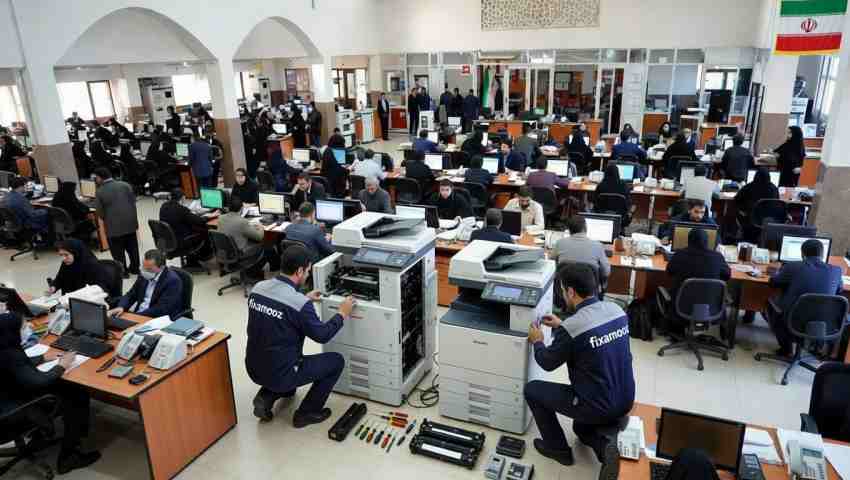
همین حالا اقدام کنید و تفاوت یک تعمیر حرفهای را احساس کنید
تماس مستقیم با کارشناسان:
تلفن دفتر مرکزی: ۰۲۱۸۸۳۴۶۲۸۲
داخلی ۱۱۱: واحد فوریتها
داخلی ۱۱۲: واحد مشاوره و قراردادها
موبایل مستقیم مدیریت:
۰۹۳۸۶۹۱۳۹۴۷ (آقای سلیمانی – مدیر فنی)
درخواست سرویس پرینتر تهران آنلاین
وبسایت: https://fixamooz.com
ایمیل: info@fixamooz.com
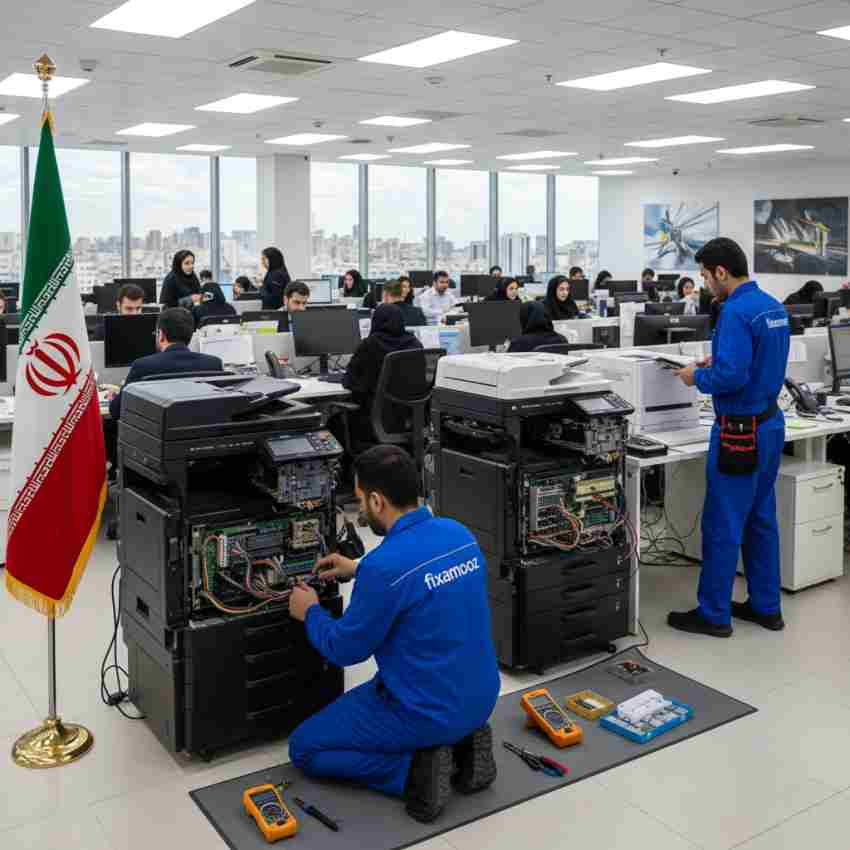
چرا سؤال تعمیرات پرینتر خود را از ما بپرسید؟
✅ پاسخ توسط متخصصان تعمیرکار اورژانس پرینتر با حداقل ۱۰ سال سابقه
✅ راهحلهای عملی برای رفع خطای پرینتر در محل
✅ تخمین هزینه تعمیر پرینتر در کمتر از ۵ دقیقه
✅ پاسخگویی سریع به درخواست تعمیر فوری پرینتر در تهران
“اعتماد سازمانی شما، تعهد حرفهای ما در سرویس ماشین های اداری تهران.”
تیم مهندسی فیکسآموز | پیشرو در تعمیرات تخصصی پرینتر از ۱۳۸۴
سؤالات تعمیرات ، نظرات و تجربیات خود را درباره رفع خطای ماشین های اداری در بخش دیدگاه با ما و دیگر خوانندگان به اشتراک بگذارید.
(پاسخ تخصصی به همه پرسشهای هزینه تعمیر ماشین های اداری و تعمیر فوری داده میشود.)
👇👇👇👇👇👇👇


