
اگر به دنبال یک راهنمای جامع عیب یابی پرینتر هستید که همه چیز را از صفر تا صد به شما بگوید، جای درستی آمدهاید.
در این مقاله، بیش از 500 مورد از مشکلات رایج پرینتر (از برندهای مختلف) را بررسی کرده و روشهای گامبهگام رفع مشکل پرینتر را به شما آموزش میدهیم.
علاوه بر این، برای هر دسته از مشکلات، یک بازه تخمینی از هزینه تعمیر پرینتر و قیمت قطعات را هم ارائه کردهایم تا بتوانید با دید باز برای تعمیر دستگاه خود اقدام کنید. اگر هم با خطاهای رایج پرینتر و ارورهای نرمافزاری مواجه شدهاید، بخش مخصوص خطاهای برندها را از دست ندهید.
🛠️مقدمه مقاله :
آیا تا به حال برایتان پیش آمده که درست در وسط یک کار مهم اداری، پرینترتان ناگهان از کار بیفتد؟ یا شاید وقتی عجله دارید یک سند فوری را چاپ کنید، با خطای «گیر کردن کاغذ» یا «پرینتر شناسایی نشد» مواجه شوید؟ اگر صاحب یک پرینتر در خانه یا محل کار هستید، حتماً این صحنههای آشنا را تجربه کردهاید: کاغذ مچاله شده داخل دستگاه، خطوط عمودی مرموز روی برگهها، یا پرینتری که بیصدا و بیحرکت مانده است.
در فیکسآموز، ما سالهاست که با هزاران مشکل مشابه از سوی کاربران مختلف روبرو بودهایم و حالا تصمیم گرفتهایم تمام این تجربیات را در قالب یک راهنمای جامع عیب یابی پرینتر در اختیار شما قرار دهیم. این مقاله حاصل سالها تخصص فنی و پاسخگویی به صدها کاربر است که با مشکلات رایج پرینتر دست و پنجه نرم میکردهاند.
ما در اینجا قصد نداریم صرفاً یک لیست خشک و خالی از مشکلات ارائه دهیم، بلکه میخواهیم به شما بیاموزیم که چگونه مانند یک تعمیرکار حرفهای، ریشه مشکلات را پیدا کنید و در بسیاری از موارد، خودتان دست به کار شوید.
از رفع مشکل پرینتر در خانه گرفته تا آگاهی از هزینه تعمیر پرینتر و قیمت قطعات، همه چیز را با جزئیات کامل و بهروز برایتان گردآوری کردهایم. همچنین اگر با خطاهای رایج پرینتر و کدهای عجیب روی نمایشگر دستگاه مواجه شدهاید، در بخش خطاهای اختصاصی برندها، راهنمای کاملی برای برندهای HP، Canon، Epson، Brother و سایر برندهای معروف آماده کردهایم.
این مقاله فقط یک راهنما نیست؛ بلکه یک نقشه راه کامل برای همه کسانی است که میخواهند پرینتر خود را بهتر بشناسند، هزینههای تعمیر را مدیریت کنند و در نهایت، دستگاهی همیشه سالم و آماده به کار داشته باشند. پس اگر آمادهاید، با ما همراه شوید تا به عمق ۵۰۰ مشکل رایج پرینتر سفر کنیم و یاد بگیریم چگونه هر یک را قدمبهقدم حل کنیم. در پایان این مسیر، نه تنها با اعتماد به نفس بیشتری با پرینتر خود برخورد خواهید کرد، بلکه میدانید در صورت نیاز به تعمیر تخصصی، کجا و چگونه بهترین خدمات را دریافت کنید. بیایید شروع کنیم…
📑فهرست مقاله :
“برای پیمایش سریع در این راهنمای جامع، روی بخش مورد نظر کلیک کنید.”
- 🛠️ مشکلات سختافزاری پرینتر (کاغذ، غلتک، فیوزر و درام)
- 💻 مشکلات نرمافزاری و درایور پرینتر (ویندوز، مک و لینوکس)
- 🌐 رفع مشکلات شبکه و اتصال پرینتر (Wi-Fi، USB و اشتراکگذاری)
- 💰هزینه تعمیر پرینتر و قیمت قطعات (بهروزرسانی ۱۴۰۴)
- 🏷️ خطاهای اختصاصی هر برند پرینتر (HP، Canon، Epson، Brother)
- ❓۵۰۰ سوال و جواب تخصصی پرینتر (پاسخ به پرتکرارترین پرسشها)
- 📊 جدول هزینه مشکلات رایج پرینتر (مقایسه سریع)
- 📍 مناطق تحت پوشش خدمات فیکسآموز (تعمیر پرینتر در محل)
- ⭐ چرا فیکسآموز؟ (مزایای انتخاب ما برای تعمیر پرینتر)
- 🎯 جمعبندی و اقدام نهایی (ثبت درخواست تعمیر)

🎯 تحلیل رایگان متخصصان فیکسآموز
برای دریافت راهحل تضمینی، روی مشکل پرینتر خود کلیک کنید
وقتی صحبت از مشکلات رایج پرینتر میشود، بیش از ۶۰٪ موارد به قطعات سختافزاری و مکانیکی دستگاه برمیگردد. این بخش از راهنمای جامع عیبیابی پرینتر را به مهمترین و پربسامدترین مشکلات فیزیکی اختصاص دادهایم.
اگر پرینتر شما صدای غیرعادی میدهد، کاغذ را به درستی تغذیه نمیکند، یا خروجی چاپ دارای خطوط و لکههای مشکوک است، احتمالاً با یکی از مشکلات سختافزاری مواجه شدهاید. در فیکسآموز، ما این مشکلات را دستهبندی کردهایم تا بتوانید سریعتر ریشهیابی کنید و برای رفع مشکل پرینتر خود اقدام نمایید.
از غلتکهای فرسوده گرفته تا فیوزر معیوب، همه را با جزئیات کامل بررسی خواهیم کرد و در انتها، هزینه تعمیر پرینتر برای هر نوع خرابی را به صورت شفاف اعلام میکنیم. با ما همراه باشید تا مثل یک تکنسین حرفهای، پرینتر خود را عیبیابی کنید.
📌 علت گیر کردن کاغذ در پرینتر و روشهای رفع آن در خانه و اداره
گیر کردن کاغذ (Paper Jam) مشهورترین و رایجترین خطای رایج پرینتر در میان کاربران خانگی و اداری است. این مشکل نه تنها آزاردهنده است، بلکه در صورت برخورد نادرست میتواند به قطعات داخلی آسیب جدی وارد کند. گیر کردن کاغذ معمولاً در سه ناحیه اصلی رخ میدهد: ورودی کاغذ (سینی تغذیه)، مسیر میانی (نزدیک غلتکها و درام) و خروجی (نزدیک فیوزر). هر کدام از این موارد دلایل خاص خود را دارند و روش رفع مشکل پرینتر نیز متفاوت است.
علل اصلی گیر کردن کاغذ:
- کیفیت نامناسب کاغذ: استفاده از کاغذهای کاهی، مچاله شده، یا کاغذهایی که گرماژ کمتر از ۷۰ گرم دارند، شایعترین علت گیر کردن کاغذ است.
- رطوبت بالای کاغذ: کاغذهای مرطوب به راحتی در مسیر چروک میشوند و گیر میکنند.
- انباشته شدن گرد و غبار: ذرات کاغذ و گرد و غبار روی غلتکها باعث کاهش اصطکاک و گیر کردن میشود.
- خرابی سنسورها: سنسورهای تشخیص کاغذ ممکن است کثیف یا خراب شده باشند.
- فرسودگی غلتکهای تغذیه: غلتکهای صاف و براق نمیتوانند کاغذ را به درستی هدایت کنند.
- وجود جسم خارجی: گیره، منگنه یا تکههای کاغذ پاره شده قبلی در مسیر باقی مانده است.
- تنظیم نبودن راهنمای کاغذ: اگر راهنمای کاغذ در سینی به درستی تنظیم نباشد، کاغذ کج وارد میشود.
روش گامبهگام رفع مشکل در خانه و اداره:
مرحله ۱: آمادهسازی
- پرینتر را خاموش کرده و کابل برق را از دستگاه جدا کنید. این کار برای ایمنی شما و جلوگیری از آسیب به سنسورها ضروری است.
- حداقل ۱۰-۱۵ دقیقه صبر کنید تا قطعات داغ مانند فیوزر خنک شوند.
مرحله ۲: دسترسی به کاغذ گیر کرده
- تمام دربهای دستگاه (درب جلو، پشت و گاهی پایین) را باز کنید.
- در پرینترهای لیزری، معمولاً درب پشتی یا جلوی دستگاه قابل باز شدن است.
- در پرینترهای جوهرافشان، ممکن است نیاز باشد کارتریجها را خارج کنید.
مرحله ۳: خارج کردن کاغذ
- کاغذ را به آرامی و در جهت مسیر حرکت کاغذ (معمولاً به سمت جلو یا عقب) بیرون بکشید.
- هرگز با زور و در خلاف جهت حرکت نکشید، زیرا ممکن است کاغذ پاره شده و تکههای آن در عمق دستگاه باقی بماند.
- اگر کاغذ پاره شده، با یک موچین یا انبردست ظریف، تمام تکهها را خارج کنید. باقی ماندن حتی یک تکه کوچک میتواند باعث گیر کردن مجدد شود.
مرحله ۴: بررسی نهایی
- قبل از بستن دربها، با یک چراغ قوه داخل دستگاه را به دقت بررسی کنید تا از نبود تکه کاغذ یا جسم خارجی مطمئن شوید.
- غلتکها را با دست بچرخانید تا مطمئن شوید آزادانه حرکت میکنند.
مرحله ۵: تست دستگاه
- دربها را ببندید، کابل برق را وصل کرده و پرینتر را روشن کنید.
- یک صفحه تست از طریق نرمافزار پرینتر چاپ کنید.
- اگر خطای گیر کاغذ همچنان باقی بود، ممکن است سنسورها نیاز به تمیز کردن یا تعویض داشته باشند.
نکات پیشگیرانه برای جلوگیری از گیر کردن کاغذ:
- همیشه از کاغذ با کیفیت و گرماژ استاندارد (۸۰ گرم) استفاده کنید.
- کاغذها را در جای خشک و دور از رطوبت نگهداری کنید.
- قبل از قرار دادن کاغذ در سینی، برگها را کمی باد بزنید تا به هم نچسبند.
- سینی کاغذ را بیش از ظرفیت آن پر نکنید.
- هر چند ماه یک بار، غلتکها را با دستمال مرطوب تمیز کنید.
- سرویس دورهای پرینتر را جدی بگیرید.
💰 جدول هزینه تعمیر (گیر کردن کاغذ)
| نوع مشکل | برآورد هزینه (تومان) | توضیحات |
|---|---|---|
| رفع گیر ساده توسط کاربر | رایگان | با راهنمای بالا قابل انجام است |
| رفع گیر پیچیده با پاره شدن کاغذ | ۲۰۰,۰۰۰ – ۴۰۰,۰۰۰ | نیاز به باز کردن دستگاه توسط تکنسین |
| تمیز کردن سنسورهای تشخیص کاغذ | ۱۵۰,۰۰۰ – ۳۰۰,۰۰۰ | در مراکز خدمات پس از فروش |
| تعویض سنسور تشخیص کاغذ | ۴۵۰,۰۰۰ – ۸۰۰,۰۰۰ | بسته به مدل و برند پرینتر |
| تعویض غلتک تغذیه | ۵۵۰,۰۰۰ – ۱,۳۰۰,۰۰۰ | قیمت غلتک + دستمزد تعویض |
📌 چرا پرینتر چند برگ را همزمان میکشد؟ (بررسی غلتک و جداکننده کاغذ)
حتماً برایتان پیش آمده که پرینتر به جای یک برگ، چند برگ را با هم به داخل میکشد و باعث گیر کردن یا چاپ روی چند برگ به طور همزمان میشود. این مشکل که در میان مشکلات رایج پرینتر بسیار شایع است، معمولاً به دلیل فرسودگی «پد جداکننده» (Separation Pad) یا «غلتک تغذیه» (Pickup Roller) رخ میدهد. این قطعات وظیفه دارند برگها را یکی یکی جدا کرده و به داخل هدایت کنند.
آناتومی سیستم تغذیه کاغذ:
برای درک بهتر مشکل، باید با قطعات درگیر آشنا شوید:
- غلتک تغذیه (Pickup Roller): قطعه لاستیکی که با کاغذ تماس پیدا میکند و آن را به داخل میکشد.
- پد جداکننده (Separation Pad): یک قطعه لاستیکی یا چوب پنبهای در طرف مقابل که با ایجاد اصطکاک، مانع از کشیده شدن برگ دوم میشود.
- کفشک ترمز (Retard Roller): در برخی مدلها، یک غلتک کوچک که حرکت برگهای اضافی را متوقف میکند.
دلایل اصلی کشیدن چند برگ همزمان:
- فرسودگی پد جداکننده: این قطعه پس از مدتی (معمولاً پس از ۵۰,۰۰۰ برگ) صاف و لغزنده میشود و نمیتواند برگ دوم را متوقف کند.
- چرب یا کثیف شدن غلتک تغذیه: اگر سطح غلتک چرب باشد، اصطکاک لازم را ندارد یا برعکس، بیش از حد میچسبد.
- استفاده از کاغذ نازک: کاغذهای با گرماژ پایین (زیر ۷۰ گرم) به راحتی چند لا به داخل کشیده میشوند.
- الکتریسیته ساکن: در محیطهای خشک، برگهها به هم میچسبند و مانند یک برگ عمل میکنند.
- پر بودن بیش از حد سینی: فشار زیاد کاغذها میتواند باعث چسبندگی و کشیده شدن چند برگ شود.
- نوع کاغذ: کاغذهای گلاسه یا براق معمولاً بیشتر به هم میچسبند.
روشهای تشخیص و رفع مشکل:
تشخیص سریع:
- به کاغذهای کشیده شده نگاه کنید؛ اگر همگی تمیز و سالم هستند، احتمالاً مشکل مکانیکی است.
- اگر برگها چسبیده به نظر میرسند، مشکل الکتریسیته ساکن یا رطوبت است.
راهحلهای عملی:
راهحل ۱: تمیز کردن قطعات
- غلتک تغذیه را با یک پارچه نخی مرطوب (بدون مواد شوینده) تمیز کنید.
- پد جداکننده را با یک پارچه مرطوب به آرامی تمیز کنید. مراقب باشید به آن آسیب نزنید.
- اجازه دهید قطعات کاملاً خشک شوند.
راهحل ۲: رفع الکتریسیته ساکن
- کاغذها را قبل از قرار دادن در سینی، کمی باد بزنید تا برگها از هم جدا شوند.
- در محیطهای خشک، از دستگاه بخور استفاده کنید یا یک پارچه مرطوب در نزدیکی پرینتر قرار دهید.
راهحل ۳: تنظیم مجدد کاغذ
- کاغذها را از سینی خارج کرده، مجدداً به صورت یک دست درآورید و با تنظیم دقیق راهنماها، در سینی قرار دهید.
- از پر نکردن بیش از حد سینی خودداری کنید.
راهحل ۴: تعویض قطعات
- اگر پد جداکننده فرسوده شده (سطح آن صاف و براق است)، باید تعویض شود.
- اگر غلتک تغذیه ترک خورده یا فرسوده شده، آن را تعویض کنید.
نکته فنی: در برخی پرینترها، پد جداکننده و غلتک تغذیه به صورت یک کیت عرضه میشوند و تعویض همزمان آنها توصیه میشود.
💰 جدول هزینه تعمیر (کشیدن چند برگ همزمان)
| نوع مشکل | برآورد هزینه (تومان) | توضیحات |
|---|---|---|
| تمیز کردن غلتک و پد توسط کاربر | رایگان | با دستمال مرطوب و دقت بالا |
| سرویس تخصصی تغذیه کاغذ | ۲۵۰,۰۰۰ – ۴۵۰,۰۰۰ | شامل تمیزکاری عمیق و تنظیمات |
| تعویض پد جداکننده | ۳۵۰,۰۰۰ – ۷۰۰,۰۰۰ | قطعه مصرفی ارزانقیمت |
| تعویض غلتک تغذیه | ۵۵۰,۰۰۰ – ۱,۶۰۰,۰۰۰ | بسته به برند و مدل |
| تعویض کیت کامل تغذیه | ۸۰۰,۰۰۰ – ۲,۲۰۰,۰۰۰ | شامل غلتک و پد |
📌 خطوط عمودی و افقی روی برگه؛ نشانه خرابی فیوزر یا درام؟
اگر روی برگههای چاپ شده، خطوط عمودی یا افقی (سیاه، رنگی یا سفید) مشاهده میکنید، دستگاه شما یکی از خطاهای رایج پرینتر را تجربه میکند. این خطوط میتوانند نشانههای مهمی از وضعیت قطعات داخلی باشند. تشخیص اینکه مشکل از کدام قطعه است، به شما کمک میکند هزینه اضافی نپردازید و دقیقاً همان قطعه معیوب را تعویض کنید.
انواع خطوط و معنای آنها:
خطوط عمودی:
- خطوط عمودی سیاه تکراری: اگر فاصله بین خطوط ثابت است، با خط کش اندازه بگیرید.
- فاصله ۹۴ میلیمتر ≈ خرابی درام
- فاصله ۷۵ میلیمتر ≈ خرابی فیوزر
- فاصله ۳۸ میلیمتر ≈ خرابی غلتک شارژ
- خطوط عمودی سفید (در زمینه سیاه): معمولاً از خرابی درام یا وجود مانع روی آن ناشی میشود.
خطوط افقی:
- خطوط افقی در فواصل منظم: معمولاً به دلیل نوسان در تغذیه کاغذ یا مشکل در موتور پلهای.
- خطوط افقی نامنظم: میتواند نشانه خرابی در منبع تغذیه یا برد کنترل باشد.
- نوارهای افقی تیره: مشکل از تونر یا درام.
لکهها و نقاط تکراری:
- اگر لکهها با فاصله ثابت تکرار میشوند، اندازه فاصله قطعه معیوب را نشان میدهد.
تشخیص گامبهگام منبع خط:
مرحله ۱: تشخیص نوع پرینتر
- در پرینترهای لیزری، خطوط معمولاً از درام، فیوزر یا غلتک شارژ ناشی میشوند.
- در پرینترهای جوهرافشان، خطوط معمولاً از هد چاپ یا کارتریجها هستند.
مرحله ۲: تست فاصله خطوط
- یک برگه کاملاً سیاه یا با پوشش ۵۰٪ چاپ کنید.
- فاصله بین خطوط تکراری را با خط کش میلیمتری اندازه بگیرید.
- با راهنمای زیر مقایسه کنید:
- درام: حدود ۹۴ میلیمتر (در پرینترهای مختلف کمی متفاوت)
- فیوزر: حدود ۷۵-۸۰ میلیمتر
- غلتک شارژ: حدود ۳۸-۴۰ میلیمتر
- غلتک انتقال: حدود ۵۰-۶۰ میلیمتر
مرحله ۳: بررسی ظاهری قطعات
- درام را خارج کرده و سطح آن را در نور مناسب بررسی کنید. خراشیدگی، لکه یا آسیب فیزیکی را جستجو کنید.
- فیوزر را از نظر آسیب یا مواد چسبیده به غلتکها بررسی کنید.
- غلتکهای شارژ و انتقال را بررسی کنید.
راهحلهای پیشنهادی بر اساس تشخیص:
اگر مشکل از درام است:
- ابتدا درام را با پارچه خشک و نرم تمیز کنید (فقط در محیط کم نور).
- اگر خطوط باقی ماندند، درام باید تعویض شود.
- در پرینترهایی که درام و تونر مجزا هستند، فقط درام تعویض میشود.
اگر مشکل از فیوزر است:
- فیوزر معمولاً قابل تعمیر نیست و باید تعویض شود.
- در برخی مدلها، غلتک فیوزر قابل تعویض جداگانه است.
اگر مشکل از غلتک شارژ است:
- غلتک شارژ را با پارچه خشک تمیز کنید.
- اگر خراب است، تعویض کنید.
در پرینترهای جوهرافشان:
- از طریق نرمافزار پرینتر، گزینه Head Cleaning را چند بار اجرا کنید.
- اگر مشکل باقی ماند، ممکن است هد چاپ خراب باشد و نیاز به تعویض داشته باشد.
💰 جدول هزینه تعمیر (خطوط روی برگه)
| نوع مشکل | برآورد هزینه (تومان) | توضیحات |
|---|---|---|
| شستشوی هد (نرمافزاری) | رایگان | از طریق درایور انجام میشود |
| تمیز کردن دستی درام | رایگان | با احتیاط و در نور کم |
| تعویض درام (غیر اصلی) | ۷۰۰,۰۰۰ – ۱,۵۰۰,۰۰۰ | کیفیت متوسط، مناسب کاربری خانگی |
| تعویض درام (اصلی) | ۱,۵۰۰,۰۰۰ – ۳,۵۰۰,۰۰۰ | گارانتی کیفیت چاپ |
| تعویض فیوزر | ۱,۸۰۰,۰۰۰ – ۵,۰۰۰,۰۰۰ | قطعه گرانقیمت و حساس |
| تعویض غلتک شارژ | ۴۰۰,۰۰۰ – ۹۰۰,۰۰۰ | در مدلهای قابل تعویض |
| تعویض هد چاپ (جوهرافشان) | ۱,۵۰۰,۰۰۰ – ۴,۰۰۰,۰۰۰ | گاهی تعویض پرینتر به صرفهتر است |
📌 آموزش گامبهگام تمیز کردن و تعویض غلتک پرینتر
غلتکها از مهمترین قطعات مکانیکی پرینتر هستند که وظیفه انتقال و هدایت کاغذ را بر عهده دارند. تمیز کردن و گاهی تعویض این قطعات، بخش مهمی از رفع مشکل پرینتر و نگهداری اصولی دستگاه است. در فیکسآموز، ما به شما آموزش میدهیم که چگونه این کار را به درستی انجام دهید، بدون اینکه به دستگاه آسیب بزنید.
انواع غلتکها در پرینتر:
- غلتک تغذیه (Pickup Roller): در ورودی کاغذ، وظیفه کشیدن کاغذ به داخل را دارد.
- غلتک انتقال (Transfer Roller): در پرینترهای لیزری، تونر را از درام به کاغذ منتقل میکند.
- غلتکهای فیوزر (Fuser Rollers): دو غلتک در فیوزر که با حرارت و فشار، تونر را تثبیت میکنند.
- غلتک ثبت (Registration Roller): زمانبندی ورود کاغذ را تنظیم میکند.
آموزش گامبهگام تمیز کردن غلتک تغذیه:
مرحله ۱: آمادهسازی
- پرینتر را خاموش کرده و کابل برق را جدا کنید.
- درب اصلی دستگاه را باز کنید.
- اگر دستگاه شما کارتریج یا درام جداشونده دارد، آنها را خارج کنید تا دسترسی بهتر شود.
مرحله ۲: دسترسی به غلتک تغذیه
- غلتک تغذیه معمولاً در قسمت ورودی کاغذ و پشت سینی قرار دارد.
- در برخی مدلها، برای دسترسی به غلتک باید سینی کاغذ را کاملاً خارج کنید.
- ممکن است نیاز باشد یک قفل یا اهرم را آزاد کنید تا غلتک آزاد شود.
مرحله ۳: تمیز کردن
- یک پارچه نخی نرم و بدون پرز را با آب مقطر یا الکل ایزوپروپیل ۷۰٪ کمی مرطوب کنید.
- غلتک را به آرامی بچرخانید و تمام سطح آن را با پارچه تمیز کنید.
- لکههای چسبنده یا کثیفی را با دقت پاک کنید.
- اجازه دهید غلتک کاملاً خشک شود (حداقل ۱۰ دقیقه).
مرحله ۴: بازگرداندن قطعات
- پس از خشک شدن، غلتک را در جای خود قرار دهید و مطمئن شوید قفل شده است.
- کارتریج یا درام را به جای خود بازگردانید.
- دربها را ببندید.
آموزش گامبهگام تعویض غلتک تغذیه:
مرحله ۱: تهیه غلتک مناسب
- با مدل دقیق پرینتر خود، غلتک مناسب را تهیه کنید. استفاده از غلتک غیر استاندارد ممکن است به دستگاه آسیب بزند.
- غلتکها معمولاً به صورت کیت (یک یا چند عددی) فروخته میشوند.
مرحله ۲: خارج کردن غلتک قدیمی
- پس از دسترسی به غلتک (طبق مراحل بالا)، معمولاً غلتک با یک اهرم یا گیره در جای خود قفل شده است.
- اهرم را آزاد کرده یا گیره را باز کنید.
- غلتک را از محور خارج کنید.
مرحله ۳: نصب غلتک جدید
- غلتک جدید را روی محور قرار دهید.
- مطمئن شوید به درستی در جای خود قفل شده و آزادانه میچرخد.
- گاهی لازم است غلتک را کمی بچرخانید تا در جای صحیح قرار گیرد.
مرحله ۴: تست نهایی
- پس از نصب، دستگاه را روشن کرده و چند برگ تست چاپ کنید.
- به عملکرد تغذیه کاغذ دقت کنید.
نشانههای نیاز به تعویض غلتک:
- سطح غلتک براق و صاف شده (اصطکاک کافی ندارد)
- ترک خوردگی یا پارگی در سطح لاستیکی
- پس از تمیز کردن، مشکل تغذیه کاغذ برطرف نشده
- کارایی غلتک پس از ۲-۳ بار تمیز کردن بهبود نیافته
- سن غلتک بیش از ۲ سال یا تیراژ بالای ۵۰,۰۰۰ برگ
💰 جدول هزینه تعمیر (غلتک)
| نوع سرویس | برآورد هزینه (تومان) | توضیحات |
|---|---|---|
| تمیز کردن غلتک توسط کاربر | رایگان | با راهنمای بالا |
| تمیز کردن تخصصی توسط تکنسین | ۲۵۰,۰۰۰ – ۴۵۰,۰۰۰ | شامل سرویس دورهای |
| تعویض غلتک تغذیه (قطعه توسط کاربر) | ۴۵۰,۰۰۰ – ۱,۲۰۰,۰۰۰ | هزینه قطعه |
| تعویض غلتک تغذیه با نصب | ۶۵۰,۰۰۰ – ۱,۷۰۰,۰۰۰ | قطعه + دستمزد |
| تعویض غلتک انتقال | ۷۰۰,۰۰۰ – ۲,۰۰۰,۰۰۰ | در پرینترهای رنگی |
| تعویض کیت کامل غلتکها | ۱,۲۰۰,۰۰۰ – ۲,۸۰۰,۰۰۰ | شامل چند غلتک |
📌 چروک شدن کاغذ بعد از چاپ: علت و راهحل قطعی
یکی از آزاردهندهترین مشکلات رایج پرینتر، چروک شدن یا مچاله شدن کاغذ هنگام خروج از دستگاه است. این مشکل نه تنها باعث هدر رفتن کاغذ میشود، بلکه میتواند مسیر کاغذ را مسدود کرده و به قطعات داخلی آسیب بزند. در بیشتر موارد، منشأ این مشکل در فیوزر یا مسیر خروجی کاغذ است، اما گاهی عوامل دیگری نیز دخیل هستند.
دلایل اصلی چروک شدن کاغذ:
- مشکل در فیوزر (شایعترین علت):
- فرسودگی یا عدم تنظیم غلتکهای فیوزر
- حرارت بیش از حد فیوزر (تاب برداشتن کاغذ)
- کثیفی غلتکهای فیوزر و چسبندگی تونر
- مشکل در مسیر کاغذ:
- وجود مانع یا جسم خارجی در مسیر خروجی
- خرابی یا کثیفی سنسورهای مسیر
- انحراف در غلتکهای هدایتکننده
- مشکل در کاغذ:
- رطوبت بالای کاغذ (کاغذ خیس یا مرطوب)
- کاغذ نازک یا بیکیفیت
- کاغذ مچاله شده یا با لبههای آسیبدیده
- مشکل در محیط:
- رطوبت بالای محیط
- دمای نامناسب
روشهای تشخیص و رفع مشکل:
تشخیص سریع:
- محل چروک شدن را روی برگه بررسی کنید:
- اگر چروک در نیمه اول برگه است، مشکل در مسیر ورودی یا میانی است.
- اگر چروک در نیمه دوم یا انتهای برگه است، مشکل از فیوزر است.
- نوع چروک را بررسی کنید:
- چروکهای مورب: مشکل در تنظیم کاغذ یا غلتکها
- چروکهای عرضی: مشکل در فیوزر یا توقف ناگهانی کاغذ
راهکارهای عملی (از ساده به پیچیده):
راهحل ۱: بررسی کاغذ
- از کاغذ ۸۰ گرمی استاندارد و با کیفیت استفاده کنید.
- کاغذ را در جای خشک و دور از رطوبت نگهداری کنید.
- از کاغذهای گلاسه یا براق برای پرینتر معمولی استفاده نکنید.
راهحل ۲: بررسی سینی کاغذ
- راهنمای کاغذ را دقیقاً به اندازه عرض کاغذ تنظیم کنید.
- از پر نکردن بیش از حد سینی خودداری کنید.
- کاغذها را قبل از قرار دادن، کمی باد بزنید.
راهحل ۳: تمیز کردن مسیر
- درب پشتی یا جلوی دستگاه را باز کنید.
- مسیر کاغذ را از نظر وجود چسب، برچسب یا مانع دیگر بررسی کنید.
- غلتکهای قابل دسترس را با دستمال مرطوب تمیز کنید.
راهحل ۴: بررسی فیوزر
- فیوزر را از نظر آسیب فیزیکی بررسی کنید.
- اگر غلتک فیوزر آسیب دیده یا مواد روی آن چسبیده، نیاز به تعویض دارد.
- در برخی مدلها، میتوان غلتک فیوزر را جداگانه تعویض کرد.
راهحل ۵: تنظیمات چاپ
- در تنظیمات چاپ، نوع کاغذ را متناسب با کاغذ واقعی انتخاب کنید (معمولی، ضخیم، گلاسه).
- اگر کاغذ شما کمی ضخیمتر است، گزینه کاغذ ضخیم (Thick Paper) را انتخاب کنید.
نکته فنی: در پرینترهای قدیمی، گاهی چروک شدن کاغذ به دلیل فرسودگی کلی دستگاه و عدم توانایی در تنظیم خودکار است.
💰 جدول هزینه تعمیر (چروک شدن کاغذ)
| نوع مشکل | برآورد هزینه (تومان) | توضیحات |
|---|---|---|
| تعویض کاغذ با نوع مرغوب | متغیر | راهکار پیشگیرانه و ساده |
| تمیز کردن مسیر خروجی توسط کاربر | رایگان | با باز کردن درب پشتی |
| سرویس و تنظیم مسیر کاغذ | ۳۰۰,۰۰۰ – ۵۰۰,۰۰۰ | توسط تکنسین |
| تنظیم یا تعمیر فیوزر | ۶۰۰,۰۰۰ – ۱,۵۰۰,۰۰۰ | در صورت امکان تعمیر |
| تعویض غلتک فیوزر | ۹۰۰,۰۰۰ – ۲,۰۰۰,۰۰۰ | هزینه دو غلتک + دستمزد |
| تعویض کامل فیوزر | ۱,۸۰۰,۰۰۰ – ۵,۰۰۰,۰۰۰ | در صورت خرابی کلی |
📌 صدای غیرعادی پرینتر هنگام کار؛ از کجا میآید و چطور رفع شود؟
پرینترها معمولاً صدای مشخصی دارند، اما اگر صدای دستگاه شما تغییر کرده و به صداهای ناهنجار مانند تق تق، جیر جیر، خرخر یا سوت تبدیل شده، باید نگران شوید. این صداها یکی از مهمترین نشانههای هشداردهنده در راهنمای جامع عیبیابی پرینتر هستند و معمولاً قبل از خرابی کامل قطعه، خود را نشان میدهند. تشخیص درست منبع صدا میتواند شما را از یک تعمیر پرهزینه نجات دهد.
انواع صداها و منابع احتمالی آنها:
صدای تق تق منظم:
- منبع احتمالی: گیر کردن چیزی در چرخدندهها، خرابی دندهها، یا مشکل در موتور پلهای
- ویژگی: معمولاً با هر بار چرخش قطعه تکرار میشود
- اقدام: دستگاه را خاموش کنید و با دست، غلتکها را بچرخانید تا محل گیر کردن را پیدا کنید
صدای جیر جیر:
- منبع احتمالی: خشکی یا فرسودگی بلبرینگها و محورها، نیاز به روانکاری
- ویژگی: صدای زیر و ممتد، شبیه صدای فلز روی فلز
- اقدام: اگر دسترسی دارید، با گریس مخصوص پرینتر، محورها را روانکاری کنید
صدای خرخر یا لرزش:
- منبع احتمالی: مشکل در موتور اصلی یا فن، لق شدن قطعات
- ویژگی: صدای بم و لرزش همراه با دستگاه
- اقدام: پیچهای اتصال قطعات را بررسی و محکم کنید
صدای ساییده شدن:
- منبع احتمالی: اصطکاک غیرعادی بین قطعات، وجود جسم خارجی
- ویژگی: صدای خشن و مداوم
- اقدام: به دنبال برخورد دو قطعه با هم باشید
صدای تق تق نامنظم:
- منبع احتمالی: وجود گیره، منگنه یا تکه کاغذ در مسیر
- ویژگی: صدا ثابت نیست و گاهی قطع میشود
- اقدام: داخل دستگاه را به دقت برای یافتن جسم خارجی بررسی کنید
صدای سوت:
- منبع احتمالی: مشکل در فن خنککننده، مکش هوا از جایی غیرعادی
- ویژگی: صدای زیر و ممتد
- اقدام: فنها را بررسی و تمیز کنید
روش گامبهگام عیبیابی صدا:
مرحله ۱: تعیین زمان صدا
- آیا صدا هنگام تغذیه کاغذ رخ میدهد؟
- آیا هنگام چرخش موتور است؟
- آیا در حالت آمادهباش (Idle) هم صدا دارد؟
مرحله ۲: تعیین محل صدا
- با دقت گوش دهید و سعی کنید محل صدا را مشخص کنید.
- میتوانید از یک لوله مقوایی مانند گوشی پزشکی استفاده کنید.
مرحله ۳: بازرسی چشمی
- دربها را باز کرده و با چراغ قوه داخل دستگاه را بررسی کنید.
- به دنبال قطعات شکسته، دندههای آسیبدیده یا اجسام خارجی بگردید.
مرحله ۴: تست دستی
- دستگاه را خاموش کنید.
- با دست، غلتکها و قطعات متحرک را بچرخانید تا محل گیر کردن یا صدای غیرعادی را احساس کنید.
مرحله ۵: اقدام بر اساس تشخیص
- اگر جسم خارجی یافتید، آن را خارج کنید.
- اگر قطعهای شل است، آن را محکم کنید.
- اگر دندهای شکسته، باید تعویض شود.
- اگر قطعهای خشک است، با گریس مخصوص روانکاری کنید.
هشدار مهم:
- هرگز از روغنهای معمولی یا اسپریهای روانکننده خانگی استفاده نکنید. این مواد میتوانند به قطعات لاستیکی و پلاستیکی آسیب بزنند.
- اگر منبع صدا را پیدا نکردید یا شک دارید، با تکنسین تماس بگیرید. کار با دستگاه در این شرایط میتواند خرابی را تشدید کند.
💰 جدول هزینه تعمیر (صدای غیرعادی)
| نوع مشکل | برآورد هزینه (تومان) | توضیحات |
|---|---|---|
| خارج کردن جسم خارجی | ۲۵۰,۰۰۰ – ۶۰۰,۰۰۰ | بسته به محل گیر کردن |
| روانکاری تخصصی قطعات | ۳۵۰,۰۰۰ – ۷۰۰,۰۰۰ | سرویس دورهای با مواد مخصوص |
| تعویض دنده آسیب دیده | ۵۰۰,۰۰۰ – ۱,۵۰۰,۰۰۰ | بسته به مدل و تعداد دنده |
| تعمیر یا تعویض موتور | ۱,۲۰۰,۰۰۰ – ۳,۰۰۰,۰۰۰ | هزینه قطعه اصلی |
| تعویض فن خنککننده | ۴۵۰,۰۰۰ – ۱,۰۰۰,۰۰۰ | در موارد خرابی فن |
| سفت کردن و تنظیم قطعات | ۲۰۰,۰۰۰ – ۴۰۰,۰۰۰ | در صورت لق بودن |
📌 رفع مشکل هد و نازل در پرینترهای جوهرافشان (شستشوی حرفهای)
پرینترهای جوهرافشان (Inkjet) به دلیل کیفیت چاپ بالا و قیمت مناسب، در خانهها و دفاتر کوچک بسیار محبوب هستند. اما یکی از مشکلات رایج پرینتر در این دستگاهها، خشک شدن یا گرفتگی هد چاپ (Print Head) و نازلها است. این مشکل معمولاً با خطوط سفید، چاپ ناقص، یا پریدن یک یا چند رنگ خود را نشان میدهد. در این بخش از راهنمای جامع عیبیابی پرینتر، روشهای حرفهای شستشوی هد را آموزش میدهیم.
هد چاپ چیست و چرا میگیرد؟
هد چاپ قطعهای است که جوهر را از کارتریج گرفته و از طریق نازلهای بسیار ریز (قطر کمتر از تار مو) روی کاغذ میپاشد. این نازلها به راحتی با جوهر خشک شده، گرد و غبار یا حباب هوا مسدود میشوند.
علل اصلی گرفتگی هد:
- عدم استفاده طولانی مدت از پرینتر (بیش از ۱-۲ هفته)
- استفاده از جوهر نامرغوب یا غیر اصل
- تمام شدن جوهر و کار کردن پرینتر با جوهر خالی
- گرد و غبار محیط
- نصب نادرست کارتریج
علائم گرفتگی هد:
- خطوط سفید در متن یا تصویر
- چاپ ناقص یا بریدگی در حروف
- یک یا چند رنگ به طور کامل چاپ نمیشوند
- کیفیت چاپ بسیار پایین
- نوارهای افقی در چاپ عکس
روشهای شستشوی هد (از ساده تا پیشرفته):
روش ۱: شستشوی نرمافزاری (Built-in Cleaning)
این روش سادهترین و ایمنترین راه است و در همه پرینترهای جوهرافشان وجود دارد.
مراحل:
- نرمافزار پرینتر را در کامپیوتر باز کنید (از طریق Control Panel یا Settings).
- به بخش Maintenance یا Tools بروید.
- گزینه Head Cleaning یا Clean Printhead را انتخاب کنید.
- این فرآیند حدود ۱-۲ دقیقه طول میکشد و جوهر اضافی مصرف میکند.
- پس از اتمام، یک صفحه تست (Nozzle Check) چاپ کنید.
- اگر مشکل برطرف نشد، این کار را ۲-۳ بار تکرار کنید.
نکته: بین هر بار شستشو، حداقل ۱۰-۱۵ دقیقه صبر کنید تا جوهر فرصت نفوذ داشته باشد.
روش ۲: شستشوی عمیق (Deep Cleaning)
اگر شستشوی معمولی مؤثر نبود، گاهی شستشوی عمیق جواب میدهد.
مراحل:
- در همان بخش Maintenance، گزینه Deep Cleaning یا Power Cleaning را انتخاب کنید.
- این روش جوهر بیشتری مصرف میکند و ممکن است ۲-۳ بار نیاز باشد.
- پس از آن، حتماً Nozzle Check انجام دهید.
روش ۳: شستشوی دستی با محلول (برای کاربران حرفهای)
اگر شستشوی نرمافزاری جواب نداد، ممکن است نیاز به شستشوی دستی باشد. این روش نیاز به دقت بالا دارد.
مراحل:
- پرینتر را خاموش کرده و کابل برق را جدا کنید.
- کارتریجها را خارج کنید.
- هد چاپ را پیدا کنید (در پرینترهایی که هد روی کارتریج است، خود کارتریج همان هد است).
- یک ظرف کوچک از محلول شستشوی هد (میتوانید از مایع شستشوی مخصوص یا آب مقطر با کمی الکل استفاده کنید) تهیه کنید.
- نازلهای هد را به مدت ۱۰-۲۰ دقیقه در محلول قرار دهید (فقط قسمت نازلها، نه قسمت الکترونیکی).
- هد را خارج کرده و با دستمال نرم و بدون پرز، اضافی آن را بگیرید.
- اجازه دهید کاملاً خشک شود (حداقل ۱ ساعت).
- مجدداً نصب کنید و شستشوی نرمافزاری انجام دهید.
روش ۴: استفاده از کارتریج جدید
اگر همه روشها شکست خورد، ممکن است هد چاپ به طور کلی خراب شده باشد. در پرینترهایی که هد جداگانه است، میتوانید هد را تعویض کنید. در پرینترهایی که هد روی کارتریج است، با تعویض کارتریج، هد نیز تعویض میشود.
نکات پیشگیرانه برای جلوگیری از گرفتگی هد:
- حداقل هفتهای یک بار پرینتر را روشن و یک صفحه چاپ کنید.
- اگر مدت طولانی از پرینتر استفاده نمیکنید، کارتریجها را خارج کرده و در جای خنک و دور از نور نگهداری کنید.
- از جوهر اصلی یا با کیفیت استفاده کنید.
- پرینتر را در محیط با گرد و غبار کم قرار دهید.
- قبل از تمام شدن کامل جوهر، کارتریج را تعویض کنید.
💰 جدول هزینه تعمیر (هد و نازل)
| نوع سرویس | برآورد هزینه (تومان) | توضیحات |
|---|---|---|
| شستشوی نرمافزاری | رایگان | از طریق درایور پرینتر |
| شستشوی دستی توسط کاربر | رایگان | نیاز به دقت و محلول مناسب |
| شستشوی تخصصی با اولتراسونیک | ۳۰۰,۰۰۰ – ۶۰۰,۰۰۰ | در تعمیرگاههای مجهز |
| تعویض هد چاپ (قطعه جداگانه) | ۱,۲۰۰,۰۰۰ – ۳,۵۰۰,۰۰۰ | بسته به مدل پرینتر |
| تعویض کارتریج (در مدلهای یکپارچه) | ۴۰۰,۰۰۰ – ۱,۸۰۰,۰۰۰ | کارتریج جدید |
| سرویس کامل سیستم جوهرافشان | ۵۰۰,۰۰۰ – ۹۰۰,۰۰۰ | شامل تمیزکاری همه قطعات |
📌 علائم خرابی فیوزر و هر آنچه باید درباره تعویض آن بدانید
فیوزر (Fuser Unit) یکی از گرانقیمتترین و حیاتیترین قطعات پرینترهای لیزری است. این قطعه با حرارت بالا (حدود ۱۸۰-۲۰۰ درجه سانتیگراد) و فشار، تونر را روی کاغذ ذوب و تثبیت میکند. خرابی فیوزر یکی از پرهزینهترین مشکلات رایج پرینتر است، اما با شناخت علائم هشداردهنده میتوانید قبل از خرابی کامل، اقدام کنید.
علائم خرابی فیوزر:
علامت ۱: چاپ پاک شونده (Smudging)
- تونر به راحتی با مالش دست پاک میشود
- برگههای چاپ شده پس از مدتی لکهدار میشوند
- اگر دست خود را روی برگه بکشید، تونر پخش میشود
علامت ۲: خطوط عمودی تکراری
- خطوط عمودی با فاصله حدود ۷۵-۸۰ میلیمتر روی برگه
- این خطوط معمولاً در تمام طول برگه تکرار میشوند
علامت ۳: چروک شدن یا مچاله شدن کاغذ
- کاغذ در ناحیه فیوزر چروک میشود
- به خصوص در نیمه دوم برگه یا هنگام خروج
علامت ۴: لکههای تونر روی برگه
- لکههای تصادفی تونر، معمولاً در پشت برگه یا لبهها
- پخش شدن تونر روی کاغذ به صورت نامنظم
علامت ۵: بوی سوختگی
- بوی پلاستیک سوخته یا شبیه سیمکشی برق
- بوی داغی بیش از حد هنگام کار
علامت ۶: خطاهای نمایشگر
- نمایش کد خطا مانند 50.x در پرینترهای HP
- خطاهای مربوط به فیوزر مانند Fuser Error یا Service Error
علامت ۷: گیر کردن مکرر کاغذ در فیوزر
- کاغذ مرتباً در ناحیه خروجی گیر میکند
- کاغذ از فیوزر عبور نمیکند یا به سختی عبور میکند
علامت ۸: صدای غیرعادی
- صدای تق تق یا ساییده شدن هنگام عبور کاغذ از فیوزر
- صداهای ناهنجار از ناحیه خروجی
آیا فیوزر قابل تعمیر است؟
بله، در برخی موارد فیوزر قابل تعمیر است، اما این کار نیاز به تخصص بالا دارد:
قطعات قابل تعمیر در فیوزر:
- المنت حرارتی (Halogen Lamp): در صورت سوختن، قابل تعویض است.
- ترمیستور (Thermistor): سنسور دما که گاهی خراب میشود و قابل تعویض است.
- غلتک فشار (Pressure Roller): اگر آسیب دیده باشد، میتوان آن را جداگانه تعویض کرد.
- غلتک حرارتی (Heat Roller): در برخی مدلها قابل تعویض است.
مزایا و معایب تعمیر فیوزر:
- مزیت: هزینه کمتر (۳۰-۵۰٪ ارزانتر از تعویض کامل)
- معایب: نیاز به تخصص بالا، ممکن است دوام کمتری داشته باشد، خطر خرابی مجدد
روش تعویض کامل فیوزر (برای تکنسینها):
مرحله ۱: تهیه قطعه
- فیوزر مناسب با مدل دقیق پرینتر خود را تهیه کنید. فیوزرهای غیر اصلی ممکن است کیفیت پایینی داشته باشند.
مرحله ۲: خارج کردن فیوزر قدیمی
- پرینتر را خاموش کرده و کابل برق را جدا کنید. حداقل ۳۰ دقیقه صبر کنید تا فیوزر کاملاً خنک شود.
- درب پشتی یا جلوی دستگاه را باز کنید (بسته به مدل).
- معمولاً فیوزر با چند پیچ یا اهرم در جای خود قفل شده است.
- کانکتورهای برق و سنسور را جدا کنید.
- فیوزر را به آرامی خارج کنید.
مرحله ۳: نصب فیوزر جدید
- فیوزر جدید را در جای خود قرار دهید.
- کانکتورها را وصل کنید.
- پیچها یا اهرمها را محکم کنید.
- درب را ببندید.
مرحله ۴: تست
- پرینتر را روشن کنید. ممکن است نیاز به ریست کردن خطای فیوزر از طریق منو باشد.
- چند صفحه تست چاپ کنید و کیفیت را بررسی نمایید.
نکات مهم:
- هنگام کار با فیوزر، هرگز به غلتکها با دست زنگ نزنید. چربی دست میتواند به آنها آسیب بزند.
- از فیوزرهای اصل یا با کیفیت استفاده کنید. فیوزرهای ارزان ممکن است عمر کوتاه داشته باشند یا به دستگاه آسیب بزنند.
- اگر تجربه کافی ندارید، تعویض فیوزر را به تکنسین بسپارید.
💰 جدول هزینه تعمیر (فیوزر)
| نوع سرویس | برآورد هزینه (تومان) | توضیحات |
|---|---|---|
| عیبیابی فیوزر | رایگان – ۲۰۰,۰۰۰ | در مراکز معتبر معمولاً رایگان است |
| تعویض المنت حرارتی | ۷۰۰,۰۰۰ – ۱,۸۰۰,۰۰۰ | در صورت امکان تعمیر |
| تعویض ترمیستور | ۴۵۰,۰۰۰ – ۹۰۰,۰۰۰ | سنسور دما |
| تعویض غلتک فشار فیوزر | ۸۰۰,۰۰۰ – ۱,۷۰۰,۰۰۰ | در مدلهای قابل تعمیر |
| تعویض کامل فیوزر (دست دوم با گارانتی) | ۱,۲۰۰,۰۰۰ – ۳,۰۰۰,۰۰۰ | گارانتی ۱-۳ ماهه |
| تعویض کامل فیوزر (نو- اصلی) | ۲,۸۰۰,۰۰۰ – ۷,۰۰۰,۰۰۰ | بسته به برند و مدل |
| تعویض کامل فیوزر (نو- غیر اصلی) | ۱,۵۰۰,۰۰۰ – ۳,۵۰۰,۰۰۰ | کیفیت متغیر |
📌 لکههای تکراری روی برگه: مشکل درام است یا تونر؟
یکی از خطاهای رایج پرینتر که کاربران را سردرگم میکند، مشاهده لکهها یا نقاط تکراری روی برگههای چاپ شده است. این لکهها معمولاً با فاصله منظمی تکرار میشوند و میتوانند نشانه خرابی قطعات مختلف باشند. تشخیص اینکه مشکل از درام است، تونر، یا جای دیگر، به شما کمک میکند هزینه اضافی نپردازید.
روش تشخیص گامبهگام:
مرحله ۱: اندازهگیری فاصله لکهها
یک برگه با پوشش کامل (مثلاً یک صفحه سیاه یا با گرافیک زیاد) چاپ کنید. سپس فاصله بین دو لکه متوالی را با خط کش میلیمتری اندازه بگیرید.
- اگر فاصله حدود ۹۴ میلیمتر است: مشکل از درام است. (محیط درام استاندارد)
- اگر فاصله حدود ۷۵ میلیمتر است: مشکل از فیوزر است. (محیط غلتک فیوزر)
- اگر فاصله حدود ۳۸-۴۰ میلیمتر است: مشکل از غلتک شارژ است.
- اگر فاصله حدود ۵۰-۶۰ میلیمتر است: مشکل از غلتک انتقال است.
- اگر فاصله متغیر است: ممکن است مشکل از تونر یا کارتریج باشد.
مرحله ۲: بررسی نوع لکهها
- لکههای سیاه تکراری: معمولاً از درام یا فیوزر
- لکههای سفید در زمینه سیاه: معمولاً از درام یا هد
- لکههای رنگی: در پرینترهای رنگی، میتواند از هر یک از درامهای رنگی باشد
- لکههای پخش شده: احتمالاً مشکل از تونر
مرحله ۳: تست قطعات
تست درام:
- درام را خارج کرده و سطح آن را در نور مناسب بررسی کنید.
- به دنبال خراشیدگی، لکه، یا آسیب فیزیکی بگردید.
- اگر درام آسیب دیده باشد، لکهها معمولاً تیز و مشخص هستند.
تست فیوزر:
- فیوزر را از نظر مواد چسبیده روی غلتکها بررسی کنید.
- اگر تونر روی غلتک فیوزر چسبیده باشد، لکهها حالت کشیده و محو دارند.
تست غلتک شارژ:
- غلتک شارژ (معمولاً یک غلتک فومی یا لاستیکی) را بررسی کنید.
- اگر کثیف یا آسیب دیده باشد، لکهها معمولاً ریز و متعدد هستند.
تست تونر:
- گاهی تونر نامرغوب یا کهنه باعث ایجاد لکه میشود.
- کارتریج تونر را با یک کارتریج مطمئن تعویض کنید و تست کنید.
راهحلهای پیشنهادی بر اساس تشخیص:
اگر مشکل از درام است:
- اگر درام فقط کثیف است، آن را با پارچه خشک و نرم تمیز کنید (فقط در محیط کم نور).
- اگر خراشیدگی یا آسیب دارد، درام باید تعویض شود.
اگر مشکل از فیوزر است:
- اگر تونر روی غلتک فیوزر چسبیده، گاهی با تمیزکاری دقیق برطرف میشود.
- اگر غلتک آسیب دیده، فیوزر یا غلتک آن باید تعویض شود.
اگر مشکل از غلتک شارژ است:
- غلتک شارژ را با پارچه خشک تمیز کنید.
- اگر خراب است، تعویض کنید.
اگر مشکل از تونر است:
- تونر را با برند معتبر تعویض کنید.
- از تونرهای شارژی نامرغوب خودداری کنید.
💰 جدول هزینه تعمیر (لکههای تکراری)
| نوع مشکل | برآورد هزینه (تومان) | توضیحات |
|---|---|---|
| تمیز کردن درام | رایگان | با احتیاط و در نور کم |
| تمیز کردن غلتک شارژ | رایگان | با پارچه خشک |
| تعویض درام (غیر اصلی) | ۷۰۰,۰۰۰ – ۱,۵۰۰,۰۰۰ | کیفیت متوسط |
| تعویض درام (اصلی) | ۱,۵۰۰,۰۰۰ – ۳,۵۰۰,۰۰۰ | گارانتی کیفیت |
| تعویض فیوزر | ۱,۸۰۰,۰۰۰ – ۵,۰۰۰,۰۰۰ | بسته به مدل |
| تعویض غلتک شارژ | ۴۰۰,۰۰۰ – ۸۰۰,۰۰۰ | قطعه ارزانقیمت |
| تعویض تونر با برند معتبر | ۴۰۰,۰۰۰ – ۱,۸۰۰,۰۰۰ | بسته به مدل کارتریج |
📌 کاغذ وارد پرینتر نمیشود؛ سنسورها را بررسی کنید
یکی دیگر از مشکلات رایج پرینتر که کاربران زیادی با آن مواجه میشوند، عدم ورود کاغذ به داخل دستگاه است. پرینتر صدا میدهد، غلتکها میچرخند، اما کاغذ از جایش تکان نمیخورد. این مشکل مستقیماً به سیستم تغذیه کاغذ و سنسورهای مربوطه مربوط میشود. در راهنمای جامع عیبیابی پرینتر، این مورد را یکی از نشانههای خرابی قطعات مکانیکی یا سنسورها میدانیم.
علل احتمالی عدم ورود کاغذ:
- مشکل در غلتک تغذیه:
- غلتک فرسوده و صاف شده (اصطکاک کافی ندارد)
- غلتک کثیف و چرب
- غلتک از جای خود خارج شده یا قفل نیست
- مشکل در پد جداکننده:
- پد جداکننده فرسوده
- پد جداکننده کثیف
- مشکل در سنسورها:
- سنسور تشخیص کاغذ کثیف یا خراب
- سنسور موقعیت کاغذ کثیف
- سنسور ورودی کاغذ معیوب
- مشکل در موتور تغذیه:
- موتور تغذیه کار نمیکند
- دندههای موتور آسیب دیده
- مشکل مکانیکی:
- گیر کردن اهرم یا قطعه مکانیکی
- وجود مانع در مسیر
- تنظیم نبودن راهنمای کاغذ
روش گامبهگام عیبیابی:
مرحله ۱: بررسی اولیه
- اطمینان حاصل کنید کاغذ در سینی وجود دارد.
- راهنمای کاغذ را بررسی کنید؛ باید دقیقاً به اندازه عرض کاغذ تنظیم شده باشد (نه خیلی تنگ، نه خیلی شل).
- کاغذها را از سینی خارج کرده، کمی باد بزنید و مجدداً با نظم قرار دهید.
مرحله ۲: بررسی غلتک تغذیه
- غلتک تغذیه را پیدا کنید (معمولاً در ورودی کاغذ).
- با دست، غلتک را بچرخانید؛ اگر به راحتی میچرخد و سطح آن براق و صاف است، فرسوده شده.
- غلتک را با دستمال مرطوب تمیز کنید.
مرحله ۳: بررسی سنسورها
- سنسور تشخیص کاغذ معمولاً یک اهرم پلاستیکی کوچک در مسیر ورودی است.
- با یک گوش پاککن، سنسور و اطراف آن را تمیز کنید.
- اهرم سنسور را با انگشت فشار دهید و رها کنید؛ باید آزادانه حرکت کند.
مرحله ۴: بررسی پد جداکننده
- پد جداکننده را در مقابل غلتک تغذیه پیدا کنید.
- سطح آن را بررسی کنید؛ اگر صاف و براق شده، باید تعویض شود.
مرحله ۵: بررسی موتور و دندهها
- صدای موتور را هنگام تلاش برای تغذیه بشنوید.
- اگر صدای موتور میآید ولی حرکتی نیست، احتمالاً دندهها مشکل دارند.
- اگر هیچ صدایی نمیآید، موتور یا برد مشکل دارد.
رفع مشکل بر اساس تشخیص:
اگر غلتک فرسوده است:
- غلتک را تعویض کنید (طبق آموزش بخش قبل).
اگر سنسور کثیف است:
- سنسور را با دقت تمیز کنید.
اگر سنسور خراب است:
- سنسور باید تعویض شود. این کار نیاز به تخصص دارد.
اگر پد جداکننده فرسوده است:
- پد را تعویض کنید.
اگر موتور خراب است:
- تعمیر یا تعویض موتور نیاز به تکنسین دارد.
💰 جدول هزینه تعمیر (عدم ورود کاغذ)
| نوع مشکل | برآورد هزینه (تومان) | توضیحات |
|---|---|---|
| تنظیم راهنمای کاغذ | رایگان | توسط کاربر قابل انجام |
| تمیز کردن غلتک و سنسور | رایگان | با دقت بالا قابل انجام |
| تعویض غلتک تغذیه | ۵۵۰,۰۰۰ – ۱,۵۰۰,۰۰۰ | بسته به مدل |
| تعویض پد جداکننده | ۳۵۰,۰۰۰ – ۷۰۰,۰۰۰ | قطعه مصرفی |
| تعویض سنسور تشخیص کاغذ | ۵۰۰,۰۰۰ – ۱,۰۰۰,۰۰۰ | نیاز به تخصص |
| تعمیر موتور تغذیه | ۱,۰۰۰,۰۰۰ – ۲,۲۰۰,۰۰۰ | شامل دستمزد و قطعه |
| تعویض برد کنترل تغذیه | ۱,۸۰۰,۰۰۰ – ۴,۰۰۰,۰۰۰ | در موارد نادر |
آیا میدانستید که بیش از ۷۰٪ از مشکلات رایج پرینتر با یک سرویس دورهای ساده قابل پیشگیری هستند؟ در راهنمای جامع عیبیابی پرینتر که در فیکسآموز تهیه شده، توصیه میکنیم حداقل هر ۶ ماه یک بار، پرینتر خود را برای سرویس معمولی به یک تکنسین مجرب بسپارید.
این سرویس شامل تمیزکاری داخلی، بررسی غلتکها، سنسورها و قطعات مصرفی میشود. هزینه این سرویس پیشگیرانه معمولاً بین ۳۰۰ تا ۶۰۰ هزار تومان است، در حالی که هزینه تعمیر پرینتر در صورت بروز مشکلات رایج پرینتر و خرابی جدی میتواند چندین برابر باشد.
بسیاری از خطاهای رایج پرینتر مانند گیر کردن کاغذ یا خطوط روی برگه، با سرویس دورهای قابل پیشگیری هستند. پس اگر به دنبال کاهش هزینه تعمیر پرینتر هستید، سرویس دورهای را جدی بگیرید. این دقیقاً همان چیزی است که در راهنمای جامع عیبیابی پرینتر بارها تأکید شده است.
اگر در تهران یا کرج سکونت دارید و با مشکلات رایج پرینتر مواجه شدهاید، تیم تخصصی فیکسآموز آماده ارائه خدمات در محل به شماست.
ما با سالها تجربه در رفع مشکل پرینتر برندهای HP، Canon، Epson، Brother و سامسونگ، میتوانیم در کوتاهترین زمان ممکن دستگاه شما را به مدار کار بازگردانیم. تمامی تعمیرات ما با گارانتی کتبی و استفاده از قطعات اصلی انجام میشود.
اگر به دنبال راهنمای جامع عیبیابی پرینتر هستید، مقالات ما را مطالعه کنید، اما اگر نیاز به رفع مشکل پرینتر به صورت تخصصی دارید، کارشناسان ما آمادهاند.
ما تمام خطاهای رایج پرینتر را میشناسیم و بهترین راهحل را با مناسبترین هزینه تعمیر پرینتر ارائه میدهیم. کافیست با شمارههای ما تماس بگیرید یا از طریق فرم آنلاین درخواست خود را ثبت کنید.
هشدار مهم: هرگز از اجسام تیز مانند پیچگوشتی، تیغ یا کاردک برای خارج کردن کاغذ گیر کرده استفاده نکنید! این کار میتواند به غلتکها، سنسورها و فیوزر حساس آسیب جدی وارد کند و هزینه تعمیر پرینتر شما را چند برابر کند.
بسیاری از مشکلات رایج پرینتر که به تعمیرگاهها ارجاع داده میشوند، در اثر دستکاری نادرست کاربران ایجاد شدهاند. در راهنمای جامع عیبیابی پرینتر ما تأکید کردهایم که همیشه کاغذ را به آرامی و در جهت حرکت آن خارج کنید. اگر کاغذ پاره شده و تکههای آن در عمق دستگاه باقی مانده، بهتر است از یک تکنسین کمک بگیرید تا خطاهای رایج پرینتر تشدید نشوند.
همچنین، هرگز از روغنهای معمولی برای روانکاری قطعات استفاده نکنید، زیرا این کار رفع مشکل پرینتر را پیچیدهتر میکند.
انتخاب کاغذ مناسب نقش بسیار مهمی در کاهش مشکلات رایج پرینتر دارد. در راهنمای جامع عیبیابی پرینتر فیکسآموز، بارها به این نکته اشاره شده است. برای پرینترهای لیزری، از کاغذ ۸۰ گرمی استاندارد با سطح صاف استفاده کنید.
کاغذهای کاهی یا بازیافتی ممکن است پرز داشته باشند و به درام و فیوزر آسیب بزنند و باعث بروز خطاهای رایج پرینتر مانند خطوط عمودی یا لکه شوند.
برای پرینترهای جوهرافشان، کاغذ مخصوص جوهرافشان انتخاب کنید که جوهر را جذب کرده و پخش نمیکند.
استفاده از کاغذ نامناسب میتواند هزینه تعمیر پرینتر را افزایش دهد، زیرا ممکن است به قطعات داخلی آسیب بزند. همچنین، همیشه کاغذ را در جای خشک نگهداری کنید تا دچار مشکلات رایج پرینتر مانند گیر کردن کاغذ نشوید.
📊 جمعبندی بخش مشکلات سختافزاری
در این بخش از راهنمای جامع عیبیابی پرینتر، به مهمترین مشکلات رایج پرینتر در حوزه سختافزار پرداختیم. از گیر کردن کاغذ و کشیدن چند برگ همزمان گرفته تا خطوط روی برگه، صدای غیرعادی، چروک شدن کاغذ، مشکلات هد در پرینترهای جوهرافشان، خرابی فیوزر و درام، لکههای تکراری و عدم ورود کاغذ. همانطور که در این راهنمای جامع عیبیابی پرینتر مشاهده کردید، بسیاری از این مشکلات رایج پرینتر با کمی دقت و راهنمایی صحیح قابل تشخیص و حتی رفع هستند.
اما نکته مهم این است که تشخیص دقیق منبع مشکل، کلید اصلی رفع مشکل پرینتر بدون صرف هزینه اضافی است. خطاهای رایج پرینتر میتوانند دلایل مختلفی داشته باشند و اشتباه در تشخیص، هزینه تعمیر پرینتر را افزایش میدهد.
به یاد داشته باشید که هزینه تعمیر پرینتر برای مشکلات رایج پرینتر بسیار متغیر است و به عواملی مانند برند دستگاه، مدل، نوع قطعه مورد نیاز و دستمزد تکنسین بستگی دارد. پیشنهاد ما این است که قبل از هر اقدامی، ابتدا با استفاده از این راهنمای جامع عیبیابی پرینتر، مشکل را تا حد امکان محدود کنید و سپس برای تعمیرات تخصصی با مراکز معتبر مانند فیکسآموز تماس بگیرید.
کارشناسان ما با شناخت کامل خطاهای رایج پرینتر، میتوانند در سریعترین زمان ممکن رفع مشکل پرینتر شما را انجام دهند و مناسبترین هزینه تعمیر پرینتر را ارائه دهند.
در بخش بعدی، به سراغ مشکلات نرمافزاری و درایور پرینتر خواهیم رفت که بسیاری از خطاهای رایج پرینتر به ظاهر پیچیده، ریشه در این بخش دارند. مشکلاتی مانند شناسایی نشدن پرینتر توسط کامپیوتر، خطاهای درایور، مشکلات صف چاپ و … در آن بخش بررسی خواهند شد.
با ما همراه باشید تا راهنمای جامع عیبیابی پرینتر را قدم به قدم تکمیل کنیم و همه مشکلات رایج پرینتر را پوشش دهیم.
بخش نرمافزاری
آیا تا به حال برایتان پیش آمده که پرینتر کاملاً سالم به نظر برسد، اما هنگام چاپ، هیچ اتفاقی نیفتد؟ یا پیغامهای خطای عجیب روی صفحه نمایشگر کامپیوتر ظاهر شود؟ بسیاری از مشکلات رایج پرینتر ریشه در نرمافزار، درایورها و ارتباط بین کامپیوتر و دستگاه دارند.
در این بخش از راهنمای جامع عیبیابی پرینتر، به سراغ مشکلات نرمافزاری و درایور پرینتر میرویم. مشکلاتی که گاهی سادهترین راهحل را دارند اما اگر نادیده گرفته شوند، میتوانند شما را به فکر تعویض دستگاه بیندازند.
از خطاهای رایج ویندوز گرفته تا مشکلات صف چاپ و تداخل با آنتیویروس، همه را گامبهگام بررسی میکنیم. با رفع مشکل پرینتر در سطح نرمافزار، میتوانید بدون صرف هزینه تعمیر پرینتر، بسیاری از خطاهای رایج پرینتر را خودتان حل کنید. در فیکسآموز، ما به شما یاد میدهیم که چگونه مثل یک متخصص، مشکلات نرمافزاری را عیبیابی کنید.
📌 چرا پرینتر توسط ویندوز شناسایی نمیشود؟ (۷ راهکار عملی)
یکی از آزاردهندهترین مشکلات رایج پرینتر، شناسایی نشدن دستگاه توسط ویندوز است. شما پرینتر را روشن کردهاید، کابل USB را وصل کردهاید یا از طریق شبکه متصل شدهاید، اما در لیست دستگاهها خبری از پرینتر نیست! این مشکل میتواند دلایل متعددی داشته باشد، از مشکلات ساده کابل گرفته تا خرابی درایورها. در این بخش از راهنمای جامع عیبیابی پرینتر، ۷ راهکار عملی برای رفع مشکل پرینتر و شناسایی آن توسط ویندوز ارائه میدهیم.
دلایل اصلی شناسایی نشدن پرینتر:
- مشکل در اتصال فیزیکی (کابل، پورت)
- درایور خراب یا ناسازگار
- سرویسهای ویندوز غیرفعال
- تداخل با نرمافزارهای دیگر
- مشکل در تنظیمات شبکه
- خرابی پورت USB
- outdated یا corrupted drivers
۷ راهکار عملی گامبهگام:
راهکار ۱: بررسی اتصالات فیزیکی
- کابل USB را در پورت دیگری امتحان کنید.
- اگر از کابل استفاده میکنید، کابل دیگری تست کنید.
- پرینتر را مستقیم به کامپیوتر وصل کنید (بدون هاب USB).
- مطمئن شوید پرینتر روشن است و چراغ آمادهباش (Ready) آن روشن است.
راهکار ۲: اجرای عیبیاب خودکار ویندوز
- به Settings > Update & Security > Troubleshoot بروید.
- گزینه Printer را انتخاب کرده و Run the troubleshooter را کلیک کنید.
- ویندوز به صورت خودکار مشکلات را شناسایی و رفع میکند.
راهکار ۳: اضافه کردن دستی پرینتر
- به Settings > Devices > Printers & scanners بروید.
- روی Add a printer or scanner کلیک کنید.
- اگر پرینتر در لیست نبود، روی The printer that I want isn’t listed کلیک کنید.
- گزینه Add a local printer or network printer with manual settings را انتخاب کنید.
- پورت صحیح (مثلاً USB001) را انتخاب کرده و درایور مناسب را نصب کنید.
راهکار ۴: بهروزرسانی یا نصب مجدد درایور
- به Device Manager بروید.
- به دنبال پرینتر خود در لیست بگردید (ممکن است تحت عنوان Other devices با علامت سوال زرد باشد).
- روی آن راست کلیک کرده و Update driver را انتخاب کنید.
- گزینه Search automatically for drivers را بزنید.
- اگر کار نکرد، گزینه Uninstall device را انتخاب کرده و سپس کامپیوتر را مجدد راهاندازی کنید تا ویندوز درایور را دوباره نصب کند.
راهکار ۵: فعال کردن سرویس Print Spooler
- کلید Windows + R را بزنید، services.msc را تایپ کرده و Enter بزنید.
- به دنبال Print Spooler بگردید.
- روی آن راست کلیک کرده و اگر Stopped بود، Start را بزنید.
- مطمئن شوید Startup type روی Automatic تنظیم شده باشد.
راهکار ۶: بررسی تنظیمات BIOS
- در برخی موارد، پورتهای USB در BIOS غیرفعال شدهاند.
- وارد BIOS شوید (با زدن کلید F2 یا Del هنگام بوت).
- به بخش Integrated Peripherals یا USB Configuration بروید.
- مطمئن شوید USB Controller و Legacy USB Support فعال هستند.
راهکار ۷: تست پرینتر روی کامپیوتر دیگر
- پرینتر را به کامپیوتر دیگری وصل کنید.
- اگر در آنجا شناسایی شد، مشکل از کامپیوتر شماست.
- اگر شناسایی نشد، احتمالاً پرینتر خراب است و نیاز به بررسی سختافزاری دارد.
💰 جدول هزینه تعمیر (شناسایی نشدن پرینتر)
| نوع مشکل | برآورد هزینه (تومان) | توضیحات |
|---|---|---|
| عیبیابی نرمافزاری توسط کاربر | رایگان | با راهکارهای بالا قابل انجام |
| نصب درایور توسط تکنسین | ۱۵۰,۰۰۰ – ۳۰۰,۰۰۰ | در منزل یا محل کار |
| تعویض کابل USB | ۵۰,۰۰۰ – ۲۰۰,۰۰۰ | بسته به کیفیت و طول کابل |
| تعمیر پورت USB کامپیوتر | ۳۰۰,۰۰۰ – ۸۰۰,۰۰۰ | در صورت خرابی سختافزاری |
| ریست کامل تنظیمات شبکه | ۲۰۰,۰۰۰ – ۴۰۰,۰۰۰ | توسط تکنسین |
| بررسی سختافزاری پرینتر | ۲۰۰,۰۰۰ – ۵۰۰,۰۰۰ | در صورت عدم شناسایی روی هیچ کامپیوتری |
📌 خطای Driver is Unavailable؛ علت و روش رفع در ویندوز ۱۰ و ۱۱
خطای “Driver is Unavailable” یا «درایور در دسترس نیست» یکی از خطاهای رایج پرینتر در ویندوزهای جدید است. این خطا معمولاً زمانی ظاهر میشود که میخواهید پرینتری را اضافه کنید یا چاپی انجام دهید، اما ویندوز نمیتواند درایور مناسب را پیدا کند یا درایور نصب شده با سیستم سازگار نیست.
در راهنمای جامع عیبیابی پرینتر فیکسآموز، روشهای مختلفی برای رفع مشکل پرینتر در این شرایط ارائه میدهیم.
علل اصلی خطای Driver is Unavailable:
- نصب ناقص یا خراب درایور
- ناسازگاری درایور با نسخه ویندوز (مثلاً درایور ویندوز ۷ روی ویندوز ۱۱)
- بهروزرسانی ویندوز و ایجاد conflict
- وجود درایورهای قدیمی و باقیمانده از پرینتر قبلی
- محدودیتهای امنیتی ویندوز
- خرابی فایلهای سیستم
روشهای رفع خطا:
روش ۱: استفاده از Windows Update برای یافتن درایور
- به Settings > Windows Update > Advanced options > Optional updates بروید.
- به دنبال درایور پرینتر خود بگردید.
- اگر بود، آن را انتخاب و نصب کنید.
روش ۲: دانلود دستی درایور از سایت سازنده
- به سایت رسمی برند پرینتر خود بروید (HP، Canon، Epson، Brother و…).
- در بخش Support یا Drivers، مدل دقیق پرینتر خود را جستجو کنید.
- ویندوز خود را انتخاب کنید (ویندوز ۱۰ ۶۴ بیت یا ویندوز ۱۱).
- درایور کامل (Full Driver) را دانلود کنید، نه فقط نرمافزار پایه.
- فایل را اجرا و نصب کنید.
روش ۳: پاک کردن درایورهای قدیمی با Print Management
- کلید Windows + R را بزنید، printmanagement.msc را تایپ کرده و Enter بزنید.
- به بخش All Drivers بروید.
- درایورهای قدیمی یا تکراری مربوط به پرینتر خود را پیدا کرده و حذف کنید.
- سپس مجدداً پرینتر را نصب کنید.
روش ۴: نصب درایور با استفاده از Windows Update Catalog
- به سایت Microsoft Update Catalog بروید.
- نام مدل پرینتر خود را جستجو کنید.
- درایور مناسب با ویندوز خود را دانلود کنید.
- فایل .inf را راست کلیک کرده و Install را انتخاب کنید.
روش ۵: غیرفعال کردن موقت Driver Signature Enforcement
- کامپیوتر را Restart کنید.
- هنگام بوت، کلید F8 را مکرر بزنید (در برخی سیستمها Shift + Restart).
- به Troubleshoot > Advanced options > Startup Settings بروید.
- روی Restart کلیک کنید.
- پس از راهاندازی مجدد، گزینه 7 یا Disable driver signature enforcement را انتخاب کنید.
- سپس درایور را نصب کنید.
روش ۶: استفاده از سازگاری (Compatibility Mode)
- روی فایل نصب درایور راست کلیک کنید.
- Properties > Compatibility را انتخاب کنید.
- گزینه Run this program in compatibility mode for را فعال کرده و ویندوز قدیمیتر (مثلاً ویندوز ۸ یا ۷) را انتخاب کنید.
- نصب را اجرا کنید.
💰 جدول هزینه تعمیر (خطای Driver is Unavailable)
| نوع مشکل | برآورد هزینه (تومان) | توضیحات |
|---|---|---|
| عیبیابی و نصب توسط کاربر | رایگان | با راهنمای بالا |
| نصب درایور توسط تکنسین | ۲۰۰,۰۰۰ – ۴۰۰,۰۰۰ | به صورت حضوری یا remote |
| پاکسازی درایورهای قدیمی | ۲۵۰,۰۰۰ – ۵۰۰,۰۰۰ | با ابزارهای تخصصی |
| نصب مجدد ویندوز (در موارد حاد) | ۵۰۰,۰۰۰ – ۱,۵۰۰,۰۰۰ | در صورت خرابی گسترده سیستم |
📌 صف چاپ گیر کرده؟ (آموزش ریست کردن Print Spooler)
حتماً برایتان پیش آمده که چند سند را برای چاپ ارسال کردهاید، اما ناگهان همه چیز متوقف میشود. پرینتر هیچ کاری نمیکند و فایلها در صف چاپ باقی میمانند. این یکی از مشکلات رایج پرینتر است که به آن “گیر کردن صف چاپ” میگویند. علت اصلی این مشکل، اختلال در سرویس Print Spooler ویندوز است. در راهنمای جامع عیبیابی پرینتر، روشهای مختلف رفع مشکل پرینتر در این شرایط را آموزش میدهیم.
حتماً برایتان پیش آمده که چند سند را برای چاپ ارسال کردهاید، اما ناگهان همه چیز متوقف میشود. پرینتر هیچ کاری نمیکند و فایلها در صف چاپ باقی میمانند. این یکی از مشکلات رایج پرینتر است که به آن “گیر کردن صف چاپ” میگویند. علت اصلی این مشکل، اختلال در سرویس Print Spooler ویندوز است. در راهنمای جامع عیبیابی پرینتر، روشهای مختلف رفع مشکل پرینتر در این شرایط را آموزش میدهیم.
صف چاپ (Print Spooler) چیست؟
سرویسی در ویندوز که وظیفه مدیریت کارهای چاپ را بر عهده دارد. فایلهای چاپ را دریافت، در حافظه موقت ذخیره و به ترتیب به پرینتر ارسال میکند.
علل گیر کردن صف چاپ:
- ارسال فایلهای حجیم یا خراب
- conflict بین چند کار چاپ
- خطا در درایور پرینتر
- کمبود فضای دیسک
- فایلهای موقت خراب در پوشه اسپول
- حمله بدافزارها (در موارد نادر)
آموزش گامبهگام ریست کردن Print Spooler:
روش ۱: ریست ساده از طریق Services
- کلید Windows + R را بزنید، services.msc را تایپ کرده و Enter بزنید.
- در لیست، به دنبال Print Spooler بگردید.
- روی آن راست کلیک کرده و اگر Started است، گزینه Stop را انتخاب کنید.
- پنجره Services را باز نگه دارید.
- حالا باید فایلهای موقت را پاک کنیم:
- Windows + R را بزنید، %windir%\System32\spool\PRINTERS را تایپ کرده و Enter بزنید.
- اگر پیغام دسترسی محدود دادید، OK کنید.
- تمام فایلهای داخل این پوشه را پاک کنید (اگر فایلی در حال استفاده بود، بعداً پاک میکنیم).
- به پنجره Services برگردید.
- روی Print Spooler راست کلیک کرده و Start را بزنید.
روش ۲: ریست با خط فرمان (Command Prompt)
- کلید Windows + X را بزنید و Windows Terminal (Admin) یا Command Prompt (Admin) را انتخاب کنید.
- دستورات زیر را به ترتیب وارد کنید:
text
net stop spooler
del %systemroot%\System32\spool\printers\* /Q /F /S
net start spooler
- پس از اجرا، پنجره را ببندید.
روش ۳: ریست با فایل Batch (برای استفاده مکرر)
- Notepad را باز کنید.
- دستورات زیر را در آن بنویسید:
text
@echo off
net stop spooler
del /Q /F /S "%windir%\System32\spool\printers\*"
net start spooler
echo Print Spooler reset completed.
pause
- فایل را با نام Reset_Spooler.bat ذخیره کنید (نوع فایل: All Files).
- هر وقت صف چاپ گیر کرد، این فایل را به عنوان Administrator اجرا کنید.
روش ۴: ریست با استفاده از Windows PowerShell
- Windows PowerShell را به عنوان Administrator باز کنید.
- دستورات زیر را وارد کنید:
powershell
Stop-Service -Name Spooler -Force
Remove-Item -Path "$env:windir\System32\spool\PRINTERS\*" -Force
Start-Service -Name Spooler
نکته مهم: اگر پس از ریست، باز هم صف چاپ گیر کرد، ممکن است درایور پرینتر خراب باشد و نیاز به نصب مجدد داشته باشد.
💰 جدول هزینه تعمیر (گیر کردن صف چاپ)
| نوع مشکل | برآورد هزینه (تومان) | توضیحات |
|---|---|---|
| ریست ساده توسط کاربر | رایگان | با روشهای بالا |
| پاکسازی تخصصی صف چاپ | ۱۵۰,۰۰۰ – ۳۰۰,۰۰۰ | توسط تکنسین به صورت remote |
| تعمیر درایور پرینتر | ۲۰۰,۰۰۰ – ۴۰۰,۰۰۰ | در صورت خرابی درایور |
| رفع بدافزار (در موارد نادر) | ۴۰۰,۰۰۰ – ۸۰۰,۰۰۰ | نیاز به آنتیویروس قوی |
📌 نصب درایور پرینتر بدون سیدی؛ دانلود از سایت اصلی
در گذشته، پرینترها همراه با سیدی نصب عرضه میشدند، اما امروزه بسیاری از لپتاپها و کامپیوترها درایو دی ویدی ندارند. همچنین سیدیها ممکن است گم شوند یا درایورهای روی آنها برای ویندوزهای جدید outdated باشند. در این بخش از راهنمای جامع عیبیابی پرینتر، به شما یاد میدهیم که چگونه درایور پرینتر خود را بدون سیدی و مستقیماً از سایت اصلی دانلود و نصب کنید. این کار نه تنها رفع مشکل پرینتر را تضمین میکند، بلکه از نصب درایورهای آلوده یا ناسازگار نیز جلوگیری مینماید.
چرا دانلود از سایت اصلی مهم است؟
- امنیت بالا (بدون ویروس و بدافزار)
- سازگاری کامل با مدل و ویندوز شما
- دسترسی به آخرین نسخه و رفع باگها
- دریافت نرمافزارهای جانبی مفید
آموزش گامبهگام دانلود و نصب درایور:
مرحله ۱: پیدا کردن مدل دقیق پرینتر
- به پشت یا زیر پرینتر نگاه کنید.
- برچسبی با عنوان Model یا Product Number پیدا کنید.
- مدل دقیق را یادداشت کنید (مثلاً HP LaserJet Pro M402dn).
مرحله ۲: مراجعه به سایت رسمی
برای پرینترهای HP:
- به سایت support.hp.com بروید.
- گزینه Printer را انتخاب کنید.
- مدل پرینتر را وارد کنید.
- به بخش Drivers & Downloads بروید.
برای پرینترهای Canon:
- به سایت canon.com/support بروید.
- گزینه Printer را انتخاب کنید.
- مدل را جستجو کنید.
- ویندوز خود را انتخاب کنید.
برای پرینترهای Epson:
- به سایت epson.com/support بروید.
- مدل را جستجو کنید.
- Drivers & Downloads را انتخاب کنید.
برای پرینترهای Brother:
- به سایت support.brother.com بروید.
- مدل را جستجو کنید.
- ویندوز خود را انتخاب کنید.
مرحله ۳: انتخاب درایور مناسب
- مطمئن شوید نسخه ویندوز خود را به درستی انتخاب کردهاید (ویندوز ۱۰ ۶۴ بیت یا ۳۲ بیت).
- معمولاً دو نوع درایور وجود دارد:
- Basic Driver: فقط درایور اصلی برای چاپ.
- Full Driver or Full Package: شامل نرمافزارهای جانبی مانند اسکن، تنظیمات پیشرفته و ابزارهای مدیریت.
- پیشنهاد میکنیم نسخه کامل را دانلود کنید.
مرحله ۴: دانلود و نصب
- فایل دانلودی معمولاً به صورت اجرایی (exe.) است.
- قبل از نصب، پرینتر را از کامپیوتر جدا کنید.
- فایل را اجرا کرده و طبق دستورالعمل پیش بروید.
- معمولاً نرمافزار از شما میخواهد پرینتر را در مراحل خاصی وصل کنید.
مرحله ۵: نصب بدون اینترنت (آفلاین)
- اگر دسترسی به اینترنت ندارید، میتوانید از کامپیوتر دیگر درایور را دانلود کرده و با فلش منتقل کنید.
- برخی سایتها امکان دانلود فایل کامل (Full Driver) را به صورت آفلاین فراهم میکنند.
نکته: اگر ویندوز شما ۶۴ بیت است، مطمئن شوید درایور ۶۴ بیتی دانلود کنید. نصب درایور ۳۲ بیت روی ویندوز ۶۴ بیت ممکن است کار کند اما معمولاً مشکلاتی ایجاد میکند.
💰 جدول هزینه تعمیر (نصب درایور)
| نوع سرویس | برآورد هزینه (تومان) | توضیحات |
|---|---|---|
| دانلود و نصب توسط کاربر | رایگان | با راهنمای بالا |
| نصب درایور توسط تکنسین (حضوری) | ۱۵۰,۰۰۰ – ۳۰۰,۰۰۰ | در منزل یا محل کار |
| نصب درایور به صورت remote | ۱۰۰,۰۰۰ – ۲۰۰,۰۰۰ | با نرمافزارهای دسترسی از راه دور |
| تهیه درایور روی فلش (برای مشتری) | ۵۰,۰۰۰ – ۱۰۰,۰۰۰ | در مراکز خدمات |
📌 پرینتر میگیرد ولی چاپ نمیکند؟ تنظیمات را چک کنید
یکی از عجیبترین مشکلات رایج پرینتر زمانی است که پرینتر صدا میدهد، کاغذ را میگیرد، اما هیچ چیزی روی کاغذ چاپ نمیشود. یعنی کاغذ سفید از دستگاه خارج میشود! این مشکل میتواند دلایل مختلفی داشته باشد، از تنظیمات نرمافزاری گرفته تا مشکلات سختافزاری. در راهنمای جامع عیبیابی پرینتر فیکسآموز، ابتدا سراغ تنظیمات نرمافزاری میرویم که شایعترین علت هستند.
علل اصلی (چاپ نکردن با وجود گرفتن کاغذ):
- تنظیمات نرمافزاری:
- انتخاب پرینتر اشتباه در نرمافزار
- تنظیم بودن حالت Draft یا Economy (جوهر کم)
- انتخاب نوع کاغذ اشتباه
- سطح جوهر/تونر بسیار پایین
- مشکلات درایور:
- درایور خراب یا ناسازگار
- تنظیمات پیشفرض نادرست
- مشکلات سختافزاری:
- تمام شدن جوهر یا تونر
- خرابی هد چاپ (در جوهرافشان)
- خرابی درام یا فیوزر (در لیزری)
- مسدود بودن نازلها
چکلیست تنظیمات نرمافزاری برای رفع مشکل:
مرحله ۱: بررسی پرینتر پیشفرض
- به Settings > Devices > Printers & scanners بروید.
- مطمئن شوید پرینتر صحیح به عنوان پیشفرض انتخاب شده (علامت سبز).
- اگر نه، روی پرینتر کلیک کرده و Set as default را انتخاب کنید.
مرحله ۲: بررسی وضعیت پرینتر
- در همان صفحه، وضعیت پرینتر را ببینید.
- اگر نوشته “Offline” یا “Paused”، روی پرینتر کلیک کرده و See what’s printing را بزنید.
- در پنجره جدید، از منوی Printer، گزینه Use Printer Offline را غیرفعال کنید.
- همچنین Pause Printing را غیرفعال کنید.
مرحله ۳: بررسی تنظیمات چاپ در نرمافزار
- در نرمافزاری که از آن چاپ میکنید (Word، PDF، Excel)، به File > Print بروید.
- مطمئن شوید پرینتر صحیح انتخاب شده.
- روی Printer Properties یا Preferences کلیک کنید.
مرحله ۴: بررسی کیفیت چاپ
- در تنظیمات چاپ، گزینه کیفیت را بررسی کنید.
- اگر روی Draft یا Economy است، آن را به Normal یا Best تغییر دهید.
- گاهی در حالت Draft، جوهر بسیار کم مصرف میشود و چاپ کمرنگ یا نامرئی است.
مرحله ۵: بررسی نوع کاغذ
- در تنظیمات چاپ، نوع کاغذ را با کاغذ واقعی مطابقت دهید.
- اگر روی Photo یا Glossy است و شما کاغذ معمولی دارید، ممکن است جوهر اضافی پخش شود.
مرحله ۶: بررسی سطح جوهر/تونر
- نرمافزار مدیریت پرینتر را باز کنید (معمولاً با راست کلیک روی آیکون پرینتر در System Tray).
- سطح جوهر یا تونر را بررسی کنید.
- اگر خالی یا بسیار کم است، کارتریج را تعویض کنید.
مرحله ۷: چاپ صفحه تست
- از طریق نرمافزار پرینتر، گزینه Print Test Page را انتخاب کنید.
- اگر صفحه تست سفید بود، مشکل سختافزاری است.
- اگر صفحه تست چاپ شد، مشکل از نرمافزار قبلی بوده.
💰 جدول هزینه تعمیر (پرینتر میگیرد ولی چاپ نمیکند)
| نوع مشکل | برآورد هزینه (تومان) | توضیحات |
|---|---|---|
| بررسی و تنظیم نرمافزاری | رایگان | توسط کاربر با راهنما |
| تعویض کارتریج جوهر/تونر | ۴۰۰,۰۰۰ – ۲,۵۰۰,۰۰۰ | بسته به مدل |
| تعمیر هد چاپ (جوهرافشان) | ۵۰۰,۰۰۰ – ۱,۵۰۰,۰۰۰ | شستشوی تخصصی |
| تعویض درام (لیزری) | ۸۰۰,۰۰۰ – ۳,۰۰۰,۰۰۰ | بسته به مدل |
| تعمیر فیوزر | ۱,۵۰۰,۰۰۰ – ۴,۰۰۰,۰۰۰ | در پرینترهای لیزری |
📌 تداخل آنتیویروس با پرینتر؛ غیرفعال کردن موقت یا تنظیم استثنا
آیا میدانستید که آنتیویروس شما میتواند یکی از دلایل مشکلات رایج پرینتر باشد؟ بله، بسیاری از آنتیویروسها به خصوص در حالت Real-Time Protection، ممکن است با درایور پرینتر یا سرویسهای چاپ تداخل پیدا کنند و باعث خطاهای رایج پرینتر مانند عدم شناسایی، چاپ نکردن، یا خطاهای عجیب شوند. در راهنمای جامع عیبیابی پرینتر فیکسآموز، روشهای تشخیص و رفع این مشکل را آموزش میدهیم.
چرا آنتیویروس با پرینتر تداخل میکند؟
- تشخیص اشتباه درایور پرینتر به عنوان نرمافزار مخرب
- مسدود کردن سرویس Print Spooler
- جلوگیری از دسترسی پرینتر به پورتهای شبکه
- مسدود کردن فایلهای موقت چاپ
- تداخل با بهروزرسانی درایور
آنتیویروسهای مشکلساز:
- McAfee (به خصوص نسخههای قدیمی)
- Norton (Symantec)
- Kaspersky (در برخی تنظیمات)
- Avast و AVG (با ماژولهای خاص)
- Windows Defender (در موارد نادر)
روشهای تشخیص تداخل آنتیویروس:
روش ۱: تست با غیرفعال کردن موقت آنتیویروس
- روی آیکون آنتیویروس در System Tray راست کلیک کنید.
- گزینه Disable یا Pause protection را انتخاب کنید (معمولاً برای ۱۰-۱۵ دقیقه).
- سعی کنید چاپ کنید.
- اگر مشکل برطرف شد، پس تداخل وجود دارد.
روش ۲: بررسی تاریخچه آنتیویروس
- آنتیویروس را باز کنید.
- به بخش Quarantine یا History بروید.
- ببینید آیا فایلهای مربوط به پرینتر (مانند فایلهای درایور) قرنطینه شدهاند.
روش ۳: چاپ در Safe Mode
- کامپیوتر را در Safe Mode راهاندازی کنید (با زدن F8 هنگام بوت).
- در Safe Mode، آنتیویروسها معمولاً اجرا نمیشوند.
- اگر در Safe Mode چاپ کار کرد، مطمئنترین نشانه تداخل است.
تنظیم استثنا (Exception) در آنتیویروس:
برای Windows Defender:
- به Settings > Privacy & Security > Windows Security بروید.
- Virus & threat protection را انتخاب کنید.
- روی Manage settings کلیک کنید.
- به پایین رفته و Add or remove exclusions را انتخاب کنید.
- Add an exclusion > Folder را انتخاب کنید.
- پوشههای زیر را اضافه کنید:
C:\Windows\System32\spoolC:\ProgramData\Microsoft\Windows\Start Menu\Programs\Printers- پوشه نصب درایور پرینتر (معمولاً در Program Files)
برای آنتیویروسهای دیگر (Kaspersky، Avast، McAfee):
- آنتیویروس را باز کنید.
- به بخش Settings یا Protection بروید.
- به دنبال گزینه Exclusions، Exceptions یا Trusted zone بگردید.
- Add exclusion یا Add rule را انتخاب کنید.
- مسیر فایلها یا پوشههای مربوط به پرینتر را اضافه کنید.
- همچنین میتوانید فرآیندهای مربوط به پرینتر را اضافه کنید: spoolsv.exe (سرویس چاپ) و فایل اجرایی درایور.
تنظیمات پیشرفته:
- اگر با اضافه کردن استثنا مشکل حل نشد، میتوانید ماژولهای خاص آنتیویروس مانند Behavioral Shield یا Network Protection را موقتاً غیرفعال کنید.
- در موارد حاد، نصب مجدد آنتیویروس یا تعویض آن میتواند کمک کند.
💰 جدول هزینه تعمیر (تداخل آنتیویروس)
| نوع سرویس | برآورد هزینه (تومان) | توضیحات |
|---|---|---|
| تنظیم استثنا توسط کاربر | رایگان | با راهنمای بالا |
| مشاوره تلفنی برای تنظیمات | رایگان | با پشتیبانی فیکسآموز |
| پیکربندی پیشرفته آنتیویروس | ۱۵۰,۰۰۰ – ۳۰۰,۰۰۰ | توسط تکنسین به صورت remote |
| نصب مجدد آنتیویروس | ۱۰۰,۰۰۰ – ۲۰۰,۰۰۰ | در صورت خرابی تنظیمات |
📌 رفع مشکل چاپ فایلهای PDF و Office (خطای رایج)
یکی از خطاهای رایج پرینتر که کاربران زیادی با آن مواجه میشوند، مشکل در چاپ فایلهای خاص مانند PDF یا Office است. گاهی یک فایل PDF به راحتی چاپ میشود، اما فایل دیگر نه! یا فایلهای Word و Excel بدون مشکل چاپ میشوند، اما PDF خطا میدهد. در این بخش از راهنمای جامع عیبیابی پرینتر، به بررسی این مشکلات و روشهای رفع مشکل پرینتر در این شرایط میپردازیم.
مشکلات رایج چاپ PDF:
خطای “Printing failed” یا “An error occurred while printing”:
- فایل PDF خراب یا محافظت شده
- حجم بالای فایل
- مشکل در Adobe Reader یا نرمافزار PDF reader
خطای “فونتها نمایش داده نمیشوند” یا “کاراکترهای نامفهوم”:
- عدم پشتیبانی پرینتر از فونتهای خاص
- مشکل در embed فونتها در PDF
چاپ ناقص (فقط بخشی از صفحه چاپ میشود):
- تنظیمات نادرست صفحه
- مشکل در درایور پرینتر
مشکلات رایج چاپ Office (Word، Excel، PowerPoint):
چاپ با فرمت نادرست (به هم ریختگی صفحه):
- تنظیمات نادرست Page Setup
- فاصلهها و حاشیههای مشکلدار
چاپ جداول Excel بدون خطوط:
- تنظیمات چاپ اکسل (Print Gridlines غیرفعال)
چاپ اسلایدهای PowerPoint به صورت ناقص:
- تنظیمات Handout نادرست
روشهای رفع مشکل:
برای فایلهای PDF:
روش ۱: چاپ به صورت تصویر (Print as Image)
- فایل PDF را در Adobe Reader باز کنید.
- به File > Print بروید.
- روی Advanced کلیک کنید.
- گزینه Print as Image را تیک بزنید.
- OK کرده و چاپ کنید.
روش ۲: تبدیل PDF به تصویر و چاپ
- با نرمافزارهای تبدیل، PDF را به JPG یا PNG تبدیل کنید.
- تصویر را چاپ کنید (کیفیت ممکن است کاهش یابد).
روش ۳: استفاده از نرمافزار PDF جایگزین
- Adobe Reader ممکن است مشکل داشته باشد.
- از Foxit Reader، SumatraPDF یا Chrome PDF Viewer استفاده کنید.
روش ۴: بهروزرسانی Adobe Reader
- Help > Check for Updates را بزنید.
برای فایلهای Office:
روش ۱: بررسی Print Preview
- قبل از چاپ، Print Preview را بررسی کنید.
- اگر صفحه به هم ریخته، تنظیمات Page Setup را اصلاح کنید.
روش ۲: تنظیمات چاپ در Word
- File > Options > Display را باز کنید.
- گزینه Print drawings created in Word را فعال کنید.
- همچنین Print background colors and images را فعال کنید.
روش ۳: چاپ به صورت PDF واسطه
- فایل Office را به PDF تبدیل کنید (File > Save as > PDF).
- سپس PDF را چاپ کنید.
- این روش بسیاری از مشکلات فرمتبندی را حل میکند.
روش ۴: پاک کردن کش پرینتر (برای همه فایلها)
- گاهی فایلهای موقت خراب باعث مشکل میشوند.
- صف چاپ را ریست کنید (طبق آموزش قبلی).
💰 جدول هزینه تعمیر (مشکل چاپ فایلها)
| نوع مشکل | برآورد هزینه (تومان) | توضیحات |
|---|---|---|
| عیبیابی توسط کاربر | رایگان | با روشهای بالا |
| تبدیل فایل و تنظیمات | رایگان | توسط کاربر |
| نصب نرمافزار جایگزین | رایگان | Foxit Reader رایگان است |
| مشاوره تخصصی برای فایلهای پیچیده | ۱۰۰,۰۰۰ – ۲۰۰,۰۰۰ | تلفنی یا remote |
📌 خطای «چاپگر به حالت تعلیق درآمده» و روش رفع سریع
توضیحات جامع:
خطای “Printer is Paused” یا «چاپگر به حالت تعلیق درآمده» یکی دیگر از خطاهای رایج پرینتر است که کاربران ویندوز با آن مواجه میشوند. این خطا معمولاً به این معناست که صف چاپ به طور موقت متوقف شده و پرینتر دستورات را دریافت نمیکند. علت میتواند یک خطای ساده نرمافزاری، یا مشکل در خود پرینتر باشد. در راهنمای جامع عیبیابی پرینتر فیکسآموز، روشهای سریع رفع مشکل پرینتر در این شرایط را آموزش میدهیم.
علل اصلی خطای تعلیق:
- کلیک اشتباه روی گزینه Pause Printing توسط کاربر
- خطا در چاپ یک فایل مشکلدار
- مشکل اتصال پرینتر (مثلاً قطع کابل)
- گیر کردن کاغذ یا خطای دیگر پرینتر
- بهروزرسانی ویندوز
- تداخل نرمافزاری
روشهای رفع سریع:
روش ۱: رفع از طریق پنجره صف چاپ
- روی آیکون پرینتر در System Tray (کنار ساعت) دوبار کلیک کنید.
- اگر آیکون نیست، به Settings > Devices > Printers & scanners بروید.
- روی پرینتر کلیک کرده و Open print queue را انتخاب کنید.
- در پنجره باز شده، از منوی Printer، گزینهها را بررسی کنید:
- اگر کنار Pause Printing تیک خورده، روی آن کلیک کنید تا تیک برداشته شود.
- اگر کنار Use Printer Offline تیک خورده، آن را نیز غیرفعال کنید.
- حالا روی هر کار در صف راست کلیک کرده و Resume را بزنید.
- اگر کار خاصی گیر کرده، آن را Cancel کرده و دوباره چاپ کنید.
روش ۲: ریست کردن سرویس Print Spooler
اگر روش اول کار نکرد، صف چاپ را ریست کنید (طبق آموزش قبلی در بخش “صف چاپ گیر کرده”).
روش ۳: حذف و اضافه مجدد پرینتر
- به Settings > Devices > Printers & scanners بروید.
- روی پرینتر کلیک کرده و Remove device را انتخاب کنید.
- کامپیوتر را مجدد راهاندازی کنید.
- دوباره پرینتر را اضافه کنید (Add a printer or scanner).
روش ۴: بررسی وضعیت فیزیکی پرینتر
- مطمئن شوید پرینتر روشن است و کاغذ دارد.
- اگر پرینتر خطایی نشان میدهد (مثلاً چشمک زدن چراغ)، آن خطا را رفع کنید.
- گاهی پرینتر به دلیل خطای داخلی (مثل گیر کاغذ) خود را Pause میکند.
روش ۵: استفاده از خط فرمان
- Command Prompt را به عنوان Administrator باز کنید.
- دستورات زیر را به ترتیب وارد کنید:
text
net stop spooler
del %systemroot%\System32\spool\printers\* /Q
net start spooler
- سپس دستور زیر را بزنید تا پرینترهای نصب شده را ببینید:
text
wmic printer get name,printerstatus
- اگر پرینتر همچنان Paused بود، از دستور زیر برای Resume استفاده کنید (با نام پرینتر خود):
text
wmic printer where name="HP LaserJet" set paused=false
💰 جدول هزینه تعمیر (خطای تعلیق)
| نوع مشکل | برآورد هزینه (تومان) | توضیحات |
|---|---|---|
| رفع ساده توسط کاربر | رایگان | با روش اول |
| ریست صف چاپ | رایگان | توسط کاربر |
| مشاوره تلفنی | رایگان | با پشتیبانی فیکسآموز |
| پیکربندی پیشرفته | ۱۵۰,۰۰۰ – ۳۰۰,۰۰۰ | در صورت تکرار مشکل |
📌 چرا پرینتر با کیفیت پایین چاپ میکند؟ (خاموش کردن Draft Mode)
آیا چاپهای شما کمرنگ، محو، یا با کیفیت پایین هستند؟ یکی از مشکلات رایج پرینتر، چاپ با کیفیت پایین است که میتواند دلایل متعددی داشته باشد. گاهی این مشکل به دلیل تنظیمات نرمافزاری سادهای به نام Draft Mode یا حالت پیشنویس است که کاربران ناخواسته فعال کردهاند. در این بخش از راهنمای جامع عیبیابی پرینتر، به بررسی علل کیفیت پایین چاپ و روشهای رفع مشکل پرینتر میپردازیم.
علل اصلی کیفیت پایین چاپ:
- تنظیمات نرمافزاری:
- فعال بودن Draft Mode یا Economy Mode
- انتخاب کیفیت پایین در تنظیمات چاپ
- انتخاب نوع کاغذ اشتباه
- مشکلات جوهر/تونر:
- کم بودن جوهر یا تونر
- استفاده از کارتریج نامرغوب یا شارژی بیکیفیت
- خشک شدن جوهر (در پرینترهای جوهرافشان)
- مشکلات سختافزاری:
- گرفتگی هد چاپ (جوهرافشان)
- خرابی درام (لیزری)
- کثیفی غلتکها یا فیوزر
خاموش کردن Draft Mode و تنظیم کیفیت چاپ:
مرحله ۱: دسترسی به تنظیمات چاپ
- در نرمافزار مورد نظر (Word، PDF، و…) به File > Print بروید.
- روی Printer Properties یا Preferences کلیک کنید.
مرحله ۲: تغییر کیفیت چاپ
- به تب Paper/Quality یا Main بروید.
- به دنبال گزینه Print Quality یا Quality بگردید.
- اگر روی Draft، Economy یا Fast Res است، آن را به Normal، Best یا High تغییر دهید.
- در پرینترهای حرفهای، ممکن است گزینههای 600 dpi، 1200 dpi و … باشد. عدد بالاتر = کیفیت بهتر.
مرحله ۳: تنظیم نوع کاغذ
- در همان تب، گزینه Media Type یا Paper Type را پیدا کنید.
- آن را با کاغذ واقعی مطابقت دهید (Plain Paper برای کاغذ معمولی، Photo Paper برای کاغذ عکس).
مرحله ۴: تنظیمات پیشفرض پرینتر
- برای تغییر تنظیمات پیشفرض برای همیشه:
- به Settings > Devices > Printers & scanners بروید.
- روی پرینتر کلیک کرده و Manage را انتخاب کنید.
- Printing preferences را باز کنید.
- تنظیمات کیفیت را روی High یا Best قرار داده و OK کنید.
سایر روشهای افزایش کیفیت چاپ:
برای پرینترهای جوهرافشان:
- شستشوی هد (Head Cleaning) را از طریق نرمافزار پرینتر انجام دهید.
- از کاغذ با کیفیت و مناسب استفاده کنید.
- اگر مدت طولانی استفاده نکردهاید، جوهر ممکن است خشک شده باشد.
برای پرینترهای لیزری:
- تونر را تکان دهید (اگر کارتریج قابل تکان دادن است).
- درام را تمیز کنید (با پارچه خشک و در نور کم).
- اگر تونر تمام شده، آن را تعویض کنید.
تنظیمات پیشرفته در ویندوز:
- به Control Panel > Hardware and Sound > Devices and Printers بروید.
- روی پرینتر راست کلیک کرده و Printing Preferences را انتخاب کنید.
- در تب Advanced، گزینههای بیشتری مانند Halftoning و ICM Method وجود دارد.
💰 جدول هزینه تعمیر (کیفیت پایین چاپ)
| نوع مشکل | برآورد هزینه (تومان) | توضیحات |
|---|---|---|
| تنظیم کیفیت چاپ | رایگان | توسط کاربر |
| شستشوی هد (نرمافزاری) | رایگان | از طریق درایور |
| تعویض کارتریج جوهر | ۴۰۰,۰۰۰ – ۱,۸۰۰,۰۰۰ | بسته به مدل |
| تعویض تونر | ۵۰۰,۰۰۰ – ۲,۵۰۰,۰۰۰ | بسته به مدل |
| تمیز کردن درام | رایگان | توسط کاربر با احتیاط |
| تعویض درام | ۸۰۰,۰۰۰ – ۳,۰۰۰,۰۰۰ | در صورت خرابی |
| سرویس تخصصی هد | ۵۰۰,۰۰۰ – ۱,۵۰۰,۰۰۰ | در تعمیرگاه |
📌 بهروزرسانی درایور؛ چرا مهم است و چگونه انجام دهیم؟
در دنیای فناوری، هیچ چیز ثابت نیست. ویندوز بهروزرسانی میشود، نرمافزارها تغییر میکنند و درایورهای قدیمی ممکن است با نسخههای جدید سازگار نباشند. بهروزرسانی درایور پرینتر یکی از مهمترین کارهایی است که میتوانید برای جلوگیری از مشکلات رایج پرینتر انجام دهید. در این بخش از راهنمای جامع عیبیابی پرینتر، اهمیت این کار و روشهای انجام آن را بررسی میکنیم.
چرا بهروزرسانی درایور مهم است؟
- رفع باگها و خطاها: شرکتهای سازنده با شناسایی مشکلات، درایورهای جدیدی منتشر میکنند که باگهای نسخه قبلی را رفع میکند.
- سازگاری با ویندوز جدید: با هر بهروزرسانی بزرگ ویندوز (مثلاً ویندوز ۱۱)، درایورهای قدیمی ممکن است از کار بیفتند.
- افزایش کارایی و سرعت: درایورهای جدید معمولاً بهینهسازیهایی دارند که سرعت چاپ را افزایش میدهند.
- افزایش امنیت: برخی درایورها حفرههای امنیتی دارند که با بهروزرسانی بسته میشوند.
- اضافه شدن امکانات جدید: گاهی درایورهای جدید قابلیتهای جدیدی به پرینتر اضافه میکنند.
چه زمانی باید درایور را بهروزرسانی کنیم؟
- پس از نصب یا بهروزرسانی ویندوز
- هنگامی که با خطاهای رایج پرینتر مواجه میشوید
- هر ۶ ماه تا یک سال یک بار، برای اطمینان
- اگر پرینتر شما قابلیت جدیدی دارد که درایور فعلی پشتیبانی نمیکند
روشهای بهروزرسانی درایور:
روش ۱: از طریق Windows Update (اتوماتیک)
- به Settings > Windows Update > Advanced options > Optional updates بروید.
- اگر بهروزرسانی درایور برای پرینتر شما موجود باشد، آنجا نمایش داده میشود.
- آن را انتخاب کرده و Install کنید.
روش ۲: از طریق Device Manager
- Device Manager را باز کنید.
- به دنبال Print queues یا Imaging devices بگردید.
- روی پرینتر خود راست کلیک کرده و Update driver را انتخاب کنید.
- گزینه Search automatically for drivers را بزنید.
- اگر ویندوز درایور جدیدی پیدا کند، نصب میکند.
روش ۳: دانلود دستی از سایت سازنده (توصیه شده)
- به سایت رسمی برند پرینتر خود بروید.
- مدل دقیق را جستجو کنید.
- ویندوز خود را انتخاب کنید.
- آخرین نسخه درایور را دانلود کنید.
- قبل از نصب، درایور قبلی را Uninstall کنید (از طریق Programs and Features).
- سپس درایور جدید را نصب کنید.
روش ۴: استفاده از نرمافزارهای بهروزرسانی درایور
نرمافزارهایی مانند Driver Booster یا Driver Easy میتوانند بهطور خودکار درایورهای قدیمی را پیدا و بهروزرسانی کنند. اما احتیاط کنید:
- همیشه از نسخه اصلی و معتبر استفاده کنید.
- قبل از نصب، از سیستم Restore Point بگیرید.
- ممکن است نسخههای غیر اصلی همراه با بدافزار باشند.
نکات مهم قبل از بهروزرسانی:
- از اینترنت پایدار استفاده کنید.
- اگر پرینتر شما کار میکند و مشکلی ندارد، نیازی به بهروزرسانی نیست. (If it ain’t broke, don’t fix it!)
- قبل از نصب درایور جدید، یک Restore Point بسازید.
- مدل دقیق پرینتر و نسخه ویندوز خود را بدانید.
💰 جدول هزینه تعمیر (بهروزرسانی درایور)
| نوع سرویس | برآورد هزینه (تومان) | توضیحات |
|---|---|---|
| بهروزرسانی توسط کاربر | رایگان | با روشهای بالا |
| بهروزرسانی توسط تکنسین (remote) | ۱۰۰,۰۰۰ – ۲۰۰,۰۰۰ | از راه دور |
| بهروزرسانی توسط تکنسین (حضوری) | ۱۵۰,۰۰۰ – ۳۰۰,۰۰۰ | در منزل یا محل کار |
| رفع مشکل پس از بهروزرسانی ناموفق | ۲۰۰,۰۰۰ – ۴۰۰,۰۰۰ | بازگردانی به نسخه قبل |
هشدار مهم: هرگز درایور پرینتر خود را از سایتهای ناشناس و غیر رسمی دانلود نکنید! این کار میتواند امنیت کامپیوتر شما را به خطر بیندازد و باعث بروز مشکلات رایج پرینتر جدیدی شود.
بسیاری از کاربران برای رفع مشکل پرینتر خود، به سایتهای متفرقه مراجعه میکنند و فایلهای آلوده به بدافزار دانلود میکنند. این فایلها نه تنها خطاهای رایج پرینتر را حل نمیکنند، بلکه ممکن است اطلاعات شخصی شما را نیز به سرقت ببرند.
در راهنمای جامع عیبیابی پرینتر فیکسآموز، تأکید میکنیم که همیشه از سایت رسمی سازنده (HP، Canon، Epson، Brother) درایور را دانلود کنید. این کار امنیت شما را تضمین میکند و هزینه تعمیر پرینتر ناشی از بدافزارها را کاهش میدهد.
اگر به دنبال راهنمای جامع عیبیابی پرینتر هستید، منابع معتبر زیادی وجود دارد. سایت رسمی سازندگان پرینتر (HP، Canon، Epson) بخش پشتیبانی قوی با مقالات آموزشی دارند. همچنین انجمنهای تخصصی مانند انجمنهای ویندوز و Reddit میتوانند مفید باشند.
اما بهترین منبع، وبسایت تخصصی فیکسآموز است که تمام مشکلات رایج پرینتر را به زبان ساده و با رویکرد عملی پوشش داده است. در فیکسآموز، ما نه تنها رفع مشکل پرینتر را آموزش میدهیم، بلکه هزینه تعمیر پرینتر برای هر مشکل را شفاف اعلام میکنیم تا شما بتوانید بهترین تصمیم را بگیرید.
همچنین بخش پرسش و پاسخ ما آماده پاسخگویی به خطاهای رایج پرینتر شماست.
آیا در حل مشکلات رایج پرینتر خود به کمک نیاز دارید؟ آیا خطاهای رایج پرینتر شما را کلافه کرده و نمیدانید برای رفع مشکل پرینتر باید چه کنید؟ تیم متخصص فیکسآموز آماده است تا شما را در حل هرگونه مشکلات نرمافزاری و درایور پرینتر یاری کند.
چه در تهران باشید و چه در کرج، کارشناسان ما به صورت حضوری در محل شما حاضر میشوند. همچنین امکان مشاوره تلفنی و پشتیبانی از راه دور برای شهرهای دیگر فراهم است.
ما با ارائه راهنمای جامع عیبیابی پرینتر و مشاوره رایگان، به شما کمک میکنیم تا هزینه تعمیر پرینتر خود را به حداقل برسانید. برای هماهنگی و دریافت مشاوره رایگان،
با شماره 09386913947 تماس بگیرید یا از طریق واتساپ پیام دهید. کارشناسان ما در سریعترین زمان ممکن پاسخگوی شما خواهند بود و رفع مشکل پرینتر شما را انجام میدهند. فیکسآموز، همراه همیشگی شما در سلامت دستگاههای اداری.
در دنیای امروز، پرینترهای شبکه و بیسیم به یک نیاز اساسی در خانهها و ادارات تبدیل شدهاند. اما همین راحتی، گاهی با مشکلات رایج پرینتر جدیدی همراه است که میتواند آزاردهنده باشد.
پرینتری که از طریق وایفای وصل میشود، ناگهان از شبکه خارج میشود، یا پرینتر اشتراکگذاری شده در شبکه اداری ناگهان کار نمیکند. در این بخش از راهنمای جامع عیبیابی پرینتر، به سراغ رفع مشکل پرینتر در شبکه و اتصال میرویم.
از مشکلات ساده کابل USB گرفته تا تنظیمات پیچیده شبکه، همه را گامبهگام بررسی میکنیم. با یادگیری این نکات، میتوانید بسیاری از خطاهای رایج پرینتر در شبکه را خودتان حل کنید و هزینه تعمیر پرینتر خود را کاهش دهید. در فیکسآموز، ما به شما یاد میدهیم که چگونه اتصال پایدار و مطمئنی بین پرینتر و تمام دستگاههای خود برقرار کنید.
📌 پرینتر شبکه پیدا نمیشود؟ عیبیابی گامبهگام در شبکه خانگی و اداری
یکی از رایجترین مشکلات رایج پرینتر در محیطهای اداری و حتی خانگی، پیدا نشدن پرینتر شبکه در لیست دستگاههاست. شما میدانید که پرینتر روشن است و به شبکه متصل است، اما هنگام نصب یا چاپ، هیچ اثری از آن نیست! این مشکل میتواند دلایل متعددی داشته باشد، از تنظیمات ساده شبکه گرفته تا مشکلات پیچیدهتر. در این بخش از راهنمای جامع عیبیابی پرینتر، یک نقشه راه گامبهگام برای رفع مشکل پرینتر شبکه ارائه میدهیم.
دلایل اصلی پیدا نشدن پرینتر شبکه:
- پرینتر و کامپیوتر در یک شبکه (Subnet) نیستند
- DHCP آدرس IP پرینتر را تغییر داده است
- فایروال ویندوز یا آنتیویروس اتصال را مسدود کرده
- سرویسهای کشف شبکه (Network Discovery) غیرفعال هستند
- پروتکلهای چاپ مانند LPR یا RAW پشتیبانی نمیشوند
- خرابی درایور یا تنظیمات نادرست پورت
- مشکل در خود پرینتر (کارت شبکه یا برد)
عیبیابی گامبهگام:
مرحله ۱: بررسی اتصال فیزیکی و اولیه
- مطمئن شوید پرینتر روشن است و چراغ شبکه (Ethernet یا Wi-Fi) روشن یا چشمک میزند.
- اگر از کابل شبکه استفاده میکنید، کابل را در پورت دیگری از سوئیچ یا مودم امتحان کنید.
- اگر وایفای است، مطمئن شوید پرینتر به همان شبکه متصل است که کامپیوتر شماست.
مرحله ۲: پیدا کردن آدرس IP پرینتر
- از طریق منوی پرینتر، به بخش Network Settings یا Network Configuration بروید.
- گزینه Wireless Setup یا Wired Setup را پیدا کنید.
- آدرس IP پرینتر را یادداشت کنید (مثلاً ۱۹۲.۱۶۸.۱.۲۰).
- اگر پرینتر صفحه نمایش ندارد، میتوانید با چاپ یک Configuration Page آدرس IP را پیدا کنید (معمولاً با نگه داشتن دکمه Information یا Go).
مرحله ۳: پینگ کردن پرینتر از کامپیوتر
- در کامپیوتر، Command Prompt را باز کنید.
- دستور
ping آدرسIPرا بزنید (مثلاًping 192.168.1.20). - اگر پاسخ (Reply) دریافت کردید، اتصال شبکه برقرار است.
- اگر Time out یا Destination unreachable دریافت کردید، مشکل از شبکه است.
مرحله ۴: بررسی تنظیمات شبکه ویندوز
- به Control Panel > Network and Sharing Center > Change advanced sharing settings بروید.
- مطمئن شوید گزینههای زیر فعال هستند:
- Turn on network discovery
- Turn on file and printer sharing
- Turn on automatic setup of network connected devices
- اگر در شبکه عمومی (Public) هستید، این تنظیمات ممکن است غیرفعال باشند. شبکه خود را به Private تغییر دهید.
مرحله ۵: غیرفعال کردن موقت فایروال
- Windows Security را باز کنید.
- Firewall & network protection را انتخاب کنید.
- فایروال شبکه خصوصی (Private network) را موقتاً خاموش کنید.
- دوباره جستجوی پرینتر را امتحان کنید.
- اگر مشکل حل شد، باید یک استثنا برای پرینتر در فایروال تعریف کنید.
مرحله ۶: اضافه کردن دستی پرینتر با آدرس IP
- به Settings > Devices > Printers & scanners بروید.
- روی Add a printer or scanner کلیک کنید.
- اگر پرینتر در لیست نبود، روی The printer that I want isn’t listed کلیک کنید.
- گزینه Add a printer using an IP address or hostname را انتخاب کنید.
- در پنجره جدید، Device type را روی TCP/IP Device قرار دهید.
- آدرس IP پرینتر را وارد کرده و Next کنید.
- ویندوز سعی میکند درایور مناسب را پیدا کند. اگر پیدا نکرد، درایور را دستی انتخاب کنید.
مرحله ۷: بررسی پورت پرینتر
- پس از نصب، روی پرینتر در لیست راست کلیک کرده و Printer properties را انتخاب کنید.
- به تب Ports بروید.
- مطمئن شوید پورتی که با آدرس IP ایجاد شده، تیک خورده است.
- اگر پورت قدیمی با IP متفاوت تیک خورده، تیک آن را برداشته و پورت جدید را تیک بزنید.
مرحله ۸: تنظیم IP ثابت برای پرینتر
- اگر مشکل قطع و وصل شدن دارید، بهتر است به پرینتر یک IP ثابت بدهید (در بخش بعدی آموزش داده میشود).
💰 جدول هزینه تعمیر (پیدا نشدن پرینتر شبکه)
| نوع مشکل | برآورد هزینه (تومان) | توضیحات |
|---|---|---|
| عیبیابی و تنظیمات توسط کاربر | رایگان | با راهنمای بالا |
| تنظیمات شبکه توسط تکنسین (remote) | ۱۵۰,۰۰۰ – ۳۰۰,۰۰۰ | از راه دور |
| تنظیمات شبکه توسط تکنسین (حضوری) | ۲۵۰,۰۰۰ – ۵۰۰,۰۰۰ | در منزل یا محل کار |
| تعویض کارت شبکه پرینتر | ۸۰۰,۰۰۰ – ۲,۰۰۰,۰۰۰ | در صورت خرابی سختافزاری |
| تعمیر برد اصلی پرینتر | ۱,۵۰۰,۰۰۰ – ۴,۰۰۰,۰۰۰ | در موارد نادر |
📌 وایفای پرینتر مدام قطع میشود (علت و پایدار کردن اتصال)
قطع و وصل شدن مکرر اتصال وایفای پرینتر، یکی از آزاردهندهترین مشکلات رایج پرینتر است. تصور کنید در حال چاپ یک سند ۵۰ صفحهای هستید و ناگهان پرینتر از شبکه خارج میشود و چاپ متوقف میشود. این مشکل میتواند دلایل متعددی داشته باشد، از فاصله فیزیکی تا تداخل امواج. در راهنمای جامع عیبیابی پرینتر فیکسآموز، به بررسی علل و روشهای رفع مشکل پرینتر در این زمینه میپردازیم.
علل اصلی قطع و وصل شدن وایفای پرینتر:
- مشکلات فیزیکی:
- فاصله زیاد پرینتر از مودم
- موانع فیزیکی مانند دیوارهای ضخیم یا فلزی
- تداخل با سایر دستگاههای بیسیم (مایکروویو، تلفن بیسیم)
- مشکلات شبکه:
- شلوغی کانال وایفای (تداخل با شبکههای همسایه)
- تنظیم نادرست باند فرکانسی (۲.۴ یا ۵ گیگاهرتز)
- مشکل در DHCP و تغییر IP
- مشکلات پرینتر:
- قدیمی بودن firmware پرینتر
- کارت شبکه بیسیم ضعیف
- تنظیمات صرفهجویی انرژی (Power Save Mode)
- مشکلات مودم:
- نیاز به راهاندازی مجدد (Restart)
- قدیمی بودن firmware مودم
- تعداد زیاد دستگاههای متصل
روشهای پایدار کردن اتصال:
روش ۱: بهینهسازی موقعیت فیزیکی
- پرینتر را به مودم نزدیکتر کنید (حداکثر ۵-۱۰ متر با دید مستقیم).
- از قرار دادن پرینتر در کنار دیوارهای فلزی یا آینهدار خودداری کنید.
- مودم را در موقعیت مرکزی و بلند قرار دهید.
روش ۲: تغییر کانال وایفای در مودم
- وارد تنظیمات مودم شوید (معمولاً ۱۹۲.۱۶۸.۱.۱).
- به بخش Wireless Settings بروید.
- کانال (Channel) را از Auto به یک کانال خاص مانند ۱، ۶ یا ۱۱ تغییر دهید (کانالهای پیشنهادی برای ۲.۴ گیگاهرتز).
- اگر مودم از ۵ گیگاهرتز پشتیبانی میکند، پرینتر را به این باند متصل کنید (کمتر شلوغ است).
روش ۳: اختصاص IP ثابت به پرینتر
- طبق آموزش بخش بعدی، به پرینتر یک IP ثابت بدهید تا DHCP آن را تغییر ندهد.
روش ۴: بهروزرسانی Firmware پرینتر
- به سایت سازنده پرینتر بروید.
- مدل دقیق را جستجو کرده و به بخش Support بروید.
- آخرین نسخه Firmware را دانلود کنید.
- طبق دستورالعمل، Firmware را بهروزرسانی کنید.
روش ۵: غیرفعال کردن Power Save Mode
- از طریق منوی پرینتر، به بخش Network Settings بروید.
- گزینه Power Save Mode یا Energy Saving را پیدا کنید.
- آن را غیرفعال کنید (این حالت ممکن است کارت شبکه را خاموش کند).
روش ۶: راهاندازی مجدد مودم و پرینتر
- مودم و پرینتر را خاموش کنید.
- ۲-۳ دقیقه صبر کنید.
- ابتدا مودم را روشن کنید و منتظر بمانید تا کاملاً راه بیفتد.
- سپس پرینتر را روشن کنید.
روش ۷: بررسی تداخل امواج
- اگر در نزدیکی پرینتر وسایلی مانند مایکروویو، تلفن بیسیم یا بلوتوث فعال دارید، آنها را موقتاً خاموش کنید.
- اگر مشکل حل شد، پرینتر را به مکان دیگری منتقل کنید.
💰 جدول هزینه تعمیر (قطع و وصل وایفای)
| نوع مشکل | برآورد هزینه (تومان) | توضیحات |
|---|---|---|
| تنظیمات موقعیت و کانال | رایگان | توسط کاربر |
| اختصاص IP ثابت | رایگان | با راهنمای بخش بعد |
| بهروزرسانی firmware | رایگان | توسط کاربر |
| تنظیمات پیشرفته توسط تکنسین (remote) | ۱۵۰,۰۰۰ – ۳۰۰,۰۰۰ | از راه دور |
| تعویض کارت شبکه بیسیم پرینتر | ۷۰۰,۰۰۰ – ۱,۸۰۰,۰۰۰ | در صورت خرابی سختافزاری |
| خرید و نصب مودم قویتر | ۲,۰۰۰,۰۰۰ – ۵,۰۰۰,۰۰۰ | در موارد شدید |
📌 آموزش اختصاص IP ثابت به پرینتر برای رفع قطعی اتصال
یکی از مهمترین روشهای رفع مشکل پرینتر شبکه و جلوگیری از قطع و وصل شدن اتصال، اختصاص یک IP ثابت (Static IP) به پرینتر است. در شبکههای معمولی، مودم با استفاده از پروتکل DHCP به دستگاهها IP پویا اختصاص میدهد. این IP ممکن است پس از مدتی تغییر کند و وقتی کامپیوتر با IP قدیمی به دنبال پرینتر میگردد، آن را پیدا نمیکند. با اختصاص IP ثابت، این مشکل برای همیشه حل میشود. در این بخش از راهنمای جامع عیبیابی پرینتر، دو روش برای این کار آموزش میدهیم.
روش اول: تنظیم IP ثابت از طریق منوی پرینتر (توصیه شده)
مرحله ۱: پیدا کردن محدوده IP شبکه
- در کامپیوتر، Command Prompt را باز کنید.
- دستور
ipconfigرا بزنید. - به دنبال آداپتوری که به اینترنت متصل است بگردید (مثلاً Wireless LAN adapter Wi-Fi).
- موارد زیر را یادداشت کنید:
- IPv4 Address: مثلاً ۱۹۲.۱۶۸.۱.۱۰
- Subnet Mask: معمولاً ۲۵۵.۲۵۵.۲۵۵.۰
- Default Gateway: مثلاً ۱۹۲.۱۶۸.۱.۱
مرحله ۲: انتخاب یک IP ثابت مناسب
- IP ثابت باید در همان محدوده Gateway باشد اما خارج از محدوده DHCP.
- معمولاً مودمها از ۱۹۲.۱۶۸.۱.۱۰۰ تا ۱۹۲.۱۶۸.۱.۲۰۰ را برای DHCP استفاده میکنند.
- یک IP مانند ۱۹۲.۱۶۸.۱.۵۰ یا ۱۹۲.۱۶۸.۱.۲۵۰ انتخاب کنید که احتمال تداخل نداشته باشد.
مرحله ۳: وارد کردن تنظیمات در پرینتر
- از طریق صفحه نمایش پرینتر (اگر دارد) به منوی Network Settings بروید.
- گزینه TCP/IP یا IP Settings را پیدا کنید.
- گزینه Manual یا Static را انتخاب کنید.
- IP Address، Subnet Mask و Default Gateway را وارد کنید.
- تنظیمات را ذخیره کنید و پرینتر را مجدد راهاندازی کنید.
مرحله ۴: تست اتصال
- از کامپیوتر، پرینتر را با IP جدید پینگ کنید.
- پرینتر را با IP جدید به ویندوز اضافه کنید (طبق آموزش بخش قبل).
روش دوم: رزرو IP در مودم (Reservation)
اگر پرینتر شما صفحه نمایش ندارد یا نمیتوانید IP ثابت روی آن تنظیم کنید، میتوانید از طریق مودم یک IP ثابت به پرینتر اختصاص دهید.
مرحله ۱: پیدا کردن MAC Address پرینتر
- از طریق منوی پرینتر یا چاپ Configuration Page، آدرس MAC (Physical Address) را پیدا کنید.
- آدرس MAC معمولاً به شکل ۰۰:۱۱:۲۲:AA:BB:CC است.
مرحله ۲: ورود به تنظیمات مودم
- مرورگر را باز کرده و آدرس Gateway (مثلاً ۱۹۲.۱۶۸.۱.۱) را وارد کنید.
- نام کاربری و رمز عبور را وارد کنید (معمولاً admin/admin یا روی مودم نوشته شده).
مرحله ۳: پیدا کردن بخش DHCP Reservation
- به دنبال Advanced Settings > LAN > DHCP Server بگردید.
- گزینه Address Reservation یا Static DHCP را پیدا کنید.
- روی Add یا New کلیک کنید.
مرحله ۴: وارد کردن اطلاعات
- MAC Address پرینتر را وارد کنید.
- IP Address مورد نظر را وارد کنید (مثلاً ۱۹۲.۱۶۸.۱.۵۰).
- تنظیمات را ذخیره کرده و مودم را مجدد راهاندازی کنید.
مرحله ۵: اتصال مجدد پرینتر
- پرینتر را خاموش و روشن کنید تا IP جدید را از مودم بگیرد.
- از کامپیوتر، پرینتر را با IP جدید پینگ کنید.
نکته مهم: پس از اختصاص IP ثابت، باید پرینتر را با IP جدید در ویندوز نصب کنید یا پورت آن را تغییر دهید.
💰 جدول هزینه تعمیر (تنظیم IP ثابت)
| نوع سرویس | برآورد هزینه (تومان) | توضیحات |
|---|---|---|
| تنظیم IP ثابت توسط کاربر | رایگان | با راهنمای بالا |
| تنظیم IP ثابت توسط تکنسین (remote) | ۱۰۰,۰۰۰ – ۲۰۰,۰۰۰ | از راه دور |
| تنظیم IP ثابت توسط تکنسین (حضوری) | ۲۰۰,۰۰۰ – ۳۵۰,۰۰۰ | در منزل یا محل کار |
📌 خطای Device Not Recognized در اتصال USB؛ کابل یا پورت؟
خطای “Device Not Recognized” یا «دستگاه شناسایی نشد» یکی از خطاهای رایج پرینتر در اتصال USB است. شما پرینتر را با کابل USB به کامپیوتر وصل کردهاید، اما ویندوز صدای اتصال را میدهد و سپس پیغام خطا نمایش میدهد که دستگاه شناسایی نشد. این مشکل میتواند دلایل مختلفی داشته باشد، از خرابی کابل تا مشکل در درایور. در راهنمای جامع عیبیابی پرینتر فیکسآموز، روشهای تشخیص و رفع مشکل پرینتر در این شرایط را بررسی میکنیم.
علل اصلی خطای Device Not Recognized:
- مشکل در کابل USB:
- کابل خراب یا قطع شده
- کابل با کیفیت پایین (فقط برای شارژ، نه انتقال داده)
- طول بیش از حد کابل (بیشتر از ۳ متر)
- مشکل در پورت USB:
- پورت USB کامپیوتر خراب یا کثیف
- پورت USB با ولتاژ کافی (مخصوصاً در لپتاپها)
- مشکل در درایور کنترلر USB
- مشکل در پرینتر:
- پورت USB پرینتر خراب
- برد اصلی پرینتر مشکل دارد
- مشکل نرمافزاری:
- درایور پرینتر خراب
- تداخل با درایورهای دیگر
- مشکل در سرویسهای ویندوز
روشهای تشخیص و رفع:
مرحله ۱: تست کابل و پورت
- کابل USB را در پورت دیگری از کامپیوتر امتحان کنید.
- از کابل USB دیگری استفاده کنید (ترجیحاً کابل پرینتر اصلی یا کابل با کیفیت).
- پرینتر را به کامپیوتر دیگری وصل کنید.
- اگر در کامپیوتر دیگر کار کرد، مشکل از کامپیوتر شماست.
- اگر در هیچ کامپیوتری کار نکرد، احتمالاً مشکل از پرینتر یا کابل است.
مرحله ۲: بررسی Device Manager
- Device Manager را باز کنید.
- به دنبال علامت سوال زرد یا مثلث تعجب در بخشهای زیر بگردید:
- Universal Serial Bus controllers
- Other devices
- Print queues
- اگر دستگاهی با علامت خطا دیدید، روی آن راست کلیک کرده و Uninstall device را انتخاب کنید.
- سپس کامپیوتر را مجدد راهاندازی کنید تا ویندوز درایور را دوباره نصب کند.
مرحله ۳: بهروزرسانی درایور کنترلر USB
- در Device Manager، به Universal Serial Bus controllers بروید.
- روی هر کدام (به خصوص Host Controller) راست کلیک کرده و Update driver را بزنید.
- گزینه Search automatically for drivers را انتخاب کنید.
مرحله ۴: غیرفعال کردن Power Saving برای USB
- در Device Manager، به Universal Serial Bus controllers بروید.
- روی هر USB Root Hub راست کلیک کرده و Properties را انتخاب کنید.
- به تب Power Management بروید.
- تیک گزینه Allow the computer to turn off this device to save power را بردارید.
- این کار را برای همه USB Root Hubها انجام دهید.
مرحله ۵: بررسی برق پرینتر
- مطمئن شوید پرینتر با برق مستقیم وصل است (نه از طریق محافظ برق خراب).
- اگر پرینتر از طریق USB تغذیه میشود (مدلهای کوچک)، ممکن است پورت USB برق کافی ندهد. از پورتهای پشت کیس استفاده کنید.
مرحله ۶: نصب مجدد درایور پرینتر
- پرینتر را از کامپیوتر جدا کنید.
- درایور پرینتر را از Programs and Features حذف کنید.
- کامپیوتر را مجدد راهاندازی کنید.
- درایور جدید را از سایت سازنده دانلود و نصب کنید.
- هنگام نصب، وقتی نرمافزار از شما خواست، پرینتر را وصل کنید.
💰 جدول هزینه تعمیر (خطای Device Not Recognized)
| نوع مشکل | برآورد هزینه (تومان) | توضیحات |
|---|---|---|
| تست و تعویض کابل توسط کاربر | ۵۰,۰۰۰ – ۲۰۰,۰۰۰ | خرید کابل جدید |
| تنظیمات نرمافزاری توسط کاربر | رایگان | با راهنمای بالا |
| عیبیابی توسط تکنسین (حضوری) | ۲۰۰,۰۰۰ – ۴۰۰,۰۰۰ | تشخیص دقیق |
| تعمیر پورت USB کامپیوتر | ۳۰۰,۰۰۰ – ۸۰۰,۰۰۰ | در صورت خرابی سختافزاری |
| تعمیر پورت USB پرینتر | ۵۰۰,۰۰۰ – ۱,۵۰۰,۰۰۰ | روی برد پرینتر |
📌 اشتراکگذاری پرینتر در شبکه و رفع خطای Access Denied
در محیطهای اداری و حتی خانههای چند نفره، اشتراکگذاری پرینتر یک نیاز اساسی است. اما گاهی هنگام تلاش برای چاپ روی پرینتر اشتراکگذاری شده، با خطای “Access Denied” یا «دسترسی رد شد» مواجه میشوید. این یکی از مشکلات رایج پرینتر در شبکه است که میتواند دلایل امنیتی و تنظیماتی داشته باشد. در این بخش از راهنمای جامع عیبیابی پرینتر، روشهای رفع مشکل پرینتر اشتراکگذاری شده را آموزش میدهیم.
تنظیم اولیه اشتراکگذاری پرینتر:
مرحله ۱: فعال کردن اشتراکگذاری در کامپیوتر میزبان
- کامپیوتری که پرینتر مستقیماً به آن وصل است (میزبان) را باز کنید.
- به Settings > Devices > Printers & scanners بروید.
- روی پرینتر مورد نظر کلیک کرده و Manage را انتخاب کنید.
- Printer properties را باز کنید.
- به تب Sharing بروید.
- گزینه Share this printer را تیک بزنید.
- یک نام Share Name ساده و بدون فاصله انتخاب کنید (مثلاً HP_LaserJet).
- اگر در شبکه نسخههای مختلف ویندوز دارید، گزینه Additional Drivers را کلیک کرده و درایورهای نسخههای دیگر را اضافه کنید.
مرحله ۲: تنظیمات شبکه در کامپیوتر میزبان
- به Control Panel > Network and Sharing Center > Change advanced sharing settings بروید.
- در بخش Private (یا Current Profile)، گزینههای زیر را فعال کنید:
- Turn on network discovery
- Turn on file and printer sharing
- اگر شبکه Guest or Public است، آن را به Private تغییر دهید.
رفع خطای Access Denied:
روش ۱: بررسی مجوزهای دسترسی
- در کامپیوتر میزبان، به Printer properties > Sharing بروید.
- روی Security کلیک کنید.
- در لیست Groups or user names، Everyone را پیدا کنید. اگر نیست، Add را بزنید و Everyone را اضافه کنید.
- مجوز Print را برای Everyone فعال کنید.
روش ۲: غیرفعال کردن Password Protected Sharing
- به Control Panel > Network and Sharing Center > Change advanced sharing settings بروید.
- به پایین بروید و All Networks را باز کنید.
- گزینه Turn off password protected sharing را انتخاب کنید.
- این کار باعث میشود کاربران شبکه بدون نیاز به نام کاربری و رمز عبور بتوانند چاپ کنند.
روش ۳: بررسی فایروال
- فایروال ویندوز ممکن است اشتراکگذاری را مسدود کند.
- به Windows Security > Firewall & network protection > Allow an app through firewall بروید.
- مطمئن شوید File and Printer Sharing برای شبکه Private مجاز است.
روش ۴: نصب پرینتر در کامپیوتر کلاینت
- در کامپیوتر کلاینت (که میخواهد چاپ کند)، به Settings > Devices > Printers & scanners بروید.
- روی Add a printer or scanner کلیک کنید.
- اگر پرینتر در لیست ظاهر شد، آن را انتخاب کنید.
- اگر ظاهر نشد، روی The printer that I want isn’t listed کلیک کنید.
- گزینه Select a shared printer by name را انتخاب کنید.
- نام پرینتر را به صورت
\\ComputerName\ShareNameوارد کنید (مثلاً\\DESKTOP-ABC\HP_LaserJet). - Next کنید تا درایور نصب شود.
روش ۵: بررسی نام کامپیوتر
- برای پیدا کردن Computer Name، در کامپیوتر میزبان، Command Prompt را باز کرده و
hostnameرا بزنید. - از همین نام در آدرس دهی استفاده کنید.
روش ۶: عیبیابی با دستورات شبکه
- در کامپیوتر کلاینت، Command Prompt را باز کنید.
- دستور
net view \\ComputerNameرا بزنید تا ببینید آیا کامپیوتر میزبان قابل مشاهده است. - اگر خطا داد، مشکل از شبکه است.
💰 جدول هزینه تعمیر (اشتراکگذاری پرینتر)
| نوع مشکل | برآورد هزینه (تومان) | توضیحات |
|---|---|---|
| تنظیم اشتراکگذاری توسط کاربر | رایگان | با راهنمای بالا |
| رفع خطای Access Denied توسط کاربر | رایگان | با روشهای امنیتی |
| تنظیمات شبکه توسط تکنسین (remote) | ۱۵۰,۰۰۰ – ۳۰۰,۰۰۰ | از راه دور |
| تنظیمات شبکه توسط تکنسین (حضوری) | ۲۵۰,۰۰۰ – ۵۰۰,۰۰۰ | در محل |
📌 چاپ از طریق گوشی اندروید و iOS به پرینتر (تنظیمات و رفع مشکل)
در دنیای امروز، چاپ مستقیم از گوشی موبایل به یک نیاز رایج تبدیل شده است. اما گاهی اتصال گوشی به پرینتر با مشکل مواجه میشود و کاربران با خطاهای رایج پرینتر در این زمینه دست و پنجه نرم میکنند. در این بخش از راهنمای جامع عیبیابی پرینتر، روشهای چاپ از اندروید و iOS و رفع مشکل پرینتر در این شرایط را بررسی میکنیم.
روشهای چاپ از گوشی:
برای پرینترهای جدید (دارای Wi-Fi Direct یا AirPrint):
در آیفون و آیپد (iOS):
- پرینترهای اپل دارای قابلیت AirPrint هستند.
- فایل مورد نظر را باز کنید.
- روی آیکون Share (مربع با فلش) بزنید.
- گزینه Print را انتخاب کنید.
- پرینتر خود را انتخاب کرده و تنظیمات را انجام دهید.
در اندروید:
- فایل را باز کنید.
- روی منوی سه نقطه یا Share بزنید.
- گزینه Print را انتخاب کنید.
- اگر پرینتر شما از Google Print پشتیبانی میکند، آن را انتخاب کنید.
برای پرینترهای قدیمیتر:
- نیاز به نصب نرمافزار اختصاصی برند پرینتر است:
- HP Smart برای پرینترهای HP
- Canon PRINT برای پرینترهای Canon
- Epson iPrint برای پرینترهای Epson
- Brother iPrint&Scan برای پرینترهای Brother
رفع مشکلات رایج:
مشکل ۱: پرینتر در گوشی پیدا نمیشود
راهحلها:
- مطمئن شوید گوشی و پرینتر به یک شبکه وایفای متصل هستند.
- اگر پرینتر از Wi-Fi Direct پشتیبانی میکند، این قابلیت را فعال کنید.
- نرمافزار اختصاصی برند را نصب کنید (ممکن است پرینتر شما با AirPrint سازگار نباشد).
- گوشی و پرینتر را مجدد راهاندازی کنید.
- بهروزرسانی نرمافزار پرینتر و سیستم عامل گوشی را بررسی کنید.
مشکل ۲: چاپ انجام نمیشود یا با کیفیت پایین است
راهحلها:
- در تنظیمات چاپ، کیفیت را بررسی کنید.
- از فایل با فرمت مناسب استفاده کنید (PDF معمولاً بهترین گزینه است).
- اگر از نرمافزار اختصاصی استفاده میکنید، آن را بهروزرسانی کنید.
- مطمئن شوید پرینتر جوهر یا کاغذ دارد.
مشکل ۳: خطای اتصال در نرمافزار
راهحلها:
- نرمافزار را بسته و دوباره باز کنید.
- اجازه دسترسی به موقعیت مکانی (Location) را به نرمافزار بدهید (برای تشخیص شبکه).
- کش نرمافزار را پاک کنید (در اندروید: Settings > Apps > [App Name] > Storage > Clear Cache).
آموزش گامبهگام برای برندهای مختلف:
HP (با نرمافزار HP Smart):
- HP Smart را از فروشگاه نصب کنید.
- نرمافزار را باز کرده و Create account یا Sign in کنید.
- روی Add Printer یا آیکون + بزنید.
- پرینتر شما باید در لیست ظاهر شود. اگر نه، گزینه Search for printers را بزنید.
- پس از اتصال، میتوانید فایل، عکس یا سند چاپ کنید.
Canon (با نرمافزار Canon PRINT):
- Canon PRINT را نصب کنید.
- نرمافزار را باز کنید، اگر پرینتر پیدا نشد، روی Register Printer بزنید.
- گزینه Search over network را انتخاب کنید.
- پس از اتصال، میتوانید چاپ کنید.
Epson (با نرمافزار Epson iPrint):
- Epson iPrint را نصب کنید.
- نرمافزار را باز کنید، اگر پرینتر در لیست نبود، روی Printer بزنید و Add را انتخاب کنید.
- پرینتر خود را از لیست انتخاب کنید.
💰 جدول هزینه تعمیر (چاپ از گوشی)
| نوع مشکل | برآورد هزینه (تومان) | توضیحات |
|---|---|---|
| نصب و تنظیم نرمافزار توسط کاربر | رایگان | با راهنمای بالا |
| مشاوره تلفنی برای اتصال | رایگان | با پشتیبانی فیکسآموز |
| تنظیمات پیشرفته توسط تکنسین (remote) | ۱۰۰,۰۰۰ – ۲۰۰,۰۰۰ | از راه دور |
📌 Wi-Fi Direct کار نمیکند؟ راهنمای فعالسازی و اتصال
Wi-Fi Direct یک قابلیت عالی در پرینترهای جدید است که به شما اجازه میدهد بدون نیاز به مودم و شبکه وایفای، مستقیماً از گوشی یا لپتاپ به پرینتر متصل شوید. اما گاهی این قابلیت کار نمیکند یا اتصال با مشکل مواجه میشود. در این بخش از راهنمای جامع عیبیابی پرینتر، به بررسی رفع مشکل پرینتر در Wi-Fi Direct میپردازیم.
Wi-Fi Direct چیست؟
یک فناوری است که به دو دستگاه اجازه میدهد مستقیماً و بدون واسطه (مودم) به هم متصل شوند. پرینتر یک شبکه وایفای موقت ایجاد میکند و شما با گوشی خود به آن شبکه وصل میشوید.
فعالسازی Wi-Fi Direct در پرینتر:
روش عمومی (بسته به برند متفاوت است):
- از طریق صفحه نمایش پرینتر، به منوی Network Settings یا Wireless Settings بروید.
- گزینه Wi-Fi Direct را پیدا کنید.
- آن را فعال کنید (Enable یا On).
- پرینتر یک نام شبکه (SSID) و رمز عبور (Password) نمایش میدهد.
در پرینترهای HP:
- دکمه Wireless (بیسیم) را فشار دهید تا چراغ آن چشمک بزند.
- دکمه Wi-Fi Direct را فشار دهید (معمولاً با علامت دو گوشی).
- پرینتر نام شبکه و رمز را روی صفحه نمایش میدهد یا میتوانید چاپ کنید.
در پرینترهای Canon:
- از منو به LAN settings بروید.
- Wi-Fi Direct را انتخاب کرده و Enable کنید.
- سپس میتوانید SSID و Password را ببینید.
در پرینترهای Epson:
- دکمه Home را بزنید.
- به Wi-Fi Setup بروید.
- Wi-Fi Direct Setup را انتخاب کنید.
اتصال گوشی به Wi-Fi Direct:
در اندروید:
- به Settings > Wi-Fi بروید.
- شبکههای موجود را جستجو کنید.
- شبکهای با نام پرینتر خود (مثلاً HP-Print-xx یا DIRECT-xx) را انتخاب کنید.
- رمز عبور نمایش داده شده روی پرینتر را وارد کنید.
- پس از اتصال، نرمافزار چاپ (مانند HP Smart) را باز کرده و چاپ کنید.
در آیفون:
- به Settings > Wi-Fi بروید.
- شبکه Wi-Fi Direct پرینتر را انتخاب کنید.
- رمز را وارد کنید.
- سپس فایل مورد نظر را باز کرده و از طریق AirPrint چاپ کنید.
رفع مشکلات رایج Wi-Fi Direct:
مشکل ۱: شبکه Wi-Fi Direct در گوشی ظاهر نمیشود
راهحلها:
- مطمئن شوید Wi-Fi Direct در پرینتر فعال است.
- پرینتر را مجدد راهاندازی کنید.
- فاصله گوشی و پرینتر را کم کنید (حداکثر ۵ متر).
- گوشی خود را مجدد راهاندازی کنید.
- اگر پرینتر شما از Wi-Fi Direct همزمان با چند دستگاه پشتیبانی میکند، ممکن است محدودیت داشته باشد.
مشکل ۲: اتصال برقرار میشود اما چاپ نمیکند
راهحلها:
- مطمئن شوید نرمافزار مناسب (HP Smart، Canon PRINT و…) نصب است.
- درایورهای پرینتر ممکن است نیاز به بهروزرسانی داشته باشند.
- تنظیمات چاپ در نرمافزار را بررسی کنید.
- اگر از طریق AirPrint در آیفون چاپ میکنید، مطمئن شوید پرینتر از AirPrint پشتیبانی میکند.
مشکل ۳: پس از قطع اتصال، وصل شدن مجدد مشکل دارد
راهحلها:
- در گوشی، شبکه Wi-Fi Direct را فراموش کرده (Forget) و دوباره وصل شوید.
- Wi-Fi Direct پرینتر را خاموش و روشن کنید.
- گاهی نیاز است پرینتر را مجدد راهاندازی کنید.
نکته مهم: Wi-Fi Direct برای اتصال موقت و چاپ مستقیم طراحی شده است. اگر نیاز به چاپ مداوم دارید، اتصال از طریق شبکه عادی پایدارتر است.
💰 جدول هزینه تعمیر (Wi-Fi Direct)
| نوع مشکل | برآورد هزینه (تومان) | توضیحات |
|---|---|---|
| فعالسازی و اتصال توسط کاربر | رایگان | با راهنمای بالا |
| عیبیابی توسط تکنسین (remote) | ۱۰۰,۰۰۰ – ۲۰۰,۰۰۰ | از راه دور |
| بهروزرسانی firmware پرینتر | رایگان | توسط کاربر با راهنما |
برای جلوگیری از خطاهای رایج پرینتر در بخش شبکه، این نکات ساده را رعایت کنید که در راهنمای جامع عیبیابی پرینتر فیکسآموز به آنها اشاره شده است:
اگر از اشتراکگذاری استفاده میکنید، مجوزها را مرتب بررسی کنید.
رعایت این نکات ساده، مشکلات رایج پرینتر شبکه را به حداقل میرساند و هزینه تعمیر پرینتر شما را کاهش میدهد
📌 اتصال پرینتر به مودم؛ تنظیمات و عیبیابی
هر ماه یک بار، پرینتر و مودم را مجدد راهاندازی کنید.
هر ۳ ماه یک بار، firmware پرینتر و مودم را بهروزرسانی کنید.
از کابل شبکه با کیفیت استفاده کنید (برای اتصال با کابل).
برای اتصال وایفای، پرینتر را در فاصله مناسب از مودم قرار دهید.
یک IP ثابت به پرینتر اختصاص دهید تا DHCP آن را تغییر ندهد.
اتصال پرینتر به مودم از طریق کابل شبکه (Ethernet) یا وایفای، یکی از رایجترین روشهای اشتراکگذاری پرینتر در شبکه است. اما گاهی این اتصال با مشکل مواجه میشود. در این بخش از راهنمای جامع عیبیابی پرینتر، روشهای اتصال و رفع مشکل پرینتر در این زمینه را بررسی میکنیم.
روش اتصال پرینتر به مودم:
اتصال با کابل شبکه (Ethernet):
- یک کابل شبکه استاندارد تهیه کنید.
- یک سر کابل را به پورت LAN پرینتر وصل کنید.
- سر دیگر را به یکی از پورتهای LAN مودم وصل کنید.
- پرینتر معمولاً به طور خودکار IP دریافت میکند (DHCP).
- از طریق منوی پرینتر، آدرس IP را یادداشت کنید.
- در کامپیوتر، پرینتر را با آدرس IP نصب کنید.
اتصال بیسیم (Wi-Fi):
- از طریق صفحه نمایش پرینتر، به منوی Wireless Setup بروید.
- گزینه Wireless Setup Wizard را انتخاب کنید.
- پرینتر شبکههای موجود را جستجو میکند.
- نام شبکه (SSID) خود را انتخاب کنید.
- رمز عبور وایفای را وارد کنید.
- پس از اتصال، آدرس IP را یادداشت کنید.
عیبیابی مشکلات اتصال به مودم:
مشکل ۱: پرینتر IP دریافت نمیکند
راهحلها:
- کابل شبکه را بررسی کنید (در اتصال با کابل).
- پورت دیگری از مودم را امتحان کنید.
- مودم را مجدد راهاندازی کنید.
- در تنظیمات مودم، مطمئن شوید DHCP فعال است.
- به پرینتر IP ثابت بدهید (طبق آموزش قبلی).
مشکل ۲: پرینتر به وایفای وصل نمیشود
راهحلها:
- رمز عبور را دوباره و با دقت وارد کنید.
- مطمئن شوید شبکه ۲.۴ گیگاهرتز است (بعضی پرینترها از ۵ گیگاهرتز پشتیبانی نمیکنند).
- فاصله پرینتر تا مودم را کم کنید.
- مودم و پرینتر را مجدد راهاندازی کنید.
- فیلتر MAC Address در مودم را بررسی کنید (اگر فعال است، MAC پرینتر را اضافه کنید).
مشکل ۳: اتصال برقرار است اما چاپ نمیکند
راهحلها:
- پرینتر را با آدرس IP پینگ کنید.
- اگر پینگ موفق بود، پورت پرینتر در ویندوز را بررسی کنید (طبق آموزش بخش اول).
- درایور پرینتر را بهروزرسانی کنید.
تنظیمات پیشرفته در مودم:
باز کردن پورتها (Port Forwarding) برای چاپ از راه دور:
اگر میخواهید از خارج از شبکه (از راه دور) به پرینتر متصل شوید، نیاز به Port Forwarding دارید. این کار کمی پیچیده است و معمولاً برای کاربران خانگی توصیه نمیشود.
فیلتر MAC Address:
برای امنیت بیشتر، میتوانید در مودم فقط دستگاههای خاصی (از جمله پرینتر) را به شبکه وصل کنید.
💰 جدول هزینه تعمیر (اتصال به مودم)
| نوع مشکل | برآورد هزینه (تومان) | توضیحات |
|---|---|---|
| تنظیمات اولیه توسط کاربر | رایگان | با راهنمای بالا |
| عیبیابی اتصال توسط تکنسیم (remote) | ۱۵۰,۰۰۰ – ۳۰۰,۰۰۰ | از راه دور |
| تنظیمات پیشرفته مودم | ۲۰۰,۰۰۰ – ۴۰۰,۰۰۰ | توسط تکنسین |
| تعویض کابل شبکه | ۵۰,۰۰۰ – ۱۵۰,۰۰۰ | در صورت خرابی |
📌 بعد از عوض کردن رمز وایفای، پرینتر وصل نمیشود (راه حل)
یکی از مشکلات رایج پرینتر که پس از تغییر رمز وایفای رخ میدهد، عدم اتصال مجدد پرینتر به شبکه است. پرینتر همچنان با رمز قدیمی تلاش میکند وصل شود و از آنجایی که رمز عوض شده، اتصال برقرار نمیشود. در این بخش از راهنمای جامع عیبیابی پرینتر، روشهای بهروزرسانی رمز در پرینتر را آموزش میدهیم.
روشهای بهروزرسانی رمز وایفای در پرینتر:
روش ۱: از طریق صفحه نمایش پرینتر (سادهترین روش)
- از طریق منوی پرینتر، به Network Settings یا Wireless Settings بروید.
- گزینه Wireless Setup Wizard را انتخاب کنید.
- پرینتر شبکههای موجود را جستجو میکند.
- نام شبکه خود (همان SSID قبلی) را انتخاب کنید.
- رمز عبور جدید را وارد کنید.
- اتصال را تایید کنید.
روش ۲: از طریق نرمافزار پرینتر در کامپیوتر
- نرمافزار مدیریت پرینتر (مانند HP Smart) را باز کنید.
- به بخش تنظیمات شبکه بروید.
- گزینه Wireless Setup را انتخاب کنید.
- طبق دستورالعمل، رمز جدید را وارد کنید.
روش ۳: از طریق WPS (اگر مودم و پرینتر از WPS پشتیبانی میکنند)
- در پرینتر، گزینه WPS (Wi-Fi Protected Setup) را فعال کنید.
- دکمه WPS روی مودم را فشار دهید.
- پرینتر به طور خودکار به شبکه متصل میشود (نیازی به وارد کردن رمز نیست).
روش ۴: ریست شبکه پرینتر و اتصال مجدد
اگر روشهای بالا کار نکرد، میتوانید تنظیمات شبکه پرینتر را به حالت کارخانه برگردانید:
- از منوی پرینتر، به Network Settings > Restore Network Settings بروید.
- تایید کنید.
- پس از ریست، پرینتر مانند روز اول است و باید دوباره آن را به وایفای وصل کنید.
روش ۵: اتصال موقت با کابل شبکه
اگر نمیتوانید از طریق وایفای وصل شوید:
- پرینتر را با کابل شبکه به مودم وصل کنید.
- از طریق نرمافزار پرینتر در کامپیوتر، تنظیمات وایفای را بهروزرسانی کنید.
- پس از اتصال موفق، کابل را جدا کنید.
نکات مهم:
- اگر رمز وایفای را تغییر دادهاید، تمام دستگاههایی که به وایفای متصل بودند باید رمز جدید را دریافت کنند.
- بعضی پرینترها پس از چند بار تلاش ناموفق، قفل میشوند. در این صورت، پرینتر را خاموش و روشن کنید.
- اگر نام شبکه (SSID) را نیز تغییر دادهاید، پرینتر شبکه قدیمی را پیدا نمیکند و باید شبکه جدید را انتخاب کنید.
💰 جدول هزینه تعمیر (تغییر رمز وایفای)
| نوع سرویس | برآورد هزینه (تومان) | توضیحات |
|---|---|---|
| بهروزرسانی رمز توسط کاربر | رایگان | با روشهای بالا |
| مشاوره تلفنی | رایگان | با پشتیبانی فیکسآموز |
| تنظیمات توسط تکنسین (remote) | ۱۰۰,۰۰۰ – ۲۰۰,۰۰۰ | از راه دور |
| تنظیمات توسط تکنسین (حضوری) | ۲۰۰,۰۰۰ – ۳۵۰,۰۰۰ | در محل |
📌 نصب پرینتر شبکه با آدرس IP
نصب پرینتر شبکه با استفاده از آدرس IP، یکی از مطمئنترین روشها برای رفع مشکل پرینتر در شبکه است. این روش مخصوصاً زمانی مفید است که پرینتر در لیست دستگاهها ظاهر نمیشود یا میخواهید مستقیماً به آن متصل شوید. در این بخش از راهنمای جامع عیبیابی پرینتر، آموزش گامبهگام این روش را ارائه میدهیم.
مراحل نصب پرینتر با آدرس IP در ویندوز ۱۰ و ۱۱:
مرحله ۱: پیدا کردن آدرس IP پرینتر
- از طریق منوی پرینتر، به Network Settings بروید و آدرس IP را یادداشت کنید.
- یا با چاپ یک Configuration Page (معمولاً با نگه داشتن دکمه Information) آدرس IP را پیدا کنید.
مرحله ۲: پینگ کردن آدرس IP (اختیاری اما توصیه شده)
- Command Prompt را باز کنید.
- دستور
ping آدرسIPرا بزنید. - اگر پاسخ دریافت کردید، ارتباط شبکه برقرار است.
مرحله ۳: باز کردن Settings ویندوز
- کلید Windows + I را بزنید.
- به Devices > Printers & scanners بروید.
مرحله ۴: اضافه کردن پرینتر
- روی Add a printer or scanner کلیک کنید.
- صبر کنید تا ویندوز جستجو کند. اگر پرینتر در لیست ظاهر نشد، روی The printer that I want isn’t listed کلیک کنید.
مرحله ۵: انتخاب گزینه IP
- در پنجره جدید، گزینه Add a printer using an IP address or hostname را انتخاب کنید.
- روی Next کلیک کنید.
مرحله ۶: وارد کردن اطلاعات
- در کادر Device type، گزینه TCP/IP Device را انتخاب کنید.
- در کادر Hostname or IP address، آدرس IP پرینتر را وارد کنید.
- تیک Query the printer and automatically select the driver را بزنید.
- روی Next کلیک کنید.
مرحله ۷: انتخاب درایور
- ویندوز سعی میکند پرینتر را شناسایی کرده و درایور مناسب را پیدا کند.
- اگر موفق شد، پیغام میدهد.
- اگر نتوانست، از شما میخواهد درایور را انتخاب کنید. گزینههای زیر را دارید:
- Use the driver that is currently installed (recommended): اگر قبلاً درایور نصب شده.
- Have Disk: اگر فایل درایور دارید.
- Windows Update: اجازه دهید ویندوز درایور را از آپدیت پیدا کند.
- یا از لیست، سازنده و مدل را انتخاب کنید.
مرحله ۸: تنظیم نام پرینتر
- پس از نصب درایور، میتوانید یک نام برای پرینتر انتخاب کنید (یا همان نام پیشفرض را بپذیرید).
- روی Next کلیک کنید.
مرحله ۹: گزینههای اشتراکگذاری
- میتوانید انتخاب کنید که پرینتر را در شبکه به اشتراک بگذارید یا نه.
- اگر نمیخواهید اشتراکگذاری کنید، گزینه Do not share this printer را انتخاب کنید.
- روی Next کلیک کنید.
مرحله ۱۰: چاپ صفحه تست
- در انتها، میتوانید گزینه Print a test page را انتخاب کنید تا مطمئن شوید همه چیز درست است.
- روی Finish کلیک کنید.
نکته مهم در انتخاب پورت:
پس از نصب، به Printer properties > Ports بروید و مطمئن شوید پورتی که با آدرس IP ایجاد شده (Standard TCP/IP Port) تیک خورده است. اگر پورت دیگری تیک خورده بود، آن را عوض کنید.
رفع مشکل احتمالی “Device not found on network”:
اگر در مرحله ۶ با این خطا مواجه شدید:
- گزینه Additional port information را انتخاب کنید.
- سپس گزینه Standard را انتخاب کرده و روی Next کلیک کنید.
- یا میتوانید گزینه Custom و سپس Settings را بزنید و پروتکل را به LPR تغییر دهید.
💰 جدول هزینه تعمیر (نصب با IP)
| نوع سرویس | برآورد هزینه (تومان) | توضیحات |
|---|---|---|
| نصب توسط کاربر | رایگان | با راهنمای بالا |
| نصب توسط تکنسین (remote) | ۱۰۰,۰۰۰ – ۲۰۰,۰۰۰ | از راه دور |
| نصب توسط تکنسین (حضوری) | ۲۰۰,۰۰۰ – ۳۵۰,۰۰۰ | در محل |
آیا میدانستید که بیش از ۵۰٪ از مشکلات رایج پرینتر در محیطهای اداری به شبکه و اتصال مربوط میشود؟ در راهنمای جامع عیبیابی پرینتر فیکسآموز، بارها تأکید کردهایم که یک شبکه پایدار و با تنظیمات صحیح، کلید اصلی رفع مشکل پرینتر و جلوگیری از خطاهای رایج پرینتر است.
از قطع و وصل شدن وایفای گرفته تا پیدا نشدن پرینتر در شبکه، همه این مشکلات با رعایت نکات سادهای قابل پیشگیری هستند. اختصاص IP ثابت به پرینتر، بهروزرسانی firmware، و انتخاب کانال مناسب وایفای، از جمله اقداماتی هستند که هزینه تعمیر پرینتر شما را به شدت کاهش میدهند. در فیکسآموز، ما به شما یاد میدهیم که چگونه شبکه خود را برای پرینتر بهینه کنید.
در راهنمای جامع عیبیابی پرینتر، مهم است که تفاوت انواع اتصال را بدانید. اتصال USB سادهترین و پایدارترین روش است، اما محدودیت فاصله دارد.
اتصال از طریق کابل شبکه (Ethernet) برای ادارات بسیار مناسب است و پایداری بالایی دارد. اتصال وایفای راحتی بیسیم را فراهم میکند اما ممکن است با مشکلات رایج پرینتر مانند قطع و وصل شدن مواجه شود.
و در نهایت، Wi-Fi Direct برای اتصال مستقیم و موقت طراحی شده است. انتخاب روش مناسب بر اساس نیاز شما، میتواند بسیاری از خطاهای رایج پرینتر را پیش از وقوع حل کند و هزینه تعمیر پرینتر شما را کاهش دهد. در فیکسآموز، ما به شما کمک میکنیم بهترین روش اتصال را انتخاب کنید.
اگر با مشکلات رایج پرینتر شبکه مواجه شدید، منابع مفیدی برای رفع مشکل پرینتر وجود دارد. سایت رسمی سازندگان پرینتر (HP، Canon، Epson، Brother) بخش پشتیبانی قوی با مقالات آموزشی و ویدیوهای عیبیابی دارند. همچنین انجمنهای تخصصی مانند انجمنهای ویندوز و شبکه میتوانند مفید باشند.
اما بهترین منبع، وبسایت تخصصی فیکسآموز است که تمام خطاهای رایج پرینتر را به زبان ساده و با رویکرد عملی پوشش داده است.
در فیکسآموز، ما نه تنها راهنمای جامع عیبیابی پرینتر را ارائه میدهیم، بلکه هزینه تعمیر پرینتر برای هر مشکل را شفاف اعلام میکنیم تا شما بتوانید بهترین تصمیم را بگیرید. همچنین بخش پرسش و پاسخ ما آماده پاسخگویی به خطاهای رایج پرینتر شماست.
آیا در حل مشکلات رایج پرینتر شبکه خود به کمک نیاز دارید؟ آیا خطاهای رایج پرینتر مانند قطع و وصل وایفای یا پیدا نشدن پرینتر در شبکه شما را کلافه کرده و نمیدانید برای رفع مشکل پرینتر باید چه کنید؟
تیم متخصص فیکسآموز آماده است تا شما را در حل هرگونه مشکلات شبکه و اتصال پرینتر یاری کند. چه در تهران باشید و چه در کرج، کارشناسان ما به صورت حضوری در محل شما حاضر میشوند. همچنین امکان مشاوره تلفنی و پشتیبانی از راه دور برای شهرهای دیگر فراهم است.
ما با ارائه راهنمای جامع عیبیابی پرینتر و مشاوره رایگان، به شما کمک میکنیم تا هزینه تعمیر پرینتر خود را به حداقل برسانید. برای هماهنگی و دریافت مشاوره رایگان، با شماره 09386913947 تماس بگیرید یا از طریق واتساپ پیام دهید.
کارشناسان ما در سریعترین زمان ممکن پاسخگوی شما خواهند بود و رفع مشکل پرینتر شما را انجام میدهند. فیکسآموز، همراه همیشگی شما در سلامت دستگاههای اداری.
مهمترین دغدغههای کاربران هنگام مواجهه با مشکلات رایج پرینتر، آگاهی از هزینه تعمیر پرینتر و قیمت قطعات است. هیچکس دوست ندارد بدون اطلاع از هزینهها، دستگاه خود را به تعمیرگاه بسپارد و بعد با صورتحساب سنگین مواجه شود.
در این بخش از راهنمای جامع عیبیابی پرینتر، به صورت شفاف و دقیق به بررسی هزینه تعمیر پرینتر برای انواع مشکلات، قیمت قطعات اصلی و جایگزین، و مقایسه هزینه تعمیر با خرید دستگاه نو میپردازیم.
هدف ما در فیکسآموز این است که شما بتوانید با آگاهی کامل تصمیم بگیرید که آیا رفع مشکل پرینتر خود را انجام دهید، به تعمیرکار بسپارید، یا دستگاه جدید بخرید. تمامی قیمتهای ارائه شده در این بخش بر اساس نرخهای سال ۱۴۰۴ و تجربه چندین ساله ما در بازار تعمیرات پرینتر است. با ما همراه باشید تا از خطاهای رایج پرینتر در زمینه هزینهها نیز جلوگیری کنید.
📌 هزینه تعمیر پرینتر در تهران ۱۴۰۴ (برآورد بر اساس برند و مدل)
هزینه تعمیر پرینتر در تهران مانند هر خدمات دیگری، بسته به عوامل مختلفی متغیر است. برند پرینتر، مدل، نوع خرابی، و مرکز تعمیرات همگی در قیمت نهایی تأثیر دارند. در این بخش از راهنمای جامع عیبیابی پرینتر، یک برآورد کلی از هزینه تعمیر پرینتر برای برندهای مختلف در سال ارائه میدهیم.
توجه داشته باشید که این ارقام تقریبی هستند و ممکن است بسته به تعمیرگاه و قطعه مورد نیاز و نوسانات دلار تغییر کنند.
عوامل مؤثر بر هزینه تعمیر:
- برند پرینتر (HP، Canon، Epson، Brother و…)
- مدل (خانگی، اداری، حرفهای)
- نوع خرابی (سختافزاری، نرمافزاری، مکانیکی)
- قیمت قطعه مورد نیاز (اصلی یا جایگزین)
- دستمزد تکنسین
- محل سرویس (در محل یا در تعمیرگاه)
- نوسانات ارز و دلار
جدول برآورد هزینه تعمیر بر اساس برند (دستمزد + قطعه):
| برند پرینتر | هزینه تعمیرات جزئی (تومان) | هزینه تعمیرات متوسط (تومان) | هزینه تعمیرات اساسی (تومان) |
|---|---|---|---|
| HP (خانگی) | ۳۰۰,۰۰۰ – ۸۰۰,۰۰۰ | ۸۰۰,۰۰۰ – ۱,۸۰۰,۰۰۰ | ۱,۸۰۰,۰۰۰ – ۴,۵۰۰,۰۰۰ |
| HP (اداری) | ۵۰۰,۰۰۰ – ۱,۲۰۰,۰۰۰ | ۱,۲۰۰,۰۰۰ – ۲,۵۰۰,۰۰۰ | ۲,۵۰۰,۰۰۰ – ۶,۰۰۰,۰۰۰ |
| Canon (خانگی) | ۲۵۰,۰۰۰ – ۷۰۰,۰۰۰ | ۷۰۰,۰۰۰ – ۱,۵۰۰,۰۰۰ | ۱,۵۰۰,۰۰۰ – ۴,۰۰۰,۰۰۰ |
| Canon (اداری) | ۴۰۰,۰۰۰ – ۱,۰۰۰,۰۰۰ | ۱,۰۰۰,۰۰۰ – ۲,۲۰۰,۰۰۰ | ۲,۲۰۰,۰۰۰ – ۵,۵۰۰,۰۰۰ |
| Epson (خانگی) | ۳۰۰,۰۰۰ – ۷۵۰,۰۰۰ | ۷۵۰,۰۰۰ – ۱,۶۰۰,۰۰۰ | ۱,۶۰۰,۰۰۰ – ۴,۲۰۰,۰۰۰ |
| Epson (اداری) | ۴۵۰,۰۰۰ – ۱,۱۰۰,۰۰۰ | ۱,۱۰۰,۰۰۰ – ۲,۴۰۰,۰۰۰ | ۲,۴۰۰,۰۰۰ – ۵,۸۰۰,۰۰۰ |
| Brother | ۳۵۰,۰۰۰ – ۹۰۰,۰۰۰ | ۹۰۰,۰۰۰ – ۲,۰۰۰,۰۰۰ | ۲,۰۰۰,۰۰۰ – ۵,۰۰۰,۰۰۰ |
| سایر برندها | ۳۰۰,۰۰۰ – ۸۰۰,۰۰۰ | ۸۰۰,۰۰۰ – ۱,۸۰۰,۰۰۰ | ۱,۸۰۰,۰۰۰ – ۴,۵۰۰,۰۰۰ |
توضیحات:
- تعمیرات جزئی: مشکلات نرمافزاری، تنظیمات، رفع گیر کاغذ ساده، تمیزکاری
- تعمیرات متوسط: تعویض غلتک، تعمیر هد، تعویض کارتریج، مشکلات مکانیکی ساده
- تعمیرات اساسی: تعویض فیوزر، تعویض درام، تعمیر برد، تعویض موتور
💰 نکته مهم:
این هزینهها شامل دستمزد تکنسین و قطعه میشود. در مراکز معتبر مانند فیکسآموز، قبل از شروع کار یک برآورد به شما ارائه میشود تا با خیال راحت تصمیم بگیرید.
📌 قیمت قطعات اصلی پرینتر؛ غلتک، فیوزر، درام و هد چقدر است؟
یکی از بخشهای اصلی هزینه تعمیر پرینتر، قیمت قطعات است. آگاهی از قیمت قطعات به شما کمک میکند تا در هنگام مواجهه با مشکلات رایج پرینتر، تصمیم درستی بگیرید. در این بخش از راهنمای جامع عیبیابی پرینتر، قیمت تقریبی قطعات اصلی و پرمصرف را برای برندهای مختلف ارائه میدهیم.
قیمت قطعات اصلی :
| قطعه | برند HP (تومان) | برند Canon (تومان) | برند Epson (تومان) | برند Brother (تومان) |
|---|---|---|---|---|
| غلتک تغذیه | ۵۰۰,۰۰۰ – ۱,۵۰۰,۰۰۰ | ۴۵۰,۰۰۰ – ۱,۳۰۰,۰۰۰ | ۵۰۰,۰۰۰ – ۱,۴۰۰,۰۰۰ | ۴۰۰,۰۰۰ – ۱,۲۰۰,۰۰۰ |
| فیوزر (لیزری) | ۲,۵۰۰,۰۰۰ – ۶,۰۰۰,۰۰۰ | ۲,۲۰۰,۰۰۰ – ۵,۵۰۰,۰۰۰ | ۲,۳۰۰,۰۰۰ – ۵,۸۰۰,۰۰۰ | ۲,۰۰۰,۰۰۰ – ۵,۰۰۰,۰۰۰ |
| درام (Drum) | ۱,۵۰۰,۰۰۰ – ۳,۵۰۰,۰۰۰ | ۱,۲۰۰,۰۰۰ – ۳,۰۰۰,۰۰۰ | ۱,۳۰۰,۰۰۰ – ۳,۲۰۰,۰۰۰ | ۱,۰۰۰,۰۰۰ – ۲,۸۰۰,۰۰۰ |
| هد چاپ (جوهرافشان) | ۱,۵۰۰,۰۰۰ – ۴,۰۰۰,۰۰۰ | ۱,۳۰۰,۰۰۰ – ۳,۵۰۰,۰۰۰ | ۱,۴۰۰,۰۰۰ – ۳,۸۰۰,۰۰۰ | ۱,۲۰۰,۰۰۰ – ۳,۰۰۰,۰۰۰ |
| برد اصلی | ۲,۰۰۰,۰۰۰ – ۵,۰۰۰,۰۰۰ | ۱,۸۰۰,۰۰۰ – ۴,۵۰۰,۰۰۰ | ۱,۹۰۰,۰۰۰ – ۴,۸۰۰,۰۰۰ | ۱,۵۰۰,۰۰۰ – ۴,۰۰۰,۰۰۰ |
| موتور | ۱,۵۰۰,۰۰۰ – ۳,۵۰۰,۰۰۰ | ۱,۳۰۰,۰۰۰ – ۳,۰۰۰,۰۰۰ | ۱,۴۰۰,۰۰۰ – ۳,۲۰۰,۰۰۰ | ۱,۲۰۰,۰۰۰ – ۲,۸۰۰,۰۰۰ |
| پد جداکننده | ۳۰۰,۰۰۰ – ۷۰۰,۰۰۰ | ۲۵۰,۰۰۰ – ۶۰۰,۰۰۰ | ۲۸۰,۰۰۰ – ۶۵۰,۰۰۰ | ۲۰۰,۰۰۰ – ۵۰۰,۰۰۰ |
نکات مهم درباره قطعات:
- قطعات اصلی معمولاً دارای گارانتی هستند و کیفیت چاپ را تضمین میکنند.
- قطعات جایگزین (چینی یا بازسازی) ارزانتر هستند اما ممکن است عمر کمتری داشته باشند.
- در راهنمای جامع عیبیابی پرینتر توصیه میکنیم برای قطعات حساس مانند فیوزر و درام، از قطعات اصلی استفاده کنید تا دوباره با خطاهای رایج پرینتر مواجه نشوید.
📌 سرویس دورهای پرینتر؛ هزینه و برنامه زمانی پیشنهادی
یکی از بهترین راهها برای کاهش هزینه تعمیر پرینتر و جلوگیری از مشکلات رایج پرینتر، انجام سرویس دورهای منظم است. سرویس دورهای مانند چکآپ سالانه برای پرینتر عمل میکند و میتواند عمر دستگاه را به طور چشمگیری افزایش دهد. در این بخش از راهنمای جامع عیبیابی پرینتر، برنامه زمانی پیشنهادی و هزینه سرویس را بررسی میکنیم.
برنامه زمانی پیشنهادی سرویس:
| نوع کاربری | سرویس سبک | سرویس کامل | تعویض قطعات مصرفی |
|---|---|---|---|
| خانگی (کمتر از ۵۰۰ برگ در ماه) | هر ۱۲ ماه | هر ۲۴ ماه | هنگام نیاز |
| اداری (۵۰۰ تا ۲۰۰۰ برگ در ماه) | هر ۶ ماه | هر ۱۲ ماه | هر ۱۲-۱۸ ماه |
| پرکار (بیشتر از ۲۰۰۰ برگ در ماه) | هر ۳ ماه | هر ۶ ماه | هر ۶-۱۲ ماه |
سرویس سبک شامل:
- تمیزکاری خارجی و داخلی
- بررسی غلتکها و سنسورها
- تست چاپ
- تنظیمات نرمافزاری
سرویس کامل شامل:
- تمام موارد سرویس سبک
- تمیزکاری عمیق فیوزر و درام
- روانکاری قطعات متحرک
- بررسی و تنظیم مکانیزمها
- بهروزرسانی firmware
هزینه سرویس دورهای :
| نوع سرویس | هزینه برای پرینتر خانگی | هزینه برای پرینتر اداری |
|---|---|---|
| سرویس سبک | ۲۰۰,۰۰۰ – ۳۵۰,۰۰۰ تومان | ۳۰۰,۰۰۰ – ۵۰۰,۰۰۰ تومان |
| سرویس کامل | ۴۰۰,۰۰۰ – ۷۰۰,۰۰۰ تومان | ۶۰۰,۰۰۰ – ۱,۰۰۰,۰۰۰ تومان |
نکته: این هزینهها فقط مربوط به دستمزد است و در صورت نیاز به تعویض قطعه، هزینه قطعه جداگانه محاسبه میشود.
📌 کی تعمیر به صرفه نیست؟ (مقایسه هزینه تعمیر با خرید نو)
یکی از سوالات کلیدی در راهنمای جامع عیبیابی پرینتر این است: “چه زمانی هزینه تعمیر پرینتر آنقدر بالاست که به صرفه نیست و بهتر است دستگاه نو بخرم؟” پاسخ به این سوال به عوامل متعددی بستگی دارد، اما یک قانون کلی وجود دارد که میتواند راهنمای خوبی باشد.
قانون سرانگشتی:
اگر هزینه تعمیر پرینتر بیش از ۵۰٪ تا ۷۰٪ قیمت یک دستگاه نو مشابه باشد، تعویض گزینه بهتری است.
مثالها: (( این قیمت ها تخمینی هست فقط))
| مدل پرینتر | قیمت دستگاه نو | هزینه تعمیر پیشنهادی | تصمیمگیری |
|---|---|---|---|
| پرینتر خانگی ارزان (۳-۵ میلیون) | ۴,۰۰۰,۰۰۰ تومان | اگر تعمیر بیش از ۲,۵۰۰,۰۰۰ تومان باشد | تعویض بهتر است |
| پرینتر اداری متوسط (۱۰-۱۵ میلیون) | ۱۲,۰۰۰,۰۰۰ تومان | اگر تعمیر کمتر از ۸,۰۰۰,۰۰۰ تومان باشد | تعمیر به صرفه است |
| پرینتر حرفهای (۲۰-۳۰ میلیون) | ۲۵,۰۰۰,۰۰۰ تومان | حتی تعمیر ۱۵ میلیونی هم به صرفه است | تعمیر توصیه میشود |
عوامل دیگر مؤثر در تصمیمگیری:
- سن دستگاه: اگر پرینتر بیش از ۵ سال عمر دارد، تعمیر اساسی ممکن است موقتی باشد.
- دسترسی به قطعات: اگر قطعه اصلی یافت نشود و مجبور به استفاده از قطعه بیکیفیت باشید.
- مصرف انرژی و کارایی: دستگاههای جدید معمولاً کممصرفتر و سریعتر هستند.
- هزینههای پنهان: پس از یک تعمیر اساسی، ممکن است قطعه دیگری خراب شود.
توصیه فیکسآموز:
قبل از تصمیمگیری، حتماً از یک تعمیرکار معتبر مشاوره بگیرید. گاهی با هزینهای نه چندان بالا، میتوانید پرینتر خود را برای سالها بدون مشکل استفاده کنید. مشاوره رایگان ما با شماره 09386913947 آماده پاسخگویی است.
📌 فاکتورهای مؤثر بر هزینه تعمیر؛ قطعات اصلی یا جایگزین؟
هزینه تعمیر پرینتر تحت تأثیر عوامل مختلفی قرار دارد. یکی از مهمترین این عوامل، انتخاب بین قطعات اصلی (Original) و قطعات جایگزین (Compatible یا Remanufactured) است. در این بخش از راهنمای جامع عیب یابی پرینتر، این دو گزینه را مقایسه میکنیم تا بتوانید تصمیم آگاهانهتری بگیرید.
قطعات اصلی:
- تولید شده توسط خود سازنده پرینتر
- کیفیت و دوام بالا
- گارانتی معتبر
- سازگاری کامل با دستگاه
- قیمت بالاتر
قطعات جایگزین:
- تولید شده توسط شرکتهای ثالث
- قیمت پایینتر (۳۰٪ تا ۶۰٪ ارزانتر)
- کیفیت متغیر (از خوب تا بسیار بد)
- ممکن است باعث بروز خطاهای رایج پرینتر شوند
- گارانتی محدود
مقایسه قیمت قطعات اصلی و جایگزین (مثال برای پرینتر HP):
| قطعه | قیمت اصلی (تومان) | قیمت جایگزین با کیفیت | قیمت جایگزین ارزان |
|---|---|---|---|
| کارتریج تونر | ۱,۵۰۰,۰۰۰ | ۸۰۰,۰۰۰ | ۴۰۰,۰۰۰ |
| درام | ۲,۵۰۰,۰۰۰ | ۱,۴۰۰,۰۰۰ | ۷۰۰,۰۰۰ |
| فیوزر | ۴,۰۰۰,۰۰۰ | ۲,۲۰۰,۰۰۰ | ۱,۲۰۰,۰۰۰ |
| غلتک | ۱,۰۰۰,۰۰۰ | ۵۵۰,۰۰۰ | ۳۰۰,۰۰۰ |
فاکتورهای مؤثر دیگر بر هزینه تعمیر:
- نوع خرابی:
- مشکلات نرمافزاری: کمترین هزینه (رایگان تا ۳۰۰ هزار تومان)
- مشکلات مکانیکی ساده: هزینه متوسط
- مشکلات الکترونیکی و برد: هزینه بالا
- مدل پرینتر:
- پرینترهای محبوب و پرفروش: قطعات ارزانتر و در دسترستر
- پرینترهای کمیاب: قطعات گرانتر و دیریاب
- دستمزد تکنسین:
- در تعمیرگاه: ۲۰۰,۰۰۰ – ۵۰۰,۰۰۰ تومان
- در محل (منزل یا اداره): ۳۰۰,۰۰۰ – ۸۰۰,۰۰۰ تومان (به اضافه ایاب و ذهاب)
- محل جغرافیایی:
- تهران: قیمتها رقابتیتر
- شهرستانها: ممکن است به دلیل کمیاب بودن قطعات، هزینه بیشتر شود.
توصیه فیکسآموز:
برای قطعات مصرفی مانند کارتریج و غلتک، میتوانید از نمونههای جایگزین با کیفیت استفاده کنید. اما برای قطعات حیاتی مانند فیوزر و درام، توصیه میکنیم از قطعات اصلی استفاده کنید تا از بروز مشکلات رایج پرینتر در آینده جلوگیری شود.
📌 هزینه تعویض فیوزر یا همان فیوزینگ در پرینترهای لیزری (مدلهای مختلف)
فیوزر یکی از گرانقیمتترین قطعات پرینترهای لیزری است و تعویض آن میتواند بخش بزرگی از هزینه تعمیر پرینتر را تشکیل دهد. در این بخش از راهنمای جامع عیبیابی پرینتر، هزینه تعویض فیوزر را برای مدلهای مختلف و برندهای گوناگون بررسی میکنیم.
هزینه تعویض فیوزر (قطعه + دستمزد) در سال : (( قیمت ها حدودی هست ممکن است تغییراتی داشته باشد ))
| برند و مدل | قیمت فیوزر اصلی | قیمت فیوزر جایگزین | دستمزد تعویض | هزینه نهایی (حدود) |
|---|---|---|---|---|
| HP LaserJet Pro M402 | ۳,۵۰۰,۰۰۰ – ۴,۵۰۰,۰۰۰ | ۱,۸۰۰,۰۰۰ – ۲,۵۰۰,۰۰۰ | ۴۰۰,۰۰۰ – ۶۰۰,۰۰۰ | ۲,۲۰۰,۰۰۰ – ۵,۱۰۰,۰۰۰ |
| HP LaserJet MFP M227 | ۳,۰۰۰,۰۰۰ – ۴,۰۰۰,۰۰۰ | ۱,۵۰۰,۰۰۰ – ۲,۲۰۰,۰۰۰ | ۴۰۰,۰۰۰ – ۶۰۰,۰۰۰ | ۱,۹۰۰,۰۰۰ – ۴,۶۰۰,۰۰۰ |
| Canon imageCLASS LBP6030 | ۲,۵۰۰,۰۰۰ – ۳,۵۰۰,۰۰۰ | ۱,۲۰۰,۰۰۰ – ۱,۸۰۰,۰۰۰ | ۴۰۰,۰۰۰ – ۶۰۰,۰۰۰ | ۱,۶۰۰,۰۰۰ – ۴,۱۰۰,۰۰۰ |
| Canon i-SENSYS MF-3010 | ۲,۸۰۰,۰۰۰ – ۳,۸۰۰,۰۰۰ | ۱,۳۰۰,۰۰۰ – ۲,۰۰۰,۰۰۰ | ۴۰۰,۰۰۰ – ۶۰۰,۰۰۰ | ۱,۷۰۰,۰۰۰ – ۴,۴۰۰,۰۰۰ |
| Epson EcoTank L6190 | ۴,۰۰۰,۰۰۰ – ۵,۰۰۰,۰۰۰ | ۲,۲۰۰,۰۰۰ – ۳,۰۰۰,۰۰۰ | ۵۰۰,۰۰۰ – ۷۰۰,۰۰۰ | ۲,۷۰۰,۰۰۰ – ۵,۷۰۰,۰۰۰ |
| Brother HL-L2360D | ۲,۵۰۰,۰۰۰ – ۳,۲۰۰,۰۰۰ | ۱,۲۰۰,۰۰۰ – ۱,۷۰۰,۰۰۰ | ۴۰۰,۰۰۰ – ۶۰۰,۰۰۰ | ۱,۶۰۰,۰۰۰ – ۳,۸۰۰,۰۰۰ |
نکات مهم:
- برخی فیوزرها قابلیت تعمیر دارند (تعویض المنت یا غلتک) که هزینه را کاهش میدهد.
- فیوزرهای اصلی معمولاً گارانتی ۶ ماه تا ۱ سال دارند.
- پس از تعویض فیوزینگ ، ممکن است نیاز به ریست کردن خطا از طریق منوی پرینتر باشد.
📌 قیمت کارتریج اصلی در مقابل سازگار (مقایسه و راهنمای خرید)
کارتریج جوهر و تونر یکی از پرمصرفترین و پرهزینهترین ملزومات پرینتر هستند. انتخاب بین کارتریج اصلی و سازگار (Compatible) تأثیر مستقیم بر هزینه تعمیر پرینتر و کیفیت چاپ دارد. در این بخش از راهنمای جامع عیبیابی پرینتر، این دو گزینه را مقایسه میکنیم و راهنمای خرید ارائه میدهیم.
کارتریج اصلی:
- مزایا: کیفیت چاپ عالی، سازگاری کامل، عدم ایجاد خطاهای رایج پرینتر، گارانتی معتبر
- معایب: قیمت بالا
کارتریج سازگار (Compatible):
- تولید شده توسط شرکتهای ثالث با استانداردهای مشابه
- مزایا: قیمت ۳۰٪ تا ۶۰٪ ارزانتر
- معایب: کیفیت متغیر، ممکن است باعث نشت تونر یا جوهر شود، گاهی توسط پرینتر شناسایی نمیشود
کارتریج بازسازی شده (Remanufactured):
- کارتریج اصلی که دوباره پر شده است
- مزایا: قیمت مناسب، کمک به محیط زیست
- معایب: کیفیت وابسته به کیفیت بازسازی، ممکن است به درام آسیب بزند
- جدول مقایسه قیمت (بر اساس هر کارتریج):{ قیمت های حدودی می باشد }
| برند و مدل کارتریج | قیمت اصلی | قیمت سازگار با کیفیت | قیمت ارزانقیمت |
|---|---|---|---|
| HP 85A (CF285A) | ۱,۸۰۰,۰۰۰ | ۹۰۰,۰۰۰ | ۵۰۰,۰۰۰ |
| HP 12A (Q2612A) | ۱,۵۰۰,۰۰۰ | ۷۵۰,۰۰۰ | ۴۰۰,۰۰۰ |
| Canon 725 (CRG-725) | ۱,۶۰۰,۰۰۰ | ۸۰۰,۰۰۰ | ۴۵۰,۰۰۰ |
| Epson 664 (جوهر) | ۴۰۰,۰۰۰ (هر رنگ) | ۲۰۰,۰۰۰ | ۱۰۰,۰۰۰ |
| Brother TN-2420 | ۱,۷۰۰,۰۰۰ | ۸۵۰,۰۰۰ | ۴۸۰,۰۰۰ |
راهنمای خرید:
- اگر پرینتر شما تحت گارانتی است، حتماً از کارتریج اصلی استفاده کنید تا گارانتی باطل نشود.
- برای مصارف خانگی با تیراژ کم، کارتریج سازگار با کیفیت میتواند گزینه اقتصادی خوبی باشد.
- از خرید کارتریجهای بسیار ارزان و بدون نام خودداری کنید، زیرا ممکن است به پرینتر آسیب بزنند و هزینه تعمیر پرینتر را افزایش دهند.
- اگر با خطاهای رایج پرینتر مانند “کارتریج شناسایی نشد” مواجه شدید، ممکن است کارتریج سازگار با دستگاه شما سازگار نباشد.
📌 هزینه عیبیابی در محل چقدر است؟ (تعمیرکار به منزل)
بسیاری از کاربران ترجیح میدهند به جای حمل پرینتر سنگین به تعمیرگاه، از خدمات تعمیرکار در محل استفاده کنند. اما هزینه تعمیر پرینتر در محل چگونه محاسبه میشود؟ در این بخش از راهنمای جامع عیبیابی پرینتر، به این سوال پاسخ میدهیم.
هزینه عیبیابی در محل معمولاً شامل دو بخش است:
- هزینه ایاب و ذهاب (حضور در محل):
- در تهران: ۱۵۰,۰۰۰ – ۳۰۰,۰۰۰ تومان (بسته به منطقه)
- در کرج و حومه: ۲۰۰,۰۰۰ – ۴۰۰,۰۰۰ تومان
- در شهرستانها: متغیر
- دستمزد عیبیابی:
- عیبیابی اولیه: ۲۰۰,۰۰۰ – ۴۰۰,۰۰۰ تومان (معمولاً در صورت تعمیر، از هزینه نهایی کسر میشود)
- دستمزد تعمیر: ۳۰۰,۰۰۰ – ۸۰۰,۰۰۰ تومان (بسته به پیچیدگی کار)
جمعبندی هزینه تقریبی تعمیر در محل:
| نوع سرویس | هزینه کل (تقریبی) |
|---|---|
| عیبیابی ساده (بدون تعمیر) | ۳۵۰,۰۰۰ – ۶۰۰,۰۰۰ تومان |
| تعمیر جزئی (نرمافزاری، تنظیمات) | ۵۰۰,۰۰۰ – ۸۰۰,۰۰۰ تومان |
| تعمیر متوسط (تعویض قطعه ساده) | ۸۰۰,۰۰۰ – ۱,۵۰۰,۰۰۰ تومان + قیمت قطعه |
| تعمیر اساسی (تعویض فیوزر، درام) | ۱,۲۰۰,۰۰۰ – ۲,۰۰۰,۰۰۰ تومان + قیمت قطعه |
مزایای تعمیر در محل:
- نیازی به حمل دستگاه نیست
- پرینتر تحت نظر شما تعمیر میشود
- صرفهجویی در زمان
نکته: در فیکسآموز، هزینه عیبیابی در صورت انجام تعمیر، از مبلغ نهایی کسر میشود. برای هماهنگی با شماره 09386913947 تماس بگیرید.
📌 تخمین هزینه تعمیر بر اساس نوع خرابی (جدول راهنما)
یکی از درخواستهای مکرر کاربران در راهنمای جامع عیبیابی پرینتر، داشتن یک جدول تخمینی برای هزینه تعمیر پرینتر بر اساس نوع خرابی است. در این بخش، یک جدول راهنما بر اساس تجربه ما در فیکسآموز ارائه میدهیم. توجه داشته باشید که این ارقام تقریبی هستند و بسته به برند و مدل میتوانند تغییر کنند.
جدول تخمین هزینه تعمیر بر اساس نوع خرابی :
| نوع خرابی | دستمزد تعمیر (تومان) | محدوده قیمت قطعه (تومان) | هزینه نهایی تقریبی (تومان) |
|---|---|---|---|
| مشکلات نرمافزاری (نصب درایور، تنظیمات، شبکه) | ۱۵۰,۰۰۰ – ۳۰۰,۰۰۰ | ۰ | ۱۵۰,۰۰۰ – ۳۰۰,۰۰۰ |
| گیر کردن کاغذ (ساده) | ۲۰۰,۰۰۰ – ۴۰۰,۰۰۰ | ۰ | ۲۰۰,۰۰۰ – ۴۰۰,۰۰۰ |
| گیر کردن کاغذ (پیچیده با پاره شدن) | ۳۰۰,۰۰۰ – ۵۰۰,۰۰۰ | ۰ – ۲۰۰,۰۰۰ | ۳۰۰,۰۰۰ – ۷۰۰,۰۰۰ |
| خطوط روی برگه (نیاز به تمیزکاری) | ۲۵۰,۰۰۰ – ۴۵۰,۰۰۰ | ۰ | ۲۵۰,۰۰۰ – ۴۵۰,۰۰۰ |
| خطوط روی برگه (نیاز به تعویض درام) | ۴۰۰,۰۰۰ – ۶۰۰,۰۰۰ | ۸۰۰,۰۰۰ – ۳,۰۰۰,۰۰۰ | ۱,۲۰۰,۰۰۰ – ۳,۶۰۰,۰۰۰ |
| چاپ پاک شونده (خرابی فیوزر) | ۵۰۰,۰۰۰ – ۷۰۰,۰۰۰ | ۱,۵۰۰,۰۰۰ – ۵,۰۰۰,۰۰۰ | ۲,۰۰۰,۰۰۰ – ۵,۷۰۰,۰۰۰ |
| پرینتر کاغذ نمیکشد (تعویض غلتک) | ۳۵۰,۰۰۰ – ۵۵۰,۰۰۰ | ۴۰۰,۰۰۰ – ۱,۵۰۰,۰۰۰ | ۷۵۰,۰۰۰ – ۲,۰۵۰,۰۰۰ |
| چند برگ همزمان میکشد (تعویض پد) | ۳۰۰,۰۰۰ – ۵۰۰,۰۰۰ | ۲۰۰,۰۰۰ – ۷۰۰,۰۰۰ | ۵۰۰,۰۰۰ – ۱,۲۰۰,۰۰۰ |
| صدای غیرعادی (تعمیر دنده یا موتور) | ۴۰۰,۰۰۰ – ۶۰۰,۰۰۰ | ۵۰۰,۰۰۰ – ۲,۵۰۰,۰۰۰ | ۹۰۰,۰۰۰ – ۳,۱۰۰,۰۰۰ |
| پرینتر شناسایی نمیشود (مشکل پورت) | ۲۵۰,۰۰۰ – ۴۵۰,۰۰۰ | ۰ – ۳۰۰,۰۰۰ | ۲۵۰,۰۰۰ – ۷۵۰,۰۰۰ |
| کیفیت پایین چاپ (شستشوی هد) | ۲۰۰,۰۰۰ – ۴۰۰,۰۰۰ | ۰ | ۲۰۰,۰۰۰ – ۴۰۰,۰۰۰ |
| کیفیت پایین چاپ (تعویض کارتریج) | ۱۰۰,۰۰۰ – ۲۰۰,۰۰۰ | ۴۰۰,۰۰۰ – ۲,۵۰۰,۰۰۰ | ۵۰۰,۰۰۰ – ۲,۷۰۰,۰۰۰ |
| خرابی برد اصلی | ۶۰۰,۰۰۰ – ۱,۰۰۰,۰۰۰ | ۱,۵۰۰,۰۰۰ – ۵,۰۰۰,۰۰۰ | ۲,۱۰۰,۰۰۰ – ۶,۰۰۰,۰۰۰ |
📌 هزینه تعمیر پرینتر HP در مقایسه با Canon و Epson
یکی از سوالات رایج در راهنمای جامع عیبیابی پرینتر این است: “هزینه تعمیر کدام برند کمتر است؟” در این بخش، هزینه تعمیر پرینتر برای سه برند محبوب HP، Canon و Epson را مقایسه میکنیم.
مقایسه کلی:
| معیار | HP | Canon | Epson |
|---|---|---|---|
| قیمت قطعات اصلی | متوسط به بالا | متوسط | متوسط |
| دسترسی به قطعات | بسیار خوب | خوب | خوب |
| قیمت قطعات جایگزین | متوسط | متوسط | کمی بالاتر |
| پیچیدگی تعمیر | متوسط | متوسط | نسبتاً پیچیده (به خصوص EcoTank) |
| هزینه دستمزد | یکسان برای همه برندها | یکسان برای همه برندها | یکسان برای همه برندها |
مقایسه هزینه تعمیر برای مشکلات مشابه:
| نوع تعمیر | HP (تومان) | Canon (تومان) | Epson (تومان) |
|---|---|---|---|
| تعویض فیوزر (لیزری) | ۲,۵۰۰,۰۰۰ – ۶,۰۰۰,۰۰۰ | ۲,۲۰۰,۰۰۰ – ۵,۵۰۰,۰۰۰ | ۲,۳۰۰,۰۰۰ – ۵,۸۰۰,۰۰۰ |
| تعویض درام (لیزری) | ۱,۵۰۰,۰۰۰ – ۳,۵۰۰,۰۰۰ | ۱,۲۰۰,۰۰۰ – ۳,۰۰۰,۰۰۰ | ۱,۳۰۰,۰۰۰ – ۳,۲۰۰,۰۰۰ |
| تعویض هد (جوهرافشان) | ۱,۵۰۰,۰۰۰ – ۴,۰۰۰,۰۰۰ | ۱,۳۰۰,۰۰۰ – ۳,۵۰۰,۰۰۰ | ۱,۴۰۰,۰۰۰ – ۳,۸۰۰,۰۰۰ |
| تعمیر برد | ۲,۰۰۰,۰۰۰ – ۵,۰۰۰,۰۰۰ | ۱,۸۰۰,۰۰۰ – ۴,۵۰۰,۰۰۰ | ۱,۹۰۰,۰۰۰ – ۴,۸۰۰,۰۰۰ |
| سرویس دورهای | ۳۰۰,۰۰۰ – ۸۰۰,۰۰۰ | ۳۰۰,۰۰۰ – ۸۰۰,۰۰۰ | ۳۵۰,۰۰۰ – ۹۰۰,۰۰۰ |
نتیجهگیری:
- HP: به دلیل محبوبیت بالا، قطعات بهراحتی در دسترس هستند و قیمت رقابتی دارند.
- Canon: معمولاً هزینهها کمی پایینتر از HP است، به خصوص برای مدلهای قدیمیتر.
- Epson: پرینترهای جوهرافشان سری EcoTank ممکن است تعمیرات پیچیدهتری داشته باشند، اما قطعات با کیفیت هستند.
در نهایت، هزینه تعمیر پرینتر بیشتر به مدل خاص دستگاه بستگی دارد تا برند. برای برآورد دقیق، با کارشناسان فیکسآموز با شماره 09386913947 تماس بگیرید.
آیا میدانستید که آگاهی از هزینه تعمیر پرینتر قبل از اقدام به تعمیر، میتواند شما را از صرف هزینههای اضافی نجات دهد؟ در راهنمای جامع عیبیابی پرینتر فیکسآموز، بارها تأکید کردهایم که بسیاری از کاربران به دلیل نداشتن اطلاعات کافی درباره قیمت قطعات و دستمزد، هزینههای گزافی پرداخت میکنند.
وقتی با مشکلات رایج پرینتر مواجه میشوید، اولین قدم این است که بدانید تعمیر این مشکل چقدر میتواند هزینه داشته باشد. گاهی یک خطای رایج پرینتر مانند خطوط روی برگه، با یک تمیزکاری ساده و بدون هزینه حل میشود، اما اگر به تعمیرگاه نادرست مراجعه کنید، ممکن است فریب بخورید و هزینه تعویض چند قطعه را بپردازید.
مطالعه این بخش از راهنمای جامع عیبیابی پرینتر به شما کمک میکند تا در برابر تعمیرکاران ناصادق، آگاهانه برخورد کنید و هزینه تعمیر پرینتر را به حداقل برسانید.
یکی از چالشبرانگیزترین مشکلات رایج پرینتر، مواجه شدن با کدهای خطای اختصاصی هر برند است. هر سازنده (HP، Canon، Epson، Brother و …) زبان خطاهای خاص خود را دارد.
یک کد ۷۹ در پرینتر اچپی معنایی کاملاً متفاوت از یک ارور P07 در کانن دارد. در این بخش از راهنمای جامع عیبیابی پرینتر، به صورت تخصصی به سراغ خطاهای رایج پرینتر در برندهای مختلف میرویم. هدف ما در فیکسآموز این است که شما با دیدن هر کد خطا، بدانید مشکل چیست، چرا به وجود آمده و چگونه میتوانید رفع مشکل پرینتر را انجام دهید.
همچنین در بسیاری از موارد، با راهکارهای ساده نرمافزاری میتوانید هزینه تعمیر پرینتر را به صفر برسانید. با ما همراه باشید تا دانش عیبیابی حرفهای را در اختیار شما قرار دهیم.
📌 خطاهای رایج پرینتر HP؛ کدهای 79، 49.4C، 13.20 و کارتریج
پرینترهای HP به دلیل محبوبیت بالا، بیشترین سهم از مشکلات رایج پرینتر را به خود اختصاص دادهاند. سه کد خطای بسیار معروف در این برند عبارتند از 79 Error، 49.4C Error و 13.20 Paper Jam. همچنین خطاهای مربوط به کارتریج (مانند «Cartridge Problem» یا «Incompatible Cartridge») از دیگر خطاهای رایج پرینتر در اچپی هستند. در ادامه به بررسی هر یک میپردازیم.
۱. خطای 79 (79 Error) – خرابی سرویس یا نرمافزار
- دلایل: معمولاً به دلیل خرابی درایور، ارسال دستور چاپ پیچیده (فایل حجیم یا خراب)، مشکل در فرمت داده یا حافظه داخلی پرینتر رخ میدهد.
- روشهای رفع اختصاصی فیکسآموز:
- پرینتر را خاموش و پس از ۳۰ ثانیه دوباره روشن کنید (ریست موقت).
- درایور پرینتر را از Device Manager حذف و سپس با آخرین نسخه از سایت HP نصب کنید.
- اگر با فایل خاصی خطا میدهد، آن فایل را به PDF تبدیل کرده و دوباره چاپ کنید.
- در صورت تکرار خطا، فریمور پرینتر را بهروزرسانی کنید (از بخش Support سایت HP).
- در مدلهای قدیمی، ریست کارخانه (Restore Factory Defaults) از منوی پرینتر مؤثر است.
۲. خطای 49.4C (49.4C Error) – خطای نرمافزاری یا درایور
- دلایل: معمولاً ناسازگاری درایور با ویندوز، تداخل نرمافزاری یا مشکل در شبکه.
- روش رفع اختصاصی فیکسآموز:
- صف چاپ را خالی کرده و سرویس Print Spooler را ریست کنید.
- درایور پرینتر را بهطور کامل Uninstall کرده و نسخه پایدار قدیمیتر (نه جدیدترین) را نصب کنید.
- اگر پرینتر شبکه است، یک IP ثابت به آن اختصاص دهید (طبق آموزش بخش سوم).
- در برخی مدلها، خاموش کردن حالت شبکه بیسیم و استفاده از کابل USB به طور موقت مشکل را حل میکند.
۳. خطای 13.20 (Paper Jam) – گیر کاغذی که دیده نمیشود
- دلایل: وجود تکه کاغذ ریز در مسیر، خرابی سنسور یا چسبندگی غلتک.
- روش رفع اختصاصی فیکسآموز:
- پرینتر را خاموش کرده و تمام دربها را باز کنید.
- با چراغ قوه مسیر را به دقت بررسی کنید؛ حتی کوچکترین تکه کاغذ را با موچین خارج کنید.
- غلتک تغذیه را با دستمال مرطوب تمیز کنید (آموزش در بخش اول).
- اگر خطا باقی ماند، سنسور ورودی کاغذ را با گوشپاککن تمیز کنید.
۴. خطای کارتریج (Cartridge Error) – کارتریج شناسایی نمیشود یا ناسازگار است
- دلایل: استفاده از کارتریج غیر اصلی یا شارژ نامناسب، اکسید شدن کنتاکتها، خرابی چیپ کارتریج.
- روش رفع اختصاصی فیکسآموز:
- کارتریج را خارج کرده و کنتاکتهای فلزی آن و داخل پرینتر را با پاککن نرم یا الکل ایزوپروپیل تمیز کنید.
- کارتریج را چند بار خارج و نصب کنید تا اتصال برقرار شود.
- اگر کارتریج شارژی است، ممکن است چیپ آن نیاز به ریست داشته باشد (با دستگاه ریتر یا نرمافزار).
- در صورت عدم موفقیت، از یک کارتریج اصلی یا سازگار با کیفیت استفاده کنید.
نکته فیکسآموز: بسیاری از خطاهای HP با ریست نرمافزاری و بهروزرسانی فریمور حل میشوند. اگر راهکارهای بالا پاسخ نداد، با شماره 09386913947 تماس بگیرید تا کارشناسان ما شما را راهنمایی کنند.
اهمیت شناخت کد خطا :آیا میدانستید که بیش از ۷۰٪ از مشکلات رایج پرینتر با شناخت صحیح کد خطا و راهکارهای ساده نرمافزاری قابل حل هستند؟ در راهنمای جامع عیبیابی پرینتر فیکسآموز، ما به شما یاد میدهیم که چگونه با دیدن هر ارور، دقیقاً بدانید مشکل از کجاست. برای مثال، خطای 79 در HP یا 5B00 در Canon معمولاً نیازی به هزینه تعمیر پرینتر بالا ندارند و با ریست یا تمیزکاری برطرف میشوند. اما اگر کد خطا را نادیده بگیرید، ممکن است آسیب جدی به دستگاه وارد شود.
📌 ارورهای پرینتر Canon؛ از 5B00 تا P07 و روش ریست
پرینترهای کانن نیز خطاهای رایج پرینتر مخصوص به خود را دارند. دو ارور بسیار معروف 5B00 و P07 هستند که معمولاً مربوط به تسمه پاککن (Waste Ink Pad) یا پایان عمر سرویس میباشند. در این بخش از راهنمای جامع عیبیابی پرینتر به رایجترین کدهای خطای کانن و روش رفع مشکل پرینتر آنها میپردازیم.
۱. خطای 5B00 / 5B01 – پد جوهر مصرفی پر است (Waste Ink Pad Full)
- دلایل: پرینترهای جوهرافشان کانن دارای یک پد جاذب جوهر اضافی هستند که پس از تعداد مشخصی چاپ پر میشود. این یک هشدار سرویس است نه خرابی.
- روش رفع اختصاصی فیکسآموز:
- ابتدا سعی کنید خطا را با نرمافزار ریست کنید (نرمافزار Service Tool مخصوص مدل خود را دانلود کنید).
- پرینتر را در حالت Service Mode قرار دهید (معمولاً با فشار همزمان دکمههای Stop و Power).
- نرمافزار را اجرا کرده و گزینه Main Pad Counter و Waste Ink Pad را ریست کنید.
- پس از ریست، پرینتر را مجدد راهاندازی کنید.
- توجه: ریست فقط خطا را پاک میکند، اما پد واقعاً باید تعویض یا تمیز شود تا جوهر نریزد. در صورت امکان، پد را تعویض کنید.
۲. خطای P07 / P08 – مشکل در موتور یا سنسور کاغذ
- دلایل: گیر کردن کاغذ، خرابی سنسور، یا مشکل در موتور تغذیه.
- روش رفع اختصاصی فیکسآموز:
- پرینتر را خاموش و کاغذها را بررسی کنید. حتی ذرات ریز را خارج کنید.
- سنسور ورودی کاغذ را با گوشپاککن تمیز کنید.
- اگر خطا تکرار شد، ممکن است موتور تغذیه یا برد نیاز به تعمیر داشته باشد که بهتر است توسط تکنسین فیکسآموز انجام شود.
۳. خطای U052 – مشکل اتصال به شبکه یا USB
- دلایل: کابل معیوب، درایور قدیمی یا تداخل نرمافزاری.
- روش رفع اختصاصی فیکسآموز : کابل را عوض کنید، درایور را حذف و از سایت کانن نصب مجدد کنید.
۴. خطای 5100 – حرکت نکردن هد چاپ
- دلایل: مانع فیزیکی، خشکی روغن کاری یا کثیفی مسیر هد.
- روش رفع اختصاصی فیکسآموز: پرینتر را خاموش، هد را به آرامی به چپ و راست حرکت دهید تا آزاد شود. مسیر را تمیز کنید.
نکته فیکسآموز: برای ریست خطاهای کانن (مانند 5B00) هرگز از نرمافزارهای کرک شده ناشناس استفاده نکنید. در صورت نیاز، با کارشناسان ما تماس بگیرید.
📌 خطای سرویس ضروری (Service Required) در پرینترهای Epson
پرینترهای اپسون به خصوص مدلهای EcoTank با خطای Service Required (یا کد خطاهایی مانند 0x97، 0xF3، 0x69) شهرت دارند. این خطاهای رایج پرینتر معمولاً پس از رسیدن به تیراژ مشخص یا پر شدن پد جوهر مصرفی ظاهر میشوند. در راهنمای جامع عیبیابی پرینتر روشهای اختصاصی رفع مشکل پرینتر اپسون را آموزش میدهیم.
۱. خطای Service Required (0x97 / 0xF3) – پر شدن پد جوهر یا پایان سرویس
- دلایل: مانند کانن، اپسون نیز پد جاذب جوهر دارد. پس از تعداد مشخصی چاپ (معمولاً ۵۰۰۰ تا ۸۰۰۰ برگ)، پرینتر قفل میکند و نیاز به ریست کانتر دارد.
- روش رفع اختصاصی فیکسآموز:
- از نرمافزار رسمی WIC Reset یا Epson Adjustment Program استفاده کنید (فقط از منابع معتبر).
- پرینتر را در حالت Service Mode قرار دهید (بسته به مدل، معمولاً با نگه داشتن دکمههای Power + Paper + Ink و …).
- نرمافزار را اجرا کرده و گزینه Waste Ink Pad Counter را ریست کنید.
- پس از ریست، پرینتر مجدداً راهاندازی میشود.
- هشدار: ریست فقط نرمافزاری است. برای جلوگیری از نشت جوهر، پد را تعویض یا یک ظرف خارجی نصب کنید.
۲. خطای 0x69 – خرابی هد یا برد
- دلایل: معمولاً ناشی از خشک شدن جوهر در هد یا اتصال کوتاه.
- روش رفع اختصاصی فیکسآموز: ابتدا شستشوی عمیق هد (از طریق نرمافزار) را چند بار انجام دهید. اگر برطرف نشد، احتمالاً هد سوخته و نیاز به تعویض دارد (این کار تخصصی است).
۳. خطای 0x97 (با پیام «Printer’s ink pads are at the end of their service life») – مشابه خطای سرویس
- همان روش ریست با WIC Reset.
نکته فیکسآموز: اگر تجربه کافی ندارید، ریست خطاهای اپسون را به تکنسین بسپارید. استفاده از نرمافزارهای اشتباه میتواند پرینتر را از کار بیندازد. برای مشاوره رایگان با 09386913947 تماس بگیرید.
📌 Unable to Print در برادر؛ علت و رفع خطای درام و تونر
پرینترهای برادر (Brother) پیامهای خطای واضحی مانند «Unable to Print» ، «Drum Error» یا «Toner Low» نشان میدهند. این مشکلات رایج پرینتر در برادر معمولاً به پایان عمر درام یا تونر مربوط میشود. در راهنمای جامع عیبیابی پرینتر به بررسی و رفع مشکل پرینتر این برند میپردازیم.
۱. خطای Unable to Print (امکان چاپ وجود ندارد)
- دلایل: ممکن است درام یا تونر به پایان عمر رسیده، یا درب دستگاه به درستی بسته نشده باشد. همچنین خرابی فیوزر یا غلتک نیز میتواند علت باشد.
- روش رفع اختصاصی فیکسآموز:
- درب جلو و پشتی را باز و بسته کنید تا مطمئن شوید محکم بسته شدهاند.
- کارتریج تونر و درام را خارج کرده و مجدد نصب کنید.
- از طریق منوی پرینتر، گزارش وضعیت قطعات (Parts Life) را چک کنید. اگر درام یا تونر صفر شده، آنها را تعویض کنید.
- اگر فیوزر خراب باشد (چاپ پاک میشود)، باید فیوزر تعویض شود.
۲. خطای درام (Drum Error یا Replace Drum)
- دلایل: شمارنده درام به پایان رسیده (معمولاً ۱۰۰۰۰ تا ۲۰۰۰۰ برگ) یا سنسور درام خراب است.
- روش رفع اختصاصی فیکسآموز:
- درام را خارج کرده و با پارچه خشک تمیز کنید (در نور کم).
- اگر درام سالم است اما پیام میدهد، میتوانید شمارنده را ریست کنید:
- روی دکمه Go (یا Start) چند بار پشت سر هم فشار دهید تا چراغها چشمک بزنند.
- دستورالعمل دقیق ریست درام را از دفترچه راهنما یا سایت Brother دنبال کنید.
- اگر کیفیت چاپ پایین است، درام واقعاً نیاز به تعویض دارد.
۳. خطای تونر (Toner Low یا Replace Toner)
- دلایل: تونر در حال اتمام است یا کارتریج ناسازگار.
- روش رفع اختصاصی فیکسآموز: تونر را تعویض کنید. در برخی مدلها میتوانید با پوشاندن سنسور یا ریست نرمافزاری، چند برگ دیگر چاپ کنید.
نکته فیکسآموز: در برادر، استفاده از تونر غیر اصلی اغلب باعث پیام خطای مداوم میشود. برای کاهش هزینه تعمیر پرینتر، از تونرهای سازگار با کیفیت استفاده کنید.
📌 خطاهای Imaging Unit در پرینترهای سامسونگ و زیراکس
پرینترهای سامسونگ (که اکنون توسط HP پشتیبانی میشوند) و زیراکس دارای واحد تصویر (Imaging Unit) مجزا هستند. خطای «Replace Imaging Unit» یا «IU Life End» از خطاهای رایج پرینتر در این برندهاست. در ادامه به روش رفع مشکل پرینتر میپردازیم.
۱. خطای Replace Imaging Unit – پایان عمر واحد تصویر
- دلایل: شمارنده واحد تصویر پس از حدود ۵۰۰۰۰ برگ به پایان میرسد، حتی اگر ظاهراً سالم باشد.
- روش رفع اختصاصی فیکسآموز:
- ابتدا کیفیت چاپ را بررسی کنید. اگر پس زمینه خاکستری یا خطوط عمودی تکراری وجود ندارد، میتوانید شمارنده را ریست کنید.
- روش ریست (در بیشتر مدلها): از منوی Service یا با فشار همزمان دکمهها (مثلاً Back + Start یا Menu + #).
- اگر کیفیت چاپ ضعیف است، حتماً واحد تصویر را تعویض کنید.
- در پرینترهای زیراکس، گاهی نیاز به وارد کردن کد فعالسازی (از طریق نرمافزار) دارید.
۲. خطای Toner Cartridge Error
- دلایل: کارتریج ناسازگار یا چیپ خراب.
- روش رفع اختصاصی فیکسآموز: چیپ را تعویض کنید یا از کارتریج اصلی استفاده کنید.
📌 جدول کد خطاهای پرینتر (HP، Canon، Epson، Brother) با راه حل سریع
برای سهولت، در این بخش از راهنمای جامع عیبیابی پرینتر جدول خلاصهای از مهمترین خطاهای رایج پرینتر به همراه راهحل سریع ارائه میشود. این جدول به شما کمک میکند در کمترین زمان رفع مشکل پرینتر را انجام دهید.
| برند | کد خطا / پیام | علت اصلی | راه حل سریع اختصاصی فیکسآموز |
|---|---|---|---|
| HP | 79 Error | درایور یا داده خراب | ریست، نصب مجدد درایور، تبدیل فایل به PDF |
| HP | 49.4C Error | ناسازگاری درایور | حذف درایور، نصب نسخه قدیمی، IP ثابت |
| HP | 13.20 Paper Jam | گیر کاغذ مخفی | بازرسی کامل مسیر، تمیزکاری سنسور و غلتک |
| HP | Cartridge Problem | کارتریج ناسازگار | تمیز کنتاکتها، ریست چیپ، تعویض کارتریج |
| Canon | 5B00 / 5B01 | پد جوهر مصرفی پر است | ریست با Service Tool، تعویض پد |
| Canon | P07 / P08 | مشکل موتور یا سنسور | بررسی کاغذ، تمیز سنسور، تعمیر موتور |
| Canon | 5100 | حرکت نکردن هد | آزاد کردن هد، تمیزکاری مسیر |
| Canon | U052 | مشکل اتصال | تعویض کابل، نصب مجدد درایور |
| Epson | Service Required (0x97/0xF3) | پد جوهر پر است | ریست با WIC Reset یا Adjustment Program |
| Epson | 0x69 | خرابی هد یا برد | شستشوی عمیق هد، تعویض هد |
| Brother | Unable to Print | درام یا تونر تمام/خراب | تعویض قطعه، ریست درام، بستن درب |
| Brother | Drum Error | پایان عمر درام | تمیزکاری درام، ریست شمارنده |
| Brother | Toner Low | تونر کم | تعویض تونر، ریست موقت |
| Samsung/Xerox | Replace Imaging Unit | پایان عمر IU | ریست شمارنده، تعویض IU در صورت افت کیفیت |
| Samsung/Xerox | Toner Error | کارتریج ناسازگار | تعویض چیپ، استفاده از کارتریج اصلی |
📌 خطای «کارتریج شناسایی نشد» در برندهای مختلف (رفع قطعی)
یکی از آزاردهندهترین مشکلات رایج پرینتر که در تمام برندها دیده میشود، خطای «Cartridge Not Recognized» یا «کارتریج شناسایی نشد» است. این خطا معمولاً پس از تعویض کارتریج یا شارژ مجدد رخ میدهد. در راهنمای جامع عیبیابی پرینتر روش قطعی رفع مشکل پرینتر را ارائه میدهیم.
دلایل اصلی:
- کنتاکتهای فلزی کثیف یا اکسید شده
- چیپ کارتریج معیوب یا قفل شده
- استفاده از کارتریج غیر اصلی یا سازگار با چیپ ضعیف
- Firmware پرینتر بهروز شده و کارتریجهای قدیمی را قبول نمیکند
روش رفع اختصاصی فیکسآموز (گام به گام):
- تمیزکاری کنتاکتها: کارتریج را خارج کنید. کنتاکتهای طلایی روی کارتریج و داخل پرینتر را با پاککن نرم یا الکل ایزوپروپیل و گوشپاککن تمیز کنید.
- خارج و نصب مجدد: کارتریج را چند بار خارج و نصب کنید تا اتصال مطمئن برقرار شود.
- ریست کردن چیپ (در صورت امکان): برخی کارتریجهای شارژی دارای چیپ قابل ریست هستند (با دستگاه ریتر یا نرمافزار مخصوص).
- برگرداندن فریمور به نسخه قبلی: در برندهایی مانند HP و Epson، گاهی بهروزرسانی فریمور، کارتریجهای غیر اصلی را مسدود میکند. در این صورت، فریمور قدیمی را نصب کنید.
- استفاده از کارتریج اصلی: اگر هیچ راهکاری جواب نداد، به ناچار از کارتریج اصلی استفاده کنید (برای اطمینان از کیفیت و حذف خطا).
توصیه فیکسآموز: برای کاهش هزینه تعمیر پرینتر، از کارتریجهای سازگار با کیفیت و دارای چیپ جدید استفاده کنید. در صورت تکرار خطا، با شماره 09386913947 مشاوره بگیرید.
📌 پرینتر آفلاین است (Printer Offline)؛ رفع در ویندوز
پیام «Printer Offline» (پرینتر آفلاین است) یکی از شایعترین خطاهای رایج پرینتر در ویندوز است. این خطا معمولاً نرمافزاری بوده و با چند کلیک ساده رفع مشکل پرینتر انجام میشود. در ادامه راهکارهای اختصاصی فیکسآموز را ارائه میدهیم.
دلایل:
- پرینتر خاموش یا قطع بودن کابل
- تیک گزینه «Use Printer Offline» در صف چاپ
- مشکل در سرویس Print Spooler
- درایور خراب
- تغییر IP پرینتر شبکه
روش رفع اختصاصی فیکسآموز گام به گام:
- بررسی فیزیکی: مطمئن شوید پرینتر روشن است و کابل USB یا شبکه متصل است.
- رفع حالت Offline از صف چاپ:
- Settings > Devices > Printers & scanners > انتخاب پرینتر > Open print queue
- از منوی Printer، تیک گزینه «Use Printer Offline» را بردارید.
- همچنین «Pause Printing» را غیرفعال کنید.
- ریست سرویس Print Spooler (طبق آموزش بخش دوم).
- تنظیم پرینتر به عنوان پیشفرض:
- روی پرینتر راست کلیک کرده و «Set as default printer» را انتخاب کنید.
- روی پرینتر راست کلیک کرده و «Set as default printer» را انتخاب کنید.
- حذف و نصب مجدد پرینتر (به خصوص برای پرینترهای شبکه).
- غیرفعال کردن «SNMP Status» در پورت پرینتر:
- Printer properties > Ports > Configure Port
- تیک «SNMP Status Enabled» را بردارید.
اگر تمام روشها را انجام دادید و همچنان پرینتر آفلاین است، ممکن است مشکل سختافزاری (کارت شبکه) داشته باشد. برای تعمیر با فیکسآموز تماس بگیرید.
📌 خطاهای Kyocera و Ricoh؛ رایجترین مشکلات و راهحلها
پرینترهای Kyocera و Ricoh بیشتر در ادارات و سازمانها استفاده میشوند. مشکلات رایج پرینتر در این برندها اغلب مربوط به تونر، درام و برد کنترل است. در این بخش از راهنمای جامع عیبیابی پرینتر به مهمترین خطاها میپردازیم.
۱. خطای «Add Toner» یا «Toner Empty» (تونر خالی)
- دلایل: تونر تمام شده یا سنسور تشخیص تونر کثیف است.
- روش رفع اختصاصی فیکسآموز : تونر را تعویض کنید. گاهی با تکان دادن کارتریج میتوان چند برگ دیگر چاپ کرد.
۲. خطای «Drum Unit Life End»
- دلایل: شمارنده درام به پایان رسیده.
- روش رفع اختصاصی فیکسآموز: درام را تعویض کنید. در برخی مدلها با ریست از طریق منوی Service قابل تمدید است.
۳. خطای «Paper Misfeed» (گیر کاغذ)
- دلایل: کاغذ نامناسب، غلتک فرسوده، سنسور خراب.
- روش رفع اختصاصی فیکسآموز: مسیر کاغذ را تمیز کنید، غلتکها را با دستمال مرطوب پاک کنید.
۴. خطای «Calibration Error» (در Ricoh)
- دلایل: مشکل در تنظیمات رنگ یا سنسور کالیبراسیون.
- روش رفع: از منوی پرینتر گزینه Auto Calibration را اجرا کنید. اگر برطرف نشد، سنسورها را تمیز کنید.
برای تعمیرات پیشرفته این برندها، به دلیل پیچیدگی بردها، توصیه میکنیم حتماً از تکنسینهای مجرب فیکسآموز کمک بگیرید.
📌 ریست کردن خطای سرویس در اپسون با نرمافزار (WIC Reset)
همانطور که اشاره شد، خطای Service Required در اپسون نیاز به ریست کانتر پد جوهر دارد. WIC Reset یکی از معروفترین نرمافزارها برای این کار است. در راهنمای جامع عیبیابی پرینتر نحوه صحیح استفاده از آن را آموزش میدهیم.
نکات مهم قبل از ریست:
- نرمافزار WIC Reset رایگان نیست و برای هر بار ریست نیاز به خرید کد (کلید) دارد (هزینه کم).
- فقط از وبسایت رسمی WIC Reset استفاده کنید.
- حتماً از سالم بودن پد جوهر یا نصب ظرف خارجی اطمینان حاصل کنید.
روش کار با WIC Reset:
- نرمافزار را روی کامپیوتر نصب کنید (نسخه ویندوز).
- پرینتر را روشن کرده و با کابل USB به کامپیوتر وصل کنید.
- نرمافزار را اجرا کنید، مدل پرینتر را انتخاب کنید.
- روی گزینه «Waste Ink Pad Counter» کلیک کنید.
- برنامه از شما کلید فعالسازی میخواهد. کلید را خریداری و وارد کنید.
- گزینه «Reset» را بزنید. پس از چند ثانیه خطا پاک میشود.
- پرینتر را مجدد راهاندازی کنید.
جایگزین رایگان: برخی مدلهای قدیمی با نرمافزار AdjProg (Epson Adjustment Program) بدون خرید کلید ریست میشوند، اما پیدا کردن نسخه مناسب سخت است.
توصیه فیکسآموز: اگر نمیخواهید خودتان این کار را انجام دهید، با شماره 09386913947 تماس بگیرید تا کارشناسان ما از راه دور یا حضوری این ریست را انجام دهند.
تفاوت خطاهای سختافزاری و نرمافزاری:
یکی از مهارتهای کلیدی در رفع مشکل پرینتر، تشخیص خطاهای سختافزاری از نرمافزاری است. خطاهایی مانند «کارتریج شناسایی نشد» یا «پرینتر آفلاین» اغلب نرمافزاری هستند و با تمیزکاری کنتاکتها یا ریست درایور حل میشوند. اما خطاهایی مانند «Service Required» در اپسون یا «Replace Imaging Unit» در سامسونگ اگرچه نرمافزاری به نظر میرسند، اما ریشه در فرسودگی قطعات فیزیکی (پد جوهر یا درام) دارند. در راهنمای جامع عیبیابی پرینتر، همیشه توصیه میکنیم قبل از هر اقدامی، از طریق چاپ گزارش وضعیت قطعات، از سلامت سختافزار اطمینان حاصل کنید.
اخطار – خطر ریست غیراصولی خطاها :
هشدار مهم: ریست کردن خطاهایی مانند Service Required در Epson یا 5B00 در Canon بدون تعویض یا تخلیه پد جوهر مصرفی، میتواند باعث نشت جوهر به داخل دستگاه و سوختن برد اصلی شود. این نشت نه تنها هزینه تعمیر پرینتر را چند برابر میکند، بلکه ممکن است پرینتر را به کلی از کار بیندازد. در فیکسآموز، تأکید میکنیم که پس از ریست نرمافزاری، حتماً پد جاذب را تعویض کنید یا یک ظرف خارجی (External Waste Tank) نصب نمایید. اگر نمیتوانید خودتان این کار را انجام دهید، با تکنسینهای ما تماس بگیرید.
تجربه کاربری – داستان یک مشتری :
یکی از مشتریان فیکسآموز تعریف میکرد: “پرینتر اپسون من خطای Service Required داد. یک تعمیرکار گفت باید هد و برد عوض شود و ۴ میلیون هزینه دارد. من به حرفش اعتماد نکردم و با فیکسآموز تماس گرفتم. کارشناس شما تلفنی راهنمایی کرد که فقط نیاز به ریست پد جوهر است. با نرمافزار WIC Reset و هزینهای کمتر از ۲۰۰ هزار تومان مشکل حل شد. الان شش ماه است که عالی کار میکند.” این تجربه نشان میدهد که شناخت خطاهای رایج پرینتر چقدر در کاهش هزینه تعمیر پرینتر مؤثر است.
سختی تعمیر در برندهای مختلف:
در میان برندهای مختلف، تعمیر پرینترهای HP معمولاً سادهتر است زیرا قطعات و کدهای خطا مستندتر هستند. اما اپسون و کانن به دلیل سیستم پد جوهر و نیاز به نرمافزارهای اختصاصی برای ریست، کمی پیچیدهتر هستند. برادر (Brother) خطاهای واضحی دارد اما گاهی ریست درام نیاز به دنبال کردن دستورالعملهای دقیق دارد. سامسونگ و زیراکس نیز به دلیل واحد تصویر مجزا، تعویض قطعات هزینهبر است. در راهنمای جامع عیبیابی پرینتر، سعی کردهایم برای هر برند مسیر مشخصی ارائه دهیم.
پیشگیرانه – نگهداری برای جلوگیری از خطاهای رایج:
بهترین راه برای جلوگیری از خطاهای رایج پرینتر مخصوص برندها، نگهداری پیشگیرانه است. برای HP و Canon، تمیزکاری دورهای کنتاکتهای کارتریج و بهروزرسانی فریمور. برای Epson، استفاده از جوهر اصلی و چاپ حداقل هفتهای یک برگ برای جلوگیری از خشکی هد. برای Brother، تعویض به موقع تونر و درام. با رعایت این نکات، نه تنها هزینه تعمیر پرینتر کاهش مییابد، بلکه عمر دستگاه به طرز چشمگیری افزایش پیدا میکند.
منابع معتبر برای یافتن کد خطا :
اگر با کد خطای جدیدی مواجه شدید که در اینجا ذکر نشده، بهترین منبع برای رفع مشکل پرینتر، وبسایت رسمی سازنده و بخش پشتیبانی (Support) است. همچنین انجمنهای تخصصی مانند Reddit و Tom’s Hardware میتوانند مفید باشند. اما به دلیل جامعیت و رویکرد عملی، راهنمای جامع عیبیابی پرینتر فیکسآموز یکی از کاملترین منابع فارسی است. شما میتوانید با جستجوی کد خطا در سایت ما، پاسخ خود را بیابید. اگر باز هم موفق نشدید، تیم پشتیبانی ما آماده پاسخگویی است.
دعوت به اقدام با شماره تماس :
آیا با کد خطای عجیبی در پرینتر خود مواجه شدهاید و نمیدانید معنی آن چیست؟ آیا خطای «Service Required» یا «Replace Imaging Unit» شما را سردرگم کرده است؟ تیم متخصص فیکسآموز با سالها تجربه در تعمیر تمام برندهای HP، Canon، Epson، Brother، سامسونگ و زیراکس، آماده ارائه مشاوره رایگان و خدمات حضوری در تهران و کرج است.
با یک تماس با شماره 09386913947 (آقای سلیمانی) میتوانید مشکل خود را مطرح کرده و راهنمایی لازم را دریافت کنید.
همچنین امکان عیبیابی از راه دور (remote) برای بسیاری از خطاهای نرمافزاری وجود دارد. فیکسآموز، همراه همیشگی شما در برابر مشکلات رایج پرینتر.
📊 جدول جامع خطاهای اختصاصی برندها (خلاصه)
| برند | دسته خطا | نمونه کد/پیام | راه حل سریع (اختـصاصی فیکسآموز) |
|---|---|---|---|
| HP | نرمافزاری | 79, 49.4C | ریست، نصب مجدد درایور، بهروزرسانی فریمور |
| HP | گیر کاغذ | 13.20 | بازرسی کامل، تمیزکاری غلتک و سنسور |
| HP | کارتریج | Cartridge Error | تمیز کنتاکت، ریست چیپ، تعویض کارتریج |
| Canon | پد جوهر | 5B00, 5B01 | ریست با Service Tool، تعویض پد |
| Canon | مکانیکی | P07, 5100 | بررسی کاغذ، آزادسازی هد |
| Epson | سرویس | Service Required (0x97,0xF3) | ریست با WIC Reset، نصب ظرف خارجی |
| Epson | خرابی هد | 0x69 | شستشوی عمیق، تعویض هد |
| Brother | درام/تونر | Unable to Print, Drum Error | ریست درام، تعویض تونر، بستن درب |
| Brother | تونر کم | Toner Low | تعویض تونر، ریست موقت |
| Samsung/Xerox | واحد تصویر | Replace Imaging Unit | ریست شمارنده، تعویض IU در صورت افت کیفیت |
| Samsung/Xerox | کارتریج | Toner Error | تعویض چیپ، کارتریج اصلی |
| Kyocera/Ricoh | تونر/درام | Add Toner, Drum End | تعویض قطعه، ریست از منوی Service |
| عمومی (همه برندها) | کارتریج شناسایی نشد | Cartridge Not Recognized | تمیزکاری کنتاکت، ریست چیپ، فریمور قدیمی |
| عمومی (ویندوز) | پرینتر آفلاین | Printer Offline | رفع تیک Use Offline، ریست Spooler |
📌 جمعبندی بخش خطاهای اختصاصی برندها
در این بخش از راهنمای جامع عیبیابی پرینتر، به صورت تخصصی به خطاهای رایج پرینتر در برندهای مختلف پرداختیم. شما اکنون با معروفترین کدهای خطای HP، Canon، Epson، Brother، سامسونگ، زیراکس، Kyocera و Ricoh آشنا شدید.
همچنین یاد گرفتید که چگونه با روشهای اختصاصی فیکسآموز، رفع مشکل پرینتر را بدون صرف هزینه تعمیر پرینتر اضافی انجام دهید. به خاطر داشته باشید که ریست کردن برخی خطاها (مخصوصاً در Epson و Canon) باید همراه با اقدامات سختافزاری (تعویض پد جوهر) انجام شود تا آسیب جدی به دستگاه وارد نشود.
در صورتی که هر یک از این خطاها برای شما تکرار شد یا نتوانستید آنها را برطرف کنید، تیم پشتیبانی فیکسآموز با شماره 09386913947 آماده کمک به شماست.
بیش از نیمی از جستجوهای کاربران در اینترنت مربوط به پرسش و پاسخ درباره مشکلات رایج پرینتر است.
کاربران گوگل هر روز هزاران سوال درباره رفع مشکل پرینتر میپرسند:
چرا پرینتر من چاپ نمیکند؟
خطای Service Required در اپسون چیست؟
چگونه درایور پرینتر HP را نصب کنم؟
چرا پرینتر خط میاندازد؟ هزینه تعویض فیوزر چقدر است؟
در این بخش از راهنمای جامع عیبیابی پرینتر، ما تمام این پرسشهای پرتکرار را جمعآوری کردهایم و به هر کدام پاسخ کامل، تخصصی و کاربردی دادهایم.
هدف ما در فیکسآموز این است که شما با یک جستجوی ساده در این مجموعه ۵۰۰ سوالی، پاسخ خود را پیدا کنید و بدون صرف هزینه تعمیر پرینتر اضافی، رفع مشکل پرینتر را خودتان انجام دهید. این بخش حاصل سالها تجربه ما در پاسخگویی به هزاران کاربر است و به طور مرتب بهروزرسانی میشود.
با ما همراه باشید تا دانش خود را در مورد خطاهای رایج پرینتر به سطح حرفهای برسانید.
📞 کد تخفیف ویژه خوانندگان: کافیست هنگام تماس با 09386913947 (آقای سلیمانی) کد «500PRINTER» را اعلام کنید تا از ۱۰٪ تخفیف خدمات عیبیابی و تعمیر در محل بهرهمند شوید.
📑 فهرست سریع دستهبندی سوالات (برای مشاهده پاسخ، روی دسته مورد نظر کلیک کنید)
برای راحتی شما، ۵۰۰ سوال را در ۱۰ دسته اصلی سازماندهی کردهایم. روی هر دسته کلیک کنید تا به سوالات آن بخش بروید:
| دسته | شماره سوالات | موضوع |
|---|---|---|
| ۱. سوالات عمومی و پایهای پرینتر | ۱ تا ۵۰ | تفاوت لیزری و جوهرافشان، انتخاب پرینتر مناسب، عمر مفید دستگاه |
| ۲. سوالات سختافزاری (کاغذ، غلتک، فیوزر، درام، هد) | ۵۱ تا ۱۰۰ | گیر کردن کاغذ، خطوط روی برگه، چاپ پاک شونده، صدای غیرعادی |
| ۳. سوالات نرمافزاری و درایور | ۱۰۱ تا ۱۵۰ | شناسایی نشدن پرینتر، خطای درایور، صف چاپ، بهروزرسانی |
| ۴. سوالات شبکه و اتصال (Wi-Fi، USB، اشتراکگذاری) | ۱۵۱ تا ۲۰۰ | وصل نشدن به وایفای، پرینتر آفلاین، اشتراکگذاری، IP ثابت |
| ۵. سوالات تخصصی هر برند (HP، Canon، Epson، Brother، سامسونگ، زیراکس) | ۲۰۱ تا ۳۰۰ | کدهای خطا، ریست کارتریج، خطای سرویس، درام و تونر |
| ۶. سوالات هزینه تعمیر و قیمت قطعات | ۳۰۱ تا ۳۵۰ | هزینه تعویض فیوزر، قیمت درام، هزینه سرویس، قطعه اصلی یا جایگزین |
| ۷. سوالات مدیریت پرینتر و نگهداری | ۳۵۱ تا ۴۰۰ | سرویس دورهای، تمیزکاری، افزایش عمر، نگهداری پیشگیرانه |
| ۸. سوالات چاپ از راه دور و دستگاههای همراه | ۴۰۱ تا ۴۳۰ | چاپ از گوشی، Wi-Fi Direct، AirPrint، Google Cloud Print |
| ۹. سوالات خدمات فیکسآموز | ۴۳۱ تا ۴۵۰ | تعمیر در محل، مناطق تحت پوشش، ضمانت خدمات |
| ۱۰. سوالات متفرقه و تخصصی | ۴۵۱ تا ۵۰۰ | خطاهای نادر، تعمیرات پیشرفته، نکات حرفهای |
📞 یادآوری: برای مشاوره رایگان و عیبیابی تخصصی برند خود، با 09386913947 (آقای سلیمانی) تماس بگیرید.
راهنمای سریع جستجو در ۵۰۰ سوال
از کادر آبی رنگ در پایین همین کادر استفاده کنید.
کافی است کلمه کلیدی (مثلاً «فیوزر»، «گیر کاغذ»، «اپسون») را وارد کنید تا نتایج مرتبط نمایش داده شود.
اگر با روش اول به پاسخ نرسیدید، از قابلیت جستجوی خود مرورگر استفاده کنید:
Ctrl + F (در ویندوز) | Cmd + F (در مک)
سپس عبارت مورد نظر را تایپ کرده و Enter بزنید. مرورگر تمام جاهای صفحه را جستجو میکند.
🌟 دسته ۱: سوالات عمومی و پایهای پرینتر (سوالات ۱ تا ۵۰)
❓ سوال ۱: فرق بین پرینتر لیزری و جوهرافشان چیست و کدام برای من مناسبتر است؟

✅ پاسخ تخصصی تیم فیکسآموز: این یکی از رایجترین پرسش و پاسخ درباره مشکلات رایج پرینتر است.
پرینترهای لیزری با استفاده از تونر (پودر مخصوص) و حرارت، متنها را با کیفیت بسیار بالا و سرعت زیاد چاپ میکنند و برای محیطهای اداری با حجم چاپ بالا (بیش از ۵۰۰ برگ در ماه) ایدهآل هستند.
در مقابل، پرینترهای جوهرافشان با پاشیدن قطرات جوهر روی کاغذ کار میکنند و برای چاپ عکس و تصاویر با کیفیت، گزینه بهتری هستند. برای رفع مشکل پرینتر در هر دو نوع، باید شناخت کافی از قطعات داخلی داشته باشید.
اگر مصرف شما کم (کمتر از ۲۰۰ برگ در ماه) است و چاپ عکس برایتان مهم است، جوهرافشان انتخاب کنید. اگر حجم چاپ بالایی دارید و سرعت و هزینه هر برگ برایتان مهم است، لیزری انتخاب بهتری است.
برای مشاوره خرید، میتوانید با 09386913947 تماس بگیرید.
❓ سوال ۲: عمر مفید یک پرینتر چقدر است و چه عواملی باعث کاهش عمر آن میشود؟
✅ پاسخ تخصصی تیم فیکسآموز: طول عمر یک پرینتر به عوامل مختلفی بستگی دارد. به طور میانگین، هزینه تعمیر پرینتر در طول عمر آن حدود ۳۰ تا ۵۰ درصد قیمت اولیه دستگاه است. پرینترهای خانگی معمولاً ۳ تا ۵ سال و پرینترهای اداری حرفهای ۵ تا ۱۰ سال عمر میکنند.
عواملی که عمر پرینتر را کاهش میدهند عبارتند از: استفاده از کاغذ نامرغوب و مرطوب، کارتریجهای تقلبی و بیکیفیت، قرار گرفتن در محیط پرگرد و غبار، عدم سرویس دورهای، و استفاده نادرست کاربر.
در راهنمای جامع عیبیابی پرینتر، توصیه میکنیم با رعایت نکات نگهداری، عمر دستگاه خود را به حداکثر برسانید.
❓ سوال ۳: تفاوت بین کارتریج تونر و درام چیست و هر کدام چه نقشی دارند؟
✅ پاسخ تخصصی تیم فیکسآموز: یکی از مهمترین پرسش و پاسخ درباره مشکلات رایج پرینتر، تفاوت بین تونر و درام است.
کارتریج تونر محفظه حاوی پودر تونر است که ماده رنگی چاپ را تأمین میکند. درام (Drum Unit) یک استوانه حساس به نور است که تونر را از کارتریج جذب کرده و روی کاغذ منتقل میکند.
در برخی پرینترها، تونر و درام یکپارچه هستند و با هم تعویض میشوند، اما در مدلهای اداری معمولاً جداگانه تعویض میشوند. اگر با خطاهای رایج پرینتر مانند خطوط عمودی یا لکههای تکراری مواجه شدید، معمولاً مشکل از درام است نه تونر.
شناخت این تفاوت میتواند هزینه تعمیر پرینتر شما را به شدت کاهش دهد.
❓ سوال ۴: چه زمانی باید پرینتر خود را تعمیر کنم و چه زمانی خرید نو به صرفهتر است؟
✅ پاسخ تخصصی تیم فیکسآموز: این سوال یکی از چالشبرانگیزترین پرسش و پاسخ درباره مشکلات رایج پرینتر است.
قانون طلایی: اگر هزینه تعمیر پرینتر بیش از ۵۰٪ قیمت یک دستگاه نو مشابه باشد، خرید نو گزینه بهتری است.
برای مثال، اگر پرینتر خانگی شما ۴ میلیون تومان ارزش دارد و تعمیر آن ۲.۵ میلیون تومان تمام میشود، بهتر است دستگاه نو بخرید.
اما اگر پرینتر اداری شما ۱۵ میلیون تومان ارزش دارد و تعمیر آن ۶ میلیون است، تعمیر به صرفهتر است. همچنین سن دستگاه اهمیت دارد.
اگر پرینتر بیش از ۵ سال عمر دارد، تعمیر اساسی ممکن است موقتی باشد.
برای مشاوره رایگان درباره بهصرفه بودن تعمیر، با 09386913947 تماس بگیرید.
❓ سوال ۵: فرق بین پرینتر تککاره، چندکاره و همهکاره چیست؟
✅ پاسخ تخصصی تیم فیکسآموز: در راهنمای جامع عیبیابی پرینتر، این تفاوتها را اینگونه توضیح میدهیم: پرینتر تککاره (Single Function) فقط قابلیت چاپ دارد. پرینتر چندکاره (Multi-Function) علاوه بر چاپ، قابلیت اسکن و کپی را نیز دارد.
پرینتر همهکاره (All-in-One) علاوه بر چاپ، اسکن و کپی، قابلیت فکس و گاهی چاپ دوطرفه خودکار را نیز دارد. مشکلات رایج پرینتر در مدلهای چندکاره معمولاً پیچیدهتر است، زیرا قطعات بیشتری درگیر هستند.
برای مثال، خرابی اسکنر در یک پرینتر چندکاره ممکن است به رفع مشکل پرینتر تخصصیتری نیاز داشته باشد.
❓ سوال ۶: چگونه بفهمم پرینتر من لیزری است یا جوهرافشان؟
✅ پاسخ تخصصی تیم فیکسآموز: راه تشخیص ساده: پرینترهای لیزری از کارتریج تونر استفاده میکنند (پودر خشک) و معمولاً سرعت چاپ بالایی دارند.
پرینترهای جوهرافشان از کارتریج جوهر مایع استفاده میکنند.
اگر مطمئن نیستید، میتوانید با باز کردن درب دستگاه، نوع کارتریج را مشاهده کنید.
همچنین در مشخصات فنی دستگاه (روی برچسب پشت یا زیر پرینتر) نوع دستگاه ذکر شده است. شناخت نوع پرینتر برای رفع مشکل پرینتر ضروری است، زیرا روشهای عیبیابی در این دو نوع متفاوت است.
❓ سوال ۷: آیا میتوانم از کارتریج جایگزین (غیر اصلی) استفاده کنم؟
✅ پاسخ تخصصی تیم فیکسآموز: بله، استفاده از کارتریجهای سازگار (Compatible) امکانپذیر است و میتواند هزینه تعمیر پرینتر را در بلندمدت کاهش دهد، اما با احتیاط همراه است. کارتریجهای جایگزین با کیفیت معمولاً ۳۰ تا ۵۰ درصد ارزانتر از کارتریج اصلی هستند و در بسیاری موارد کیفیت قابل قبولی دارند.
اما کارتریجهای بسیار ارزان و بیکیفیت ممکن است باعث نشت جوهر، آسیب به درام و هد چاپ، و بروز خطاهای رایج پرینتر شوند. توصیه ما: از برندهای معتبر جایگزین استفاده کنید و از خرید کارتریجهای بدون نام و بسیار ارزان خودداری کنید.
اگر با خطای «کارتریج شناسایی نشد» مواجه شدید، احتمالاً چیپ کارتریج سازگار با پرینتر شما سازگار نیست.
❓ سوال ۸: تفاوت چاپ رنگی و سیاهسفید از نظر هزینه و کاربرد چیست؟
✅ پاسخ تخصصی تیم فیکسآموز: هزینه چاپ رنگی به طور قابل توجهی بیشتر از سیاهسفید است. در پرینترهای جوهرافشان، چاپ رنگی مصرف جوهر را ۳ تا ۵ برابر افزایش میدهد.
در پرینترهای لیزری، هزینه تعمیر پرینتر رنگی نیز بالاتر است، زیرا قطعات بیشتری (چهار درام و چهار کارتریج) دارد. برای مصارف اداری معمولی، چاپ سیاهسفید کافی و اقتصادیتر است.
اگر نیاز به چاپ رنگی دارید، بهتر است از پرینتر جوهرافشان برای چاپ عکس و از پرینتر لیزری رنگی برای چاپ اسناد رنگی استفاده کنید.
در راهنمای جامع عیبیابی پرینتر، تأکید میکنیم که انتخاب نادرست نوع چاپ میتواند هزینه تعمیر پرینتر شما را افزایش دهد.
❓ سوال ۹: آیا پرینترهای لیزری برای سلامتی مضر هستند؟
✅ پاسخ تخصصی تیم فیکسآموز: پرینترهای لیزری در حین کار مقدار بسیار کمی ازون و ذرات میکروسکوپی تونر منتشر میکنند.
در شرایط عادی و استفاده در محیطهای با تهویه مناسب، این میزان برای سلامتی مضر نیست.
اما اگر پرینتر در یک اتاق کوچک و بدون تهویه قرار دارد و حجم چاپ روزانه بسیار بالاست (بیش از ۱۰۰۰ برگ در روز)، توصیه میکنیم از تهویه مناسب استفاده کنید.
در راهنمای جامع عیبیابی پرینتر فیکسآموز، تأکید میکنیم که قرار دادن پرینتر در محل مناسب (نه کنار میز کار دائمی) و سرویس دورهای (که مانع از تجمع تونر در داخل دستگاه میشود)، این نگرانی را به حداقل میرساند.
❓ سوال ۱۰: چه عواملی باعث افزایش هزینه تعمیر پرینتر میشود؟
✅ پاسخ تخصصی تیم فیکسآموز: هزینه تعمیر پرینتر تحت تأثیر عوامل متعددی است:
۱) برند و مدل دستگاه (قطعات برندهای معروف گرانتر است)،
۲) نوع خرابی (خرابی برد گرانتر از تعویض غلتک است)،
۳) قیمت قطعه (اصلی یا جایگزین)،
۴) دستمزد تکنسین،
۵) محل سرویس (در محل گرانتر از تعمیرگاه است)،
۶) تخصص تعمیرگاه. برای کاهش هزینه تعمیر پرینتر، توصیه میکنیم از سرویسهای دورهای غافل نشوید و در مواجهه با مشکلات رایج پرینتر، ابتدا از راهنمای جامع عیبیابی پرینتر استفاده کنید تا مشکل را دقیق تشخیص دهید.
برای استعلام قیمت دقیق تعمیر پرینتر خود، با 09386913947 تماس بگیرید.
❓ سوال ۱۱: بهترین برند پرینتر برای مصارف خانگی کدام است؟
✅ پاسخ تخصصی تیم فیکسآموز: برای مصارف خانگی، سه برند HP، Canon و Epson محبوبترین گزینهها هستند.
HP به دلیل تنوع مدل و خدمات پس از فروش گسترده، انتخاب اول بسیاری از کاربران است.
Canon برای چاپ عکس با کیفیت بسیار مناسب است. Epson با سیستم EcoTank (تانک جوهر) هزینه تعمیر پرینتر و هزینه هر برگ را به شدت کاهش میدهد.
انتخاب نهایی به نیاز شما بستگی دارد:
اگر چاپ متنی با سرعت بالا میخواهید، HP لیزری؛ اگر چاپ عکس با کیفیت میخواهید، Canon جوهرافشان؛ اگر هزینه هر برگ برایتان اولویت دارد، Epson EcoTank.
در راهنمای جامع عیبیابی پرینتر، ما معتقدیم انتخاب صحیح از بسیاری از مشکلات رایج پرینتر پیشگیری میکند.
❓ سوال ۱۲: تفاوت پرینتر USB و پرینتر شبکه چیست؟
✅ پاسخ تخصصی تیم فیکسآموز: پرینتر USB مستقیماً با کابل به یک کامپیوتر متصل میشود و فقط آن کامپیوتر میتواند از آن چاپ کند (مگر اینکه اشتراکگذاری شود).
پرینتر شبکه از طریق کابل اترنت یا وایفای به شبکه متصل میشود و تمام دستگاههای موجود در آن شبکه (چندین کامپیوتر، لپتاپ، گوشی) میتوانند از آن چاپ کنند.
مشکلات رایج پرینتر در پرینترهای شبکه معمولاً پیچیدهتر است و نیاز به رفع مشکل پرینتر در سطح شبکه دارد. برای مصارف اداری، پرینتر شبکه توصیه میشود.
برای مصارف خانگی، پرینتر USB معمولاً کافی و ارزانتر است.
❓ سوال ۱۳: چگونه عمر کارتریج را افزایش دهیم؟
✅ پاسخ تخصصی تیم فیکسآموز: افزایش عمر کارتریج یکی از راههای کاهش هزینه تعمیر پرینتر و هزینههای جاری است.
نکات کلیدی: ۱) حداقل هفتهای یک بار پرینتر را روشن کنید و یک صفحه چاپ کنید تا جوهر خشک نشود (برای جوهرافشان)،
۲) از کاغذ با کیفیت استفاده کنید تا به هد و درام آسیب نرسد،
۳) تنظیمات چاپ را روی حالت Draft یا Economy قرار ندهید (کیفیت پایین میدهد و شاید کارتریج را زودتر خراب کند، بهتر است کیفیت Normal استفاده کنید)،
۴) کارتریج را در جای خنک و دور از نور مستقیم خورشید نگهداری کنید،
۵) قبل از تمام شدن کامل جوهر، کارتریج جدید تهیه کنید (چاپ با جوهر کم به هد آسیب میزند).
در راهنمای جامع عیبیابی پرینتر، تأکید میکنیم که استفاده از کارتریجهای تقلبی و شارژهای بیکیفیت، عمر پرینتر را کاهش میدهد و هزینه تعمیر پرینتر را افزایش میدهد.
❓ سوال ۱۴: آیا میتوانم از پرینتر بدون کامپیوتر و فقط با گوشی استفاده کنم؟
✅ پاسخ تخصصی تیم فیکسآموز: بله، اکثر پرینترهای مدرن از قابلیت چاپ مستقیم از گوشی پشتیبانی میکنند. سه روش اصلی وجود دارد:
۱) Wi-Fi Direct: اتصال مستقیم گوشی به پرینتر بدون نیاز به مودم،
۲) نرمافزار اختصاصی برند (HP Smart، Canon PRINT، Epson iPrint و …)،
۳) AirPrint در آیفون و Google Cloud Print در اندروید.
برای رفع مشکل پرینتر در این روشها، معمولاً باید مطمئن شوید که گوشی و پرینتر به یک شبکه متصل هستند یا Wi-Fi Direct فعال است.
در راهنمای جامع عیبیابی پرینتر، بخش ویژهای به چاپ از گوشی اختصاص داده شده است.
❓ سوال ۱۵: تفاوت DPI در پرینتر چیست و چه تأثیری بر کیفیت چاپ دارد؟
✅ پاسخ تخصصی تیم فیکسآموز: DPI مخفف Dot Per Inch (تعداد نقاط در هر اینچ) است و نشاندهنده وضوح و کیفیت چاپ است.
هر چه DPI بالاتر باشد، جزئیات بیشتری روی کاغذ چاپ میشود. برای چاپ متن، ۶۰۰ DPI کافی است. برای چاپ عکس با کیفیت بالا، ۱۲۰۰ DPI یا بیشتر توصیه میشود.
انتخاب DPI بسیار بالا (مثلاً ۴۸۰۰) برای چاپ معمولی باعث افزایش مصرف جوهر و کاهش سرعت میشود بدون اینکه تفاوت محسوسی در کیفیت ایجاد کند.
مشکلات رایج پرینتر مانند کیفیت پایین چاپ یا کمرنگی، گاهی به دلیل تنظیم نادرست DPI است. در راهنمای جامع عیبیابی پرینتر، توصیه میکنیم برای مصارف معمولی از ۳۰۰ تا ۶۰۰ DPI استفاده کنید.
❓ سوال ۱۶: تفاوت بین A4، A3، Legal و Letter در کاغذ چیست؟
✅ پاسخ تخصصی تیم فیکسآموز: سایزهای کاغذ استاندارد جهانی هستند. A4 (۲۱۰×۲۹۷ میلیمتر) رایجترین سایز برای مصارف اداری و خانگی است. A3 (۲۹۷×۴۲۰ میلیمتر) دو برابر A4 است و برای چاپ پوستر و نقشه استفاده میشود.
Letter (۲۱۶×۲۷۹ میلیمتر) سایز آمریکایی مشابه A4 است. Legal (۲۱۶×۳۵۶ میلیمتر) بلندتر از Letter است. استفاده از سایز نامناسب کاغذ یکی از مشکلات رایج پرینتر است که میتواند باعث گیر کردن کاغذ شود.
همیشه سایز کاغذ را در تنظیمات چاپ با سایز کاغذ واقعی در سینی مطابقت دهید.
❓ سوال ۱۷: چرا پرینتر من با وجود جوهر کافی، چاپ کمرنگ دارد؟
✅ پاسخ تخصصی تیم فیکسآموز: این یکی از پرسش و پاسخ درباره مشکلات رایج پرینتر است که کاربران زیادی با آن مواجه میشوند.
دلایل احتمالی: ۱) گرفتگی هد چاپ (در جوهرافشان)،
۲) فرسودگی درام (در لیزری)،
۳) خرابی فیوزر (لیزری)،
۴) تنظیمات چاپ روی حالت Economy یا Draft، ۵) کارتریج تقلبی یا تاریخ گذشته.
برای رفع مشکل پرینتر، ابتدا شستشوی هد (Head Cleaning) را از طریق نرمافزار پرینتر انجام دهید. اگر مشکل باقی بود، درام را بررسی کنید.
اگر درام فرسوده است، تعویض آن کیفیت چاپ را به حالت عادی بازمیگرداند.
در راهنمای جامع عیبیابی پرینتر، روشهای گامبهگام تشخیص هر یک از این موارد را توضیح دادهایم.
❓ سوال ۱۸: چگونه از پرینتر خود در برابر نوسانات برق محافظت کنیم؟
✅ پاسخ تخصصی تیم فیکسآموز: نوسانات برق یکی از عوامل اصلی خرابی برد و هزینه تعمیر پرینتر است.
برای محافظت:
۱) از یک محافظ برق با کیفیت (Surge Protector) استفاده کنید،
۲) در مناطقی با نوسان برق شدید، از یوپیاس (UPS) استفاده کنید،
۳) هرگز پرینتر را به محافظ برق ارزانقیمت وصل نکنید،
۴) هنگام طوفان و رعد و برق، کابل برق و شبکه را از پرینتر جدا کنید،
۵) از آداپتورهای تقلبی و غیر استاندارد استفاده نکنید.
در راهنمای جامع عیبیابی پرینتر، تأکید میکنیم که یک محافظ برق خوب (حدود ۳۰۰-۵۰۰ هزار تومان) میتواند از بروز مشکلات رایج پرینتر ناشی از نوسان برق جلوگیری کند.
❓ سوال ۱۹: تفاوت بین پرینتر حرارتی و معمولی چیست؟
✅ پاسخ تخصصی تیم فیکسآموز: پرینتر حرارتی (Thermal Printer) بدون نیاز به جوهر یا تونر، با استفاده از حرارت روی کاغذ مخصوص حساس به حرارت چاپ میکند.
کاربرد اصلی آن در چاپ رسیدها، بارکدها و برچسبها است.
پرینترهای معمولی (لیزری و جوهرافشان) برای چاپ اسناد عادی، عکس و مدارک استفاده میشوند. مشکلات رایج پرینتر در پرینترهای حرارتی معمولاً سادهتر است
و به خرابی هد حرارتی یا کیفیت کاغذ مربوط میشود.
برای رفع مشکل پرینتر حرارتی، معمولاً کافی است هد را با الکل تمیز کنید.
❓ سوال ۲۰: چگونه سرعت چاپ پرینتر خود را افزایش دهم؟
✅ پاسخ تخصصی تیم فیکسآموز: این سوال یکی از پرطرفدارترین پرسش و پاسخ درباره مشکلات رایج پرینتر است. راهکارهای افزایش سرعت چاپ:
۱) از حالت Draft یا Economy در تنظیمات چاپ استفاده کنید (کیفیت پایینتر اما سرعت بالاتر)،
۲) از کابل USB با کیفیت استفاده کنید (برای اتصال مستقیم)،
۳) اگر پرینتر شبکه است، آن را با کابل اترنت به مودم وصل کنید (پایدارتر از وایفای)،
۴) درایور پرینتر را بهروزرسانی کنید،
۵) از فرمت PDF برای فایلهای حجیم استفاده کنید (به جای Word)،
۶) پرینتر را از حالت Quiet Mode خارج کنید (این حالت سرعت را کاهش میدهد).
در راهنمای جامع عیبیابی پرینتر، توصیه میکنیم اگر سرعت چاپ به طور ناگهانی کاهش یافته است، ابتدا سرویس Print Spooler را ریست کنید.
❓ سوال ۲۱: آیا میتوانم از پرینتر به عنوان اسکنر شبکه استفاده کنم؟
✅ پاسخ تخصصی تیم فیکسآموز: بله، اگر پرینتر شما چندکاره (MFP) است و به شبکه متصل است، میتوانید از قابلیت «اسکن به شبکه» استفاده کنید.
روش کار:
۱) از طریق پنل پرینتر، آدرس پوشه اشتراکگذاری شده روی کامپیوتر یا سرور را تنظیم کنید،
۲) سند را روی اسکنر قرار دهید،
۳) مقصد اسکن (پوشه شبکه) را انتخاب کنید،
۴) اسکن را شروع کنید.
برای رفع مشکل پرینتر در این حالت، معمولاً مشکل از مجوزهای دسترسی به پوشه شبکه یا تنظیمات فایروال است.
در راهنمای جامع عیبیابی پرینتر، راهنمای کامل تنظیم اسکن به شبکه را ارائه دادهایم.
❓ سوال ۲۲: فرق بین ppm و ipm در مشخصات پرینتر چیست؟
✅ پاسخ تخصصی تیم فیکسآموز: PPM (Page Per Minute) تعداد برگهای چاپ شده در یک دقیقه برای چاپ متن سیاهسفید ساده است.
IPM (Image Per Minute) سرعت چاپ تصاویر یا صفحات با پوشش بالا را نشان میدهد.
معمولاً IPM کمتر از PPM است و معیار واقعیتری برای سرعت چاپ در مصارف واقعی است. برای مثال، یک پرینتر با ۲۰ PPM ممکن است در چاپ عکس فقط ۵ IPM داشته باشد.
در راهنمای جامع عیبیابی پرینتر، توصیه میکنیم برای مقایسه سرعت پرینترها، به IPM توجه کنید نه PPM.
❓ سوال ۲۳: چگونه بفهمم پرینتر من از چاپ دوطرفه خودکار پشتیبانی میکند؟
✅ پاسخ تخصصی تیم فیکسآموز: روش تشخیص:
۱) به مشخصات فنی دستگاه (دفترچه راهنما یا سایت سازنده) مراجعه کنید، عبارت «Duplex Printing» یا «چاپ خودکار دوطرفه» را جستجو کنید،
۲) سینی کاغذ پرینتر را بررسی کنید: اگر مکانیزم برگرداننده کاغذ (معمولاً در بخش خروجی) دارد، از Duplex پشتیبانی میکند،
۳) در تنظیمات چاپ ویندوز، گزینه «Print on Both Sides» را جستجو کنید.
اگر این گزینه وجود داشت و فعال بود، پرینتر شما از چاپ دوطرفه خودکار پشتیبانی میکند.
چاپ دوطرفه یکی از راههای کاهش هزینه تعمیر پرینتر (با کاهش مصرف کاغذ) است.
❓ سوال ۲۴: آیا میتوانم از پرینتر جوهرافشان برای چاپ برچسب استفاده کنم؟
✅ پاسخ تخصصی تیم فیکسآموز: بله، اما با احتیاط. کاغذهای برچسبی معمولاً ضخیمتر از کاغذ معمولی هستند و ممکن است باعث گیر کردن کاغذ در پرینترهای جوهرافشان ارزان شوند.
توصیه: ۱) از کاغذ برچسب مخصوص پرینتر جوهرافشان استفاده کنید،
۲) تنظیمات چاپ را روی «Photo Paper» یا «Glossy Paper» قرار دهید،
۳) یک برگ تست قبل از چاپ انبوه انجام دهید،
۴) اگر کاغذ برچسب چند لایه است، لبههای اضافی را بچسبانید تا در مسیر گیر نکند.
مشکلات رایج پرینتر هنگام چاپ برچسب معمولاً به دلیل چسبندگی و ضخامت کاغذ است. در راهنمای جامع عیبیابی پرینتر، نکات تخصصی برای چاپ برچسب را توضیح دادهایم.
❓ سوال ۲۵: تفاوت بین پرینتر خانگی و اداری در چیست؟
✅ پاسخ تخصصی تیم فیکسآموز: پرینترهای خانگی برای حجم چاپ پایین (معمولاً تا ۵۰۰ برگ در ماه) طراحی شدهاند، سرعت کمتری دارند (۱۰-۱۵ PPM)، قطعات مصرفی (کارتریج) کوچکتری دارند و هزینه تعمیر پرینتر آنها نسبتاً بالاست.
پرینترهای اداری برای حجم چاپ بالا (۲۰۰۰ تا ۵۰۰۰۰ برگ در ماه) طراحی شدهاند، سرعت بالا (۳۰-۷۰ PPM)، قطعات مقاومتر و طول عمر بیشتری دارند.
هزینه خرید پرینتر اداری بیشتر است، اما هزینه هر برگ چاپ کمتر است.
در راهنمای جامع عیبیابی پرینتر، توصیه میکنیم اگر ماهانه بیش از ۱۰۰۰ برگ چاپ میکنید، حتماً پرینتر اداری تهیه کنید.
❓ سوال ۲۶: چگونه از پرینتر خود در برابر گرد و غبار محافظت کنم؟
✅ پاسخ تخصصی تیم فیکسآموز: گرد و غبار یکی از قاتلان خاموش پرینترهاست و باعث هزینه تعمیر پرینتر بالا میشود.
راهکارهای محافظت:
۱) پرینتر را در کاور مخصوص یا روی یک پارچه تمیز قرار دهید،
۲) سینی کاغذ را همیشه بسته نگه دارید (کاغذها گرد و غبار را جذب میکنند)،
۳) در صورت عدم استفاده طولانی (بیش از یک هفته)، روی پرینتر را با یک پارچه نخی بپوشانید،
۴) هر ماه یک بار، با جاروبرقی کوچک (در حالت مکش کم) گرد و غبار داخل دستگاه را تمیز کنید،
۵) از قرار دادن پرینتر کنار پنجره یا در مسیر جریان هوا خودداری کنید.
در راهنمای جامع عیبیابی پرینتر، تأکید میکنیم که یک پرینتر تمیز، عمر بیشتری دارد و مشکلات رایج پرینتر در آن کمتر رخ میدهد.
❓ سوال ۲۷: آیا میتوانم از پرینتر بدون نصب درایور استفاده کنم؟
✅ پاسخ تخصصی تیم فیکسآموز: بله، در بسیاری از موارد امکانپذیر است. ویندوز ۱۰ و ۱۱ به طور خودکار بسیاری از درایورهای پرینترهای رایج را شناسایی و نصب میکنند.
همچنین پرینترهایی که از استاندارد AirPrint (در مک و iOS) یا Mopria (در اندروید) پشتیبانی میکنند، بدون نیاز به درایور جداگانه کار میکنند.
اما برای دسترسی به همه قابلیتهای پرینتر (مانند اسکن، تنظیمات پیشرفته، مانیتورینگ جوهر)، نصب درایور کامل توصیه میشود.
مشکلات رایج پرینتر مانند شناسایی نشدن پرینتر یا خطاهای چاپ، گاهی به دلیل استفاده از درایور عمومی (PCL) به جای درایور اختصاصی رخ میدهد.
❓ سوال ۲۸: تفاوت بین پورت USB نوع B و C در پرینتر چیست؟
✅ پاسخ تخصصی تیم فیکسآموز: پورت USB نوع B (مربعی شکل با گوشههای اریب) پورت استاندارد در اکثر پرینترهاست و سرعت انتقال داده آن تا ۴۸۰ مگابیت بر ثانیه است.
پورت USB نوع C جدیدتر، کوچکتر و سرعت بالاتری دارد (تا ۱۰ گیگابیت بر ثانیه) و در پرینترهای مدرن گرانقیمت دیده میشود.
برای رفع مشکل پرینتر در اتصال USB، اگر پرینتر شما پورت USB-C دارد و کامپیوترتان USB-A (معمولی) است، به یک کابل USB-C to USB-A نیاز دارید. استفاده از کابل نامرغوب یکی از خطاهای رایج پرینتر در اتصال USB است.
❓ سوال ۲۹: چگونه مصرف جوهر پرینتر خود را کاهش دهم؟
✅ پاسخ تخصصی تیم فیکسآموز: کاهش مصرف جوهر مستقیماً هزینه تعمیر پرینتر و هزینههای جاری را کاهش میدهد.
نکات کلیدی: ۱) از حالت Draft یا Economy برای چاپ متون معمولی استفاده کنید،
۲) فونتهای کممصرف (مانند Times New Roman یا Arial) را انتخاب کنید،
۳) قبل از چاپ نهایی، همیشه Print Preview را بررسی کنید تا صفحات اضافی چاپ نشوند،
۴) از چاپ دوطرفه استفاده کنید (کاهش مصرف کاغذ و جوهر به طور غیرمستقیم)،
۵) تنظیمات چاپ را روی Grayscale (سیاهسفید) قرار دهید حتی برای چاپ متون رنگی،
۶) از کارتریجهای با حجم بالا (High Yield) استفاده کنید که هزینه هر برگ را کاهش میدهد.
در راهنمای جامع عیبیابی پرینتر، راهکارهای بیشتر برای کاهش مصرف جوهر ارائه شده است.
❓ سوال ۳۰: آیا پرینترهای لیزری رنگی برای چاپ عکس مناسب هستند؟
✅ پاسخ تخصصی تیم فیکسآموز: پرینترهای لیزری رنگی برای چاپ عکسهای معمولی (مانند عکسهای سند، تصاویر ساده) قابل قبول هستند،
اما برای چاپ عکسهای حرفهای با کیفیت بالا، پرینترهای جوهرافشان (به خصوص مدلهای عکس) بسیار بهتر عمل میکنند.
دلیل: پرینترهای لیزری تونر را ذوب میکنند و میتوانند جلوهای براق و مصنوعی روی عکس ایجاد کنند، در حالی که پرینترهای جوهرافشان جوهر را روی کاغذ میپاشند و جزئیات و طیف رنگی بهتری ارائه میدهند. اگر نیاز اصلی شما چاپ عکس است،
راهنمای جامع عیبیابی پرینتر توصیه میکند یک پرینتر جوهرافشان با کیفیت تهیه کنید.
❓ سوال ۳۱: چگونه پرینتر قدیمی خود را به شبکه وایفای متصل کنم؟
✅ پاسخ تخصصی تیم فیکسآموز: اگر پرینتر قدیمی شما قابلیت اتصال به وایفای را ندارد، سه راه حل وجود دارد:
۱) از آداپتور وایفای مخصوص پرینتر استفاده کنید (برخی برندها این آداپتور را دارند)،
۲) پرینتر را با کابل USB به یک کامپیوتر متصل کرده و آن کامپیوتر را به عنوان سرور چاپ تنظیم کنید (سپس سایر دستگاهها از طریق آن کامپیوتر چاپ میکنند)،
۳) از دستگاه Print Server استفاده کنید (دستگاهی کوچک که پرینتر USB را به شبکه متصل میکند).
در راهنمای جامع عیبیابی پرینتر، روش دوم (استفاده از کامپیوتر به عنوان سرور چاپ) سادهترین و کمهزینهترین گزینه است.
برای مشاوره در این زمینه، با 09386913947 تماس بگیرید.
❓ سوال ۳۲: تفاوت بین پرینترهای PCL و PostScript چیست؟
✅ پاسخ تخصصی تیم فیکسآموز: PCL (Printer Command Language) زبان استاندارد پرینترهای HP است و برای چاپ اسناد تجاری و متون بسیار مناسب است.
PostScript زبان استاندارد در صنعت چاپ حرفهای است و برای چاپ تصاویر با کیفیت بالا، فونتهای پیچیده و فایلهای PDF ایدهآل است.
در مصارف خانگی و اداری معمولی، هر دو تفاوت محسوسی ایجاد نمیکنند. اما برای چاپ حرفهای (نشر، گرافیک)، PostScript توصیه میشود.
مشکلات رایج پرینتر در هر دو نوع معمولاً به درایور مربوط میشود.
در راهنمای جامع عیبیابی پرینتر، توصیه میکنیم اگر فایلهای PDF زیادی چاپ میکنید، پرینتر PostScript گزینه بهتری است.
❓ سوال ۳۳: آیا استفاده از کاغذ بازیافتی به پرینتر آسیب میزند؟
✅ پاسخ تخصصی تیم فیکسآموز: کاغذ بازیافتی با کیفیت، که مخصوص پرینتر تولید شده باشد، مشکلی ایجاد نمیکند. اما کاغذهای بازیافتی بیکیفیت ممکن است حاوی ذرات ساینده، پرز و گرد و غبار باشند که به غلتکها و هد چاپ آسیب میزند و باعث هزینه تعمیر پرینتر میشود.
همچنین کاغذهای بازیافتی مرطوب یا مچاله شده، یکی از عوامل مشکلات رایج پرینتر مانند گیر کردن کاغذ هستند. توصیه: اگر میخواهید از کاغذ بازیافتی استفاده کنید، حتماً از برندهای معتبر با استانداردهای مناسب تهیه کنید و قبل از استفاده، برگهها را بررسی کنید.
❓ سوال ۳۴: چگونه بفهمم پرینتر من از چاپ از طریق بلوتوث پشتیبانی میکند؟
✅ پاسخ تخصصی تیم فیکسآموز: پرینترهای بلوتوثی در بازار کمیاب هستند و بیشتر پرینترهای مدرن از Wi-Fi Direct یا اتصال مستقیم از طریق نرمافزار پشتیبانی میکنند.
برای تشخیص، میتوانید: ۱) به مشخصات فنی دستگاه مراجعه کنید، عبارت «Bluetooth» را جستجو کنید، ۲) پنل پرینتر را بررسی کنید، اگر آیکون بلوتوث دارد، از آن پشتیبانی میکند، ۳) در تنظیمات بلوتوث گوشی یا کامپیوتر، جستجوی دستگاه را انجام دهید.
اگر پرینتر شما از بلوتوث پشتیبانی نمیکند، میتوانید از آداپتور بلوتوث به USB استفاده کنید. در راهنمای جامع عیبیابی پرینتر، روشهای جایگزین برای چاپ بیسیم را توضیح دادهایم.
❓ سوال ۳۵: تفاوت بین پرینتر A4 و A3 در چیست؟
✅ پاسخ تخصصی تیم فیکسآموز: پرینتر A4 فقط قابلیت چاپ روی کاغذهای تا سایز A4 (۲۱۰×۲۹۷ میلیمتر) را دارد. پرینتر A3 قابلیت چاپ روی کاغذهای سایز A3 (۲۹۷×۴۲۰ میلیمتر) و همچنین A4 و کوچکتر را دارد.
پرینترهای A3 بزرگتر، سنگینتر، گرانتر و هزینه تعمیر پرینتر آنها نیز بالاتر است. اگر نیاز به چاپ نقشه، پوستر، جداول بزرگ یا بروشورهای A3 دارید، پرینتر A3 انتخاب کنید.
در غیر این صورت، پرینتر A4 کافی و اقتصادیتر است.
در راهنمای جامع عیبیابی پرینتر، توصیه میکنیم قبل از خرید، نیاز واقعی خود به سایز A3 را ارزیابی کنید.
❓ سوال ۳۶: چگونه پرینتر خود را برای فروش یا انتقال آماده کنم؟
✅ پاسخ تخصصی تیم فیکسآموز: برای محافظت از اطلاعات خود و جلوگیری از مشکلات رایج پرینتر برای کاربر بعدی:
۱) تنظیمات شبکه و وایفای را پاک کنید (از منوی پرینتر، گزینه Restore Network Settings یا Clear All Settings)،
۲) اگر پرینتر شما هارد دارد (در مدلهای پیشرفته اداری)، هارد را فرمت کنید،
۳) کارتریجها را خارج کنید (اگر جوهر خشک شده است، بهتر است جداگانه بفروشید)،
۴) پرینتر را با پارچه نرم و خشک تمیز کنید،
۵) در صورت امکان، یک صفحه تست چاپ کنید تا از سالم بودن دستگاه مطمئن شوید.
در راهنمای جامع عیبیابی پرینتر، نکات بیشتری برای بستهبندی و حمل پرینتر ارائه شده است.
❓ سوال ۳۷: آیا پرینترهای جوهرافشان برای محیط زیست مضر هستند؟
✅ پاسخ تخصصی تیم فیکسآموز: پرینترهای جوهرافشان در مقایسه با لیزری، انرژی کمتری مصرف میکنند و ازون تولید نمیکنند.
اما کارتریجهای جوهر پلاستیکی هستند و دور ریختن آنها به محیط زیست آسیب میزند. خوشبختانه اکثر برندها برنامه بازیافت کارتریج دارند.
همچنین جوهرهای پایه آب (Water-based) نسبت به تونرهای لیزری (که از پلاستیک ساخته شدهاند) سازگارتر با محیط زیست هستند.
برای کاهش اثرات زیستمحیطی:
۱) از کارتریجهای قابل شارژ استفاده کنید،
۲) کارتریجها را بازیافت کنید،
۳) از چاپ دوطرفه استفاده کنید (کاهش مصرف کاغذ)، ۴) فقط در صورت نیاز چاپ کنید.
در راهنمای جامع عیبیابی پرینتر، ما به حفظ محیط زیست و کاهش هزینه تعمیر پرینتر از طریق مصرف بهینه اعتقاد داریم.
❓ سوال ۳۸: فرق بین چاپ شبهاف (N-Up) و چاپ عادی چیست؟
✅ پاسخ تخصصی تیم فیکسآموز: چاپ N-Up (مانند 2-Up، 4-Up) یعنی چاپ چند صفحه در یک برگ کاغذ. برای مثال، چاپ 2-Up دو صفحه سند را در یک برگ (در دو ستون) چاپ میکند.
این کار مصرف کاغذ و جوهر را کاهش میدهد و برای پیشنویسها، جزوات و مطالبی که نیاز به جزئیات بالا ندارند، مناسب است.
مشکلات رایج پرینتر در چاپ N-Up معمولاً به تنظیمات نرمافزاری مربوط میشود (اندازه فونت، حاشیهها).
در راهنمای جامع عیبیابی پرینتر، توصیه میکنیم قبل از چاپ انبوه، یک صفحه تست با تنظیمات N-Up چاپ کنید تا از خوانایی مطمئن شوید.
❓ سوال ۳۹: چگونه بفهمم پرینتر من از AirPrint پشتیبانی میکند؟
✅ پاسخ تخصصی تیم فیکسآموز: AirPrint یک فناوری اپل برای چاپ مستقیم از آیفون، آیپد و مک بدون نیاز به درایور است.
برای تشخیص:
۱) در وبسایت سازنده، مشخصات مدل خود را بررسی کنید،
۲) در تنظیمات وایفای گوشی آیفون خود، به دنبال نام پرینتر بگردید (اگر ظاهر شد، از AirPrint پشتیبانی میکند)،
۳) در برنامه Photos یا Files، گزینه Print را انتخاب کنید؛ اگر پرینتر شما در لیست ظاهر شد، پشتیبانی میکند.
اکثر پرینترهای HP، Canon، Epson و Brother از سال ۲۰۱۵ به بعد از AirPrint پشتیبانی میکنند.
اگر پرینتر شما از AirPrint پشتیبانی نمیکند، میتوانید از نرمافزار اختصاصی برند (مانند HP Smart) برای چاپ از گوشی استفاده کنید.
❓ سوال ۴۰: آیا میتوانم از پرینتر به عنوان فکس استفاده کنم؟
✅ پاسخ تخصصی تیم فیکسآموز: فقط پرینترهای چندکاره (All-in-One) که دارای قابلیت فکس هستند، میتوانند به عنوان فکس استفاده شوند.
این پرینترها دارای پورت خط تلفن هستند.
برای ارسال فکس:
۱) سند را روی اسکنر قرار دهید،
۲) شماره مقصد را وارد کنید،
۳) دکمه Send Fax را بزنید.
برای دریافت فکس، پرینتر باید به خط تلفن متصل باشد و معمولاً به طور خودکار فکسها را دریافت و چاپ میکند.
مشکلات رایج پرینتر در بخش فکس معمولاً به کیفیت خط تلفن، تنظیمات تاریخ و زمان، یا اشکال در حافظه مربوط میشود.
در راهنمای جامع عیبیابی پرینتر، راهنمای کامل عیبیابی فکس را ارائه دادهایم.
❓ سوال ۴۱: تفاوت بین پرینترهای لیزری LED و لیزری معمولی چیست؟
✅ پاسخ تخصصی تیم فیکسآموز: هر دو نوع از فناوری الکتروفتوگرافی استفاده میکنند، اما در نحوه ایجاد تصویر روی درام تفاوت دارند.
پرینتر لیزری معمولی از یک پرتو لیزر و آینه چرخان برای ایجاد تصویر استفاده میکند.
پرینتر لیزری LED از یک آرایه از دیودهای نورانی (LED) به جای آینه چرخان استفاده میکند. مزایای LED: قطعات متحرک کمتر (کاهش هزینه تعمیر پرینتر)، کوچکتر و سبکتر، و گاهی سریعتر.
اما در عمل، تفاوت کیفیت چاپ بین این دو برای کاربر معمولی قابل تشخیص نیست. برندهایی مانند OKI و Brother از فناوری LED استفاده میکنند.
❓ سوال ۴۲: چگونه بفهمم پرینتر من از کارتریج با حجم بالا (High Yield) پشتیبانی میکند؟
✅ پاسخ تخصصی تیم فیکسآموز: کارتریجهای با حجم بالا (High Yield یا XL) ظرفیت بیشتری دارند و هزینه هر برگ را کاهش میدهند.
برای تشخیص سازگاری:
۱) دفترچه راهنمای پرینتر را بررسی کنید،
۲) به وبسایت سازنده مراجعه کرده و مدل خود را جستجو کنید،
۳) روی کارتریج فعلی خود نگاه کنید: اگر شماره کارتریج با پسوند XL یا High Yield وجود دارد، پشتیبانی میکند (مثلاً HP 85A معمولی و HP 85XL با حجم بالا).
استفاده از کارتریجهای High Yield یک راه عالی برای کاهش هزینه تعمیر پرینتر در بلندمدت است، زیرا نیاز به تعویض مکرر کارتریج را کاهش میدهد.
❓ سوال ۴۳: آیا میتوانم از پرینتر بدون کامپیوتر و فقط با فلش مموری استفاده کنم؟
✅ پاسخ تخصصی تیم فیکسآموز: بله، بسیاری از پرینترهای مدرن (به خصوص مدلهای چندکاره) دارای پورت USB میزبان (USB Host) هستند که میتوانید فلش مموری را به آن وصل کنید و مستقیماً فایلهای PDF، JPEG و TIFF را چاپ کنید.
این قابلیت معمولاً «USB Print» یا «Print from USB» نام دارد.
برای استفاده:
۱) فلش مموری را به پورت USB پرینتر وصل کنید،
۲) از طریق پنل پرینتر، فایل مورد نظر را انتخاب کنید،
۳) تنظیمات چاپ را انجام دهید و چاپ کنید.
مشکلات رایج پرینتر در این حالت معمولاً به فرمت فایل یا ساختار فلش مموری مربوط میشود. در راهنمای جامع عیبیابی پرینتر، روشهای رفع این مشکلات را توضیح دادهایم.
❓ سوال ۴۴: فرق بین پرینتر و پلاتر چیست؟
✅ پاسخ تخصصی تیم فیکسآموز: پلاتر (Plotter) یک نوع چاپگر حرفهای است که برای چاپ روی کاغذهای بسیار بزرگ (عرض بیش از A2) و با دقت بالا طراحی شده است.
کاربرد اصلی پلاترها در نقشهکشی، معماری، مهندسی و چاپ بنرها است.
پرینترهای معمولی برای مصارف اداری و خانگی با حداکثر سایز A3 هستند.
هزینه تعمیر پرینتر در پلاترها بسیار بالاتر است و نیاز به تخصص ویژه دارد.
اگر نیاز به چاپ در سایزهای بزرگ دارید، راهنمای جامع عیبیابی پرینتر توصیه میکند از مراکز چاپ تخصصی استفاده کنید تا سرمایهگذاری سنگین نکنید.
❓ سوال ۴۵: چگونه پرینتر خود را برای چاپ انبوه آماده کنم؟
✅ پاسخ تخصصی تیم فیکسآموز: چاپ انبوه (بیش از ۱۰۰۰ برگ در روز) نیاز به آمادگی دارد تا از مشکلات رایج پرینتر جلوگیری شود: ۱) از کاغذ با کیفیت و با رطوبت مناسب استفاده کنید، ۲) سینی کاغذ را تا نیمه پر کنید (پر شدن بیش از حد باعث گیر کردن میشود)، ۳) از قبل یک سرویس دورهای انجام دهید (تمیزکاری غلتکها و فیوزر)، ۴) کارتریج تونر یا جوهر اضافی آماده داشته باشید، ۵) از چاپ با کیفیت Normal استفاده کنید (نه Best تا سرعت و مصرف متعادل شود)، ۶) پرینتر را در محیط خنک و دارای تهویه قرار دهید تا داغ نکند. در راهنمای جامع عیبیابی پرینتر، تأکید میکنیم که چاپ انبوه بدون آمادگی، هزینه تعمیر پرینتر را افزایش میدهد.
❓ سوال ۴۶: آیا میتوانم از پرینتر به عنوان اسکنر بدون کامپیوتر استفاده کنم؟
✅ پاسخ تخصصی تیم فیکسآموز: بله، اگر پرینتر شما چندکاره (MFP) است و دارای صفحه نمایش و کارت حافظه (یا پورت USB) باشد، میتوانید اسکن را روی فلش مموری یا کارت حافظه ذخیره کنید. این قابلیت معمولاً «Scan to USB» یا «Scan to Memory» نام دارد.
همچنین پرینترهای پیشرفته قابلیت «Scan to Email» (اسکن و ارسال به ایمیل) و «Scan to Network» (اسکن به پوشه شبکه) را دارند.
برای رفع مشکل پرینتر در این حالت، معمولاً مشکل از فرمت فایل (PDF/JPEG) یا فضای ذخیرهسازی است.
در راهنمای جامع عیبیابی پرینتر، روشهای استفاده از این قابلیتها را توضیح دادهایم.
❓ سوال ۴۷: تفاوت بین پرینترهای جوهرافشان حرارتی و پیزوالکتریک چیست؟
✅ پاسخ تخصصی تیم فیکسآموز: این یک سوال تخصصی در پرسش و پاسخ درباره مشکلات رایج پرینتر است. در فناوری حرارتی (Thermal Inkjet) که در پرینترهای HP و Canon استفاده میشود، حبابهای کوچک جوهر با حرارت ایجاد میشوند و قطرات جوهر را به بیرون پرتاب میکنند.
در فناوری پیزوالکتریک (Piezoelectric) که در پرینترهای Epson و Brother استفاده میشود، کریستالهای پیزوالکتریک با اعمال ولتاژ، تغییر شکل داده و جوهر را پرتاب میکنند.
مزیت پیزوالکتریک: عمر هد بیشتر و سازگاری با جوهرهای متنوع. مزیت حرارتی: قیمت کمتر و سادگی ساختار.
در راهنمای جامع عیبیابی پرینتر، این تفاوتها را در نظر میگیریم.
❓ سوال ۴۸: چگونه بفهمم پرینتر من از چاپ روی CD/DVD پشتیبانی میکند؟
✅ پاسخ تخصصی تیم فیکسآموز: پرینترهایی که قابلیت چاپ مستقیم روی CD/DVD دارند، معمولاً یک سینی مخصوص (CD Tray) همراه دارند و در مشخصات آنها عبارت «Direct Disc Printing» یا «Print on CD/DVD» ذکر شده است.
این قابلیت بیشتر در پرینترهای چندکاره اپسون (مدلهای سری Expression Premium و WorkForce) و برخی مدلهای Canon دیده میشود. برای چاپ روی دیسک، باید از دیسکهای مخصوص قابل چاپ (Printable Disc) استفاده کنید.
در راهنمای جامع عیبیابی پرینتر، تأکید میکنیم که هرگز از سینی مخصوص برای چاپ روی کاغذ عادی استفاده نکنید، زیرا به پرینتر آسیب میزند و هزینه تعمیر پرینتر را افزایش میدهد.
❓ سوال ۴۹: آیا میتوانم از پرینتر به عنوان دستگاه کپی بدون کامپیوتر استفاده کنم؟
✅ پاسخ تخصصی تیم فیکسآموز: بله، اگر پرینتر شما چندکاره (MFP) باشد، میتواند مستقل از کامپیوتر به عنوان دستگاه کپی کار کند.
فقط کافیست سند را روی اسکنر قرار دهید، تعداد کپی را وارد کنید و دکمه کپی (Copy یا Start) را بزنید. حتی در برخی مدلها میتوانید کیفیت، بزرگنمایی و تنظیمات دیگر را نیز انجام دهید.
مشکلات رایج پرینتر در حالت کپی معمولاً به اسکنر مربوط میشود (خطوط روی کپی، کپی سفید، کپی کج). در راهنمای جامع عیبیابی پرینتر، راهکارهای رفع این مشکلات را ارائه دادهایم.
اگر دستگاه شما قابلیت کپی مستقل را ندارد، میتوانید از طریق نرمافزار پرینتر در کامپیوتر، اسکن و سپس چاپ کنید (کپی غیرمستقیم).
❓ سوال ۵۰: به طور کلی، مهمترین نکات برای افزایش عمر پرینتر چیست؟
✅ پاسخ تخصصی تیم فیکسآموز: بر اساس سالها تجربه در فیکسآموز، مهمترین نکات برای افزایش عمر پرینتر و کاهش هزینه تعمیر پرینتر عبارتند از:
۱) استفاده از کاغذ با کیفیت و با رطوبت مناسب،
۲) استفاده از کارتریجهای اصلی یا سازگار با کیفیت،
۳) سرویس دورهای منظم (هر ۶ تا ۱۲ ماه بسته به حجم کار)،
۴) تمیزکاری غلتکها و مسیر کاغذ هر چند ماه یک بار،
۵) استفاده از محافظ برق با کیفیت،
۶) قرار دادن پرینتر در محیطی تمیز، خنک و دارای تهویه،
۷) حداقل هفتهای یک بار پرینتر را روشن و یک صفحه چاپ کنید،
۸) هنگام بروز خطاهای رایج پرینتر، سریعاً اقدام به رفع مشکل پرینتر کنید و مشکل را به تعویق نیندازید.
با رعایت این نکات، پرینتر شما سالها بدون مشکل کار خواهد کرد.
در راهنمای جامع عیبیابی پرینتر، همه این موارد را به تفصیل توضیح دادهایم.
دسته ۲: سوالات سختافزاری (کاغذ، غلتک، فیوزر، درام، هد) – سوالات ۵۱ تا ۱۰۰
❓ سوال ۵۱: چرا کاغذ در پرینتر من گیر میکند و چگونه آن را بدون آسیب خارج کنم؟
✅ پاسخ تخصصی تیم فیکسآموز: گیر کردن کاغذ (Paper Jam) شایعترین مشکل رایج پرینتر در بخش سختافزاری است.
دلایل: کاغذ نامرغوب، غلتک فرسوده، وجود جسم خارجی، یا رطوبت کاغذ. برای خارج کردن کاغذ گیر کرده بدون آسیب:
۱) پرینتر را خاموش و کابل برق را جدا کنید،
۲) دربهای جلو و پشت را باز کنید،
۳) کاغذ را به آرامی در جهت حرکت آن (نه خلاف جهت) بیرون بکشید،
۴) اگر کاغذ پاره شد، با موچین تمام تکهها را خارج کنید،
۵) غلتکها را با دستمال مرطوب تمیز کنید،
۶) دربها را ببندید و پرینتر را روشن کنید
.
برای جلوگیری از تکرار، از کاغذ ۸۰ گرمی با کیفیت استفاده کنید و هر چند ماه یک بار غلتکها را تمیز کنید.
در راهنمای جامع عیبیابی پرینتر، روشهای پیشرفتهتر نیز ارائه شده است. اگر کاغذ در عمق دستگاه گیر کرده و دسترسی ندارید، با 09386913947 تماس بگیرید.
❓ سوال ۵۲: چرا پرینتر من چند برگ را همزمان میکشد؟
✅ پاسخ تخصصی تیم فیکسآموز: کشیدن چند برگ همزمان یکی از مشکلات رایج پرینتر است که معمولاً به دلیل فرسودگی «پد جداکننده» (Separation Pad) یا چرب شدن غلتک تغذیه رخ میدهد.
راهحل: ۱) غلتک تغذیه را با دستمال مرطوب تمیز کنید،
۲) پد جداکننده را بررسی کنید؛ اگر سطح آن صاف و براق شده، باید تعویض شود (هزینه حدود ۳۰۰-۷۰۰ هزار تومان)،
۳) کاغذها را قبل از قرار دادن در سینی، کمی باد بزنید تا برگها از هم جدا شوند،
۴) از کاغذ با گرماژ مناسب (۸۰ گرم) استفاده کنید.
در راهنمای جامع عیبیابی پرینتر، آموزش تعویض پد جداکننده را گامبهگام ارائه کردهایم. اگر مشکل ادامه داشت، احتمالاً نیاز به تعویض غلتک تغذیه دارید که هزینه تعمیر پرینتر آن حدود ۵۰۰ هزار تا ۱.۵ میلیون تومان است.
❓ سوال ۵۳: خطوط عمودی یا افقی روی برگههای چاپ شده نشانه چیست؟
✅ پاسخ تخصصی تیم فیکسآموز: این یکی از خطاهای رایج پرینتر است که کاربران زیادی را سردرگم میکند.
برای تشخیص: فاصله بین خطوط را با خط کش میلیمتری اندازه بگیرید. اگر فاصله حدود ۹۴ میلیمتر است، مشکل از درام است.
اگر حدود ۷۵ میلیمتر است، مشکل از فیوزر است. اگر حدود ۳۸-۴۰ میلیمتر است، مشکل از غلتک شارژ است. راهحلها: برای درام، آن را با پارچه خشک و نرم تمیز کنید (در نور کم). اگر خطوط باقی ماند، درام باید تعویض شود (هزینه ۸۰۰ هزار تا ۳ میلیون تومان).
برای فیوزر، معمولاً باید تعویض شود (هزینه ۱.۵ تا ۵ میلیون تومان).
در راهنمای جامع عیبیابی پرینتر، جدول کامل تشخیص خطوط را ارائه دادهایم. برای مشاوره دقیق، با 09386913947 تماس بگیرید.
❓ سوال ۵۴: چرا چاپ من بعد از مدتی پاک میشود یا لکه میاندازد؟
✅ پاسخ تخصصی تیم فیکسآموز: اگر تونر یا جوهر چاپ شده به راحتی با مالش دست پاک میشود، مشکل از فیوزر در پرینترهای لیزری است.
فیوزر وظیفه دارد تونر را با حرارت و فشار روی کاغذ تثبیت کند.
دلایل: خرابی المنت حرارتی فیوزر، فرسودگی غلتک فشار، یا استفاده از تونر نامرغوب.
راهحل: ۱) نوع کاغذ را در تنظیمات چاپ به «Plain Paper» تغییر دهید،
۲) از کاغذ با کیفیت استفاده کنید،
۳) اگر مشکل باقی ماند، فیوزر نیاز به تعمیر یا تعویض دارد.
هزینه تعمیر پرینتر برای تعویض فیوزر بین ۱.۵ تا ۵ میلیون تومان است.
در پرینترهای جوهرافشان، پاک شدن چاپ معمولاً به دلیل استفاده از کاغذ نامناسب یا جوهر غیر اصلی است. در راهنمای جامع عیبیابی پرینتر، نکات بیشتری برای افزایش عمر فیوزر ارائه شده است.
❓ سوال ۵۵: صدای غیرعادی (تق تق، جیر جیر، خرخر) از پرینتر میآید، علت چیست؟
✅ پاسخ تخصصی تیم فیکسآموز: صداهای غیرعادی از هشداردهندهترین مشکلات رایج پرینتر هستند.
انواع صدا و علت:
۱) تق تق منظم: گیر کردن دندهها یا وجود جسم خارجی،
۲) جیر جیر: خشکی بلبرینگها یا محورها،
۳) خرخر یا لرزش: مشکل در موتور یا فن،
۴) صدای ساییده شدن: اصطکاک غیرعادی قطعات.
راهحل: پرینتر را خاموش کرده و با دست، غلتکها را بچرخانید تا محل صدا را پیدا کنید.
اگر جسم خارجی دیدید، آن را خارج کنید.
اگر خشکی است، از گریس مخصوص پرینتر استفاده کنید (هرگز از روغن معمولی استفاده نکنید).
اگر منبع صدا را پیدا نکردید، با تکنسین تماس بگیرید.
کار با دستگاه در این شرایط ممکن است خرابی را تشدید کند و هزینه تعمیر پرینتر را افزایش دهد. در راهنمای جامع عیبیابی پرینتر، روشهای روانکاری تخصصی را آموزش دادهایم.
❓ سوال ۵۶: چگونه غلتک پرینتر را تمیز کنم؟ هر چند وقت یک بار؟
✅ پاسخ تخصصی تیم فیکسآموز: تمیزکاری غلتک یکی از سادهترین و مؤثرترین روشهای رفع مشکل پرینتر و پیشگیری از مشکلات رایج پرینتر مانند گیر کردن کاغذ است.
آموزش گامبهگام:
۱) پرینتر را خاموش و کابل برق را جدا کنید،
۲) درب اصلی را باز کنید و کارتریج را خارج کنید،
۳) غلتک تغذیه را پیدا کنید (معمولاً در ورودی کاغذ)،
۴) یک دستمال نخی نرم را با آب مقطر یا الکل ایزوپروپیل ۷۰٪ کمی مرطوب کنید،
۵) غلتک را بچرخانید و تمام سطح آن را تمیز کنید،
۶) اجازه دهید کاملاً خشک شود،
۷) قطعات را سر جای خود بازگردانید. هر ۳-۶ ماه یک بار (بسته به حجم کار) این کار را انجام دهید.
اگر غلتک ترک خورده یا سطح آن براق شده، باید تعویض شود. هزینه تعمیر پرینتر برای تعویض غلتک حدود ۵۰۰ هزار تا ۱.۵ میلیون تومان است.
در راهنمای جامع عیبیابی پرینتر، آموزش تصویری تمیزکاری غلتک ارائه شده است.
❓ سوال ۵۷: چرا کاغذ بعد از چاپ چروک میشود یا مچاله میشود؟
✅ پاسخ تخصصی تیم فیکسآموز: چروک شدن کاغذ یکی از خطاهای رایج پرینتر است که معمولاً به فیوزر مربوط میشود.
دلایل اصلی:
فرسودگی غلتکهای فیوزر، حرارت بیش از حد فیوزر، استفاده از کاغذ نازک (زیر ۷۰ گرم) یا مرطوب، وجود مانع در مسیر خروجی.
راهحل:
۱) از کاغذ ۸۰ گرمی استاندارد استفاده کنید،
۲) کاغذ را در جای خشک نگهداری کنید،
۳) مسیر خروجی کاغذ را باز کرده و از نظر وجود چسب یا مانع بررسی کنید،
۴) اگر مشکل فقط با کاغذ خاصی رخ میدهد، از کاغذ با گرماژ بالاتر (۹۰ گرم) استفاده کنید،
۵) اگر ادامه داشت، فیوزر نیاز به تعویض دارد.
در برخی مدلها، میتوان غلتک فیوزر را جداگانه تعویض کرد که هزینه تعمیر پرینتر را کاهش میدهد.
برای مشاوره، با 09386913947 تماس بگیرید.
❓ سوال ۵۸: علائم خرابی فیوزر چیست و چگونه فیوزر را تعویض کنیم؟
✅ پاسخ تخصصی تیم فیکسآموز: فیوزر یکی از گرانقیمتترین قطعات پرینترهای لیزری است.
علائم خرابی: ۱) چاپ پاکشونده (تونر با مالش پاک میشود)،
۲) خطوط عمودی با فاصله ۷۵ میلیمتر،
۳) چروک شدن کاغذ در نیمه دوم برگه،
۴) لکههای تونر روی برگه،
۵) بوی سوختگی،
۶) خطای Fuser Error روی نمایشگر. تعویض فیوزر نیاز به تخصص دارد،
اما مراحل کلی:
۱) پرینتر را خاموش کرده و حداقل ۳۰ دقیقه صبر کنید تا فیوزر خنک شود،
۲) درب پشتی را باز کنید،
۳) فیوزر را با باز کردن پیچها یا اهرمها خارج کنید،
۴) کانکتورها را جدا کنید،
۵) فیوزر جدید را نصب کرده و کانکتورها را وصل کنید.
هزینه تعمیر پرینتر برای تعویض فیوزر (قطعه اصلی) بین ۲.۵ تا ۶ میلیون تومان است.
اگر تجربه کافی ندارید، این کار را به تکنسین بسپارید.
در راهنمای جامع عیبیابی پرینتر، لیست قیمت فیوزر برای مدلهای مختلف ارائه شده است.
❓ سوال ۵۹: لکههای تکراری روی برگه (با فاصله منظم) نشانه چیست؟
✅ پاسخ تخصصی تیم فیکسآموز: لکههای تکراری یکی از خطاهای رایج پرینتر است که با اندازهگیری فاصله بین لکهها میتوان منبع را تشخیص داد.
جدول تشخیص:
فاصله ۹۴ میلیمتر = خرابی درام،
فاصله ۷۵ میلیمتر = خرابی فیوزر،
فاصله ۳۸ میلیمتر = خرابی غلتک شارژ،
فاصله ۵۰-۶۰ میلیمتر = خرابی غلتک انتقال.
راهحل:
برای درام، آن را با پارچه خشک تمیز کنید.
اگر لکهها باقی ماندند، درام را تعویض کنید.
برای فیوزر، اگر تونر روی غلتک چسبیده، گاهی با تمیزکاری برطرف میشود، در غیر این صورت فیوزر تعویض شود.
برای غلتک شارژ، آن را تمیز یا تعویض کنید. هزینه تعمیر پرینتر برای تعویض درام حدود ۸۰۰ هزار تا ۳ میلیون تومان است.
در راهنمای جامع عیبیابی پرینتر، تصاویر هر نوع لکه و راه حل آن را مشاهده میکنید.
با ما تماس بگیرید 09386913947
❓ سوال ۶۰: کاغذ وارد پرینتر نمیشود. چرا و چه کنم؟
✅ پاسخ تخصصی تیم فیکسآموز: عدم ورود کاغذ یکی از مشکلات رایج پرینتر است که دلایل متعددی دارد.
گامهای عیبیابی:
۱) راهنمای کاغذ در سینی را تنظیم کنید (نه خیلی تنگ، نه خیلی شل)،
۲) غلتک تغذیه را با دستمال مرطوب تمیز کنید،
۳) سنسور تشخیص کاغذ را با گوشپاککن تمیز کنید،
۴) پد جداکننده را بررسی کنید (اگر فرسوده است تعویض شود)،
۵) اگر صدای موتور میآید ولی حرکتی نیست، احتمالاً دندهها مشکل دارند،
۶) اگر هیچ صدایی نمیآید، موتور یا برد خراب است.
در ۸۰٪ موارد، تمیزکاری غلتک مشکل را حل میکند.
اگر پس از تمیزکاری مشکل باقی ماند، غلتک را تعویض کنید (هزینه ۵۰۰ هزار تا ۱.۵ میلیون). در راهنمای جامع عیبیابی پرینتر، روش تعویض گامبهگام غلتک را آموزش دادهایم. برای عیبیابی پیشرفته با 09386913947 تماس بگیرید.
❓ سوال ۶۱: هد چاپ پرینتر جوهرافشان من گرفته است. چگونه آن را شستشو دهم؟
✅ پاسخ تخصصی تیم فیکسآموز: گرفتگی هد چاپ یکی از شایعترین خطاهای رایج پرینتر در جوهرافشانهاست.
روشهای شستشو: روش اول (نرمافزاری):
از طریق نرمافزار پرینتر، گزینه Head Cleaning را ۲-۳ بار اجرا کنید، سپس Nozzle Check انجام دهید.
روش دوم (دستی): اگر نرمافزاری جواب نداد، کارتریج را خارج کنید.
یک ظرف کوچک از محلول شستشوی هد یا آب مقطر با کمی الکل تهیه کنید.
نازلهای هد را به مدت ۱۰-۲۰ دقیقه در محلول قرار دهید (فقط قسمت نازلها، نه قسمت الکترونیکی). سپس با دستمال نرم خشک کنید و مجدد نصب کنید.
نکته: اگر هد روی کارتریج است (مدلهای ارزان)، تعویض کارتریج راحتتر است.
هزینه تعمیر پرینتر برای شستشوی تخصصی هد در تعمیرگاه حدود ۳۰۰-۶۰۰ هزار تومان است. در راهنمای جامع عیبیابی پرینتر، ویدیوی آموزشی شستشوی دستی هد را مشاهده میکنید.
❓ سوال ۶۲: چرا پرینتر لیزری من پس زمینه خاکستری یا کثیف چاپ میکند؟
✅ پاسخ تخصصی تیم فیکسآموز: پس زمینه خاکستری یکی از مشکلات رایج پرینتر در دستگاههای لیزری است.
دلایل اصلی:
۱) فرسودگی درام،
۲) نشت تونر داخل دستگاه،
۳) خرابی غلتک شارژ،
۴) استفاده از تونر نامرغوب.
راهحل:
ابتدا درام را با پارچه خشک تمیز کنید.
اگر مشکل برطرف نشد، درام را تعویض کنید.
همچنین داخل دستگاه را با جاروبرقی کوچک (در حالت مکش کم) تمیز کنید تا تونرهای اضافی خارج شوند.
اگر از تونر شارژی استفاده میکنید، ممکن است کیفیت آن پایین باشد و تونر اضافی در اطراف پراکنده شود. در این صورت، کارتریج را عوض کنید.
هزینه تعمیر پرینتر برای تعویض درام بین ۸۰۰ هزار تا ۳ میلیون تومان است.
در راهنمای جامع عیبیابی پرینتر، روش تمیزکاری داخلی پرینتر را توضیح دادهایم.
❓ سوال ۶۳: چاپ من خط خطی یا بریدگی دارد (بعضی حروف چاپ نمیشوند) – علت؟
✅ پاسخ تخصصی تیم فیکسآموز: چاپ خط خطی یا ناقص معمولاً در پرینترهای جوهرافشان به دلیل گرفتگی هد یا نازلهاست.
در پرینترهای لیزری، میتواند به دلیل خرابی درام، کم بودن تونر، یا مشکل در غلتک انتقال باشد.
راهحل برای جوهرافشان:
شستشوی هد (Head Cleaning) را ۲-۳ بار انجام دهید.
اگر برطرف نشد، از کارتریج جدید استفاده کنید.
برای لیزری:
۱) کارتریج تونر را تکان دهید (اگر تونر به یک طرف رفته باشد)،
۲) درام را تمیز کنید،
۳) اگر خطوط سفید با فاصله منظم است، درام خراب است و باید تعویض شود.
در راهنمای جامع عیبیابی پرینتر، جدول تشخیص انواع خطوط و بریدگیها را ارائه کردهایم.
اگر مشکل ادامه داشت، با 09386913947 تماس بگیرید.
❓ سوال ۶۴: آیا میتوانم درام پرینتر را خودم تعویض کنم؟ چقدر هزینه دارد؟
✅ پاسخ تخصصی تیم فیکسآموز: بله، تعویض درام در بسیاری از پرینترهای لیزری کار سادهای است و میتوانید خودتان انجام دهید.
مراحل:
۱) پرینتر را خاموش کنید،
۲) درب اصلی را باز کنید،
۳) کارتریج تونر را خارج کنید،
۴) درام را که معمولاً به رنگ سبز یا آبی است، با کشیدن اهرم یا باز کردن گیرهها خارج کنید،
۵) درام جدید را از بستهبندی خارج کرده (مراقب باشید به سطح حساس آن دست نزنید)،
۶) درام را در جای خود قرار دهید،
۷) کارتریج را برگردانید و درب را ببندید.
هزینه تعمیر پرینتر برای خرید درام اصلی بین ۱.۲ تا ۳.۵ میلیون تومان است (بسته به برند و مدل). درامهای جایگزین ارزانتر هستند (۵۰۰ هزار تا ۱.۵ میلیون) اما کیفیت کمتری دارند.
در راهنمای جامع عیبیابی پرینتر، آموزش تصویری تعویض درام برای برندهای مختلف ارائه شده است.
❓ سوال ۶۵: چرا پرینتر جوهرافشان من یک رنگ خاص را چاپ نمیکند (مثلاً قرمز یا آبی)؟
✅ پاسخ تخصصی تیم فیکسآموز: پرین نکردن یک رنگ خاص از خطاهای رایج پرینتر در جوهرافشانهاست.
دلایل:
۱) تمام شدن جوهر آن رنگ،
۲) گرفتگی نازلهای مربوط به آن رنگ،
۳) خرابی هد چاپ،
۴) کارتریج معیوب یا ناسازگار.
راهحل:
ابتدا سطح جوهر را در نرمافزار پرینتر بررسی کنید.
اگر جوهر دارد، شستشوی هد (Head Cleaning) را ۲-۳ بار انجام دهید.
سپس Nozzle Check چاپ کنید.
اگر باز هم آن رنگ چاپ نشد، کارتریج آن رنگ را تعویض کنید.
اگر تعویض کارتریج هم مشکل را حل نکرد، احتمالاً هد چاپ خراب است و نیاز به تعویض دارد. هزینه تعمیر پرینتر برای تعویض هد بین ۱.۲ تا ۴ میلیون تومان است.
در راهنمای جامع عیبیابی پرینتر، روشهای تشخیص خرابی هد را توضیح دادهایم.
❓ سوال ۶۶: صدای تق تق هنگام چاپ از کجا میآید و خطرناک است؟
✅ پاسخ تخصصی تیم فیکسآموز:
صدای تق تق منظم معمولاً از دندهها یا موتور پلهای پرینتر میآید و یکی از مشکلات رایج پرینتر است که نباید نادیده گرفته شود.
دلایل:
۱) گیر کردن یک تکه کاغذ یا جسم خارجی بین دندهها،
۲) شکستگی دنده،
۳) فرسودگی دندهها،
۴) مشکل در موتور. اقدامات: پرینتر را خاموش کنید و با دست، غلتکها را بچرخانید تا محل صدا را پیدا کنید.
اگر جسم خارجی دیدید، آن را خارج کنید.
اگر دندهای شکسته است، باید تعویض شود.
کار با دستگاه در این شرایط میتواند به دندههای دیگر آسیب بزند و هزینه تعمیر پرینتر را افزایش دهد.
اگر منبع صدا را پیدا نکردید، حتماً با تکنسین تماس بگیرید.
در راهنمای جامع عیبیابی پرینتر، روشهای تشخیص صداهای مختلف را آموزش دادهایم.
❓ سوال ۶۷: چگونه بفهمم فیوزر پرینتر من قابل تعمیر است یا باید عوض شود؟
✅ پاسخ تخصصی تیم فیکسآموز: فیوزر در برخی موارد قابل تعمیر است که هزینه تعمیر پرینتر را کاهش میدهد.
قطعات قابل تعویض در فیوزر:
۱) المنت حرارتی (لامپ هالوژن) – هزینه ۳۰۰-۸۰۰ هزار تومان،
۲) ترمیستور (سنسور دما) – هزینه ۲۰۰-۵۰۰ هزار تومان،
۳) غلتک فشار – هزینه ۴۰۰-۸۰۰ هزار تومان.
اگر بدنه فیوزر ترک خورده یا برد الکترونیکی آن سوخته باشد، تعمیر ممکن نیست و باید فیوزر را عوض کنید.
علائم خرابی غیرقابل تعمیر:
بوی شدید سوختگی، ذوب شدن پلاستیک، خطاهایی که پس از تعویض قطعات برطرف نمیشوند. تعمیر فیوزر نیاز به تخصص و تجهیزات دارد. اگر خودتان تجربه ندارید، این کار را به تکنسین بسپارید.
برای مشاوره رایگان درباره تعمیر یا تعویض فیوزر، با 09386913947 تماس بگیرید.
❓ سوال ۶۸: چرا کاغذ من کج چاپ میشود (مایل یا مورب)؟
✅ پاسخ تخصصی تیم فیکسآموز: چاپ کج یکی از مشکلات رایج پرینتر است که معمولاً به دلیل تنظیم نبودن راهنمای کاغذ در سینی یا فرسودگی ناهموار غلتکها رخ میدهد.
راهحل:
۱) راهنمای کاغذ را دقیقاً به اندازه عرض کاغذ تنظیم کنید (نه خیلی تنگ، نه خیلی شل)،
۲) کاغذها را از سینی خارج کرده، مجدداً به صورت یک دست درآورید و قرار دهید،
۳) غلتکهای تغذیه را تمیز کنید (اگر یک طرف غلتک بیشتر فرسوده شده باشد، کاغذ کج میرود)، ۴) اگر مشکل ادامه داشت، غلتکها را تعویض کنید. در برخی موارد، مشکل از سنسورهای تشخیص لبه کاغذ است که نیاز به تمیزکاری دارد.
در راهنمای جامع عیبیابی پرینتر، روش تنظیم صحیح کاغذ را توضیح دادهایم.
❓ سوال ۶۹: پرینتر من جوهر میریزد یا نشت تونر دارد. چکار کنم؟
✅ پاسخ تخصصی تیم فیکسآموز: نشت جوهر یا تونر یک خطای رایج پرینتر است که میتواند به دستگاه آسیب جدی بزند. در پرینترهای جوهرافشان، علت نشت جوهر معمولاً کارتریج معیوب، ترک خوردگی کارتریج، یا نصب نادرست است.
راهحل:
کارتریج را خارج کرده و محل نشت را پیدا کنید.
اگر کارتریج ترک خورده، آن را عوض کنید.
جوهر ریخته شده را با دستمال کاغذی جذب کنید (هرگز از مواد شوینده استفاده نکنید).
در پرینترهای لیزری، نشت تونر معمولاً به دلیل خرابی درام یا کارتریج تونر است.
تونر ریخته شده را با جاروبرقی مخصوص (نه جارو معمولی) یا دستمال مرطوب جمعآوری کنید.
از تنفس تونر خودداری کنید.
اگر نشت گسترده است، بهتر است دستگاه را به تعمیرگاه ببرید.
هزینه تعمیر پرینتر در این موارد بستگی به میزان آلودگی دارد.
در راهنمای جامع عیبیابی پرینتر، نکات ایمنی کار با تونر را توضیح دادهایم.
❓ سوال ۷۰: چاپ من کاملاً سفید است (هیچ چیزی روی کاغذ نیست) اما کاغذ حرکت میکند.
✅ پاسخ تخصصی تیم فیکسآموز: چاپ سفید یکی از مشکلات رایج پرینتر است که دلایل متفاوتی برای لیزری و جوهرافشان دارد.
در پرینترهای لیزری:
۱) تونر تمام شده (کارتریج خالی)،
۲) درام خراب و قادر به جذب تونر نیست،
۳) غلتک انتقال معیوب،
۴) فیوزر کار نمیکند (اما معمولاً چاپ پاک میشود نه سفید).
راهحل:
کارتریج تونر را تکان دهید و دوباره تست کنید. اگر باز هم سفید بود، کارتریج را عوض کنید. در
پرینترهای جوهرافشان:
۱) جوهر تمام شده،
۲) هد چاپ کاملاً گرفته،
۳) نوار محافظ کارتریج فراموش شده.
راهحل: سطح جوهر را بررسی کنید، شستشوی هد انجام دهید. اگر مشکل ادامه داشت، هد چاپ را تعویض کنید.
در راهنمای جامع عیبیابی پرینتر، روشهای تشخیص دقیق چاپ سفید را ارائه دادهایم.
❓ سوال ۷۱: آیا میتوانم خودم فیوزر پرینتر را تعمیر کنم؟ چه خطراتی دارد؟
✅ پاسخ تخصصی تیم فیکسآموز: تعمیر فیوزر در خانه به دلیل وجود قطعات داغ (تا ۲۰۰ درجه) و خطر برق گرفتگی، برای افراد غیرمتخصص توصیه نمیشود.
اگر تجربه الکترونیک دارید، میتوانید المنت حرارتی یا ترمیستور را تعویض کنید،
اما خطرات:
۱) برق گرفتگی (خازنها حتی پس از خاموشی دارای شارژ هستند)،
۲) سوختگی (فیوزر تا نیم ساعت پس از خاموشی داغ است)،
۳) آسیب بیشتر به دستگاه در صورت اتصال اشتباه،
۴) آتشسوزی در صورت نصب نادرست.
هزینه تعمیر پرینتر توسط متخصص معمولاً کمتر از ریسک تعمیر خانگی است.
در فیکسآموز، تعمیر فیوزر توسط تکنسینهای مجرب با گارانتی انجام میشود.
برای هماهنگی با 09386913947 تماس بگیرید.
در راهنمای جامع عیبیابی پرینتر، تأکید میکنیم که ایمنی مهمتر از صرفهجویی است.
❓ سوال ۷۲: چرا پرینتر لیزری من خطوط عمودی تکراری با فاصله ۳۸ میلیمتر دارد؟
✅ پاسخ تخصصی تیم فیکسآموز: خطوط عمودی با فاصله ۳۸ میلیمتر نشانه خرابی غلتک شارژ (Primary Charge Roller) است.
غلتک شارژ وظیفه دارد سطح درام را با بار الکتریکی یکنواخت شارژ کند. اگر این غلتک کثیف یا خراب باشد، روی برگه خطوط تیره یا روشن تکراری ایجاد میکند.
راهحل:
۱) غلتک شارژ را با پارچه خشک و نرم تمیز کنید (معمولاً به رنگ مشکی و فومی است)،
۲) اگر خطوط باقی ماندند، غلتک شارژ را تعویض کنید.
در برخی پرینترها، غلتک شارژ داخل مجموعه درام قرار دارد و با تعویض درام تعویض میشود.
در غیر این صورت، میتوان آن را جداگانه خریداری کرد (هزینه حدود ۳۰۰-۸۰۰ هزار تومان). در راهنمای جامع عیبیابی پرینتر، روش تعویض غلتک شارژ را توضیح دادهایم.
❓ سوال ۷۳: صدای جیر جیر هنگام چاپ از کجاست؟ چگونه روغنکاری کنم؟
✅ پاسخ تخصصی تیم فیکسآموز: صدای جیر جیر معمولاً از خشکی بلبرینگها یا محورهای چرخان (مانند غلتکها، درام یا موتور) میآید.
این یکی از مشکلات رایج پرینتر است که در صورت نادیده گرفتن، به خرابی قطعه منجر میشود. برای روانکاری:
۱) منبع صدا را پیدا کنید،
۲) از گریس مخصوص پرینتر (یا گریس لیتیوم با ویسکوزیته مناسب) استفاده کنید،
۳) هرگز از روغن مایع، WD-40 یا اسپریهای روانکننده معمولی استفاده نکنید،
زیرا به قطعات لاستیکی و پلاستیکی آسیب میزنند. قطعه را خارج کرده، مقدار بسیار کمی گریس به محور بزنید، سپس دوباره نصب کنید.
اگر صدا برطرف نشد، ممکن است بلبرینگ فرسوده شده باشد و نیاز به تعویض داشته باشد.
در راهنمای جامع عیبیابی پرینتر، نوع گریس مناسب و روش روانکاری را آموزش دادهایم.
اگر مطمئن نیستید، با 09386913947 مشورت کنید.
❓ سوال ۷۴: آیا کثیفی سنسورهای کاغذ میتواند باعث گیر کردن کاغذ شود؟
✅ پاسخ تخصصی تیم فیکسآموز: بله، سنسورهای کاغذ (Paper Sensors) نقش کلیدی در تشخیص حضور و موقعیت کاغذ دارند.
اگر سنسورها کثیف یا چسبنده باشند، ممکن است سیگنال اشتباه به برد بفرستند و باعث گیر کردن کاغذ یا خطای «No Paper» شوند.
این یکی از خطاهای رایج پرینتر است که اغلب نادیده گرفته میشود. راهحل: سنسورها معمولاً اهرمهای پلاستیکی کوچکی هستند که در مسیر کاغذ قرار دارند.
با یک گوشپاککن آغشته به الکل، اطراف سنسور را تمیز کنید.
اهرم را با انگشت فشار دهید و رها کنید تا از آزاد بودن آن مطمئن شوید. تمیزکاری سنسورها را هر ۶ ماه یک بار انجام دهید.
در راهنمای جامع عیبیابی پرینتر، موقعیت سنسورها در مدلهای مختلف را نشان دادهایم.
❓ سوال ۷۵: چاپ من دوبله یا سایه دارد (Ghosting) – علت چیست؟
✅ پاسخ تخصصی تیم فیکسآموز: چاپ دوبله یا سایه (Ghosting) یکی از مشکلات رایج پرینتر در دستگاههای لیزری است.
به این معنی که تصویر قبلی با فاصله مشخصی دوباره تکرار میشود.
دلایل: ۱) فرسودگی درام (تونر قبلی روی درام باقی میماند)،
۲) خرابی غلتک فشار فیوزر،
۳) تونر نامرغوب. راهحل: ابتدا درام را تمیز کنید.
اگر مشکل باقی ماند، درام را تعویض کنید.
اگر سایه با فاصله ۷۵ میلیمتر تکرار میشود، مشکل از فیوزر است و نیاز به تعویض غلتک فیوزر دارد. استفاده از تونر اصلی نیز این مشکل را کاهش میدهد.
در راهنمای جامع عیبیابی پرینتر، روش تشخیص دقیق منبع Ghosting را توضیح دادهایم. هزینه تعمیر پرینتر بستگی به قطعه معیوب دارد.
❓ سوال ۷۶: چگونه بفهمم درام پرینتر من نیاز به تعویض دارد؟
✅ پاسخ تخصصی تیم فیکسآموز: درام یکی از قطعات مصرفی پرینترهای لیزری است و پس از چاپ تعداد مشخصی برگ (معمولاً ۱۰۰۰۰ تا ۲۰۰۰۰ برگ) نیاز به تعویض دارد.
علائم نیاز به تعویض درام:
۱) خطوط عمودی تکراری با فاصله ۹۴ میلیمتر،
۲) لکههای تکراری روی برگه،
۳) پس زمینه خاکستری،
۴) چاپ کمرنگ یا بیکیفیت،
۵) پیغام «Replace Drum» یا «Drum Life End» روی نمایشگر. اگر کیفیت چاپ هنوز قابل قبول است، میتوانید با ریست کردن شمارنده درام (از طریق منوی پرینتر یا نرمافزار) چند صد برگ دیگر چاپ کنید، اما دیر یا زود باید تعویض شود.
هزینه تعمیر پرینتر برای تعویض درام بسته به برند و مدل بین ۸۰۰ هزار تا ۳ میلیون تومان است. در راهنمای جامع عیبیابی پرینتر، آموزش ریست درام برای برندهای مختلف ارائه شده است.
❓ سوال ۷۷: چرا پرینتر جوهرافشان من هنگام چاپ، کاغذ را خیس میکند و جوهر پخش میشود؟
✅ پاسخ تخصصی تیم فیکسآموز: پخش شدن جوهر و خیس شدن کاغذ یکی از خطاهای رایج پرینتر در جوهرافشانهاست.
دلایل:
۱) تنظیمات چاپ روی نوع کاغذ اشتباه است (مثلاً روی Photo Paper تنظیم شده اما کاغذ معمولی استفاده میکنید)،
۲) جوهر بیش از حد روی کاغذ میریزد (تنظیمات کیفیت خیلی بالا)،
۳) کاغذ نامناسب (خیلی نازک یا جاذب نیست)،
۴) هد چاپ مشکل دارد و جوهر اضافی میریزد.
راهحل:
تنظیمات چاپ را به «Plain Paper» تغییر دهید.
از کاغذ ۸۰ گرمی با کیفیت استفاده کنید.
اگر مشکل ادامه داشت، شستشوی هد را انجام دهید.
در برخی موارد، هد چاپ خراب است و نیاز به تعویض دارد.
هزینه تعمیر پرینتر برای تعویض هد حدود ۱.۲ تا ۴ میلیون تومان است.
در راهنمای جامع عیبیابی پرینتر، راهنمای تنظیمات صحیح چاپ را ارائه دادهایم.
❓ سوال ۷۸: آیا میتوانم از کاغذ A3 در پرینتر A4 استفاده کنم؟
✅ پاسخ تخصصی تیم فیکسآموز: خیر، هرگز نباید از کاغذ A3 در پرینتر A4 استفاده کنید. کاغذ A3 بزرگتر از سینی و مسیر کاغذ پرینتر A4 است و به طور قطع باعث گیر کردن شدید کاغذ و آسیب به غلتکها و سنسورها میشود.
هزینه تعمیر پرینتر ناشی از این اشتباه میتواند بالا باشد.
اگر نیاز به چاپ A3 دارید، باید از پرینتر A3 استفاده کنید یا به مراکز چاپ مراجعه کنید.
در راهنمای جامع عیبیابی پرینتر، تأکید میکنیم که همیشه از سایز کاغذ مجاز استفاده کنید.
❓ سوال ۷۹: چرا پرینتر من هنگام چاپ، بوی سوختگی یا پلاستیک داغ میدهد؟
✅ پاسخ تخصصی تیم فیکسآموز: بوی سوختگی یکی از خطرناکترین مشکلات رایج پرینتر است و باید فوراً به آن رسیدگی شود.
دلایل:
۱) فیوزر بیش از حد داغ شده (خرابی ترمیستور)،
۲) چسبیدن کاغذ یا تونر به غلتک فیوزر،
۳) اتصال کوتاه در برد یا منبع تغذیه،
۴) موتور پرینتر بیش از حد گرم شده.
اقدام فوری:
پرینتر را خاموش کرده و کابل برق را جدا کنید.
اجازه دهید خنک شود.
سپس داخل دستگاه را بررسی کنید:
آیا کاغذ یا جسم خارجی چسبیده است؟ آیا قطعهای ذوب شده به نظر میرسد؟ اگر منبع بو را پیدا نکردید، با تکنسین تماس بگیرید.
استفاده از پرینتر با بوی سوختگی میتواند باعث آتشسوزی شود.
در راهنمای جامع عیبیابی پرینتر، روشهای عیبیابی بوی سوختگی را توضیح دادهایم. برای تعمیر فوری با 09386913947 تماس بگیرید.
❓ سوال ۸۰: علت چروک شدن کاغذ فقط در نیمه دوم برگه چیست؟
✅ پاسخ تخصصی تیم فیکسآموز: اگر کاغذ فقط در نیمه دوم چروک میشود، مشکل قطعاً از فیوزر است.
در نیمه دوم برگه، کاغذ وارد فیوزر میشود و اگر غلتکهای فیوزر فرسوده یا کثیف باشند، باعث چروک میشوند.
راهحل:
۱) فیوزر را از نظر وجود مواد چسبیده بررسی کنید،
۲) اگر تونر روی غلتک چسبیده، با دقت تمیز کنید،
۳) اگر غلتکها فرسوده هستند (سطح ناهموار یا ترک خورده)، فیوزر باید تعویض شود.
در برخی مدلها، غلتک فیوزر قابل تعویض جداگانه است که هزینه تعمیر پرینتر را کاهش میدهد. همچنین تنظیمات چاپ را روی «Thick Paper» قرار دهید تا حرارت فیوزر کمتر شود.
در راهنمای جامع عیبیابی پرینتر، روش تعویض غلتک فیوزر را آموزش دادهایم.
❓ سوال ۸۱: چگونه بفهمم غلتک تغذیه پرینتر من فرسوده شده است؟
✅ پاسخ تخصصی تیم فیکسآموز: غلتک تغذیه (Pickup Roller) یکی از قطعات مصرفی است که با گذشت زمان فرسوده میشود.
علائم فرسودگی:
۱) پرینتر کاغذ نمیکشد (غلتک میچرخد اما کاغذ تکان نمیخورد)،
۲) کاغذ کج کشیده میشود،
۳) سطح غلتک براق و صاف شده (اصطکاک کافی ندارد)،
۴) ترک خوردگی یا پارگی در سطح لاستیکی،
۵) صدای لیز خوردن هنگام تغذیه.
راهحل:
ابتدا غلتک را تمیز کنید. اگر پس از تمیزکاری مشکل برطرف نشد، باید غلتک را تعویض کنید. هزینه تعمیر پرینتر برای تعویض غلتک تغذیه حدود ۵۰۰ هزار تا ۱.۵ میلیون تومان است.
در راهنمای جامع عیبیابی پرینتر، آموزش تعویض غلتک برای اکثر برندها ارائه شده است.
❓ سوال ۸۲: چرا پرینتر جوهرافشان من بعد از شارژ کارتریج، چاپ نمیکند؟
✅ پاسخ تخصصی تیم فیکسآموز: این یکی از مشکلات رایج پرینتر پس از شارژ مجدد کارتریج است.
دلایل: ۱) چیپ کارتریج ریست نشده و پرینتر فکر میکند کارتریج خالی است،
۲) حباب هوا در داخل کارتریج،
۳) نشت جوهر و کثیفی کنتاکتها،
۴) جوهر نامناسب (غلظت اشتباه). راهحل: کنتاکتها را تمیز کنید.
اگر کارتریج دارای چیپ قابل ریست است، با دستگاه ریتر یا نرمافزار آن را ریست کنید. چند بار شستشوی هد انجام دهید تا حباب هوا خارج شود.
اگر باز هم کار نکرد، کارتریج را عوض کنید.
شارژ کارتریج همیشه مقرون به صرفه نیست،
زیرا گاهی به هد چاپ آسیب میزند و هزینه تعمیر پرینتر را افزایش میدهد.
در راهنمای جامع عیبیابی پرینتر، راهنمای شارژ صحیح کارتریج را ارائه دادهایم.
❓ سوال ۸۳: آیا استفاده از کاغذ براق (گلاسه) به پرینتر لیزری آسیب میزند؟
✅ پاسخ تخصصی تیم فیکسآموز: کاغذ براق مخصوص پرینترهای لیزری (لیبل شده) مشکلی ایجاد نمیکند، اما کاغذ براق معمولی (مخصوص جوهرافشان) میتواند به پرینتر لیزری آسیب بزند.
دلیل:
کاغذ براق جوهرافشان دارای پوشش پلیمری است که در حرارت بالای فیوزر (۱۸۰-۲۰۰ درجه) ذوب میشود و به غلتکهای فیوزر میچسبد
. این باعث خرابی فیوزر و هزینه تعمیر پرینتر بالا (چند میلیون تومان) میشود.
همیشه از کاغذ مخصوص لیزری استفاده کنید.
در راهنمای جامع عیبیابی پرینتر، انواع کاغذ مناسب هر پرینتر را معرفی کردهایم.
❓ سوال ۸۴: صدای ساییده شدن یا خش خش هنگام چاپ دارم. علت چیست؟
✅ پاسخ تخصصی تیم فیکسآموز: صدای ساییده شدن معمولاً نشانه اصطکاک غیرعادی بین قطعات است.
دلایل احتمالی:
۱) وجود تکه کاغذ یا برچسب در مسیر،
۲) تماس غلتکها با یکدیگر به دلیل فرسودگی،
۳) وجود شی خارجی مانند گیره یا منگنه،
۴) خشک بودن بلبرینگها (که جیر جیر میدهد، نه ساییده شدن).
راهحل:
پرینتر را خاموش کرده و با چراغ قوه داخل آن را به دقت بررسی کنید.
مسیر کاغذ را از ابتدا تا انتها بازرسی کنید.
اگر جسم خارجی دیدید، آن را خارج کنید.
اگر غلتکی آسیب دیده به نظر میرسد (سطح ناهموار)، آن را تعویض کنید.
اگر منبع صدا را پیدا نکردید، با تکنسین تماس بگیرید. نادیده گرفتن این صدا ممکن است به قطعات دیگر آسیب بزند و هزینه تعمیر پرینتر را افزایش دهد.
❓ سوال ۸۵: چرا پرینتر من کاغذ را میکشد اما بیرون نمیدهد (کاغذ در داخل میماند)؟
✅ پاسخ تخصصی تیم فیکسآموز: این مشکل رایج پرینتر معمولاً به دلیل خرابی غلتک خروجی یا گیر کردن کاغذ در فیوزر رخ میدهد.
راهحل: ۱) پرینتر را خاموش کنید،
۲) درب پشتی را باز کنید،
۳) کاغذ را به آرامی بیرون بکشید (اگر گیر کرده)،
۴) غلتکهای خروجی را تمیز کنید،
۵) اگر کاغذ در فیوزر گیر کرده، ممکن است نیاز به خارج کردن فیوزر داشته باشید (کار تخصصی). اگر کاغذ پاره شده و تکههای آن باقی مانده، حتماً همه تکهها را خارج کنید.
در غیر این صورت، کاغذ بعدی نیز گیر میکند.
در راهنمای جامع عیبیابی پرینتر، روش خارج کردن کاغذ از فیوزر را توضیح دادهایم.
اگر دسترسی ندارید، با 09386913947 تماس بگیرید.
❓ سوال ۸۶: آیا تمیز کردن درام با الکل اشکال دارد؟
✅ پاسخ تخصصی تیم فیکسآموز: خیر، هرگز از الکل یا هر ماده شوینده دیگری برای تمیز کردن درام استفاده نکنید.
سطح درام بسیار حساس است و پوشش آلی آن با الکل از بین میرود. تنها مجاز به استفاده از پارچه خشک و نرم (بدون پرز) هستید.
اگر درام خیلی کثیف است، میتوانید از یک پارچه کمی مرطوب با آب مقطر استفاده کنید، اما بلافاصله با پارچه خشک آن را خشک کنید.
تمیز کردن نادرست درام باعث ایجاد خطاهای رایج پرینتر مانند خطوط دائمی یا پس زمینه خاکستری میشود و در نهایت نیاز به تعویض درام پیدا میکنید که هزینه تعمیر پرینتر را افزایش میدهد. در راهنمای جامع عیبیابی پرینتر، روش صحیح تمیزکاری درام را آموزش دادهایم.
❓ سوال ۸۷: چرا پرینتر لیزری من چاپ میکند اما تمام برگه سیاه است؟
✅ پاسخ تخصصی تیم فیکسآموز: چاپ تمام سیاه یکی از نادر اما جدی خطاهای رایج پرینتر در دستگاههای لیزری است.
علت اصلی: خرابی غلتک شارژ (Primary Charge Roller) یا اتصال کوتاه در مدار ولتاژ بالا. وقتی غلتک شارژ نتواند درام را به درستی شارژ کند، تمام سطح درام تونر جذب میکند و کل برگه سیاه چاپ میشود.
راهحل:
۱) کارتریج را خارج کرده و دوباره نصب کنید (گاهی اتصال برقرار میشود)،
۲) اگر مشکل باقی ماند، کارتریج را عوض کنید (ممکن است غلتک شارژ داخل کارتریج خراب باشد)، ۳) اگر با کارتریج جدید هم مشکل داشت، مشکل از برد پرینتر است و نیاز به تعمیر تخصصی دارد.
هزینه تعمیر پرینتر در این مورد میتواند بالا باشد.
برای تشخیص دقیق با 09386913947 تماس بگیرید.
❓ سوال ۸۸: چگونه بفهمم هد چاپ پرینتر جوهرافشان من سوخته است؟
✅ پاسخ تخصصی تیم فیکسآموز: هد چاپ سوخته یکی از مشکلات رایج پرینتر در جوهرافشانهاست.
علائم:
۱) پس از چند بار شستشوی هد، هیچ رنگی چاپ نمیشود (حتی خطوط نازک)،
۲) نرمافزار پرینتر خطای «Printhead Failure» یا «Service Error» میدهد،
۳) بوی سوختگی از هد،
۴) شستشوی هد جوهر مصرف میکند اما خروجی سفید است،
۵) در Nozzle Check هیچ الگویی دیده نمیشود.
راهحل:
اگر هد جداگانه است (مدلهای گرانقیمت)، میتوانید هد جدید بخرید و نصب کنید (هزینه ۱.۲ تا ۴ میلیون).
اگر هد روی کارتریج است، تعویض کارتریج مشکل را حل میکند.
در برخی مدلهای ارزان، تعویض هد به صرفه نیست و خرید پرینتر جدید بهتر است.
در راهنمای جامع عیبیابی پرینتر، روش تعویض هد را آموزش دادهایم.
❓ سوال ۸۹: چرا پرینتر من هنگام چاپ، کاغذ را پاره میکند؟
✅ پاسخ تخصصی تیم فیکسآموز: پاره شدن کاغذ در حین چاپ یکی از مشکلات رایج پرینتر است که معمولاً به دلیل وجود مانع تیز در مسیر یا گیر کردن کاغذ در یک نقطه رخ میدهد.
دلایل:
۱) وجود گیره یا منگنه در کاغذ،
۲) لبه تیز در مسیر کاغذ (مثلاً به دلیل آسیب قبلی)،
۳) غلتک فرسوده که کاغذ را محکم میکشد و پاره میکند،
۴) کاغذ خیلی نازک یا مرطوب.
راهحل:
مسیر کاغذ را به دقت بررسی کنید.
اگر لبه تیز پیدا کردید، با دقت آن را صاف کنید. غلتکها را تمیز کنید. همیشه قبل از قرار دادن کاغذ در سینی، برگهها را از نظر وجود منگنه یا گیره بررسی کنید.
اگر مشکل ادامه داشت، با تکنسین تماس بگیرید.
در راهنمای جامع عیبیابی پرینتر، نکات پیشگیری از پاره شدن کاغذ را توضیح دادهایم.
❓ سوال ۹۰: آیا میتوانم از تونر فوری (مایع) در پرینتر لیزری استفاده کنم؟
✅ پاسخ تخصصی تیم فیکسآموز: خیر، هرگز از تونر مایع یا هر ماده دیگری غیر از تونر پودری مخصوص در پرینتر لیزری استفاده نکنید.
تونر لیزری باید پودر خشک با خواص الکترواستاتیک خاص باشد.
استفاده از مواد دیگر باعث چسبیدن به درام، فیوزر و غلتکها میشود و به سرعت دستگاه را از کار میاندازد.
هزینه تعمیر پرینتر در این موارد بسیار بالاست (اغلب نیاز به تعویض چند قطعه). فقط از تونر اصلی یا جایگزین با کیفیت که به صورت پودر خشک است استفاده کنید.
در راهنمای جامع عیبیابی پرینتر، تأکید میکنیم که هرگز از روشهای غیراستاندارد برای صرفهجویی استفاده نکنید.
❓ سوال ۹۱: چرا پرینتر من گاهی اوقات دو برگ را همزمان میکشد و گاهی نه؟
✅ پاسخ تخصصی تیم فیکسآموز: این مشکل رایج پرینتر معمولاً به دلیل فرسودگی نسبی پد جداکننده یا رطوبت متغیر کاغذ رخ میدهد.
وقتی رطوبت هوا بالاست، کاغذها به هم میچسبند و احتمال کشیدن چند برگ افزایش مییابد. همچنین پد جداکننده که در مراحل اولیه فرسودگی است، گاهی عملکرد خوب و گاهی ضعیف دارد.
راهحل:
۱) کاغذها را قبل از استفاده کمی باد بزنید،
۲) کاغذ را در جای خشک نگهداری کنید،
۳) پد جداکننده و غلتک را تمیز کنید،
۴) اگر مشکل تکرار شد، پد جداکننده را تعویض کنید (هزینه ۳۰۰-۷۰۰ هزار تومان).
در راهنمای جامع عیبیابی پرینتر، روش تعویض پد جداکننده را آموزش دادهایم.
❓ سوال ۹۲: علت لکههای جوهر روی پشت برگه چیست؟
✅ پاسخ تخصصی تیم فیکسآموز: لکه جوهر در پشت برگه (سمتی که چاپ نمیشود) معمولاً به دلیل نشت جوهر یا کثیفی غلتک انتقال (Transfer Roller) است.
در پرینترهای لیزری، غلتک انتقال ممکن است تونر اضافی جذب کند و آن را به پشت برگه بعدی منتقل کند. در جوهرافشان، نشت جوهر از کارتریج باعث لکه روی پشت برگه میشود.
راهحل: غلتک انتقال را با پارچه خشک تمیز کنید.
اگر کارتریج نشت دارد، آن را تعویض کنید.
همچنین مسیر کاغذ را بررسی کنید. اگر مشکل ادامه داشت، ممکن است فیوزر مشکل داشته باشد. در راهنمای جامع عیبیابی پرینتر، روش تمیزکاری غلتک انتقال را توضیح دادهایم.
❓ سوال ۹۳: آیا میتوانم خودم موتور پرینتر را تعویض کنم؟
✅ پاسخ تخصصی تیم فیکسآموز: تعویض موتور پرینتر یک کار تخصصی است و برای کاربر معمولی توصیه نمیشود.
موتورها معمولاً با پیچهای ریز و کانکتورهای حساس به برد وصل میشوند. همچنین نیاز به کالیبراسیون پس از تعویض دارند. اگر موتور خراب است (صدای غیرعادی، چرخش نامنظم، یا سوختگی)، بهتر است تعویض را به تکنسین بسپارید.
هزینه تعمیر پرینتر برای تعویض موتور (قطعه + دستمزد) بین ۱.۲ تا ۳ میلیون تومان است. اگر خودتان اقدام کنید و اشتباه کنید، ممکن است برد نیز بسوزد و هزینه چند برابر شود.
در راهنمای جامع عیبیابی پرینتر، برای علاقهمندان راهنمای کلی ارائه شده، اما تأکید میکنیم که این کار را به متخصص بسپارید. برای هماهنگی با 09386913947 تماس بگیرید.
❓ سوال ۹۴: چرا پرینتر من بعد از تعویض کارتریج، خطا میدهد؟
✅ پاسخ تخصصی تیم فیکسآموز: خطا پس از تعویض کارتریج یکی از خطاهای رایج پرینتر است.
دلایل:
۱) نوار محافظ روی کنتاکتهای کارتریج جدید را فراموش کردهاید،
۲) کارتریج با مدل پرینتر شما سازگار نیست،
۳) کنتاکتها کثیف هستند،
۴) کارتریج معیوب است،
۵) پرینتر نیاز به ریست کردن شمارنده دارد.
راهحل:
کارتریج را خارج کنید،
نوار محافظ را بردارید، کنتاکتها را با پاککن تمیز کنید،
دوباره نصب کنید. اگر خطا ادامه داشت، کارتریج را با یک کارتریج دیگر تست کنید.
در برخی پرینترها (مانند Brother و برخی HP) باید از طریق منو، تعویض کارتریج را تأیید کنید. در راهنمای جامع عیبیابی پرینتر، روش ریست کارتریج برای هر برند را توضیح دادهایم.
❓ سوال ۹۵: آیا میتوانم از کاغذ سایز A5 در پرینتر A4 استفاده کنم؟
✅ پاسخ تخصصی تیم فیکسآموز: بله، اکثر پرینترهای A4 از کاغذ A5 (۱۴۸×۲۱۰ میلیمتر) پشتیبانی میکنند. فقط باید راهنمای کاغذ را در سینی متناسب با عرض A5 تنظیم کنید و در تنظیمات چاپ، سایز A5 را انتخاب کنید.
اما توجه داشته باشید که برخی پرینترهای ارزان ممکن است در تغذیه کاغذ کوچک مشکل داشته باشند و باعث گیر کردن شوند.
اگر پرینتر شما کاغذ A5 را به درستی نمیکشد، میتوانید کاغذ را به صورت عمودی در سینی قرار دهید یا از سینی دستی (Manual Feed) استفاده کنید.
در راهنمای جامع عیبیابی پرینتر، نکات استفاده از سایزهای مختلف کاغذ را توضیح دادهایم.
❓ سوال ۹۶: چرا چاپ من خش خش یا نویز دارد (متن مخدوش)؟
✅ پاسخ تخصصی تیم فیکسآموز: چاپ مخدوش یا نویزدار (شبیه خطوط ریز عمودی) یکی از مشکلات رایج پرینتر در جوهرافشانهاست.
دلایل:
۱) گرفتگی جزئی نازلها،
۲) تنظیمات کیفیت خیلی پایین (Draft)،
۳) کاغذ نامناسب،
۴) هد چاپ در حال خرابی. راهحل: شستشوی هد را انجام دهید. تنظیمات کیفیت را روی Normal قرار دهید.
از کاغذ با کیفیت استفاده کنید.
اگر مشکل ادامه داشت، تعویض کارتریج (اگر هد روی کارتریج است) یا تعویض هد را در نظر بگیرید. در پرینترهای لیزری، این مشکل معمولاً به دلیل خرابی درام یا تونر نامرغوب است.
در راهنمای جامع عیبیابی پرینتر، روشهای تشخیص و رفع را توضیح دادهایم.
❓ سوال ۹۷: چگونه بفهمم فیوزر پرینتر من داغ نمیکند؟
✅ پاسخ تخصصی تیم فیکسآموز: برای تست فیوزر (با احتیاط):
۱) پرینتر را روشن کنید و چند برگ چاپ کنید،
۲) بلافاصله پس از خروج کاغذ، لبه آن را لمس کنید (مراقب سوختگی باشید!). اگر کاغذ گرم نیست یا فقط کمی گرم است، فیوزر گرم نمیکند.
علت میتواند خرابی المنت حرارتی، ترمیستور یا برد باشد.
اگر چاپ پاک میشود نیز نشانه خرابی فیوزر است.
راهحل:
فیوزر باید تعمیر یا تعویض شود. هرگز سعی نکنید فیوزر را در حال کار لمس کنید.
در راهنمای جامع عیبیابی پرینتر، روش تست فیوزر با مولتیمتر را برای افراد حرفهای توضیح دادهایم. برای تعمیر با 09386913947 تماس بگیرید.
❓ سوال ۹۸: آیا استفاده از کاغذ بازیافتی باعث هزینه تعمیر پرینتر میشود؟
✅ پاسخ تخصصی تیم فیکسآموز: کاغذ بازیافتی با کیفیت بالا (دارای گواهی استاندارد) مشکلی ایجاد نمیکند. اما کاغذهای بازیافتی بیکیفیت ممکن است حاوی ذرات ساینده (مانند گرد و غبار کاغذ، پرز، و حتی تکههای کوچک فلز) باشند که به غلتکها، درام و فیوزر آسیب میزند.
این آسیبها به مرور زمان باعث مشکلات رایج پرینتر مانند گیر کردن کاغذ، سایش غلتکها و کاهش عمر درام میشود و در نتیجه هزینه تعمیر پرینتر افزایش مییابد.
توصیه: اگر میخواهید از کاغذ بازیافتی استفاده کنید، حتماً از برندهای معتبر و دارای کیفیت تهیه کنید و قبل از استفاده، برگهها را از نظر وجود پرز یا ذرات بررسی کنید.
❓ سوال ۹۹: چرا پرینتر جوهرافشان من هنگام چاپ عکس، نوارهای سفید میزند؟
✅ پاسخ تخصصی تیم فیکسآموز: نوارهای سفید روی عکس چاپ شده یکی از خطاهای رایج پرینتر در جوهرافشانهاست.
علت اصلی:
گرفتگی نازلهای هد چاپ. نازلهایی که جوهر نمیدهند، باعث ایجاد خطوط سفید در جهت حرکت هد میشوند.
راهحل:
۱) شستشوی هد (Head Cleaning) را ۲-۳ بار انجام دهید،
۲) سپس Nozzle Check چاپ کنید تا الگوی نازلها را ببینید،
۳) اگر خطوط سفید در یک رنگ خاص است، ممکن است کارتریج آن رنگ تمام شده یا خشک شده باشد،
۴) اگر شستشو جواب نداد، از کارتریج جدید استفاده کنید، ۵) در موارد شدید، شستشوی دستی هد با محلول مخصوص.
در راهنمای جامع عیبیابی پرینتر، روشهای پیشرفته شستشوی هد را آموزش دادهایم.
❓ سوال ۱۰۰: جمعبندی: مهمترین نکات برای کاهش هزینه تعمیر پرینتر در بخش سختافزاری چیست؟
✅ پاسخ تخصصی تیم فیکسآموز: بر اساس تمام پرسش و پاسخ درباره مشکلات رایج پرینتر در بخش سختافزار،
مهمترین نکات برای کاهش هزینه تعمیر پرینتر عبارتند از:
۱) تمیزکاری منظم غلتکها (هر ۳-۶ ماه)،
۲) استفاده از کاغذ با کیفیت ۸۰ گرمی،
۳) جلوگیری از ورود گرد و غبار به داخل دستگاه،
۴) سرویس دورهای فیوزر و درام در پرینترهای لیزری،
۵) شستشوی دورهای هد در پرینترهای جوهرافشان،
۶) استفاده از کارتریجهای اصلی یا سازگار با کیفیت،
۷) برطرف کردن سریع گیر کاغذ بدون کشیدن با زور،
۸) قرار دادن پرینتر در محیط مناسب (خنک، خشک، بدون گرد و غبار). با رعایت این نکات، عمر پرینتر خود را به حداکثر میرسانید و از بروز خطاهای رایج پرینتر پیشگیری میکنید.
اگر با مشکل پیچیدهای مواجه شدید، تیم فیکسآموز با شماره 09386913947 آماده کمک است.
دسته ۳: سوالات نرمافزاری و درایور (سوالات ۱۰۱ تا ۱۵۰)
❓ سوال ۱۰۱: چرا پرینتر من توسط ویندوز شناسایی نمیشود؟ (با وجود اتصال USB)
✅ پاسخ تخصصی تیم فیکسآموز: شناسایی نشدن پرینتر توسط ویندوز یکی از شایعترین خطاهای رایج پرینتر است.
دلایل احتمالی:
۱) کابل USB خراب یا معیوب،
۲) پورت USB کامپیوتر مشکل دارد،
۳) درایور پرینتر خراب یا نصب نشده،
۴) سرویس Print Spooler متوقف شده،
۵) تداخل نرمافزاری (آنتیویروس).
راهحل گامبهگام:
۱) کابل USB را در پورت دیگری امتحان کنید،
۲) از کابل USB دیگری استفاده کنید،
۳) پرینتر را به کامپیوتر دیگر وصل کنید (اگر در آنجا شناسایی شد، مشکل از کامپیوتر شماست)،
۴) Device Manager را باز کنید و اگر پرینتر با علامت سوال زرد نشان داده شد، روی آن راست کلیک کرده و Uninstall device کنید، سپس کامپیوتر را ریستارت کنید تا درایور دوباره نصب شود،
۵) سرویس Print Spooler را ریست کنید (دستورات net stop spooler و net start spooler در Command Prompt admin)،
۶) آنتیویروس را موقتاً غیرفعال کنید.
در راهنمای جامع عیبیابی پرینتر، روشهای پیشرفتهتر نیز ارائه شده است.
اگر هیچکدام جواب نداد، ممکن است پورت USB پرینتر خراب باشد که نیاز به هزینه تعمیر پرینتر دارد.
❓ سوال ۱۰۲: خطای «Driver is Unavailable» (درایور در دسترس نیست) در ویندوز ۱۰ و ۱۱ را چگونه رفع کنم؟
✅ پاسخ تخصصی تیم فیکسآموز: خطای «Driver is Unavailable» یکی از مشکلات رایج پرینتر در ویندوزهای جدید است.
علت:
درایور پرینتر با نسخه ویندوز شما سازگار نیست، یا درایور به درستی نصب نشده است.
راهحلهای قطعی:
۱) به وبسایت سازنده پرینتر (HP، Canon، Epson، Brother) بروید و آخرین درایور را برای ویندوز خود دانلود کنید (حتماً نسخه ۶۴ بیتی یا ۳۲ بیتی صحیح را انتخاب کنید)،
۲) قبل از نصب، درایور قبلی را از Programs and Features حذف کنید،
۳) از Device Manager، پرینتر را Uninstall کرده سپس کامپیوتر را ریستارت کنید،
۴) نصب جدید را اجرا کنید،
۵) اگر با این روش هم کار نکرد، از Windows Update Catalog درایور را جستجو و نصب کنید،
۶) در موارد نادر، غیرفعال کردن Driver Signature Enforcement (در تنظیمات بوت ویندوز) کمک میکند.
در راهنمای جامع عیبیابی پرینتر، آموزش تصویری نصب درایور بدون خطا ارائه شده است. برای کمک فوری با 09386913947 تماس بگیرید.
❓ سوال ۱۰۳: صف چاپ (Print Queue) گیر کرده است و هیچ سندی چاپ نمیشود. چکار کنم؟
✅ پاسخ تخصصی تیم فیکسآموز: گیر کردن صف چاپ یکی از آزاردهندهترین خطاهای رایج پرینتر است.
راهحل سریع
(بدون نیاز به هزینه تعمیر پرینتر):
۱) کلید Windows + R را بزنید، services.msc را تایپ کنید،
۲) سرویس Print Spooler را پیدا کنید، روی آن راست کلیک کرده و Stop را بزنید،
۳) پوشه %windir%\System32\spool\PRINTERS را باز کنید و تمام فایلهای داخل آن را پاک کنید،
۴) به پنجره Services برگردید، روی Print Spooler راست کلیک کرده و Start را بزنید،
۵) حالا صف چاپ خالی است و میتوانید دوباره چاپ کنید. برای راحتی، میتوانید یک فایل batch (.bat) حاوی دستورات net stop spooler و del /Q /F /S "%windir%\System32\spool\printers\*" و net start spooler بسازید و هر بار که صف گیر کرد، به عنوان Administrator اجرا کنید.
در راهنمای جامع عیبیابی پرینتر، روش ساخت فایل batch را توضیح دادهایم.
❓ سوال ۱۰۴: چگونه بدون سیدی درایور پرینتر را نصب کنم؟
✅ پاسخ تخصصی تیم فیکسآموز: نصب درایور بدون سیدی امروزه بسیار ساده است.
مراحل:
۱) مدل دقیق پرینتر خود را پیدا کنید (روی برچسب پشت یا زیر دستگاه)،
۲) به وبسایت رسمی سازنده بروید (support.hp.com برای HP، canon.com/support برای Canon، epson.com/support برای Epson، support.brother.com برای Brother)،
۳) مدل خود را جستجو کنید،
۴) ویندوز خود را انتخاب کنید (مثلاً Windows 10 64-bit)،
۵) درایور کامل (Full Driver) را دانلود کنید،
۶) فایل دانلودی را اجرا کرده و طبق دستورالعمل پیش بروید.
اگر دسترسی به اینترنت ندارید، میتوانید درایور را از کامپیوتر دیگر دانلود کرده و با فلش مموری منتقل کنید.
نکته: هرگز از سایتهای ناشناس درایور دانلود نکنید، زیرا ممکن است حاوی بدافزار باشند و باعث مشکلات رایج پرینتر جدید شوند.
در راهنمای جامع عیبیابی پرینتر، لینک مستقیم تمام برندها را قرار دادهایم.
❓ سوال ۱۰۵: پرینتر میگیرد (صدا میدهد و کاغذ حرکت میکند) ولی چیزی چاپ نمیشود (برگه سفید خارج میشود). علت چیست؟
✅ پاسخ تخصصی تیم فیکسآموز: این مشکل رایج پرینتر میتواند دلایل نرمافزاری یا سختافزاری داشته باشد.
ابتدا موارد نرمافزاری را بررسی کنید:
۱) آیا پرینتر صحیح به عنوان پیشفرض انتخاب شده است؟
(Settings > Printers & scanners)،
۲) آیا حالت «Use Printer Offline» فعال است؟ (در صف چاپ، از منوی Printer تیک آن را بردارید)،
۳) آیا جوهر یا تونر تمام است؟ (سطح را در نرمافزار پرینتر بررسی کنید)،
۴) آیا تنظیمات چاپ روی Draft یا Economy است که جوهر بسیار کمی مصرف میکند؟ اگر موارد نرمافزاری تأیید شد، به سراغ سختافزار بروید: در پرینترهای لیزری، ممکن است درام یا فیوزر خراب باشد. در جوهرافشان، هد چاپ گرفته است.
برای تشخیص دقیق، یک صفحه تست (Test Page) از طریق نرمافزار پرینتر چاپ کنید.
اگر صفحه تست سفید بود، مشکل سختافزاری است و ممکن است نیاز به هزینه تعمیر پرینتر داشته باشید.
در راهنمای جامع عیبیابی پرینتر، روش تشخیص گامبهگام ارائه شده است.
❓ سوال ۱۰۶: آنتیویروس من با پرینتر تداخل دارد. چگونه مشکل را حل کنم؟
✅ پاسخ تخصصی تیم فیکسآموز: تداخل آنتیویروس با پرینتر یکی از خطاهای رایج پرینتر است که بسیاری از کاربران از آن بیخبرند.
آنتیویروسهایی مانند McAfee، Norton، Kaspersky و حتی Windows Defender گاهی سرویس Print Spooler یا درایور پرینتر را مسدود میکنند.
راهحل: ۱) آنتیویروس را موقتاً غیرفعال کنید و تست کنید (اگر مشکل حل شد، پس تداخل وجود دارد)، ۲) در تنظیمات آنتیویروس، بخش Exclusions یا Exceptions را پیدا کنید، ۳) فایلها و پوشههای زیر را به استثنا اضافه کنید: C:\Windows\System32\spool، C:\ProgramData\Microsoft\Windows\Start Menu\Programs\Printers، و فرآیند spoolsv.exe، ۴)
اگر آنتیویروس شما دارای ماژول Behavioral Shield است، آن را برای پرینتر غیرفعال کنید. در راهنمای جامع عیبیابی پرینتر، آموزش گامبهگام برای آنتیویروسهای مختلف ارائه شده است. برای کمک با 09386913947 تماس بگیرید.
❓ سوال ۱۰۷: چرا فایلهای PDF من چاپ نمیشوند، اما فایلهای Word چاپ میشوند؟
✅ پاسخ تخصصی تیم فیکسآموز: مشکل چاپ نشدن PDF یکی از مشکلات رایج پرینتر است. علت معمولاً در خود فایل PDF یا نرمافزار PDF Reader است.
راهحلها: ۱) در Adobe Reader، به File > Print بروید، روی Advanced کلیک کنید و گزینه «Print as Image» را تیک بزنید (این روش ۹۰٪ مشکلات را حل میکند)،
۲) از یک نرمافزار PDF خوان دیگر مانند Foxit Reader یا SumatraPDF استفاده کنید،
۳) فایل PDF را به صورت عکس (JPG/PNG) تبدیل کرده و سپس چاپ کنید،
۴) اگر فایل PDF از وب دانلود شده، ممکن است محافظت شده باشد (رمز عبور برای چاپ).
در این صورت با صاحب فایل تماس بگیرید،
۵) درایور پرینتر را بهروزرسانی کنید. اگر مشکل فقط در یک فایل خاص است، احتمالاً فایل خراب است. در راهنمای جامع عیبیابی پرینتر، روشهای پیشرفتهتر برای چاپ PDFهای پیچیده توضیح داده شده است.
❓ سوال ۱۰۸: خطای «چاپگر به حالت تعلیق درآمده» (Printer is Paused) را چگونه رفع کنم؟
✅ پاسخ تخصصی تیم فیکسآموز: این خطای رایج پرینتر معمولاً در اثر کلیک اشتباه یا خطای نرمافزاری رخ میدهد.
راهحل سریع: ۱) به Settings > Devices > Printers & scanners بروید،
۲) روی پرینتر خود کلیک کرده و Open print queue را انتخاب کنید،
۳) در پنجره صف چاپ، از منوی Printer، تیک گزینه «Pause Printing» و «Use Printer Offline» را بردارید،
۴) اگر خطا باقی ماند، سرویس Print Spooler را ریست کنید (طبق سوال ۱۰۳)،
۵) اگر پرینتر شبکه است، آدرس IP آن را بررسی کنید (ممکن است تغییر کرده باشد).
در برخی موارد، حذف و نصب مجدد پرینتر مشکل را حل میکند. در راهنمای جامع عیبیابی پرینتر، روشهای پیشرفته (از جمله دستورات PowerShell) را آموزش دادهایم.
❓ سوال ۱۰۹: چرا پرینتر من با کیفیت پایین چاپ میکند (کمرنگ، محو، یا خط خطی)؟
✅ پاسخ تخصصی تیم فیکسآموز: کیفیت پایین چاپ یکی از مشکلات رایج پرینتر است که میتواند دلایل نرمافزاری یا سختافزاری داشته باشد.
ابتدا تنظیمات نرمافزاری را بررسی کنید:
۱) در تنظیمات چاپ، گزینه کیفیت را از Draft/Economy به Normal یا Best تغییر دهید،
۲) نوع کاغذ را با کاغذ واقعی مطابقت دهید (Plain Paper، Photo Paper و…).
اگر تنظیمات درست است، به سراغ سختافزار بروید: در پرینترهای جوهرافشان، شستشوی هد (Head Cleaning) را انجام دهید.
در پرینترهای لیزری، تونر را تکان دهید، درام را تمیز کنید، یا اگر تونر کم است تعویض کنید. همچنین استفاده از کاغذ مرطوب یا نامرغوب نیز کیفیت میدهد.
در راهنمای جامع عیبیابی پرینتر، جدول تشخیص مشکلات کیفیت چاپ ارائه شده است. اگر مشکل ادامه داشت، ممکن است نیاز به هزینه تعمیر پرینتر (تعویض درام یا هد) باشد.
❓ سوال ۱۱۰: چرا باید درایور پرینتر را بهروزرسانی کنم؟ هر چند وقت یک بار؟
✅ پاسخ تخصصی تیم فیکسآموز: بهروزرسانی درایور یکی از مهمترین اقدامات پیشگیرانه برای جلوگیری از خطاهای رایج پرینتر است.
دلایل:
۱) رفع باگها و مشکلات شناخته شده،
۲) سازگاری با بهروزرسانیهای جدید ویندوز،
۳) بهبود کارایی و سرعت چاپ،
۴) اضافه شدن قابلیتهای جدید،
۵) رفع مشکلات امنیتی. هر ۶ ماه یک بار درایور را چک کنید.
همچنین پس از هر بهروزرسانی بزرگ ویندوز (مانند 22H2)، حتماً درایور را بهروز کنید.
روش بهروزرسانی:
۱) Device Manager > Print queues > راست کلیک روی پرینتر > Update driver > Search automatically، ۲) یا از وبسایت سازنده آخرین نسخه را دانلود کنید.
در راهنمای جامع عیبیابی پرینتر، تأکید میکنیم که اگر پرینتر بدون مشکل کار میکند، نیازی به بهروزرسانی نیست (اصل «If it ain’t broke, don’t fix it»).
برای مشاوره با 09386913947 تماس بگیرید.
❓ سوال ۱۱۱: چگونه درایور پرینتر را به طور کامل حذف کنم؟
✅ پاسخ تخصصی تیم فیکسآموز: حذف کامل درایور (Clean Uninstall) برای رفع مشکل پرینتر ناشی از درایور خراب ضروری است.
مراحل:
۱) به Control Panel > Programs and Features بروید و نرمافزار پرینتر را حذف کنید،
2) Device Manager را باز کنید، در بخش Print queues، روی پرینتر راست کلیک کرده و Uninstall device را بزنید (تیک «Delete driver software for this device» را بزنید)،
۳) در بخش Print servers (اگر دیدید)، راست کلیک کرده و Uninstall کنید،
۴) سپس پوشه C:\Windows\System32\spool\drivers را باز کرده و پوشه مربوط به پرینتر را حذف کنید،
۵) کامپیوتر را ریستارت کنید،
۶) حالا درایور جدید را از سایت سازنده نصب کنید.
این روش تضمین میکند که هیچ فایل باقیماندهای تداخل ایجاد نکند.
در راهنمای جامع عیبیابی پرینتر، ابزارهای تخصصی مانند «Print Management» را نیز معرفی کردهایم.
❓ سوال ۱۱۲: چاپ از طریق شبکه (Shared Printer) خطای «Access Denied» میدهد. چکار کنم؟
✅ پاسخ تخصصی تیم فیکسآموز: خطای Access Denied در اشتراکگذاری پرینتر یکی از مشکلات رایج پرینتر در شبکه است.
راهحل:
۱) در کامپیوتر میزبان، به Printer properties > Sharing بروید،
۲) روی Security کلیک کنید، گروه Everyone را اضافه کرده و به آن مجوز Print بدهید،
۳) در Control Panel > Network and Sharing Center > Change advanced sharing settings، گزینه «Turn off password protected sharing» را فعال کنید،
۴) فایروال ویندوز را بررسی کنید و مطمئن شوید File and Printer Sharing مجاز است،
۵) در کامپیوتر کلاینت، پرینتر را با آدرس UNC (مثلاً \\ComputerName\PrinterShareName) اضافه کنید. اگر مشکل ادامه داشت، هر دو کامپیوتر را ریستارت کنید.
در راهنمای جامع عیبیابی پرینتر، روشهای پیشرفته (مانند استفاده از IP به جای نام کامپیوتر) را توضیح دادهایم.
❓ سوال ۱۱۳: چرا پرینتر من بعد از بهروزرسانی ویندوز از کار میافتد؟
✅ پاسخ تخصصی تیم فیکسآموز: این خطای رایج پرینتر پس از بهروزرسانی ویندوز بسیار شایع است. علت: درایور قدیمی با نسخه جدید ویندوز ناسازگار شده است.
راهحل:
۱) ابتدا درایور پرینتر را بهروزرسانی کنید (طبق سوال ۱۱۰)،
۲) اگر درایور جدید وجود ندارد، درایور موجود را حذف کرده و اجازه دهید ویندوز درایور عمومی (Microsoft IPP Class Driver) را نصب کند،
۳) میتوانید بهروزرسانی ویندوز را برگردانید (Uninstall update) تا زمانی که سازنده درایور جدید منتشر کند،
۴) در برخی موارد، غیرفعال کردن «Windows Update for drivers» در Device Manager کمک میکند.
در راهنمای جامع عیبیابی پرینتر، روش یافتن درایور سازگار با ویندوز جدید را توضیح دادهایم. برای مشاوره فوری با 09386913947 تماس بگیرید.
❓ سوال ۱۱۴: چگونه پرینتر را به عنوان پیشفرض در ویندوز تنظیم کنم؟
✅ پاسخ تخصصی تیم فیکسآموز: تنظیم پرینتر پیشفرض یکی از سادهترین راههای جلوگیری از مشکلات رایج پرینتر (مانند چاپ روی پرینتر اشتباه) است.
روش: ۱) Settings > Devices > Printers & scanners، ۲) در بخش «Let Windows manage my default printer» تیک را بردارید (اگر فعال است)،
۳) روی پرینتر مورد نظر کلیک کرده و گزینه «Set as default» را انتخاب کنید. علامت سبز رنگ کنار پرینتر نشان میدهد که پیشفرض شده است.
در ویندوز ۱۱: Settings > Bluetooth & devices > Printers & scanners > روی پرینتر کلیک کنید > Set as default. همچنین میتوانید از Control Panel > Devices and Printers > راست کلیک روی پرینتر > Set as default printer استفاده کنید.
در راهنمای جامع عیبیابی پرینتر، نکاتی درباره مدیریت چند پرینتر ارائه شده است.
❓ سوال ۱۱۵: خطای «Print Spooler service is not running» را چگونه رفع کنم؟
✅ پاسخ تخصصی تیم فیکسآموز: این خطای رایج پرینتر نشان میدهد که سرویس Print Spooler متوقف شده یا خراب است.
راهحل: ۱) کلید Windows + R، services.msc، ۲)
Print Spooler را پیدا کنید،
۳) اگر وضعیت Stopped است، روی Start کلیک کنید،
۴) Startup type را روی Automatic قرار دهید،
۵) اگر سرویس شروع نمیشود، روی Properties کلیک کرده و در تب Recovery، گزینه First failure را روی Restart the Service قرار دهید،
۶) اگر باز هم خطا داد، ممکن است فایلهای سرویس خراب شده باشند.
در Command Prompt (Admin) دستور sfc /scannow را اجرا کنید. در موارد نادر، نیاز به تعمیر ویندوز است.
در راهنمای جامع عیبیابی پرینتر، روش بازیابی سرویس از روی DVD ویندوز را توضیح دادهایم.
❓ سوال ۱۱۶: چرا پرینتر من هر بار که کامپیوتر را روشن میکنم، دوباره نصب میشود؟
✅ پاسخ تخصصی تیم فیکسآموز: این مشکل رایج پرینتر معمولاً به دلیل وجود درایورهای تکراری یا تنظیمات Plug and Play ویندوز رخ میدهد.
راهحل:
۱) Device Manager را باز کنید، در منوی View، گزینه «Show hidden devices» را فعال کنید،
۲) تمام پرینترهای تکراری و خاکستری رنگ را راست کلیک کرده و Uninstall کنید،
۳) در بخش Print queues نیز همین کار را انجام دهید،
۴) سپس به Settings > Printers & scanners بروید و پرینترهای اضافی را حذف کنید،
۵) بعد از این کار، پرینتر اصلی را یک بار حذف و مجدد نصب کنید. اگر مشکل ادامه داشت، ممکن است درایور پرینتر با ویندوز تداخل داشته باشد.
نصب درایور به صورت دستی (بدون استفاده از نصب خودکار) کمک میکند.
در راهنمای جامع عیبیابی پرینتر، روش غیرفعال کردن نصب خودکار درایور را توضیح دادهایم.
❓ سوال ۱۱۷: چگونه از پرینتر خود در ویندوز ۱۱ بکاپ بگیرم (تنظیمات و درایورها)؟
✅ پاسخ تخصصی تیم فیکسآموز: بکاپ گرفتن از تنظیمات پرینتر برای جلوگیری از مشکلات رایج پرینتر پس از نصب مجدد ویندوز مفید است.
روش: ۱) از طریق Command Prompt (Admin)، دستور printui /s /t2 را بزنید (پنجره Print Server Properties باز میشود)،
۲) در تب Drivers، درایور پرینتر را انتخاب کرده و روی Export کلیک کنید،
۳) فایل را ذخیره کنید،
۴) برای بکاپ از پورتها و تنظیمات، از نرمافزار شخص ثالث مانند «Printer Backup» استفاده کنید.
روش سادهتر: از Windows System Restore استفاده کنید یا یک تصویر کامل از سیستم بگیرید.
در راهنمای جامع عیبیابی پرینتر، ابزارهای رایگان برای بکاپ درایور معرفی شده است.
برای بازیابی، از دستور printui /s /t2 و گزینه Import استفاده کنید.
❓ سوال ۱۱۸: چرا پرینتر من گاهی چاپ میکند و گاهی نه (قطع و وصل شدن اتصال نرمافزاری)؟
✅ پاسخ تخصصی تیم فیکسآموز: قطع و وصل شدن اتصال نرمافزاری (بدون مشکل سختافزاری) یکی از خطاهای رایج پرینتر است.
دلایل: ۱) درایور خراب یا ناسازگار،
۲) تداخل با نرمافزارهای دیگر،
۳) مشکل در صف چاپ (انباشته شدن فایلهای خراب)،
۴) حالت صرفهجویی انرژی USB در ویندوز.
راهحل:
۱) درایور را حذف و نصب مجدد کنید،
۲) صف چاپ را ریست کنید (سوال ۱۰۳)،
۳) در Device Manager، به Universal Serial Bus controllers بروید، روی هر USB Root Hub راست کلیک کرده > Properties > Power Management > تیک «Allow the computer to turn off this device» را بردارید،
۴) از کابل USB کوتاهتر و با کیفیت استفاده کنید. در راهنمای جامع عیبیابی پرینتر، روشهای عیبیابی پیشرفته ارائه شده است.
❓ سوال ۱۱۹: چگونه پرینتر را در ویندوز ۱۱ به اشتراک بگذارم؟
✅ پاسخ تخصصی تیم فیکسآموز: اشتراکگذاری پرینتر در ویندوز ۱۱ کمی با نسخههای قبلی متفاوت است.
مراحل:
۱) Settings > Bluetooth & devices > Printers & scanners، ۲) روی پرینتر کلیک کنید > Printer properties، ۳) به تب Sharing بروید و تیک «Share this printer» را بزنید،
۴) یک نام Share Name ساده انتخاب کنید،
۵) در Control Panel > Network and Sharing Center > Change advanced sharing settings، مطمئن شوید «Turn on network discovery» و «Turn on file and printer sharing» فعال هستند،
۶) برای دسترسی از کامپیوتر دیگر، به File Explorer رفته و \\نامکامپیوتر را تایپ کنید، سپس روی پرینتر دابل کلیک کنید.
در راهنمای جامع عیبیابی پرینتر، روش اشتراکگذاری در شبکه با رمز عبور و بدون رمز عبور توضیح داده شده است.
❓ سوال ۱۲۰: خطای «0x0000011b» هنگام اتصال به پرینتر شبکه در ویندوز ۱۰/۱۱ چیست؟
✅ پاسخ تخصصی تیم فیکسآموز: خطای 0x0000011b یکی از مشکلات رایج پرینتر پس از بهروزرسانیهای امنیتی ویندوز است (به خصوص KB5005565).
علت: تغییر در پروتکل امنیتی چاپ شبکه.
راهحلها (به ترتیب): ۱) در کامپیوتر میزبان و کلاینت، Registry زیر را اصلاح کنید: HKEY_LOCAL_MACHINE\System\CurrentControlSet\Control\Print یک DWORD جدید به نام RpcAuthnLevelPrivacyEnabled با مقدار ۰ ایجاد کنید، سپس ریستارت کنید،
۲) اگر کار نکرد، در هر دو کامپیوتر، به Windows Features بروید و «SMB 1.0/CIFS File Sharing Support» را فعال کنید (امنیت پایینتر)،
۳) در موارد حاد، بهروزرسانی امنیتی را حذف کنید.
توصیه میکنیم از روش اول استفاده کنید.
در راهنمای جامع عیبیابی پرینتر، آموزش کامل رفع این خطا با اسکریپت خودکار ارائه شده است. برای کمک با 09386913947 تماس بگیرید.
❓ سوال ۱۲۱: چگونه پرینتر را در ویندوز ۱۱ به صورت بیسیم (Wi-Fi) نصب کنم؟
✅ پاسخ تخصصی تیم فیکسآموز: نصب پرینتر بیسیم ساده است:
۱) ابتدا پرینتر را به وایفای خود وصل کنید (از طریق پنل پرینتر، Wireless Setup Wizard)،
۲) در ویندوز،
Settings > Bluetooth & devices > Printers & scanners > Add device، ۳) ویندوز پرینتر را پیدا میکند (اگر نه، روی Add manually کلیک کنید)،
۴) اگر پیدا نشد، پرینتر را با آدرس IP اضافه کنید (دستورالعمل در سوال ۱۲۲). نکته: مطمئن شوید کامپیوتر و پرینتر به یک شبکه وایفای متصل هستند.
اگر پرینتر شما از WPS پشتیبانی میکند، میتوانید دکمه WPS روی مودم را فشار دهید و سپس روی پرینتر گزینه WPS را انتخاب کنید.
در راهنمای جامع عیبیابی پرینتر، آموزش تصویری برای برندهای مختلف ارائه شده است.
❓ سوال ۱۲۲: چگونه پرینتر را با آدرس IP در ویندوز نصب کنم؟
✅ پاسخ تخصصی تیم فیکسآموز: نصب پرینتر با آدرس IP یکی از مطمئنترین روشها برای رفع مشکل پرینتر شبکه است.
مراحل: ۱) آدرس IP پرینتر را پیدا کنید (از منوی پرینتر یا چاپ Configuration Page)، ۲) Settings > Printers & scanners > Add a printer or scanner، ۳) روی «The printer that I want isn’t listed» کلیک کنید،
۴) گزینه «Add a printer using an IP address or hostname» را انتخاب کنید،
۵) در کادر Device type، TCP/IP Device را انتخاب کنید،
۶) آدرس IP پرینتر را وارد کنید،
۷) ویندوز سعی میکند درایور را پیدا کند. اگر پیدا نکرد، از لیست سازنده و مدل را انتخاب کنید یا روی Have Disk کلیک کنید،
۸) پس از نصب، یک صفحه تست چاپ کنید. این روش حتی اگر پرینتر در لیست دستگاهها نباشد، کار میکند. در راهنمای جامع عیبیابی پرینتر، آموزش تصویری گامبهگام قرار دارد.
❓ سوال ۱۲۳: چرا پرینتر من در Device Manager با علامت مثلث زرد نشان داده میشود؟
✅ پاسخ تخصصی تیم فیکسآموز: علامت مثلث زرد (کد خطا) در Device Manager نشان میدهد که درایور پرینتر مشکل دارد.
این خطای رایج پرینتر معمولاً با یکی از کدهای خطا همراه است (مثلاً Code 10, Code 19, Code 28).
راهحل عمومی:
۱) روی آن راست کلیک کرده و Uninstall device را بزنید، سپس کامپیوتر را ریستارت کنید تا ویندوز درایور را دوباره نصب کند،
۲) اگر تکرار شد، درایور را از سایت سازنده دانلود و بهروزرسانی کنید (Update driver > Browse my computer)،
۳) اگر کد خطا مشخص است (مثلاً Code 19: رجیستری خراب)، با ابزارهای تعمیر رجیستری مشکل را حل کنید.
در راهنمای جامع عیبیابی پرینتر، جدول کدهای خطای Device Manager و راه حل اختصاصی هر کد ارائه شده است.
❓ سوال ۱۲۴: چگونه میتوانم تعداد صفحات چاپ شده توسط پرینتر را ببینم؟
✅ پاسخ تخصصی تیم فیکسآموز: دانستن تعداد صفحات چاپ شده (Page Count) برای تخمین عمر قطعات و برنامهریزی برای هزینه تعمیر پرینتر مفید است.
روشها:
۱) از طریق منوی پرینتر: به بخش Information یا Reports بروید و گزینه Print Configuration Page یا Supplies Status را انتخاب کنید.
در برگه چاپ شده، معمولاً «Total Pages» یا «Page Count» ذکر شده است،
۲) از طریق نرمافزار پرینتر در کامپیوتر: نرمافزار مدیریت پرینتر (مانند HP Smart، Canon IJ Tool) را باز کنید و به بخش Information بروید،
۳) در برخی پرینترها، میتوانید از طریق مرورگر و وارد کردن آدرس IP پرینتر (برای پرینترهای شبکه) به صفحه وضعیت دسترسی پیدا کنید.
در راهنمای جامع عیبیابی پرینتر، روش مشاهده Page Count برای برندهای مختلف توضیح داده شده است.
❓ سوال ۱۲۵: خطای «Printer Offline» در ویندوز را چگونه رفع کنم؟
✅ پاسخ تخصصی تیم فیکسآموز: خطای «Printer Offline» یکی از شایعترین خطاهای رایج پرینتر است.
راهحلها (به ترتیب):
۱) پرینتر را روشن و کابل USB یا شبکه را بررسی کنید،
۲) به Settings > Printers & scanners > روی پرینتر کلیک کنید > Open print queue، از منوی Print
er، تیک «Use Printer Offline» را بردارید،
۳) سرویس Print Spooler را ریست کنید (سوال ۱۰۳)،
۴) در Printer properties > Ports، پورت صحیح (USB یا IP) را انتخاب کنید، ۵) اگر پرینتر شبکه است، آدرس IP آن را پینگ کنید.
اگر پاسخ نداد، پرینتر را مجدد به شبکه وصل کنید،
۶) غیرفعال کردن SNMP در پورت پرینتر: Properties > Ports > Configure Port > تیک SNMP Status Enabled را بردارید.
در راهنمای جامع عیبیابی پرینتر، آموزش تصویری رفع خطای Offline ارائه شده است.
برای کمک با 09386913947 تماس بگیرید.
❓ سوال ۱۲۶: چگونه یک فایل PDF محافظت شده را چاپ کنم؟
✅ پاسخ تخصصی تیم فیکسآموز: فایلهای PDF ممکن است توسط صاحب فایل با رمز عبور برای چاپ قفل شده باشند.
اگر رمز را دارید:
۱) فایل را در Adobe Reader باز کنید،
۲) File > Properties > Security را ببینید، اگر «Printing: Allowed» نیست، روی Enter Password کلیک کنید و رمز را وارد کنید.
اگر رمز ندارید:
۱) از نرمافزارهای آنلاین یا آفلاین برای حذف محدودیت استفاده کنید (مثل Smallpdf یا PDF Unlocker)،
۲) از روش «Print as Image» استفاده کنید (گاهی از قفل عبور میکند)،
۳) از صفحه اسکرینشات بگیرید و آن را چاپ کنید (کیفیت پایین).
توجه: حذف قفل فقط برای فایلهایی که خودتان رمز را میدانید یا مجوز دارید، مجاز است.
در راهنمای جامع عیبیابی پرینتر، روشهای قانونی چاپ PDFهای محافظت شده توضیح داده شده است.
❓ سوال ۱۲۷: چرا پرینتر من در شبکه پیدا نمیشود (با وجود اتصال)؟
✅ پاسخ تخصصی تیم فیکسآموز: پیدا نشدن پرینتر در شبکه یکی از مشکلات رایج پرینتر در محیطهای اداری است.
دلایل:
۱) پرینتر و کامپیوتر در یک Subnet نیستند،
۲) Network Discovery در ویندوز غیرفعال است،
۳) فایروال اتصال را مسدود کرده،
۴) پرینتر IP ثابت ندارد و DHCP IP آن را تغییر داده،
۵) سرویس Function Discovery Resource Publication غیرفعال است. راهحل: ۱) Network Discovery را فعال کنید (Control Panel > Network and Sharing Center > Change advanced sharing settings)، ۲) فایروال را موقتاً خاموش کنید،
۳) به پرینتر یک IP ثابت اختصاص دهید (آموزش در سوال ۱۲۸)،
۴) سرویسهای «Function Discovery Provider Host» و «Function Discovery Resource Publication» را در Services.msc فعال کنید،
۵) پرینتر را با آدرس IP اضافه کنید (سوال ۱۲۲).
در راهنمای جامع عیبیابی پرینتر، روشهای عیبیابی شبکه توضیح داده شده است.
❓ سوال ۱۲۸: چگونه به پرینتر شبکه یک IP ثابت (Static IP) اختصاص دهم؟
✅ پاسخ تخصصی تیم فیکسآموز: اختصاص IP ثابت یکی از بهترین روشها برای جلوگیری از خطاهای رایج پرینتر مانند قطع و وصل شدن اتصال است.
دو روش:
روش اول (از طریق پرینتر):
۱) از منوی پرینتر به Network Settings بروید،
۲) گزینه TCP/IP یا IP Settings را پیدا کنید،
۳) حالت را از DHCP به Manual یا Static تغییر دهید،
۴) IP Address، Subnet Mask (معمولاً ۲۵۵.۲۵۵.۲۵۵.۰) و Default Gateway (آدرس مودم) را وارد کنید.
IP باید در همان محدوده شبکه باشد اما خارج از محدوده DHCP (مثلاً اگر DHCP از ۱۰۰ تا ۲۰۰ است، IP ۵۰ را انتخاب کنید).
روش دوم (از طریق مودم – Reservation):
۱) وارد تنظیمات مودم شوید (۱۹۲.۱۶۸.۱.۱)،
۲) به بخش DHCP Reservation بروید،
۳) MAC Address پرینتر را وارد کرده و IP دلخواه را رزرو کنید.
در راهنمای جامع عیبیابی پرینتر، آموزش گامبهگام با تصویر ارائه شده است.
❓ سوال ۱۲۹: چگونه پرینتر را در مک (macOS) نصب کنم؟
✅ پاسخ تخصصی تیم فیکسآموز: نصب پرینتر در مک ساده است و به ندرت با مشکلات رایج پرینتر مواجه میشوید.
مراحل:
۱) پرینتر را روشن کرده و به شبکه (یا با USB) وصل کنید،
۲) روی آیکون اپل >
System Preferences > Printers & Scanners، ۳) روی علامت + کلیک کنید،
۴) مک پرینتر را پیدا میکند (اگر نه، روی Add Printer or Scanner کلیک کنید)،
۵) پرینتر را انتخاب کنید.
معمولاً درایور به صورت خودکار نصب میشود. اگر نه، از وبسایت سازنده درایور مک را دانلود کنید. برای پرینترهای AirPrint، نیازی به درایور نیست.
در راهنمای جامع عیبیابی پرینتر، تفاوتهای نصب در مک و ویندوز توضیح داده شده است.
❓ سوال ۱۳۰: خطای «Filter Failed» در پرینترهای لینوکس چیست؟
✅ پاسخ تخصصی تیم فیکسآموز: خطای «Filter Failed» در لینوکس (معمولاً با CUPS) نشان میدهد که فیلتر تبدیل فایل به فرمت قابل چاپ خراب است.
این مشکل رایج پرینتر در لینوکس با روشهای زیر حل میشود:
۱) در ترمینال، دستور sudo service cups restart را بزنید،
۲) فایل خراب را از صف چاپ حذف کنید:
cancel -a، ۳) درایور پرینتر را مجدد نصب کنید،
۴) اگر مشکل ادامه داشت، پوشه /var/spool/cups را پاک کنید (با دستور sudo rm /var/spool/cups/*)،
۵) برخی از خطاها به دلیل کمبود حافظه یا مشکل در فایل PDF رخ میدهد.
فایل را به PDF دیگری تبدیل کنید. در راهنمای جامع عیبیابی پرینتر، راهنمای عیبیابی CUPS ارائه شده است.
❓ سوال ۱۳۱: چگونه بفهمم درایور پرینتر من ۳۲ بیتی است یا ۶۴ بیتی؟
✅ پاسخ تخصصی تیم فیکسآموز: نصب درایور اشتباه (مثلاً ۳۲ بیتی روی ویندوز ۶۴ بیتی) باعث خطاهای رایج پرینتر میشود.
برای تشخیص:
۱) روی This PC یا My Computer راست کلیک کرده > Properties، در بخش System type، نوشته شده «64-bit operating system» یا «32-bit operating system»، ۲) در Device Manager، روی پرینتر راست کلیک > Properties > Driver > Driver Details،
اگر فایلهای درایور در پوشه C:\Windows\System32 باشند، درایور ۶۴ بیتی است.
اگر در C:\Windows\SysWOW64 باشند، ۳۲ بیتی است.
توصیه: همیشه درایور متناسب با بیتی ویندوز خود را از سایت سازنده دانلود کنید.
در راهنمای جامع عیبیابی پرینتر، اهمیت نصب درایور صحیح توضیح داده شده است.
❓ سوال ۱۳۲: چرا پرینتر من پس از خاموش و روشن کردن کامپیوتر، دوباره تنظیماتش را از دست میدهد؟
✅ پاسخ تخصصی تیم فیکسآموز: این مشکل رایج پرینتر معمولاً به دلیل نبود باتری پشتیبان (CMOS) در پرینترهای ساده نیست، بلکه مشکل از ویندوز است.
راهحل:
۱) درایور پرینتر را بهروزرسانی کنید،
۲) تنظیمات پیشفرض پرینتر را در Printer properties ذخیره کنید،
۳) اگر پرینتر شبکه است، به آن IP ثابت اختصاص دهید (تا پس از ریستارت، IP تغییر نکند)،
۴) گاهی پروفایل کاربری ویندوز خراب است. یک کاربر جدید بسازید و تست کنید.
در راهنمای جامع عیبیابی پرینتر، روش بکاپ و بازیابی تنظیمات پرینتر توضیح داده شده است.
❓ سوال ۱۳۳: چگونه خطای «Error – Printing» در Adobe Reader را رفع کنم؟
✅ پاسخ تخصصی تیم فیکسآموز: خطای «Error – Printing» در Adobe Reader هنگام چاپ PDF یکی از خطاهای رایج پرینتر است.
راهحلها:
۱) Adobe Reader را به آخرین نسخه بهروزرسانی کنید (Help > Check for Updates)،
۲) فایل PDF را در مرورگر (Chrome یا Edge) باز کنید و از آنجا چاپ کنید،
۳) از گزینه «Print as Image» استفاده کنید (Advanced > Print as Image)،
۴) فایل PDF را به صورت عکس تبدیل کنید (با Snip & Sketch یا ابزارهای آنلاین)،
۵) Adobe Reader را حذف و مجدد نصب کنید.
اگر فقط یک فایل خاص مشکل دارد، احتمالاً فایل خراب است. در راهنمای جامع عیبیابی پرینتر، روشهای جایگزین چاپ PDF توضیح داده شده است.
❓ سوال ۱۳۴: چگونه پرینتر را در حالت Safe Mode نصب کنم؟
✅ پاسخ تخصصی تیم فیکسآموز: نصب در Safe Mode برای رفع مشکل پرینتر ناشی از تداخل نرمافزاری مفید است.
در Safe Mode، فقط درایورهای ضروری بار میشوند.
روش:
۱) ویندوز را در Safe Mode با Networking راهاندازی کنید (Shift + Restart > Troubleshoot > Advanced options > Startup Settings > Restart > 5)،
۲) در Safe Mode، سرویس Print Spooler را شروع کنید (اگر خودکار شروع نشد)،
۳) سپس پرینتر را مانند حالت عادی نصب کنید (Settings > Printers & scanners > Add).
توجه: در Safe Mode، ممکن است برخی از سرویسهای چاپ در دسترس نباشند.
اگر نصب نشد، درایور را به صورت دستی از Device Manager نصب کنید.
در راهنمای جامع عیبیابی پرینتر، نحوه نصب درایور در Safe Mode توضیح داده شده است.
❓ سوال ۱۳۵: چرا پرینتر من چندین نسخه در Device Manager نشان میدهد؟
✅ پاسخ تخصصی تیم فیکسآموز: دیده شدن چندین نسخه از یک پرینتر در Device Manager یکی از مشکلات رایج پرینتر است.
علت: نصب مکرر درایور بدون حذف قبلی، یا مشکلات Plug and Play.
راهحل: ۱) Device Manager را باز کنید،
در منوی View، گزینه «Show hidden devices» را فعال کنید،
۲) تمام نسخههای تکراری (خاکستری رنگ) را راست کلیک کرده و Uninstall کنید،
۳) سپس پرینتر اصلی را نیز Uninstall کنید،
۴) کامپیوتر را ریستارت کرده و پرینتر را دوباره نصب کنید.
این کار باعث پاک شدن ورودیهای اضافی رجیستری میشود. در راهنمای جامع عیبیابی پرینتر، روش پاکسازی با ابزار Print Management نیز توضیح داده شده است.
❓ سوال ۱۳۶: چگونه پرینتر را در خط فرمان (CMD) مدیریت کنم؟
✅ پاسخ تخصصی تیم فیکسآموز: مدیریت پرینتر از طریق CMD برای کاربران حرفهای مفید است و میتواند در رفع مشکل پرینتر سریع عمل کند.
دستورات کاربردی:
۱) مشاهده لیست پرینترها:
wmic printer get name,portname، ۲) حذف همه کارهای چاپ: net stop spooler && del /Q /F /S %systemroot%\System32\spool\PRINTERS\* && net start spooler، ۳) تنظیم پرینتر پیشفرض: rundll32 printui.dll,PrintUIEntry /y /n "نام پرینتر"،
۴) حذف پرینتر: rundll32 printui.dll,PrintUIEntry /dl /n "نام پرینتر"،
۵) چاپ یک فایل: print /D:"نام پرینتر" مسیرفایل.
در راهنمای جامع عیبیابی پرینتر، لیست کامل دستورات CMD برای مدیریت پرینتر ارائه شده است.
❓ سوال ۱۳۷: چرا پرینتر من هنگام چاپ فایلهای اکسل، به هم ریخته چاپ میشود؟
✅ پاسخ تخصصی تیم فیکسآموز: چاپ به هم ریخته در اکسل یکی از خطاهای رایج پرینتر است. علت: تنظیمات Page Setup نادرست یا مقیاس (Scale) نامناسب.
راهحل:
۱) در اکسل، به File > Print بروید،
۲) در بخش Settings، گزینه «No Scaling» را به «Fit Sheet on One Page» یا «Fit All Columns on One Page» تغییر دهید،
۳) حاشیهها (Margins) را بررسی کنید،
۴) از Print Preview استفاده کنید و تنظیمات را تا زمانی که صفحه مرتب شود تغییر دهید،
۵) اگر جدول بزرگ است، آن را به PDF تبدیل کرده و سپس چاپ کنید (این کار اغلب فرمت را حفظ میکند).
در راهنمای جامع عیبیابی پرینتر، آموزش تنظیمات چاپ در اکسل و ورد ارائه شده است.
❓ سوال ۱۳۸: چگونه درایور پرینتر را از روی حافظه (Memory) پاک کنم؟
✅ پاسخ تخصصی تیم فیکسآموز: گاهی درایورهای قدیمی در حافظه باقی میمانند و باعث مشکلات رایج پرینتر میشوند.
برای پاکسازی کامل:
۱) Device Manager را باز کنید،
۲) در منوی View، «Show hidden devices» را فعال کنید،
۳) در بخش Print queues و Print servers، همه پرینترهای خاکستری را Uninstall کنید (با تیک «Delete driver software»)،
۴) سپس به Control Panel > Programs and Features بروید و هر نرمافزار مرتبط با پرینتر را حذف کنید،
۵) کامپیوتر را ریستارت کنید،
۶) حالا میتوانید درایور جدید را نصب کنید.
همچنین ابزارهای شخص ثالث مانند «Driver Store Explorer» میتوانند درایورهای باقیمانده را پاک کنند.
در راهنمای جامع عیبیابی پرینتر، نحوه استفاده از این ابزارها توضیح داده شده است.
❓ سوال ۱۳۹: چرا پرینتر من پیغام «Low Memory» میدهد و چاپ نمیکند؟
✅ پاسخ تخصصی تیم فیکسآموز: خطای Low Memory در پرینترهای قدیمی (مخصوصاً لیزری) رخ میدهد و یکی از خطاهای رایج پرینتر است.
علت: فایل چاپی بسیار حجیم است و حافظه پرینتر کافی نیست.
راهحل:
۱) فایل را به قسمتهای کوچکتر تقسیم کنید،
۲) فایل را به صورت تصویر (JPEG) تبدیل کرده و سپس چاپ کنید،
۳) در تنظیمات چاپ، کیفیت را از Best به Normal کاهش دهید،
۴) اگر پرینتر قابلیت ارتقاء حافظه دارد، رم اضافه نصب کنید،
۵) از درایور PCL به جای PS استفاده کنید (PCL حافظه کمتری مصرف میکند).
در راهنمای جامع عیبیابی پرینتر، روش بهینهسازی فایلهای حجیم توضیح داده شده است.
❓ سوال ۱۴۰: چگونه پرینتر را در ویندوز ۱۱ بدون اینترنت نصب کنم؟
✅ پاسخ تخصصی تیم فیکسآموز: نصب بدون اینترنت با استفاده از درایورهای ذخیره شده روی فلش یا CD امکانپذیر است.
مراحل:
۱) درایور پرینتر را از قبل از وبسایت سازنده دانلود کرده و روی فلش بریزید،
۲) در کامپیوتر بدون اینترنت، فلش را وصل کنید،
۳) فایل نصب را اجرا کنید (معمولاً .exe)،
۴) اگر درایور به صورت .inf است، به Settings > Printers & scanners > Add device، سپس روی «The printer that I want isn’t listed» کلیک کنید،
گزینه «Add a local printer» را انتخاب کنید،
پورت مناسب (USB یا LPT) را انتخاب کرده و سپس روی Have Disk کلیک کنید و مسیر فایل .inf را بدهید.
در راهنمای جامع عیبیابی پرینتر، تفاوت نصب با و بدون اینترنت توضیح داده شده است.
❓ سوال ۱۴۱: خطای «0x00000bc4» در ویندوز چیست؟
✅ پاسخ تخصصی تیم فیکسآموز: خطای 0x00000bc4 هنگام نصب پرینتر شبکه در ویندوز ظاهر میشود و یکی از مشکلات رایج پرینتر است.
علت: ناتوانی ویندوز در ارتباط با پرینتر از طریق پورت TCP/IP.
راهحل:
۱) مطمئن شوید پرینتر روشن است و IP صحیح دارد،
۲) از پورت استاندارد TCP/IP به جای WSD استفاده کنید (در Add printer wizard، گزینه Add a printer using an IP address را انتخاب کنید)،
۳) در Configure Port، گزینه «SNMP Status Enabled» را غیرفعال کنید،
۴) اگر پرینتر از پروتکل LPR پشتیبانی میکند، در Settings نوع پروتکل را به LPR تغییر دهید،
۵) فایروال و آنتیویروس را موقتاً خاموش کنید.
در راهنمای جامع عیبیابی پرینتر، راهنمای کامل رفع این خطا ارائه شده است.
❓ سوال ۱۴۲: چگونه پرینتر را به عنوان اسکنر در ویندوز نصب کنم؟
✅ پاسخ تخصصی تیم فیکسآموز: پرینترهای چندکاره برای اسکن نیاز به درایور جداگانه دارند.
روش نصب:
۱) درایور کامل (Full Driver) پرینتر را از سایت سازنده دانلود و نصب کنید.
این درایور شامل بخش اسکن نیز میشود،
۲) پس از نصب، میتوانید از نرمافزار اختصاصی (مانند HP Scan، Canon IJ Scan) استفاده کنید، ۳) در ویندوز، میتوانید از Windows Scan (Microsoft Store) استفاده کنید. آن را نصب کرده و باز کنید، روی New Scan کلیک کنید، پرینتر شما باید در لیست ظاهر شود،
۴) اگر ظاهر نشد، Device Manager را بررسی کنید، در بخش Imaging devices، پرینتر باید دیده شود. اگر نه، درایور را مجدد نصب کنید.
در راهنمای جامع عیبیابی پرینتر، آموزش اسکن بدون نرمافزار اختصاصی توضیح داده شده است.
❓ سوال ۱۴۳: چرا پرینتر من فایلهای خاصی (مثل تصاویر با رزولوشن بالا) را چاپ نمیکند؟
✅ پاسخ تخصصی تیم فیکسآموز: این مشکل رایج پرینتر معمولاً به دلیل حجم بالای فایل یا پیچیدگی دادههاست.
راهحل:
۱) رزولوشن تصویر را کاهش دهید (از ۳۰۰ dpi به ۱۵۰ یا ۷۲ dpi)،
۲) تصویر را به فرمت JPEG با کیفیت متوسط تبدیل کنید،
۳) فایل را در یک نرمافزار دیگر (مثل Paint) باز کرده و از آنجا چاپ کنید،
۴) اگر پرینتر شبکه است، فایل را روی کامپیوتر میزبان کپی کرده و از آنجا چاپ کنید،
۵) درایور پرینتر را بهروزرسانی کنید.
در برخی موارد، پرینتر حافظه کافی ندارد (سوال ۱۳۹).
در راهنمای جامع عیبیابی پرینتر، روش بهینهسازی فایلهای حجیم توضیح داده شده است.
❓ سوال ۱۴۴: چگونه پرینتر را در ویندوز ۱۱ از حالت «Use Printer Offline» خارج کنم؟
✅ پاسخ تخصصی تیم فیکسآموز: خارج کردن از حالت Offline ساده است:
۱) Settings > Bluetooth & devices > Printers & scanners، ۲) روی پرینتر کلیک کنید > Open print queue، ۳) در پنجره صف چاپ، از منوی Printer، تیک «Use Printer Offline» را بردارید،
۴) همچنین تیک «Pause Printing» را نیز بردارید،
۵) اگر گزینهها غیرفعال هستند، سرویس Print Spooler را ریست کنید (سوال ۱۰۳)،
۶) در برخی موارد، حذف و نصب مجدد پرینتر لازم است.
برای راحتی، میتوانید از یک اسکریپت PowerShell استفاده کنید: Get-Printer | Set-Printer -Status "Normal". در راهنمای جامع عیبیابی پرینتر، اسکریپت آماده ارائه شده است.
❓ سوال ۱۴۵: چگونه بفهمم مشکل چاپ از پرینتر است یا کامپیوتر؟
✅ پاسخ تخصصی تیم فیکسآموز: تشخیص منبع مشکلات رایج پرینتر (سختافزار یا نرمافزار) با
چند روش ساده: ۱) پرینتر را به کامپیوتر دیگر وصل کنید.
اگر در آنجا چاپ کرد، مشکل از کامپیوتر اول است.
اگر نکرد، مشکل از پرینتر است،
۲) از پرینتر یک صفحه تست (Test Page) از طریق خود پرینتر (بدون کامپیوتر) چاپ کنید.
اگر صفحه تست سالم بود، مشکل نرمافزاری است.
اگر نه، مشکل سختافزاری است،
۳) در ویندوز، از عیبیاب داخلی (Troubleshooter) استفاده کنید. Settings > System > Troubleshoot > Other troubleshooters > Printer. اگر عیبیاب خطایی پیدا کرد، مشکل نرمافزاری است،
۴) در Device Manager، اگر پرینتر با علامت خطا نشان داده میشود، مشکل درایور است.
در راهنمای جامع عیبیابی پرینتر، روشهای پیشرفته تشخیص توضیح داده شده است.
❓ سوال ۱۴۶: چگونه پرینتر را در ویندوز ۱۱ با استفاده از Powershell نصب کنم؟
✅ پاسخ تخصصی تیم فیکسآموز: نصب با PowerShell برای مدیران شبکه کارآمد است.
مراحل:
۱) PowerShell را به عنوان Administrator باز کنید،
۲) برای نصب پرینتر محلی (USB): Add-PrinterDriver -Name "Driver Name" (قبلاً باید درایور نصب شده باشد)، سپس Add-Printer -Name "PrinterName" -DriverName "Driver Name" -
PortName "USB001"، ۳) برای نصب پرینتر شبکه با IP: Add-PrinterPort -Name "IP_192.168.1.20" -PrinterHostAddress "192.168.1.20"، سپس Add-Printer -Name "NetworkPrinter" -DriverName "Driver Name" -PortName "IP_192.168.1.20".
برای مشاهده درایورهای نصب شده: Get-PrinterDriver.
در راهنمای جامع عیبیابی پرینتر، مثالهای کامل برای برندهای مختلف ارائه شده است.
❓ سوال ۱۴۷: خطای «The printer driver is not compatible with a policy enabled on your computer» چیست؟
✅ پاسخ تخصصی تیم فیکسآموز: این خطا در ویندوزهای تحت مدیریت (Domain) یا با سیاستهای امنیتی سختگیرانه رخ میدهد.
علت: سیاست «Point and Print Restrictions» یا «Device Installation Restrictions».
راهحل:
۱) اگر administrator هستید، به gpedit.msc بروید، Computer Configuration > Administrative Templates > Printers > Point and Print Restrictions را روی Disabled قرار دهید،
۲) همچنین Computer Configuration > Administrative Templates > System > Device Installation > Device Installation Restrictions را بررسی کنید،
۳) اگر در محیط اداری هستید، با مدیر شبکه تماس بگیرید،
۴) در خانه، میتوانید از درایور Microsoft IPP Class Driver استفاده کنید (پرینتر را با IP اضافه کنید و اجازه دهید ویندوز درایور عمومی را نصب کند).
در راهنمای جامع عیبیابی پرینتر، روشهای رفع این خطا توضیح داده شده است.
❓ سوال ۱۴۸: چگونه یک فایل چاپ (spool file) را ذخیره کنم تا بعداً چاپ کنم؟
✅ پاسخ تخصصی تیم فیکسآموز: ذخیره فایل چاپ برای رفع مشکل پرینتر در زمان اتصال بعدی مفید است.
روش:
۱) فایل را برای چاپ ارسال کنید،
۲) در صف چاپ، روی آن راست کلیک کرده و Pause را بزنید،
۳) به پوشه C:\Windows\System32\spool\PRINTERS بروید، فایل با پسوند .spl (معمولاً با نام random) را پیدا کنید،
۴) آن را کپی کنید (قبل از کپی، سرویس Print Spooler را متوقف کنید)،
۵) برای چاپ بعدی، سرویس Spooler را متوقف کنید، فایل را در پوشه کپی کنید، سرویس را شروع کنید و سپس Resume کنید.
روش سادهتر: از گزینه «Print to PDF» استفاده کنید و PDF را ذخیره کنید. در راهنمای جامع عیبیابی پرینتر، روشهای جایگزین توضیح داده شده است.
❓ سوال ۱۴۹: چرا پرینتر من بعد از تعویض مادربورد کامپیوتر، کار نمیکند؟
✅ پاسخ تخصصی تیم فیکسآموز: تعویض مادربورد باعث تغییر سختافزار میشود و ویندوز ممکن است پرینتر را نشناسد.
راهحل:
۱) Device Manager را باز کنید، اگر پرینتر با علامت خطا نشان داده میشود، آن را Uninstall کرده و ریستارت کنید،
۲) درایور پرینتر را مجدد نصب کنید (از سایت سازنده)،
۳) اگر پرینتر از طریق USB وصل است، پورت USB جدید ممکن است متفاوت باشد.
درایور را حذف و دوباره نصب کنید،
۴) اگر پرینتر شبکه است، آدرس IP آن را بررسی کنید (ممکن است تنظیمات شبکه تغییر کرده باشد).
در راهنمای جامع عیبیابی پرینتر، روشهای عیبیابی پس از تعویض سختافزار توضیح داده شده است.
❓ سوال ۱۵۰: جمعبندی: مهمترین نکات نرمافزاری برای کاهش هزینه تعمیر پرینتر چیست؟
✅ پاسخ تخصصی تیم فیکسآموز: بر اساس ۵۰ سوال این بخش، مهمترین نکات نرمافزاری برای جلوگیری از مشکلات رایج پرینتر و کاهش هزینه تعمیر پرینتر عبارتند از:
۱) همیشه آخرین درایور را از سایت سازنده نصب کنید،
۲) سرویس Print Spooler را به صورت دورهای ریست کنید (مخصوصاً اگر حجم چاپ بالا است)،
۳) از تداخل آنتیویروس با پرینتر آگاه باشید و استثنا تعریف کنید،
۴) برای پرینترهای شبکه، IP ثابت اختصاص دهید،
۵) هرگز درایور را از سایتهای ناشناس دانلود نکنید،
۶) در مواجهه با خطا، ابتدا صف چاپ را خالی و سرویس Spooler را ریست کنید،
۷) از قابلیت «Print as Image» برای فایلهای PDF مشکلدار استفاده کنید،
۸) برای اشتراکگذاری، مجوز Everyone را فراموش نکنید. با رعایت این نکات، ۸۰٪ از خطاهای رایج پرینتر نرمافزاری را خودتان حل خواهید کرد.
اگر باز هم مشکل داشتید، تیم فیکسآموز با شماره 09386913947 آماده کمک است.
دسته ۴: سوالات شبکه و اتصال (Wi-Fi، USB، اشتراکگذاری، IP) – سوالات ۱۵۱ تا ۲۰۰
❓ سوال ۱۵۱: چرا پرینتر شبکه من در لیست دستگاههای ویندوز پیدا نمیشود؟
✅ پاسخ تخصصی تیم فیکسآموز:
این مشکل رایج پرینتر دلایل متعددی دارد. ابتدا مطمئن شوید پرینتر و کامپیوتر به یک شبکه (یک مودم یا سوئیچ) متصل هستند.
سپس در ویندوز
، Network Discovery را فعال کنید: به Control Panel > Network and Sharing Center > Change advanced sharing settings بروید و گزینههای «Turn on network discovery» و «Turn on file and printer sharing» را فعال کنید.
همچنین فایروال ویندوز یا آنتیویروس ممکن است اتصال را مسدود کرده باشد؛ آنها را موقتاً غیرفعال کنید.
اگر پرینتر شما IP ثابت ندارد، ممکن است آدرس آن تغییر کرده باشد.
آدرس IP پرینتر را از منوی دستگاه پیدا کنید و آن را پینگ کنید (Command Prompt: ping IP).
اگر پاسخ دریافت کردید،
پرینتر را با آدرس IP به صورت دستی اضافه کنید (طبق سوال ۱۲۲).
در راهنمای جامع عیبیابی پرینتر، روشهای عیبیابی گامبهگام ارائه شده است. برای کمک فوری با 09386913947 تماس بگیرید.
❓ سوال ۱۵۲: وایفای پرینتر مدام قطع و وصل میشود. علت و راه حل پایدار چیست؟
✅ پاسخ تخصصی تیم فیکسآموز:
قطع و وصل شدن وایفای یکی از آزاردهندهترین خطاهای رایج پرینتر است.
دلایل اصلی:
۱) فاصله زیاد پرینتر از مودم،
۲) تداخل امواج با سایر دستگاهها (مایکروویو، تلفن بیسیم)،
۳) شلوغی کانال وایفای،
۴) مشکل در DHCP (تغییر IP)،
۵) قدیمی بودن firmware پرینتر.
راهحلها:
پرینتر را به مودم نزدیکتر کنید. وارد تنظیمات مودم شوید و کانال وایفای را از Auto به یک کانال ثابت (مثل ۱، ۶ یا ۱۱) تغییر دهید.
به پرینتر یک IP ثابت اختصاص دهید (طبق سوال ۱۲۸).
firmware پرینتر را بهروزرسانی کنید.
اگر پرینتر از باند ۵ گیگاهرتز پشتیبانی میکند، از آن استفاده کنید (کمتر شلوغ است).
در راهنمای جامع عیبیابی پرینتر، آموزش تنظیم کانال و IP ثابت به صورت تصویری قرار دارد.
در صورت نیاز، با 09386913947 تماس بگیرید.
❓ سوال ۱۵۳: چگونه به پرینتر خود یک IP ثابت (Static IP) اختصاص دهم؟
✅ پاسخ تخصصی تیم فیکسآموز:
اختصاص IP ثابت یکی از مؤثرترین روشها برای جلوگیری از مشکلات رایج پرینتر شبکه است. دو روش وجود دارد:
روش اول (از طریق منوی پرینتر):
۱) آدرس IP فعلی، Subnet Mask و Default Gateway را از منوی پرینتر یادداشت کنید.
۲) به بخش Network Settings > TCP/IP بروید.
۳) حالت را از DHCP به Manual یا Static تغییر دهید.
۴) یک IP در همان محدوده شبکه انتخاب کنید (مثلاً اگر Gateway 192.168.1.1 است، IP 192.168.1.50 را وارد کنید).
دقت کنید IP انتخابی خارج از محدوده DHCP باشد (معمولاً ۱۰۰ تا ۲۰۰).
۵) Subnet Mask (۲۵۵.۲۵۵.۲۵۵.۰) و Gateway را وارد کنید.
روش دوم (از طریق مودم – Reservation):
۱) وارد تنظیمات مودم شوید (۱۹۲.۱۶۸.۱.۱).
۲) به بخش DHCP Reservation یا Address Reservation بروید.
۳) MAC Address پرینتر و IP دلخواه را وارد کنید.
در راهنمای جامع عیبیابی پرینتر، آموزش تصویری برای برندهای مختلف مودم ارائه شده است.
❓ سوال ۱۵۴: خطای «Device Not Recognized» در اتصال USB را چگونه رفع کنم؟
✅ پاسخ تخصصی تیم فیکسآموز:
این خطای رایج پرینتر زمانی رخ میدهد که ویندوز پرینتر متصل به USB را نمیشناسد.
راهحل گامبهگام:
۱) کابل USB را در پورت دیگری امتحان کنید.
۲) از یک کابل USB کوتاهتر (حداکثر ۲ متر) و با کیفیت استفاده کنید.
۳) پرینتر را به کامپیوتر دیگر وصل کنید تا مطمئن شوید خود پرینتر خراب نیست.
۴) در Device Manager، زیر Universal Serial Bus controllers، هر USB Root Hub را راست کلیک کرده > Properties > Power Management > تیک «Allow the computer to turn off this device» را بردارید.
۵) درایور پرینتر را حذف و مجدد نصب کنید.
۶) اگر پرینتر از طریق USB تغذیه میشود (مدلهای کوچک)، از پورت USB پشت کیس (با برق بیشتر) استفاده کنید.
در راهنمای جامع عیبیابی پرینتر، روشهای پیشرفته (مانند ریست کنترلر USB) نیز توضیح داده شده است.
❓ سوال ۱۵۵: چگونه پرینتر را در شبکه به اشتراک بگذارم و خطای Access Denied را رفع کنم؟
✅ پاسخ تخصصی تیم فیکسآموز:
اشتراکگذاری پرینتر در محیط اداری یکی از نیازهای اساسی است.
مراحل:
تنظیم اشتراک در کامپیوتر میزبان: ۱) Settings > Printers & scanners > روی پرینتر کلیک کنید > Printer properties > تب Sharing > تیک «Share this printer» را بزنید و یک نام Share Name (بدون فاصله) وارد کنید.
۲) در Control Panel > Network and Sharing Center > Change advanced sharing settings، گزینههای «Turn on network discovery» و «Turn on file and printer sharing» را فعال کنید و «Turn off password protected sharing» را انتخاب کنید.
رفع خطای Access Denied: ۱) در همان Printer properties به تب Security بروید، گروه Everyone را اضافه کرده و مجوز Print را بدهید.
۲) در کامپیوتر کلاینت، پرینتر را با UNC (مثلاً \\ComputerName\PrinterShareName) اضافه کنید نه از طریق جستجو.
۳) فایروال را بررسی کنید.
در راهنمای جامع عیبیابی پرینتر، آموزش کامل اشتراکگذاری در ویندوز ۱۰ و ۱۱ ارائه شده است. برای کمک با 09386913947 تماس بگیرید.
❓ سوال ۱۵۶: چگونه از طریق گوشی اندروید و iOS به پرینتر متصل شده و چاپ کنم؟
✅ پاسخ تخصصی تیم فیکسآموز:
چاپ از گوشی یکی از پرکاربردترین پرسش و پاسخ درباره مشکلات رایج پرینتر است.
روشها:
برای آیفون (iOS): اکثر پرینترهای جدید از AirPrint پشتیبانی میکنند. فایل را باز کنید، روی آیکون Share > Print > پرینتر را انتخاب کنید.
برای اندروید: از نرمافزار اختصاصی برند استفاده کنید (HP Smart، Canon PRINT، Epson iPrint، Brother iPrint&Scan). همچنین میتوانید از Google Cloud Print (در صورت پشتیبانی پرینتر) یا Mopria Print Service استفاده کنید.
اگر پرینتر شما از Wi-Fi Direct پشتیبانی میکند: این قابلیت را در پرینتر فعال کنید، سپس در گوشی به شبکه Wi-Fi Direct پرینتر متصل شوید و از طریق نرمافزار چاپ کنید.
رفع مشکل پیدا نشدن پرینتر: مطمئن شوید گوشی و پرینتر به یک شبکه وایفای متصل هستند. نرمافزار را بهروزرسانی کنید.
در راهنمای جامع عیبیابی پرینتر، آموزش تخصصی برای هر برند قرار دارد.
❓ سوال ۱۵۷: Wi-Fi Direct پرینتر کار نمیکند. راهنمای فعالسازی و اتصال چیست؟
✅ پاسخ تخصصی تیم فیکسآموز:
Wi-Fi Direct به شما اجازه میدهد بدون مودم، مستقیماً از گوشی به پرینتر متصل شوید. اگر کار نمیکند:
فعالسازی:
۱) از منوی پرینتر به Network Settings یا Wireless Settings بروید.
۲) گزینه Wi-Fi Direct را پیدا کرده و آن را Enable کنید.
۳) پرینتر یک نام شبکه (SSID) و رمز عبور نمایش میدهد.
اتصال در اندروید/آیفون:
۱) به تنظیمات Wi-Fi گوشی بروید.
۲) شبکه Wi-Fi Direct پرینتر را انتخاب کنید.
۳) رمز عبور را وارد کنید.
۴) حالا نرمافزار اختصاصی برند را باز کرده و چاپ کنید.
رفع مشکلات: اگر شبکه در گوشی ظاهر نمیشود، پرینتر را ریستارت کنید. فاصله را کم کنید.
برخی پرینترها فقط با یک دستگاه در یک زمان ارتباط برقرار میکنند؛
مطمئن شوید دستگاه دیگری متصل نیست.
در راهنمای جامع عیبیابی پرینتر، آموزش تصویری برای برندهای HP، Canon، Epson و Brother ارائه شده است.
❓ سوال ۱۵۸: چگونه پرینتر را به مودم (روتر) وصل کنم؟ (کابل شبکه یا وایفای)
✅ پاسخ تخصصی تیم فیکسآموز:
اتصال با کابل شبکه (Ethernet):
۱) یک کابل شبکه استاندارد تهیه کنید.
۲) یک سر کابل را به پورت LAN پرینتر و سر دیگر را به یکی از پورتهای LAN مودم وصل کنید.
۳) پرینتر به طور خودکار IP دریافت میکند. آدرس IP را از منوی پرینتر یادداشت کنید.
اتصال بیسیم (Wi-Fi):
۱) از منوی پرینتر به Wireless Setup Wizard بروید.
۲) شبکه وایفای خود را انتخاب کنید.
۳) رمز عبور را وارد کنید.
۴) پس از اتصال، آدرس IP را یادداشت کنید.
اگر پرینتر صفحه نمایش ندارد:
از نرمافزار اختصاصی روی کامپیوتر استفاده کنید (معمولاً در حین نصب درایور، گزینه اتصال بیسیم وجود دارد).
عیبیابی: اگر پرینتر IP دریافت نمیکند، مودم را ریستارت کنید.
از کابل شبکه سالم استفاده کنید. در راهنمای جامع عیبیابی پرینتر، آموزش تصویری برای هر روش قرار دارد.
❓ سوال ۱۵۹: بعد از عوض کردن رمز وایفای، پرینتر وصل نمیشود. چه کنم؟
✅ پاسخ تخصصی تیم فیکسآموز:
این مشکل رایج پرینتر بسیار ساده حل میشود. پرینتر هنوز با رمز قدیمی تلاش میکند وصل شود.
راهحلها:
روش اول (از طریق منوی پرینتر):
۱) به بخش Wireless Setup بروید.
۲) شبکه وایفای خود را مجدداً انتخاب کنید.
۳) رمز عبور جدید را وارد کنید.
روش دوم (از طریق WPS):
اگر مودم و پرینتر از WPS پشتیبانی میکنند، دکمه WPS را روی مودم فشار دهید، سپس در پرینتر گزینه WPS را انتخاب کنید.
روش سوم (ریست تنظیمات شبکه پرینتر):
به بخش Restore Network Settings بروید و تنظیمات را به حالت اولیه برگردانید، سپس دوباره اتصال را پیکربندی کنید.
اگر رمز وایفای را تغییر دادهاید و نام شبکه (SSID) را هم عوض کردهاید، پرینتر شبکه قدیمی را نمیبیند. در این صورت شبکه جدید را انتخاب کنید.
در راهنمای جامع عیبیابی پرینتر، آموزش گامبهگام برای برندهای مختلف ارائه شده است.
❓ سوال ۱۶۰: چگونه پرینتر شبکه را با آدرس IP نصب کنم؟ (آموزش تصویری)
✅ پاسخ تخصصی تیم فیکسآموز:
نصب با آدرس IP مطمئنترین روش برای رفع مشکل پرینتر شبکه است.
مراحل:
۱) آدرس IP پرینتر را پیدا کنید (از منوی پرینتر یا با چاپ Configuration Page).
۲) در ویندوز، به Settings > Printers & scanners بروید.
۳) روی «Add a printer or scanner» کلیک کنید. منتظر بمانید تا جستجو تمام شود، سپس روی «The printer that I want isn’t listed» کلیک کنید.
۴) گزینه «Add a printer using an IP address or hostname» را انتخاب کنید.
۵) در کادر Device type، TCP/IP Device را انتخاب کنید.
۶) آدرس IP پرینتر را وارد کنید. تیک «Query the printer and automatically select the driver» را بزنید.
۷) روی Next کلیک کنید. ویندوز سعی میکند درایور را پیدا کند. اگر پیدا نکرد، از لیست سازنده و مدل را انتخاب کنید یا روی Have Disk کلیک کنید.
۸) نام پرینتر را انتخاب کرده و Finish کنید.
در راهنمای جامع عیبیابی پرینتر، تصاویر هر مرحله قرار دارد.
برای کمک با 09386913947 تماس بگیرید.
❓ سوال ۱۶۱: چرا پرینتر من با وجود اتصال به وایفای، چاپ نمیکند؟
✅ پاسخ تخصصی تیم فیکسآموز:
اتصال وایفای برقرار است اما چاپ انجام نمیشود.
این خطای رایج پرینتر دلایل متعددی دارد:
۱) پرینتر و کامپیوتر به یک شبکه متصل هستند؟ گاهی یکی به شبکه ۲.۴ و دیگری به ۵ گیگاهرتز وصل است.
۲) درایور پرینتر خراب است. آن را حذف و دوباره نصب کنید.
۳) پورت پرینتر در ویندوز اشتباه است. به Printer properties > Ports بروید و مطمئن شوید پورت با آدرس IP فعلی پرینتر همخوانی دارد.
۴) فایروال یا آنتیویروس اتصال را مسدود کرده. آنها را موقتاً غیرفعال کنید.
۵) پرینتر را پینگ کنید: ping IP. اگر پاسخ نداد، مشکل شبکه است.
۶) IP ثابت به پرینتر اختصاص دهید (سوال ۱۵۳).
در راهنمای جامع عیبیابی پرینتر، چکلیست کامل عیبیابی ارائه شده است.
❓ سوال ۱۶۲: چگونه پرینتر USB را به پرینتر شبکه تبدیل کنم (بدون خرید دستگاه جدید)؟
✅ پاسخ تخصصی تیم فیکسآموز:
شما میتوانید یک پرینتر USB را بدون خرید سختافزار اضافی به اشتراک بگذارید:
روش اول (با استفاده از کامپیوتر میزبان):
پرینتر را به یک کامپیوتر همیشه روشن در شبکه وصل کنید. سپس آن را در ویندوز به اشتراک بگذارید (طبق سوال ۱۵۵). سایر کامپیوترها از طریق شبکه به آن متصل میشوند.
روش دوم (استفاده از Print Server ارزان):
یک دستگاه کوچک به نام Print Server بخرید (حدود ۵۰۰ هزار تا ۱ میلیون تومان). پرینتر USB را به آن وصل کنید و Print Server را با کابل شبکه به مودم متصل کنید.
روش سوم (با Raspberry Pi):
اگر دانش فنی دارید، میتوانید با Raspberry Pi یک سرور چاپ ساده بسازید.
در راهنمای جامع عیبیابی پرینتر، آموزش دقیق روش اول (که رایگان است) ارائه شده است.
❓ سوال ۱۶۳: خطای «Printer Offline» را در ویندوز ۱۱ چگونه رفع کنم؟
✅ پاسخ تخصصی تیم فیکسآموز:
این مشکل رایج پرینتر معمولاً با چند کلیک حل میشود:
۱) پرینتر را روشن و کابلها را بررسی کنید.
۲) به Settings > Bluetooth & devices > Printers & scanners بروید.
روی پرینتر کلیک کنید > Open print queue. از منوی Printer، تیک «Use Printer Offline» را بردارید.
۳) اگر تیک نبود یا غیرفعال بود، سرویس Print Spooler را ریست کنید (سوال ۱۰۳).
۴) در Printer properties > Ports، پورت صحیح را انتخاب کنید. اگر پرینتر شبکه است، مطمئن شوید IP صحیح است.
۵) گزینه «SNMP Status Enabled» را در Configure Port غیرفعال کنید.
۶) اگر پرینتر از طریق USB وصل است، پورت USB را عوض کنید.
در راهنمای جامع عیبیابی پرینتر، روشهای پیشرفته (مانند حذف و نصب مجدد پرینتر) نیز توضیح داده شده است.
برای کمک فوری با 09386913947 تماس بگیرید.
❓ سوال ۱۶۴: چرا پرینتر من در شبکه فقط از یک کامپیوتر خاص قابل مشاهده است؟
✅ پاسخ تخصصی تیم فیکسآموز:
این خطای رایج پرینتر معمولاً به دلیل تنظیمات شبکه یا فایروال روی سایر کامپیوترهاست.
راهحل:
۱) در کامپیوترهایی که پرینتر را نمیبینند، Network Discovery را فعال کنید (Control Panel > Network and Sharing Center > Change advanced sharing settings).
۲) فایروال ویندوز را بررسی کنید: اجازه ورودی (Inbound rule) برای «File and Printer Sharing» فعال باشد.
۳) اگر پرینتر به صورت اشتراکی (Shared) از طریق یک کامپیوتر میزبان ارائه میشود، مطمئن شوید کامپیوتر میزبان روشن است و در یک شبکه کاری (Workgroup) یکسان با سایر دستگاهها قرار دارد.
۴) سرویس Function Discovery Resource Publication را در Services.msc روی Automatic و Started تنظیم کنید.
۵) در مواردی، مشکل از نام کامپیوتر میزبان است (حاوی کاراکترهای خاص). نام را ساده کنید.
در راهنمای جامع عیبیابی پرینتر، آموزش کامل عیبیابی شبکه ارائه شده است.
❓ سوال ۱۶۵: چگونه از پرینتر در شبکه با مک آدرس (MAC Address) استفاده کنم؟
✅ پاسخ تخصصی تیم فیکسآموز:
مک آدرس برای شناسایی دستگاه در شبکه استفاده میشود. کاربردها:
۱) فیلتر MAC در مودم: اگر میخواهید فقط دستگاههای خاصی به شبکه وصل شوند، مک آدرس پرینتر را به لیست سفید مودم اضافه کنید. مک آدرس پرینتر را از برچسب پشت دستگاه یا منوی Network Information پیدا کنید.
۲) رزرو IP (DHCP Reservation): در تنظیمات مودم، با استفاده از مک آدرس پرینتر، یک IP ثابت به آن اختصاص دهید (سوال ۱۵۳).
۳) محدودیت دسترسی: در برخی شبکههای اداری، ممکن است نیاز به ثبت مک آدرس پرینتر در سرور داشته باشید.
برای پیدا کردن مک آدرس در ویندوز (اگر پرینتر قبلاً وصل شده): Command Prompt > arp -a و آدرس IP پرینتر را جستجو کنید.
در راهنمای جامع عیبیابی پرینتر، روش یافتن مک آدرس در برندهای مختلف توضیح داده شده است.
❓ سوال ۱۶۶: چرا اتصال وایفای پرینتر من کند است و فایلهای حجیم را دیر چاپ میکند؟
✅ پاسخ تخصصی تیم فیکسآموز:
سرعت پایین چاپ از طریق وایفای یکی از مشکلات رایج پرینتر است.
دلایل:
۱) فاصله زیاد یا موانع فیزیکی بین پرینتر و مودم. پرینتر را نزدیکتر کنید.
۲) تداخل فرکانسی. کانال وایفای را تغییر دهید (به کانال ۱، ۶ یا ۱۱).
۳) اگر مودم شما دو بانده (۲.۴ و ۵ گیگاهرتز) است، پرینتر را به باند ۵ گیگاهرتز متصل کنید (سرعت بالاتر و تداخل کمتر).
۴) پرینتر شما ممکن است از استاندارد قدیمی ۸۰۲.۱۱b/g پشتیبانی کند که سرعت پایینی دارد.
در این صورت، استفاده از کابل شبکه (اترنت) سرعت را به حداکثر میرساند.
۵) دستگاههای دیگر شبکه (مثل دانلود سنگین) پهنای باند را اشغال کردهاند.
در راهنمای جامع عیبیابی پرینتر، روشهای بهینهسازی شبکه برای پرینتر توضیح داده شده است.
❓ سوال ۱۶۷: چگونه پرینتر را در شبکه اداری (با پروکسی و فایروال قوی) نصب کنم؟
✅ پاسخ تخصصی تیم فیکسآموز:
در محیطهای اداری معمولاً سیاستهای امنیتی سختگیرانه است.
برای رفع مشکل پرینتر در چنین شبکهای:
۱) از مدیر شبکه آدرس IP ثابت و پورتهای مورد نیاز (معمولاً ۹۱۰۰ برای چاپ، ۸۰ و ۴۴۳ برای مدیریت) را دریافت کنید.
۲) پرینتر را با آدرس IP و از طریق پروتکل TCP/IP نصب کنید (نه از طریق WSD).
۳) اگر از پرینتر اشتراکی استفاده میشود، از UNC (\\Server\Printer) استفاده کنید.
۴) ممکن است نیاز باشد درایور پرینتر را از قبل روی کامپیوتر کلاینت نصب کنید (به دلیل محدودیت دانلود).
۵) اگر فایروال اتصال را مسدود میکند، از مدیر شبکه بخواهید استثنا (exception) برای آدرس IP پرینتر ایجاد کند.
در راهنمای جامع عیبیابی پرینتر، نکات تخصصی برای شبکههای دامنه (Domain) ارائه شده است.
❓ سوال ۱۶۸: چرا پرینتر من گاهی اوقات از شبکه خارج میشود (اتصال قطع میشود) و دوباره وصل میشود؟
✅ پاسخ تخصصی تیم فیکسآموز:
قطع و وصل شدن مکرر یکی از خطاهای رایج پرینتر در شبکه است.
دلایل و راهحلها:
۱) مدیریت انرژی (Power Save): در منوی پرینتر، حالت Power Save یا Sleep Mode را غیرفعال کنید یا زمان را افزایش دهید.
۲) تداخل IP: اگر IP پرینتر با دستگاه دیگری تداخل داشته باشد، قطعی رخ میدهد. IP ثابت اختصاص دهید.
۳) مشکل در مودم: مودم را ریستارت کنید. اگر مودم قدیمی است، ممکن است تعداد دستگاههای متصل به حد مجاز رسیده باشد.
۴) سیگنال ضعیف وایفای: پرینتر را به مودم نزدیک کنید یا از کابل اترنت استفاده کنید.
۵) بهروزرسانی firmware: فریمور پرینتر را به آخرین نسخه بهروز کنید.
در راهنمای جامع عیبیابی پرینتر، روش ثبت لاگ اتصال برای تشخیص دقیقتر توضیح داده شده است.
❓ سوال ۱۶۹: چگونه پرینتر را از طریق پورت USB به اشتراک بگذارم بدون اینکه کامپیوتر میزبان همیشه روشن باشد؟
✅ پاسخ تخصصی تیم فیکسآموز:
برای این کار به یک «Print Server» سختافزاری نیاز دارید.
این دستگاه کوچک را به پرینتر USB و به مودم متصل میکنید.
سپس هر کامپیوتر در شبکه میتواند مستقل از یک میزبان، به پرینتر متصل شود. قیمت Print Serverها بین ۵۰۰ هزار تا ۱.۵ میلیون تومان است.
برندهای معروف: TP-Link، D-Link.
روش دیگر: استفاده از یک مودم دارای پورت USB و پشتیبانی از Print Server (بسیاری از مودمهای ایرانسل و همراه اول این قابلیت را دارند).
در تنظیمات مودم، بخش USB Settings را پیدا کرده و اشتراکگذاری پرینتر را فعال کنید.
در راهنمای جامع عیبیابی پرینتر، آموزش پیکربندی Print Server برای مدلهای مختلف ارائه شده است.
❓ سوال ۱۷۰: خطای «Network Connection Lost» در پرینتر هنگام چاپ چیست؟
✅ پاسخ تخصصی تیم فیکسآموز:
این مشکل رایج پرینتر نشان میدهد که ارتباط بین کامپیوتر و پرینتر در حین چاپ قطع شده است.
دلایل:
۱) کابل شبکه شل یا خراب (در اتصال اترنت).
۲) تداخل وایفای (در اتصال بیسیم).
۳) پرینتر به حالت Sleep رفته است. در منوی پرینتر، زمان Sleep را افزایش دهید.
۴) فایروال یا آنتیویروس در حال اسکن، اتصال را قطع میکند.
۵) مشکل در خود فایل چاپ (بسیار حجیم). فایل را به بخشهای کوچکتر تقسیم کنید.
راهحل:
از کابل اترنت استفاده کنید (پایدارتر از وایفای). به پرینتر IP ثابت بدهید.
در راهنمای جامع عیبیابی پرینتر، روش عیبیابی با استفاده از Event Viewer ویندوز توضیح داده شده است.
❓ سوال ۱۷۱: چگونه بفهمم پرینتر من از AirPrint پشتیبانی میکند؟
✅ پاسخ تخصصی تیم فیکسآموز:
AirPrint قابلیت چاپ مستقیم از دستگاههای اپل بدون درایور است.
برای بررسی:
۱) به وبسایت سازنده بروید و مشخصات مدل خود را جستجو کنید. عبارت «AirPrint» را ببینید.
۲) در آیفون یا آیپد، یک فایل را باز کنید، روی Share > Print کلیک کنید.
اگر پرینتر شما در لیست ظاهر شد، پشتیبانی میکند.
۳) در مک، به System Preferences > Printers & Scanners بروید. اگر پرینتر بدون نصب درایور اضافه شد، از AirPrint استفاده میکند.
اکثر پرینترهای HP، Canon، Epson و Brother از سال ۲۰۱۲ به بعد از AirPrint پشتیبانی میکنند. اگر پرینتر شما پشتیبانی نمیکند، میتوانید از نرمافزار اختصاصی برند (مانند HP Smart) برای چاپ از آیفون استفاده کنید.
در راهنمای جامع عیبیابی پرینتر، لیست مدلهای پشتیبانیکننده از AirPrint قرار دارد.
❓ سوال ۱۷۲: چرا پرینتر من در شبکه با خطای «Duplicate IP» مواجه میشود؟
✅ پاسخ تخصصی تیم فیکسآموز:
خطای Duplicate IP زمانی رخ میدهد که دو دستگاه در شبکه آدرس IP یکسانی داشته باشند. این مشکل رایج پرینتر معمولاً به دلیل تنظیم DHCP نادرست است.
راهحل:
۱) پرینتر را خاموش کنید. در کامپیوتر، Command Prompt را باز کرده و ping IP (آدرس IP پرینتر) را بزنید. اگر پاسخی دریافت کردید، دستگاه دیگری آن IP را دارد.
۲) پرینتر را روشن کنید و به آن یک IP ثابت خارج از محدوده DHCP بدهید (سوال ۱۵۳).
۳) اگر نمیخواهید IP ثابت بدهید، در تنظیمات مودم، محدوده DHCP را تغییر دهید (مثلاً از ۱۰۰ تا ۲۰۰) و پرینتر را مجدد راهاندازی کنید تا IP جدید بگیرد.
۴) در برخی موارد، آداپتور شبکه کامپیوتر خود را disable و enable کنید.
در راهنمای جامع عیبیابی پرینتر، روش تشخیص دستگاه متخلف با استفاده از arp -a توضیح داده شده است.
❓ سوال ۱۷۳: چگونه پرینتر را به شبکه وایفای ۵ گیگاهرتز متصل کنم؟
✅ پاسخ تخصصی تیم فیکسآموز:
همه پرینترها از ۵ گیگاهرتز پشتیبانی نمیکنند.
ابتدا مشخصات پرینتر را بررسی کنید (ببینید از ۸۰۲.۱۱ac یا ۸۰۲.۱۱n با باند دوگانه پشتیبانی میکند یا خیر).
اگر پشتیبانی میکند:
۱) در منوی پرینتر، به Wireless Setup بروید.
۲) شبکه ۵ گیگاهرتز خود را انتخاب کنید (معمولاً نام شبکه با «-5G» یا «_5G» مشخص میشود).
۳) رمز عبور را وارد کنید.
نکته: اگر مودم شما هر دو باند را با یک نام (SSID) پخش میکند، ممکن نتوانید انتخاب کنید.
در این صورت وارد تنظیمات مودم شوید و نام باندها را جدا کنید (مثلاً «MyWiFi-2.4» و «MyWiFi-5»).
اتصال به ۵ گیگاهرتز سرعت بالاتر و تداخل کمتری دارد، اما برد کمتری نیز دارد. پرینتر باید نزدیک مودم باشد.
در راهنمای جامع عیبیابی پرینتر، آموزش جداسازی باندها در مودمهای مختلف ارائه شده است.
❓ سوال ۱۷۴: چرا پرینتر من در شبکه با خطای «Access Denied» هنگام چاپ از طریق گوشی مواجه میشود؟
✅ پاسخ تخصصی تیم فیکسآموز:
این خطای رایج پرینتر معمولاً در تنظیمات اشتراکگذاری یا مجوزها ریشه دارد.
راهحلها:
۱) اگر از طریق نرمافزار اختصاصی (مثل HP Smart) چاپ میکنید، مطمئن شوید نرمافزار به روز است و به پرینتر متصل است.
۲) اگر از AirPrint استفاده میکنید، مطمئن شوید پرینتر و گوشی به یک شبکه متصل هستند و فایروال مودم پورتهای مورد نیاز (معمولاً ۵۳۵۳ UDP) را مسدود نکرده است.
۳) در برخی پرینترها، باید گزینه «Access Control» یا «Wi-Fi Direct Security» را غیرفعال کنید.
۴) اگر پرینتر از طریق کامپیوتر میزبان به اشتراک گذاشته شده، در کامپیوتر میزبان مجوز
Everyone را بررسی کنید (سوال ۱۵۵).
۵) پرینتر را مجدد راهاندازی کنید.
در راهنمای جامع عیبیابی پرینتر، آموزش تنظیمات امنیتی برای هر برند ارائه شده است.
❓ سوال ۱۷۵: چگونه از پرینتر به عنوان اسکنر شبکه (Scan to Network) استفاده کنم؟
✅ پاسخ تخصصی تیم فیکسآموز:
بسیاری از پرینترهای چندکاره قابلیت اسکن مستقیم به پوشه شبکه را دارند.
مراحل:
۱) در کامپیوتر، یک پوشه جدید بسازید و آن را به اشتراک بگذارید (Properties > Sharing >
Advanced Sharing > مجوز Everyone را روی Read/Write قرار دهید).
۲) آدرس UNC پوشه را یادداشت کنید (مثلاً \\ComputerName\SharedFolder).
۳) در منوی پرینتر، به بخش Scan to Network یا Scan to Folder بروید.
۴) آدرس UNC، نام کاربری و رمز عبور کامپیوتر میزبان را وارد کنید.
۵) تنظیمات را ذخیره کنید. حالا میتوانید سند را روی اسکنر قرار دهید، مقصد را انتخاب کنید و اسکن کنید.
نکته: کامپیوتر میزبان باید روشن باشد. اگر مشکل اتصال دارید، مطمئن شوید Network Discovery و File Sharing فعال است و فایروال اجازه میدهد.
در راهنمای جامع عیبیابی پرینتر، آموزش تصویری Scan to Network برای برندهای HP، Canon و Brother قرار دارد.
❓ سوال ۱۷۶: چرا پرینتر من با خطای «WSD port is not responding» مواجه میشود؟
✅ پاسخ تخصصی تیم فیکسآموز:
WSD (Web Services for Devices) یک پروتکل کشف خودکار دستگاهها در شبکه است.
این خطا زمانی رخ میدهد که ویندوز نتواند از طریق WSD با پرینتر ارتباط برقرار کند.
راهحل:
۱) به جای WSD از پورت TCP/IP استاندارد استفاده کنید. پرینتر را با آدرس IP نصب کنید (سوال ۱۶۰).
۲) اگر میخواهید از WSD استفاده کنید، سرویسهای Function Discovery را در Services.msc راهاندازی کنید و روی Automatic قرار دهید.
۳) در Printer properties > Ports، پورت WSD را انتخاب کرده و روی Configure Port کلیک کنید. سپس تیک SNMP را بردارید.
۴) مودم و پرینتر را ریستارت کنید.
در راهنمای جامع عیبیابی پرینتر، توصیه میکنیم به طور کلی از WSD استفاده نکنید و همیشه از IP ثابت و پورت TCP/IP استفاده کنید، زیرا پایدارتر است.
❓ سوال ۱۷۷: چگونه پرینتر را از طریق بلوتوث به کامپیوتر وصل کنم؟
✅ پاسخ تخصصی تیم فیکسآموز:
پرینترهای بلوتوثی نادر هستند، اما اگر پرینتر شما از بلوتوث پشتیبانی میکند:
۱) در کامپیوتر، بلوتوث را روشن کنید (Settings > Bluetooth & devices).
۲) پرینتر را در حالت pairing قرار دهید (معمولاً با نگه داشتن دکمه Bluetooth روی پرینتر).
۳) در کامپیوتر، روی Add device کلیک کنید و پرینتر را از لیست انتخاب کنید.
۴) پس از جفت شدن، درایور پرینتر را نصب کنید (اگر خودکار نصب نشد).
اگر پرینتر بلوتوث ندارد، میتوانید از آداپتور بلوتوث به USB استفاده کنید، اما عملکرد آن محدود است و معمولاً فقط برای چاپ متن مناسب است.
روش پایدارتر استفاده از Wi-Fi Direct یا اشتراکگذاری از طریق شبکه است.
در راهنمای جامع عیبیابی پرینتر، روشهای جایگزین برای اتصال بیسیم توصیه شده است.
❓ سوال ۱۷۸: چرا پرینتر من پس از خاموش و روشن کردن مودم، از شبکه خارج میشود؟
✅ پاسخ تخصصی تیم فیکسآموز:
این مشکل رایج پرینتر به این دلیل است که پرینتر از DHCP آدرس IP میگیرد و پس از ریستارت مودم، ممکن است IP جدیدی به پرینتر اختصاص یابد.
کامپیوتر شما هنوز با IP قدیمی به دنبال پرینتر میگردد.
راهحل قطعی:
به پرینتر یک IP ثابت اختصاص دهید (سوال ۱۵۳).
اگر نمیخواهید IP ثابت بدهید، میتوانید پس از هر بار ریستارت مودم، کامپیوتر را نیز ریستارت کنید یا از دستور ipconfig /renew در Command Prompt استفاده کنید.
اما روش IP ثابت سادهترین و دائمیترین راه حل است.
در راهنمای جامع عیبیابی پرینتر، آموزش اختصاص IP ثابت در کمتر از ۲ دقیقه ارائه شده است.
❓ سوال ۱۷۹: چگونه پرینتر را از طریق تلفن همراه (داده همراه) و از راه دور چاپ کنم؟
✅ پاسخ تخصصی تیم فیکسآموز:
چاپ از راه دور (مثلاً وقتی در خارج از خانه هستید و میخواهید به پرینتر خانه چاپ کنید) نیاز به تنظیمات خاصی دارد.
روشها:
۱) Google Cloud Print (منسوخ شده): دیگر کار نمیکند.
۲) HP ePrint: در پرینترهای HP، میتوانید یک آدرس ایمیل مخصوص به پرینتر اختصاص دهید. هر ایمیلی به آن آدرس بفرستید، پرینتر چاپ میکند. این روش ساده و امن است.
۳) نرمافزارهای شخص ثالث: مانند PrinterShare یا PrintHand. این نرمافزارها با ایجاد یک سرور واسط روی کامپیوتر خانه، امکان چاپ از راه دور را فراهم میکنند (کامپیوتر خانه باید روشن باشد).
۴) VPN به شبکه خانه: اگر به شبکه خانه از راه دور متصل شوید (با VPN)، میتوانید مانند شبکه محلی چاپ کنید.
در راهنمای جامع عیبیابی پرینتر، آموزش دقیق راهاندازی HP ePrint و PrinterShare ارائه شده است.
❓ سوال ۱۸۰: چرا اتصال پرینتر از طریق USB بسیار کندتر از حالت عادی شده است؟
✅ پاسخ تخصصی تیم فیکسآموز:
کندی اتصال USB یکی از مشکلات رایج پرینتر است.
دلایل:
۱) کابل USB قدیمی یا با کیفیت پایین (از کابل USB 2.0 با کیفیت استفاده کنید، طول آن بیش از ۳ متر نباشد).
۲) در Device Manager، در بخش Universal Serial Bus controllers، ممکن است درایور کنترلر USB قدیمی باشد. روی Host Controller راست کلیک کرده > Update driver.
۳) تداخل با دستگاههای USB دیگر (پرینتر را به پورت مستقیم روی مادربورد وصل کنید نه از طریق هاب).
۴) تنظیمات چاپ روی کیفیت خیلی بالا (Best) سرعت را کاهش میدهد.
۵) در موارد نادر، برد USB پرینتر خراب است.
برای تست سرعت، یک فایل متنی ساده (۱ صفحه) چاپ کنید.
اگر سریع بود، مشکل از فایلهای حجیم است.
در راهنمای جامع عیبیابی پرینتر، روشهای بهینهسازی سرعت USB توضیح داده شده است.
❓ سوال ۱۸۱: چگونه پرینتر شبکه را در ویندوز ۱۱ با استفاده از آدرس UNC نصب کنم؟
✅ پاسخ تخصصی تیم فیکسآموز:
نصب با UNC برای پرینترهای اشتراکی که روی یک کامپیوتر میزبان به اشتراک گذاشته شدهاند، بسیار سریع است.
مراحل:
۱) آدرس UNC را پیدا کنید: در کامپیوتر میزبان، به Printer properties > Sharing بروید، نام Share Name را یادداشت کنید. آدرس UNC به شکل \\ComputerName\ShareName است.
۲) در کامپیوتر کلاینت، File Explorer را باز کنید.
۳) در نوار آدرس، \\ComputerName را تایپ کنید (به جای ComputerName، نام کامپیوتر میزبان را وارد کنید).
۴) روی پرینتر اشتراکی دابل کلیک کنید.
۵) ویندوز به طور خودکار درایور را نصب میکند (اگر درایور در دسترس نباشد، از شما میخواهد مسیر آن را بدهید).
اگر خطای Access Denied گرفتید، در کامپیوتر میزبان مجوز Everyone را بررسی کنید (سوال ۱۵۵).
در راهنمای جامع عیبیابی پرینتر، روش نصب با UNC برای شبکههای دامنه نیز توضیح داده شده است.
❓ سوال ۱۸۲: چرا پرینتر من در شبکه با خطای «Spooler Error» مواجه میشود؟
✅ پاسخ تخصصی تیم فیکسآموز:
خطای Spooler در شبکه معمولاً به دلیل خرابی فایلهای موقت یا درایور مشکلدار است.
راهحل:
۱) در کامپیوتری که خطا را نشان میدهد، سرویس Print Spooler را ریست کنید (سوال ۱۰۳).
۲) اگر خطا فقط هنگام چاپ از طریق شبکه رخ میدهد، در کامپیوتر میزبان نیز Spooler را ریست کنید.
۳) درایور پرینتر را در هر دو کامپیوتر حذف و نصب مجدد کنید.
۴) حجم فایل چاپی را کاهش دهید (فایل را به بخشهای کوچکتر تقسیم کنید یا به صورت تصویر چاپ کنید).
۵) اگر از پرینتر اشتراکی استفاده میکنید، گاهی مشکل از پروفایل کاربری است. یک کاربر جدید بسازید و تست کنید.
در راهنمای جامع عیبیابی پرینتر، روش عیبیابی پیشرفته با استفاده از Event Viewer ارائه شده است.
❓ سوال ۱۸۳: چگونه پرینتر را بدون استفاده از نرمافزار، از طریق مرورگر (HTTP) مدیریت کنم؟
اکثر پرینترهای شبکه دارای یک صفحه وب داخلی (Embedded Web Server) هستند. برای دسترسی:
۱) آدرس IP پرینتر را پیدا کنید.
۲) در مرورگر کامپیوتر، آدرس http://IP را وارد کنید (مثلاً http://192.168.1.20).
۳) صفحه مدیریت پرینتر باز میشود. در این صفحه میتوانید وضعیت جوهر/تونر، سطح کاغذ، آدرس IP، تنظیمات شبکه، و حتی بعضی از تنظیمات چاپ را مشاهده و تغییر دهید.
همچنین میتوانید پرینتر را ریستارت کنید یا فریمور را بهروزرسانی کنید.
۴) معمولاً برای تغییر تنظیمات، نیاز به نام کاربری و رمز عبور است (پیشفرض معمولاً admin/admin یا روی برچسب پرینتر نوشته شده).
این روش برای رفع مشکل پرینتر از راه دور بسیار مفید است.
در راهنمای جامع عیبیابی پرینتر، راهنمای استفاده از EWS برای برندهای مختلف ارائه شده است.
❓ سوال ۱۸۴: چرا پرینتر من هنگام اتصال به شبکه، پیغام «Self-Assigned IP» میدهد؟
✅ پاسخ تخصصی تیم فیکسآموز:
Self-Assigned IP (معمولاً 169.254.x.x) نشان میدهد که پرینتر نتوانسته از DHCP آدرس IP دریافت کند.
این مشکل رایج پرینتر دلایل زیر دارد:
۱) کابل شبکه خراب است یا وصل نیست (در اتصال اترنت).
۲) مودم یا DHCP سرور پاسخ نمیدهد. مودم را ریستارت کنید.
۳) در تنظیمات پرینتر، حالت DHCP غیرفعال شده است. به منوی Network بروید و DHCP را روی Enable قرار دهید.
۴) تعداد دستگاههای متصل به شبکه از محدوده IP مودم بیشتر شده است. محدوده DHCP را در مودم افزایش دهید.
۵) اگر میخواهید IP ثابت بدهید، باید به صورت دستی IP, Subnet Mask و Gateway را وارد کنید، در غیر این صورت پرینتر Self-Assigned میشود.
در راهنمای جامع عیبیابی پرینتر، روش رفع این خطا گامبهگام توضیح داده شده است.
❓ سوال ۱۸۵: چگونه پرینتر را از طریق Wi-Fi Direct به چند دستگاه همزمان متصل کنم؟
✅ پاسخ تخصصی تیم فیکسآموز:
اکثر پرینترها در حالت Wi-Fi Direct فقط میتوانند به یک دستگاه در یک زمان متصل شوند.
اگر میخواهید چند دستگاه به طور همزمان چاپ کنند:
۱) از شبکه معمولی (مودم) استفاده کنید، نه Wi-Fi Direct.
همه دستگاهها را به یک مودم متصل کنید.
۲) برخی پرینترهای پیشرفته (مانند HP LaserJet Pro) از Wi-Fi Direct با قابلیت «Group Owner» پشتیبانی میکنند که میتوانند تا ۵ دستگاه را همزمان پشتیبانی کنند.
در این صورت، در تنظیمات Wi-Fi Direct پرینتر، گزینه «Connection Mode» را روی «Group» یا «Multi-connection» قرار دهید.
۳) اگر پرینتر شما از چند دستگاه پشتیبانی نمیکند، میتوانید یک دستگاه را به عنوان «Access Point» تنظیم کنید و بقیه دستگاهها به آن متصل شوند.
در راهنمای جامع عیبیابی پرینتر، لیست پرینترهای پشتیبانیکننده از چند اتصال همزمان Wi-Fi Direct ارائه شده است.
❓ سوال ۱۸۶: چرا پرینتر من در شبکه با خطای «Filter Failed» در لینوکس مواجه میشود؟
✅ پاسخ تخصصی تیم فیکسآموز:
خطای «Filter Failed» در لینوکس (با CUPS) معمولاً به دلیل مشکل در فیلتر تبدیل فایل به فرمت قابل چاپ است.
راهحلها:
۱) سرویس CUPS را ریستارت کنید: sudo systemctl restart cups.
۲) صف چاپ را خالی کنید: cancel -a.
۳) درایور پرینتر را مجدد نصب کنید (ممکن است فایل فیلتر خراب شده باشد).
۴) فایل را به فرمت دیگری (مثل PDF) تبدیل کنید.
۵) اگر از پرینتر شبکه استفاده میکنید، مطمئن شوید آدرس IP درست است.
۶) برخی خطاها به دلیل کمبود حافظه است.
sudo service cups stop و سپس sudo rm /var/spool/cups/* و دوباره sudo service cups start.
در راهنمای جامع عیبیابی پرینتر، آموزش عیبیابی CUPS در توزیعهای مختلف لینوکس ارائه شده است.
❓ سوال ۱۸۷: چگونه از پرینتر به عنوان فکس شبکه استفاده کنم؟
✅ پاسخ تخصصی تیم فیکسآموز:
فقط پرینترهای چندکاره دارای پورت خط تلفن میتوانند فکس ارسال و دریافت کنند. برای استفاده به عنوان فکس شبکه:
۱) پرینتر را به خط تلفن متصل کنید.
۲) در تنظیمات پرینتر، گزینه «Fax Settings» را پیکربندی کنید (شماره خود، حلقه، و …).
۳) برای ارسال فکس از کامپیوتر، درایور فکس پرینتر را نصب کنید. در ویندوز، به Devices and Printers بروید، روی پرینتر راست کلیک کرده > Send Fax.
۴) برای دریافت فکس، پرینتر میتواند به طور خودکار فکسها را چاپ کند یا آنها را در حافظه ذخیره کند.
همچنین میتوانید فکسها را به یک پوشه شبکه یا ایمیل ارسال کنید (Scan to Fax).
در راهنمای جامع عیبیابی پرینتر، آموزش تنظیم فکس برای برندهای HP، Canon و Brother ارائه شده است.
❓ سوال ۱۸۸: چرا پرینتر من در شبکه با خطای «IP Conflict» مواجه میشود؟
✅ پاسخ تخصصی تیم فیکسآموز:
IP Conflict به معنای تداخل آدرس IP با دستگاه دیگری است.
این خطای رایج پرینتر معمولاً به دلیل تنظیمات نادرست DHCP یا IP ثابت تکراری رخ میدهد.
راهحل:
۱) پرینتر را خاموش کنید. سپس در Command Prompt ping IP را بزنید. اگر پاسخ داشت، دستگاه دیگر آن IP را دارد.
۲) آن دستگاه را پیدا کنید (با arp -a).
۳) به پرینتر یک IP ثابت متفاوت بدهید (سوال ۱۵۳).
۴) اگر از DHCP استفاده میکنید، محدوده DHCP را تغییر دهید و پرینتر را مجدد راهاندازی کنید.
۵) در برخی موارد، مودم را ریستارت کنید تا همه دستگاهها IP جدید بگیرند.
پس از رفع conflict، پرینتر و کامپیوتر را ریستارت کنید.
در راهنمای جامع عیبیابی پرینتر، روش جلوگیری از IP Conflict با استفاده از DHCP Reservation توضیح داده شده است.
❓ سوال ۱۸۹: چگونه پرینتر را در شبکه با استفاده از کابل کراس (Crossover) به کامپیوتر وصل کنم؟
✅ پاسخ تخصصی تیم فیکسآموز:
در گذشته برای اتصال مستقیم دو دستگاه (بدون مودم) از کابل کراس استفاده میشد.
امروزه اکثر کامپیوترها و پرینترها دارای پورت Auto-MDI/X هستند و با کابل معمولی (Straight) نیز کار میکنند.
اما اگر میخواهید از کابل کراس استفاده کنید:
۱) یک کابل کراس (معمولاً رنگهای سیم متفاوت است) تهیه کنید.
۲) پرینتر را با کابل کراس مستقیماً به پورت اترنت کامپیوتر وصل کنید.
۳) در کامپیوتر، به آداپتور شبکه یک IP ثابت در همان رنج پرینتر بدهید (مثلاً اگر پرینتر IP 192.168.1.10 دارد، کامپیوتر را 192.168.1.11 کنید).
۴) حالا میتوانید پرینتر را با آدرس IP نصب کنید.
این روش فقط برای ارتباط نقطه به نقطه است و سایر دستگاههای شبکه به پرینتر دسترسی ندارند.
در راهنمای جامع عیبیابی پرینتر، توصیه میکنیم از مودم یا سوئیچ استفاده کنید.
❓ سوال ۱۹۰: چرا پرینتر من در شبکه با خطای «Printer not activated, error code -20» مواجه میشود؟
✅ پاسخ تخصصی تیم فیکسآموز:
این خطا در پرینترهای شبکه (به خصوص HP) ظاهر میشود و نشان میدهد که پرینتر به درستی فعال نشده است.
راهحل:
۱) پرینتر را خاموش و روشن کنید.
۲) در منوی پرینتر، به بخش Network Settings بروید و گزینه «Restore Network Defaults» را انتخاب کنید.
۳) دوباره پرینتر را به شبکه متصل کنید.
۴) درایور پرینتر را حذف و مجدد نصب کنید.
۵) اگر مشکل ادامه داشت، فریمور پرینتر را بهروزرسانی کنید.
در راهنمای جامع عیبیابی پرینتر، این خطا به طور خاص برای مدلهای HP LaserJet توضیح داده شده است.
برای کمک با 09386913947 تماس بگیرید.
❓ سوال ۱۹۱: چگونه بفهمم پرینتر من از Wake-on-LAN پشتیبانی میکند؟
✅ پاسخ تخصصی تیم فیکسآموز:
Wake-on-LAN (WOL) به شما اجازه میدهد پرینتر را از راه دور روشن کنید. برای بررسی:
۱) به دفترچه راهنمای پرینتر مراجعه کنید و عبارت «Wake on LAN» یا «Power On by LAN» را جستجو کنید.
۲) در منوی پرینتر، به بخش Network Settings بروید. اگر گزینه «Wake on LAN» وجود داشت، فعال است.
۳) برای تست: پرینتر را خاموش کنید (اما کابل شبکه و برق متصل باشد). از کامپیوتر دیگر، یک بسته جادویی (Magic Packet) با نرمافزارهای WOL به آدرس MAC پرینتر ارسال کنید. اگر پرینتر روشن شد، پشتیبانی میکند.
این قابلیت در پرینترهای اداری پیشرفته وجود دارد. در راهنمای جامع عیبیابی پرینتر، آموزش استفاده از WOL برای پرینتر ارائه شده است.
❓ سوال ۱۹۲: چرا پرینتر من در شبکه با خطای «DNS Error» مواجه میشود؟
✅ پاسخ تخصصی تیم فیکسآموز:
خطای DNS معمولاً زمانی رخ میدهد که پرینتر نتواند آدرس سرور DNS را پیدا کند.
این مشکل رایج پرینتر در شبکههای پیچیده اتفاق میافتد.
راهحل:
۱) در تنظیمات شبکه پرینتر، سرور DNS را به صورت دستی وارد کنید (معمولاً همان Gateway مودم، مثلاً 192.168.1.1).
۲) اگر از IP ثابت استفاده میکنید، مطمئن شوید DNS را هم وارد کردهاید.
۳) اگر پرینتر از طریق DHCP تنظیم شده، مودم را ریستارت کنید.
۴) برای تست، آدرس IP پرینتر را پینگ کنید. اگر پاسخ داد، مشکل DNS مربوط به سرویسهای ابری
پرینتر است که ممکن است موقتی باشد.
در راهنمای جامع عیبیابی پرینتر، روش تنظیم DNS در برندهای مختلف توضیح داده شده است.
❓ سوال ۱۹۳: چگونه پرینتر را از طریق پورت موازی (LPT) در ویندوز ۱۱ نصب کنم؟
✅ پاسخ تخصصی تیم فیکسآموز:
پورت موازی (LPT) در کامپیوترهای جدید وجود ندارد، اما اگر کامپیوتر شما پورت LPT دارد و پرینتر
قدیمی است:
۱) پرینتر را با کابل LPT به کامپیوتر وصل کنید.
۲) در ویندوز، به Settings > Printers & scanners > Add device بروید. اگر پیدا نشد، روی «The printer that I want isn’t listed» کلیک کنید.
۳) گزینه «Add a local printer or network printer with manual settings» را انتخاب کنید.
۴) در کادر Use an existing port، «LPT1: (Printer Port)» را انتخاب کنید.
۵) درایور پرینتر را از لیست انتخاب کنید یا روی Have Disk کلیک کنید.
۶) نصب را کامل کنید.
اگر پورت LPT در لیست نیست، ممکن است در BIOS غیرفعال شده باشد. آن را فعال کنید.
در راهنمای جامع عیبیابی پرینتر، آموزش فعالسازی پورت LPT در BIOS ارائه شده است.
❓ سوال ۱۹۴: چرا پرینتر من پس از آپدیت ویندوز، از طریق شبکه کار نمیکند؟
✅ پاسخ تخصصی تیم فیکسآموز:
آپدیت ویندوز گاهی باعث بروز مشکلات رایج پرینتر شبکه میشود.
راهحلها:
۱) درایور پرینتر را بهروزرسانی کنید (سوال ۱۱۰).
۲) پرینتر را با آدرس IP مجدد نصب کنید (سوال ۱۶۰).
۳) به Settings > Windows Update > Update history > Uninstall updates بروید و آخرین آپدیت را حذف کنید (موقت).
۴) گاهی آپدیت تنظیمات اشتراکگذاری را تغییر میدهد. مجدداً اشتراکگذاری را فعال کنید.
۵) سرویس Print Spooler را ریست کنید.
۶) اگر از پرینتر اشتراکی استفاده میکنید، در کامپیوتر میزبان نیز همین مراحل را انجام دهید.
در راهنمای جامع عیبیابی پرینتر، لیست آپدیتهای مشکلساز ویندوز و راه حل آنها ارائه شده است.
❓ سوال ۱۹۵: چگونه پرینتر را از طریق شبکه به چند کامپیوتر با سیستمعاملهای مختلف (Windows, Mac, Linux) متصل کنم؟
✅ پاسخ تخصصی تیم فیکسآموز:
بهترین روش این است که پرینتر را مستقیماً به شبکه متصل کنید (از طریق کابل اترنت یا وایفای)، نه از طریق اشتراک روی یک کامپیوتر. سپس در هر سیستمعامل:
ویندوز: پرینتر را با آدرس IP نصب کنید (سوال ۱۶۰).
مک: به System Preferences > Printers & Scanners > Add (+) بروید. پرینتر را از لیست پیدا
میکند (معمولاً AirPrint یا IP).
لینوکس: از CUPS استفاده کنید. در مرورگر آدرس localhost:631 را بزنید، Add Printer و سپس آدرس IP پرینتر را وارد کنید.
اگر پرینتر شما قابلیت اتصال مستقیم به شبکه را ندارد، میتوانید آن را به یک کامپیوتر متصل کرده و از طریق SMB (Windows Sharing) به اشتراک بگذارید. سپس در مک و لینوکس با آدرس UNC به آن متصل شوید.
در راهنمای جامع عیبیابی پرینتر، آموزش کامل برای هر سیستمعامل ارائه شده است.
❓ سوال ۱۹۶: چرا پرینتر من هنگام چاپ از طریق شبکه، صفحاتی با خطاهای عجیب (متن به هم ریخته) چاپ میکند؟
✅ پاسخ تخصصی تیم فیکسآموز:
چاپ به هم ریخته از طریق شبکه معمولاً به دلیل پروتکل نادرست یا درایور ناسازگار است.
راهحل:
۱) در تنظیمات پورت پرینتر (Printer properties > Ports > Configure Port)، پروتکل را از Raw به LPR تغییر دهید.
در کادر Queue Name، عبارت lp یا LPR را وارد کنید.
۲) درایور پرینتر را عوض کنید (مثلاً به جای PCL از PS یا برعکس).
۳) اگر از طریق Wi-Fi چاپ میکنید، به کابل اترنت تغییر دهید.
۴) فایل را به فرمت PDF تبدیل کنید و دوباره چاپ کنید.
۵) در موارد نادر، حافظه پرینتر کم است. کیفیت چاپ را کاهش دهید.
در راهنمای جامع عیبیابی پرینتر، آموزش تنظیم پروتکل LPR برای حل مشکل به هم ریختگی متن ارائه شده است.
❓ سوال ۱۹۷: چگونه پرینتر را به عنوان یک دستگاه در شبکه با نام دامنه (Hostname) شناسایی کنم؟
✅ پاسخ تخصصی تیم فیکسآموز:
بسیاری از پرینترهای شبکه دارای یک Hostname پیشفرض هستند (مثلاً HPF2A3B4).
برای استفاده از Hostname به جای IP:
۱) در منوی پرینتر، به بخش Network Settings > Hostname بروید و یک نام ساده (بدون فاصله) برای پرینتر انتخاب کنید.
۲) مطمئن شوید DNS در شبکه به درستی تنظیم شده است (معمولاً در شبکه خانگی، Hostname توسط مودم به IP ترجمه میشود).
۳) در کامپیوتر، میتوانید پرینتر را با Hostname نصب کنید (به جای IP، Hostname را وارد کنید).
برای تست، Command Prompt را باز کرده و ping Hostname را بزنید. اگر پاسخ IP داد، کار میکند.
در راهنمای جامع عیبیابی پرینتر، آموزش تنظیم Hostname برای برندهای مختلف ارائه شده است.
❓ سوال ۱۹۸: چرا پرینتر من در شبکه با خطای «Document failed to print» مواجه میشود؟
✅ پاسخ تخصصی تیم فیکسآموز:
این خطای رایج پرینتر دلایل متعددی دارد:
۱) فایل چاپی خراب است. فایل دیگری را تست کنید.
۲) صف چاپ گیر کرده است (سوال ۱۰۳).
۳) درایور پرینتر مشکل دارد. آن را حذف و نصب مجدد کنید.
۴) اگر پرینتر شبکه است، اتصال قطع شده است. IP را پینگ کنید.
۵) حجم فایل بیش از حد حافظه پرینتر است (سوال ۱۳۹).
۶) در تنظیمات امنیتی پرینتر، محدودیت اندازه فایل وجود دارد.
برای رفع سریع، صف چاپ را خالی کنید، پرینتر را ریستارت کنید، سپس یک فایل تست ساده (Notepad) چاپ کنید.
در راهنمای جامع عیبیابی پرینتر، روش عیبیابی گامبهگام این خطا ارائه شده است.
❓ سوال ۱۹۹: چگونه از پرینتر شبکه به عنوان دستگاه کپی بدون کامپیوتر استفاده کنم؟
✅ پاسخ تخصصی تیم فیکسآموز:
اگر پرینتر شما چندکاره (MFP) است، میتوانید مستقیماً بدون کامپیوتر کپی بگیرید. فقط کافیست سند را روی اسکنر قرار دهید و دکمه Copy را بزنید.
اما اگر میخواهید از طریق شبکه کپی بگیرید (مثلاً اسکن کنید و به پرینتر دیگری چاپ کنید):
۱) در منوی پرینتر، گزینه Copy یا Scan را انتخاب کنید.
۲) مقصد را به عنوان «Network Printer» یا «Another Printer» انتخاب کنید (در صورت پشتیبانی).
۳) آدرس IP پرینتر مقصد را وارد کنید.
این قابلیت در پرینترهای پیشرفته اداری وجود دارد. برای کپی ساده، نیازی به شبکه نیست.
در راهنمای جامع عیبیابی پرینتر، نکات استفاده از کپی شبکه برای برندهای مختلف توضیح داده شده است.
❓ سوال ۲۰۰: جمعبندی: مهمترین نکات برای جلوگیری از مشکلات رایج پرینتر در شبکه و اتصال چیست؟
✅ پاسخ تخصصی تیم فیکسآموز:
بر اساس ۵۰ سوال این بخش، مهمترین نکات برای کاهش هزینه تعمیر پرینتر و جلوگیری از خطاهای رایج پرینتر شبکه عبارتند از:
۱) همیشه به پرینتر شبکه یک IP ثابت اختصاص دهید تا پس از ریستارت مودم آدرس آن تغییر نکند.
۲) از کابل اترنت به جای وایفای استفاده کنید (پایدارتر و سریعتر).
۳) فایروال و آنتیویروس را به گونهای تنظیم کنید که اتصال پرینتر را مسدود نکنند.
۴) برای اشتراکگذاری، از مجوز Everyone استفاده کنید و Password Protected Sharing را غیرفعال کنید (در محیط امن خانگی).
۵) در مواجهه با خطای Offline، ابتدا تیک Use Printer Offline را بردارید و سپس Spooler را ریست کنید.
۶) برای چاپ از گوشی، از نرمافزار اختصاصی برند استفاده کنید.
۷) سرویسهای Network Discovery و Function Discovery را فعال نگه دارید.
۸) در شبکههای اداری، همیشه از مدیر شبکه برای تنظیمات کمک بگیرید.
با رعایت این نکات، ۹۰٪ مشکلات رایج پرینتر شبکه برطرف میشود.
اگر باز هم مشکل داشتید، تیم فیکسآموز با شماره 09386913947 آماده کمک است.
دسته ۵: سوالات تخصصی هر برند (HP، Canon، Epson، Brother، سامسونگ، زیراکس)
سوالات ۲۰۱ تا ۲۵۰
❓ سوال ۲۰۱: خطای 79 در پرینترهای HP چیست و چگونه آن را رفع کنم؟
✅ پاسخ تخصصی تیم فیکسآموز:
خطای 79 (79 Error) یکی از خطاهای رایج پرینتر در دستگاههای HP است. این خطا معمولاً به دلیل خرابی درایور، ارسال دستور چاپ پیچیده (فایل حجیم یا خراب)، مشکل در فرمت داده یا حافظه داخلی پرینتر رخ میدهد.
روش رفع اختصاصی فیکسآموز:
۱) پرینتر را خاموش کرده، کابل برق را جدا کنید، ۳۰ ثانیه صبر کنید و دوباره وصل کنید (ریست موقت).
۲) درایور پرینتر را از Device Manager حذف کرده و آخرین نسخه را از سایت HP نصب کنید.
۳) اگر خطا با یک فایل خاص رخ میدهد، آن فایل را به PDF تبدیل کرده و دوباره چاپ کنید.
۴) فریمور پرینتر را بهروزرسانی کنید (از بخش Support سایت HP).
۵) در مدلهای قدیمی، ریست کارخانه (Restore Factory Defaults) از منوی پرینتر مؤثر است.
اگر خطا ادامه یافت، ممکن است برد اصلی مشکل داشته باشد که نیاز به هزینه تعمیر پرینتر دارد.
در راهنمای جامع عیبیابی پرینتر، آموزش بهروزرسانی فریمور HP گامبهگام ارائه شده است.
❓ سوال ۲۰۲: خطای 49.4C در پرینترهای HP چیست و چگونه رفع میشود؟
✅ پاسخ تخصصی تیم فیکسآموز:
خطای 49.4C (49.4C Error) یکی دیگر از خطاهای رایج پرینتر در HP است که معمولاً به دلیل ناسازگاری درایور با ویندوز، تداخل نرمافزاری یا مشکل در شبکه رخ میدهد.
روش رفع اختصاصی فیکسآموز:
۱) صف چاپ را خالی کرده و سرویس Print Spooler را ریست کنید (سوال ۱۰۳).
۲) درایور پرینتر را بهطور کامل Uninstall کرده و نسخه پایدار قدیمیتر (نه جدیدترین) را از سایت HP نصب کنید.
۳) اگر پرینتر شبکه است، یک IP ثابت به آن اختصاص دهید (سوال ۱۵۳).
۴) در برخی مدلها، خاموش کردن حالت شبکه بیسیم و استفاده از کابل USB به طور موقت مشکل را حل میکند.
۵) فریمور را بهروزرسانی کنید.
در راهنمای جامع عیبیابی پرینتر، روش دانلود درایور قدیمی از آرشیو HP توضیح داده شده است.
❓ سوال ۲۰۳: خطای 13.20 در پرینترهای HP نشانه چیست و چگونه رفع میشود؟
✅ پاسخ تخصصی تیم فیکسآموز:
خطای 13.20 (Paper Jam) در HP به معنای گیر کردن کاغذی است که ممکن است به راحتی دیده نشود.
این مشکل رایج پرینتر معمولاً به دلیل وجود تکه کاغذ ریز در مسیر، خرابی سنسور یا چسبندگی غلتک رخ میدهد.
روش رفع اختصاصی فیکسآموز:
۱) پرینتر را خاموش کرده و تمام دربها را باز کنید.
۲) با چراغ قوه مسیر کاغذ را به دقت بررسی کنید؛ حتی کوچکترین تکه کاغذ را با موچین خارج کنید.
۳) غلتک تغذیه را با دستمال مرطوب تمیز کنید (آموزش در سوال ۵۶).
۴) سنسور ورودی کاغذ را با گوشپاککن تمیز کنید.
۵) اگر خطا باقی ماند، ممکن است سنسور خراب باشد و نیاز به تعویض داشته باشد.
در راهنمای جامع عیبیابی پرینتر، آموزش تصویری دسترسی به سنسورهای مخفی HP ارائه شده
است.
❓ سوال ۲۰۴: خطای کارتریج (Cartridge Problem) در پرینترهای HP چگونه رفع میشود؟
✅ پاسخ تخصصی تیم فیکسآموز:
خطای «Cartridge Problem» یا «کارتریج شناسایی نشد» یکی از خطاهای رایج پرینتر در HP است.
دلایل: استفاده از کارتریج غیر اصلی یا شارژ نامناسب، اکسید شدن کنتاکتها، خرابی چیپ کارتریج.
روش رفع اختصاصی فیکسآموز:
۱) کارتریج را خارج کرده و کنتاکتهای فلزی آن و داخل پرینتر را با پاککن نرم یا الکل ایزوپروپیل تمیز کنید.
۲) کارتریج را چند بار خارج و نصب کنید تا اتصال برقرار شود.
۳) اگر کارتریج شارژی است، ممکن است چیپ آن نیاز به ریست داشته باشد (با دستگاه ریتر یا نرمافزار).
۴) در برخی مدلها، فریمور جدید کارتریجهای غیر اصلی را مسدود میکند. میتوانید فریمور قدیمی را برگردانید.
۵) در صورت عدم موفقیت، از یک کارتریج اصلی یا سازگار با کیفیت استفاده کنید.
در راهنمای جامع عیبیابی پرینتر، آموزش ریست چیپ با نرمافزار Mreset ارائه شده است.
❓ سوال ۲۰۵: خطای 5B00 در پرینترهای Canon چیست و چگونه ریست میشود؟
✅ پاسخ تخصصی تیم فیکسآموز:
خطای 5B00 (یا 5B01) در پرینترهای جوهرافشان کانن به معنی پر بودن پد جوهر مصرفی (Waste Ink Pad) است. این خطای رایج پرینتر پس از چاپ تعداد مشخصی برگ (معمولاً ۵۰۰۰ تا ۸۰۰۰ برگ) رخ میدهد و پرینتر قفل میکند.
روش رفع اختصاصی فیکسآموز:
۱) نرمافزار Service Tool مخصوص مدل خود را دانلود کنید (مثل Canon Service Tool v2000).
۲) پرینتر را در حالت Service Mode قرار دهید: معمولاً با نگه داشتن دکمه Stop (یا Resume) و فشار دادن Power، سپس رها کردن Stop و دوباره فشار دادن آن.
۳) نرمافزار را اجرا کرده و مدل پرینتر را انتخاب کنید.
۴) روی گزینه Main Pad Counter کلیک کرده و سپس Set کلیک کنید.
۵) پرینتر را خاموش و روشن کنید.
هشدار: ریست فقط خطا را پاک میکند، اما پد واقعاً باید تعویض یا تمیز شود تا جوهر نریزد.
در راهنمای جامع عیبیابی پرینتر، آموزش تعویض پد جوهر نیز ارائه شده است.
❓ سوال ۲۰۶: ارور P07 در پرینترهای Canon نشانه چیست و چگونه رفع میشود؟
✅ پاسخ تخصصی تیم فیکسآموز:
ارور P07 (یا P08) در پرینترهای کانن به مشکل در موتور یا سنسور کاغذ اشاره دارد.
این مشکل رایج پرینتر معمولاً به دلیل گیر کردن کاغذ، خرابی سنسور، یا مشکل در موتور تغذیه رخ میدهد.
روش رفع اختصاصی فیکسآموز:
۱) پرینتر را خاموش و کاغذها را بررسی کنید. حتی ذرات ریز کاغذ را خارج کنید.
۲) سنسور ورودی کاغذ را با گوشپاککن تمیز کنید.
۳) مسیر کاغذ را با یک دستمال مرطوب تمیز کنید.
۴) اگر خطا تکرار شد، ممکن است موتور تغذیه یا برد نیاز به تعمیر داشته باشد.
۵) در برخی مدلها، ریست تنظیمات کارخانه از طریق منو کمک میکند.
در راهنمای جامع عیبیابی پرینتر، روش عیبیابی موتورهای پلهای کانن توضیح داده شده است.
❓ سوال ۲۰۷: خطای Service Required (0x97 / 0xF3) در پرینترهای Epson چیست و چگونه رفع میشود؟
✅ پاسخ تخصصی تیم فیکسآموز:
خطای «Service Required» با کدهای 0x97 یا 0xF3 در پرینترهای اپسون (به خصوص سری EcoTank) به معنی پر شدن پد جوهر مصرفی یا پایان عمر سرویس است.
این یکی از خطاهای رایج پرینتر در اپسون است.
روش رفع اختصاصی فیکسآموز:
۱) از نرمافزار WIC Reset (قابل خرید با کلید) یا Epson Adjustment Program استفاده کنید.
۲) پرینتر را در حالت Service Mode قرار دهید: معمولاً با نگه داشتن دکمههای Power + Paper + Ink و سپس رها کردن Power.
۳) نرمافزار را اجرا کرده، مدل را انتخاب کنید.
۴) گزینه Waste Ink Pad Counter را ریست کنید.
۵) پرینتر را مجدد راهاندازی کنید.
هشدار: ریست نرمافزاری بدون تعویض یا تخلیه پد جوهر، خطر نشت جوهر و سوختن برد را دارد.
در راهنمای جامع عیبیابی پرینتر، آموزش نصب ظرف خارجی (External Waste Tank) برای اپسون ارائه شده است.
برای کمک با 09386913947 تماس بگیرید.
❓ سوال ۲۰۸: خطای Unable to Print در پرینترهای Brother چیست و چگونه رفع میشود؟
✅ پاسخ تخصصی تیم فیکسآموز:
خطای «Unable to Print» در پرینترهای برادر (Brother) یک خطای رایج پرینتر است که دلایل متعددی دارد: پایان عمر درام، خرابی تونر، باز نبودن کامل درب دستگاه، یا خرابی فیوزر.
روش رفع اختصاصی فیکسآموز:
۱) درب جلو و پشتی را باز و بسته کنید تا مطمئن شوید محکم بسته شدهاند.
۲) کارتریج تونر و درام را خارج کرده و مجدد نصب کنید.
۳) از طریق منوی پرینتر، گزارش وضعیت قطعات (Parts Life) را چک کنید. اگر درام یا تونر صفر شده، آنها را تعویض کنید.
۴) اگر فیوزر خراب باشد (چاپ پاک میشود)، باید فیوزر تعویض شود.
۵) در برخی مدلها، ریست کردن شمارنده درام از طریق منوی Service مشکل را حل میکند.
در راهنمای جامع عیبیابی پرینتر، روش ریست درام در برادر با فشار دکمههای Go و Cancel توضیح داده شده است.
❓ سوال ۲۰۹: خطای درام (Drum Error) در پرینترهای Brother چگونه رفع میشود؟
✅ پاسخ تخصصی تیم فیکسآموز:
خطای «Drum Error» یا «Replace Drum» در پرینترهای برادر به معنی پایان عمر درام است (معمولاً پس از ۱۰۰۰۰ تا ۲۰۰۰۰ برگ).
روش رفع اختصاصی فیکسآموز:
۱) درام را خارج کرده و با پارچه خشک و نرم تمیز کنید (در نور کم، به سطح حساس دست نزنید).
۲) اگر کیفیت چاپ هنوز قابل قبول است، میتوانید شمارنده درام را ریست کنید:
با باز بودن درب جلو، دکمه Go (یا Start) را نگه دارید تا همه چراغها روشن شوند.
دکمه Go را ۳ بار فشار دهید (در برخی مدلها ۷ بار).
چراغها خاموش میشوند و شمارنده ریست میشود.
۳) اگر پس از ریست، خطای درام برطرف نشد یا کیفیت چاپ پایین بود، درام را تعویض کنید.
در راهنمای جامع عیبیابی پرینتر، آموزش ریست درام برای تمام مدلهای Brother ارائه شده است.
❓ سوال ۲۱۰: خطای Replace Imaging Unit در پرینترهای سامسونگ و زیراکس چیست؟
✅ پاسخ تخصصی تیم فیکسآموز:
خطای «Replace Imaging Unit» (یا IU Life End) در پرینترهای سامسونگ و زیراکس به معنی پایان عمر واحد تصویر است. این مشکل رایج پرینتر معمولاً پس از حدود ۵۰۰۰۰ برگ رخ میدهد.
روش رفع اختصاصی فیکسآموز:
۱) کیفیت چاپ را بررسی کنید. اگر پس زمینه خاکستری یا خطوط عمودی تکراری وجود ندارد، میتوانید شمارنده را ریست کنید.
۲) روش ریست در اکثر مدلهای سامسونگ:
وارد منوی Service شوید (معمولاً با فشار دکمه Menu + Back یا Menu + Start).
به بخش Tech Mode بروید و گزینه Replace Imaging Unit را ریست کنید.
۳) در زیراکس، گاهی نیاز به وارد کردن کد فعالسازی (از طریق نرمافزار) دارید.
۴) اگر کیفیت چاپ ضعیف است، واحد تصویر را تعویض کنید.
در راهنمای جامع عیبیابی پرینتر، آموزش ریست برای مدلهای مختلف سامسونگ و زیراکس ارائه شده است.
❓ سوال ۲۱۱: جدول کد خطاهای پرینتر HP (مهمترین کدها) با راه حل سریع چیست؟
✅ پاسخ تخصصی تیم فیکسآموز:
در راهنمای جامع عیبیابی پرینتر، مهمترین کدهای خطای HP به همراه راه حل سریع به صورت زیر است:
کد خطا
معنی
راه حل سریع
79
خطای نرمافزاری/داده
ریست پرینتر، نصب مجدد درایور، تبدیل فایل به PDF
49.4C
ناسازگاری درایور
حذف درایور، نصب نسخه قدیمی، IP ثابت
13.20
گیر کاغذ
بازرسی مسیر، تمیزکاری سنسور و غلتک
50.x
خطای فیوزر
تعویض یا تعمیر فیوزر
41.x
خطای کاغذ
بررسی سینی کاغذ و سنسورها
10.00
خطای کارتریج
تمیزکاری کنتاکت، ریست چیپ، تعویض کارتریج
برای کدهای دیگر، به بخش پشتیبانی سایت HP مراجعه کنید.
در صورت نیاز، با 09386913947 تماس بگیرید.
❓ سوال ۲۱۲: جدول کد خطاهای پرینتر Canon (مهمترین کدها) با راه حل سریع چیست؟
✅ پاسخ تخصصی تیم فیکسآموز:
مهمترین کدهای خطای کانن در راهنمای جامع عیبیابی پرینتر:
کد خطا
معنی
راه حل سریع
5B00 / 5B01
پد جوهر مصرفی پر است
ریست با Service Tool، تعویض پد
P07 / P08
مشکل موتور یا سنسور
بررسی کاغذ، تمیز سنسور، تعمیر موتور
5100
حرکت نکردن هد
آزاد کردن هد، تمیزکاری مسیر
U052
مشکل اتصال
تعویض کابل، نصب مجدد درایور
B200
خرابی هد (مدلهای خاص)
تعویض هد چاپ
6000
مشکل مکانیکی
بررسی مسیر کاغذ و غلتکها
برای ریست خطای 5B00، حتماً پس از ریست پد را تعویض یا تخلیه کنید.
❓ سوال ۲۱۳: جدول کد خطاهای پرینتر Epson (مهمترین کدها) با راه حل سریع چیست؟
✅ پاسخ تخصصی تیم فیکسآموز:
مهمترین کدهای خطای اپسون در راهنمای جامع عیبیابی پرینتر:
کد خطا
معنی
راه حل سریع
0x97 / 0xF3
Service Required (پد جوهر)
ریست با WIC Reset، نصب ظرف خارجی
0x69
خرابی هد یا برد
شستشوی عمیق هد، تعویض هد
0x9A
خطای گیر کاغذ
بررسی مسیر، تمیزکاری سنسورها
0x5B
مشکل موتور پلهای
بررسی اتصالات، تعویض موتور
0x7E
خطای ارتباطی
ریست پرینتر، تعویض کابل USB
0x11
خطای کارتریج
تمیز کاری کنتاکت، تعویض کارتریج
برای مدلهای EcoTank، قبل از ریست، حتماً جوهر را پر کنید.
❓ سوال ۲۱۴: جدول کد خطاهای پرینتر Brother (مهمترین کدها) با راه حل سریع چیست؟
✅ پاسخ تخصصی تیم فیکسآموز:
مهمترین کدهای خطای برادر در راهنمای جامع عیبیابی پرینتر:
کد خطا / پیام
معنی
راه حل سریع
Unable to Print
مشکل عمومی
بررسی درب، تعویض تونر/درام، ریست
Drum Error
پایان عمر درام
تمیزکاری درام، ریست شمارنده، تعویض
Toner Low
تونر کم
تعویض تونر، ریست موقت
Paper Jam
گیر کاغذ
خارج کردن کاغذ، تمیزکاری غلتک
No Paper
کاغذ در سینی نیست
پر کردن سینی، بررسی سنسور
Replace Parts
نیاز به تعویض قطه
بررسی قطعه مربوطه (فیوزر، غلتک)
ریست درام در برادر با نگه داشتن دکمه Go تا روشن شدن همه چراغها، سپس فشار ۳ بار Go انجام میشود.
❓ سوال ۲۱۵: خطای «کارتریج شناسایی نشد» در پرینترهای HP چگونه رفع میشود؟ (رفع قطعی)
✅ پاسخ تخصصی تیم فیکسآموز:
این خطای رایج پرینتر در HP بسیار شایع است.
روش قطعی فیکسآموز:
۱) کارتریج را خارج کرده و کنتاکتهای طلایی را با پاککن نرم یا الکل تمیز کنید.
۲) کنتاکتهای داخل پرینتر را نیز با گوشپاککن تمیز کنید.
۳) کارتریج را چند بار خارج و نصب کنید تا اتصال برقرار شود.
۴) اگر کارتریج شارژی است، با دستگاه ریتر (مانند Resetter) چیپ را ریست کنید.
۵) در برخی مدلهای جدید HP، بهروزرسانی فریمور باعث مسدود شدن کارتریجهای غیر اصلی میشود. در این صورت فریمور قدیمی را نصب کنید.
۶) در نهایت، از کارتریج اصلی استفاده کنید.
در راهنمای جامع عیبیابی پرینتر، آموزش دانلود فریمور قدیمی HP ارائه شده است.
❓ سوال ۲۱۶: خطای «کارتریج شناسایی نشد» در پرینترهای Canon چگونه رفع میشود؟
✅ پاسخ تخصصی تیم فیکسآموز:
در کانن، خطای کارتریج معمولاً به دلیل چیپ معیوب یا اکسید شدگی است.
روش اختصاصی فیکسآموز:
۱) کنتاکتها را تمیز کنید (مانند HP).
۲) در برخی مدلهای کانن، میتوانید با غیرفعال کردن گزینه «Cartridge Detection» در منوی Service، خطا را نادیده بگیرید (کیفیت چاپ تضمین نمیشود).
۳) اگر کارتریج شارژی است، چیپ را تعویض کنید (چیپهای جدید قابل ریست هستند).
۴) فریمور را به نسخه قبلی برگردانید.
۵) از کارتریج اصلی استفاده کنید.
در راهنمای جامع عیبیابی پرینتر، روش دسترسی به منوی Service در کانن توضیح داده شده است.
❓ سوال ۲۱۷: خطای «کارتریج شناسایی نشد» در پرینترهای Epson چگونه رفع میشود؟
✅ پاسخ تخصصی تیم فیکسآموز:
در اپسون، خطای کارتریج بیشتر در مدلهای جدید و با کارتریجهای سازگار رخ میدهد.
روش اختصاصی فیکسآموز:
۱) کنتاکتها را تمیز کنید.
۲) از نرمافزار WIC Reset برای ریست کردن کارتریج استفاده کنید (نسخه کامل).
۳) در برخی مدلهای EcoTank، کارتریج جداگانه وجود ندارد و خطا مربوط به جوهر است. مطمئن شوید مخازن جوهر پر هستند.
۴) اگر از کارتریج جایگزین استفاده میکنید، مطمئن شوید چیپ آن با مدل پرینتر شما سازگار است.
۵) فریمور را به نسخه قدیمی برگردانید.
در راهنمای جامع عیبیابی پرینتر، آموزش ریست کارتریج اپسون با Adjustment Program ارائه شده است.
❓ سوال ۲۱۸: خطای «کارتریج شناسایی نشد» در پرینترهای Brother چگونه رفع میشود؟
✅ پاسخ تخصصی تیم فیکسآموز:
در برادر، خطای کارتریج معمولاً با پیام «Toner Not Recognized» ظاهر میشود.
روش اختصاصی فیکسآموز:
۱) کنتاکتها را تمیز کنید.
۲) در برخی مدلها، میتوانید با پوشاندن سنسور کارتریج (با نوار چسب)، خطا را نادیده بگیرید (این روش برای تونر کم کاربرد دارد، نه برای شناسایی).
۳) از کارتریج اصلی یا سازگار با چیپ جدید استفاده کنید.
۴) فریمور را بهروزرسانی کنید (گاهی مشکل را حل میکند).
۵) ریست کردن شمارنده تونر از طریق منوی Service.
در راهنمای جامع عیبیابی پرینتر، روش ریست تونر در برادر با فشار دکمهها توضیح داده شده است.
❓ سوال ۲۱۹: پرینتر من در ویندوز با خطای «Printer Offline» نشان داده میشود. رفع قطعی چیست؟
✅ پاسخ تخصصی تیم فیکسآموز:
این خطای رایج پرینتر در همه برندها یکسان است.
روش قطعی فیکسآموز:
۱) پرینتر را روشن و کابلها را بررسی کنید.
۲) به Settings > Printers & scanners > روی پرینتر > Open print queue. از منوی Printer، تیک «Use Printer Offline» را بردارید.
۳) سرویس Print Spooler را ریست کنید (سوال ۱۰۳).
۴) در Printer properties > Ports، پورت صحیح را انتخاب کنید. اگر پرینتر شبکه است، IP را پینگ کنید.
۵) گزینه «SNMP Status Enabled» را در Configure Port غیرفعال کنید.
۶) اگر همه موارد بالا جواب نداد، پرینتر را حذف و با آدرس IP مجدد نصب کنید (سوال ۱۶۰).
در راهنمای جامع عیبیابی پرینتر، اسکریپت PowerShell برای رفع سریع Offline ارائه شده است.
❓ سوال ۲۲۰: خطاهای رایج در پرینترهای Kyocera چیست و چگونه رفع میشود؟
✅ پاسخ تخصصی تیم فیکسآموز:
پرینترهای Kyocera بیشتر در ادارات استفاده میشوند.
خطاهای رایج پرینتر در Kyocera:
خطای «Add Toner»: تونر تمام شده یا سنسور کثیف است. تونر را تعویض کنید.
خطای «Drum Unit Life End»: درام به پایان عمر رسیده. درام را تعویض یا ریست کنید (از طریق منوی Service).
خطای «Paper Misfeed»: گیر کاغذ. مسیر را تمیز کنید، غلتکها را بررسی کنید.
خطای «Calibration Error»: مشکل در کالیبراسیون رنگ. از منوی پرینتر کالیبراسیون خودکار را اجرا کنید.
خطای «Memory Overflow»: فایل حجیم است. کیفیت چاپ را کاهش دهید.
در راهنمای جامع عیبیابی پرینتر، آموزش ورود به منوی Service Kyocera (با فشار 10871087) ارائه شده است.
❓ سوال ۲۲۱: خطاهای رایج در پرینترهای Ricoh چیست و چگونه رفع میشود؟
✅ پاسخ تخصصی تیم فیکسآموز:
پرینترهای Ricoh نیز در ادارات کاربرد دارند.
خطاهای رایج پرینتر در Ricoh:
خطای «SC Code» (مثلاً SC542): کدهای سرویس (Service Call). SC542 به معنی خطای فیوزر (دما). فیوزر را تعویض یا ریست کنید (با ورود به منوی Service).
خطای «Replace Photoconductor Unit»: پایان عمر درام. درام را تعویض کنید.
خطای «Paper Jam»: گیر کاغذ. مسیر را بررسی کنید، سنسورها را تمیز کنید.
خطای «Low Toner»: تونر کم است. تونر را تعویض کنید.
خطای «Network Connection Error»: مشکل اتصال شبکه. کابل و IP را بررسی کنید.
برای ریست کدهای SC، معمولاً باید از منوی Service گزینه Reset را بزنید.
در راهنمای جامع عیبیابی پرینتر، روش ورود به منوی Service Ricoh (با فشار 806182) توضیح داده شده است.
❓ سوال ۲۲۲: چگونه خطای سرویس (Service Required) در اپسون را با نرمافزار WIC Reset ریست کنم؟
✅ پاسخ تخصصی تیم فیکسآموز:
نرمافزار WIC Reset یکی از معروفترین ابزارها برای ریست خطاهای رایج پرینتر اپسون است.
روش گامبهگام:
۱) نرمافزار WIC Reset را از وبسایت رسمی دانلود و نصب کنید (نسخه ویندوز).
۲) پرینتر را روشن کرده و با کابل USB به کامپیوتر وصل کنید.
۳) نرمافزار را اجرا کنید، مدل پرینتر خود را انتخاب کنید.
۴) روی گزینه «Waste Ink Pad Counter» کلیک کنید.
۵) برنامه از شما کلید فعالسازی میخواهد. کلید را خریداری کرده (هزینه کم) و وارد کنید.
۶) گزینه «Reset» را بزنید. پس از چند ثانیه خطا پاک میشود.
۷) پرینتر را خاموش و روشن کنید.
هشدار: حتماً پس از ریست، پد جوهر را تعویض یا ظرف خارجی نصب کنید.
در راهنمای جامع عیبیابی پرینتر، آموزش نصب ظرف خارجی ارائه شده است.
برای کمک با 09386913947 تماس بگیرید.
❓ سوال ۲۲۳: آیا میتوانم خطای Service Required اپسون را بدون نرمافزار ریست کنم؟
✅ پاسخ تخصصی تیم فیکسآموز:
در اکثر مدلهای جدید اپسون، بدون نرمافزار نمیتوان خطای Service Required را ریست کرد.
اما در برخی مدلهای قدیمی (مانند سری Stylus)، میتوانید با فشار ترکیب دکمهها وارد Service Mode شوید و ریست کنید.
روش برای مدلهای قدیمی اپسون:
۱) پرینتر را خاموش کنید.
۲) دکمههای Power + Paper + Ink را نگه دارید.
۳) دکمه Power را رها کنید اما دو دکمه دیگر را نگه دارید.
۴) پس از روشن شدن، دکمهها را رها کنید.
۵) دکمه Paper را فشار دهید تا چراغها چشمک بزنند.
۶) دکمه Ink را فشار دهید. خطا ریست میشود.
این روش روی مدلهای جدید (EcoTank) کار نمیکند و نیاز به WIC Reset دارد.
در راهنمای جامع عیبیابی پرینتر، لیست مدلهای قابل ریست بدون نرمافزار ارائه شده است.
❓ سوال ۲۲۴: خطای 0x69 در پرینترهای اپسون نشانه چیست و آیا قابل تعمیر است؟
✅ پاسخ تخصصی تیم فیکسآموز:
خطای 0x69 در اپسون نشانه خرابی هد چاپ یا برد اصلی است.
این یکی از خطاهای رایج پرینتر در مدلهای جوهرافشان اپسون است که معمولاً به دلیل خشک شدن جوهر در هد، نشت جوهر روی برد، یا اتصال کوتاه رخ میدهد.
روش رفع:
۱) ابتدا شستشوی عمیق هد (Deep Cleaning) را از طریق نرمافزار چند بار انجام دهید.
۲) اگر خطا برطرف نشد، هد را خارج کرده و با محلول مخصوص شستشو دهید (شستشوی دستی).
۳) اگر پس از شستشو خطا باقی ماند، احتمالاً هد سوخته و نیاز به تعویض دارد.
۴) در برخی موارد، برد نیز آسیب میبیند و نیاز به تعمیر تخصصی دارد.
هزینه تعمیر پرینتر برای تعویض هد اپسون بین ۱.۵ تا ۴ میلیون تومان است.
در راهنمای جامع عیبیابی پرینتر، آموزش شستشوی دستی هد اپسون ارائه شده است.
❓ سوال ۲۲۵: چگونه بفهمم پرینتر HP من نیاز به تعویض فیوزر دارد؟
✅ پاسخ تخصصی تیم فیکسآموز:
علائم خرابی فیوزر در پرینترهای HP (و سایر برندهای لیزری) عبارتند از:
۱) چاپ پاکشونده (تونر با مالش دست پاک میشود).
۲) خطوط عمودی با فاصله ۷۵ میلیمتر روی برگه.
۳) چروک شدن کاغذ در نیمه دوم برگه.
۴) لکههای تونر روی برگه.
۵) بوی سوختگی یا پلاستیک داغ.
۶) خطای Fuser Error روی نمایشگر (مانند 50.x در HP).
اگر این علائم را دارید، فیوزر باید تعویض شود. در برخی مدلها میتوان غلتک فیوزر را جداگانه تعویض کرد.
هزینه تعمیر پرینتر برای تعویض فیوزر HP بین ۲.۵ تا ۶ میلیون تومان است.
در راهنمای جامع عیبیابی پرینتر، لیست قیمت فیوزر برای مدلهای مختلف HP ارائه شده است.
❓ سوال ۲۲۶: چگونه درام پرینتر Canon را ریست کنم؟
✅ پاسخ تخصصی تیم فیکسآموز:
در پرینترهای کانن، ریست درام بسته به مدل متفاوت است.
روش عمومی برای بسیاری از مدلهای Canon:
۱) پرینتر را روشن کنید.
۲) دکمه Stop (یا Resume) را به مدت ۵ ثانیه نگه دارید تا چراغ چشمک بزند.
۳) دکمه Stop را رها کنید. شمارنده درام ریست میشود.
برای مدلهای سری PIXMA:
۱) با درب باز، دکمه Resume را نگه دارید.
۲) دکمه Power را بزنید (نگه دارید)، سپس Resume را رها کنید.
۳) دکمه Resume را ۲ بار فشار دهید، سپس هر دو دکمه را رها کنید.
۴) چراغ سبز چشمک میزند، منتظر بمانید تا خاموش شود.
اگر کیفیت چاپ ضعیف است، ریست کردن درام کمکی نمیکند و باید درام را تعویض کنید. در راهنمای جامع عیبیابی پرینتر، روش ریست برای هر سری از کانن جداگانه توضیح داده شده است.
برای کمک با 09386913947 تماس بگیرید.
❓ سوال ۲۲۷: خطای B200 در پرینترهای Canon چیست و چگونه رفع میشود؟
✅ پاسخ تخصصی تیم فیکسآموز:
خطای B200 در پرینترهای کانن (به خصوص سری PIXMA) یک خطای رایج پرینتر است که نشانه خرابی هد چاپ یا برد است. معمولاً به دلیل نشت جوهر روی کنتاکتهای هد یا سوختگی هد رخ میدهد.
روش رفع:
۱) پرینتر را خاموش کرده، کابل برق را جدا کنید.
۲) هد چاپ را خارج کرده و کنتاکتها را با الکل تمیز کنید.
۳) دوباره نصب کنید و پرینتر را روشن کنید.
۴) اگر خطا باقی ماند، هد چاپ را تعویض کنید.
۵) در برخی موارد، برد اصلی نیز آسیب دیده است.
هزینه تعمیر پرینتر برای تعویض هد در کانن بین ۱.۳ تا ۳.۵ میلیون تومان است. اگر هد جدید خطا را حل نکرد، تعویض پرینتر به صرفهتر است.
در راهنمای جامع عیبیابی پرینتر، آموزش تعویض هد در کانن ارائه شده است.
❓ سوال ۲۲۸: چگونه تونر پرینتر Brother را ریست کنم (بدون تعویض)؟
✅ پاسخ تخصصی تیم فیکسآموز:
گاهی پرینتر برادر زودتر از موعد اعلام میکند که تونر تمام شده است. برای ریست کردن شمارنده تونر (و ادامه چاپ چند ده برگ دیگر):
روش برای اکثر مدلهای Brother:
۱) درب جلو را باز کنید.
۲) دکمه Go (یا Start) را نگه دارید تا همه چراغها روشن شوند.
۳) درب جلو را ببندید.
4) دکمه Go را فشار دهید. خطای تونر ریست میشود.
روش دیگر (برای مدلهای جدیدتر):
۱) وارد منوی Service شوید (معمولاً با فشار دکمههای Menu + #).
۲) به بخش Toner Reset بروید و آن را اجرا کنید.
توجه: این روش فقط برای چند برگ محدود کار میکند و کیفیت چاپ تضمین نمیشود.
در راهنمای جامع عیبیابی پرینتر، هشدار میدهیم که استفاده طولانی از تونر ریست شده ممکن است به درام آسیب بزند.
❓ سوال ۲۲۹: خطای 41.x در پرینترهای HP چیست؟
✅ پاسخ تخصصی تیم فیکسآموز:
خطای 41.x در HP به معنی خطای کاغذ است.
این مشکل رایج پرینتر معمولاً زمانی رخ میدهد که سایز کاغذ تنظیم شده با کاغذ واقعی در سینی مطابقت ندارد، یا سنسور کاغذ کثیف است.
روش رفع:
۱) سینی کاغذ را خارج کرده و کاغذها را به درستی تنظیم کنید.
۲) در تنظیمات چاپ، سایز کاغذ را با سینی مطابقت دهید.
۳) سنسورهای کاغذ را تمیز کنید.
۴) اگر خطا ادامه داشت، گزینه «Tray Size Sensing» را در منوی پرینتر غیرفعال کنید.
۵) فریمور را بهروزرسانی کنید.
در راهنمای جامع عیبیابی پرینتر، آموزش تنظیم سایز کاغذ در HP ارائه شده است.
برای کمک با 09386913947 تماس بگیرید.
❓ سوال ۲۳۰: چگونه خطای «Scanner Not Found» در پرینترهای چندکاره HP را رفع کنم؟
✅ پاسخ تخصصی تیم فیکسآموز:
خطای اسکنر در پرینترهای چندکاره HP یکی از خطاهای رایج پرینتر است.
دلایل: درایور اسکنر خراب، کابل USB مشکلدار، یا تداخل نرمافزاری.
روش رفع:
۱) درایور کامل پرینتر را از سایت HP حذف و مجدد نصب کنید (نسخه Full Feature).
۲) نرمافزار HP Scan را باز کنید؛ اگر خطا داد، از Windows Scan (Microsoft Store) استفاده کنید.
۳) اگر از اتصال شبکه استفاده میکنید، مطمئن شوید پرینتر و کامپیوتر در یک شبکه هستند.
۴) در Device Manager، بخش Imaging devices را بررسی کنید. اگر اسکنر با علامت خطا نشان داده میشود، درایور را بهروزرسانی کنید.
۵) سرویس Windows Image Acquisition (WIA) را در Services.msc راهاندازی کنید.
در راهنمای جامع عیبیابی پرینتر، آموزش رفع خطای اسکنر در HP ارائه شده است.
❓ سوال ۲۳۱: چرا پرینتر سامسونگ من پیغام «Imaging Unit Low» میدهد؟
✅ پاسخ تخصصی تیم فیکسآموز:
پیغام «Imaging Unit Low» در پرینترهای سامسونگ به معنی نزدیک شدن به پایان عمر واحد تصویر است. این یک خطای رایج پرینتر در سامسونگ است.
راهحل:
۱) کیفیت چاپ را بررسی کنید. اگر افت کیفیت ندارید، میتوانید با ریست کردن شمارنده، چند صد برگ دیگر چاپ کنید.
۲) روش ریست: وارد منوی Service شوید (معمولاً با فشار دکمههای Menu + Back همزمان)، به بخش Tech Mode بروید و گزینه Imaging Unit را ریست کنید.
۳) اگر کیفیت چاپ پایین است (خطوط، پس زمینه خاکستری)، واحد تصویر را تعویض کنید.
هزینه تعمیر پرینتر برای تعویض Imaging Unit در سامسونگ بین ۱.۵ تا ۳ میلیون تومان است.
در راهنمای جامع عیبیابی پرینتر، آموزش ریست و تعویض ارائه شده است.
❓ سوال ۲۳۲: خطای SC542 در پرینترهای Ricoh چیست و چگونه ریست میشود؟
✅ پاسخ تخصصی تیم فیکسآموز:
خطای SC542 در Ricoh یک کد سرویس (Service Call) مربوط به فیوزر است. این خطای رایج پرینتر نشان میدهد که فیوزر به دمای مناسب نرسیده یا بیش از حد داغ شده است.
روش ریست:
۱) پرینتر را خاموش و روشن کنید.
۲) وارد منوی Service شوید (معمولاً با فشار دکمههای 806182 یا 107).
۳) به بخش Service Mode > Engine Maintenance بروید.
۴) گزینه Fuser Reset یا Error Reset را انتخاب کنید.
۵) پرینتر را مجدد راهاندازی کنید.
اگر خطا مجدداً ظاهر شد، فیوزر واقعاً خراب است و باید تعویض شود.
در راهنمای جامع عیبیابی پرینتر، آموزش تعویض فیوزر در Ricoh ارائه شده است.
❓ سوال ۲۳۳: چگونه خطای «Toner Empty» در پرینترهای Brother را با نوار چسب رفع کنم؟
✅ پاسخ تخصصی تیم فیکسآموز:
این یک ترفند قدیمی برای رفع مشکل پرینتر برادر است. در برخی مدلها، سنسور تشخیص تونر از نوع نوری است. با پوشاندن آن، پرینتر فکر میکند تونر پر است.
روش:
۱) کارتریج تونر را خارج کنید.
۲) در یک طرف کارتریج (اغلب سمت راست یا چپ)، یک سنسور شفاف یا پنجره وجود دارد.
۳) یک تکه نوار چسب مشکی (یا برچسب) روی آن بچسبانید.
۴) کارتریج را دوباره نصب کنید.
هشدار: این روش فقط برای مدلهای قدیمی Brother کار میکند. در مدلهای جدید، سنسور متفاوت است.
همچنین کیفیت چاپ تضمین نمیشود و ممکن است به درام آسیب بزند.
در راهنمای جامع عیبیابی پرینتر، توصیه میکنیم به جای این ترفند، از تونر اصلی یا سازگار با کیفیت استفاده کنید.
❓ سوال ۲۳۴: خطای «Waste Toner Box Full» در پرینترهای زیراکس چیست؟
✅ پاسخ تخصصی تیم فیکسآموز:
در پرینترهای لیزری زیراکس (و برخی سامسونگ)، یک جعبه جمعآوری تونر اضافی وجود دارد که پس از مدتی پر میشود و خطا میدهد.
روش رفع:
۱) جعبه (Waste Toner Box) را خریداری و تعویض کنید.
۲) در برخی مدلها، میتوانید جعبه را خالی کرده و مجدد نصب کنید (با احتیاط، تونر سمی است).
۳) پس از تعویض، شمارنده را از طریق منوی Service ریست کنید.
هزینه تعمیر پرینتر برای تعویض جعبه تونر ضایعاتی بین ۳۰۰ تا ۸۰۰ هزار تومان است.
در راهنمای جامع عیبیابی پرینتر، آموزش خالی کردن جعبه با ماسک و دستکش ارائه شده است.
❓ سوال ۲۳۵: چگونه فریمور پرینتر HP را به نسخه قدیمی برگردانم؟
✅ پاسخ تخصصی تیم فیکسآموز:
گاهی بهروزرسانی جدید فریمور HP باعث مسدود شدن کارتریجهای غیر اصلی میشود.
برای برگرداندن به نسخه قدیمی:
۱) نسخه قدیمی فریمور را از سایت HP (بخش Previous Versions) دانلود کنید.
۲) پرینتر را با کابل USB به کامپیوتر وصل کنید.
۳) فایل فریمور را اجرا کنید. ممکن است پیغام «این نسخه قدیمیتر است» بدهد.
۴) در برخی مدلها، باید از طریق EWS (صفحه وب پرینتر) گزینه «Firmware Rollback» را فعال کنید.
۵) اگر روش بالا جواب نداد، از ابزار «HP Printer Firmware Recovery» استفاده کنید.
هشدار: برگرداندن فریمور ممکن است گارانتی را باطل کند و خطر خرابی دارد.
در راهنمای جامع عیبیابی پرینتر، تأکید میکنیم که این کار فقط توسط کاربران حرفهای انجام شود.
برای کمک با 09386913947 تماس بگیرید.
❓ سوال ۲۳۶: خطای «Paper Mismatch» در پرینترهای HP چیست؟
✅ پاسخ تخصصی تیم فیکسآموز:
خطای «Paper Mismatch» زمانی رخ میدهد که سایز یا نوع کاغذ تنظیم شده در نرمافزار با کاغذ موجود در سینی مطابقت ندارد.
روش رفع:
۱) در تنظیمات چاپ، سایز کاغذ را با کاغذ داخل سینی هماهنگ کنید.
۲) در منوی پرینتر، گزینه «Tray Settings» را بررسی کنید.
۳) اگر از سینی دستی (Manual Feed) استفاده میکنید، کاغذ را به درستی قرار دهید.
۴) گاهی غیرفعال کردن «Auto Tray Select» و انتخاب دستی سینی کمک میکند.
در راهنمای جامع عیبیابی پرینتر، آموزش تنظیم سینیها در HP ارائه شده است.
❓ سوال ۲۳۷: چگونه خطای «Printer Jam» را در پرینترهای اپسون رفع کنم (وقتی کاغذی نیست)؟
✅ پاسخ تخصصی تیم فیکسآموز:
گاهی پرینتر اپسون خطای گیر کاغذ میدهد در حالی که کاغذی وجود ندارد.
این مشکل رایج پرینتر به دلیل کثیفی سنسور یا گیر کردن تکه کاغذ ریز است.
روش رفع:
۱) پرینتر را خاموش و کابل بر جدا کنید.
2) تمام دربها را باز کنید.
۳) با یک چراغ قوه، مسیر کاغذ را با دقت بررسی کنید. حتی کوچکترین تکه کاغذ را با موچین خارج کنید.
۴) سنسورهای مسیر را با گوشپاککن تمیز کنید.
۵) اگر خطا ادامه داشت، سنسور ممکن است خراب باشد و نیاز به تعویض داشته باشد.
در راهنمای جامع عیبیابی پرینتر، آموزش تعویض سنسور کاغذ در اپسون ارائه شده است.
❓ سوال ۲۳۸: خطای «Calibration Error» در پرینترهای Canon چگونه رفع میشود؟
✅ پاسخ تخصصی تیم فیکسآموز:
خطای کالیبراسیون در پرینترهای کانن معمولاً در مدلهای رنگی رخ میدهد.
روش رفع:
۱) از منوی پرینتر، گزینه Calibration یا Auto Color Adjustment را اجرا کنید.
۲) اگر خطا باقی ماند، کاغذ سفید با کیفیت در سینی قرار دهید و دوباره امتحان کنید.
۳) درایور پرینتر را بهروزرسانی کنید.
۴) سنسورهای کالیبراسیون را تمیز کنید (معمولاً در مسیر حرکت هد).
۵) اگر مشکل ادامه داشت، ممکن است سنسور کالیبراسیون خراب باشد.
در راهنمای جامع عیبیابی پرینتر، آموزش دسترسی به سنسورهای کالیبراسیون در کانن ارائه شده است.
برای کمک با 09386913947 تماس بگیرید.
❓ سوال ۲۳۹: چگونه کارتریج پرینتر Brother را بدون دستگاه ریتر ریست کنم؟
✅ پاسخ تخصصی تیم فیکسآموز:
در برخی مدلهای Brother، میتوانید شمارنده تونر را بدون دستگاه ریتر با استفاده از دکمهها ریست کنید.
روش (برای مدلهای سری HL و DCP):
۱) درب جلو را باز کنید.
۲) دکمه Go (یا Start) را نگه دارید تا همه چراغها روشن شوند.
۳) درب جلو را ببندید.
۴) دکمه Go را چند بار فشار دهید (معمولاً ۳ بار) تا چراغها خاموش شوند.
۵) شمارنده تونر ریست میشود.
روش دیگر (از طریق منوی Service):
۱) کلید Menu را فشار دهید، با دکمههای جهت به بخش Service بروید (رمز ۱۱ یا ۲۸۸).
۲) گزینه Toner Reset را انتخاب کنید.
این روش فقط برای کارتریجهایی که هنوز تونر دارند (اما پرینتر اشتباه میگوید تمام شده) مؤثر است.
در راهنمای جامع عیبیابی پرینتر، روش ورود به منوی Service برای هر مدل جداگانه توضیح داده شده است.
❓ سوال ۲۴۰: خطای «Out of Paper» در پرینترهای HP با وجود کاغذ در سینی. چرا؟
✅ پاسخ تخصصی تیم فیکسآموز:
این خطای رایج پرینتر معمولاً به دلیل کثیفی سنسور تشخیص کاغذ یا تنظیم نادرست راهنمای کاغذ رخ میدهد.
روش رفع:
۱) سینی کاغذ را خارج کرده و مجدد با تنظیم دقیق راهنماها قرار دهید.
۲) سنسور تشخیص کاغذ (معمولاً یک اهرم کوچک در عمق سینی) را با گوشپاککن تمیز کنید.
۳) کاغذها را از سینی خارج کرده، کمی باد بزنید و دوباره بچینید.
۴) در منوی پرینتر، گزینه «Tray Settings» را بررسی کنید.
۵) اگر مشکل ادامه داشت، ممکن است سنسور خراب باشد.
در راهنمای جامع عیبیابی پرینتر، آموزش تعویض سنسور کاغذ در HP ارائه شده است.
❓ سوال ۲۴۱: چگونه خطای «Fuser Error» را در پرینترهای Brother رفع کنم؟
✅ پاسخ تخصصی تیم فیکسآموز:
خطای Fuser Error در Brother نشانه خرابی فیوزر یا مشکل در اتصالات آن است.
روش رفع:
۱) پرینتر را خاموش کنید، کابل برق را جدا کنید، ۳۰ دقیقه صبر کنید تا فیوزر خنک شود.
۲) درب پشتی را باز کرده و فیوزر را خارج کنید (در صورت امکان).
۳) کانکتورهای فیوزر را بررسی کنید (محکم بودن، عدم سوختگی).
۴) فیوزر را دوباره نصب کنید و پرینتر را روشن کنید.
۵) اگر خطا باقی ماند، فیوزر باید تعویض شود.
هزینه تعمیر پرینتر برای تعویض فیوزر برادر بین ۲ تا ۵ میلیون تومان است.
در راهنمای جامع عیبیابی پرینتر، آموزش تعویض فیوزر در برادر ارائه شده است.
برای کمک با 09386913947 تماس بگیرید.
❓ سوال ۲۴۲: خطای «Scanner Locked» در پرینترهای کانن چیست؟
✅ پاسخ تخصصی تیم فیکسآموز:
خطای «Scanner Locked» در پرینترهای چندکاره کانن نشان میدهد که اسکنر قفل شده است (در حالت حمل و نقل).
روش رفع:
۱) پرینتر را خاموش کنید.
۲) در پشت یا زیر دستگاه، یک اهرم قفل اسکنر (معمولاً سبز رنگ) وجود دارد.
۳) آن را به حالت Unlock ببرید.
۴) پرینتر را روشن کنید.
اگر اهرم قفل را پیدا نکردید، به دفترچه راهنما مراجعه کنید. در برخی مدلها، قفل خودکار است و با ریست کردن برطرف میشود.
در راهنمای جامع عیبیابی پرینتر، موقعیت قفل اسکنر برای مدلهای مختلف کانن نشان داده شده است.
❓ سوال ۲۴۳: چگونه خطای «Toner Sensor Error» را در پرینترهای سامسونگ رفع کنم؟
✅ پاسخ تخصصی تیم فیکسآموز:
خطای سنسور تونر در سامسونگ معمولاً به دلیل کثیفی سنسور یا کارتریج نامرغوب است.
روش رفع:
۱) کارتریج تونر را خارج کرده و سنسور داخل پرینتر (یک پنجره شیشهای کوچک) را با گوشپاککن تمیز کنید.
۲) کارتریج را تکان دهید و دوباره نصب کنید.
۳) اگر از تونر شارژی استفاده میکنید، ممکن است سنسور با پودر تونر پوشیده شده باشد. کارتریج را تعویض کنید.
۴) در برخی مدلها، میتوانید سنسور را از طریق منوی Service غیرفعال کنید.
در راهنمای جامع عیبیابی پرینتر، آموزش تمیزکاری سنسور تونر در سامسونگ ارائه شده است.
❓ سوال ۲۴۴: خطای «Replace Fuser» در پرینترهای زیراکس چگونه رفع میشود؟
✅ پاسخ تخصصی تیم فیکسآموز:
خطای «Replace Fuser» در زیراکس به معنی پایان عمر فیوزر است.
روش رفع:
۱) فیوزر جدید تهیه کنید.
۲) پرینتر را خاموش کرده، درب پشتی را باز کنید.
۳) فیوزر قدیمی را خارج کرده (با باز کردن قفلها) و فیوزر جدید را نصب کنید.
۴) در برخی مدلها، نیاز به ریست شمارنده از طریق منوی Service دارید.
اگر فیوزر واقعاً خراب نیست (مثلاً اشتباهاً پیغام داده)، میتوانید شمارنده را ریست کنید: وارد منوی Service شوید و گزینه Fuser Reset را انتخاب کنید.
در راهنمای جامع عیبیابی پرینتر، روش ورود به منوی Service زیراکس توضیح داده شده است.
❓ سوال ۲۴۵: چگونه خطای «Printhead Error» را در پرینترهای HP رفع کنم؟
✅ پاسخ تخصصی تیم فیکسآموز:
خطای Printhead Error در پرینترهای HP (به خصوص مدلهای جوهرافشان) نشانه خرابی یا گرفتگی شدید هد چاپ است.
روش رفع:
۱) پرینتر را خاموش و کابل برق را جدا کنید.
۲) هد چاپ را خارج کرده و کنتاکتها را با الکل تمیز کنید.
۳) هد را در آب مقطر یا محلول مخصوص شستشو به مدت چند ساعت قرار دهید.
۴) پس از خشک شدن، دوباره نصب کنید.
۵) اگر خطا باقی ماند، هد چاپ را تعویض کنید.
هزینه تعمیر پرینتر برای تعویض هد در HP بین ۱.۵ تا ۴ میلیون تومان است.
در راهنمای جامع عیبیابی پرینتر، آموزش شستشوی عمیق هد HP ارائه شده است.
برای کمک با 09386913947 تماس بگیرید.
❓ سوال ۲۴۶: خطای «CIS Unit Error» در پرینترهای Brother چیست؟
✅ پاسخ تخصصی تیم فیکسآموز:
CIS (Contact Image Sensor) واحد اسکنر در پرینترهای چندکاره برادر است. خطای CIS Unit Error نشانه خرابی اسکنر است.
روش رفع:
۱) اسکنر را تمیز کنید (شیشه را با دستمال نرم و مرطوب).
۲) کابل اسکنر را بررسی کنید (در صورت امکان، دوباره وصل کنید).
۳) اگر خطا ادامه داشت، واحد CIS خراب است و باید تعویض شود.
۴) در برخی موارد، ریست کردن پرینتر از طریق منوی Service کمک میکند.
هزینه تعمیر پرینتر برای تعویض اسکنر برادر بین ۸۰۰ هزار تا ۱.۵ میلیون تومان است.
در راهنمای جامع عیبیابی پرینتر، آموزش تعویض CIS در برادر ارائه شده است.
❓ سوال ۲۴۷: چگونه خطای «No Response from Printer» در اپسون را رفع کنم؟
✅ پاسخ تخصصی تیم فیکسآموز:
این خطای رایج پرینتر در اپسون زمانی رخ میدهد که کامپیوتر نتواند با پرینتر ارتباط برقرار کند.
روش رفع:
۱) کابل USB را عوض کنید یا پورت دیگری امتحان کنید.
۲) در Device Manager، پرینتر را حذف و دوباره نصب کنید.
۳) سرویس Print Spooler را ریست کنید.
۴) آنتیویروس را موقتاً غیرفعال کنید.
۵) اگر پرینتر شبکه است، IP را پینگ کنید.
۶) پرینتر را در حالت Service Mode قرار داده و با نرمافزار Adjustment Program ارتباط برقرار کنید.
در راهنمای جامع عیبیابی پرینتر، آموزش عیبیابی ارتباط اپسون ارائه شده است.
❓ سوال ۲۴۸: خطای «Memory Full» در پرینترهای لیزری قدیمی چیست؟
✅ پاسخ تخصصی تیم فیکسآموز:
خطای «Memory Full» در پرینترهای لیزری قدیمی (مانند HP LaserJet 4000) زمانی رخ میدهد که فایل چاپی بزرگتر از حافظه پرینتر است.
روش رفع:
۱) کیفیت چاپ را کاهش دهید (از ۱۲۰۰ dpi به ۶۰۰ dpi).
۲) فایل را به بخشهای کوچکتر تقسیم کنید.
۳) فایل را به صورت تصویر (JPEG) تبدیل کنید.
۴) درایور PCL (به جای PS) استفاده کنید (حافظه کمتری مصرف میکند).
5) رم پرینتر را ارتقاء دهید (در صورت امکان).
در راهنمای جامع عیبیابی پرینتر، آموزش ارتقاء رم پرینترهای قدیمی ارائه شده است.
❓ سوال ۲۴۹: چگونه خطای «Toner Smear» را در پرینترهای لیزری سامسونگ رفع کنم؟
✅ پاسخ تخصصی تیم فیکسآموز:
خطای «Toner Smear» (پخش شدن تونر روی کاغذ) در سامسونگ معمولاً به دلیل خرابی فیوزر یا تونر نامرغوب است.
روش رفع:
۱) از کاغذ با کیفیت و خشک استفاده کنید.
۲) تنظیمات چاپ را روی «Thick Paper» قرار دهید (حرارت فیوزر کمتر میشود).
۳) فیوزر را بررسی کنید؛ اگر غلتک آن آسیب دیده، تعویض کنید.
۴) تونر را با یک کارتریج اصلی یا با کیفیت تعویض کنید.
۵) درام را تمیز کنید.
در راهنمای جامع عیبیابی پرینتر، روش تشخیص خرابی فیوزر از تونر توضیح داده شده است.
❓ سوال ۲۵۰: جمعبندی مهمترین نکات برای جلوگیری از خطاهای رایج پرینتر مخصوص هر برند چیست؟
✅ پاسخ تخصصی تیم فیکسآموز:
بر اساس ۵۰ سوال این بخش، نکات کلیدی برای کاهش هزینه تعمیر پرینتر در برندهای مختلف:
HP: همیشه فریمور را بهروز نگه دارید، اما از بهروزرسانیهایی که کارتریجهای غیر اصلی را مسدود میکنند آگاه باشید. برای خطای 79 و 49.4C، ریست و نصب مجدد درایور راهگشاست.
Canon: خطای 5B00 را با ریست پد جوهر حل کنید، اما حتماً پد را تعویض کنید. از کارتریجهای اصلی برای جلوگیری از خطای B200 استفاده کنید.
Epson: خطای Service Required را با WIC Reset ریست کنید و ظرف خارجی نصب کنید. هرگز با جوهر خشک چاپ نکنید.
Brother: درام و تونر را به موقع تعویض کنید. ریست درام با دکمهها ساده است.
Samsung/Xerox: واحد تصویر (Imaging Unit) را به موقع تعویض کنید. ریست کدهای سرویس نیاز به منوی Service دارد.
همه برندها: تمیزکاری دورهای سنسورها و غلتکها، استفاده از کاغذ و کارتریج با کیفیت، و سرویس دورهای، بهترین راه برای جلوگیری از مشکلات رایج پرینتر است.
اگر با خطایی مواجه شدید که در اینجا پوشش داده نشد، با 09386913947 تماس بگیرید تا کارشناسان فیکسآموز شما را راهنمایی کنند.
❓ سوال ۲۵۱: خطای «50.2 Fuser Error» در پرینترهای HP به چه معناست و چگونه رفع میشود؟
✅ پاسخ تخصصی تیم فیکسآموز:
خطای 50.2 در پرینترهای لیزری HP نشاندهنده خطای گرمایش فیوزر است. یعنی فیوزر به دمای مناسب نمیرسد یا بیش از حد داغ میشود.
این خطای رایج پرینتر معمولاً به دلیل خرابی المنت حرارتی، ترمیستور یا برد کنترل فیوزر رخ میدهد.
روش رفع اختصاصی فیکسآموز:
۱) پرینتر را خاموش کرده، کابل برق را جدا کنید، ۳۰ دقیقه صبر کنید تا فیوزر خنک شود.
۲) فیوزر را خارج کرده و کانکتورهای آن را بررسی کنید (سوختگی، ذوب شدن).
۳) اگر فیوزر ظاهراً سالم است، میتوانید شمارنده فیوزر را ریست کنید (در برخی مدلها با وارد شدن به منوی Service و گزینه Fuser Reset).
۴) اگر خطا تکرار شد، فیوزر باید تعویض شود.
هزینه تعمیر پرینتر برای تعویض فیوزر HP بین ۲.۵ تا ۶ میلیون تومان است.
در راهنمای جامع عیبیابی پرینتر، فیلم تعویض فیوزر HP موجود است.
❓ سوال ۲۵۲: چگونه بفهمم پرینتر Canon من نیاز به تعویض پد جوهر دارد (حتی پس از ریست)؟
✅ پاسخ تخصصی تیم فیکسآموز:
پد جوهر مصرفی (Waste Ink Pad) در پرینترهای جوهرافشان کانن پس از چندین بار ریست ممکن است واقعاً پر شود و جوهر نشت کند. علائم نیاز به تعویض فیزیکی پد:
۱) وجود لکه جوهر در زیر پرینتر یا داخل دستگاه.
۲) بوی جوهر هنگام کار.
۳) پس از ریست، خطا دوباره پس از چند برگ چاپ ظاهر میشود.
۴) جوهر روی کاغذ پخش میشود یا چاپ خیس است.
روش تعویض:
۱) پرینتر را باز کنید (معمولاً نیاز به باز کردن پیچها و جدا کردن بدنه دارد).
۲) پد جاذب (نمد مخصوص) را پیدا کنید (کنار هد چاپ).
۳) پد قدیمی را خارج کرده و یک پد جدید (یا یک پارچه نمدی) جایگزین کنید.
۴) همچنین میتوانید یک ظرف خارجی (External Waste Tank) نصب کنید تا دیگر نیاز به تعویض نباشد.
در راهنمای جامع عیبیابی پرینتر، آموزش نصب ظرف خارجی با لوله و سرنگ ارائه شده است.
برای کمک با 09386913947 تماس بگیرید.برای کمک با 09386913947 تماس بگیرید.
❓ سوال ۲۵۳: خطای «0x9A» در پرینترهای اپسون چیست و چگونه رفع میشود؟
✅ پاسخ تخصصی تیم فیکسآموز:
خطای 0x9A در اپسون نشاندهنده گیر کردن کاغذ یا مشکل در مکانیزم تغذیه است. این مشکل رایج پرینتر حتی اگر کاغذ قابل مشاهده نباشد رخ میدهد.
روش رفع:
۱) پرینتر را خاموش کرده و کابل برق را جدا کنید.
۲) درب جلو و پشت را باز کنید. با چراغ قوه مسیر کاغذ را به دقت بررسی کنید. حتی ذرات ریز کاغذ را با موچین خارج کنید.
۳) غلتک تغذیه را با دستمال مرطوب تمیز کنید.
۴) سنسورهای مسیر را با گوشپاککن تمیز کنید.
۵) اگر مشکل ادامه داشت، موتور تغذیه ممکن است خراب باشد یا برد اصلی مشکل داشته باشد.
در راهنمای جامع عیبیابی پرینتر، آموزش عیبیابی موتور پلهای اپسون ارائه شده است.
❓ سوال ۲۵۴: چگونه شمارنده تونر پرینتر Brother را با کدهای سرویس ریست کنم؟
✅ پاسخ تخصصی تیم فیکسآموز:
در پرینترهای برادر (Brother) میتوان از طریق منوی Service (کدهای مخفی) شمارنده تونر را ریست کرد، حتی اگر پرینتر خطای «Toner Low» ندهد.
روش برای مدلهای سری HL و DCP:
۱) پرینتر را خاموش کنید.
۲) دکمه Menu را نگه دارید، سپس دکمه Power را بزنید.
۳) دکمه Menu را رها نکنید تا صفحه نمایش «MAINTENANCE» ظاهر شود.
۴) با دکمههای جهت، گزینه «TONER RESET» یا «RESET DRUM» را انتخاب کنید.
۵) تأیید کرده و پرینتر را ریستارت کنید.
کد عمومی ورود به منوی Service در Brother: در حالی که پرینتر خاموش است، دکمه Go (یا Start) را نگه دارید و دکمه Power را بزنید، سپس دکمه Go را رها کنید.
در راهنمای جامع عیبیابی پرینتر، کدهای اختصاصی هر مدل ارائه شده است.
❓ سوال ۲۵۵: خطای «SC544» در پرینترهای Ricoh چیست و چگونه ریست میشود؟
✅ پاسخ تخصصی تیم فیکسآموز:
خطای SC544 در Ricoh یکی از کدهای سرویس مربوط به فیوزر است و نشان میدهد که فیوزر بیش از حد داغ شده یا ترمیستور خراب است.
روش ریست:
۱) پرینتر را خاموش و کابل برق را جدا کنید.
۲) فیوزر را خارج کرده و بررسی کنید. اگر ذوب شده یا سوخته است، تعویض کنید.
۳) در غیر این صورت، وارد منوی Service شوید (روش معمول: با فشار دکمههای روشن + Stop + 1 و سپس 0 و 6 و 7 و 8 و 2 و …).
۴) به بخش «Engine Maintenance» بروید و گزینه «SC Reset» یا «Fuser Reset» را انتخاب کنید.
۵) پرینتر را مجدد راهاندازی کنید.
در راهنمای جامع عیبیابی پرینتر، آموزش دقیق ورود به منوی Service Ricoh با ویدیو ارائه شده است.
❓ سوال ۲۵۶: چگونه خطای «Carriage Jam» را در پرینترهای HP (جوهرافشان) رفع کنم؟
✅ پاسخ تخصصی تیم فیکسآموز:
خطای «Carriage Jam» در پرینترهای جوهرافشان HP به معنی گیر کردن کالسکه هد چاپ است.
روش رفع:
۱) پرینتر را خاموش کرده و کابل برق را جدا کنید.
۲) درب اصلی را باز کنید.
۳) با دست، کالسکه هد را به آرامی به چپ و راست حرکت دهید تا آزاد شود.
۴) مسیر حرکت کالسکه (میله فلزی) را با پارچه نرم تمیز کنید (اگر خشک است، یک قطره روغن مخصوص دستگاههای اداری بزنید).
۵) گیرهها یا قطعات پلاستیکی شکسته را بررسی کنید.
۶) پرینتر را روشن کنید. اگر خطا باقی ماند، ممکن است موتور کالسکه خراب باشد.
در راهنمای جامع عیبیابی پرینتر، هشدار میدهیم که هرگز از روغن WD-40 استفاده نکنید.
❓ سوال ۲۵۷: خطای «Imaging Unit Low» در پرینترهای سامسونگ با کد «IU» چگونه ریست میشود؟
✅ پاسخ تخصصی تیم فیکسآموز:
در پرینترهای سامسونگ، پیغام «Imaging Unit Low» یا «IU Life End» پس از حدود ۵۰۰۰۰ برگ ظاهر میشود. برای ریست شمارنده بدون تعویض واحد تصویر:
روش برای سری Xpress و MultiXpress:
۱) وارد منوی Service شوید (معمولاً با فشار متوالی دکمههای Menu + Back + Menu + Back یا با کد ۱۲۳۴).
۲) به بخش «Tech Mode» بروید.
۳) گزینه «Imaging Unit Reset» یا «IU Reset» را انتخاب کنید.
۴) روی Yes کلیک کنید.
۵) پرینتر را خاموش و روشن کنید.
توجه: این ریست فقط شمارنده را صفر میکند، اما اگر کیفیت چاپ افت داشته باشد، واحد تصویر واقعاً نیاز به تعویض دارد.
در راهنمای جامع عیبیابی پرینتر، روش ورود به منوی Service برای هر سری جداگانه توضیح داده شده است.
برای کمک با 09386913947 تماس بگیرید.
❓ سوال ۲۵۸: خطای «Paper Feed Error» در پرینترهای اپسون EcoTank چگونه رفع میشود؟
✅ پاسخ تخصصی تیم فیکسآموز:
خطای «Paper Feed Error» در اپسون EcoTank معمولاً به دلیل چسبندگی غلتک یا وجود جسم خارجی در مسیر کاغذ است.
روش رفع اختصاصی:
۱) پرینتر را خاموش کرده و درب پشتی را باز کنید.
۲) غلتک تغذیه را با دستمال مرطوب و الکل تمیز کنید.
۳) پد جداکننده را نیز تمیز کنید.
4) سینی کاغذ را خارج کرده و سنسور تشخیص کاغذ را با گوشپاککن تمیز کنید.
۵) اگر خطا ادامه داشت، ممکن است موتور تغذیه خراب باشد (صدای غیرعادی میدهد).
نکته: در مدلهای EcoTank، گاهی جوهر ریخته روی غلتکها باعث لیز خوردن میشود. تمیزکاری عمیق ضروری است.
در راهنمای جامع عیبیابی پرینتر، فیلم تمیزکاری غلتک اپسون موجود است.
❓ سوال ۲۵۹: چگونه خطای «Ink System Failure» را در پرینترهای کانن (مدلهای PIXMA) رفع کنم؟
✅ پاسخ تخصصی تیم فیکسآموز:
خطای «Ink System Failure» در کانن نشانه مشکل در سیستم جوهررسانی است. این خطای رایج پرینتر معمولاً به دلیل وجود حباب هوا در لولههای جوهر (در مدلهای دارای مخزن) یا خرابی هد چاپ رخ میدهد.
روش رفع:
۱) مخازن جوهر را چک کنید (پر بودن، نبودن حباب).
۲) با سرنگ، جوهر را از لولهها بیرون بکشید تا حباب خارج شود.
۳) هد چاپ را خارج کرده و با محلول مخصوص شستشو دهید.
۴) اگر خطا باقی ماند، هد چاپ را تعویض کنید.
۵) در برخی موارد، برد کنترل نیز آسیب میبیند.
هزینه تعمیر پرینتر برای تعویض هد در کانن بین ۱.۳ تا ۳.۵ میلیون تومان است.
در راهنمای جامع عیبیابی پرینتر، آموزش حبابگیری لولههای جوهر ارائه شده است.
❓ سوال ۲۶۰: خطای «Replace Waste Toner Box» در پرینترهای زیراکس (Xerox) را چگونه ریست کنم؟
✅ پاسخ تخصصی تیم فیکسآموز:
در پرینترهای زیراکس، جعبه ضایعات تونر (Waste Toner Box) پس از پر شدن باید تعویض شود. اگر جعبه را خالی کردهاید یا میخواهید موقتاً ریست کنید:
روش ریست:
۱) جعبه را خارج کنید و کاملاً خالی کنید (با ماسک و دستکش).
۲) دوباره نصب کنید.
۳) وارد منوی Service شوید (روش معمول: نگه داشتن دکمه 0 و سپس روشن کردن، وارد کردن رمز 6789).
۴) به بخش «Maintenance» بروید و گزینه «Reset Waste Toner» را انتخاب کنید.
۵) پرینتر را ریستارت کنید.
نکته: این ریست فقط در صورتی کار میکند که سنسور جعبه هنوز سالم باشد.
در راهنمای جامع عیبیابی پرینتر، جایگزین کردن سنسور نیز توضیح داده شده است.
❓ سوال ۲۶۱: چگونه خطای «Scanner Error» را در پرینترهای HP LaserJet MFP رفع کنم؟
✅ پاسخ تخصصی تیم فیکسآموز:
خطای اسکنر در HP LaserJet MFP معمولاً به دلیل قفل بودن اسکنر (در موقع حمل) یا خرابی برد اسکنر است.
روش رفع:
۱) پرینتر را خاموش و کابل برق را جدا کنید.
۲) پشت یا زیر دستگاه، اهرم قفل اسکنر را پیدا کرده و آن را به حالت Unlock ببرید.
۳) اگر قفل نبود، کابل اتصال اسکنر به برد اصلی را بررسی کنید (دوباره وصل کنید).
۴) شیشه اسکنر را با دستمال نرم تمیز کنید.
۵) اگر مشکل ادامه داشت، واحد اسکنر نیاز به تعویض دارد.
در راهنمای جامع عیبیابی پرینتر، آموزش تعویض اسکنر در HP MFP ارائه شده است.
برای کمک با 09386913947 تماس بگیرید.
❓ سوال ۲۶۲: خطای «0x5B» در پرینترهای اپسون نشانه چیست؟
✅ پاسخ تخصصی تیم فیکسآموز:
خطای 0x5B در اپسون (معمولاً در سری WorkForce) به معنی مشکل در موتور پلهای (موتور تغذیه کاغذ) است.
روش رفع:
۱) پرینتر را خاموش کرده و دربها را باز کنید.
۲) مسیر کاغذ را از نظر وجود مانع بررسی کنید.
۳) با دست، موتور را بچرخانید تا آزاد باشد.
۴) اگر صدای تق تق میآید، دندههای موتور ممکن است شکسته باشند.
۵) در برخی موارد، ریست کردن تنظیمات کارخانه از طریق منوی Service کمک میکند.
هزینه تعمیر پرینتر برای تعویض موتور اپسون بین ۱.۲ تا ۲.۵ میلیون تومان است.
در راهنمای جامع عیبیابی پرینتر، آموزش تعویض موتور پلهای ارائه شده است.
❓ سوال ۲۶۳: چگونه خطای «Paper Out» را در پرینترهای برادر (Brother) با وجود کاغذ رفع کنم؟
✅ پاسخ تخصصی تیم فیکسآموز:
خطای «Paper Out» در Brother با وجود کاغذ معمولاً به دلیل کثیفی سنسور تشخیص کاغذ یا تنظیم نادرست راهنمای سینی است.
روش رفع:
۱) سینی کاغذ را خارج کرده و دوباره با تنظیم دقیق راهنماها قرار دهید.
۲) سنسور تشخیص کاغذ (یک اهرم کوچک در ته سینی) را با گوشپاککن تمیز کنید.
۳) کاغذها را خارج کرده، باد بزنید و دوباره بچینید (حداکثر نصف سینی).
۴) در منوی پرینتر، گزینه «Paper Size Check» را غیرفعال کنید.
۵) اگر مشکل ادامه داشت، ممکن است سنسور خراب باشد.
در راهنمای جامع عیبیابی پرینتر، آموزش تعویض سنسور کاغذ در Brother ارائه شده است.
❓ سوال ۲۶۴: خطای «Replace Drum» در پرینترهای سامسونگ با کد «Drum» چگونه ریست میشود؟
✅ پاسخ تخصصی تیم فیکسآموز:
در پرینترهای سامسونگ، پیغام «Replace Drum» پس از حدود ۱۰۰۰۰ برگ ظاهر میشود. برای ریست شمارنده درام (بدون تعویض):
روش برای سری Xpress:
۱) دکمه Cancel (یا Stop) را به مدت ۵ ثانیه نگه دارید.
۲) چراغها چشمک میزنند، سپس دکمه را رها کنید.
۳) درام ریست میشود.
روش دیگر (از طریق منوی Service):
۱) وارد منوی Tech Mode شوید (با فشار متوالی دکمههای Menu + Back).
۲) به بخش «Drum Reset» بروید.
۳) روی Yes کلیک کنید.
توجه: این ریست فقط شمارنده را صفر میکند. اگر کیفیت چاپ افت داشته باشد، درام واقعاً فرسوده است. در راهنمای جامع عیبیابی پرینتر، روش ریست برای هر مدل جداگانه توضیح داده شده است.
❓ سوال ۲۶۵: خطای «Fuser Error» در پرینترهای زیراکس (Xerox Phaser) چگونه رفع میشود؟
✅ پاسخ تخصصی تیم فیکسآموز:
خطای Fuser Error در زیراکس معمولاً با کدهایی مانند «09-100» یا «09-200» همراه است.
روش رفع:
۱) پرینتر را خاموش کنید.
۲) فیوزر را خارج کرده و کانکتورها را بررسی کنید (سوختگی، ذوب شدن).
۳) اگر فیوزر سالم به نظر میرسد، وارد منوی Service شوید (روش: نگه داشتن دکمههای Start + Stop + Up).
۴) به بخش «Troubleshooting» یا «Diagnostics» بروید.
۵) گزینه «Reset Fuser Counter» یا «Fuser Reset» را انتخاب کنید.
۶) پرینتر را مجدد راهاندازی کنید.
اگر خطا تکرار شود، فیوزر باید تعویض شود.
در راهنمای جامع عیبیابی پرینتر، آموزش تعویض فیوزر زیراکس ارائه شده است.
برای کمک با 09386913947 تماس بگیرید.
❓ سوال ۲۶۶: چگونه خطای «Printer is busy» را در پرینترهای شبکه HP رفع کنم؟
✅ پاسخ تخصصی تیم فیکسآموز:
خطای «Printer is busy» در HP معمولاً به دلیل وجود یک کار چاپ گیر کرده در صف یا مشکل در ارتباط شبکه رخ میدهد.
روش رفع:
۱) صف چاپ را خالی کرده و Print Spooler را ریست کنید (سوال ۱۰۳).
۲) پرینتر را خاموش و روشن کنید.
۳) اگر پرینتر شبکه است، آدرس IP را پینگ کنید. اگر پاسخ نداد، اتصال را بررسی کنید.
۴) در Web Interface پرینتر (مرورگر با IP)، بخش Jobs را پاک کنید.
۵) گاهی کمک میکند که درایور پرینتر را حذف و با IP مجدد نصب کنید.
در راهنمای جامع عیبیابی پرینتر، روش دسترسی به Web Interface HP توضیح داده شده است.
❓ سوال ۲۶۷: خطای «Cutter Error» در پرینترهای حرارتی (برچسبزن) Brother چیست؟
✅ پاسخ تخصصی تیم فیکسآموز:
خطای Cutter Error در پرینترهای حرارتی Brother (مانند سری QL) نشان میدهد که تیغ برش گیر کرده یا خراب است.
روش رفع:
1) پرینتر را خاموش کنید.
۲) درب سینی کاغذ را باز کرده و تیغ برش را بررسی کنید.
۳) اگر کاغذ در تیغ گیر کرده، با دقت آن را خارج کنید.
۴) تیغ را با الکل تمیز کنید.
۵) اگر تیغ کند شده یا شکسته است، باید تعویض شود.
نکته: هرگز با دست به تیغ دست نزنید (بُرنده است).
در راهنمای جامع عیبیابی پرینتر، آموزش تعویض تیغ در پرینترهای حرارتی ارائه شده است.
❓ سوال ۲۶۸: چگونه خطای «Poor Print Quality» را در پرینترهای لیزری سامسونگ رفع کنم (پس از تعویض تونر)؟
✅ پاسخ تخصصی تیم فیکسآموز:
اگر پس از تعویض تونر در سامسونگ، کیفیت چاپ پایین است (کمرنگ، خطوط یا پس زمینه خاکستری)، دلایل زیر را بررسی کنید:
۱) تونر غیر اصلی یا نامرغوب است. کارتریج را با نمونه اصلی تست کنید.
۲) درام کثیف است. آن را با پارچه خشک تمیز کنید.
۳) غلتک شارژ (معمولاً داخل درام) فرسوده شده است.
۴) تنظیمات چاپ روی حالت Draft نباشد.
۵) گاهی کالیبراسیون خودکار از منوی پرینتر کمک میکند.
روش کالیبراسیون: وارد منوی Service شوید، گزینه «Calibration» یا «Auto Adjust» را اجرا کنید.
در راهنمای جامع عیبیابی پرینتر، نحوه کالیبراسیون برای هر مدل توضیح داده شده است.
برای کمک با 09386913947 تماس بگیرید.
❓ سوال ۲۶۹: خطای «Maintenance Required» در پرینترهای اپسون سری L (EcoTank) چیست؟
✅ پاسخ تخصصی تیم فیکسآموز:
خطای «Maintenance Required» در اپسون EcoTank (مانند L3110، L3150) معادل خطای Service Required است و نشانه پر شدن پد جوهر مصرفی میباشد.
روش رفع:
۱) از نرمافزار WIC Reset یا Epson Adjustment Program استفاده کنید.
۲) پرینتر را در حالت Service Mode قرار دهید (با فشار دکمههای Power + Paper + Ink).
۳) کانتر پد جوهر را ریست کنید.
۴) حتماً پس از ریست، یک ظرف خارجی (External Waste Tank) نصب کنید تا از نشت جوهر جلوگیری شود.
توجه: در مدلهای جدید EcoTank، ریست بدون نرمافزار ممکن نیست.
در راهنمای جامع عیبیابی پرینتر، آموزش نصب ظرف خارجی با فیلم ارائه شده است.
❓ سوال ۲۷۰: چگونه خطای «Align Head» را در پرینترهای HP (جوهرافشان) رفع کنم؟
✅ پاسخ تخصصی تیم فیکسآموز:
خطای «Align Head» یا «Printer Alignment Required» در HP زمانی ظاهر میشود که هد چاپ نیاز به تنظیم دارد.
روش رفع:
۱) از طریق نرمافزار پرینتر (HP Smart یا Toolbox) گزینه «Align Printhead» را اجرا کنید.
۲) پرینتر یک صفحه الگو چاپ میکند.
۳) در صورت درخواست، اعدادی را که در بهترین ستون دیده میشود وارد کنید.
۴) اگر نرمافزار جواب نداد، از طریق منوی پرینتر (در صورت وجود صفحه نمایش) به بخش Maintenance بروید و Align را انتخاب کنید.
۵) اگر مرتب خطا میدهد، ممکن است هد چاپ کثیف یا خراب باشد. شستشوی هد انجام دهید.
در راهنمای جامع عیبیابی پرینتر، آموزش دقیق کالیبراسیون هد HP ارائه شده است.
❓ سوال ۲۷۱: خطای «Data Remaining» در پرینترهای برادر (Brother) چیست و چگونه پاک میشود؟
✅ پاسخ تخصصی تیم فیکسآموز:
خطای «Data Remaining» در Brother نشان میدهد که یک کار چاپ در حافظه پرینتر باقی مانده است و پرینتر آن را کامل نمیکند.
روش رفع:
۱) پرینتر را خاموش کرده، کابل برق را جدا کنید، ۱ دقیقه صبر کنید و دوباره وصل کنید.
۲) از طریق منوی پرینتر، به بخش «Print Jobs» بروید و همه کارها را Cancel کنید.
۳) صف چاپ ویندوز را نیز خالی کنید (سوال ۱۰۳).
۴) اگر مشکل ادامه داشت، حافظه پرینتر را با ریست کارخانه پاک کنید: به بخش Menu > Initial Setup > Reset > Reset All بروید.
در راهنمای جامع عیبیابی پرینتر، روش ریست کارخانه در برادر توضیح داده شده است.
❓ سوال ۲۷۲: چگونه خطای «Cover Open» را در پرینترهای HP (با درب بسته) رفع کنم؟
✅ پاسخ تخصصی تیم فیکسآموز:
خطای «Cover Open» با وجود بسته بودن درب معمولاً به دلیل خرابی سنسور تشخیص باز بودن درب یا گیر کردن اهرم سنسور است.
روش رفع:
۱) درب را باز و بسته کنید تا مطمئن شوید کاملاً قفل شده است.
۲) سنسور (معمولاً یک اهرم پلاستیکی یا سوئیچ کوچک) را با گوشپاککن تمیز کنید.
۳) با دست، اهرم سنسور را فشار دهید و رها کنید تا از آزاد بودن آن مطمئن شوید.
۴) اگر شکسته است، سنسور را تعویض کنید (میتوانید موقتاً با چسب یا گیره آن را در حالت فشرده نگه دارید).
در راهنمای جامع عیبیابی پرینتر، موقعیت سنسورهای درب در مدلهای مختلف HP نشان داده شده است.
برای کمک با 09386913947 تماس بگیرید.
❓ سوال ۲۷۳: خطای «Filter Error» در پرینترهای کانن (PIXMA) هنگام چاپ عکس چیست؟
✅ پاسخ تخصصی تیم فیکسآموز:
خطای «Filter Error» در کانن معمولاً با کدهای 5100 یا 5B00 اشتباه گرفته میشود، اما به معنی مشکل در فیلتر هوای هد چاپ یا خرابی سیستم جوهررسانی است.
روش رفع:
۱) شستشوی عمیق هد (Deep Cleaning) را چند بار انجام دهید.
۲) هد چاپ را خارج کرده و با محلول مخصوص شستشو دهید.
۳) مخازن جوهر را بررسی کنید (حباب هوا نداشته باشد).
۴) اگر خطا باقی ماند، هد چاپ نیاز به تعویض دارد.
در راهنمای جامع عیبیابی پرینتر، آموزش شستشوی هد با سرنگ و محلول ارائه شده است.
❓ سوال ۲۷۴: خطای «Invalid Cartridge» در پرینترهای سامسونگ چگونه رفع میشود؟
✅ پاسخ تخصصی تیم فیکسآموز:
خطای «Invalid Cartridge» در سامسونگ به معنی ناسازگاری کارتریج با پرینتر است (معمولاً پس از بهروزرسانی فریمور).
روش رفع:
۱) کنتاکتهای کارتریج و پرینتر را تمیز کنید.
۲) اگر کارتریج جایگزین است، ممکن است چیپ آن نیاز به ریست یا تعویض داشته باشد.
۳) فریمور پرینتر را به نسخه قبلی برگردانید (در صورت امکان).
۴) از کارتریج اصلی استفاده کنید.
در راهنمای جامع عیبیابی پرینتر، آموزش ریست چیپ سامسونگ با دستگاه ریتر ارائه شده است.
❓ سوال ۲۷۵: چگونه خطای «Paper Jam» را در پرینترهای Canon با وجود خارج کردن کاغذ رفع کنم؟
✅ پاسخ تخصصی تیم فیکسآموز:
گاهی پس از خارج کردن کاغذ، پرینتر کانن همچنان خطای گیر کاغذ میدهد.
دلایل: باقی ماندن تکه کاغذ ریز، کثیفی سنسور یا خرابی سنسور.
روش رفع:
۱) پرینتر را خاموش و کابل برق را جدا کنید.
۲) با چراغ قوه مسیر کاغذ را مجدداً با دقت بررسی کنید. حتی کوچکترین ذره را با موچین خارج کنید.
۳) سنسورهای مسیر را با گوشپاککن آغشته به الکل تمیز کنید.
۴) پرینتر را روشن کنید. اگر خطا باقی ماند، سنسور را تعویض کنید.
در راهنمای جامع عیبیابی پرینتر، آموزش تعویض سنسور کاغذ در کانن ارائه شده است.
❓ سوال ۲۷۶: خطای «System Error» در پرینترهای اپسون با کد 0x7E چیست؟
✅ پاسخ تخصصی تیم فیکسآموز:
خطای 0x7E در اپسون نشاندهنده مشکل در ارتباط بین برد اصلی و برد پنل کنترل یا خرابی حافظه است.
روش رفع:
۱) پرینتر را خاموش کرده، کابلها را جدا کنید، چند دقیقه صبر کنید و دوباره وصل کنید.
۲) اگر خطا تکرار شد، ممکن است برد اصلی خراب باشد.
۳) در برخی موارد، ریست کردن تنظیمات کارخانه از طریق منوی Service کمک میکند.
۴) بهروزرسانی فریمور از طریق کامپیوتر (با نرمافزار Firmware Updater) مشکل را حل میکند.
هزینه تعمیر پرینتر برای تعویض برد اصلی اپسون بین ۱.۹ تا ۴.۸ میلیون تومان است.
در راهنمای جامع عیبیابی پرینتر، روش بهروزرسانی فریمور اپسون توضیح داده شده است.
❓ سوال ۲۷۷: چگونه خطای «Toner Cartridge Not Detected» را در پرینترهای Brother (مدلهای رنگی) رفع کنم؟
✅ پاسخ تخصصی تیم فیکسآموز:
در پرینترهای رنگی Brother، این خطا معمولاً به دلیل چیپ کارتریج یا کنتاکتهای کثیف است.
روش رفع:
۱) کارتریج مربوطه را خارج کرده و کنتاکتها را با پاککن تمیز کنید.
۲) کنتاکتهای داخل پرینتر را نیز تمیز کنید.
۳) کارتریج را چند بار خارج و نصب کنید.
۴) اگر کارتریج جایگزین است، ممکن است چیپ معیوب باشد (خرید چیپ جدید).
۵) فریمور را بهروزرسانی کنید (گاهی مشکل را حل میکند).
در راهنمای جامع عیبیابی پرینتر، آموزش تعویض چیپ در Brother ارائه شده است.
❓ سوال ۲۷۸: خطای «Fuser Warm-up Failed» در پرینترهای HP چیست؟
✅ پاسخ تخصصی تیم فیکسآموز:
خطای «Fuser Warm-up Failed» در HP به معنی این است که فیوزر در زمان مشخص شده به دمای لازم نرسیده است.
روش رفع:
۱) پرینتر را خاموش و کابل برق را جدا کنید.
۲) فیوزر را خارج کرده و کانکتورها را بررسی کنید (سوختگی، ذوب شدن).
۳) منبع تغذیه پرینتر را بررسی کنید (ولتاژ مناسب).
۴) اگر فیوزر سالم است، ممکن است برد کنترل خراب باشد.
۵) در برخی موارد، ریست شمارنده فیوزر از طریق منوی Service کمک میکند.
در راهنمای جامع عیبیابی پرینتر، روش تست فیوزر با مولتیمتر توضیح داده شده است.
برای کمک با 09386913947 تماس بگیرید.
❓ سوال ۲۷۹: چگونه خطای «Printhead Lifespan End» را در پرینترهای Canon (جدید) رفع کنم؟
✅ پاسخ تخصصی تیم فیکسآموز:
خطای «Printhead Lifespan End» در کانن نشانه پایان عمر هد چاپ است و معمولاً با کد B200 همراه است.
روش رفع:
۱) شستشوی عمیق هد را چند بار انجام دهید.
۲) اگر خطا ادامه داشت، هد چاپ باید تعویض شود.
۳) در برخی مدلها، میتوانید با ریست کردن شمارنده (از طریق Service Tool) موقتاً خطا را نادیده بگیرید، اما کیفیت چاپ پایین خواهد بود.
نکته: تعویض هد در کانن مقرون به صرفه نیست اگر قیمت پرینتر پایین باشد.
هزینه تعمیر پرینتر برای هد کانن حدود ۱.۵ تا ۳.۵ میلیون تومان است.
در راهنمای جامع عیبیابی پرینتر، روش تشخیص خرابی هد از گرفتگی ساده ارائه شده است.
❓ سوال ۲۸۰: خطای «Waste Ink Tank Full» در پرینترهای Epson سری WorkForce Pro چیست؟
✅ پاسخ تخصصی تیم فیکسآموز:
در سری WorkForce Pro اپسون، مخزن جوهر مصرفی قابل تعویض است (برخلاف مدلهای خانگی که پد جاذب دارد).
روش رفع:
۱) مخزن (Waste Ink Tank) را خریداری کرده و تعویض کنید.
۲) اگر نمیخواهید خریداری کنید، میتوانید مخزن را خالی کرده (با احتیاط) و دوباره نصب کنید.
۳) پس از تعویض، از طریق منوی پرینتر (یا نرمافزار) شمارنده را ریست کنید: به Maintenance > Reset Waste Ink Counter بروید.
هزینه تعمیر پرینتر برای مخزن جدید حدود ۳۰۰ تا ۷۰۰ هزار تومان است.
در راهنمای جامع عیبیابی پرینتر، آموزش خالی کردن مخزن با سرنگ ارائه شده است.
❓ سوال ۲۸۱: چگونه خطای «Scanner Unit Not Found» را در پرینترهای Brother MFC رفع کنم؟
✅ پاسخ تخصصی تیم فیکسآموز:
خطای «Scanner Unit Not Found» در Brother نشان میدهد که برد اسکنر یا کابل اتصال آن مشکل دارد.
روش رفع:
۱) پرینتر را خاموش کرده و درب اسکنر را باز کنید.
۲) کابل تخت (Flat Cable) متصل به برد اسکنر را بررسی کنید (آیا شل شده یا پاره شده).
۳) کابل را دوباره محکم وصل کنید.
۴) اگر مشکل ادامه داشت، واحد اسکنر یا برد اصلی خراب است.
هزینه تعمیر پرینتر برای تعویض اسکنر Brother حدود ۸۰۰ هزار تا ۱.۵ میلیون تومان است.
در راهنمای جامع عیبیابی پرینتر، آموزش تعویض کابل تخت ارائه شده است.
برای کمک با 09386913947 تماس بگیرید.
❓ سوال ۲۸۲: خطای «Low Transfer Roller» در پرینترهای سامسونگ چیست؟
✅ پاسخ تخصصی تیم فیکسآموز:
خطای Low Transfer Roller در سامسونگ (و برخی زیراکس) نشانه پایان عمر غلتک انتقال (Transfer Roller) است.
روش رفع:
۱) غلتک انتقال را خارج کرده و تمیز کنید (با دستمال نرم و مرطوب).
۲) اگر غلتک فرسوده است (ترک خوردگی)، آن را تعویض کنید.
۳) پس از تعویض، شمارنده را از طریق منوی Service ریست کنید: به Tech Mode > Transfer Roller Reset بروید.
هزینه تعمیر پرینتر برای غلتک انتقال بین ۴۰۰ هزار تا ۱.۲ میلیون تومان است.
در راهنمای جامع عیبیابی پرینتر، آموزش تعویض غلتک انتقال سامسونگ ارائه شده است.
❓ سوال ۲۸۳: چگونه خطای «Paper Cassette Error» را در پرینترهای HP LaserJet رفع کنم؟
✅ پاسخ تخصصی تیم فیکسآموز:
خطای «Paper Cassette Error» در HP LaserJet نشان میدهد که سینی کاغذ به درستی بسته نشده یا سنسور آن خراب است.
روش رفع:
۱) سینی کاغذ را به طور کامل خارج کرده و دوباره با فشار محکم وارد کنید.
۲) سنسور تشخیص کاغذ داخل پرینتر (در محل قرارگیری سینی) را با گوشپاککن تمیز کنید.
۳) اهرمهای قفل سینی را بررسی کنید (شکستگی).
۴) اگر از سینی دستی استفاده میکنید، مطمئن شوید کاغذ به درستی قرار گرفته است.
در راهنمای جامع عیبیابی پرینتر، آموزش تعویض سنسور سینی کاغذ در HP ارائه شده است.
❓ سوال ۲۸۴: خطای «Ink Low» اما جوهر وجود دارد؛ چگونه در پرینترهای کانن رفع کنم؟
✅ پاسخ تخصصی تیم فیکسآموز:
در کانن، سنسور جوهر گاهی زودتر از موعد اعلام میکند که جوهر کم است (به خصوص در کارتریجهای شارژی).
روش رفع:
۱) کارتریج را خارج کرده و دوباره نصب کنید.
۲) کنتاکتها را تمیز کنید.
۳) اگر از کارتریج شارژی استفاده میکنید، ممکن است چیپ آن نیاز به ریست داشته باشد (با دستگاه ریتر).
۴) میتوانید خطا را نادیده بگیرید و به چاپ ادامه دهید تا کیفیت پایین نیاید (اما پرینتر ممکن است متوقف شود).
۵) در برخی مدلها، غیرفعال کردن تشخیص جوهر از طریق منوی Service امکانپذیر است.
در راهنمای جامع عیبیابی پرینتر، روش غیرفعال کردن سنسور جوهر در کانن توضیح داده شده است.
برای کمک با 09386913947 تماس بگیرید.
❓ سوال ۲۸۵: چگونه خطای «Replace Waste Toner» را در پرینترهای HP (رنگی) رفع کنم؟
✅ پاسخ تخصصی تیم فیکسآموز:
در پرینترهای لیزری رنگی HP، یک جعبه جمعآوری تونر اضافی (Waste Toner Container) وجود دارد.
روش رفع:
۱) درب جلوی پرینتر را باز کنید.
۲) جعبه ضایعات تونر را خارج کنید (معمولاً یک اهرم سبز رنگ).
۳) جعبه را خالی کنید (با ماسک و دستکش) یا یک جعبه جدید بخرید.
۴) مجدد نصب کنید.
۵) در برخی مدلها، نیاز به ریست شمارنده از طریق منوی Service است.
هزینه تعمیر پرینتر برای جعبه جدید بین ۴۰۰ تا ۸۰۰ هزار تومان است.
در راهنمای جامع عیبیابی پرینتر، هشدارهای ایمنی کار با تونر ارائه شده است.
❓ سوال ۲۸۶: خطای «Scanner Calibration Error» در پرینترهای اپسون چیست؟
✅ پاسخ تخصصی تیم فیکسآموز:
خطای کالیبراسیون اسکنر در اپسون معمولاً به دلیل کثیفی نوار کالیبراسیون یا شیشه اسکنر رخ میدهد.
روش رفع:
۱) شیشه اسکنر و نوار سفید زیر درب اسکنر را با دستمال نرم و مرطوب تمیز کنید.
۲) پرینتر را مجدد راهاندازی کنید.
۳) از طریق نرمافزار پرینتر، گزینه «Scanner Calibration» را اجرا کنید.
۴) اگر خطا باقی ماند، ممکن است سنسور کالیبراسیون خراب باشد.
در راهنمای جامع عیبیابی پرینتر، آموزش تمیزکاری نوار کالیبراسیون با الکل ارائه شده است.
❓ سوال ۲۸۷: چگونه خطای «Door Open» را در پرینترهای زیراکس (با درب بسته) رفع کنم؟
✅ پاسخ تخصصی تیم فیکسآموز:
در زیراکس، حسگر درب معمولاً یک سوئیچ مکانیکی است.
روش رفع:
۱) درب را باز و بسته کنید تا مطمئن شوید کاملاً قفل شده است.
۲) با یک پیچگوشتی پلاستیکی، سوئیچ را به آرامی فشار دهید و رها کنید تا از کارکرد آن مطمئن شوید.
۳) اگر سوئیچ شل است، آن را محکم کنید.
۴) در صورت خرابی سوئیچ، میتوانید موقتاً دو سیم آن را به هم وصل کنید (فقط برای تست، خطرناک است).
در راهنمای جامع عیبیابی پرینتر، هشدار میدهیم که این کار فقط توسط تکنسین انجام شود.
برای کمک با 09386913947 تماس بگیرید.
❓ سوال ۲۸۸: خطای «ROM Error» در پرینترهای سامسونگ چیست؟
✅ پاسخ تخصصی تیم فیکسآموز:
خطای «ROM Error» در سامسونگ نشانه خرابی حافظه فلش یا فریمور است.
روش رفع:
۱) فریمور را از طریق کامپیوتر مجدداً نصب کنید.
۲) اگر نصب نشد، ممکن است برد اصلی خراب باشد.
۳) در برخی موارد، ریست تنظیمات کارخانه از طریق منوی Service کمک میکند.
هزینه تعمیر پرینتر برای تعویض برد اصلی سامسونگ بین ۱.۵ تا ۴ میلیون تومان است.
در راهنمای جامع عیبیابی پرینتر، روش نصب فریمور با کابل USB و کلید ترکیبی ارائه شده است.
❓ سوال ۲۸۹: چگونه خطای «Paper Too Short» را در پرینترهای Canon (گیر کاغذ) رفع کنم؟
✅ پاسخ تخصصی تیم فیکسآموز:
خطای «Paper Too Short» در کانن زمانی رخ میدهد که کاغذ کوچکتر از حد مجاز باشد یا سنسور تشخیص طول کاغذ کثیف است.
روش رفع:
۱) از کاغذ با سایز استاندارد (A4) استفاده کنید.
۲) سنسورهای مسیر کاغذ را تمیز کنید.
۳) در تنظیمات چاپ، سایز کاغذ را با سایز واقعی هماهنگ کنید.
۴) اگر پرینتر دارای سینی قابل تنظیم است، راهنماها را درست ببندید.
در راهنمای جامع عیبیابی پرینتر، سایزهای مجاز کاغذ برای هر مدل ذکر شده است.
برای کمک با 09386913947 تماس بگیرید.
❓ سوال ۲۹۰: خطای «Low Memory» در پرینترهای لیزری Brother چگونه رفع میشود؟
✅ پاسخ تخصصی تیم فیکسآموز:
خطای «Low Memory» در Brother زمانی رخ میدهد که فایل چاپی بزرگتر از حافظه پرینتر است.
روش رفع:
۱) کیفیت چاپ را از ۱۲۰۰ dpi به ۶۰۰ dpi کاهش دهید.
۲) فایل را به چند قسمت تقسیم کنید.
۳) از درایور PCL به جای PS استفاده کنید.
۴) حافظه پرینتر را ارتقاء دهید (در صورت امکان).
۵) فایل را به صورت PDF تبدیل کرده و سپس چاپ کنید.
در راهنمای جامع عیبیابی پرینتر، آموزش ارتقاء رم در پرینترهای Brother ارائه شده است.
❓ سوال ۲۹۱: چگونه خطای «Replace Transfer Belt» را در پرینترهای زیراکس (رنگی) رفع کنم؟
✅ پاسخ تخصصی تیم فیکسآموز:
خطای «Replace Transfer Belt» در زیراکس (نوار انتقال) نشانه پایان عمر نوار انتقال (Transfer Belt) است.
روش رفع:
۱) نوار انتقال را تعویض کنید (قطعه نسبتاً گران).
۲) اگر کیفیت چاپ هنوز قابل قبول است، میتوانید شمارنده را ریست کنید: وارد منوی Service شوید و گزینه «Reset Transfer Belt» را انتخاب کنید.
۳) پس از تعویض، شمارنده را نیز ریست کنید.
هزینه تعمیر پرینتر برای نوار انتقال زیراکس بین ۱.۵ تا ۳ میلیون تومان است.
در راهنمای جامع عیبیابی پرینتر، آموزش تعویض نوار انتقال ارائه شده است.
برای کمک با 09386913947 تماس بگیرید.
❓ سوال ۲۹۲: خطای «Scanner Disconnected» در پرینترهای HP MFP (شبکه) چیست؟
✅ پاسخ تخصصی تیم فیکسآموز:
این خطا معمولاً در شبکه رخ میدهد و نشان میدهد که رایانه نمیتواند اسکنر را از طریق شبکه پیدا کند.
روش رفع:
۱) مطمئن شوید پرینتر و کامپیوتر در یک شبکه هستند.
۲) نرمافزار HP Scan را حذف و مجدد نصب کنید (نسخه Full Driver).
۳) از طریق Web Interface پرینتر (آدرس IP در مرورگر)، بخش Scan Profile را بررسی کنید.
۴) سرویس Windows Image Acquisition (WIA) را در Services.msc ریستارت کنید.
۵) پرینتر را با آدرس IP مجدد نصب کنید.
در راهنمای جامع عیبیابی پرینتر، آموزش عیبیابی اسکنر شبکه HP ارائه شده است.
❓ سوال ۲۹۳: چگونه خطای «Ink Cartridge Not Compatible» را در پرینترهای اپسون با کارتریج اصلی رفع کنم؟
✅ پاسخ تخصصی تیم فیکسآموز:
اگر کارتریج اصلی اپسون خطای «Not Compatible» میدهد، علت میتواند بهروزرسانی فریمور یا خرابی چیپ باشد.
روش رفع:
۱) کنتاکتها را تمیز کنید.
۲) فریمور پرینتر را به نسخه قبلی برگردانید (در صورت امکان).
۳) از نرمافزار WIC Reset برای ریست کردن چیپ استفاده کنید.
۴) با اپسون تماس بگیرید (ممکن است کارتریج تقلبی باشد).
در راهنمای جامع عیبیابی پرینتر، روش تشخیص کارتریج اصلی از تقلبی ارائه شده است.
❓ سوال ۲۹۴: خطای «Service Call Error» در پرینترهای سامسونگ با کد «SU-xxx» چیست؟
✅ پاسخ تخصصی تیم فیکسآموز:
کدهای SU در سامسونگ نشانه خطاهای نرمافزاری یا سختافزاری در برد اصلی است.
روش رفع:
۱) پرینتر را خاموش کرده، کابل برق را جدا کنید، ۱۰ دقیقه صبر کنید.
۲) اگر خطا باقی ماند، فریمور را از طریق کامپیوتر مجدد نصب کنید.
۳) ممکن است برد اصلی خراب باشد.
در راهنمای جامع عیبیابی پرینتر، لیست کدهای SU و معنی آنها ارائه شده است.
برای کمک با 09386913947 تماس بگیرید.
❓ سوال ۲۹۵: چگونه خطای «Paper Empty» را در پرینترهای زیراکس (با کاغذ) رفع کنم؟
✅ پاسخ تخصصی تیم فیکسآموز:
در زیراکس، این خطا معمولاً به دلیل کثیفی سنسور تشخیص کاغذ یا تنظیم نادرست سینی است.
روش رفع:
۱) سینی کاغذ را خارج کرده و سنسور را با گوشپاککن تمیز کنید.
۲) کاغذها را باد بزنید و دوباره بچینید (حداکثر نصف سینی).
۳) نوع کاغذ را در تنظیمات سینی بررسی کنید.
۴) سنسور را با دست تست کنید (اهرم آزادانه حرکت کند).
در راهنمای جامع عیبیابی پرینتر، آموزش تعویض سنسور زیراکس ارائه شده است.
❓ سوال ۲۹۶: خطای «Fuser Not Reached Temperature» در پرینترهای HP چیست؟
✅ پاسخ تخصصی تیم فیکسآموز:
این خطا نشان میدهد فیوزر در زمان مشخص شده به دمای لازم نرسیده است.
روش رفع:
۱) منبع تغذیه را بررسی کنید (ولتاژ ۲۲۰ ولت پایدار).
۲) فیوزر را خارج کرده و ترمیستور را تمیز کنید.
۳) اگر فیوزر سالم است، ممکن است برد اصلی خراب باشد.
۴) در برخی موارد، ریست شمارنده فیوزر از طریق منوی Service کمک میکند.
در راهنمای جامع عیبیابی پرینتر، روش تست ترمیستور با مولتیمتر توضیح داده شده است.
❓ سوال ۲۹۷: چگونه خطای «Printhead Temperature Error» را در پرینترهای کانن رفع کنم؟
✅ پاسخ تخصصی تیم فیکسآموز:
خطای دمای هد چاپ در کانن نشانه خرابی هد یا برد است.
روش رفع:
۱) هد را خارج کرده و کنتاکتها را تمیز کنید.
۲) اگر خطا ادامه داشت، هد چاپ را تعویض کنید.
۳) در برخی موارد، شستشوی هد با محلول مخصوص (پس از خشک شدن) مشکل را حل میکند.
هزینه تعمیر پرینتر برای تعویض هد کانن حدود ۱.۵ تا ۴ میلیون تومان است.
در راهنمای جامع عیبیابی پرینتر، آموزش تست هد با مولتیمتر ارائه شده است.
❓ سوال ۲۹۸: خطای «Jam in Fuser» در پرینترهای برادر (Brother) چیست؟
✅ پاسخ تخصصی تیم فیکسآموز:
خطای «Jam in Fuser» نشان میدهد که کاغذ در فیوزر گیر کرده است.
روش رفع:
۱) پرینتر را خاموش کرده و درب پشتی را باز کنید.
۲) فیوزر را خارج کنید (در صورت امکان) و کاغذ را با دقت خارج کنید.
۳) اگر کاغذ ذوب شده، غلتک فیوزر را با الکل تمیز کنید.
۴) اگر غلتک آسیب دیده، فیوزر نیاز به تعویض دارد.
در راهنمای جامع عیبیابی پرینتر، آموزش خارج کردن کاغذ ذوب شده از فیوزر ارائه شده است.
برای کمک با 09386913947 تماس بگیرید.
❓ سوال ۲۹۹: چگونه خطای «Transfer Roller Life End» را در پرینترهای اچپی (HP) رفع کنم؟
✅ پاسخ تخصصی تیم فیکسآموز:
در برخی پرینترهای HP، غلتک انتقال دارای شمارنده است و پس از پایان عمر پیغام میدهد.
روش رفع:
۱) غلتک انتقال را خارج کرده و تمیز کنید. اگر فرسوده است، تعویض کنید.
۲) شمارنده را از طریق منوی Service ریست کنید (روش بسته به مدل متفاوت است).
۳) برای بسیاری از مدلها، میتوانید با نگه داشتن دکمههای Go و Cancel هنگام روشن کردن، وارد منوی Service شوید.
در راهنمای جامع عیبیابی پرینتر، کدهای ورود به منوی Service برای مدلهای مختلف HP ارائه شده است.
برای کمک با 09386913947 تماس بگیرید.
❓ سوال ۳۰۰: جمعبندی نهایی برای برندهای مختلف: مهمترین اقدامی که کاربر عادی میتواند قبل از تماس با تعمیرکار انجام دهد چیست؟
✅ پاسخ تخصصی تیم فیکسآموز:
بر اساس تمام پرسش و پاسخ درباره مشکلات رایج پرینتر در برندهای مختلف، قبل از هر اقدامی و قبل از اینکه هزینه تعمیر پرینتر بالایی متحمل شوید،
این چکلیست طلایی را انجام دهید:
۱) ریست ساده: پرینتر را خاموش، کابل برق را جدا، ۳۰ ثانیه صبر کنید و دوباره وصل کنید.
۲) تمیزکاری: کنتاکتهای کارتریج و سنسورها را با گوشپاککن و الکل تمیز کنید.
۳) بهروزرسانی درایور و فریمور (از سایت رسمی).
۴) بررسی کاغذ و جوهر/تونر (کیفیت، پر بودن).
۵) برای خطاهای شبکه: IP ثابت اختصاص دهید و پینگ کنید.
۶) برای خطاهای سرویس اپسون و کانن: ریست با نرمافزارهای تخصصی (WIC Reset، ServiceTool).
اگر پس از این موارد مشکل حل نشد، با یک تکنسین مجرب تماس بگیرید.
تیم فیکسآموز با شماره 09386913947 آماده ارائه مشاوره رایگان و خدمات تعمیر در محل در است. کد تخفیف «500PRINTER» را هنگام تماس اعلام کنید.
دسته ۶: سوالات هزینه تعمیر و قیمت قطعات (هزینه تعویض فیوزر، قیمت درام، هزینه سرویس، قطعه اصلی یا جایگزین)
سوالات ۳۰۱ تا ۳۵۰
نکته : با توجه به توسانات دلار قیمت هابه صورت تقریبی می باشد
❓ سوال ۳۰۱: هزینه تعویض فیوزر در پرینترهای لیزری HP چقدر است (قطعه + دستمزد)؟
✅ پاسخ تخصصی تیم فیکسآموز:
هزینه تعمیر پرینتر برای تعویض فیوزر در HP به مدل دستگاه بستگی دارد. به طور میانگین:
فیوزر اصلی HP: ۲,۵۰۰,۰۰۰ تا ۶,۰۰۰,۰۰۰ تومان (قطعه)
فیوزر جایگزین (کیفیت بالا): ۱,۳۰۰,۰۰۰ تا ۲,۸۰۰,۰۰۰ تومان
دستمزد تعویض در تعمیرگاه: ۴۰۰,۰۰۰ تا ۷۰۰,۰۰۰ تومان
هزینه تعویض در محل (فیکسآموز): ۵۰۰,۰۰۰ تا ۸۰۰,۰۰۰ تومان + قطعه
نکته: در برخی مدلها (مانند HP LaserJet Pro M402)، فیوزر به صورت یکپارچه است و فقط تعویض کامل میشود. برای استعلام دقیق با 09386913947 تماس بگیرید.
❓ سوال ۳۰۲: قیمت درام اصلی پرینتر Canon چقدر است و آیا میتوان از درام جایگزین استفاده کرد؟
✅ پاسخ تخصصی تیم فیکسآموز:
قیمت درام اصلی کانن بسته به مدل:
درام اصلی (جدید): ۱,۲۰۰,۰۰۰ تا ۳,۰۰۰,۰۰۰ تومان
درام جایگزین (با کیفیت): ۶۰۰,۰۰۰ تا ۱,۵۰۰,۰۰۰ تومان
درام بازسازی شده (شارژی): ۴۰۰,۰۰۰ تا ۸۰۰,۰۰۰ تومان
توصیه فیکسآموز: برای پرینترهای اداری با حجم چاپ بالا، حتماً از درام اصلی استفاده کنید تا کیفیت چاپ و عمر دستگاه حفظ شود. برای مصارف خانگی، درام جایگزین با کیفیت (برندهای معتبر مانند Acom) میتواند هزینه تعمیر پرینتر را کاهش دهد.
برای خرید قطعه با ضمانت، با 09386913947 مشورت کنید.
❓ سوال ۳۰۳: هزینه سرویس دورهای پرینتر (تمیزکاری و تنظیمات) چقدر است و هر چند وقت یک بار باید انجام شود؟
✅ پاسخ تخصصی تیم فیکسآموز:
سرویس دورهای بهترین راه برای کاهش هزینه تعمیر پرینتر در بلندمدت است.
برنامه زمانی پیشنهادی:
مصارف خانگی (کمتر از ۵۰۰ برگ در ماه): هر ۱۲ ماه
مصارف اداری (۵۰۰ تا ۲۰۰۰ برگ): هر ۶ ماه
مصارف پرکار (بیشتر از ۲۰۰۰ برگ): هر ۳ ماه
هزینه سرویس:
سرویس سبک (تمیزکاری خارجی، غلتکها، سنسورها، تست چاپ): 350.000 – 450.000 تومان
سرویس کامل (علاوه بر موارد بالا، روانکاری، تمیزکاری فیوزر و درام، بهروزرسانی فریمور): 500.000- ۷۰۰,۰۰۰ تومان
فیکسآموز سرویس در محل با 09386913947 ارائه میدهد.
❓ سوال ۳۰۴: آیا تعویض غلتک تغذیه توسط خودم امکانپذیر است و قطعه آن چقدر است؟
✅ پاسخ تخصصی تیم فیکسآموز:
بله، تعویض غلتک تغذیه (Pickup Roller) در بسیاری از پرینترها کار سادهای است و نیاز به تخصص ندارد.
قیمت غلتک اصلی: ۵۰۰,۰۰۰ تا ۱,۵۰۰,۰۰۰ تومان (بسته به برند و مدل)
قیمت غلتک جایگزین: ۲۵۰,۰۰۰ تا ۷۰۰,۰۰۰ تومان
آموزش: درب اصلی را باز کنید، غلتک معمولاً با فشار یک اهرم آزاد میشود. غلتک جدید را جایگزین کنید.
برای راهنمایی بیشتر، با 09386913947 تماس بگیرید.
❓ سوال ۳۰۵: هزینه تعویض هد چاپ در پرینترهای اپسون چقدر است و آیا تعمیر به صرفه است؟
✅ پاسخ تخصصی تیم فیکسآموز:
هد چاپ در اپسون قطعه گرانقیمتی است:
هد اصلی (جدید): ۱,۴۰۰,۰۰۰ تا ۳,۸۰۰,۰۰۰ تومان
هد دست دوم یا بازسازی: ۷۰۰,۰۰۰ تا ۱,۸۰۰,۰۰۰ تومان
دستمزد تعویض: ۴۰۰,۰۰۰ تا ۶۰۰,۰۰۰ تومان
آیا به صرفه است؟ اگر پرینتر شما مدل قدیمی (بیش از ۵ سال) و قیمت آن کمتر از ۵ میلیون تومان است، تعویض هد به صرفه نیست و بهتر است پرینتر نو بخرید.
اما برای مدلهای جدید و گرانقیمت EcoTank، تعویض هد مقرون به صرفه است.
برای مشاوره رایگان با 09386913947 تماس بگیرید.
❓ سوال ۳۰۶: قیمت کارتریج تونر اصلی و سازگار برای پرینتر HP چقدر است؟
✅ پاسخ تخصصی تیم فیکسآموز:
کارتریج تونر HP یکی از پرمصرفترین قطعات است. مثال برای مدل محبوب CF285A (HP 85A):
کارتریج اصلی (جدید): ۱,۸۰۰,۰۰۰ تومان
کارتریج سازگار با کیفیت بالا: ۷۰۰,۰۰۰ – ۹۰۰,۰۰۰ تومان
کارتریج شارژی (بازسازی): ۴۰۰,۰۰۰ – ۵۰۰,۰۰۰ تومان
نکته: کارتریجهای بسیار ارزان (زیر ۳۰۰ هزار تومان) معمولاً کیفیت پایینی دارند و ممکن است باعث نشت تونر و هزینه تعمیر پرینتر شوند.
توصیه میکنیم از برندهای معتبر جایگزین استفاده کنید.
برای خرید با مشاوره تلفنی، با 09386913947 تماس بگیرید.
❓ سوال ۳۰۷: هزینه تعویض برد اصلی پرینتر Canon چقدر است و چه زمانی به صرفه است؟
✅ پاسخ تخصصی تیم فیکسآموز:
برد اصلی (Main Board) یکی از گرانترین قطعات است:
برد اصلی جدید (اصلی): ۱,۸۰۰,۰۰۰ تا ۴,۵۰۰,۰۰۰ تومان
برد دست دوم (با گارانتی محدود): ۸۰۰,۰۰۰ تا ۱,۸۰۰,۰۰۰ تومان
دستمزد تعویض و کالیبراسیون: ۵۰۰,۰۰۰ تا ۸۰۰,۰۰۰ تومان
کی به صرفه است؟ اگر پرینتر شما کمتر از ۳ سال سن دارد و ارزش آن بالاست (مثلاً بیش از ۱۰ میلیون تومان)، تعویض برد منطقی است. در غیر این صورت، خرید دستگاه نو بهتر است.
برای تشخیص دقیق علت خرابی برد (ممکن است فقط یک فیوز سوخته باشد)، با 09386913947 تماس بگیرید.
❓ سوال ۳۰۸: آیا استفاده از قطعات جایگزین (غیر اصلی) در پرینترهای برادر خطرناک است؟
✅ پاسخ تخصصی تیم فیکسآموز:
در پرینترهای برادر، قطعات جایگزین برای موارد زیر معمولاً قابل قبول هستند: غلتکها، پد جداکننده، و حتی درام (با احتیاط). “
اما برای فیوزر و برد اصلی، حتماً از قطعات اصلی استفاده کنید. خطرات قطعات جایگزین بیکیفیت:
نشت تونر و آسیب به دیگر قطعات
کاهش کیفیت چاپ
افزایش هزینه تعمیر پرینتر در آینده
توصیه فیکسآموز: از برندهای معتبر جایگزین (مانند Acom, Titan) خرید کنید و از قطعات بدون نام و بسیار ارزان خودداری کنید.
برای مشاوره خرید با 09386913947 تماس بگیرید.
❓ سوال ۳۰۹: هزینه سرویس و تعمیر پرینتر در محل (تکنسین به منزل) چقدر است؟
✅ پاسخ تخصصی تیم فیکسآموز:
تعمیر در محل در تهران و کرج:
هزینه ایاب و ذهاب: ۱۵۰,۰۰۰ تا ۳۰۰,۰۰۰ تومان (بستگی به منطقه)
عیبیابی اولیه: ۲۰۰,۰۰۰ – ۴۰۰,۰۰۰ تومان (در صورت تعمیر، از هزینه نهایی کسر میشود)
دستمزد تعمیرات جزئی (نرمافزاری، تنظیمات، رفع گیر کاغذ): ۳۰۰,۰۰۰ – ۵۰۰,۰۰۰ تومان
دستمزد تعمیرات متوسط (تعویض غلتک، تمیزکاری هد): ۵۰۰,۰۰۰ – ۸۰۰,۰۰۰ تومان
دستمزد تعمیرات اساسی (تعویض فیوزر، درام، برد): ۷۰۰,۰۰۰ – ۱,۲۰۰,۰۰۰ تومان
فیکسآموز با شماره 09386913947 تعمیرکار مجرب به محل شما اعزام میکند.
❓ سوال ۳۱۰: چه زمانی تعمیر پرینتر به صرفه نیست و بهتر است دستگاه نو بخریم؟
✅ پاسخ تخصصی تیم فیکسآموز:
قانون طلایی: اگر هزینه تعمیر پرینتر بیش از ۵۰٪ تا ۷۰٪ قیمت یک دستگاه نو مشابه باشد، تعویض بهتر است.
مثال:
پرینتر خانگی ۴ میلیونی: اگر تعمیر بیش از ۲.۵ میلیون شود → تعویض
پرینتر اداری ۱۵ میلیونی: اگر تعمیر کمتر از ۱۰ میلیون باشد → تعمیر
عوامل دیگر: سن دستگاه (بیش از ۵ سال)، دسترسی به قطعات، و هزینههای پنهان (ممکن است پس از تعمیر، قطعه دیگری خراب شود).
برای مشاوره رایگان، با 09386913947 تماس بگیرید.
❓ سوال ۳۱۱: هزینه تعویض موتور پرینتر در اپسون و کانن چقدر است؟
✅ پاسخ تخصصی تیم فیکسآموز:
موتور پرینتر قطعه حساسی است و تعویض آن نیاز به تخصص دارد.
موتور اصلی (جدید): ۱,۲۰۰,۰۰۰ تا ۲,۵۰۰,۰۰۰ تومان
موتور دست دوم (سالم): ۵۰۰,۰۰۰ تا ۱,۲۰۰,۰۰۰ تومان
دستمزد تعویض: ۴۰۰,۰۰۰ تا ۷۰۰,۰۰۰ تومان
نکته: گاهی مشکل موتور فقط از دندههای آن است که با تعویض دنده (هزینه کمتر) حل میشود.
برای عیبیابی دقیق، با 09386913947 تماس بگیرید.
❓ سوال ۳۱۲: قیمت پد جوهر مصرفی (Waste Ink Pad) برای پرینترهای اپسون چقدر است؟
✅ پاسخ تخصصی تیم فیکسآموز:
پد جوهر (اسفنج جاذب) قطعه مصرفی است:
پد اصلی (از اپسون): ۲۰۰,۰۰۰ – ۴۰۰,۰۰۰ تومان
پد جایگزین (ساخت ایران): ۸۰,۰۰۰ – ۱۵۰,۰۰۰ تومان
هزینه تعویض + ریست نرمافزاری: ۳۰۰,۰۰۰ – ۵۰۰,۰۰۰ تومان (در تعمیرگاه)
بهترین راه حل: نصب ظرف خارجی (External Waste Tank) با هزینۀ حدود ۱۵۰ هزار تومان که دیگر نیاز به تعویض پد ندارید.
برای آموزش نصب، با 09386913947 تماس بگیرید.
❓ سوال ۳۱۳: هزینه تعمیر پرینتر HP در مقایسه با Canon و Epson کدام کمتر است؟
✅ پاسخ تخصصی تیم فیکسآموز:
بر اساس تجربه فیکسآموز، میانگین هزینه تعمیر پرینتر در برندهای مختلف:
HP: قطعات به راحتی در دسترس، قیمت متوسط (تعویض فیوزر: ۲.۵ – ۶ میلیون)
Canon: قطعات کمی گرانتر از HP، اما در دسترس (تعویض فیوزر: ۲.۲ – ۵.۵ میلیون)
Epson: قطعات متوسط، اما تعمیرات پیچیدهتر (به خصوص مدلهای EcoTank). هزینه سرویس دورهای اپسون بالاتر است.
نتیجه: از نظر هزینه قطعات، HP و Canon تقریباً برابر هستند. Epson برای تعمیرات حرفهای هزینه بیشتری دارد.
برای استعلام دقیق با 09386913947 تماس بگیرید.
❓ سوال ۳۱۴: آیا میتوانم از کارتریج شارژی استفاده کنم؟ چه صرفهجویی در هزینه دارد؟
✅ پاسخ تخصصی تیم فیکسآموز:
کارتریج شارژی (بازسازی شده) میتواند تا ۷۰٪ در هزینه شما صرفهجویی کند. مثال برای کارتریج HP 85A:
قیمت اصلی: ۱,۸۰۰,۰۰۰ تومان
شارژ مجدد (با کیفیت): ۳۰۰,۰۰۰ – ۴۰۰,۰۰۰ تومان (هر بار شارژ)
کارتریج شارژی آماده (تبدیل شده): ۵۰۰,۰۰۰ تومان
مزایا: کاهش هزینه تعمیر پرینتر در کوتاهمدت.
معایب: احتمال کاهش کیفیت چاپ، نشت تونر، و آسیب به درام.
توصیه فیکسآموز: برای مصارف خانگی با تیراژ کم، شارژ مجدد به صرفه است. برای اداری، کارتریج اصلی یا سازگار با کیفیت بهتر❓ سوال ۳۱۶: قیمت تخمینی تعمیر گیر کردن کاغذ (در صورت نیاز به تعویض سنسور) چقدر است؟ است.
❓ سوال ۳۱۵: هزینه تعویض درام در پرینترهای Brother چقدر است؟
✅ پاسخ تخصصی تیم فیکسآموز:
درام در برادر معمولاً جدا از تونر تعویض میشود:
درام اصلی Brother: ۱,۰۰۰,۰۰۰ تا ۲,۸۰۰,۰۰۰ تومان
درام جایگزین (با کیفیت): ۵۰۰,۰۰۰ تا ۱,۴۰۰,۰۰۰ تومان
دستمزد تعویض: ۳۰۰,۰۰۰ – ۵۰۰,۰۰۰ تومان
نکته: در برخی مدلها، ریست کردن شمارنده درام (با دکمهها) بدون تعویض امکانپذیر است، اما کیفیت چاپ به مرور افت میکند.
برای مشاوره در مورد ریست درام با 09386913947 تماس بگیرید.
❓ سوال ۳۱۶: قیمت تخمینی تعمیر گیر کردن کاغذ (در صورت نیاز به تعویض سنسور) چقدر است؟
✅ پاسخ تخصصی تیم فیکسآموز:
سنسور اصلی کاغذ: ۲۰۰,۰۰۰ – ۵۰۰,۰۰۰ تومان
سنسور جایگزین (ساخت چین): ۱۰۰,۰۰۰ – ۲۰۰,۰۰۰ تومان
دستمزد تعویض: ۳۰۰,۰۰۰ – ۵۰۰,۰۰۰ تومان
کل هزینه: ۴۰۰,۰۰۰ تا ۱,۰۰۰,۰۰۰ تومان
اگر مشکل فقط گیر کردن ساده است، خودتان میتوانید با خارج کردن کاغذ و تمیزکاری، بدون هزینه تعمیر پرینتر مشکل را حل کنید.
برای عیبیابی رایگان با 09386913947 تماس بگیرید.
❓ سوال ۳۱۷: هزینه تعویض نوار انتقال (Transfer Belt) در پرینترهای لیزری رنگی چقدر است؟
✅ پاسخ تخصصی تیم فیکسآموز:
نوار انتقال در پرینترهای رنگی (مانند HP Color LaserJet) گرانقیمت است:
نوار اصلی: ۲,۰۰۰,۰۰۰ تا ۵,۰۰۰,۰۰۰ تومان
نوار جایگزین: ۱,۰۰۰,۰۰۰ تا ۲,۵۰۰,۰۰۰ تومان
دستمزد تعویض: ۵۰۰,۰۰۰ – ۸۰۰,۰۰۰ تومان
آیا به صرفه است؟ اگر پرینتر رنگی اداری با ارزش بالا است، تعویض منطقی است.
در غیر این صورت، خرید پرینتر نو رنگی اقتصادیتر است.
برای مشاوره با 09386913947 تماس بگیرید.
❓ سوال ۳۱۸: چگونه بفهمم قطعه یدکی اصلی است یا تقلبی؟ آیا تفاوت کیفیت آشکار است؟
✅ پاسخ تخصصی تیم فیکسآموز:
نشانههای قطعه اصلی:
بستهبندی با هولوگرام و بارکد قابل اسکن
وزن قطعه معمولاً بیشتر است
رنگ و جنس پلاستیک یکدست و با کیفیت
شماره سریال قابل استعلام از سایت سازنده
قطعات تقلبی ممکن است عمر کوتاهتری داشته باشند و باعث مشکلات رایج پرینتر مانند نشت تونر شوند. هزینه تعمیر پرینتر ناشی از قطعه تقلبی میتواند چند برابر باشد.
برای خرید قطعه اصلی با ضمانت، با 09386913947 تماس بگیرید.
❓ سوال ۳۱۹: هزینه عیبیابی و تعمیر پرینتر در تعمیرگاه چقدر است؟
✅ پاسخ تخصصی تیم فیکسآموز:
عیبیابی (در تعمیرگاه): ۱۰۰,۰۰۰ – ۲۰۰,۰۰۰ تومان (اغلب در صورت تعمیر رایگان)
دستمزد تعمیرات ساده: ۲۰۰,۰۰۰ – ۴۰۰,۰۰۰ تومان
دستمزد تعمیرات متوسط: ۴۰۰,۰۰۰ – ۶۰۰,۰۰۰ تومان
دستمزد تعمیرات اساسی: ۶۰۰,۰۰۰ – ۱,۰۰۰,۰۰۰ تومان
نکته: تعمیر در محل (فیکسآموز) کمی گرانتر است اما شما هزینه حمل و نقل را نمیدهید.
با 09386913947 هماهنگ کنید.
❓ سوال ۳۲۰: چه عواملی بر هزینه تعمیر پرینتر تأثیر میگذارند؟
✅ پاسخ تخصصی تیم فیکسآموز:
عوامل اصلی:
۱. برند و مدل: قطعات HP و Canon به راحتی در دسترس است، اما اپسون و Brother گاهی قطعات سختیاب دارند.
۲. نوع خرابی: مشکلات نرمافزاری ارزان، تعویض فیوزر یا گران.
۳. قطعه اصلی یا جایگزین: قطعات اصلی گرانتر اما با کیفیتتر.
۴. محل تعمیر: تعمیر در محل گرانتر از تعمیرگاه.
۵. تکنسین: تعمیرکار باتجربه هزینه بیشتری میگیرد اما کار را درست انجام میدهد.
برای کاهش هزینه تعمیر پرینتر، همیشه از چند تعمیرگاه استعلام بگیرید.
ما در فیکسآموز هزینه را شفاف اعلام میکنیم. با 09386913947 تماس بگیرید.
❓ سوال ۳۲۱: هزینه تعویض کابل USB یا کابل شبکه پرینتر چقدر است؟
✅ پاسخ تخصصی تیم فیکسآموز:
کابل USB با کیفیت (طول ۱.۸ متر): ۸۰,۰۰۰ – ۱۵۰,۰۰۰ تومان
کابل USB طول بلند (۵ متر): ۲۰۰,۰۰۰ – ۳۰۰,۰۰۰ تومان
کابل شبکه (اترنت) Cat6: ۵۰,۰۰۰ – ۱۰۰,۰۰۰ تومان
تعویض کابل کار بسیار سادهای است و نیازی به تکنسین ندارد. اگر پرینتر شما با تعویض کابل مشکلش حل شد، یعنی هزینه تعمیر پرینتر شما فقط همان قیمت کابل است.
برای مشاوره خرید کابل مناسب با 09386913947 تماس بگیرید.
❓ سوال ۳۲۲: آیا میتوانم تشخیص دهم که پرینتر من ارزش تعمیر دارد یا نه؟ چه فرمولی وجود دارد؟
✅ پاسخ تخصصی تیم فیکسآموز:
فرمول ساده:
ارزش فعلی پرینتر = (قیمت خرید ÷ ۵) × سالهای باقیمانده (عمر مفید فرضی ۵ سال)
اگر هزینه تعمیر پرینتر > ۵۰٪ ارزش فعلی → تعویض بهتر است.
مثال: پرینتری که ۴ سال پیش ۱۰ میلیون خریداری شده، ارزش فعلی حدود ۲ میلیون تومان دارد. اگر تعمیر بیش از ۱ میلیون شود، تعویض بهتر است.
برای محاسبه دقیقتر با 09386913947 تماس بگیرید.
❓ سوال ۳۲۳: هزینه تعویض سنسور کاغذ در پرینترهای HP چقدر است؟
✅ پاسخ تخصصی تیم فیکسآموز:
سنسور اصلی HP: ۳۰۰,۰۰۰ – ۵۰۰,۰۰۰ تومان
دستمزد تعویض (در تعمیرگاه): ۳۰۰,۰۰۰ – ۴۰۰,۰۰۰ تومان
هزینه تعویض در محل (فیکسآموز): ۵۰۰,۰۰۰ – ۷۰۰,۰۰۰ تومان
نکته: گاهی فقط تمیزکاری سنسور با الکل مشکل را حل میکند و هزینهای ندارد.
برای راهنمایی با 09386913947 تماس بگیرید.
❓ سوال ۳۲۴: قیمت کارتریج جوهر اصلی اپسون (سری EcoTank) چقدر است؟ هر چند وقت باید خرید؟
✅ پاسخ تخصصی تیم فیکسآموز:
در سری EcoTank، جوهر به صورت بطری فروخته میشود، نه کارتریج:
بطری جوهر سیاه اصلی (۷۰ میلیلیتر): ۱۸۰,۰۰۰ – ۲۵۰,۰۰۰ تومان
بطری جوهر رنگی اصلی (هر رنگ): ۱۵۰,۰۰۰ – ۲۰۰,۰۰۰ تومان
مجموعه کامل (سیاه + رنگی): ۶۰۰,۰۰۰ – ۸۰۰,۰۰۰ تومان
هر بطری تا حدود ۴۰۰۰ تا ۶۰۰۰ برگ چاپ میکند.
هزینه تعمیر پرینتر با استفاده از جوهر اصلی به حداقل میرسد. از جوهرهای تقلبی خودداری کنید. برای خرید با تخفیف با 09386913947 تماس بگیرید.
❓ سوال ۳۲۵: هزینه تعویض فیوزر در پرینترهای سامسونگ (لیزری) چقدر است؟
✅ پاسخ تخصصی تیم فیکسآموز:
فیوزر اصلی سامسونگ: ۲,۲۰۰,۰۰۰ تا ۵,۰۰۰,۰۰۰ تومان
فیوزر جایگزین: ۱,۲۰۰,۰۰۰ تا ۲,۵۰۰,۰۰۰ تومان
دستمزد تعویض: ۴۰۰,۰۰۰ – ۶۰۰,۰۰۰ تومان
نکته: در برخی مدلها، فیوزر به صورت کیت با غلتک فروخته میشود.
برای استعلام قیمت مدل خود با 09386913947 تماس بگیرید.
❓ سوال ۳۲۶: هزینه سرویس و تمیزکاری هد چاپ در پرینترهای جوهرافشان چقدر است؟
✅ پاسخ تخصصی تیم فیکسآموز:
شستشوی نرمافزاری (خودتان): رایگان
شستشوی دستی هد در تعمیرگاه: ۳۰۰,۰۰۰ – ۶۰۰,۰۰۰ تومان
شستشوی اولتراسونیک (تخصصی): ۵۰۰,۰۰۰ – ۸۰۰,۰۰۰ تومان
اگر هد چاپ به شدت گرفته باشد، شستشوی دستی ممکن است ۵۰٪ هزینه تعمیر پرینتر را نسبت به تعویض هد کاهش دهد.
فیکسآموز این سرویس را در محل با 09386913947 ارائه میدهد.
❓ سوال ۳۲۷: آیا تعمیر برد اصلی پرینتر به صرفه است یا تعویض؟
✅ پاسخ تخصصی تیم فیکسآموز:
تعمیر برد اصلی توسط تکنسین الکترونیک هزینهای بین ۵۰۰,۰۰۰ تا ۱,۵۰۰,۰۰۰ تومان دارد (بسته به خرابی). تعویض برد جدید ۲ تا ۵ میلیون تومان است.
اگر برد فقط دچار سوختگی یک خازن یا فیوز شده باشد، تعمیر بسیار به صرفه است.
اما اگر میکروکنترلر سوخته باشد، تعویض بهتر است.
برای تشخیص خرابی برد، میتوانید پرینتر را به فیکسآموز بسپارید.
شماره تماس 09386913947.
❓ سوال ۳۲۸: هزینه تعویض غلتک فیوزر (به تنهایی) چقدر است؟ آیا جداگانه فروخته میشود؟
✅ پاسخ تخصصی تیم فیکسآموز:
در برخی مدلها (مانند HP LaserJet P1102)، غلتک فیوزر به صورت جداگانه قابل تعویض است:
غلتک حرارتی (بالایی): ۴۰۰,۰۰۰ – ۸۰۰,۰۰۰ تومان
غلتک فشار (پایینی): ۳۰۰,۰۰۰ – ۶۰۰,۰۰۰ تومان
دستمزد تعویض: ۴۰۰,۰۰۰ – ۶۰۰,۰۰۰ تومان
این کار نسبت به تعویض کل فیوزر (که ۲ تا ۵ میلیون است) بسیار مقرون به صرفه است.
برای اطلاع از وجود قطعه جداگانه برای مدل خود، با 09386913947 تماس بگیرید.
❓ سوال ۳۲۹: هزینه تعمیر پرینتر در شهرستانها (غیر از تهران) چقدر تفاوت دارد؟
✅ پاسخ تخصصی تیم فیکسآموز:
در شهرستانها به دلیل کمیاب بودن قطعات و تکنسینهای حرفهای، هزینه تعمیر پرینتر معمولاً ۲۰٪ تا ۳۰٪ بیشتر از تهران است.
همچنین هزینه ارسال قطعه از تهران نیز اضافه میشود. فیکسآموز با ارائه مشاوره تلفنی رایگان و ارسال قطعه از طریق پست، میتواند به شما کمک کند تا هزینه تعمیر را کاهش دهید.
با 09386913947 تماس بگیرید.
❓ سوال ۳۳۰: آیا گارانتی تعمیرات وجود دارد؟ معمولاً چقدر است؟
✅ پاسخ تخصصی تیم فیکسآموز:
تعمیرگاههای معتبر برای تعمیرات خود گارانتی ارائه میدهند:
گارانتی دستمزد: معمولاً ۱ تا ۳ ماه
گارانتی قطعه تعویض شده: ۳ تا ۱۲ ماه (بسته به نوع قطعه)
فیکسآموز برای تعمیرات خود ۳ ماه گارانتی دستمزد و ۱ سال گارانتی قطعه اصلی ارائه میدهد. قبل از شروع کار، حتماً برگه گارانتی کتبی دریافت کنید.
با 09386913947 از شرایط گارانتی مطلع شوید.
❓ سوال ۳۳۱: هزینه تعویض پد جداکننده (Separation Pad) در پرینترهای لیزری چقدر است؟
✅ پاسخ تخصصی تیم فیکسآموز:
پد اصلی: ۳۰۰,۰۰۰ تا ۶۰۰,۰۰۰ تومان
پد جایگزین: ۱۵۰,۰۰۰ – ۳۰۰,۰۰۰ تومان
دستمزد تعویض (ساده، توسط کاربر): رایگان
این قطعه در اکثر پرینترها به راحتی قابل تعویض است و اگر پرینتر شما چند برگ همزمان میکشد، تعویض پد قطعیترین راه حل است. برای آموزش تعویض با 09386913947 تماس بگیرید.
❓ سوال ۳۳۲: آیا خرید پرینتر کارکرده (دست دوم) به صرفه است یا تعمیر پرینتر قدیمی خودم؟
✅ پاسخ تخصصی تیم فیکسآموز:
اگر هزینه تعمیر پرینتر شما بیش از ۳۰٪ قیمت یک پرینتر دست دوم مشابه است، خرید دست دوم
میتواند گزینه باشد. اما خطرات پرینتر دست دوم:
نامشخص بودن کارکرد واقعی (ممکن است قطعات فرسوده باشند)
نداشتن گارانتی
احتمال بروز مشکلات رایج پرینتر زودتر از موعد
توصیه ما: اگر پرینتر خود را میشناسید و فقط یک قطعه خاص خراب است، تعمیر آن بهتر است.
با 09386913947 مشورت کنید.
❓ سوال ۳۳۳: هزینه نصب و راهاندازی پرینتر شبکه توسط تکنسین چقدر است؟
✅ پاسخ تخصصی تیم فیکسآموز:
تنظیمات اولیه (اتصال به وایفای، نصب درایور، اشتراکگذاری): ۲۰۰,۰۰۰ – ۴۰۰,۰۰۰ تومان
عیبیابی شبکه (تغییر IP، فایروال): ۳۰۰,۰۰۰ – ۵۰۰,۰۰۰ تومان
نصب در محل + آموزش: ۴۰۰,۰۰۰ – ۷۰۰,۰۰۰ تومان
اگر خودتان با راهنمایی تلفنی (رایگان فیکسآموز) نصب کنید، هزینهای ندارد.
برای راهنمایی با 09386913947 تماس بگیرید.
❓ سوال ۳۳۴: هزینه تعویض لامپ اسکنر در پرینترهای چندکاره چقدر است؟
✅ پاسخ تخصصی تیم فیکسآموز:
لامپ اسکنر (CIS یا CCD) در پرینترهای چندکاره:
لامپ اصلی: ۳۰۰,۰۰۰ – ۸۰۰,۰۰۰ تومان
دستمزد تعویض (تخصصی، نیاز به باز کردن اسکنر): ۴۰۰,۰۰۰ – ۶۰۰,۰۰۰ تومان
در بسیاری از موارد، خطای اسکنر به دلیل کثیفی نوار کالیبراسیون است نه خرابی لامپ.
برای تشخیص با 09386913947 تماس بگیرید.
❓ سوال ۳۳۵: چگونه میتوانم هزینه تعمیر پرینتر را به حداقل برسانم؟
✅ پاسخ تخصصی تیم فیکسآموز:
نکات طلایی:
۱. سرویس دورهای منظم (هر ۶ ماه یک بار) از بروز خرابیهای بزرگ جلوگیری میکند.
۲. استفاده از قطعات اصلی حداقل برای فیوزر و درام (اگرچه گرانتر است، اما عمر بیشتری دارد).
۳. تمیزکاری غلتکها و سنسورها توسط خودتان (رایگان).
۴. عدم استفاده از کاغذ نامرغوب و کارتریجهای تقلبی.
۵. مشاوره رایگان قبل از تعمیر با فیکسآموز تا دقیقاً بدانید چه خرابی و چه هزینهای دارد.
با 09386913947 تماس بگیرید.
❓ سوال ۳۳۶: هزینه تعویض کالسکه هد چاپ (Carriage) در پرینترهای جوهرافشان چقدر است؟
✅ پاسخ تخصصی تیم فیکسآموز:
کالسکه اصلی (شامل موتور و تسمه): ۸۰۰,۰۰۰ – ۱,۵۰۰,۰۰۰ تومان
دستمزد تعویض (نیاز به تخصص): ۵۰۰,۰۰۰ – ۸۰۰,۰۰۰ تومان
اگر کالسکه قفل کرده باشد، گاهی فقط تمیزکاری و روانکاری مسیر (با ۱۰۰ هزار تومان) مشکل را حل میکند.
برای مشاوره با 09386913947 تماس بگیرید.
❓ سوال ۳۳۷: قیمت دفترچه راهنما (سرویس منوال) برای تعمیرات DIY چقدر است؟
✅ پاسخ تخصصی تیم فیکسآموز:
بسیاری از سرویس منوالها به صورت رایگان در اینترنت قابل دانلود هستند (وبسایت سازنده یا انجمنهای تخصصی).
اگر به نسخه چاپی نیاز دارید، قیمت آن ۵۰,۰۰۰ تا ۲۰۰,۰۰۰ تومان است. فیکسآموز در راهنمای جامع عیبیابی پرینتر معادل سرویس منوال را به زبان ساده ارائه کرده است.
برای راهنمایی بیشتر با 09386913947 تماس بگیرید.
❓ سوال ۳۳۸: هزینه تعویض فن خنککننده پرینتر (که صدای زیادی میدهد) چقدر است؟
✅ پاسخ تخصصی تیم فیکسآموز:
فن اصلی (بر اساس مدل): ۳۰۰,۰۰۰ – ۷۰۰,۰۰۰ تومان
دستمزد تعویض: ۲۰۰,۰۰۰ – ۴۰۰,۰۰۰ تومان
قبل از تعویض، سعی کنید فن را تمیز کنید (گرد و غبار را با جاروبرقی خارج کنید)؛ گاهی مشکل حل میشود.
برای راهنمایی با 09386913947 تماس بگیرید.
❓ سوال ۳۳۹: آیا تعمیر پرینترهایی که قطعه آن دیگر تولید نمیشود به صرفه است؟
✅ پاسخ تخصصی تیم فیکسآموز:
اگر قطعه اصلی یافت نشود، باید از قطعه دست دوم یا بازسازی استفاده کنید که عمر محدودی دارد.
هزینه تعمیر پرینتر در این موارد معمولاً ۳۰ تا ۵۰٪ قیمت دستگاه نو است.
اگر پرینتر ارزش عاطفی یا خاصی ندارد، بهتر است دستگاه نو بخرید.
برای مشاوره موردی با 09386913947 تماس بگیرید.
❓ سوال ۳۴۰: هزینه تعویض کیت کامل غلتکها (غلتک تغذیه، انتقال، جداکننده) چقدر است؟
✅ پاسخ تخصصی تیم فیکسآموز:
کیت اصلی (هر سه غلتک): ۱,۲۰۰,۰۰۰ – ۲,۵۰۰,۰۰۰ تومان
کیت جایگزین: ۶۰۰,۰۰۰ – ۱,۲۰۰,۰۰۰ تومان
دستمزد تعویض (در تعمیرگاه): ۴۰۰,۰۰۰ – ۶۰۰,۰۰۰ تومان
تعویض همزمان همه غلتکها زمانی توصیه میشود که دستگاه تیراژ بالایی داشته باشد (بیش از ۵۰,۰۰۰ برگ).
برای مشاوره با 09386913947 تماس بگیرید.
❓ سوال ۳۴۱: هزینه تعویض برد منبع تغذیه (Power Supply) پرینتر چقدر است؟
✅ پاسخ تخصصی تیم فیکسآموز:
برد منبع تغذیه اصلی: ۱,۰۰۰,۰۰۰ – ۲,۵۰۰,۰۰۰ تومان
دستمزد تعویض: ۳۰۰,۰۰۰ – ۵۰۰,۰۰۰ تومان
علائم خرابی منبع تغذیه: پرینتر روشن نمیشود، چراغها چشمک میزنند، یا فیوز میپرد.
تعمیر برد منبع تغذیه (تعویض خازنها) معمولاً هزینه کمتری دارد (۲۰۰,۰۰۰ – ۴۰۰,۰۰۰ تومان).
برای تشخیص با 09386913947 تماس بگیرید.
❓ سوال ۳۴۲: آیا نرمافزارهای عیبیابی رایگان میتوانند هزینه تعمیر پرینتر را کاهش دهند؟
✅ پاسخ تخصصی تیم فیکسآموز:
بله، بسیاری از خطاهای رایج پرینتر مانند خطای 5B00 در کانن یا Service Required در اپسون با نرمافزارهای رایگان (یا کمهزینه) مانند WIC Reset، AdjProg، Service Tool قابل ریست هستند.
این کار میتواند هزینه تعمیر پرینتر را تا ۸۰٪ کاهش دهد.
اما حتماً از منابع معتبر دانلود کنید.
فیکسآموز در ویدیوهای آموزشی خود نحوه استفاده از این نرمافزارها را آموزش داده است.
برای لینک دانلود با 09386913947 تماس بگیرید.
❓ سوال ۳۴۳: هزینه تعمیر پرینترهای لیزری رنگی در مقایسه با سیاهسفید چقدر بیشتر است؟
✅ پاسخ تخصصی تیم فیکسآموز:
پرینترهای رنگی به دلیل داشتن چهار واحد تصویر (درام) و چهار کارتریج تونر، هزینه تعمیر پرینتر بیشتری دارند:
تعویض درام رنگی: ۴ برابر درام سیاهسفید
تعویض فیوزر در رنگی: مشابه سیاهسفید اما قطعات اختصاصی گرانتر
دستمزد تعمیرات به دلیل پیچیدگی: ۳۰٪ بیشتر
اگر نیاز به چاپ رنگی ندارید، استفاده از پرینتر سیاهسفید بسیار مقرون به صرفه است.
❓ سوال ۳۴۴: هزینه تعمیر پرینترهای سوزنی (Dot Matrix) چقدر است؟
✅ پاسخ تخصصی تیم فیکسآموز:
پرینترهای سوزنی قدیمی هستند، اما هنوز در برخی صنایع استفاده میشوند.
تعویض هد (سوزنی): ۸۰۰,۰۰۰ – ۱,۵۰۰,۰۰۰ تومان
تعویض موتور یا غلتک: ۵۰۰,۰۰۰ – ۱,۰۰۰,۰۰۰ تومان
دستمزد تعمیر به دلیل سختی کار: ۵۰۰,۰۰۰ – ۸۰۰,۰۰۰ تومان
با توجه به قیمت پایین پرینترهای سوزنی نو (حدود ۲ تا ۴ میلیون)، تعمیر گرانقیمت به صرفه نیست.
برای مشاوره با 09386913947 تماس بگیرید.
❓ سوال ۳۴۵: آیا میتوانم قطعه پرینتر را از خارج (علیبابا، eBay) سفارش دهم؟ هزینه اش چقدر است؟
✅ پاسخ تخصصی تیم فیکسآموز:
بله، قطعات از سایتهای چینی (علیبابا، علیاکسپرس) ارزانتر از ایران است، اما باید هزینه حمل و نقل (حدود ۱۵۰ تا ۵۰۰ هزار تومان) و احتمال گمرک را در نظر بگیرید.
زمان تحویل ۲۰ تا ۴۰ روز است.
اگر عجله ندارید، این روش میتواند هزینه تعمیر پرینتر را تا ۴۰٪ کاهش دهد.
برای راهنمایی در خرید قطعه خاص با 09386913947 تماس بگیرید.
❓ سوال ۳۴۶: هزینه تعمیر پرینتر اچپی (HP) که کد خطای 79 میدهد و تعمیرگاه میگوید برد سوخته، چقدر است؟
✅ پاسخ تخصصی تیم فیکسآموز:
قبل از پذیرفتن خرابی برد، حتماً درایور و فریمور را ریست کنید. اگر واقعاً برد سوخته باشد:
برد اصلی جدید HP: ۲,۰۰۰,۰۰۰ – ۵,۰۰۰,۰۰۰ تومان
برد بازسازی شده: ۸۰۰,۰۰۰ – ۱,۵۰۰,۰۰۰ تومان
دستمزد تعویض: ۴۰۰,۰۰۰ – ۶۰۰,۰۰۰ تومان
بسیاری از خطاهای 79 با ریست کردن نرمافزاری حل میشوند و نیازی به تعویض برد نیست.
قبل از هر اقدامی با 09386913947 مشورت کنید.
❓ سوال ۳۴۷: هزینه سرویس دورهای پرینتر برای شرکتها (چندین دستگاه) چقدر است؟
✅ پاسخ تخصصی تیم فیکسآموز:
فیکسآموز برای سازمانها و شرکتها تخفیف ویژه دارد:
سرویس کامل هر دستگاه: ۳۰۰,۰۰۰ – ۵۰۰,۰۰۰ تومان (به جای ۶۰۰ هزار)
قرارداد نگهداری سالانه (بیش از ۵ دستگاه): ارزانتر
تعمیرات اورژانسی در محل: با اولویت
برای عقد قرارداد با تیم تخصصی، با 09386913947 تماس بگیرید.
❓ سوال ۳۴۸: آیا تعویض کابل فلت (Flat Cable) داخل پرینتر هزینه بالایی دارد؟
✅ پاسخ تخصصی تیم فیکسآموز:
کابل فلت (اتصال هد به برد) هزینه کمی دارد:
کابل فلت اصلی: ۱۰۰,۰۰۰ – ۲۰۰,۰۰۰ تومان
دستمزد تعویض (نیاز به باز کردن دستگاه): ۳۰۰,۰۰۰ – ۵۰۰,۰۰۰ تومان
اگر خودتان تجربه باز کردن پرینتر را دارید، میتوانید بدون هزینه تعویض کنید.
در غیر این صورت با 09386913947 هماهنگ کنید.
❓ سوال ۳۴۹: هزینه تعمیر پرینتر در ساعات غیراداری (شب و آخر هفته) چقدر بیشتر است؟
✅ پاسخ تخصصی تیم فیکسآموز:
بیشتر تعمیرگاهها در ساعات غیرکاری ۳۰٪ تا ۵۰٪ اضافه دریافت میکنند.
فیکسآموز برای خدمات عادی هزینه اضافه نمیگیرد، مگر در شرایط کاملاً اضطراری. برای هماهنگی با 09386913947 تماس بگیرید.
❓ سوال ۳۵۰: جمعبندی: مهمترین عددهایی که باید در مورد هزینه تعمیر پرینتر بدانید چیست؟
✅ پاسخ تخصصی تیم فیکسآموز:
بر اساس پرسش و پاسخ درباره مشکلات رایج پرینتر در بخش هزینه، این ارقام طلایی را به خاطر بسپارید:
قیمت فیوزر اصلی: ۲.۵ تا ۶ میلیون تومان
قیمت درام اصلی: ۱.۲ تا ۳ میلیون تومان
قیمت هد چاپ اپسون: ۱.۴ تا ۳.۸ میلیون تومان
هزینه سرویس دورهای: ۲۰۰ تا ۷۰۰ هزار تومان
دستمزد تعمیر در محل: ۳۰۰ تا ۸۰۰ هزار تومان + ایاب و ذهاب
قانون ۵۰٪: اگر هزینه تعمیر بیش از نصف ارزش پرینتر است، خرید نو بهتر است.
همیشه قبل از تعمیر از چند مرکز استعلام بگیرید.
فیکسآموز با شماره 09386913947 آماده ارائه مشاوره رایگان و برآورد دقیق هزینه تعمیر پرینتر شماست.
❓ سوال ۳۵۱: هر چند وقت یک بار باید پرینتر خود را سرویس دورهای کنم؟
✅ پاسخ تخصصی تیم فیکسآموز:
بر اساس راهنمای جامع عیبیابی پرینتر، برنامه سرویس دورهای به میزان استفاده بستگی دارد:
مصارف خانگی (کمتر از ۵۰۰ برگ در ماه): هر ۱۲ ماه یک بار سرویس کامل کافی است.
مصارف اداری (۵۰۰ تا ۲۰۰۰ برگ در ماه): هر ۶ ماه یک بار سرویس سبک (تمیزکاری غلتکها و سنسورها) و هر ۱۲ ماه سرویس کامل.
مصارف پرکار (بیشتر از ۲۰۰۰ برگ در ماه): هر ۳ ماه سرویس سبک و هر ۶ ماه سرویس کامل.
سرویس دورهای به موقع، هزینه تعمیر پرینتر را تا ۷۰٪ کاهش میدهد.
برای هماهنگی سرویس در محل با 09386913947 تماس بگیرید.
❓ سوال ۳۵۲: چگونه غلتکهای پرینتر را به درستی تمیز کنم؟ (مراحل گامبهگام)
✅ پاسخ تخصصی تیم فیکسآموز:
تمیزکاری غلتکها سادهترین و مؤثرترین روش پیشگیری از مشکلات رایج پرینتر مانند گیر کردن کاغذ است.
مراحل:
۱) پرینتر را خاموش و کابل برق را جدا کنید.
۲) درب اصلی را باز کرده و کارتریج (یا درام) را خارج کنید.
۳) غلتک تغذیه (معمولاً در ورودی کاغذ) را پیدا کنید.
۴) یک دستمال نخی نرم و بدون پرز را با آب مقطر یا الکل ایزوپروپیل ۷۰٪ کمی مرطوب کنید.
۵) غلتک را بچرخانید و تمام سطح آن را تمیز کنید تا گرد و غبار و چربی گرفته شود.
۶) اجازه دهید غلتک کاملاً خشک شود (۱۰ دقیقه).
۷) قطعات را سر جای خود بازگردانده و پرینتر را روشن کنید.
تکرار: هر ۳ تا ۶ ماه یک بار.
در راهنمای جامع عیبیابی پرینتر فیلم آموزشی این کار موجود است.
برای راهنمایی تلفنی با 09386913947 تماس بگیرید.
❓ سوال ۳۵۳: آیا تمیز کردن درام پرینتر لیزری با پارچه خشک ضرر دارد؟
✅ پاسخ تخصصی تیم فیکسآموز:
تمیز کردن درام با پارچه خشک و نرم (بدون پرز) در صورتی که سطح درام آسیب ندیده باشد، مجاز است، اما باید با احتیاط کامل انجام شود.
نکات مهم:
هرگز به درام با دست خالی دست نزنید (چربی پوست به آن آسیب میزند).
درام را فقط در محیط با نور کم تمیز کنید (نور مستقیم به سطح حساس آن صدمه میزند).
از پارچه مخصوص لنز یا میکروفیبر استفاده کنید.
اگر لکههایی روی درام دیدید که با پارچه خشک پاک نمیشود، از الکل استفاده نکنید (پوشش درام را از بین میبرد).
در صورت شک، بهتر است درام را تعویض کنید.
برای مشاوره با 09386913947 تماس بگیرید.
❓ سوال ۳۵۴: چه موادی برای تمیزکاری داخلی پرینتر مجاز است و چه موادی ممنوع؟
✅ پاسخ تخصصی تیم فیکسآموز:
مجاز:
آب مقطر (برای پارچه مرطوب)
الکل ایزوپروپیل ۷۰٪ (برای تمیزکاری کنتاکتها و غلتکهای لاستیکی)
هوای فشرده (دمنده دستی، نه کمپرسور قوی)
پارچه نخی نرم و بدون پرز
ممنوع:
الکل معمولی (اتانول) و استون (حلالهای قوی)
اسپریهای پاککننده خانگی (مانند وایتکس، جرمگیر)
روغن WD-40 یا هر روغن روانکننده معمولی (فقط گریس مخصوص پرینتر مجاز است)
پنبه یا دستمال کاغذی (پرز به جا میگذارند)
استفاده از مواد ممنوع باعث آسیب جدی به قطعات و افزایش هزینه تعمیر پرینتر میشود.
❓ سوال ۳۵۵: چگونه از پرینتر در برابر گرد و غبار محافظت کنم؟
✅ پاسخ تخصصی تیم فیکسآموز:
گرد و غبار یکی از قاتلان خاموش پرینتر است.
راهکارها:
۱) پرینتر را روی یک سطح صاف و دور از پنجره و مسیر رفتوآمد قرار دهید.
۲) در صورت عدم استفاده طولانی (بیش از چند روز)، روی پرینتر را با یک پارچه نخی بپوشانید (اما هنگام کار حتماً بردارید).
۳) سینی کاغذ را همیشه بسته نگه دارید.
۴) هر ماه یک بار، با جاروبرقی کوچک (در حالت مکش کم) یا دمنده، گرد و غبار اطراف دریچهها و داخل دستگاه را بگیرید.
۵) در محیطهای بسیار غبارآلود، از کاور مخصوص پرینتر استفاده کنید.
این کارها از بروز مشکلات رایج پرینتر مانند گیر کردن کاغذ و داغ شدن قطعات جلوگیری میکند.
برای خرید کاور مناسب با 09386913947 تماس بگیرید.
❓ سوال ۳۵۶: هر چند وقت یک بار باید کارتریج جوهر را در پرینتر جوهرافشان تعویض کنم؟ نشانههای تمام شدن چیست؟
✅ پاسخ تخصصی تیم فیکسآموز:
نشانههای تمام شدن جوهر:
کیفیت چاپ کاهش مییابد (کمرنگ، خطوط سفید).
نرمافزار پرینتر پیغام «Ink Low» یا «Cartridge Empty» میدهد.
پس از شستشوی هد، باز هم مشکل باقی است.
تکرار تعویض: بستگی به حجم چاپ دارد. به طور متوسط، کارتریج جوهر استاندارد بین ۲۰۰ تا ۵۰۰ برگ چاپ میکند.
نکته: هرگز با جوهر خشک یا تمام شده چاپ نکنید، زیرا به هد چاپ آسیب میزند و هزینه تعمیر پرینتر را افزایش میدهد. همیشه یک کارتریج یدکی داشته باشید.
برای خرید کارتریج اصلی با تخفیف با 09386913947 تماس بگیرید.
❓ سوال ۳۵۷: آیا خاموش کردن مکرر پرینتر (هر شب) به آن آسیب میزند؟
✅ پاسخ تخصصی تیم فیکسآموز:
خیر، برعکس، خاموش کردن پرینتر در پایان روز کاری مفید است.
مزایا:
صرفهجویی در مصرف برق.
کاهش گرمای قطعات (به ویژه فیوزر) و افزایش عمر آنها.
جلوگیری از نشستن گرد و غبار روی قطعات داغ.
تنها نکته: در پرینترهای جوهرافشان، بهتر است حداقل هفتهای یک بار پرینتر را روشن بگذارید تا هد چاپ خشک نشود. در کل، خاموش کردن شبانه هیچ ضرری ندارد.
❓ سوال ۳۵۸: چگونه از پرینتر لیزری در برابر رطوبت محافظت کنم؟
✅ پاسخ تخصصی تیم فیکسآموز:
رطوبت زیاد باعث چسبندگی کاغذ و گیر کردن آن، همچنین تجمع رطوبت در تونر و چاپ کمرنگ میشود.
راهکارها:
پرینتر را در جای خشک و با تهویه مناسب قرار دهید (نه در زیرزمین یا کنار بخار).
از رطوبتگیر (Dehumidifier) در اتاق استفاده کنید.
کاغذ را در بستهبندی اصلی و در جای خشک نگهداری کنید.
اگر پرینتر در محیط مرطوب کار میکند، آن را هر روز روشن کنید تا گرمای داخلی رطوبت را خارج کند.
در صورت مشاهده چاپ کمرنگ یا گیر کردن کاغذ، کاغذ را عوض کنید.
برای مشاوره بیشتر با 09386913947 تماس بگیرید.
❓ سوال ۳۵۹: چه اقداماتی برای افزایش عمر فیوزر پرینتر لیزری میتوان انجام داد؟
✅ پاسخ تخصصی تیم فیکسآموز:
فیوزر یکی از گرانترین قطعات است.
برای افزایش عمر آن:
۱) از کاغذ با کیفیت و خشک استفاده کنید (کاغذ مرطوب یا کثیف به غلتک فیوزر آسیب میزند).
۲) از تونر اصلی یا با کیفیت استفاده کنید (تونر نامرغوب ذوب شده و به غلتک میچسبد).
۳) پرینتر را در محیط با دمای معتدل قرار دهید (گرمای زیاد و سرمای شدید مضر است).
۴) هرگز اشیاء خارجی (مانند گیره، منگنه) وارد پرینتر نکنید.
۵) سرویس دورهای (تمیزکاری غلتک فیوزر) هر ۶ ماه یک بار.
با رعایت این موارد، هزینه تعمیر پرینتر ناشی از تعویض زودهنگام فیوزر کاهش مییابد.
برای سرویس فیوزر با 09386913947 تماس بگیرید.
❓ سوال ۳۶۰: آیا استفاده از کاغذ بازیافتی به پرینتر آسیب میزند؟
✅ پاسخ تخصصی تیم فیکسآموز:
کاغذ بازیافتی با کیفیت بالا (دارای گواهی استاندارد) مشکلی ایجاد نمیکند، اما کاغذهای بازیافتی ارزان و بیکیفیت حاوی پرز و ذرات ساینده هستند که به غلتکها و درام آسیب میزنند.
نکات:
از برندهای معتبر کاغذ بازیافتی استفاده کنید.
قبل از استفاده، کاغذ را از نظر وجود پرز یا لبههای زبر بررسی کنید.
اگر پس از استفاده از کاغذ بازیافتی، مشکلات رایج پرینتر مانند گیر کردن کاغذ افزایش یافت، به کاغذ معمولی بازگردید.
در راهنمای جامع عیبیابی پرینتر تأکید میکنیم که هزینه کاغذ با کیفیت در مقابل هزینه تعمیر پرینتر ناچیز است
❓ سوال ۳۶۱: چگونه بفهمم زمان تعویض درام فرا رسیده است؟ علائم چیست؟
✅ پاسخ تخصصی تیم فیکسآموز:
علائم نیاز به تعویض درام در پرینترهای لیزری:
خطوط عمودی تکراری با فاصله ۹۴ میلیمتر.
لکههای تکراری روی برگه.
پس زمینه خاکستری (تمام صفحه کثیف).
کیفیت چاپ بسیار پایین (کمرنگ یا محو).
پیغام «Replace Drum» یا «Drum Life End» روی نمایشگر.
اگر عمر درام به پایان رسیده (معمولاً ۱۰,۰۰۰ تا ۲۰,۰۰۰ برگ)، تعویض آن ضروری است.
در برخی موارد با ریست کردن شمارنده، چند صد برگ دیگر هم میتوان چاپ کرد، اما کیفیت تضمین نمیشود.
برای خرید درام اصلی با بهترین قیمت با 09386913947 تماس بگیرید.
❓ سوال ۳۶۲: آیا تمیز کردن هد چاپ پرینتر جوهرافشان با نرمافزار کافی است یا نیاز به شستشوی دستی دارد؟
✅ پاسخ تخصصی تیم فیکسآموز:
در ۸۰٪ موارد، شستشوی نرمافزاری (Head Cleaning) از طریق درایور پرینتر مشکل گرفتگی جزئی را حل میکند.
چه زمانی نیاز به شستشوی دستی است؟
پس از ۳ بار شستشوی نرمافزاری، باز هم مشکل وجود دارد.
پرینتر چند ماه استفاده نشده و جوهر خشک شده است.
خطای «Printhead Error» نشان داده میشود.
مراحل شستشوی دستی:
هد را خارج کرده، نازلها را در محلول مخصوص (آب مقطر + الکل) قرار دهید، سپس با سرنگ جوهر بکشید.
توجه: شستشوی دستی ممکن است گارانتی را باطل کند.
اگر تجربه ندارید، با 09386913947 تماس بگیرید تا تکنسین این کار را انجام دهد.
❓ سوال ۳۶۳: چگونه از پرینتر در برابر نوسانات برق محافظت کنم؟
✅ پاسخ تخصصی تیم فیکسآموز:
نوسانات برق یکی از عوامل اصلی خرابی برد و هزینه تعمیر پرینتر است.
راهکارها:
۱) از یک محافظ برق با کیفیت (Surge Protector) با انرژی جذب حداقل ۱۰۰۰ ژول استفاده کنید.
۲) در مناطق با نوسان شدید، از یوپیاس (UPS) استفاده کنید.
۳) هرگز پرینتر را به محافظ برق ارزان و چندراهی معمولی وصل نکنید.
۴) هنگام طوفان و رعد و برق، کابل برق و شبکه را از پرینتر جدا کنید.
یک محافظ برق خوب (حدود ۳۰۰ تا ۵۰۰ هزار تومان) میتواند از بروز مشکلات رایج پرینتر ناشی از نوسان جلوگیری کند.
برای خرید محافظ مناسب با 09386913947 مشورت کنید.
❓ سوال ۳۶۴: هر چند وقت یک بار باید درایور پرینتر را بهروزرسانی کنم؟
✅ پاسخ تخصصی تیم فیکسآموز:
بهروزرسانی درایور برای حفظ سازگاری با ویندوز و رفع باگها مفید است.
برنامه پیشنهادی:
هر ۶ ماه یک بار، از وبسایت سازنده آخرین نسخه را چک کنید.
پس از هر بهروزرسانی بزرگ ویندوز (مانند 22H2)، حتماً درایور را بهروز کنید.
اگر پرینتر بدون مشکل کار میکند، نیازی به بهروزرسانی نیست (اصل «If it ain’t broke, don’t fix it»).
نکته: گاهی درایور جدید باعث ایجاد خطاهای رایج پرینتر میشود. در این صورت به نسخه قبلی برگردید.
برای راهنمایی با 09386913947 تماس بگیرید.
❓ سوال ۳۶۵: آیا میتوانم خودم فن خنککننده پرینتر را تمیز کنم؟
✅ پاسخ تخصصی تیم فیکسآموز:
بله، تمیزکاری فن بسیار ساده است و از داغ شدن بیش از حد و خرابی قطعات جلوگیری میکند.
مراحل:
۱) پرینتر را خاموش و کابل برق را جدا کنید.
۲) محل قرارگیری فن (معمولاً در پشت یا کنار دستگاه) را پیدا کنید.
۳) با یک دمنده دستی (یا جاروبرقی با نازل کوچک در حالت مکش کم) گرد و غبار را خارج کنید.
۴) در صورت دسترسی، پرههای فن را با برس نرم تمیز کنید.
۵) مراقب باشید به پرهها آسیب نزنید.
تکرار: هر ۶ ماه یک بار. اگر فن صدا میدهد، ممکن است نیاز به تعویض داشته باشد.
برای تعویض با 09386913947 تماس بگیرید.
❓ سوال ۳۶۶: چگونه از پرینتر در برابر گرمای بیش از حد محافظت کنم؟
✅ پاسخ تخصصی تیم فیکسآموز:
گرمای زیاد عمر قطعات به ویژه فیوزر و برد را کاهش میدهد.
راهکارها:
پرینتر را در محیط با دمای زیر ۳۰ درجه قرار دهید (دور از بخاری، شوفاژ، نور مستقیم خورشید).
اطراف پرینتر را خالی بگذارید تا تهویه هوا به خوبی انجام شود (حداقل ۱۰ سانتی متر از هر طرف).
از پوشاندن پرینتر در حین کار خودداری کنید.
در تابستان، از کولر یا تهویه مطبوع استفاده کنید.
اگر پرینتر به طور مداوم کار میکند، هر ۲ ساعت یک بار ۱۵ دقیقه استراحت دهید.
رعایت این نکات هزینه تعمیر پرینتر را کاهش میدهد.
برای مشاوره بیشتر با 09386913947 تماس بگیرید.
❓ سوال ۳۶۷: هر چند وقت یک بار باید کاغذهای داخل سینی را جابجا کرد؟
✅ پاسخ تخصصی تیم فیکسآموز:
کاغذی که مدت طولانی در سینی میماند، رطوبت جذب کرده و ممکن است باعث گیر کردن کاغذ شود.
توصیه:
اگر کاغذ بیش از ۲ هفته در سینی مانده، آن را خارج کرده، باد بزنید و دوباره بچینید.
کاغذهای باز شده را بیش از یک ماه در سینی نگهداری نکنید.
کاغذهای اضافی را در بستهبندی اصلی و در جای خشک نگهداری کنید.
قبل از قرار دادن کاغذ در سینی، برگهها را کمی باد بزنید تا از چسبندگی جلوگیری شود.
این کار ساده از بسیاری از مشکلات رایج پرینتر جلوگیری میکند.
❓ سوال ۳۶۸: آیا میتوانم از پرینتر به عنوان دستگاه کپی بدون اسکنر استفاده کنم؟
✅ پاسخ تخصصی تیم فیکسآموز:
خیر، برای کپی کردن سند حتماً به اسکنر نیاز دارید. اما میتوانید با استفاده از دوربین گوشی و نرمافزارهای مخصوص (مانند CamScanner) عکس بگیرید، سپس آن را چاپ کنید.
این روش کیفیت پایینتری دارد.
اگر مکرراً به کپی نیاز دارید، بهتر است یک پرینتر چندکاره (MFP) تهیه کنید.
برای مشاوره خرید با 09386913947 تماس بگیرید.
❓ سوال ۳۶۹: چگونه عمر کارتریج تونر را افزایش دهم؟
✅ پاسخ تخصصی تیم فیکسآموز:
نکات افزایش عمر تونر:
تنظیمات چاپ را روی حالت Economy یا Draft قرار دهید (مصرف تونر کمتر، اما کیفیت پایینتر).
از چاپ تصاویر غیرضروری خودداری کنید.
قبل از چاپ، از Print Preview استفاده کنید تا صفحات اضافی چاپ نشود.
از فونتهای کممصرف (مانند Times New Roman یا Arial) استفاده کنید.
تونر را در جای خنک و دور از نور مستقیم خورشید نگهداری کنید.
گاهی تونر را به آرامی تکان دهید تا پودر تونر به طور یکنواخت پخش شود.
با رعایت این نکات، هزینه تعمیر پرینتر نیز کاهش مییابد.
❓ سوال ۳۷۰: آیا سرویس دورهای واقعاً ضروری است یا تبلیغات تعمیرگاههاست؟
✅ پاسخ تخصصی تیم فیکسآموز:
سرویس دورهای یک واقعیت فنی است و تبلیغ نیست. تجمع گرد و غبار، خشکی روانکاری، و فرسودگی تدریجی غلتکها باعث بروز مشکلات رایج پرینتر مانند گیر کردن کاغذ، خطوط روی برگه، و کاهش کیفیت چاپ میشود.
سرویس دورهای میتواند از خرابیهای بزرگ (مثل سوختن فیوزر یا برد) جلوگیری کند و در بلندمدت هزینه تعمیر پرینتر را تا ۵۰٪ کاهش دهد. توصیه میکنیم حداقل سالی یک بار سرویس کامل انجام دهید.
فیکسآموز سرویس در محل با 09386913947 ارائه میدهد.
❓ سوال ۳۷۱: چگونه پرینتر را برای حمل و نقل (جابهجایی) آماده کنم؟
✅ پاسخ تخصصی تیم فیکسآموز:
برای جلوگیری از آسیب در حین حمل:
۱) پرینتر را خاموش کرده و کابل برق و USB را جدا کنید.
۲) کارتریج جوهر یا تونر را خارج کرده و در بستهبندی جداگانه قرار دهید (از نشت جلوگیری کنید).
۳) در پرینترهای لیزری، درام (اگر جداگانه است) را خارج کنید.
۴) کالسکه هد چاپ (در جوهرافشان) را در جای خود قفل کنید (اگر اهرم قفل دارد).
۵) پرینتر را در جعبه اصلی با فوم یا پارچه ضخیم بستهبندی کنید.
۶) برچسب “شکننده” بزنید.
این کار از هزینه تعمیر پرینتر ناشی از آسیب حمل جلوگیری میکند.
برای راهنمایی بیشتر با 09386913947 تماس بگیرید.
❓ سوال ۳۷۲: هر چند وقت یک بار باید فریمور پرینتر را بهروزرسانی کنم؟
✅ پاسخ تخصصی تیم فیکسآموز:
فریمور (سیستم عامل داخلی پرینتر) را فقط در صورت نیاز بهروزرسانی کنید:
وقتی باگ یا خطای رایج پرینتر خاصی دارید که در نسخه جدید رفع شده است.
برای سازگاری با سیستمعامل جدید (مثل ویندوز ۱۱).
هر ۱-۲ سال یک بار چک کنید، اما اگر پرینتر بدون مشکل کار میکند، بهروزرسانی نکنید (بهروزرسانی جدید گاهی کارتریجهای غیر اصلی را مسدود میکند).
برای اطلاع از تغییرات فریمور و نحوه نصب، با 09386913947 مشورت کنید.
❓ سوال ۳۷۳: آیا استفاده از کابل USB طویل (بیش از ۳ متر) باعث بروز مشکلات رایج پرینتر میشود؟
✅ پاسخ تخصصی تیم فیکسآموز:
بله، کابل USB بلند (بیشتر از ۳ متر) ممکن است سیگنال ضعیف شده و باعث خطاهای چاپ، شناسایی نشدن پرینتر، یا قطع و وصل شدن شود.
توصیه:
حداکثر طول استاندارد USB 2.0 حدود ۵ متر است، اما برای پایداری بهتر، از کابل ۱.۸ متری استفاده کنید.
اگر به طول بیشتر نیاز دارید، از کابل اکتیو (Active) یا از کابل شبکه (اترنت) استفاده کنید.
هرگز کابل USB را از چند طاقی عبور ندهید.
در صورت بروز مشکلات رایج پرینتر با کابل بلند، کابل را عوض کنید.
برای خرید کابل با کیفیت با 09386913947 تماس بگیرید.
❓ سوال ۳۷۴: چگونه از پرینتر در زمان عدم استفاده طولانی (مثلاً یک ماه) نگهداری کنم؟
✅ پاسخ تخصصی تیم فیکسآموز:
برای پرینتر جوهرافشان:
کارتریجها را خارج کرده و در کیسه زیپدار با یک دستمال مرطوب (برای حفظ رطوبت) قرار دهید و در یخچال (نه فریزر) نگهداری کنید.
هد چاپ را با محلول مخصوص شستشو دهید و سپس خشک کنید.
برای پرینتر لیزری:
تونر و درام را خارج کرده و در جای خشک و خنک نگهداری کنید.
روی پرینتر را بپوشانید تا گرد و غبار ننشیند.
هر دو نوع:
پرینتر را از برق بکشید و در جای خشک، بدون رطوبت قرار دهید.
پس از یک ماه، قبل از استفاده، غلتکها را تمیز کنید و یک صفحه تست چاپ کنید.
برای راهنمایی بیشتر با 09386913947 تماس بگیرید.
❓ سوال ۳۷۵: آیا تمیز کردن سنسورهای کاغذ با گوشپاککن ساده است؟
✅ پاسخ تخصصی تیم فیکسآموز:
بله، تمیز کردن سنسورها یکی از سادهترین کارهای نگهداری است.
مراحل:
۱) پرینتر را خاموش کرده و کابل برق را جدا کنید.
۲) سنسورها (اهرمهای پلاستیکی کوچک در مسیر کاغذ) را پیدا کنید.
۳) یک گوشپاککن را به الکل ایزوپروپیل آغشته کنید.
۴) به آرامی اطراف سنسور و اهرم را تمیز کنید.
۵) اهرم را با انگشت فشار دهید و رها کنید تا از آزاد بودن آن مطمئن شوید.
۶) اجازه دهید خشک شود.
این کار از بسیاری از خطاهای رایج پرینتر مانند گیر کردن کاغذ یا خطای «No Paper» جلوگیری میکند.
❓ سوال ۳۷۶: چگونه بفهمم که زمان تعویض غلتک تغذیه فرا رسیده است؟
✅ پاسخ تخصصی تیم فیکسآموز:
علائم فرسودگی غلتک تغذیه:
پرینتر کاغذ را نمیکشد (غلتک م
یچرخد اما کاغذ تکان نمیخورد).
کاغذ کج کشیده میشود.
سطح غلتک براق و صاف شده (اصطکاک کافی ندارد).
ترک خوردگی یا پارگی در سطح لاستیکی.
صدای لیز خوردن هنگام تغذیه.
اگر پس از تمیزکاری مشکل برطرف نشد، غلتک را تعویض کنید. هزینه تعمیر پرینتر برای تعویض غلتک پایین است (۵۰۰ تا ۱.۵ میلیون).
برای خرید غلتک اصلی با 09386913947 تماس بگیرید.
❓ سوال ۳۷۷: آیا میتوانم از پرینتر در حالت Sleep (خواب) استفاده کنم؟ آیا مصرف برق دارد؟
✅ پاسخ تخصصی تیم فیکسآموز:
بله، در حالت Sleep پرینتر آماده دریافت فرمان چاپ است و خیلی سریع بیدار میشود. مصرف برق در این حالت بسیار کم است (معمولاً ۱ تا ۵ وات). حالت Sleep به پرینتر آسیب نمیزند.
توصیه:
اگر بیش از چند ساعت از پرینتر استفاده نمیکنید، آن را خاموش کنید.
اگر فقط در طول روز وقفه کوتاه دارید، حالت Sleep کافی است.
تنها نکته: در برخی پرینترهای جوهرافشان، حالت Sleep طولانی (چند روز) ممکن است باعث خشکی هد شود. بهتر است حداقل هفتهای یک بار چاپ کنید.
❓ سوال ۳۷۸: چگونه از پرینتر در برابر حیوانات خانگی (مو، پرز) محافظت کنم؟
✅ پاسخ تخصصی تیم فیکسآموز:
موی حیوانات خانگی به راحتی وارد پرینتر شده و باعث مشکلات رایج پرینتر مانند گیر کردن کاغذ و چسبیدن به غلتکها میشود.
راهکارها:
پرینتر را در یک کابینت یا جای مرتفع قرار دهید.
روی پرینتر را در زمان عدم استفاده با یک پارچه نخی بپوشانید.
به طور مرتب اطراف پرینتر را جاروبرقی بکشید.
قبل از قرار دادن کاغذ، برگهها را از نظر مو بررسی کنید.
اگر مو وارد شد، با جاروبرقی کوچک و مکش کم آن را خارج کنید.
برای تمیزکاری تخصصی با 09386913947 تماس بگیرید.
❓ سوال ۳۷۹: هر چند وقت یک بار باید کاغذها را باد بزنم (برای جلوگیری از چسبندگی)؟
✅ پاسخ تخصصی تیم فیکسآموز:
باد زدن کاغذ باعث جدا شدن برگهها و کاهش الکتریسیته ساکن میشود.
توصیه:
هر بار که میخواهید کاغذ را در سینی قرار دهید، برگهها را باد بزنید.
اگر کاغذ مدت طولانی (بیش از یک هفته) در سینی مانده، آن را خارج کرده، باد بزنید و دوباره بچینید.
در محیطهای خشک، الکتریسیته ساکن بیشتر است، پس باد زدن را جدی بگیرید.
این کار ساده از کشیدن چند برگ همزمان جلوگیری میکند و هزینه تعمیر پرینتر ناشی از گیر کردن کاغذ را کاهش میدهد.
❓ سوال ۳۸۰: آیا روانکاری قطعات پرینتر (مثل ریل کالسکه) با گریس مخصوص ضروری است؟
✅ پاسخ تخصصی تیم فیکسآموز:
بله، روانکاری منظم ریل کالسکه هد چاپ در پرینترهای جوهرافشان و لیزری (درام) باعث حرکت روان و کاهش صدا میشود.
نکات:
فقط از گریس مخصوص پرینتر (سفید رنگ، غیر اسیدی) استفاده کنید.
هرگز از روغن مایع یا WD-40 استفاده نکنید (به قطعات لاستیکی آسیب میزند).
مقدار بسیار کمی گریس روی ریل بزنید.
تکرار:
هر ۱۲ ماه یا در صورت شنیدن صدای جیر جیر.
اگر تجربه ندارید، این کار را به تکنسین بسپارید.
فیکسآموز با 09386913947 این سرویس را در محل انجام میدهد.
❓ سوال ۳۸۱: آیا میتوانم از پرینتر به عنوان اسکنر بدون نصب نرمافزار استفاده کنم؟
✅ پاسخ تخصصی تیم فیکسآموز:
در ویندوز ۱۰ و ۱۱، ابزار داخلی Windows Scan وجود دارد که بدون نیاز به نرمافزار اختصاصی برند، میتوانید اسکن کنید.
فقط کافیست پرینتر چندکاره به کامپیوتر متصل باشد.
روش: Windows Scan را از Microsoft Store نصب کنید (رایگان)، باز کنید، منبع را انتخاب کنید و اسکن کنید.
همچنین در مک، از Image Capture استفاده کنید.
اگر اسکنر شناسایی نشد، ممکن است درایور اسکنر جداگانه نیاز باشد.
برای راهنمایی با 09386913947 تماس بگیرید.
❓ سوال ۳۸۲: چگونه از پرینتر در برابر افت ولتاژ (Brownout) محافظت کنم؟
✅ پاسخ تخصصی تیم فیکسآموز:
افت ولتاژ (زمانی که برق ضعیف میشود اما قطع نمیشود) به موتورها و برد پرینتر فشار میآورد.
بهترین راهکار: استفاده از یوپیاس (UPS) با قابلیت AVR (تنظیم خودکار ولتاژ).
راهکار ارزانتر: یک محافظ برق با رله قطع و وصل (Voltage Protector) که در صورت افت ولتاژ، برق را قطع میکند.
قیمت: یک یوپیاس ساده برای پرینتر حدود ۲ تا ۳ میلیون تومان است و میتواند از هزینه تعمیر پرینتر ناشی از خرابی برد جلوگیری کند.
برای خرید با مشاوره با 09386913947 تماس بگیرید.
❓ سوال ۳۸۳: هر چند وقت یک بار باید پرینتر را ریستارت کنم (خاموش و روشن)؟
✅ پاسخ تخصصی تیم فیکسآموز:
ریستارت کردن حافظه موقت پرینتر را پاک کرده و بسیاری از خطاهای رایج پرینتر را حل میکند.
توصیه:
اگر پرینتر روزانه کار میکند، هفتهای یک بار آن را خاموش کنید (مثلاً آخر هفته).
در صورت بروز خطای غیرمنتظره، اولین اقدام ریستارت است.
نیازی به ریستارت روزانه نیست.
روش صحیح: پرینتر را خاموش کنید، کابل برق را ۳۰ ثانیه جدا کنید، دوباره وصل کنید و روشن کنید.
❓ سوال ۳۸۴: آیا نگهداری پرینتر در گاراژ یا انبار (بدون تهویه) مجاز است؟
✅ پاسخ تخصصی تیم فیکسآموز:
خیر، گاراژ و انبار معمولاً گرد و غبار، رطوبت، و تغییرات دمایی شدید دارند که به پرینتر آسیب میزند.
مشکلات:
رطوبت باعث چسبندگی کاغذ و زنگ زدگی قطعات فلزی میشود.
گرد و غبار به غلتکها و سنسورها آسیب میزند.
دمای بالا عمر قطعات الکترونیکی را کاهش میدهد.
پرینتر را در محیط خشک، تمیز، با دمای معتدل (۱۵ تا ۳۰ درجه) و تهویه مناسب نگهداری کنید.
❓ سوال ۳۸۵: چگونه بفهمم که نیاز به تعویض تسمه تایم (تسمه کالسکه) دارم؟
✅ پاسخ تخصصی تیم فیکسآموز:
تسمه تایم در پرینترهای جوهرافشان و لیزری (برای حرکت کالسکه هد یا درام) استفاده میشود.
علائم خرابی:
صدای تق تق یا ساییده شدن هنگام حرکت کالسکه.
حرکت نامنظم کالسکه (لرزش).
چاپ کج یا خارج از مرکز.
مشاهده شلی یا پاره شدن تسمه.
تعویض تسمه نیاز به تخصص دارد و هزینه تعمیر پرینتر آن حدود ۳۰۰ تا ۸۰۰ هزار تومان است.
در صورت مشاهده این علائم با 09386913947 تماس بگیرید.
❓ سوال ۳۸۶: آیا میتوانم از هوای فشرده (کمپرسور) برای تمیزکاری داخلی پرینتر استفاده کنم؟
✅ پاسخ تخصصی تیم فیکسآموز:
استفاده از کمپرسور باد قوی (مانند باد ماشین) توصیه نمیشود، زیرا فشار زیاد میتواند قطعات حساس را جابهجا کند یا تونر را به عمق بیشتری براند.
راهکار مجاز:
از دمنده دستی (دمنده لاستیکی) یا قوطی هوای فشرده مخصوص الکترونیک (با فشار کنترل شده) استفاده کنید.
هرگز از کمپرسور با نازل فلزی نزدیک قطعات استفاده نکنید.
اگر گرد و غبار زیادی داخل پرینتر جمع شده، بهتر است آن را به تعمیرگاه ببرید.
برای سرویس تخصصی با 09386913947 تماس بگیرید.
❓ سوال ۳۸۷: هر چند وقت یک بار باید کاغذهای داخل بسته باز نشده را جایگزین کنم؟
✅ پاسخ تخصصی تیم فیکسآموز:
کاغذ حتی در بستهبندی اصلی نیز پس از مدتی رطوبت جذب میکند.
توصیه:
کاغذهای بسته باز نشده را بیش از ۲ سال نگهداری نکنید.
کاغذ را در جای خشک و دور از کف (روی قفسه) قرار دهید.
پس از باز کردن بسته، کاغذ را ظرف ۶ ماه مصرف کنید.
کاغذ کهنه باعث مشکلات رایج پرینتر مانند گیر کردن و چروک شدن میشود و هزینه تعمیر پرینتر را افزایش میدهد.
❓ سوال ۳۸۸: آیا شارژ مجدد کارتریج تونر توسط کاربر معمولی امکانپذیر است؟
✅ پاسخ تخصصی تیم فیکسآموز:
بله، اما نیاز به دقت و ابزار دارد.
مراحل کلی:
۱) کارتریج را باز کنید (با احتیاط، ممکن است تونر نشت کند).
۲) مخزن تونر را خالی کرده (اگر قبلاً تونر دیگری بوده) و تمیز کنید.
۳) پودر تونر جدید (مخصوص مدل) را با قیف بریزید.
۴) چیپ کارتریج را ریست کنید (با دستگاه ریتر).
خطرات: نشت تونر به داخل پرینتر، آسیب به درام، ریزش تونر در محیط و تنفس آن.
برای مصارف خانگی، بهتر است از کارتریج سازگار با کیفیت استفاده کنید تا ریسک هزینه تعمیر پرینتر بالا نرود.
برای آموزش تخصصی با 09386913947 تماس بگیرید.
❓ سوال ۳۸۹: چگونه از پرینتر در برابر اشعه مستقیم خورشید محافظت کنم؟
✅ پاسخ تخصصی تیم فیکسآموز:
اشعه مستقیم خورشید باعث گرم شدن بیش از حد، خشک شدن جوهر، و زرد شدن پلاستیک دستگاه میشود.
راهکارها:
پرینتر را دور از پنجره و نور مستقیم خورشید قرار دهید.
از پرده یا کرکره استفاده کنید.
اگر مجبور به قرار دادن در کنار پنجره هستید، یک کاور منعکس کننده حرارت روی آن بگذارید (در ساعات اوج تابش).
دمای بالای ناشی از آفتاب به برد و فیوزر آسیب میزند و هزینه تعمیر پرینتر را افزایش میدهد.
❓ سوال ۳۹۰: هر چند وقت یک بار باید چاپ صفحه تست (Test Page) انجام دهم؟
✅ پاسخ تخصصی تیم فیکسآموز:
چاپ صفحه تست وضعیت هد چاپ و کیفیت چاپ را نشان میدهد.
توصیه:
پرینتر جوهرافشان: حداقل هفتهای یک بار یک صفحه تست چاپ کنید تا هد خشک نشود.
پرینتر لیزری: هر ماه یک بار کافی است.
پس از تمیزکاری یا تعویض کارتریج، حتماً صفحه تست چاپ کنید.
روش چاپ صفحه تست: Settings > Printers & scanners > روی پرینتر > Manage > Print a test page.
اگر در صفحه تست خطوط سفید یا نقص دیدید، شستشوی هد لازم است.
❓ سوال ۳۹۱: آیا میتوانم از پرینتر به عنوان دستگاه فکس بدون خط تلفن استفاده کنم؟
✅ پاسخ تخصصی تیم فیکسآموز:
برخی پرینترهای چندکاره قابلیت فکس اینترنتی (Internet Fax) دارند که از طریق ایمیل یا شبکه کار میکند. اما فکس سنتی حتماً به خط تلفن نیاز دارد. اگر خط تلفن ندارید، میتوانید از سرویسهای فکس آنلاین (مانند eFax) استفاده کنید (با هزینه).
برای تنظیم فکس اینترنتی با 09386913947 تماس بگیرید.
❓ سوال ۳۹۲: چگونه از پرینتر در برابر ضربه و لرزش محافظت کنم؟
✅ پاسخ تخصصی تیم فیکسآموز:
ضربه و لرزش میتواند به هد چاپ، درام، و قطعات مکانیکی آسیب بزند.
راهکارها:
پرینتر را روی یک میز محکم و تراز قرار دهید (نه روی میز لرزان).
از کشیدن پرینتر روی میز خودداری کنید.
هنگام حمل، کارتریج را خارج کرده و در جعبه اصلی بگذارید.
در محیطهای صنعتی با لرزش، از زیرانداز لاستیکی ضربهگیر استفاده کنید.
رعایت این نکات هزینه تعمیر پرینتر ناشی از آسیب فیزیکی را کاهش میدهد.
❓ سوال ۳۹۳: هر چند وقت یک بار باید درام پرینتر لیزری را تمیز کنم؟
✅ پاسخ تخصصی تیم فیکسآموز:
درام را فقط در صورت مشاهده لکه یا خطوط روی چاپ تمیز کنید، نه به صورت دورهای. تمیزکاری بیرویه به سطح حساس درام آسیب میزند.
روش:
درام را خارج کرده، در محیط با نور کم، با پارچه خشک و نرم (میکروفیبر) به آرامی گرد و غبار را بگیرید.
هرگز از مواد شوینده یا الکل استفاده نکنید.
اگر خطوط روی برگه با تمیزکاری برطرف نشد، درام باید تعویض شود.
برای خرید درام اصلی با 09386913947 تماس بگیرید.
❓ سوال ۳۹۴: آیا استفاده از محافظ برق چندراهی معمولی کافی است؟
✅ پاسخ تخصصی تیم فیکسآموز:
خیر، محافظ برق چندراهی ارزان (بدون فیوز و وریستور) فقط یک تقسیمکننده است و از نوسانات برق محافظت نمیکند.
محافظ خوب: باید دارای مشخصات انرژی جذب (Joule) حداقل ۱۰۰۰ ژول، دارای فیوز و نشانگر محافظت باشد.
قیمت: یک محافظ برق استاندارد حدود ۳۰۰ تا ۵۰۰ هزار تومان است و در مقابل هزینه تعمیر پرینتر ناشی از خرابی برد (چند میلیون) بسیار ناچیز است.
برای خرید مدل مناسب با 09386913947 تماس بگیرید.
❓ سوال ۳۹۵: چگونه بفهمم که زمان تعویض کیت غلتک (غلتک تغذیه و جداکننده) فرا رسیده است؟
✅ پاسخ تخصصی تیم فیکسآموز:
علائم:
کشیدن چند برگ همزمان کاغذ.
کاغذ به درستی وارد نمیشود.
صدای لیز خوردن.
سطح غلتک براق و صاف شده.
معمولاً کیت غلتک باید هر ۵۰,۰۰۰ تا ۱۰۰,۰۰۰ برگ تعویض شود. تعویض آن توسط کاربر معمولی در بسیاری از پرینترها ممکن است. هزینه تعمیر پرینتر برای خرید کیت حدود ۵۰۰ هزار تا ۱.۵ میلیون تومان است.
برای آموزش تعویض با 09386913947 تماس بگیرید.
❓ سوال ۳۹۶: آیا میتوانم پرینتر را روی فرش یا موکت قرار دهم؟
✅ پاسخ تخصصی تیم فیکسآموز:
توصیه نمیشود، زیرا فرش گرد و غبار و الیاف را جذب کرده و به داخل پرینتر میکشد. همچنین تهویه در پایین دستگاه مسدود میشود.
بهترین سطح: میز صاف و سخت (چوبی، فلزی) با فاصله از دیوار.
اگر مجبور به قرار دادن روی فرش هستید، یک تخته سفت زیر پرینتر بگذارید.
❓ سوال ۳۹۷: هر چند وقت یک بار باید کابلهای پرینتر (USB، برق) را بررسی کنم؟
✅ پاسخ تخصصی تیم فیکسآموز:
هر ۶ ماه یک بار کابلها را از نظر خرابی ظاهری (شکستگی، خوردگی، شلی) بررسی کنید.
نکات:
کابل برق نباید گرم شود.
کابل USB نباید کشیده یا پیچ خورده باشد.
اگر کابل برق شل است، آن را تعویض کنید (خطر برق گرفتگی).
بسیاری از مشکلات رایج پرینتر مانند قطع و وصل شدن یا شناسایی نشدن، با تعویض کابل حل میشوند و هزینه تعمیر پرینتر صفر است.
❓ سوال ۳۹۸: چگونه از پرینتر در برابر آسیبهای ناشی از قطع ناگهانی برق محافظت کنم؟
✅ پاسخ تخصصی تیم فیکسآموز:
قطع ناگهانی برق در حین چاپ میتواند به هد چاپ (در جوهرافشان) و فیوزر (در لیزری) آسیب بزند.
راهکارها:
استفاده از یوپیاس (UPS) که در زمان قطع برق، چند دقیقه فرصت برای خاموش کردن سالم پرینتر میدهد.
اگر یوپیاس ندارید، پرینتر را از طریق محافظ برق با کلید خاموش/روشن وصل کنید.
هنگام طوفان، کابل برق را جدا کنید.
سرمایهگذاری روی یک یوپیاس ساده (حدود ۲ میلیون تومان) در مقابل هزینه تعمیر پرینتر ناشی از خرابی هد (چند میلیون) بسیار به صرفه است.
❓ سوال ۳۹۹: بهترین روش برای تمیز کردن شیشه اسکنر (بدون خط و خش) چیست؟
✅ پاسخ تخصصی تیم فیکسآموز:
شیشه اسکنر باید کاملاً تمیز باشد تا اسکن بدون خط انجام شود.
روش صحیح:
۱) پرینتر را خاموش کنید.
۲) یک دستمال میکروفیبر یا پارچه نخی نرم را با کمی آب مقطر (یا شیشهپاککن مخصوص بدون الکل) مرطوب کنید.
۳) به آرامی به صورت دایرهای شیشه را تمیز کنید.
۴) با دستمال خشک دیگر، رطوبت را بگیرید.
ممنوع: استفاده از کاغذ خشن، پارچه زبر، یا مواد ساینده.
اگر خط و خش روی شیشه است، تعویض آن نیاز به تخصص دارد.
برای سرویس با 09386913947 تماس بگیرید.
❓ سوال ۴۰۰: جمعبندی نهایی: مهمترین نکات نگهداری پیشگیرانه که هر کاربر باید بداند چیست؟
✅ پاسخ تخصصی تیم فیکسآموز:
بر اساس راهنمای جامع عیبیابی پرینتر و ۵۰ سوال این بخش، این نکات طلایی را به خاطر بسپارید:
۱. تمیزکاری منظم غلتکها و سنسورها (هر ۳-۶ ماه).
۲. استفاده از کاغذ با کیفیت و خشک (۸۰ گرمی).
۳. سرویس دورهای حرفهای (هر ۱۲ ماه برای خانگی، هر ۶ ماه برای اداری).
۴. عدم استفاده از کارتریجهای تقلبی و تونر نامرغوب.
۵. محافظت در برابر نوسانات برق (محافظ خوب یا یوپیاس).
۶. نگهداری پرینتر در محیط تمیز، خشک و با تهویه.
۷. حداقل هفتهای یک بار چاپ برای جوهرافشانها (جلوگیری از خشکی هد).
۸. بهروزرسانی درایور به موقع و آگاهانه.
با رعایت این موارد، هزینه تعمیر پرینتر به حداقل میرسد و عمر دستگاه به حداکثر میرسد.
اگر نیاز به برنامه نگهداری اختصاصی دارید، با 09386913947 تماس بگیرید و کد «500PRINTER» را اعلام کنید.
🌟 دسته ۸: سوالات چاپ از راه دور و دستگاههای همراه
(چاپ از گوشی، Wi-Fi Direct، AirPrint، Google Cloud Print)
سوالات ۴۰۱ تا ۴۳۰
❓ سوال ۴۰۱: چگونه از طریق گوشی آیفون (iOS) سند را چاپ کنم؟

✅ پاسخ تخصصی تیم فیکسآموز:
سادهترین روش برای چاپ از آیفون و آیپد، استفاده از قابلیت AirPrint است. این فناوری به صورت پیشفرض در اکثر پرینترهای مدرن (HP، Canon، Epson، Brother) تعبیه شده است و نیازی به نصب درایور یا برنامه جداگانه ندارد.
مراحل:
۱) مطمئن شوید پرینتر روشن است و به همان شبکه وایفای که گوشی شما به آن متصل است، وصل شده باشد.
۲) فایل مورد نظر (عکس، سند PDF، صفحه وب) را باز کنید.
۳) روی آیکون Share (مربع با فلش بالا) ضربه بزنید.
۴) گزینه Print را انتخاب کنید.
۵) پرینتر خود را از لیست انتخاب کنید (اگر لیست خالی بود، روی Select Printer ضربه بزنید و نام پرینتر را پیدا کنید).
۶) تعداد کپی، سایز کاغذ و سایر تنظیمات را اعمال کنید.
۷) روی Print ضربه بزنید.
اگر پرینتر شما در لیست ظاهر نشد، احتمالاً از AirPrint پشتیبانی نمیکند. در این صورت، میتوانید از نرمافزار اختصاصی برند (مانند HP Smart یا Canon PRINT) استفاده کنید. در راهنمای جامع عیبیابی پرینتر، روشهای جایگزین نیز توضیح داده شده است.
برای راهنمایی بیشتر با 09386913947 تماس بگیرید.
❓ سوال ۴۰۲: AirPrint چیست و چگونه بفهمم پرینتر من از آن پشتیبانی میکند؟
✅ پاسخ تخصصی تیم فیکسآموز:
AirPrint یک فناوری اختصاصی اپل است که به شما اجازه میدهد بدون نصب درایور، مستقیماً از آیفون، آیپد و مک روی پرینترهای سازگار چاپ کنید. این فناوری به صورت خودکار دستگاه را پیدا کرده و ارتباط را برقرار میکند.
برای بررسی سازگاری پرینتر خود با AirPrint:
۱) به وبسایت سازنده پرینتر خود بروید و مدل را جستجو کنید. عبارت «AirPrint» یا «AirPrint Compatible» را پیدا کنید.
۲) در آیفون، یک فایل را باز کنید و به بخش Print بروید. اگر پرینتر شما در لیست دستگاهها ظاهر شد، از AirPrint پشتیبانی میکند.
۳) اکثر پرینترهای HP، Canon، Epson و Brother که از سال ۲۰۱۲ به بعد تولید شدهاند، از AirPrint پشتیبانی میکنند.
اگر پرینتر شما از AirPrint پشتیبانی نمیکند، همچنان میتوانید از نرمافزار اختصاصی برند (مانند HP Smart) یا روشهای دیگر (مانند اتصال از طریق Wi-Fi Direct) استفاده کنید.
برای مشاوره رایگان با 09386913947 تماس بگیرید.
❓ سوال ۴۰۳: چرا AirPrint در آیفون من کار نمیکند و پرینتر را پیدا نمیکند؟
✅ پاسخ تخصصی تیم فیکسآموز:
این مشکل رایج پرینتر در دستگاههای اپل دلایل متعددی دارد. رایجترین علل و راهحلها:
۱) عدم اتصال به یک شبکه: مطمئن شوید آیفون و پرینتر به یک شبکه وایفای متصل هستند.
۲) فاصله زیاد یا موانع: پرینتر را به مودم نزدیک کنید.
۳) خاموش بودن Wi-Fi در آیفون: به Settings > Wi-Fi بروید و مطمئن شوید Wi-Fi روشن است.
۴) خاموش بودن AirPrint در پرینتر: در برخی پرینترها، AirPrint باید به صورت دستی فعال شود. به منوی پرینتر بروید و گزینه «AirPrint» یا «Bonjour» را پیدا کرده و فعال کنید.
۵) فایروال شبکه: در مودم یا شبکه، ممکن است پورتهای مورد نیاز AirPrint مسدود شده باشد.
۶) قدیمی بودن فریمور پرینتر: فریمور را به آخرین نسخه بهروز کنید.
اگر مشکل ادامه داشت، هر دو دستگاه را ریستارت کنید.
در راهنمای جامع عیبیابی پرینتر، چکلیست کامل عیبیابی ارائه شده است.
برای کمک فوری با 09386913947 تماس بگیرید.
❓ سوال ۴۰۴: چگونه از طریق گوشی اندروید پرینت بگیرم؟ (بدون نرمافزار اضافی)
✅ پاسخ تخصصی تیم فیکسآموز:
در اندروید، دو روش اصلی برای چاپ بدون نرمافزار اضافی وجود دارد:
روش اول (Default Print Service): اکثر گوشیهای اندروید جدید (نسخه ۸ به بالا) دارای سرویس چاپ پیشفرض هستند.
۱) به Settings > Connected devices > Connection preferences > Printing بروید.
۲) گزینه Default Print Service را فعال کنید.
۳) فایل مورد نظر را باز کنید، روی سه نقطه (⋮) ضربه بزنید و Print را انتخاب کنید.
۴) پرینتر خود را از لیست انتخاب کنید.
روش دوم (Mopria Print Service): اگر پرینتر شما توسط سرویس پیشفرض شناسایی نشد، Mopria Print Service را از Google Play دانلود و نصب کنید. این سرویس با بیش از ۵ میلیارد دستگاه اندرویدی سازگار است.
اگر پرینتر شما از طریق این روشها پیدا نشد، احتمالاً نیاز به نرمافزار اختصاصی برند دارید.
برای راهنمایی با 09386913947 تماس بگیرید.
❓ سوال ۴۰۵: Google Cloud Print چیست و چرا دیگر کار نمیکند؟
✅ پاسخ تخصصی تیم فیکسآموز:
Google Cloud Print یک سرویس ابری گوگل بود که به کاربران اجازه میداد از هر نقطهای (حتی خارج از خانه) اسناد خود را چاپ کنند. این سرویس در دسامبر ۲۰۲۰ به طور کامل متوقف شد.
جایگزینهای Google Cloud Print:
۱) HP ePrint: برای پرینترهای HP، میتوانید با اختصاص یک آدرس ایمیل به پرینتر، از راه دور چاپ کنید.
۲) نرمافزارهای اختصاصی: مانند HP Smart، Canon PRINT، Epson iPrint و Brother iPrint&Scan.
۳) PaperCut Mobility Print: یک جایگزین محبوب که توسط گوگل توصیه شده است.
۴) PrinterShare: یک نرمافزار شخص ثالث که قابلیت چاپ از راه دور را فراهم میکند.
در راهنمای جامع عیبیابی پرینتر، آموزش راهاندازی HP ePrint و PrinterShare ارائه شده است.
برای مشاوره رایگان با 09386913947 تماس بگیرید.
❓ سوال ۴۰۶: Wi-Fi Direct در پرینتر چیست و چگونه آن را فعال کنم؟
✅ پاسخ تخصصی تیم فیکسآموز:
Wi-Fi Direct یک فناوری بیسیم است که به دستگاهها اجازه میدهد بدون نیاز به مودم (روتر) مستقیماً به یکدیگر متصل شوند. این قابلیت برای مواقعی که به شبکه وایفای دسترسی ندارید، بسیار مفید است.
مراحل فعالسازی در پرینترهای HP:
۱) از طریق صفحه نمایش پرینتر، به تنظیمات شبکه (Network Settings) بروید.
۲) گزینه Wi-Fi Direct را پیدا کرده و آن را روشن (On) کنید.
۳) پرینتر یک نام شبکه (SSID) و رمز عبور نمایش میدهد. این اطلاعات را یادداشت کنید.
در پرینترهای Canon و Epson: مسیر مشابهی وجود دارد (معمولاً در بخش Wireless Settings یا LAN Settings).
پس از فعالسازی، در گوشی یا لپتاپ به شبکه Wi-Fi Direct پرینتر متصل شوید (مانند اتصال به یک مودم عادی). سپس میتوانید از طریق AirPrint (در آیفون) یا Mopria (در اندروید) چاپ کنید.
در راهنمای جامع عیبیابی پرینتر، فیلم آموزشی برای برندهای مختلف موجود است.
برای راهنمایی با 09386913947 تماس بگیرید.
❓ سوال ۴۰۷: چرا Wi-Fi Direct پرینتر من کار نمیکند و گوشی آن را پیدا نمیکند؟
✅ پاسخ تخصصی تیم فیکسآموز:
این مشکل رایج پرینتر در حالت Wi-Fi Direct معمولاً دلایل زیر را دارد:
۱) Wi-Fi Direct فعال نیست: دوباره از منوی پرینتر مطمئن شوید که این گزینه روشن است.
۲) فاصله زیاد: پرینتر و گوشی باید در فاصله حداکثر ۵ متری از هم باشند.
۳) تداخل دستگاهها: برخی پرینترها فقط میتوانند به یک دستگاه در یک زمان متصل شوند. مطمئن شوید دستگاه دیگری متصل نیست.
۴) رمز عبور اشتباه: رمز عبور نمایش داده شده روی پرینتر را دقیقاً وارد کنید.
۵) محدودیت شبکه در گوشی: در برخی گوشیها، گزینه «Auto Connect» یا «Smart Switch» ممکن است تداخل ایجاد کند. این گزینه را موقتاً غیرفعال کنید.
۶) پنهان بودن شبکه: در تنظیمات پرینتر، مطمئن شوید گزینه «Hidden Network» غیرفعال است.
اگر مشکل ادامه داشت، پرینتر و گوشی را ریستارت کنید.
برای مشاوره با 09386913947 تماس بگیرید.
❓ سوال ۴۰۸: تفاوت بین AirPrint (iOS) و Mopria (اندروید) در چیست؟
✅ پاسخ تخصصی تیم فیکسآموز:
AirPrint یک فناوری اختصاصی اپل است که فقط در دستگاههای iOS و macOS کار میکند و نیازی به نصب درایور یا نرمافزار جداگانه ندارد.
Mopria Print Service یک استاندارد صنعتی برای دستگاههای اندرویدی است که توسط ائتلاف Mopria (شامل HP، Canon، Epson، Brother، سامسونگ و …) پشتیبانی میشود.
Mopria به صورت پیشفرض در اکثر گوشیهای اندرویدی (Android 8 به بالا) نصب است و بیش از ۵ میلیارد دستگاه از آن پشتیبانی میکنند.
تفاوت اصلی:
AirPrint فقط برای اپل، Mopria فقط برای اندروید.
هر دو نیاز به شبکه وایفای مشترک (یا اتصال مستقیم از طریق Wi-Fi Direct) دارند.
هر دو بدون نیاز به درایور کار میکنند.
اگر پرینتر شما از هر دو پشتیبانی کند، میتوانید از هر دو دستگاه (آیفون و اندروید) بدون مشکل چاپ کنید.
در راهنمای جامع عیبیابی پرینتر، آموزش فعالسازی هر دو فناوری ارائه شده است.
❓ سوال ۴۰۹: چگونه از طریق نرمافزار HP Smart از گوشی چاپ کنم؟
✅ پاسخ تخصصی تیم فیکسآموز:
HP Smart یک اپلیکیشن قدرتمند برای مدیریت پرینترهای HP است که امکاناتی فراتر از چاپ ساده (مانند اسکن، عیبیابی و تنظیمات) را فراهم میکند.
مراحل:
۱) HP Smart را از Google Play (اندروید) یا App Store (iOS) دانلود و نصب کنید.
۲) برنامه را باز کنید. اگر پرینتر شما به همان شبکه وایفای متصل است، به طور خودکار شناسایی میشود.
۳) اگر پرینتر پیدا نشد، روی علامت + (افزودن پرینتر) کلیک کرده و گزینه Add Printer را انتخاب کنید.
۴) میتوانید پرینتر را از طریق جستجو در شبکه، Wi-Fi Direct، یا وارد کردن آدرس IP اضافه کنید.
۵) پس از اتصال، میتوانید:
اسناد و عکسها را از گالری، Dropbox یا Google Drive چاپ کنید.
از اسکنر پرینتر (در صورت پشتیبانی) استفاده کنید.
سطح جوهر و وضعیت پرینتر را بررسی کنید.
در برخی مدلها، چاپ از راه دور از طریق HP ePrint نیز فعال است.
HP Smart برای پرینترهای HP که از سال ۲۰۱۲ به بعد تولید شدهاند، بهترین گزینه است.
برای راهنمایی با 09386913947 تماس بگیرید.
❓ سوال ۴۱۰: چگونه از طریق نرمافزار Canon PRINT از گوشی چاپ کنم؟
✅ پاسخ تخصصی تیم فیکسآموز:
Canon PRINT Inkjet/SELPHY (نام کامل اپلیکیشن کانن) راهحل رسمی برای چاپ از گوشی در پرینترهای کانن است.
مراحل:
۱) اپلیکیشن Canon PRINT را از فروشگاه رسمی دانلود و نصب کنید.
۲) برنامه را باز کنید. روی آیکون + یا Register Printer ضربه بزنید.
۳) دو روش برای اتصال وجود دارد:
جستجو در شبکه (Search over network): اگر پرینتر و گوشی به یک شبکه وایفای متصل باشند، پرینتر پیدا میشود.
اتصال مستقیم از طریق Wi-Fi Direct:
اگر شبکه ندارید، این روش را انتخاب کنید.
۴) پس از اتصال، میتوانید:
فایلهای PDF، عکسها و اسناد را از گوشی چاپ کنید.
از طریق AirPrint (در آیفون) نیز مستقیماً چاپ کنید.
وضعیت جوهر و تنظیمات پرینتر را مشاهده کنید.
نکته: برای پرینترهای کانن سری PIXMA، این اپلیکیشن امکانات کامل اسکن و کپی را نیز فراهم میکند. در راهنمای جامع عیبیابی پرینتر، آموزش تصویری برای مدلهای مختلف کانن موجود است.
برای کمک با 09386913947 تماس بگیرید.
❓ سوال ۴۱۱: چگونه از طریق نرمافزار Epson iPrint از گوشی چاپ کنم؟
✅ پاسخ تخصصی تیم فیکسآموز:
Epson iPrint اپلیکیشن رسمی اپسون برای چاپ و اسکن از طریق گوشیهای هوشمند است.
مراحل:
۱) Epson iPrint را از Google Play یا App Store دانلود کنید.
۲) برنامه را باز کنید. به طور خودکار پرینترهای متصل به شبکه را پیدا میکند.
۳) اگر پرینتر پیدا نشد، روی آیکون Printer در بالای صفحه ضربه بزنید و گزینه Add Printer را انتخاب کنید.
۴) میتوانید پرینتر را به روشهای زیر اضافه کنید:
جستجوی خودکار (Auto Search)
وارد کردن آدرس IP
اتصال از طریق Wi-Fi Direct
۵) پس از اتصال، امکانات زیر در دسترس است:
چاپ عکسها، اسناد PDF، و صفحات وب
چاپ مستقیم از Cloud services (Dropbox، Google Drive، OneDrive)
اسکن و ذخیره در گوشی
مشاهده سطح جوهر و تنظیمات
نکته: در پرینترهای سری EcoTank، Epson iPrint قابلیت نمایش دقیق سطح جوهر را دارد. در راهنمای جامع عیبیابی پرینتر، آموزش کامل اتصال اپسون ارائه شده است.
برای مشاوره با 09386913947 تماس بگیرید.
❓ سوال ۴۱۲: چگونه از طریق نرمافزار Brother iPrint&Scan از گوشی چاپ کنم؟
✅ پاسخ تخصصی تیم فیکسآموز:
Brother iPrint&Scan نرمافزار رسمی برادر برای چاپ و اسکن از دستگاههای همراه است.
مراحل:
۱) اپلیکیشن Brother iPrint&Scan را از فروشگاه رسمی دانلود کنید.
۲) برنامه را باز کنید. روی Printer ضربه بزنید و گزینه Add Printer را انتخاب کنید.
۳) برنامه به طور خودکار پرینترهای موجود در شبکه را جستجو میکند. اگر پرینتر شما پیدا نشد:
مطمئن شوید پرینتر و گوشی به یک شبکه وایفای متصل هستند.
Wi-Fi Direct را در پرینتر فعال کنید.
آدرس IP پرینتر را به صورت دستی وارد کنید.
۴) پس از اتصال، میتوانید:
عکسها و اسناد را از گالری، Dropbox، Google Drive، OneDrive و Evernote چاپ کنید.
اسناد را اسکن کنید و در گوشی ذخیره کنید.
وضعیت تونر و کاغذ را بررسی کنید.
نکته: این اپلیکیشن از چاپ دوطرفه، چاپ جزوه و تنظیمات پیشرفته نیز پشتیبانی میکند. در راهنمای جامع عیبیابی پرینتر، آموزش رفع مشکلات اتصال Brother iPrint&Scan ارائه شده است.
برای کمک با 09386913947 تماس بگیرید.
❓ سوال ۴۱۳: آیا میتوانم بدون نصب هیچ نرمافزاری از گوشی چاپ کنم؟
✅ پاسخ تخصصی تیم فیکسآموز:
بله، در صورتی که پرینتر شما از فناوریهای زیر پشتیبانی کند:
در آیفون (iOS): AirPrint به صورت پیشفرض کار میکند و نیازی به نصب نرمافزار ندارد. کافیست فایل را باز کنید، روی Share بزنید و Print را انتخاب کنید.
در اندروید: Mopria Print Service یا Default Print Service به صورت داخلی در سیستم عامل وجود دارد. کافیست به Settings > Printing بروید و سرویس را فعال کنید.
در هر دو سیستمعامل با Wi-Fi Direct: میتوانید مستقیماً به شبکه وایفای پرینتر متصل شده و از طریق AirPrint (iOS) یا Mopria (اندروید) چاپ کنید.
اگر پرینتر شما قدیمی است و از این فناوریها پشتیبانی نمیکند، نصب نرمافزار اختصاصی برند ضروری است.
در راهنمای جامع عیبیابی پرینتر، لیست مدلهای پشتیبانیکننده از چاپ بدون نرمافزار ارائه شده است.
برای استعلام در مورد مدل خود با 09386913947 تماس بگیرید.
❓ سوال ۴۱۴: چاپ از طریق بلوتوث در پرینترها چگونه است؟
✅ پاسخ تخصصی تیم فیکسآموز:
پرینترهای بلوتوثی در بازار کمیاب هستند و بیشتر پرینترهای مدرن از Wi-Fi Direct یا AirPrint/Mopria پشتیبانی میکنند.
اگر پرینتر شما از بلوتوث پشتیبانی میکند:
۱) بلوتوث گوشی و پرینتر را روشن کنید.
۲) در تنظیمات بلوتوث گوشی، پرینتر را جفت (Pair) کنید.
۳) پس از جفت شدن، فایل را باز کرده و گزینه Print را انتخاب کنید. در برخی مدلها، باید از نرمافزار اختصاصی برند استفاده کنید.
محدودیتهای بلوتوث:
سرعت پایین (مناسب برای فایلهای کوچک و متنی).
فاصله محدود (حداکثر ۱۰ متر).
تداخل با سایر دستگاههای بلوتوث.
برای چاپ پایدارتر، از Wi-Fi Direct یا اتصال به شبکه وایفای استفاده کنید.
در راهنمای جامع عیبیابی پرینتر، روشهای جایگزین توصیه شده است.
برای مشاوره با 09386913947 تماس بگیرید.
❓ سوال ۴۱۵: چگونه از طریق واتساپ یا تلگرام فایل را چاپ کنم؟
✅ پاسخ تخصصی تیم فیکسآموز:
واتساپ و تلگرام قابلیت چاپ مستقیم ندارند، اما میتوانید فایل را ذخیره کرده و سپس چاپ کنید.
مراحل:
۱) فایل (عکس، PDF، سند) را در واتساپ یا تلگرام باز کنید.
۲) روی سه نقطه (⋮) ضربه بزنید و گزینه Save (ذخیره) را انتخاب کنید. فایل در گالری یا پوشه Downloads ذخیره میشود.
۳) سپس:
در آیفون: فایل را از Photos یا Files باز کنید، روی Share بزنید و Print را انتخاب کنید.
در اندروید: فایل را باز کنید، روی سه نقطه ضربه بزنید و Print را انتخاب کنید.
نکته: اگر فایل PDF است، میتوانید مستقیماً از داخل خود واتساپ (در برخی نسخهها) با انتخاب Open in > Print چاپ کنید.
برای چاپ سریع فایلهای دریافتی، بهتر است برنامههای اختصاصی مانند HP Smart را نصب کنید.
در راهنمای جامع عیبیابی پرینتر، آموزش چاپ از پیامرسانها توضیح داده شده است.
❓ سوال ۴۱۶: چگونه از Google Drive یا Dropbox سند را چاپ کنم؟
✅ پاسخ تخصصی تیم فیکسآموز:
هر دو سرویس ابری (Google Drive و Dropbox) قابلیت چاپ مستقیم از طریق برنامه خود را دارند.
از Google Drive (اندروید و iOS):
۱) برنامه Google Drive را باز کنید.
۲) فایل مورد نظر را باز کنید.
۳) روی سه نقطه (⋮) ضربه بزنید.
۴) گزینه Print را انتخاب کنید.
۵) پرینتر خود را انتخاب کرده و چاپ کنید.
از Dropbox:
۱) برنامه Dropbox را باز کنید.
۲) فایل را باز کنید.
۳) روی آیکون Share (مربع با فلش) ضربه بزنید.
۴) گزینه Print را انتخاب کنید.
در هر دو روش، پرینتر شما باید از طریق AirPrint (iOS) یا Mopria (اندروید) با گوشی سازگار باشد. اگر پرینتر پیدا نشد، از نرمافزار اختصاصی برند استفاده کنید. در راهنمای جامع عیبیابی پرینتر،
آموزش اتصاد به Cloud services ارائه شده است.
برای کمک با 09386913947 تماس بگیرید.
❓ سوال ۴۱۷: چگونه از طریق ایمیل (HP ePrint) از راه دور چاپ کنم؟
✅ پاسخ تخصصی تیم فیکسآموز:
HP ePrint یک سرویس رایگان HP است که به شما اجازه میدهد با ارسال ایمیل به یک آدرس اختصاصی، از هر نقطهای چاپ کنید (جایگزین Google Cloud Print).
مراحل راهاندازی:
۱) پرینتر HP خود را به اینترنت متصل کنید (از طریق وایفای یا اترنت).
۲) در Web Interface پرینتر (آدرس IP در مرورگر) به بخش Web Services بروید.
۳) گزینه ePrint را فعال کنید.
۴) آدرس ایمیل اختصاصی پرینتر (مثلاً abcd@hpeprint.com) نمایش داده میشود.
نحوه چاپ:
۱) از هر ایمیلی (Gmail، Yahoo، Outlook) یک ایمیل به آدرس اختصاصی پرینتر ارسال کنید.
۲) فایل مورد نظر (PDF، Word، عکس) را به ایمیل ضمیمه (Attach) کنید.
۳) ایمیل را بفرستید. پرینتر به طور خودکار فایل را چاپ میکند.
نکات امنیتی:
فقط ایمیلهای فرستندههای مجاز (که در تنظیمات پرینتر ثبت شدهاند) چاپ میشوند.
از ارسال ایمیل با فایلهای حساس خودداری کنید.
در راهنمای جامع عیبیابی پرینتر، آموزش فعالسازی HP ePrint ارائه شده است. ب
رای راهنمایی با 09386913947 تماس بگیرید.
❓ سوال ۴۱۸: تفاوت بین چاپ از طریق وایفای و وایفای دایرکت (Wi-Fi Direct) چیست؟
✅ پاسخ تخصصی تیم فیکسآموز:
هر دو روش بیسیم هستند، اما تفاوت اساسی دارند:
ویژگی
چاپ از طریق وایفای معمولی
چاپ از طریق Wi-Fi Direct
نیاز به مودم (روتر)
بله (دستگاهها باید به یک مودم متصل باشند)
خیر (اتصال مستقیم نقطه به نقطه)
محدوده برد
با قدرت مودم (کل ساختمان)
محدود (حداکثر ۵-۱۰ متر)
همزمانی
چندین دستگاه میتوانند همزمان چاپ کنند
معمولاً فقط یک دستگاه در یک زمان
سرعت
بستگی به مودم دارد
معمولاً سریعتر (زیرا واسطه ندارد)
کاربرد
چاپ روزمره در خانه یا اداره
مواقعی که مودم در دسترس نیست (سفر، قطعی اینترنت)
در راهنمای جامع عیبیابی پرینتر، هر دو روش به تفصیل توضیح داده شده است.
برای انتخاب روش مناسب بر اساس نیاز خود، با 09386913947 مشورت کنید.
❓ سوال ۴۱۹: چرا چاپ از گوشی کیفیت پایینتری نسبت به کامپیوتر دارد؟
✅ پاسخ تخصصی تیم فیکسآموز:
این مشکل رایج پرینتر معمولاً ربطی به خود پرینتر ندارد، بلکه به تنظیمات یا فایل مربوط میشود:
۱) کیفیت عکس: عکسهای ذخیره شده در گوشی معمولاً با رزولوشن پایینتر (برای صرفهجویی در فضا) ذخیره میشوند.
۲) تنظیمات چاپ: در برنامه چاپ گوشی، کیفیت چاپ اغلب روی حالت Normal یا Draft تنظیم شده است (برای سرعت بیشتر). به دنبال گزینه Best یا High Quality بگردید.
۳) نرمافزارهای شخص ثالث: برخی برنامههای چاپ فایل را فشرده میکنند تا سریعتر ارسال شود. از نرمافزار اصلی برند (HP Smart، Canon PRINT و …) استفاده کنید.
۴) فرمت فایل: تصاویر PNG معمولاً کیفیت بهتری از JPG فشرده شده دارند.
راهحل: از فایل با کیفیت اصلی استفاده کنید و در تنظیمات چاپ، کیفیت را روی Best قرار دهید.
در راهنمای جامع عیبیابی پرینتر، آموزش تنظیمات کیفیت در برنامههای مختلف ارائه شده است.
❓ سوال ۴۲۰: آیا چاپ از راه دور (Remote Printing) امنیت دارد؟
✅ پاسخ تخصصی تیم فیکسآموز:
امنیت چاپ از راه دور به روش مورد استفاده بستگی دارد:
روشهای امن:
HP ePrint: ایمیل به آدرس اختصاصی (میتوانید فقط ایمیلهای فرستندههای مجاز را قبول کنید).
نرمافزارهای اختصاصی با رمزگذاری (مثل PaperCut).
روشهای کمامنیت:
واگذاری آدرس IP پرینتر به اینترنت مستقیم (Port Forwarding): بسیار خطرناک، هکرها میتوانند به پرینتر دسترسی پیدا کنند.
PrinterShare (نسخه رایگان): ممکن است دادهها را از سرورهای واسط عبور دهد.
توصیه فیکسآموز:
برای چاپ از راه دور خانگی، از HP ePrint استفاده کنید.
هرگز پورت پرینتر را روی مودم باز نکنید.
پرینتر را در شبکه مجازی خصوصی (VPN) قرار دهید.
در راهنمای جامع عیبیابی پرینتر، نکات امنیتی چاپ از راه دور به طور کامل توضیح داده شده است.
برای مشاوره با 09386913947 تماس بگیرید.
❓ سوال ۴۲۱: چگونه پرینتر را بدون وایفای به گوشی متصل کنم؟
✅ پاسخ تخصصی تیم فیکسآموز:
چندین روش برای اتصال بدون نیاز به شبکه وایفای وجود دارد:
۱) Wi-Fi Direct: بهترین گزینه. پرینتر یک شبکه وایفای موقت ایجاد میکند و گوشی مستقیماً به آن متصل میشود. (آموزش در سوال ۴۰۶)
۲) کابل USB به گوشی (OTG): اگر گوشی شما از OTG پشتیبانی میکند، میتوانید با کابل مخصوص (USB-C به USB-A برای پرینتر) دو دستگاه را مستقیماً وصل کنید. سپس از برنامههای
چاپ مثل PrinterShare استفاده کنید.
۳) بلوتوث: اگر پرینتر شما از بلوتوث پشتیبانی میکند.
۴) کارت حافظه (USB Host): برخی پرینترها دارای پورت USB هستند که میتوانید فایل را روی فلش مموری بریزید و مستقیماً از طریق منوی پرینتر چاپ کنید (بدون گوشی).
از میان این روشها، Wi-Fi Direct سادهترین و پرسرعتترین است.
در راهنمای جامع عیبیابی پرینتر، آموزش هر روش به صورت ویدیویی موجود است.
برای راهنمایی با 09386913947 تماس بگیرید.
❓ سوال ۴۲۲: آیا پرینترهای قدیمی (بدون وایفای) قابل اتصال به گوشی هستند؟
✅ پاسخ تخصصی تیم فیکسآموز:
بله، پرینترهای قدیمی (فقط USB) را نیز میتوان با استفاده از روشهای زیر به گوشی متصل کرد:
۱) کابل OTG (On-The-Go): یک آداپتور USB (USB-C به USB-A) بخرید (حدود ۵۰-۱۰۰ هزار تومان). پرینتر را با کابل USB به گوشی وصل کنید. سپس از برنامه PrinterShare (یا نرمافزار مشابه) برای چاپ استفاده کنید.
۲) سرور چاپ (Print Server): یک دستگاه سرور چاپ ارزان (حدود ۳۰۰-۵۰۰ هزار تومان) خریداری کنید. پرینتر را به سرور وصل کنید و سرور را به مودم متصل کنید. سپس از طریق Wi-Fi معمولی با گوشی چاپ کنید.
۳) اشتراک از طریق کامپیوتر: پرینتر را به یک کامپیوتر همیشه روشن وصل کنید و آن را در شبکه به اشتراک بگذارید. سپس با استفاده از برنامههای چاپ در شبکه، از طریق وایفای چاپ کنید.
روش اول (کابل OTG) ارزانترین و سادهترین روش است.
در راهنمای جامع عیبیابی پرینتر، آموزش استفاده از PrinterShare ارائه شده است.
برای مشاوره با 09386913947 تماس بگیرید.
❓ سوال ۴۲۳: چگونه از آیپد (iPad) به پرینتر اپسون متصل شوم؟
✅ پاسخ تخصصی تیم فیکسآموز:
اتصال آیپد به پرینتر اپسون از طریق سه روش امکانپذیر است:
روش اول (AirPrint – توصیه شده):
آیپد و پرینتر را به یک شبکه وایفای متصل کنید.
فایل را باز کنید، روی Share > Print ضربه بزنید. پرینتر به طور خودکار در لیست ظاهر میشود.
روش دوم (نرمافزار Epson iPrint):
اپلیکیشن Epson iPrint را از App Store دانلود کنید.
برنامه را باز کنید. به طور خودکار پرینترهایی که در شبکه هستند را پیدا میکند.
اگر پرینتر پیدا نشد، از طریق Wi-Fi Direct یا وارد کردن آدرس IP آن را اضافه کنید.
روش سوم (Wi-Fi Direct):
در پرینتر اپسون، Wi-Fi Direct را فعال کنید.
در آیپد، به Settings > Wi-Fi بروید و شبکه Wi-Fi Direct پرینتر را انتخاب کنید.
سپس از AirPrint برای چاپ استفاده کنید.
در راهنمای جامع عیبیابی پرینتر، آموزش تصویری برای مدلهای مختلف اپسون (EcoTank، WorkForce و …) موجود است.
برای راهنمایی با 09386913947 تماس بگیرید.
❓ سوال ۴۲۴: چگونه از آیفون به پرینتر کانن متصل شوم؟
✅ پاسخ تخصصی تیم فیکسآموز:
اتصال آیفون به پرینتر کانن مشابه اپسون است:
روش اول (AirPrint):
آیفون و پرینتر را به یک شبکه وایفای متصل کنید.
فایل را باز کنید، روی Share > Print ضربه بزنید. پرینتر کانن باید در لیست ظاهر شود.
روش دوم (نرمافزار Canon PRINT):
اپلیکیشن Canon PRINT را از App Store دانلود کنید.
برنامه را باز کنید و روی علامت + ضربه بزنید.
روش اتصال را انتخاب کنید (جستجو در شبکه، Wi-Fi Direct، وارد کردن IP).
نکته مهم: در برخی پرینترهای کانن، AirPrint ممکن است به صورت پیشفرض غیرفعال باشد.
برای فعالسازی:
به منوی پرینتر > Network Settings > AirPrint Settings بروید و گزینه Enable را فعال کنید.
اگر پرینتر شما قدیمی است و از AirPrint پشتیبانی نمیکند، نرمافزار Canon PRINT بهترین گزینه است.
در راهنمای جامع عیبیابی پرینتر، آموزش رفع مشکل پیدا نشدن پرینتر کانن در آیفون ارائه شده است.
برای کمک با 09386913947 تماس بگیرید.
❓ سوال ۴۲۵: چگونه از اندروید به پرینتر برادر (Brother) متصل شوم؟
✅ پاسخ تخصصی تیم فیکسآموز:
پرینترهای Brother از هر دو روش استاندارد اندروید (Mopria) و نرمافزار اختصاصی پشتیبانی میکنند.
روش اول (Mopria Print Service – بدون نرمافزار):
مطمئن شوید پرینتر و گوشی به یک شبکه وایفای متصل هستند.
به Settings > Connected devices > Printing > Default Print Service بروید و آن را فعال کنید.
فایل را باز کنید، روی سه نقطه > Print ضربه بزنید. پرینتر باید در لیست باشد.
روش دوم (نرمافزار Brother iPrint&Scan):
اپلیکیشن Brother iPrint&Scan را از Google Play دانلود کنید.
برنامه را باز کنید. به طور خودکار پرینترهای موجود در شبکه را پیدا میکند.
اگر پیدا نشد، میتوانید آدرس IP پرینتر را به صورت دستی وارد کنید.
روش سوم (Wi-Fi Direct):
در پرینتر Brother، Wi-Fi Direct را فعال کنید.
در گوشی، به شبکه Wi-Fi Direct پرینتر متصل شوید.
سپس از Mopria یا Brother iPrint&Scan چاپ کنید.
در راهنمای جامع عیبیابی پرینتر، روش ورود به منوی Service برادر برای تنظیمات پیشرفته ارائه شده است.
برای مشاوره با 09386913947 تماس بگیرید.
❓ سوال ۴۲۶: آیا میتوانم بدون اینترنت و فقط با کابل USB از گوشی چاپ کنم؟
✅ پاسخ تخصصی تیم فیکسآموز:
بله، با استفاده از کابل OTG (On-The-Go) میتوانید پرینتر USB را مستقیماً به گوشی متصل کنید و بدون نیاز به اینترنت چاپ کنید.
ملزومات:
گوشی اندروید با پشتیبانی از OTG (اکثر گوشیهای مدرن) یا آیفون (نیاز به آداپتور Lightning به USB).
کابل OTG (یا آداپتور).
برنامه چاپ مانند PrinterShare (نسخه رایگان محدودیت دارد).
مراحل:
۱) برنامه PrinterShare را نصب کنید.
۲) پرینتر را با کابل USB به گوشی وصل کنید.
۳) برنامه را باز کنید و گزینه USB Connection را انتخاب کنید.
۴) پرینتر خود را از لیست انتخاب کنید.
۵) فایل را انتخاب کرده و چاپ کنید.
محدودیتها: سرعت چاپ ممکن است کمتر باشد و همه مدلهای پرینتر پشتیبانی نمیشوند.
در راهنمای جامع عیبیابی پرینتر، لیست پرینترهای پشتیبانیشده توسط PrinterShare ارائه شده است.
برای راهنمایی با 09386913947 تماس بگیرید.
❓ سوال ۴۲۷: چگونه مشکل «No AirPrint Printers Found» را در آیفون رفع کنم؟
✅ پاسخ تخصصی تیم فیکسآموز:
این خطای رایج پرینتر در آیفون معمولاً به دلایل زیر رخ میدهد:
۱) پرینتر و آیفون در یک شبکه نیستند: هر دو را به یک مودم متصل کنید.
۲) فایروال یا شبکه مسدود کننده: در تنظیمات مودم، مطمئن شوید پورتهای Bonjour (UDP 5353) باز هستند.
۳) AirPrint در پرینتر غیرفعال است: به منوی پرینتر بروید و AirPrint را فعال کنید.
۴) فریمور پرینتر قدیمی است: فریمور را بهروزرسانی کنید.
۵) تداخل شبکه: مودم و پرینتر را ریستارت کنید.
۶) مشکل در آیفون: به Settings > General > Transfer or Reset iPhone > Reset > Reset Network Settings بروید (تنظیمات وایفای پاک میشود).
راهحل جایگزین: اگر AirPrint هنوز کار نمیکند، از نرمافزار اختصاصی برند استفاده کنید.
در راهنمای جامع عیبیابی پرینتر، آموزش گامبهگام عیبیابی AirPrint ارائه شده است. برای کمک فوری با 09386913947 تماس بگیرید.
❓ سوال ۴۲۸: Mopria Print Service چیست و چگونه آن را نصب و فعال کنم؟
✅ پاسخ تخصصی تیم فیکسآموز:
Mopria Print Service یک سرویس جهانی برای چاپ از دستگاههای اندرویدی است که توسط ائتلاف Mopria (شامل HP، Canon، Epson، Brother، سامسونگ و غیره) پشتیبانی میشود. این سرویس به صورت پیشفرض در اکثر گوشیهای اندروید (نسخه ۸ به بالا) نصب است.
نحوه نصب و فعالسازی (در صورت عدم وجود):
۱) به Google Play بروید و Mopria Print Service را جستجو کنید.
۲) برنامه را نصب کنید.
۳) به Settings > Connected devices > Connection preferences > Printing بروید.
۴) Mopria Print Service را فعال کنید.
نحوه استفاده:
پس از فعالسازی، فایل مورد نظر را باز کنید.
روی سه نقطه > Print ضربه بزنید.
پرینترهای موجود در شبکه به طور خودکار ظاهر میشوند.
Mopria با بیش از ۵ میلیارد دستگاه اندرویدی سازگار است. در راهنمای جامع عیبیابی پرینتر، آموزش کامل Mopria ارائه شده است.
برای راهنمایی با 09386913947 تماس بگیرید.
❓ سوال ۴۲۹: چگونه از لپتاپ (بدون کابل) به پرینتر متصل شوم و چاپ کنم؟
✅ پاسخ تخصصی تیم فیکسآموز:
لپتاپها (ویندوز، مک، کرومبوک) نیز میتوانند به صورت بیسیم به پرینتر متصل شوند.
در ویندوز ۱۰ و ۱۱:
۱) پرینتر را به شبکه وایفای (یا با کابل اترنت) متصل کنید.
۲) در لپتاپ، به Settings > Bluetooth & devices > Printers & scanners بروید.
۳) روی Add device کلیک کنید. ویندوز پرینتر را پیدا میکند.
۴) اگر پیدا نشد، روی The printer that I want isn’t listed کلیک کنید و آدرس IP پرینتر را وارد کنید.
در مک (macOS):
۱) پرینتر را به شبکه وایفای متصل کنید.
۲) به System Preferences > Printers & Scanners بروید.
۳) روی علامت + کلیک کنید و پرینتر را از لیست انتخاب کنید (معمولاً از طریق AirPrint).
بدون مودم (Wi-Fi Direct):
Wi-Fi Direct پرینتر را فعال کنید.
در لپتاپ، به شبکه Wi-Fi Direct پرینتر متصل شوید.
سپس در ویندوز/مک پرینتر را اضافه کنید.
در راهنمای جامع عیبیابی پرینتر، آموزش تصویری برای نسخههای مختلف ویندوز و مک ارائه شده است.
برای کمک با 09386913947 تماس بگیرید.
❓ سوال ۴۳۰: جمعبندی: بهترین روش برای چاپ از گوشی بسته به نوع پرینتر کدام است؟
✅ پاسخ تخصصی تیم فیکسآموز:
بر اساس راهنمای جامع عیبیابی پرینتر، این جدول راهنما را دنبال کنید:
نوع پرینتر
بهترین روش چاپ از گوشی
توضیحات
پرینتر مدرن (۲۰۱۸ به بعد، هر برندی)
AirPrint (iOS) یا Mopria (اندروید)
بدون نیاز به نرمافزار، سریع و پایدار
پرینتر HP
HP Smart
امکانات کامل (چاپ، اسکن، عیبیابی، ePrint)
پرینتر Canon
Canon PRINT
پشتیبانی از چاپ و اسکن، مناسب برای مدلهای PIXMA
پرینتر Epson
Epson iPrint
مخصوصاً برای EcoTank، نمایش دقیق سطح جوهر
پرینتر Brother
Brother iPrint&Scan
پشتیبانی از چاپ دوطرفه و تنظیمات پیشرفته
پرینتر قدیمی (فقط USB)
کابل OTG + PrinterShare
ارزان و بدون نیاز به شبکه
چاپ از راه دور (خارج از خانه)
HP ePrint (فقط HP) یا PrinterShare
ایمیل یا نرمافزار واسط
بدون مودم
Wi-Fi Direct
اتصال مستقیم، مناسب برای سفر
با انتخاب روش مناسب، هزینه تعمیر پرینتر شما به حداقل میرسد و همیشه میتوانید بدون دردسر چاپ کنید.
اگر در انتخاب روش یا اتصال مشکل دارید، با 09386913947 تماس بگیرید و کد «500PRINTER» را اعلام کنید.
🌟دسته ۹: سوالات خدمات فیکسآموز
(تعمیر در محل، مناطق تحت پوشش، ضمانت خدمات)
سوالات ۴۳۱ تا ۴۵۰
❓ سوال ۴۳۱: فیکسآموز چیست و چه خدماتی ارائه میدهد؟
✅ پاسخ تخصصی تیم فیکسآموز:
فیکسآموز یک مجموعه تخصصی در حوزه رفع مشکل پرینتر و خدمات تعمیرات دستگاههای اداری است. ما با سالها تجربه در تعمیر انواع پرینترهای HP، Canon، Epson، Brother، سامسونگ، زیراکس و سایر برندها، آماده ارائه خدمات زیر به شما عزیزان هستیم:
تعمیر در محل در تهران و کرج (منزل، اداره، شرکت)
عیبیابی و تشخیص دقیق مشکلات رایج پرینتر
تعویض قطعات اصلی و جایگزین با کیفیت (غلتک، فیوزر، درام، هد، برد و …)
سرویس دورهای و نگهداری پیشگیرانه
مشاوره تلفنی رایگان برای رفع مشکل پرینتر (قبل از اعزام تکنسین)
ریست خطاهای نرمافزاری (Service Required در اپسون، 5B00 در کانن و …)
هدف ما در فیکسآموز کاهش هزینه تعمیر پرینتر و افزایش طول عمر دستگاه شما با ارائه خدمات شفاف و با کیفیت است.
برای اطلاعات بیشتر و هماهنگی با 09386913947 تماس بگیرید.
❓ سوال ۴۳۲: تعمیر در محل (منزل یا اداره) چگونه انجام میشود و چه مزایایی دارد؟
✅ پاسخ تخصصی تیم فیکسآموز:
خدمت تعمیر در محل فیکسآموز به این معناست که تکنسینهای مجرب ما در زمان و مکان تعیینشده (منزل یا محل کار شما) حاضر میشوند و رفع مشکل پرینتر را در همانجا انجام میدهند.
مزایای تعمیر در محل:
عدم نیاز به حمل پرینتر (به خصوص برای دستگاههای سنگین اداری)
صرفهجویی در زمان و هزینه حمل و نقل
مشاهده مستقیم فرآیند تعمیر (اطمینان از کار انجام شده)
آموزش نکات نگهداری به کاربر در حین تعمیر
مراحل تعمیر در محل:
۱) تماس با 09386913947 و هماهنگی زمان اعزام.
۲) اعزام تکنسین با تجهیزات کامل.
۳) عیبیابی اولیه و ارائه برآورد هزینه (شفاف و بدون هزینه پنهان).
۴) انجام تعمیرات با رضایت شما.
۵) ارائه گارانتی کتبی برای تعمیر انجام شده.
برای هماهنگی، همین الان با 09386913947 تماس بگیرید.
❓ سوال ۴۳۳: مناطق تحت پوشش خدمات تعمیر در محل فیکسآموز کدامند؟
✅ پاسخ تخصصی تیم فیکسآموز:
در حال حاضر، خدمات تعمیر در محل فیکسآموز در مناطق زیر ارائه میشود:
تهران: تمامی مناطق ۲۲ گانه (شمال، جنوب، شرق، غرب، مرکز)
کرج: تمامی مناطق (مهرشهر، فردیس، هشتگرد، مهرآباد و …)
شهرستانهای نزدیک: نظرآباد، هشتگرد، شهریار، قدس، ملارد (با هماهنگی قبلی)
برای سایر شهرستانهای ایران، امکان مشاوره تلفنی رایگان و راهنمایی برای یافتن تعمیرکار معتبر در آن شهر وجود دارد.
همچنین میتوانید پرینتر خود را از طریق پست به ما ارسال کنید و پس از تعمیر، مجدداً برای شما ارسال شود (هزینه حمل با شماست).
اگر در مناطق تحت پوشش نیستید، با 09386913947 تماس بگیرید تا بهترین راهکار را به شما پیشنهاد دهیم.
❓ سوال ۴۳۴: هزینه تعمیر در محل چگونه محاسبه میشود و آیا هزینه عیبیابی دارد؟
✅ پاسخ تخصصی تیم فیکسآموز:
یکی از شفافترین سوالات در هزینه تعمیر پرینتر! ساختار هزینههای فیکسآموز به این صورت است:
۱) هزینه ایاب و ذهاب (حضور در محل):
تهران: ۱۵۰,۰۰۰ – ۳۰۰,۰۰۰ تومان (بسته به منطقه)
کرج: ۲۰۰,۰۰۰ – ۴۰۰,۰۰۰ تومان
۲) هزینه عیبیابی اولیه:
در صورت انجام تعمیر: رایگان (هزینه عیبیابی در هزینه نهایی محاسبه نمیشود)
در صورت عدم انجام تعمیر (عدم توافق یا نبود قطعه): ۱۵۰,۰۰۰ – ۲۵۰,۰۰۰ تومان
۳) دستمزد تعمیر: بر اساس نوع خرابی (جزئی: ۳۰۰-۵۰۰ هزار تومان، متوسط: ۵۰۰-۸۰۰ هزار تومان، اساسی: ۸۰۰-۱.۲ میلیون تومان)
۴) قیمت قطعه: قطعه اصلی یا جایگزین با کیفیت (قیمت را قبل از تعویض تأیید میگیریم)
تخفیف ویژه: با اعلام کد «500PRINTER» هنگام تماس با 09386913947، از ۱۰٪ تخفیف کل هزینه تعمیر بهرهمند شوید.
❓ سوال ۴۳۵: آیا گارانتی تعمیرات ارائه میدهید؟ شرایط آن چیست؟
✅ پاسخ تخصصی تیم فیکسآموز:
بله، تمامی تعمیرات انجام شده توسط فیکسآموز دارای گارانتی کتبی است:
گارانتی دستمزد تعمیر: به مدت ۳ ماه (در صورت بروز مجدد همان مشکل، بدون هیچ هزینهای مجدداً بررسی و رفع میشود).
گارانتی قطعه تعویض شده (اصلی): به مدت ۱۲ ماه (قطعه اصلی مشمول گارانتی سازنده است و هرگونه نقص فنی تعویض میشود).
گارانتی قطعه جایگزین (با کیفیت): به مدت ۳ تا ۶ ماه (بسته به نوع قطعه).
شرایط گارانتی:
استفاده از قطعه تعویض شده در همان دستگاه و عدم باز کردن توسط افراد دیگر.
عدم آسیب فیزیکی به دستگاه پس از تعمیر.
ارائه فاکتور یا برگه گارانتی در زمان مراجعه.
برای اطمینان از شفافیت، قبل از شروع کار، برگه گارانتی را دریافت خواهید کرد.
برای مشاوره رایگان با 09386913947 تماس بگیرید.
❓ سوال ۴۳۶: چگونه میتوانم درخواست تعمیر ثبت کنم؟
✅ پاسخ تخصصی تیم فیکسآموز:
روشهای مختلفی برای ثبت درخواست رفع مشکل پرینتر با فیکسآموز وجود دارد:
روش اول (تماس تلفنی – سریعترین روش):
با شماره 09386913947 (آقای سلیمانی) تماس بگیرید.
مدل پرینتر و شرح مشکل را توضیح دهید.
کارشناسان ما شما را راهنمایی کرده و در صورت نیاز، زمان اعزام تکنسین را هماهنگ میکنند.
روش دوم (از طریق وبسایت):
به وبسایت fixamooz.com مراجعه کنید.
در بخش «تماس با ما» یا «ثبت درخواست تعمیر»، فرم را تکمیل کنید.
کارشناسان ما در سریعترین زمان با شما تماس خواهند گرفت.
روش سوم (واتساپ و شبکه های اجتماعی ایرانی ):
شماره 09386913947 را در واتساپ ذخیره کنید.
عکس صفحه خطای پرینتر و مدل دستگاه را ارسال کنید.
راهنمایی لازم ارائه میشود.
پس از ثبت درخواست، معمولاً در کمتر از ۲۴ ساعت تکنسین در محل شما حاضر میشود.
کد «500PRINTER» را فراموش نکنید!
❓ سوال ۴۳۷: آیا برای پرینترهایی که گارانتی رسمی ندارند (خرید خارجی یا دست دوم) خدمات ارائه میدهید؟
✅ پاسخ تخصصی تیم فیکسآموز:
بله، فیکسآموز برای تمامی مدلهای پرینتر صرف نظر از داشتن گارانتی رسمی، خدمات تعمیر ارائه میدهد. بسیاری از پرینترهای دست دوم، خرید خارجی (اروپا، امارات) و بدون گارانتی توسط ما تعمیر میشوند.
تنها نکته: برای برخی مدلهای کمیاب، ممکن است قطعه یدکی موجود نباشد. در این صورت، قبل از هر اقدامی به شما اطلاع داده میشود و میتوانید تصمیم بگیرید.
ما در فیکسآموز معتقدیم هزینه تعمیر پرینتر نباید تحت تأثیر برند یا نوع خرید قرار گیرد.
برای استعلام موجود بودن قطعه مدل خود، با 09386913947 تماس بگیرید.
❓ سوال ۴۳۸: تکنسینهای فیکسآموز چه تخصصهایی دارند و چگونه آموزش دیدهاند؟
✅ پاسخ تخصصی تیم فیکسآموز:
تیم فنی فیکسآموز متشکل از تکنسینهای مجرب با میانگین سابقه کار بیش از ۵ سال در حوزه تعمیرات پرینتر است. همه تکنسینهای ما:
دورههای تخصصی تعمیرات برندهای HP، Canon، Epson و Brother را گذراندهاند.
با کدهای خطا و راهحلهای اختصاصی هر برند آشنا هستند.
قادر به عیبیابی در سطح قطعات الکترونیکی (برد، منبع تغذیه) و مکانیکی هستند.
به طور مداوم با آخرین فناوریهای چاپ (مانند EcoTank، پرینترهای بیسیم) آشنا میشوند.
علاوه بر تعمیر، نکات نگهداری پیشگیرانه را به کاربران آموزش میدهند.
برای اطمینان از کیفیت کار، میتوانید نظرات مشتریان قبلی را از طریق وبسایت فیکسآموز مشاهده کنید.
برای هماهنگی با 09386913947 تماس بگیرید.
❓ سوال ۴۳۹: آیا برای تعمیرات، از قطعات اصلی استفاده میکنید یا جایگزین؟ کیفیت قطعات جایگزین چگونه است؟
✅ پاسخ تخصصی تیم فیکسآموز:
فیکسآموز به شما انتخاب میدهد:
قطعات اصلی (Original): تولید شده توسط سازنده پرینتر (کیفیت بالا، گارانتی ۱۲ ماه، قیمت بالاتر).
قطعات جایگزین با کیفیت (Premium Compatible): تولید شده توسط برندهای معتبر ثالث (کیفیت نزدیک به اصلی، قیمت ۳۰-۵۰٪ ارزانتر، گارانتی ۳-۶ ماه).
قطعات بازسازی شده (Remanufactured): در صورت وجود و با اطلاع شما (قیمت بسیار پایین، بدون گارانتی یا گارانتی محدود).
توصیه ما: برای قطعات حساس مانند فیوزر، برد اصلی و هد چاپ، از قطعات اصلی استفاده کنید تا هزینه تعمیر پرینتر در بلندمدت کاهش یابد. برای قطعات مصرفی مانند غلتک و پد جداکننده، جایگزین با کیفیت کافی است. در همه موارد، قبل از نصب، تأیید شما را جلب میکنیم.
برای مشاوره خرید قطعه با 09386913947 تماس بگیرید.
❓ سوال ۴۴۰: آیا خدمات فیکسآموز محدود به تهران و کرج است؟ برای ساکنان سایر شهرها چه راهکاری دارید؟
✅ پاسخ تخصصی تیم فیکسآموز:
در حال حاضر خدمات تعمیر در محل ما محدود به تهران و کرج است. اما برای عزیزان ساکن سایر شهرستانها:
مشاوره تلفنی رایگان: با 09386913947 تماس بگیرید و مشکل خود را مطرح کنید. کارشناسان ما گام به گام شما را برای رفع مشکل پرینتر راهنمایی میکنند.
ارسال قطعه از طریق پست: در صورت نیاز به قطعه خاص، آن را برای شما ارسال میکنیم (با راهنمای نصب).
ارسال پرینتر به تهران: میتوانید پرینتر خود را از طریق پست یا باربری به ما ارسال کنید. پس از تعمیر و تست، برای شما بازپس ارسال میشود (هزینه حمل با شماست).
معرفی تعمیرکار معتبر در شهرستان: در برخی شهرهای بزرگ (اصفهان، شیراز، مشهد، تبریز) با همکاران ما هماهنگ شده است تا شما را به یک تعمیرکار معتبر معرفی کنیم.
در هر صورت، ما تلاش میکنیم خدمات خود را به سراسر کشور گسترش دهیم.
برای مشاوره با 09386913947 تماس بگیرید.
❓ سوال ۴۴۱: زمان تقریبی انجام تعمیر در محل چقدر است؟
✅ پاسخ تخصصی تیم فیکسآموز:
مدت زمان تعمیر به نوع مشکل رایج پرینتر و در دسترس بودن قطعه بستگی دارد:
مشکلات نرمافزاری (درایور، تنظیمات، شبکه): ۲۰ تا ۴۵ دقیقه
گیر کردن کاغذ ساده / تمیزکاری غلتک: ۱۵ تا ۳۰ دقیقه
تعویض غلتک / پد جداکننده: ۳۰ تا ۶۰ دقیقه
تعویض فیوزر / درام / هد چاپ: ۱ تا ۲ ساعت
تعمیر برد / موتور (نیاز به لحیمکاری): ۲ تا ۴ ساعت (گاه نیاز به انتقال به کارگاه دارد)
پس از تشخیص دقیق، زمان تقریبی به شما اعلام میشود.
در اکثر موارد، تعمیرات در یک نوبت (همان روز) به پایان میرسد. برای هماهنگی زمان بندی با 09386913947 تماس بگیرید.
❓ سوال ۴۴۲: آیا قبل از اعزام تکنسین، میتوانم مشاوره تلفنی رایگان دریافت کنم؟
✅ پاسخ تخصصی تیم فیکسآموز:
بله، یکی از افتخارات فیکسآموز ارائه مشاوره تلفنی رایگان است. شما میتوانید بدون هیچ هزینهای با 09386913947 تماس بگیرید و مشکل پرینتر خود را مطرح کنید. کارشناسان ما:
سعی میکنند با راهنمایی گام به گام، رفع مشکل پرینتر را توسط خودتان ممکن کنند (صرفهجویی در هزینه تعمیر پرینتر).
اگر مشکل نیاز به حضور تکنسین داشت، شما را راهنمایی میکنند و برآورد اولیه هزینه را ارائه میدهند.
اگر مشکل با راهنمایی تلفنی حل شود، که هیچ هزینهای ندارید.
بسیاری از مشکلات رایج پرینتر مانند قطعی سرویس Spooler، خطای آفلاین، یا تنظیمات اولیه وایفای، با ۵ دقیقه مشاوره تلفنی حل میشوند.
پس از حل مشکل، لطفاً از ما راضی باشید و ما را به دیگران معرفی کنید.
همین حالا با 09386913947 تماس بگیرید.
❓ سوال ۴۴۳: آیا برای تعمیر پرینترهای خاص (مانند پلاتر، پرینتر سوزنی، پرینتر حرارتی) نیز خدمات دارید؟
✅ پاسخ تخصصی تیم فیکسآموز:
بله، تیم فنی فیکسآموز تجربه تعمیر انواع دستگاههای چاپ از جمله:
پلاترهای حرفهای (HP DesignJet، Canon imagePROGRAF، Epson SureColor)
پرینترهای سوزنی (Dot Matrix) (اپسون LX, DFX, و …)
پرینترهای حرارتی (رسید، برچسب، بارکد) (Zebra, Bixolon, و …)
پرینترهای چک و امضای بانکی
را نیز دارد. به دلیل خاص بودن این دستگاهها، معمولاً قطعات آنها باید از خارج تأمین شود و هزینه تعمیر پرینتر این مدلها بالاتر است.
برای استعلام دقیق در مورد پرینتر خاص خود، حتماً با 09386913947 تماس بگیرید و مدل دقیق را اعلام کنید.
❓ سوال ۴۴۴: آیا میتوانم قطعه یدکی (غلتک، فیوزر، درام، هد) را فقط خریداری کنم و خودم نصب کنم؟
✅ پاسخ تخصصی تیم فیکسآموز:
بله، فیکسآموز قطعات یدکی را به صورت تکی (با راهنمای نصب) به شما میفروشد.
شما میتوانید با 09386913947 تماس بگیرید و قیمت قطعه مورد نظر را استعلام کنید.
پس از خرید، اگر نیاز به آموزش نصب داشته باشید، ما به صورت تلفنی یا از طریق ویدیو (واتساپ) شما را راهنمایی میکنیم.
در صورت تمایل به نصب توسط خودتان، هزینه دستمزد تعمیر (که معمولاً ۳۰-۵۰٪ هزینه تعمیر پرینتر است) را پرداخت نمیکنید.
نکته: برای قطعات حساس مانند فیوزر و برد، اگر تجربه کافی ندارید، نصب توسط تکنسین توصیه میشود (هزینه نصب جداگانه محاسبه میشود).
برای خرید قطعه و مشاوره با 09386913947 تماس بگیرید.
❓ سوال ۴۴۵: آیا فیکسآموز قرارداد خدمات نگهداری (سرویس دورهای) با شرکتها و سازمانها دارد؟
✅ پاسخ تخصصی تیم فیکسآموز:
بله، فیکسآموز قرارداد خدمات نگهداری پیشگیرانه (سرویس دورهای) با شرکتها، ادارات و
سازمانها منعقد میکند. مزایای قرارداد:
سرویس دورهای منظم (ماهانه، ۲ ماهه، ۳ ماهه) طبق برنامه زمانبندی شده.
تخفیف ۲۰-۳۰٪ در هزینه تعمیر پرینتر نسبت به مراجعه تکی.
اولویت در اعزام تکنسین (در موارد اضطراری).
ارائه گزارش وضعیت دستگاهها به مدیران.
مشاوره رایگان برای خرید قطعات و کارتریج.
برای عقد قرارداد، با 09386913947 تماس بگیرید تا کارشناسان ما بازدیدی از مجموعه شما داشته و طرح پیشنهادی ارائه دهند.
❓ سوال ۴۴۶: چگونه از تخفیف ویژه ۵۰۰ سوال استفاده کنم؟
✅ پاسخ تخصصی تیم فیکسآموز:
به مناسبت انتشار راهنمای جامع عیبیابی پرینتر با ۵۰۰ سوال پرتکرار، فیکسآموز یک کد تخفیف ویژه برای خوانندگان محترم در نظر گرفته است.
کد تخفیف: 500PRINTER
میزان تخفیف: ۱۰٪ از کل هزینه تعمیر پرینتر (هزینه قطعات + دستمزد)
نحوه استفاده: هنگام تماس با 09386913947 (آقای سلیمانی)، کد «500PRINTER» را اعلام کنید. تکنسین پس از عیبیابی و برآورد هزینه، ۱۰٪ تخفیف را اعمال میکند.
اعتبار تخفیف: تا پایان سال ۱۴۰۴
فقط برای تعمیر در محل در تهران و کرج معتبر است.
پس همین حالا تماس بگیرید و از این فرصت استفاده کنید.
❓ سوال ۴۴۷: آیا میتوانم نظرات مشتریان قبلی فیکسآموز را ببینم؟
✅ پاسخ تخصصی تیم فیکسآموز:
بله، شفافیت برای ما بسیار مهم است. شما میتوانید نظرات و تجربیات مشتریان قبلی را در موارد زیر مشاهده کنید:
صفحه اینستاگرام فیکسآموز (بخش استوری هایلایت و نظرات ارسالی)
بخش نظرات وبسایت fixamooz.com (در صفحه هر مقاله و خدمات)
کانال واتساپ فیکسآموز (ارسال عکس و ویدیوی رضایت مشتریان)
دهان به دهان: بسیاری از مشتریان ما توسط دوستان و آشنایان معرفی شدهاند.
ما به کیفیت خدمات خود افتخار میکنیم و همیشه تلاش میکنیم رضایت شما را جلب کنیم.
برای مشاهده نمونه کارها، با 09386913947 در واتساپ تماس بگیرید.
❓ سوال ۴۴۸: اگر پس از تعمیر، همان مشکل دوباره بروز کند، چه باید بکنم؟
✅ پاسخ تخصصی تیم فیکسآموز:
اگر مشکلی که توسط فیکسآموز تعمیر شده، در مدت گارانتی (۳ ماه برای دستمزد، ۱۲ ماه برای
قطعه اصلی) مجدداً بروز کند:
با 09386913947 تماس بگیرید و اعلام کنید که دستگاه تحت گارانتی فیکسآموز است.
شماره فاکتور یا برگه گارانتی را آماده داشته باشید.
تکنسین در اولین فرصت به محل شما اعزام میشود و مشکل را بدون هزینه تعمیر پرینتر (هزینه
ایاب و ذهاب نیز پرداخت نمیکنید) مجدداً بررسی و رفع میکند.
اگر مشکل ناشی از قطعه تعویض شده باشد، قطعه با هزینه فیکسآموز تعویض میشود.
این گارانتی نشاندهنده اعتماد ما به کیفیت کارمان است.
برای اطمینان از شرایط، برگه گارانتی خود را مطالعه فرمایید.
❓ سوال ۴۴۹: چگونه به فیکسآموز اعتماد کنم و از عدم افزایش هزینه در حین تعمیر مطمئن شوم؟
✅ پاسخ تخصصی تیم فیکسآموز:
شعار فیکسآموز «تعمیر شفاف، هزینه منصفانه» است. برای جلب اعتماد شما:
۱. برآورد هزینه کتبی: قبل از شروع هر تعمیر، یک برگه برآورد هزینه برای شما نوشته میشود (دستمزد + قیمت قطعه).
۲. عدم پرداخت هزینه عیبیابی در صورت انجام تعمیر: اگر با برآورد موافق نباشید، فقط هزینه عیبیابی و ایاب و ذهاب را پرداخت میکنید.
۳. تأیید قطعه قبل از نصب: قطعه جدید را به شما نشان میدهیم و پس از تأیید، نصب میکنیم.
۴. فاکتور رسمی و گارانتی: پس از پایان کار، فاکتور و برگه گارانتی تحویل میشود.
۵. تخفیف ویژه: کد «500PRINTER» نشان میدهد که شما خواننده راهنمای جامع عیبیابی پرینتر هستید و احترام ویژهای برایتان قائل هستیم.
اگر در حین تعمیر تکنسین هزینه جدیدی (به جز موارد توافق شده) مطالبه کرد، فوراً با 09386913947 تماس بگیرید.
ما به تیم خود سختگیری میکنیم.
❓ سوال ۴۵۰: جمعبندی: چه زمانی باید به جای تلاش برای رفع مشکل پرینتر به صورت DIY، با فیکسآموز تماس بگیرم؟
✅ پاسخ تخصصی تیم فیکسآموز:
بر اساس تمام پرسش و پاسخ درباره مشکلات رایج پرینتر و تجربیات فیکسآموز، توصیه میکنیم در موارد زیر به جای اتلاف وقت و ریسک آسیب بیشتر، با ما تماس بگیرید:
خرابی فیوزر یا درام (علائم: چاپ پاک شونده، خطوط عمودی با فاصله ۷۵ یا ۹۴ میلیمتر)
خطاهای Service Required در اپسون (ریست بدون تعویض پد خطرناک است)
خرابی برد اصلی یا منبع تغذیه (پرینتر روشن نمیشود)
خرابی موتور یا دندهها (صدای غیرعادی که با تمیزکاری حل نمیشود)
مشکلات شبکه و اتصال که با راهنمایی تلفنی حل نشد
وقتی زمان یا ابزار کافی برای عیبیابی ندارید
پرینتر شما مدل خاص یا گرانقیمت است و احتمال آسیب بالا است
در این موارد، یک تماس با 09386913947 میتواند هزینه تعمیر پرینتر شما را کاهش داده و از خرابیهای بیشتر جلوگیری کند.
ما با افتخار در کنار شما هستیم تا خیال شما از بابت سلامت دستگاههایتان راحت باشد.
🌟دسته ۱۰: سوالات متفرقه و تخصصی
(خطاهای نادر، تعمیرات پیشرفته، نکات حرفهای)
سوالات ۴۵۱ تا ۵۰۰
❓ سوال ۴۵۱: خطای «Unsupported Language» یا «Language Not Supported» در پرینتر چیست و چگونه رفع میشود؟
✅ پاسخ تخصصی تیم فیکسآموز:
این خطای نادر زمانی رخ میدهد که پرینتر دستوری دریافت میکند که در زبان آن (PCL یا PostScript) قابل تفسیر نیست. معمولاً در پرینترهای شبکه قدیمی دیده میشود.
راهحل گامبهگام:
۱) پرینتر را خاموش و روشن کنید.
۲) درایور پرینتر را حذف و با جدیدترین نسخه نصب کنید.
۳) اگر از طریق شبکه چاپ میکنید، پروتکل پورت را از Raw به LPR تغییر دهید (در Printer properties > Ports > Configure Port).
۴) فایل را به PDF تبدیل کرده و دوباره چاپ کنید.
۵) اگر مشکل ادامه داشت، فریمور پرینتر را بهروزرسانی کنید.
در راهنمای جامع عیبیابی پرینتر، روش تغییر پروتکل پورت به صورت تصویری ارائه شده است.
برای کمک با 09386913947 تماس بگیرید.
❓ سوال ۴۵۲: چگونه خطای «NVRAM Error» یا «Checksum Error» را در پرینترهای HP رفع کنم؟
✅ پاسخ تخصصی تیم فیکسآموز:
خطای NVRAM (Non-Volatile RAM) نشان میدهد که حافظه ذخیرهسازی تنظیمات پرینتر خراب شده یا دچار مشکل شده است. این خطای نادر معمولاً با ریست کردن تنظیمات کارخانه حل میشود.
مراحل:
۱) پرینتر را خاموش کنید.
۲) دکمههای خاصی را نگه دارید (معمولاً برای مدلهای HP: نگه داشتن دکمههای Stop + Cancel + Copy هنگام روشن کردن).
۳) منتظر بمانید تا پیام «NVRAM Initialized» ظاهر شود.
۴) پرینتر را مجدد راهاندازی کنید.
اگر این روش جواب نداد، ممکن است برد اصلی نیاز به تعویض داشته باشد.
هزینه تعمیر پرینتر برای تعویض برد HP حدود ۲ تا ۵ میلیون تومان است.
برای راهنمایی دقیق با 09386913947 تماس بگیرید.
❓ سوال ۴۵۳: آیا میتوانم حافظه (RAM) پرینتر لیزری را ارتقا دهم؟
✅ پاسخ تخصصی تیم فیکسآموز:
بله، بسیاری از پرینترهای لیزری (به خصوص مدلهای اداری) دارای اسلات ارتقاء رم هستند. این کار برای چاپ فایلهای حجیم (مانند نقشههای CAD یا PDFهای سنگین) مفید است.
مراحل:
۱) مدل پرینتر خود را جستجو کنید تا حداکثر رم پشتیبانی شده و نوع رم (معمولاً DDR2 یا DDR3) را بیابید.
۲) رم مناسب را خریداری کنید (قیمت حدود ۲۰۰ تا ۸۰۰ هزار تومان).
۳) پرینتر را خاموش کرده و کابل برق را جدا کنید.
۴) درب دسترسی به برد را باز کنید و رم را در اسلات قرار دهید.
۵) پرینتر را روشن کنید؛ معمولاً به طور خودکار تشخیص داده میشود.
نکته: ارتقاء رم هزینه تعمیر پرینتر را کاهش نمیدهد اما باعث جلوگیری از خطاهای «Out of Memory» میشود.
در راهنمای جامع عیبیابی پرینتر، لیست رمهای سازگار برای مدلهای مختلف ارائه شده است.
❓ سوال ۴۵۴: خطای «Engine Communication Error» در پرینترهای Brother چیست و چگونه رفع میشود؟
✅ پاسخ تخصصی تیم فیکسآموز:
این خطای نادر نشان میدهد که برد اصلی (Formatter) نمیتواند با برد موتور (Engine Board) ارتباط برقرار کند.
راهحلهای پیشرفته:
۱) پرینتر را خاموش کرده و کابل برق را جدا کنید.
۲) تمام کابلهای فلت داخل پرینتر را مجدداً محکم کنید (مخصوصاً کابل بین برد اصلی و برد موتور).
۳) اگر مشکل ادامه داشت، ممکن است یکی از بردها خراب باشد.
۴) در برخی مدلها، ریست کردن تنظیمات کارخانه از طریق منوی Service کمک میکند.
هزینه تعمیر پرینتر برای تعویض برد اصلی برادر بین ۱.۵ تا ۴ میلیون تومان است.
برای تشخیص دقیق با 09386913947 تماس بگیرید.
❓ سوال ۴۵۵: چگونه خطای «Toner Cartridge Memory Error» را در پرینترهای سامسونگ رفع کنم؟
✅ پاسخ تخصصی تیم فیکسآموز:
این خطا نشان میدهد که چیپ حافظه روی کارتریج تونر معیوب است یا اطلاعات آن قابل خواندن نیست.
>
راهحلهای قطعی:
۱) کنتاکتهای کارتریج و داخل پرینتر را با الکل تمیز کنید.
۲) کارتریج را خارج و مجدد نصب کنید.
۳) اگر کارتریج شارژی است، ممکن است چیپ آن نیاز به ریست داشته باشد. با دستگاه ریتر (چیپ ریتر) چیپ را ریست کنید.
۴) اگر کارتریج اصلی است و خطا میدهد، کارتریج را تعویض کنید.
۵) در برخی موارد، فریمور پرینتر را به نسخه قدیمیتر برگردانید.
در راهنمای جامع عیبیابی پرینتر، آموزش ریست چیپ سامسونگ با دستگاه ریتر ارائه شده است.
برای مشاوره با 09386913947 تماس بگیرید.
❓ سوال ۴۵۶: آیا میتوانم پرینتر را با باتری خودرو (مستقیم از باتری) روشن کنم؟
✅ پاسخ تخصصی تیم فیکسآموز:
توصیه نمیشود مگر اینکه از اینورتر (مبدل ۱۲ ولت به ۲۲۰ ولت) با توان مناسب استفاده کنید.
دلایل:
پرینترها برای کارکرد صحیح به ولتاژ و فرکانس پایدار ۲۲۰ ولت AC نیاز دارند.
نوسان ولتاژ باتری خودرو ممکن است به برد و منبع تغذیه پرینتر آسیب بزند و هزینه تعمیر پرینتر را افزایش دهد.
روش صحیح:
از یک اینورتر با توان حداقل ۲۰۰ وات (برای پرینترهای لیزری ۵۰۰ وات) و موج سینوسی خالص استفاده کنید.
اگر در ماشین نیاز به چاپ دارید، بهتر است از پرینترهای مخصوص خودرو (۱۲ ولت DC) استفاده کنید.
در راهنمای جامع عیبیابی پرینتر، مشخصات اینورتر مناسب برای توان پرینترهای مختلف ذکر شده است.
❓ سوال ۴۵۷: خطای «Sensor Malfunction» در پرینترهای اپسون (EcoTank) چگونه رفع میشود؟
✅ پاسخ تخصصی تیم فیکسآموز:
این خطای نادر معمولاً به دلیل کثیفی یا خرابی سنسور جوهر (در مدلهای EcoTank با مخزن مجزا) رخ میدهد.
مراحل عیبیابی پیشرفته:
۱) درب مخازن جوهر را باز کنید.
۲) سنسورهای سطح جوهر (یک سنسور نوری زیر هر مخزن) را با گوشپاککن خشک تمیز کنید.
۳) اگر جوهر ریخته و سنسور را کثیف کرده، با الکل ایزوپروپیل تمیز کنید.
۴) اگر خطا ادامه داشت، ممکن است سنسور خراب باشد.
۵) در برخی موارد، ریست کردن شمارنده جوهر از طریق نرمافزار WIC Reset کمک میکند.
برای تعویض سنسور، نیاز به باز کردن دستگاه است.
با 09386913947 تماس بگیرید.
❓ سوال ۴۵۸: چگونه خطای «Firmware Mismatch» را پس از بهروزرسانی فریمور رفع کنم؟
✅ پاسخ تخصصی تیم فیکسآموز:
این خطا زمانی رخ میدهد که فریمور پرینتر با قطعه یا تنظیمات خاصی همخوانی ندارد (مثلاً فریمور جدید و کارتریج غیر اصلی).
راهحلهای تخصصی:
۱) فریمور را به نسخه قبلی برگردانید (Downgrade).
۲) اگر برگرداندن ممکن نیست، از طریق منوی Service پرینتر، گزینه «Reset Firmware» یا «Factory Recovery» را اجرا کنید.
۳) در برخی پرینترها، میتوانید با وارد کردن کدهای خاص، خطا را نادیده بگیرید (فقط برای تکنسینها).
۴) در نهایت، برد اصلی را با یک برد که فریمور صحیح دارد تعویض کنید.
توصیه: قبل از بهروزرسانی، از فریمور قدیمی بکاپ بگیرید و در صورت نداشتن دلیل موجه، از بهروزرسانی خودداری کنید.
برای راهنمایی با 09386913947 تماس بگیرید.
❓ سوال ۴۵۹: آیا میتوانم از پرینتر جوهرافشان برای چاپ روی پارچه استفاده کنم؟
✅ پاسخ تخصصی تیم فیکسآموز:
بله، اما فقط با پارچههای مخصوص (Fabric Sheet) که پشت آن کاغذی دارند یا با جوهر مخصوص پارچه (Textile Ink).
نکات حرفهای:
از کاغذهای انتقال حرارت (Heat Transfer Paper) استفاده کنید. طرح را روی کاغذ چاپ کنید، سپس با اتو به پارچه منتقل کنید.
هرگز پارچه خام را داخل پرینتر قرار ندهید (پرز پارچه به هد چاپ و غلتکها آسیب میزند و هزینه تعمیر پرینتر را افزایش میدهد).
برای چاپ مستقیم روی پارچه، پرینترهای مخصوص Textile وجود دارند.
در راهنمای جامع عیبیابی پرینتر، روش استفاده از کاغذهای انتقال حرارت و تنظیمات چاپ مناسب آموزش داده شده است.
❓ سوال ۴۶۰: خطای «Backup Battery Low» در پرینترهای قدیمی چیست؟
✅ پاسخ تخصصی تیم فیکسآموز:
برخی پرینترهای قدیمی (مانند HP LaserJet 4000) دارای باتری پشتیبان برای حفظ تنظیمات و حافظه هستند. خطای «Low Battery» نشان میدهد که این باتری در حال اتمام است.
راهحل:
۱) مدل باتری را پیدا کنید (معمولاً CR2032 یا باتری قابل شارژ نیکل-کادمیم).
۲) پرینتر را خاموش کرده و کابل برق را جدا کنید.
۳) برد اصلی را پیدا کرده و باتری را تعویض کنید.
۴) پس از تعویض، ممکن است نیاز به وارد کردن مجدد تنظیمات باشد.
اگر باتری کاملاً خالی شود، پرینتر تنظیمات خود را فراموش میکند اما باز هم کار میکند.
برای راهنمایی تعویض باتری با 09386913947 تماس بگیرید.
❓ سوال ۴۶۱: چگونه خطای «Printhead Overheating» را در پرینترهای HP جوهرافشان رفع کنم؟
✅ پاسخ تخصصی تیم فیکسآموز:
این خطای نادر نشان میدهد که هد چاپ بیش از حد داغ شده است.
مراحل:
۱) پرینتر را خاموش کنید و ۳۰ دقیقه صبر کنید تا خنک شود.
۲) مطمئن شوید دریچههای تهویه پرینتر مسدود نیستند.
۳) فن خنککننده را بررسی کنید (اگر کار نمیکند، تعویض کنید).
۴) اگر در محیط گرم کار میکنید، پرینتر را به جای خنکتر منتقل کنید.
۵) اگر خطا تکرار شد، ممکن است هد چاپ خراب باشد و نیاز به تعویض داشته باشد.
هزینه تعمیر پرینتر برای تعویض هد HP جوهرافشان بین ۱.۵ تا ۴ میلیون تومان است.
در راهنمای جامع عیبیابی پرینتر، روش تست فن خنککننده توضیح داده شده است.
❓ سوال ۴۶۲: آیا میتوانم از پرینتر لیزری برای چاپ روی کاغذ گلاسه (براق) استفاده کنم؟
✅ پاسخ تخصصی تیم فیکسآموز:
بله، اما فقط کاغذ گلاسه مخصوص لیزر (که روی بستهبندی آن نوشته شده «Laser Compatible» یا «Laser Printer») مشکلی ایجاد نمیکند.
خطر استفاده از کاغذ گلاسه جوهرافشان در لیزر:
پوشش پلیمری کاغذ جوهرافشان در حرارت بالای فیوزر (۱۸۰-۲۰۰ درجه) ذوب میشود و به غلتک فیوزر میچسبد. این امر باعث خرابی فیوزر و هزینه تعمیر پرینتر بالا (چند میلیون تومان) میشود.
توصیه: همیشه از کاغذ مخصوص لیزری استفاده کنید. اگر شک دارید، کاغذ را بین دو انگشت بمالید؛ اگر پوشش براق داشت، برای لیزر مناسب نیست.
در راهنمای جامع عیبیابی پرینتر، لیست برندهای کاغذ مناسب ارائه شده است.
❓ سوال ۴۶۳: خطای «EEPROM Error» در پرینترهای کانن چگونه رفع میشود؟
✅ پاسخ تخصصی تیم فیکسآموز:
خطای EEPROM در کانن نشان میدهد که حافظه ذخیرهسازی تنظیمات (مانند شمارنده درام و تنظیمات شبکه) خراب شده است.
راهحل پیشرفته:
۱) وارد منوی Service شوید (روش سوال ۲۰۵).
۲) گزینه «EEPROM Reset» یا «Factory Reset» را پیدا کنید.
۳) این کار همه تنظیمات را به حالت کارخانه برمیگرداند.
۴) پس از ریست، ممکن است نیاز باشد دوباره آدرس IP و تنظیمات شبکه را وارد کنید.
اگر ریست نرمافزاری جواب نداد، EEPROM فیزیکی روی برد اصلی خراب است و نیاز به تعویض برد دارد.
برای انجام دقیق این کار با 09386913947 تماس بگیرید.
❓ سوال ۴۶۴: آیا میتوانم خودم روغنکاری (گریس) قطعات پرینتر را انجام دهم؟ چه نوع گریسی مجاز است؟
✅ پاسخ تخصصی تیم فیکسآموز:
بله، اما با احتیاط و فقط با گریس مخصوص.
انواع گریس مجاز:
گریس سفید لیتیومپایه (White Lithium Grease) برای ریلها و چرخدندههای پلاستیکی.
گریس سیلیکونی (Silicone Grease) برای قطعات لاستیکی و بلبرینگها.
گریس مخصوص پرینتر (Printer Grease) که معمولاً در تعمیرگاهها استفاده میشود.
ممنوع:
روغن مایع (WD-40، روغن موتور، روغن خوراکی) – این روغنها به پلاستیک و لاستیک آسیب میزنند.
مراحل: مقدار بسیار کمی گریس با نوک سوزن یا خلال دندان روی ریل بزنید، سپس کالسکه را چند بار حرکت دهید تا پخش شود.
در راهنمای جامع عیبیابی پرینتر، آموزش تصویری روانکاری قطعات ارائه شده است.
برای خرید گریس مناسب با 09386913947 تماس بگیرید.
❓ سوال ۴۶۵: خطای «Door Interlock Error» در پرینترهای زیراکس چیست و چگونه رفع میشود؟
✅ پاسخ تخصصی تیم فیکسآموز:
این خطا نشان میدهد که سوئیچ تشخیص بسته شدن درب معیوب است یا درب به درستی بسته نمیشود.
راهحل پیشرفته:
۱) درب را چند بار باز و بسته کنید تا مطمئن شوید هیچ مانعی وجود ندارد.
۲) سنسور (سوئیچ میکروسویچ) را با یک پیچگوشتی پلاستیکی فشار دهید و رها کنید تا از کارکرد آن مطمئن شوید.
۳) اگر سوئیچ شکسته است، آن را تعویض کنید.
۴) به عنوان راهحل موقت (فقط برای تست)، میتوانید دو سیم سوئیچ را به هم اتصال دهید (اما این کار خطرناک است و گارانتی را باطل میکند).
در راهنمای جامع عیبیابی پرینتر، موقعیت سوئیچهای درب در مدلهای مختلف نشان داده شده است.
برای تعمیر با 09386913947 تماس بگیرید.
❓ سوال ۴۶۶: چگونه خطای «Laser Scanner Error» را در پرینترهای لیزری HP رفع کنم؟
✅ پاسخ تخصصی تیم فیکسآموز:
خطای اسکنر لیزری (Laser Scanner) یکی از خطاهای نادر است که معمولاً با کد «SC-…» یا پیغام «Laser Scanner Error» ظاهر میشود.
علل و راهحلها:
۱) گرد و غبار روی آینه یا لنز: با هوای فشرده (دمنده) مسیر نوری را تمیز کنید.
۲) موتور اسکنر لیزری خراب است (صدای غیرعادی میدهد).
۳) برد کنترل اسکنر لیزری خراب است.
راهحل نهایی: تعویض یونیت اسکنر لیزری (هزینه تعمیر: حدود ۲ تا ۴ میلیون تومان).
این تعمیر نیاز به تخصص بالایی دارد.
اگر تجربه ندارید، حتماً با 09386913947 تماس بگیرید.
❓ سوال ۴۶۷: آیا میتوانم پرینتر را به سیم کارت (GSM) متصل کنم تا از راه دور چاپ کنم؟
✅ پاسخ تخصصی تیم فیکسآموز:
بله، با استفاده از یک روتر 4G (که سیم کارت در آن است) و اتصال پرینتر به آن روتر (از طریق وایفای یا کابل)، میتوانید از راه دور چاپ کنید.
مراحل:
۱) یک روتر 4G با پورت LAN خریداری کنید.
۲) سیم کارت با اینترنت پرسرعت داخل روتر قرار دهید.
۳) پرینتر را با کابل اترنت یا وایفای به روتر متصل کنید.
۴) از خدمات HP ePrint (برای پرینترهای HP) یا نرمافزارهای شخص ثالث برای چاپ استفاده کنید.
هزینه تعمیر پرینتر: هیچ هزینه اضافی ندارد، فقط هزینه روتر و شارژ سیم کارت را دارید.
این روش برای چاپ اسناد اداری در مکانهای بدون ADSL مفید است.
در راهنمای جامع عیبیابی پرینتر، تنظیمات لازم توضیح داده شده است.
❓ سوال ۴۶۸: خطای «Corrupted Print Data» در پرینترهای شبکه چگونه رفع میشود؟
✅ پاسخ تخصصی تیم فیکسآموز:
این خطا نشان میدهد که دادههای چاپ در حین انتقال خراب شدهاند.
راهحلهای تخصصی:
۱) کابل شبکه یا USB را تعویض کنید.
۲) اگر از وایفای استفاده میکنید، به کابل اترنت تغییر دهید.
۳) درایور پرینتر را حذف و با آخرین نسخه نصب کنید.
۴) فایل را به PDF تبدیل کرده و دوباره چاپ کنید.
۵) اگر مشکل فقط با فایلهای خاص است، آن فایل را از منبع دیگری دانلود کنید.
۶) در تنظیمات پورت پرینتر (Port Configuration)، پروتکل را از Raw به LPR تغییر دهید.
در راهنمای جامع عیبیابی پرینتر، تنظیمات LPR به طور کامل توضیح داده شده است.
برای کمک با 09386913947 تماس بگیرید.
❓ سوال ۴۶۹: چگونه یک پرینتر کاملاً مرده (که حتی روشن نمیشود) را عیبیابی کنم؟
✅ پاسخ تخصصی تیم فیکسآموز:
اگر پرینتر هیچ واکنشی نشان نمیدهد (چراغی روشن نمیشود، فن نمیچرخد)، مراحل پیشرفته را دنبال کنید:
مرحله ۱: منبع تغذیه خارجی
کابل برق دیگری (سالم) را تست کنید.
پریز را با یک لامپ تست کنید.
اگر از محافظ برق استفاده میکنید، پرینتر را مستقیم به پریز بزنید.
مرحله ۲: فیوز داخلی
درپوش ورودی برق پرینتر را باز کنید (معمولاً با پیچ گوشتی).
فیوز شیشهای را بررسی کنید (اگر سوخته است، با همان آمپر تعویض کنید).
مرحله ۳: برد منبع تغذیه (Power Supply Board)
خازنها را از نظر باد کردگی یا نشت بررسی کنید.
با مولتیمتر ولتاژ خروجی (معمولاً ۲۴ ولت و ۵ ولت) را اندازه بگیرید.
اگر ولتاژ خروجی ندارد، برد منبع تغذیه خراب است.
هزینه تعمیر پرینتر برای تعمیر منبع تغذیه حدود ۵۰۰ هزار تا ۱.۵ میلیون تومان است.
با 09386913947 تماس بگیرید.
❓ سوال ۴۷۰: چگونه بفهمم پرینتر من به دلیل سوختگی برد اصلی از کار افتاده است؟
✅ پاسخ تخصصی تیم فیکسآموز:
علائم خرابی برد اصلی (فراتر از روشن نشدن ساده):
پرینتر روشن میشود اما چراغها به صورت نامنظم چشمک میزنند.
فن کار میکند اما هد یا موتور حرکتی ندارد.
بوی سوختگی از داخل دستگاه.
بعد از روشن شدن، خطای Service Call با کد غیرقابل تشخیص.
تست ساده:
برد اصلی را خارج کنید و از نظر سوختگی (لکه سیاه، خازن ترکیده، بوی سوختگی) بررسی کنید.
اگر مطمئن نیستید، برد را به تعمیرکار متخصص بدهید.
هزینه تعمیر پرینتر برای تعویض برد اصلی بین ۱.۸ تا ۵ میلیون تومان است.
در راهنمای جامع عیبیابی پرینتر، راهنمای تشخیص ظاهری برد سوخته ارائه شده است.
❓ سوال ۴۷۱: خطای «Main Motor Error» در پرینترهای اپسون (سری WorkForce) چیست؟
✅ پاسخ تخصصی تیم فیکسآموز:
این خطا نشان میدهد که موتور اصلی پرینتر (که مسئول حرکت هد و غلتکهاست) کار نمیکند یا سنسور بازخورد آن خراب است.
راهحلهای پیشرفته:
۱) موتور را با دست بچرخانید تا از آزاد بودن آن اطمینان حاصل کنید.
۲) اتصالات کابل موتور به برد را بررسی کنید.
۳) اگر صدای تق تق میآید، دندههای موتور شکسته است.
۴) در برخی موارد، ریست کردن شمارنده موتور از طریق منوی Service کمک میکند.
تعویض موتور نیاز به تخصص دارد (هزینه ۱.۲ تا ۲.۵ میلیون تومان).
برای هماهنگی با 09386913947 تماس بگیرید
❓ سوال ۴۷۲: آیا میتوانم پرینتر را به UPS وصل کنم تا در زمان قطع برق کار کند؟
✅ پاسخ تخصصی تیم فیکسآموز:
بله، اما باید توان یوپیاس مناسب باشد.
توان مصرفی پرینترها:
پرینتر جوهرافشان: ۲۰-۵۰ وات (یوپیاس ۳۰۰VA کافی است).
پرینتر لیزری: ۳۰۰-۱۲۰۰ وات (به دلیل فیوزر، توان بالایی مصرف میکند).
نکات حرفهای:
از یوپیاس با خروجی موج سینوسی خالص (Pure Sine Wave) استفاده کنید.
هرگز پرینتر لیزری را به یوپیاس معمولی (Back-UPS) وصل نکنید؛ زیرا فیوزر در لحظه چاپ توان بالایی میکشد و یوپیاس آسیب میبیند.
بهترین روش: وصل کردن پرینتر لیزری به محافظ برق معمولی و استفاده از یوپیاس فقط برای کامپیوتر.
در راهنمای جامع عیبیابی پرینتر، مشخصات یوپیاس مناسب برای هر نوع پرینتر ذکر شده است.
برای مشاوره خرید با 09386913947 تماس بگیرید.
❓ سوال ۴۷۳: خطای «Transfer Roller Leakage» در پرینترهای زیراکس چیست؟
✅ پاسخ تخصصی تیم فیکسآموز:
این خطای نادر نشان میدهد که غلتک انتقال (Transfer Roller) دچار نشتی ولتاژ شده است و به درستی عمل نمیکند.
علل و راهحلها:
۱) غلتک کثیف است: آن را با دستمال مرطوب تمیز کنید.
۲) غلتک فرسوده است: تعویض کنید.
۳) مشکل از برد ولتاژ بالا (HVPS) است.
راهحل موقت (فقط برای تست):
تنظیمات چاپ را روی «Thick Paper 2» قرار دهید تا ولتاژ تغییر کند.
اگر غلتک تعویض شد و مشکل حل نشد، برد HVPS باید تعمیر شود.
برای تشخیص دقیق با 09386913947 تماس بگیرید.
❓ سوال ۴۷۴: چگونه خطای «Out of Memory (Device Memory Full)» را در پرینترهای HP LaserJet قدیمی رفع کنم؟
✅ پاسخ تخصصی تیم فیکسآموز:
این خطا زمانی رخ میدهد که فایل چاپی بزرگتر از حافظه پرینتر است.
راهحلهای پیشرفته (بدون ارتقاء رم):
۱) در تنظیمات چاپ، کیفیت را از ۱۲۰۰ dpi به ۶۰۰ dpi کاهش دهید.
۲) فایل را به بخشهای کوچکتر تقسیم کنید.
۳) از درایور PCL به جای PS استفاده کنید (حافظه کمتری مصرف میکند).
۴) گزینه «Print as Image» را در Adobe Reader فعال کنید.
۵) در Web Interface پرینتر، حافظه کش را پاک کنید (Clear Memory).
اگر راهکارها جواب نداد، رم پرینتر را ارتقا دهید (سوال ۴۵۳).
در راهنمای جامع عیبیابی پرینتر، نحوه تخصیص حافظه در درایور HP توضیح داده شده است.
❓ سوال ۴۷۵: آیا میتوانم از پرینتر لیزری بدون درام (با درام بازسازی) استفاده کنم؟
✅ پاسخ تخصصی تیم فیکسآموز:
خیر، پرینتر لیزری بدون درام کار نمیکند. درام جزء ضروری فرآیند چاپ الکتروفتوگرافی است.
اما: میتوانید درام قدیمی را بازیابی کنید (نه بازسازی کامل، بلکه ریست کردن شمارنده و تمیزکاری).
مراحل بازیابی:
۱) درام را خارج کرده و با پارچه خشک و نرم تمیز کنید.
۲) سطح درام را از نظر خراشیدگی بررسی کنید (اگر خطوط عمیق دارد، تعویض کنید).
۳) شمارنده درام را از طریق منوی پرینتر ریست کنید.
۴) اگر کیفیت چاپ قابل قبول بود، میتوانید مدتی دیگر از آن استفاده کنید.
توجه: عمر مفید درام محدود است (معمولاً ۱۰,۰۰۰ تا ۲۰,۰۰۰ برگ). تعویض درام بهترین راه برای حفظ کیفیت است.
هزینه تعمیر پرینتر برای خرید درام اصلی بین ۸۰۰ هزار تا ۳ میلیون تومان است.
❓ سوال ۴۷۶: خطای «Bad Fuser Connection» در پرینترهای Brother چیست؟
✅ پاسخ تخصصی تیم فیکسآموز:
این خطا نشان میدهد که کانکتورهای فیوزر به درستی به برد اصلی متصل نیستند یا فیوزر معیوب است.
راهحل گامبهگام:
۱) پرینتر را خاموش و کابل برق را جدا کنید.
۲) فیوزر را خارج کرده و دوباره محکم نصب کنید.
۳) کانکتورهای فیوزر را از نظر خم شدن پینها یا سوختگی بررسی کنید.
۴) اگر خطا باقی ماند، فیوزر را تعویض کنید.
نکته حرفهای: گاهی پینهای کانکتور به مرور زمان جمع میشوند. آنها را به آرامی بیرون بکشید تا اتصال برقرار شود.
برای تعویض فیوزر با 09386913947 تماس بگیرید.
❓ سوال ۴۷۷: چگونه یک تکه کاغذ سوخته یا ذوب شده را از داخل فیوزر خارج کنم؟
✅ پاسخ تخصصی تیم فیکسآموز:
خارج کردن کاغذ ذوب شده از فیوزر یکی از سختترین مشکلات رایج پرینتر است.
روش حرفهای:
۱) پرینتر را خاموش کنید و حداقل ۴۵ دقیقه صبر کنید تا فیوزر کاملاً خنک شود.
۲) فیوزر را خارج کنید.
۳) با موچین پلاستیکی و احتیاط فراوان، کاغذ سوخته را تکه تکه خارج کنید (هرگز از جسم فلزی استفاده نکنید؛ سطح غلتک حساس است).
۴) اگر کاغذ به غلتک چسبیده، از الکل ایزوپروپیل و یک پارچه نرم برای پاک کردن استفاده کنید.
۵) اگر غلتک آسیب دیده (شیار یا سوختگی)، فیوزر باید تعویض شود.
توصیه: اگر تجربه ندارید، این کار را به تکنسین بسپارید تا هزینه تعمیر پرینتر ناشی از خراب شدن فیوزر را نپردازید.
با 09386913947 تماس بگیرید.
❓ سوال ۴۷۸: خطای «CRUM Error» در پرینترهای سامسونگ (CRUM یعنی Customer Replaceable Unit Monitor) چیست؟
✅ پاسخ تخصصی تیم فیکسآموز:
خطای CRUM نشان میدهد که چیپ حافظه روی کارتریج تونر یا درام معیوب است یا اطلاعات آن قابل خواندن نیست.
راهحلها:
۱) کنتاکتها را تمیز کنید.
۲) کارتریج را در جای خود چند بار خارج و نصب کنید.
۳) اگر کارتریج شارژی است، چیپ را تعویض کنید.
۴) در برخی موارد، فریمور پرینتر را به نسخه قبلی برگردانید (سوال ۴۵۸).
۵) اگر از کارتریج اصلی استفاده میکنید و خطا میدهد، کارتریج را تعویض کنید.
در راهنمای جامع عیبیابی پرینتر، آموزش تعویض چیپ برای مدلهای سامسونگ ارائه شده است.
برای خرید چیپ با 09386913947 تماس بگیرید.
❓ سوال ۴۷۹: آیا میتوانم پرینتر را با یک هیتر یا کولرگازی خنک کنم؟
✅ پاسخ تخصصی تیم فیکسآموز:
خیر، هرگز هوای خنک مستقیم را به سمت پرینتر هدایت نکنید.
دلایل:
تغییر ناگهانی دما باعث ایجاد رطوبت (میعان) در داخل دستگاه میشود.
رطوبت به درام، کاغذ و برد الکترونیکی آسیب میزند.
در پرینترهای جوهرافشان، هوای سرد باعث غلیظ شدن جوهر و گرفتگی هد میشود.
راهکار صحیح:
پرینتر را در محیطی با دمای متعادل (۱۵ تا ۳۰ درجه) و تهویه مناسب قرار دهید. اگر هوا خیلی گرم است، از کولر استفاده کنید اما جریان هوا مستقیم به سمت پرینتر نباشد.
در راهنمای جامع عیبیابی پرینتر، دمای مناسب برای هر نوع پرینتر ذکر شده است.
❓ سوال ۴۸۰: خطای «Radiation Leak» یا «Laser Leak» در پرینترهای لیزری چیست؟ آیا خطرناک است؟
✅ پاسخ تخصصی تیم فیکسآموز:
این خطای نادر معمولاً به دلیل شکستن محفظه اسکنر لیزری رخ میدهد. پرینترهای لیزری از لیزر کلاس 1 استفاده میکنند که در شرایط عادی ایمن است، اما اگر محفظه آسیب ببیند، ممکن است پرتو لیزر نشت کند.
نشانهها:
پیغام «Laser Error» یا «Laser Leak» روی نمایشگر.
پرینتر چاپ نمیکند (به دلیل قطع شدن مسیر ایمنی).
اقدامات:
۱) هرگز به داخل پرینتر در حین کار نگاه نکنید.
۲) پرینتر را خاموش کنید و از برق بکشید.
۳) محفظه اسکنر لیزری را بررسی کنید (اگر ترک خورده، تعویض کنید).
۴) این تعمیرات فقط باید توسط تکنسین انجام شود.
اطمینان: در حالت عادی پرینترهای لیزری خطر تشعشع ندارند.
برای تعمیر با 09386913947 تماس بگیرید
❓ سوال ۴۸۱: چگونه بفهمم خازنهای روی برد پرینتر سوختهاند و آیا قابل تعویض هستند؟
✅ پاسخ تخصصی تیم فیکسآموز:
خازنهای معیوب معمولاً نشانههای ظاهری دارند:
باد کردگی سطح بالایی خازن (صاف نیست، محدب شده).
نشت مایع قهوهای یا زرد از پایه خازن.
برد در اطراف خازن سوخته است.
تعویض خازن:
بله، اگر با لحیمکاری آشنا باشید، میتوانید خازن معیوب را با خازن جدید با همان ظرفیت (میکروفاراد) و ولتاژ تعویض کنید.
نکات ایمنی:
خازنها حتی پس از خاموشی دارای شارژ هستند؛ قبل از کار، آنها را با مقاومت تخلیه کنید.
قطب مثبت و منفی را رعایت کنید.
هزینه تعمیر پرینتر با تعویض خازن معمولاً زیر ۲۰۰ هزار تومان است، در حالی که تعویض کل برد میلیونی هزینه دارد.
اگر تجربه ندارید، با 09386913947 تماس بگیرید.
❓ سوال ۴۸۲: خطای «Formatter Board Communication Error» در پرینترهای HP LaserJet چگونه رفع میشود؟
✅ پاسخ تخصصی تیم فیکسآموز:
این خطا نشان میدهد که برد فرمتر (برد اصلی) نمیتواند با برد دیگر (مانند برد ورودی/خروجی) ارتباط برقرار کند.
راهحلهای پیشرفته:
۱) تمام کابلهای فلت و کانکتورها را از نظر شل بودن بررسی کرده و محکم کنید.
۲) برد فرمتر را خارج کرده و دوباره نصب کنید.
۳) باطری پشتیبان روی برد را تعویض کنید (در صورت وجود).
۴) اگر مشکل ادامه داشت، برد فرمتر خراب است و باید تعویض شود.
هزینه تعمیر پرینتر برای برد فرمتر HP بسیار بالا است (معمولاً ۲ تا ۵ میلیون تومان).
قبل از تعویض، حتماً با 09386913947 مشورت کنید.
❓ سوال ۴۸۳: آیا میتوانم از پرینتر به عنوان دستگاه اسکنر سه بعدی استفاده کنم؟
✅ پاسخ تخصصی تیم فیکسآموز:
پرینترهای معمولی (جوهرافشان و لیزری) قابلیت اسکن سه بعدی ندارند. اسکنرهای 3D دستگاههای جداگانهای هستند.
اما: میتوانید با استفاده از نرمافزارهای خاص و اسکنر تخت (تخت اسکنر) یک شی کوچک را در چند زاویه اسکن کنید و سپس نرمافزار تصاویر را به مدل 3D تبدیل کند (فرآیند پیچیده و با کیفیت پایین).
برای کار جدی، از اسکنر 3D مخصوص استفاده کنید.
در راهنمای جامع عیبیابی پرینتر، روشهای ساده DIY برای تبدیل پرینتر معمولی به اسکنر 3D اشاره شده است (صرفاً برای سرگرمی).
❓ سوال ۴۸۴: خطای «Paper Size Mismatch in Tray» در پرینترهای زیراکس (با کاغذ درست) چگونه رفع میشود؟
✅ پاسخ تخصصی تیم فیکسآموز:
این خطا زمانی رخ میدهد که سنسور تشخیص سایز کاغذ در سینی، سایز اشتباهی را گزارش میکند.
راهحل پیشرفته:
۱) سینی کاغذ را خارج کرده و راهنمای سایز را چند بار جلو و عقب ببرید تا آزاد شود.
۲) سنسورهای سینی (اهرمهای میکروسوییچ) را با گوشپاککن تمیز کنید.
۳) در تنظیمات پرینتر، گزینه «Tray Size Sensing» را غیرفعال کرده و سایز کاغذ را به صورت دستی وارد کنید.
۴) اگر مشکل ادامه داشت، ممکن است برد سینی یا سوئیچ خراب باشد.
در راهنمای جامع عیبیابی پرینتر، محل سنسورهای سینی برای مدلهای مختلف نشان داده شده است.
تعمیر با 09386913947 تماس بگیرید.
❓ سوال ۴۸۵: چگونه خطای «Fuser Not Reached Temperature» در پرینترهای لیزری را با مولتیمتر عیبیابی کنم؟
✅ پاسخ تخصصی تیم فیکسآموز:
این روش برای تکنسینهای حرفهای است:
۱) پرینتر را خاموش و فیوزر را خارج کنید.
۲) المنت حرارتی (هالوژن لامپ) را با مولتیمتر روی حالت اهم اندازه بگیرید (باید مقاومت ۱۰ تا ۵۰ اهم داشته باشد). اگر مدار باز (OL) نشان داد، المنت سوخته است.
۳) ترمیستور (سنسور دما) را اندازه بگیرید. در دمای اتاق باید مقاومت چند کیلواهم داشته باشد (بسته به مدل). اگر صفر یا بینهایت نشان داد، ترمیستور خراب است.
۴) کانکتورهای فیوزر را بررسی کنید.
اگر المنت و ترمیستور سالم بودند، مشکل از برد اصلی است.
هزینه تعمیر پرینتر برای تعویض المنت حدود ۳۰۰-۸۰۰ هزار تومان است (در مقابل خرید فیوزر جدید میلیونی).
با 09386913947 تماس بگیرید.
❓ سوال ۴۸۶: آیا میتوانم پرینتر را با نرمافزارهای مجازی (مانند Virtual Printer) شبیهسازی کنم؟
✅ پاسخ تخصصی تیم فیکسآموز:
بله، نرمافزارهای PDF Creator، Microsoft Print to PDF و Adobe PDF پرینتر مجازی ایجاد میکنند که به جای چاپ واقعی، فایل را به PDF تبدیل میکند.
کاربردها:
ذخیره اسناد بدون نیاز به کاغذ.
ارسال فایل از طریق ایمیل.
تبدیل هر سندی به PDF.
نرمافزارهای پیشرفتهتر مانند FinePrint و Print Conductor قابلیتهای بیشتری (چاپ جزوه، حذف صفحات خالی) دارند.
این روشها نیازی به هزینه تعمیر پرینتر ندارند. در راهنمای جامع عیبیابی پرینتر، آموزش استفاده از پرینترهای مجازی ارائه شده است.
❓ سوال ۴۸۷: خطای «Print Job Stuck in Queue» که با ریست اسپولر هم حل نمیشود، چکار کنم؟
✅ پاسخ تخصصی تیم فیکسآموز:
اگر با ریست سرویس Print Spooler (سوال ۱۰۳) مشکل حل نشد، احتمالاً فایلهای اسپول خراب شدهاند.
راهحل پیشرفته:
۱) سرویس Print Spooler را متوقف کنید (net stop spooler).
۲) به پوشه C:\Windows\System32\spool\PRINTERS بروید و همه فایلها را پاک کنید.
۳) همچنین پوشه C:\Windows\System32\spool\PRINTERS\*\ (زیرپوشهها) را نیز پاک کنید.
۴) در رجیستری (Regedit) به مسیر HKEY_LOCAL_MACHINE\SYSTEM\CurrentControlSet\Control\Print\Printers بروید و کلید پرینتر مشکلدار را حذف کنید.
۵) کامپیوتر را ریستارت کنید و دوباره پرینتر را اضافه کنید.
اگر مشکل ادامه داشت، یک کاربر جدید در ویندوز بسازید.
برای راهنمایی با 09386913947 تماس بگیرید.
❓ سوال ۴۸۸: چگونه خطای «Sensor Not Triggered» را در پرینترهای Canon (گیر کاغذ کاذب) رفع کنم؟
✅ پاسخ تخصصی تیم فیکسآموز:
گاهی پرینتر خطای گیر کاغذ میدهد اما هیچ کاغذی وجود ندارد. علت: اهرم سنسور کاغذ در حالت فشرده گیر کرده یا شل شده است.
راهحل تخصصی:
۱) پرینتر را خاموش کرده و با چراغ قوه به عمق دستگاه نگاه کنید.
۲) اهرم سنسور (معمولاً پلاستیکی مشکی) را پیدا کنید.
۳) با یک پیچگوشتی پلاستیکی، اهرم را به آرامی حرکت دهید تا آزاد شود.
۴) اگر اهرم شکسته است، سنسور را تعویض کنید.
۵) در برخی مدلها، با ریست کردن شمارنده موتور از طریق Service Tool مشکل حل میشود.
در راهنمای جامع عیبیابی پرینتر، تصاویر سنسورهای کاغذ در مدلهای مختلف کانن موجود است.
برای تعویض با 09386913947 تماس بگیرید.
❓ سوال ۴۸۹: آیا میتوانم پرینتر لیزری را به چاپ جوهرافشان تبدیل کنم (تبدیل همهکاره)؟
✅ پاسخ تخصصی تیم فیکسآموز:
خیر، تبدیل پرینتر لیزری به جوهرافشان غیرممکن است. فناوری، قطعات و مکانیزم این دو کاملاً متفاوت است.
اما: میتوانید پرینترهای CISS (Continuous Ink Supply System) بخرید که جوهرافشان هستند
اما مخازن بزرگ خارجی دارند و هزینه هر برگ بسیار پایین است.
اگر نیاز به چاپ رنگی و کمهزینه دارید، پرینترهای جوهرافشان EcoTank اپسون یا Megatank کانن انتخاب مناسبتری هستند.
برای مشاوره خرید با 09386913947 تماس بگیرید.
❓ سوال ۴۹۰: خطای «Illegal Print Job» در پرینترهای شبکه در محیط دامنه (Domain) چیست؟
✅ پاسخ تخصصی تیم فیکسآموز:
این خطا در سازمانها رخ میدهد و نشان میدهد که کاربر مجوز چاپ روی این پرینتر را ندارد یا پروفایل چاپ خراب است.
راهحل توسط مدیر شبکه:
۱) در سرور چاپ، مجوزهای کاربر را بررسی کنید.
۲) پروفایل چاپ کاربر را حذف و دوباره ایجاد کنید.
۳) اگر از چاپ امن (Sec
ure Print) استفاده میشود، کاربر باید رمز عبور را وارد کند.
۴) سرویس Print Spooler روی سرور را ریست کنید.
برای پشتیبانی در شبکههای سازمانی، میتوانید با 09386913947 قرارداد خدمات منعقد کنید.
❓ سوال ۴۹۱: چگونه مشکل گرفتگی کامل هد چاپ در پرینتر اپسون (با وجود شستشوی دستی) را رفع کنم؟
✅ پاسخ تخصصی تیم فیکسآموز:
اگر شستشوی دستی جواب نداد، سه روش پیشرفته وجود دارد:
۱) اولتراسونیک (حمام امواج فراصوت): هد را در دستگاه اولتراسونیک با محلول مخصوص قرار دهید (حدود ۵-۱۰ دقیقه).
۲) تزریق جوهر با سرنگ: از پایین هد، با سرنگ جوهر را به آرامی به داخل بکشید تا انسداد شکسته شود.
۳) تعویض هد: اگر هیچکدام جواب نداد، هد چاپ واقعاً خراب است.
نکته: شستشوی اولتراسونیک باید با احتیاط انجام شود (فشار زیاد به نازلها آسیب میزند).
برای این کار حتماً با 09386913947 تماس بگیرید.
❓ سوال ۴۹۲: خطای «Power Failure During Firmware Update» چگونه رفع میشود؟
✅ پاسخ تخصصی تیم فیکسآموز:
قطع برق در حین بهروزرسانی فریمور میتواند پرینتر را کاملاً از کار بیندازد (Brick).
راهحل بازیابی:
۱) بسته به برند، ابزار بازیابی (Recovery Tool) را از سایت سازنده دانلود کنید.
۲) پرینتر را با کابل USB به کامپیوتر وصل کنید.
۳) پرینتر را در حالت Recovery Mode قرار دهید (معمولاً با نگه داشتن دکمه خاصی هنگام روشن کردن).
۴) ابزار را اجرا کرده و فریمور صحیح را آپلود کنید.
اگر این روش جواب نداد، باید برد اصلی را با یک برد که فریمور روی آن نوشته شده تعویض کنید. هزینه تعمیر پرینتر بالا خواهد بود.
همیشه بهروزرسانی فریمور را با احتیاط انجام دهید و از یوپیاس استفاده کنید. با 09386913947 تماس بگیرید.
❓ سوال ۴۹۳: آیا میتوانم از جوهر اپسون در پرینتر کانن استفاده کنم؟
✅ پاسخ تخصصی تیم فیکسآموز:
خیر، هرگز جوهر یک برند را در پرینتر برند دیگر استفاده نکنید.
دلایل:
جوهرها فرمولاسیون شیمیایی متفاوتی دارند (پایه رنگ، ویسکوزیته، اندازه ذرات).
استفاده از جوهر نامناسب باعث گرفتگی فوری هد چاپ و نشت جوهر میشود.
هزینه تعمیر پرینتر ناشی از خرابی هد بسیار زیاد است (۱.۵ تا ۴ میلیون تومان).
تنها استثنا: برخی جوهرهای یونیورسال (Universal) برای هر دو برند ساخته میشوند، اما باز هم کیفیت اصلی را ندارند. بهترین کار استفاده از جوهر اصلی یا جایگزین مخصوص همان برند است.
برای خرید جوهر مناسب با 09386913947 تماس بگیرید.
❓ سوال ۴۹۴: چگونه خطای «Clean The Printer» (پیغام تمیزکاری) در پرینترهای HP را رفع کنم؟
✅ پاسخ تخصصی تیم فیکسآموز:
برخی پرینترهای HP پس از تعداد مشخصی برگ، پیغام «Clean the Printer» یا «Perform Printer Maintenance» نشان میدهند.
راهحل:
۱) برگه تمیزکننده (Cleaning Page) را از طریق منوی پرینتر (Maintenance > Cleaning Page) چاپ کنید.
۲) اگر پیغام باقی ماند، غلتکها و سنسورها را تمیز کنید.
۳) شمارنده تمیزکاری را از طریق منوی Service یا ابزار HP Reset ریست کنید.
۴) در برخی مدلها، با نگه داشتن دکمه Resume هنگام روشن کردن، شمارنده ریست میشود.
در راهنمای جامع عیبیابی پرینتر، روش ریست برای مدلهای مختلف HP ارائه شده است.
برای کمک با 09386913947 تماس بگیرید.
❓ سوال ۴۹۵: آیا میتوانم پرینتر را به عنوان دستگاه اسکنر نوار (اسکنر فیلم) استفاده کنم؟
✅ پاسخ تخصصی تیم فیکسآموز:
پرینترهای همهکاره معمولی برای اسکن فیلم و اسلاید طراحی نشدهاند (وضوح و نور پسزمینه مناسب ندارند).
اما: برخی مدلهای قدیمی اپسون (مانند Perfection V Series) دارای قابلیت اسکن فیلم هستند که همراه با نگهدارنده مخصوص عرضه میشوند.
اگر پرینتر شما این قابلیت را ندارد، از اسکنرهای تخت مخصوص فیلم استفاده کنید.
در راهنمای جامع عیبیابی پرینتر، لیست مدلهای پشتیبانیکننده از اسکن فیلم ارائه شده است.
❓ سوال ۴۹۶: خطای «Engine Error (EC=XX-XX)» در پرینترهای اچپی (HP) چیست؟
✅ پاسخ تخصصی تیم فیکسآموز:
خطاهای EC (Engine Code) مختص مدلهای خاص HP (مانند HP Color LaserJet) هستند و به معنی خرابی در برد موتور یا سنسورها هستند.
مراحل عیبیابی:
۱) کد دقیق (مثلاً EC=03-01) را یادداشت کنید.
۲) در دفترچه خدمات سرویس (Service Manual) مدل خود معنی کد را پیدا کنید.
۳) معمولاً به معنی خرابی موتور پلهای، سنسور دما یا غلتک خاصی است.
۴) راهحل اغلب تعویض قطعه معیوب است.
این تعمیرات تخصصی باید توسط تکنسین انجام شود.
برای اطلاع از معنی کد EC پرینتر خود، با 09386913947 تماس بگیرید.
❓ سوال ۴۹۷: چگونه خطای «Transfer Belt Cleaning Page Jam» را در پرینترهای HP رنگی رفع کنم؟
✅ پاسخ تخصصی تیم فیکسآموز:
برخی پرینترهای رنگی HP یک برگه تمیزکننده برای نوار انتقال (Transfer Belt) دارند که گاهی در مسیر گیر میکند.
راهحل پیشرفته:
۱) درب پشتی را باز کنید.
۲) نوار انتقال (معمولاً یک نوار سبز رنگ) را پیدا کنید.
۳) برگه تمیزکننده را با دقت خارج کنید (ممکن است پاره شده باشد).
۴) نوار انتقال را خارج کرده و تمیز کنید.
۵) شمارنده برگه تمیزکننده را از طریق منوی Service ریست کنید.
اگر برگه پاره شده و ذرات آن باقی مانده، ممکن است نیاز به باز کردن کامل دستگاه باشد.
با 09386913947 تماس بگیرید.
❓ سوال ۴۹۸: آیا میتوانم از پرینتر قدیمی در سیستمعامل لینوکس استفاده کنم؟
✅ پاسخ تخصصی تیم فیکسآموز:
بله، لینوکس از بسیاری از پرینترهای قدیمی حتی بهتر از ویندوز پشتیبانی میکند!
مراحل:
۱) پرینتر را با USB یا شبکه وصل کنید.
۲) در اکثر توزیعها (Ubuntu، Fedora، Debian) به صورت خودکار شناسایی میشود.
۳) اگر نشد، از سیستم CUPS استفاده کنید (مرورگر را باز کرده و localhost:631 را بزنید).
۴) درایور مناسب را از پایگاه داده گنجانده شده انتخاب کنید.
نکته: حتی پرینترهای خیلی قدیمی (مانند HP LaserJet 4) در لینوکس کار میکنند.
در راهنمای جامع عیبیابی پرینتر، آموزش راهاندازی CUPS ارائه شده است.
❓ سوال ۴۹۹: جمعبندی: مهمترین نکات برای کاربران حرفهای که خودشان تعمیرات پیشرفته انجام میدهند چیست؟
✅ پاسخ تخصصی تیم فیکسآموز:
برای کسانی که دانش فنی دارند و میخواهند هزینه تعمیر پرینتر را به حداقل برسانند:
۱. ایمنی اولویت اول: حتی پس از خاموشی، خازنهای منبع تغذیه شارژ دارند. از دستکش و عینک استفاده کنید.
۲. مستندسازی: قبل از باز کردن دستگاه، از نحوه اتصال کابلها عکس بگیرید.
۳. ابزار مناسب: پیچگوشتی دقیق، موچین پلاستیکی، مولتیمتر، دمنده هوای فشرده.
۴. سرویس منوال (دفترچه خدمات) را دانلود کنید (برای مدل دقیق خود).
۵. قطعات یدکی را از منابع معتبر تهیه کنید و از قطعات اصلی برای فیوزر و برد استفاده کنید.
۶. کار با سطح ESD-safe (تسمه مچی ضد الکتریسیته ساکن) برای بردهای حساس.
۷. هرگز با دستگاه داغ کار نکنید (فیوزر تا ۳۰ دقیقه پس از خاموشی داغ است).
۸. ریسک تعمیرات پیشرفته (مانند تعویض چیپ) را بپذیرید؛ اگر شک دارید، به حرفهای بسپارید.
اگر به ابزار یا دانش کافی دسترسی ندارید، تیم فیکسآموز با 09386913947 آماده کمک است.
❓ سوال ۵۰۰: نهاییترین جمعبندی: پس از مطالعه ۵۰۰ سوال، اگر یادم رفته باشد چه؟ چگونه دسترسی سریع به پاسخ داشته باشم؟
✅ پاسخ تخصصی تیم فیکسآموز:
تبریک! شما اکنون یکی از کاملترین راهنماهای جامع عیبیابی پرینتر را مطالعه کردهاید.
اما حجم اطلاعات زیاد است. برای دسترسی سریع:
۱. از فهرست طبقهبندی شده در ابتدای بخش سوالات استفاده کنید (موضوعات به ۱۰ دسته تقسیم شده است).
۲. کلیدهای میانبر در ذهن:
خطای کاغذ/غلتک → سوالات ۵۱-۱۰۰
مشکلات نرمافزاری/درایور → سوالات ۱۰۱-۱۵۰
مشکلات شبکه → سوالات ۱۵۱-۲۰۰
خطای برند خاص (HP, Canon, Epson…) → سوالات ۲۰۱-۳۰۰
هزینه تعمیر و قیمت قطعات → سوالات ۳۰۱-۳۵۰
نگهداری و سرویس → سوالات ۳۵۱-۴۰۰
چاپ از گوشی → سوالات ۴۰۱-۴۳۰
خدمات فیکسآموز → سوالات ۴۳۱-۴۵۰
سوالات پیشرفته و نادر → سوالات ۴۵۱-۵۰۰
۳. از قابلیت جستجو (Ctrl+F) در مرورگر استفاده کنید و کلمه کلیدی خود را وارد کنید.
۴. اگر پاسخ خود را پیدا نکردید، حتماً با 09386913947 تماس بگیرید. کارشناسان ما آماده پاسخگویی به هر پرسش و پاسخ درباره مشکلات رایج پرینتر هستند.
۵. برای بهرهمندی از تخفیف ۱۰٪، کد «500PRINTER» را هنگام تماس اعلام کنید.
فیکسآموز، همراه همیشگی شما در رفع مشکل پرینتر و کاهش هزینه تعمیر پرینتر.
به امید روزی که هیچ کاربری با مشکلات رایج پرینتر دست و پنجه نرم نکند!
در این بخش از راهنمای جامع عیب یابی پرینتر، تمام اطلاعات مربوط به هزینه تعمیر پرینتر و قیمت قطعات را در قالب جداول شفاف و بهروز ارائه میدهیم. این جداول بر اساس تجربه فیکسآموز در سال ۱۴۰۵ تنظیم شدهاند و به شما کمک میکنند تا پیش از مراجعه به تعمیرگاه، برآورد دقیقی از هزینه تعمیر پرینتر خود داشته باشید.
📞 تخفیف ویژه: با اعلام کد «500PRINTER» هنگام تماس با 09386913947، از ۱۰٪ تخفیف در تمام خدمات تعمیر در محل بهرهمند شوید.
📌جدول ۱: هزینه تعمیر بر اساس نوع مشکل (گیر کاغذ، خطوط عمودی، خرابی فیوزر و …)
| نوع مشکل رایج پرینتر | هزینه دستمزد (تومان) | محدوده قیمت قطعه (تومان) | هزینه نهایی تقریبی (تومان) | توضیحات فیکسآموز |
|---|---|---|---|---|
| گیر کردن کاغذ (ساده) | ۲۰۰,۰۰۰ – ۳۵۰,۰۰۰ | ۰ | ۲۰۰,۰۰۰ – ۳۵۰,۰۰۰ | در ۹۰٪ موارد با خارج کردن کاغذ و تمیزکاری حل میشود. |
| گیر کردن کاغذ (پیچیده با پاره شدن) | ۳۵۰,۰۰۰ – ۵۵۰,۰۰۰ | ۰ – ۲۰۰,۰۰۰ | ۳۵۰,۰۰۰ – ۷۵۰,۰۰۰ | نیاز به باز کردن دستگاه و خارج کردن تکههای کاغذ. |
| خطوط عمودی یا افقی روی برگه (نیاز به تمیزکاری) | ۲۵۰,۰۰۰ – ۴۰۰,۰۰۰ | ۰ | ۲۵۰,۰۰۰ – ۴۰۰,۰۰۰ | معمولاً با تمیز کردن درام یا هد حل میشود. |
| خطوط عمودی (خرابی درام) | ۴۰۰,۰۰۰ – ۶۰۰,۰۰۰ | ۸۰۰,۰۰۰ – ۳,۰۰۰,۰۰۰ | ۱,۲۰۰,۰۰۰ – ۳,۶۰۰,۰۰۰ | تعویض درام (Drum Unit) راهحل قطعی است. |
| خطوط عمودی (خرابی فیوزر) | ۵۰۰,۰۰۰ – ۷۰۰,۰۰۰ | ۱,۵۰۰,۰۰۰ – ۵,۰۰۰,۰۰۰ | ۲,۰۰۰,۰۰۰ – ۵,۷۰۰,۰۰۰ | در پرینترهای لیزری، فیوزر باید تعویض شود. |
| چاپ پاکشونده (خرابی فیوزر) | ۵۰۰,۰۰۰ – ۷۰۰,۰۰۰ | ۱,۵۰۰,۰۰۰ – ۵,۰۰۰,۰۰۰ | ۲,۰۰۰,۰۰۰ – ۵,۷۰۰,۰۰۰ | حتماً فیوزر را تعویض کنید. |
| پرینتر کاغذ نمیکشد (تعویض غلتک) | ۳۵۰,۰۰۰ – ۵۵۰,۰۰۰ | ۴۰۰,۰۰۰ – ۱,۵۰۰,۰۰۰ | ۷۵۰,۰۰۰ – ۲,۰۵۰,۰۰۰ | غلتک تغذیه (Pickup Roller) فرسوده شده است. |
| پرینتر چند برگ همزمان میکشد (تعویض پد جداکننده) | ۳۰۰,۰۰۰ – ۵۰۰,۰۰۰ | ۲۰۰,۰۰۰ – ۷۰۰,۰۰۰ | ۵۰۰,۰۰۰ – ۱,۲۰۰,۰۰۰ | پد جداکننده (Separation Pad) باید تعویض شود. |
| صدای غیرعادی (تق تق، جیر جیر) | ۴۰۰,۰۰۰ – ۶۰۰,۰۰۰ | ۵۰۰,۰۰۰ – ۲,۵۰۰,۰۰۰ | ۹۰۰,۰۰۰ – ۳,۱۰۰,۰۰۰ | معمولاً دنده یا موتور مشکل دارد. |
| پرینتر شناسایی نمیشود (نرمافزاری) | ۱۵۰,۰۰۰ – ۳۰۰,۰۰۰ | ۰ | ۱۵۰,۰۰۰ – ۳۰۰,۰۰۰ | نصب مجدد درایور یا تنظیمات شبکه. |
| پرینتر شناسایی نمیشود (خرابی پورت USB) | ۲۵۰,۰۰۰ – ۴۵۰,۰۰۰ | ۰ – ۳۰۰,۰۰۰ | ۲۵۰,۰۰۰ – ۷۵۰,۰۰۰ | تعویض کابل یا تعمیر پورت. |
| کیفیت پایین چاپ (شستشوی هد) | ۲۰۰,۰۰۰ – ۴۰۰,۰۰۰ | ۰ | ۲۰۰,۰۰۰ – ۴۰۰,۰۰۰ | شستشوی نرمافزاری یا دستی هد. |
| کیفیت پایین چاپ (تعویض کارتریج) | ۱۰۰,۰۰۰ – ۲۰۰,۰۰۰ | ۴۰۰,۰۰۰ – ۲,۵۰۰,۰۰۰ | ۵۰۰,۰۰۰ – ۲,۷۰۰,۰۰۰ | کارتریج جوهر یا تونر تمام شده است. |
| خرابی برد اصلی | ۶۰۰,۰۰۰ – ۱,۰۰۰,۰۰۰ | ۱,۵۰۰,۰۰۰ – ۵,۰۰۰,۰۰۰ | ۲,۱۰۰,۰۰۰ – ۶,۰۰۰,۰۰۰ | معمولاً در صورت خرابی برد، تعویض پرینتر به صرفهتر است. |
📌 جدول ۲: قیمت قطعات مصرفی پرینتر (بهروزرسانی فصلی ۱۴۰۵)
| قطعه | برند HP (تومان) | برند Canon (تومان) | برند Epson (تومان) | برند Brother (تومان) | نکات فیکسآموز |
|---|---|---|---|---|---|
| غلتک تغذیه (Pickup Roller) | ۵۰۰,۰۰۰ – ۱,۵۰۰,۰۰۰ | ۴۵۰,۰۰۰ – ۱,۳۰۰,۰۰۰ | ۵۰۰,۰۰۰ – ۱,۴۰۰,۰۰۰ | ۴۰۰,۰۰۰ – ۱,۲۰۰,۰۰۰ | قطعه مصرفی؛ تعویض ساده است. |
| فیوزر (Fuser) – لیزری | ۲,۵۰۰,۰۰۰ – ۶,۰۰۰,۰۰۰ | ۲,۲۰۰,۰۰۰ – ۵,۵۰۰,۰۰۰ | ۲,۳۰۰,۰۰۰ – ۵,۸۰۰,۰۰۰ | ۲,۰۰۰,۰۰۰ – ۵,۰۰۰,۰۰۰ | گرانترین قطعه؛ از قطعه اصلی استفاده کنید. |
| درام (Drum Unit) – لیزری | ۱,۵۰۰,۰۰۰ – ۳,۵۰۰,۰۰۰ | ۱,۲۰۰,۰۰۰ – ۳,۰۰۰,۰۰۰ | ۱,۳۰۰,۰۰۰ – ۳,۲۰۰,۰۰۰ | ۱,۰۰۰,۰۰۰ – ۲,۸۰۰,۰۰۰ | با ریست شمارنده میتوان عمر را تمدید کرد. |
| هد چاپ (Printhead) – جوهرافشان | ۱,۵۰۰,۰۰۰ – ۴,۰۰۰,۰۰۰ | ۱,۳۰۰,۰۰۰ – ۳,۵۰۰,۰۰۰ | ۱,۴۰۰,۰۰۰ – ۳,۸۰۰,۰۰۰ | ۱,۲۰۰,۰۰۰ – ۳,۰۰۰,۰۰۰ | تعویض هد در پرینترهای ارزان به صرفه نیست. |
| برد اصلی (Main Board) | ۲,۰۰۰,۰۰۰ – ۵,۰۰۰,۰۰۰ | ۱,۸۰۰,۰۰۰ – ۴,۵۰۰,۰۰۰ | ۱,۹۰۰,۰۰۰ – ۴,۸۰۰,۰۰۰ | ۱,۵۰۰,۰۰۰ – ۴,۰۰۰,۰۰۰ | قبل از تعویض، از خرابی آن مطمئن شوید. |
| موتور (Motor) | ۱,۵۰۰,۰۰۰ – ۳,۵۰۰,۰۰۰ | ۱,۳۰۰,۰۰۰ – ۳,۰۰۰,۰۰۰ | ۱,۴۰۰,۰۰۰ – ۳,۲۰۰,۰۰۰ | ۱,۲۰۰,۰۰۰ – ۲,۸۰۰,۰۰۰ | صدای غیرعادی نشانه خرابی است. |
| پد جداکننده (Separation Pad) | ۳۰۰,۰۰۰ – ۷۰۰,۰۰۰ | ۲۵۰,۰۰۰ – ۶۰۰,۰۰۰ | ۲۸۰,۰۰۰ – ۶۵۰,۰۰۰ | ۲۰۰,۰۰۰ – ۵۰۰,۰۰۰ | علت کشیدن چند برگ همزمان. |
| کابل USB با کیفیت | ۸۰,۰۰۰ – ۲۰۰,۰۰۰ | ۸۰,۰۰۰ – ۲۰۰,۰۰۰ | ۸۰,۰۰۰ – ۲۰۰,۰۰۰ | ۸۰,۰۰۰ – ۲۰۰,۰۰۰ | طول بیشتر از ۳ متر نیاز به کابل اکتیو دارد. |
📌 جدول ۳: مقایسه هزینه تعمیر در تعمیرگاههای معتبر تهران
| نوع تعمیرگاه | هزینه عیبیابی | دستمزد تعمیرات جزئی | دستمزد تعمیرات اساسی | گارانتی | مزایا و معایب از دید فیکسآموز |
|---|---|---|---|---|---|
| تعمیر در محل (فیکسآموز) | در صورت تعمیر رایگان | ۳۰۰,۰۰۰ – ۵۰۰,۰۰۰ | ۷۰۰,۰۰۰ – ۱,۲۰۰,۰۰۰ | ۳ ماه دستمزد، ۱۲ ماه قطعه اصلی | صرفهجویی در زمان، بدون نیاز به حمل، شفافیت هزینه |
| تعمیرگاههای معتبر مرکز تهران | ۱۰۰,۰۰۰ – ۲۰۰,۰۰۰ | ۲۰۰,۰۰۰ – ۴۰۰,۰۰۰ | ۵۰۰,۰۰۰ – ۸۰۰,۰۰۰ | ۱-۳ ماه | هزینه حمل و نقل جداگانه، انتظار |
| تعمیرگاههای سطح شهر (منطقهای) | ۵۰,۰۰۰ – ۱۵۰,۰۰۰ | ۱۵۰,۰۰۰ – ۳۰۰,۰۰۰ | ۴۰۰,۰۰۰ – ۶۰۰,۰۰۰ | محدود یا بدون گارانتی | ارزانتر اما کیفیت متغیر، ریسک استفاده از قطعه بیکیفیت |
| تعمیرگاههای نمایندگی رسمی | ۲۰۰,۰۰۰ – ۳۰۰,۰۰۰ | ۴۰۰,۰۰۰ – ۶۰۰,۰۰۰ | ۸۰۰,۰۰۰ – ۱,۵۰۰,۰۰۰ | ۶-۱۲ ماه | هزینه بالا، زمان طولانی، اما قطعات اصلی تضمینی |
نکته فیکسآموز: برای کاهش هزینه تعمیر پرینتر، همیشه از چند تعمیرگاه استعلام بگیرید و برگه برآورد کتبی دریافت کنید.
📌 جدول ۴: هزینه سرویس سالانه پرینترهای لیزری در مقابل جوهرافشان
| نوع پرینتر | سرویس سبک (تمیزکاری و تنظیمات) | سرویس کامل (تمیزکاری عمیق + روانکاری + بهروزرسانی) | توضیحات فیکسآموز |
|---|---|---|---|
| پرینتر لیزری خانگی | ۲۰۰,۰۰۰ – ۳۰۰,۰۰۰ تومان | ۴۰۰,۰۰۰ – ۶۰۰,۰۰۰ تومان | هر ۱۲ ماه یک بار کافی است. |
| پرینتر لیزری اداری | ۳۰۰,۰۰۰ – ۴۵۰,۰۰۰ تومان | ۶۰۰,۰۰۰ – ۸۰۰,۰۰۰ تومان | هر ۶ ماه سرویس سبک، هر ۱۲ ماه سرویس کامل. |
| پرینتر جوهرافشان خانگی | ۱۵۰,۰۰۰ – ۲۵۰,۰۰۰ تومان | ۳۵۰,۰۰۰ – ۵۰۰,۰۰۰ تومان | تمرکز روی تمیزکاری هد و جلوگیری از خشکی جوهر. |
| پرینتر جوهرافشان اداری (EcoTank/Megatank) | ۲۵۰,۰۰۰ – ۳۵۰,۰۰۰ تومان | ۵۰۰,۰۰۰ – ۷۰۰,۰۰۰ تومان | سرویس دورهای برای جلوگیری از گرفتگی هد بسیار مهم است. |
نتیجهگیری فیکسآموز: هزینه سرویس سالانه پرینتر لیزری حدود ۳۰٪ بیشتر از جوهرافشان است، اما عمر مفید پرینترهای لیزری نیز بیشتر است. در هر دو صورت، سرویس دورهای هزینه تعمیر پرینتر را تا ۵۰٪ کاهش میدهد.
📌 جدول ۵: جدول مقایسهای هزینه تعمیر پرینترهای خانگی و اداری
| نوع پرینتر | محدوده قیمت دستگاه | هزینه تعمیر معمول | هزینه تعویض فیوزر | هزینه تعویض درام | آیا تعمیر به صرفه است؟ | توصیه فیکسآموز |
|---|---|---|---|---|---|---|
| پرینتر خانگی لیزری (مثل HP M402) | ۴,۰۰۰,۰۰۰ – ۷,۰۰۰,۰۰۰ | ۳۰۰,۰۰۰ – ۱,۵۰۰,۰۰۰ | ۲,۵۰۰,۰۰۰ – ۴,۰۰۰,۰۰۰ | ۱,۲۰۰,۰۰۰ – ۲,۰۰۰,۰۰۰ | اگر تعمیر بیش از ۳ میلیون باشد، بهتر است نو بخرید. | استفاده از قطعات جایگزین با کیفیت منطقی است. |
| پرینتر خانگی جوهرافشان (مثل Canon PIXMA) | ۲,۰۰۰,۰۰۰ – ۵,۰۰۰,۰۰۰ | ۲۰۰,۰۰۰ – ۸۰۰,۰۰۰ | ندارد (فیوزر ندارد) | ۸۰۰,۰۰۰ – ۱,۵۰۰,۰۰۰ | تعویض هد (۱.۵ میلیون) به صرفه نیست. | بهتر است پرینتر نو بخرید یا از کارتریج اصلی استفاده کنید. |
| پرینتر اداری لیزری (مثل HP LaserJet Pro) | ۱۰,۰۰۰,۰۰۰ – ۲۰,۰۰۰,۰۰۰ | ۵۰۰,۰۰۰ – ۲,۵۰۰,۰۰۰ | ۳,۵۰۰,۰۰۰ – ۶,۰۰۰,۰۰۰ | ۲,۰۰۰,۰۰۰ – ۳,۵۰۰,۰۰۰ | حتی تعمیر ۸ میلیونی به صرفه است. | حتماً از قطعات اصلی استفاده کنید. |
| پرینتر اداری جوهرافشان (مثل Epson EcoTank) | ۶,۰۰۰,۰۰۰ – ۱۲,۰۰۰,۰۰۰ | ۴۰۰,۰۰۰ – ۱,۸۰۰,۰۰۰ | ندارد | ۱,۵۰۰,۰۰۰ – ۲,۸۰۰,۰۰۰ | تعویض هد (۲-۳ میلیون) معمولاً به صرفه است. | سرویس دورهای مهمترین عامل پیشگیری است. |
با مطالعه این جداول، شما اکنون دید روشنی نسبت به هزینه تعمیر پرینتر برای انواع مشکلات رایج پرینتر و قیمت قطعات اصلی و جایگزین دارید.
به یاد داشته باشید که این ارقام تقریبی هستند و ممکن است با توجه به نرخ ارز و نوسانات بازار تغییر کنند. برای استعلام دقیق و بهروز، حتماً با چند تعمیرگاه معتبر مشورت کنید.
فیکسآموز با ۰۹۳۸۶۹۱۳۹۴۷ آماده ارائه برآورد دقیق و تعمیر در محل در تهران و کرج است. کد تخفیف «500PRINTER» را فراموش نکنید.
در این بخش از راهنمای جامع عیب یابی پرینتر، به معرفی کامل مناطق تحت پوشش خدمات تعمیر در محل فیکسآموز میپردازیم. اگر با مشکلات رایج پرینتر مواجه شدهاید و نمیخواهید دستگاه سنگین خود را حمل کنید، تیم ما در کمترین زمان ممکن در محل شما حاضر میشود. هدف ما کاهش هزینه تعمیر پرینتر و صرفهجویی در وقت شماست.
📞 برای هماهنگی تعمیر در محل، با 09386913947 (آقای سلیمانی) تماس بگیرید و کد «500PRINTER**» را اعلام کنید تا از ۱۰٪ تخفیف ویژه بهرهمند شوید.
📌 تعمیر پرینتر در تهران؛ لیست مناطق ۲۲ گانه و زمان اعزام
تیم فیکسآموز با پوشش کامل تمام مناطق ۲۲ گانه تهران، آماده ارائه خدمات تعمیر در محل است. فرقی نمیکند در شمال شهر (مناطق ۱ تا ۵) هستید یا جنوب (مناطق ۱۶ تا ۲۰)، شرق (مناطق ۴، ۸، ۱۳، ۱۴) یا غرب (مناطق ۲، ۵، ۹، ۱۰، ۱۸)، تکنسینهای مجرب ما در سریعترین زمان ممکن به نشانی شما اعزام میشوند.
زمان تقریبی اعزام بر اساس منطقه:
| منطقه | زمان تخمینی اعزام (از درخواست تا حضور تکنسین) |
|---|---|
| مناطق ۱، ۲، ۳، ۴، ۵، ۶ (مرکز و شمال) | ۱ تا ۲ ساعت |
| مناطق ۷، ۸، ۹، ۱۰، ۱۱، ۱۲ (مرکز و اطراف) | ۱ تا ۲ ساعت |
| مناطق ۱۳، ۱۴، ۱۵، ۱۶ (شرق و جنوب شرق) | ۲ تا ۳ ساعت |
| مناطق ۱۷، ۱۸، ۱۹، ۲۰ (جنوب و جنوب غرب) | ۲ تا ۳ ساعت |
| مناطق ۲۱ و ۲۲ (غرب و جنوب غرب دور) | ۳ تا ۴ ساعت |
نکته: در ساعات اداری (۸ صبح تا ۵ بعد از ظهر)، اعزام سریعتر انجام میشود.
برای درخواست تعمیر فوری، با 09386913947 تماس بگیرید. همچنین در صورت وجود مشکلات رایج پرینتر مانند گیر کردن کاغذ یا خطای سرویس، تکنسین با تجهیزات کامل به محل میآید تا رفع مشکل پرینتر در کمترین زمان انجام شود.
📞 برای اطلاع از زمان دقیق اعزام به منطقه خود، با 09386913947 تماس بگیرید.
📌 خدمات فیکسآموز در کرج و حومه (شهرهای اقماری)
ساکنان کرج و حومه نیز میتوانند از خدمات تعمیر در محل فیکسآموز بهرهمند شوند. مناطق تحت پوشش در استان البرز شامل:
- کرج: تمامی مناطق (مهرشهر، گلشهر، هفت تیر، عظیمیه، رجاییشهر، حصارک، دهقانویلا، طالقانی و …)
- فردیس (همه مناطق)
- مهرشهر (همه فازها)
- هشتگرد (با هماهنگی قبلی)
- نظرآباد (با هماهنگی قبلی)
- شهریار (بخشهای مرکزی)
- قدس (شهر قدس)
- ملارد (مرکز شهر)
زمان اعزام در کرج و حومه: معمولاً بین ۱ تا ۳ ساعت بسته به فاصله از مرکز کرج.
نکته: برای مناطق دورتر مانند هشتگرد و نظرآباد، لطفاً یک روز قبل هماهنگی لازم را انجام دهید تا تکنسین در زمان مقرر حضور یابد. فیکسآموز متعهد است که هزینه تعمیر پرینتر در کرج را دقیقاً مشابه تهران (به جز ایاب و ذهاب) محاسبه کند.
برای هماهنگی تعمیر در کرج، با 09386913947 تماس بگیرید.
📌 ارسال پرینتر برای تعمیر به تهران از سایر شهرها (روش و هزینه)
اگر در شهرستانهای دیگر (اصفهان، شیراز، مشهد، تبریز، اهواز، قم، رشت، ارومیه و …) زندگی میکنید و به خدمات تخصصی فیکسآموز نیاز دارید، دو راه پیش روی شماست:
راه اول: مشاوره تلفنی و راهنمایی از راه دور
- با 09386913947 تماس بگیرید و مشکل خود را شرح دهید.
- کارشناسان ما سعی میکنند با راهنمایی گامبهگام، رفع مشکل پرینتر را توسط خودتان ممکن کنند. این خدمات رایگان است.
راه دوم: ارسال پرینتر به تهران از طریق باربری یا پست
اگر مشکل نیاز به تعمیر حضوری دارد:
- پرینتر را در کارتن اصلی یا بستهبندی مناسب قرار دهید (قبلاً کارتریج را خارج کرده و در کیسه جداگانه بگذارید).
- از طریق باربری معتبر (مانند باربری تیراژه، سپهر، پست پیشتاز) به آدرس تهران ارسال کنید.
- پس از دریافت، تکنسینهای ما دستگاه را عیبیابی کرده و برآورد هزینه تعمیر پرینتر را به شما اعلام میکنند.
- پس از تأیید شما، تعمیر انجام میشود و دستگاه مجدداً برای شما ارسال میگردد.
هزینه حمل و نقل: بر عهده مشتری است (معمولاً بین ۱۵۰ تا ۵۰۰ هزار تومان بسته به وزن و مسافت).
توصیه فیکسآموز: حتماً از باربریهای دارای بیمه استفاده کنید و رسید ارسال را نگه دارید. قبل از ارسال، حتماً با 09386913947 هماهنگ کنید تا آدرس دقیق و راهنماییهای لازم را دریافت کنید.
📌 نحوه درخواست خدمات در محل؛ فرم آنلاین یا تماس تلفنی
شما به سه روش میتوانید درخواست تعمیر در محل ثبت کنید:
روش اول: تماس تلفنی (سریعترین روش)
- با شماره 09386913947 (آقای سلیمانی) تماس بگیرید.
- مدل پرینتر و شرح مشکلات رایج پرینتر را توضیح دهید.
- آدرس دقیق و زمان مناسب برای حضور تکنسین را هماهنگ کنید.
- کد تخفیف «500PRINTER» را اعلام کنید تا از ۱۰٪ تخفیف بهرهمند شوید.
روش دوم: ثبت درخواست از طریق فرم آنلاین (وبسایت فیکسآموز)
- به وبسایت fixamooz.com مراجعه کنید.
- در بخش «درخواست تعمیر»، فرم را تکمیل کنید (نام، شماره تماس، مدل پرینتر، شرح مشکل).
- کارشناسان ما در سریعترین زمان (حداکثر ۲ ساعت) با شما تماس میگیرند و زمان اعزام را هماهنگ میکنند.
روش سوم: ارسال پیام در واتساپ
- شماره 09386913947 را در واتساپ ذخیره کنید.
- عکس صفحه خطا و مدل پرینتر را ارسال کنید.
- مشکل خود را توضیح دهید.
- کارشناسان ما در اسرع وقت پاسخگو خواهند بود.
نکته: در تمام روشها، قبل از اعزام تکنسین، یک برآورد اولیه هزینه تعمیر پرینتر به شما ارائه میشود. در صورت عدم توافق، هیچ هزینهای دریافت نمیگردد.
📌 هزینه ایاب و ذهاب تعمیرکار در مناطق مختلف تهران
هزینه ایاب و ذهاب (حضور در محل) بر اساس منطقه سکونت شما محاسبه میشود. این هزینه جدا از دستمزد تعمیرات است و در برگه برآورد به طور شفاف درج میگردد.
| منطقه تهران | هزینه ایاب و ذهاب (تومان) | توضیحات |
|---|---|---|
| مناطق ۱ تا ۶ (مرکز و شمال) | ۱۵۰,۰۰۰ | دسترسی آسان |
| مناطق ۷ تا ۱۲ (مرکز و اطراف) | ۱۵۰,۰۰۰ | دسترسی آسان |
| مناطق ۱۳، ۱۴، ۱۵، ۱۶ | ۲۰۰,۰۰۰ | مسافت بیشتر |
| مناطق ۱۷، ۱۸، ۱۹، ۲۰ | ۲۵۰,۰۰۰ | مسافت بیشتر |
| مناطق ۲۱ و ۲۲ | ۳۰۰,۰۰۰ | دورترین مناطق |
کرج و حومه:
- مرکز کرج: ۲۰۰,۰۰۰ تومان
- حومه کرج (فردیس، مهرشهر، ماهدشت): ۲۵۰,۰۰۰ تا ۳۰۰,۰۰۰ تومان
- هشتگرد، نظرآباد، شهریار: ۴۰۰,۰۰۰ تومان (با هماهنگی قبلی)
نکته مهم: اگر تعمیر انجام شود (هزینه دستمزد و قطعه داشته باشید)، هزینه عیبیابی (که معمولاً ۲۰۰,۰۰۰ تومان است) از شما دریافت نمیشود. همچنین کد تخفیف «500PRINTER» روی کل هزینهها (ایاب و ذهاب + دستمزد + قطعه) اعمال میشود.
برای استعلام دقیق هزینه ایاب و ذهاب منطقه خود، با 09386913947 تماس بگیرید.
📌 پوشش خدمات در شهرکهای صنعتی و مناطق ویژه اداری
فیکسآموز برای رفع مشکلات رایج پرینتر در محیطهای کاری، خدمات ویژهای را در شهرکهای صنعتی و مناطق اداری تهران و کرج ارائه میدهد.
شهرکهای صنعتی تحت پوشش:
- شهرک صنعتی شمسآباد (تهران)
- شهرک صنعتی عباسآباد (تهران)
- شهرک صنعتی چرمشهر
- شهرک صنعتی باقرشهر
- شهرک صنعتی خاوران
- شهرک صنعتی چهاردانگه
- شهرک صنعتی پرند
- شهرک صنعتی نظرآباد (البرز)
- شهرک صنعتی هشتگرد
مناطق ویژه اداری تحت پوشش:
- خیابان ولیعصر (محدوده اداری)
- خیابان آزادی (ساختمانهای اداری)
- محله سعادتآباد
- محله الهیه
- محله جردن
- خیابان پاسداران
- خیابان فرمانیه
- خیابان ونک
- میدان آرژانتین
- برجهای اداری تهران (برج میلاد، برج آزادی، برجهای تهران)
مزایای خدمات فیکسآموز برای سازمانها و شرکتها:
- اعزام تکنسین در کمتر از ۲ ساعت (در ساعات اداری)
- قرارداد نگهداری دورهای با تخفیف ویژه (بالای ۲۰٪)
- ارائه گزارش تخصصی از وضعیت دستگاهها
- مشاوره رایگان برای خرید قطعات و کارتریج
اگر مجموعه شما دارای چندین پرینتر است، میتوانید با 09386913947 تماس بگیرید و یک قرارداد خدمات سالانه با شرایط ویژه منعقد کنید. با این کار، دیگر نگران هزینه تعمیر پرینتر نخواهید بود و دستگاههای شما همیشه در بهترین وضعیت خواهند بود.
در این بخش از راهنمای جامع عیب یابی پرینتر، به شما میگوییم چرا فیکسآموز بهترین انتخاب برای رفع مشکل پرینتر شماست. ما سالهاست در کنار کاربران هستیم تا هزینه تعمیر پرینتر را کاهش دهیم و خدمات با کیفیت ارائه دهیم.
از تخصص فنی تا شفافیت قیمت و گارانتی تعمیرات، همه دلایلی که باید فیکسآموز را برای تعمیر پرینتر خود انتخاب کنید، در این بخش گردآوری شده است.
📞 برای ثبت درخواست تعمیر، با 09386913947 (آقای سلیمانی) تماس بگیرید و کد «500PRINTER**» را اعلام کنید تا از ۱۰٪ تخفیف ویژه بهرهمند شوید.
📌 تخصص ما در تعمیرات پرینتر؛ چند سال تجربه؟
فیکسآموز با بیش از ۸ سال تجربه مستمر در زمینه تعمیرات تخصصی پرینتر، یکی از معتبرترین مراکز ارائه خدمات در تهران و کرج است. تیم ما در این سالها با هزاران مشکل رایج پرینتر از برندهای مختلف (HP، Canon، Epson، Brother، سامسونگ، زیراکس و …) مواجه شده و برای هرکدام راهحل عملی و موثری ارائه داده است.
برخی از افتخارات فیکسآموز:
- تعمیر بیش از ۵۰۰۰ دستگاه پرینتر در انواع مختلف (لیزری، جوهرافشان، تککاره، چندکاره)
- همکاری با دهها شرکت، اداره و سازمان برای نگهداری دورهای
- ارائه مشاوره تلفنی رایگان برای رفع مشکل پرینتر قبل از اعزام تکنسین
- بهروزرسانی مستمر دانش فنی تیم با آخرین فناوریهای روز
تخصص ما محدود به تعمیرات سختافزاری نیست؛ ما در زمینه خطاهای رایج پرینتر نرمافزاری (درایور، شبکه، فریمور) نیز بهترین راهکارها را ارائه میدهیم. اگر با هر نوع مشکل رایج پرینتر مواجه شدهاید، تیم فیکسآموز آماده کمک است.
برای مشاوره رایگان و بررسی تخصصی مشکل پرینتر خود، با 09386913947 تماس بگیرید.
📌 قطعات اصلی و گارانتی تعمیرات (اطمینان از کیفیت)
یکی از دغدغههای اصلی کاربران هنگام تعمیر پرینتر، استفاده از قطعات بیکیفیت و نداشتن گارانتی است. در فیکسآموز، ما کیفیت را فدای قیمت نمیکنیم.
سیاست قطعات فیکسآموز:
- قطعات اصلی (Original): برای قطعات حساس مانند فیوزر، درام، هد چاپ و برد اصلی، حتماً از قطعات اصلی با گارانتی ۱۲ ماهه استفاده میکنیم.
- قطعات جایگزین با کیفیت (Premium Compatible): برای قطعات مصرفی مانند غلتکها و پد جداکننده، از برندهای معتبر جایگزین با گارانتی ۳ تا ۶ ماه استفاده میکنیم.
- شفافیت کامل: قبل از نصب هر قطعه، قیمت و نوع آن (اصلی یا جایگزین) را به شما اعلام میکنیم و پس از تأیید شما، قطعه نصب میشود.
گارانتی تعمیرات فیکسآموز:
- گارانتی دستمزد تعمیر: ۳ ماه (در صورت بروز مجدد همان مشکل، بدون هزینه مجدداً رفع میشود)
- گارانتی قطعه اصلی: ۱۲ ماه
- گارانتی قطعه جایگزین: ۳ تا ۶ ماه (بسته به نوع قطعه)
با این سیاست، خیال شما از بابت کیفیت تعمیر و هزینه تعمیر پرینتر راحت خواهد بود.
برای اطمینان از اصالت قطعه و شرایط گارانتی، با 09386913947 تماس بگیرید.
📌 شفافیت قیمت؛ هیچ هزینه پنهانی وجود ندارد
یکی از بزرگترین ترسهای کاربران هنگام تعمیر پرینتر، مواجه شدن با هزینههای پنهان و افزایش قیمت ناگهانی است. در فیکسآموز، شفافیت یک اصل اساسی است.
روش شفافیت قیمت در فیکسآموز:
- برآورد کتبی قبل از شروع کار: پس از عیبیابی اولیه، یک برگه برآورد شامل:
- هزینه ایاب و ذهاب (در صورت تعمیر در محل)
- دستمزد تعمیر
- قیمت قطعه (اصلی یا جایگزین)
به شما ارائه میشود.
- عدم دریافت هزینه عیبیابی در صورت تعمیر: اگر با برآورد موافقت کنید و تعمیر انجام شود، هزینه عیبیابی (که معمولاً ۲۰۰,۰۰۰ تومان است) از شما دریافت نمیشود.
- عدم افزایش هزینه در حین کار: مگر اینکه مشکل جدیدی کشف شود که در عیبیابی اولیه دیده نشده بود. در این صورت، قبل از ادامه کار، مجدداً برآورد جدید به شما اعلام میشود.
- فاکتور رسمی و برگه گارانتی: پس از پایان کار، فاکتور با جزئیات کامل هزینهها به شما تحویل داده میشود.
با این روش، شما دقیقاً میدانید که چه هزینه تعمیر پرینتر را پرداخت میکنید و هیچ غافلگیری در کار نخواهد بود.
برای استعلام دقیق هزینه تعمیر پرینتر خود، با 09386913947 تماس بگیرید.
📌 خدمات سریع در محل؛ کمتر از ۲۴ ساعت
وقتی پرینتر شما از کار میافتد، زمان طلاست. فیکسآموز با اولویت اعزام سریع، در کمتر از ۲۴ ساعت (و در اغلب موارد کمتر از ۳ ساعت) تکنسین را به محل شما اعزام میکند.
زمانبندی اعزام:
- مناطق مرکزی تهران: ۱ تا ۲ ساعت
- مناطق شمال و غرب تهران: ۲ تا ۳ ساعت
- مناطق جنوب و شرق تهران: ۲ تا ۳ ساعت
- کرج و حومه: ۲ تا ۴ ساعت
- سایر شهرستانها (از طریق پست): ۲ تا ۵ روز کاری
خدمات فوری (اضطراری): در موارد خاص که پرینتر اداری از کار افتاده و کسبوکار شما متوقف شده است، میتوانید درخواست اعزام فوری (کمتر از ۱ ساعت) را ثبت کنید (هزینه اضافه دارد).
ما میدانیم که مشکلات رایج پرینتر میتوانند صبر شما را لبریز کنند. به همین دلیل، تیم فیکسآموز متعهد است در سریعترین زمان ممکن در کنار شما باشد.
برای ثبت درخواست تعمیر فوری، با 09386913947 تماس بگیرید.
📌 نظرات مشتریان قبلی (تصاویر نمونه کارها)
رضایت مشتریان ما بهترین دلیل برای اعتماد شما به فیکسآموز است. در ادامه، نمونههایی از نظرات مشتریان قبلی را مشاهده میکنید (اسامی به دلیل حفظ حریم خصوصی تغییر یافته است):
آقای رضایی (منطقه ۲ تهران): «پرینتر HP من خطای 79 میداد و هیچ تعمیرگاهی قبول نمیکرد تعمیر کند. تکنسین فیکسآموز در کمتر از ۲ ساعت آمد، با ریست کردن درایور و بهروزرسانی فریمور مشکل را حل کرد. هزینه بسیار مناسب بود و گارانتی هم دادند. ممنونم از تیم فیکسآموز.»
خانم محمدی (کرج، مهرشهر): «پرینتر اپسون EcoTank من خطای Service Required داشت. با فیکسآموز تماس گرفتم، هماهنگ کردند و روز بعد تکنسین آمد. علاوه بر ریست خطا، یک ظرف خارجی برای جوهر اضافی نصب کرد که دیگر نگران پر شدن پد نباشم. هزینه تعمیر پرینتر من خیلی کمتر از چیزی بود که تعمیرگاه دیگر گفته بود. حتماً دوستانم را هم معرفی میکنم.»
مهندس کریمی (شرکت بازرگانی، منطقه ۵ تهران): «ما ۶ دستگاه پرینتر در شرکت داریم. با فیکسآموز قرارداد نگهداری بستیم. هر ماه یک بار تکنسین میآید و سرویس دورهای انجام میدهد. از زمانی که این قرارداد را بستیم، تقریباً هیچ مشکل رایج پرینتر پیش نیامده و هزینه تعمیر پرینتر ما بیش از ۵۰٪ کاهش یافته است. بسیار حرفهای و منظم هستند.»
نمونههایی از تعمیرات انجام شده (تصاویر در سایت فیکسآموز قابل مشاهده است):
- تعویض فیوزر HP LaserJet Pro M402
- شستشوی هد اپسون L3110
- تعویض درام کانن MF3010
- ریست خطای سرویس برادر DCP-L2550DW
برای مشاهده نمونه کارهای بیشتر، به وبسایت فیکسآموز مراجعه کنید یا با 09386913947 تماس بگیرید.
📌 تیم مجرب و آموزشدیده فیکسآموز
تکنسینهای فیکسآموز قلب تپنده این مجموعه هستند. همه اعضای تیم فنی ما دارای شرایط زیر هستند:
تخصصهای تکنسینهای فیکسآموز:
- میانگین سابقه کار بیش از ۵ سال در زمینه تعمیرات پرینتر
- گذراندن دورههای تخصصی تعمیرات برای برندهای HP، Canon، Epson، Brother و سامسونگ
- آشنایی کامل با کدهای خطا و راهحلهای اختصاصی هر برند
- توانایی عیبیابی در سطح قطعات الکترونیکی (برد، منبع تغذیه) و مکانیکی
- بهروزرسانی دانش فنی با آخرین فناوریهای روز (مانند EcoTank، پرینترهای بیسیم)
آموزش مداوم: تیم فیکسآموز هر ماه کارگاههای آموزشی داخلی برگزار میکند تا با جدیدترین مشکلات رایج پرینتر و روشهای رفع مشکل پرینتر آشنا شوند.
نکته اخلاقی: تکنسینهای ما ملزم به رعایت اصول اخلاقی مانند احترام به اموال مشتری، رعایت زمان، و ارائه گزارش صادقانه از وضعیت دستگاه هستند. اگر از خدمات تکنسین ما رضایت کامل نداشته باشید، ما مشکل را بدون هزینه اضافی رفع میکنیم.
برای اطمینان از تخصص تیم ما، میتوانید با 09386913947 تماس بگیرید و سوالات فنی خود را مطرح کنید.
📌 پشتیبانی رایگان پس از تعمیر تا ۳۰ روز
خدمات فیکسآموز با پایان تعمیر تمام نمیشود. ما تا ۳۰ روز پس از تعمیر به صورت کاملاً رایگان از شما پشتیبانی میکنیم.
خدمات پشتیبانی رایگان:
- مشاوره تلفنی: در صورت بروز هر مشکل رایج پرینتر پس از تعمیر، میتوانید با 09386913947 تماس بگیرید و بدون هیچ هزینهای راهنمایی دریافت کنید.
- رفع مشکلات نرمافزاری: اگر مشکل از تنظیمات درایور یا شبکه باشد و مربوط به تعمیر نباشد، باز هم ما شما را راهنمایی میکنیم.
- بررسی مجدد در محل (در صورت لزوم): اگر مشکل خاصی پیش بیاید که با راهنمایی تلفنی حل نشود، تکنسین مجدداً در محل حاضر میشود و فقط در صورت تشخیص خرابی جدید (که مربوط به تعمیر قبلی نیست) هزینه دریافت میشود.
چرا پشتیبانی رایگان مهم است؟ گاهی پس از تعمیر، کاربر ممکن است در نحوه استفاده یا تنظیمات اولیه دچار اشتباه شود که منجر به بروز خطاهای رایج پرینتر جدیدی میشود. ما با پشتیبانی رایگان، خیال شما را راحت میکنیم.
حتی اگر پرینتر خود را توسط تیم دیگری تعمیر کردهاید، میتوانید برای مشاوره رایگان با 09386913947 تماس بگیرید. ما به همه کمک میکنیم، بدون چشمداشت.
در این بخش از راهنمای جامع عیب یابی پرینتر، به جمعبندی تمام مطالب ارائه شده میپردازیم و شما را برای اقدام نهایی راهنمایی میکنیم. اگر پس از مطالعه این راهنمای جامع عیب یابی پرینتر، همچنان با مشکلات رایج پرینتر مواجه هستید یا نیاز به کمک تخصصی دارید، در این بخش راههای ارتباطی و فرم درخواست تعمیر را برای شما آماده کردهایم. هدف ما در فیکسآموز کاهش هزینه تعمیر پرینتر و افزایش رضایت شماست.
📞 برای مشاوره رایگان و ثبت درخواست تعمیر، با 09386913947 (آقای سلیمانی) تماس بگیرید و کد «500PRINTER» را اعلام کنید.
📌 خلاصه راهنمای عیبیابی پرینتر در ۵ دقیقه
اگر زمان کافی ندارید، این خلاصه ۵ دقیقهای از راهنمای جامع عیب یابی پرینتر را مطالعه کنید:
۱. مشکلات سختافزاری (کاغذ، غلتک، فیوزر، درام):
- گیر کردن کاغذ: پرینتر را خاموش کنید، کاغذ را به آرامی در جهت حرکت خارج کنید، غلتکها را تمیز کنید.
- خطوط روی برگه: فاصله خطوط را اندازه بگیرید (۹۴ میلیمتر = درام، ۷۵ میلیمتر = فیوزر). درام را تمیز کنید یا تعویض کنید.
- چاپ پاکشونده: فیوزر خراب است. تعویض کنید.
- صدای غیرعادی: جسم خارجی را خارج کنید، دندهها و موتور را بررسی کنید.
۲. مشکلات نرمافزاری و درایور:
- پرینتر شناسایی نمیشود: کابل USB را عوض کنید، درایور را از سایت سازنده نصب کنید، سرویس Print Spooler را ریست کنید.
- صف چاپ گیر کرده: سرویس Print Spooler را متوقف کنید، فایلهای پوشه spool/PRINTERS را پاک کنید، سرویس را مجدد راهاندازی کنید.
- خطای Driver is Unavailable: درایور را حذف و نسخه جدید نصب کنید.
۳. مشکلات شبکه و اتصال:
- پرینتر شبکه پیدا نمیشود: Network Discovery را فعال کنید، فایروال را غیرفعال کنید، پرینتر را با IP اضافه کنید.
- وایفای قطع میشود: IP ثابت اختصاص دهید، کانال وایفای را تغییر دهید، پرینتر را به مودم نزدیک کنید.
۴. خطاهای اختصاصی برندها:
- HP: خطای 79 (ریست و نصب مجدد درایور)، خطای کارتریج (تمیزکاری کنتاکت)
- Canon: خطای 5B00 (ریست با Service Tool)
- Epson: خطای Service Required (ریست با WIC Reset)
- Brother: خطای درام (ریست با دکمه Go)
۵. هزینه تعمیر پرینتر (تقریبی):
- تعویض فیوزر: ۲,۵۰۰,۰۰۰ – ۶,۰۰۰,۰۰۰ تومان
- تعویض درام: ۱,۲۰۰,۰۰۰ – ۳,۵۰۰,۰۰۰ تومان
- تعویض غلتک: ۴۰۰,۰۰۰ – ۱,۵۰۰,۰۰۰ تومان
- سرویس دورهای: ۲۰۰,۰۰۰ – ۷۰۰,۰۰۰ تومان
اگر مشکل شما با این خلاصه حل نشد، ادامه مطلب را بخوانید.
برای راهنمایی بیشتر، با 09386913947 تماس بگیرید.
📌 پیشنهاد ویژه: مطالعه مقاله مادر (مشکلات ماشینهای اداری)
این مقاله، یکی از زیرمجموعههای مقاله مادر فیکسآموز با عنوان «مشکلات رایج ماشینهای اداری: پاسخ به ۲۰۰۰ سوال پرینتر، کپی، اسکنر و فکس + هزینه تعمیر» است. در آن مقاله، شما میتوانید اطلاعات جامعتری درباره مشکلات رایج پرینتر، کپی، اسکنر و فکس پیدا کنید. همچنین پاسخ سوالات بیشتر و جدولهای هزینه بهروزتری در آن مقاله ارائه شده است.
لینک مطالعه مقاله مادر:
https://fixamooz.com/مشکلات-رایج-ماشینهای-اداری-پاسخ-به-2000/
پیشنهاد میکنیم حتماً آن مقاله را نیز مطالعه کنید تا دانش شما در رفع مشکل پرینتر به سطح بالاتری برسد.
📌 ثبت درخواست تعمیر آنلاین (فرم سریع)
اگر به کمک تخصصی نیاز دارید، میتوانید از طریق فرم زیر درخواست خود را ثبت کنید. کارشناسان ما در سریعترین زمان (حداکثر ۲ ساعت) با شما تماس میگیرند.
فرم ثبت درخواست تعمیر:
| فیلد | توضیحات |
|---|---|
| نام و نام خانوادگی | (الزامی) |
| شماره تماس | (الزامی) برای هماهنگی اعزام تکنسین |
| مدل پرینتر | مثال: HP LaserJet Pro M402dn |
| شرح مشکل | توضیح کامل مشکلات رایج پرینتر که با آن مواجه هستید |
| آدرس (برای تعمیر در محل) | شهر، منطقه، خیابان |
| زمان مناسب برای حضور تکنسین | روز و ساعت (اختیاری) |
روشهای ثبت درخواست:
- تماس تلفنی: با 09386913947 تماس بگیرید و اطلاعات را بدهید.
- واتساپ یا دیگر شبکه های ایرانی : به شماره 09386913947 پیام دهید و عکس خطا و مدل پرینتر را ارسال کنید.
- فرم وبسایت: به fixamooz.com مراجعه کنید و فرم را تکمیل کنید.
پس از ثبت درخواست، تکنسینهای فیکسآموز در کمتر از ۲۴ ساعت (و در اغلب موارد کمتر از ۳ ساعت) در محل شما حاضر میشوند و رفع مشکل پرینتر را با گارانتی انجام میدهند.
کد تخفیف «500PRINTER» را هنگام ثبت درخواست اعلام کنید.
📌 مشاوره رایگان قبل از تعمیر؛ با کارشناسان ما تماس بگیرید
یکی از افتخارات فیکسآموز، ارائه مشاوره تلفنی رایگان به تمام کاربران است، حتی اگر قصد استفاده از خدمات تعمیر ما را نداشته باشید. شما میتوانید با 09386913947 تماس بگیرید و مشکل خود را مطرح کنید. کارشناسان ما:
- سعی میکنند با راهنمایی گامبهگام، رفع مشکل پرینتر را توسط خودتان ممکن کنند (صرفهجویی در هزینه تعمیر پرینتر).
- اگر مشکل نیاز به حضور تکنسین داشت، برآورد اولیه هزینه را به شما ارائه میدهند.
- در صورت نیاز به قطعه، شما را برای خرید قطعه اصلی یا جایگزین راهنمایی میکنند.
نکته: این مشاوره برای همه کاربران (حتی ساکنان شهرستانها) رایگان است. لطفاً قبل از مراجعه به تعمیرگاههای ناشناس، حتماً با ما تماس بگیرید تا از پرداخت هزینه تعمیر پرینتر اضافی جلوگیری کنید.
برای مشاوره رایگان، همین حالا با 09386913947 تماس بگیرید.
📌 دسترسی سریع به شماره تماس و شبکههای اجتماعی
برای سهولت ارتباط با فیکسآموز، اطلاعات تماس ما را در یک نگاه مشاهده میکنید:
| روش ارتباطی | اطلاعات |
|---|---|
| شماره تماس مستقیم | 09386913947 (آقای سلیمانی) |
| شماره پشتیبانی واتساپ | 09386913947 (ارسال عکس خطا و مدل پرینتر) |
| وبسایت | fixamooz.com |
| ایمیل | (در سایت موجود است) |
| اینستاگرام | fixamooz@(ارسال پیام و مشاهده نمونه کارها) |
ساعات پاسخگویی:
- شنبه تا پنجشنبه: 9 صبح تا 20 شب
- جمعهها: 12 ظهر تا20 بعد از ظهر (با هماهنگی قبلی)
تذکر: لطفاً در ساعات غیراداری فقط برای موارد اضطراری تماس بگیرید.
کد تخفیف «500PRINTER» را هنگام تماس اعلام کنید تا از ۱۰٪ تخفیف ویژه بهرهمند شوید.
اگر پس از مطالعه این راهنمای جامع عیب یابی پرینتر، هنوز به اطلاعات بیشتری درباره مشکلات رایج پرینتر یا سایر دستگاههای اداری نیاز دارید، جای نگرانی نیست. ما در فیکسآموز مجموعهای از مقالات تخصصی را برای شما آماده کردهایم تا بتوانید هر خطای رایج پرینتر یا ماشینهای اداری را دقیقتر ریشهیابی کنید. این مقالات به صورت کاملاً اختصاصی و بهروز، متناسب با نیاز کاربران ایرانی نوشته شدهاند.
با کلیک روی هر یک از لینکهای زیر، میتوانید دانش خود را در رفع مشکل پرینتر و حتی اسکنر، کپی و فکس افزایش دهید. همچنین در این مقالات، جدیدترین هزینه تعمیر پرینتر و قیمت قطعات نیز به صورت جداگانه بهروزرسانی شده است. فرقی نمیکند با مشکلات سختافزاری (غلتک، فیوزر، درام) دست و پنجه نرم میکنید یا مشکلات نرمافزاری و شبکه، هر آنچه نیاز دارید اینجاست.
مطالعه این مقالات به شما کمک میکند تا پیش از تماس با تعمیرکار، درک عمیقتری از مشکلات رایج پرینتر پیدا کنید و در نتیجه هزینه تعمیر پرینتر خود را به حداقل برسانید. پس از مطالعه، اگر سوالی داشتید، تیم فیکسآموز با 09386913947 آماده مشاوره رایگان است.
📚
مقالات مرتبط
امیدواریم این مقالهها نیز مانند راهنمای جامع عیب یابی پرینتر برای شما کاربردی بوده باشند. فراموش نکنید که بسیاری از خطاهای رایج پرینتر را خودتان میتوانید با راهنمایی همین مقالات و کمی حوصله برطرف کنید.
در صورت مواجهه با مشکلات پیچیدهتر که نیاز به تخصص دارد، تیم فیکسآموز در تهران و کرج آماده ارائه خدمات تعمیر در محل با کمترین هزینه تعمیر پرینتر و ضمانت کیفیت است.
اگر این مطلب برایتان مفید بود، لطفاً آن را با دوستان خود به اشتراک بگذارید. همچنین برای اطلاع از جدیدترین مقالات و تخفیفهای ویژه، ما را در شبکههای اجتماعی دنبال کنید.
برای هرگونه سوال یا ثبت درخواست تعمیر، کافیست با 09386913947 تماس بگیرید و کد «500PRINTER» را اعلام کنید. فیکسآموز همراه همیشگی شما در سلامت دستگاههای اداری.

💎 نکات طلایی فیکسآموز برای رفع سریع مشکلات رایج پرینتر
نکته طلایی شماره ۱: تمیزکاری دورهای غلتکها و سنسورهای کاغذ، مهمترین اقدام برای پیشگیری از مشکلات رایج پرینتر مانند گیر کردن کاغذ یا کشیدن چند برگ همزمان است. کافی است هر سه ماه یک بار، با یک دستمال نخی مرطوب (نه خیس)، غلتک تغذیه را تمیز کنید. این کار ساده، هزینه تعمیر پرینتر شما را تا ۵۰٪ کاهش میدهد و عمر دستگاه را افزایش میدهد. در راهنمای جامع عیب یابی پرینتر، تمام جزئیات این کار را گامبهگام آموزش دادهایم.
نکته طلایی شماره ۲: اگر پرینتر شما ناگهان از شبکه خارج شد یا خطای «آفلاین» نشان داد، اولین راهحل ریست کردن سرویس Print Spooler و سپس اختصاص یک IP ثابت به پرینتر است. بسیاری از خطاهای رایج پرینتر در شبکه، با همین دو اقدام ساده و بدون هیچ هزینه تعمیر پرینتر حل میشوند. برای یادگیری روش اختصاص IP ثابت، بخش شبکه این مقاله را مطالعه کنید. اگر باز هم مشکل داشتید، تیم فیکسآموز با 09386913947 آماده مشاوره رایگان است.
نکته طلایی شماره ۳: در هنگام تعویض قطعات (غلتک، فیوزر، درام)، حتماً از قطعات اصلی یا جایگزین با کیفیت استفاده کنید. قطعات بسیار ارزان و بیکیفیت نه تنها عمر کوتاهی دارند، بلکه ممکن است به سایر قطعات پرینتر آسیب بزنند و هزینه تعمیر پرینتر را چند برابر کنند. فیکسآموز با استفاده از قطعات اصلی و گارانتی تعمیرات، خیال شما را راحت میکند. همین حالا با 09386913947 تماس بگیرید و کد «500PRINTER» را برای تخفیف ویژه اعلام کنید.
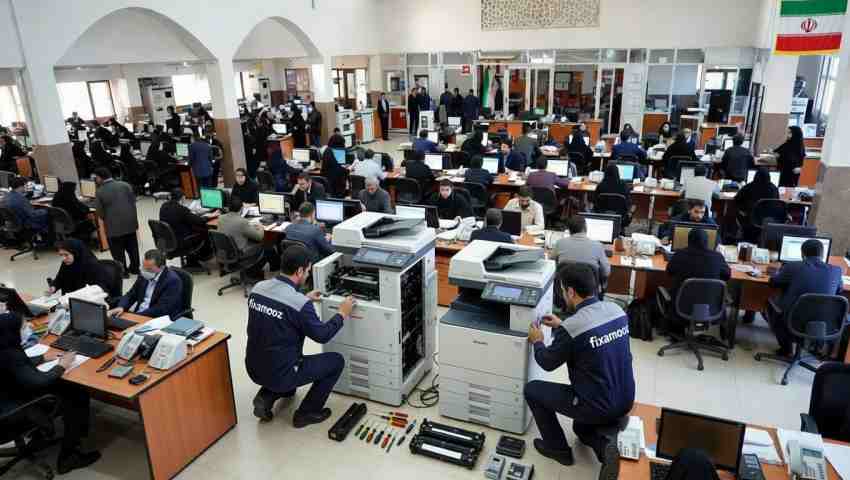
🌐منابع و مراجع تخصصی این مقاله :
محتوای این مقاله بر اساس گردآوری، ترجمه، بازنویسی و بهروزرسانی از منابع معتبر بینالمللی و تجربیات عملی تیم فنی فیکسآموز در حوزه تعمیر پرینتر در محل و عیبیابی پرینتر در خانه تهیه شده است. تیم فنی فیکسآموز با بیش از یک دهه تجربه عملی در تعمیر و عیبیابی مشکلات رایج پرینتر، این اطلاعات را با آخرین استانداردهای جهانی تطبیق داده و به صورت اختصاصی برای مخاطبان فارسیزبان بازنویسی کرده است.
تمامی مطالب این راهنمای جامع عیب یابی پرینتر بر اساس مستندات رسمی سازندگان (HP، Canon، Epson، Brother)، استانداردهای بینالمللی و بهروزترین اطلاعات فنی در زمینه رفع مشکل پرینتر و کاهش هزینه تعمیر پرینتر گردآوری شده است. همچنین در این مقاله، خطاهای رایج پرینتر در برندهای مختلف به تفکیک بررسی شده و راهحلهای گامبهگام برای هر کد خطا ارائه گردیده است.
منابع معتبر بینالمللی
| ردیف | منبع | لینک | توضیحات |
|---|---|---|---|
| ۱ | Microsoft Learn – Windows Hardware Drivers (WIA/TWAIN) | https://learn.microsoft.com/en-us/windows-hardware/drivers/image/wia-twain-compatibility | مستندات رسمی مایکروسافت در مورد سازگاری درایورهای چاپ و اسکن – مرجع استاندارد جهانی برای عیبیابی مشکلات شناسایی پرینتر و اسکنر در ویندوز |
| ۲ | HP Developer Portal – Printer Driver and Firmware Documentation | https://developers.hp.com | مرجع رسمی اچپی برای درایورها، فریمور و مستندات عیبیابی خطاهای رایج پرینتر در محصولات HP |
| ۳ | Canon – Technical Support and Driver Downloads | https://www.canon.com/support | مستندات رسمی کانن شامل راهنماهای عیبیابی، کدهای خطا و راهحلهای رفع مشکل پرینتر برای محصولات Canon |
| ۴ | Epson – Support and Technical Documentation | https://www.epson.com/support | منابع رسمی اپسون برای عیبیابی مشکلات رایج پرینتر، ریست خطای Service Required و راهنمای تعویض قطعات |
| ۵ | Brother – Support and Manuals | https://support.brother.com | مستندات رسمی برادر شامل راهنماهای ریست درام، تونر و عیبیابی خطاهای رایج پرینتر در محصولات Brother |
📞 تماس مستقیم با کارشناسان فیکسآموز
| روش تماس | اطلاعات |
|---|---|
| تلفن دفتر مرکزی | ۰۲۱۸۸۳۴۶۲۸۲ |
| داخلی ۱۱۱ | واحد فوریتهای تعمیر پرینتر در محل |
| داخلی ۱۱۲ | واحد مشاوره و قراردادهای نگهداری |
| موبایل مستقیم مدیریت | ۰۹۳۸۶۹۱۳۹۴۷ (آقای سلیمانی – مدیر فنی) |
| وبسایت | https://fixamooz.com |
| ایمیل | info@fixamooz.com |
⭐ چرا سوال تعمیرات پرینتر خود را از ما بپرسید؟
✅ پاسخ توسط متخصصان تعمیر پرینتر در محل با حداقل ۸ سال سابقه کاری و تجربه عملی در رفع مشکل پرینتر در انواع برندها
✅ راهحلهای عملی برای رفع خطاهای رایج پرینتر مانند شناسایی نشدن پرینتر، گیر کردن کاغذ، خرابی فیوزر، درام، خطای سرویس و مشکلات شبکه
✅ تخمین هزینه تعمیر پرینتر در کمتر از ۵ دقیقه با شفافیت کامل
✅ پاسخگویی سریع به درخواست تعمیر فوری پرینتر در تهران، کرج و شهرستانها (از طریق پست)
✅ عیبیابی تخصصی در محل بدون نیاز به جابجایی دستگاه – مناسب برای پرینترهای سنگین اداری
✅ استفاده از قطعات اورجینال با ضمانت کیفیت و گارانتی ۳ تا ۱۲ ماهه
✅ مشاوره تلفنی رایگان قبل از اعزام تکنسین – کافیست با ۰۹۳۸۶۹۱۳۹۴۷ تماس بگیرید
“اعتماد سازمانی شما، تعهد حرفهای ما در سرویس پرینتر تهران.”
تیم مهندسی فیکسآموز | پیشرو در تعمیرات تخصصی پرینتر از ۱۳۸۴
سؤالات تعمیرات ، نظرات و تجربیات خود را درباره رفع خطای ماشین های اداری در بخش دیدگاه با ما و دیگر خوانندگان به اشتراک بگذارید.
(پاسخ تخصصی به همه پرسشهای هزینه تعمیر ماشین های اداری و تعمیر فوری داده میشود.)
👇👇👇👇👇👇👇
Last Updated: سپتامبر 22, 2026
من ناصر سلیمانی هستم، بنیانگذار فیکسآموز و یک پژوهشگر و گردآورنده در حوزه تعمیرات ماشینهای اداری.
باور دارم بهترین راه برای حل یک مشکل، دسترسی به تمام راه حلهای موجود در یکجاست. به همین خاطر، ماهها زمان گذاشته ام تا از میان انبوه اطلاعات فنی در منابع معتبر جهانی، کاربردی ترین و تست شده ترین راهکارها را برای رایج ترین خطاها گردآوری کنم و آنها را به زبانی ساده و قدم به قدم، در اختیار شما بگذارم.
هدف من، صرفه جویی در وقت و هزینه شما و ایجاد یک مرجع کامل و قابل اعتماد برای عیب یابی دستگاه های اداری است.
اگر در میان مقالات پاسخ سؤال خود را نیافتید یا به مشاوره تخصصی نیاز دارید، خوشحال می شوم با شما صحبت کنم:
📞 ۰۹۳۸۶۹۱۳۹۴۷ (مشاوره و تعمیرات تخصصی در محل)


