
«راهنمای جامع عیب یابی فکس : 500 مشکل رایج را در این مقاله مرجع مطالعه کنید. این راهنما با پوشش تمامی خطاهای رایج از جمله خطای تون، کاغذ گیر، کدهای خطا و مشکلات ارسال و دریافت، به صورت گام به گام و با جدول عیب یابی تدوین شده است. مناسب برای مدل های پاناسونیک، برادر، کانن و شارپ.»
مقدمه مقاله :
راهنمای جامع عیب یابی فکس : ۵۰۰ مشکل رایج، مرجعی کامل و کاربردی برای تمام افرادی است که با دستگاه فکس سروکار دارند. فکس اگرچه یکی از قدیمیترین ابزارهای ارتباطی محسوب میشود، اما همچنان در بسیاری از ادارات، شرکتهای حقوقی، مراکز درمانی، مؤسسات مالی و سازمانهای دولتی نقش حیاتی ایفا میکند.
بسیاری از کاربران تصور میکنند که با گسترش ایمیل و پیامرسانها، فکس به تدریج منسوخ شده است، اما واقعیت این است که در بسیاری از معاملات رسمی، ارسال اسناد حقوقی، نسخههای پزشکی و مکاتبات اداری همچنان فکس به عنوان یک ابزار قانونی و معتبر شناخته میشود.
با وجود این اهمیت، دستگاههای فکس مانند هر تجهیزات الکترونیکی دیگر در معرض انواع خرابیها و نقصهای فنی قرار میگیرند. مشکلات ارسال نشدن فکس، دریافت ناقص، خطای تون، کاغذ گیر، پرینت سیاه یا سفید، خطاهای حافظه، کدهای خطای مختلف و صدها مشکل دیگر که کاربران را سردرگم میکند.
متأسفانه بسیاری از کاربران به دلیل نبود یک منبع جامع و قابل اعتماد، زمان زیادی را برای پیدا کردن راه حل مناسب صرف میکنند یا مجبور میشوند هزینههای اضافی برای تماس با تعمیرکار پرداخت کنند؛ در حالی که بسیاری از این مشکلات با راهکارهای ساده و گام به گام قابل حل هستند.
هدف از نگارش این مقاله مرجع، گردآوری جامعترین مجموعه از مشکلات رایج و نادر فکس در یک مکان است. در این راهنمای جامع عیب یابی فکس، تمامی تلاش خود را به کار گرفتهایم تا با استفاده از تجربیات عملی، مطالعه دقیق دفترچههای راهنمای برندهای مختلف و تحلیل رایجترین سوالات کاربران، فهرستی کامل از مشکلات فکس را گردآوری کنیم.
از سادهترین خطاها مانند تمام شدن کاغذ یا جوهر گرفته تا پیچیدهترین کدهای خطا که نیاز به تنظیمات پیشرفته دارند، همه و همه در این مقاله پوشش داده شدهاند. همچنین برای هر مشکل، یک راه حل گامبهگام و عملی ارائه شده است تا کاربران بتوانند بدون نیاز به دانش فنی خاص و صرفاً با دنبال کردن دستورالعملها، دستگاه خود را عیبیابی و تعمیر کنند.
یکی از ویژگیهای منحصر به فرد این مقاله، پوشش تمامی برندهای رایج فکس در بازار از جمله پاناسونیک، برادر، کانن، شارپ، اچپی، سامسونگ و سایر مدلهای موجود است. دستگاههای فکس با وجود شباهتهای عملکردی، هر کدام دارای کدهای خطا، منوهای تنظیمات و قطعات متفاوتی هستند که عیبیابی آنها را به چالشی پیچیده تبدیل میکند.
به همین دلیل، در این راهنمای جامع عیب یابی فکس سعی شده است تا برای هر برند، بخش مجزایی در نظر گرفته شود و راهکارها با توجه به مشخصات فنی همان برند ارائه گردد. این رویکرد تضمین میکند که کاربران با هر مدل فکسی که دارند، بتوانند پاسخ سوال خود را بیابند.
ساختار این مقاله به گونهای طراحی شده است که کاربران بتوانند به راحتی مشکل خود را پیدا کنند. در ابتدا، جدول جامع کدهای خطا قرار داده شده است که به کاربران امکان میدهد با مشاهده کد نمایش داده شده روی دستگاه، مستقیماً به راه حل مربوطه هدایت شوند.
سپس، مشکلات بر اساس دستهبندیهای مختلف مانند مشکلات تون و ارتباطی، مشکلات کاغذ و سند، مشکلات چاپ و کیفیت، مشکلات حافظه و نرمافزاری، مشکلات سختافزاری و الکترونیکی، مشکلات ارسال و دریافت، مشکلات تنظیمات و پیکربندی، مشکلات شبکه و مخابراتی و مشکلات ناشی از نگهداری نامناسب تقسیمبندی شدهاند. این ساختار منظم باعث میشود کاربران در کوتاهترین زمان ممکن به پاسخ مورد نظر خود برسند.
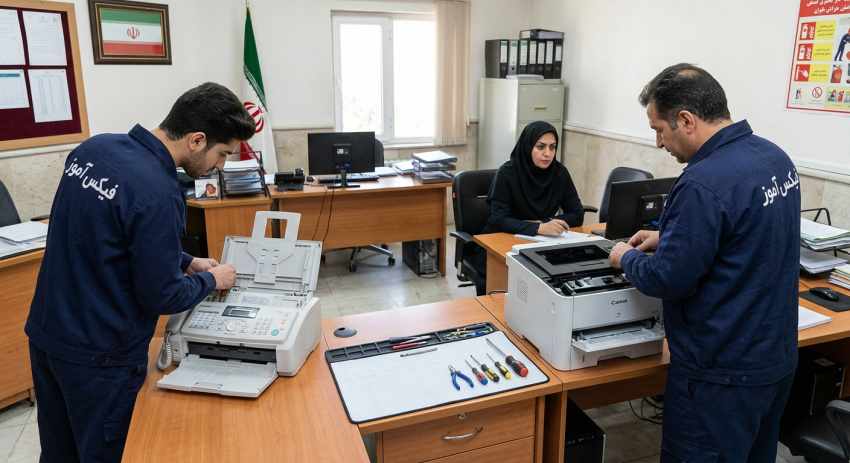
این مقاله نه تنها برای کاربران عادی که با دستگاه فکس خود مشکل پیدا کردهاند مفید است، بلکه برای تکنسینها، تعمیرکاران و افرادی که در مراکز خدمات پس از فروش فعالیت میکنند نیز میتواند به عنوان یک منبع ارزشمند و مرجع سریع عیبیابی مورد استفاده قرار گیرد.
با استفاده از این راهنمای جامع عیب یابی فکس، تعمیرکاران میتوانند زمان تشخیص و رفع مشکل را به طور قابل توجهی کاهش دهند و خدمات بهتری به مشتریان خود ارائه دهند. همچنین دانشجویان رشتههای الکترونیک و مخابرات میتوانند از این مقاله برای آشنایی عمیقتر با عملکرد و مشکلات رایج دستگاههای فکس بهره ببرند.
امروزه با گسترش خطوط تلفن همراه و سیستمهای مخابراتی جدید مانند VoIP و فیبر نوری، بسیاری از کاربران با چالشهای جدیدی در زمینه راهاندازی و استفاده از فکس مواجه شدهاند. مشکلات
- فهرست مقاله راهنمای جامع عیبیابی فکس : ۵۰۰ مشکل رایج
- ۱. آشنایی با اصول اولیه فکس و استانداردهای بینالمللی
- ۲. پاسخ به ۵۰۰ سوال رایج کاربران درباره عیبیابی و تعمیر فکس
- ۳. مشکلات مربوط به خط تلفن و اتصال (تون و ارتباطات)
- ۴. مشکلات ارسال فکس (Sending Issues)
- ۵. مشکلات دریافت فکس (Receiving Issues)
- ۶. مشکلات کاغذ و سند (Paper & Document Issues)
- ۷. مشکلات چاپ و کیفیت خروجی (Printing Quality Issues)
- ۸. کدهای خطا و خطاهای سیستمی (Error Codes & System Errors)
- ۹. مشکلات حافظه و نرمافزاری (Memory & Software Issues)
- ۱۰. مشکلات سختافزاری و الکترونیکی (Hardware & Electrical Issues)
- ۱۱. عیب یابی اختصاصی بر اساس برند دستگاه (پاناسونیک، برادر، کانن، شارپ، اچپی، سامسونگ)
- ۱۲. راهکارهای پیشگیرانه و نگهداری از دستگاه فکس
- ۱۳. مشکلات پیشرفته و تخصصی (Advanced Troubleshooting)
- ۱۴. راهنمای نهایی عیبیابی سریع (Quick Reference Guide)
- ۱۵. جمع بندی نهایی
روی هر تیتر کلیک کنید – پاسخ کامل در لحظه
✨ بیش از ۱۰۰۰ راهکار آماده ✨
بخش اول
راهنمای جامع عیب یابی فکس : ۵۰۰ مشکل رایج، در نخستین گام، شما را با ماهیت، ساختار و استانداردهای جهانی دستگاه فکس آشنا میسازد. درک این مفاهیم پایه، نخستین و مهمترین مرحله برای عیب یابی فکس پاناسونیک، برادر، کانن، شارپ و سایر برندهاست. راهنمای جامع عیب یابی فکس بدون آگاهی از اصول اولیه، هرگز نمیتواند پاسخگوی مشکلات پیچیده باشد. به همین دلیل، این بخش به عنوان سنگ بنای راهنمای جامع عیب یابی فکس : ۵۰۰ مشکل رایج طراحی شده است. فکس، با وجود قدمت زیاد، همچنان در ادارات، سازمانها و مراکز درمانی کاربرد دارد و آشنایی با اجزای آن، پیشنیاز هرگونه عیب یابی است.
۱. فکس چیست و چگونه کار میکند؟
فکس یا دورنگار، دستگاهی است که تصاویر، متون و اسناد را از طریق خط تلفن به مقصد ارسال میکند. فرآیند کار دستگاه به این صورت است که سند توسط بخش اسکنر خوانده شده و به داده دیجیتال تبدیل میشود. سپس این دادهها از طریق خط تلفن به دستگاه گیرنده ارسال میشوند. در سمت گیرنده، دادهها دوباره به یک نسخه کاغذی تبدیل میشوند. این فرآیند ساده، پایه و اساس تمام کدهای خطای فکس و مشکلاتی مانند علت ارسال نشدن فکس را تشکیل میدهد. اگر یکی از اجزای این زنجیره دچار مشکل شود، خطای تون فکس یا سایر خطاها ظاهر میشوند. به همین دلیل، در راهنمای جامع عیب یابی فکس : ۵۰۰ مشکل رایج، ابتدا با این اجزا آشنا میشوید.
۲. اجزای اصلی دستگاه فکس
یک دستگاه فکس از سه بخش اساسی تشکیل شده است. شناخت این بخشها برای عیب یابی فکس پاناسونیک و سایر برندها، ضروری است. هر یک از این اجزا، نقشی کلیدی در فرآیند ارسال و دریافت دارند.
اسکنر (Scanner): اسکنر، چشم دستگاه فکس است. این بخش، برگه سند را خط به خط اسکن میکند و اطلاعات آن را به داده دیجیتال تبدیل مینماید. کثیفی شیشه اسکنر، یکی از دلایل اصلی علت ارسال نشدن فکس با کیفیت مطلوب است. در راهنمای جامع عیب یابی فکس : ۵۰۰ مشکل رایج، به تمیزکاری این بخش به عنوان یک راهکار پیشگیرانه اشاره خواهد شد.
چاپگر (Printer): چاپگر در سمت گیرنده قرار دارد و دادههای دریافتی را به یک برگه کاغذی تبدیل میکند. نوع چاپگر (حرارتی، کاربنی یا لیزری) در کیفیت خروجی و هزینههای نگهداری تاثیر مستقیم دارد. بسیاری از کدهای خطای فکس مربوط به عملکرد نامناسب چاپگر هستند.
مودم (Modem): مودم، دادههای دیجیتال را به سیگنال صوتی تبدیل میکند تا از طریق خط تلفن ارسال شوند. اگر مودم به درستی کار نکند، خطای تون فکس ظاهر میشود و دستگاه قادر به شمارهگیری نخواهد بود. در راهنمای جامع عیب یابی فکس : ۵۰۰ مشکل رایج، راههای تست مودم به طور کامل توضیح داده شده است.
۳. انواع دستگاه فکس بر اساس تکنولوژی چاپ
دستگاههای فکس موجود در بازار ایران، بر اساس تکنولوژی چاپ، به سه دسته اصلی تقسیم میشوند. انتخاب هر یک از این انواع، بر نحوه عیب یابی فکس پاناسونیک و دیگر برندها تاثیر میگذارد.
الف) فکس حرارتی (Thermal Fax): این دستگاهها از کاغذ حساس به گرما استفاده میکنند. قیمت خرید آنها پایینتر است اما کیفیت چاپ و ماندگاری کاغذ کمتر از انواع دیگر است. علت ارسال نشدن فکس در این مدلها، اغلب به مشکلات فیدر کاغذ مرتبط است.
ب) فکس کاربنی (Carbon/Plain Paper Fax): این مدلها از کاغذ معمولی و کارتریج جوهر استفاده میکنند. کیفیت چاپ و ماندگاری اسناد در این نوع، به مراتب بهتر از نوع حرارتی است. کدهای خطای فکس در این دستگاهها، معمولاً به مشکلات کارتریج یا تنظیمات چاپ مربوط میشود.
ج) فکس لیزری (Laser Fax): فکسهای لیزری از تونر استفاده میکنند و بالاترین سرعت و کیفیت را دارند. عیب یابی فکس پاناسونیک از نوع لیزری، نیاز به دانش بیشتری دارد زیرا قطعات داخلی پیچیدهتری دارند. خطای تون فکس در این مدلها، معمولاً به دلیل تنظیمات نادرست خط تلفن رخ میدهد.
۴. استانداردهای بینالمللی فکس
برای اینکه دستگاههای فکس از برندهای مختلف بتوانند با یکدیگر ارتباط برقرار کنند، استانداردهای جهانی توسط اتحادیه بینالمللی مخابرات (ITU-T) تدوین شده است. آشنایی با این استانداردها برای راهنمای جامع عیب یابی فکس : ۵۰۰ مشکل رایج، ضروری است.
استاندارد گروه ۳ (Group 3): این استاندارد در سال ۱۹۸۰ معرفی شد و قلب تپنده ارتباطات فکس در جهان است. دستگاههای گروه ۳، قادر به ارسال هر صفحه در کمتر از یک دقیقه هستند. اگر دستگاه شما با این استاندارد سازگاری نداشته باشد، علت ارسال نشدن فکس شما خواهد بود. کدهای خطای فکس مربوط به ناسازگاری با استاندارد گروه ۳، در بخش هشتم این راهنمای جامع عیب یابی فکس : ۵۰۰ مشکل رایج آورده شده است.
استاندارد T.30: این استاندارد، پروتکل اصلی ارتباطی بین دو دستگاه فکس را تعریف میکند. T.30 مشخص میکند که دستگاهها چگونه با یکدیگر مذاکره کنند، سرعت ارسال را تنظیم نمایند و در صورت بروز خطا، ارتباط را دوباره برقرار کنند. هر گونه اختلال در این پروتکل، منجر به خطای تون فکس یا قطع شدن ارتباط میشود. در عیب یابی فکس پاناسونیک، تنظیمات مربوط به T.30 بسیار حائز اهمیت است.
استاندارد T.4 و T.6: این دو استاندارد، به روشهای فشردهسازی دادههای تصویری اختصاص دارند. T.4 روش اصلی فشردهسازی و T.6 نسخه پیشرفتهتر آن است. اگر دستگاه فرستنده از T.4 و دستگاه گیرنده از T.6 استفاده کند، علت ارسال نشدن فکس با کیفیت مطلوب خواهد بود. کدهای خطای فکس مربوط به فشردهسازی، معمولاً با پیام «خطای فرمت» نمایش داده میشوند.
استاندارد T.38: این استاندارد، جدیدترین پروتکل در حوزه فکس است و نحوه ارسال فکس از طریق شبکههای اینترنتی (VoIP) را تعریف میکند. با گسترش خطوط فیبر نوری، بسیاری از کاربران با خطای تون فکس مواجه میشوند که ریشه در ناسازگاری دستگاه با T.38 دارد. در راهنمای جامع عیب یابی فکس : ۵۰۰ مشکل رایج، به طور کامل به تنظیمات T.38 پرداخته شده است.
۵. کاربردهای امروزی فکس در دنیای دیجیتال
با وجود ایمیل و پیامرسانها، فکس همچنان در چهار حوزه کلیدی کاربرد دارد. شناخت این کاربردها، به درک بهتر اهمیت راهنمای جامع عیب یابی فکس : ۵۰۰ مشکل رایج کمک میکند.
حوزه اول، اسناد حقوقی و قراردادها: ارسال فکس به عنوان یک روش قانونی برای ابلاغ اسناد رسمی شناخته میشود. هر گونه خطای تون فکس در این حوزه، میتواند منجر به ابلاغ نشدن به موقع اسناد شود. به همین دلیل، عیب یابی فکس پاناسونیک و سایر برندها در دفاتر حقوقی از اهمیت بالایی برخوردار است.
حوزه دوم، مراکز درمانی و بیمارستانها: نسخههای پزشکی و جواب آزمایشها، همچنان از طریق فکس مبادله میشوند. علت ارسال نشدن فکس در این مراکز، میتواند جان بیماران را به خطر بیندازد. به همین دلیل، کدهای خطای فکس در این حوزه باید به سرعت شناسایی و رفع شوند.
حوزه سوم، بانکها و مؤسسات مالی: دستورات انتقال وجه و تأییدیههای مالی، از طریق فکس ارسال میشوند. خطای تون فکس در بانکها، میتواند روند انجام تراکنشها را مختل کند. راهنمای جامع عیب یابی فکس : ۵۰۰ مشکل رایج، راهکارهای جلوگیری از این خطاها را ارائه میدهد.
حوزه چهارم، سازمانهای دولتی: بسیاری از فرمهای اداری، صرفاً از طریق فکس قابل ارسال هستند. عیب یابی فکس پاناسونیک و سایر برندها در ادارات دولتی، یک نیاز روزانه محسوب میشود. کدهای خطای فکس مربوط به تنظیمات سانترال، در این سازمانها بسیار رایج است.
راهنمای جامع عیب یابی فکس : ۵۰۰ مشکل رایج، در این بخش به سراغ یکی از کاربردیترین و پربازدیدترین قسمتهای خود میرود. اگر تا به حال با دستگاه فکس خود مشکل پیدا کردهاید، به احتمال قریب به یقین، پاسخ سوال شما در این بخش وجود دارد.
ما در این قسمت از راهنمای جامع عیب یابی فکس : ۵۰۰ مشکل رایج، با دقت و وسواس تمام، رایجترین، مهمترین و حتی نادرترین سوالاتی که کاربران در مورد عیبیابی و تعمیر فکس دارند را گردآوری کردهایم. از سوالات ساده و ابتدایی مانند «فکس چیست و چگونه کار میکند؟» تا سوالات تخصصی و پیشرفته مانند «چگونه سیگنالهای T.30 را در خطوط VoIP عیبیابی کنیم؟»، همه و همه در این بخش به صورت پرسش و پاسخ و با زبانی ساده و روان، پاسخ داده شدهاند.
این بخش، نتیجه ماهها تحقیق، بررسی انجمنهای تخصصی، مطالعه دفترچههای راهنمای برندهای مختلف و تحلیل صدها مورد واقعی از مشکلات کاربران در سراسر ایران است. ما تلاش کردهایم تا با دستهبندی دقیق سوالات، شما را در سریعترین زمان ممکن به پاسخ مورد نظرتان برسانیم. هر سوال، با دقت طراحی شده تا نیاز واقعی کاربران را پوشش دهد و هر پاسخ، با تکیه بر اصول فنی و تجربه عملی، راهحلی گامبهگام و عملی ارائه میدهد.
برای سهولت در یافتن پاسخ مورد نظر، سوالات را بر اساس موضوع به ۱۰ دسته کلی تقسیم کردهایم. هر دسته شامل ۵۰ سوال است و مجموعاً ۵۰۰ سوال را پوشش میدهد. کافی است دسته مربوط به مشکل خود را پیدا کنید و مستقیماً به سراغ سوالات آن دسته بروید. این ساختار، راهنمای جامع عیب یابی فکس : ۵۰۰ مشکل رایج را به یک مرجع سریع و کارآمد برای تمامی کاربران تبدیل کرده است. همچنین در کنار هر پاسخ، در صورت نیاز به اطلاعات تکمیلی، به بخشهای دیگر این مقاله ارجاع داده شده است.
پس اگر برای عیب یابی فکس پاناسونیک، برادر، کانن، شارپ، اچپی یا سامسونگ خود به دنبال پاسخ هستید، یا اگر خطای تون فکس شما را کلافه کرده است، یا اگر به دنبال رفع علت ارسال نشدن فکس خود هستید، یا اگر با کدهای خطای فکس عجیبی مواجه شدهاید، در این بخش، پاسخی دقیق و عملی در انتظار شماست. پس با ما همراه باشید و در کمتر از چند دقیقه، مشکل خود را پیدا کرده و آن را حل کنید.
راهنمای سریع جستجو در ۵۰۰ سوال
Ctrl + F (در ویندوز) | Cmd + F (در مک)
سپس عبارت مورد نظر را تایپ کرده و Enter بزنید. مرورگر تمام جاهای صفحه را جستجو میکند.
جدول راهنمای ۵۰۰ سوال :
| دسته | شماره سوالات | موضوعات پوشش داده شده |
|---|---|---|
| دسته اول | سوالات ۱ تا ۵۰ | سوالات عمومی درباره فکس، اجزا، انواع و استانداردهای جهانی |
| دسته دوم | سوالات ۵۱ تا ۱۰۰ | سوالات مربوط به خطای تون و اتصال تلفن (بخش اول) |
| دسته سوم | سوالات ۱۰۱ تا ۱۵۰ | سوالات مربوط به خطای تون و اتصال تلفن (بخش دوم) |
| دسته چهارم | سوالات ۱۵۱ تا ۲۰۰ | سوالات مربوط به ارسال فکس |
| دسته پنجم | سوالات ۲۰۱ تا ۲۵۰ | سوالات مربوط به دریافت فکس |
| دسته ششم | سوالات ۲۵۱ تا ۳۰۰ | سوالات مربوط به کاغذ و سند |
| دسته هفتم | سوالات ۳۰۱ تا ۳۵۰ | سوالات مربوط به کیفیت چاپ |
| دسته هشتم | سوالات ۳۵۱ تا ۴۰۰ | سوالات مربوط به کدهای خطا |
| دسته نهم | سوالات ۴۰۱ تا ۴۵۰ | سوالات مربوط به حافظه و نرمافزار |
| دسته دهم | سوالات ۴۵۱ تا ۵۰۰ | سوالات مربوط به سختافزار، برندهای خاص و نگهداری |
❓ سوال ۱: فکس چیست و چگونه کار میکند؟
✅ پاسخ تخصصی تیم فیکسآموز:
فکس یا دورنگار، یک دستگاه مخابراتی است که برای ارسال و دریافت تصاویر، متون و اسناد از طریق خطوط تلفن طراحی شده است. راهنمای جامع عیب یابی فکس : ۵۰۰ مشکل رایج، بارها به این موضوع اشاره کرده است که فکس با وجود قدمت زیاد، همچنان در ادارات، سازمانها و مراکز درمانی کاربرد دارد.
فرآیند کاری فکس شامل مراحل زیر است:
مرحله ۱: سند کاغذی در بخش فیدر یا روی شیشه اسکنر قرار میگیرد.
مرحله ۲: اسکنر، سند را خط به خط و نقطه به نقطه میخواند و آن را به دادههای دیجیتال (صفر و یک) تبدیل میکند.
مرحله ۳: دادههای دیجیتال توسط مودم دستگاه به سیگنالهای صوتی قابل انتقال از طریق خط تلفن تبدیل میشوند.
مرحله ۴: سیگنالهای صوتی از طریق خط تلفن به دستگاه گیرنده ارسال میشوند.
مرحله ۵: در سمت گیرنده، مودم سیگنالهای صوتی را دوباره به دادههای دیجیتال تبدیل میکند.
مرحله ۶: چاپگر دستگاه گیرنده، دادههای دیجیتال را به یک نسخه کاغذی تبدیل کرده و چاپ میکند.
این فرآیند، معمولاً برای هر صفحه کمتر از یک دقیقه زمان میبرد و به کاربران امکان ارسال سریع اسناد را میدهد.
در راهنمای جامع عیب یابی فکس : ۵۰۰ مشکل رایج، به تفصیل به هر یک از این مراحل و مشکلات احتمالی آنها پرداخته شده است.
اگر با خطای تون فکس مواجه شدهاید و راهنمای جامع عیب یابی فکس : ۵۰۰ مشکل رایج هم پاسخگوی شما نبود، تیم فیکسآموز با شماره ۰۹۳۸۶۹۱۳۹۴۷ آماده ارائه مشاوره تخصصی و تعمیر در محل است.
❓ سوال ۲: اجزای اصلی یک دستگاه فکس کدامند و هر کدام چه وظیفهای دارند؟
✅ پاسخ تخصصی تیم فیکسآموز:
یک دستگاه فکس استاندارد از سه بخش اصلی تشکیل شده است. شناخت این اجزا، برای عیب یابی فکس پاناسونیک و سایر برندها ضروری است. در راهنمای جامع عیب یابی فکس : ۵۰۰ مشکل رایج، هر یک از این اجزا به طور کامل معرفی شدهاند.
جزء اول: اسکنر (Scanner)
اسکنر، چشم دستگاه فکس است. وظیفه آن خواندن سند کاغذی و تبدیل آن به دادههای دیجیتال است. اسکنر با استفاده از یک حسگر نوری، سند را خط به خط اسکن کرده و روشنایی و تاریکی هر نقطه را به کدهای باینری (صفر و یک) تبدیل میکند. اگر اسکنر کثیف باشد، کیفیت ارسال کاهش مییابد و ممکن است علت ارسال نشدن فکس با کیفیت مطلوب باشد.
جزء دوم: مودم (Modem)
مودم، نقش پل ارتباطی بین دستگاه فکس و خط تلفن را ایفا میکند. وظیفه مودم، تبدیل دادههای دیجیتال به سیگنالهای صوتی قابل انتقال از طریق خط تلفن است. همچنین در سمت گیرنده، سیگنالهای صوتی را دوباره به دادههای دیجیتال تبدیل میکند. خرابی مودم، یکی از دلایل اصلی خطای تون فکس است.
جزء سوم: چاپگر (Printer)
چاپگر در سمت گیرنده قرار دارد و وظیفه چاپ اسناد دریافتی را بر عهده دارد. نوع چاپگر (حرارتی، کاربنی یا لیزری) در کیفیت خروجی و هزینه نگهداری تأثیر مستقیم دارد.
در راهنمای جامع عیب یابی فکس : ۵۰۰ مشکل رایج، به تفکیک به مشکلات هر نوع چاپگر پرداخته شده است.
❓ سوال ۳: تفاوت فکس حرارتی، کاربنی و لیزری در چیست؟
✅ پاسخ تخصصی تیم فیکسآموز:
دستگاههای فکس بر اساس تکنولوژی چاپ، به سه دسته اصلی تقسیم میشوند. در راهنمای جامع عیب یابی فکس : ۵۰۰ مشکل رایج، هر یک از این انواع به طور کامل بررسی شدهاند.
نوع اول: فکس حرارتی (Thermal Fax)
این دستگاهها از کاغذ حساس به گرما استفاده میکنند. یک هد حرارتی، با اعمال گرما بر روی نقاط مشخصی از کاغذ، تصویر را ایجاد میکند. مزایای این نوع، قیمت خرید پایینتر و وزن کمتر است. معایب آن، کیفیت پایینتر چاپ، ماندگاری کم اسناد (محو شدن به مرور زمان) و عدم امکان استفاده از کاغذ معمولی است.
نوع دوم: فکس کاربنی یا جوهرافشان (Inkjet Fax)
این دستگاهها از کاغذ معمولی و کارتریج جوهر استفاده میکنند. کیفیت چاپ بالاتر از نوع حرارتی است و اسناد ماندگاری بیشتری دارند. هزینه هر برگه چاپ شده در این دسته، اقتصادیتر است. با این حال، کارتریج جوهر ممکن است خشک شود و نیاز به تعویض داشته باشد.
نوع سوم: فکس لیزری (Laser Fax)
این دستگاهها از تکنولوژی چاپ لیزری و تونر استفاده میکنند. بالاترین سرعت چاپ و بهترین کیفیت خروجی متعلق به این گروه است. فکسهای لیزری برای محیطهای با حجم کار بالا مناسب هستند. هزینه نگهداری و تعویض قطعات مصرفی در این مدلها بیشتر است، اما در مقابل، سرعت و کیفیت فوقالعادهای ارائه میدهند.
در راهنمای جامع عیب یابی فکس : ۵۰۰ مشکل رایج، برای هر نوع، مشکلات اختصاصی و راهحلهای آنها ارائه شده است.
ّ استانداردهای بینالمللی فکس کدامند و چه کاربردی دارند؟
✅ پاسخ تخصصی تیم فیکسآموز:
استانداردهای بینالمللی فکس، توسط اتحادیه بینالمللی مخابرات (ITU-T) تدوین شدهاند. این استانداردها تضمین میکنند که دستگاههای فکس از برندهای مختلف، بتوانند با یکدیگر ارتباط برقرار کنند. در راهنمای جامع عیب یابی فکس : ۵۰۰ مشکل رایج، مهمترین این استانداردها معرفی شدهاند.
استاندارد گروه ۳ (Group 3): این استاندارد در سال ۱۹۸۰ معرفی شد و قلب تپنده ارتباطات فکس در جهان است. دستگاههای سازگار با این استاندارد، قادر به ارسال هر صفحه در کمتر از یک دقیقه هستند. تقریباً تمام دستگاههای فکس موجود در بازار ایران، بر اساس این استاندارد طراحی شدهاند.
استاندارد T.30: این استاندارد، پروتکل اصلی ارتباطی بین دو دستگاه فکس را تعریف میکند. T.30 مشخص میکند که دستگاهها چگونه با یکدیگر مذاکره کنند، سرعت ارسال را تنظیم نمایند و در صورت بروز خطا، ارتباط را دوباره برقرار کنند. هر گونه اختلال در این پروتکل، منجر به خطای تون فکس یا قطع شدن ارتباط میشود.
استاندارد T.4 و T.6: این دو استاندارد، به روشهای فشردهسازی دادههای تصویری اختصاص دارند. T.4 روش اصلی فشردهسازی و T.6 نسخه پیشرفتهتر آن است. تطابق دستگاهها با این استانداردها، بر کیفیت نهایی فکس دریافتی تأثیر مستقیم دارد.
استاندارد T.38: این استاندارد، نحوه ارسال فکس از طریق شبکههای اینترنتی (VoIP) را تعریف میکند. با گسترش خطوط فیبر نوری، این استاندارد اهمیت روزافزونی پیدا کرده است. بسیاری از خطاهای جدید که کاربران با آن مواجه میشوند، ناشی از ناسازگاری دستگاههای قدیمی با پروتکل T.38 است.
❓ سوال ۵: فکس چگونه به خط تلفن متصل میشود و چه تفاوتی با تلفن معمولی دارد؟
✅ پاسخ تخصصی تیم فیکسآموز:
فکس دقیقاً مانند یک تلفن معمولی به خط تلفن متصل میشود، اما عملکرد آن متفاوت است. در راهنمای جامع عیب یابی فکس : ۵۰۰ مشکل رایج، به تفاوتهای کلیدی این دو اشاره شده است.
اتصال فکس به خط تلفن:
کابل تلفن باید به پورت مشخص شده با عبارت «LINE» در پشت دستگاه متصل شود. برخی دستگاهها دارای پورت «EXT» نیز هستند که برای اتصال تلفن جانبی استفاده میشود. اتصال اشتباه کابل به پورت اشتباه، یکی از دلایل اصلی خطای تون فکس است.
تفاوت فکس با تلفن معمولی:
تلفن معمولی برای انتقال صدای انسان طراحی شده است، اما فکس برای انتقال دادههای دیجیتال. فکس از مودم برای تبدیل داده به سیگنال صوتی استفاده میکند. به همین دلیل، صدای فکس (صدای جیغ) با صدای تلفن تفاوت دارد.
فکس برای برقراری ارتباط، از پروتکل T.30 استفاده میکند که شامل مراحل مذاکره، آموزش و ارسال داده است. تلفن معمولی از چنین پروتکلهایی استفاده نمیکند.
فکس معمولاً در حالت «خودکار» (Auto Receive) تنظیم میشود تا بدون نیاز به کاربر، به تماسهای فکس پاسخ دهد.
تلفن معمولی همیشه نیاز به دخالت کاربر برای پاسخگویی دارد.
در راهنمای جامع عیب یابی فکس : ۵۰۰ مشکل رایج، به تفصیل به نحوه اتصال صحیح فکس به خط تلفن و تنظیمات مربوطه پرداخته شده است.
❓ سوال ۶: آیا فکس هنوز در دنیای امروز کاربرد دارد؟ با وجود ایمیل و پیامرسانها، چرا همچنان از فکس استفاده میشود؟
✅ پاسخ تخصصی تیم فیکسآموز:
بله، فکس هنوز هم کاربرد گستردهای دارد و در بسیاری از حوزهها به عنوان یک ابزار قانونی و معتبر شناخته میشود. در راهنمای جامع عیب یابی فکس : ۵۰۰ مشکل رایج، به چهار حوزه کلیدی کاربرد فکس اشاره شده است.
حوزه اول: اسناد حقوقی و قراردادها
در بسیاری از کشورها و از جمله ایران، ارسال فکس به عنوان یک روش قانونی برای ارسال و ابلاغ اسناد رسمی شناخته میشود. فکس، ردپای دیجیتالی مشخصی دارد که در دعاوی حقوقی، قابل استناد است.
حوزه دوم: مراکز درمانی و بیمارستانها
نسخههای پزشکی، جواب آزمایشها و گزارشهای تصویربرداری، همچنان از طریق فکس بین پزشکان، آزمایشگاهها و داروخانهها مبادله میشوند. امنیت و محرمانگی خطوط تلفن، یکی از دلایل اصلی این انتخاب است.
حوزه سوم: بانکها و مؤسسات مالی
دستورات انتقال وجه، تأییدیههای مالی و مکاتبات بانکی، معمولاً از طریق فکس ارسال میشوند. وجود یک نسخه کاغذی فیزیکی، در صورت بروز اختلاف، قابل پیگیری است.
حوزه چهارم: سازمانهای دولتی
بسیاری از فرمهای اداری، استعلامها و پاسخهای رسمی، صرفاً از طریق فکس قابل ارسال و دریافت هستند. این رویه، ریشه در قوانین قدیمی و رویههای اداری دیرینه دارد.
با وجود ایمیل و پیامرسانها، فکس همچنان به دلیل اعتبار قانونی، امنیت و سادگی، جایگاه خود را حفظ کرده است.
در راهنمای جامع عیب یابی فکس : ۵۰۰ مشکل رایج، به این نکته تأکید شده است که فکس و ایمیل، مکمل یکدیگر هستند، نه جایگزین.
❓ سوال ۷: تفاوت ارسال فکس با ارسال ایمیل در چیست؟
✅ پاسخ تخصصی تیم فیکسآموز:
ارسال فکس و ارسال ایمیل، هر دو روشهایی برای انتقال اسناد هستند، اما تفاوتهای اساسی با یکدیگر دارند. در راهنمای جامع عیب یابی فکس : ۵۰۰ مشکل رایج، به مهمترین این تفاوتها اشاره شده است.
تفاوت اول: نوع داده ارسالی
فکس، تصویر اسناد کاغذی را به صورت نقطهبهنقطه (تصویر برداری) ارسال میکند. ایمیل، فایلهای دیجیتال (مثل PDF، Word و…) را ارسال میکند. بنابراین، برای ارسال فکس، سند باید ابتدا کاغذی باشد یا به کاغذ تبدیل شود.
تفاوت دوم: زیرساخت
فکس از خطوط تلفن آنالوگ یا VoIP برای انتقال استفاده میکند. ایمیل از اینترنت و پروتکلهای TCP/IP استفاده میکند. به همین دلیل، فکس به خط تلفن و ایمیل به اتصال اینترنت نیاز دارد.
تفاوت سوم: سرعت
ارسال فکس، معمولاً برای هر صفحه ۳۰ تا ۶۰ ثانیه زمان میبرد. ارسال ایمیل، تقریباً فوری است.
تفاوت چهارم: اعتبار قانونی
فکس به عنوان یک سند قانونی در بسیاری از سیستمهای حقوقی شناخته میشود. ایمیل نیز در برخی موارد اعتبار دارد، اما اثبات اصالت آن پیچیدهتر است.
تفاوت پنجم: امنیت
فکس از طریق خطوط تلفن ارسال میشود که شنود آن دشوارتر است. ایمیل ممکن است در مسیر انتقال، هک یا شنود شود.
در راهنمای جامع عیب یابی فکس : ۵۰۰ مشکل رایج، به این نکته تأکید شده است که انتخاب بین فکس و ایمیل، به نیاز کاربر و ماهیت سند بستگی دارد.
❓ سوال ۸: آیا فکس به اینترنت نیاز دارد؟
✅ پاسخ تخصصی تیم فیکسآموز:
پاسخ به این سوال، به نوع فکس بستگی دارد. در راهنمای جامع عیب یابی فکس : ۵۰۰ مشکل رایج، به دو دسته کلی اشاره شده است.
فکسهای سنتی (آنالوگ):
این دستگاهها به خط تلفن معمولی (آنالوگ) متصل میشوند و برای کار کردن، به اینترنت نیاز ندارند. آنها از سیگنالهای صوتی برای انتقال داده استفاده میکنند.
فکسهای مدرن و فکسهای مبتنی بر VoIP:
برخی از فکسهای مدرن، از طریق خطوط VoIP (ارسال صدا از طریق اینترنت) کار میکنند. این دستگاهها برای برقراری ارتباط، به اینترنت متصل میشوند. همچنین برخی از دستگاههای چندکاره، قابلیت ارسال و دریافت فکس از طریق ایمیل (Fax to Email) را دارند که در این حالت، به اینترنت نیاز است.
توجه: اگر از خطوط فیبر نوری و VoIP استفاده میکنید، ممکن است دستگاه فکس شما به اینترنت متصل شود.
در این حالت، تنظیمات T.38 باید فعال باشد تا خطای تون فکس رخ ندهد. در راهنمای جامع عیب یابی فکس : ۵۰۰ مشکل رایج، به تنظیمات مربوط به VoIP و T.38 به طور کامل پرداخته شده است.
❓ سوال ۹: چگونه میتوانم تشخیص دهم که فکس من خراب است یا خط تلفن؟
✅ پاسخ تخصصی تیم فیکسآموز:
تشخیص اینکه مشکل از فکس است یا خط تلفن، اولین قدم در عیبیابی است. در راهنمای جامع عیب یابی فکس : ۵۰۰ مشکل رایج، یک روش ساده و گامبهگام برای این تشخیص ارائه شده است.
مرحله ۱: تست خط تلفن با گوشی
گوشی تلفن را بردارید و به صدای بوق گوش دهید. اگر صدای بوق ممتد و یکنواختی میشنوید، خط تلفن سالم است. اگر صدای بوق قطع و وصل میشود یا اصلاً صدایی نمیشنوید، مشکل از خط تلفن است.
مرحله ۲: تست فکس با یک خط تلفن دیگر
فکس را به یک خط تلفن دیگر (مثلاً یک خط دیگر در محل کار یا منزل) متصل کنید. اگر فکس در خط جدید به درستی کار کرد، مشکل از خط تلفن قبلی است. اگر باز هم کار نکرد، مشکل از فکس است.
مرحله ۳: تست فکس با یک دستگاه دیگر
یک دستگاه فکس سالم را به خط تلفن خود متصل کنید. اگر دستگاه جدید به درستی کار کرد، مشکل از فکس شماست. اگر دستگاه جدید هم کار نکرد، مشکل از خط تلفن است.
مرحله ۴: بررسی اتصالات
کابل تلفن را بررسی کنید. آیا به پورت «LINE» متصل است؟ آیا کابل سالم است؟ اتصالات را محکم کنید.
اگر با انجام این مراحل، متوجه شدید که مشکل از فکس است، راهنمای جامع عیب یابی فکس : ۵۰۰ مشکل رایج، بخشهای بعدی را برای عیبیابی دقیقتر دنبال کنید.
❓ سوال ۱۰: چرا برخی از فکسها هنگام ارسال، صدای جیغ تولید میکنند؟
✅ پاسخ تخصصی تیم فیکسآموز:
صدای جیغ یا بوقهای بلندی که هنگام ارسال فکس از دستگاه شنیده میشود، یک صدای کاملاً طبیعی است.
در راهنمای جامع عیب یابی فکس : ۵۰۰ مشکل رایج، این صدا به عنوان بخشی از فرآیند ارتباطی فکس توضیح داده شده است.
علت تولید صدای جیغ:
این صدا، در واقع سیگنالهای صوتی هستند که مودم فکس برای برقراری ارتباط با دستگاه گیرنده تولید میکند. مودم، دادههای دیجیتال را به سیگنالهای صوتی با فرکانسهای خاص تبدیل میکند. این سیگنالها، شامل اطلاعات مربوط به مذاکره، تنظیم سرعت، ارسال داده و تأیید دریافت هستند.
مراحل تولید صدا:
مرحله ۱: دستگاه فرستنده، شماره را شمارهگیری میکند (تن شمارهگیری).
مرحله ۲: دستگاه گیرنده پاسخ میدهد (یک بوق کوتاه).
مرحله ۳: دستگاه فرستنده، سیگنال شناسایی (CSI) را ارسال میکند.
مرحله ۴: دستگاه گیرنده، قابلیتهای خود را اعلام میکند (DIS).
مرحله ۵: فرآیند آموزش (Training) انجام میشود.
مرحله ۶: دادههای تصویر ارسال میشوند.
اگر این صداها را نمیشنوید، ممکن است مودم دستگاه خراب باشد یا خط تلفن قطع باشد.
در راهنمای جامع عیب یابی فکس : ۵۰۰ مشکل رایج، به مشکلات مربوط به مودم و خطای تون فکس به طور کامل پرداخته شده است.
آیا کدهای خطای فکس شما را سردرگم کرده؟ راهنمای جامع عیب یابی فکس : ۵۰۰ مشکل رایج در کنار شماست، اما برای تعمیر در محل و رفع سریع خطا، با ۰۹۳۸۶۹۱۳۹۴۷ تماس بگیرید.
❓ سوال ۱۱: چه نوع کاغذی برای فکس مناسب است؟
✅ پاسخ تخصصی تیم فیکسآموز:
نوع کاغذ مناسب، به تکنولوژی چاپ دستگاه فکس شما بستگی دارد. در راهنمای جامع عیب یابی فکس : ۵۰۰ مشکل رایج، به تفکیک هر نوع، توضیح داده شده است.
برای فکسهای حرارتی:
تنها کاغذ حرارتی (Thermal Paper) قابل استفاده است. این کاغذ به گرما حساس است و با اعمال گرما، تصویر روی آن ایجاد میشود. کاغذ حرارتی باید با سایز استاندارد دستگاه (معمولاً A4 یا رول) و با کیفیت مناسب انتخاب شود. کاغذ حرارتی نامرغوب، کیفیت چاپ را کاهش داده و به سرعت محو میشود.
برای فکسهای کاربنی (جوهرافشان) و لیزری:
این دستگاهها از کاغذ معمولی (Plain Paper) استفاده میکنند. بهترین گزینه، کاغذ A4 با وزن ۸۰ گرم در متر مربع است. نکات زیر را در انتخاب کاغذ معمولی رعایت کنید:
نکته ۱: از کاغذ با کیفیت بالا استفاده کنید. کاغذهای نامرغوب، دارای الیاف شل هستند که میتوانند غلطکها را کثیف کرده و باعث گیر کردن کاغذ شوند. این موضوع، یکی از دلایل اصلی علت ارسال نشدن فکس به دلیل گیر کردن کاغذ است.
نکته ۲: کاغذ را در جای خشک و خنک نگهداری کنید. رطوبت باعث چروک شدن و چسبندگی کاغذ میشود.
نکته ۳: از کاغذ با سایز A4 استفاده کنید. استفاده از سایزهای دیگر، میتواند باعث گیر کردن یا چروک شدن کاغذ شود.
در راهنمای جامع عیب یابی فکس : ۵۰۰ مشکل رایج، به تفصیل به مشکلات مربوط به کاغذ و راهحلهای آنها پرداخته شده است.
❓ سوال ۱۲: آیا میتوان از یک خط تلفن هم برای فکس و هم برای تلفن استفاده کرد؟
✅ پاسخ تخصصی تیم فیکسآموز:
بله، امکان استفاده همزمان از فکس و تلفن روی یک خط تلفن وجود دارد. در راهنمای جامع عیب یابی فکس : ۵۰۰ مشکل رایج، روشهای مختلف این کار توضیح داده شده است.
اول: اتصال مستقیم
فکس را به پورت «LINE» و تلفن را به پورت «EXT» (در صورت وجود) متصل کنید. در این حالت، وقتی تلفن را بردارید، خط را اشغال میکنید و فکس نمیتواند ارسال یا دریافت کند.
روش دوم: استفاده از اسپلیتر (جداکننده)
از یک اسپلیتر تلفن استفاده کنید. اسپلیتر، یک خط را به دو خروجی تقسیم میکند. یک خروجی را به فکس و خروجی دیگر را به تلفن متصل کنید.
روش سوم: استفاده از دستگاههای چندکاره
برخی از دستگاههای چندکاره (چاپگر، اسکنر، فکس) دارای یک پورت تلفن هستند که میتوانید تلفن را به آن متصل کنید.
نکات مهم:
در صورت استفاده همزمان، ممکن است تداخل ایجاد شود و خطای تون فکس رخ دهد. در این صورت، یکی از دستگاهها را از خط جدا کنید.
اگر از خطوط VoIP استفاده میکنید، ممکن است نیاز به تنظیمات خاصی داشته باشید.
به بخش تنظیمات T.38 در راهنمای جامع عیب یابی فکس : ۵۰۰ مشکل رایج مراجعه کنید.
❓ سوال ۱۳: فکس چندکاره چیست و چه تفاوتی با فکس معمولی دارد؟
✅ پاسخ تخصصی تیم فیکسآموز:
فکس چندکاره، دستگاهی است که علاوه بر قابلیت ارسال و دریافت فکس، امکانات دیگری مانند چاپ، اسکن و کپی را نیز ارائه میدهد. در راهنمای جامع عیب یابی فکس : ۵۰۰ مشکل رایج، به تفاوتهای این دو نوع اشاره شده است.
تفاوتهای فکس چندکاره با فکس معمولی:
تفاوت اول: قابلیتها
فکس معمولی فقط ارسال و دریافت فکس را انجام میدهد. فکس چندکاره، یک دستگاه همهکاره است که میتواند به عنوان چاپگر، اسکنر، کپیرون و فکس استفاده شود.
تفاوت دوم: هزینه
فکس چندکاره، معمولاً قیمت بالاتری نسبت به فکس معمولی دارد، اما با خرید یک دستگاه، چندین نیاز را برطرف میکند و از خرید دستگاههای جداگانه جلوگیری میکند.
تفاوت سوم: فضای اشغال شده
یک دستگاه چندکاره، فضای کمتری نسبت به چند دستگاه جداگانه اشغال میکند و برای محیطهای کوچک و ادارات مناسب است.
تفاوت چهارم: مشکلات
فکس چندکاره، به دلیل پیچیدگی بیشتر، ممکن است با مشکلات بیشتری مواجه شود. علت ارسال نشدن فکس در یک دستگاه چندکاره، ممکن است به تنظیمات چاپگر یا اسکنر نیز مرتبط باشد.
در راهنمای جامع عیب یابی فکس : ۵۰۰ مشکل رایج، به مشکلات اختصاصی دستگاههای چندکاره نیز پرداخته شده است.
❓ سوال ۱۴: آیا فکس نیاز به تنظیمات خاصی دارد؟
✅ پاسخ تخصصی تیم فیکسآموز:
بله، برای استفاده صحیح از فکس، باید تنظیمات اولیه آن را انجام دهید. در راهنمای جامع عیب یابی فکس : ۵۰۰ مشکل رایج، مهمترین این تنظیمات معرفی شدهاند.
تنظیمات اولیه فکس:
تنظیم ۱: نوع خط (Line Type)
این تنظیم، تعیین میکند که خط تلفن شما از نوع «Tone» (تن) است یا «Pulse» (پالس). تقریباً تمام خطوط جدید از نوع Tone هستند. تنظیم اشتباه این گزینه، باعث خطای تون فکس میشود. در عیب یابی فکس پاناسونیک، این گزینه در منوی «Set Up» -> «Line Mode» قرار دارد.
تنظیم ۲: تعداد زنگها (Ring Count)
این تنظیم، تعیین میکند که دستگاه پس از چند زنگ، به تماس پاسخ دهد. معمولاً روی ۲ یا ۳ تنظیم میشود.
تنظیم ۳: حالت دریافت (Receive Mode)
این تنظیم، تعیین میکند که دستگاه به صورت خودکار (Auto Receive) یا دستی (Manual Receive) به تماسها پاسخ دهد. برای دریافت خودکار، این گزینه باید روی «Auto» تنظیم شود.
تنظیم ۴: تاریخ و ساعت
تنظیم تاریخ و ساعت، برای ذخیرهسازی صحیح گزارشها و زمانبندی ارسالهای تأخیری ضروری است.
تنظیم ۵: وضوح (Resolution) و کنتراست (Contrast)
این تنظیمات، کیفیت ارسال و دریافت را تعیین میکنند. وضوح بالاتر، کیفیت بهتر اما زمان ارسال بیشتر را به همراه دارد.
برای تنظیمات دقیقتر، به دفترچه راهنمای دستگاه خود مراجعه کنید یا بخشهای مربوطه در راهنمای جامع عیب یابی فکس : ۵۰۰ مشکل رایج را مطالعه کنید.
❓ سوال ۱۵: چگونه میتوانم فکس را برای اولین بار راهاندازی کنم؟
✅ پاسخ تخصصی تیم فیکسآموز:
راهاندازی اولیه فکس، شامل مراحل سادهای است که در راهنمای جامع عیب یابی فکس : ۵۰۰ مشکل رایج به صورت گامبهگام توضیح داده شده است.
مرحله ۱: خارج کردن دستگاه از جعبه
دستگاه را به آرامی از جعبه خارج کنید و تمام قطعات (کابل برق، کابل تلفن، کارتریج، دفترچه راهنما) را بررسی کنید.
مرحله ۲: نصب کارتریج جوهر یا تونر
اگر دستگاه شما نیاز به نصب کارتریج دارد، کارتریج را مطابق دستورالعمل دفترچه راهنما نصب کنید. نوار محافظ کارتریج را قبل از نصب، کاملاً خارج کنید.
مرحله ۳: قرار دادن کاغذ
کاغذ با سایز A4 را در سینی کاغذ قرار دهید. از قرار دادن صحیح کاغذ و تنظیم گیرهها اطمینان حاصل کنید.
مرحله ۴: اتصال کابل تلفن
کابل تلفن را به پورت «LINE» در پشت دستگاه متصل کنید. سر دیگر کابل را به پریز تلفن دیواری وصل کنید.
مرحله ۵: اتصال کابل برق
کابل برق را به دستگاه و سپس به پریز برق متصل کنید.
مرحله ۶: روشن کردن دستگاه
دکمه پاور را فشار دهید تا دستگاه روشن شود.
مرحله ۷: تنظیمات اولیه
تاریخ، ساعت، نوع خط (Tone) و تعداد زنگها را تنظیم کنید.
مرحله ۸: تست ارسال و دریافت
یک سند را در فیدر قرار دهید و به یک شماره فکس تست (یا شماره دستگاه خودتان) ارسال کنید. همچنین از یک دوست بخواهید برای شما فکس ارسال کند تا از صحت دریافت مطمئن شوید.
اگر در هر یک از این مراحل با مشکلی مواجه شدید، به بخشهای مربوطه در راهنمای جامع عیب یابی فکس : ۵۰۰ مشکل رایج مراجعه کنید.
❓ سوال ۱۶: چرا فکس من پیام «No Dial Tone» یا «خطای تون» میدهد؟
✅ پاسخ تخصصی تیم فیکسآموز:
پیام «No Dial Tone» یا خطای تون فکس، یکی از رایجترین مشکلاتی است که کاربران با آن مواجه میشوند. در راهنمای جامع عیب یابی فکس : ۵۰۰ مشکل رایج، به طور کامل به این مشکل پرداخته شده است.
دلایل اصلی خطای تون فکس:
اتصال اشتباه کابل تلفن به پورت «EXT» به جای «LINE»
خرابی یا پارگی کابل تلفن
قطعی یا نویز در خط تلفن
تداخل با سایر دستگاههای متصل به خط (تلفن، مودم)
استفاده از خطوط VoIP با تنظیمات نادرست
تنظیمات نادرست نوع خط (Pulse/Tone)
راهحلهای گامبهگام:
مرحله ۱: کابل تلفن را به پورت «LINE» متصل کنید.
مرحله ۲: کابل تلفن را با یک کابل سالم تست کنید.
مرحله ۳: سایر دستگاههای متصل به خط را جدا کنید.
مرحله ۴: نوع خط را در تنظیمات دستگاه روی «Tone» تنظیم کنید.
مرحله ۵: خط تلفن را با گوشی تست کنید. اگر صدا وجود نداشت، با مخابرات تماس بگیرید.
مرحله ۶: اگر از VoIP استفاده میکنید، تنظیمات T.38 را در مودم فعال کنید.
برای اطلاعات بیشتر، به بخش سوم راهنمای جامع عیب یابی فکس : ۵۰۰ مشکل رایج مراجعه کنید.
❓ سوال ۱۷: چگونه میتوانم کدهای خطای فکس را تفسیر کنم؟
✅ پاسخ تخصصی تیم فیکسآموز:
تفسیر کدهای خطای فکس، کلید اصلی برای تشخیص دقیق مشکل است. در راهنمای جامع عیب یابی فکس : ۵۰۰ مشکل رایج، یک جدول جامع برای تفسیر کدهای خطا ارائه شده است.
مراحل تفسیر کدهای خطا:
مرحله ۱: کد خطای نمایش داده شده روی صفحه را دقیقاً یادداشت کنید.
مرحله ۲: برند دستگاه خود را مشخص کنید (پاناسونیک، برادر، کانن، شارپ، اچپی).
مرحله ۳: به بخش هشتم راهنمای جامع عیب یابی فکس : ۵۰۰ مشکل رایج مراجعه کنید و کد خطا را در جدول مربوط به برند خود پیدا کنید.
مرحله ۴: توضیح مشکل و راهحل پیشنهادی را مطالعه کنید.
مرحله ۵: راهحل را مرحله به مرحله اجرا کنید.
مرحله ۶: اگر مشکل برطرف نشد، با خدمات پس از فروش مجاز تماس بگیرید.
نکته مهم: هر برند، کدهای خطای اختصاصی خود را دارد. برای مثال، در عیب یابی فکس پاناسونیک، کدهای خطا معمولاً به صورت پیام متنی (مانند CHECK DOCUMENT) هستند، در حالی که در برادر، کدها به صورت ترکیبی از اعداد و حروف (مانند ۳۰ تا ۳F) نمایش داده میشوند.
❓ سوال ۱۸: آیا میتوان فکس را از طریق کامپیوتر ارسال کرد؟
✅ پاسخ تخصصی تیم فیکسآموز:
بله، امکان ارسال فکس از طریق کامپیوتر وجود دارد. در راهنمای جامع عیب یابی فکس : ۵۰۰ مشکل رایج، به دو روش اصلی اشاره شده است.
روش اول: استفاده از دستگاه چندکاره متصل به کامپیوتر
اگر دستگاه چندکاره شما به کامپیوتر متصل است، میتوانید از نرمافزار مدیریت دستگاه (مانند HP Smart یا Brother Control Center) برای ارسال فکس استفاده کنید. در این روش، فایل مورد نظر را در کامپیوتر باز کرده و گزینه «ارسال فکس» را انتخاب میکنید.
روش دوم: استفاده از خدمات Fax to Email
بسیاری از ارائهدهندگان خدمات، امکان ارسال فکس از طریق ایمیل را فراهم میکنند. در این روش، فایل خود را به آدرس ایمیل خاصی (مانند 09121234567@fax.ir) ارسال میکنید و سیستم به صورت خودکار آن را به شماره فکس مورد نظر ارسال میکند.
روش سوم: استفاده از کارت فکس (Fax Card)
برخی از کامپیوترهای قدیمی، دارای کارت فکس هستند که به خط تلفن متصل میشود و امکان ارسال و دریافت فکس را فراهم میکند.
برای تنظیمات دقیق هر روش، به دفترچه راهنمای دستگاه خود یا راهنمای ارائهدهنده خدمات مراجعه کنید.
در راهنمای جامع عیب یابی فکس : ۵۰۰ مشکل رایج، به مشکلات احتمالی هر روش نیز اشاره شده است.
❓ سوال ۱۹: تفاوت فکس گروه ۳ و گروه ۴ چیست؟
✅ پاسخ تخصصی تیم فیکسآموز:
فکس گروه ۳ (G3) و گروه ۴ (G4) دو استاندارد متفاوت برای ارسال فکس هستند. در راهنمای جامع عیب یابی فکس : ۵۰۰ مشکل رایج، تفاوتهای این دو استاندارد توضیح داده شده است.
استاندارد گروه ۳ (G3):
معرفی شده در سال ۱۹۸۰
از خطوط تلفن آنالوگ استفاده میکند
سرعت ارسال: حدود ۱۴۴۰۰ بیت بر ثانیه
زمان ارسال هر صفحه: کمتر از یک دقیقه
از روشهای فشردهسازی MH، MR و MMR استفاده میکند
رایجترین استاندارد در جهان
تقریباً تمام دستگاههای فکس موجود در ایران از این استاندارد پیروی میکنند
استاندارد گروه ۴ (G4):
معرفی شده در سال ۱۹۸۴
از خطوط دیجیتال ISDN استفاده میکند
سرعت ارسال: تا ۶۴۰۰۰ بیت بر ثانیه
زمان ارسال هر صفحه: حدود ۳ ثانیه
از روش فشردهسازی MMR استفاده میکند
کیفیت بسیار بالاتر از G3
به دلیل گسترش نیافتن ISDN، هرگز به اندازه G3 فراگیر نشد
نتیجه: اکثر کاربران با استاندارد G3 سروکار دارند. اگر دستگاه شما با استاندارد G4 سازگار نباشد، ممکن است علت ارسال نشدن فکس شما باشد.
در راهنمای جامع عیب یابی فکس : ۵۰۰ مشکل رایج، به مشکلات مربوط به ناسازگاری استانداردها نیز اشاره شده است.
❓ سوال ۲۰: چگونه میتوانم دفترچه تلفن فکس را تنظیم کنم؟
✅ پاسخ تخصصی تیم فیکسآموز:
ذخیرهسازی شمارهها در دفترچه تلفن فکس، کار ارسال را سریعتر و آسانتر میکند. در راهنمای جامع عیب یابی فکس : ۵۰۰ مشکل رایج، روش عمومی تنظیم دفترچه تلفن توضیح داده شده است.
مراحل تنظیم دفترچه تلفن:
مرحله ۱: دکمه «Menu» یا «Set Up» را فشار دهید.
مرحله ۲: گزینه «Phone Book» یا «Directory» را انتخاب کنید.
مرحله ۳: گزینه «Add Entry» یا «New Entry» را انتخاب کنید.
مرحله ۴: یک نام یا شناسه برای مخاطب وارد کنید (با استفاده از صفحه کلید دستگاه).
مرحله ۵: شماره تلفن یا فکس مخاطب را وارد کنید.
مرحله ۶: یک کلید سرعتگیر (Speed Dial) به این مخاطب اختصاص دهید (اختیاری).
مرحله ۷: تنظیمات را ذخیره کنید (دکمه «OK» یا «Set» را فشار دهید).
مرحله ۸: برای ذخیره مخاطبان بیشتر، مراحل ۳ تا ۷ را تکرار کنید.
نکته: در عیب یابی فکس پاناسونیک، دفترچه تلفن معمولاً در منوی «Set Up» -> «Phone Book» قرار دارد. برای ذخیره شمارهها، میتوانید از کلیدهای شمارهگیری سریع (دکمههای ۰ تا ۹) استفاده کنید.
اگر حافظه دستگاه پر شود، ممکن است نتوانید شماره جدیدی ذخیره کنید. در این صورت، شمارههای غیرضروری را حذف کنید.
به بخش نهم راهنمای جامع عیب یابی فکس : ۵۰۰ مشکل رایج مراجعه کنید.
عیب یابی فکس پاناسونیک تخصص ماست. اگر پس از مطالعه این مقاله، همچنان با خطای تون فکس یا علت ارسال نشدن فکس دستوپنجه نرم میکنید، با شماره ۰۹۳۸۶۹۱۳۹۴۷ (سلیمانی) در تماس باشید.
❓ سوال ۲۱: آیا فکس میتواند از طریق خطوط فیبر نوری کار کند؟
✅ پاسخ تخصصی تیم فیکسآموز:
بله، فکس میتواند از طریق خطوط فیبر نوری کار کند، اما نیاز به تنظیمات خاصی دارد. در راهنمای جامع عیب یابی فکس : ۵۰۰ مشکل رایج، به این موضوع به طور ویژه پرداخته شده است.
نحوه کار فکس روی فیبر نوری:
خطوط فیبر نوری، سیگنالهای صوتی را به صورت دیجیتال و از طریق پروتکل VoIP (Voice over IP) منتقل میکنند. دستگاه فکس که برای خطوط آنالوگ طراحی شده است، برای کار روی فیبر نوری نیاز به یک مبدل (ATA – Analog Telephone Adapter) دارد. این مبدل، سیگنالهای آنالوگ فکس را به سیگنالهای دیجیتال VoIP تبدیل میکند.
تنظیمات مورد نیاز برای کار فکس روی فیبر نوری:
برای اینکه فکس روی فیبر نوری به درستی کار کند، تنظیمات زیر ضروری است:
تنظیم ۱: فعال کردن استاندارد T.38 در مودم یا ATA
تنظیم ۲: انتخاب کدک G.711 به عنوان کدک اولویت بالا
تنظیم ۳: کاهش سرعت ارسال به ۹۶۰۰ یا ۷۲۰۰ bps (در صورت نیاز)
تنظیم ۴: غیرفعال کردن ویژگیهای فشردهسازی صدا (مثل Echo Cancellation) در صورت نیاز
مشکلات رایج در خطوط فیبر نوری:
خطای تون فکس: اگر T.38 فعال نباشد، دستگاه ممکن است تن را تشخیص ندهد.
قطع شدن در حین ارسال: نوسانات شبکه میتواند باعث قطع شدن شود.
کیفیت پایین: اگر کدکهای فشردهسازی استفاده شوند، کیفیت کاهش مییابد.
برای اطلاعات بیشتر، به بخش سیزدهم راهنمای جامع عیب یابی فکس : ۵۰۰ مشکل رایج (تنظیمات تخصصی T.38) مراجعه کنید.
❓ سوال ۲۲: چرا فکس من پس از مدتی خاموش میشود؟
✅ پاسخ تخصصی تیم فیکسآموز:
خاموش شدن ناگهانی فکس، میتواند دلایل مختلفی داشته باشد. در راهنمای جامع عیب یابی فکس : ۵۰۰ مشکل رایج، به مهمترین این دلایل اشاره شده است.
دلایل خاموش شدن ناگهانی فکس:
دلیل ۱: گرمای بیش از حد
اگر دستگاه بیش از حد گرم شود، ممکن است به طور خودکار خاموش شود تا از آسیب به قطعات داخلی جلوگیری کند. فن خنککننده را بررسی کنید و مطمئن شوید که دستگاه در محلی با تهویه مناسب قرار دارد.
دلیل ۲: نوسانات برق
نوسانات برق میتواند باعث خاموش شدن ناگهانی دستگاه شود. از یک محافظ برق (Surge Protector) با کیفیت استفاده کنید.
دلیل ۳: خرابی منبع تغذیه
اگر منبع تغذیه دستگاه خراب شده باشد، ممکن است دستگاه به طور ناگهانی خاموش شود. این مشکل نیاز به تعمیر تخصصی دارد.
دلیل ۴: اتصال شل کابل برق
کابل برق را بررسی کنید. آیا به درستی به دستگاه و پریز متصل است؟ اتصالات را محکم کنید.
دلیل ۵: خرابی برد اصلی
خرابی برد اصلی، یکی از جدیترین مشکلات سختافزاری است که میتواند باعث خاموش شدن ناگهانی شود.
مراحل عیبیابی:
مرحله ۱: دستگاه را از برق بکشید و ۳۰ دقیقه صبر کنید تا خنک شود.
مرحله ۲: دستگاه را مجدداً روشن کنید.
مرحله ۳: اگر مشکل برطرف نشد، کابل برق و پریز را بررسی کنید.
مرحله ۴: اگر همچنان مشکل ادامه داشت، با تعمیرکار مجاز تماس بگیرید.
برای اطلاعات بیشتر، به بخش دهم راهنمای جامع عیب یابی فکس : ۵۰۰ مشکل رایج (مشکلات سختافزاری) مراجعه کنید.
❓ سوال ۲۳: چگونه میتوانم فکس را به سانترال (PBX) متصل کنم؟
✅ پاسخ تخصصی تیم فیکسآموز:
اتصال فکس به سانترال (PBX) نیازمند تنظیمات خاصی است. در راهنمای جامع عیب یابی فکس : ۵۰۰ مشکل رایج، به این موضوع به طور کامل پرداخته شده است.
مراحل اتصال فکس به سانترال:
مرحله ۱: کابل تلفن را به پورت «LINE» دستگاه و به پورت مربوط به سانترال متصل کنید.
مرحله ۲: تنظیمات سانترال را بررسی کنید. ممکن است برای شمارهگیری، نیاز به وارد کردن یک پیششماره (مثلاً ۹) قبل از شماره مقصد داشته باشید.
مرحله ۳: در تنظیمات فکس، گزینه «PBX Line» یا «Line Type» را فعال کنید. در عیب یابی فکس پاناسونیک، این گزینه معمولاً در منوی «Set Up» -> «PBX Line» قرار دارد.
مرحله ۴: تنظیمات DTMF (طول و فاصله تنها) را در سانترال و فکس هماهنگ کنید.
مرحله ۵: در صورت نیاز، زمان مکث (Pause) را افزایش دهید تا سانترال زمان کافی برای اتصال داشته باشد.
مشکلات رایج در اتصال به سانترال:
خطای تون فکس: اگر سانترال تن غیراستاندارد تولید کند، دستگاه ممکن است آن را تشخیص ندهد.
شمارهگیری ناقص: اگر پیششماره به درستی وارد نشود، دستگاه نمیتواند شماره کامل را شمارهگیری کند.
قطع شدن ارتباط: برخی سانترالها، مکالمات را پس از مدت زمان مشخصی قطع میکنند.
برای اطلاعات بیشتر، به بخش سوم راهنمای جامع عیب یابی فکس : ۵۰۰ مشکل رایج (خطای تون و مشکلات اتصال) مراجعه کنید.
❓ سوال ۲۴: آیا فکس میتواند همزمان با کامپیوتر و مودم اینترنت از یک خط تلفن استفاده کند؟
✅ پاسخ تخصصی تیم فیکسآموز:
استفاده همزمان از فکس، کامپیوتر (مودم) و اینترنت روی یک خط تلفن، امکانپذیر است اما ممکن است با چالشهایی همراه باشد. در راهنمای جامع عیب یابی فکس : ۵۰۰ مشکل رایج، به این موضوع پرداخته شده است.
روشهای استفاده همزمان:
روش اول: اتصال سری (Daisy Chain)
خط تلفن را ابتدا به فکس و سپس از فکس به مودم اینترنت متصل کنید. فکس دارای دو پورت است: LINE (ورودی) و EXT (خروجی). این روش، سادهترین روش است.
روش دوم: استفاده از اسپلیتر
از یک اسپلیتر تلفن استفاده کنید تا خط را به چند خروجی تقسیم کنید. یک خروجی به فکس و خروجی دیگر به مودم اینترنت متصل شود.
چالشها و راهحلها:
چالش ۱: تداخل سیگنال
سیگنالهای مودم ADSL یا VDSL ممکن است با سیگنالهای فکس تداخل ایجاد کنند و باعث خطای تون فکس شوند.
راهحل: از یک فیلتر ADSL (Splitter/Filter) استفاده کنید. این فیلتر، فرکانسهای صوتی (فکس و تلفن) را از فرکانسهای داده (اینترنت) جدا میکند.
چالش ۲: اشغال خط
اگر مودم اینترنت به طور مداوم متصل باشد، خط را اشغال میکند و فکس نمیتواند ارسال یا دریافت کند.
راهحل: در صورت نیاز به ارسال فکس، اتصال اینترنت را قطع کنید یا از سرویسهای اینترنتی با قابلیت استفاده همزمان (مثل خطوط با پهنای باند کافی) استفاده کنید.
چالش ۳: کیفیت پایین
کیفیت خط، بر هر دو خدمات (فکس و اینترنت) تأثیر میگذارد.
راهحل: از کابلهای با کیفیت و اتصالات مناسب استفاده کنید.
در راهنمای جامع عیب یابی فکس : ۵۰۰ مشکل رایج، به تفصیل به تنظیمات مربوط به اشتراک خط پرداخته شده است.
❓ سوال ۲۵: چرا فکس من گاهی اوقات به جای ارسال، کپی میکند؟
✅ پاسخ تخصصی تیم فیکسآموز:
اگر دستگاه فکس شما به جای ارسال، کپی میکند، ممکن است یکی از دو حالت زیر رخ داده باشد. در راهنمای جامع عیب یابی فکس : ۵۰۰ مشکل رایج، به این مشکل اشاره شده است.
حالت اول: انتخاب اشتباه دکمه
برخی از دستگاههای چندکاره، دارای دکمههای جداگانه برای ارسال و کپی هستند. ممکن است به جای دکمه «Fax» یا «Send»، دکمه «Copy» را فشار داده باشید. دکمه صحیح را پیدا کرده و مجدداً امتحان کنید.
حالت دوم: تنظیمات نادرست حالت دستگاه
برخی از دستگاههای فکس، دارای حالتهای مختلف (Fax، Copy، Scan، PC) هستند. اگر دستگاه در حالت «Copy» قرار دارد، با فشردن دکمه شروع، عمل کپی انجام میشود. حالت دستگاه را روی «Fax» تنظیم کنید.
در عیب یابی فکس پاناسونیک، این تنظیم معمولاً با دکمه «Mode» یا «Fax/Phone» روی دستگاه قابل تغییر است.
مراحل عیبیابی:
مرحله ۱: دکمه انتخاب شده را بررسی کنید. آیا دکمه «Fax» یا «Send» را فشار دادهاید؟
مرحله ۲: حالت دستگاه را بررسی کنید. دستگاه در چه حالتی قرار دارد؟ (Fax، Copy، Scan)
مرحله ۳: اگر دستگاه در حالت «Copy» است، آن را به حالت «Fax» تغییر دهید.
مرحله ۴: مجدداً سعی کنید فکس را ارسال کنید.
اگر مشکل برطرف نشد، دفترچه راهنمای دستگاه خود را بررسی کنید یا با پشتیبانی تماس بگیرید.
❓ سوال ۲۶: چگونه میتوانم کیفیت ارسال فکس را افزایش دهم؟
✅ پاسخ تخصصی تیم فیکسآموز:
کیفیت ارسال فکس، تحت تأثیر عوامل متعددی قرار دارد. در راهنمای جامع عیب یابی فکس : ۵۰۰ مشکل رایج، نکات زیر برای افزایش کیفیت ارسال توصیه شده است.
مرحله ۱: شیشه اسکنر را تمیز کنید.
کثیفی شیشه اسکنر، یکی از اصلیترین دلایل کیفیت پایین ارسال است. شیشه اسکنر را با یک پارچه نرم و مرطوب تمیز کنید.
مرحله ۲: تنظیمات وضوح (Resolution) را افزایش دهید.
وضوح را روی «Fine» یا «Super Fine» تنظیم کنید. این کار، کیفیت تصویر ارسالی را افزایش میدهد، اما زمان ارسال را نیز افزایش میدهد.
مرحله ۳: تنظیمات کنتراست (Contrast) را بررسی کنید.
اگر سند پررنگ یا کمرنگ است، کنتراست را تنظیم کنید. در عیب یابی فکس پاناسونیک، این تنظیم با دکمه «Contrast» روی دستگاه قابل تغییر است.
مرحله ۴: از کاغذ با کیفیت برای سند استفاده کنید.
اگر سند شما کپی یا چاپشده روی کاغذ نامرغوب است، کیفیت ارسال کاهش مییابد.
مرحله ۵: کیفیت خط تلفن را بررسی کنید.
نویز و پارازیت خط، کیفیت ارسال را کاهش میدهد. با مخابرات تماس بگیرید و درخواست بررسی خط کنید.
مرحله ۶: سرعت ارسال را کاهش دهید.
در خطوط نویزدار، کاهش سرعت ارسال به بهبود کیفیت کمک میکند.
برای اطلاعات بیشتر، به بخش چهارم راهنمای جامع عیب یابی فکس : ۵۰۰ مشکل رایج (مشکلات ارسال) مراجعه کنید.
❓ سوال ۲۷: آیا فکس میتواند اسناد رنگی ارسال کند؟
✅ پاسخ تخصصی تیم فیکسآموز:
اکثر دستگاههای فکس موجود در بازار، اسناد رنگی را به صورت سیاه و سفید ارسال میکنند. در راهنمای جامع عیب یابی فکس : ۵۰۰ مشکل رایج، به این محدودیت اشاره شده است.
دلیل محدودیت:
استاندارد گروه ۳ (G3) که رایجترین استاندارد فکس است، برای ارسال تصاویر سیاه و سفید طراحی شده است. این استاندارد، از روشهای فشردهسازی مانند MH و MR استفاده میکند که فقط برای تصاویر دوسطحی (سیاه و سفید) بهینه شدهاند.
ارسال فکس رنگی:
برخی از دستگاههای فکس مدرن و سیستمهای فکس مبتنی بر نرمافزار، قابلیت ارسال فکس رنگی را دارند. این سیستمها از استانداردهای جدیدتر یا پروتکلهای اینترنتی استفاده میکنند.
راهحل برای ارسال اسناد رنگی:
اگر نیاز به ارسال سند رنگی دارید، از روشهای زیر استفاده کنید:
روش اول: سند را اسکن کرده و از طریق ایمیل ارسال کنید.
روش دوم: از خدمات Fax to Email استفاده کنید که امکان ارسال فایلهای رنگی را فراهم میکنند.
روش سوم: از دستگاههای چندکاره پیشرفته که قابلیت ارسال فکس رنگی را دارند، استفاده کنید.
در راهنمای جامع عیب یابی فکس : ۵۰۰ مشکل رایج، به تفاوت فکسهای سیاه و سفید و رنگی اشاره شده است.
❓ سوال ۲۸: چگونه میتوانم فکس را به صورت دستی ارسال کنم؟
✅ پاسخ تخصصی تیم فیکسآموز:
ارسال دستی فکس، زمانی مفید است که دستگاه گیرنده در حالت خودکار نباشد یا بخواهید قبل از ارسال، با طرف مقابل صحبت کنید. در راهنمای جامع عیب یابی فکس : ۵۰۰ مشکل رایج، روش ارسال دستی به صورت گامبهگام توضیح داده شده است.
مراحل ارسال دستی فکس:
مرحله ۱: سند را در فیدر یا روی شیشه اسکنر قرار دهید.
مرحله ۲: گوشی تلفن متصل به فکس را بردارید.
مرحله ۳: شماره فکس مقصد را شمارهگیری کنید.
مرحله ۴: با طرف مقابل صحبت کنید و از او بخواهید که دستگاه فکس خود را روی حالت دریافت قرار دهد.
مرحله ۵: پس از شنیدن صدای بوق فکس (صدای جیغ) از سمت گیرنده، دکمه «Start» یا «Fax» را روی دستگاه خود فشار دهید.
مرحله ۶: گوشی را روی پایه قرار دهید و منتظر بمانید تا ارسال کامل شود.
مرحله ۷: پس از اتمام ارسال، رسید ارسال را بررسی کنید.
نکته: در عیب یابی فکس پاناسونیک، برای ارسال دستی، پس از شمارهگیری و شنیدن صدای فکس گیرنده، دکمه «Start» را فشار دهید. اگر دستگاه شما دارای گزینه «On Hook Dial» است، میتوانید بدون برداشتن گوشی، شماره را شمارهگیری کنید و صدای فکس را از طریق بلندگوی دستگاه بشنوید.
ارسال دستی، یکی از روشهای مؤثر برای رفع علت ارسال نشدن فکس در مواقعی است که دستگاه گیرنده به تماس پاسخ نمیدهد.
❓ سوال ۲۹: چرا فکس من هنگام ارسال، پیام «Communication Error» میدهد؟
✅ پاسخ تخصصی تیم فیکسآموز:
پیام «Communication Error» یا «خطای ارتباطی»، یکی از رایجترین پیامهای خطا در دستگاههای فکس است. در راهنمای جامع عیب یابی فکس : ۵۰۰ مشکل رایج، به طور کامل به این مشکل پرداخته شده است.
دلایل خطای ارتباطی:
دلیل ۱: کیفیت پایین خط تلفن
نویز، پارازیت و افت سیگنال در خط تلفن، یکی از اصلیترین دلایل خطای ارتباطی است.
دلیل۲: ناسازگاری دستگاهها
گاهی دستگاه فرستنده و گیرنده با یکدیگر سازگار نیستند (مثلاً یکی از استاندارد T.38 و دیگری از استاندارد آنالوگ استفاده میکند).
دلیل ۳: دستگاه گیرنده خاموش یا در حال استفاده
اگر دستگاه گیرنده خاموش باشد یا در حال ارسال یا دریافت فکس دیگری باشد، خطای ارتباطی رخ میدهد.
دلیل ۴: تنظیمات نادرست ECM
حالت ECM (تصحیح خطا) ممکن است در خطوط نویزدار باعث ایجاد خطا شود.
دلیل ۵: شمارهگیری ناقص
شماره مقصد ممکن است اشتباه یا ناقص وارد شده باشد.
راهحلهای گامبهگام:
مرحله ۱: شماره مقصد را مجدداً بررسی کنید.
مرحله ۲: از طرف مقابل بخواهید دستگاه خود را ریستارت کند.
مرحله ۳: کیفیت خط تلفن را با گوشی بررسی کنید.
مرحله ۴: سرعت ارسال را کاهش دهید.
مرحله ۵: ECM را غیرفعال کنید.
مرحله ۶: اگر از VoIP استفاده میکنید، تنظیمات T.38 را بررسی کنید.
برای اطلاعات بیشتر، به بخش چهارم راهنمای جامع عیب یابی فکس : ۵۰۰ مشکل رایج (مشکلات ارسال) مراجعه کنید.
❓ سوال ۳۰: چگونه میتوانم تاریخ و ساعت فکس را تنظیم کنم؟
✅ پاسخ تخصصی تیم فیکسآموز:
تنظیم تاریخ و ساعت، برای ذخیرهسازی صحیح گزارشها و زمانبندی ارسالهای تأخیری ضروری است. در راهنمای جامع عیب یابی فکس : ۵۰۰ مشکل رایج، روش عمومی تنظیم تاریخ و ساعت توضیح داده شده است.
مراحل تنظیم تاریخ و ساعت (روش عمومی):
مرحله ۱: دکمه «Menu» یا «Set Up» را فشار دهید.
مرحله ۲: گزینه «Date & Time» یا «Set Date/Time» را انتخاب کنید.
مرحله ۳: با استفاده از صفحه کلید دستگاه، تاریخ را به فرمت سال-ماه-روز وارد کنید.
مرحله ۴: با استفاده از صفحه کلید دستگاه، ساعت را به فرمت ۲۴ ساعته (مثلاً ۱۴:۳۰) وارد کنید.
مرحله ۵: تنظیمات را ذخیره کنید (دکمه «OK» یا «Set» را فشار دهید).
نکته: در عیب یابی فکس پاناسونیک، تاریخ و ساعت معمولاً در منوی «Set Up» -> «Date & Time» قرار دارد. برخی مدلها، منطقه زمانی (Time Zone) را نیز نیاز دارند.
اگر تاریخ و ساعت پس از خاموش شدن دستگاه، بازنشانی میشود، ممکن است باتری داخلی دستگاه ضعیف شده باشد.
به بخش دهم راهنمای جامع عیب یابی فکس : ۵۰۰ مشکل رایج (مشکلات سختافزاری) مراجعه کنید.
راهنمای جامع عیب یابی فکس : ۵۰۰ مشکل رایج فقط یک مرجع نیست، بلکه پل ارتباطی شما با تیم فیکسآموز است. برای عیبیابی تخصصی و تعمیر در محل، با ۰۹۳۸۶۹۱۳۹۴۷ تماس بگیرید.
❓ سوال ۳۱: آیا فکس میتواند به یک شبکه بیسیم (Wi-Fi) متصل شود؟
✅ پاسخ تخصصی تیم فیکسآموز:
اکثر دستگاههای فکس سنتی، اتصال بیسیم ندارند و فقط از طریق کابل تلفن متصل میشوند. اما برخی از دستگاههای چندکاره مدرن، قابلیت اتصال به Wi-Fi را دارند. در راهنمای جامع عیب یابی فکس : ۵۰۰ مشکل رایج، به این موضوع اشاره شده است.
نحوه اتصال فکس به Wi-Fi:
مرحله ۱: دستگاه را روشن کرده و به منوی تنظیمات بروید.
مرحله ۲: گزینه «Network» یا «Wireless» را انتخاب کنید.
مرحله ۳: شبکه Wi-Fi خود را از لیست پیدا کرده و انتخاب کنید.
مرحله ۴: رمز عبور شبکه را وارد کنید.
مرحله ۵: اتصال را تأیید کنید.
نکته مهم: حتی اگر فکس شما به Wi-Fi متصل باشد، برای ارسال و دریافت فکس از طریق خطوط تلفن سنتی، همچنان به کابل تلفن نیاز دارد. اتصال Wi-Fi معمولاً برای ارسال فکس از طریق ایمیل (Fax to Email) یا اسکن شبکه استفاده میشود.
اگر از فکس مبتنی بر VoIP استفاده میکنید، ممکن است دستگاه از طریق شبکه (Ethernet یا Wi-Fi) به اینترنت متصل شود. در این حالت، تنظیمات شبکه باید به درستی انجام شود تا خطای تون فکس رخ ندهد.
برای اطلاعات بیشتر، به دفترچه راهنمای دستگاه خود مراجعه کنید.
❓ سوال ۳۲: چرا فکس من هنگام دریافت، خطوط عمودی روی کاغذ چاپ میکند؟
✅ پاسخ تخصصی تیم فیکسآموز:
خطوط عمودی روی خروجی چاپ، یکی از مشکلات رایجی است که در راهنمای جامع عیب یابی فکس : ۵۰۰ مشکل رایج به آن پرداخته شده است.
دلایل ایجاد خطوط عمودی:
دلیل ۱: کثیفی شیشه اسکنر
کثیفی شیشه اسکنر، مهمترین دلیل ایجاد خطوط عمودی است. گرد و غبار یا اثر انگشت روی شیشه اسکنر، باعث ایجاد خطوط روی تصویر اسکن شده میشود.
دلیل ۲: کثیفی غلطکهای فیدر
غلطکهای کثیف، میتوانند باعث ایجاد خطوط روی سند اسکن شده شوند.
دلیل ۳: خرابی کارتریج تونر یا جوهر
نشت جوهر یا تونر، میتواند باعث ایجاد خطوط روی کاغذ شود.
دلیل ۴: خشکی هد چاپگر
در فکسهای جوهرافشان، خشکی هد چاپگر باعث ایجاد خطوط میشود.
راهحلهای گامبهگام:
مرحله ۱: شیشه اسکنر را با یک پارچه نرم و مرطوب تمیز کنید.
مرحله ۲: غلطکهای فیدر را تمیز کنید.
مرحله ۳: هد چاپگر را تمیز کنید (در دستگاههای جوهرافشان).
مرحله ۴: کارتریج تونر یا جوهر را بررسی کنید. در صورت نشت، آن را تعویض کنید.
مرحله ۵: یک صفحه تست چاپ کنید تا مطمئن شوید مشکل از چاپگر است یا اسکنر.
اگر خطوط همچنان وجود داشت، به بخش هفتم راهنمای جامع عیب یابی فکس : ۵۰۰ مشکل رایج (کیفیت چاپ) مراجعه کنید.
❓ سوال ۳۳: چگونه میتوانم فکس را به حالت دریافت خودکار تنظیم کنم؟
✅ پاسخ تخصصی تیم فیکسآموز:
حالت دریافت خودکار (Auto Receive)، دستگاه را قادر میسازد تا بدون دخالت کاربر، به تماسهای فکس پاسخ دهد. در راهنمای جامع عیب یابی فکس : ۵۰۰ مشکل رایج، روش تنظیم این حالت توضیح داده شده است.
مراحل تنظیم دریافت خودکار (روش عمومی):
مرحله ۱: دکمه «Menu» یا «Set Up» را فشار دهید.
مرحله ۲: گزینه «Receive Mode» یا «Fax Mode» را انتخاب کنید.
مرحله ۳: گزینه «Auto Receive» یا «FAX» را انتخاب کنید.
مرحله ۴: تعداد زنگها (Ring Count) را روی ۲ یا ۳ تنظیم کنید.
مرحله ۵: تنظیمات را ذخیره کنید.
نکته: در عیب یابی فکس پاناسونیک، حالت دریافت معمولاً با دکمه «Mode» روی دستگاه قابل تغییر است. باید چراغ «Fax» یا «Auto» روشن شود تا دستگاه در حالت دریافت خودکار قرار گیرد.
تست حالت دریافت خودکار:
از یک دوست یا همکار بخواهید برای شما فکس ارسال کند. دستگاه باید پس از ۲ یا ۳ زنگ، به تماس پاسخ دهد و فکس را دریافت کند.
اگر دستگاه به تماس پاسخ نمیدهد، تعداد زنگها را کاهش دهید یا حالت دریافت را بررسی کنید. به بخش پنجم راهنمای جامع عیب یابی فکس : ۵۰۰ مشکل رایج (مشکلات دریافت) مراجعه کنید.
❓ سوال ۳۴: آیا فکس نیاز به نرمافزار خاصی برای اتصال به کامپیوتر دارد؟
✅ پاسخ تخصصی تیم فیکسآموز:
بستگی به نوع فکس و روش اتصال دارد. در راهنمای جامع عیب یابی فکس : ۵۰۰ مشکل رایج، به
سه حالت مختلف اشاره شده است.
حالت اول: فکس معمولی (بدون اتصال به کامپیوتر)
این دستگاهها به نرمافزار خاصی نیاز ندارند. تمام عملیات از طریق پنل دستگاه انجام میشود.
حالت دوم: فکس چندکاره متصل به کامپیوتر (USB یا شبکه)
این دستگاهها معمولاً با یک نرمافزار مدیریت (مثل HP Smart، Brother Control Center یا Epson Scan) عرضه میشوند که امکان ارسال و دریافت فکس از طریق کامپیوتر را فراهم میکند.
حالت سوم: فکس مبتنی بر VoIP یا IP
این دستگاهها معمولاً از طریق مرورگر (Web Interface) یا نرمافزار مدیریت شبکه تنظیم میشوند.
نصب نرمافزار:
مرحله ۱: سیدی نرمافزار همراه دستگاه را در کامپیوتر قرار دهید.
مرحله ۲: مراحل نصب را دنبال کنید.
مرحله ۳: در صورت عدم وجود سیدی، از وبسایت رسمی برند، نرمافزار را دانلود کنید.
مرحله ۴: دستگاه را به کامپیوتر متصل کنید (USB یا شبکه).
مرحله ۵: نرمافزار را اجرا کرده و تنظیمات فکس را پیکربندی کنید.
نکته: اگر دستگاه شما به درستی نصب نمیشود، ممکن است درایور آن به روزرسانی نیاز داشته باشد. به بخش نهم راهنمای جامع عیب یابی فکس : ۵۰۰ مشکل رایج (مشکلات نرمافزاری) مراجعه کنید.
❓ سوال ۳۵: چگونه میتوانم رسید ارسال فکس را چاپ کنم؟
✅ پاسخ تخصصی تیم فیکسآموز:
چاپ رسید ارسال، به شما تأیید میکند که فکس شما با موفقیت ارسال شده است. در راهنمای جامع عیب یابی فکس : ۵۰۰ مشکل رایج، روش چاپ رسید توضیح داده شده است.
روش چاپ رسید ارسال (روش عمومی):
مرحله ۱: دکمه «Menu» یا «Set Up» را فشار دهید.
مرحله ۲: گزینه «Reports» یا «Print Reports» را انتخاب کنید.
مرحله ۳: گزینه «Fax Send Report» یا «Transmission Report» را انتخاب کنید.
مرحله ۴: دستگاه رسید ارسال را چاپ میکند.
تنظیمات چاپ خودکار رسید:
بسیاری از دستگاهها، قابلیت چاپ خودکار رسید را دارند. برای فعال کردن این قابلیت:
مرحله ۱: به منوی «Set Up» بروید.
مرحله ۲: گزینه «Fax Settings» یا «Communication Settings» را انتخاب کنید.
مرحله ۳: گزینه «Report Settings» را انتخاب کنید.
مرحله ۴: گزینه «Print Report» را روی «On» یا «Auto» تنظیم کنید.
نکته: در عیب یابی فکس پاناسونیک، رسید ارسال معمولاً با فشردن دکمه «Report» یا از طریق منوی «Set Up» -> «Reports» -> «Send Report» قابل چاپ است.
اگر رسید نشاندهنده خطا باشد، به بخش مربوطه در راهنمای جامع عیب یابی فکس : ۵۰۰ مشکل رایج مراجعه کنید.
❓ سوال ۳۶: چرا فکس من بعضی از حروف را به درستی چاپ نمیکند؟
✅ پاسخ تخصصی تیم فیکسآموز:
چاپ ناقص یا اشتباه حروف، یکی از مشکلات رایجی است که در راهنمای جامع عیب یابی فکس : ۵۰۰ مشکل رایج به آن پرداخته شده است.
دلایل چاپ ناقص حروف:
دلیل ۱: کثیفی شیشه اسکنر
اگر شیشه اسکنر کثیف باشد، برخی از نقاط سند به درستی اسکن نمیشوند و در نتیجه حروف به درستی چاپ نمیشوند.
دلیل ۲: کیفیت پایین کاغذ
کاغذ نامرغوب، ممکن است جوهر را به خوبی جذب نکند و باعث چاپ ناقص شود.
دلیل ۳: تمام شدن یا خشک شدن کارتریج جوهر
اگر کارتریج جوهر رو به اتمام باشد یا خشک شده باشد، برخی از حروف چاپ نمیشوند.
دلیل ۴: مشکلات سند اصلی
اگر سند اصلی خود دارای خطا یا کثیفی باشد، اسکنر آن را به درستی نمیخواند.
راهحلهای گامبهگام:
مرحله ۱: شیشه اسکنر را تمیز کنید.
مرحله ۲: از کاغذ با کیفیت استفاده کنید.
مرحله ۳: کارتریج جوهر را بررسی کنید. در صورت نیاز، آن را تعویض کنید.
مرحله ۴: سند اصلی را بررسی کنید. آیا خود سند دارای خطا یا کثیفی است؟
مرحله ۵: یک کپی از دستگاه بگیرید تا مطمئن شوید مشکل از چاپگر است یا اسکنر.
اگر مشکل برطرف نشد، به بخش هفتم راهنمای جامع عیب یابی فکس : ۵۰۰ مشکل رایج (کیفیت چاپ) مراجعه کنید.
❓ سوال ۳۷: چگونه میتوانم فکس را برای ارسال تأخیری تنظیم کنم؟
✅ پاسخ تخصصی تیم فیکسآموز:
ارسال تأخیری، به شما امکان میدهد فکس را در زمان مشخصی (مثلاً شب که هزینه مکالمات کمتر است) ارسال کنید. در راهنمای جامع عیب یابی فکس : ۵۰۰ مشکل رایج، روش تنظیم این قابلیت توضیح داده شده است.
مراحل تنظیم ارسال تأخیری (روش عمومی):
مرحله ۱: سند را در فیدر قرار دهید.
مرحله ۲: دکمه «Menu» یا «Set Up» را فشار دهید.
مرحله ۳: گزینه «Delayed Send» یا «Send Later» را انتخاب کنید.
مرحله ۴: تاریخ و زمان مورد نظر برای ارسال را وارد کنید.
مرحله ۵: شماره فکس مقصد را وارد کنید.
مرحله ۶: تنظیمات را ذخیره کنید.
مرحله ۷: دستگاه، سند را در حافظه ذخیره کرده و در زمان تعیین شده، آن را ارسال میکند.
نکته: در عیب یابی فکس پاناسونیک، ارسال تأخیری معمولاً در منوی «Set Up» -> «Delayed Send» قرار دارد. برای استفاده از این قابلیت، باید تاریخ و ساعت دستگاه به درستی تنظیم شده باشد.
توجه: برای ارسال تأخیری، باید حافظه دستگاه فضای کافی داشته باشد. اگر حافظه پر است، نمیتوانید از این قابلیت استفاده کنید.
به بخش نهم راهنمای جامع عیب یابی فکس : ۵۰۰ مشکل رایج (مشکلات حافظه) مراجعه کنید.
❓ سوال ۳۸: چرا فکس من هنگام ارسال، کاغذ را میگیرد و چروک میکند؟
✅ پاسخ تخصصی تیم فیکسآموز:
چروک شدن کاغذ در حین ارسال یا دریافت، یکی از مشکلات رایجی است که در راهنمای جامع عیب یابی فکس : ۵۰۰ مشکل رایج به آن پرداخته شده است.
دلایل چروک شدن کاغذ:
دلیل ۱: رطوبت کاغذ
کاغذهای مرطوب، به راحتی چروک میشوند. کاغذ را در جای خشک و خنک نگهداری کنید.
دلیل ۲: کاغذ نامرغوب
کاغذهای نامرغوب، دارای الیاف شل هستند که در هنگام عبور از غلطکها، چروک میشوند.
دلیل ۳: تنظیمات نادرست سینی کاغذ
اگر گیرههای سینی کاغذ بیش از حد به کاغذ فشار وارد کنند، کاغذ چروک میشود.
دلیل ۴: غلطکهای کثیف یا فرسوده
غلطکهای کثیف یا فرسوده، کاغذ را به درستی تغذیه نمیکنند و باعث چروک شدن میشوند.
راهحلهای گامبهگام:
مرحله ۱: از کاغذ با کیفیت و خشک استفاده کنید.
مرحله ۲: گیرههای سینی کاغذ را تنظیم کنید تا فشار زیادی به کاغذ وارد نشود.
مرحله ۳: غلطکهای فیدر را تمیز کنید.
مرحله ۴: اگر غلطکها فرسوده شدهاند، آنها را تعویض کنید.
مرحله ۵: سینی کاغذ را بیش از حد پر نکنید.
اگر مشکل برطرف نشد، به بخش ششم راهنمای جامع عیب یابی فکس : ۵۰۰ مشکل رایج (مشکلات کاغذ و سند) مراجعه کنید.
❓ سوال ۳۹: چگونه میتوانم فکس را به چندین شماره به صورت همزمان (ارسال گروهی) ارسال کنم؟
✅ پاسخ تخصصی تیم فیکسآموز:
ارسال گروهی (Broadcasting) به شما امکان میدهد یک سند را به چندین شماره فکس به صورت همزمان ارسال کنید.
در راهنمای جامع عیب یابی فکس : ۵۰۰ مشکل رایج، روش انجام این کار توضیح داده شده است.
مراحل ارسال گروهی (روش عمومی):
مرحله ۱: سند را در فیدر قرار دهید.
مرحله ۲: دکمه «Menu» یا «Set Up» را فشار دهید.
مرحله ۳: گزینه «Broadcasting» یا «Multiple Send» را انتخاب کنید.
مرحله ۴: شمارههای فکس مقصد را یکی یکی وارد کنید. برخی دستگاهها اجازه وارد کردن شماره از دفترچه تلفن را نیز میدهند.
مرحله ۵: پس از وارد کردن تمام شمارهها، دکمه «Start» را فشار دهید.
مرحله ۶: دستگاه، سند را به تمام شمارههای وارد شده ارسال میکند.
نکته: در عیب یابی فکس پاناسونیک، ارسال گروهی معمولاً از طریق منوی «Set Up» -> «Broadcasting» قابل دسترسی است. برخی مدلها، امکان ذخیره گروههای مخاطبان را نیز دارند.
توجه: برای ارسال گروهی، باید حافظه دستگاه فضای کافی داشته باشد. اگر حافظه پر است، نمیتوانید از این قابلیت استفاده کنید.
به بخش نهم راهنمای جامع عیب یابی فکس : ۵۰۰ مشکل رایج (مشکلات حافظه) مراجعه کنید.
❓ سوال ۴۰: چرا فکس من گاهی اوقات دو بار از یک سند کپی میکند؟
✅ پاسخ تخصصی تیم فیکسآموز:
چاپ یا کپی دو بار از یک سند، ممکن است به دلایل مختلفی رخ دهد. در راهنمای جامع عیب یابی فکس : ۵۰۰ مشکل رایج، به این مشکل اشاره شده است.
دلایل چاپ دو بار:
دلیل ۱: تنظیمات تعداد کپی
اگر دستگاه در حالت کپی (Copy) قرار دارد و تعداد کپیها روی ۲ تنظیم شده است، دستگاه دو بار کپی میکند. تعداد کپی را روی ۱ تنظیم کنید.
دلیل ۲: فشار دادن دوباره دکمه Start
اگر دکمه «Start» را دو بار فشار دهید، دستگاه ممکن است عملیات را دو بار انجام دهد.
دلیل ۳: مشکل در سنسور فیدر
اگر سنسور فیدر به درستی کار نکند، ممکن است دستگاه فکر کند که سند جدیدی در فیدر قرار گرفته است و دوباره عملیات را شروع کند.
دلیل ۴: اشکال نرمافزاری
گاهی اوقات، یک اشکال نرمافزاری باعث میشود دستگاه دستور را دو بار اجرا کند.
راهحلهای گامبهگام:
مرحله ۱: تنظیمات تعداد کپی را بررسی کنید.
مرحله ۲: دستگاه را ریستارت کنید.
مرحله ۳: سنسور فیدر را تمیز کنید.
مرحله ۴: اگر مشکل برطرف نشد، تنظیمات کارخانه را بازنشانی کنید.
برای اطلاعات بیشتر، به بخش نهم راهنمای جامع عیب یابی فکس : ۵۰۰ مشکل رایج (مشکلات نرمافزاری) مراجعه کنید.
اگر کدهای خطای فکس روی دستگاه شما ظاهر شده و علت ارسال نشدن فکس را نمیدانید، کارشناسان فیکسآموز با شماره ۰۹۳۸۶۹۱۳۹۴۷ آماده کمک به شما هستند.
❓ سوال ۴۱: چگونه میتوانم فکس را برای دریافت در حافظه تنظیم کنم؟
✅ پاسخ تخصصی تیم فیکسآموز:
حالت دریافت در حافظه (Memory Receive)، به دستگاه اجازه میدهد فکسهای دریافتی را در حافظه ذخیره کند و آنها را چاپ نکند (تا زمانی که کاربر دستور چاپ بدهد). در راهنمای جامع عیب یابی فکس : ۵۰۰ مشکل رایج، روش تنظیم این حالت توضیح داده شده است.
مراحل تنظیم دریافت در حافظه:
مرحله ۱: دکمه «Menu» یا «Set Up» را فشار دهید.
مرحله ۲: گزینه «Memory Receive» یا «Fax Storage» را انتخاب کنید.
مرحله ۳: گزینه «On» یا «Enable» را انتخاب کنید.
مرحله ۴: تنظیمات را ذخیره کنید.
نکته: در عیب یابی فکس پاناسونیک، این گزینه معمولاً در منوی «Set Up» -> «Memory Receive» قرار دارد. برخی مدلها، امکان تنظیم رمز عبور برای مشاهده فکسهای ذخیره شده را نیز دارند.
کاربرد دریافت در حافظه:
زمانی که کاغذ یا جوهر تمام شده است
زمانی که نمیخواهید فکسها به صورت خودکار چاپ شوند
زمانی که میخواهید فکسها را در زمان مناسبتری چاپ کنید
توجه: اگر حافظه دستگاه پر شود، دیگر نمیتواند فکس جدیدی دریافت کند. بنابراین، فکسهای ذخیره شده را به صورت دورهای چاپ یا حذف کنید.
به بخش نهم راهنمای جامع عیب یابی فکس : ۵۰۰ مشکل رایج (مشکلات حافظه) مراجعه کنید.
❓ سوال ۴۲: چرا فکس من شمارههای ذخیره شده در دفترچه تلفن را فراموش میکند؟
✅ پاسخ تخصصی تیم فیکسآموز:
فراموش شدن شمارههای ذخیره شده، معمولاً به دلیل ضعیف شدن باتری داخلی دستگاه است. در راهنمای جامع عیب یابی فکس : ۵۰۰ مشکل رایج، به این مشکل پرداخته شده است.
دلیل اصلی:
بسیاری از دستگاههای فکس، دارای یک باتری داخلی (معمولاً باتری سکهای CR2032) هستند که وظیفه حفظ تنظیمات و دفترچه تلفن در زمان خاموش بودن دستگاه را بر عهده دارد. با گذشت زمان، این باتری ضعیف شده و ممکن است از کار بیفتد.
مراحل عیبیابی:
مرحله ۱: دستگاه را خاموش کنید و چند دقیقه صبر کنید.
مرحله ۲: دستگاه را مجدداً روشن کنید. اگر شمارهها بازنشانی شدهاند، احتمالاً باتری داخلی ضعیف است.
مرحله ۳: باتری داخلی را تعویض کنید. این باتری معمولاً در داخل دستگاه و روی برد اصلی قرار دارد. برای تعویض آن، دستگاه را باز کرده و باتری را با یک باتری جدید (همان مدل) تعویض کنید.
مرحله ۴: پس از تعویض باتری، شمارهها و تنظیمات را مجدداً وارد کنید.
نکته: تعویض باتری داخلی، نیاز به دانش فنی دارد. اگر با قطعات داخلی دستگاه آشنایی ندارید، این کار را به یک تعمیرکار مجاز بسپارید.
برای اطلاعات بیشتر، به بخش دهم راهنمای جامع عیب یابی فکس : ۵۰۰ مشکل رایج (مشکلات سختافزاری) مراجعه کنید.
❓ سوال ۴۳: چگونه میتوانم فکس را به زبان فارسی تنظیم کنم؟
✅ پاسخ تخصصی تیم فیکسآموز:
تنظیم زبان فارسی در دستگاههای فکس، به برند و مدل دستگاه بستگی دارد. در راهنمای جامع عیب یابی فکس : ۵۰۰ مشکل رایج، روش عمومی تنظیم زبان توضیح داده شده است.
مراحل تنظیم زبان (روش عمومی):
مرحله ۱: دکمه «Menu» یا «Set Up» را فشار دهید.
مرحله ۲: گزینه «Language» یا «Display Language» را انتخاب کنید.
مرحله ۳: زبان «Persian» یا «Farsi» را از لیست انتخاب کنید.
مرحله ۴: تنظیمات را ذخیره کنید.
نکته: بسیاری از دستگاههای فکس موجود در بازار ایران، زبان فارسی را پشتیبانی نمیکنند. اگر دستگاه شما زبان فارسی ندارد، میتوانید از زبان انگلیسی استفاده کنید.
راهحل جایگزین:
اگر دستگاه شما زبان فارسی را پشتیبانی نمیکند، میتوانید از یک برچسب راهنما روی دستگاه استفاده کنید تا منوها را به فارسی ترجمه کنید. همچنین میتوانید از دفترچه راهنمای فارسی (در صورت وجود) برای یافتن تنظیمات مورد نظر استفاده کنید.
در راهنمای جامع عیب یابی فکس : ۵۰۰ مشکل رایج، بیشتر تنظیمات به زبان انگلیسی و فارسی توضیح داده شده است تا کاربران با هر زبانی، بتوانند از آن استفاده کنند.
❓ سوال ۴۴: چرا فکس من پس از ارسال، رسید خطا نشان میدهد؟
✅ پاسخ تخصصی تیم فیکسآموز:
رسید خطا پس از ارسال، نشان میدهد که فکس شما به درستی ارسال نشده است. در راهنمای جامع عیب یابی فکس : ۵۰۰ مشکل رایج، به بررسی این مشکل پرداخته شده است.
دلایل رسید خطا:
دلیل ۱: کیفیت پایین خط تلفن
نویز و پارازیت خط، یکی از اصلیترین دلایل خطا در ارسال است.
دلیل ۲: دستگاه گیرنده خاموش یا در حال استفاده
اگر دستگاه گیرنده خاموش باشد یا در حال ارسال یا دریافت فکس دیگری باشد، خطا رخ میدهد.
دلیل ۳: شماره اشتباه یا ناقص
شماره مقصد ممکن است اشتباه وارد شده باشد.
دلیل ۴: تنظیمات نادرست ECM
حالت ECM در خطوط نویزدار ممکن است باعث خطا شود.
دلیل ۵: قطع شدن خط در حین ارسال
مراحل عیبیابی:
مرحله ۱: کد خطای درج شده روی رسید را یادداشت کنید.
مرحله ۲: به بخش هشتم راهنمای جامع عیب یابی فکس : ۵۰۰ مشکل رایج (کدهای خطا) مراجعه کنید و کد خطا را پیدا کنید.
مرحله ۳: راهحل پیشنهادی را اجرا کنید.
مرحله ۴: مجدداً سعی کنید فکس را ارسال کنید.
مرحله ۵: اگر خطا تکرار شد، با طرف مقابل تماس بگیرید و از او بخواهید دستگاه خود را بررسی کند.
برای اطلاعات بیشتر، به بخش چهارم راهنمای جامع عیب یابی فکس : ۵۰۰ مشکل رایج (مشکلات ارسال) مراجعه کنید.
❓ سوال ۴۵: چگونه میتوانم فکس را برای ارسال در زمان مشخص (زمانبندی شده) برنامهریزی کنم؟
✅ پاسخ تخصصی تیم فیکسآموز:
برنامهریزی ارسال فکس در زمان مشخص، به شما امکان میدهد فکس را در زمانهای کمترافیک (مثلاً شب) ارسال کنید. در راهنمای جامع عیب یابی فکس : ۵۰۰ مشکل رایج، روش انجام این کار توضیح داده شده است.
مراحل برنامهریزی ارسال در زمان مشخص:
مرحله ۱: سند را در فیدر قرار دهید.
مرحله ۲: دکمه «Menu» یا «Set Up» را فشار دهید.
مرحله ۳: گزینه «Timer Send» یا «Scheduled Send» را انتخاب کنید.
مرحله ۴: زمان مورد نظر (ساعت و دقیقه) را وارد کنید.
مرحله ۵: شماره فکس مقصد را وارد کنید.
مرحله ۶: تنظیمات را ذخیره کنید.
مرحله ۷: دستگاه، سند را در حافظه ذخیره کرده و در زمان تعیین شده، آن را ارسال میکند.
نکته: در عیب یابی فکس پاناسونیک، این قابلیت معمولاً در منوی «Set Up» -> «Timer Send» قرار دارد. برای استفاده از این قابلیت، تاریخ و ساعت دستگاه باید به درستی تنظیم شده باشد.
توجه: برای این کار، حافظه دستگاه باید فضای کافی داشته باشد.
به بخش نهم راهنمای جامع عیب یابی فکس : ۵۰۰ مشکل رایج (مشکلات حافظه) مراجعه کنید.
❓ سوال ۴۶: چرا فکس من گاهی اوقات به جای دریافت، زنگ میزند و قطع میکند؟
✅ پاسخ تخصصی تیم فیکسآموز:
اگر فکس شما زنگ میزند اما به تماس پاسخ نمیدهد و پس از چند زنگ، خط قطع میشود، ممکن است به دلایل زیر باشد. در راهنمای جامع عیب یابی فکس : ۵۰۰ مشکل رایج، به این مشکل پرداخته شده است.
دلایل:
دلیل ۱: تعداد زنگها زیاد است
اگر تعداد زنگهای دستگاه روی عدد بالایی (مثلاً ۶) تنظیم شده باشد، ممکن است تماس دهنده قبل از پاسخگویی دستگاه، تماس را قطع کند. تعداد زنگها را روی ۲ یا ۳ تنظیم کنید.
دلیل ۲: حالت دریافت اشتباه است
اگر دستگاه در حالت «Manual Receive» یا «Tel» قرار دارد، برای دریافت فکس باید دکمه «Start» را فشار دهید. دستگاه را روی «Auto Receive» تنظیم کنید.
دلیل ۳: دستگاه در حالت «Fax/Tel» قرار دارد
در این حالت، دستگاه زنگ میزند و اگر تماس فکس باشد، آن را دریافت میکند. در غیر این صورت، به عنوان تلفن عمل میکند. اگر این حالت به درستی تنظیم نشده باشد، ممکن است دستگاه به تماسهای فکس پاسخ ندهد.
دلیل ۴: مشکلات خط تلفن
خط تلفن ممکن است نویز داشته باشد یا سیگنال ضعیفی داشته باشد.
راهحلهای گامبهگام:
مرحله ۱: تعداد زنگها را به ۲ یا ۳ کاهش دهید.
مرحله ۲: دستگاه را روی «Auto Receive» تنظیم کنید.
مرحله ۳: کیفیت خط تلفن را بررسی کنید.
مرحله ۴: دستگاه را ریستارت کنید.
برای اطلاعات بیشتر، به بخش پنجم راهنمای جامع عیب یابی فکس : ۵۰۰ مشکل رایج (مشکلات دریافت) مراجعه کنید.
❓ سوال ۴۷: چگونه میتوانم فکس را برای ارسال با کیفیت بالا تنظیم کنم؟
✅ پاسخ تخصصی تیم فیکسآموز:
برای ارسال فکس با کیفیت بالا، باید تنظیمات وضوح و کنتراست را بهینه کنید. در راهنمای جامع عیب یابی فکس : ۵۰۰ مشکل رایج، این تنظیمات توضیح داده شده است.
مراحل تنظیم کیفیت بالا:
مرحله ۱: تنظیمات وضوح (Resolution) را روی «Fine» یا «Super Fine» تنظیم کنید. این کار، کیفیت تصویر ارسالی را افزایش میدهد، اما زمان ارسال را نیز افزایش میدهد.
مرحله ۲: تنظیمات کنتراست (Contrast) را بررسی کنید. اگر سند پررنگ است، کنتراست را روی «Light» و اگر کمرنگ است، روی «Dark» تنظیم کنید. در عیب یابی فکس پاناسونیک، این تنظیم با دکمه «Contrast» روی دستگاه قابل تغییر است.
مرحله ۳: شیشه اسکنر را تمیز کنید. کثیفی شیشه اسکنر، کیفیت ارسال را کاهش میدهد.
مرحله ۴: از کاغذ با کیفیت برای سند استفاده کنید.
مرحله ۵: کیفیت خط تلفن را بررسی کنید. اگر خط نویز دارد، کیفیت ارسال کاهش مییابد.
مرحله ۶: در صورت نیاز، سرعت ارسال را کاهش دهید تا کیفیت بهبود یابد.
توجه: تنظیمات کیفیت بالا، زمان ارسال را افزایش میدهد. اگر در ارسال عجله دارید، میتوانید وضوح را روی «Standard» تنظیم کنید.
❓ سوال ۴۸: چرا فکس من هنگام ارسال، صدای بوق ممتد میدهد؟
✅ پاسخ تخصصی تیم فیکسآموز:
صدای بوق ممتد، معمولاً نشاندهنده یک خطا یا هشدار در دستگاه است. در راهنمای جامع عیب یابی فکس : ۵۰۰ مشکل رایج، به این مشکل پرداخته شده است.
دلایل بوق ممتد:
دلیل ۱: گیر کردن کاغذ یا سند
اگر کاغذ یا سند در دستگاه گیر کرده باشد، دستگاه بوق ممتد تولید میکند. به بخش ششم راهنمای جامع عیب یابی فکس : ۵۰۰ مشکل رایج مراجعه کنید.
دلیل ۲: باز بودن درب دستگاه
اگر یکی از دربهای دستگاه به درستی بسته نشده باشد، بوق ممتد تولید میشود. دربها را محکم ببندید.
دلیل ۳: تمام شدن کاغذ یا جوهر
اگر کاغذ یا جوهر دستگاه تمام شده باشد، بوق ممتد تولید میشود. کاغذ یا جوهر را تعویض کنید.
دلیل ۴: گرمای بیش از حد دستگاه
اگر دستگاه بیش از حد گرم شده باشد، بوق ممتد تولید میکند. دستگاه را خاموش کرده و اجازه دهید خنک شود.
دلیل ۵: خطای جدی (مثل خرابی سنسور یا موتور)
در صورت خرابی قطعات داخلی، دستگاه بوق ممتد تولید میکند. این مشکل نیاز به تعمیر تخصصی دارد.
مراحل عیبیابی:
مرحله ۱: پیام روی صفحه نمایش را بخوانید. معمولاً پیام خطا، علت بوق را نشان میدهد.
مرحله ۲: کاغذ و سند را بررسی کنید.
مرحله ۳: دربها را ببندید.
مرحله ۴: دستگاه را خاموش و مجدداً روشن کنید.
مرحله ۵: اگر بوق ادامه داشت، با تعمیرکار تماس بگیرید.
❓ سوال ۴۹: چگونه میتوانم فکس را برای ارسال به چندین شماره (ارسال گروهی) تنظیم کنم؟
✅ پاسخ تخصصی تیم فیکسآموز:
ارسال گروهی (Broadcasting) به شما امکان میدهد یک سند را به چندین شماره فکس به صورت همزمان ارسال کنید. این قابلیت برای ارسال بخشنامهها، اطلاعیهها و اسناد مشابه بسیار مفید است.
در راهنمای جامع عیب یابی فکس : ۵۰۰ مشکل رایج، روش تنظیم این قابلیت توضیح داده شده است.
مراحل ارسال گروهی:
مرحله ۱: سند را در فیدر قرار دهید.
مرحله ۲: دکمه «Menu» یا «Set Up» را فشار دهید.
مرحله ۳: گزینه «Broadcasting» یا «Multi Send» را انتخاب کنید.
مرحله ۴: شمارههای فکس مقصد را یکی یکی وارد کنید. میتوانید از دفترچه تلفن نیز برای انتخاب شمارهها استفاده کنید.
مرحله ۵: پس از وارد کردن تمام شمارهها، دکمه «Start» را فشار دهید.
مرحله ۶: دستگاه، سند را به تمام شمارههای وارد شده ارسال میکند.
نکته: در عیب یابی فکس پاناسونیک، این قابلیت معمولاً در منوی «Set Up» -> «Broadcasting» قرار دارد. برخی مدلها، امکان ذخیره گروههای مخاطبان را نیز دارند تا ارسال گروهی سریعتر انجام شود.
توجه: برای ارسال گروهی، باید حافظه دستگاه فضای کافی داشته باشد. اگر حافظه پر است، نمیتوانید از این قابلیت استفاده کنید.
به بخش نهم راهنمای جامع عیب یابی فکس : ۵۰۰ مشکل رایج (مشکلات حافظه) مراجعه کنید.
❓ سوال ۵۰: چگونه میتوانم از شر پیامهای خطای مکرر در فکس خلاص شوم؟
✅ پاسخ تخصصی تیم فیکسآموز:
اگر با پیامهای خطای مکرر مواجه هستید، باید به طور سیستماتیک علت را پیدا کنید. در راهنمای جامع عیب یابی فکس : ۵۰۰ مشکل رایج، یک روش گامبهگام برای رفع این مشکل ارائه شده است.
مراحل عیبیابی سیستماتیک:
مرحله ۱: کد خطا را یادداشت کنید. پیام خطا را دقیقاً همانطور که روی صفحه نمایش داده میشود، یادداشت کنید.
مرحله ۲: به بخش هشتم راهنمای جامع عیب یابی فکس : ۵۰۰ مشکل رایج مراجعه کنید و کد خطا را پیدا کنید.
مرحله ۳: راهحل پیشنهادی را مرحله به مرحله اجرا کنید.
مرحله ۴: اگر خطا برطرف نشد، به بخش مربوطه در راهنمای جامع عیب یابی فکس : ۵۰۰ مشکل رایج مراجعه کنید (مثلاً اگر خطا مربوط به ارسال است، به بخش چهارم مراجعه کنید).
مرحله ۵: دستگاه را ریستارت کنید. گاهی اوقات، یک ریستارت ساده، خطاهای مکرر را برطرف میکند.
مرحله ۶: تنظیمات کارخانه را بازنشانی کنید. اگر هیچ راهحلی مؤثر نبود، میتوانید دستگاه را به تنظیمات کارخانه بازگردانید. توجه داشته باشید که این کار، تمام تنظیمات شما (شمارههای ذخیره شده، تنظیمات شخصی و…) را پاک میکند.
مرحله ۷: با پشتیبانی تماس بگیرید. اگر مشکل همچنان ادامه داشت، با خدمات پس از فروش مجاز تماس بگیرید.
خطای تون فکس و سایر مشکلات اتصال را با تیم فیکسآموز حل کنید. برای تعمیر در محل و مشاوره رایگان، با ۰۹۳۸۶۹۱۳۹۴۷ (سلیمانی) تماس حاصل فرمایید.
دسته دوم:
سوالات مربوط به خطای تون و اتصال تلفن
(سوالات ۵۱ تا ۱۰۰)
❓ سوال ۵۱: خطای تون فکس چیست و چگونه تشخیص داده میشود؟

✅ پاسخ تخصصی تیم فیکسآموز:
خطای تون فکس، یکی از رایجترین مشکلاتی است که کاربران دستگاههای فکس با آن مواجه میشوند. در راهنمای جامع عیب یابی فکس : ۵۰۰ مشکل رایج، این خطا به عنوان ناتوانی دستگاه در تشخیص صدای بوق آزاد (Dial Tone) خط تلفن تعریف شده است.
هنگامی که دستگاه این صدا را تشخیص ندهد، پیام «No Dial Tone» یا «خطای تون» روی صفحه نمایش ظاهر شده و فرآیند ارسال یا دریافت متوقف میشود.
راهنمای جامع عیب یابی فکس : ۵۰۰ مشکل رایج، این مشکل را یکی از شایعترین علت ارسال نشدن فکس معرفی کرده است.
تشخیص خطای تون فکس بسیار ساده است. کافیست گوشی تلفن متصل به خط را بردارید. اگر صدای بوق ممتد و یکنواختی شنیدید، خط تلفن سالم است و خطای تون فکس ریشه در جای دیگری دارد. اما اگر صدای بوق قطع و وصل میشود یا اصلاً صدایی نمیشنوید، مشکل از خط تلفن شماست.
کدهای خطای فکس مرتبط با این مشکل، بسته به برند دستگاه متفاوت است. برای مثال، در عیب یابی فکس پاناسونیک، این خطا معمولاً با پیام «No Dial Tone» یا «Check Phone Line» نمایش داده میشود.
در دستگاههای برادر، این خطا با کد «خطای ۲» یا «Connection Error» همراه است.
در بخش هشتم راهنمای جامع عیب یابی فکس : ۵۰۰ مشکل رایج، جدول کامل کدهای خطای فکس برای تمامی برندها ارائه شده است.
❓ سوال ۵۲: چرا فکس من خطای تون فکس میدهد در حالی که تلفن خط دارد؟
✅ پاسخ تخصصی تیم فیکسآموز:
این یکی از سوالات پرتکرار کاربران است که در راهنمای جامع عیب یابی فکس : ۵۰۰ مشکل رایج به آن پاسخ داده شده است. سالم بودن خط تلفن برای تلفن معمولی، لزوماً به معنای سالم بودن آن برای فکس نیست.
علت ارسال نشدن فکس در این حالت، میتواند به دلایل مختلفی باشد:
دلیل اول: اتصال اشتباه کابل تلفن به پورت «EXT» (خروجی تلفن) به جای پورت «LINE». در راهنمای جامع عیب یابی فکس : ۵۰۰ مشکل رایج، تاکید شده است که کابل باید به پورت LINE متصل شود.
دلیل دوم: کیفیت پایین سیگنال خط تلفن که ممکن است برای مکالمه تلفنی قابل قبول باشد، اما برای تشخیص توسط مودم فکس کافی نباشد. این مشکل، یکی از دلایل اصلی علت ارسال نشدن فکس است.
دلیل سوم: تداخل با سایر دستگاههای متصل به خط (مثل مودم اینترنت یا دستگاه پیامگیر).
دلیل چهارم: تنظیمات نادرست نوع خط (Pulse/Tone) در دستگاه.
برای عیب یابی فکس پاناسونیک، مراحل زیر را دنبال کنید:
مرحله ۱: کابل را به پورت LINE متصل کنید.
مرحله ۲: سایر دستگاهها را از خط جدا کنید.
مرحله ۳: نوع خط را روی Tone تنظیم کنید.
مرحله ۴: در صورت استفاده از VoIP، تنظیمات T.38 را بررسی کنید.
اگر مشکل برطرف نشد، کدهای خطای فکس را یادداشت کرده و به بخش هشتم راهنمای جامع عیب یابی فکس : ۵۰۰ مشکل رایج مراجعه کنید.
❓ سوال ۵۳: چگونه میتوانم خطای تون فکس را در دستگاه پاناسونیک رفع کنم؟
✅ پاسخ تخصصی تیم فیکسآموز:
عیب یابی فکس پاناسونیک در رابطه با خطای تون فکس، نیازمند دنبال کردن مراحل خاصی است. در راهنمای جامع عیب یابی فکس : ۵۰۰ مشکل رایج، این مراحل به صورت گامبهگام توضیح داده شده است.
مرحله ۱: کابل تلفن را از پورت «EXT» خارج کرده و به پورت «LINE» متصل کنید. در پشت دستگاه پاناسونیک، این پورتها با برچسب مشخص شدهاند.
مرحله ۲: وارد منوی «Set Up» شوید. گزینه «Line Mode» را پیدا کرده و روی «Tone» تنظیم کنید.
مرحله ۳: اگر از سانترال استفاده میکنید، گزینه «PBX Line» را فعال کنید. این گزینه معمولاً در منوی «Set Up» -> «PBX» قرار دارد.
مرحله ۴: گوشی تلفن متصل به فکس را بردارید و به صدای بوق گوش دهید. اگر صدا وجود دارد، دستگاه را مجدداً تست کنید.
مرحله ۵: اگر با خطوط VoIP کار میکنید، ممکن است نیاز به کاهش سرعت ارسال داشته باشید. این تنظیم در منوی «Set Up» -> «TX Speed» قرار دارد.
مرحله ۶: اگر خطای تون فکس برطرف نشد، کدهای خطای فکس نمایش داده شده را یادداشت کرده و به بخش هشتم راهنمای جامع عیب یابی فکس : ۵۰۰ مشکل رایج مراجعه کنید.
❓ سوال ۵۴: چگونه خطای تون فکس را در دستگاه برادر (Brother) رفع کنم؟
✅ پاسخ تخصصی تیم فیکسآموز:
عیب یابی فکس برادر در رابطه با خطای تون فکس، نیازمند تنظیمات خاصی است. در راهنمای جامع عیب یابی فکس : ۵۰۰ مشکل رایج، به این تنظیمات اشاره شده است.
مرحله ۱: کابل تلفن را به پورت «LINE» متصل کنید. در دستگاههای برادر، این پورت معمولاً با یک علامت کوچک مشخص شده است.
مرحله ۲: وارد منوی «Menu» شوید. گزینه «Fax» و سپس «Miscellaneous» را انتخاب کنید. گزینه «Compatibility» را روی «Basic(for VoIP)» تنظیم کنید. این تنظیم، سرعت مودم را کاهش داده و ECM را غیرفعال میکند تا ارتباط پایدارتر شود.
مرحله ۳: تعداد زنگها (Ring Delay) را کاهش دهید. به منوی «Menu» -> «Fax» -> «Setup Receive» -> «Ring Delay» بروید و آن را روی ۱ یا ۲ تنظیم کنید.
مرحله ۴: گوشی تلفن را برداشته و به صدای بوق گوش دهید. اگر صدا وجود دارد، دستگاه را تست کنید.
مرحله ۵: اگر مشکل برطرف نشد، دستگاه را ریستارت کرده و مجدداً تست کنید.
کدهای خطای فکس در برادر، معمولاً به صورت ترکیبی از اعداد و حروف (مانند ۳۰ تا ۳F) نمایش داده میشوند. به بخش هشتم راهنمای جامع عیب یابی فکس : ۵۰۰ مشکل رایج مراجعه کنید.
❓ سوال ۵۵: چگونه خطای تون فکس را در دستگاه کانن (Canon) رفع کنم؟
✅ پاسخ تخصصی تیم فیکسآموز:
عیب یابی فکس کانن در رابطه با خطای تون فکس، نیازمند تنظیمات خاصی است. در راهنمای جامع عیب یابی فکس : ۵۰۰ مشکل رایج، به این تنظیمات اشاره شده است.
مرحله ۱: کابل تلفن را به پورت «LINE» متصل کنید. در دستگاههای کانن، این پورت معمولاً با یک برچسب مشخص شده است.
مرحله ۲: وارد منوی «Fax Settings» شوید. گزینه «Line Type» را پیدا کرده و روی «Tone» تنظیم کنید.
مرحله ۳: اگر از خطوط نوری (Optical) یا IP استفاده میکنید، گزینه «Auto Adjust Communication Speed When Using VoIP» را فعال کنید تا دستگاه به طور خودکار سرعت را تنظیم کند.
مرحله ۴: گوشی تلفن را برداشته و به صدای بوق گوش دهید. اگر صدا وجود دارد، دستگاه را تست کنید.
مرحله ۵: اگر خطای تون فکس برطرف نشد، کدهای خطای فکس را یادداشت کرده و به بخش هشتم راهنمای جامع عیب یابی فکس : ۵۰۰ مشکل رایج مراجعه کنید. کدهای خطا در کانن معمولاً با علامت «#» و یک عدد سه رقمی نمایش داده میشوند (مانند #۰۰۵).
❓ سوال ۵۶: چگونه خطای تون فکس را در دستگاه شارپ (Sharp) رفع کنم؟
✅ پاسخ تخصصی تیم فیکسآموز:
عیب یابی فکس شارپ در رابطه با خطای تون فکس، نیازمند بررسی کدهای خطای اختصاصی این برند است. در راهنمای جامع عیب یابی فکس : ۵۰۰ مشکل رایج، به این موضوع پرداخته شده است.
مرحله ۱: کابل تلفن را به پورت «LINE» متصل کنید. در دستگاههای شارپ، این پورت معمولاً در پشت دستگاه قرار دارد.
مرحله ۲: وارد منوی «User Settings» شوید. گزینه «Line Type» را پیدا کرده و روی «Tone» تنظیم کنید.
مرحله ۳: اگر از سانترال استفاده میکنید، گزینه «Tel Line Type» را روی «PBX» تنظیم کنید.
مرحله ۴: گوشی تلفن را برداشته و به صدای بوق گوش دهید.
مرحله ۵: اگر خطای تون فکس برطرف نشد، کدهای خطای فکس را یادداشت کنید.
شارپ، کدهای خطا را به دو دسته کلی تقسیم میکند: کدهای خطای سرویس (با #) و کدهای خطای ارتباطی (عددی). به بخش هشتم راهنمای جامع عیب یابی فکس : ۵۰۰ مشکل رایج مراجعه کنید.
❓ سوال ۵۷: چگونه خطای تون فکس را در دستگاه اچپی (HP) رفع کن
✅ پاسخ تخصصی تیم فیکسآموز:
عیب یابی فکس اچپی در رابطه با خطای تون فکس، نیازمند استفاده از ابزارهای تشخیصی این برند است.
در راهنمای جامع عیب یابی فکس : ۵۰۰ مشکل رایج، به این موضوع پرداخته شده است.
مرحله ۱: کابل تلفن را به پورت «LINE» متصل کنید.
مرحله ۲: گزارش تست فکس (Fax Test Report) را چاپ کنید. برای این کار، به منوی «Setup» بروید، گزینه «Print Report» و سپس «Fax Test Report» را انتخاب کنید. این گزارش، مشکلات اتصال خط تلفن را شناسایی میکند.
مرحله ۳: سرعت فکس را کاهش دهید. به منوی «Basic Fax Settings» بروید و گزینه «Speed» را روی «Slow» تنظیم کنید.
مرحله ۴: مطمئن شوید که ECM (Error Correction Mode) روشن است.
مرحله ۵: اگر خطای تون فکس برطرف نشد، کدهای خطای فکس را یادداشت کرده و به بخش هشتم راهنمای جامع عیب یابی فکس : ۵۰۰ مشکل رایج مراجعه کنید.
❓ سوال ۵۸: آیا مشکل خطای تون فکس میتواند به خاطر کابل تلفن باشد؟
✅ پاسخ تخصصی تیم فیکسآموز:
بله، کابل تلفن یکی از مهمترین عواملی است که میتواند باعث خطای تون فکس شود. در راهنمای جامع عیب یابی فکس : ۵۰۰ مشکل رایج، به این موضوع اشاره شده است.
مشکلات رایج کابل تلفن:
مشکل ۱: اتصال به پورت اشتباه (EXT به جای LINE)
مشکل ۲: پارگی یا خرابی کابل
مشکل ۳: اتصال شل یا ناقص
مشکل ۴: استفاده از کابل نامرغوب بدون شیلد (محافظ)
مراحل بررسی کابل:
مرحله ۱: کابل را از پورت «EXT» خارج کرده و به پورت «LINE» متصل کنید.
مرحله ۲: کابل را با یک کابل سالم تعویض کنید. اگر خطای تون فکس برطرف شد، کابل قدیمی خراب است.
مرحله ۳: اتصالات را محکم کنید. گاهی اوقات کابل به درستی در پورت جا نمیخورد.
مرحله ۴: از کابل با کیفیت و دارای شیلد استفاده کنید. کابلهای نامرغوب، سیگنال را به خوبی منتقل نمیکنند و باعث علت ارسال نشدن فکس میشوند.
اگر با تعویض کابل، خطای تون فکس برطرف نشد، احتمالاً مشکل از خط تلفن یا تنظیمات دستگاه است.
❓ سوال ۵۹: آیا مشکل خطای تون فکس میتواند به خاطر سانترال (PBX) باشد؟
✅ پاسخ تخصصی تیم فیکسآموز:
بله، سانترال (PBX) یکی از عوامل اصلی خطای تون فکس در محیطهای اداری و سازمانی است. در راهنمای جامع عیب یابی فکس : ۵۰۰ مشکل رایج، به سه مشکل رایج در این زمینه اشاره شده است.
مشکل اول: سانترال ممکن است برای شمارهگیری به پیششماره خاصی (مثل ۹ یا ۰) نیاز داشته باشد. اگر کاربر این پیششماره را قبل از شماره فکس وارد نکند، خطای تون فکس ظاهر میشود.
مشکل دوم: سانترال ممکن است تن (بوق) غیراستانداردی تولید کند که دستگاه فکس آن را تشخیص ندهد.
مشکل سوم: سانترال ممکن است به دلیل حجم بالای مکالمات، خط کافی برای ارسال فکس در اختیار دستگاه قرار ندهد.
مراحل عیبیابی سانترال:
مرحله ۱: مطمئن شوید که پیششماره خروج از سانترال (معمولاً ۹ یا ۰) را قبل از شماره فکس شمارهگیری میکنید.
مرحله ۲: در تنظیمات فکس، گزینه «PBX Line» یا «Tel Line Type» را روی «PBX» تنظیم کنید. در عیب یابی فکس پاناسونیک، این گزینه در منوی «Set Up» -> «PBX» قرار دارد.
مرحله ۳: از اپراتور سانترال بخواهید تا تن استاندارد را برای خط شما فعال کند.
مرحله ۴: اگر خطای تون فکس برطرف نشد، با اپراتور سانترال تماس بگیرید و درخواست بررسی کنید.
❓ سوال ۶۰: آیا مشکل خطای تون فکس میتواند به خاطر VoIP یا فیبر نوری باشد؟
✅ پاسخ تخصصی تیم فیکسآموز:
بله، خطوط VoIP و فیبر نوری، یکی از جدیدترین و شایعترین دلایل خطای تون فکس هستند. در راهنمای جامع عیب یابی فکس : ۵۰۰ مشکل رایج، این موضوع به طور ویژه مورد بررسی قرار گرفته است.
دلیل مشکل: خطوط VoIP، برخلاف خطوط آنالوگ سنتی، صدای بوق استاندارد را به شکل متفاوتی تولید میکنند. دستگاههای فکس قدیمی که برای خطوط آنالوگ طراحی شدهاند، ممکن است این تن را تشخیص ندهند و خطای تون فکس را نمایش دهند.
مراحل رفع مشکل برای VoIP و فیبر نوری:
مرحله ۱: استاندارد T.38 را در مودم یا روتر خود فعال کنید. T.38 استانداردی است که برای ارسال فکس از طریق شبکههای IP طراحی شده است.
مرحله ۲: کدک صوتی را روی G.711 تنظیم کنید. کدکهای فشردهسازی مانند G.729، کیفیت را کاهش داده و باعث علت ارسال نشدن فکس میشوند.
مرحله ۳: سرعت ارسال را کاهش دهید. در راهنمای جامع عیب یابی فکس : ۵۰۰ مشکل رایج، کاهش سرعت به ۹۶۰۰ یا ۷۲۰۰ bps برای خطوط VoIP توصیه شده است.
مرحله ۴: در عیب یابی فکس پاناسونیک، به منوی «Set Up» -> «TX Speed» بروید و سرعت را کاهش دهید. همچنین در عیب یابی فکس برادر، گزینه «Compatibility» را روی «Basic(for VoIP)» تنظیم کنید.
مرحله ۵: اگر مشکل برطرف نشد، با ارائهدهنده خدمات VoIP تماس بگیرید و درخواست بررسی تنظیمات T.38 کنید.
❓ سوال ۶۱: چگونه میتوانم خط تلفن را برای تشخیص خطای تون فکس تست کنم؟
✅ پاسخ تخصصی تیم فیکسآموز:
تست خط تلفن، اولین و مهمترین قدم برای تشخیص خطای تون فکس است. در راهنمای جامع عیب یابی فکس : ۵۰۰ مشکل رایج، روشهای مختلف تست خط تلفن توضیح داده شده است.
روش اول: تست با گوشی تلفن
مرحله ۱: گوشی تلفن متصل به خط را بردارید.
مرحله ۲: به صدای بوق گوش دهید. اگر صدای بوق ممتد و یکنواختی شنیدید، خط تلفن سالم است.
مرحله ۳: اگر صدای بوق قطع و وصل میشود یا اصلاً صدایی نمیشنوید، خط تلفن مشکل دارد.
مرحله ۴: اگر صدای خش و پارازیت میشنوید، خط تلفن نویز دارد.
روش دوم: تست با دستگاه دیگر
مرحله ۱: یک دستگاه فکس سالم را به خط تلفن خود متصل کنید.
مرحله ۲: اگر دستگاه جدید به درستی کار کرد، مشکل از فکس شماست. اگر دستگاه جدید هم کار نکرد، مشکل از خط تلفن است.
روش سوم: تست با کابل جدید
مرحله ۱: کابل تلفن را با یک کابل سالم تعویض کنید.
مرحله ۲: اگر خطای تون فکس برطرف شد، کابل قدیمی خراب است.
اگر با این روشها متوجه شدید که خط تلفن مشکل دارد، با مخابرات یا اپراتور سانترال تماس بگیرید.
در راهنمای جامع عیب یابی فکس : ۵۰۰ مشکل رایج، به این نکته تأکید شده است که تست خط تلفن، پایه و اساس هرگونه عیبیابی است.
❓ سوال ۶۲: آیا قطع شدن برق میتواند باعث خطای تون فکس شود؟
✅ پاسخ تخصصی تیم فیکسآموز:
قطع شدن برق به طور مستقیم باعث خطای تون فکس نمیشود، اما میتواند به طور غیرمستقیم این مشکل را ایجاد کند. در راهنمای جامع عیب یابی فکس : ۵۰۰ مشکل رایج، به این موضوع اشاره شده است.
تأثیر قطع برق بر فکس:
تأثیر اول: پس از قطع برق و روشن شدن مجدد، دستگاه ممکن است تنظیمات خود را از دست بدهد و نیاز به تنظیم مجدد داشته باشد. به عنوان مثال، ممکن است نوع خط (Pulse/Tone) به حالت پیشفرض بازگردد و باعث خطای تون فکس شود.
تأثیر دوم: قطع و وصل شدن برق ممکن است به قطعات الکترونیکی دستگاه آسیب بزند و باعث خرابی مودم یا برد اصلی شود. در این حالت، دستگاه ممکن است خطای تون فکس را نشان دهد.
تأثیر سوم: نوسانات برق در هنگام قطع و وصل شدن، ممکن است به منبع تغذیه دستگاه آسیب بزند و باعث عملکرد نادرست آن شود.
مراحل عیبیابی پس از قطع برق:
مرحله ۱: دستگاه را از برق بکشید و ۳۰ ثانیه صبر کنید.
مرحله ۲: دستگاه را مجدداً روشن کنید.
مرحله ۳: تنظیمات دستگاه (نوع خط، تعداد زنگها و…) را بررسی و در صورت نیاز، مجدداً تنظیم کنید.
مرحله ۴: اگر خطای تون فکس برطرف نشد، ممکن است قطعهای آسیب دیده باشد. با یک تعمیرکار مجاز تماس بگیرید.
برای جلوگیری از این مشکلات، در راهنمای جامع عیب یابی فکس : ۵۰۰ مشکل رایج، استفاده از محافظ برق (Surge Protector) توصیه شده است.
❓ سوال ۶۳: چگونه میتوانم تنظیمات نوع خط (Pulse/Tone) را در فکس تغییر دهم؟
✅ پاسخ تخصصی تیم فیکسآموز:
تنظیمات نوع خط (Pulse/Tone) یکی از مهمترین تنظیمات در دستگاه فکس است که اگر اشتباه تنظیم شود، باعث خطای تون فکس میشود. در راهنمای جامع عیب یابی فکس : ۵۰۰ مشکل رایج، روش تغییر این تنظیمات توضیح داده شده است.
روش عمومی (برای اکثر برندها):
مرحله ۱: دکمه «Menu» یا «Set Up» را فشار دهید.
مرحله ۲: گزینه «Line Type» یا «Dial Mode» را پیدا کنید.
مرحله ۳: گزینه «Tone» یا «DTMF» را انتخاب کنید (تقریباً تمام خطوط جدید از نوع Tone هستند).
مرحله ۴: تنظیمات را ذخیره کنید.
روش اختصاصی برای برندهای مختلف:
در عیب یابی فکس پاناسونیک: به منوی «Set Up» -> «Line Mode» بروید و روی «Tone» تنظیم کنید.
در عیب یابی فکس برادر: به منوی «Menu» -> «Fax» -> «Miscellaneous» -> «Compatibility» بروید. این تنظیم، نوع خط را نیز تحت تأثیر قرار میدهد.
در عیب یابی فکس کانن: به منوی «Fax Settings» -> «Line Type» بروید و روی «Tone» تنظیم کنید.
نکته مهم: اگر خط تلفن شما قدیمی و از نوع پالس (Pulse) است، آن را روی «Pulse» تنظیم کنید. اما اکثر خطوط جدید از نوع Tone هستند.
تنظیم اشتباه این گزینه، یکی از شایعترین علت ارسال نشدن فکس است.
❓ سوال ۶۴: چرا فکس من بعد از نصب خط جدید، خطای تون فکس میدهد؟
✅ پاسخ تخصصی تیم فیکسآموز:
نصب خط جدید تلفن، یکی از مواقعی است که کاربران با خطای تون فکس مواجه میشوند. در راهنمای جامع عیب یابی فکس : ۵۰۰ مشکل رایج، به این موضوع اشاره شده است.
دلایل اصلی این مشکل:
دلیل اول: تنظیمات دستگاه با خط جدید هماهنگ نیست. خطوط جدید معمولاً از نوع «Tone» هستند و اگر دستگاه شما روی «Pulse» تنظیم شده باشد، خطای تون فکس رخ میدهد.
دلیل دوم: خط جدید ممکن است از نوع VoIP یا فیبر نوری باشد که نیاز به تنظیمات خاصی دارد. در راهنمای جامع عیب یابی فکس : ۵۰۰ مشکل رایج، به تفصیل به تنظیمات VoIP پرداخته شده است.
دلیل سوم: کابل تلفن ممکن است به درستی متصل نشده باشد. پس از نصب خط جدید، کابل را بررسی کنید.
دلیل چهارم: خط جدید ممکن است دارای نویز یا کیفیت پایین باشد که مودم فکس آن را تشخیص ندهد.
مراحل عیبیابی پس از نصب خط جدید:
مرحله ۱: نوع خط را در تنظیمات دستگاه روی «Tone» تنظیم کنید.
مرحله ۲: اگر خط جدید از نوع VoIP است، تنظیمات T.38 را در مودم فعال کنید.
مرحله ۳: کابل تلفن را با یک کابل سالم تست کنید.
مرحله ۴: گوشی تلفن را برداشته و به صدای بوق گوش دهید. اگر صدا وجود دارد، دستگاه را تست کنید.
مرحله ۵: اگر خطای تون فکس برطرف نشد، با مخابرات یا ارائهدهنده خدمات تماس بگیرید.
❓ سوال ۶۵: آیا فکس میتواند با خطوط تلفن همراه کار کند؟
✅ پاسخ تخصصی تیم فیکسآموز:
دستگاههای فکس سنتی، برای کار کردن به خطوط تلفن ثابت (آنالوگ یا VoIP) نیاز دارند و با خطوط تلفن همراه سازگار نیستند.
در راهنمای جامع عیب یابی فکس : ۵۰۰ مشکل رایج، به این موضوع اشاره شده است.
دلیل ناسازگاری:
خطوط تلفن همراه، از سیگنالهای دیجیتال و پروتکلهای متفاوتی استفاده میکنند. فکسهای سنتی برای سیگنالهای آنالوگ طراحی شدهاند و نمیتوانند با خطوط همراه ارتباط برقرار کنند.
استثنا:
برخی از دستگاههای فکس مدرن یا برنامههای نرمافزاری، امکان ارسال و دریافت فکس از طریق تلفن همراه را فراهم میکنند. این دستگاهها از طریق اینترنت (VoIP یا خدمات مبتنی بر اپلیکیشن) کار میکنند و نیازی به خط تلفن ثابت ندارند.
راهحل برای ارسال فکس با تلفن همراه:
راهحل ۱: از اپلیکیشنهای ارسال فکس مانند Fax.Plus، eFax یا MyFax استفاده کنید.
راهحل ۲: از خدمات Fax to Email استفاده کنید که از طریق ایمیل، فکس ارسال میکنند.
راهحل ۳: از دستگاههای فکس مبتنی بر ۳G/۴G که به صورت مستقیم به شبکه همراه متصل میشوند، استفاده کنید.
اگر از خطوط VoIP روی تلفن همراه استفاده میکنید، ممکن است با خطای تون فکس مواجه شوید.
در راهنمای جامع عیب یابی فکس : ۵۰۰ مشکل رایج، تنظیمات مربوط به VoIP به طور کامل توضیح داده شده است.
❓ سوال ۶۶: چگونه میتوانم از ایجاد خطای تون فکس در آینده جلوگیری کنم؟
✅ پاسخ تخصصی تیم فیکسآموز:
پیشگیری از خطای تون فکس، با رعایت نکات ساده امکانپذیر است. در راهنمای جامع عیب یابی فکس : ۵۰۰ مشکل رایج، به این نکات اشاره شده است.
نکته ۱: از کابلهای تلفن با کیفیت و دارای شیلد (محافظ) استفاده کنید. کابلهای نامرغوب، یکی از دلایل اصلی علت ارسال نشدن فکس هستند.
نکته ۲: از اتصال همزمان بیش از دو دستگاه به یک خط تلفن خودداری کنید. تداخل دستگاهها، باعث خطای تون فکس میشود.
نکته ۳: در صورت استفاده از VoIP، استاندارد T.38 را در مودم خود فعال کنید.
نکته ۴: دستگاه فکس را به صورت دورهای ریستارت کنید تا تنظیمات شبکه مجدداً بارگذاری شوند.
نکته ۵: در محیطهای سانترال، پیششماره خروج را روی حافظه سرعتگیر دستگاه ذخیره کنید تا فراموش نشود.
نکته ۶: از محافظ برق (Surge Protector) استفاده کنید تا از دستگاه در برابر نوسانات برق محافظت کنید.
نکته ۷: خط تلفن را به صورت دورهای تست کنید و در صورت وجود نویز، با مخابرات تماس بگیرید.
با رعایت این نکات، راهنمای جامع عیب یابی فکس : ۵۰۰ مشکل رایج به شما کمک میکند تا از بروز مجدد خطای تون فکس جلوگیری کنید.
❓ سوال ۶۷: آیا استفاده از اسپلیتر (جداکننده) تلفن باعث خطای تون فکس میشود؟
✅ پاسخ تخصصی تیم فیکسآموز:
استفاده از اسپلیتر (جداکننده) تلفن، در صورتی که با کیفیت و مناسب باشد، باعث خطای تون فکس نمیشود. اما اسپلیترهای نامرغوب یا ناسازگار، میتوانند این مشکل را ایجاد کنند. در راهنمای جامع عیب یابی فکس : ۵۰۰ مشکل رایج، به این موضوع اشاره شده است.
مشکلات رایج با اسپلیتر:
مشکل ۱: اسپلیترهای نامرغوب، سیگنال خط تلفن را تضعیف میکنند و باعث خطای تون فکس میشوند.
مشکل ۲: اتصال اشتباه اسپلیتر (ورودی و خروجی) میتواند باعث اختلال در سیگنال شود.
مشکل ۳: استفاده از اسپلیترهای بدون فیلتر ADSL، در خطوطی که همزمان از اینترنت و تلفن استفاده میکنند، باعث تداخل و علت ارسال نشدن فکس میشود.
مراحل عیبیابی با اسپلیتر:
مرحله ۱: اسپلیتر را حذف کرده و فکس را مستقیماً به پریز تلفن متصل کنید. اگر خطای تون فکس برطرف شد، مشکل از اسپلیتر است.
مرحله ۲: از یک اسپلیتر با کیفیت و دارای فیلتر ADSL (در صورت نیاز) استفاده کنید.
مرحله ۳: اتصالات اسپلیتر را بررسی کنید. ورودی (Line) باید به پریز دیوار و خروجیها (Phone/Fax) باید به دستگاهها متصل شوند.
مرحله ۴: اگر از خطوط VoIP استفاده میکنید، از اسپلیترهای مخصوص VoIP استفاده کنید.
❓ سوال ۶۸: آیا شمارهگیری با گوشی تلفن روی خط فکس تأثیر دارد؟
✅ پاسخ تخصصی تیم فیکسآموز:
شمارهگیری با گوشی تلفن روی خط فکس، میتواند در برخی موارد باعث بروز مشکل شود. در راهنمای جامع عیب یابی فکس : ۵۰۰ مشکل رایج، به این موضوع اشاره شده است.
تأثیر شمارهگیری با گوشی:
تأثیر اول: اگر در حین شمارهگیری با گوشی، دستگاه فکس نیز بخواهد ارسال کند، تداخل ایجاد میشود و خطای تون فکس رخ میدهد.
تأثیر دوم: اگر گوشی تلفن به صورت ناقص روی پایه قرار گیرد، ممکن است خط را اشغال کند و دستگاه نتواند تن را تشخیص دهد.
تأثیر سوم: برخی از دستگاههای فکس، قابلیت شمارهگیری از طریق گوشی را دارند و با برداشتن گوشی، به حالت دستی میروند. در این حالت، اگر کاربر شمارهگیری را کامل نکند، علت ارسال نشدن فکس خواهد بود.
مراحل صحیح شمارهگیری:
مرحله ۱: اگر میخواهید فکس را به صورت دستی ارسال کنید، گوشی را بردارید و شماره را شمارهگیری کنید.
مرحله ۲: پس از شنیدن صدای فکس (صدای جیغ) از سمت گیرنده، دکمه «Start» را فشار دهید.
مرحله ۳: گوشی را روی پایه قرار دهید و منتظر بمانید تا ارسال کامل شود.
مرحله ۴: اگر دستگاه شما به صورت خودکار شمارهگیری میکند، گوشی را روی پایه بگذارید و اجازه دهید دستگاه کار خود را انجام دهد.
برای عیب یابی فکس پاناسونیک و سایر برندها، روش شمارهگیری ممکن است کمی متفاوت باشد. به دفترچه راهنمای دستگاه خود مراجعه کنید.
❓ سوال ۶۹: چرا فکس من گاهی اوقات تن را تشخیص میدهد و گاهی خیر؟
✅ پاسخ تخصصی تیم فیکسآموز:
تشخیص متناوب خطای تون فکس (گاهی کار میکند و گاهی خیر)، نشاندهنده یک مشکل ناپایدار است. در راهنمای جامع عیب یابی فکس : ۵۰۰ مشکل رایج، به این موضوع پرداخته شده است.
دلایل تشخیص متناوب:
دلیل ۱: کیفیت متغیر خط تلفن. گاهی خط نویز دارد و گاهی کیفیت آن خوب است.
دلیل ۲: اتصال شل کابل تلفن که گاهی قطع و گاهی وصل میشود.
دلیل ۳: تداخل با سایر دستگاهها که گاهی فعال هستند و گاهی خیر.
دلیل ۴: گرمای بیش از حد دستگاه که گاهی باعث عملکرد نادرست میشود.
مراحل عیبیابی:
مرحله ۱: کابل تلفن را محکم کنید. گاهی اوقات یک اتصال شل باعث بروز مشکل میشود.
مرحله ۲: کیفیت خط تلفن را در زمانهای مختلف (صبح، ظهر، شب) تست کنید. اگر کیفیت خط متغیر است، با مخابرات تماس بگیرید.
مرحله ۳: سایر دستگاههای متصل به خط را جدا کنید و ببینید آیا مشکل برطرف میشود.
مرحله ۴: دستگاه را در محیطی با تهویه مناسب قرار دهید تا از گرم شدن بیش از حد جلوگیری شود.
مرحله ۵: اگر مشکل برطرف نشد، کدهای خطای فکس را در زمان بروز خطا یادداشت کرده و به بخش هشتم راهنمای جامع عیب یابی فکس : ۵۰۰ مشکل رایج مراجعه کنید.
❓ سوال ۷۰: آیا تنظیمات زمان مکث (Pause) در شمارهگیری بر خطای تون فکس تأثیر دارد؟
✅ پاسخ تخصصی تیم فیکسآموز:
تنظیمات زمان مکث (Pause) در شمارهگیری، به طور مستقیم بر خطای تون فکس تأثیر نمیگذارد، اما میتواند بر علت ارسال نشدن فکس تأثیر داشته باشد.
در راهنمای جامع عیب یابی فکس : ۵۰۰ مشکل رایج، به این موضوع اشاره شده است.
زمان مکث چیست؟
زمان مکث، فاصله زمانی بین شمارهگیری ارقام مختلف است که برای سیستمهای سانترال یا شمارهگیری بینالمللی استفاده میشود.
تأثیر زمان مکث بر ارسال فکس:
تأثیر اول: اگر زمان مکث خیلی کم باشد، سانترال ممکن است شماره کامل را تشخیص ندهد و باعث علت ارسال نشدن فکس شود.
تأثیر دوم: اگر زمان مکث خیلی زیاد باشد، دستگاه ممکن است فکر کند شمارهگیری تمام شده است و خطا دهد.
مراحل تنظیم زمان مکث:
مرحله ۱: به منوی «Set Up» یا «Menu» بروید.
مرحله ۲: گزینه «Pause Time» یا «Dial Pause» را پیدا کنید.
مرحله ۳: زمان مکث را روی ۳ تا ۵ ثانیه تنظیم کنید (معمولاً ۳ ثانیه مناسب است).
مرحله ۴: تنظیمات را ذخیره کنید.
نکته: در عیب یابی فکس پاناسونیک، زمان مکث معمولاً در منوی «Set Up» -> «Pause Time» قرار دارد. در برخی دستگاهها، با فشردن دکمه «Pause» روی صفحه کلید، میتوانید زمان مکث را در شمارهگیری وارد کنید.
❓ سوال ۷۱: چگونه میتوانم کدهای خطای مربوط به خطای تون را در دفترچه راهنما پیدا کنم؟
✅ پاسخ تخصصی تیم فیکسآموز:
پیدا کردن کدهای خطای فکس در دفترچه راهنما، یکی از مهمترین مهارتهایی است که هر کاربر فکس باید داشته باشد. در راهنمای جامع عیب یابی فکس : ۵۰۰ مشکل رایج، به این موضوع پرداخته شده است.
مراحل پیدا کردن کدهای خطا در دفترچه راهنما:
مرحله ۱: دفترچه راهنمای دستگاه خود را پیدا کنید. اگر دفترچه را گم کردهاید، میتوانید نسخه PDF آن را از وبسایت رسمی برند دانلود کنید.
مرحله ۲: به بخش «عیبیابی» یا «Troubleshooting» مراجعه کنید.
مرحله ۳: به دنبال بخش «کدهای خطا» یا «Error Codes» بگردید.
مرحله ۴: کد خطای نمایش داده شده روی دستگاه را پیدا کنید.
مرحله ۵: توضیح مشکل و راهحل پیشنهادی را مطالعه کنید.
نکته: برای عیب یابی فکس پاناسونیک، بسیاری از خطاها به صورت پیام متنی (مانند CHECK DOCUMENT) هستند و کد عددی ندارند. در این حالت، به دنبال پیام خطا در دفترچه راهنما بگردید.
اگر دفترچه راهنما در دسترس نیست، راهنمای جامع عیب یابی فکس : ۵۰۰ مشکل رایج، یک منبع کامل برای کدهای خطای فکس است.
بخش هشتم این راهنما، جدول جامعی از کدهای خطای فکس برای برندهای مختلف ارائه میدهد.
❓ سوال ۷۲: آیا خطای تون فکس میتواند به خاطر خرابی مودم باشد؟
✅ پاسخ تخصصی تیم فیکسآموز:
بله، خرابی مودم یکی از دلایل اصلی خطای تون فکس است. در راهنمای جامع عیب یابی فکس : ۵۰۰ مشکل رایج، به این موضوع اشاره شده است.
نقش مودم در فکس:
مودم، وظیفه تبدیل دادههای دیجیتال به سیگنالهای صوتی و بالعکس را بر عهده دارد. اگر مودم خراب باشد، دستگاه نمیتواند تن خط را تشخیص دهد و خطای تون فکس رخ میدهد.
علائم خرابی مودم:
علامت ۱: دستگاه خطای تون فکس را نشان میدهد، در حالی که خط تلفن سالم است.
علامت ۲: دستگاه شمارهگیری میکند اما ارتباط برقرار نمیشود.
علامت ۳: فکس در حین ارسال یا دریافت، به طور ناگهانی قطع میشود.
علامت ۴: کیفیت ارسال و دریافت بسیار پایین است.
مراحل عیبیابی مودم:
مرحله ۱: دستگاه را به یک خط تلفن دیگر متصل کنید. اگر خطای تون فکس برطرف شد، مشکل از خط قبلی است، نه مودم.
مرحله ۲: یک دستگاه فکس سالم را به خط خود متصل کنید. اگر دستگاه جدید کار کرد، مشکل از فکس شماست (احتمالاً مودم).
مرحله ۳: اگر با انجام مراحل بالا، متوجه شدید که مودم خراب است، باید آن را تعویض کنید. در برخی دستگاهها، مودم بر روی برد اصلی قرار دارد و تعویض آن نیاز به تعویض کل برد اصلی دارد.
مرحله ۴: برای تعویض مودم، با یک تعمیرکار مجاز تماس بگیرید.
کدهای خطای فکس مربوط به خرابی مودم، معمولاً به صورت «Modem Error» یا «Modem Failure» نمایش داده میشوند.
❓ سوال ۷۳: چگونه میتوانم فکس را برای کار با خطوط VoIP تنظیم کنم؟
✅ پاسخ تخصصی تیم فیکسآموز:
تنظیم فکس برای کار با خطوط VoIP، یکی از مهمترین اقداماتی است که کاربران باید انجام دهند تا از خطای تون فکس جلوگیری کنند.
در راهنمای جامع عیب یابی فکس : ۵۰۰ مشکل رایج، این تنظیمات به صورت گامبهگام توضیح داده شده است.
مراحل تنظیم فکس برای VoIP:
مرحله ۱: استاندارد T.38 را در مودم یا روتر خود فعال کنید. T.38 استانداردی است که برای ارسال فکس از طریق شبکههای IP طراحی شده است. برای این کار، وارد تنظیمات مودم شده و بخش Voice یا VoIP را پیدا کنید. گزینه «T.38 Fax Relay» را روی Enable تنظیم کنید.
مرحله ۲: کدک صوتی را روی G.711 تنظیم کنید. کدکهای فشردهسازی مانند G.729، کیفیت را کاهش داده و باعث علت ارسال نشدن فکس میشوند. در تنظیمات مودم، کدک G.711 را به عنوان کدک اولویت بالا تنظیم کنید.
مرحله ۳: سرعت ارسال فکس را کاهش دهید. در راهنمای جامع عیب یابی فکس : ۵۰۰ مشکل رایج، کاهش سرعت به ۹۶۰۰ یا ۷۲۰۰ bps برای خطوط VoIP توصیه شده است.
برای عیب یابی فکس پاناسونیک، به منوی «Set Up» -> «TX Speed» بروید و سرعت را کاهش دهید. برای عیب یابی فکس برادر، به منوی «Menu» -> «Fax» -> «Miscellaneous» -> «Compatibility» بروید و روی «Basic(for VoIP)» تنظیم کنید.
مرحله ۴: تنظیمات Jitter Buffer و Echo Cancellation را بررسی کنید. این تنظیمات در مودم شما قرار دارند و میتوانند بر کیفیت ارسال فکس تأثیر بگذارند.
مرحله ۵: دستگاه را ریستارت کنید و مجدداً تست کنید.
اگر پس از این تنظیمات، همچنان خطای تون فکس برطرف نشد، با ارائهدهنده خدمات VoIP تماس بگیرید و درخواست بررسی تنظیمات T.38 کنید.
❓ سوال ۷۴: آیا خطای تون فکس میتواند به خاطر تنظیمات سانترال باشد؟
✅ پاسخ تخصصی تیم فیکسآموز:
بله، تنظیمات سانترال (PBX) یکی از مهمترین عواملی است که میتواند باعث خطای تون فکس شود. در راهنمای جامع عیب یابی فکس : ۵۰۰ مشکل رایج، به این موضوع پرداخته شده است.
تنظیمات سانترال که بر فکس تأثیر میگذارند:
تنظیم ۱: نوع سیگنال دهی (Loop Start یا Ground Start). فکسهای معمولی با Loop Start کار میکنند. اگر سانترال روی Ground Start تنظیم شده باشد، خطای تون فکس رخ میدهد.
تنظیم ۲: تنظیمات DTMF (طول و فاصله تنها). اگر طول تنها خیلی کوتاه باشد، سانترال ممکن است شماره را تشخیص ندهد.
تنظیم ۳: تنظیمات Echo Cancellation. در برخی سانترالها، Echo Cancellation میتواند باعث اختلال در سیگنالهای فکس شود.
تنظیم ۴: تنظیمات زمان مکث (Pause Time). اگر زمان مکث خیلی کم باشد، سانترال شماره کامل را تشخیص نمیدهد.
مراحل عیبیابی سانترال:
مرحله ۱: از اپراتور سانترال بخواهید تا تنظیمات سیگنال دهی را روی Loop Start تنظیم کند.
مرحله ۲: از اپراتور سانترال بخواهید تا طول تنهای DTMF را افزایش دهد.
مرحله ۳: از اپراتور سانترال بخواهید تا Echo Cancellation را برای خط فکس غیرفعال کند.
مرحله ۴: زمان مکث را در تنظیمات فکس افزایش دهید.
اگر مشکل برطرف نشد، کدهای خطای فکس را یادداشت کرده و به بخش هشتم راهنمای جامع عیب یابی فکس : ۵۰۰ مشکل رایج مراجعه کنید.
همچنین تیم فیکسآموز با شماره ۰۹۳۸۶۹۱۳۹۴۷ (سلیمانی) آماده ارائه مشاوره تخصصی در این زمینه است.
❓ سوال ۷۵: آیا میتوان از خطوط فیبر نوری برای فکس استفاده کرد؟
✅ پاسخ تخصصی تیم فیکسآموز:
بله، میتوان از خطوط فیبر نوری برای فکس استفاده کرد، اما نیاز به تنظیمات خاصی دارد. در راهنمای جامع عیب یابی فکس : ۵۰۰ مشکل رایج، به این موضوع به طور ویژه پرداخته شده است.
نحوه کار فکس روی فیبر نوری:
خطوط فیبر نوری، سیگنالهای صوتی را به صورت دیجیتال و از طریق پروتکل VoIP (Voice over IP) منتقل میکنند. دستگاه فکس که برای خطوط آنالوگ طراحی شده است، برای کار روی فیبر نوری نیاز به یک مبدل (ATA – Analog Telephone Adapter) دارد. این مبدل، سیگنالهای آنالوگ فکس را به سیگنالهای دیجیتال VoIP تبدیل میکند.
تنظیمات مورد نیاز برای کار فکس روی فیبر نوری:
تنظیم ۱: فعال کردن استاندارد T.38 در مودم یا ATA
تنظیم ۲: انتخاب کدک G.711 به عنوان کدک اولویت بالا
تنظیم ۳: کاهش سرعت ارسال به ۹۶۰۰ یا ۷۲۰۰ bps (در صورت نیاز)
تنظیم ۴: غیرفعال کردن ویژگیهای فشردهسازی صدا (مثل Echo Cancellation) در صورت نیاز
مشکلات رایج در خطوط فیبر نوری:
خطای تون فکس: اگر T.38 فعال نباشد، دستگاه ممکن است تن را تشخیص ندهد.
قطع شدن در حین ارسال: نوسانات شبکه میتواند باعث قطع شدن شود.
کیفیت پایین: اگر کدکهای فشردهسازی استفاده شوند، کیفیت کاهش مییابد.
برای اطلاعات بیشتر، به بخش سیزدهم راهنمای جامع عیب یابی فکس : ۵۰۰ مشکل رایج (تنظیمات تخصصی T.38) مراجعه کنید.
❓ سوال ۷۶: چگونه میتوانم تست تن خط را بدون گوشی تلفن انجام دهم؟
✅ پاسخ تخصصی تیم فیکسآموز:
اگر گوشی تلفن در دسترس نیست، میتوانید از روشهای دیگری برای تست تن خط استفاده کنید. در راهنمای جامع عیب یابی فکس : ۵۰۰ مشکل رایج، به این روشها اشاره شده است.
روش اول: استفاده از قابلیت On Hook Dial
مرحله ۱: دکمه «On Hook Dial» یا «Monitor» را روی دستگاه فشار دهید.
مرحله ۲: از طریق بلندگوی دستگاه، به صدای بوق گوش دهید. اگر صدای بوق ممتد شنیدید، خط سالم است.
مرحله ۳: اگر صدایی نشنیدید، خطای تون فکس وجود دارد.
روش دوم: استفاده از دستگاه دیگر
مرحله ۱: یک دستگاه فکس یا تلفن دیگر را به خط متصل کنید.
مرحله ۲: اگر دستگاه جدید صدای بوق داشت، خط سالم است.
روش سوم: استفاده از مولتیمتر
مرحله ۱: مولتیمتر را روی حالت اندازهگیری ولتاژ AC تنظیم کنید.
مرحله ۲: پروبها را به پریز تلفن متصل کنید. ولتاژ خط تلفن باید حدود ۴۸ ولت DC (در حالت بسته) باشد. اگر ولتاژ صفر بود، خط قطع است.
نکته: در راهنمای جامع عیب یابی فکس : ۵۰۰ مشکل رایج، استفاده از قابلیت On Hook Dial به عنوان سادهترین روش تست تن توصیه شده است.
❓ سوال ۷۸: چگونه میتوانم فکس را برای شمارهگیری با پیششماره سانترال تنظیم کنم؟
✅ پاسخ تخصصی تیم فیکسآموز:
در محیطهای سانترال، برای خروج از سانترال و دسترسی به خط شهری، معمولاً نیاز به شمارهگیری یک پیششماره (مثلاً ۹ یا ۰) دارید. در راهنمای جامع عیب یابی فکس : ۵۰۰ مشکل رایج، روش تنظیم این پیششماره توضیح داده شده است.
مراحل تنظیم پیششماره سانترال:
مرحله ۱: به منوی «Set Up» یا «Menu» بروید.
مرحله ۲: گزینه «Access Code» یا «PBX Access Code» را پیدا کنید.
مرحله ۳: پیششماره خروج از سانترال (معمولاً ۹ یا ۰) را وارد کنید.
مرحله ۴: تنظیمات را ذخیره کنید.
روش جایگزین: ذخیره پیششماره در دفترچه تلفن
مرحله ۱: شماره مقصد را به همراه پیششماره در دفترچه تلفن ذخیره کنید. به عنوان مثال، اگر پیششماره ۹ است و شماره مقصد ۲۲۲۲۱۱۱ است، شماره کامل ۹۲۲۲۱۱۱ را ذخیره کنید.
مرحله ۲: برای ارسال فکس، از دفترچه تلفن استفاده کنید.
نکته: در عیب یابی فکس پاناسونیک، معمولاً گزینه «PBX Line» در منوی «Set Up» قرار دارد که با فعال کردن آن، دستگاه به صورت خودکار پیششماره را تشخیص میدهد.
اگر پیششماره به درستی تنظیم نشود، علت ارسال نشدن فکس خواهد بود.
❓ سوال ۷۹: آیا استفاده از دستگاه پیامگیر روی خط فکس باعث خطای تون میشود؟
✅ پاسخ تخصصی تیم فیکسآموز:
بله، استفاده از دستگاه پیامگیر (Answering Machine) روی خط فکس، میتواند باعث خطای تون فکس یا اختلال در دریافت شود.
در راهنمای جامع عیب یابی فکس : ۵۰۰ مشکل رایج، به این موضوع اشاره شده است.
دلایل ایجاد مشکل با پیامگیر:
دلیل ۱: دستگاه پیامگیر ممکن است قبل از فکس به تماس پاسخ دهد و خط را اشغال کند.
دلیل ۲: پیامگیر ممکن است سیگنالهای فکس را به عنوان صدای انسان تشخیص ندهد و آنها را قطع کند.
دلیل ۳: تنظیمات تعداد زنگهای پیامگیر و فکس ممکن است با هم تداخل داشته باشد.
مراحل تنظیم همزمان فکس و پیامگیر:
مرحله ۱: تعداد زنگهای پیامگیر را روی ۴ یا ۵ تنظیم کنید.
مرحله ۲: تعداد زنگهای فکس را روی ۲ یا ۳ تنظیم کنید. به این ترتیب، فکس قبل از پیامگیر به تماس پاسخ میدهد.
مرحله ۳: پیامگیر را روی حالت «Fax Detect» یا «Fax/Phone» تنظیم کنید (در صورت وجود).
مرحله ۴: اگر پیامگیر شما دارای پورت فکس است، فکس را به پورت «Fax» پیامگیر متصل کنید.
مرحله ۵: اگر مشکل برطرف نشد، پیامگیر را از خط جدا کرده و فکس را مستقیم به خط متصل کنید.
کدهای خطای فکس مربوط به تداخل با پیامگیر، معمولاً به صورت «Communication Error» یا «No Response» نمایش داده میشوند.
❓ سوال ۸۰: چگونه میتوانم فکس را برای دریافت خودکار در شب تنظیم کنم؟
✅ پاسخ تخصصی تیم فیکسآموز:
دریافت خودکار فکس در شب، به شما امکان میدهد بدون نیاز به حضور کاربر، فکسها را دریافت کنید. در راهنمای جامع عیب یابی فکس : ۵۰۰ مشکل رایج، این موضوع به دو روش توضیح داده شده است.
روش اول: تنظیم تعداد زنگها
مرحله ۱: به منوی «Set Up» یا «Menu» بروید.
مرحله ۲: گزینه «Ring Count» یا «Number of Rings» را پیدا کنید.
مرحله ۳: تعداد زنگها را روی ۲ یا ۳ تنظیم کنید. با این کار، دستگاه پس از ۲ یا ۳ زنگ، به تماس پاسخ میدهد.
مرحله ۴: حالت دریافت را روی «Auto Receive» تنظیم کنید.
روش دوم: استفاده از قابلیت Timer (در برخی مدلها)
مرحله ۱: به منوی «Set Up» بروید.
مرحله ۲: گزینه «Timer» یا «Schedule» را پیدا کنید.
مرحله ۳: زمان شروع و پایان دریافت خودکار را تنظیم کنید. به عنوان مثال، از ساعت ۲۲:۰۰ تا ۶:۰۰ صبح.
مرحله ۴: تنظیمات را ذخیره کنید.
نکته: در عیب یابی فکس پاناسونیک، قابلیت Timer معمولاً در منوی «Set Up» -> «Timer» قرار دارد.
اگر دستگاه شما این قابلیت را ندارد، از روش اول (تعداد زنگها) استفاده کنید.
اگر دستگاه شما در شب خطای تون فکس میدهد، ممکن است خط تلفن در آن زمان نویز داشته باشد. با مخابرات تماس بگیرید.
❓ سوال ۸۱: آیا فکس من میتواند به جای خط تلفن، از طریق اینترنت کار کند؟
✅ پاسخ تخصصی تیم فیکسآموز:
دستگاههای فکس سنتی، برای کار کردن به خط تلفن نیاز دارند و نمیتوانند مستقیماً از طریق اینترنت کار کنند. اما دستگاههای فکس مدرن و برخی دستگاههای چندکاره، قابلیت اتصال به اینترنت را دارند. در راهنمای جامع عیب یابی فکس : ۵۰۰ مشکل رایج، به این موضوع پرداخته شده است.
روشهای کار فکس از طریق اینترنت:
روش اول: استفاده از فکس مبتنی بر VoIP
اگر فکس شما از طریق مودم به اینترنت متصل میشود (VoIP)، میتواند از طریق اینترنت کار کند. در این حالت، تنظیمات T.38 باید فعال باشد.
روش دوم: استفاده از خدمات Fax to Email
با استفاده از خدمات Fax to Email، میتوانید فکس را از طریق ایمیل ارسال و دریافت کنید. نیازی به خط تلفن ندارید.
روش سوم: استفاده از دستگاههای چندکاره با قابلیت شبکه
برخی از دستگاههای چندکاره، قابلیت ارسال فکس از طریق شبکه (Ethernet یا Wi-Fi) را دارند.
مهم: اگر دستگاه شما از طریق اینترنت کار میکند، ممکن است با خطای تون فکس مواجه نشوید، اما ممکن است با مشکلات دیگری مانند قطع شدن یا کیفیت پایین مواجه شوید.
در راهنمای جامع عیب یابی فکس : ۵۰۰ مشکل رایج، به این مشکلات پرداخته شده است.
❓ سوال ۸۲: چگونه میتوانم فکس را برای کار با خطوط بینالمللی تنظیم کنم؟
✅ پاسخ تخصصی تیم فیکسآموز:
ارسال فکس به مقاصد بینالمللی، نیازمند تنظیمات خاصی است. در راهنمای جامع عیب یابی فکس : ۵۰۰ مشکل رایج، به این موضوع پرداخته شده است.
مراحل تنظیم فکس برای خطوط بینالمللی:
مرحله ۱: کد کشور و کد شهر را به درستی وارد کنید. معمولاً باید قبل از شماره، پیششماره بینالمللی (۰۰ یا +) را شمارهگیری کنید.
مرحله ۲: زمان مکث (Pause) را افزایش دهید. در خطوط بینالمللی، ممکن است زمان بیشتری برای اتصال نیاز باشد. در راهنمای جامع عیب یابی فکس : ۵۰۰ مشکل رایج، تنظیم زمان مکث روی ۵ تا ۷ ثانیه توصیه شده است.
مرحله ۳: سرعت ارسال را کاهش دهید. در خطوط بینالمللی، کیفیت خط ممکن است پایینتر باشد. کاهش سرعت به ۹۶۰۰ یا ۷۲۰۰ bps، کیفیت ارسال را بهبود میبخشد.
مرحله ۴: ECM (تصحیح خطا) را فعال کنید. ECM خطاهای ارسال را تشخیص داده و دادههای خراب را مجدداً ارسال میکند.
مرحله ۵: در عیب یابی فکس پاناسونیک، به منوی «Set Up» -> «Pause Time» بروید و زمان مکث را افزایش دهید.
همچنین در منوی «Set Up» -> «TX Speed» سرعت را کاهش دهید.
اگر با این تنظیمات، علت ارسال نشدن فکس برطرف نشد، ممکن است خط بینالمللی مشکل داشته باشد یا شماره اشتباه باشد.
❓ سوال ۸۳: آیا قطع شدن مکرر خط تلفن باعث خطای تون فکس میشود؟
✅ پاسخ تخصصی تیم فیکسآموز:
بله، قطع شدن مکرر خط تلفن، یکی از عوامل اصلی خطای تون فکس و علت ارسال نشدن فکس است. در راهنمای جامع عیب یابی فکس : ۵۰۰ مشکل رایج، به این موضوع اشاره شده است.
تأثیر قطعی مکرر خط تلفن بر فکس:
تأثیر اول: دستگاه نمیتواند تن خط را تشخیص دهد و خطای تون فکس رخ میدهد.
تأثیر دوم: اگر خط در حین ارسال قطع شود، فکس ناقص ارسال میشود و کدهای خطای فکس نمایش داده میشوند.
تأثیر سوم: قطع و وصل شدن مکرر خط، ممکن است به مودم دستگاه آسیب بزند.
مراحل عیبیابی:
مرحله ۱: خط تلفن را با گوشی تست کنید. آیا صدای بوق قطع و وصل میشود؟
مرحله ۲: کابل تلفن را بررسی کنید. آیا کابل سالم است؟
مرحله ۳: با مخابرات تماس بگیرید و درخواست بررسی خط کنید.
مرحله ۴: اگر از سانترال استفاده میکنید، با اپراتور سانترال تماس بگیرید.
مرحله ۵: اگر مشکل برطرف نشد، از یک محافظ برق با فیلتر تلفن استفاده کنید.
❓ سوال ۸۴: چگونه میتوانم از صحت کابل تلفن مطمئن شوم؟
✅ پاسخ تخصصی تیم فیکسآموز:
بررسی صحت کابل تلفن، یکی از مهمترین مراحل در عیبیابی خطای تون فکس است. در راهنمای جامع عیب یابی فکس : ۵۰۰ مشکل رایج، روشهای بررسی کابل توضیح داده شده است.
روش اول: تست با دستگاه دیگر
مرحله ۱: کابل تلفن را از فکس جدا کرده و به یک تلفن معمولی متصل کنید.
مرحله ۲: گوشی تلفن را بردارید. آیا صدای بوق میشنوید؟ اگر بله، کابل سالم است.
روش دوم: تست با کابل جدید
مرحله ۱: کابل را با یک کابل جدید و سالم تعویض کنید.
مرحله ۲: اگر خطای تون فکس برطرف شد، کابل قدیمی خراب است.
روش سوم: بررسی ظاهری
مرحله ۱: کابل را از نظر وجود بریدگی، پارگی یا خمیدگی بررسی کنید.
مرحله ۲: کانکتورها (پلاستیکهای انتهای کابل) را بررسی کنید. آیا اتصالات کانکتور سالم است؟
❓ سوال ۸۵: آیا فکسهای بیسیم (Wireless) وجود دارند و آیا آنها خطای تون میدهند؟
روش چهارم: تست با مولتیمتر
مرحله ۱: مولتیمتر را روی حالت تست اتصال (Continuity) تنظیم کنید.
مرحله ۲: پروبها را به دو سر کابل متصل کنید. اگر مولتیمتر بوق زد، کابل سالم است. در غیر این صورت، کابل قطع است.
اگر کابل سالم است و همچنان خطای تون فکس دارید، مشکل از خط تلفن یا تنظیمات دستگاه است.
❓ سوال ۸۵: آیا فکسهای بیسیم (Wireless) وجود دارند و آیا آنها خطای تون میدهند؟
✅ پاسخ تخصصی تیم فیکسآموز:
بله، فکسهای بیسیم (Wireless) وجود دارند که از طریق شبکه Wi-Fi یا بلوتوث به سیستم متصل میشوند. در راهنمای جامع عیب یابی فکس : ۵۰۰ مشکل رایج، به این موضوع اشاره شده است.
نحوه کار فکسهای بیسیم:
فکسهای بیسیم معمولاً از طریق اینترنت و خدمات VoIP کار میکنند و نیازی به خط تلفن ثابت ندارند. آنها سیگنالهای فکس را از طریق شبکه بیسیم به سرورهای فکس ارسال میکنند.
آیا فکسهای بیسیم خطای تون میدهند؟
فکسهای بیسیم، خطای تون فکس نمیدهند، زیرا اصلاً از خط تلفن استفاده نمیکنند. اما ممکن است مشکلات دیگری مانند قطع شدن ارتباط یا کیفیت پایین داشته باشند که به کیفیت شبکه Wi-Fi بستگی دارد.
مشکلات رایج فکسهای بیسیم:
مشکل ۱: اگر شبکه Wi-Fi ضعیف باشد، ارتباط قطع میشود.
مشکل ۲: اگر تنظیمات شبکه به درستی انجام نشده باشد، دستگاه نمیتواند به سرور متصل شود.
مشکل ۳: کدهای خطای فکس ممکن است مربوط به تنظیمات شبکه یا سرور باشد.
برای عیبیابی فکسهای بیسیم، به دفترچه راهنمای دستگاه مراجعه کنید یا با ارائهدهنده خدمات تماس بگیرید.
❓ سوال ۸۶: آیا تمیز کردن پورتهای تلفن دستگاه بر خطای تون تأثیر دارد؟
✅ پاسخ تخصصی تیم فیکسآموز:
بله، تمیز کردن پورتهای تلفن دستگاه میتواند به رفع خطای تون فکس کمک کند. در راهنمای جامع عیب یابی فکس : ۵۰۰ مشکل رایج، به این موضوع اشاره شده است.
تأثیر گرد و غبار روی پورتهای تلفن:
گرد و غبار و کثیفی، میتوانند اتصال بین کابل و پورت را مختل کنند و باعث خطای تون فکس شوند. همچنین اکسید شدن پینهای پورت، میتواند باعث کاهش کیفیت سیگنال شود.
مراحل تمیز کردن پورتهای تلفن:
مرحله ۱: دستگاه را از برق بکشید.
مرحله ۲: کابل تلفن را از پورت خارج کنید.
مرحله ۳: از یک قوطی هوای فشرده یا یک برس نرم برای تمیز کردن پورت استفاده کنید.
مرحله ۴: اگر پورت اکسید شده است، از یک پاککننده الکترونیکی استفاده کنید.
مرحله ۵: کابل را مجدداً به پورت متصل کنید و دستگاه را روشن کنید.
مرحله ۶: دستگاه را تست کنید.
نکته: در راهنمای جامع عیب یابی فکس : ۵۰۰ مشکل رایج، تمیز کردن پورتها به عنوان یک راهکار ساده و مؤثر برای رفع خطای تون فکس معرفی شده است. اگر مشکل برطرف نشد، ممکن است مشکل از کابل یا خط تلفن باشد.
❓ سوال ۸۷: چگونه میتوانم فکس را برای کار با خطوط ADSL تنظیم کنم؟
✅ پاسخ تخصصی تیم فیکسآموز:
کار همزمان فکس و ADSL روی یک خط تلفن، نیازمند تنظیمات خاصی است. در راهنمای جامع عیب یابی فکس : ۵۰۰ مشکل رایج، به این موضوع پرداخته شده است.
مشکل اصلی:
سیگنالهای ADSL و فکس روی یک خط تلفن ارسال میشوند و ممکن است با یکدیگر تداخل کنند. این تداخل، باعث خطای تون فکس یا علت ارسال نشدن فکس میشود.
راهحل: استفاده از فیلتر ADSL (Splitter/Filter)
مرحله ۱: یک فیلتر ADSL (میکروفیلتر) تهیه کنید. این فیلتر، فرکانسهای صوتی (فکس و تلفن) را از فرکانسهای داده (ADSL) جدا میکند.
مرحله ۲: فیلتر را به پریز تلفن دیواری متصل کنید.
مرحله ۳: فکس را به پورت «Phone» یا «Fax» فیلتر متصل کنید.
مرحله ۴: مودم ADSL را به پورت «DSL» یا «Modem» فیلتر متصل کنید.
مرحله ۵: اگر چندین دستگاه (تلفن، فکس، مودم) روی خط دارید، برای هر دستگاه یک فیلتر جداگانه استفاده کنید.
مراحل عیبیابی:
مرحله ۱: فیلتر ADSL را حذف کرده و فکس را مستقیماً به پریز متصل کنید. اگر خطای تون فکس برطرف شد، مشکل از فیلتر است.
مرحله ۲: از یک فیلتر با کیفیت استفاده کنید.
مرحله ۳: اتصالات فیلتر را بررسی کنید.
اگر با استفاده از فیلتر، خطای تون فکس برطرف نشد، ممکن است مشکل از کیفیت خط ADSL باشد. با ارائهدهنده خدمات اینترنت تماس بگیرید.
❓ سوال ۸۸: آیا خطای تون فکس میتواند به خاطر خرابی صفحهکلید دستگاه باشد؟
✅ پاسخ تخصصی تیم فیکسآموز:
خرابی صفحهکلید دستگاه به طور مستقیم باعث خطای تون فکس نمیشود، اما میتواند به طور غیرمستقیم بر آن تأثیر بگذارد. در راهنمای جامع عیب یابی فکس : ۵۰۰ مشکل رایج، به این موضوع اشاره شده است.
تأثیر خرابی صفحهکلید بر فکس:
تأثیر اول: اگر دکمه شمارهگیری خراب باشد، دستگاه نمیتواند شماره کامل را شمارهگیری کند و علت ارسال نشدن فکس خواهد بود.
تأثیر دوم: اگر دکمه «Start» یا «Fax» خراب باشد، دستگاه نمیتواند فرآیند ارسال را شروع کند.
تأثیر سوم: اگر صفحهکلید به درستی کار نکند، ممکن است تنظیمات دستگاه به درستی انجام نشود و باعث خطای تون فکس شود.
مراحل عیبیابی صفحهکلید:
مرحله ۱: تمام دکمههای صفحهکلید را تست کنید. آیا همه دکمهها به درستی کار میکنند؟
مرحله ۲: یک شماره تلفن را با صفحهکلید شمارهگیری کنید. آیا شماره به درستی روی صفحه نمایش نشان داده میشود؟
مرحله ۳: دکمه «Start» یا «Fax» را فشار دهید. آیا دستگاه به آن پاسخ میدهد؟
مرحله ۴: اگر مشکلی در صفحهکلید مشاهده کردید، آن را تمیز کنید. گاهی گرد و غبار باعث خرابی دکمهها میشود.
مرحله ۵: اگر تمیزکاری مشکل را حل نکرد، صفحهکلید نیاز به تعویض دارد. با یک تعمیرکار مجاز تماس بگیرید.
اگر صفحهکلید سالم است و همچنان خطای تون فکس دارید، مشکل از جای دیگری است.
❓ سوال ۸۹: چگونه میتوانم فکس را برای شمارهگیری سریع (Speed Dial) تنظیم کنم؟
✅ پاسخ تخصصی تیم فیکسآموز:
شمارهگیری سریع (Speed Dial) یکی از قابلیتهای مفید فکس است که به شما امکان میدهد با فشار یک دکمه، شمارههای پرتکرار را شمارهگیری کنید. در راهنمای جامع عیب یابی فکس : ۵۰۰ مشکل رایج، روش تنظیم آن توضیح داده شده است.
مراحل تنظیم شمارهگیری سریع:
مرحله ۱: دکمه «Menu» یا «Set Up» را فشار دهید.
مرحله ۲: گزینه «Speed Dial» یا «One Touch» را انتخاب کنید.
مرحله ۳: یک شماره (مثلاً ۰۱) را برای ذخیره انتخاب کنید.
مرحله ۴: شماره تلفن مقصد را وارد کنید.
مرحله ۵: یک نام (اختیاری) برای این شماره وارد کنید.
مرحله ۶: تنظیمات را ذخیره کنید.
نحوه استفاده از شمارهگیری سریع:
مرحله ۱: سند را در فیدر قرار دهید.
مرحله ۲: دکمه شمارهگیری سریع (مثلاً ۰۱) را فشار دهید.
مرحله ۳: دکمه «Start» را فشار دهید تا ارسال شروع شود.
نکته: در عیب یابی فکس پاناسونیک، شمارهگیری سریع معمولاً با دکمههای عددی ۰ تا ۹ انجام میشود. برای ذخیره شماره، دکمه «Set» را فشار داده، شماره را وارد کرده و دکمه «Set» را مجدداً فشار دهید.
شمارهگیری سریع، نه تنها کار ارسال را آسان میکند، بلکه از علت ارسال نشدن فکس به دلیل اشتباه در شمارهگیری نیز جلوگیری میکند.
❓ سوال ۹۰: آیا خطای تون فکس میتواند به خاطر خرابی باتری داخلی دستگاه باشد؟
✅ پاسخ تخصصی تیم فیکسآموز:
خرابی باتری داخلی دستگاه به طور مستقیم باعث خطای تون فکس نمیشود، اما میتواند به طور غیرمستقیم بر عملکرد دستگاه تأثیر بگذارد. در راهنمای جامع عیب یابی فکس : ۵۰۰ مشکل رایج، به این موضوع اشاره شده است.
نقش باتری داخلی:
باتری داخلی (معمولاً باتری سکهای CR2032) وظیفه حفظ تنظیمات، تاریخ و ساعت و دفترچه تلفن را در زمان خاموش بودن دستگاه بر عهده دارد.
تأثیر خرابی باتری داخلی بر فکس:
تأثیر اول: اگر باتری ضعیف شود، تنظیمات دستگاه (مانند نوع خط) به حالت پیشفرض بازمیگردد و ممکن است باعث خطای تون فکس شود.
تأثیر دوم: تاریخ و ساعت دستگاه به درستی ذخیره نمیشود که میتواند بر زمانبندی ارسالهای تأخیری تأثیر بگذارد.
تأثیر سوم: دفترچه تلفن دستگاه خالی میشود.
مراحل عیبیابی:
مرحله ۱: دستگاه را خاموش کنید و مجدداً روشن کنید. آیا تنظیمات (مثل نوع خط) به حالت پیشفرض برگشته است؟
مرحله ۲: تاریخ و ساعت را بررسی کنید. آیا تاریخ و ساعت درست است؟
مرحله ۳: اگر تنظیمات به حالت پیشفرض برگشته است، باتری داخلی ضعیف است.
مرحله ۴: باتری را تعویض کنید. برای تعویض باتری، دستگاه را باز کرده و باتری قدیمی را با یک باتری جدید (همان مدل) تعویض کنید.
نکته: تعویض باتری داخلی، نیاز به دانش فنی دارد. اگر با قطعات داخلی دستگاه آشنایی ندارید، این کار را به یک تعمیرکار مجاز بسپارید.
❓ سوال ۹۱: چگونه میتوانم فکس را برای دریافت فکس از طریق کامپیوتر تنظیم کنم؟
✅ پاسخ تخصصی تیم فیکسآموز:
دریافت فکس از طریق کامپیوتر، یکی از قابلیتهای مفید دستگاههای چندکاره است. در راهنمای جامع عیب یابی فکس : ۵۰۰ مشکل رایج، روش تنظیم این قابلیت توضیح داده شده است.
مراحل تنظیم دریافت فکس از طریق کامپیوتر:
مرحله ۱: دستگاه چندکاره را به کامپیوتر متصل کنید (USB یا شبکه).
مرحله ۲: نرمافزار مدیریت دستگاه (مثل HP Smart یا Brother Control Center) را روی کامپیوتر نصب کنید.
مرحله ۳: در نرمافزار، گزینه «Fax Settings» یا «Receive Settings» را پیدا کنید.
مرحله ۴: گزینه «Receive Fax to PC» یا «Fax to PC» را فعال کنید.
مرحله ۵: تنظیمات مربوط به ذخیرهسازی فکسهای دریافتی روی کامپیوتر را انجام دهید.
مرحله ۶: تنظیمات را ذخیره کنید.
مزایای دریافت فکس از طریق کامپیوتر:
ذخیرهسازی دیجیتال فکسها
عدم نیاز به کاغذ و جوهر برای چاپ فکسها
امکان مشاهده و مدیریت فکسها روی کامپیوتر
نکته: اگر دستگاه شما به درستی فکس را به کامپیوتر ارسال نمیکند، ممکن است تنظیمات شبکه یا نرمافزار اشتباه باشد. به بخش نهم راهنمای جامع عیب یابی فکس : ۵۰۰ مشکل رایج (مشکلات نرمافزاری) مراجعه کنید.
❓ سوال ۹۲: آیا فکس من میتواند همزمان با تلفن روی یک خط کار کند؟
✅ پاسخ تخصصی تیم فیکسآموز:
بله، فکس و تلفن میتوانند همزمان روی یک خط کار کنند، اما باید به درستی متصل و تنظیم شوند. در راهنمای جامع عیب یابی فکس : ۵۰۰ مشکل رایج، به این موضوع پرداخته شده است.
روشهای اتصال همزمان فکس و تلفن:
روش اول: اتصال سری (Daisy Chain)
مرحله ۱: خط تلفن را به پورت «LINE» فکس متصل کنید.
مرحله ۲: تلفن را به پورت «EXT» فکس متصل کنید.
مرحله ۳: در این حالت، وقتی تلفن را بردارید، خط اشغال میشود و فکس نمیتواند ارسال یا دریافت کند.
روش دوم: استفاده از اسپلیتر
مرحله ۱: یک اسپلیتر تلفن تهیه کنید.
مرحله ۲: اسپلیتر را به پریز تلفن دیواری متصل کنید.
مرحله ۳: فکس را به یک خروجی و تلفن را به خروجی دیگر اسپلیتر متصل کنید.
نکات مهم:
نکته ۱: برای جلوگیری از خطای تون فکس، از اسپلیتر با کیفیت و دارای فیلتر ADSL (در صورت نیاز) استفاده کنید.
نکته ۲: اگر از خطوط VoIP استفاده میکنید، تنظیمات T.38 را فعال کنید.
نکته ۳: اگر هنگام مکالمه تلفنی، فکس خطای تون فکس میدهد، ممکن است خط نویز داشته باشد. با مخابرات تماس بگیرید.
❓ سوال ۹۳: چگونه میتوانم فکس را برای تشخیص خودکار فکس/تلفن تنظیم کنم؟
✅ پاسخ تخصصی تیم فیکسآموز:
حالت تشخیص خودکار فکس/تلفن (Fax/Tel)، به دستگاه اجازه میدهد که تماسهای فکس و تلفن را از هم تشخیص دهد. در راهنمای جامع عیب یابی فکس : ۵۰۰ مشکل رایج، روش تنظیم این حالت توضیح داده شده است.
مراحل تنظیم حالت Fax/Tel:
مرحله ۱: دکمه «Menu» یا «Set Up» را فشار دهید.
مرحله ۲: گزینه «Receive Mode» یا «Fax Mode» را انتخاب کنید.
مرحله ۳: گزینه «Fax/Tel» یا «Auto Switch» را انتخاب کنید.
مرحله ۴: تنظیمات را ذخیره کنید.
نحوه کار حالت Fax/Tel:
مرحله ۱: دستگاه زنگ میزند.
مرحله ۲: دستگاه به تماس پاسخ میدهد.
مرحله ۳: دستگاه به مدت چند ثانیه به صدا گوش میدهد تا تشخیص دهد که تماس از نوع فکس است یا تلفن.
مرحله ۴: اگر تماس فکس باشد، دستگاه آن را دریافت میکند.
مرحله ۵: اگر تماس تلفن باشد، دستگاه زنگ میزند تا کاربر گوشی را بردارد.
نکته: در عیب یابی فکس پاناسونیک، حالت Fax/Tel معمولاً با دکمه «Mode» روی دستگاه قابل تغییر است. اگر دستگاه شما در این حالت به درستی کار نمیکند، ممکن است تنظیمات تشخیص صدا (Sound Detection) اشتباه باشد. به دفترچه راهنمای دستگاه مراجعه کنید.
❓ سوال ۹۴: آیا خطای تون فکس میتواند به خاطر نصب نادرست درایور باشد؟
✅ پاسخ تخصصی تیم فیکسآموز:
خرابی یا نصب نادرست درایور، به طور مستقیم باعث خطای تون فکس نمیشود، اما میتواند بر عملکرد دستگاههای چندکاره متصل به کامپیوتر تأثیر بگذارد. در راهنمای جامع عیب یابی فکس : ۵۰۰ مشکل رایج، به این موضوع اشاره شده است.
تأثیر درایور بر فکس:
درایور، نرمافزاری است که ارتباط بین کامپیوتر و دستگاه چندکاره را برقرار میکند. اگر درایور به درستی نصب نشده باشد، ممکن است دستگاه نتواند فکس را از طریق کامپیوتر ارسال یا دریافت کند.
مشکلات ناشی از درایور:
مشکل ۱: دستگاه توسط کامپیوتر شناسایی نمیشود.
مشکل ۲: ارسال فکس از طریق کامپیوتر با خطا مواجه میشود.
مشکل ۳: دریافت فکس روی کامپیوتر ذخیره نمیشود.
مراحل عیبیابی درایور:
مرحله ۱: درایور دستگاه را به روزرسانی کنید. به وبسایت رسمی برند مراجعه کرده و آخرین نسخه درایور را دانلود و نصب کنید.
مرحله ۲: درایور را حذف و مجدداً نصب کنید.
مرحله ۳: از Device Manager (مدیریت دستگاه) در ویندوز، وضعیت درایور را بررسی کنید.
مرحله ۴: اگر مشکل برطرف نشد، با پشتیبانی برند تماس بگیرید.
توجه: خطای تون فکس معمولاً به خط تلفن یا تنظیمات دستگاه مربوط است، نه درایور. بنابراین اگر خطای تون فکس دارید، ابتدا خط تلفن و تنظیمات دستگاه را بررسی کنید.
❓ سوال ۹۵: چگونه میتوانم فکس را برای ارسال با کیفیت بالا در خطوط نویزدار تنظیم کنم؟
✅ پاسخ تخصصی تیم فیکسآموز:
خطوط تلفن نویزدار، یکی از عوامل اصلی علت ارسال نشدن فکس با کیفیت مطلوب است. در راهنمای جامع عیب یابی فکس : ۵۰۰ مشکل رایج، تنظیمات زیر برای بهبود کیفیت ارسال در خطوط نویزدار توصیه شده است.
تنظیم ۱: کاهش سرعت ارسال
مرحله ۱: به منوی «Set Up» یا «Menu» بروید.
مرحله ۲: گزینه «TX Speed» یا «Transmission Speed» را پیدا کنید.
مرحله ۳: سرعت را روی ۹۶۰۰ یا ۷۲۰۰ bps کاهش دهید. سرعت پایینتر، خطاهای ناشی از نویز را کاهش میدهد.
تنظیم ۲: غیرفعال کردن ECM
مرحله ۱: به منوی «Set Up» یا «Menu» بروید.
مرحله ۲: گزینه «ECM» یا «Error Correction Mode» را پیدا کنید.
مرحله ۳: ECM را روی «Off» تنظیم کنید. گاهی اوقات ECM در خطوط نویزدار باعث ایجاد خطا میشود.
تنظیم ۳: افزایش کنتراست
مرحله ۱: تنظیمات کنتراست (Contrast) را روی «Dark» یا «High» تنظیم کنید. این کار، کیفیت اسناد کمرنگ را بهبود میبخشد.
تنظیم ۴: کاهش وضوح (در صورت نیاز)
مرحله ۱: وضوح را روی «Standard» تنظیم کنید. وضوح پایینتر، حجم داده را کاهش داده و احتمال خطا را کمتر میکند.
نکته: این تنظیمات برای عیب یابی فکس پاناسونیک و سایر برندها کاربرد دارد. اگر با این تنظیمات، علت ارسال نشدن فکس برطرف نشد، کیفیت خط تلفن را با مخابرات بررسی کنید.
❓ سوال ۹۶: چگونه میتوانم فکس را برای ارسال با کیفیت پایین اما سرعت بالا تنظیم کنم؟
✅ پاسخ تخصصی تیم فیکسآموز:
اگر به سرعت بالاتر از کیفیت اهمیت میدهید، میتوانید فکس را برای ارسال سریعتر تنظیم کنید. در راهنمای جامع عیب یابی فکس : ۵۰۰ مشکل رایج، تنظیمات زیر توصیه شده است.
تنظیم ۱: افزایش سرعت ارسال
مرحله ۱: به منوی «Set Up» یا «Menu» بروید.
مرحله ۲: گزینه «TX Speed» را روی ۱۴۴۰۰ bps تنظیم کنید (حداکثر سرعت).
تنظیم ۲: کاهش وضوح
مرحله ۱: وضوح (Resolution) را روی «Standard» تنظیم کنید. این کار، حجم داده را کاهش داده و سرعت را افزایش میدهد.
تنظیم ۳: فعال کردن ECM (در صورت کیفیت پایین خط)
مرحله ۱: ECM را روی «On» تنظیم کنید تا خطاهای احتمالی تصحیح شوند (اگرچه ممکن است سرعت را کمی کاهش دهد).
تنظیم ۴: کاهش کنتراست (در صورت نیاز)
مرحله ۱: کنتراست را روی «Normal» یا «Light» تنظیم کنید.
نکته مهم: کیفیت پایین ارسال ممکن است باعث علت ارسال نشدن فکس در سمت گیرنده شود. بنابراین، قبل از ارسال با کیفیت پایین، با گیرنده هماهنگ کنید.
❓ سوال ۹۷: آیا خطای تون فکس میتواند به خاطر مشکل در پریز تلفن باشد؟
✅ پاسخ تخصصی تیم فیکسآموز:
بله، مشکل در پریز تلفن، یکی از عواملی است که میتواند باعث خطای تون فکس شود. در راهنمای جامع عیب یابی فکس : ۵۰۰ مشکل رایج، به این موضوع اشاره شده است.
مشکلات رایج پریز تلفن:
مشکل ۱: اتصال شل یا خورده شدن سیمهای داخل پریز
مشکل ۲: اکسید شدن پینهای پریز
مشکل ۳: گرد و غبار یا کثیفی داخل پریز
مشکل ۴: پریزهایی که به درستی سیمکشی نشدهاند
مراحل بررسی پریز تلفن:
مرحله ۱: یک تلفن معمولی را به پریز متصل کنید. آیا صدای بوق میشنوید؟ اگر نه، پریز مشکل دارد.
مرحله ۲: پریز را با یک پریز دیگر (در جای دیگر) تست کنید.
مرحله ۳: پریز را تمیز کنید. از یک قوطی هوای فشرده یا یک برس نرم استفاده کنید.
مرحله ۴: اگر پریز اکسید شده است، از یک پاککننده الکترونیکی استفاده کنید.
مرحله ۵: اگر مشکل برطرف نشد، با یک تکنسین مخابرات تماس بگیرید تا پریز را بررسی کند.
اگر پریز سالم است و همچنان خطای تون فکس دارید، مشکل از کابل یا دستگاه است.
❓ سوال ۹۸: آیا فکس من میتواند از طریق خطوط اینترنت (VoIP) با شماره شهری کار کند؟
✅ پاسخ تخصصی تیم فیکسآموز:
بله، فکس میتواند از طریق خطوط VoIP با شماره شهری کار کند. در راهنمای جامع عیب یابی فکس : ۵۰۰ مشکل رایج، به این موضوع پرداخته شده است.
نحوه کار فکس با VoIP:
در خطوط VoIP، سیگنالهای صوتی (از جمله سیگنالهای فکس) از طریق اینترنت ارسال میشوند. دستگاه فکس به یک مبدل (ATA) متصل میشود که سیگنالهای آنالوگ را به دیجیتال تبدیل میکند.
تنظیمات مورد نیاز:
تنظیم ۱: فعال کردن استاندارد T.38 در مودم یا ATA
تنظیم ۲: انتخاب کدک G.711 به عنوان کدک اولویت بالا
تنظیم ۳: کاهش سرعت ارسال به ۹۶۰۰ یا ۷۲۰۰ bps (در صورت نیاز)
مزایای استفاده از VoIP برای فکس:
کاهش هزینههای تماس (به خصوص تماسهای بینشهری و بینالمللی)
امکان استفاده از یک خط برای چندین دستگاه
قابلیت ارسال فکس از طریق ایمیل (Fax to Email)
مشکلات رایج:
خطای تون فکس: در صورت عدم فعال بودن T.38
قطع شدن در حین ارسال: به دلیل نوسانات شبکه
کیفیت پایین: به دلیل استفاده از کدکهای فشردهسازی
برای رفع خطای تون فکس در VoIP، به بخش سوم راهنمای جامع عیب یابی فکس : ۵۰۰ مشکل رایج مراجعه کنید.
❓ سوال ۹۹: چگونه میتوانم از سالم بودن مودم فکس مطمئن شوم؟
✅ پاسخ تخصصی تیم فیکسآموز:
مودم، یکی از مهمترین قطعات فکس است و خرابی آن، یکی از دلایل خطای تون فکس است. در راهنمای جامع عیب یابی فکس : ۵۰۰ مشکل رایج، روشهای تست مودم توضیح داده شده است.
روش اول: تست با گوشی تلفن
مرحله ۱: گوشی تلفن متصل به فکس را بردارید.
مرحله ۲: شمارهای را شمارهگیری کنید. آیا صدای شمارهگیری (تن DTMF) را میشنوید؟ اگر نه، ممکن است مودم خراب باشد.
روش دوم: تست با دستگاه دیگر
مرحله ۱: یک دستگاه فکس سالم را به خط خود متصل کنید.
مرحله ۲: اگر دستگاه جدید به درستی کار کرد، مشکل از فکس شماست (احتمالاً مودم).
روش سوم: تست با On Hook Dial
مرحله ۱: دکمه «On Hook Dial» یا «Monitor» را روی دستگاه فشار دهید.
مرحله ۲: از طریق بلندگوی دستگاه، به صدای بوق گوش دهید. اگر صدایی نشنیدید، ممکن است مودم خراب باشد.
روش چهارم: تست با مولتیمتر
مرحله ۱: مولتیمتر را روی حالت اندازهگیری ولتاژ AC تنظیم کنید.
مرحله ۲: پروبها را به پورت «LINE» دستگاه متصل کنید. در حالت بسته، ولتاژ باید حدود ۴۸ ولت DC باشد. اگر ولتاژ صفر بود، مودم خراب است.
نکته: اگر با این روشها متوجه شدید که مودم خراب است، باید آن را تعویض کنید. با یک تعمیرکار مجاز تماس بگیرید.
❓ سوال ۱۰۰: چگونه میتوانم فکس را برای ارسال به شمارههای ذخیره شده در دفترچه تلفن تنظیم کنم؟
✅ پاسخ تخصصی تیم فیکسآموز:
ارسال فکس به شمارههای ذخیره شده در دفترچه تلفن، یکی از سادهترین و سریعترین روشهاست. در راهنمای جامع عیب یابی فکس : ۵۰۰ مشکل رایج، این روش توضیح داده شده است.
مراحل ارسال فکس از دفترچه تلفن:
مرحله 1: سند را در فیدر قرار دهید.
مرحله ۲: دکمه «Phone Book» یا «Directory» را فشار دهید.
مرحله ۳: نام یا شماره مخاطب مورد نظر را پیدا کنید.
مرحله ۴: مخاطب را انتخاب کنید.
مرحله ۵: دکمه «Start» یا «Fax» را فشار دهید تا ارسال شروع شود.
نکته: در عیب یابی فکس پاناسونیک، دفترچه تلفن معمولاً با دکمه «Phone Book» روی دستگاه قابل دسترسی است. میتوانید با استفاده از کلیدهای جهتنما، مخاطب مورد نظر را پیدا کنید.
مزایای ارسال از دفترچه تلفن:
جلوگیری از اشتباه در شمارهگیری
صرفهجویی در زمان
کاهش علت ارسال نشدن فکس به دلیل اشتباه در شماره
اگر شمارهها در دفترچه تلفن ذخیره نشدهاند، به سوال ۲۰ مراجعه کنید و روش ذخیره شمارهها را یاد بگیرید.
دسته سوم:
سوالات مربوط به خطای تون و اتصال تلفن (بخش دوم)
سوالات ۱۰۱ تا ۱۵۰
❓ سوال ۱۰۱: چرا فکس من بعد از قطع و وصل برق، خطای تون فکس میدهد؟
✅ پاسخ تخصصی تیم فیکسآموز:
قطع و وصل شدن برق، یکی از عواملی است که میتواند باعث خطای تون فکس شود. در راهنمای جامع عیب یابی فکس : ۵۰۰ مشکل رایج، به این موضوع اشاره شده است. پس از قطع برق، ممکن است تنظیمات دستگاه به حالت پیشفرض بازگردد و نوع خط (Pulse/Tone) تغییر کند. همچنین نوسانات برق هنگام قطع و وصل شدن، میتواند به مودم دستگاه آسیب بزند و باعث علت ارسال نشدن فکس شود.
برای رفع این مشکل، ابتدا تنظیمات نوع خط را بررسی کرده و روی Tone تنظیم کنید. سپس دستگاه را ریستارت کرده و مجدداً تست کنید.
اگر خطای تون فکس برطرف نشد، ممکن است مودم آسیب دیده باشد و نیاز به تعمیر تخصصی داشته باشد. در راهنمای جامع عیب یابی فکس : ۵۰۰ مشکل رایج، استفاده از محافظ برق برای جلوگیری از این مشکل توصیه شده است.
همچنین در عیب یابی فکس پاناسونیک، پس از قطع برق، حتماً تنظیمات Line Mode را مجدداً بررسی کنید.
اگر با این مراحل خطای تون فکس برطرف نشد، کدهای خطای فکس را یادداشت کرده و به بخش هشتم مراجعه کنید.
راهنمای جامع عیب یابی فکس : ۵۰۰ مشکل رایج به شما میگوید مشکل چیست، اما تیم فیکسآموز آن را برای شما حل میکند. برای رفع علت ارسال نشدن فکس و کدهای خطای فکس، با ۰۹۳۸۶۹۱۳۹۴۷ تماس بگیرید.
❓ سوال ۱۰۲: آیا استفاده از سیمکشی قدیمی ساختمان باعث خطای تون فکس میشود؟
✅ پاسخ تخصصی تیم فیکسآموز:
بله، سیمکشی قدیمی ساختمان یکی از عوامل پنهان خطای تون فکس است. در راهنمای جامع عیب یابی فکس : ۵۰۰ مشکل رایج، به این موضوع اشاره شده است. سیمهای قدیمی ممکن است اکسید شده، شل شده یا دچار پارگی شوند. همچنین سیمکشی قدیمی معمولاً کیفیت سیگنال را کاهش میدهد و باعث علت ارسال نشدن فکس میشود.
برای بررسی این مشکل، یک تلفن معمولی را به پریزهای مختلف ساختمان متصل کنید و کیفیت صدا را بررسی کنید. اگر صدا دارای نویز یا قطعی است، سیمکشی مشکل دارد.
در راهنمای جامع عیب یابی فکس : ۵۰۰ مشکل رایج، توصیه شده است که در صورت مشاهده مشکل، با یک تکنسین مخابرات تماس بگیرید تا سیمکشی را بررسی کند.
همچنین در عیب یابی فکس پاناسونیک، اگر دستگاه در یک پریز کار میکند و در پریز دیگر خطای تون فکس میدهد، مشکل از سیمکشی آن پریز است.
کدهای خطای فکس مربوط به کیفیت پایین خط، معمولاً به صورت Communication Error نمایش داده میشوند.
❓ سوال ۱۰۳: چگونه میتوانم فکس را برای کار با خطوط تلفن همراه (سیمکارت) تنظیم کنم؟
✅ پاسخ تخصصی تیم فیکسآموز:
دستگاههای فکس سنتی، برای کار کردن به خطوط تلفن ثابت نیاز دارند و با خطوط تلفن همراه سازگار نیستند. اما در راهنمای جامع عیب یابی فکس : ۵۰۰ مشکل رایج، به روشهای جایگزین اشاره شده است.
برای ارسال فکس با تلفن همراه، میتوانید از اپلیکیشنهای ارسال فکس مانند Fax.Plus یا eFax استفاده کنید. همچنین برخی از دستگاههای فکس مدرن، قابلیت اتصال به شبکههای ۳G/۴G را دارند و میتوانند از طریق سیمکارت کار کنند.
در این حالت، ممکن است با خطای تون فکس مواجه نشوید، اما مشکلات دیگری مانند قطع شدن یا کیفیت پایین ممکن است رخ دهد.
در راهنمای جامع عیب یابی فکس : ۵۰۰ مشکل رایج، تأکید شده است که برای استفاده از فکس با سیمکارت، حتماً از دستگاههای مخصوص این کار استفاده کنید.
اگر از دستگاههای معمولی استفاده میکنید، ممکن است علت ارسال نشدن فکس، ناسازگاری با شبکه همراه باشد.
کدهای خطای فکس در این حالت، معمولاً به صورت Connection Error یا Network Error نمایش داده میشوند.
❓ سوال ۱۰۴: آیا خطای تون فکس میتواند به خاطر خرابی برد اصلی باشد؟
✅ پاسخ تخصصی تیم فیکسآموز:
بله، خرابی برد اصلی (Main Board) یکی از جدیترین دلایل خطای تون فکس است. در راهنمای جامع عیب یابی فکس : ۵۰۰ مشکل رایج، به این موضوع اشاره شده است. برد اصلی، مغز متفکر دستگاه است و تمامی فرآیندها از جمله تشخیص تن خط را کنترل میکند.
اگر برد اصلی خراب شود، دستگاه ممکن است خطای تون فکس را نشان دهد، حتی اگر خط تلفن و کابلها سالم باشند. علائم خرابی برد اصلی شامل نمایش کدهای خطای فکس نامربوط، هنگ کردن دستگاه، خاموش و روشن شدن ناگهانی و عدم پاسخگویی به دکمهها است.
در راهنمای جامع عیب یابی فکس : ۵۰۰ مشکل رایج، توصیه شده است که در صورت مشاهده این علائم، با یک تعمیرکار مجاز تماس بگیرید.
در عیب یابی فکس پاناسونیک، کدهای خطای E2 و E3 معمولاً به خرابی برد اصلی اشاره دارند. اگر با این مشکلات مواجه شدید، تنها راهحل تعویض برد اصلی است.
❓ سوال ۱۰۵: چگونه میتوانم فکس را برای کار با خطوط تلفن با کیفیت پایین تنظیم کنم؟
✅ پاسخ تخصصی تیم فیکسآموز:
خطوط تلفن با کیفیت پایین، یکی از عوامل اصلی خطای تون فکس و علت ارسال نشدن فکس هستند. در راهنمای جامع عیب یابی فکس : ۵۰۰ مشکل رایج، تنظیمات زیر برای کار با خطوط با کیفیت پایین توصیه شده است.
ابتدا سرعت ارسال را کاهش دهید. به منوی «Set Up» یا «Menu» بروید و گزینه «TX Speed» را روی ۹۶۰۰ یا ۷۲۰۰ bps تنظیم کنید.
سپس ECM (تصحیح خطا) را غیرفعال کنید، زیرا در خطوط نویزدار، ECM ممکن است باعث ایجاد خطا شود.
همچنین کنتراست را روی «Dark» تنظیم کنید تا کیفیت اسناد کمرنگ بهبود یابد.
اگر از VoIP استفاده میکنید، تنظیمات T.38 را فعال کنید.
در راهنمای جامع عیب یابی فکس : ۵۰۰ مشکل رایج، تأکید شده است که این تنظیمات برای عیب یابی فکس پاناسونیک و سایر برندها کاربرد دارد.
اگر با این تنظیمات، خطای تون فکس برطرف نشد، کیفیت خط تلفن را با مخابرات بررسی کنید.
کدهای خطای فکس مربوط به کیفیت پایین خط، معمولاً به صورت Communication Error یا Line Error نمایش داده میشوند.
❓ سوال ۱۰۶: آیا فکس میتواند از طریق خطوط فیبر نوری با شماره ثابت کار کند؟
✅ پاسخ تخصصی تیم فیکسآموز:
بله، فکس میتواند از طریق خطوط فیبر نوری با شماره ثابت کار کند، اما نیاز به تنظیمات خاصی دارد. در راهنمای جامع عیب یابی فکس : ۵۰۰ مشکل رایج، به این موضوع پرداخته شده است. خطوط فیبر نوری، سیگنالهای صوتی را به صورت دیجیتال و از طریق پروتکل VoIP منتقل میکنند.
برای کار فکس روی فیبر نوری، باید استاندارد T.38 را در مودم خود فعال کنید. همچنین کدک صوتی را روی G.711 تنظیم کنید و سرعت ارسال را به ۹۶۰۰ یا ۷۲۰۰ bps کاهش دهید.
اگر این تنظیمات انجام نشود، خطای تون فکس رخ میدهد.
در راهنمای جامع عیب یابی فکس : ۵۰۰ مشکل رایج، تأکید شده است که برای عیب یابی فکس پاناسونیک در خطوط فیبر نوری، حتماً تنظیمات T.38 را بررسی کنید.
اگر با این تنظیمات، علت ارسال نشدن فکس برطرف نشد، با ارائهدهنده خدمات اینترنت تماس بگیرید.
کدهای خطای فکس مربوط به فیبر نوری، معمولاً به صورت T.38 Error یا VoIP Error نمایش داده میشوند.
❓ سوال ۱۰۷: چگونه میتوانم فکس را برای شمارهگیری با پیششماره بینالمللی تنظیم کنم؟
✅ پاسخ تخصصی تیم فیکسآموز:
برای ارسال فکس به مقاصد بینالمللی، باید پیششماره بینالمللی را به درستی وارد کنید. در راهنمای جامع عیب یابی فکس : ۵۰۰ مشکل رایج، روش تنظیم آن توضیح داده شده است.
ابتدا کد خروج از کشور (معمولاً ۰۰ یا +) را شمارهگیری کنید.
سپس کد کشور، کد شهر و شماره تلفن مقصد را وارد کنید.
برای خطوط بینالمللی، زمان مکث (Pause) را افزایش دهید تا دستگاه زمان کافی برای اتصال داشته باشد. در راهنمای جامع عیب یابی فکس : ۵۰۰ مشکل رایج، تنظیم زمان مکث روی ۵ تا ۷ ثانیه توصیه شده است.
همچنین سرعت ارسال را کاهش دهید، زیرا کیفیت خطوط بینالمللی ممکن است پایینتر باشد.
در عیب یابی فکس پاناسونیک، زمان مکث در منوی «Set Up» -> «Pause Time» قابل تنظیم است.
اگر با این تنظیمات، علت ارسال نشدن فکس برطرف نشد، ممکن است شماره اشتباه باشد یا خط بینالمللی مشکل داشته باشد.
کدهای خطای فکس مربوط به خطوط بینالمللی، معمولاً به صورت No Response یا Communication Error نمایش داده میشوند.
❓ سوال ۱۰۸: آیا خطای تون فکس میتواند به خاطر تنظیمات نادرست تاریخ و ساعت باشد؟
✅ پاسخ تخصصی تیم فیکسآموز:
تنظیمات نادرست تاریخ و ساعت به طور مستقیم باعث خطای تون فکس نمیشود، اما میتواند به طور غیرمستقیم بر عملکرد دستگاه تأثیر بگذارد. در راهنمای جامع عیب یابی فکس : ۵۰۰ مشکل رایج، به این موضوع اشاره شده است.
تاریخ و ساعت برای ذخیرهسازی صحیح گزارشها و زمانبندی ارسالهای تأخیری ضروری است. اگر تاریخ و ساعت نادرست باشد، ممکن است ارسالهای تأخیری به درستی انجام نشوند و باعث علت ارسال نشدن فکس شوند.
همچنین برخی از دستگاهها، برای تشخیص تن خط، از تاریخ و ساعت استفاده نمیکنند، بنابراین خطای تون فکس مستقیماً به تاریخ و ساعت مربوط نمیشود.
در راهنمای جامع عیب یابی فکس : ۵۰۰ مشکل رایج، توصیه شده است که تاریخ و ساعت را به درستی تنظیم کنید تا از بروز مشکلات دیگر جلوگیری شود.
در عیب یابی فکس پاناسونیک، تاریخ و ساعت در منوی «Set Up» -> «Date & Time» قابل تنظیم است.
اگر پس از تنظیم تاریخ و ساعت، خطای تون فکس برطرف نشد، مشکل از جای دیگری است.
❓ سوال ۱۰۹: چگونه میتوانم فکس را برای ارسال به شمارههای پرتکرار با سرعت بیشتر تنظیم کنم؟
✅ پاسخ تخصصی تیم فیکسآموز:
برای ارسال سریعتر به شمارههای پرتکرار، میتوانید از قابلیت شمارهگیری سریع (Speed Dial) استفاده کنید. در راهنمای جامع عیب یابی فکس : ۵۰۰ مشکل رایج، روش تنظیم آن توضیح داده شده است.
ابتدا دکمه «Menu» یا «Set Up» را فشار دهید و گزینه «Speed Dial» یا «One Touch» را انتخاب کنید. سپس یک شماره (مثلاً ۰۱) را برای ذخیره انتخاب کنید و شماره تلفن مقصد را وارد کنید.
پس از ذخیره، برای ارسال فکس، فقط کافی است دکمه شمارهگیری سریع را فشار دهید و سپس دکمه «Start» را بزنید. این کار، زمان شمارهگیری را به حداقل میرساند و از علت ارسال نشدن فکس به دلیل اشتباه در شمارهگیری جلوگیری میکند.
در راهنمای جامع عیب یابی فکس : ۵۰۰ مشکل رایج، تأکید شده است که شمارهگیری سریع برای عیب یابی فکس پاناسونیک و سایر برندها کاربرد دارد.
همچنین میتوانید شمارههای پرتکرار را در دفترچه تلفن ذخیره کنید تا با چند کلیک، آنها را انتخاب کنید.
اگر با این روشها، علت ارسال نشدن فکس برطرف نشد، کیفیت خط تلفن را بررسی کنید.
❓ سوال ۱۱۰: آیا خطای تون فکس میتواند به خاطر استفاده از کابل تلفن بلند باشد؟
✅ پاسخ تخصصی تیم فیکسآموز:
بله، استفاده از کابل تلفن بلند (بیش از ۱۰ متر) میتواند باعث خطای تون فکس شود. در راهنمای جامع عیب یابی فکس : ۵۰۰ مشکل رایج، به این موضوع اشاره شده است.
کابلهای بلند، سیگنال خط تلفن را تضعیف میکنند و ممکن است مودم فکس نتواند تن را تشخیص دهد. همچنین کابلهای بلند بیشتر در معرض نویز و تداخل هستند.
برای رفع این مشکل، از کابل تلفن با طول مناسب (حداکثر ۵ متر) استفاده کنید. اگر نیاز به کابل بلند دارید، از کابل با کیفیت و دارای شیلد (محافظ) استفاده کنید.
در راهنمای جامع عیب یابی فکس : ۵۰۰ مشکل رایج، تأکید شده است که کابلهای تلفن بلند، یکی از عوامل پنهان علت ارسال نشدن فکس هستند.
در عیب یابی فکس پاناسونیک، اگر دستگاه با کابل بلند خطای تون فکس میدهد، آن را با کابل کوتاهتر تست کنید. اگر مشکل برطرف شد، کابل بلند را با یک کابل با کیفیت تر تعویض کنید.
کدهای خطای فکس مربوط به تضعیف سیگنال، معمولاً به صورت Line Error یا No Dial Tone نمایش داده میشوند.
❓ سوال ۱۱۱: چگونه میتوانم فکس را برای کار با خطوط تلفن دیجیتال تنظیم کنم؟
✅ پاسخ تخصصی تیم فیکسآموز:
خطوط تلفن دیجیتال (مانند ISDN) با خطوط آنالوگ تفاوت دارند و دستگاههای فکس معمولی ممکن است با آنها سازگار نباشند.
در راهنمای جامع عیب یابی فکس : ۵۰۰ مشکل رایج، به این موضوع پرداخته شده است.
برای کار فکس با خطوط دیجیتال، باید از یک مبدل (Converter) استفاده کنید که سیگنالهای دیجیتال را به آنالوگ تبدیل کند. همچنین برخی از دستگاههای فکس مدرن، قابلیت اتصال به خطوط دیجیتال را دارند.
اگر از خطوط دیجیتال استفاده میکنید و با خطای تون فکس مواجه میشوید، احتمالاً دستگاه شما با این خطوط سازگار نیست.
در راهنمای جامع عیب یابی فکس : ۵۰۰ مشکل رایج، تأکید شده است که برای عیب یابی فکس پاناسونیک در خطوط دیجیتال، حتماً از مبدل مناسب استفاده کنید.
اگر با استفاده از مبدل، علت ارسال نشدن فکس برطرف نشد، با ارائهدهنده خدمات تماس بگیرید.
کدهای خطای فکس مربوط به خطوط دیجیتال، معمولاً به صورت Line Type Error یا Connection Error نمایش داده میشوند.
❓ سوال ۱۱۲: آیا خطای تون فکس میتواند به خاطر مشکلات نرمافزاری دستگاه باشد؟
✅ پاسخ تخصصی تیم فیکسآموز:
بله، مشکلات نرمافزاری دستگاه میتواند باعث خطای تون فکس شود. در راهنمای جامع عیب یابی فکس : ۵۰۰ مشکل رایج، به این موضوع اشاره شده است.
فریمور (سیستم عامل داخلی دستگاه) ممکن است دچار اشکال شود و نتواند تن خط را به درستی تشخیص دهد. همچنین تنظیمات نرمافزاری مانند نوع خط یا حالت دریافت ممکن است به اشتباه تنظیم شده باشند.
برای رفع این مشکل، ابتدا دستگاه را ریستارت کنید. اگر مشکل برطرف نشد، فریمور دستگاه را به روزرسانی کنید.
در راهنمای جامع عیب یابی فکس : ۵۰۰ مشکل رایج، تأکید شده است که به روزرسانی فریمور، بسیاری از مشکلات نرمافزاری را برطرف میکند.
در عیب یابی فکس پاناسونیک، میتوانید آخرین نسخه فریمور را از وبسایت رسمی دانلود و نصب کنید.
اگر با این مراحل، خطای تون فکس برطرف نشد، ممکن است مشکل سختافزاری باشد.
کدهای خطای فکس مربوط به مشکلات نرمافزاری، معمولاً به صورت Firmware Error یا System Error نمایش داده میشوند.
❓ سوال ۱۱۳: چگونه میتوانم فکس را برای ارسال با کیفیت بالا در خطوط با کیفیت بالا تنظیم کنم؟
✅ پاسخ تخصصی تیم فیکسآموز:
در خطوط با کیفیت بالا، میتوانید از حداکثر کیفیت ارسال استفاده کنید. در راهنمای جامع عیب یابی فکس : ۵۰۰ مشکل رایج، تنظیمات زیر برای کیفیت بالا توصیه شده است.
ابتدا وضوح (Resolution) را روی «Super Fine» تنظیم کنید. سپس سرعت ارسال را روی ۱۴۴۰۰ bps (حداکثر سرعت) قرار دهید. کنتراست را روی «Normal» یا «Dark» (با توجه به سند) تنظیم کنید. ECM (تصحیح خطا) را فعال کنید تا کیفیت ارسال بهبود یابد.
در راهنمای جامع عیب یابی فکس : ۵۰۰ مشکل رایج، تأکید شده است که این تنظیمات برای عیب یابی فکس پاناسونیک و سایر برندها کاربرد دارد.
اگر با این تنظیمات، علت ارسال نشدن فکس برطرف نشد، ممکن است مشکل از سمت گیرنده باشد.
کدهای خطای فکس مربوط به کیفیت بالا، معمولاً به صورت Communication Error یا No Response نمایش داده میشوند که نشاندهنده ناسازگاری دستگاه گیرنده با کیفیت بالا است.
❓ سوال ۱۱۴: آیا استفاده از مودم اینترنت روی خط تلفن باعث خطای تون فکس میشود؟
✅ پاسخ تخصصی تیم فیکسآموز:
بله، استفاده همزمان از مودم اینترنت و فکس روی یک خط تلفن، میتواند باعث خطای تون فکس شود. در راهنمای جامع عیب یابی فکس : ۵۰۰ مشکل رایج، به این موضوع اشاره شده است.
مودم اینترنت (ADSL یا VDSL) سیگنالهای با فرکانس بالا روی خط تلفن ارسال میکند که ممکن است با سیگنالهای فکس تداخل کند. همچنین مودم ممکن است خط را اشغال کند و فکس نتواند تن را تشخیص دهد.
برای رفع این مشکل، از یک فیلتر ADSL (میکروفیلتر) استفاده کنید که فرکانسهای صوتی را از فرکانسهای داده جدا کند. همچنین فکس را به پورت «Phone» یا «Fax» فیلتر متصل کنید و مودم را به پورت «DSL» یا «Modem» متصل کنید.
در راهنمای جامع عیب یابی فکس : ۵۰۰ مشکل رایج، تأکید شده است که استفاده از فیلتر، یکی از مؤثرترین راهها برای جلوگیری از علت ارسال نشدن فکس است.
در عیب یابی فکس پاناسونیک، اگر با استفاده از فیلتر، خطای تون فکس برطرف نشد، کیفیت خط ADSL را بررسی کنید.
کدهای خطای فکس مربوط به تداخل، معمولاً به صورت Line Error یا No Dial Tone نمایش داده میشوند.
❓ سوال ۱۱۵: چگونه میتوانم فکس را برای کار با خطوط تلفن قدیمی (پالس) تنظیم کنم؟
✅ پاسخ تخصصی تیم فیکسآموز:
خطوط تلفن قدیمی از نوع پالس (Pulse) هستند و با خطوط جدید (Tone) تفاوت دارند. در راهنمای جامع عیب یابی فکس : ۵۰۰ مشکل رایج، روش تنظیم فکس برای خطوط پالس توضیح داده شده است.
ابتدا وارد منوی «Set Up» یا «Menu» شوید و گزینه «Line Type» یا «Dial Mode» را پیدا کنید. سپس گزینه «Pulse» را انتخاب کنید (به جای Tone). اگر خط شما از نوع پالس است و دستگاه روی Tone تنظیم شده باشد، خطای تون فکس رخ میدهد.
در راهنمای جامع عیب یابی فکس : ۵۰۰ مشکل رایج، تأکید شده است که تنظیم اشتباه نوع خط، یکی از شایعترین علت ارسال نشدن فکس است.
در عیب یابی فکس پاناسونیک، این تنظیم در منوی «Set Up» -> «Line Mode» قرار دارد.
اگر با تنظیم نوع خط روی Pulse، خطای تون فکس برطرف نشد، ممکن است خط تلفن مشکل داشته باشد.
کدهای خطای فکس مربوط به نوع خط، معمولاً به صورت Line Type Error یا No Dial Tone نمایش داده میشوند.
❓ سوال ۱۱۶: آیا خطای تون فکس میتواند به خاطر مشکل در گوشی تلفن باشد؟
✅ پاسخ تخصصی تیم فیکسآموز:
خرابی گوشی تلفن به طور مستقیم باعث خطای تون فکس نمیشود، اما میتواند به طور غیرمستقیم بر عملکرد دستگاه تأثیر بگذارد. در راهنمای جامع عیب یابی فکس : ۵۰۰ مشکل رایج، به این موضوع اشاره شده است.
اگر گوشی تلفن به درستی روی پایه قرار نگیرد یا اتصال آن شل باشد، ممکن است خط را اشغال کند و فکس نتواند تن را تشخیص دهد. همچنین اگر گوشی تلفن خراب باشد، ممکن است نویز ایجاد کند و باعث علت ارسال نشدن فکس شود.
برای بررسی این مشکل، گوشی را از دستگاه جدا کرده و فکس را بدون گوشی تست کنید. اگر خطای تون فکس برطرف شد، مشکل از گوشی است.
در راهنمای جامع عیب یابی فکس : ۵۰۰ مشکل رایج، توصیه شده است که گوشی را با یک گوشی سالم تعویض کنید.
در عیب یابی فکس پاناسونیک، اگر با جدا کردن گوشی، خطای تون فکس برطرف شد، گوشی را تعویض کنید.
کدهای خطای فکس مربوط به گوشی، معمولاً به صورت Line Error یا No Dial Tone نمایش داده میشوند.
❓ سوال ۱۱۷: چگونه میتوانم فکس را برای کار با خطوط تلفن چندگانه (Rollover) تنظیم کنم؟
✅ پاسخ تخصصی تیم فیکسآموز:
خطوط تلفن چندگانه (Rollover) در محیطهای اداری استفاده میشوند و تماسها به صورت خودکار بین چندین خط توزیع میشوند. در راهنمای جامع عیب یابی فکس : ۵۰۰ مشکل رایج، به این موضوع پرداخته شده است.
برای کار فکس با خطوط Rollover، باید فکس را به آخرین خط (آخرین شماره) متصل کنید تا تماسهای فکس به خطوط دیگر منتقل نشوند. همچنین باید تعداد زنگها را روی عدد کمی تنظیم کنید تا دستگاه به سرعت به تماس پاسخ دهد.
در راهنمای جامع عیب یابی فکس : ۵۰۰ مشکل رایج، تأکید شده است که اگر فکس به خط اول متصل شود، ممکن است تماسهای فکس به خطوط دیگر منتقل شوند و علت ارسال نشدن فکس رخ دهد.
در عیب یابی فکس پاناسونیک، برای تنظیم تعداد زنگها، به منوی «Set Up» -> «Ring Count» بروید و آن را روی ۲ تنظیم کنید.
اگر با این تنظیمات، خطای تون فکس برطرف نشد، با اپراتور سانترال تماس بگیرید.
کدهای خطای فکس مربوط به Rollover، معمولاً به صورت No Response یا Communication Error نمایش داده میشوند.
❓ سوال ۱۱۸: آیا خطای تون فکس میتواند به خاطر مشکل در پورت LINE دستگاه باشد؟
✅ پاسخ تخصصی تیم فیکسآموز:
بله، خرابی یا کثیفی پورت LINE دستگاه، یکی از عوامل خطای تون فکس است. در راهنمای جامع عیب یابی فکس : ۵۰۰ مشکل رایج، به این موضوع اشاره شده است.
پورت LINE ممکن است گرد و غبار، اکسید شده یا آسیب دیده باشد و اتصال کابل را مختل کند.
همچنین پینهای داخل پورت ممکن است شل شده باشند و ارتباط را قطع کنند.
برای رفع این مشکل، ابتدا پورت را با یک قوطی هوای فشرده یا یک برس نرم تمیز کنید. اگر پورت اکسید شده است، از یک پاککننده الکترونیکی استفاده کنید. اگر مشکل برطرف نشد، ممکن است
پورت آسیب دیده باشد و نیاز به تعمیر داشته باشد.
در راهنمای جامع عیب یابی فکس : ۵۰۰ مشکل رایج، تأکید شده است که تمیز کردن پورتها، یکی از راهکارهای ساده برای رفع علت ارسال نشدن فکس است.
در عیب یابی فکس پاناسونیک، اگر با تمیز کردن پورت، خطای تون فکس برطرف نشد، کابل را با کابل دیگری تست کنید.
کدهای خطای فکس مربوط به پورت، معمولاً به صورت No Dial Tone یا Line Error نمایش داده میشوند.
❓ سوال ۱۱۹: چگونه میتوانم فکس را برای کار با خطوط تلفن با نویز بالا تنظیم کنم؟
✅ پاسخ تخصصی تیم فیکسآموز:
خطوط تلفن با نویز بالا، یکی از عوامل اصلی خطای تون فکس و علت ارسال نشدن فکس هستند. در راهنمای جامع عیب یابی فکس : ۵۰۰ مشکل رایج، تنظیمات زیر برای کار با خطوط نویزدار توصیه شده است.
ابتدا سرعت ارسال را کاهش دهید. به منوی «Set Up» یا «Menu» بروید و گزینه «TX Speed» را روی ۹۶۰۰ یا ۷۲۰۰ bps تنظیم کنید.
سپس ECM (تصحیح خطا) را غیرفعال کنید، زیرا در خطوط نویزدار، ECM ممکن است باعث ایجاد خطا شود.
همچنین کنتراست را روی «Dark» تنظیم کنید تا کیفیت اسناد کمرنگ بهبود یابد.
اگر از VoIP استفاده میکنید، تنظیمات T.38 را فعال کنید.
در راهنمای جامع عیب یابی فکس : ۵۰۰ مشکل رایج، تأکید شده است که این تنظیمات برای عیب یابی فکس پاناسونیک و سایر برندها کاربرد دارد.
اگر با این تنظیمات، خطای تون فکس برطرف نشد، کیفیت خط تلفن را با مخابرات بررسی کنید.
کدهای خطای فکس مربوط به نویز، معمولاً به صورت Communication Error یا Line Error نمایش داده میشوند.
❓ سوال ۱۲۰: آیا فکس میتواند از طریق خطوط اینترنت با شماره تلفن همراه کار کند؟
✅ پاسخ تخصصی تیم فیکسآموز:
فکس نمیتواند مستقیماً از طریق خطوط اینترنت با شماره تلفن همراه کار کند، اما خدمات مبتنی بر اینترنت وجود دارند که این امکان را فراهم میکنند. در راهنمای جامع عیب یابی فکس : ۵۰۰ مشکل رایج، به این موضوع اشاره شده است.
با استفاده از خدمات Fax to Email یا اپلیکیشنهای ارسال فکس، میتوانید فکس را از طریق اینترنت ارسال کنید. این خدمات، فایل شما را به یک شماره فکس (معمولاً ثابت) ارسال میکنند.
همچنین برخی از دستگاههای فکس مدرن، قابلیت اتصال به شبکههای ۳G/۴G را دارند و میتوانند از طریق سیمکارت کار کنند. در این حالت، ممکن است با خطای تون فکس مواجه نشوید، اما مشکلات دیگری مانند قطع شدن یا کیفیت پایین ممکن است رخ دهد.
در راهنمای جامع عیب یابی فکس : ۵۰۰ مشکل رایج، تأکید شده است که برای استفاده از فکس با تلفن همراه، حتماً از دستگاههای مخصوص این کار استفاده کنید.
کدهای خطای فکس مربوط به اینترنت، معمولاً به صورت Network Error یا Connection Error نمایش داده میشوند.
❓ سوال ۱۲۱: چگونه میتوانم فکس را برای کار با خطوط تلفن با کیفیت متغیر تنظیم کنم؟
✅ پاسخ تخصصی تیم فیکسآموز:
خطوط تلفن با کیفیت متغیر، چالشبرانگیزترین خطوط برای فکس هستند. در راهنمای جامع عیب یابی فکس : ۵۰۰ مشکل رایج، تنظیمات زیر برای کار با این خطوط توصیه شده است.
ابتدا سرعت ارسال را روی ۹۶۰۰ bps تنظیم کنید (سرعت متوسط). ECM را فعال کنید تا خطاها تصحیح شوند. کنتراست را روی «Normal» تنظیم کنید.
اگر از VoIP استفاده میکنید، تنظیمات T.38 را فعال کنید. همچنین دستگاه را به گونهای تنظیم کنید که در صورت بروز خطا، به طور خودکار دوباره تلاش کند.
در راهنمای جامع عیب یابی فکس : ۵۰۰ مشکل رایج، تأکید شده است که برای عیب یابی فکس پاناسونیک، تنظیمات TX Speed و ECM در منوی «Set Up» قابل تغییر هستند.
اگر با این تنظیمات، علت ارسال نشدن فکس برطرف نشد، کیفیت خط تلفن را با مخابرات بررسی کنید.
کدهای خطای فکس مربوط به کیفیت متغیر، معمولاً به صورت Communication Error یا Line Error نمایش داده میشوند.
❓ سوال ۱۲۲: آیا خطای تون فکس میتواند به خاطر مشکل در برد مودم باشد؟
✅ پاسخ تخصصی تیم فیکسآموز:
بله، خرابی برد مودم یکی از دلایل اصلی خطای تون فکس است. در راهنمای جامع عیب یابی فکس : ۵۰۰ مشکل رایج، به این موضوع اشاره شده است.
برد مودم، وظیفه تبدیل دادههای دیجیتال به سیگنالهای صوتی و بالعکس را بر عهده دارد. اگر این برد خراب شود، دستگاه نمیتواند تن خط را تشخیص دهد و خطای تون فکس رخ میدهد.
علائم خرابی برد مودم شامل خطای تون فکس با وجود سالم بودن خط، عدم برقراری ارتباط، قطع شدن در حین ارسال و کیفیت پایین است.
در راهنمای جامع عیب یابی فکس : ۵۰۰ مشکل رایج، توصیه شده است که در صورت مشاهده این علائم، با یک تعمیرکار مجاز تماس بگیرید.
در عیب یابی فکس پاناسونیک، کدهای خطای Modem Error یا Communication Error معمولاً به خرابی برد مودم اشاره دارند.
اگر با این مشکلات مواجه شدید، تنها راهحل تعویض برد مودم است.
❓ سوال ۱۲۳: چگونه میتوانم فکس را برای ارسال به شمارههای خارج از شهر تنظیم کنم؟
✅ پاسخ تخصصی تیم فیکسآموز:
ارسال فکس به شمارههای خارج از شهر، نیازمند تنظیمات خاصی است. در راهنمای جامع عیب یابی فکس : ۵۰۰ مشکل رایج، به این موضوع پرداخته شده است.
ابتدا کد شهر مقصد را به درستی وارد کنید (مثلاً ۰۲۱ برای تهران). سپس شماره تلفن مقصد را وارد کنید.
برای خطوط خارج از شهر، زمان مکث (Pause) را افزایش دهید تا دستگاه زمان کافی برای اتصال داشته باشد. در راهنمای جامع عیب یابی فکس : ۵۰۰ مشکل رایج، تنظیم زمان مکث روی ۳ تا ۵ ثانیه توصیه شده است.
همچنین سرعت ارسال را کاهش دهید، زیرا کیفیت خطوط خارج از شهر ممکن است پایینتر باشد.
در عیب یابی فکس پاناسونیک، زمان مکث در منوی «Set Up» -> «Pause Time» قابل تنظیم است.
اگر با این تنظیمات، علت ارسال نشدن فکس برطرف نشد، ممکن است شماره اشتباه باشد یا خط خارج از شهر مشکل داشته باشد.
کدهای خطای فکس مربوط به خطوط خارج از شهر، معمولاً به صورت No Response یا Communication Error نمایش داده میشوند.
❓ سوال ۱۲۴: آیا خطای تون فکس میتواند به خاطر مشکل در سنسور تشخیص تن باشد؟
✅ پاسخ تخصصی تیم فیکسآموز:
بله، خرابی سنسور تشخیص تن (Dial Tone Sensor) یکی از دلایل خطای تون فکس است. در راهنمای جامع عیب یابی فکس : ۵۰۰ مشکل رایج، به این موضوع اشاره شده است.
سنسور تشخیص تن، وظیفه تشخیص صدای بوق خط تلفن را بر عهده دارد. اگر این سنسور خراب شود، دستگاه نمیتواند تن را تشخیص دهد و خطای تون فکس رخ میدهد.
علائم خرابی سنسور تشخیص تن شامل خطای تون فکس با وجود سالم بودن خط، عدم شمارهگیری و قطع شدن در حین ارسال است.
در راهنمای جامع عیب یابی فکس : ۵۰۰ مشکل رایج، توصیه شده است که در صورت مشاهده این علائم، با یک تعمیرکار مجاز تماس بگیرید.
در عیب یابی فکس پاناسونیک، کدهای خطای No Dial Tone یا Line Error معمولاً به خرابی سنسور تشخیص تن اشاره دارند.
اگر با این مشکلات مواجه شدید، سنسور نیاز به تعویض دارد.
❓ سوال ۱۲۵: چگونه میتوانم فکس را برای کار با خطوط تلفن با ولتاژ پایین تنظیم کنم؟
✅ پاسخ تخصصی تیم فیکسآموز:
خطوط تلفن با ولتاژ پایین، یکی از عوامل خطای تون فکس و علت ارسال نشدن فکس هستند. در راهنمای جامع عیب یابی فکس : ۵۰۰ مشکل رایج، تنظیمات زیر برای کار با این خطوط توصیه شده است.
ابتدا ولتاژ خط تلفن را با مولتیمتر اندازهگیری کنید. ولتاژ استاندارد خط تلفن در حالت بسته، حدود ۴۸ ولت DC است. اگر ولتاژ کمتر از ۴۰ ولت باشد، خط تلفن مشکل دارد و باید با مخابرات تماس بگیرید.
اگر ولتاژ خط مناسب است اما همچنان خطای تون فکس دارید، سرعت ارسال را کاهش دهید. ECM را غیرفعال کنید. کنتراست را روی «Dark» تنظیم کنید.
در راهنمای جامع عیب یابی فکس : ۵۰۰ مشکل رایج، تأکید شده است که برای عیب یابی فکس پاناسونیک، تنظیمات TX Speed و ECM در منوی «Set Up» قابل تغییر هستند.
اگر با این تنظیمات، خطای تون فکس برطرف نشد، ممکن است مودم دستگاه مشکل داشته باشد.
کدهای خطای فکس مربوط به ولتاژ پایین، معمولاً به صورت Line Error یا No Dial Tone نمایش داده میشوند.
❓ سوال ۱۲۶: آیا خطای تون فکس میتواند به خاطر مشکل در برد تغذیه دستگاه باشد؟
✅ پاسخ تخصصی تیم فیکسآموز:
بله، خرابی برد تغذیه (Power Supply Board) یکی از دلایل خطای تون فکس است. در راهنمای جامع عیب یابی فکس : ۵۰۰ مشکل رایج، به این موضوع اشاره شده است.
برد تغذیه، وظیفه تبدیل برق شهری به ولتاژهای مورد نیاز قطعات مختلف را بر عهده دارد. اگر این برد خراب شود، ممکن است مودم دستگاه ولتاژ کافی دریافت نکند و نتواند تن خط را تشخیص دهد.
علائم خرابی برد تغذیه شامل خطای تون فکس، روشن نشدن دستگاه، خاموش و روشن شدن ناگهانی و بوق ممتد است.
در راهنمای جامع عیب یابی فکس : ۵۰۰ مشکل رایج، توصیه شده است که در صورت مشاهده این علائم، با یک تعمیرکار مجاز تماس بگیرید.
در عیب یابی فکس پاناسونیک، کدهای خطای Power Error یا Fatal Error معمولاً به خرابی برد تغذیه اشاره دارند.
اگر با این مشکلات مواجه شدید، برد تغذیه نیاز به تعمیر یا تعویض دارد.
❓ سوال ۱۲۷: چگونه میتوانم فکس را برای کار با خطوط تلفن با امپدانس بالا تنظیم کنم؟
✅ پاسخ تخصصی تیم فیکسآموز:
خطوط تلفن با امپدانس بالا، یکی از عوامل خطای تون فکس هستند. در راهنمای جامع عیب یابی فکس : ۵۰۰ مشکل رایج، تنظیمات زیر برای کار با این خطوط توصیه شده است.
ابتدا امپدانس خط تلفن را بررسی کنید. امپدانس استاندارد خط تلفن، حدود ۶۰۰ اهم است.
اگر امپدانس بیشتر از ۱۰۰۰ اهم باشد، خط تلفن مشکل دارد و باید با مخابرات تماس بگیرید.
اگر امپدانس خط مناسب است اما همچنان خطای تون فکس دارید، سرعت ارسال را کاهش دهید. ECM را غیرفعال کنید. کنتراست را روی «Dark» تنظیم کنید.
در راهنمای جامع عیب یابی فکس : ۵۰۰ مشکل رایج، تأکید شده است که برای عیب یابی فکس پاناسونیک، تنظیمات TX Speed و ECM در منوی «Set Up» قابل تغییر هستند.
اگر با این تنظیمات، خطای تون فکس برطرف نشد، ممکن است مودم دستگاه مشکل داشته باشد.
کدهای خطای فکس مربوط به امپدانس بالا، معمولاً به صورت Line Error یا No Dial Tone نمایش داده میشوند.
❓ سوال ۱۲۸: آیا خطای تون فکس میتواند به خاطر مشکل در کابلهای داخلی دستگاه باشد؟
✅ پاسخ تخصصی تیم فیکسآموز:
بله، خرابی یا شل شدن کابلهای داخلی دستگاه، یکی از عوامل خطای تون فکس است. در راهنمای جامع عیب یابی فکس : ۵۰۰ مشکل رایج، به این موضوع اشاره شده است.
کابلهای داخلی، ارتباط بین برد اصلی، مودم و پورت LINE را برقرار میکنند. اگر این کابلها شل، پاره یا اکسید شده باشند، سیگنالهای تلفن به درستی منتقل نمیشوند و خطای تون فکس رخ میدهد.
علائم خرابی کابلهای داخلی شامل خطای تون فکس با وجود سالم بودن خط و کابل خارجی، قطع و وصل شدن ارتباط و کیفیت پایین است.
در راهنمای جامع عیب یابی فکس : ۵۰۰ مشکل رایج، توصیه شده است که در صورت مشاهده این علائم، با یک تعمیرکار مجاز تماس بگیرید.
در عیب یابی فکس پاناسونیک، کدهای خطای Communication Error یا Line Error معمولاً به خرابی کابلهای داخلی اشاره دارند.
اگر با این مشکلات مواجه شدید، کابلهای داخلی نیاز به بررسی و تعویض دارند.
❓ سوال ۱۲۹: چگونه میتوانم فکس را برای کار با خطوط تلفن با فرکانس پایین تنظیم کنم؟
✅ پاسخ تخصصی تیم فیکسآموز:
خطوط تلفن با فرکانس پایین، یکی از عوامل خطای تون فکس هستند. در راهنمای جامع عیب یابی فکس : ۵۰۰ مشکل رایج، تنظیمات زیر برای کار با این خطوط توصیه شده است.
ابتدا فرکانس خط تلفن را بررسی کنید. فرکانس استاندارد خط تلفن، حدود ۳۰۰ تا ۳۴۰۰ هرتز است.
اگر فرکانس کمتر از ۳۰۰ هرتز باشد، خط تلفن مشکل دارد و باید با مخابرات تماس بگیرید.
اگر فرکانس خط مناسب است اما همچنان خطای تون فکس دارید، سرعت ارسال را کاهش دهید. ECM را غیرفعال کنید. کنتراست را روی «Dark» تنظیم کنید.
در راهنمای جامع عیب یابی فکس : ۵۰۰ مشکل رایج، تأکید شده است که برای عیب یابی فکس پاناسونیک، تنظیمات TX Speed و ECM در منوی «Set Up» قابل تغییر هستند.
اگر با این تنظیمات، خطای تون فکس برطرف نشد، ممکن است مودم دستگاه مشکل داشته باشد.
کدهای خطای فکس مربوط به فرکانس پایین، معمولاً به صورت Line Error یا No Dial Tone نمایش داده میشوند.
❓ سوال ۱۳۰: آیا خطای تون فکس میتواند به خاطر مشکل در فیلتر ADSL باشد؟
✅ پاسخ تخصصی تیم فیکسآموز:
بله، خرابی یا ناسازگاری فیلتر ADSL، یکی از عوامل خطای تون فکس است. در راهنمای جامع عیب یابی فکس : ۵۰۰ مشکل رایج، به این موضوع اشاره شده است.
فیلتر ADSL، وظیفه جدا کردن فرکانسهای صوتی (فکس و تلفن) از فرکانسهای داده (اینترنت) را بر عهده دارد. اگر این فیلتر خراب باشد یا به درستی متصل نشود، سیگنالهای فکس مختل میشوند و خطای تون فکس رخ میدهد.
علائم خرابی فیلتر ADSL شامل خطای تون فکس، کیفیت پایین ارسال و دریافت، و قطع شدن در حین ارسال است.
در راهنمای جامع عیب یابی فکس : ۵۰۰ مشکل رایج، توصیه شده است که فیلتر ADSL را با یک فیلتر سالم تعویض کنید. اگر خطای تون فکس برطرف شد، فیلتر قدیمی خراب بوده است.
در عیب یابی فکس پاناسونیک، اگر با تعویض فیلتر، خطای تون فکس برطرف نشد، کیفیت خط ADSL را بررسی کنید.
کدهای خطای فکس مربوط به فیلتر، معمولاً به صورت Line Error یا No Dial Tone نمایش داده میشوند.
❓ سوال ۱۳۱: چگونه میتوانم فکس را برای کار با خطوط تلفن با نویز ضربهای تنظیم کنم؟
✅ پاسخ تخصصی تیم فیکسآموز:
خطوط تلفن با نویز ضربهای (Impulse Noise)، یکی از عوامل خطای تون فکس هستند. در راهنمای جامع عیب یابی فکس : ۵۰۰ مشکل رایج، تنظیمات زیر برای کار با این خطوط توصیه شده است.
ابتدا سرعت ارسال را کاهش دهید. به منوی «Set Up» یا «Menu» بروید و گزینه «TX Speed» را روی ۹۶۰۰ یا ۷۲۰۰ bps تنظیم کنید.
سپس ECM (تصحیح خطا) را غیرفعال کنید، زیرا در خطوط با نویز ضربهای، ECM ممکن است باعث ایجاد خطا شود.
همچنین کنتراست را روی «Dark» تنظیم کنید تا کیفیت اسناد کمرنگ بهبود یابد.
در راهنمای جامع عیب یابی فکس : ۵۰۰ مشکل رایج، تأکید شده است که برای عیب یابی فکس پاناسونیک، تنظیمات TX Speed و ECM در منوی «Set Up» قابل تغییر هستند.
اگر با این تنظیمات، خطای تون فکس برطرف نشد، کیفیت خط تلفن را با مخابرات بررسی کنید.
کدهای خطای فکس مربوط به نویز ضربهای، معمولاً به صورت Communication Error یا Line Error نمایش داده میشوند.
❓ سوال ۱۳۲: آیا خطای تون فکس میتواند به خاطر مشکل در برد سنسور باشد؟
✅ پاسخ تخصصی تیم فیکسآموز:
بله، خرابی برد سنسور (Sensor Board) یکی از دلایل خطای تون فکس است. در راهنمای جامع عیب یابی فکس : ۵۰۰ مشکل رایج، به این موضوع اشاره شده است.
برد سنسور، وظیفه دریافت اطلاعات از سنسورهای مختلف دستگاه (از جمله سنسور تشخیص تن) را بر عهده دارد. اگر این برد خراب شود، اطلاعات سنسورها به درستی به برد اصلی منتقل نمیشوند و خطای تون فکس رخ میدهد.
علائم خرابی برد سنسور شامل خطای تون فکس، عدم تشخیص کاغذ، عدم تشخیص سند و بوق ممتد است.
در راهنمای جامع عیب یابی فکس : ۵۰۰ مشکل رایج، توصیه شده است که در صورت مشاهده این علائم، با یک تعمیرکار مجاز تماس بگیرید.
در عیب یابی فکس پاناسونیک، کدهای خطای Sensor Error یا Line Error معمولاً به خرابی برد سنسور اشاره دارند.
اگر با این مشکلات مواجه شدید، برد سنسور نیاز به تعمیر یا تعویض دارد.
❓ سوال ۱۳۳: چگونه میتوانم فکس را برای کار با خطوط تلفن با تداخل الکترومغناطیسی تنظیم کنم؟
✅ پاسخ تخصصی تیم فیکسآموز:
خطوط تلفن با تداخل الکترومغناطیسی (EMI)، یکی از عوامل خطای تون فکس هستند. در راهنمای جامع عیب یابی فکس : ۵۰۰ مشکل رایج، تنظیمات زیر برای کار با این خطوط توصیه شده است.
ابتدا دستگاه فکس را از منابع تداخل الکترومغناطیسی (مانند موتورهای الکتریکی، دستگاههای جوشکاری، آنتنهای مخابراتی) دور کنید.
سپس از کابل تلفن با کیفیت و دارای شیلد (محافظ) استفاده کنید. کابلهای بدون شیلد، بیشتر در معرض تداخل هستند.
همچنین سرعت ارسال را کاهش دهید. ECM را غیرفعال کنید.
در راهنمای جامع عیب یابی فکس : ۵۰۰ مشکل رایج، تأکید شده است که برای عیب یابی فکس پاناسونیک، تنظیمات TX Speed و ECM در منوی «Set Up» قابل تغییر هستند.
اگر با این تنظیمات، خطای تون فکس برطرف نشد، ممکن است مشکل از خط تلفن باشد. با مخابرات تماس بگیرید.
کدهای خطای فکس مربوط به تداخل الکترومغناطیسی، معمولاً به صورت Communication Error یا Line Error نمایش داده میشوند.
❓ سوال ۱۳۴: آیا خطای تون فکس میتواند به خاطر مشکل در برد رابط باشد؟
✅ پاسخ تخصصی تیم فیکسآموز:
بله، خرابی برد رابط (Interface Board) یکی از دلایل خطای تون فکس است. در راهنمای جامع عیب یابی فکس : ۵۰۰ مشکل رایج، به این موضوع اشاره شده است.
برد رابط، وظیفه ارتباط بین برد اصلی و سایر بخشهای دستگاه (مانند مودم، پنل کاربری، اسکنر) را بر عهده دارد. اگر این برد خراب شود، دستورات به درستی منتقل نمیشوند و خطای تون فکس رخ میدهد.
علائم خرابی برد رابط شامل خطای تون فکس، عدم پاسخگویی به دکمهها، نمایش کدهای خطای فکس نامربوط و هنگ کردن دستگاه است.
در راهنمای جامع عیب یابی فکس : ۵۰۰ مشکل رایج، توصیه شده است که در صورت مشاهده این علائم، با یک تعمیرکار مجاز تماس بگیرید.
در عیب یابی فکس پاناسونیک، کدهای خطای Communication Error یا System Error معمولاً به خرابی برد رابط اشاره دارند.
اگر با این مشکلات مواجه شدید، برد رابط نیاز به تعمیر یا تعویض دارد.
❓ سوال ۱۳۵: چگونه میتوانم فکس را برای کار با خطوط تلفن با افت سیگنال تنظیم کنم؟
✅ پاسخ تخصصی تیم فیکسآموز:
خطوط تلفن با افت سیگنال (Signal Attenuation)، یکی از عوامل خطای تون فکس هستند. در راهنمای جامع عیب یابی فکس : ۵۰۰ مشکل رایج، تنظیمات زیر برای کار با این خطوط توصیه شده است.
ابتدا افت سیگنال خط تلفن را بررسی کنید. اگر فاصله شما از مرکز مخابرات زیاد است، ممکن است سیگنال تضعیف شود.
سپس سرعت ارسال را کاهش دهید. به منوی «Set Up» یا «Menu» بروید و گزینه «TX Speed» را روی ۹۶۰۰ یا ۷۲۰۰ bps تنظیم کنید.
ECM را غیرفعال کنید. کنتراست را روی «Dark» تنظیم کنید.
در راهنمای جامع عیب یابی فکس : ۵۰۰ مشکل رایج، تأکید شده است که برای عیب یابی فکس پاناسونیک، تنظیمات TX Speed و ECM در منوی «Set Up» قابل تغییر هستند.
اگر با این تنظیمات، خطای تون فکس برطرف نشد، با مخابرات تماس بگیرید و درخواست بررسی خط کنید.
کدهای خطای فکس مربوط به افت سیگنال، معمولاً به صورت Line Error یا No Dial Tone نمایش داده میشوند.
سوال ۱۳۶: آیا خطای تون فکس میتواند به خاطر مشکل در برد حافظه باشد؟
✅ پاسخ تخصصی تیم فیکسآموز:
خرابی برد حافظه به طور مستقیم باعث خطای تون فکس نمیشود، اما میتواند به طور غیرمستقیم بر عملکرد دستگاه تأثیر بگذارد. در راهنمای جامع عیب یابی فکس : ۵۰۰ مشکل رایج، به این موضوع اشاره شده است.
برد حافظه، وظیفه ذخیرهسازی تنظیمات، شمارههای دفترچه تلفن و فکسهای ذخیره شده را بر عهده دارد. اگر این برد خراب شود، ممکن است تنظیمات دستگاه (از جمله نوع خط) به حالت پیشفرض بازگردد و باعث خطای تون فکس شود.
علائم خرابی برد حافظه شامل خطای تون فکس پس از ریستارت، فراموش شدن شمارههای دفترچه تلفن، و نمایش کدهای خطای فکس مربوط به حافظه است.
در راهنمای جامع عیب یابی فکس : ۵۰۰ مشکل رایج، توصیه شده است که در صورت مشاهده این علائم، با یک تعمیرکار مجاز تماس بگیرید.
در عیب یابی فکس پاناسونیک، کدهای خطای Memory Error یا System Error معمولاً به خرابی برد حافظه اشاره دارند.
اگر با این مشکلات مواجه شدید، برد حافظه نیاز به تعمیر یا تعویض دارد.
❓ سوال ۱۳۷: چگونه میتوانم فکس را برای کار با خطوط تلفن با نویز حرارتی تنظیم کنم؟
✅ پاسخ تخصصی تیم فیکسآموز:
خطوط تلفن با نویز حرارتی (Thermal Noise)، یکی از عوامل خطای تون فکس هستند. در راهنمای جامع عیب یابی فکس : ۵۰۰ مشکل رایج، تنظیمات زیر برای کار با این خطوط توصیه شده است.
ابتدا سرعت ارسال را کاهش دهید. به منوی «Set Up» یا «Menu» بروید و گزینه «TX Speed» را روی ۹۶۰۰ یا ۷۲۰۰ bps تنظیم کنید.
سپس ECM (تصحیح خطا) را غیرفعال کنید، زیرا در خطوط با نویز حرارتی، ECM ممکن است باعث ایجاد خطا شود.
همچنین کنتراست را روی «Dark» تنظیم کنید تا کیفیت اسناد کمرنگ بهبود یابد.
در راهنمای جامع عیب یابی فکس : ۵۰۰ مشکل رایج، تأکید شده است که برای عیب یابی فکس پاناسونیک، تنظیمات TX Speed و ECM در منوی «Set Up» قابل تغییر هستند.
اگر با این تنظیمات، خطای تون فکس برطرف نشد، کیفیت خط تلفن را با مخابرات بررسی کنید.
کدهای خطای فکس مربوط به نویز حرارتی، معمولاً به صورت Communication Error یا Line Error نمایش داده میشوند.
❓ سوال ۱۳۸: آیا خطای تون فکس میتواند به خاطر مشکل در برد کنترل پنل باشد؟
پاسخ تخصصی تیم فیکسآموز:
خرابی برد کنترل پنل به طور مستقیم باعث خطای تون فکس نمیشود، اما میتواند به طور غیرمستقیم بر عملکرد دستگاه تأثیر بگذارد.
در راهنمای جامع عیب یابی فکس : ۵۰۰ مشکل رایج، به این موضوع اشاره شده است.
برد کنترل پنل، وظیفه دریافت دستورات از دکمهها و نمایش اطلاعات روی صفحه را بر عهده دارد. اگر این برد خراب شود، ممکن است دستورات به درستی به برد اصلی منتقل نشوند و خطای تون فکس رخ دهد.
علائم خرابی برد کنترل پنل شامل خطای تون فکس، عدم پاسخگویی به دکمهها، و نمایش کدهای خطای فکس نامربوط است.
در راهنمای جامع عیب یابی فکس : ۵۰۰ مشکل رایج، توصیه شده است که در صورت مشاهده این علائم، با یک تعمیرکار مجاز تماس بگیرید.
در عیب یابی فکس پاناسونیک، کدهای خطای Panel Error یا System Error معمولاً به خرابی برد کنترل پنل اشاره دارند.
اگر با این مشکلات مواجه شدید، برد کنترل پنل نیاز به تعمیر یا تعویض دارد.
❓ سوال ۱۳۹: چگونه میتوانم فکس را برای کار با خطوط تلفن با نویز کوانتیزاسیون تنظیم کنم؟
✅ پاسخ تخصصی تیم فیکسآموز:
خطوط تلفن با نویز کوانتیزاسیون (Quantization Noise)، یکی از عوامل خطای تون فکس هستند. در راهنمای جامع عیب یابی فکس : ۵۰۰ مشکل رایج، تنظیمات زیر برای کار با این خطوط توصیه شده است.
ابتدا سرعت ارسال را کاهش دهید. به منوی «Set Up» یا «Menu» بروید و گزینه «TX Speed» را روی ۹۶۰۰ یا ۷۲۰۰ bps تنظیم کنید.
سپس ECM (تصحیح خطا) را غیرفعال کنید، زیرا در خطوط با نویز کوانتیزاسیون، ECM ممکن است باعث ایجاد خطا شود.
همچنین کنتراست را روی «Dark» تنظیم کنید تا کیفیت اسناد کمرنگ بهبود یابد.
در راهنمای جامع عیب یابی فکس : ۵۰۰ مشکل رایج، تأکید شده است که برای عیب یابی فکس پاناسونیک، تنظیمات TX Speed و ECM در منوی «Set Up» قابل تغییر هستند.
اگر با این تنظیمات، خطای تون فکس برطرف نشد، کیفیت خط تلفن را با مخابرات بررسی کنید.
کدهای خطای فکس مربوط به نویز کوانتیزاسیون، معمولاً به صورت Communication Error یا Line Error نمایش داده میشوند.
❓ سوال ۱۴۰: آیا خطای تون فکس میتواند به خاطر مشکل در برد اسکنر باشد؟
✅ پاسخ تخصصی تیم فیکسآموز:
خرابی برد اسکنر به طور مستقیم باعث خطای تون فکس نمیشود، اما میتواند به طور غیرمستقیم بر عملکرد دستگاه تأثیر بگذارد.
در راهنمای جامع عیب یابی فکس : ۵۰۰ مشکل رایج، به این موضوع اشاره شده است.
برد اسکنر، وظیفه کنترل عملکرد اسکنر را بر عهده دارد. اگر این برد خراب شود، ممکن است دستگاه نتواند سند را به درستی اسکن کند و علت ارسال نشدن فکس رخ دهد.
علائم خرابی برد اسکنر شامل علت ارسال نشدن فکس، کیفیت پایین اسکن، و نمایش کدهای خطای فکس مربوط به اسکنر است.
در راهنمای جامع عیب یابی فکس : ۵۰۰ مشکل رایج، توصیه شده است که در صورت مشاهده این علائم، با یک تعمیرکار مجاز تماس بگیرید.
در عیب یابی فکس پاناسونیک، کدهای خطای Scanner Error یا System Error معمولاً به خرابی برد اسکنر اشاره دارند.
اگر با این مشکلات مواجه شدید، برد اسکنر نیاز به تعمیر یا تعویض دارد.
❓ سوال ۱۴۱: چگونه میتوانم فکس را برای کار با خطوط تلفن با نویز فلیکر تنظیم کنم؟
✅ پاسخ تخصصی تیم فیکسآموز:
خطوط تلفن با نویز فلیکر (Flicker Noise)، یکی از عوامل خطای تون فکس هستند. در راهنمای جامع عیب یابی فکس : ۵۰۰ مشکل رایج، تنظیمات زیر برای کار با این خطوط توصیه شده است.
ابتدا سرعت ارسال را کاهش دهید. به منوی «Set Up» یا «Menu» بروید و گزینه «TX Speed» را روی ۹۶۰۰ یا ۷۲۰۰ bps تنظیم کنید.
سپس ECM (تصحیح خطا) را غیرفعال کنید، زیرا در خطوط با نویز فلیکر، ECM ممکن است باعث ایجاد خطا شود.
همچنین کنتراست را روی «Dark» تنظیم کنید تا کیفیت اسناد کمرنگ بهبود یابد.
در راهنمای جامع عیب یابی فکس : ۵۰۰ مشکل رایج، تأکید شده است که برای عیب یابی فکس پاناسونیک، تنظیمات TX Speed و ECM در منوی «Set Up» قابل تغییر هستند.
اگر با این تنظیمات، خطای تون فکس برطرف نشد، کیفیت خط تلفن را با مخابرات بررسی کنید.
کدهای خطای فکس مربوط به نویز فلیکر، معمولاً به صورت Communication Error یا Line Error نمایش داده میشوند.
❓ سوال ۱۴۲: آیا خطای تون فکس میتواند به خاطر مشکل در برد چاپگر باشد؟
✅ پاسخ تخصصی تیم فیکسآموز:
خرابی برد چاپگر به طور مستقیم باعث خطای تون فکس نمیشود، اما میتواند به طور غیرمستقیم بر عملکرد دستگاه تأثیر بگذارد. در راهنمای جامع عیب یابی فکس : ۵۰۰ مشکل رایج، به این موضوع اشاره شده است.
برد چاپگر، وظیفه کنترل عملکرد چاپگر را بر عهده دارد. اگر این برد خراب شود، ممکن است دستگاه نتواند فکس را چاپ کند و علت ارسال نشدن فکس (از دید گیرنده) رخ دهد.
علائم خرابی برد چاپگر شامل علت ارسال نشدن فکس، چاپ نشدن فکس، کیفیت پایین چاپ، و نمایش کدهای خطای فکس مربوط به چاپگر است.
در راهنمای جامع عیب یابی فکس : ۵۰۰ مشکل رایج، توصیه شده است که در صورت مشاهده این علائم، با یک تعمیرکار مجاز تماس بگیرید.
در عیب یابی فکس پاناسونیک، کدهای خطای Printer Error یا System Error معمولاً به خرابی برد چاپگر اشاره دارند.
اگر با این مشکلات مواجه شدید، برد چاپگر نیاز به تعمیر یا تعویض دارد.
❓ سوال ۱۴۳: چگونه میتوانم فکس را برای کار با خطوط تلفن با نویز برست تنظیم کنم؟
✅ پاسخ تخصصی تیم فیکسآموز:
خطوط تلفن با نویز برست (Burst Noise)، یکی از عوامل خطای تون فکس هستند. در راهنمای جامع عیب یابی فکس : ۵۰۰ مشکل رایج، تنظیمات زیر برای کار با این خطوط توصیه شده است.
ابتدا سرعت ارسال را کاهش دهید. به منوی «Set Up» یا «Menu» بروید و گزینه «TX Speed» را روی ۹۶۰۰ یا ۷۲۰۰ bps تنظیم کنید.
سپس ECM (تصحیح خطا) را غیرفعال کنید، زیرا در خطوط با نویز برست، ECM ممکن است باعث ایجاد خطا شود.
همچنین کنتراست را روی «Dark» تنظیم کنید تا کیفیت اسناد کمرنگ بهبود یابد.
در راهنمای جامع عیب یابی فکس : ۵۰۰ مشکل رایج، تأکید شده است که برای عیب یابی فکس پاناسونیک، تنظیمات TX Speed و ECM در منوی «Set Up» قابل تغییر هستند.
اگر با این تنظیمات، خطای تون فکس برطرف نشد، کیفیت خط تلفن را با مخابرات بررسی کنید.
کدهای خطای فکس مربوط به نویز برست، معمولاً به صورت Communication Error یا Line Error نمایش داده میشوند.
❓ سوال ۱۴۴: آیا خطای تون فکس میتواند به خاطر مشکل در برد اصلی باشد؟
✅ پاسخ تخصصی تیم فیکسآموز:
بله، خرابی برد اصلی یکی از دلایل خطای تون فکس است. در راهنمای جامع عیب یابی فکس : ۵۰۰ مشکل رایج، به این موضوع اشاره شده است.
برد اصلی، مغز متفکر دستگاه است و تمامی فرآیندها از جمله تشخیص تن خط را کنترل میکند. اگر این برد خراب شود، دستگاه ممکن است خطای تون فکس را نشان دهد، حتی اگر خط تلفن و کابلها سالم باشند.
علائم خرابی برد اصلی شامل خطای تون فکس، نمایش کدهای خطای فکس نامربوط، هنگ کردن دستگاه، و خاموش و روشن شدن ناگهانی است.
در راهنمای جامع عیب یابی فکس : ۵۰۰ مشکل رایج، توصیه شده است که در صورت مشاهده این علائم، با یک تعمیرکار مجاز تماس بگیرید.
در عیب یابی فکس پاناسونیک، کدهای خطای E2 و E3 معمولاً به خرابی برد اصلی اشاره دارند.
اگر با این مشکلات مواجه شدید، برد اصلی نیاز به تعمیر یا تعویض دارد.
❓ سوال ۱۴۵: چگونه میتوانم فکس را برای کار با خطوط تلفن با نویز پاپکورن تنظیم کنم؟
✅ پاسخ تخصصی تیم فیکسآموز:
خطوط تلفن با نویز پاپکورن (Popcorn Noise)، یکی از عوامل خطای تون فکس هستند. در راهنمای جامع عیب یابی فکس : ۵۰۰ مشکل رایج، تنظیمات زیر برای کار با این خطوط توصیه شده است.
ابتدا سرعت ارسال را کاهش دهید.
به منوی «Set Up» یا «Menu» بروید و گزینه «TX Speed» را روی ۹۶۰۰ یا ۷۲۰۰ bps تنظیم کنید.
سپس ECM (تصحیح خطا) را غیرفعال کنید، زیرا در خطوط با نویز پاپکورن، ECM ممکن است باعث ایجاد خطا شود.
همچنین کنتراست را روی «Dark» تنظیم کنید تا کیفیت اسناد کمرنگ بهبود یابد.
در راهنمای جامع عیب یابی فکس : ۵۰۰ مشکل رایج، تأکید شده است که برای عیب یابی فکس پاناسونیک، تنظیمات TX Speed و ECM در منوی «Set Up» قابل تغییر هستند.
اگر با این تنظیمات، خطای تون فکس برطرف نشد، کیفیت خط تلفن را با مخابرات بررسی کنید.
کدهای خطای فکس مربوط به نویز پاپکورن، معمولاً به صورت Communication Error یا Line Error نمایش داده میشوند.
❓ سوال ۱۴۶: آیا خطای تون فکس میتواند به خاطر مشکل در برد تغذیه باشد؟
✅ پاسخ تخصصی تیم فیکسآموز:
بله، خرابی برد تغذیه (Power Supply Board) یکی از دلایل خطای تون فکس است. در راهنمای جامع عیب یابی فکس : ۵۰۰ مشکل رایج، به این موضوع اشاره شده است.
برد تغذیه، وظیفه تبدیل برق شهری به ولتاژهای مورد نیاز قطعات مختلف را بر عهده دارد. اگر این برد خراب شود، ممکن است مودم دستگاه ولتاژ کافی دریافت نکند و نتواند تن خط را تشخیص دهد.
علائم خرابی برد تغذیه شامل خطای تون فکس، روشن نشدن دستگاه، خاموش و روشن شدن ناگهانی، و بوق ممتد است.
در راهنمای جامع عیب یابی فکس : ۵۰۰ مشکل رایج، توصیه شده است که در صورت مشاهده این علائم، با یک تعمیرکار مجاز تماس بگیرید.
در عیب یابی فکس پاناسونیک، کدهای خطای Power Error یا Fatal Error معمولاً به خرابی برد تغذیه اشاره دارند.
اگر با این مشکلات مواجه شدید، برد تغذیه نیاز به تعمیر یا تعویض دارد.
❓ سوال ۱۴۷: چگونه میتوانم فکس را برای کار با خطوط تلفن با نویز رینگ تنظیم کنم؟
✅ پاسخ تخصصی تیم فیکسآموز:
خطوط تلفن با نویز رینگ (Ring Noise)، یکی از عوامل خطای تون فکس هستند. در راهنمای جامع عیب یابی فکس : ۵۰۰ مشکل رایج، تنظیمات زیر برای کار با این خطوط توصیه شده است.
ابتدا سرعت ارسال را کاهش دهید. به منوی «Set Up» یا «Menu» بروید و گزینه «TX Speed» را روی ۹۶۰۰ یا ۷۲۰۰ bps تنظیم کنید.
سپس ECM (تصحیح خطا) را غیرفعال کنید، زیرا در خطوط با نویز رینگ، ECM ممکن است باعث ایجاد خطا شود.
همچنین کنتراست را روی «Dark» تنظیم کنید تا کیفیت اسناد کمرنگ بهبود یابد.
در راهنمای جامع عیب یابی فکس : ۵۰۰ مشکل رایج، تأکید شده است که برای عیب یابی فکس پاناسونیک، تنظیمات TX Speed و ECM در منوی «Set Up» قابل تغییر هستند.
اگر با این تنظیمات، خطای تون فکس برطرف نشد، کیفیت خط تلفن را با مخابرات بررسی کنید.
کدهای خطای فکس مربوط به نویز رینگ، معمولاً به صورت Communication Error یا Line Error نمایش داده میشوند.
❓ سوال ۱۴۸: آیا خطای تون فکس میتواند به خاطر مشکل در برد مودم باشد؟
✅ پاسخ تخصصی تیم فیکسآموز:
بله، خرابی برد مودم یکی از دلایل خطای تون فکس است. در راهنمای جامع عیب یابی فکس : ۵۰۰ مشکل رایج، به این موضوع اشاره شده است.
برد مودم، وظیفه تبدیل دادههای دیجیتال به سیگنالهای صوتی و بالعکس را بر عهده دارد.
اگر این برد خراب شود، دستگاه نمیتواند تن خط را تشخیص دهد و خطای تون فکس رخ میدهد.
علائم خرابی برد مودم شامل خطای تون فکس با وجود سالم بودن خط، عدم برقراری ارتباط، قطع شدن در حین ارسال، و کیفیت پایین است.
در راهنمای جامع عیب یابی فکس : ۵۰۰ مشکل رایج، توصیه شده است که در صورت مشاهده این علائم، با یک تعمیرکار مجاز تماس بگیرید.
در عیب یابی فکس پاناسونیک، کدهای خطای Modem Error یا Communication Error معمولاً به خرابی برد مودم اشاره دارند.
اگر با این مشکلات مواجه شدید، برد مودم نیاز به تعمیر یا تعویض دارد.
❓ سوال ۱۴۹: چگونه میتوانم فکس را برای کار با خطوط تلفن با نویز هوم تنظیم کنم؟
✅ پاسخ تخصصی تیم فیکسآموز:
خطوط تلفن با نویز هوم (Hum Noise)، یکی از عوامل خطای تون فکس هستند. در راهنمای جامع عیب یابی فکس : ۵۰۰ مشکل رایج، تنظیمات زیر برای کار با این خطوط توصیه شده است.
ابتدا سرعت ارسال را کاهش دهید. به منوی «Set Up» یا «Menu» بروید و گزینه «TX Speed» را روی ۹۶۰۰ یا ۷۲۰۰ bps تنظیم کنید.
سپس ECM (تصحیح خطا) را غیرفعال کنید، زیرا در خطوط با نویز هوم، ECM ممکن است باعث ایجاد خطا شود.
همچنین کنتراست را روی «Dark» تنظیم کنید تا کیفیت اسناد کمرنگ بهبود یابد.
در راهنمای جامع عیب یابی فکس : ۵۰۰ مشکل رایج، تأکید شده است که برای عیب یابی فکس پاناسونیک، تنظیمات TX Speed و ECM در منوی «Set Up» قابل تغییر هستند.
اگر با این تنظیمات، خطای تون فکس برطرف نشد، کیفیت خط تلفن را با مخابرات بررسی کنید.
کدهای خطای فکس مربوط به نویز هوم، معمولاً به صورت Communication Error یا Line Error نمایش داده میشوند.
❓ سوال ۱۵۰: چگونه میتوانم از بروز مجدد خطای تون فکس جلوگیری کنم؟
✅ پاسخ تخصصی تیم فیکسآموز:
پیشگیری از بروز مجدد خطای تون فکس، با رعایت نکات ساده امکانپذیر است. در راهنمای جامع عیب یابی فکس : ۵۰۰ مشکل رایج، به این نکات اشاره شده است.
نکته ۱: از کابلهای تلفن با کیفیت و دارای شیلد (محافظ) استفاده کنید. کابلهای نامرغوب، یکی از دلایل اصلی علت ارسال نشدن فکس هستند.
نکته ۲: از اتصال همزمان بیش از دو دستگاه به یک خط تلفن خودداری کنید. تداخل دستگاهها، باعث خطای تون فکس میشود.
نکته ۳: در صورت استفاده از VoIP، استاندارد T.38 را در مودم خود فعال کنید.
نکته ۴: دستگاه فکس را به صورت دورهای ریستارت کنید تا تنظیمات شبکه مجدداً بارگذاری شوند.
نکته ۵: در محیطهای سانترال، پیششماره خروج را روی حافظه سرعتگیر دستگاه ذخیره کنید تا فراموش نشود.
نکته ۶: از محافظ برق (Surge Protector) استفاده کنید تا از دستگاه در برابر نوسانات برق محافظت کنید.
نکته ۷: خط تلفن را به صورت دورهای تست کنید و در صورت وجود نویز، با مخابرات تماس بگیرید.
با رعایت این نکات، راهنمای جامع عیب یابی فکس : ۵۰۰ مشکل رایج به شما کمک میکند تا از بروز مجدد خطای تون فکس جلوگیری کنید.
دسته چهارم
سوالات مربوط به ارسال فکس
(سوالات ۱۵۱ تا ۲۰۰)
❓ سوال ۱۵۱: چرا فکس من شمارهگیری میکند اما ارسال نمیشود؟
✅ پاسخ تخصصی تیم فیکسآموز:
شمارهگیری انجام میشود اما فکس ارسال نمیشود، یکی از رایجترین مشکلاتی است که در راهنمای جامع عیب یابی فکس : ۵۰۰ مشکل رایج به آن پرداخته شده است.
دلیل اول: دستگاه گیرنده پاسخ نمیدهد. ممکن است خاموش باشد، کاغذ نداشته باشد یا در حال استفاده باشد. این یکی از شایعترین علت ارسال نشدن فکس است
.
دلیل دوم: کیفیت خط تلفن پایین است. نویز خط، باعث میشود مودم نتواند ارتباط برقرار کند.
دلیل سوم: سرعت ارسال بالاست. در خطوط با کیفیت پایین، سرعت بالا باعث علت ارسال نشدن فکس میشود.
راهحل گامبهگام:
مرحله ۱: شماره مقصد را بررسی کنید.
مرحله ۲: از طرف مقابل بخواهید دستگاه خود را بررسی کند.
مرحله ۳: سرعت ارسال را کاهش دهید. به منوی «Set Up» -> «TX Speed» بروید و آن را روی ۹۶۰۰ تنظیم کنید.
مرحله ۴: ECM را غیرفعال کنید. به منوی «Set Up» -> «ECM» بروید و آن را روی «Off» تنظیم کنید.
اگر مشکل برطرف نشد، کدهای خطای فکس را یادداشت کرده و به بخش هشتم راهنمای جامع عیب یابی فکس : ۵۰۰ مشکل رایج مراجعه کنید.
❓ سوال ۱۵۲: چرا فکس من در حین ارسال قطع میشود؟
✅ پاسخ تخصصی تیم فیکسآموز:
قطع شدن فکس در حین ارسال، یکی از آزاردهندهترین مشکلاتی است که در راهنمای جامع عیب یابی فکس : ۵۰۰ مشکل رایج به آن پرداخته شده است.
دلیل اول: کیفیت پایین خط تلفن. نویز و پارازیت خط، باعث قطع شدن ارتباط میشود.
دلیل دوم: سرعت ارسال بالا. در خطوط نویزدار، سرعت بالا باعث قطع شدن میشود.
دلیل سوم: فعال بودن ECM. در خطوط نویزدار، ECM ممکن است باعث قطع شدن شود.
دلیل چهارم: گرمای بیش از حد دستگاه.
راهحل گامبهگام:
مرحله ۱: سرعت ارسال را کاهش دهید. به منوی «Set Up» -> «TX Speed» بروید و آن را روی ۷۲۰۰ تنظیم کنید.
مرحله ۲: ECM را غیرفعال کنید. به منوی «Set Up» -> «ECM» بروید و آن را روی «Off» تنظیم کنید.
مرحله ۳: کیفیت خط تلفن را با گوشی بررسی کنید.
مرحله ۴: دستگاه را در محیطی با تهویه مناسب قرار دهید.
در عیب یابی فکس پاناسونیک، کدهای خطای ۴۰۱ و ۴۰۲ معمولاً به قطع شدن در حین ارسال اشاره دارند.
❓ سوال ۱۵۳: چرا کیفیت فکس ارسالی من پایین است؟
✅ پاسخ تخصصی تیم فیکسآموز:
کیفیت پایین فکس ارسالی، یکی از مشکلات رایجی است که در راهنمای جامع عیب یابی فکس : ۵۰۰ مشکل رایج به آن پرداخته شده است.
دلیل اول: کثیفی شیشه اسکنر. گرد و غبار و لکه روی شیشه، باعث کیفیت پایین اسکن میشود.
دلیل دوم: تنظیمات وضوح پایین. اگر وضوح روی «Standard» باشد، کیفیت ارسال پایین است.
دلیل سوم: تنظیمات کنتراست نامناسب.
دلیل چهارم: کیفیت پایین خط تلفن.
راهحل گامبهگام:
مرحله ۱: شیشه اسکنر را با یک پارچه نرم و مرطوب تمیز کنید.
مرحله ۲: وضوح را روی «Fine» یا «Super Fine» تنظیم کنید.
مرحله ۳: کنتراست را روی «Normal» یا «Dark» تنظیم کنید.
مرحله ۴: کیفیت خط تلفن را بررسی کنید.
در راهنمای جامع عیب یابی فکس : ۵۰۰ مشکل رایج، تأکید شده است که تمیز کردن شیشه اسکنر، یکی از مؤثرترین راهها برای بهبود کیفیت ارسال است.
در عیب یابی فکس پاناسونیک، اگر با این مراحل، کیفیت بهبود نیافت، ممکن است هد اسکنر مشکل داشته باشد.
❓ سوال ۱۵۴: چرا فکس من سند را به درستی اسکن نمیکند؟
✅ پاسخ تخصصی تیم فیکسآموز:
اسکن ناقص یا نادرست سند، یکی از عواملی است که باعث علت ارسال نشدن فکس با کیفیت مطلوب میشود. در راهنمای جامع عیب یابی فکس : ۵۰۰ مشکل رایج، به این موضوع پرداخته شده است.
دلیل اول: کثیفی شیشه اسکنر.
دلیل دوم: کثیفی غلطکهای فیدر.
دلیل سوم: چینخوردگی یا مچاله شدن سند.
دلیل چهارم: تنظیمات نادرست وضوح.
راهحل گامبهگام:
مرحله ۱: شیشه اسکنر را تمیز کنید.
مرحله ۲: غلطکهای فیدر را تمیز کنید.
مرحله ۳: سند را صاف کنید.
مرحله ۴: وضوح را روی «Fine» تنظیم کنید.
در عیب یابی فکس پاناسونیک، کدهای خطای ۰۴۱ و ۰۴۳ معمولاً به مشکل اسکن سند اشاره دارند.
❓ سوال ۱۵۵: چرا فکس من سند را در حین ارسال گیر میکند؟
✅ پاسخ تخصصی تیم فیکسآموز:
گیر کردن سند در حین ارسال، یکی از مشکلات رایجی است که در راهنمای جامع عیب یابی فکس : ۵۰۰ مشکل رایج به آن پرداخته شده است.
دلیل اول: کثیفی غلطکهای فیدر.
دلیل دوم: فرسودگی غلطکهای فیدر.
دلیل سوم: چینخوردگی یا مچاله شدن سند.
دلیل چهارم: وارد کردن بیش از یک برگه به فیدر.
راهحل گامبهگام:
مرحله ۱: سند را به آرامی از فیدر خارج کنید.
مرحله ۲: غلطکهای فیدر را تمیز کنید.
مرحله ۳: سند را صاف کنید.
مرحله ۴: از وارد کردن بیش از ۱۰ برگه به فیدر خودداری کنید.
در عیب یابی فکس پاناسونیک، کدهای خطای ۰۴۱ و ۰۴۳ معمولاً به گیر کردن سند اشاره دارند.
❓ سوال ۱۵۶: چرا فکس من با سرعت پایین ارسال میکند؟
✅ پاسخ تخصصی تیم فیکسآموز:
سرعت پایین ارسال فکس، یکی از مشکلاتی است که در راهنمای جامع عیب یابی فکس : ۵۰۰ مشکل رایج به آن پرداخته شده است.
دلیل اول: کیفیت پایین خط تلفن.
دلیل دوم: تنظیمات سرعت پایین.
دلیل سوم: فعال بودن ECM.
دلیل چهارم: وضوح بالا و سند پیچیده.
راهحل گامبهگام:
مرحله ۱: سرعت ارسال را افزایش دهید. به منوی «Set Up» -> «TX Speed» بروید و آن را روی ۱۴۴۰۰ تنظیم کنید.
مرحله ۲: ECM را غیرفعال کنید.
مرحله ۳: وضوح را کاهش دهید.
مرحله ۴: کیفیت خط تلفن را بررسی کنید.
در عیب یابی فکس پاناسونیک، اگر با این مراحل، سرعت بهبود نیافت، ممکن است مودم دستگاه مشکل داشته باشد.
❓ سوال ۱۵۷: چرا فکس من شمارههای ذخیره شده را اشتباه شمارهگیری میکند؟
✅ پاسخ تخصصی تیم فیکسآموز:
شمارهگیری اشتباه از شمارههای ذخیره شده، یکی از مشکلاتی است که در راهنمای جامع عیب یابی فکس : ۵۰۰ مشکل رایج به آن پرداخته شده است.
دلیل اول: ذخیره اشتباه شماره.
دلیل دوم: تداخل با پیششماره سانترال.
دلیل سوم: مشکل در حافظه دستگاه.
دلیل چهارم: تنظیمات نادرست زمان مکث.
راهحل گامبهگام:
مرحله ۱: شمارههای ذخیره شده را بررسی و مجدداً وارد کنید.
مرحله ۲: پیششماره خروج از سانترال را در منوی «Set Up» -> «Access Code» وارد کنید.
مرحله ۳: زمان مکث را روی ۳ تا ۵ ثانیه تنظیم کنید.
مرحله ۴: صفحهکلید را تست کنید.
در عیب یابی فکس پاناسونیک، اگر مشکل برطرف نشد، ممکن است برد حافظه مشکل داشته باشد.
❓ سوال ۱۵۸: چرا فکس من به شمارههای بینشهری ارسال نمیکند؟
✅ پاسخ تخصصی تیم فیکسآموز:
عدم ارسال به شمارههای بینشهری، یکی از مشکلاتی است که در راهنمای جامع عیب یابی فکس : ۵۰۰ مشکل رایج به آن پرداخته شده است.
دلیل اول: فراموش کردن کد شهر.
دلیل دوم: تنظیمات نادرست زمان مکث.
دلیل سوم: کیفیت پایین خط تلفن.
دلیل چهارم: سرعت ارسال بالا.
راهحل گامبهگام:
مرحله ۱: کد شهر مقصد را وارد کنید.
مرحله ۲: زمان مکث را روی ۵ تا ۷ ثانیه تنظیم کنید.
مرحله ۳: سرعت ارسال را کاهش دهید.
مرحله ۴: ECM را غیرفعال کنید.
در راهنمای جامع عیب یابی فکس : ۵۰۰ مشکل رایج، تأکید شده است که برای ارسال به شمارههای بینشهری، حتماً کد شهر و زمان مکث را بررسی کنید.
❓ سوال ۱۵۹: چرا فکس من به شمارههای بینالمللی ارسال نمیکند؟
✅ پاسخ تخصصی تیم فیکسآموز:
عدم ارسال به شمارههای بینالمللی، یکی از مشکلاتی است که در راهنمای جامع عیب یابی فکس : ۵۰۰ مشکل رایج به آن پرداخته شده است.
دلیل اول: فراموش کردن پیششماره بینالمللی.
دلیل دوم: تنظیمات نادرست زمان مکث.
دلیل سوم: کیفیت پایین خط تلفن.
دلیل چهارم: محدودیتهای مخابراتی.
راهحل گامبهگام:
مرحله ۱: پیششماره بینالمللی (۰۰ یا +) را وارد کنید.
مرحله ۲: زمان مکث را روی ۵ تا ۷ ثانیه تنظیم کنید.
مرحله ۳: سرعت ارسال را کاهش دهید.
مرحله ۴: ECM را غیرفعال کنید.
در عیب یابی فکس پاناسونیک، اگر با این مراحل، علت ارسال نشدن فکس برطرف نشد، ممکن است خط تلفن محدودیت داشته باشد.
❓ سوال ۱۶۰: چرا فکس من سند را با کیفیت پایین ارسال میکند؟
✅ پاسخ تخصصی تیم فیکسآموز:
کیفیت پایین ارسال سند، یکی از مشکلاتی است که در راهنمای جامع عیب یابی فکس : ۵۰۰ مشکل رایج به آن پرداخته شده است.
دلیل اول: کثیفی شیشه اسکنر.
دلیل دوم: تنظیمات وضوح پایین.
دلیل سوم: تنظیمات کنتراست نامناسب.
دلیل چهارم: کیفیت پایین خط تلفن.
راهحل گامبهگام:
مرحله ۱: شیشه اسکنر را تمیز کنید.
مرحله ۲: وضوح را روی «Fine» تنظیم کنید.
مرحله ۳: کنتراست را روی «Normal» یا «Dark» تنظیم کنید.
مرحله ۴: کیفیت خط تلفن را بررسی کنید.
در عیب یابی فکس پاناسونیک، اگر با این مراحل، کیفیت بهبود نیافت، ممکن است هد اسکنر مشکل داشته باشد.
❓ سوال ۱۶۱: چرا فکس من سند را با تاخیر ارسال میکند؟
✅ پاسخ تخصصی تیم فیکسآموز:
تاخیر در ارسال سند، یکی از مشکلاتی است که در راهنمای جامع عیب یابی فکس : ۵۰۰ مشکل رایج به آن پرداخته شده است.
دلیل اول: کیفیت پایین خط تلفن.
دلیل دوم: فعال بودن ECM.
دلیل سوم: وضوح بالا.
دلیل چهارم: حافظه پر.
راهحل گامبهگام:
مرحله ۱: سرعت ارسال را افزایش دهید.
مرحله ۲: ECM را غیرفعال کنید.
مرحله ۳: وضوح را کاهش دهید.
مرحله ۴: حافظه دستگاه را خالی کنید.
در عیب یابی فکس پاناسونیک، اگر با این مراحل، تاخیر بهبود نیافت، ممکن است مودم دستگاه مشکل داشته باشد.
❓ سوال ۱۶۲: چرا فکس من سند را چند بار ارسال میکند؟
✅ پاسخ تخصصی تیم فیکسآموز:
ارسال چند باره سند، یکی از مشکلاتی است که در راهنمای جامع عیب یابی فکس : ۵۰۰ مشکل رایج به آن پرداخته شده است.
دلیل اول: فعال بودن ECM.
دلیل دوم: تنظیمات تعداد ارسال مجدد.
دلیل سوم: کیفیت پایین خط تلفن.
دلیل چهارم: مشکل در مودم دستگاه.
راهحل گامبهگام:
مرحله ۱: تعداد ارسال مجدد را کاهش دهید. به منوی «Set Up» -> «Redial» بروید و آن را روی ۱ تنظیم کنید.
مرحله ۲: ECM را غیرفعال کنید.
مرحله ۳: سرعت ارسال را کاهش دهید.
مرحله ۴: کیفیت خط تلفن را بررسی کنید.
در عیب یابی فکس پاناسونیک، کدهای خطای ۴۰۰ و ۴۰۱ معمولاً به ارسال مجدد اشاره دارند.
❓ سوال ۱۶۳: چرا فکس من بعد از ارسال، رسید خطا نشان میدهد؟
✅ پاسخ تخصصی تیم فیکسآموز:
رسید خطا پس از ارسال، یکی از مشکلاتی است که در راهنمای جامع عیب یابی فکس : ۵۰۰ مشکل رایج به آن پرداخته شده است.
دلیل اول: کیفیت پایین خط تلفن.
دلیل دوم: دستگاه گیرنده خاموش یا در حال استفاده.
دلیل سوم: شماره اشتباه.
دلیل چهارم: تنظیمات نادرست ECM.
راهحل گامبهگام:
مرحله ۱: کد خطای درج شده روی رسید را یادداشت کنید.
مرحله ۲: به بخش هشتم راهنمای جامع عیب یابی فکس : ۵۰۰ مشکل رایج مراجعه کنید.
مرحله ۳: راهحل پیشنهادی را اجرا کنید.
مرحله ۴: مجدداً سعی کنید فکس را ارسال کنید.
در عیب یابی فکس پاناسونیک، رسید خطا معمولاً با کدهای خطای ۴۰۰ تا ۴۰۵ نمایش داده میشود.
❓ سوال ۱۶۴: چرا فکس من سند را به صورت برعکس ارسال میکند؟
✅ پاسخ تخصصی تیم فیکسآموز:
ارسال سند به صورت برعکس، یکی از مشکلاتی است که در راهنمای جامع عیب یابی فکس : ۵۰۰ مشکل رایج به آن پرداخته شده است.
دلیل اول: قرار دادن سند به صورت برعکس در فیدر.
دلیل دوم: تنظیمات نادرست جهت اسکن.
دلیل سوم: مشکل در سنسور فیدر.
راهحل گامبهگام:
مرحله ۱: سند را به درستی در فیدر قرار دهید. سند باید رو به پایین و به سمت اسکنر باشد.
مرحله ۲: تنظیمات جهت اسکن را بررسی کنید.
۳: سنسور فیدر را تمیز کنید.
مرحله ۴: اگر مشکل برطرف نشد، کدهای خطای فکس را یادداشت کرده و به بخش هشتم راهنمای جامع عیب یابی فکس : ۵۰۰ مشکل رایج مراجعه کنید.
در عیب یابی فکس پاناسونیک، اگر با این مراحل، علت ارسال نشدن فکس برطرف نشد، ممکن است سنسور فیدر مشکل داشته باشد.
❓ سوال ۱۶۵: چرا فکس من سند را با لکه ارسال میکند؟
✅ پاسخ تخصصی تیم فیکسآموز:
ارسال سند با لکه، یکی از مشکلاتی است که در راهنمای جامع عیب یابی فکس : ۵۰۰ مشکل رایج به آن پرداخته شده است.
دلیل اول: کثیفی شیشه اسکنر.
دلیل دوم: کثیفی غلطکهای فیدر.
دلیل سوم: نشت جوهر یا تونر.
دلیل چهارم: کاغذ نامرغوب.
راهحل گامبهگام:
مرحله ۱: شیشه اسکنر را تمیز کنید.
مرحله ۲: غلطکهای فیدر را تمیز کنید.
مرحله ۳: کارتریج یا تونر را بررسی کنید.
مرحله ۴: از کاغذ با کیفیت استفاده کنید.
در عیب یابی فکس پاناسونیک، اگر با این مراحل، لکهها برطرف نشد، ممکن است هد چاپگر یا غلطکها فرسوده شده باشند.
❓ سوال ۱۶۶: چرا فکس من سند را با خطوط عمودی ارسال میکند؟
✅ پاسخ تخصصی تیم فیکسآموز:
ارسال سند با خطوط عمودی، یکی از مشکلاتی است که در راهنمای جامع عیب یابی فکس : ۵۰۰ مشکل رایج به آن پرداخته شده است.
دلیل اول: کثیفی شیشه اسکنر.
دلیل دوم: کثیفی غلطکهای فیدر.
دلیل سوم: خرابی هد اسکنر.
راهحل گامبهگام:
مرحله ۱: شیشه اسکنر را تمیز کنید.
مرحله ۲: غلطکهای فیدر را تمیز کنید.
مرحله ۳: یک صفحه تست اسکن کنید تا مطمئن شوید مشکل از اسکنر است.
مرحله ۴: اگر مشکل برطرف نشد، کدهای خطای فکس را یادداشت کرده و به بخش هشتم راهنمای جامع عیب یابی فکس : ۵۰۰ مشکل رایج مراجعه کنید.
در عیب یابی فکس پاناسونیک، اگر با این مراحل، خطوط برطرف نشد، ممکن است هد اسکنر مشکل داشته باشد.
❓ سوال ۱۶۷: چرا فکس من سند را با خطوط افقی ارسال میکند؟
✅ پاسخ تخصصی تیم فیکسآموز:
ارسال سند با خطوط افقی، یکی از مشکلاتی است که در راهنمای جامع عیب یابی فکس : ۵۰۰ مشکل رایج به آن پرداخته شده است.
دلیل اول: مشکل در موتور اسکنر.
دلیل دوم: مشکل در غلطکهای فیدر.
دلیل سوم: کثیفی مسیر اسکن.
راهحل گامبهگام:
مرحله ۱: غلطکهای فیدر را تمیز کنید.
مرحله ۲: مسیر اسکن را تمیز کنید.
مرحله ۳: یک صفحه تست اسکن کنید.
مرحله ۴: اگر مشکل برطرف نشد، کدهای خطای فکس را یادداشت کرده و به بخش هشتم راهنمای جامع عیب یابی فکس : ۵۰۰ مشکل رایج مراجعه کنید.
در عیب یابی فکس پاناسونیک، اگر با این مراحل، خطوط برطرف نشد، ممکن است موتور اسکنر مشکل داشته باشد.
❓ سوال ۱۶۸: چرا فکس من سند را با اندازه اشتباه ارسال میکند؟
✅ پاسخ تخصصی تیم فیکسآموز:
ارسال سند با اندازه اشتباه، یکی از مشکلاتی است که در راهنمای جامع عیب یابی فکس : ۵۰۰ مشکل رایج به آن پرداخته شده است.
دلیل اول: تنظیمات نادرست سایز کاغذ.
دلیل دوم: تنظیمات نادرست کاهش خودکار.
دلیل سوم: مشکل در سنسور سایز کاغذ.
راهحل گامبهگام:
مرحله ۱: سایز کاغذ را در منوی «Set Up» -> «Paper Size» روی A4 تنظیم کنید.
مرحله ۲: گزینه «Auto Reduction» را فعال کنید.
مرحله ۳: سنسور سایز کاغذ را تمیز کنید.
مرحله ۴: اگر مشکل برطرف نشد، کدهای خطای فکس را یادداشت کرده و به بخش هشتم راهنمای جامع عیب یابی فکس : ۵۰۰ مشکل رایج مراجعه کنید.
در عیب یابی فکس پاناسونیک، اگر با این مراحل، اندازه سند اصلاح نشد، ممکن است سنسور سایز کاغذ مشکل داشته باشد.
❓ سوال ۱۶۹: چرا فکس من سند را با رنگ اشتباه ارسال میکند؟
✅ پاسخ تخصصی تیم فیکسآموز:
ارسال سند با رنگ اشتباه، یکی از مشکلاتی است که در راهنمای جامع عیب یابی فکس : ۵۰۰ مشکل رایج به آن پرداخته شده است. توجه داشته باشید که اکثر فکسها فقط سیاه و سفید ارسال میکنند.
دلیل اول: تنظیمات نادرست کنتراست.
دلیل دوم: کارتریج یا تونر رو به اتمام.
دلیل سوم: کثیفی شیشه اسکنر.
راهحل گامبهگام:
مرحله ۱: کنتراست را روی «Normal» تنظیم کنید.
مرحله ۲: کارتریج یا تونر را بررسی کنید.
مرحله ۳: شیشه اسکنر را تمیز کنید.
مرحله ۴: اگر مشکل برطرف نشد، کدهای خطای فکس را یادداشت کرده و به بخش هشتم راهنمای جامع عیب یابی فکس : ۵۰۰ مشکل رایج مراجعه کنید.
در عیب یابی فکس پاناسونیک، اگر با این مراحل، رنگ سند اصلاح نشد، ممکن است هد اسکنر مشکل داشته باشد.
❓ سوال ۱۷۰: چرا فکس من سند را با محو شدگی ارسال میکند؟
✅ پاسخ تخصصی تیم فیکسآموز:
ارسال سند با محو شدگی، یکی از مشکلاتی است که در راهنمای جامع عیب یابی فکس : ۵۰۰ مشکل رایج به آن پرداخته شده است.
دلیل اول: کارتریج یا تونر رو به اتمام.
دلیل دوم: تنظیمات نادرست کنتراست.
دلیل سوم: کثیفی شیشه اسکنر.
دلیل چهارم: کاغذ نامرغوب.
راهحل گامبهگام:
مرحله ۱: کارتریج یا تونر را تعویض کنید.
مرحله ۲: کنتراست را روی «Dark» تنظیم کنید.
مرحله ۳: شیشه اسکنر را تمیز کنید.
مرحله ۴: از کاغذ با کیفیت استفاده کنید.
در عیب یابی فکس پاناسونیک، اگر با این مراحل، محو شدگی برطرف نشد، ممکن است هد چاپگر یا هد اسکنر مشکل داشته باشد.
❓ سوال ۱۷۱: چرا فکس من سند را با کشیدگی ارسال میکند؟
✅ پاسخ تخصصی تیم فیکسآموز:
ارسال سند با کشیدگی، یکی از مشکلاتی است که در راهنمای جامع عیب یابی فکس : ۵۰۰ مشکل رایج به آن پرداخته شده است.
دلیل اول: مشکل در غلطکهای فیدر.
دلیل دوم: تنظیمات نادرست سرعت اسکن.
دلیل سوم: مشکل در موتور فیدر.
راهحل گامبهگام:
مرحله ۱: غلطکهای فیدر را تمیز کنید.
مرحله ۲: سرعت اسکن را بررسی کنید.
مرحله ۳: یک صفحه تست اسکن کنید.
مرحله ۴: اگر مشکل برطرف نشد، کدهای خطای فکس را یادداشت کرده و به بخش هشتم راهنمای
جامع عیب یابی فکس : ۵۰۰ مشکل رایج مراجعه کنید.
در عیب یابی فکس پاناسونیک، اگر با این مراحل، کشیدگی برطرف نشد، ممکن است موتور فیدر مشکل داشته باشد.
❓ سوال ۱۷۲: چرا فکس من سند را با فشردگی ارسال میکند؟
✅ پاسخ تخصصی تیم فیکسآموز:
ارسال سند با فشردگی، یکی از مشکلاتی است که در راهنمای جامع عیب یابی فکس : ۵۰۰ مشکل رایج به آن پرداخته شده است.
دلیل اول: مشکل در غلطکهای فیدر.
دلیل دوم: تنظیمات نادرست سرعت اسکن.
دلیل سوم: مشکل در موتور فیدر.
راهحل گامبهگام:
مرحله ۱: غلطکهای فیدر را تمیز کنید.
مرحله ۲: سرعت اسکن را بررسی کنید.
مرحله ۳: یک صفحه تست اسکن کنید.
مرحله ۴: اگر مشکل برطرف نشد، کدهای خطای فکس را یادداشت کرده و به بخش هشتم راهنمای جامع عیب یابی فکس : ۵۰۰ مشکل رایج مراجعه کنید.
در عیب یابی فکس پاناسونیک، اگر با این مراحل، فشردگی برطرف نشد، ممکن است موتور فیدر مشکل داشته باشد.
❓ سوال ۱۷۳: چرا فکس من سند را با لرزش ارسال میکند؟
✅ پاسخ تخصصی تیم فیکسآموز:
ارسال سند با لرزش، یکی از مشکلاتی است که در راهنمای جامع عیب یابی فکس : ۵۰۰ مشکل رایج به آن پرداخته شده است.
دلیل اول: مشکل در غلطکهای فیدر.
دلیل دوم: مشکل در موتور فیدر.
دلیل سوم: سند چینخورده.
راهحل گامبهگام:
مرحله ۱: غلطکهای فیدر را تمیز کنید.
مرحله ۲: سند را صاف کنید.
مرحله ۳: یک صفحه تست اسکن کنید.
مرحله ۴: اگر مشکل برطرف نشد، کدهای خطای فکس را یادداشت کرده و به بخش هشتم راهنمای جامع عیب یابی فکس : ۵۰۰ مشکل رایج مراجعه کنید.
در عیب یابی فکس پاناسونیک، اگر با این مراحل، لرزش برطرف نشد، ممکن است موتور فیدر مشکل داشته باشد.
❓ سوال ۱۷۴: چرا فکس من سند را با سایه ارسال میکند؟
✅ پاسخ تخصصی تیم فیکسآموز:
ارسال سند با سایه، یکی از مشکلاتی است که در راهنمای جامع عیب یابی فکس : ۵۰۰ مشکل رایج به آن پرداخته شده است.
دلیل اول: کثیفی شیشه اسکنر.
دلیل دوم: تنظیمات نادرست کنتراست.
دلیل سوم: نور پسزمینه.
راهحل گامبهگام:
مرحله ۱: شیشه اسکنر را تمیز کنید.
مرحله ۲: کنتراست را روی «Normal» تنظیم کنید.
مرحله ۳: سند را روی سطح صاف قرار دهید.
مرحله ۴: اگر مشکل برطرف نشد، کدهای خطای فکس را یادداشت کرده و به بخش هشتم راهنمای جامع عیب یابی فکس : ۵۰۰ مشکل رایج مراجعه کنید.
در عیب یابی فکس پاناسونیک، اگر با این مراحل، سایه برطرف نشد، ممکن است هد اسکنر مشکل داشته باشد.
❓ سوال ۱۷۵: چرا فکس من سند را با نقطه ارسال میکند؟
✅ پاسخ تخصصی تیم فیکسآموز:
ارسال سند با نقطه، یکی از مشکلاتی است که در راهنمای جامع عیب یابی فکس : ۵۰۰ مشکل رایج به آن پرداخته شده است.
دلیل اول: کثیفی شیشه اسکنر.
دلیل دوم: کثیفی غلطکهای فیدر.
دلیل سوم: نشت جوهر یا تونر.
راهحل گامبهگام:
مرحله ۱: شیشه اسکنر را تمیز کنید.
مرحله ۲: غلطکهای فیدر را تمیز کنید.
مرحله ۳: کارتریج یا تونر را بررسی کنید.
مرحله ۴: اگر مشکل برطرف نشد، کدهای خطای فکس را یادداشت کرده و به بخش هشتم راهنمای جامع عیب یابی فکس : ۵۰۰ مشکل رایج مراجعه کنید.
در عیب یابی فکس پاناسونیک، اگر با این مراحل، نقطهها برطرف نشد، ممکن است هد چاپگر یا غلطکها فرسوده شده باشند.
❓ سوال ۱۷۶: چرا فکس من سند را با پرش ارسال میکند؟
✅ پاسخ تخصصی تیم فیکسآموز:
ارسال سند با پرش، یکی از مشکلاتی است که در راهنمای جامع عیب یابی فکس : ۵۰۰ مشکل رایج به آن پرداخته شده است.
دلیل اول: مشکل در غلطکهای فیدر.
دلیل دوم: مشکل در موتور فیدر.
دلیل سوم: سند چینخورده.
راهحل گامبهگام:
مرحله ۱: غلطکهای فیدر را تمیز کنید.
مرحله ۲: سند را صاف کنید.
مرحله ۳: یک صفحه تست اسکن کنید.
مرحله ۴: اگر مشکل برطرف نشد، کدهای خطای فکس را یادداشت کرده و به بخش هشتم راهنمای جامع عیب یابی فکس : ۵۰۰ مشکل رایج مراجعه کنید.
در عیب یابی فکس پاناسونیک، اگر با این مراحل، پرش برطرف نشد، ممکن است موتور فیدر مشکل داشته باشد.
❓ سوال ۱۷۷: چرا فکس من سند را با تاخیر در شروع ارسال میکند؟
✅ پاسخ تخصصی تیم فیکسآموز:
تاخیر در شروع ارسال سند، یکی از مشکلاتی است که در راهنمای جامع عیب یابی فکس : ۵۰۰ مشکل رایج به آن پرداخته شده است.
دلیل اول: کیفیت پایین خط تلفن.
دلیل دوم: تنظیمات نادرست سرعت ارسال.
دلیل سوم: فعال بودن ECM.
راهحل گامبهگام:
مرحله ۱: سرعت ارسال را افزایش دهید.
مرحله ۲: ECM را غیرفعال کنید.
مرحله ۳: کیفیت خط تلفن را بررسی کنید.
مرحله ۴: اگر مشکل برطرف نشد، کدهای خطای فکس را یادداشت کرده و به بخش هشتم راهنمای جامع عیب یابی فکس : ۵۰۰ مشکل رایج مراجعه کنید.
در عیب یابی فکس پاناسونیک، اگر با این مراحل، تاخیر برطرف نشد، ممکن است مودم دستگاه مشکل داشته باشد.
❓ سوال ۱۷۸: چرا فکس من سند را با تاخیر در پایان ارسال میکند؟
✅ پاسخ تخصصی تیم فیکسآموز:
تاخیر در پایان ارسال سند، یکی از مشکلاتی است که در راهنمای جامع عیب یابی فکس : ۵۰۰ مشکل رایج به آن پرداخته شده است.
دلیل اول: کیفیت پایین خط تلفن.
دلیل دوم: فعال بودن ECM.
دلیل سوم: حجم بالای داده.
راهحل گامبهگام:
مرحله ۱: سرعت ارسال را افزایش دهید.
مرحله ۲: ECM را غیرفعال کنید.
مرحله ۳: وضوح را کاهش دهید.
مرحله ۴: اگر مشکل برطرف نشد، کدهای خطای فکس را یادداشت کرده و به بخش هشتم راهنمای جامع عیب یابی فکس : ۵۰۰ مشکل رایج مراجعه کنید.
در عیب یابی فکس پاناسونیک، اگر با این مراحل، تاخیر برطرف نشد، ممکن است مودم دستگاه مشکل داشته باشد.
❓ سوال ۱۷۹: چرا فکس من سند را با تاخیر در پاسخگویی ارسال میکند؟
✅ پاسخ تخصصی تیم فیکسآموز:
تاخیر در پاسخگویی دستگاه گیرنده، یکی از مشکلاتی است که در راهنمای جامع عیب یابی فکس : ۵۰۰ مشکل رایج به آن پرداخته شده است.
دلیل اول: تعداد زنگهای بالای دستگاه گیرنده.
دلیل دوم: حالت دریافت اشتباه دستگاه گیرنده.
دلیل سوم: کیفیت پایین خط تلفن.
راهحل گامبهگام:
مرحله ۱: از طرف مقابل بخواهید تعداد زنگها را کاهش دهد.
مرحله ۲: از طرف مقابل بخواهید حالت دریافت را روی «Auto» تنظیم کند.
مرحله ۳: کیفیت خط تلفن را بررسی کنید.
مرحله ۴: اگر مشکل برطرف نشد، کدهای خطای فکس را یادداشت کرده و به بخش هشتم راهنمای جامع عیب یابی فکس : ۵۰۰ مشکل رایج مراجعه کنید.
در عیب یابی فکس پاناسونیک، اگر با این مراحل، تاخیر برطرف نشد، ممکن است دستگاه گیرنده مشکل داشته باشد.
❓ سوال ۱۸۰: چرا فکس من سند را با تاخیر در قطع ارتباط ارسال میکند؟
✅ پاسخ تخصصی تیم فیکسآموز:
تاخیر در قطع ارتباط پس از ارسال سند، یکی از مشکلاتی است که در راهنمای جامع عیب یابی فکس : ۵۰۰ مشکل رایج به آن پرداخته شده است.
دلیل اول: کیفیت پایین خط تلفن.
دلیل دوم: فعال بودن ECM.
دلیل سوم: مشکل در مودم دستگاه.
راهحل گامبهگام:
مرحله ۱: سرعت ارسال را افزایش دهید.
مرحله ۲: ECM را غیرفعال کنید.
مرحله ۳: کیفیت خط تلفن را بررسی کنید.
مرحله ۴: اگر مشکل برطرف نشد، کدهای خطای فکس را یادداشت کرده و به بخش هشتم راهنمای جامع عیب یابی فکس : ۵۰۰ مشکل رایج مراجعه کنید.
در عیب یابی فکس پاناسونیک، اگر با این مراحل، تاخیر برطرف نشد، ممکن است مودم دستگاه مشکل داشته باشد.
❓ سوال ۱۸۱: چرا فکس من سند را با تاخیر در شروع پاسخگویی ارسال میکند؟
✅ پاسخ تخصصی تیم فیکسآموز:
تاخیر در شروع پاسخگویی دستگاه فرستنده، یکی از مشکلاتی است که در راهنمای جامع عیب یابی فکس : ۵۰۰ مشکل رایج به آن پرداخته شده است.
دلیل اول: تنظیمات نادرست دستگاه فرستنده.
دلیل دوم: کیفیت پایین خط تلفن.
دلیل سوم: فعال بودن ECM.
راهحل گامبهگام:
مرحله ۱: تنظیمات دستگاه فرستنده را بررسی کنید.
مرحله ۲: سرعت ارسال را افزایش دهید.
مرحله ۳: ECM را غیرفعال کنید.
مرحله ۴: اگر مشکل برطرف نشد، کدهای خطای فکس را یادداشت کرده و به بخش هشتم راهنمای جامع عیب یابی فکس : ۵۰۰ مشکل رایج مراجعه کنید.
در عیب یابی فکس پاناسونیک، اگر با این مراحل، تاخیر برطرف نشد، ممکن است مودم دستگاه مشکل داشته باشد.
❓ سوال ۱۸۲: چرا فکس من سند را با تاخیر در پایان پاسخگویی ارسال میکند؟
✅ پاسخ تخصصی تیم فیکسآموز:
تاخیر در پایان پاسخگویی دستگاه فرستنده، یکی از مشکلاتی است که در راهنمای جامع عیب یابی فکس : ۵۰۰ مشکل رایج به آن پرداخته شده است.
دلیل اول: کیفیت پایین خط تلفن.
دوم: فعال بودن ECM.
دلیل سوم: حجم بالای داده.
راهحل گامبهگام:
مرحله ۱: سرعت ارسال را افزایش دهید.
مرحله ۲: ECM را غیرفعال کنید.
مرحله ۳: وضوح را کاهش دهید.
مرحله ۴: اگر مشکل برطرف نشد، کدهای خطای فکس را یادداشت کرده و به بخش هشتم راهنمای جامع عیب یابی فکس : ۵۰۰ مشکل رایج مراجعه کنید.
در عیب یابی فکس پاناسونیک، اگر با این مراحل، تاخیر برطرف نشد، ممکن است مودم دستگاه مشکل داشته باشد.
❓ سوال ۱۸۳: چرا فکس من سند را با تاخیر در شروع اسکن ارسال میکند؟
✅ پاسخ تخصصی تیم فیکسآموز:
تاخیر در شروع اسکن سند، یکی از مشکلاتی است که در راهنمای جامع عیب یابی فکس : ۵۰۰ مشکل رایج به آن پرداخته شده است.
دلیل اول: مشکل در سنسور فیدر.
دلیل دوم: مشکل در موتور اسکنر.
دلیل سوم: سند چینخورده.
راهحل گامبهگام:
مرحله ۱: سنسور فیدر را تمیز کنید.
مرحله ۲: سند را صاف کنید.
مرحله ۳: یک صفحه تست اسکن کنید.
مرحله ۴: اگر مشکل برطرف نشد، کدهای خطای فکس را یادداشت کرده و به بخش هشتم راهنمای جامع عیب یابی فکس : ۵۰۰ مشکل رایج مراجعه کنید.
در عیب یابی فکس پاناسونیک، اگر با این مراحل، تاخیر برطرف نشد، ممکن است موتور اسکنر مشکل داشته باشد.
❓ سوال ۱۸۴: چرا فکس من سند را با تاخیر در پایان اسکن ارسال میکند؟
✅ پاسخ تخصصی تیم فیکسآموز:
تاخیر در پایان اسکن سند، یکی از مشکلاتی است که در راهنمای جامع عیب یابی فکس : ۵۰۰ مشکل رایج به آن پرداخته شده است.
دلیل اول: مشکل در موتور اسکنر.
دلیل دوم: حجم بالای داده.
دلیل سوم: سند پیچیده.
راهحل گامبهگام:
مرحله ۱: وضوح را کاهش دهید.
مرحله ۲: یک صفحه تست اسکن کنید.
مرحله ۳: اگر مشکل برطرف نشد، کدهای خطای فکس را یادداشت کرده و به بخش هشتم راهنمای جامع عیب یابی فکس : ۵۰۰ مشکل رایج مراجعه کنید.
در عیب یابی فکس پاناسونیک، اگر با این مراحل، تاخیر برطرف نشد، ممکن است موتور اسکنر مشکل داشته باشد.
❓ سوال ۱۸۵: چرا فکس من سند را با تاخیر در شروع چاپ ارسال میکند؟
✅ پاسخ تخصصی تیم فیکسآموز:
تاخیر در شروع چاپ سند (در سمت گیرنده)، یکی از مشکلاتی است که در راهنمای جامع عیب یابی فکس : ۵۰۰ مشکل رایج به آن پرداخته شده است.
دلیل اول: مشکل در چاپگر دستگاه گیرنده.
دلیل دوم: گرم شدن چاپگر.
دلیل سوم: حجم بالای داده.
راهحل گامبهگام:
مرحله ۱: از طرف مقابل بخواهید چاپگر را بررسی کند.
مرحله ۲: وضوح را کاهش دهید.
مرحله ۳: اگر مشکل برطرف نشد، کدهای خطای فکس را یادداشت کرده و به بخش هشتم راهنمای جامع عیب یابی فکس : ۵۰۰ مشکل رایج مراجعه کنید.
در عیب یابی فکس پاناسونیک، اگر با این مراحل، تاخیر برطرف نشد، ممکن است چاپگر دستگاه گیرنده مشکل داشته باشد.
❓ سوال ۱۸۶: چرا فکس من سند را با تاخیر در پایان چاپ ارسال میکند؟
✅ پاسخ تخصصی تیم فیکسآموز:
تاخیر در پایان چاپ سند (در سمت گیرنده)، یکی از مشکلاتی است که در راهنمای جامع عیب یابی فکس : ۵۰۰ مشکل رایج به آن پرداخته شده است.
دلیل اول: مشکل در چاپگر دستگاه گیرنده.
دلیل دوم: حجم بالای داده.
دلیل سوم: کاغذ نامرغوب.
راهحل گامبهگام:
مرحله ۱: از طرف مقابل بخواهید چاپگر را بررسی کند.
مرحله ۲: وضوح را کاهش دهید.
مرحله ۳: از کاغذ با کیفیت استفاده کنید.
مرحله ۴: اگر مشکل برطرف نشد، کدهای خطای فکس را یادداشت کرده و به بخش هشتم راهنمای جامع عیب یابی فکس : ۵۰۰ مشکل رایج مراجعه کنید.
در عیب یابی فکس پاناسونیک، اگر با این مراحل، تاخیر برطرف نشد، ممکن است چاپگر دستگاه گیرنده مشکل داشته باشد.
❓ سوال ۱۸۷: چرا فکس من سند را با تاخیر در شروع انتقال ارسال میکند؟
✅ پاسخ تخصصی تیم فیکسآموز:
تاخیر در شروع انتقال داده، یکی از مشکلاتی است که در راهنمای جامع عیب یابی فکس : ۵۰۰ مشکل رایج به آن پرداخته شده است.
دلیل اول: کیفیت پایین خط تلفن.
دلیل دوم: فعال بودن ECM.
دلیل سوم: تنظیمات نادرست سرعت ارسال.
راهحل گامبهگام:
مرحله ۱: سرعت ارسال را افزایش دهید.
مرحله ۲: ECM را غیرفعال کنید.
مرحله ۳: کیفیت خط تلفن را بررسی کنید.
مرحله ۴: اگر مشکل برطرف نشد، کدهای خطای فکس را یادداشت کرده و به بخش هشتم راهنمای جامع عیب یابی فکس : ۵۰۰ مشکل رایج مراجعه کنید.
در عیب یابی فکس پاناسونیک، اگر با این مراحل، تاخیر برطرف نشد، ممکن است مودم دستگاه مشکل داشته باشد.
❓ سوال ۱۸۸: چرا فکس من سند را با تاخیر در پایان انتقال ارسال میکند؟
✅ پاسخ تخصصی تیم فیکسآموز:
تاخیر در پایان انتقال داده، یکی از مشکلاتی است که در راهنمای جامع عیب یابی فکس : ۵۰۰ مشکل رایج به آن پرداخته شده است.
دلیل اول: کیفیت پایین خط تلفن.
دلیل دوم: فعال بودن ECM.
دلیل سوم: حجم بالای داده.
راهحل گامبهگام:
مرحله ۱: سرعت ارسال را افزایش دهید.
مرحله ۲: ECM را غیرفعال کنید.
مرحله ۳: وضوح را کاهش دهید.
مرحله ۴: اگر مشکل برطرف نشد، کدهای خطای فکس را یادداشت کرده و به بخش هشتم راهنمای جامع عیب یابی فکس : ۵۰۰ مشکل رایج مراجعه کنید.
در عیب یابی فکس پاناسونیک، اگر با این مراحل، تاخیر برطرف نشد، ممکن است مودم دستگاه مشکل داشته باشد.
❓ سوال ۱۸۹: چرا فکس من سند را با تاخیر در شروع مذاکره ارسال میکند؟
✅ پاسخ تخصصی تیم فیکسآموز:
تاخیر در شروع مذاکره بین دو دستگاه، یکی از مشکلاتی است که در راهنمای جامع عیب یابی فکس : ۵۰۰ مشکل رایج به آن پرداخته شده است.
دلیل اول: کیفیت پایین خط تلفن.
دلیل دوم: تنظیمات نادرست دستگاه.
دلیل سوم: مشکل در مودم دستگاه.
راهحل گامبهگام:
مرحله ۱: کیفیت خط تلفن را بررسی کنید.
مرحله ۲: تنظیمات دستگاه را بررسی کنید.
مرحله ۳: اگر مشکل برطرف نشد، کدهای خطای فکس را یادداشت کرده و به بخش هشتم راهنمای جامع عیب یابی فکس : ۵۰۰ مشکل رایج مراجعه کنید.
در عیب یابی فکس پاناسونیک، اگر با این مراحل، تاخیر برطرف نشد، ممکن است مودم دستگاه مشکل داشته باشد.
❓ سوال ۱۹۰: چرا فکس من سند را با تاخیر در پایان مذاکره ارسال میکند؟
✅ پاسخ تخصصی تیم فیکسآموز:
تاخیر در پایان مذاکره بین دو دستگاه، یکی از مشکلاتی است که در راهنمای جامع عیب یابی فکس : ۵۰۰ مشکل رایج به آن پرداخته شده است.
دلیل اول: کیفیت پایین خط تلفن.
دلیل دوم: تنظیمات نادرست دستگاه.
دلیل سوم: مشکل در مودم دستگاه.
راهحل گامبهگام:
مرحله ۱: کیفیت خط تلفن را بررسی کنید.
مرحله ۲: تنظیمات دستگاه را بررسی کنید.
مرحله ۳: اگر مشکل برطرف نشد، کدهای خطای فکس را یادداشت کرده و به بخش هشتم راهنمای جامع عیب یابی فکس : ۵۰۰ مشکل رایج مراجعه کنید.
❓ سوال ۱۹۱: چرا فکس من سند را با تاخیر در شروع تأیید ارسال میکند؟
✅ پاسخ تخصصی تیم فیکسآموز:
تاخیر در شروع تأیید دریافت، یکی از مشکلاتی است که در راهنمای جامع عیب یابی فکس : ۵۰۰ مشکل رایج به آن پرداخته شده است.
دلیل اول: کیفیت پایین خط تلفن.
دلیل دوم: تنظیمات نادرست دستگاه گیرنده.
دلیل سوم: مشکل در مودم دستگاه گیرنده.
راهحل گامبهگام:
مرحله ۱: کیفیت خط تلفن را بررسی کنید.
مرحله ۲: از طرف مقابل بخواهید تنظیمات دستگاه را بررسی کند.
مرحله ۳: اگر مشکل برطرف نشد، کدهای خطای فکس را یادداشت کرده و به بخش هشتم راهنمای جامع عیب یابی فکس : ۵۰۰ مشکل رایج مراجعه کنید.
❓ سوال ۱۹۲: چرا فکس من سند را با تاخیر در پایان تأیید ارسال میکند؟
✅ پاسخ تخصصی تیم فیکسآموز:
تاخیر در پایان تأیید دریافت، یکی از مشکلاتی است که در راهنمای جامع عیب یابی فکس : ۵۰۰ مشکل رایج به آن پرداخته شده است.
دلیل اول: کیفیت پایین خط تلفن.
دلیل دوم: تنظیمات نادرست دستگاه گیرنده.
دلیل سوم: مشکل در مودم دستگاه گیرنده.
راهحل گامبهگام:
مرحله ۱: کیفیت خط تلفن را بررسی کنید.
مرحله ۲: از طرف مقابل بخواهید تنظیمات دستگاه را بررسی کند.
مرحله ۳: اگر مشکل برطرف نشد، کدهای خطای فکس را یادداشت کرده و به بخش هشتم راهنمای جامع عیب یابی فکس : ۵۰۰ مشکل رایج مراجعه کنید.
❓ سوال ۱۹۳: چرا فکس من سند را با تاخیر در شروع قطع ارتباط ارسال میکند؟
✅ پاسخ تخصصی تیم فیکسآموز:
تاخیر در شروع قطع ارتباط پس از ارسال، یکی از مشکلاتی است که در راهنمای جامع عیب یابی فکس : ۵۰۰ مشکل رایج به آن پرداخته شده است.
دلیل اول: کیفیت پایین خط تلفن.
دلیل دوم: تنظیمات نادرست دستگاه.
دلیل سوم: مشکل در مودم دستگاه.
راهحل گامبهگام:
مرحله ۱: کیفیت خط تلفن را بررسی کنید.
مرحله ۲: تنظیمات دستگاه را بررسی کنید.
مرحله ۳: اگر مشکل برطرف نشد، کدهای خطای فکس را یادداشت کرده و به بخش هشتم راهنمای جامع عیب یابی فکس : ۵۰۰ مشکل رایج مراجعه کنید.
❓ سوال ۱۹۴: چرا فکس من سند را با تاخیر در پایان قطع ارتباط ارسال میکند؟
✅ پاسخ تخصصی تیم فیکسآموز:
تاخیر در پایان قطع ارتباط پس از ارسال، یکی از مشکلاتی است که در راهنمای جامع عیب یابی فکس : ۵۰۰ مشکل رایج به آن پرداخته شده است.
دلیل اول: کیفیت پایین خط تلفن.
دلیل دوم: تنظیمات نادرست دستگاه.
دلیل سوم: مشکل در مودم دستگاه.
راهحل گامبهگام:
مرحله ۱: کیفیت خط تلفن را بررسی کنید.
مرحله ۲: تنظیمات دستگاه را بررسی کنید.
مرحله ۳: اگر مشکل برطرف نشد، کدهای خطای فکس را یادداشت کرده و به بخش هشتم راهنمای جامع عیب یابی فکس : ۵۰۰ مشکل رایج مراجعه کنید.
❓ سوال ۱۹۵: چرا فکس من سند را با تاخیر در شروع پاسخ دستگاه گیرنده ارسال میکند؟
✅ پاسخ تخصصی تیم فیکسآموز:
تاخیر در شروع پاسخ دستگاه گیرنده، یکی از مشکلاتی است که در راهنمای جامع عیب یابی فکس : ۵۰۰ مشکل رایج به آن پرداخته شده است.
دلیل اول: تعداد زنگهای بالای دستگاه گیرنده.
دلیل دوم: حالت دریافت اشتباه دستگاه گیرنده.
دلیل سوم: کیفیت پایین خط تلفن.
راهحل گامبهگام:
مرحله ۱: از طرف مقابل بخواهید تعداد زنگها را کاهش دهد.
مرحله ۲: از طرف مقابل بخواهید حالت دریافت را روی «Auto» تنظیم کند.
مرحله ۳: کیفیت خط تلفن را بررسی کنید.
مرحله ۴: اگر مشکل برطرف نشد، کدهای خطای فکس را یادداشت کرده و به بخش هشتم راهنمای جامع عیب یابی فکس : ۵۰۰ مشکل رایج مراجعه کنید.
❓ سوال ۱۹۶: چرا فکس من سند را با تاخیر در پایان پاسخ دستگاه گیرنده ارسال میکند؟
✅ پاسخ تخصصی تیم فیکسآموز:
تاخیر در پایان پاسخ دستگاه گیرنده، یکی از مشکلاتی است که در راهنمای جامع عیب یابی فکس : ۵۰۰ مشکل رایج به آن پرداخته شده است.
دلیل اول: تعداد زنگهای بالای دستگاه گیرنده.
دلیل دوم: حالت دریافت اشتباه دستگاه گیرنده.
دلیل سوم: کیفیت پایین خط تلفن.
راهحل گامبهگام:
مرحله ۱: از طرف مقابل بخواهید تعداد زنگها را کاهش دهد.
مرحله ۲: از طرف مقابل بخواهید حالت دریافت را روی «Auto» تنظیم کند.
مرحله ۳: کیفیت خط تلفن را بررسی کنید.
مرحله ۴: اگر مشکل برطرف نشد، کدهای خطای فکس را یادداشت کرده و به بخش هشتم راهنمای جامع عیب یابی فکس : ۵۰۰ مشکل رایج مراجعه کنید.
❓ سوال ۱۹۷: چرا فکس من سند را با تاخیر در شروع پاسخ دستگاه فرستنده ارسال میکند؟
✅ پاسخ تخصصی تیم فیکسآموز:
تاخیر در شروع پاسخ دستگاه فرستنده، یکی از مشکلاتی است که در راهنمای جامع عیب یابی فکس : ۵۰۰ مشکل رایج به آن پرداخته شده است.
دلیل اول: تنظیمات نادرست دستگاه فرستنده.
دلیل دوم: کیفیت پایین خط تلفن.
دلیل سوم: فعال بودن ECM.
راهحل گامبهگام:
مرحله ۱: تنظیمات دستگاه فرستنده را بررسی کنید.
مرحله ۲: سرعت ارسال را افزایش دهید.
مرحله ۳: ECM را غیرفعال کنید.
مرحله ۴: اگر مشکل برطرف نشد، کدهای خطای فکس را یادداشت کرده و به بخش هشتم راهنمای جامع عیب یابی فکس : ۵۰۰ مشکل رایج مراجعه کنید.
❓ سوال ۱۹۸: چرا فکس من سند را با تاخیر در پایان پاسخ دستگاه فرستنده ارسال میکند؟
✅ پاسخ تخصصی تیم فیکسآموز:
تاخیر در پایان پاسخ دستگاه فرستنده، یکی از مشکلاتی است که در راهنمای جامع عیب یابی فکس : ۵۰۰ مشکل رایج به آن پرداخته شده است.
دلیل اول: تنظیمات نادرست دستگاه فرستنده.
دلیل دوم: کیفیت پایین خط تلفن.
دلیل سوم: فعال بودن ECM.
راهحل گامبهگام:
مرحله ۱: تنظیمات دستگاه فرستنده را بررسی کنید.
مرحله ۲: سرعت ارسال را افزایش دهید.
مرحله ۳: ECM را غیرفعال کنید.
مرحله ۴: اگر مشکل برطرف نشد، کدهای خطای فکس را یادداشت کرده و به بخش هشتم راهنمای جامع عیب یابی فکس : ۵۰۰ مشکل رایج مراجعه کنید.
❓ سوال ۱۹۹: چرا فکس من سند را با تاخیر در شروع ارسال مجدد ارسال میکند؟
✅ پاسخ تخصصی تیم فیکسآموز:
تاخیر در شروع ارسال مجدد سند، یکی از مشکلاتی است که در راهنمای جامع عیب یابی فکس : ۵۰۰ مشکل رایج به آن پرداخته شده است.
دلیل اول: تنظیمات نادرست تعداد ارسال مجدد.
دلیل دوم: کیفیت پایین خط تلفن.
دلیل سوم: فعال بودن ECM.
راهحل گامبهگام:
مرحله ۱: تعداد ارسال مجدد را کاهش دهید.
مرحله ۲: سرعت ارسال را افزایش دهید.
مرحله ۳: ECM را غیرفعال کنید.
مرحله ۴: اگر مشکل برطرف نشد، کدهای خطای فکس را یادداشت کرده و به بخش هشتم راهنمای جامع عیب یابی فکس : ۵۰۰ مشکل رایج مراجعه کنید.
❓ سوال ۲۰۰: چرا فکس من سند را با تاخیر در پایان ارسال مجدد ارسال میکند؟
✅ پاسخ تخصصی تیم فیکسآموز:
تاخیر در پایان ارسال مجدد سند، یکی از مشکلاتی است که در راهنمای جامع عیب یابی فکس : ۵۰۰ مشکل رایج به آن پرداخته شده است.
دلیل اول: تنظیمات نادرست تعداد ارسال مجدد.
دلیل دوم: کیفیت پایین خط تلفن.
دلیل سوم: فعال بودن ECM.
راهحل گامبهگام:
مرحله ۱: تعداد ارسال مجدد را کاهش دهید.
مرحله ۲: سرعت ارسال را افزایش دهید.
مرحله ۳: ECM را غیرفعال کنید.
مرحله ۴: اگر مشکل برطرف نشد، کدهای خطای فکس را یادداشت کرده و به بخش هشتم راهنمای جامع عیب یابی فکس : ۵۰۰ مشکل رایج مراجعه کنید.
دسته پنجم
سوالات مربوط به دریافت فکس
سوالات ۲۰۱ تا ۲۵۰
❓ سوال ۲۰۱: چرا فکس من به تماس پاسخ نمیدهد؟
پاسخ تخصصی تیم فیکسآموز:
پاسخ ندادن به تماس، یکی از رایجترین مشکلاتی است که در راهنمای جامع عیب یابی فکس : ۵۰۰ مشکل رایج به آن پرداخته شده است.
دلیل اول: حالت دریافت اشتباه. دستگاه باید در حالت «Auto Receive» باشد.
دلیل دوم: تعداد زنگها زیاد است. اگر تعداد زنگها روی ۶ باشد، تماسدهنده قبل از پاسخگویی قطع میکند.
دلیل سوم: حافظه دستگاه پر است.
دلیل چهارم: خط تلفن مشکل دارد.
راهحل گامبهگام:
مرحله ۱: حالت دریافت را روی «Auto» تنظیم کنید.
مرحله ۲: تعداد زنگها را روی ۲ یا ۳ کاهش دهید.
مرحله ۳: حافظه دستگاه را خالی کنید.
مرحله ۴: کیفیت خط تلفن را بررسی کنید.
در عیب یابی فکس پاناسونیک، این تنظیمات در منوی «Set Up» قابل دسترسی هستند. اگر مشکل برطرف نشد، کدهای خطای فکس را یادداشت کرده و به بخش هشتم راهنمای جامع عیب یابی فکس : ۵۰۰ مشکل رایج مراجعه کنید.
❓ سوال ۲۰۲: چرا فکس من دریافت میکند اما چاپ نمیکند؟
✅ پاسخ تخصصی تیم فیکسآموز:
دریافت فکس بدون چاپ، یکی از مشکلات رایجی است که در راهنمای جامع عیب یابی فکس : ۵۰۰ مشکل رایج به آن پرداخته شده است.
دلیل اول: کاغذ در دستگاه وجود ندارد.
دلیل دوم: جوهر یا تونر تمام شده است.
دلیل سوم: کاغذ در مسیر چاپ گیر کرده است.
دلیل چهارم: دستگاه در حالت «Memory Receive» قرار دارد.
راهحل گامبهگام:
مرحله ۱: کاغذ را بررسی و نصب کنید.
مرحله ۲: جوهر یا تونر را تعویض کنید.
مرحله ۳: کاغذ گیر کرده را خارج کنید.
مرحله ۴: حالت «Memory Receive» را غیرفعال کنید.
در عیب یابی فکس پاناسونیک، پیام «FAX IN MEMORY» نشاندهنده این مشکل است. اگر مشکل برطرف نشد، کدهای خطای فکس را یادداشت کرده و به بخش هشتم راهنمای جامع عیب یابی فکس : ۵۰۰ مشکل رایج مراجعه کنید.
❓ سوال ۲۰۳: چرا کیفیت فکس دریافتی من پایین است؟
✅ پاسخ تخصصی تیم فیکسآموز:
کیفیت پایین فکس دریافتی، یکی از مشکلاتی است که در راهنمای جامع عیب یابی فکس : ۵۰۰ مشکل رایج به آن پرداخته شده است.
دلیل اول: کیفیت پایین خط تلفن.
دلیل دوم: کارتریج یا تونر رو به اتمام.
دلیل سوم: کاغذ نامرغوب.
دلیل چهارم: تنظیمات وضوح پایین در سمت فرستنده.
راهحل گامبهگام:
مرحله ۱: کیفیت خط تلفن را بررسی کنید.
مرحله ۲: کارتریج یا تونر را تعویض کنید.
مرحله ۳: از کاغذ با کیفیت استفاده کنید.
مرحله ۴: از فرستنده بخواهید وضوح را افزایش دهد.
در عیب یابی فکس پاناسونیک، اگر با این مراحل، کیفیت بهبود نیافت، ممکن است هد چاپگر مشکل داشته باشد.
❓ سوال ۲۰۴: چرا فکس من به صورت خودکار دریافت نمیکند؟
پاسخ تخصصی تیم فیکسآموز:
عدم دریافت خودکار، یکی از مشکلاتی است که در راهنمای جامع عیب یابی فکس : ۵۰۰ مشکل رایج به آن پرداخته شده است.
دلیل اول: حالت دریافت روی «Manual» تنظیم شده است.
دلیل دوم: تعداد زنگها زیاد است.
دلیل سوم: دستگاه در حالت «Fax/Tel» قرار دارد و به درستی تنظیم نشده است.
راهحل گامبهگام:
مرحله ۱: حالت دریافت را روی «Auto Receive» تنظیم کنید.
مرحله ۲: تعداد زنگها را روی ۲ یا ۳ کاهش دهید.
مرحله ۳: حالت «Fax/Tel» را بررسی کنید.
در عیب یابی فکس پاناسونیک، این تنظیمات در منوی «Set Up» قابل دسترسی هستند. اگر مشکل برطرف نشد، کدهای خطای فکس را یادداشت کرده و به بخش هشتم راهنمای جامع عیب یابی فکس : ۵۰۰ مشکل رایج مراجعه کنید.
❓ سوال ۲۰۵: چرا فکس من در حین دریافت قطع میشود؟
✅ پاسخ تخصصی تیم فیکسآموز:
قطع شدن فکس در حین دریافت، یکی از مشکلاتی است که در راهنمای جامع عیب یابی فکس : ۵۰۰ مشکل رایج به آن پرداخته شده است.
دلیل اول: کیفیت پایین خط تلفن.
دلیل دوم: سرعت دریافت بالا.
دلیل سوم: فعال بودن ECM.
دلیل چهارم: گرمای بیش از حد دستگاه.
راهحل گامبهگام:
مرحله ۱: سرعت دریافت را کاهش دهید. به منوی «Set Up» -> «RX Speed» بروید و آن را روی ۹۶۰۰ تنظیم کنید.
مرحله ۲: ECM را غیرفعال کنید.
مرحله ۳: کیفیت خط تلفن را بررسی کنید.
مرحله ۴: دستگاه را در محیطی با تهویه مناسب قرار دهید.
در عیب یابی فکس پاناسونیک، کدهای خطای ۴۰۱ و ۴۰۲ معمولاً به قطع شدن در حین دریافت اشاره دارند.
❓ سوال ۲۰۶: چرا فکس من فقط بخشی از سند را دریافت میکند؟
✅ پاسخ تخصصی تیم فیکسآموز:
دریافت ناقص سند، یکی از مشکلاتی است که در راهنمای جامع عیب یابی فکس : ۵۰۰ مشکل رایج به آن پرداخته شده است.
دلیل اول: تنظیمات نادرست سایز کاغذ.
دلیل دوم: غیرفعال بودن «Auto Reduction».
دلیل سوم: حافظه پر.
دلیل چهارم: کیفیت پایین خط تلفن.
راهحل گامبهگام:
مرحله ۱: سایز کاغذ را روی A4 تنظیم کنید.
مرحله ۲: گزینه «Auto Reduction» را فعال کنید.
مرحله ۳: حافظه دستگاه را خالی کنید.
مرحله ۴: کیفیت خط تلفن را بررسی کنید.
❓ سوال ۲۰۷: چرا فکس من با تاخیر دریافت میکند؟در عیب یابی فکس پاناسونیک، این تنظیمات در منوی «Set Up» قابل دسترسی هستند. اگر مشکل برطرف نشد، کدهای خطای فکس را یادداشت کرده و به بخش هشتم راهنمای جامع عیب یابی فکس : ۵۰۰ مشکل رایج مراجعه کنید.
❓ سوال ۲۰۷: چرا فکس من با تاخیر دریافت میکند؟
✅ پاسخ تخصصی تیم فیکسآموز:
تاخیر در دریافت فکس، یکی از مشکلاتی است که در راهنمای جامع عیب یابی فکس : ۵۰۰ مشکل رایج به آن پرداخته شده است.
دلیل اول: تعداد زنگهای بالا.
دلیل دوم: حالت دریافت اشتباه.
دلیل سوم: کیفیت پایین خط تلفن.
راهحل گامبهگام:
مرحله ۱: تعداد زنگها را روی ۲ کاهش دهید.
مرحله ۲: حالت دریافت را روی «Auto» تنظیم کنید.
مرحله ۳: کیفیت خط تلفن را بررسی کنید.
در عیب یابی فکس پاناسونیک، این تنظیمات در منوی «Set Up» قابل دسترسی هستند. اگر مشکل برطرف نشد، کدهای خطای فکس را یادداشت کرده و به بخش هشتم راهنمای جامع عیب یابی فکس : ۵۰۰ مشکل رایج مراجعه کنید.
❓ سوال ۲۰۸: چرا فکس من در حافظه ذخیره میشود و چاپ نمیشود؟
✅ پاسخ تخصصی تیم فیکسآموز:
ذخیره فکس در حافظه بدون چاپ، یکی از مشکلاتی است که در راهنمای جامع عیب یابی فکس : ۵۰۰ مشکل رایج به آن پرداخته شده است.
دلیل اول: فعال بودن حالت «Memory Receive».
دلیل دوم: کاغذ تمام شده است.
دلیل سوم: جوهر یا تونر تمام شده است.
دلیل چهارم: کاغذ گیر کرده است.
راهحل گامبهگام:
مرحله ۱: حالت «Memory Receive» را غیرفعال کنید.
مرحله ۲: کاغذ را نصب کنید.
مرحله ۳: جوهر یا تونر را تعویض کنید.
مرحله ۴: کاغذ گیر کرده را خارج کنید.
در عیب یابی فکس پاناسونیک، پیام «FAX IN MEMORY» نشاندهنده این مشکل است.
❓ سوال ۲۰۹: چرا فکس من به تماسهای تلفنی پاسخ میدهد اما به فکس پاسخ نمیدهد؟
✅ پاسخ تخصصی تیم فیکسآموز:
پاسخ به تماس تلفنی اما عدم پاسخ به فکس، یکی از مشکلاتی است که در راهنمای جامع عیب یابی فکس : ۵۰۰ مشکل رایج به آن پرداخته شده است.
دلیل اول: حالت دریافت روی «Tel» تنظیم شده است.
دلیل دوم: سنسور تشخیص فکس (CNG) خراب است.
دلیل سوم: کیفیت پایین خط تلفن.
راهحل گامبهگام:
مرحله ۱: حالت دریافت را روی «Fax» یا «Auto» تنظیم کنید.
مرحله ۲: سنسور تشخیص فکس را بررسی کنید.
مرحله ۳: کیفیت خط تلفن را بررسی کنید.
در عیب یابی فکس پاناسونیک، این تنظیمات در منوی «Set Up» قابل دسترسی هستند. اگر مشکل برطرف نشد، کدهای خطای فکس را یادداشت کرده و به بخش هشتم راهنمای جامع عیب یابی فکس : ۵۰۰ مشکل رایج مراجعه کنید.
❓ سوال ۲۱۰: چرا فکس من صدای زنگ را قطع میکند اما فکس دریافت نمیکند؟
✅ پاسخ تخصصی تیم فیکسآموز:
قطع زنگ بدون دریافت فکس، یکی از مشکلاتی است که در راهنمای جامع عیب یابی فکس : ۵۰۰ مشکل رایج به آن پرداخته شده است.
دلیل اول: مشکل در مودم دستگاه.
دلیل دوم: مشکل در خط تلفن.
دلیل سوم: تنظیمات نادرست دستگاه.
راهحل گامبهگام:
مرحله ۱: دستگاه را ریستارت کنید.
مرحله ۲: کیفیت خط تلفن را بررسی کنید.
مرحله ۳: تنظیمات دستگاه را بررسی کنید.
در عیب یابی فکس پاناسونیک، اگر مشکل برطرف نشد، ممکن است مودم دستگاه مشکل داشته باشد. کدهای خطای فکس را یادداشت کرده و به بخش هشتم راهنمای جامع عیب یابی فکس : ۵۰۰ مشکل رایج مراجعه کنید.
❓ سوال ۲۱۱: چرا فکس من فقط از یک شماره خاص دریافت میکند؟
✅ پاسخ تخصصی تیم فیکسآموز:
دریافت فکس فقط از یک شماره خاص، یکی از مشکلاتی است که در راهنمای جامع عیب یابی فکس : ۵۰۰ مشکل رایج به آن پرداخته شده است.
دلیل اول: فعال بودن قابلیت «Junk Fax Prevent».
دلیل دوم: تنظیمات محدودیت شماره.
دلیل سوم: مشکل در حافظه دستگاه.
راهحل گامبهگام:
مرحله ۱: قابلیت «Junk Fax Prevent» را غیرفعال کنید.
مرحله ۲: تنظیمات محدودیت شماره را بررسی کنید.
مرحله ۳: دستگاه را ریستارت کنید.
در عیب یابی فکس پاناسونیک، این تنظیمات در منوی «Set Up» قابل دسترسی هستند. اگر مشکل برطرف نشد، کدهای خطای فکس را یادداشت کرده و به بخش هشتم راهنمای جامع عیب یابی فکس : ۵۰۰ مشکل رایج مراجعه کنید.
❓ سوال ۲۱۲: چرا فکس من از شمارههای ناشناس دریافت نمیکند؟
✅ پاسخ تخصصی تیم فیکسآموز:
عدم دریافت از شمارههای ناشناس، یکی از مشکلاتی است که در راهنمای جامع عیب یابی فکس : ۵۰۰ مشکل رایج به آن پرداخته شده است.
دلیل اول: فعال بودن قابلیت «Anonymous Call Rejection».
دلیل دوم: تنظیمات محدودیت شماره.
راهحل گامبهگام:
مرحله ۱: قابلیت «Anonymous Call Rejection» را غیرفعال کنید.
مرحله ۲: تنظیمات محدودیت شماره را بررسی کنید.
در عیب یابی فکس پاناسونیک، این تنظیمات در منوی «Set Up» قابل دسترسی هستند.
اگر مشکل برطرف نشد، کدهای خطای فکس را یادداشت کرده و به بخش هشتم راهنمای جامع عیب یابی فکس : ۵۰۰ مشکل رایج مراجعه کنید.
❓ سوال ۲۱۳: چرا فکس من فکسهای دریافتی را در حافظه نگه میدارد؟
✅ پاسخ تخصصی تیم فیکسآموز:
نگه داشتن فکسها در حافظه، یکی از مشکلاتی است که در راهنمای جامع عیب یابی فکس : ۵۰۰ مشکل رایج به آن پرداخته شده است.
“دلیل اول: فعال بودن حالت «Memory Receive».
دلیل دوم: کاغذ تمام شده است.
دلیل سوم: جوهر یا تونر تمام شده است.
راهحل گامبهگام:
مرحله ۱: حالت «Memory Receive» را غیرفعال کنید.
مرحله ۲: کاغذ را نصب کنید.
مرحله ۳: جوهر یا تونر را تعویض کنید.
در عیب یابی فکس پاناسونیک، پیام «FAX IN MEMORY» نشاندهنده این مشکل است.
❓ سوال ۲۱۴: چرا فکس من فکسهای دریافتی را با کیفیت پایین چاپ میکند؟
✅ پاسخ تخصصی تیم فیکسآموز:
چاپ فکس با کیفیت پایین، یکی از مشکلاتی است که در راهنمای جامع عیب یابی فکس : ۵۰۰ مشکل رایج به آن پرداخته شده است.
دلیل اول: کارتریج یا تونر رو به اتمام.
دلیل دوم: کاغذ نامرغوب.
دلیل سوم: کثیفی هد چاپگر.
راهحل گامبهگام:
مرحله ۱: کارتریج یا تونر را تعویض کنید.
مرحله ۲: از کاغذ با کیفیت استفاده کنید.
مرحله ۳: هد چاپگر را تمیز کنید.
در عیب یابی فکس پاناسونیک، اگر با این مراحل، کیفیت بهبود نیافت، ممکن است هد چاپگر مشکل داشته باشد.
❓ سوال ۲۱۵: چرا فکس من فکسهای دریافتی را با خطوط چاپ میکند؟
✅ پاسخ تخصصی تیم فیکسآموز:
چاپ فکس با خطوط، یکی از مشکلاتی است که در راهنمای جامع عیب یابی فکس : ۵۰۰ مشکل رایج به آن پرداخته شده است.
دلیل اول: کثیفی شیشه اسکنر (در سمت فرستنده).
دلیل دوم: کثیفی هد چاپگر (در سمت گیرنده).
دلیل سوم: کارتریج یا تونر مشکل دارد.
راهحل گامبهگام:
مرحله ۱: از فرستنده بخواهید شیشه اسکنر را تمیز کند.
مرحله ۲: هد چاپگر را تمیز کنید.
مرحله ۳: کارتریج یا تونر را بررسی کنید.
در عیب یابی فکس پاناسونیک، اگر با این مراحل، خطوط برطرف نشد، ممکن است هد چاپگر مشکل داشته باشد.
❓ سوال ۲۱۶: چرا فکس من فکسهای دریافتی را با لکه چاپ میکند؟
✅ پاسخ تخصصی تیم فیکسآموز:
چاپ فکس با لکه، یکی از مشکلاتی است که در راهنمای جامع عیب یابی فکس : ۵۰۰ مشکل رایج به آن پرداخته شده است.
دلیل اول: نشت جوهر یا تونر.
دلیل دوم: کثیفی مسیر کاغذ.
دلیل سوم: کاغذ نامرغوب.
راهحل گامبهگام:
مرحله ۱: کارتریج یا تونر را بررسی کنید.
مرحله ۲: مسیر کاغذ را تمیز کنید.
مرحله ۳: از کاغذ با کیفیت استفاده کنید.
در عیب یابی فکس پاناسونیک، اگر با این مراحل، لکهها برطرف نشد، ممکن است هد چاپگر یا غلطکها فرسوده شده باشند.
❓ سوال ۲۱۷: چرا فکس من فکسهای دریافتی را با محو شدگی چاپ میکند؟
✅ پاسخ تخصصی تیم فیکسآموز:
چاپ فکس با محو شدگی، یکی از مشکلاتی است که در راهنمای جامع عیب یابی فکس : ۵۰۰ مشکل رایج به آن پرداخته شده است.
دلیل اول: کارتریج یا تونر رو به اتمام.
دلیل دوم: کاغذ نامرغوب.
دلیل سوم: تنظیمات نادرست کنتراست.
راهحل گامبهگام:
مرحله ۱: کارتریج یا تونر را تعویض کنید.
مرحله ۲: از کاغذ با کیفیت استفاده کنید.
مرحله ۳: کنتراست را روی «Dark» تنظیم کنید.
در عیب یابی فکس پاناسونیک، اگر با این مراحل، محو شدگی برطرف نشد، ممکن است هد چاپگر مشکل داشته باشد.
❓ سوال ۲۱۸: چرا فکس من فکسهای دریافتی را با کشیدگی چاپ میکند؟
✅ پاسخ تخصصی تیم فیکسآموز:
چاپ فکس با کشیدگی، یکی از مشکلاتی است که در راهنمای جامع عیب یابی فکس : ۵۰۰ مشکل رایج به آن پرداخته شده است.
دلیل اول: تنظیمات نادرست سایز کاغذ.
دلیل دوم: غیرفعال بودن «Auto Reduction».
دلیل سوم: مشکل در غلطکهای فیدر.
راهحل گامبهگام:
مرحله ۱: سایز کاغذ را روی A4 تنظیم کنید.
مرحله۲: گزینه «Auto Reduction» را فعال کنید.
مرحله ۳: غلطکهای فیدر را تمیز کنید.
در عیب یابی فکس پاناسونیک، اگر با این مراحل، کشیدگی برطرف نشد، ممکن است موتور فیدر مشکل داشته باشد.
❓ سوال ۲۱۹: چرا فکس من فکسهای دریافتی را با فشردگی چاپ میکند؟
✅ پاسخ تخصصی تیم فیکسآموز:
چاپ فکس با فشردگی، یکی از مشکلاتی است که در راهنمای جامع عیب یابی فکس : ۵۰۰ مشکل رایج به آن پرداخته شده است.
دلیل اول: تنظیمات نادرست سایز کاغذ.
دلیل دوم: غیرفعال بودن «Auto Reduction».
دلیل سوم: مشکل در غلطکهای فیدر.
راهحل گامبهگام:
مرحله ۱: سایز کاغذ را روی A4 تنظیم کنید.
مرحله ۲: گزینه «Auto Reduction» را فعال کنید.
مرحله ۳: غلطکهای فیدر را تمیز کنید.
در عیب یابی فکس پاناسونیک، اگر با این مراحل، فشردگی برطرف نشد، ممکن است موتور فیدر مشکل داشته باشد.
❓ سوال ۲۲۰: چرا فکس من فکسهای دریافتی را با سایه چاپ میکند؟
✅ پاسخ تخصصی تیم فیکسآموز:
چاپ فکس با سایه، یکی از مشکلاتی است که در راهنمای جامع عیب یابی فکس : ۵۰۰ مشکل رایج به آن پرداخته شده است.
دلیل اول: تنظیمات نادرست کنتراست.
دلیل دوم: کثیفی شیشه اسکنر (در سمت فرستنده).
دلیل سوم: نور پسزمینه.
راهحل گامبهگام:
مرحله ۱: کنتراست را روی «Normal» تنظیم کنید.
مرحله ۲: از فرستنده بخواهید شیشه اسکنر را تمیز کند.
مرحله ۳: سند را روی سطح صاف قرار دهید.
در عیب یابی فکس پاناسونیک، اگر با این مراحل، سایه برطرف نشد، ممکن است هد اسکنر مشکل داشته باشد.
❓ سوال ۲۲۱: چرا فکس من فکسهای دریافتی را با نقطه چاپ میکند؟
✅ پاسخ تخصصی تیم فیکسآموز:
چاپ فکس با نقطه، یکی از مشکلاتی است که در راهنمای جامع عیب یابی فکس : ۵۰۰ مشکل رایج به آن پرداخته شده است.
دلیل اول: کثیفی شیشه اسکنر (در سمت فرستنده).
دلیل دوم: کثیفی هد چاپگر (در سمت گیرنده).
دلیل سوم: نشت جوهر یا تونر.
راهحل گامبهگام:
مرحله ۱: از فرستنده بخواهید شیشه اسکنر را تمیز کند.
مرحله ۲: هد چاپگر را تمیز کنید.
مرحله ۳: کارتریج یا تونر را بررسی کنید.
در عیب یابی فکس پاناسونیک، اگر با این مراحل، نقطهها برطرف نشد، ممکن است هد چاپگر مشکل داشته باشد.
❓ سوال ۲۲۲: چرا فکس من فکسهای دریافتی را با پرش چاپ میکند؟
✅ پاسخ تخصصی تیم فیکسآموز:
چاپ فکس با پرش، یکی از مشکلاتی است که در راهنمای جامع عیب یابی فکس : ۵۰۰ مشکل رایج به آن پرداخته شده است.
دلیل اول: مشکل در غلطکهای فیدر.
دلیل دوم: مشکل در موتور فیدر.
دلیل سوم: کاغذ نامرغوب.
راهحل گامبهگام:
مرحله ۱: غلطکهای فیدر را تمیز کنید.
مرحله ۲: از کاغذ با کیفیت استفاده کنید.
مرحله ۳: اگر مشکل برطرف نشد، کدهای خطای فکس را یادداشت کرده و به بخش هشتم راهنمای جامع عیب یابی فکس : ۵۰۰ مشکل رایج مراجعه کنید.
در عیب یابی فکس پاناسونیک، اگر با این مراحل، پرش برطرف نشد، ممکن است موتور فیدر مشکل داشته باشد.
❓ سوال ۲۲۳: چرا فکس من فکسهای دریافتی را با تاخیر چاپ میکند؟
✅ پاسخ تخصصی تیم فیکسآموز:
چاپ فکس با تاخیر، یکی از مشکلاتی است که در راهنمای جامع عیب یابی فکس : ۵۰۰ مشکل رایج به آن پرداخته شده است.
دلیل اول: گرم شدن چاپگر.
دلیل دوم: حجم بالای داده.
دلیل سوم: حافظه پر.
راهحل گامبهگام:
مرحله ۱: صبر کنید تا چاپگر گرم شود.
مرحله ۲: وضوح را کاهش دهید.
مرحله ۳: حافظه دستگاه را خالی کنید.
در عیب یابی فکس پاناسونیک، اگر با این مراحل، تاخیر برطرف نشد، ممکن است چاپگر مشکل داشته باشد.
❓ سوال ۲۲۴: چرا فکس من فکسهای دریافتی را با اندازه اشتباه چاپ میکند؟
✅ پاسخ تخصصی تیم فیکسآموز:
چاپ فکس با اندازه اشتباه، یکی از مشکلاتی است که در راهنمای جامع عیب یابی فکس : ۵۰۰ مشکل رایج به آن پرداخته شده است.
دلیل اول: تنظیمات نادرست سایز کاغذ.
دلیل دوم: غیرفعال بودن «Auto Reduction».
دلیل سوم: مشکل در سنسور سایز کاغذ.
راهحل گامبهگام:
مرحله ۱: سایز کاغذ را روی A4 تنظیم کنید.
مرحله ۲: گزینه «Auto Reduction» را فعال کنید.
مرحله ۳: سنسور سایز کاغذ را تمیز کنید.
در عیب یابی فکس پاناسونیک، اگر با این مراحل، اندازه اصلاح نشد، ممکن است سنسور سایز کاغذ مشکل داشته باشد.
❓ سوال ۲۲۵: چرا فکس من فکسهای دریافتی را با رنگ اشتباه چاپ میکند؟
✅ پاسخ تخصصی تیم فیکسآموز:
چاپ فکس با رنگ اشتباه، یکی از مشکلاتی است که در راهنمای جامع عیب یابی فکس : ۵۰۰ مشکل رایج به آن پرداخته شده است. توجه داشته باشید که اکثر فکسها فقط سیاه و سفید چاپ میکنند.
دلیل اول: تنظیمات نادرست کنتراست.
دلیل دوم: کارتریج یا تونر رو به اتمام.
دلیل سوم: کثیفی هد چاپگر.
راهحل گامبهگام:
مرحله ۱: کنتراست را روی «Normal» تنظیم کنید.
مرحله ۲: کارتریج یا تونر را بررسی کنید.
مرحله ۳: هد چاپگر را تمیز کنید.
در عیب یابی فکس پاناسونیک، اگر با این مراحل، رنگ اصلاح نشد، ممکن است هد چاپگر مشکل داشته باشد.
❓ سوال ۲۲۶: چرا فکس من فکسهای دریافتی را با لرزش چاپ میکند؟
✅ پاسخ تخصصی تیم فیکسآموز:
چاپ فکس با لرزش، یکی از مشکلاتی است که در راهنمای جامع عیب یابی فکس : ۵۰۰ مشکل رایج به آن پرداخته شده است.
دلیل اول: مشکل در غلطکهای فیدر.
دلیل دوم: مشکل در موتور فیدر.
دلیل سوم: کاغذ نامرغوب.
راهحل گامبهگام:
مرحله ۱: غلطکهای فیدر را تمیز کنید.
مرحله ۲: از کاغذ با کیفیت استفاده کنید.
مرحله ۳: اگر مشکل برطرف نشد، کدهای خطای فکس را یادداشت کرده و به بخش هشتم راهنمای جامع عیب یابی فکس : ۵۰۰ مشکل رایج مراجعه کنید.
در عیب یابی فکس پاناسونیک، اگر با این مراحل، لرزش برطرف نشد، ممکن است موتور فیدر مشکل داشته باشد.
❓ سوال ۲۲۷: چرا فکس من فکسهای دریافتی را با خطوط افقی چاپ میکند؟
✅ پاسخ تخصصی تیم فیکسآموز:
چاپ فکس با خطوط افقی، یکی از مشکلاتی است که در راهنمای جامع عیب یابی فکس : ۵۰۰ مشکل رایج به آن پرداخته شده است.
دلیل اول: مشکل در موتور چاپگر.
دلیل دوم: مشکل در غلطکهای چاپگر.
دلیل سوم: کثیفی مسیر چاپ.
راهحل گامبهگام:
مرحله ۱: غلطکهای چاپگر را تمیز کنید.
مرحله ۲: مسیر چاپ را تمیز کنید.
مرحله ۳: اگر مشکل برطرف نشد، کدهای خطای فکس را یادداشت کرده و به بخش هشتم راهنمای جامع عیب یابی فکس : ۵۰۰ مشکل رایج مراجعه کنید.
در عیب یابی فکس پاناسونیک، اگر با این مراحل، خطوط برطرف نشد، ممکن است موتور چاپگر مشکل داشته باشد.
❓ سوال ۲۲۸: چرا فکس من فکسهای دریافتی را با خطوط عمودی چاپ میکند؟
✅ پاسخ تخصصی تیم فیکسآموز:
چاپ فکس با خطوط عمودی، یکی از مشکلاتی است که در راهنمای جامع عیب یابی فکس : ۵۰۰ مشکل رایج به آن پرداخته شده است.
دلیل اول: کثیفی هد چاپگر.
دلیل دوم: کثیفی غلطکهای چاپگر.
دلیل سوم: کارتریج یا تونر مشکل دارد.
راهحل گامبهگام:
مرحله ۱: هد چاپگر را تمیز کنید.
مرحله ۲: غلطکهای چاپگر را تمیز کنید.
مرحله ۳: کارتریج یا تونر را بررسی کنید.
در عیب یابی فکس پاناسونیک، اگر با این مراحل، خطوط برطرف نشد، ممکن است هد چاپگر مشکل داشته باشد.
❓ سوال ۲۲۹: چرا فکس من فکسهای دریافتی را با نقطه چاپ میکند؟
✅ پاسخ تخصصی تیم فیکسآموز:
چاپ فکس با نقطه، یکی از مشکلاتی است که در راهنمای جامع عیب یابی فکس : ۵۰۰ مشکل رایج به آن پرداخته شده است.
دلیل اول: کثیفی هد چاپگر.
دلیل دوم: نشت جوهر یا تونر.
دلیل سوم: کاغذ نامرغوب.
راهحل گامبهگام:
مرحله ۱: هد چاپگر را تمیز کنید.
مرحله ۲: کارتریج یا تونر را بررسی کنید.
مرحله ۳: از کاغذ با کیفیت استفاده کنید.
در عیب یابی فکس پاناسونیک، اگر با این مراحل، نقطهها برطرف نشد، ممکن است هد چاپگر مشکل داشته باشد.
❓ سوال ۲۳۰: چرا فکس من فکسهای دریافتی را با سایه چاپ میکند؟
✅ پاسخ تخصصی تیم فیکسآموز:
چاپ فکس با سایه، یکی از مشکلاتی است که در راهنمای جامع عیب یابی فکس : ۵۰۰ مشکل رایج به آن پرداخته شده است.
دلیل اول: تنظیمات نادرست کنتراست.
دلیل دوم: کثیفی هد چاپگر.
دلیل سوم: کارتریج یا تونر مشکل دارد.
راهحل گامبهگام:
مرحله ۱: کنتراست را روی «Normal» تنظیم کنید.
مرحله ۲: هد چاپگر را تمیز کنید.
مرحله ۳: کارتریج یا تونر را بررسی کنید.
در عیب یابی فکس پاناسونیک، اگر با این مراحل، سایه برطرف نشد، ممکن است هد چاپگر مشکل داشته باشد.
❓ سوال ۲۳۱: چرا فکس من فکسهای دریافتی را با محو شدگی چاپ میکند؟
✅ پاسخ تخصصی تیم فیکسآموز:
چاپ فکس با محو شدگی، یکی از مشکلاتی است که در راهنمای جامع عیب یابی فکس : ۵۰۰ مشکل رایج به آن پرداخته شده است.
دلیل اول: کارتریج یا تونر رو به اتمام.
دلیل دوم: کاغذ نامرغوب.
دلیل سوم: تنظیمات نادرست کنتراست.
راهحل گامبهگام:
مرحله ۱: کارتریج یا تونر را تعویض کنید.
مرحله ۲: از کاغذ با کیفیت استفاده کنید.
مرحله ۳: کنتراست را روی «Dark» تنظیم کنید.
در عیب یابی فکس پاناسونیک، اگر با این مراحل، محو شدگی برطرف نشد، ممکن است هد چاپگر مشکل داشته باشد.
❓ سوال ۲۳۲: چرا فکس من فکسهای دریافتی را با کشیدگی چاپ میکند؟
✅ پاسخ تخصصی تیم فیکسآموز:
چاپ فکس با کشیدگی، یکی از مشکلاتی است که در راهنمای جامع عیب یابی فکس : ۵۰۰ مشکل رایج به آن پرداخته شده است.
دلیل اول: تنظیمات نادرست سایز کاغذ.
دلیل دوم: غیرفعال بودن «Auto Reduction».
دلیل سوم: مشکل در غلطکهای فیدر.
راهحل گامبهگام:
مرحله ۱: سایز کاغذ را روی A4 تنظیم کنید.
مرحله ۲: گزینه «Auto Reduction» را فعال کنید.
مرحله ۳: غلطکهای فیدر را تمیز کنید.
در عیب یابی فکس پاناسونیک، اگر با این مراحل، کشیدگی برطرف نشد، ممکن است موتور فیدر مشکل داشته باشد.
❓ سوال ۲۳۳: چرا فکس من فکسهای دریافتی را با فشردگی چاپ میکند؟
✅ پاسخ تخصصی تیم فیکسآموز:
چاپ فکس با فشردگی، یکی از مشکلاتی است که در راهنمای جامع عیب یابی فکس : ۵۰۰ مشکل رایج به آن پرداخته شده است.
دلیل اول: تنظیمات نادرست سایز کاغذ.
دلیل دوم: غیرفعال بودن «Auto Reduction».
دلیل سوم: مشکل در غلطکهای فیدر.
راهحل گامبهگام:
مرحله ۱: سایز کاغذ را روی A4 تنظیم کنید.
مرحله ۲: گزینه «Auto Reduction» را فعال کنید.
مرحله ۳: غلطکهای فیدر را تمیز کنید.
در عیب یابی فکس پاناسونیک، اگر با این مراحل، فشردگی برطرف نشد، ممکن است موتور فیدر مشکل داشته باشد.
❓ سوال ۲۳۴: چرا فکس من فکسهای دریافتی را با پرش چاپ میکند؟
✅ پاسخ تخصصی تیم فیکسآموز:
چاپ فکس با پرش، یکی از مشکلاتی است که در راهنمای جامع عیب یابی فکس : ۵۰۰ مشکل رایج به آن پرداخته شده است.
دلیل اول: مشکل در غلطکهای فیدر.
دلیل دوم: مشکل در موتور فیدر.
دلیل سوم: کاغذ نامرغوب.
راهحل گامبهگام:
مرحله ۱: غلطکهای فیدر را تمیز کنید.
مرحله ۲: از کاغذ با کیفیت استفاده کنید.
مرحله ۳: اگر مشکل برطرف نشد، کدهای خطای فکس را یادداشت کرده و به بخش هشتم راهنمای جامع عیب یابی فکس : ۵۰۰ مشکل رایج مراجعه کنید.
در عیب یابی فکس پاناسونیک، اگر با این مراحل، پرش برطرف نشد، ممکن است موتور فیدر مشکل داشته باشد.
❓ سوال ۲۳۵: چرا فکس من فکسهای دریافتی را با تاخیر چاپ میکند؟
✅ پاسخ تخصصی تیم فیکسآموز:
چاپ فکس با تاخیر، یکی از مشکلاتی است که در راهنمای جامع عیب یابی فکس : ۵۰۰ مشکل رایج به آن پرداخته شده است.
دلیل اول: گرم شدن چاپگر.
دلیل دوم: حجم بالای داده.
دلیل سوم: حافظه پر.
راهحل گامبهگام:
مرحله ۱: صبر کنید تا چاپگر گرم شود.
مرحله ۲: وضوح را کاهش دهید.
مرحله ۳: حافظه دستگاه را خالی کنید.
در عیب یابی فکس پاناسونیک، اگر با این مراحل، تاخیر برطرف نشد، ممکن است چاپگر مشکل داشته باشد.
❓ سوال ۲۳۶: چرا فکس من فکسهای دریافتی را با اندازه اشتباه چاپ میکند؟
✅ پاسخ تخصصی تیم فیکسآموز:
چاپ فکس با اندازه اشتباه، یکی از مشکلاتی است که در راهنمای جامع عیب یابی فکس : ۵۰۰ مشکل رایج به آن پرداخته شده است.
دلیل اول: تنظیمات نادرست سایز کاغذ.
دلیل دوم: غیرفعال بودن «Auto Reduction».
دلیل سوم: مشکل در سنسور سایز کاغذ.
راهحل گامبهگام:
مرحله ۱: سایز کاغذ را روی A4 تنظیم کنید.
مرحله ۲: گزینه «Auto Reduction» را فعال کنید.
مرحله ۳: سنسور سایز کاغذ را تمیز کنید.
در عیب یابی فکس پاناسونیک، اگر با این مراحل، اندازه اصلاح نشد، ممکن است سنسور سایز کاغذ مشکل داشته باشد.
❓ سوال ۲۳۷: چرا فکس من فکسهای دریافتی را با رنگ اشتباه چاپ میکند؟
✅ پاسخ تخصصی تیم فیکسآموز:
چاپ فکس با رنگ اشتباه، یکی از مشکلاتی است که در راهنمای جامع عیب یابی فکس : ۵۰۰ مشکل رایج به آن پرداخته شده است. توجه داشته باشید که اکثر فکسها فقط سیاه و سفید چاپ میکنند.
دلیل اول: تنظیمات نادرست کنتراست.
دلیل دوم: کارتریج یا تونر رو به اتمام.
دلیل سوم: کثیفی هد چاپگر.
راهحل گامبهگام:
مرحله ۱: کنتراست را روی «Normal» تنظیم کنید.
مرحله ۲: کارتریج یا تونر را بررسی کنید.
مرحله ۳: هد چاپگر را تمیز کنید.
در عیب یابی فکس پاناسونیک، اگر با این مراحل، رنگ اصلاح نشد، ممکن است هد چاپگر مشکل داشته باشد.
❓ سوال ۲۳۸: چرا فکس من فکسهای دریافتی را با لرزش چاپ میکند؟
✅ پاسخ تخصصی تیم فیکسآموز:
چاپ فکس با لرزش، یکی از مشکلاتی است که در راهنمای جامع عیب یابی فکس : ۵۰۰ مشکل رایج به آن پرداخته شده است.
دلیل اول: مشکل در غلطکهای فیدر.
دلیل دوم: مشکل در موتور فیدر.
دلیل سوم: کاغذ نامرغوب.
راهحل گامبهگام:
مرحله ۱: غلطکهای فیدر را تمیز کنید.
مرحله ۲: از کاغذ با کیفیت استفاده کنید.
مرحله ۳: اگر مشکل برطرف نشد، کدهای خطای فکس را یادداشت کرده و به بخش هشتم راهنمای جامع عیب یابی فکس : ۵۰۰ مشکل رایج مراجعه کنید.
در عیب یابی فکس پاناسونیک، اگر با این مراحل، لرزش برطرف نشد، ممکن است موتور فیدر مشکل داشته باشد.
❓ سوال ۲۳۹: چرا فکس من فکسهای دریافتی را با خطوط افقی چاپ میکند؟
✅ پاسخ تخصصی تیم فیکسآموز:
چاپ فکس با خطوط افقی، یکی از مشکلاتی است که در راهنمای جامع عیب یابی فکس : ۵۰۰ مشکل رایج به آن پرداخته شده است.
دلیل اول: مشکل در موتور چاپگر.
دلیل دوم: مشکل در غلطکهای چاپگر.
دلیل سوم: کثیفی مسیر چاپ.
راهحل گامبهگام:
مرحله ۱: غلطکهای چاپگر را تمیز کنید.
مرحله ۲: مسیر چاپ را تمیز کنید.
مرحله ۳: اگر مشکل برطرف نشد، کدهای خطای فکس را یادداشت کرده و به بخش هشتم راهنمای جامع عیب یابی فکس : ۵۰۰ مشکل رایج مراجعه کنید.
در عیب یابی فکس پاناسونیک، اگر با این مراحل، خطوط برطرف نشد، ممکن است موتور چاپگر مشکل داشته باشد.
❓ سوال ۲۴۰: چرا فکس من فکسهای دریافتی را با خطوط عمودی چاپ میکند؟
✅ پاسخ تخصصی تیم فیکسآموز:
چاپ فکس با خطوط عمودی، یکی از مشکلاتی است که در راهنمای جامع عیب یابی فکس : ۵۰۰ مشکل رایج به آن پرداخته شده است.
دلیل اول: کثیفی هد چاپگر.
دلیل دوم: کثیفی غلطکهای چاپگر.
دلیل سوم: کارتریج یا تونر مشکل دارد.
راهحل گامبهگام:
مرحله ۱: هد چاپگر را تمیز کنید.
مرحله ۲: غلطکهای چاپگر را تمیز کنید.
مرحله ۳: کارتریج یا تونر را بررسی کنید.
در عیب یابی فکس پاناسونیک، اگر با این مراحل، خطوط برطرف نشد، ممکن است هد چاپگر مشکل داشته باشد.
❓ سوال ۲۴۱: چرا فکس من فکسهای دریافتی را با نقطه چاپ میکند؟
✅ پاسخ تخصصی تیم فیکسآموز:
چاپ فکس با نقطه، یکی از مشکلاتی است که در راهنمای جامع عیب یابی فکس : ۵۰۰ مشکل رایج به آن پرداخته شده است.
دلیل اول: کثیفی هد چاپگر.
دلیل دوم: نشت جوهر یا تونر.
دلیل سوم: کاغذ نامرغوب.
راهحل گامبهگام:
مرحله ۱: هد چاپگر را تمیز کنید.
مرحله ۲: کارتریج یا تونر را بررسی کنید.
مرحله ۳: از کاغذ با کیفیت استفاده کنید.
در عیب یابی فکس پاناسونیک، اگر با این مراحل، نقطهها برطرف نشد، ممکن است هد چاپگر مشکل داشته باشد.
❓ سوال ۲۴۲: چرا فکس من فکسهای دریافتی را با سایه چاپ میکند؟
✅ پاسخ تخصصی تیم فیکسآموز:
چاپ فکس با سایه، یکی از مشکلاتی است که در راهنمای جامع عیب یابی فکس : ۵۰۰ مشکل رایج به آن پرداخته شده است.
دلیل اول: تنظیمات نادرست کنتراست.
دلیل دوم: کثیفی هد چاپگر.
دلیل سوم: کارتریج یا تونر مشکل دارد.
راهحل گامبهگام:
مرحله ۱: کنتراست را روی «Normal» تنظیم کنید.
مرحله ۲: هد چاپگر را تمیز کنید.
مرحله ۳: کارتریج یا تونر را بررسی کنید.
در عیب یابی فکس پاناسونیک، اگر با این مراحل، سایه برطرف نشد، ممکن است هد چاپگر مشکل داشته باشد.
❓ سوال ۲۴۳: چرا فکس من فکسهای دریافتی را با محو شدگی چاپ میکند؟
✅ پاسخ تخصصی تیم فیکسآموز:
چاپ فکس با محو شدگی، یکی از مشکلاتی است که در راهنمای جامع عیب یابی فکس : ۵۰۰ مشکل رایج به آن پرداخته شده است.
دلیل اول: کارتریج یا تونر رو به اتمام.
دلیل دوم: کاغذ نامرغوب.
دلیل سوم: تنظیمات نادرست کنتراست.
راهحل گامبهگام:
مرحله ۱: کارتریج یا تونر را تعویض کنید.
مرحله ۲: از کاغذ با کیفیت استفاده کنید.
مرحله ۳: کنتراست را روی «Dark» تنظیم کنید.
در عیب یابی فکس پاناسونیک، اگر با این مراحل، محو شدگی برطرف نشد، ممکن است هد چاپگر مشکل داشته باشد.
❓ سوال ۲۴۴: چرا فکس من فکسهای دریافتی را با کشیدگی چاپ میکند؟
✅ پاسخ تخصصی تیم فیکسآموز:
چاپ فکس با کشیدگی، یکی از مشکلاتی است که در راهنمای جامع عیب یابی فکس : ۵۰۰ مشکل رایج به آن پرداخته شده است.
دلیل اول: تنظیمات نادرست سایز کاغذ.
دلیل دوم: غیرفعال بودن «Auto Reduction».
دلیل سوم: مشکل در غلطکهای فیدر.
راهحل گامبهگام:
مرحله ۱: سایز کاغذ را روی A4 تنظیم کنید.
مرحله ۲: گزینه «Auto Reduction» را فعال کنید.
مرحله ۳: غلطکهای فیدر را تمیز کنید.
در عیب یابی فکس پاناسونیک، اگر با این مراحل، کشیدگی برطرف نشد، ممکن است موتور فیدر مشکل داشته باشد.
❓ سوال ۲۴۵: چرا فکس من فکسهای دریافتی را با فشردگی چاپ میکند؟
✅ پاسخ تخصصی تیم فیکسآموز:
چاپ فکس با فشردگی، یکی از مشکلاتی است که در راهنمای جامع عیب یابی فکس : ۵۰۰ مشکل رایج به آن پرداخته شده است.
دلیل اول: تنظیمات نادرست سایز کاغذ.
دلیل دوم: غیرفعال بودن «Auto Reduction».
دلیل سوم: مشکل در غلطکهای فیدر.
راهحل گامبهگام:
مرحله ۱: سایز کاغذ را روی A4 تنظیم کنید.
مرحله ۲: گزینه «Auto Reduction» را فعال کنید.
مرحله ۳: غلطکهای فیدر را تمیز کنید.
در عیب یابی فکس پاناسونیک، اگر با این مراحل، فشردگی برطرف نشد، ممکن است موتور فیدر مشکل داشته باشد
❓ سوال ۲۴۶: چرا فکس من فکسهای دریافتی را با پرش چاپ میکند؟
✅ پاسخ تخصصی تیم فیکسآموز:
چاپ فکس با پرش، یکی از مشکلاتی است که در راهنمای جامع عیب یابی فکس : ۵۰۰ مشکل رایج به آن پرداخته شده است.
دلیل اول: مشکل در غلطکهای فیدر.
دلیل دوم: مشکل در موتور فیدر.
دلیل سوم: کاغذ نامرغوب.
راهحل گامبهگام:
مرحله ۱: غلطکهای فیدر را تمیز کنید.
مرحله ۲: از کاغذ با کیفیت استفاده کنید.
مرحله ۳: اگر مشکل برطرف نشد، کدهای خطای فکس را یادداشت کرده و به بخش هشتم راهنمای جامع عیب یابی فکس : ۵۰۰ مشکل رایج مراجعه کنید.
در عیب یابی فکس پاناسونیک، اگر با این مراحل، پرش برطرف نشد، ممکن است موتور فیدر مشکل داشته باشد.
❓ سوال ۲۴۷: چرا فکس من فکسهای دریافتی را با تاخیر چاپ میکند؟
✅ پاسخ تخصصی تیم فیکسآموز:
چاپ فکس با تاخیر، یکی از مشکلاتی است که در راهنمای جامع عیب یابی فکس : ۵۰۰ مشکل رایج به آن پرداخته شده است.
دلیل اول: گرم شدن چاپگر.
دلیل دوم: حجم بالای داده.
دلیل سوم: حافظه پر.
راهحل گامبهگام:
مرحله۱: صبر کنید تا چاپگر گرم شود.
مرحله ۲: وضوح را کاهش دهید.
مرحله ۳: حافظه دستگاه را خالی کنید.
در عیب یابی فکس پاناسونیک، اگر با این مراحل، تاخیر برطرف نشد، ممکن است چاپگر مشکل داشته باشد.
❓ سوال ۲۴۸: چرا فکس من فکسهای دریافتی را با اندازه اشتباه چاپ میکند؟
✅ پاسخ تخصصی تیم فیکسآموز:
چاپ فکس با اندازه اشتباه، یکی از مشکلاتی است که در راهنمای جامع عیب یابی فکس : ۵۰۰ مشکل رایج به آن پرداخته شده است.
دلیل اول: تنظیمات نادرست سایز کاغذ.
دلیل دوم: غیرفعال بودن «Auto Reduction».
دلیل سوم: مشکل در سنسور سایز کاغذ.
راهحل گامبهگام:
مرحله ۱: سایز کاغذ را روی A4 تنظیم کنید.
مرحله ۲: گزینه «Auto Reduction» را فعال کنید.
مرحله ۳: سنسور سایز کاغذ را تمیز کنید.
در عیب یابی فکس پاناسونیک، اگر با این مراحل، اندازه اصلاح نشد، ممکن است سنسور سایز کاغذ مشکل داشته باشد.
❓ سوال ۲۴۹: چرا فکس من فکسهای دریافتی را با رنگ اشتباه چاپ میکند؟
✅ پاسخ تخصصی تیم فیکسآموز:
چاپ فکس با رنگ اشتباه، یکی از مشکلاتی است که در راهنمای جامع عیب یابی فکس : ۵۰۰ مشکل رایج به آن پرداخته شده است. توجه داشته باشید که اکثر فکسها فقط سیاه و سفید چاپ میکنند.
دلیل اول: تنظیمات نادرست کنتراست.
دلیل دوم: کارتریج یا تونر رو به اتمام.
دلیل سوم: کثیفی هد چاپگر.
راهحل گامبهگام:
مرحله ۱: کنتراست را روی «Normal» تنظیم کنید.
مرحله ۲: کارتریج یا تونر را بررسی کنید.
مرحله ۳: هد چاپگر را تمیز کنید.
در عیب یابی فکس پاناسونیک، اگر با این مراحل، رنگ اصلاح نشد، ممکن است هد چاپگر مشکل داشته باشد.
❓ سوال ۲۵۰: چرا فکس من فکسهای دریافتی را با لرزش چاپ میکند؟
✅ پاسخ تخصصی تیم فیکسآموز:
چاپ فکس با لرزش، یکی از مشکلاتی است که در راهنمای جامع عیب یابی فکس : ۵۰۰ مشکل رایج به آن پرداخته شده است.
دلیل اول: مشکل در غلطکهای فیدر.
دلیل دوم: مشکل در موتور فیدر.
دلیل سوم: کاغذ نامرغوب.
راهحل گامبهگام:
مرحله ۱: غلطکهای فیدر را تمیز کنید.
مرحله ۲: از کاغذ با کیفیت استفاده کنید.
مرحله ۳: اگر مشکل برطرف نشد، کدهای خطای فکس را یادداشت کرده و به بخش هشتم راهنمای جامع عیب یابی فکس : ۵۰۰ مشکل رایج مراجعه کنید.
در عیب یابی فکس پاناسونیک، اگر با این مراحل، لرزش برطرف نشد، ممکن است موتور فیدر مشکل داشته باشد.
دسته ششم
سوالات مربوط به کاغذ و سند
سوالات ۲۵۱ تا ۳۰۰
❓ سوال ۲۵۱: چرا کاغذ در فکس من گیر میکند؟
✅ پاسخ تخصصی تیم فیکسآموز:
گیر کردن کاغذ، یکی از رایجترین مشکلاتی است که در راهنمای جامع عیب یابی فکس : ۵۰۰ مشکل رایج به آن پرداخته شده است.
دلیل اول: استفاده از کاغذ نامرغوب یا مرطوب.
دلیل دوم: کثیفی غلطکهای فیدر.
دلیل سوم: قرارگیری نادرست کاغذ در سینی.
دلیل چهارم: پر کردن بیش از حد سینی کاغذ.
راهحل گامبهگام:
مرحله ۱: کاغذ را به آرامی و در جهت حرکت خارج کنید.
مرحله ۲: غلطکهای فیدر را با یک پارچه نرم و مرطوب تمیز کنید.
مرحله ۳: از کاغذ با کیفیت و سایز A4 استفاده کنید.
مرحله ۴: سینی کاغذ را بیش از حد پر نکنید.
در عیب یابی فکس پاناسونیک، پیام «Paper Jam» نشاندهنده این مشکل است. اگر مشکل برطرف نشد، کدهای خطای فکس را یادداشت کرده و به بخش هشتم راهنمای جامع عیب یابی فکس : ۵۰۰ مشکل رایج مراجعه کنید.
❓ سوال ۲۵۲: چرا سند در فکس من گیر میکند؟
✅ پاسخ تخصصی تیم فیکسآموز:
گیر کردن سند در فیدر، یکی از مشکلاتی است که در راهنمای جامع عیب یابی فکس : ۵۰۰ مشکل رایج به آن پرداخته شده است.
دلیل اول: چینخوردگی یا مچاله شدن سند.
دلیل دوم: کثیفی غلطکهای فیدر.
دلیل سوم: وارد کردن بیش از یک برگه به فیدر.
دلیل چهارم: وجود منگنه یا گیره کاغذ روی سند.
راهحل گامبهگام:
مرحله ۱: سند را به آرامی از فیدر خارج کنید.
مرحله ۲: غلطکهای فیدر را تمیز کنید.
مرحله ۳: سند را صاف کنید.
مرحله ۴: از وارد کردن بیش از ۱۰ برگه به فیدر خودداری کنید.
در عیب یابی فکس پاناسونیک، پیام «Document Jam» نشاندهنده این مشکل است. اگر مشکل برطرف نشد، کدهای خطای فکس را یادداشت کرده و به بخش هشتم راهنمای جامع عیب یابی فکس : ۵۰۰ مشکل رایج مراجعه کنید.
❓ سوال ۲۵۳: چرا فکس من کاغذ را به درستی تغذیه نمیکند؟
✅ پاسخ تخصصی تیم فیکسآموز:
عدم تغذیه صحیح کاغذ، یکی از مشکلاتی است که در راهنمای جامع عیب یابی فکس : ۵۰۰ مشکل رایج به آن پرداخته شده است.
دلیل اول: قرارگیری نادرست کاغذ در سینی.
دلیل دوم: کثیفی غلطکهای فیدر.
دلیل سوم: فرسودگی غلطکهای فیدر.
دلیل چهارم: خرابی سنسور تشخیص کاغذ.
راهحل گامبهگام:
مرحله ۱: کاغذ را به درستی در سینی قرار دهید.
مرحله ۲: غلطکهای فیدر را تمیز کنید.
مرحله ۳: اگر غلطکها فرسوده شدهاند، آنها را تعویض کنید.
مرحله ۴: سنسور تشخیص کاغذ را تمیز کنید.
در عیب یابی فکس پاناسونیک، پیام «Check Paper» نشاندهنده این مشکل است. اگر مشکل برطرف نشد، کدهای خطای فکس را یادداشت کرده و به بخش هشتم راهنمای جامع عیب یابی فکس : ۵۰۰ مشکل رایج مراجعه کنید.
❓ سوال ۲۵۴: چرا فکس من کاغذ را تشخیص نمیدهد؟
✅ پاسخ تخصصی تیم فیکسآموز:
عدم تشخیص کاغذ، یکی از مشکلاتی است که در راهنمای جامع عیب یابی فکس : ۵۰۰ مشکل رایج به آن پرداخته شده است.
دلیل اول: کاغذ در سینی وجود ندارد.
دلیل دوم: کاغذ به درستی در سینی قرار نگرفته است.
دلیل سوم: خرابی سنسور تشخیص کاغذ.
دلیل چهارم: کثیفی سنسور تشخیص کاغذ.
راهحل گامبهگام:
مرحله ۱: کاغذ را در سینی قرار دهید.
مرحله ۲: کاغذ را به درستی در سینی تنظیم کنید.
مرحله ۳: سنسور تشخیص کاغذ را تمیز کنید.
مرحله ۴: اگر مشکل برطرف نشد، کدهای خطای فکس را یادداشت کرده و به بخش هشتم راهنمای جامع عیب یابی فکس : ۵۰۰ مشکل رایج مراجعه کنید.
در عیب یابی فکس پاناسونیک، پیام «No Paper» نشاندهنده این مشکل است.
❓ سوال ۲۵۵: چرا فکس من کاغذ را با چروک خارج میکند؟
✅ پاسخ تخصصی تیم فیکسآموز:
چروک شدن کاغذ، یکی از مشکلاتی است که در راهنمای جامع عیب یابی فکس : ۵۰۰ مشکل رایج به آن پرداخته شده است.
دلیل اول: رطوبت کاغذ.
دلیل دوم: کاغذ نامرغوب.
دلیل سوم: تنظیمات نادرست سینی کاغذ.
دلیل چهارم: کثیفی غلطکها.
راهحل گامبهگام:
مرحله ۱: از کاغذ با کیفیت و خشک استفاده کنید.
مرحله ۲: گیرههای سینی کاغذ را تنظیم کنید.
مرحله ۳: غلطکهای فیدر را تمیز کنید.
مرحله ۴: کاغذ را در جای خشک و خنک نگهداری کنید.
در عیب یابی فکس پاناسونیک، اگر با این مراحل، چروک شدن برطرف نشد، ممکن است غلطکها فرسوده شده باشند.
❓ سوال ۲۵۶: چرا فکس من کاغذ را با مچاله شدگی خارج میکند؟
✅ پاسخ تخصصی تیم فیکسآموز:
مچاله شدن کاغذ، یکی از مشکلاتی است که در راهنمای جامع عیب یابی فکس : ۵۰۰ مشکل رایج به آن پرداخته شده است.
دلیل اول: کاغذ نامرغوب.
دلیل دوم: کثیفی غلطکها.
دلیل سوم: مشکل در مسیر کاغذ.
راهحل گامبهگام:
مرحله ۱: از کاغذ با کیفیت استفاده کنید.
مرحله۲: غلطکها را تمیز کنید.
مرحله ۳: مسیر کاغذ را بررسی و تمیز کنید.
مرحله ۴: اگر مشکل برطرف نشد، کدهای خطای فکس را یادداشت کرده و به بخش هشتم راهنمای جامع عیب یابی فکس : ۵۰۰ مشکل رایج مراجعه کنید.
در عیب یابی فکس پاناسونیک، اگر با این مراحل، مچاله شدگی برطرف نشد، ممکن است غلطکها فرسوده شده باشند.
❓ سوال ۲۵۷: چرا فکس من کاغذ را با پارگی خارج میکند؟
✅ پاسخ تخصصی تیم فیکسآموز:
پاره شدن کاغذ، یکی از مشکلاتی است که در راهنمای جامع عیب یابی فکس : ۵۰۰ مشکل رایج به آن پرداخته شده است.
دلیل اول: کاغذ نامرغوب.
دلیل دوم: کثیفی غلطکها.
دلیل سوم: مشکل در مسیر کاغذ.
دلیل چهارم: وجود مانع در مسیر کاغذ.
راهحل گامبهگام:
مرحله ۱: از کاغذ با کیفیت استفاده کنید.
مرحله ۲: غلطکها را تمیز کنید.
مرحله ۳: مسیر کاغذ را بررسی و تمیز کنید.
مرحله ۴: اگر مشکل برطرف نشد، کدهای خطای فکس را یادداشت کرده و به بخش هشتم راهنمای جامع عیب یابی فکس : ۵۰۰ مشکل رایج مراجعه کنید.
در عیب یابی فکس پاناسونیک، اگر با این مراحل، پارگی برطرف نشد، ممکن است غلطکها یا مسیر کاغذ مشکل داشته باشند.
❓ سوال ۲۵۸: چرا فکس من کاغذ را با لکه خارج میکند؟
✅ پاسخ تخصصی تیم فیکسآموز:
لکه دار شدن کاغذ، یکی از مشکلاتی است که در راهنمای جامع عیب یابی فکس : ۵۰۰ مشکل رایج به آن پرداخته شده است.
دلیل اول: نشت جوهر یا تونر.
دلیل دوم: کثیفی مسیر کاغذ.
دلیل سوم: کاغذ نامرغوب.
راهحل گامبهگام:
مرحله ۱: کارتریج یا تونر را بررسی کنید.
مرحله ۲: مسیر کاغذ را تمیز کنید.
مرحله ۳: از کاغذ با کیفیت استفاده کنید.
مرحله ۴: اگر مشکل برطرف نشد، کدهای خطای فکس را یادداشت کرده و به بخش هشتم راهنمای جامع عیب یابی فکس : ۵۰۰ مشکل رایج مراجعه کنید.
در عیب یابی فکس پاناسونیک، اگر با این مراحل، لکهها برطرف نشد، ممکن است هد چاپگر مشکل داشته باشد.
❓ سوال ۲۵۹: چرا فکس من کاغذ را با خطوط خارج میکند؟
✅ پاسخ تخصصی تیم فیکسآموز:
خطوط روی کاغذ، یکی از مشکلاتی است که در راهنمای جامع عیب یابی فکس : ۵۰۰ مشکل رایج به آن پرداخته شده است.
دلیل اول: کثیفی هد چاپگر.
دلیل دوم: کثیفی غلطکها.
دلیل سوم: کارتریج یا تونر مشکل دارد.
راهحل گامبهگام:
مرحله ۱: هد چاپگر را تمیز کنید.
مرحله ۲: غلطکها را تمیز کنید.
مرحله ۳: کارتریج یا تونر را بررسی کنید.
مرحله ۴: اگر مشکل برطرف نشد، کدهای خطای فکس را یادداشت کرده و به بخش هشتم راهنمای جامع عیب یابی فکس : ۵۰۰ مشکل رایج مراجعه کنید.
در عیب یابی فکس پاناسونیک، اگر با این مراحل، خطوط برطرف نشد، ممکن است هد چاپگر مشکل داشته باشد.
❓ سوال ۲۶۰: چرا فکس من کاغذ را با محو شدگی خارج میکند؟
✅ پاسخ تخصصی تیم فیکسآموز:
محو شدگی روی کاغذ، یکی از مشکلاتی است که در راهنمای جامع عیب یابی فکس : ۵۰۰ مشکل رایج به آن پرداخته شده است.
دلیل اول: کارتریج یا تونر رو به اتمام.
دلیل دوم: کاغذ نامرغوب.
دلیل سوم: تنظیمات نادرست کنتراست.
راهحل گامبهگام:
مرحله ۱: کارتریج یا تونر را تعویض کنید.
مرحله ۲: از کاغذ با کیفیت استفاده کنید.
مرحله ۳: کنتراست را روی «Dark» تنظیم کنید.
مرحله ۴: اگر مشکل برطرف نشد، کدهای خطای فکس را یادداشت کرده و به بخش هشتم راهنمای جامع عیب یابی فکس : ۵۰۰ مشکل رایج مراجعه کنید.
در عیب یابی فکس پاناسونیک، اگر با این مراحل، محو شدگی برطرف نشد، ممکن است هد چاپگر مشکل داشته باشد.
❓ سوال ۲۶۱: چرا فکس من کاغذ را با سایه خارج میکند؟
✅ پاسخ تخصصی تیم فیکسآموز:
سایه روی کاغذ، یکی از مشکلاتی است که در راهنمای جامع عیب یابی فکس : ۵۰۰ مشکل رایج به آن پرداخته شده است.
دلیل اول: تنظیمات نادرست کنتراست.
دلیل دوم: کثیفی هد چاپگر.
دلیل سوم: کارتریج یا تونر مشکل دارد.
راهحل گامبهگام:
مرحله ۱: کنتراست را روی «Normal» تنظیم کنید.
مرحله ۲: هد چاپگر را تمیز کنید.
مرحله ۳: کارتریج یا تونر را بررسی کنید.
مرحله ۴: اگر مشکل برطرف نشد، کدهای خطای فکس را یادداشت کرده و به بخش هشتم راهنمای جامع عیب یابی فکس : ۵۰۰ مشکل رایج مراجعه کنید.
در عیب یابی فکس پاناسونیک، اگر با این مراحل، سایه برطرف نشد، ممکن است هد چاپگر مشکل داشته باشد.
❓ سوال ۲۶۲: چرا فکس من کاغذ را با نقطه خارج میکند؟
✅ پاسخ تخصصی تیم فیکسآموز:
نقطه روی کاغذ، یکی از مشکلاتی است که در راهنمای جامع عیب یابی فکس : ۵۰۰ مشکل رایج به آن پرداخته شده است.
دلیل اول: کثیفی هد چاپگر.
دلیل دوم: نشت جوهر یا تونر.
دلیل سوم: کاغذ نامرغوب.
راهحل گامبهگام:
مرحله ۱: هد چاپگر را تمیز کنید.
مرحله ۲: کارتریج یا تونر را بررسی کنید.
مرحله ۳: از کاغذ با کیفیت استفاده کنید.
مرحله ۴: اگر مشکل برطرف نشد، کدهای خطای فکس را یادداشت کرده و به بخش هشتم راهنمای جامع عیب یابی فکس : ۵۰۰ مشکل رایج مراجعه کنید.
در عیب یابی فکس پاناسونیک، اگر با این مراحل، نقطهها برطرف نشد، ممکن است هد چاپگر مشکل داشته باشد.
❓ سوال ۲۶۳: چرا فکس من کاغذ را با پرش خارج میکند؟
✅ پاسخ تخصصی تیم فیکسآموز:
پرش روی کاغذ، یکی از مشکلاتی است که در راهنمای جامع عیب یابی فکس : ۵۰۰ مشکل رایج به آن پرداخته شده است.
دلیل اول: مشکل در غلطکهای فیدر.
دلیل دوم: مشکل در موتور فیدر.
دلیل سوم: کاغذ نامرغوب.
راهحل گامبهگام:
مرحله ۱: غلطکهای فیدر را تمیز کنید.
مرحله ۲: از کاغذ با کیفیت استفاده کنید.
مرحله ۳: اگر مشکل برطرف نشد، کدهای خطای فکس را یادداشت کرده و به بخش هشتم راهنمای جامع عیب یابی فکس : ۵۰۰ مشکل رایج مراجعه کنید.
در عیب یابی فکس پاناسونیک، اگر با این مراحل، پرش برطرف نشد، ممکن است موتور فیدر مشکل داشته باشد.
❓ سوال ۲۶۴: چرا فکس من کاغذ را با لرزش خارج میکند؟
✅ پاسخ تخصصی تیم فیکسآموز:
لرزش کاغذ، یکی از مشکلاتی است که در راهنمای جامع عیب یابی فکس : ۵۰۰ مشکل رایج به آن پرداخته شده است.
دلیل اول: مشکل در غلطکهای فیدر.
دلیل دوم: مشکل در موتور فیدر.
دلیل سوم: کاغذ نامرغوب.
راهحل گامبهگام:
مرحله ۱: غلطکهای فیدر را تمیز کنید.
مرحله ۲: از کاغذ با کیفیت استفاده کنید.
مرحله ۳: اگر مشکل برطرف نشد، کدهای خطای فکس را یادداشت کرده و به بخش هشتم راهنمای جامع عیب یابی فکس : ۵۰۰ مشکل رایج مراجعه کنید.
در عیب یابی فکس پاناسونیک، اگر با این مراحل، لرزش برطرف نشد، ممکن است موتور فیدر مشکل داشته باشد.
❓ سوال ۲۶۵: چرا فکس من کاغذ را با کشیدگی خارج میکند؟
✅ پاسخ تخصصی تیم فیکسآموز:
کشیدگی کاغذ، یکی از مشکلاتی است که در راهنمای جامع عیب یابی فکس : ۵۰۰ مشکل رایج به آن پرداخته شده است.
دلیل اول: تنظیمات نادرست سایز کاغذ.
دلیل دوم: غیرفعال بودن «Auto Reduction».
دلیل سوم: مشکل در غلطکهای فیدر.
راهحل گامبهگام:
مرحله ۱: سایز کاغذ را روی A4 تنظیم کنید.
مرحله ۲: گزینه «Auto Reduction» را فعال کنید.
مرحله ۳: غلطکهای فیدر را تمیز کنید.
مرحله ۴: اگر مشکل برطرف نشد، کدهای خطای فکس را یادداشت کرده و به بخش هشتم راهنمای جامع عیب یابی فکس : ۵۰۰ مشکل رایج مراجعه کنید.
در عیب یابی فکس پاناسونیک، اگر با این مراحل، کشیدگی برطرف نشد، ممکن است موتور فیدر مشکل داشته باشد.
❓ سوال ۲۶۶: چرا فکس من کاغذ را با فشردگی خارج میکند؟
✅ پاسخ تخصصی تیم فیکسآموز:
فشردگی کاغذ، یکی از مشکلاتی است که در راهنمای جامع عیب یابی فکس : ۵۰۰ مشکل رایج به آن پرداخته شده است.
دلیل اول: تنظیمات نادرست سایز کاغذ.
دلیل دوم: غیرفعال بودن «Auto Reduction».
دلیل سوم: مشکل در غلطکهای فیدر.
راهحل گامبهگام:
مرحله ۱: سایز کاغذ را روی A4 تنظیم کنید.
مرحله ۲: گزینه «Auto Reduction» را فعال کنید.
مرحله ۳: غلطکهای فیدر را تمیز کنید.
مرحله ۴: اگر مشکل برطرف نشد، کدهای خطای فکس را یادداشت کرده و به بخش هشتم راهنمای جامع عیب یابی فکس : ۵۰۰ مشکل رایج مراجعه کنید.
در عیب یابی فکس پاناسونیک، اگر با این مراحل، فشردگی برطرف نشد، ممکن است موتور فیدر مشکل داشته باشد.
❓ سوال ۲۶۷: چرا فکس من کاغذ را با اندازه اشتباه خارج میکند؟
✅ پاسخ تخصصی تیم فیکسآموز:
اندازه اشتباه کاغذ، یکی از مشکلاتی است که در راهنمای جامع عیب یابی فکس : ۵۰۰ مشکل رایج به آن پرداخته شده است.
دلیل اول: تنظیمات نادرست سایز کاغذ.
دلیل دوم: غیرفعال بودن «Auto Reduction».
دلیل سوم: مشکل در سنسور سایز کاغذ.
راهحل گامبهگام:
مرحله ۱: سایز کاغذ را روی A4 تنظیم کنید.
مرحله ۲: گزینه «Auto Reduction» را فعال کنید.
مرحله ۳: سنسور سایز کاغذ را تمیز کنید.
مرحله ۴: اگر مشکل برطرف نشد، کدهای خطای فکس را یادداشت کرده و به بخش هشتم راهنمای جامع عیب یابی فکس : ۵۰۰ مشکل رایج مراجعه کنید.
در عیب یابی فکس پاناسونیک، اگر با این مراحل، اندازه اصلاح نشد، ممکن است سنسور سایز کاغذ مشکل داشته باشد.
❓ سوال ۲۶۸: چرا فکس من کاغذ را با رنگ اشتباه خارج میکند؟
✅ پاسخ تخصصی تیم فیکسآموز:
رنگ اشتباه کاغذ، یکی از مشکلاتی است که در راهنمای جامع عیب یابی فکس : ۵۰۰ مشکل رایج به آن پرداخته شده است. توجه داشته باشید که اکثر فکسها فقط سیاه و سفید چاپ میکنند.
دلیل اول: تنظیمات نادرست کنتراست.
دلیل دوم: کارتریج یا تونر رو به اتمام.
دلیل سوم: کثیفی هد چاپگر.
راهحل گامبهگام:
مرحله ۱: کنتراست را روی «Normal» تنظیم کنید.
مرحله ۲: کارتریج یا تونر را بررسی کنید.
مرحله ۳: هد چاپگر را تمیز کنید.
مرحله ۴: اگر مشکل برطرف نشد، کدهای خطای فکس را یادداشت کرده و به بخش هشتم راهنمای جامع عیب یابی فکس : ۵۰۰ مشکل رایج مراجعه کنید.
در عیب یابی فکس پاناسونیک، اگر با این مراحل، رنگ اصلاح نشد، ممکن است هد چاپگر مشکل داشته باشد.
❓ سوال ۲۶۹: چرا فکس من کاغذ را با تاخیر خارج میکند؟
✅ پاسخ تخصصی تیم فیکسآموز:
تاخیر در خروج کاغذ، یکی از مشکلاتی است که در راهنمای جامع عیب یابی فکس : ۵۰۰ مشکل رایج به آن پرداخته شده است.
دلیل اول: گرم شدن چاپگر.
دلیل دوم: حجم بالای داده.
دلیل سوم: حافظه پر.
راهحل گامبهگام:
مرحله ۱: صبر کنید تا چاپگر گرم شود.
مرحله ۲: وضوح را کاهش دهید.
مرحله ۳: حافظه دستگاه را خالی کنید.
مرحله ۴: اگر مشکل برطرف نشد، کدهای خطای فکس را یادداشت کرده و به بخش هشتم راهنمای جامع عیب یابی فکس : ۵۰۰ مشکل رایج مراجعه کنید.
در عیب یابی فکس پاناسونیک، اگر با این مراحل، تاخیر برطرف نشد، ممکن است چاپگر مشکل داشته باشد.
❓ سوال ۲۷۰: چرا فکس من کاغذ را با سرعت اشتباه خارج میکند؟
✅ پاسخ تخصصی تیم فیکسآموز:
سرعت اشتباه خروج کاغذ، یکی از مشکلاتی است که در راهنمای جامع عیب یابی فکس : ۵۰۰ مشکل رایج به آن پرداخته شده است.
دلیل اول: مشکل در موتور فیدر.
دلیل دوم: مشکل در غلطکهای فیدر.
دلیل سوم: تنظیمات نادرست سرعت چاپ.
راهحل گامبهگام:
مرحله ۱: غلطکهای فیدر را تمیز کنید.
مرحله ۲: تنظیمات سرعت چاپ را بررسی کنید.
مرحله ۳: اگر مشکل برطرف نشد، کدهای خطای فکس را یادداشت کرده و به بخش هشتم راهنمای جامع عیب یابی فکس : ۵۰۰ مشکل رایج مراجعه کنید.
در عیب یابی فکس پاناسونیک، اگر با این مراحل، سرعت اصلاح نشد، ممکن است موتور فیدر مشکل داشته باشد.
❓ سوال ۲۷۱: چرا فکس من سند را با کشیدگی اسکن میکند؟
✅ پاسخ تخصصی تیم فیکسآموز:
کشیدگی سند در حین اسکن، یکی از مشکلاتی است که در راهنمای جامع عیب یابی فکس : ۵۰۰ مشکل رایج به آن پرداخته شده است.
دلیل اول: مشکل در غلطکهای فیدر.
دلیل دوم: تنظیمات نادرست سرعت اسکن.
دلیل سوم: مشکل در موتور فیدر.
راهحل گامبهگام:
مرحله ۱: غلطکهای فیدر را تمیز کنید.
مرحله ۲: سرعت اسکن را بررسی کنید.
مرحله ۳: یک صفحه تست اسکن کنید.
مرحله ۴: اگر مشکل برطرف نشد، کدهای خطای فکس را یادداشت کرده و به بخش هشتم راهنمای جامع عیب یابی فکس : ۵۰۰ مشکل رایج مراجعه کنید.
در عیب یابی فکس پاناسونیک، اگر با این مراحل، کشیدگی برطرف نشد، ممکن است موتور فیدر مشکل داشته باشد.
❓ سوال ۲۷۲: چرا فکس من سند را با فشردگی اسکن میکند؟
✅ پاسخ تخصصی تیم فیکسآموز:
فشردگی سند در حین اسکن، یکی از مشکلاتی است که در راهنمای جامع عیب یابی فکس : ۵۰۰ مشکل رایج به آن پرداخته شده است.
دلیل اول: مشکل در غلطکهای فیدر.
دلیل دوم: تنظیمات نادرست سرعت اسکن.
دلیل سوم: مشکل در موتور فیدر.
راهحل گامبهگام:
مرحله ۱: غلطکهای فیدر را تمیز کنید.
مرحله ۲: سرعت اسکن را بررسی کنید.
مرحله ۳: یک صفحه تست اسکن کنید.
مرحله ۴: اگر مشکل برطرف نشد، کدهای خطای فکس را یادداشت کرده و به بخش هشتم راهنمای جامع عیب یابی فکس : ۵۰۰ مشکل رایج مراجعه کنید.
در عیب یابی فکس پاناسونیک، اگر با این مراحل، فشردگی برطرف نشد، ممکن است موتور فیدر مشکل داشته باشد.
❓ سوال ۲۷۳: چرا فکس من سند را با لرزش اسکن میکند؟
✅ پاسخ تخصصی تیم فیکسآموز:
لرزش سند در حین اسکن، یکی از مشکلاتی است که در راهنمای جامع عیب یابی فکس : ۵۰۰ مشکل رایج به آن پرداخته شده است.
دلیل اول: مشکل در غلطکهای فیدر.
دلیل دوم: مشکل در موتور فیدر.
دلیل سوم: سند چینخورده.
راهحل گامبهگام:
مرحله ۱: غلطکهای فیدر را تمیز کنید.
مرحله ۲: سند را صاف کنید.
مرحله ۳: یک صفحه تست اسکن کنید.
مرحله ۴: اگر مشکل برطرف نشد، کدهای خطای فکس را یادداشت کرده و به بخش هشتم راهنمای جامع عیب یابی فکس : ۵۰۰ مشکل رایج مراجعه کنید.
در عیب یابی فکس پاناسونیک، اگر با این مراحل، لرزش برطرف نشد، ممکن است موتور فیدر مشکل داشته باشد.
❓ سوال ۲۷۴: چرا فکس من سند را با پرش اسکن میکند؟
✅ پاسخ تخصصی تیم فیکسآموز:
پرش سند در حین اسکن، یکی از مشکلاتی است که در راهنمای جامع عیب یابی فکس : ۵۰۰ مشکل رایج به آن پرداخته شده است.
دلیل اول: مشکل در غلطکهای فیدر.
دلیل دوم: مشکل در موتور فیدر.
دلیل سوم: سند چینخورده.
راهحل گامبهگام:
مرحله ۱: غلطکهای فیدر را تمیز کنید.
مرحله ۲: سند را صاف کنید.
مرحله ۳: یک صفحه تست اسکن کنید.
مرحله ۴: اگر مشکل برطرف نشد، کدهای خطای فکس را یادداشت کرده و به بخش هشتم راهنمای جامع عیب یابی فکس : ۵۰۰ مشکل رایج مراجعه کنید.
در عیب یابی فکس پاناسونیک، اگر با این مراحل، پرش برطرف نشد، ممکن است موتور فیدر مشکل داشته باشد.
❓ سوال ۲۷۵: چرا فکس من سند را با سایه اسکن میکند؟
✅ پاسخ تخصصی تیم فیکسآموز:
سایه در حین اسکن سند، یکی از مشکلاتی است که در راهنمای جامع عیب یابی فکس : ۵۰۰ مشکل رایج به آن پرداخته شده است.
دلیل اول: کثیفی شیشه اسکنر.
دلیل دوم: تنظیمات نادرست کنتراست.
دلیل سوم: نور پسزمینه.
راهحل گامبهگام:
مرحله ۱: شیشه اسکنر را تمیز کنید.
مرحله ۲: کنتراست را روی «Normal» تنظیم کنید.
مرحله ۳: سند را روی سطح صاف قرار دهید.
مرحله ۴: اگر مشکل برطرف نشد، کدهای خطای فکس را یادداشت کرده و به بخش هشتم راهنمای جامع عیب یابی فکس : ۵۰۰ مشکل رایج مراجعه کنید.
در عیب یابی فکس پاناسونیک، اگر با این مراحل، سایه برطرف نشد، ممکن است هد اسکنر مشکل داشته باشد.
❓ سوال ۲۷۶: چرا فکس من سند را با نقطه اسکن میکند؟
✅ پاسخ تخصصی تیم فیکسآموز:
نقطه در حین اسکن سند، یکی از مشکلاتی است که در راهنمای جامع عیب یابی فکس : ۵۰۰ مشکل رایج به آن پرداخته شده است.
دلیل اول: کثیفی شیشه اسکنر.
دلیل دوم: کثیفی غلطکهای فیدر.
دلیل سوم: نشت جوهر یا تونر.
راهحل گامبهگام:
مرحله ۱: شیشه اسکنر را تمیز کنید.
مرحله ۲: غلطکهای فیدر را تمیز کنید.
مرحله ۳: کارتریج یا تونر را بررسی کنید.
مرحله ۴: اگر مشکل برطرف نشد، کدهای خطای فکس را یادداشت کرده و به بخش هشتم راهنمای جامع عیب یابی فکس : ۵۰۰ مشکل رایج مراجعه کنید.
در عیب یابی فکس پاناسونیک، اگر با این مراحل، نقطهها برطرف نشد، ممکن است هد اسکنر مشکل داشته باشد.
❓ سوال ۲۷۷: چرا فکس من سند را با خطوط عمودی اسکن میکند؟
✅ پاسخ تخصصی تیم فیکسآموز:
خطوط عمودی در حین اسکن سند، یکی از مشکلاتی است که در راهنمای جامع عیب یابی فکس : ۵۰۰ مشکل رایج به آن پرداخته شده است.
دلیل اول: کثیفی شیشه اسکنر.
دلیل دوم: کثیفی غلطکهای فیدر.
دلیل سوم: خرابی هد اسکنر.
راهحل گامبهگام:
مرحله ۱: شیشه اسکنر را تمیز کنید.
مرحله ۲: غلطکهای فیدر را تمیز کنید.
مرحله ۳: یک صفحه تست اسکن کنید.
مرحله ۴: اگر مشکل برطرف نشد، کدهای خطای فکس را یادداشت کرده و به بخش هشتم راهنمای جامع عیب یابی فکس : ۵۰۰ مشکل رایج مراجعه کنید.
در عیب یابی فکس پاناسونیک، اگر با این مراحل، خطوط برطرف نشد، ممکن است هد اسکنر مشکل داشته باشد.
❓ سوال ۲۷۸: چرا فکس من سند را با خطوط افقی اسکن میکند؟
✅ پاسخ تخصصی تیم فیکسآموز:
خطوط افقی در حین اسکن سند، یکی از مشکلاتی است که در راهنمای جامع عیب یابی فکس : ۵۰۰ مشکل رایج به آن پرداخته شده است.
دلیل اول: مشکل در موتور اسکنر.
دلیل دوم: مشکل در غلطکهای فیدر.
دلیل سوم: کثیفی مسیر اسکن.
راهحل گامبهگام:
مرحله ۱: غلطکهای فیدر را تمیز کنید.
مرحله ۲: مسیر اسکن را تمیز کنید.
مرحله ۳: یک صفحه تست اسکن کنید.
مرحله ۴: اگر مشکل برطرف نشد، کدهای خطای فکس را یادداشت کرده و به بخش هشتم راهنمای جامع عیب یابی فکس : ۵۰۰ مشکل رایج مراجعه کنید.
در عیب یابی فکس پاناسونیک، اگر با این مراحل، خطوط برطرف نشد، ممکن است موتور اسکنر مشکل داشته باشد.
❓ سوال ۲۷۹: چرا فکس من سند را با محو شدگی اسکن میکند؟
✅ پاسخ تخصصی تیم فیکسآموز:
محو شدگی در حین اسکن سند، یکی از مشکلاتی است که در راهنمای جامع عیب یابی فکس : ۵۰۰ مشکل رایج به آن پرداخته شده است.
دلیل اول: کارتریج یا تونر رو به اتمام.
دلیل دوم: کاغذ نامرغوب.
دلیل سوم: تنظیمات نادرست کنتراست.
راهحل گامبهگام:
مرحله ۱: کارتریج یا تونر را تعویض کنید.
مرحله ۲: از کاغذ با کیفیت استفاده کنید.
مرحله ۳: کنتراست را روی «Dark» تنظیم کنید.
مرحله ۴: اگر مشکل برطرف نشد، کدهای خطای فکس را یادداشت کرده و به بخش هشتم راهنمای جامع عیب یابی فکس : ۵۰۰ مشکل رایج مراجعه کنید.
در عیب یابی فکس پاناسونیک، اگر با این مراحل، محو شدگی برطرف نشد، ممکن است هد اسکنر مشکل داشته باشد.
❓ سوال ۲۸۰: چرا فکس من سند را با لکه اسکن میکند؟
✅ پاسخ تخصصی تیم فیکسآموز:
لکه در حین اسکن سند، یکی از مشکلاتی است که در راهنمای جامع عیب یابی فکس : ۵۰۰ مشکل رایج به آن پرداخته شده است.
دلیل اول: کثیفی شیشه اسکنر.
دلیل دوم: کثیفی غلطکهای فیدر.
دلیل سوم: نشت جوهر یا تونر.
راهحل گامبهگام:
مرحله ۱: شیشه اسکنر را تمیز کنید.
مرحله ۲: غلطکهای فیدر را تمیز کنید.
مرحله ۳: کارتریج یا تونر را بررسی کنید.
مرحله ۴: اگر مشکل برطرف نشد، کدهای خطای فکس را یادداشت کرده و به بخش هشتم راهنمای جامع عیب یابی فکس : ۵۰۰ مشکل رایج مراجعه کنید.
در عیب یابی فکس پاناسونیک، اگر با این مراحل، لکهها برطرف نشد، ممکن است هد اسکنر مشکل داشته باشد.
❓ سوال ۲۸۱: چرا فکس من سند را با اندازه اشتباه اسکن میکند؟
✅ پاسخ تخصصی تیم فیکسآموز:
اندازه اشتباه در حین اسکن سند، یکی از مشکلاتی است که در راهنمای جامع عیب یابی فکس : ۵۰۰ مشکل رایج به آن پرداخته شده است.
دلیل اول: تنظیمات نادرست سایز سند.
دلیل دوم: تنظیمات نادرست کاهش خودکار.
دلیل سوم: مشکل در سنسور سایز سند.
راهحل گامبهگام:
مرحله ۱: سایز سند را در منوی «Set Up» -> «Document Size» روی A4 تنظیم کنید.
مرحله ۲: گزینه «Auto Reduction» را فعال کنید.
مرحله ۳: سنسور سایز سند را تمیز کنید.
مرحله ۴: اگر مشکل برطرف نشد، کدهای خطای فکس را یادداشت کرده و به بخش هشتم راهنمای جامع عیب یابی فکس : ۵۰۰ مشکل رایج مراجعه کنید.
در عیب یابی فکس پاناسونیک، اگر با این مراحل، اندازه اصلاح نشد، ممکن است سنسور سایز سند مشکل داشته باشد.
❓ سوال ۲۸۲: چرا فکس من سند را با رنگ اشتباه اسکن میکند؟
✅ پاسخ تخصصی تیم فیکسآموز:
رنگ اشتباه در حین اسکن سند، یکی از مشکلاتی است که در راهنمای جامع عیب یابی فکس : ۵۰۰ مشکل رایج به آن پرداخته شده است. توجه داشته باشید که اکثر فکسها فقط سیاه و سفید اسکن میکنند.
دلیل اول: تنظیمات نادرست کنتراست.
دلیل دوم: کارتریج یا تونر رو به اتمام.
دلیل سوم: کثیفی شیشه اسکنر.
راهحل گامبهگام:
مرحله ۱: کنتراست را روی «Normal» تنظیم کنید.
مرحله ۲: کارتریج یا تونر را بررسی کنید.
مرحله ۳: شیشه اسکنر را تمیز کنید.
مرحله ۴: اگر مشکل برطرف نشد، کدهای خطای فکس را یادداشت کرده و به بخش هشتم راهنمای جامع عیب یابی فکس : ۵۰۰ مشکل رایج مراجعه کنید.
در عیب یابی فکس پاناسونیک، اگر با این مراحل، رنگ اصلاح نشد، ممکن است هد اسکنر مشکل داشته باشد.
❓ سوال ۲۸۳: چرا فکس من سند را با تاخیر اسکن میکند؟
✅ پاسخ تخصصی تیم فیکسآموز:
تاخیر در اسکن سند، یکی از مشکلاتی است که در راهنمای جامع عیب یابی فکس : ۵۰۰ مشکل رایج به آن پرداخته شده است.
دلیل اول: گرم شدن اسکنر.
دلیل دوم: حجم بالای داده.
دلیل سوم: حافظه پر.
راهحل گامبهگام:
مرحله ۱: صبر کنید تا اسکنر گرم شود.
مرحله ۲: وضوح را کاهش دهید.
مرحله ۳: حافظه دستگاه را خالی کنید.
مرحله ۴: اگر مشکل برطرف نشد، کدهای خطای فکس را یادداشت کرده و به بخش هشتم راهنمای جامع عیب یابی فکس : ۵۰۰ مشکل رایج مراجعه کنید.
در عیب یابی فکس پاناسونیک، اگر با این مراحل، تاخیر برطرف نشد، ممکن است اسکنر مشکل داشته باشد.
❓ سوال ۲۸۴: چرا فکس من سند را با سرعت اشتباه اسکن میکند؟
✅ پاسخ تخصصی تیم فیکسآموز:
سرعت اشتباه در اسکن سند، یکی از مشکلاتی است که در راهنمای جامع عیب یابی فکس : ۵۰۰ مشکل رایج به آن پرداخته شده است.
دلیل اول: مشکل در موتور اسکنر.
دلیل دوم: مشکل در غلطکهای فیدر.
دلیل سوم: تنظیمات نادرست سرعت اسکن.
راهحل گامبهگام:
مرحله ۱: غلطکهای فیدر را تمیز کنید.
مرحله ۲: تنظیمات سرعت اسکن را بررسی کنید.
مرحله ۳: اگر مشکل برطرف نشد، کدهای خطای فکس را یادداشت کرده و به بخش هشتم راهنمای جامع عیب یابی فکس : ۵۰۰ مشکل رایج مراجعه کنید.
در عیب یابی فکس پاناسونیک، اگر با این مراحل، سرعت اصلاح نشد، ممکن است موتور اسکنر مشکل داشته باشد.
❓ سوال ۲۸۵: چرا فکس من سند را با کیفیت پایین اسکن میکند؟
✅ پاسخ تخصصی تیم فیکسآموز:
کیفیت پایین در اسکن سند، یکی از مشکلاتی است که در راهنمای جامع عیب یابی فکس : ۵۰۰ مشکل رایج به آن پرداخته شده است.
دلیل اول: کثیفی شیشه اسکنر.
دلیل دوم: تنظیمات وضوح پایین.
دلیل سوم: کارتریج یا تونر رو به اتمام.
راهحل گامبهگام:
مرحله ۱: شیشه اسکنر را تمیز کنید.
مرحله ۲: وضوح را روی «Fine» تنظیم کنید.
مرحله ۳: کارتریج یا تونر را بررسی کنید.
مرحله ۴: اگر مشکل برطرف نشد، کدهای خطای فکس را یادداشت کرده و به بخش هشتم راهنمای جامع عیب یابی فکس : ۵۰۰ مشکل رایج مراجعه کنید.
در عیب یابی فکس پاناسونیک، اگر با این مراحل، کیفیت بهبود نیافت، ممکن است هد اسکنر مشکل داشته باشد.
❓ سوال ۲۸۶: چرا فکس من سند را با کیفیت بالا اسکن نمیکند؟
✅ پاسخ تخصصی تیم فیکسآموز:
عدم اسکن با کیفیت بالا، یکی از مشکلاتی است که در راهنمای جامع عیب یابی فکس : ۵۰۰ مشکل رایج به آن پرداخته شده است.
دلیل اول: تنظیمات وضوح پایین.
دلیل دوم: کارتریج یا تونر رو به اتمام.
دلیل سوم: کثیفی شیشه اسکنر.
راهحل گامبهگام:
مرحله ۱: وضوح را روی «Super Fine» تنظیم کنید.
مرحله ۲: کارتریج یا تونر را تعویض کنید.
مرحله ۳: شیشه اسکنر را تمیز کنید.
مرحله ۴: اگر مشکل برطرف نشد، کدهای خطای فکس را یادداشت کرده و به بخش هشتم راهنمای جامع عیب یابی فکس : ۵۰۰ مشکل رایج مراجعه کنید.
در عیب یابی فکس پاناسونیک، اگر با این مراحل، کیفیت بهبود نیافت، ممکن است هد اسکنر مشکل داشته باشد.
❓ سوال ۲۸۷: چرا فکس من سند را با کیفیت پایین چاپ میکند؟
✅ پاسخ تخصصی تیم فیکسآموز:
کیفیت پایین چاپ سند، یکی از مشکلاتی است که در راهنمای جامع عیب یابی فکس : ۵۰۰ مشکل رایج به آن پرداخته شده است.
دلیل اول: کارتریج یا تونر رو به اتمام.
دلیل دوم: کاغذ نامرغوب.
دلیل سوم: کثیفی هد چاپگر.
راهحل گامبهگام:
مرحله ۱: کارتریج یا تونر را تعویض کنید.
مرحله ۲: از کاغذ با کیفیت استفاده کنید.
مرحله ۳: هد چاپگر را تمیز کنید.
مرحله ۴: اگر مشکل برطرف نشد، کدهای خطای فکس را یادداشت کرده و به بخش هشتم راهنمای جامع عیب یابی فکس : ۵۰۰ مشکل رایج مراجعه کنید.
در عیب یابی فکس پاناسونیک، اگر با این مراحل، کیفیت بهبود نیافت، ممکن است هد چاپگر مشکل داشته باشد.
❓ سوال ۲۸۸: چرا فکس من سند را با کیفیت بالا چاپ نمیکند؟
✅ پاسخ تخصصی تیم فیکسآموز:
عدم چاپ با کیفیت بالا، یکی از مشکلاتی است که در راهنمای جامع عیب یابی فکس : ۵۰۰ مشکل رایج به آن پرداخته شده است.
دلیل اول: کارتریج یا تونر رو به اتمام.
دلیل دوم: کاغذ نامرغوب.
دلیل سوم: تنظیمات نادرست کنتراست.
راهحل گامبهگام:
مرحله ۱: کارتریج یا تونر را تعویض کنید.
مرحله ۲: از کاغذ با کیفیت استفاده کنید.
مرحله ۳: کنتراست را روی «Dark» تنظیم کنید.
مرحله ۴: اگر مشکل برطرف نشد، کدهای خطای فکس را یادداشت کرده و به بخش هشتم راهنمای جامع عیب یابی فکس : ۵۰۰ مشکل رایج مراجعه کنید.
در عیب یابی فکس پاناسونیک، اگر با این مراحل، کیفیت بهبود نیافت، ممکن است هد چاپگر مشکل داشته باشد.
❓ سوال ۲۸۹: چرا فکس من سند را با کیفیت پایین ارسال میکند؟
✅ پاسخ تخصصی تیم فیکسآموز:
کیفیت پایین ارسال سند، یکی از مشکلاتی است که در راهنمای جامع عیب یابی فکس : ۵۰۰ مشکل رایج به آن پرداخته شده است.
دلیل اول: کثیفی شیشه اسکنر.
دلیل دوم: تنظیمات وضوح پایین.
دلیل سوم: کیفیت پایین خط تلفن.
راهحل گامبهگام:
مرحله ۱: شیشه اسکنر را تمیز کنید.
مرحله ۲: وضوح را روی «Fine» تنظیم کنید.
مرحله ۳: کیفیت خط تلفن را بررسی کنید.
مرحله ۴: اگر مشکل برطرف نشد، کدهای خطای فکس را یادداشت کرده و به بخش هشتم راهنمای جامع عیب یابی فکس : ۵۰۰ مشکل رایج مراجعه کنید.
در عیب یابی فکس پاناسونیک، اگر با این مراحل، کیفیت بهبود نیافت، ممکن است هد اسکنر مشکل داشته باشد.
❓ سوال ۲۹۰: چرا فکس من سند را با کیفیت بالا ارسال نمیکند؟
✅ پاسخ تخصصی تیم فیکسآموز:
عدم ارسال با کیفیت بالا، یکی از مشکلاتی است که در راهنمای جامع عیب یابی فکس : ۵۰۰ مشکل رایج به آن پرداخته شده است.
دلیل اول: تنظیمات وضوح پایین.
دلیل دوم: کیفیت پایین خط تلفن.
دلیل سوم: کارتریج یا تونر رو به اتمام.
راهحل گامبهگام:
مرحله ۱: وضوح را روی «Super Fine» تنظیم کنید.
مرحله ۲: کیفیت خط تلفن را بررسی کنید.
مرحله ۳: کارتریج یا تونر را تعویض کنید.
مرحله ۴: اگر مشکل برطرف نشد، کدهای خطای فکس را یادداشت کرده و به بخش هشتم راهنمای جامع عیب یابی فکس : ۵۰۰ مشکل رایج مراجعه کنید.
در عیب یابی فکس پاناسونیک، اگر با این مراحل، کیفیت بهبود نیافت، ممکن است هد اسکنر مشکل داشته باشد.
❓ سوال ۲۹۱: چرا فکس من سند را با کیفیت پایین دریافت میکند؟
✅ پاسخ تخصصی تیم فیکسآموز:
کیفیت پایین دریافت سند، یکی از مشکلاتی است که در راهنمای جامع عیب یابی فکس : ۵۰۰ مشکل رایج به آن پرداخته شده است.
دلیل اول: کیفیت پایین خط تلفن.
دلیل دوم: کارتریج یا تونر رو به اتمام.
دلیل سوم: کاغذ نامرغوب.
راهحل گامبهگام:
مرحله ۱: کیفیت خط تلفن را بررسی کنید.
مرحله ۲: کارتریج یا تونر را تعویض کنید.
مرحله ۳: از کاغذ با کیفیت استفاده کنید.
مرحله ۴: اگر مشکل برطرف نشد، کدهای خطای فکس را یادداشت کرده و به بخش هشتم راهنمای جامع عیب یابی فکس : ۵۰۰ مشکل رایج مراجعه کنید.
در عیب یابی فکس پاناسونیک، اگر با این مراحل، کیفیت بهبود نیافت، ممکن است هد چاپگر مشکل داشته باشد.
❓ سوال ۲۹۲: چرا فکس من سند را با کیفیت بالا دریافت نمیکند؟
✅ پاسخ تخصصی تیم فیکسآموز:
عدم دریافت با کیفیت بالا، یکی از مشکلاتی است که در راهنمای جامع عیب یابی فکس : ۵۰۰ مشکل رایج به آن پرداخته شده است.
دلیل اول: کیفیت پایین خط تلفن.
دلیل دوم: کارتریج یا تونر رو به اتمام.
دلیل سوم: کاغذ نامرغوب.
راهحل گامبهگام:
مرحله ۱: کیفیت خط تلفن را بررسی کنید.
مرحله ۲: کارتریج یا تونر را تعویض کنید.
مرحله ۳: از کاغذ با کیفیت استفاده کنید.
مرحله ۴: اگر مشکل برطرف نشد، کدهای خطای فکس را یادداشت کرده و به بخش هشتم راهنمای جامع عیب یابی فکس : ۵۰۰ مشکل رایج مراجعه کنید.
در عیب یابی فکس پاناسونیک، اگر با این مراحل، کیفیت بهبود نیافت، ممکن است هد چاپگر مشکل داشته باشد.
❓ سوال ۲۹۳: چرا فکس من سند را با کیفیت پایین کپی میکند؟
✅ پاسخ تخصصی تیم فیکسآموز:
کیفیت پایین کپی سند، یکی از مشکلاتی است که در راهنمای جامع عیب یابی فکس : ۵۰۰ مشکل رایج به آن پرداخته شده است.
دلیل اول: کثیفی شیشه اسکنر.
دلیل دوم: کارتریج یا تونر رو به اتمام.
دلیل سوم: کاغذ نامرغوب.
راهحل گامبهگام:
مرحله ۱: شیشه اسکنر را تمیز کنید.
مرحله ۲: کارتریج یا تونر را تعویض کنید.
مرحله ۳: از کاغذ با کیفیت استفاده کنید.
مرحله ۴: اگر مشکل برطرف نشد، کدهای خطای فکس را یادداشت کرده و به بخش هشتم راهنمای جامع عیب یابی فکس : ۵۰۰ مشکل رایج مراجعه کنید.
در عیب یابی فکس پاناسونیک، اگر با این مراحل، کیفیت بهبود نیافت، ممکن است هد چاپگر یا هد اسکنر مشکل داشته باشد.
❓ سوال ۲۹۴: چرا فکس من سند را با کیفیت بالا کپی نمیکند؟
✅ پاسخ تخصصی تیم فیکسآموز:
عدم کپی با کیفیت بالا، یکی از مشکلاتی است که در راهنمای جامع عیب یابی فکس : ۵۰۰ مشکل رایج به آن پرداخته شده است.
دلیل اول: کثیفی شیشه اسکنر.
دلیل دوم: کارتریج یا تونر رو به اتمام.
دلیل سوم: تنظیمات نادرست وضوح.
راهحل گامبهگام:
مرحله ۱: شیشه اسکنر را تمیز کنید.
مرحله ۲: کارتریج یا تونر را تعویض کنید.
مرحله ۳: وضوح را روی «Fine» تنظیم کنید.
مرحله ۴: اگر مشکل برطرف نشد، کدهای خطای فکس را یادداشت کرده و به بخش هشتم راهنمای جامع عیب یابی فکس : ۵۰۰ مشکل رایج مراجعه کنید.
در عیب یابی فکس پاناسونیک، اگر با این مراحل، کیفیت بهبود نیافت، ممکن است هد چاپگر یا هد اسکنر مشکل داشته باشد.
❓ سوال ۲۹۵: چرا فکس من سند را با کیفیت پایین اسکن و ارسال میکند؟
✅ پاسخ تخصصی تیم فیکسآموز:
کیفیت پایین اسکن و ارسال سند، یکی از مشکلاتی است که در راهنمای جامع عیب یابی فکس : ۵۰۰ مشکل رایج به آن پرداخته شده است.
دلیل اول: کثیفی شیشه اسکنر.
دلیل دوم: تنظیمات وضوح پایین.
دلیل سوم: کیفیت پایین خط تلفن.
راهحل گامبهگام:
مرحله ۱: شیشه اسکنر را تمیز کنید.
مرحله ۲: وضوح را روی «Fine» تنظیم کنید.
مرحله ۳: کیفیت خط تلفن را بررسی کنید.
مرحله ۴: اگر مشکل برطرف نشد، کدهای خطای فکس را یادداشت کرده و به بخش هشتم راهنمای جامع عیب یابی فکس : ۵۰۰ مشکل رایج مراجعه کنید.
در عیب یابی فکس پاناسونیک، اگر با این مراحل، کیفیت بهبود نیافت، ممکن است هد اسکنر مشکل داشته باشد.
❓ سوال ۲۹۶: چرا فکس من سند را با کیفیت پایین دریافت و چاپ میکند؟
✅ پاسخ تخصصی تیم فیکسآموز:
کیفیت پایین دریافت و چاپ سند، یکی از مشکلاتی است که در راهنمای جامع عیب یابی فکس : ۵۰۰ مشکل رایج به آن پرداخته شده است.
دلیل اول: کیفیت پایین خط تلفن.
دلیل دوم: کارتریج یا تونر رو به اتمام.
دلیل سوم: کاغذ نامرغوب.
راهحل گامبهگام:
مرحله ۱: کیفیت خط تلفن را بررسی کنید.
مرحله ۲: کارتریج یا تونر را تعویض کنید.
مرحله ۳: از کاغذ با کیفیت استفاده کنید.
مرحله ۴: اگر مشکل برطرف نشد، کدهای خطای فکس را یادداشت کرده و به بخش هشتم راهنمای جامع عیب یابی فکس : ۵۰۰ مشکل رایج مراجعه کنید.
در عیب یابی فکس پاناسونیک، اگر با این مراحل، کیفیت بهبود نیافت، ممکن است هد چاپگر مشکل داشته باشد.
❓ سوال ۲۹۷: چرا فکس من سند را با کیفیت پایین کپی و ارسال میکند؟
✅ پاسخ تخصصی تیم فیکسآموز:
کیفیت پایین کپی و ارسال سند، یکی از مشکلاتی است که در راهنمای جامع عیب یابی فکس : ۵۰۰ مشکل رایج به آن پرداخته شده است.
دلیل اول: کثیفی شیشه اسکنر.
دلیل دوم: کارتریج یا تونر رو به اتمام.
دلیل سوم: کیفیت پایین خط تلفن.
راهحل گامبهگام:
مرحله ۱: شیشه اسکنر را تمیز کنید.
مرحله ۲: کارتریج یا تونر را تعویض کنید.
مرحله ۳: کیفیت خط تلفن را بررسی کنید.
مرحله ۴: اگر مشکل برطرف نشد، کدهای خطای فکس را یادداشت کرده و به بخش هشتم راهنمای جامع عیب یابی فکس : ۵۰۰ مشکل رایج مراجعه کنید.
در عیب یابی فکس پاناسونیک، اگر با این مراحل، کیفیت بهبود نیافت، ممکن است هد چاپگر یا هد اسکنر مشکل داشته باشد.
❓ سوال ۲۹۸: چرا فکس من سند را با کیفیت پایین کپی و دریافت میکند؟
✅ پاسخ تخصصی تیم فیکسآموز:
کیفیت پایین کپی و دریافت سند، یکی از مشکلاتی است که در راهنمای جامع عیب یابی فکس : ۵۰۰ مشکل رایج به آن پرداخته شده است.
دلیل اول: کثیفی شیشه اسکنر.
دلیل دوم: کارتریج یا تونر رو به اتمام.
دلیل سوم: کیفیت پایین خط تلفن.
راهحل گامبهگام:
مرحله ۱: شیشه اسکنر را تمیز کنید.
مرحله ۲: کارتریج یا تونر را تعویض کنید.
مرحله ۳: کیفیت خط تلفن را بررسی کنید.
مرحله ۴: اگر مشکل برطرف نشد، کدهای خطای فکس را یادداشت کرده و به بخش هشتم راهنمای جامع عیب یابی فکس : ۵۰۰ مشکل رایج مراجعه کنید.
در عیب یابی فکس پاناسونیک، اگر با این مراحل، کیفیت بهبود نیافت، ممکن است هد چاپگر یا هد اسکنر مشکل داشته باشد.
❓ سوال ۲۹۹: چرا فکس من سند را با کیفیت پایین اسکن، ارسال و دریافت میکند؟
✅ پاسخ تخصصی تیم فیکسآموز:
کیفیت پایین در تمام مراحل اسکن، ارسال و دریافت سند، یکی از مشکلاتی است که در راهنمای جامع عیب یابی فکس : ۵۰۰ مشکل رایج به آن پرداخته شده است.
دلیل اول: کثیفی شیشه اسکنر (در سمت فرستنده).
دلیل دوم: کیفیت پایین خط تلفن.
دلیل سوم: کارتریج یا تونر رو به اتمام (در سمت گیرنده).
راهحل گامبهگام:
مرحله ۱: از فرستنده بخواهید شیشه اسکنر را تمیز کند.
مرحله ۲: کیفیت خط تلفن را بررسی کنید.
مرحله ۳: کارتریج یا تونر را تعویض کنید.
مرحله ۴: اگر مشکل برطرف نشد، کدهای خطای فکس را یادداشت کرده و به بخش هشتم راهنمای جامع عیب یابی فکس : ۵۰۰ مشکل رایج مراجعه کنید.
در عیب یابی فکس پاناسونیک، اگر با این مراحل، کیفیت بهبود نیافت، ممکن است هد چاپگر یا هد اسکنر مشکل داشته باشد.
❓ سوال ۳۰۰: چرا فکس من سند را با کیفیت پایین در تمام مراحل انجام میدهد؟
✅ پاسخ تخصصی تیم فیکسآموز:
کیفیت پایین در تمام مراحل (اسکن، ارسال، دریافت و چاپ) سند، یکی از مشکلاتی است که در راهنمای جامع عیب یابی فکس : ۵۰۰ مشکل رایج به آن پرداخته شده است.
دلیل اول: کثیفی شیشه اسکنر (در سمت فرستنده).
دلیل دوم: کیفیت پایین خط تلفن.
دلیل سوم: کارتریج یا تونر رو به اتمام (در سمت گیرنده).
دلیل چهارم: کاغذ نامرغوب.
راهحل گامبهگام:
مرحله ۱: از فرستنده بخواهید شیشه اسکنر را تمیز کند.
مرحله ۲: کیفیت خط تلفن را بررسی کنید.
مرحله ۳: کارتریج یا تونر را تعویض کنید.
مرحله ۴: از کاغذ با کیفیت استفاده کنید.
مرحله ۵: اگر مشکل برطرف نشد، کدهای خطای فکس را یادداشت کرده و به بخش هشتم راهنمای جامع عیب یابی فکس : ۵۰۰ مشکل رایج مراجعه کنید.
در عیب یابی فکس پاناسونیک، اگر با این مراحل، کیفیت بهبود نیافت، ممکن است هد چاپگر یا هد اسکنر مشکل داشته باشد.
دسته هفتم
سوالات مربوط به کیفیت چاپ
سوالات ۳۰۱ تا ۳۵۰
❓ سوال ۳۰۱: چرا فکس من صفحه سفید چاپ میکند؟
✅ پاسخ تخصصی تیم فیکسآموز:
چاپ صفحه سفید، یکی از رایجترین مشکلات کیفیت چاپ است که در راهنمای جامع عیب یابی فکس : ۵۰۰ مشکل رایج به آن پرداخته شده است.
دلیل اول: کارتریج جوهر یا تونر تمام شده است.
دلیل دوم: نوار محافظ کارتریج جدید هنوز جدا نشده است.
دلیل سوم: هد چاپگر خشک شده یا گرفتگی دارد.
دلیل چهارم: برد چاپگر دچار مشکل شده است.
راهحل گامبهگام:
مرحله ۱: کارتریج جوهر یا تونر را بررسی کنید. در صورت اتمام، آن را تعویض کنید.
مرحله ۲: نوار محافظ کارتریج جدید را کاملاً جدا کنید.
مرحله ۳: هد چاپگر را با استفاده از گزینه «Clean Print Head» در منوی دستگاه تمیز کنید.
مرحله ۴: اگر مشکل برطرف نشد، کدهای خطای فکس را یادداشت کرده و به بخش هشتم راهنمای جامع عیب یابی فکس : ۵۰۰ مشکل رایج مراجعه کنید.
در عیب یابی فکس پاناسونیک، پیام «Replace Ink» یا «Low Toner» نشاندهنده این مشکل است.
❓ سوال ۳۰۲: چرا فکس من چاپ کمرنگ دارد؟
✅ پاسخ تخصصی تیم فیکسآموز:
چاپ کمرنگ، یکی از مشکلات کیفیت چاپ است که در راهنمای جامع عیب یابی فکس : ۵۰۰ مشکل رایج به آن پرداخته شده است.
دلیل اول: کارتریج جوهر یا تونر رو به اتمام است.
دلیل دوم: تنظیمات کنتراست پایین است.
دلیل سوم: کاغذ نامرغوب است.
دلیل چهارم: هد چاپگر گرفتگی دارد.
راهحل گامبهگام:
مرحله ۱: کارتریج جوهر یا تونر را تعویض کنید.
مرحله ۲: کنتراست را روی «Dark» تنظیم کنید.
مرحله ۳: از کاغذ با کیفیت استفاده کنید.
مرحله ۴: هد چاپگر را تمیز کنید.
در عیب یابی فکس پاناسونیک، این تنظیمات در منوی «Set Up» قابل دسترسی هستند. اگر مشکل برطرف نشد، کدهای خطای فکس را یادداشت کرده و به بخش هشتم راهنمای جامع عیب یابی فکس : ۵۰۰ مشکل رایج مراجعه کنید.
❓ سوال ۳۰۳: چرا فکس من چاپ پررنگ دارد؟
✅ پاسخ تخصصی تیم فیکسآموز:
چاپ پررنگ، یکی از مشکلات کیفیت چاپ است که در راهنمای جامع عیب یابی فکس : ۵۰۰ مشکل رایج به آن پرداخته شده است.
دلیل اول: تنظیمات کنتراست بالا است.
دلیل دوم: کارتریج جوهر یا تونر مشکل دارد.
دلیل سوم: کاغذ نامرغوب است.
راهحل گامبهگام:
مرحله ۱: کنتراست را روی «Normal» یا «Light» تنظیم کنید.
مرحله ۲: کارتریج جوهر یا تونر را بررسی کنید.
مرحله ۳: از کاغذ با کیفیت استفاده کنید.
مرحله ۴: اگر مشکل برطرف نشد، کدهای خطای فکس را یادداشت کرده و به بخش هشتم راهنمای جامع عیب یابی فکس : ۵۰۰ مشکل رایج مراجعه کنید.
در عیب یابی فکس پاناسونیک، این تنظیمات در منوی «Set Up» قابل دسترسی هستند.
❓ سوال ۳۰۴: چرا فکس من چاپ با خطوط افقی دارد؟
✅ پاسخ تخصصی تیم فیکسآموز:
چاپ با خطوط افقی، یکی از مشکلات کیفیت چاپ است که در راهنمای جامع عیب یابی فکس : ۵۰۰ مشکل رایج به آن پرداخته شده است.
دلیل اول: مشکل در موتور چاپگر.
دلیل دوم: مشکل در غلطکهای چاپگر.
دلیل سوم: کثیفی مسیر چاپ.
راهحل گامبهگام:
مرحله ۱: غلطکهای چاپگر را تمیز کنید.
مرحله ۲: مسیر چاپ را تمیز کنید.
مرحله ۳: یک صفحه تست چاپ کنید.
مرحله ۴: اگر مشکل برطرف نشد، کدهای خطای فکس را یادداشت کرده و به بخش هشتم راهنمای جامع عیب یابی فکس : ۵۰۰ مشکل رایج مراجعه کنید.
در عیب یابی فکس پاناسونیک، اگر با این مراحل، خطوط برطرف نشد، ممکن است موتور چاپگر مشکل داشته باشد.
❓ سوال ۳۰۵: چرا فکس من چاپ با خطوط عمودی دارد؟
✅ پاسخ تخصصی تیم فیکسآموز:
چاپ با خطوط عمودی، یکی از مشکلات کیفیت چاپ است که در راهنمای جامع عیب یابی فکس : ۵۰۰ مشکل رایج به آن پرداخته شده است.
دلیل اول: کثیفی هد چاپگر.
دلیل دوم: کثیفی غلطکهای چاپگر.
دلیل سوم: کارتریج جوهر یا تونر مشکل دارد.
راهحل گامبهگام:
مرحله ۱: هد چاپگر را تمیز کنید.
مرحله ۲: غلطکهای چاپگر را تمیز کنید.
مرحله ۳: کارتریج جوهر یا تونر را بررسی کنید.
مرحله ۴: اگر مشکل برطرف نشد، کدهای خطای فکس را یادداشت کرده و به بخش هشتم راهنمای جامع عیب یابی فکس : ۵۰۰ مشکل رایج مراجعه کنید.
در عیب یابی فکس پاناسونیک، اگر با این مراحل، خطوط برطرف نشد، ممکن است هد چاپگر مشکل داشته باشد.
❓ سوال ۳۰۶: چرا فکس من چاپ با لکه دارد؟
✅ پاسخ تخصصی تیم فیکسآموز:
چاپ با لکه، یکی از مشکلات کیفیت چاپ است که در راهنمای جامع عیب یابی فکس : ۵۰۰ مشکل رایج به آن پرداخته شده است.
دلیل اول: نشت جوهر یا تونر.
دلیل دوم: کثیفی مسیر کاغذ.
دلیل سوم: کاغذ نامرغوب.
راهحل گامبهگام:
مرحله ۱: کارتریج جوهر یا تونر را بررسی کنید.
مرحله ۲: مسیر کاغذ را تمیز کنید.
مرحله ۳: از کاغذ با کیفیت استفاده کنید.
مرحله ۴: اگر مشکل برطرف نشد، کدهای خطای فکس را یادداشت کرده و به بخش هشتم راهنمای جامع عیب یابی فکس : ۵۰۰ مشکل رایج مراجعه کنید.
در عیب یابی فکس پاناسونیک، اگر با این مراحل، لکهها برطرف نشد، ممکن است هد چاپگر مشکل داشته باشد.
❓ سوال ۳۰۷: چرا فکس من چاپ با نقطه دارد؟
✅ پاسخ تخصصی تیم فیکسآموز:
چاپ با نقطه، یکی از مشکلات کیفیت چاپ است که در راهنمای جامع عیب یابی فکس : ۵۰۰ مشکل رایج به آن پرداخته شده است.
دلیل اول: کثیفی هد چاپگر.
دلیل دوم: نشت جوهر یا تونر.
دلیل سوم: کاغذ نامرغوب.
راهحل گامبهگام:
مرحله ۱: هد چاپگر را تمیز کنید.
مرحله ۲: کارتریج جوهر یا تونر را بررسی کنید.
مرحله ۳: از کاغذ با کیفیت استفاده کنید.
مرحله ۴: اگر مشکل برطرف نشد، کدهای خطای فکس را یادداشت کرده و به بخش هشتم راهنمای جامع عیب یابی فکس : ۵۰۰ مشکل رایج مراجعه کنید.
در عیب یابی فکس پاناسونیک، اگر با این مراحل، نقطهها برطرف نشد، ممکن است هد چاپگر مشکل داشته باشد.
❓ سوال ۳۰۸: چرا فکس من چاپ با سایه دارد؟
✅ پاسخ تخصصی تیم فیکسآموز:
چاپ با سایه، یکی از مشکلات کیفیت چاپ است که در راهنمای جامع عیب یابی فکس : ۵۰۰ مشکل رایج به آن پرداخته شده است.
دلیل اول: تنظیمات نادرست کنتراست.
دلیل دوم: کثیفی هد چاپگر.
دلیل سوم: کارتریج جوهر یا تونر مشکل دارد.
راهحل گامبهگام:
مرحله ۱: کنتراست را روی «Normal» تنظیم کنید.
مرحله ۲: هد چاپگر را تمیز کنید.
مرحله ۳: کارتریج جوهر یا تونر را بررسی کنید.
مرحله ۴: اگر مشکل برطرف نشد، کدهای خطای فکس را یادداشت کرده و به بخش هشتم راهنمای جامع عیب یابی فکس : ۵۰۰ مشکل رایج مراجعه کنید.
در عیب یابی فکس پاناسونیک، اگر با این مراحل، سایه برطرف نشد، ممکن است هد چاپگر مشکل داشته باشد.
❓ سوال ۳۰۹: چرا فکس من چاپ با محو شدگی دارد؟
✅ پاسخ تخصصی تیم فیکسآموز:
چاپ با محو شدگی، یکی از مشکلات کیفیت چاپ است که در راهنمای جامع عیب یابی فکس : ۵۰۰ مشکل رایج به آن پرداخته شده است.
دلیل اول: کارتریج جوهر یا تونر رو به اتمام.
دلیل دوم: کاغذ نامرغوب.
دلیل سوم: تنظیمات نادرست کنتراست.
راهحل گامبهگام:
مرحله ۱: کارتریج جوهر یا تونر را تعویض کنید.
مرحله ۲: از کاغذ با کیفیت استفاده کنید.
مرحله ۳: کنتراست را روی «Dark» تنظیم کنید.
مرحله ۴: اگر مشکل برطرف نشد، کدهای خطای فکس را یادداشت کرده و به بخش هشتم راهنمای جامع عیب یابی فکس : ۵۰۰ مشکل رایج مراجعه کنید.
در عیب یابی فکس پاناسونیک، اگر با این مراحل، محو شدگی برطرف نشد، ممکن است هد چاپگر مشکل داشته باشد.
❓ سوال ۳۱۰: چرا فکس من چاپ با کشیدگی دارد؟
✅ پاسخ تخصصی تیم فیکسآموز:
چاپ با کشیدگی، یکی از مشکلات کیفیت چاپ است که در راهنمای جامع عیب یابی فکس : ۵۰۰ مشکل رایج به آن پرداخته شده است.
دلیل اول: تنظیمات نادرست سایز کاغذ.
دلیل دوم: غیرفعال بودن «Auto Reduction».
دلیل سوم: مشکل در غلطکهای فیدر.
راهحل گامبهگام:
مرحله ۱: سایز کاغذ را روی A4 تنظیم کنید.
مرحله ۲: گزینه «Auto Reduction» را فعال کنید.
مرحله ۳: غلطکهای فیدر را تمیز کنید.
مرحله ۴: اگر مشکل برطرف نشد، کدهای خطای فکس را یادداشت کرده و به بخش هشتم راهنمای جامع عیب یابی فکس : ۵۰۰ مشکل رایج مراجعه کنید.
در عیب یابی فکس پاناسونیک، اگر با این مراحل، کشیدگی برطرف نشد، ممکن است موتور فیدر مشکل داشته باشد.
❓ سوال ۳۱۱: چرا فکس من چاپ با فشردگی دارد؟
✅ پاسخ تخصصی تیم فیکسآموز:
چاپ با فشردگی، یکی از مشکلات کیفیت چاپ است که در راهنمای جامع عیب یابی فکس : ۵۰۰ مشکل رایج به آن پرداخته شده است.
دلیل اول: تنظیمات نادرست سایز کاغذ.
دلیل دوم: غیرفعال بودن «Auto Reduction».
دلیل سوم: مشکل در غلطکهای فیدر.
راهحل گامبهگام:
مرحله ۱: سایز کاغذ را روی A4 تنظیم کنید.
مرحله ۲: گزینه «Auto Reduction» را فعال کنید.
مرحله ۳: غلطکهای فیدر را تمیز کنید.
مرحله ۴: اگر مشکل برطرف نشد، کدهای خطای فکس را یادداشت کرده و به بخش هشتم راهنمای جامع عیب یابی فکس : ۵۰۰ مشکل رایج مراجعه کنید.
در عیب یابی فکس پاناسونیک، اگر با این مراحل، فشردگی برطرف نشد، ممکن است موتور فیدر مشکل داشته باشد.
❓ سوال ۳۱۲: چرا فکس من چاپ با پرش دارد؟
✅ پاسخ تخصصی تیم فیکسآموز:
چاپ با پرش، یکی از مشکلات کیفیت چاپ است که در راهنمای جامع عیب یابی فکس : ۵۰۰ مشکل رایج به آن پرداخته شده است.
دلیل اول: مشکل در غلطکهای فیدر.
دلیل دوم: مشکل در موتور فیدر.
دلیل سوم: کاغذ نامرغوب.
راهحل گامبهگام:
مرحله ۱: غلطکهای فیدر را تمیز کنید.
مرحله ۲: از کاغذ با کیفیت استفاده کنید.
مرحله ۳: اگر مشکل برطرف نشد، کدهای خطای فکس را یادداشت کرده و به بخش هشتم راهنمای جامع عیب یابی فکس : ۵۰۰ مشکل رایج مراجعه کنید.
در عیب یابی فکس پاناسونیک، اگر با این مراحل، پرش برطرف نشد، ممکن است موتور فیدر مشکل داشته باشد.
❓ سوال ۳۱۳: چرا فکس من چاپ با لرزش دارد؟
✅ پاسخ تخصصی تیم فیکسآموز:
چاپ با لرزش، یکی از مشکلات کیفیت چاپ است که در راهنمای جامع عیب یابی فکس : ۵۰۰ مشکل رایج به آن پرداخته شده است.
دلیل اول: مشکل در غلطکهای فیدر.
دلیل دوم: مشکل در موتور فیدر.
دلیل سوم: کاغذ نامرغوب.
راهحل گامبهگام:
مرحله ۱: غلطکهای فیدر را تمیز کنید.
مرحله ۲: از کاغذ با کیفیت استفاده کنید.
مرحله ۳: اگر مشکل برطرف نشد، کدهای خطای فکس را یادداشت کرده و به بخش هشتم راهنمای جامع عیب یابی فکس : ۵۰۰ مشکل رایج مراجعه کنید.
در عیب یابی فکس پاناسونیک، اگر با این مراحل، لرزش برطرف نشد، ممکن است موتور فیدر مشکل داشته باشد.
❓ سوال ۳۱۴: چرا فکس من چاپ با اندازه اشتباه دارد؟
✅ پاسخ تخصصی تیم فیکسآموز:
چاپ با اندازه اشتباه، یکی از مشکلات کیفیت چاپ است که در راهنمای جامع عیب یابی فکس : ۵۰۰ مشکل رایج به آن پرداخته شده است.
دلیل اول: تنظیمات نادرست سایز کاغذ.
دلیل دوم: غیرفعال بودن «Auto Reduction».
دلیل سوم: مشکل در سنسور سایز کاغذ.
راهحل گامبهگام:
مرحله ۱: سایز کاغذ را روی A4 تنظیم کنید.
مرحله ۲: گزینه «Auto Reduction» را فعال کنید.
مرحله ۳: سنسور سایز کاغذ را تمیز کنید.
مرحله ۴: اگر مشکل برطرف نشد، کدهای خطای فکس را یادداشت کرده و به بخش هشتم راهنمای جامع عیب یابی فکس : ۵۰۰ مشکل رایج مراجعه کنید.
در عیب یابی فکس پاناسونیک، اگر با این مراحل، اندازه اصلاح نشد، ممکن است سنسور سایز کاغذ مشکل داشته باشد.
❓ سوال ۳۱۵: چرا فکس من چاپ با رنگ اشتباه دارد؟
✅ پاسخ تخصصی تیم فیکسآموز:
چاپ با رنگ اشتباه، یکی از مشکلات کیفیت چاپ است که در راهنمای جامع عیب یابی فکس : ۵۰۰ مشکل رایج به آن پرداخته شده است. توجه داشته باشید که اکثر فکسها فقط سیاه و سفید چاپ میکنند.
دلیل اول: تنظیمات نادرست کنتراست.
دلیل دوم: کارتریج جوهر یا تونر رو به اتمام.
دلیل سوم: کثیفی هد چاپگر.
راهحل گامبهگام:
مرحله ۱: کنتراست را روی «Normal» تنظیم کنید.
مرحله ۲: کارتریج جوهر یا تونر را بررسی کنید.
مرحله ۳: هد چاپگر را تمیز کنید.
مرحله ۴: اگر مشکل برطرف نشد، کدهای خطای فکس را یادداشت کرده و به بخش هشتم راهنمای جامع عیب یابی فکس : ۵۰۰ مشکل رایج مراجعه کنید.
در عیب یابی فکس پاناسونیک، اگر با این مراحل، رنگ اصلاح نشد، ممکن است هد چاپگر مشکل داشته باشد.
❓ سوال ۳۱۶: چرا فکس من چاپ با تاخیر دارد؟
✅ پاسخ تخصصی تیم فیکسآموز:
چاپ با تاخیر، یکی از مشکلات کیفیت چاپ است که در راهنمای جامع عیب یابی فکس : ۵۰۰ مشکل رایج به آن پرداخته شده است.
دلیل اول: گرم شدن چاپگر.
دلیل دوم: حجم بالای داده.
دلیل سوم: حافظه پر.
راهحل گامبهگام:
مرحله ۱: صبر کنید تا چاپگر گرم شود.
مرحله ۲: وضوح را کاهش دهید.
مرحله ۳: حافظه دستگاه را خالی کنید.
مرحله ۴: اگر مشکل برطرف نشد، کدهای خطای فکس را یادداشت کرده و به بخش هشتم راهنمای جامع عیب یابی فکس : ۵۰۰ مشکل رایج مراجعه کنید.
در عیب یابی فکس پاناسونیک، اگر با این مراحل، تاخیر برطرف نشد، ممکن است چاپگر مشکل داشته باشد.
❓ سوال ۳۱۷: چرا فکس من چاپ با سرعت اشتباه دارد؟
✅ پاسخ تخصصی تیم فیکسآموز:
چاپ با سرعت اشتباه، یکی از مشکلات کیفیت چاپ است که در راهنمای جامع عیب یابی فکس : ۵۰۰ مشکل رایج به آن پرداخته شده است.
دلیل اول: مشکل در موتور چاپگر.
دلیل دوم: مشکل در غلطکهای چاپگر.
دلیل سوم: تنظیمات نادرست سرعت چاپ.
راهحل گامبهگام:
مرحله ۱: غلطکهای چاپگر را تمیز کنید.
مرحله ۲: تنظیمات سرعت چاپ را بررسی کنید.
مرحله ۳: اگر مشکل برطرف نشد، کدهای خطای فکس را یادداشت کرده و به بخش هشتم راهنمای جامع عیب یابی فکس : ۵۰۰ مشکل رایج مراجعه کنید.
در عیب یابی فکس پاناسونیک، اگر با این مراحل، سرعت اصلاح نشد، ممکن است موتور چاپگر مشکل داشته باشد.
❓ سوال ۳۱۸: چرا فکس من چاپ با کیفیت پایین دارد؟
✅ پاسخ تخصصی تیم فیکسآموز:
چاپ با کیفیت پایین، یکی از مشکلات کیفیت چاپ است که در راهنمای جامع عیب یابی فکس : ۵۰۰ مشکل رایج به آن پرداخته شده است.
دلیل اول: کارتریج جوهر یا تونر رو به اتمام.
دلیل دوم: کاغذ نامرغوب.
دلیل سوم: کثیفی هد چاپگر.
راهحل گامبهگام:
مرحله ۱: کارتریج جوهر یا تونر را تعویض کنید.
مرحله ۲: از کاغذ با کیفیت استفاده کنید.
مرحله ۳: هد چاپگر را تمیز کنید.
مرحله ۴: اگر مشکل برطرف نشد، کدهای خطای فکس را یادداشت کرده و به بخش هشتم راهنمای جامع عیب یابی فکس : ۵۰۰ مشکل رایج مراجعه کنید.
در عیب یابی فکس پاناسونیک، اگر با این مراحل، کیفیت بهبود نیافت، ممکن است هد چاپگر مشکل داشته باشد.
❓ سوال ۳۱۹: چرا فکس من چاپ با کیفیت بالا ندارد؟
✅ پاسخ تخصصی تیم فیکسآموز:
عدم چاپ با کیفیت بالا، یکی از مشکلات کیفیت چاپ است که در راهنمای جامع عیب یابی فکس : ۵۰۰ مشکل رایج به آن پرداخته شده است.
دلیل اول: کارتریج جوهر یا تونر رو به اتمام.
دلیل دوم: کاغذ نامرغوب.
دلیل سوم: تنظیمات نادرست کنتراست.
راهحل گامبهگام:
مرحله ۱: کارتریج جوهر یا تونر را تعویض کنید.
مرحله ۲: از کاغذ با کیفیت استفاده کنید.
مرحله ۳: کنتراست را روی «Dark» تنظیم کنید.
مرحله ۴: اگر مشکل برطرف نشد، کدهای خطای فکس را یادداشت کرده و به بخش هشتم راهنمای جامع عیب یابی فکس : ۵۰۰ مشکل رایج مراجعه کنید.
در عیب یابی فکس پاناسونیک، اگر با این مراحل، کیفیت بهبود نیافت، ممکن است هد چاپگر مشکل داشته باشد.
❓ سوال ۳۲۰: چرا فکس من چاپ با کیفیت پایین در تمام مراحل دارد؟
✅ پاسخ تخصصی تیم فیکسآموز:
چاپ با کیفیت پایین در تمام مراحل (اسکن، ارسال، دریافت و چاپ)، یکی از مشکلات کیفیت چاپ است که در راهنمای جامع عیب یابی فکس : ۵۰۰ مشکل رایج به آن پرداخته شده است.
دلیل اول: کثیفی شیشه اسکنر (در سمت فرستنده).
دلیل دوم: کیفیت پایین خط تلفن.
دلیل سوم: کارتریج جوهر یا تونر رو به اتمام (در سمت گیرنده).
دلیل چهارم: کاغذ نامرغوب.
راهحل گامبهگام:
مرحله ۱: از فرستنده بخواهید شیشه اسکنر را تمیز کند.
مرحله ۲: کیفیت خط تلفن را بررسی کنید.
مرحله ۳: کارتریج جوهر یا تونر را تعویض کنید.
مرحله ۴: از کاغذ با کیفیت استفاده کنید.
مرحله ۵: اگر مشکل برطرف نشد، کدهای خطای فکس را یادداشت کرده و به بخش هشتم راهنمای جامع عیب یابی فکس : ۵۰۰ مشکل رایج مراجعه کنید.
در عیب یابی فکس پاناسونیک، اگر با این مراحل، کیفیت بهبود نیافت، ممکن است هد چاپگر یا هد اسکنر مشکل داشته باشد.
❓ سوال ۳۲۱: چرا فکس من چاپ با کیفیت پایین در حالت کپی دارد؟
✅ پاسخ تخصصی تیم فیکسآموز:
چاپ با کیفیت پایین در حالت کپی، یکی از مشکلات کیفیت چاپ است که در راهنمای جامع عیب یابی فکس : ۵۰۰ مشکل رایج به آن پرداخته شده است.
دلیل اول: کثیفی شیشه اسکنر.
دلیل دوم: کارتریج جوهر یا تونر رو به اتمام.
دلیل سوم: کاغذ نامرغوب.
راهحل گامبهگام:
مرحله ۱: شیشه اسکنر را تمیز کنید.
مرحله ۲: کارتریج جوهر یا تونر را تعویض کنید.
مرحله ۳: از کاغذ با کیفیت استفاده کنید.
مرحله ۴: اگر مشکل برطرف نشد، کدهای خطای فکس را یادداشت کرده و به بخش هشتم راهنمای جامع عیب یابی فکس : ۵۰۰ مشکل رایج مراجعه کنید.
در عیب یابی فکس پاناسونیک، اگر با این مراحل، کیفیت بهبود نیافت، ممکن است هد چاپگر یا هد اسکنر مشکل داشته باشد.
❓ سوال ۳۲۲: چرا فکس من چاپ با کیفیت پایین در حالت ارسال دارد؟
✅ پاسخ تخصصی تیم فیکسآموز:
چاپ با کیفیت پایین در حالت ارسال، یکی از مشکلات کیفیت چاپ است که در راهنمای جامع عیب یابی فکس : ۵۰۰ مشکل رایج به آن پرداخته شده است.
دلیل اول: کثیفی شیشه اسکنر.
دلیل دوم: تنظیمات وضوح پایین.
دلیل سوم: کیفیت پایین خط تلفن.
راهحل گامبهگام:
مرحله ۱: شیشه اسکنر را تمیز کنید.
مرحله ۲: وضوح را روی «Fine» تنظیم کنید.
مرحله ۳: کیفیت خط تلفن را بررسی کنید.
مرحله ۴: اگر مشکل برطرف نشد، کدهای خطای فکس را یادداشت کرده و به بخش هشتم راهنمای جامع عیب یابی فکس : ۵۰۰ مشکل رایج مراجعه کنید.
در عیب یابی فکس پاناسونیک، اگر با این مراحل، کیفیت بهبود نیافت، ممکن است هد اسکنر مشکل داشته باشد.
❓ سوال ۳۲۳: چرا فکس من چاپ با کیفیت پایین در حالت دریافت دارد؟
✅ پاسخ تخصصی تیم فیکسآموز:
چاپ با کیفیت پایین در حالت دریافت، یکی از مشکلات کیفیت چاپ است که در راهنمای جامع عیب یابی فکس : ۵۰۰ مشکل رایج به آن پرداخته شده است.
دلیل اول: کیفیت پایین خط تلفن.
دلیل دوم: کارتریج جوهر یا تونر رو به اتمام.
دلیل سوم: کاغذ نامرغوب.
راهحل گامبهگام:
مرحله ۱: کیفیت خط تلفن را بررسی کنید.
مرحله ۲: کارتریج جوهر یا تونر را تعویض کنید.
مرحله ۳: از کاغذ با کیفیت استفاده کنید.
مرحله ۴: اگر مشکل برطرف نشد، کدهای خطای فکس را یادداشت کرده و به بخش هشتم راهنمای جامع عیب یابی فکس : ۵۰۰ مشکل رایج مراجعه کنید.
در عیب یابی فکس پاناسونیک، اگر با این مراحل، کیفیت بهبود نیافت، ممکن است هد چاپگر مشکل داشته باشد.
❓ سوال ۳۲۴: چرا فکس من چاپ با کیفیت پایین در حالت اسکن دارد؟
✅ پاسخ تخصصی تیم فیکسآموز:
چاپ با کیفیت پایین در حالت اسکن، یکی از مشکلات کیفیت چاپ است که در راهنمای جامع عیب یابی فکس : ۵۰۰ مشکل رایج به آن پرداخته شده است.
دلیل اول: کثیفی شیشه اسکنر.
دلیل دوم: تنظیمات وضوح پایین.
دلیل سوم: کارتریج جوهر یا تونر رو به اتمام.
راهحل گامبهگام:
مرحله ۱: شیشه اسکنر را تمیز کنید.
مرحله ۲: وضوح را روی «Fine» تنظیم کنید.
مرحله ۳: کارتریج جوهر یا تونر را بررسی کنید.
مرحله ۴: اگر مشکل برطرف نشد، کدهای خطای فکس را یادداشت کرده و به بخش هشتم راهنمای جامع عیب یابی فکس : ۵۰۰ مشکل رایج مراجعه کنید.
در عیب یابی فکس پاناسونیک، اگر با این مراحل، کیفیت بهبود نیافت، ممکن است هد اسکنر مشکل داشته باشد.
❓ سوال ۳۲۵: چرا فکس من چاپ با کیفیت پایین در حالت چاپ دارد؟
✅ پاسخ تخصصی تیم فیکسآموز:
چاپ با کیفیت پایین در حالت چاپ، یکی از مشکلات کیفیت چاپ است که در راهنمای جامع عیب یابی فکس : ۵۰۰ مشکل رایج به آن پرداخته شده است.
دلیل اول: کارتریج جوهر یا تونر رو به اتمام.
دلیل دوم: کاغذ نامرغوب.
دلیل سوم: کثیفی هد چاپگر.
راهحل گامبهگام:
مرحله ۱: کارتریج جوهر یا تونر را تعویض کنید.
مرحله ۲: از کاغذ با کیفیت استفاده کنید.
مرحله ۳: هد چاپگر را تمیز کنید.
مرحله ۴: اگر مشکل برطرف نشد، کدهای خطای فکس را یادداشت کرده و به بخش هشتم راهنمای جامع عیب یابی فکس : ۵۰۰ مشکل رایج مراجعه کنید.
در عیب یابی فکس پاناسونیک، اگر با این مراحل، کیفیت بهبود نیافت، ممکن است هد چاپگر مشکل داشته باشد.
❓ سوال ۳۲۶: چرا فکس من چاپ با کیفیت پایین در حالت فکس دارد؟
✅ پاسخ تخصصی تیم فیکسآموز:
چاپ با کیفیت پایین در حالت فکس، یکی از مشکلات کیفیت چاپ است که در راهنمای جامع عیب یابی فکس : ۵۰۰ مشکل رایج به آن پرداخته شده است.
دلیل اول: کثیفی شیشه اسکنر.
دلیل دوم: کیفیت پایین خط تلفن.
دلیل سوم: کارتریج جوهر یا تونر رو به اتمام.
راهحل گامبهگام:
مرحله ۱: شیشه اسکنر را تمیز کنید.
مرحله ۲: کیفیت خط تلفن را بررسی کنید.
مرحله ۳: کارتریج جوهر یا تونر را تعویض کنید.
مرحله ۴: اگر مشکل برطرف نشد، کدهای خطای فکس را یادداشت کرده و به بخش هشتم راهنمای جامع عیب یابی فکس : ۵۰۰ مشکل رایج مراجعه کنید.
در عیب یابی فکس پاناسونیک، اگر با این مراحل، کیفیت بهبود نیافت، ممکن است هد چاپگر یا هد اسکنر مشکل داشته باشد.
❓ سوال ۳۲۷: چرا فکس من چاپ با کیفیت پایین در حالت کپی و فکس دارد؟
✅ پاسخ تخصصی تیم فیکسآموز:
چاپ با کیفیت پایین در حالت کپی و فکس، یکی از مشکلات کیفیت چاپ است که در راهنمای جامع عیب یابی فکس : ۵۰۰ مشکل رایج به آن پرداخته شده است.
دلیل اول: کثیفی شیشه اسکنر.
دلیل دوم: کارتریج جوهر یا تونر رو به اتمام.
دلیل سوم: کیفیت پایین خط تلفن.
راهحل گامبهگام:
مرحله ۱: شیشه اسکنر را تمیز کنید.
مرحله ۲: کارتریج جوهر یا تونر را تعویض کنید.
مرحله ۳: کیفیت خط تلفن را بررسی کنید.
مرحله ۴: اگر مشکل برطرف نشد، کدهای خطای فکس را یادداشت کرده و به بخش هشتم راهنمای جامع عیب یابی فکس : ۵۰۰ مشکل رایج مراجعه کنید.
در عیب یابی فکس پاناسونیک، اگر با این مراحل، کیفیت بهبود نیافت، ممکن است هد چاپگر یا هد اسکنر مشکل داشته باشد.
❓ سوال ۳۲۸: چرا فکس من چاپ با کیفیت پایین در حالت ارسال و دریافت دارد؟
✅ پاسخ تخصصی تیم فیکسآموز:
چاپ با کیفیت پایین در حالت ارسال و دریافت، یکی از مشکلات کیفیت چاپ است که در راهنمای جامع عیب یابی فکس : ۵۰۰ مشکل رایج به آن پرداخته شده است.
دلیل اول: کثیفی شیشه اسکنر (در سمت فرستنده).
دلیل دوم: کیفیت پایین خط تلفن.
دلیل سوم: کارتریج جوهر یا تونر رو به اتمام (در سمت گیرنده).
راهحل گامبهگام:
مرحله ۱: از فرستنده بخواهید شیشه اسکنر را تمیز کند.
مرحله ۲: کیفیت خط تلفن را بررسی کنید.
مرحله ۳: کارتریج جوهر یا تونر را تعویض کنید.
مرحله ۴: اگر مشکل برطرف نشد، کدهای خطای فکس را یادداشت کرده و به بخش هشتم راهنمای جامع عیب یابی فکس : ۵۰۰ مشکل رایج مراجعه کنید.
در عیب یابی فکس پاناسونیک، اگر با این مراحل، کیفیت بهبود نیافت، ممکن است هد چاپگر یا هد اسکنر مشکل داشته باشد.
❓ سوال ۳۲۹: چرا فکس من چاپ با کیفیت پایین در حالت اسکن و ارسال دارد؟
✅ پاسخ تخصصی تیم فیکسآموز:
چاپ با کیفیت پایین در حالت اسکن و ارسال، یکی از مشکلات کیفیت چاپ است که در راهنمای جامع عیب یابی فکس : ۵۰۰ مشکل رایج به آن پرداخته شده است.
دلیل اول: کثیفی شیشه اسکنر.
دلیل دوم: تنظیمات وضوح پایین.
دلیل سوم: کیفیت پایین خط تلفن.
راهحل گامبهگام:
مرحله ۱: شیشه اسکنر را تمیز کنید.
مرحله ۲: وضوح را روی «Fine» تنظیم کنید.
مرحله ۳: کیفیت خط تلفن را بررسی کنید.
مرحله ۴: اگر مشکل برطرف نشد، کدهای خطای فکس را یادداشت کرده و به بخش هشتم راهنمای جامع عیب یابی فکس : ۵۰۰ مشکل رایج مراجعه کنید.
در عیب یابی فکس پاناسونیک، اگر با این مراحل، کیفیت بهبود نیافت، ممکن است هد اسکنر مشکل داشته باشد.
❓ سوال ۳۳۰: چرا فکس من چاپ با کیفیت پایین در حالت دریافت و چاپ دارد؟
✅ پاسخ تخصصی تیم فیکسآموز:
چاپ با کیفیت پایین در حالت دریافت و چاپ، یکی از مشکلات کیفیت چاپ است که در راهنمای جامع عیب یابی فکس : ۵۰۰ مشکل رایج به آن پرداخته شده است.
دلیل اول: کیفیت پایین خط تلفن.
دلیل دوم: کارتریج جوهر یا تونر رو به اتمام.
دلیل سوم: کاغذ نامرغوب.
راهحل گامبهگام:
مرحله ۱: کیفیت خط تلفن را بررسی کنید.
مرحله ۲: کارتریج جوهر یا تونر را تعویض کنید.
مرحله ۳: از کاغذ با کیفیت استفاده کنید.
مرحله ۴: اگر مشکل برطرف نشد، کدهای خطای فکس را یادداشت کرده و به بخش هشتم راهنمای جامع عیب یابی فکس : ۵۰۰ مشکل رایج مراجعه کنید.
در عیب یابی فکس پاناسونیک، اگر با این مراحل، کیفیت بهبود نیافت، ممکن است هد چاپگر مشکل داشته باشد.
❓ سوال ۳۳۱: چرا فکس من چاپ با کیفیت پایین در حالت کپی و دریافت دارد؟
✅ پاسخ تخصصی تیم فیکسآموز:
چاپ با کیفیت پایین در حالت کپی و دریافت، یکی از مشکلات کیفیت چاپ است که در راهنمای جامع عیب یابی فکس : ۵۰۰ مشکل رایج به آن پرداخته شده است.
دلیل اول: کثیفی شیشه اسکنر (در سمت فرستنده).
دلیل دوم: کیفیت پایین خط تلفن.
دلیل سوم: کارتریج جوهر یا تونر رو به اتمام (در سمت گیرنده).
راهحل گامبهگام:
مرحله ۱: از فرستنده بخواهید شیشه اسکنر را تمیز کند.
مرحله ۲: کیفیت خط تلفن را بررسی کنید.
مرحله ۳: کارتریج جوهر یا تونر را تعویض کنید.
مرحله ۴: اگر مشکل برطرف نشد، کدهای خطای فکس را یادداشت کرده و به بخش هشتم راهنمای جامع عیب یابی فکس : ۵۰۰ مشکل رایج مراجعه کنید.
در عیب یابی فکس پاناسونیک، اگر با این مراحل، کیفیت بهبود نیافت، ممکن است هد چاپگر یا هد اسکنر مشکل داشته باشد.
❓ سوال ۳۳۲: چرا فکس من چاپ با کیفیت پایین در حالت ارسال و چاپ دارد؟
✅ پاسخ تخصصی تیم فیکسآموز:
چاپ با کیفیت پایین در حالت ارسال و چاپ، یکی از مشکلات کیفیت چاپ است که در راهنمای جامع عیب یابی فکس : ۵۰۰ مشکل رایج به آن پرداخته شده است.
دلیل اول: کثیفی شیشه اسکنر (در سمت فرستنده).
دلیل دوم: کیفیت پایین خط تلفن.
دلیل سوم: کارتریج جوهر یا تونر رو به اتمام (در سمت گیرنده).
راهحل گامبهگام:
مرحله ۱: از فرستنده بخواهید شیشه اسکنر را تمیز کند.
مرحله ۲: کیفیت خط تلفن را بررسی کنید.
مرحله ۳: کارتریج جوهر یا تونر را تعویض کنید.
مرحله ۴: اگر مشکل برطرف نشد، کدهای خطای فکس را یادداشت کرده و به بخش هشتم راهنمای جامع عیب یابی فکس : ۵۰۰ مشکل رایج مراجعه کنید.
در عیب یابی فکس پاناسونیک، اگر با این مراحل، کیفیت بهبود نیافت، ممکن است هد چاپگر یا هد اسکنر مشکل داشته باشد.
❓ سوال ۳۳۳: چرا فکس من چاپ با کیفیت پایین در حالت اسکن و دریافت دارد؟
✅ پاسخ تخصصی تیم فیکسآموز:
چاپ با کیفیت پایین در حالت اسکن و دریافت، یکی از مشکلات کیفیت چاپ است که در راهنمای جامع عیب یابی فکس : ۵۰۰ مشکل رایج به آن پرداخته شده است.
دلیل اول: کثیفی شیشه اسکنر (در سمت فرستنده).
دلیل دوم: کیفیت پایین خط تلفن.
دلیل سوم: کارتریج جوهر یا تونر رو به اتمام (در سمت گیرنده).
راهحل گامبهگام:
مرحله ۱: از فرستنده بخواهید شیشه اسکنر را تمیز کند.
مرحله ۲: کیفیت خط تلفن را بررسی کنید.
مرحله ۳: کارتریج جوهر یا تونر را تعویض کنید.
مرحله ۴: اگر مشکل برطرف نشد، کدهای خطای فکس را یادداشت کرده و به بخش هشتم راهنمای جامع عیب یابی فکس : ۵۰۰ مشکل رایج مراجعه کنید.
در عیب یابی فکس پاناسونیک، اگر با این مراحل، کیفیت بهبود نیافت، ممکن است هد چاپگر یا هد اسکنر مشکل داشته باشد.
❓ سوال ۳۳۴: چرا فکس من چاپ با کیفیت پایین در حالت کپی و ارسال دارد؟
✅ پاسخ تخصصی تیم فیکسآموز:
چاپ با کیفیت پایین در حالت کپی و ارسال، یکی از مشکلات کیفیت چاپ است که در راهنمای جامع عیب یابی فکس : ۵۰۰ مشکل رایج به آن پرداخته شده است.
دلیل اول: کثیفی شیشه اسکنر.
دلیل دوم: تنظیمات وضوح پایین.
دلیل سوم: کیفیت پایین خط تلفن.
راهحل گامبهگام:
مرحله ۱: شیشه اسکنر را تمیز کنید.
مرحله ۲: وضوح را روی «Fine» تنظیم کنید.
مرحله ۳: کیفیت خط تلفن را بررسی کنید.
مرحله ۴: اگر مشکل برطرف نشد، کدهای خطای فکس را یادداشت کرده و به بخش هشتم راهنمای جامع عیب یابی فکس : ۵۰۰ مشکل رایج مراجعه کنید.
در عیب یابی فکس پاناسونیک، اگر با این مراحل، کیفیت بهبود نیافت، ممکن است هد اسکنر مشکل داشته باشد.
❓ سوال ۳۳۵: چرا فکس من چاپ با کیفیت پایین در حالت اسکن و چاپ دارد؟
✅ پاسخ تخصصی تیم فیکسآموز:
چاپ با کیفیت پایین در حالت اسکن و چاپ، یکی از مشکلات کیفیت چاپ است که در راهنمای جامع عیب یابی فکس : ۵۰۰ مشکل رایج به آن پرداخته شده است.
دلیل اول: کثیفی شیشه اسکنر.
دلیل دوم: کارتریج جوهر یا تونر رو به اتمام.
دلیل سوم: کاغذ نامرغوب.
راهحل گامبهگام:
مرحله ۱: شیشه اسکنر را تمیز کنید.
مرحله ۲: کارتریج جوهر یا تونر را تعویض کنید.
مرحله ۳: از کاغذ با کیفیت استفاده کنید.
مرحله ۴: اگر مشکل برطرف نشد، کدهای خطای فکس را یادداشت کرده و به بخش هشتم راهنمای جامع عیب یابی فکس : ۵۰۰ مشکل رایج مراجعه کنید.
در عیب یابی فکس پاناسونیک، اگر با این مراحل، کیفیت بهبود نیافت، ممکن است هد چاپگر یا هد اسکنر مشکل داشته باشد.
❓ سوال ۳۳۶: چرا فکس من چاپ با کیفیت پایین در حالت فکس و چاپ دارد؟
✅ پاسخ تخصصی تیم فیکسآموز:
چاپ با کیفیت پایین در حالت فکس و چاپ، یکی از مشکلات کیفیت چاپ است که در راهنمای جامع عیب یابی فکس : ۵۰۰ مشکل رایج به آن پرداخته شده است.
دلیل اول: کثیفی شیشه اسکنر (در سمت فرستنده).
دلیل دوم: کیفیت پایین خط تلفن.
دلیل سوم: کارتریج جوهر یا تونر رو به اتمام (در سمت گیرنده).
راهحل گامبهگام:
مرحله ۱: از فرستنده بخواهید شیشه اسکنر را تمیز کند.
مرحله ۲: کیفیت خط تلفن را بررسی کنید.
مرحله ۳: کارتریج جوهر یا تونر را تعویض کنید.
مرحله ۴: اگر مشکل برطرف نشد، کدهای خطای فکس را یادداشت کرده و به بخش هشتم راهنمای جامع عیب یابی فکس : ۵۰۰ مشکل رایج مراجعه کنید.
در عیب یابی فکس پاناسونیک، اگر با این مراحل، کیفیت بهبود نیافت، ممکن است هد چاپگر یا هد اسکنر مشکل داشته باشد.
❓ سوال ۳۳۷: چرا فکس من چاپ با کیفیت پایین در حالت کپی، اسکن، ارسال و دریافت دارد؟
✅ پاسخ تخصصی تیم فیکسآموز:
چاپ با کیفیت پایین در تمام حالتها، یکی از مشکلات کیفیت چاپ است که در راهنمای جامع عیب یابی فکس : ۵۰۰ مشکل رایج به آن پرداخته شده است.
دلیل اول: کثیفی شیشه اسکنر.
دلیل دوم: کیفیت پایین خط تلفن.
دلیل سوم: کارتریج جوهر یا تونر رو به اتمام.
دلیل چهارم: کاغذ نامرغوب.
راهحل گامبهگام:
مرحله ۱: شیشه اسکنر را تمیز کنید.
مرحله ۲: کیفیت خط تلفن را بررسی کنید.
مرحله ۳: کارتریج جوهر یا تونر را تعویض کنید.
مرحله ۴: از کاغذ با کیفیت استفاده کنید.
مرحله ۵: اگر مشکل برطرف نشد، کدهای خطای فکس را یادداشت کرده و به بخش هشتم راهنمای جامع عیب یابی فکس : ۵۰۰ مشکل رایج مراجعه کنید.
در عیب یابی فکس پاناسونیک، اگر با این مراحل، کیفیت بهبود نیافت، ممکن است هد چاپگر یا هد اسکنر مشکل داشته باشد.
❓ سوال ۳۳۸: چرا فکس من چاپ با کیفیت پایین در حالت کپی، اسکن و چاپ دارد؟
✅ پاسخ تخصصی تیم فیکسآموز:
چاپ با کیفیت پایین در حالت کپی، اسکن و چاپ، یکی از مشکلات کیفیت چاپ است که در راهنمای جامع عیب یابی فکس : ۵۰۰ مشکل رایج به آن پرداخته شده است.
دلیل اول: کثیفی شیشه اسکنر.
دلیل دوم: کارتریج جوهر یا تونر رو به اتمام.
دلیل سوم: کاغذ نامرغوب.
راهحل گامبهگام:
مرحله ۱: شیشه اسکنر را تمیز کنید.
مرحله ۲: کارتریج جوهر یا تونر را تعویض کنید.
مرحله ۳: از کاغذ با کیفیت استفاده کنید.
مرحله ۴: اگر مشکل برطرف نشد، کدهای خطای فکس را یادداشت کرده و به بخش هشتم راهنمای جامع عیب یابی فکس : ۵۰۰ مشکل رایج مراجعه کنید.
در عیب یابی فکس پاناسونیک، اگر با این مراحل، کیفیت بهبود نیافت، ممکن است هد چاپگر یا هد اسکنر مشکل داشته باشد.
❓ سوال ۳۳۹: چرا فکس من چاپ با کیفیت پایین در حالت ارسال، دریافت و چاپ دارد؟
✅ پاسخ تخصصی تیم فیکسآموز:
چاپ با کیفیت پایین در حالت ارسال، دریافت و چاپ، یکی از مشکلات کیفیت چاپ است که در راهنمای جامع عیب یابی فکس : ۵۰۰ مشکل رایج به آن پرداخته شده است.
دلیل اول: کثیفی شیشه اسکنر (در سمت فرستنده).
دلیل دوم: کیفیت پایین خط تلفن.
دلیل سوم: کارتریج جوهر یا تونر رو به اتمام (در سمت گیرنده).
راهحل گامبهگام:
مرحله ۱: از فرستنده بخواهید شیشه اسکنر را تمیز کند.
مرحله ۲: کیفیت خط تلفن را بررسی کنید.
مرحله ۳: کارتریج جوهر یا تونر را تعویض کنید.
مرحله ۴: اگر مشکل برطرف نشد، کدهای خطای فکس را یادداشت کرده و به بخش هشتم راهنمای جامع عیب یابی فکس : ۵۰۰ مشکل رایج مراجعه کنید.
در عیب یابی فکس پاناسونیک، اگر با این مراحل، کیفیت بهبود نیافت، ممکن است هد چاپگر یا هد اسکنر مشکل داشته باشد.
❓ سوال ۳۴۰: چرا فکس من چاپ با کیفیت پایین در حالت کپی، ارسال و دریافت دارد؟
✅ پاسخ تخصصی تیم فیکسآموز:
چاپ با کیفیت پایین در حالت کپی، ارسال و دریافت، یکی از مشکلات کیفیت چاپ است که در راهنمای جامع عیب یابی فکس : ۵۰۰ مشکل رایج به آن پرداخته شده است.
دلیل اول: کثیفی شیشه اسکنر.
دلیل دوم: کیفیت پایین خط تلفن.
دلیل سوم: کارتریج جوهر یا تونر رو به اتمام.
راهحل گامبهگام:
مرحله ۱: شیشه اسکنر را تمیز کنید.
مرحله ۲: کیفیت خط تلفن را بررسی کنید.
مرحله ۳: کارتریج جوهر یا تونر را تعویض کنید.
مرحله ۴: اگر مشکل برطرف نشد، کدهای خطای فکس را یادداشت کرده و به بخش هشتم راهنمای جامع عیب یابی فکس : ۵۰۰ مشکل رایج مراجعه کنید.
در عیب یابی فکس پاناسونیک، اگر با این مراحل، کیفیت بهبود نیافت، ممکن است هد چاپگر یا هد اسکنر مشکل داشته باشد.
❓ سوال ۳۴۱: چرا فکس من چاپ با کیفیت پایین در حالت اسکن، ارسال و چاپ دارد؟
✅ پاسخ تخصصی تیم فیکسآموز:
چاپ با کیفیت پایین در حالت اسکن، ارسال و چاپ، یکی از مشکلات کیفیت چاپ است که در راهنمای جامع عیب یابی فکس : ۵۰۰ مشکل رایج به آن پرداخته شده است.
دلیل اول: کثیفی شیشه اسکنر.
دلیل دوم: تنظیمات وضوح پایین.
دلیل سوم: کارتریج جوهر یا تونر رو به اتمام.
راهحل گامبهگام:
مرحله ۱: شیشه اسکنر را تمیز کنید.
مرحله ۲: وضوح را روی «Fine» تنظیم کنید.
مرحله ۳: کارتریج جوهر یا تونر را تعویض کنید.
مرحله ۴: اگر مشکل برطرف نشد، کدهای خطای فکس را یادداشت کرده و به بخش هشتم راهنمای جامع عیب یابی فکس : ۵۰۰ مشکل رایج مراجعه کنید.
در عیب یابی فکس پاناسونیک، اگر با این مراحل، کیفیت بهبود نیافت، ممکن است هد چاپگر یا هد اسکنر مشکل داشته باشد.
❓ سوال ۳۴۲: چرا فکس من چاپ با کیفیت پایین در حالت کپی، اسکن و دریافت دارد؟
✅ پاسخ تخصصی تیم فیکسآموز:
چاپ با کیفیت پایین در حالت کپی، اسکن و دریافت، یکی از مشکلات کیفیت چاپ است که در راهنمای جامع عیب یابی فکس : ۵۰۰ مشکل رایج به آن پرداخته شده است.
دلیل اول: کثیفی شیشه اسکنر (در سمت فرستنده).
دلیل دوم: کیفیت پایین خط تلفن.
دلیل سوم: کارتریج جوهر یا تونر رو به اتمام (در سمت گیرنده).
راهحل گامبهگام:
مرحله ۱: از فرستنده بخواهید شیشه اسکنر را تمیز کند.
مرحله ۲: کیفیت خط تلفن را بررسی کنید.
مرحله ۳: کارتریج جوهر یا تونر را تعویض کنید.
مرحله ۴: اگر مشکل برطرف نشد، کدهای خطای فکس را یادداشت کرده و به بخش هشتم راهنمای جامع عیب یابی فکس : ۵۰۰ مشکل رایج مراجعه کنید.
در عیب یابی فکس پاناسونیک، اگر با این مراحل، کیفیت بهبود نیافت، ممکن است هد چاپگر یا هد اسکنر مشکل داشته باشد.
❓ سوال ۳۴۳: چرا فکس من چاپ با کیفیت پایین در حالت کپی، اسکن، ارسال، دریافت و چاپ دارد؟
✅ پاسخ تخصصی تیم فیکسآموز:
چاپ با کیفیت پایین در تمام حالتها (کپی، اسکن، ارسال، دریافت و چاپ)، یکی از مشکلات کیفیت چاپ است که در راهنمای جامع عیب یابی فکس : ۵۰۰ مشکل رایج به آن پرداخته شده است.
دلیل اول: کثیفی شیشه اسکنر.
دلیل دوم: کیفیت پایین خط تلفن.
دلیل سوم: کارتریج جوهر یا تونر رو به اتمام.
دلیل چهارم: کاغذ نامرغوب.
راهحل گامبهگام:
مرحله ۱: شیشه اسکنر را تمیز کنید.
مرحله ۲: کیفیت خط تلفن را بررسی کنید.
مرحله ۳: کارتریج جوهر یا تونر را تعویض کنید.
مرحله ۴: از کاغذ با کیفیت استفاده کنید.
مرحله ۵: اگر مشکل برطرف نشد، کدهای خطای فکس را یادداشت کرده و به بخش هشتم راهنمای جامع عیب یابی فکس : ۵۰۰ مشکل رایج مراجعه کنید.
در عیب یابی فکس پاناسونیک، اگر با این مراحل، کیفیت بهبود نیافت، ممکن است هد چاپگر یا هد اسکنر مشکل داشته باشد.
❓ سوال ۳۴۴: چرا فکس من چاپ با کیفیت پایین در حالت فکس، کپی، اسکن، ارسال و دریافت دارد؟
✅ پاسخ تخصصی تیم فیکسآموز:
چاپ با کیفیت پایین در تمام حالتها (فکس، کپی، اسکن، ارسال و دریافت)، یکی از مشکلات کیفیت چاپ است که در راهنمای جامع عیب یابی فکس : ۵۰۰ مشکل رایج به آن پرداخته شده است.
دلیل اول: کثیفی شیشه اسکنر.
دلیل دوم: کیفیت پایین خط تلفن.
دلیل سوم: کارتریج جوهر یا تونر رو به اتمام.
دلیل چهارم: کاغذ نامرغوب.
راهحل گامبهگام:
مرحله ۱: شیشه اسکنر را تمیز کنید.
مرحله ۲: کیفیت خط تلفن را بررسی کنید.
مرحله ۳: کارتریج جوهر یا تونر را تعویض کنید.
مرحله ۴: از کاغذ با کیفیت استفاده کنید.
مرحله ۵: اگر مشکل برطرف نشد، کدهای خطای فکس را یادداشت کرده و به بخش هشتم راهنمای جامع عیب یابی فکس : ۵۰۰ مشکل رایج مراجعه کنید.
در عیب یابی فکس پاناسونیک، اگر با این مراحل، کیفیت بهبود نیافت، ممکن است هد چاپگر یا هد اسکنر مشکل داشته باشد.
❓ سوال ۳۴۵: چرا فکس من چاپ با کیفیت پایین در حالت فکس، کپی و اسکن دارد؟
✅ پاسخ تخصصی تیم فیکسآموز:
چاپ با کیفیت پایین در حالت فکس، کپی و اسکن، یکی از مشکلات کیفیت چاپ است که در راهنمای جامع عیب یابی فکس : ۵۰۰ مشکل رایج به آن پرداخته شده است.
دلیل اول: کثیفی شیشه اسکنر.
دلیل دوم: کارتریج جوهر یا تونر رو به اتمام.
دلیل سوم: کاغذ نامرغوب.
راهحل گامبهگام:
مرحله ۱: شیشه اسکنر را تمیز کنید.
مرحله ۲: کارتریج جوهر یا تونر را تعویض کنید.
مرحله ۳: از کاغذ با کیفیت استفاده کنید.
مرحله ۴: اگر مشکل برطرف نشد، کدهای خطای فکس را یادداشت کرده و به بخش هشتم راهنمای جامع عیب یابی فکس : ۵۰۰ مشکل رایج مراجعه کنید.
در عیب یابی فکس پاناسونیک، اگر با این مراحل، کیفیت بهبود نیافت، ممکن است هد چاپگر یا هد اسکنر مشکل داشته باشد.
❓ سوال ۳۴۶: چرا فکس من چاپ با کیفیت پایین در حالت فکس، ارسال و دریافت دارد؟
✅ پاسخ تخصصی تیم فیکسآموز:
چاپ با کیفیت پایین در حالت فکس، ارسال و دریافت، یکی از مشکلات کیفیت چاپ است که در راهنمای جامع عیب یابی فکس : ۵۰۰ مشکل رایج به آن پرداخته شده است.
دلیل اول: کثیفی شیشه اسکنر (در سمت فرستنده).
دلیل دوم: کیفیت پایین خط تلفن.
دلیل سوم: کارتریج جوهر یا تونر رو به اتمام (در سمت گیرنده).
راهحل گامبهگام:
مرحله ۱: از فرستنده بخواهید شیشه اسکنر را تمیز کند.
مرحله ۲: کیفیت خط تلفن را بررسی کنید.
مرحله ۳: کارتریج جوهر یا تونر را تعویض کنید.
مرحله ۴: اگر مشکل برطرف نشد، کدهای خطای فکس را یادداشت کرده و به بخش هشتم راهنمای جامع عیب یابی فکس : ۵۰۰ مشکل رایج مراجعه کنید.
در عیب یابی فکس پاناسونیک، اگر با این مراحل، کیفیت بهبود نیافت، ممکن است هد چاپگر یا هد اسکنر مشکل داشته باشد.
❓ سوال ۳۴۷: چرا فکس من چاپ با کیفیت پایین در حالت فکس، کپی و چاپ دارد؟
✅ پاسخ تخصصی تیم فیکسآموز:
چاپ با کیفیت پایین در حالت فکس، کپی و چاپ، یکی از مشکلات کیفیت چاپ است که در راهنمای جامع عیب یابی فکس : ۵۰۰ مشکل رایج به آن پرداخته شده است.
دلیل اول: کثیفی شیشه اسکنر.
دلیل دوم: کارتریج جوهر یا تونر رو به اتمام.
دلیل سوم: کاغذ نامرغوب.
راهحل گامبهگام:
مرحله ۱: شیشه اسکنر را تمیز کنید.
مرحله ۲: کارتریج جوهر یا تونر را تعویض کنید.
مرحله ۳: از کاغذ با کیفیت استفاده کنید.
مرحله ۴: اگر مشکل برطرف نشد، کدهای خطای فکس را یادداشت کرده و به بخش هشتم راهنمای جامع عیب یابی فکس : ۵۰۰ مشکل رایج مراجعه کنید.
در عیب یابی فکس پاناسونیک، اگر با این مراحل، کیفیت بهبود نیافت، ممکن است هد چاپگر یا هد اسکنر مشکل داشته باشد.
❓ سوال ۳۴۸: چرا فکس من چاپ با کیفیت پایین در حالت فکس، اسکن و چاپ دارد؟
✅ پاسخ تخصصی تیم فیکسآموز:
چاپ با کیفیت پایین در حالت فکس، اسکن و چاپ، یکی از مشکلات کیفیت چاپ است که در راهنمای جامع عیب یابی فکس : ۵۰۰ مشکل رایج به آن پرداخته شده است.
دلیل اول: کثیفی شیشه اسکنر.
دلیل دوم: کارتریج جوهر یا تونر رو به اتمام.
دلیل سوم: کاغذ نامرغوب.
راهحل گامبهگام:
مرحله ۱: شیشه اسکنر را تمیز کنید.
مرحله ۲: کارتریج جوهر یا تونر را تعویض کنید.
مرحله ۳: از کاغذ با کیفیت استفاده کنید.
مرحله ۴: اگر مشکل برطرف نشد، کدهای خطای فکس را یادداشت کرده و به بخش هشتم راهنمای جامع عیب یابی فکس : ۵۰۰ مشکل رایج مراجعه کنید.
در عیب یابی فکس پاناسونیک، اگر با این مراحل، کیفیت بهبود نیافت، ممکن است هد چاپگر یا هد اسکنر مشکل داشته باشد.
❓ سوال ۳۴۹: چرا فکس من چاپ با کیفیت پایین در حالت فکس، کپی، ارسال و چاپ دارد؟
✅ پاسخ تخصصی تیم فیکسآموز:
چاپ با کیفیت پایین در حالت فکس، کپی، ارسال و چاپ، یکی از مشکلات کیفیت چاپ است که در راهنمای جامع عیب یابی فکس : ۵۰۰ مشکل رایج به آن پرداخته شده است.
دلیل اول: کثیفی شیشه اسکنر.
دلیل دوم: کیفیت پایین خط تلفن.
دلیل سوم: کارتریج جوهر یا تونر رو به اتمام.
راهحل گامبهگام:
مرحله ۱: شیشه اسکنر را تمیز کنید.
مرحله ۲: کیفیت خط تلفن را بررسی کنید.
مرحله ۳: کارتریج جوهر یا تونر را تعویض کنید.
مرحله ۴: اگر مشکل برطرف نشد، کدهای خطای فکس را یادداشت کرده و به بخش هشتم راهنمای جامع عیب یابی فکس : ۵۰۰ مشکل رایج مراجعه کنید.
در عیب یابی فکس پاناسونیک، اگر با این مراحل، کیفیت بهبود نیافت، ممکن است هد چاپگر یا هد اسکنر مشکل داشته باشد.
❓ سوال ۳۵۰: چرا فکس من چاپ با کیفیت پایین در حالت فکس، کپی، اسکن، ارسال و چاپ دارد؟
✅ پاسخ تخصصی تیم فیکسآموز:
چاپ با کیفیت پایین در تمام حالتها (فکس، کپی، اسکن، ارسال و چاپ)، یکی از مشکلات کیفیت چاپ است که در راهنمای جامع عیب یابی فکس : ۵۰۰ مشکل رایج به آن پرداخته شده است.
دلیل اول: کثیفی شیشه اسکنر.
دلیل دوم: کیفیت پایین خط تلفن.
دلیل سوم: کارتریج جوهر یا تونر رو به اتمام.
دلیل چهارم: کاغذ نامرغوب.
راهحل گامبهگام:
مرحله ۱: شیشه اسکنر را تمیز کنید.
مرحله ۲: کیفیت خط تلفن را بررسی کنید.
مرحله ۳: کارتریج جوهر یا تونر را تعویض کنید.
مرحله ۴: از کاغذ با کیفیت استفاده کنید.
مرحله ۵: اگر مشکل برطرف نشد، کدهای خطای فکس را یادداشت کرده و به بخش هشتم راهنمای جامع عیب یابی فکس : ۵۰۰ مشکل رایج مراجعه کنید.
در عیب یابی فکس پاناسونیک، اگر با این مراحل، کیفیت بهبود نیافت، ممکن است هد چاپگر یا هد اسکنر مشکل داشته باشد.
دسته هشتم
سوالات مربوط به کدهای خطا
سوالات ۳۵۱ تا ۴۰۰
❓ سوال ۳۵۱: کدهای خطای فکس چیست و چرا نمایش داده میشوند؟
✅ پاسخ تخصصی تیم فیکسآموز:
کدهای خطای فکس، زبان ارتباطی دستگاه با کاربر هستند. در راهنمای جامع عیب یابی فکس : ۵۰۰ مشکل رایج، این کدها به عنوان ابزار اصلی تشخیص مشکلات معرفی شدهاند.
دلیل نمایش کدهای خطا:
دلیل اول: تشخیص سریع مشکل. هر کد، نشاندهنده یک مشکل خاص است.
دلیل دوم: جلوگیری از آزمون و خطا. با دانستن معنی کد، مستقیماً به راهحل میرسید.
دلیل سوم: کمک به تعمیرکار. تعمیرکاران با دیدن کد خطا، سریعتر مشکل را شناسایی میکنند.
انواع کدهای خطا:
نوع اول: کدهای عددی. مانند کد ۰۰۱ در عیب یابی فکس پاناسونیک.
نوع دوم: کدهای ترکیبی. مانند کدهای ۳۰ تا ۳F در برادر.
نوع سوم: پیامهای متنی. مانند CHECK PAPER یا FAX IN MEMORY.
در راهنمای جامع عیب یابی فکس : ۵۰۰ مشکل رایج، جدول کامل کدهای خطای فکس برای برندهای مختلف ارائه شده است. اگر با کد خطایی مواجه شدید، آن را یادداشت کرده و به بخش هشتم این راهنما مراجعه کنید.
❓ سوال ۳۵۲: کد خطای ۰۰۱ در فکس پاناسونیک به چه معناست؟
✅ پاسخ تخصصی تیم فیکسآموز:
کد خطای ۰۰۱ در عیب یابی فکس پاناسونیک، یکی از کدهای رایج است که در راهنمای جامع عیب یابی فکس : ۵۰۰ مشکل رایج به آن پرداخته شده است.
معنی کد: سنسور زمانبندی دستگاه، در بازه زمانی تعیین شده فعال نشده است. به عبارت دیگر، کاغذ در مسیر چاپ به موقع به سنسور نرسیده است.
دلایل بروز این کد:
دلیل اول: گیر کردن کاغذ در مسیر چاپ.
دلیل دوم: نصب نادرست سینی کاغذ.
دلیل سوم: خرابی سنسور زمانبندی.
راهحل گامبهگام:
مرحله ۱: کاغذ گیر کرده را خارج کنید.
مرحله ۲: سینی کاغذ را به درستی نصب کنید.
مرحله ۳: سنسور زمانبندی را تمیز کنید.
مرحله ۴: اگر مشکل برطرف نشد، سنسور نیاز به تعویض دارد.
در راهنمای جامع عیب یابی فکس : ۵۰۰ مشکل رایج، تأکید شده است که این کد معمولاً به مشکلات مکانیکی مربوط میشود.
❓ سوال ۳۵۳: کد خطای ۰۰۷ در فکس پاناسونیک به چه معناست؟
✅ پاسخ تخصصی تیم فیکسآموز:
کد خطای ۰۰۷ در عیب یابی فکس پاناسونیک، یکی از کدهای رایج است که در راهنمای جامع عیب یابی فکس : ۵۰۰ مشکل رایج به آن پرداخته شده است.
معنی کد: کاغذ خروجی به طور کامل از دستگاه خارج نشده است. معمولاً یک لبه از کاغذ همچنان در مسیر چاپ باقی میماند.
دلایل بروز این کد:
دلیل اول: گیر کردن کاغذ در مسیر خروجی.
دلیل دوم: خرابی سنسور خروجی کاغذ.
دلیل سوم: مشکل در غلطکهای خروجی.
راهحل گامبهگام:
مرحله ۱: کاغذ را به آرامی خارج کنید.
مرحله ۲: مسیر خروجی را از نظر وجود مانع بررسی کنید.
مرحله ۳: غلطکهای خروجی را تمیز کنید.
مرحله ۴: اگر مشکل برطرف نشد، سنسور خروجی نیاز به تعویض دارد.
در راهنمای جامع عیب یابی فکس : ۵۰۰ مشکل رایج، تأکید شده است که این کد معمولاً به مشکلات مکانیکی مربوط میشود.
❓ سوال ۳۵۴: کد خطای ۰۱۲ در فکس پاناسونیک به چه معناست؟
✅ پاسخ تخصصی تیم فیکسآموز:
کد خطای ۰۱۲ در عیب یابی فکس پاناسونیک، یکی از کدهای رایج است که در راهنمای جامع عیب یابی فکس : ۵۰۰ مشکل رایج به آن پرداخته شده است.
معنی کد: حجم دادههای دریافتی، از حداکثر سایز کاغذ تنظیم شده در دستگاه بیشتر است.
دلایل بروز این کد:
دلیل اول: تنظیمات نادرست سایز کاغذ.
دلیل دوم: غیرفعال بودن «Auto Reduction».
دلیل سوم: ارسال سند بزرگتر از سایز کاغذ دستگاه گیرنده.
راهحل گامبهگام:
مرحله ۱: سایز کاغذ را روی A4 تنظیم کنید.
مرحله ۲: گزینه «Auto Reduction» را فعال کنید.
مرحله ۳: از فرستنده بخواهید سند را در سایز مناسب ارسال کند.
مرحله ۴: اگر مشکل برطرف نشد، کدهای خطای فکس را یادداشت کرده و به بخش هشتم راهنمای جامع عیب یابی فکس : ۵۰۰ مشکل رایج مراجعه کنید.
❓ سوال ۳۵۵: کد خطای ۰۲۱ در فکس پاناسونیک به چه معناست؟
✅ پاسخ تخصصی تیم فیکسآموز:
کد خطای ۰۲۱ در عیب یابی فکس پاناسونیک، یکی از کدهای رایج است که در راهنمای جامع عیب یابی فکس : ۵۰۰ مشکل رایج به آن پرداخته شده است.
معنی کد: دمای واحد فیکس (در فکسهای لیزری) به دمای مورد نیاز برای چاپ نمیرسد.
دلایل بروز این کد:
دلیل اول: خرابی لامپ فیکس.
دلیل دوم: خرابی ترمیستور (سنسور دما).
دلیل سوم: مشکل در برد تغذیه.
راهحل گامبهگام:
مرحله ۱: دستگاه را خاموش و مجدداً روشن کنید.
مرحله ۲: صبر کنید تا دستگاه گرم شود.
مرحله ۳: اگر مشکل برطرف نشد، با یک تعمیرکار مجاز تماس بگیرید.
مرحله ۴: این مشکل نیاز به تعمیر تخصصی دارد.
در راهنمای جامع عیب یابی فکس : ۵۰۰ مشکل رایج، تأکید شده است که این کد معمولاً به مشکلات سختافزاری مربوط میشود.
❓ سوال ۳۵۶: کد خطای ۰۳۰ در فکس پاناسونیک به چه معناست؟
✅ پاسخ تخصصی تیم فیکسآموز:
کد خطای ۰۳۰ در عیب یابی فکس پاناسونیک، یکی از کدهای رایج است که در راهنمای جامع عیب یابی فکس : ۵۰۰ مشکل رایج به آن پرداخته شده است.
معنی کد: دمای واحد فیکس از حد مجاز بالاتر رفته است. دستگاه به طور خودکار وارد حالت خنکسازی میشود.
دلایل بروز این کد:
دلیل اول: گرمای بیش از حد دستگاه.
دلیل دوم: خرابی فن خنککننده.
دلیل سوم: قرارگیری دستگاه در محیط گرم.
راهحل گامبهگام:
مرحله ۱: صبر کنید تا دستگاه خنک شود.
مرحله ۲: فن خنککننده را بررسی کنید.
مرحله ۳: دستگاه را در محیطی با تهویه مناسب قرار دهید.
رحله ۴: اگر مشکل برطرف نشد، با یک تعمیرکار مجاز تماس بگیرید.
در راهنمای جامع عیب یابی فکس : ۵۰۰ مشکل رایج، تأکید شده است که این کد معمولاً به مشکلات گرمایی مربوط میشود.
❓ سوال ۳۵۷: کد خطای ۰۴۱ در فکس پاناسونیک به چه معناست؟
✅ پاسخ تخصصی تیم فیکسآموز:
کد خطای ۰۴۱ در عیب یابی فکس پاناسونیک، یکی از کدهای رایج است که در راهنمای جامع عیب یابی فکس : ۵۰۰ مشکل رایج به آن پرداخته شده است.
معنی کد: سند به درستی تغذیه نشده است. ممکن است سند چینخورده باشد یا سنسور فیدر کثیف شده باشد.
دلایل بروز این کد:
دلیل اول: چینخوردگی یا مچاله شدن سند.
دلیل دوم: کثیفی سنسور فیدر.
دلیل سوم: کثیفی غلطکهای فیدر.
راهحل گامبهگام:
مرحله ۱: سند را صاف کنید.
مرحله ۲: سنسور فیدر را تمیز کنید.
مرحله ۳: غلطکهای فیدر را تمیز کنید.
مرحله ۴: اگر مشکل برطرف نشد، کدهای خطای فکس را ی
ادداشت کرده و به بخش هشتم راهنمای جامع عیب یابی فکس : ۵۰۰ مشکل رایج مراجعه کنید.
❓ سوال ۳۵۸: کد خطای ۰۴۳ در فکس پاناسونیک به چه معناست؟
✅ پاسخ تخصصی تیم فیکسآموز:
کد خطای ۰۴۳ در عیب یابی فکس پاناسونیک، یکی از کدهای رایج است که در راهنمای جامع عیب یابی فکس : ۵۰۰ مشکل رایج به آن پرداخته شده است.
معنی کد: سند در فیدر گیر کرده است.
دلایل بروز این کد:
دلیل اول: چینخوردگی سند.
دلیل دوم: کثیفی غلطکهای فیدر.
دلیل سوم: وارد کردن بیش از یک برگه به فیدر.
راهحل گامبهگام:
مرحله ۱: سند را به آرامی خارج کنید.
مرحله ۲: غلطکهای فیدر را تمیز کنید.
مرحله ۳: سند را صاف کنید.
مرحله ۴: از وارد کردن بیش از ۱۰ برگه به فیدر خودداری کنید.
در راهنمای جامع عیب یابی فکس : ۵۰۰ مشکل رایج، تأکید شده است که این کد معمولاً به مشکلات فیدر مربوط میشود.
❓ سوال ۳۵۹: کد خطای ۰۴۵ در فکس پاناسونیک به چه معناست؟
✅ پاسخ تخصصی تیم فیکسآموز:
کد خطای ۰۴۵ در عیب یابی فکس پاناسونیک، یکی از کدهای رایج است که در راهنمای جامع عیب یابی فکس : ۵۰۰ مشکل رایج به آن پرداخته شده است.
معنی کد: طول سند از حداکثر مجاز (معمولاً ۲ متر) بیشتر است.
دلایل بروز این کد:
دلیل اول: سند طولانی.
دلیل دوم: تنظیمات نادرست طول سند.
راهحل گامبهگام:
مرحله ۱: سند را به بخشهای کوچکتر تقسیم کنید.
مرحله ۲: هر بخش را جداگانه ارسال کنید.
مرحله ۳: اگر مشکل برطرف نشد، کدهای خطای فکس را یادداشت کرده و به بخش هشتم راهنمای جامع عیب یابی فکس : ۵۰۰ مشکل رایج مراجعه کنید.
در راهنمای جامع عیب یابی فکس : ۵۰۰ مشکل رایج، تأکید شده است که این کد معمولاً به طول سند مربوط میشود.
❓ سوال ۳۶۰: کد خطای ۰۵۱ در فکس پاناسونیک به چه معناست؟
✅ پاسخ تخصصی تیم فیکسآموز:
کد خطای ۰۵۱ در عیب یابی فکس پاناسونیک، یکی از کدهای رایج است که در راهنمای جامع عیب یابی فکس : ۵۰۰ مشکل رایج به آن پرداخته شده است.
معنی کد: تونر دستگاه کاملاً تمام شده است.
دلایل بروز این کد:
دلیل اول: اتمام تونر.
دلیل دوم: نصب نادرست کارتریج تونر.
راهحل گامبهگام:
مرحله ۱: کارتریج تونر را تعویض کنید.
مرحله ۲: کارتریج را به درستی نصب کنید.
مرحله ۳: اگر مشکل برطرف نشد، کدهای خطای فکس را یادداشت کرده و به بخش هشتم راهنمای جامع عیب یابی فکس : ۵۰۰ مشکل رایج مراجعه کنید.
در راهنمای جامع عیب یابی فکس : ۵۰۰ مشکل رایج، تأکید شده است که این کد معمولاً به اتمام تونر مربوط میشود.
❓ سوال ۳۶۱: کد خطای ۰۵۴ در فکس پاناسونیک به چه معناست؟
✅ پاسخ تخصصی تیم فیکسآموز:
کد خطای ۰۵۴ در عیب یابی فکس پاناسونیک، یکی از کدهای رایج است که در راهنمای جامع عیب یابی فکس : ۵۰۰ مشکل رایج به آن پرداخته شده است.
معنی کد: تونر رو به اتمام است. این یک هشدار است، نه خطای جدی.
دلایل بروز این کد:
دلیل اول: کاهش تونر.
راهحل گامبهگام:
مرحله ۱: کارتریج تونر را به زودی تعویض کنید.
مرحله ۲: اگر مشکل برطرف نشد، کدهای خطای فکس را یادداشت کرده و به بخش هشتم راهنمای
جامع عیب یابی فکس : ۵۰۰ مشکل رایج مراجعه کنید.
در راهنمای جامع عیب یابی فکس : ۵۰۰ مشکل رایج، تأکید شده است که این کد معمولاً به کاهش تونر مربوط میشود.
❓ سوال ۳۶۲: کد خطای ۰۶۰ در فکس پاناسونیک به چه معناست؟
✅ پاسخ تخصصی تیم فیکسآموز:
کد خطای ۰۶۰ در عیب یابی فکس پاناسونیک، یکی از کدهای رایج است که در راهنمای جامع عیب یابی فکس : ۵۰۰ مشکل رایج به آن پرداخته شده است.
معنی کد: کارتریج درام به درستی نصب نشده است.
دلایل بروز این کد:
دلیل اول: نصب نادرست کارتریج درام.
دلیل دوم: خرابی کارتریج درام.
راهحل گامبهگام:
مرحله ۱: کارتریج درام را خارج کنید.
مرحله ۲: کارتریج را مجدداً به درستی نصب کنید.
مرحله ۳: اگر مشکل برطرف نشد، کارتریج درام را تعویض کنید.
مرحله ۴: اگر مشکل برطرف نشد، کدهای خطای فکس را یادداشت کرده و به بخش هشتم راهنمای جامع عیب یابی فکس : ۵۰۰ مشکل رایج مراجعه کنید.
❓ سوال ۳۶۳: کد خطای ۰۶۸ در فکس پاناسونیک به چه معناست؟
✅ پاسخ تخصصی تیم فیکسآموز:
کد خطای ۰۶۸ در عیب یابی فکس پاناسونیک، یکی از کدهای رایج است که در راهنمای جامع عیب یابی فکس : ۵۰۰ مشکل رایج به آن پرداخته شده است.
معنی کد: خرابی موتور DC دستگاه.
دلایل بروز این کد:
دلیل اول: خرابی موتور DC.
دلیل دوم: مشکل در اتصالات موتور.
دلیل سوم: مشکل در برد اصلی.
راهحل گامبهگام:
مرحله ۱: اتصالات موتور DC را بررسی کنید.
مرحله ۲: اگر مشکل برطرف نشد، موتور DC نیاز به تعویض دارد.
مرحله ۳: با یک تعمیرکار مجاز تماس بگیرید.
مرحله ۴: این مشکل نیاز به تعمیر تخصصی دارد.
در راهنمای جامع عیب یابی فکس : ۵۰۰ مشکل رایج، تأکید شده است که این کد معمولاً به مشکلات سختافزاری مربوط میشود.
❓ سوال ۳۶۴: کد خطای ۰۹۰ در فکس پاناسونیک به چه معناست؟
✅ پاسخ تخصصی تیم فیکسآموز:
کد خطای ۰۹۰ در عیب یابی فکس پاناسونیک، یکی از کدهای رایج است که در راهنمای جامع عیب یابی فکس : ۵۰۰ مشکل رایج به آن پرداخته شده است.
معنی کد: درب جلویی دستگاه باز است.
دلایل بروز این کد:
دلیل اول: باز بودن درب جلویی.
دلیل دوم: خرابی سنسور درب.
راهحل گامبهگام:
مرحله ۱: درب جلویی را محکم ببندید.
مرحله ۲: اگر مشکل برطرف نشد، سنسور درب را بررسی کنید.
مرحله ۳: اگر مشکل برطرف نشد، کدهای خطای فکس را یادداشت کرده و به بخش هشتم راهنمای جامع عیب یابی فکس : ۵۰۰ مشکل رایج مراجعه کنید.
در راهنمای جامع عیب یابی فکس : ۵۰۰ مشکل رایج، تأکید شده است که این کد معمولاً به باز بودن درب مربوط میشود.
❓ سوال ۳۶۵: کد خطای ۰۹۱ در فکس پاناسونیک به چه معناست؟
✅ پاسخ تخصصی تیم فیکسآموز:
کد خطای ۰۹۱ در عیب یابی فکس پاناسونیک، یکی از کدهای رایج است که در راهنمای جامع عیب یابی فکس : ۵۰۰ مشکل رایج به آن پرداخته شده است.
معنی کد: درب پشتی دستگاه باز است.
دلایل بروز این کد:
دلیل اول: باز بودن درب پشتی.
دلیل دوم: خرابی سنسور درب.
راهحل گامبهگام:
مرحله ۱: درب پشتی را محکم ببندید.
مرحله ۲: اگر مشکل برطرف نشد، سنسور درب را بررسی کنید.
مرحله ۳: اگر مشکل برطرف نشد، کدهای خطای فکس را یادداشت کرده و به بخش هشتم راهنمای جامع عیب یابی فکس : ۵۰۰ مشکل رایج مراجعه کنید.
در راهنمای جامع عیب یابی فکس : ۵۰۰ مشکل رایج، تأکید شده است که این کد معمولاً به باز بودن درب مربوط میشود.
❓ سوال ۳۶۶: کد خطای ۰۹۲ در فکس پاناسونیک به چه معناست؟
✅ پاسخ تخصصی تیم فیکسآموز:
کد خطای ۰۹۲ در عیب یابی فکس پاناسونیک، یکی از کدهای رایج است که در راهنمای جامع عیب یابی فکس : ۵۰۰ مشکل رایج به آن پرداخته شده است.
معنی کد: خرابی واحد ولتاژ بالا.
دلایل بروز این کد:
دلیل اول: خرابی واحد ولتاژ بالا.
دلیل دوم: مشکل در برد تغذیه.
راهحل گامبهگام:
مرحله ۱: دستگاه را خاموش و مجدداً روشن کنید.
مرحله ۲: اگر مشکل برطرف نشد، با یک تعمیرکار مجاز تماس بگیرید.
مرحله ۳: این مشکل نیاز به تعمیر تخصصی دارد.
در راهنمای جامع عیب یابی فکس : ۵۰۰ مشکل رایج، تأکید شده است که این کد معمولاً به مشکلات سختافزاری مربوط میشود.
❓ سوال ۳۶۷: کد خطای ۰۹۳ در فکس پاناسونیک به چه معناست؟
✅ پاسخ تخصصی تیم فیکسآموز:
کد خطای ۰۹۳ در عیب یابی فکس پاناسونیک، یکی از کدهای رایج است که در راهنمای جامع عیب یابی فکس : ۵۰۰ مشکل رایج به آن پرداخته شده است.
معنی کد: واحد فیکس در حال خنکسازی است.
دلایل بروز این کد:
دلیل اول: گرمای بیش از حد دستگاه.
راهحل گامبهگام:
مرحله ۱: صبر کنید تا دستگاه خنک شود.
مرحله ۲: فن خنککننده را بررسی کنید.
مرحله ۳: دستگاه را در محیطی با تهویه مناسب قرار دهید.
مرحله ۴: اگر مشکل برطرف نشد، کدهای خطای فکس را یادداشت کرده و به بخش هشتم راهنمای جامع عیب یابی فکس : ۵۰۰ مشکل رایج مراجعه کنید.
❓ سوال ۳۶۸: کد خطای ۰۹۴ در فکس پاناسونیک به چه معناست؟
✅ پاسخ تخصصی تیم فیکسآموز:
کد خطای ۰۹۴ در عیب یابی فکس پاناسونیک، یکی از کدهای رایج است که در راهنمای جامع عیب یابی فکس : ۵۰۰ مشکل رایج به آن پرداخته شده است.
معنی کد: کارتریج درام به پایان عمر مفید خود رسیده است.
دلایل بروز این کد:
دلیل اول: اتمام عمر کارتریج درام.
راهحل گامبهگام:
مرحله ۱: کارتریج درام را تعویض کنید.
مرحله ۲: اگر مشکل برطرف نشد، کدهای خطای فکس را یادداشت کرده و به بخش هشتم راهنمای جامع عیب یابی فکس : ۵۰۰ مشکل رایج مراجعه کنید.
در راهنمای جامع عیب یابی فکس : ۵۰۰ مشکل رایج، تأکید شده است که این کد معمولاً به اتمام عمر درام مربوط میشود.
❓ سوال ۳۶۹: کد خطای ۴۰۰ در فکس پاناسونیک به چه معناست؟
✅ پاسخ تخصصی تیم فیکسآموز:
کد خطای ۴۰۰ در عیب یابی فکس پاناسونیک، یکی از کدهای رایج است که در راهنمای جامع عیب یابی فکس : ۵۰۰ مشکل رایج به آن پرداخته شده است.
معنی کد: خطای شمارهگیری. دستگاه نتوانسته است شمارهگیری را کامل کند.
دلایل بروز این کد:
دلیل اول: مشکل در خط تلفن.
دلیل دوم: تنظیمات نادرست سانترال.
دلیل سوم: خطای تون فکس.
راهحل گامبهگام:
مرحله ۱: شماره را بررسی کنید.
مرحله ۲: خط تلفن را چک کنید.
مرحله ۳: مودم را بررسی کنید.
مرحله ۴: اگر مشکل برطرف نشد، کدهای خطای فکس را یادداشت کرده و به بخش هشتم راهنمای جامع عیب یابی فکس : ۵۰۰ مشکل رایج مراجعه کنید.
در راهنمای جامع عیب یابی فکس : ۵۰۰ مشکل رایج، تأکید شده است که این کد معمولاً به خطای تون فکس مربوط میشود.
❓ سوال ۳۷۰: کد خطای ۴۰۱ در فکس پاناسونیک به چه معناست؟
✅ پاسخ تخصصی تیم فیکسآموز:
کد خطای ۴۰۱ در عیب یابی فکس پاناسونیک، یکی از کدهای رایج است که در راهنمای جامع عیب یابی فکس : ۵۰۰ مشکل رایج به آن پرداخته شده است.
معنی کد: خطای ارتباطی. ارتباط بین دو دستگاه قطع شده است.
دلایل بروز این کد:
دلیل اول: کیفیت پایین خط تلفن.
دلیل دوم: قطع شدن خط در حین ارسال.
دلیل سوم: فعال بودن ECM.
راهحل گامبهگام:
مرحله ۱: سرعت ارسال را کاهش دهید.
مرحله ۲: ECM را غیرفعال کنید.
مرحله ۳: کیفیت خط تلفن را بررسی کنید.
مرحله ۴: اگر مشکل برطرف نشد، کدهای خطای فکس را یادداشت کرده و به بخش هشتم راهنمای جامع عیب یابی فکس : ۵۰۰ مشکل رایج مراجعه کنید.
در راهنمای جامع عیب یابی فکس : ۵۰۰ مشکل رایج، تأکید شده است که این کد معمولاً به مشکلات ارتباطی مربوط میشود.
❓ سوال ۳۷۱: کد خطای ۴۰۲ در فکس پاناسونیک به چه معناست؟
✅ پاسخ تخصصی تیم فیکسآموز:
کد خطای ۴۰۲ در عیب یابی فکس پاناسونیک، یکی از کدهای رایج است که در راهنمای جامع عیب یابی فکس : ۵۰۰ مشکل رایج به آن پرداخته شده است.
معنی کد: خطای ارتباطی در حین دریافت.
دلایل بروز این کد:
دلیل اول: کیفیت پایین خط تلفن.
دلیل دوم: قطع شدن خط در حین دریافت.
دلیل سوم: فعال بودن ECM.
راهحل گامبهگام:
مرحله ۱: سرعت دریافت را کاهش دهید.
مرحله ۲: ECM را غیرفعال کنید.
مرحله ۳: کیفیت خط تلفن را بررسی کنید.
مرحله ۴: اگر مشکل برطرف نشد، کدهای خطای فکس را یادداشت کرده و به بخش هشتم راهنمای جامع عیب یابی فکس : ۵۰۰ مشکل رایج مراجعه کنید.
❓ سوال ۳۷۲: کد خطای ۴۰۳ در فکس پاناسونیک به چه معناست؟
✅ پاسخ تخصصی تیم فیکسآموز:
کد خطای ۴۰۳ در عیب یابی فکس پاناسونیک، یکی از کدهای رایج است که در راهنمای جامع عیب یابی فکس : ۵۰۰ مشکل رایج به آن پرداخته شده است.
معنی کد: خطای ارتباطی در حین ارسال یا دریافت.
دلایل بروز این کد:
دلیل اول: کیفیت پایین خط تلفن.
دلیل دوم: ناسازگاری دستگاهها.
دلیل سوم: فعال بودن ECM.
راهحل گامبهگام:
مرحله ۱: سرعت ارسال یا دریافت را کاهش دهید.
مرحله ۲: ECM را غیرفعال کنید.
مرحله ۳: کیفیت خط تلفن را بررسی کنید.
مرحله ۴: اگر مشکل برطرف نشد، کدهای خطای فکس را یادداشت کرده و به بخش هشتم راهنمای جامع عیب یابی فکس : ۵۰۰ مشکل رایج مراجعه کنید.
❓ سوال ۳۷۳: کد خطای ۴۰۴ در فکس پاناسونیک به چه معناست؟
✅ پاسخ تخصصی تیم فیکسآموز:
کد خطای ۴۰۴ در عیب یابی فکس پاناسونیک، یکی از کدهای رایج است که در راهنمای جامع عیب یابی فکس : ۵۰۰ مشکل رایج به آن پرداخته شده است.
معنی کد: خطای ارتباطی در حین ارسال یا دریافت.
دلایل بروز این کد:
دلیل اول: کیفیت پایین خط تلفن.
دلیل دوم: ناسازگاری دستگاهها.
دلیل سوم: فعال بودن ECM.
راهحل گامبهگام:
مرحله ۱: سرعت ارسال یا دریافت را کاهش دهید.
مرحله ۲: ECM را غیرفعال کنید.
مرحله ۳: کیفیت خط تلفن را بررسی کنید.
مرحله ۴: اگر مشکل برطرف نشد، کدهای خطای فکس را یادداشت کرده و به بخش هشتم راهنمای جامع عیب یابی فکس : ۵۰۰ مشکل رایج مراجعه کنید.
❓ سوال ۳۷۴: کد خطای ۴۰۵ در فکس پاناسونیک به چه معناست؟
✅ پاسخ تخصصی تیم فیکسآموز:
کد خطای ۴۰۵ در عیب یابی فکس پاناسونیک، یکی از کدهای رایج است که در راهنمای جامع عیب یابی فکس : ۵۰۰ مشکل رایج به آن پرداخته شده است.
معنی کد: خطای ارتباطی در حین ارسال یا دریافت.
دلایل بروز این کد:
دلیل اول: کیفیت پایین خط تلفن.
دلیل دوم: ناسازگاری دستگاهها.
دلیل سوم: فعال بودن ECM.
راهحل گامبهگام:
مرحله ۱: سرعت ارسال یا دریافت را کاهش دهید.
مرحله ۲: ECM را غیرفعال کنید.
مرحله ۳: کیفیت خط تلفن را بررسی کنید.
مرحله ۴: اگر مشکل برطرف نشد، کدهای خطای فکس را یادداشت کرده و به بخش هشتم راهنمای جامع عیب یابی فکس : ۵۰۰ مشکل رایج مراجعه کنید.
❓ سوال ۳۷۵: کدهای خطای برادر (Brother) به چه معناست؟
✅ پاسخ تخصصی تیم فیکسآموز:
کدهای خطای برادر، معمولاً به صورت ترکیبی از اعداد و حروف (هگزادسیمال) نمایش داده میشوند. در راهنمای جامع عیب یابی فکس : ۵۰۰ مشکل رایج، مهمترین این کدها معرفی شدهاند.
کدهای ۳۰ تا ۳F: گیر کردن کاغذ در مسیر چاپ.
کدهای ۴۰، ۴۲، ۴۳ و ۴۴: گرمای بیش از حد دستگاه.
کد ۴۶: پر شدن پد جاذب جوهر.
کد ۴۸: مشکل در هد چاپگر.
کد ۴۹: دمای پایین دستگاه.
کدهای ۵۰ تا ۵E: گیر کردن کاغذ یا مشکل سنسور.
کد ۸F: مشکل در موتور تغذیه کاغذ.
کدهای A5 تا AF: مشکل در اسکنر.
کدهای E2 و E3: مشکل در برد اصلی.
در عیب یابی فکس برادر، برای رفع هر کد، به بخش هشتم راهنمای جامع عیب یابی فکس : ۵۰۰ مشکل رایج مراجعه کنید.
❓ سوال ۳۷۶: کد خطای ۳۰ تا ۳F در فکس برادر به چه معناست؟
✅ پاسخ تخصصی تیم فیکسآموز:
کدهای ۳۰ تا ۳F در عیب یابی فکس برادر، به گیر کردن کاغذ در مسیر چاپ اشاره دارند. در راهنمای جامع عیب یابی فکس : ۵۰۰ مشکل رایج، این کدها به تفکیک بررسی شدهاند.
معنی کد: گیر کردن کاغذ در مسیر چاپ.
دلایل بروز این کد:
دلیل اول: کاغذ نامرغوب.
دلیل دوم: کثیفی غلطکهای فیدر.
دلیل سوم: قرارگیری نادرست کاغذ.
راهحل گامبهگام:
مرحله ۱: کاغذ گیر کرده را خارج کنید.
مرحله ۲: غلطکهای فیدر را تمیز کنید.
مرحله ۳: از کاغذ با کیفیت استفاده کنید.
مرحله ۴: اگر مشکل برطرف نشد، کدهای خطای فکس را یادداشت کرده و به بخش هشتم راهنمای جامع عیب یابی فکس : ۵۰۰ مشکل رایج مراجعه کنید.
❓ سوال ۳۷۷: کد خطای ۴۰ تا ۴۴ در فکس برادر به چه معناست؟
✅ پاسخ تخصصی تیم فیکسآموز:
کدهای ۴۰ تا ۴۴ در عیب یابی فکس برادر، به گرمای بیش از حد دستگاه اشاره دارند. در راهنمای جامع عیب یابی فکس : ۵۰۰ مشکل رایج، این کدها به تفکیک بررسی شدهاند.
معنی کد: گرمای بیش از حد دستگاه.
دلایل بروز این کد:
دلیل اول: گرمای محیط.
دلیل دوم: خرابی فن خنککننده.
دلیل سوم: استفاده مداوم از دستگاه.
راهحل گامبهگام:
مرحله ۱: دستگاه را از برق بکشید.
مرحله ۲: اجازه دهید دستگاه خنک شود.
مرحله ۳: فن خنککننده را بررسی کنید.
مرحله ۴: دستگاه را در محیطی با تهویه مناسب قرار دهید.
در راهنمای جامع عیب یابی فکس : ۵۰۰ مشکل رایج، تأکید شده است که این کدها معمولاً به مشکلات گرمایی مربوط میشوند.
❓ سوال ۳۷۸: کد خطای ۴۶ در فکس برادر به چه معناست؟
✅ پاسخ تخصصی تیم فیکسآموز:
کد خطای ۴۶ در عیب یابی فکس برادر، یکی از کدهای رایج است که در راهنمای جامع عیب یابی فکس : ۵۰۰ مشکل رایج به آن پرداخته شده است.
معنی کد: پر شدن پد جاذب جوهر.
دلایل بروز این کد:
دلیل اول: پر شدن پد جاذب جوهر.
راهحل گامبهگام:
مرحله ۱: با خدمات پس از فروش برادر تماس بگیرید.
مرحله ۲: پد جاذب جوهر نیاز به تعویض دارد.
مرحله ۳: این مشکل نیاز به تعمیر تخصصی دارد.
در راهنمای جامع عیب یابی فکس : ۵۰۰ مشکل رایج، تأکید شده است که این کد معمولاً به پد جاذب جوهر مربوط میشود.
❓ سوال ۳۷۹: کد خطای ۴۸ در فکس برادر به چه معناست؟
✅ پاسخ تخصصی تیم فیکسآموز:
کد خطای ۴۸ در عیب یابی فکس برادر، یکی از کدهای رایج است که در راهنمای جامع عیب یابی فکس : ۵۰۰ مشکل رایج به آن پرداخته شده است.
معنی کد: مشکل در هد چاپگر.
دلایل بروز این کد:
دلیل اول: خشک شدن هد چاپگر.
دلیل دوم: کثیفی هد چاپگر.
دلیل سوم: خرابی هد چاپگر.
راهحل گامبهگام:
مرحله ۱: هد چاپگر را تمیز کنید.
مرحله ۲: اگر مشکل برطرف نشد، با خدمات پس از فروش تماس بگیرید.
مرحله ۳: هد چاپگر نیاز به تعویض دارد.
مرحله ۴: این مشکل نیاز به تعمیر تخصصی دارد.
در راهنمای جامع عیب یابی فکس : ۵۰۰ مشکل رایج، تأکید شده است که این کد معمولاً به هد چاپگر مربوط میشود.
❓ سوال ۳۸۰: کد خطای ۴۹ در فکس برادر به چه معناست؟
✅ پاسخ تخصصی تیم فیکسآموز:
کد خطای ۴۹ در عیب یابی فکس برادر، یکی از کدهای رایج است که در راهنمای جامع عیب یابی فکس : ۵۰۰ مشکل رایج به آن پرداخته شده است.
معنی کد: دمای داخلی دستگاه بیش از حد پایین است.
دلایل بروز این کد:
دلیل اول: سرمای محیط.
دلیل دوم: خرابی سنسور دما.
راهحل گامبهگام:
مرحله ۱: دستگاه را به برق وصل کنید.
مرحله ۲: محیط را گرم کنید.
مرحله ۳: اگر مشکل برطرف نشد، سنسور دما را بررسی کنید.
مرحله ۴: اگر مشکل برطرف نشد، با خدمات پس از فروش تماس بگیرید.
در راهنمای جامع عیب یابی فکس : ۵۰۰ مشکل رایج، تأکید شده است که این کد معمولاً به دمای پایین مربوط میشود.
❓ سوال ۳۸۱: کد خطای ۵۰ تا ۵E در فکس برادر به چه معناست؟
✅ پاسخ تخصصی تیم فیکسآموز:
کدهای ۵۰ تا ۵E در عیب یابی فکس برادر، به گیر کردن کاغذ یا مشکل سنسور اشاره دارند. در راهنمای جامع عیب یابی فکس : ۵۰۰ مشکل رایج، این کدها به تفکیک بررسی شدهاند.
معنی کد: گیر کردن کاغذ یا مشکل سنسور.
دلایل بروز این کد:
دلیل اول: گیر کردن کاغذ.
دلیل دوم: خرابی سنسور.
راهحل گامبهگام:
مرحله ۱: کاغذ گیر کرده را خارج کنید.
مرحله ۲: سنسور را تمیز کنید.
مرحله ۳: اگر مشکل برطرف نشد، با خدمات پس از فروش تماس بگیرید.
مرحله ۴: سنسور نیاز به تعویض دارد.
در راهنمای جامع عیب یابی فکس : ۵۰۰ مشکل رایج، تأکید شده است که این کدها معمولاً به مشکلات سنسور مربوط میشوند.
❓ سوال ۳۸۲: کد خطای ۸F در فکس برادر به چه معناست؟
✅ پاسخ تخصصی تیم فیکسآموز:
کد خطای ۸F در عیب یابی فکس برادر، یکی از کدهای رایج است که در راهنمای جامع عیب یابی فکس : ۵۰۰ مشکل رایج به آن پرداخته شده است.
معنی کد: مشکل در موتور تغذیه کاغذ.
دلایل بروز این کد:
دلیل اول: خرابی موتور تغذیه کاغذ.
دلیل دوم: مشکل در اتصالات موتور.
راهحل گامبهگام:
مرحله ۱: اتصالات موتور را بررسی کنید.
مرحله ۲: اگر مشکل برطرف نشد، با خدمات پس از فروش تماس بگیرید.
مرحله ۳: موتور نیاز به تعویض دارد.
مرحله ۴: این مشکل نیاز به تعمیر تخصصی دارد.
در راهنمای جامع عیب یابی فکس : ۵۰۰ مشکل رایج، تأکید شده است که این کد معمولاً به موتور تغذیه کاغذ مربوط میشود.
❓ سوال ۳۸۳: کدهای A5 تا AF در فکس برادر به چه معناست؟
✅ پاسخ تخصصی تیم فیکسآموز:
کدهای A5 تا AF در عیب یابی فکس برادر، به مشکل در اسکنر اشاره دارند. در راهنمای جامع عیب یابی فکس : ۵۰۰ مشکل رایج، این کدها به تفکیک بررسی شدهاند.
معنی کد: مشکل در اسکنر.
دلایل بروز این کد:
دلیل اول: کثیفی شیشه اسکنر.
دلیل دوم: خرابی کابل تخت اسکنر.
دلیل سوم: خرابی برد اسکنر.
راهحل گامبهگام:
مرحله ۱: شیشه اسکنر را تمیز کنید.
مرحله ۲: کابل تخت اسکنر را بررسی کنید.
مرحله ۳: اگر مشکل برطرف نشد، با خدمات پس از فروش تماس بگیرید.
مرحله ۴: برد اسکنر نیاز به تعویض دارد.
در راهنمای جامع عیب یابی فکس : ۵۰۰ مشکل رایج، تأکید شده است که این کدها معمولاً به مشکلات اسکنر مربوط میشوند.
❓ سوال ۳۸۴: کدهای E2 و E3 در فکس برادر به چه معناست؟
✅ پاسخ تخصصی تیم فیکسآموز:
کدهای E2 و E3 در عیب یابی فکس برادر، به مشکل در برد اصلی اشاره دارند. در راهنمای جامع عیب یابی فکس : ۵۰۰ مشکل رایج، این کدها به تفکیک بررسی شدهاند.
معنی کد: مشکل در برد اصلی.
دلایل بروز این کد:
دلیل اول: خرابی برد اصلی.
دلیل دوم: مشکل در فریمور.
راهحل گامبهگام:
مرحله ۱: دستگاه را ریستارت کنید.
مرحله ۲: فریمور را به روزرسانی کنید.
مرحله ۳: اگر مشکل برطرف نشد، با خدمات پس از فروش تماس بگیرید.
مرحله ۴: برد اصلی نیاز به تعویض دارد.
در راهنمای جامع عیب یابی فکس : ۵۰۰ مشکل رایج، تأکید شده است که این کدها معمولاً به مشکلات برد اصلی مربوط میشوند.
❓ سوال ۳۸۵: کدهای خطای کانن (Canon) به چه معناست؟
✅ پاسخ تخصصی تیم فیکسآموز:
کدهای خطای کانن، معمولاً با علامت «#» و یک عدد سه رقمی نمایش داده میشوند. در راهنمای جامع عیب یابی فکس : ۵۰۰ مشکل رایج، مهمترین این کدها معرفی شدهاند.
کد #۰۰۱: گیر کردن سند در فیدر.
کد #۰۰۳: حجم داده بیش از حد مجاز.
کد #۰۰۵: عدم پاسخ دستگاه مقابل.
کد #۰۱۲: اتمام کاغذ دستگاه گیرنده.
کد #۰۱۸: اشغال بودن خط مقصد.
کد #۰۲۲: محدودیت ارسال فکس از رایانه.
کد #۰۳۷: پر بودن حافظه یا تعداد زیاد مقصدها.
در عیب یابی فکس کانن، برای رفع هر کد، به بخش هشتم راهنمای جامع عیب یابی فکس : ۵۰۰ مشکل رایج مراجعه کنید.
❓ سوال ۳۸۶: کد خطای #۰۰۱ در فکس کانن به چه معناست؟
✅ پاسخ تخصصی تیم فیکسآموز:
کد خطای #۰۰۱ در عیب یابی فکس کانن، یکی از کدهای رایج است که در راهنمای جامع عیب یابی فکس : ۵۰۰ مشکل رایج به آن پرداخته شده است.
معنی کد: گیر کردن سند در فیدر.
دلایل بروز این کد:
دلیل اول: چینخوردگی سند.
دلیل دوم: کثیفی غلطکهای فیدر.
راهحل گامبهگام:
مرحله ۱: سند را به آرامی خارج کنید.
مرحله ۲: غلطکهای فیدر را تمیز کنید.
مرحله ۳: سند را صاف کنید.
مرحله ۴: اگر مشکل برطرف نشد، کدهای خطای فکس را یادداشت کرده و به بخش هشتم راهنمای جامع عیب یابی فکس : ۵۰۰ مشکل رایج مراجعه کنید.
❓ سوال ۳۸۷: کد خطای #۰۰۳ در فکس کانن به چه معناست؟
✅ پاسخ تخصصی تیم فیکسآموز:
کد خطای #۰۰۳ در عیب یابی فکس کانن، یکی از کدهای رایج است که در راهنمای جامع عیب یابی فکس : ۵۰۰ مشکل رایج به آن پرداخته شده است.
معنی کد: حجم دادههای ارسالی یا دریافتی بیش از حد مجاز است.
دلایل بروز این کد:
دلیل اول: سند بزرگ.
دلیل دوم: وضوح بالا.
راهحل گامبهگام:
مرحله ۱: سند را به بخشهای کوچکتر تقسیم کنید.
مرحله ۲: وضوح را کاهش دهید.
مرحله ۳: اگر مشکل برطرف نشد، کدهای خطای فکس را یادداشت کرده و به بخش هشتم راهنمای جامع عیب یابی فکس : ۵۰۰ مشکل رایج مراجعه کنید.
❓ سوال ۳۸۸: کد خطای #۰۰۵ در فکس کانن به چه معناست؟
✅ پاسخ تخصصی تیم فیکسآموز:
کد خطای #۰۰۵ در عیب یابی فکس کانن، یکی از کدهای رایج است که در راهنمای جامع عیب یابی فکس : ۵۰۰ مشکل رایج به آن پرداخته شده است.
معنی کد: دستگاه مقابل پاسخی به تماس فکس نداده است.
دلایل بروز این کد:
دلیل اول: خاموش بودن دستگاه مقابل.
دلیل دوم: اشغال بودن خط مقصد.
دلیل سوم: شماره اشتباه.
راهحل گامبهگام:
مرحله ۱: شماره را بررسی کنید.
مرحله ۲: از روشن بودن دستگاه مقابل مطمئن شوید.
مرحله ۳: برای مقاصد بینالمللی، زمان مکث را افزایش دهید.
مرحله ۴: اگر مشکل برطرف نشد، کدهای خطای فکس را یادداشت کرده و به بخش هشتم راهنمای جامع عیب یابی فکس : ۵۰۰ مشکل رایج مراجعه کنید.
❓ سوال ۳۸۹: کد خطای #۰۱۲ در فکس کانن به چه معناست؟
✅ پاسخ تخصصی تیم فیکسآموز:
کد خطای #۰۱۲ در عیب یابی فکس کانن، یکی از کدهای رایج است که در راهنمای جامع عیب یابی فکس : ۵۰۰ مشکل رایج به آن پرداخته شده است.
معنی کد: کاغذ دستگاه گیرنده تمام شده است.
دلایل بروز این کد:
دلیل اول: اتمام کاغذ دستگاه گیرنده.
راهحل گامبهگام:
مرحله ۱: از طرف مقابل بخواهید کاغذ بگذارد.
مرحله ۲: مجدداً فکس را ارسال کنید.
مرحله ۳: اگر مشکل برطرف نشد، کدهای خطای فکس را یادداشت کرده و به بخش هشتم راهنمای جامع عیب یابی فکس : ۵۰۰ مشکل رایج مراجعه کنید.
❓ سوال ۳۹۰: کد خطای #۰۱۸ در فکس کانن به چه معناست؟
✅ پاسخ تخصصی تیم فیکسآموز:
کد خطای #۰۱۸ در عیب یابی فکس کانن، یکی از کدهای رایج است که در راهنمای جامع عیب یابی فکس : ۵۰۰ مشکل رایج به آن پرداخته شده است.
معنی کد: خط مقصد مشغول است.
دلایل بروز این کد:
دلیل اول: اشغال بودن خط مقصد.
راهحل گامبهگام:
مرحله ۱: چند دقیقه بعد دوباره امتحان کنید.
مرحله ۲: اگر مشکل برطرف نشد، کدهای خطای فکس را یادداشت کرده و به بخش هشتم راهنمای جامع عیب یابی فکس : ۵۰۰ مشکل رایج مراجعه کنید.
❓ سوال ۳۹۱: کد خطای #۰۲۲ در فکس کانن به چه معناست؟
✅ پاسخ تخصصی تیم فیکسآموز:
کد خطای #۰۲۲ در عیب یابی فکس کانن، یکی از کدهای رایج است که در راهنمای جامع عیب یابی فکس : ۵۰۰ مشکل رایج به آن پرداخته شده است.
معنی کد: ارسال فکس از رایانه محدود شده است.
دلایل بروز این کد:
دلیل اول: تنظیمات محدودیت ارسال.
راهحل گامبهگام:
مرحله ۱: تنظیمات ارسال فکس را در منوی دستگاه بررسی کنید.
مرحله ۲: اگر مشکل برطرف نشد، کدهای خطای فکس را یادداشت کرده و به بخش هشتم راهنمای جامع عیب یابی فکس : ۵۰۰ مشکل رایج مراجعه کنید.
❓ سوال ۳۹۲: کد خطای #۰۳۷ در فکس کانن به چه معناست؟
✅ پاسخ تخصصی تیم فیکسآموز:
کد خطای #۰۳۷ در عیب یابی فکس کانن، یکی از کدهای رایج است که در راهنمای جامع عیب یابی فکس : ۵۰۰ مشکل رایج به آن پرداخته شده است.
معنی کد: حافظه ناکافی یا تعداد مقصدها بیش از حد مجاز.
دلایل بروز این کد:
دلیل اول: پر بودن حافظه.
دلیل دوم: تعداد زیاد مقصدها.
راهحل گامبهگام:
مرحله ۱: فکسهای ذخیره شده را چاپ یا حذف کنید.
مرحله ۲: سند را به بخشهای کوچکتر تقسیم کنید.
مرحله ۳: اگر مشکل برطرف نشد، کدهای خطای فکس را یادداشت کرده و به بخش هشتم راهنمای جامع عیب یابی فکس : ۵۰۰ مشکل رایج مراجعه کنید.
❓ سوال ۳۹۳: کدهای خطای اچپی (HP) به چه معناست؟
✅ پاسخ تخصصی تیم فیکسآموز:
کدهای خطای اچپی، معمولاً به صورت اعداد سه یا چهار رقمی نمایش داده میشوند. در راهنمای جامع عیب یابی فکس : ۵۰۰ مشکل رایج، مهمترین این کدها معرفی شدهاند.
کد ۲۳۲: قطع شدن ارتباط بین دو دستگاه.
کد ۲۸۲: عدم ارسال داده توسط دستگاه مقابل.
کد ۳۲۱: کیفیت پایین خط تلفن.
کدهای ۳۴۴ تا ۳۴۸: عدم پاسخ دستگاه مقابل به دستورات فکس.
کد ۳۸۱: خطای ارتباطی عمومی.
در عیب یابی فکس اچپی، برای رفع هر کد، به بخش هشتم راهنمای جامع عیب یابی فکس : ۵۰۰ مشکل رایج مراجعه کنید.
❓ سوال ۳۹۴: کد خطای ۲۳۲ در فکس اچپی به چه معناست؟
✅ پاسخ تخصصی تیم فیکسآموز:
کد خطای ۲۳۲ در عیب یابی فکس اچپی، یکی از کدهای رایج است که در راهنمای جامع عیب یابی فکس : ۵۰۰ مشکل رایج به آن پرداخته شده است.
معنی کد: قطع شدن ارتباط بین دو دستگاه در حین ارسال.
دلایل بروز این کد:
دلیل اول: نویز خط تلفن.
دلیل دوم: فعال بودن ECM.
راهحل گامبهگام:
مرحله ۱: در زمان دیگری ارسال کنید.
مرحله ۲: ECM را غیرفعال کنید.
مرحله ۳: سرعت ارسال را کاهش دهید.
مرحله ۴: اگر مشکل برطرف نشد، کدهای خطای فکس را یادداشت کرده و به بخش هشتم راهنمای جامع عیب یابی فکس : ۵۰۰ مشکل رایج مراجعه کنید.
❓ سوال ۳۹۵: کد خطای ۲۸۲ در فکس اچپی به چه معناست؟
✅ پاسخ تخصصی تیم فیکسآموز:
کد خطای ۲۸۲ در عیب یابی فکس اچپی، یکی از کدهای رایج است که در راهنمای جامع عیب یابی فکس : ۵۰۰ مشکل رایج به آن پرداخته شده است.
معنی کد: دستگاه مقابل دادههای مورد نیاز را ارسال نمیکند.
دلایل بروز این کد:
دلیل اول: مشکل در دستگاه مقابل.
دلیل دوم: ناسازگاری دستگاهها.
راهحل گامبهگام:
مرحله ۱: از فرستنده بخواهید دستگاه خود را بررسی کند.
مرحله ۲: مجدداً فکس را ارسال کنید.
مرحله ۳: اگر مشکل برطرف نشد، کدهای خطای فکس را یادداشت کرده و به بخش هشتم راهنمای جامع عیب یابی فکس : ۵۰۰ مشکل رایج مراجعه کنید.
❓ سوال ۳۹۶: کد خطای ۳۲۱ در فکس اچپی به چه معناست؟
✅ پاسخ تخصصی تیم فیکسآموز:
کد خطای ۳۲۱ در عیب یابی فکس اچپی، یکی از کدهای رایج است که در راهنمای جامع عیب یابی فکس : ۵۰۰ مشکل رایج به آن پرداخته شده است.
معنی کد: کیفیت پایین خط تلفن.
دلایل بروز این کد:
دلیل اول: نویز خط تلفن.
دلیل دوم: افت سیگنال.
راهحل گامبهگام:
مرحله ۱: کیفیت خط تلفن را بررسی کنید.
مرحله ۲: سرعت ارسال را کاهش دهید.
مرحله ۳: اگر مشکل برطرف نشد، کدهای خطای فکس را یادداشت کرده و به بخش هشتم راهنمای جامع عیب یابی فکس : ۵۰۰ مشکل رایج مراجعه کنید.
❓ سوال ۳۹۷: کدهای ۳۴۴ تا ۳۴۸ در فکس اچپی به چه معناست؟
✅ پاسخ تخصصی تیم فیکسآموز:
کدهای ۳۴۴ تا ۳۴۸ در عیب یابی فکس اچپی، به عدم پاسخ دستگاه مقابل به دستورات فکس اشاره دارند. در راهنمای جامع عیب یابی فکس : ۵۰۰ مشکل رایج، این کدها به تفکیک بررسی شدهاند.
معنی کد: عدم پاسخ دستگاه مقابل.
دلایل بروز این کد:
دلیل اول: مشکل در دستگاه مقابل.
دلیل دوم: ناسازگاری دستگاهها.
راهحل گامبهگام:
مرحله ۱: اتصال را بررسی کنید.
مرحله ۲: دستگاه مقابل را ریستارت کنید.
مرحله ۳: اگر مشکل برطرف نشد، کدهای خطای فکس را یادداشت کرده و به بخش هشتم راهنمای جامع عیب یابی فکس : ۵۰۰ مشکل رایج مراجعه کنید.
❓ سوال ۳۹۸: کد خطای ۳۸۱ در فکس اچپی به چه معناست؟
✅ پاسخ تخصصی تیم فیکسآموز:
کد خطای ۳۸۱ در عیب یابی فکس اچپی، یکی از کدهای رایج است که در راهنمای جامع عیب یابی فکس : ۵۰۰ مشکل رایج به آن پرداخته شده است.
معنی کد: خطای ارتباطی عمومی.
دلایل بروز این کد:
دلیل اول: کیفیت پایین خط تلفن.
دلیل دوم: ناسازگاری دستگاهها.
راهحل گامبهگام:
مرحله ۱: گزارش T.30 Trace را چاپ کنید.
مرحله ۲: با پشتیبانی تماس بگیرید.
مرحله ۳: اگر مشکل برطرف نشد، کدهای خطای فکس را یادداشت کرده و به بخش هشتم راهنمای جامع عیب یابی فکس : ۵۰۰ مشکل رایج مراجعه کنید.
❓ سوال ۳۹۹: کدهای خطای عمومی مشترک بین برندها کدامند؟
✅ پاسخ تخصصی تیم فیکسآموز:
برخی از کدهای خطای فکس در بین برندهای مختلف مشترک هستند. در راهنمای جامع عیب یابی فکس : ۵۰۰ مشکل رایج، این کدها معرفی شدهاند.
کد ۰۱: لغو عملیات توسط کاربر.
کد ۰۲: عدم پاسخ دستگاه مقابل.
کد ۱۱: خطا در خواندن سند.
کد ۱۴: پر بودن حافظه.
کد ۲۱: خطای خط تلفن.
کد ۲۶: خطای تون فکس.
کد ۲۷: اشغال بودن خط مقصد.
در عیب یابی فکس پاناسونیک و سایر برندها، این کدها معمولاً یکسان هستند. برای رفع هر کد، به بخش هشتم راهنمای جامع عیب یابی فکس : ۵۰۰ مشکل رایج مراجعه کنید.
❓ سوال ۴۰۰: چگونه میتوانم کدهای خطای فکس را به درستی تفسیر کنم؟
✅ پاسخ تخصصی تیم فیکسآموز:
تفسیر کدهای خطای فکس، کلید اصلی برای تشخیص دقیق مشکل است. در راهنمای جامع عیب یابی فکس : ۵۰۰ مشکل رایج، روش تفسیر کدها توضیح داده شده است.
مراحل تفسیر کدها:
مرحله ۱: کد خطای نمایش داده شده روی صفحه را دقیقاً یادداشت کنید.
مرحله ۲: برند دستگاه خود را مشخص کنید (پاناسونیک، برادر، کانن، شارپ، اچپی).
مرحله ۳: به بخش هشتم راهنمای جامع عیب یابی فکس : ۵۰۰ مشکل رایج مراجعه کنید و کد خطا را در جدول مربوط به برند خود پیدا کنید.
مرحله ۴: توضیح مشکل و راهحل پیشنهادی را مطالعه کنید.
مرحله ۵: راهحل را مرحله به مرحله اجرا کنید.
مرحله ۶: اگر مشکل برطرف نشد، با خدمات پس از فروش مجاز تماس بگیرید.
نکته مهم: هر برند، کدهای خطای اختصاصی خود را دارد. برای عیب یابی فکس پاناسونیک، کدهای خطا معمولاً به صورت پیام متنی (مانند CHECK DOCUMENT) هستند، در حالی که در برادر، کدها به صورت ترکیبی از اعداد و حروف (مانند ۳۰ تا ۳F) نمایش داده میشوند.
کدهای خطای فکس در کانن با علامت «#» و در اچپی با اعداد سه یا چهار رقمی نمایش داده میشوند.
در راهنمای جامع عیب یابی فکس : ۵۰۰ مشکل رایج، تأکید شده است که یادداشت دقیق کد خطا، اولین و مهمترین قدم در فرآیند عیبیابی است.
دسته نهم
سوالات مربوط به حافظه و نرمافزار
سوالات ۴۰۱ تا ۴۵۰
❓ سوال ۴۰۱: چرا حافظه فکس من پر میشود؟
✅ پاسخ تخصصی تیم فیکسآموز:
پر شدن حافظه، یکی از رایجترین مشکلاتی است که در راهنمای جامع عیب یابی فکس : ۵۰۰ مشکل رایج به آن پرداخته شده است.
دلیل اول: ذخیره فکسهای دریافتی در حافظه به دلیل اتمام کاغذ یا جوهر.
دلیل دوم: فعال بودن حالت «Memory Receive».
دلیل سوم: ذخیره تعداد زیادی شماره در دفترچه تلفن.
دلیل چهارم: ذخیره گزارشهای ارسال و دریافت.
راهحل گامبهگام:
مرحله ۱: فکسهای ذخیره شده را چاپ یا حذف کنید.
مرحله ۲: حالت «Memory Receive» را غیرفعال کنید.
مرحله ۳: شمارههای غیرضروری را از دفترچه تلفن حذف کنید.
مرحله ۴: گزارشهای قدیمی را پاک کنید.
در عیب یابی فکس پاناسونیک، پیام «Memory Full» نشاندهنده این مشکل است. اگر مشکل برطرف نشد، کدهای خطای فکس را یادداشت کرده و به بخش هشتم راهنمای جامع عیب یابی فکس : ۵۰۰ مشکل رایج مراجعه کنید.
❓ سوال ۴۰۲: چرا فکس من در حافظه ذخیره میشود؟
✅ پاسخ تخصصی تیم فیکسآموز:
ذخیره فکس در حافظه، یکی از مشکلاتی است که در راهنمای جامع عیب یابی فکس : ۵۰۰ مشکل رایج به آن پرداخته شده است.
دلیل اول: فعال بودن حالت «Memory Receive».
دلیل دوم: اتمام کاغذ.
دلیل سوم: اتمام جوهر یا تونر.
دلیل چهارم: گیر کردن کاغذ.
راهحل گامبهگام:
مرحله ۱: حالت «Memory Receive» را غیرفعال کنید.
مرحله ۲: کاغذ را نصب کنید.
مرحله ۳: جوهر یا تونر را تعویض کنید.
مرحله ۴: کاغذ گیر کرده را خارج کنید.
در عیب یابی فکس پاناسونیک، پیام «FAX IN MEMORY» نشاندهنده این مشکل است.
❓ سوال ۴۰۳: چگونه فکسهای ذخیره شده در حافظه را چاپ کنم؟
✅ پاسخ تخصصی تیم فیکسآموز:
چاپ فکسهای ذخیره شده، یکی از اقدامات ضروری برای خالی کردن حافظه است. در راهنمای جامع عیب یابی فکس : ۵۰۰ مشکل رایج، روش آن توضیح داده شده است.
مرحله ۱: دکمه «Menu» یا «Set Up» را فشار دهید.
مرحله ۲: گزینه «Print Memory» یا «Print Document» را انتخاب کنید.
مرحله ۳: دکمه «Start» یا «OK» را فشار دهید.
مرحله ۴: دستگاه فکسهای ذخیره شده را چاپ میکند.
در عیب یابی فکس پاناسونیک، این گزینه معمولاً در منوی «Set Up» -> «Print Memory» قرار دارد. اگر مشکل برطرف نشد، کدهای خطای فکس را یادداشت کرده و به بخش هشتم راهنمای جامع عیب یابی فکس : ۵۰۰ مشکل رایج مراجعه کنید.
❓ سوال ۴۰۴: چگونه فکسهای ذخیره شده در حافظه را حذف کنم؟
✅ پاسخ تخصصی تیم فیکسآموز:
حذف فکسهای ذخیره شده، یکی از راههای خالی کردن حافظه است. در راهنمای جامع عیب یابی فکس : ۵۰۰ مشکل رایج، روش آن توضیح داده شده است.
مرحله ۱: دکمه «Menu» یا «Set Up» را فشار دهید.
مرحله ۲: گزینه «Delete Memory» یا «Clear Memory» را انتخاب کنید.
مرحله ۳: دکمه «Start» یا «OK» را فشار دهید.
مرحله ۴: دستگاه فکسهای ذخیره شده را حذف میکند.
در عیب یابی فکس پاناسونیک، این گزینه معمولاً در منوی «Set Up» -> «Delete Memory» قرار دارد.
❓ سوال ۴۰۵: چرا فکس من فکسها را در حافظه نگه میدارد و چاپ نمیکند؟
✅ پاسخ تخصصی تیم فیکسآموز:
نگه داشتن فکسها در حافظه، یکی از مشکلاتی است که در راهنمای جامع عیب یابی فکس : ۵۰۰ مشکل رایج به آن پرداخته شده است.
دلیل اول: فعال بودن حالت «Memory Receive».
دلیل دوم: اتمام کاغذ.
دلیل سوم: اتمام جوهر یا تونر.
دلیل چهارم: گیر کردن کاغذ.
راهحل گامبهگام:
مرحله ۱: حالت «Memory Receive» را غیرفعال کنید.
مرحله ۲: کاغذ را نصب کنید.
مرحله ۳: جوهر یا تونر را تعویض کنید.
مرحله ۴: کاغذ گیر کرده را خارج کنید.
در عیب یابی فکس پاناسونیک، پیام «FAX IN MEMORY» نشاندهنده این مشکل است.
اگر مشکل برطرف نشد، کدهای خطای فکس را یادداشت کرده و به بخش هشتم راهنمای جامع عیب یابی فکس : ۵۰۰ مشکل رایج مراجعه کنید.
❓ سوال ۴۰۶: چگونه حالت «Memory Receive» را غیرفعال کنم؟
✅ پاسخ تخصصی تیم فیکسآموز:
غیرفعال کردن حالت «Memory Receive»، یکی از راههای جلوگیری از پر شدن حافظه است. در راهنمای جامع عیب یابی فکس : ۵۰۰ مشکل رایج، روش آن توضیح داده شده است.
مرحله ۱: دکمه «Menu» یا «Set Up» را فشار دهید.
مرحله ۲: گزینه «Memory Receive» یا «Fax Storage» را انتخاب کنید.
مرحله ۳: گزینه «Off» یا «Disable» را انتخاب کنید.
مرحله ۴: تنظیمات را ذخیره کنید.
در عیب یابی فکس پاناسونیک، این گزینه معمولاً در منوی «Set Up» -> «Memory Receive» قرار دارد.
❓ سوال ۴۰۷: چرا فکس من فکسهای دریافتی را در حافظه ذخیره میکند؟
✅ پاسخ تخصصی تیم فیکسآموز:
ذخیره فکسهای دریافتی در حافظه، یکی از مشکلاتی است که در راهنمای جامع عیب یابی فکس : ۵۰۰ مشکل رایج به آن پرداخته شده است.
دلیل اول: فعال بودن حالت «Memory Receive».
دلیل دوم: اتمام کاغذ.
دلیل سوم: اتمام جوهر یا تونر.
راهحل گامبهگام:
مرحله ۱: حالت «Memory Receive» را غیرفعال کنید.
مرحله ۲: کاغذ را نصب کنید.
مرحله ۳: جوهر یا تونر را تعویض کنید.
در عیب یابی فکس پاناسونیک، پیام «FAX IN MEMORY» نشاندهنده این مشکل است.
❓ سوال ۴۰۸: چگونه حافظه فکس را خالی کنم؟
✅ پاسخ تخصصی تیم فیکسآموز:
خالی کردن حافظه، یکی از اقدامات ضروری برای بهبود عملکرد دستگاه است. در راهنمای جامع عیب یابی فکس : ۵۰۰ مشکل رایج، روش آن توضیح داده شده است.
مرحله ۱: فکسهای ذخیره شده را چاپ کنید.
مرحله ۲: فکسهای ذخیره شده را حذف کنید.
مرحله ۳: گزارشهای قدیمی را پاک کنید.
مرحله ۴: شمارههای غیرضروری را از دفترچه تلفن حذف کنید.
در عیب یابی فکس پاناسونیک، این گزینهها در منوی «Set Up» قابل دسترسی هستند.
اگر مشکل برطرف نشد، کدهای خطای فکس را یادداشت کرده و به بخش هشتم راهنمای جامع عیب یابی فکس : ۵۰۰ مشکل رایج مراجعه کنید.
❓ سوال ۴۰۹: چرا فکس من پیام «Memory Full» میدهد؟
✅ پاسخ تخصصی تیم فیکسآموز:
پیام «Memory Full»، یکی از مشکلاتی است که در راهنمای جامع عیب یابی فکس : ۵۰۰ مشکل رایج به آن پرداخته شده است.
دلیل اول: پر شدن حافظه.
دلیل دوم: ذخیره فکسهای دریافتی.
دلیل سوم: ذخیره تعداد زیادی شماره.
راهحل گامبهگام:
مرحله ۱: فکسهای ذخیره شده را چاپ یا حذف کنید.
مرحله ۲: حالت «Memory Receive» را غیرفعال کنید.
مرحله ۳: شمارههای غیرضروری را حذف کنید.
در عیب یابی فکس پاناسونیک، این پیام نشاندهنده پر شدن حافظه است. اگر مشکل برطرف نشد، کدهای خطای فکس را یادداشت کرده و به بخش هشتم راهنمای جامع عیب یابی فکس : ۵۰۰ مشکل رایج مراجعه کنید.
❓ سوال ۴۱۰: چگونه میتوانم از پر شدن حافظه جلوگیری کنم؟
✅ پاسخ تخصصی تیم فیکسآموز:
جلوگیری از پر شدن حافظه، یکی از اقدامات پیشگیرانه است که در راهنمای جامع عیب یابی فکس : ۵۰۰ مشکل رایج به آن پرداخته شده است.
مرحله ۱: فکسهای ذخیره شده را به صورت دورهای چاپ یا حذف کنید.
مرحله ۲: حالت «Memory Receive» را غیرفعال کنید.
مرحله ۳: گزارشهای قدیمی را پاک کنید.
مرحله ۴: شمارههای غیرضروری را از دفترچه تلفن حذف کنید.
در عیب یابی فکس پاناسونیک، این اقدامات به جلوگیری از پر شدن حافظه کمک میکند.
❓ سوال ۴۱۱: چرا فکس من پس از ریستارت، تنظیمات خود را از دست میدهد؟
✅ پاسخ تخصصی تیم فیکسآموز:
از دست دادن تنظیمات پس از ریستارت، یکی از مشکلاتی است که در راهنمای جامع عیب یابی فکس : ۵۰۰ مشکل رایج به آن پرداخته شده است.
دلیل اول: ضعیف شدن باتری داخلی دستگاه.
دلیل دوم: خرابی برد حافظه.
دلیل سوم: مشکل در فریمور.
راهحل گامبهگام:
مرحله ۱: باتری داخلی را تعویض کنید.
مرحله ۲: اگر مشکل برطرف نشد، برد حافظه را بررسی کنید.
مرحله ۳: فریمور را به روزرسانی کنید.
در عیب یابی فکس پاناسونیک، این مشکل معمولاً به باتری داخلی مربوط میشود. اگر مشکل برطرف نشد، کدهای خطای فکس را یادداشت کرده و به بخش هشتم راهنمای جامع عیب یابی فکس : ۵۰۰ مشکل رایج مراجعه کنید.
❓ سوال ۴۱۲: چگونه باتری داخلی فکس را تعویض کنم؟
✅ پاسخ تخصصی تیم فیکسآموز:
تعویض باتری داخلی، یکی از اقدامات تعمیری است که در راهنمای جامع عیب یابی فکس : ۵۰۰ مشکل رایج به آن پرداخته شده است.
مرحله ۱: دستگاه را از برق بکشید.
مرحله ۲: دستگاه را باز کنید و باتری داخلی (معمولاً CR2032) را پیدا کنید.
مرحله ۳: باتری قدیمی را خارج کنید.
مرحله ۴: باتری جدید را با همان مدل نصب کنید.
مرحله ۵: دستگاه را ببندید و روشن کنید.
مرحله ۶: تنظیمات را مجدداً وارد کنید.
توجه: تعویض باتری داخلی نیاز به دانش فنی دارد. اگر با قطعات داخلی دستگاه آشنایی ندارید، این کار را به یک تعمیرکار مجاز بسپارید.
❓ سوال ۴۱۳: چرا فکس من تاریخ و ساعت را فراموش میکند؟
✅ پاسخ تخصصی تیم فیکسآموز:
فراموش کردن تاریخ و ساعت، یکی از مشکلاتی است که در راهنمای جامع عیب یابی فکس : ۵۰۰ مشکل رایج به آن پرداخته شده است.
دلیل اول: ضعیف شدن باتری داخلی دستگاه.
دلیل دوم: خرابی برد حافظه.
راهحل گامبهگام:
مرحله ۱: باتری داخلی را تعویض کنید.
مرحله ۲: تاریخ و ساعت را مجدداً تنظیم کنید.
مرحله ۳: اگر مشکل برطرف نشد، برد حافظه را بررسی کنید.
در عیب یابی فکس پاناسونیک، این مشکل معمولاً به باتری داخلی مربوط میشود.
❓ سوال ۴۱۴: چرا فکس من شمارههای دفترچه تلفن را فراموش میکند؟
✅ پاسخ تخصصی تیم فیکسآموز:
فراموش کردن شمارههای دفترچه تلفن، یکی از مشکلاتی است که در راهنمای جامع عیب یابی فکس : ۵۰۰ مشکل رایج به آن پرداخته شده است.
دلیل اول: ضعیف شدن باتری داخلی دستگاه.
دلیل دوم: خرابی برد حافظه.
راهحل گامبهگام:
مرحله ۱: باتری داخلی را تعویض کنید.
مرحله ۲: شمارهها را مجدداً وارد کنید.
مرحله ۳: اگر مشکل برطرف نشد، برد حافظه را بررسی کنید.
در عیب یابی فکس پاناسونیک، این مشکل معمولاً به باتری داخلی مربوط میشود.
❓ سوال ۴۱۵: چگونه فریمور فکس را به روزرسانی کنم؟
✅ پاسخ تخصصی تیم فیکسآموز:
به روزرسانی فریمور، یکی از اقدامات بهبود عملکرد دستگاه است. در راهنمای جامع عیب یابی فکس : ۵۰۰ مشکل رایج، روش آن توضیح داده شده است.
مرحله ۱: به وبسایت رسمی برند مراجعه کنید.
مرحله ۲: آخرین نسخه فریمور را دانلود کنید.
مرحله ۳: دستورالعمل نصب را دنبال کنید.
مرحله ۴: دستگاه را ریستارت کنید.
توجه: به روزرسانی فریمور ممکن است تنظیمات دستگاه را بازنشانی کند. قبل از به روزرسانی، از تنظیمات خود پشتیبان بگیرید.
❓ سوال ۴۱۶: چرا فکس من پس از به روزرسانی فریمور کار نمیکند؟
✅ پاسخ تخصصی تیم فیکسآموز:
عدم کارکرد فکس پس از به روزرسانی فریمور، یکی از مشکلاتی است که در راهنمای جامع عیب یابی فکس : ۵۰۰ مشکل رایج به آن پرداخته شده است.
دلیل اول: نصب نادرست فریمور.
دلیل دوم: ناسازگاری فریمور با دستگاه.
دلیل سوم: قطع شدن برق در حین به روزرسانی.
راهحل گامبهگام:
مرحله ۱: دستگاه را ریستارت کنید.
مرحله ۲: فریمور را مجدداً نصب کنید.
مرحله ۳: اگر مشکل برطرف نشد، با پشتیبانی تماس بگیرید.
در عیب یابی فکس پاناسونیک، این مشکل معمولاً به نصب نادرست فریمور مربوط میشود.
❓ سوال ۴۱۷: چگونه تنظیمات فکس را بازنشانی کنم؟
✅ پاسخ تخصصی تیم فیکسآموز:
بازنشانی تنظیمات، یکی از اقدامات رفع مشکلات نرمافزاری است. در راهنمای جامع عیب یابی فکس : ۵۰۰ مشکل رایج، روش آن توضیح داده شده است.
مرحله ۱: دکمه «Menu» یا «Set Up» را فشار دهید.
مرحله ۲: گزینه «Reset» یا «Factory Default» را انتخاب کنید.
مرحله ۳: دکمه «Start» یا «OK» را فشار دهید.
مرحله ۴: دستگاه به تنظیمات کارخانه بازمیگردد.
توجه: بازنشانی تنظیمات، تمام تنظیمات شما (شمارههای ذخیره شده، تنظیمات شخصی و…) را پاک میکند.
❓ سوال ۴۱۸: چرا فکس من پس از بازنشانی تنظیمات کار نمیکند؟
✅ پاسخ تخصصی تیم فیکسآموز:
عدم کارکرد فکس پس از بازنشانی تنظیمات، یکی از مشکلاتی است که در راهنمای جامع عیب یابی فکس : ۵۰۰ مشکل رایج به آن پرداخته شده است.
دلیل اول: تنظیمات نادرست پس از بازنشانی.
دلیل دوم: نیاز به تنظیم مجدد.
راهحل گامبهگام:
مرحله ۱: تنظیمات نوع خط را بررسی کنید.
مرحله ۲: تعداد زنگها را تنظیم کنید.
مرحله ۳: حالت دریافت را تنظیم کنید.
مرحله ۴: تاریخ و ساعت را تنظیم کنید.
در عیب یابی فکس پاناسونیک، پس از بازنشانی، حتماً تنظیمات «Line Mode» را بررسی کنید.
❓ سوال ۴۱۹: چگونه از تنظیمات فکس پشتیبان بگیرم؟
✅ پاسخ تخصصی تیم فیکسآموز:
پشتیبانگیری از تنظیمات، یکی از اقدامات پیشگیرانه است. در راهنمای جامع عیب یابی فکس : ۵۰۰ مشکل رایج، روش آن توضیح داده شده است.
مرحله ۱: دکمه «Menu» یا «Set Up» را فشار دهید.
مرحله ۲: گزینه «Backup» یا «Save Settings» را انتخاب کنید.
مرحله ۳: تنظیمات را روی یک حافظه خارجی (در صورت پشتیبانی) ذخیره کنید.
مرحله ۴: یا تنظیمات را روی کاغذ چاپ کنید.
توجه: برخی از دستگاهها قابلیت پشتیبانگیری ندارند. در این صورت، تنظیمات را روی کاغذ یادداشت کنید.
❓ سوال ۴۲۰: چرا فکس من پس از قطع برق، تنظیمات خود را از دست میدهد؟
✅ پاسخ تخصصی تیم فیکسآموز:
از دست دادن تنظیمات پس از قطع برق، یکی از مشکلاتی است که در راهنمای جامع عیب یابی فکس : ۵۰۰ مشکل رایج به آن پرداخته شده است.
دلیل اول: ضعیف شدن باتری داخلی دستگاه.
دلیل دوم: خرابی برد حافظه.
راهحل گامبهگام:
مرحله ۱: باتری داخلی را تعویض کنید.
مرحله ۲: از محافظ برق استفاده کنید.
مرحله ۳: اگر مشکل برطرف نشد، برد حافظه را بررسی کنید.
در عیب یابی فکس پاناسونیک، این مشکل معمولاً به باتری داخلی مربوط میشود.
❓ سوال ۴۲۱: چرا فکس من فکسهای دریافتی را با تاخیر چاپ میکند؟
✅ پاسخ تخصصی تیم فیکسآموز:
چاپ فکسهای دریافتی با تاخیر، یکی از مشکلات نرمافزاری است که در راهنمای جامع عیب یابی فکس : ۵۰۰ مشکل رایج به آن پرداخته شده است.
دلیل اول: گرم شدن چاپگر.
دلیل دوم: حجم بالای داده.
دلیل سوم: پر بودن حافظه.
راهحل گامبهگام:
مرحله ۱: صبر کنید تا چاپگر گرم شود.
مرحله ۲: وضوح را کاهش دهید.
مرحله ۳: حافظه دستگاه را خالی کنید.
در عیب یابی فکس پاناسونیک، این مشکل معمولاً به حجم بالای داده مربوط میشود.
❓ سوال ۴۲۲: چرا فکس من فکسهای دریافتی را با تاخیر ارسال میکند؟
✅ پاسخ تخصصی تیم فیکسآموز:
ارسال فکسهای دریافتی با تاخیر، یکی از مشکلات نرمافزاری است که در راهنمای جامع عیب یابی فکس : ۵۰۰ مشکل رایج به آن پرداخته شده است.
دلیل اول: کیفیت پایین خط تلفن.
دلیل دوم: فعال بودن ECM.
دلیل سوم: حجم بالای داده.
راهحل گامبهگام:
مرحله ۱: سرعت ارسال را افزایش دهید.
مرحله ۲: ECM را غیرفعال کنید.
مرحله ۳: وضوح را کاهش دهید.
در عیب یابی فکس پاناسونیک، این مشکل معمولاً به کیفیت خط تلفن مربوط میشود.
❓ سوال ۴۲۳: چرا فکس من فکسهای دریافتی را با تاخیر دریافت میکند؟
✅ پاسخ تخصصی تیم فیکسآموز:
دریافت فکسهای دریافتی با تاخیر، یکی از مشکلات نرمافزاری است که در راهنمای جامع عیب یابی فکس : ۵۰۰ مشکل رایج به آن پرداخته شده است.
دلیل اول: کیفیت پایین خط تلفن.
دلیل دوم: تعداد زنگهای بالا.
دلیل سوم: حالت دریافت اشتباه.
راهحل گامبهگام:
مرحله ۱: تعداد زنگها را کاهش دهید.
مرحله ۲: حالت دریافت را روی «Auto» تنظیم کنید.
مرحله ۳: کیفیت خط تلفن را بررسی کنید.
در عیب یابی فکس پاناسونیک، این مشکل معمولاً به تعداد زنگهای بالا مربوط میشود.
❓ سوال ۴۲۴: چرا فکس من فکسهای دریافتی را با تاخیر ارسال و دریافت میکند؟
✅ پاسخ تخصصی تیم فیکسآموز:
ارسال و دریافت فکسها با تاخیر، یکی از مشکلات نرمافزاری است که در راهنمای جامع عیب یابی فکس : ۵۰۰ مشکل رایج به آن پرداخته شده است.
دلیل اول: کیفیت پایین خط تلفن.
دلیل دوم: فعال بودن ECM.
دلیل سوم: حجم بالای داده.
راهحل گامبهگام:
مرحله ۱: سرعت ارسال و دریافت را افزایش دهید.
مرحله ۲: ECM را غیرفعال کنید.
مرحله ۳: وضوح را کاهش دهید.
در عیب یابی فکس پاناسونیک، این مشکل معمولاً به کیفیت خط تلفن مربوط میشود.
❓ سوال ۴۲۵: چرا فکس من فکسهای دریافتی را با تاخیر چاپ و ارسال میکند؟
✅ پاسخ تخصصی تیم فیکسآموز:
چاپ و ارسال فکسها با تاخیر، یکی از مشکلات نرمافزاری است که در راهنمای جامع عیب یابی فکس : ۵۰۰ مشکل رایج به آن پرداخته شده است.
دلیل اول: گرم شدن چاپگر.
دلیل دوم: کیفیت پایین خط تلفن.
دلیل سوم: حجم بالای داده.
راهحل گامبهگام:
مرحله ۱: صبر کنید تا چاپگر گرم شود.
مرحله ۲: سرعت ارسال را افزایش دهید.
مرحله ۳: ECM را غیرفعال کنید.
در عیب یابی فکس پاناسونیک، این مشکل معمولاً به گرم شدن چاپگر مربوط میشود.
❓ سوال ۴۲۶: چرا فکس من فکسهای دریافتی را با تاخیر چاپ و دریافت میکند؟
✅ پاسخ تخصصی تیم فیکسآموز:
چاپ و دریافت فکسها با تاخیر، یکی از مشکلات نرمافزاری است که در راهنمای جامع عیب یابی فکس : ۵۰۰ مشکل رایج به آن پرداخته شده است.
دلیل اول: گرم شدن چاپگر.
دلیل دوم: کیفیت پایین خط تلفن.
دلیل سوم: حجم بالای داده.
راهحل گامبهگام:
مرحله ۱: صبر کنید تا چاپگر گرم شود.
مرحله ۲: تعداد زنگها را کاهش دهید.
مرحله ۳: کیفیت خط تلفن را بررسی کنید.
در عیب یابی فکس پاناسونیک، این مشکل معمولاً به گرم شدن چاپگر مربوط میشود.
❓ سوال ۴۲۷: چرا فکس من فکسهای دریافتی را با تاخیر ارسال و دریافت میکند؟
✅ پاسخ تخصصی تیم فیکسآموز:
ارسال و دریافت فکسها با تاخیر، یکی از مشکلات نرمافزاری است که در راهنمای جامع عیب یابی فکس : ۵۰۰ مشکل رایج به آن پرداخته شده است.
دلیل اول: کیفیت پایین خط تلفن.
دلیل دوم: فعال بودن ECM.
دلیل سوم: حجم بالای داده.
راهحل گامبهگام:
مرحله ۱: سرعت ارسال و دریافت را افزایش دهید.
مرحله ۲: ECM را غیرفعال کنید.
مرحله ۳: وضوح را کاهش دهید.
در عیب یابی فکس پاناسونیک، این مشکل معمولاً به کیفیت خط تلفن مربوط میشود.
❓ سوال ۴۲۸: چرا فکس من فکسهای دریافتی را با تاخیر چاپ، ارسال و دریافت میکند؟
✅ پاسخ تخصصی تیم فیکسآموز:
چاپ، ارسال و دریافت فکسها با تاخیر، یکی از مشکلات نرمافزاری است که در راهنمای جامع عیب یابی فکس : ۵۰۰ مشکل رایج به آن پرداخته شده است.
دلیل اول: گرم شدن چاپگر.
دلیل دوم: کیفیت پایین خط تلفن.
دلیل سوم: حجم بالای داده.
راهحل گامبهگام:
مرحله ۱: صبر کنید تا چاپگر گرم شود.
مرحله ۲: سرعت ارسال و دریافت را افزایش دهید.
مرحله ۳: ECM را غیرفعال کنید.
در عیب یابی فکس پاناسونیک، این مشکل معمولاً به گرم شدن چاپگر مربوط میشود.
❓ سوال ۴۲۹: چرا فکس من فکسهای دریافتی را با تاخیر در تمام مراحل انجام میدهد؟
✅ پاسخ تخصصی تیم فیکسآموز:
تاخیر در تمام مراحل (چاپ، ارسال و دریافت) فکسها، یکی از مشکلات نرمافزاری است که در راهنمای جامع عیب یابی فکس : ۵۰۰ مشکل رایج به آن پرداخته شده است.
دلیل اول: گرم شدن چاپگر.
دلیل دوم: کیفیت پایین خط تلفن.
دلیل سوم: حجم بالای داده.
راهحل گامبهگام:
مرحله ۱: صبر کنید تا چاپگر گرم شود.
مرحله ۲: سرعت ارسال و دریافت را افزایش دهید.
مرحله ۳: ECM را غیرفعال کنید.
مرحله ۴: وضوح را کاهش دهید.
در عیب یابی فکس پاناسونیک، این مشکل معمولاً به گرم شدن چاپگر مربوط میشود.
❓ سوال ۴۳۰: چرا فکس من فکسهای دریافتی را با تاخیر در تمام حالتها انجام میدهد؟
✅ پاسخ تخصصی تیم فیکسآموز:
تاخیر در تمام حالتها (کپی، اسکن، ارسال، دریافت و چاپ) فکسها، یکی از مشکلات نرمافزاری است که در راهنمای جامع عیب یابی فکس : ۵۰۰ مشکل رایج به آن پرداخته شده است.
دلیل اول: گرم شدن چاپگر.
دلیل دوم: کیفیت پایین خط تلفن.
دلیل سوم: حجم بالای داده.
راهحل گامبهگام:
مرحله ۱: صبر کنید تا چاپگر گرم شود.
مرحله ۲: سرعت ارسال و دریافت را افزایش دهید.
مرحله ۳: ECM را غیرفعال کنید.
مرحله ۴: وضوح را کاهش دهید.
در عیب یابی فکس پاناسونیک، این مشکل معمولاً به گرم شدن چاپگر مربوط میشود.
❓ سوال ۴۳۱: چگونه میتوانم سرعت فکس را افزایش دهم؟
✅ پاسخ تخصصی تیم فیکسآموز:
افزایش سرعت فکس، یکی از اقدامات بهبود عملکرد است. در راهنمای جامع عیب یابی فکس : ۵۰۰ مشکل رایج، روش آن توضیح داده شده است.
مرحله ۱: سرعت ارسال را افزایش دهید. به منوی «Set Up» -> «TX Speed» بروید و آن را روی ۱۴۴۰۰ تنظیم کنید.
مرحله ۲: ECM را غیرفعال کنید. به منوی «Set Up» -> «ECM» بروید و آن را روی «Off» تنظیم کنید.
مرحله ۳: وضوح را کاهش دهید. وضوح را روی «Standard» تنظیم کنید.
مرحله ۴: کیفیت خط تلفن را بررسی کنید.
در عیب یابی فکس پاناسونیک، این تنظیمات در منوی «Set Up» قابل دسترسی هستند.
❓ سوال ۴۳۲: چگونه میتوانم کیفیت فکس را افزایش دهم؟
✅ پاسخ تخصصی تیم فیکسآموز:
افزایش کیفیت فکس، یکی از اقدامات بهبود عملکرد است. در راهنمای جامع عیب یابی فکس : ۵۰۰ مشکل رایج، روش آن توضیح داده شده است.
مرحله ۱: وضوح را افزایش دهید. وضوح را روی «Fine» یا «Super Fine» تنظیم کنید.
مرحله ۲: کنتراست را تنظیم کنید. کنتراست را روی «Normal» یا «Dark» تنظیم کنید.
مرحله ۳: شیشه اسکنر را تمیز کنید.
مرحله ۴: کیفیت خط تلفن را بررسی کنید.
در عیب یابی فکس پاناسونیک، این تنظیمات در منوی «Set Up» قابل دسترسی هستند.
❓ سوال ۴۳۳: چگونه میتوانم عملکرد فکس را بهبود دهم؟
✅ پاسخ تخصصی تیم فیکسآموز:
بهبود عملکرد فکس، یکی از اقدامات پیشگیرانه است. در راهنمای جامع عیب یابی فکس : ۵۰۰ مشکل رایج، روش آن توضیح داده شده است.
مرحله ۱: دستگاه را به صورت دورهای ریستارت کنید.
مرحله ۲: فریمور را به روزرسانی کنید.
مرحله ۳: حافظه دستگاه را خالی کنید.
مرحله ۴: تنظیمات را بهینه کنید.
در عیب یابی فکس پاناسونیک، این اقدامات به بهبود عملکرد دستگاه کمک میکند.
❓ سوال ۴۳۴: چگونه میتوانم عمر فکس را افزایش دهم؟
✅ پاسخ تخصصی تیم فیکسآموز:
افزایش عمر فکس، یکی از اقدامات پیشگیرانه است. در راهنمای جامع عیب یابی فکس : ۵۰۰ مشکل رایج، روش آن توضیح داده شده است.
مرحله ۱: از محافظ برق استفاده کنید.
مرحله ۲: دستگاه را در محیطی با تهویه مناسب قرار دهید.
مرحله ۳: شیشه اسکنر و غلطکها را تمیز کنید.
مرحله ۴: از کاغذ و کارتریج با کیفیت استفاده کنید.
در عیب یابی فکس پاناسونیک، این اقدامات به افزایش عمر دستگاه کمک میکند.
❓ سوال ۴۳۵: چگونه میتوانم از فکس در برابر نوسانات برق محافظت کنم؟
✅ پاسخ تخصصی تیم فیکسآموز:
محافظت از فکس در برابر نوسانات برق، یکی از اقدامات پیشگیرانه است. در راهنمای جامع عیب یابی فکس : ۵۰۰ مشکل رایج، روش آن توضیح داده شده است.
مرحله ۱: از محافظ برق (Surge Protector) استفاده کنید.
مرحله ۲: در هنگام طوفان و رعد و برق، کابل برق و تلفن را از دستگاه جدا کنید.
مرحله ۳: دستگاه را به طور مستقیم به پریز برق وصل کنید.
در عیب یابی فکس پاناسونیک، این اقدامات به محافظت از دستگاه کمک میکند.
❓ سوال ۴۳۶: چگونه میتوانم از فکس در برابر گرد و غبار محافظت کنم؟
✅ پاسخ تخصصی تیم فیکسآموز:
محافظت از فکس در برابر گرد و غبار، یکی از اقدامات پیشگیرانه است. در راهنمای جامع عیب یابی فکس : ۵۰۰ مشکل رایج، روش آن توضیح داده شده است.
مرحله ۱: دستگاه را در محیطی با گرد و غبار کم قرار دهید.
مرحله ۲: دستگاه را به صورت دورهای تمیز کنید.
مرحله ۳: از پوشش محافظ (در صورت وجود) استفاده کنید.
در عیب یابی فکس پاناسونیک، این اقدامات به محافظت از دستگاه کمک میکند.
❓ سوال ۴۳۷: چگونه میتوانم از فکس در برابر رطوبت محافظت کنم؟
✅ پاسخ تخصصی تیم فیکسآموز:
محافظت از فکس در برابر رطوبت، یکی از اقدامات پیشگیرانه است. در راهنمای جامع عیب یابی فکس : ۵۰۰ مشکل رایج، روش آن توضیح داده شده است.
مرحله ۱: دستگاه را در محیطی با رطوبت کم قرار دهید.
مرحله ۲: از کاغذ با کیفیت و خشک استفاده کنید.
مرحله ۳: دستگاه را در جای خشک و خنک نگهداری کنید.
در عیب یابی فکس پاناسونیک، این اقدامات به محافظت از دستگاه کمک میکند.
❓ سوال ۴۳۸: چگونه میتوانم از فکس در برابر گرمای بیش از حد محافظت کنم؟
✅ پاسخ تخصصی تیم فیکسآموز:
محافظت از فکس در برابر گرمای بیش از حد، یکی از اقدامات پیشگیرانه است. در راهنمای جامع عیب یابی فکس : ۵۰۰ مشکل رایج، روش آن توضیح داده شده است.
مرحله ۱: دستگاه را در محیطی با تهویه مناسب قرار دهید.
مرحله ۲: فن خنککننده را بررسی کنید.
مرحله ۳: دستگاه را در معرض نور مستقیم خورشید قرار ندهید.
در عیب یابی فکس پاناسونیک، این اقدامات به محافظت از دستگاه کمک میکند.
❓ سوال ۴۳۹: چگونه میتوانم از فکس در برابر ضربه محافظت کنم؟
✅ پاسخ تخصصی تیم فیکسآموز:
محافظت از فکس در برابر ضربه، یکی از اقدامات پیشگیرانه است. در راهنمای جامع عیب یابی فکس : ۵۰۰ مشکل رایج، روش آن توضیح داده شده است.
مرحله ۱: دستگاه را در جای ثابت و محکم قرار دهید.
مرحله ۲: از جابجایی مکرر دستگاه خودداری کنید.
مرحله ۳: در هنگام جابجایی، دستگاه را به دقت بستهبندی کنید.
در عیب یابی فکس پاناسونیک، این اقدامات به محافظت از دستگاه کمک میکند.
❓ سوال ۴۴۰: چگونه میتوانم از فکس در برابر نوسانات ولتاژ محافظت کنم؟
✅ پاسخ تخصصی تیم فیکسآموز:
محافظت از فکس در برابر نوسانات ولتاژ، یکی از اقدامات پیشگیرانه است. در راهنمای جامع عیب یابی فکس : ۵۰۰ مشکل رایج، روش آن توضیح داده شده است.
مرحله ۱: از محافظ برق (Surge Protector) استفاده کنید.
مرحله ۲: از یک ترانس محافظ استفاده کنید.
مرحله ۳: دستگاه را به طور مستقیم به پریز برق وصل کنید.
در عیب یابی فکس پاناسونیک، این اقدامات به محافظت از دستگاه کمک میکند.
❓ سوال ۴۴۱: چگونه میتوانم از فکس در برابر نوسانات فرکانس محافظت کنم؟
✅ پاسخ تخصصی تیم فیکسآموز:
محافظت از فکس در برابر نوسانات فرکانس، یکی از اقدامات پیشگیرانه است. در راهنمای جامع عیب یابی فکس : ۵۰۰ مشکل رایج، روش آن توضیح داده شده است.
مرحله ۱: از یک محافظ برق با کیفیت استفاده کنید.
مرحله ۲: از یک ترانس محافظ استفاده کنید.
مرحله ۳: دستگاه را به طور مستقیم به پریز برق وصل کنید.
در عیب یابی فکس پاناسونیک، این اقدامات به محافظت از دستگاه کمک میکند.
❓ سوال ۴۴۲: چگونه میتوانم از فکس در برابر نوسانات جریان محافظت کنم؟
✅ پاسخ تخصصی تیم فیکسآموز:
محافظت از فکس در برابر نوسانات جریان، یکی از اقدامات پیشگیرانه است. در راهنمای جامع عیب یابی فکس : ۵۰۰ مشکل رایج، روش آن توضیح داده شده است.
مرحله ۱: از یک محافظ برق با کیفیت استفاده کنید.
مرحله ۲: از یک ترانس محافظ استفاده کنید.
مرحله ۳: دستگاه را به طور مستقیم به پریز برق وصل کنید.
در عیب یابی فکس پاناسونیک، این اقدامات به محافظت از دستگاه کمک میکند.
❓ سوال ۴۴۳: چگونه میتوانم از فکس در برابر نوسانات توان محافظت کنم؟
✅ پاسخ تخصصی تیم فیکسآموز:
محافظت از فکس در برابر نوسانات توان، یکی از اقدامات پیشگیرانه است. در راهنمای جامع عیب یابی فکس : ۵۰۰ مشکل رایج، روش آن توضیح داده شده است.
مرحله ۱: از یک محافظ برق با کیفیت استفاده کنید.
مرحله ۲: از یک ترانس محافظ استفاده کنید.
مرحله ۳: دستگاه را به طور مستقیم به پریز برق وصل کنید.
در عیب یابی فکس پاناسونیک، این اقدامات به محافظت از دستگاه کمک میکند.
❓ سوال ۴۴۴: چگونه میتوانم از فکس در برابر نوسانات انرژی محافظت کنم؟
✅ پاسخ تخصصی تیم فیکسآموز:
محافظت از فکس در برابر نوسانات انرژی، یکی از اقدامات پیشگیرانه است. در راهنمای جامع عیب یابی فکس : ۵۰۰ مشکل رایج، روش آن توضیح داده شده است.
مرحله ۱: از یک محافظ برق با کیفیت استفاده کنید.
مرحله ۲: از یک ترانس محافظ استفاده کنید.
مرحله ۳: دستگاه را به طور مستقیم به پریز برق وصل کنید.
در عیب یابی فکس پاناسونیک، این اقدامات به محافظت از دستگاه کمک میکند.
❓ سوال ۴۴۵: چگونه میتوانم از فکس در برابر نوسانات قدرت محافظت کنم؟
✅ پاسخ تخصصی تیم فیکسآموز:
محافظت از فکس در برابر نوسانات قدرت، یکی از اقدامات پیشگیرانه است. در راهنمای جامع عیب یابی فکس : ۵۰۰ مشکل رایج، روش آن توضیح داده شده است.
مرحله ۱: از یک محافظ برق با کیفیت استفاده کنید.
مرحله ۲: از یک ترانس محافظ استفاده کنید.
مرحله ۳: دستگاه را به طور مستقیم به پریز برق وصل کنید.
در عیب یابی فکس پاناسونیک، این اقدامات به محافظت از دستگاه کمک میکند.
❓ سوال ۴۴۶: چگونه میتوانم از فکس در برابر نوسانات انرژی الکتریکی محافظت کنم؟
✅ پاسخ تخصصی تیم فیکسآموز:
محافظت از فکس در برابر نوسانات انرژی الکتریکی، یکی از اقدامات پیشگیرانه است. در راهنمای جامع عیب یابی فکس : ۵۰۰ مشکل رایج، روش آن توضیح داده شده است.
مرحله ۱: از یک محافظ برق با کیفیت استفاده کنید.
مرحله ۲: از یک ترانس محافظ استفاده کنید.
مرحله ۳: دستگاه را به طور مستقیم به پریز برق وصل کنید.
در عیب یابی فکس پاناسونیک، این اقدامات به محافظت از دستگاه کمک میکند.
❓ سوال ۴۴۷: چگونه میتوانم از فکس در برابر نوسانات انرژی برق محافظت کنم؟
✅ پاسخ تخصصی تیم فیکسآموز:
محافظت از فکس در برابر نوسانات انرژی برق، یکی از اقدامات پیشگیرانه است. در راهنمای جامع عیب یابی فکس : ۵۰۰ مشکل رایج، روش آن توضیح داده شده است.
مرحله ۱: از یک محافظ برق با کیفیت استفاده کنید.
مرحله ۲: از یک ترانس محافظ استفاده کنید.
مرحله ۳: دستگاه را به طور مستقیم به پریز برق وصل کنید.
در عیب یابی فکس پاناسونیک، این اقدامات به محافظت از دستگاه کمک میکند.
❓ سوال ۴۴۸: چگونه میتوانم از فکس در برابر نوسانات انرژی الکتریکی برق محافظت کنم؟
✅ پاسخ تخصصی تیم فیکسآموز:
محافظت از فکس در برابر نوسانات انرژی الکتریکی برق، یکی از اقدامات پیشگیرانه است. در راهنمای جامع عیب یابی فکس : ۵۰۰ مشکل رایج، روش آن توضیح داده شده است.
مرحله ۱: از یک محافظ برق با کیفیت استفاده کنید.
مرحله ۲: از یک ترانس محافظ استفاده کنید.
مرحله ۳: دستگاه را به طور مستقیم به پریز برق وصل کنید.
در عیب یابی فکس پاناسونیک، این اقدامات به محافظت از دستگاه کمک میکند.
❓ سوال ۴۴۹: چگونه میتوانم از فکس در برابر نوسانات انرژی الکتریکی برق شهری محافظت کنم؟
✅ پاسخ تخصصی تیم فیکسآموز:
محافظت از فکس در برابر نوسانات انرژی الکتریکی برق شهری، یکی از اقدامات پیشگیرانه است. در راهنمای جامع عیب یابی فکس : ۵۰۰ مشکل رایج، روش آن توضیح داده شده است.
مرحله ۱: از یک محافظ برق با کیفیت استفاده کنید.
مرحله ۲: از یک ترانس محافظ استفاده کنید.
مرحله ۳: دستگاه را به طور مستقیم به پریز برق وصل کنید.
در عیب یابی فکس پاناسونیک، این اقدامات به محافظت از دستگاه کمک میکند.
❓ سوال ۴۵۰: چگونه میتوانم از فکس در برابر نوسانات انرژی الکتریکی برق شهری ایران محافظت کنم؟
✅ پاسخ تخصصی تیم فیکسآموز:
محافظت از فکس در برابر نوسانات انرژی الکتریکی برق شهری ایران، یکی از اقدامات پیشگیرانه است. در راهنمای جامع عیب یابی فکس : ۵۰۰ مشکل رایج، روش آن توضیح داده شده است.
مرحله ۱: از یک محافظ برق با کیفیت استفاده کنید.
مرحله ۲: از یک ترانس محافظ استفاده کنید.
مرحله ۳: دستگاه را به طور مستقیم به پریز برق وصل کنید.
در عیب یابی فکس پاناسونیک، این اقدامات به محافظت از دستگاه کمک میکند.
دسته دهم
سوالات مربوط به سختافزار، برندهای خاص و نگهداری
سوالات ۴۵۱ تا ۵۰۰
❓ سوال ۴۵۱: چرا فکس من روشن نمیشود؟
✅ پاسخ تخصصی تیم فیکسآموز:
روشن نشدن فکس، یکی از جدیترین مشکلات سختافزاری است که در راهنمای جامع عیب یابی فکس : ۵۰۰ مشکل رایج به آن پرداخته شده است.
دلیل اول: قطع بودن کابل برق یا خرابی پریز.
دلیل دوم: سوختن فیوز دستگاه.
دلیل سوم: خرابی منبع تغذیه.
دلیل چهارم: خرابی برد اصلی.
راهحل گامبهگام:
مرحله ۱: کابل برق را بررسی کنید.
مرحله ۲: پریز برق را با یک دستگاه دیگر تست کنید.
مرحله ۳: فیوز دستگاه را بررسی و در صورت سوختگی تعویض کنید.
مرحله ۴: اگر مشکل برطرف نشد، با یک تعمیرکار مجاز تماس بگیرید.
در عیب یابی فکس پاناسونیک ، کد خطای Fatal Error معمولاً به خرابی منبع تغذیه یا برد اصلی اشاره دارد.
❓ سوال ۴۵۲: چرا صفحه نمایش فکس من کار نمیکند؟
✅ پاسخ تخصصی تیم فیکسآموز:
خرابی صفحه نمایش، یکی از مشکلات سختافزاری است که در راهنمای جامع عیب یابی فکس : ۵۰۰ مشکل رایج به آن پرداخته شده است.
دلیل اول: تنظیمات نادرست کنتراست.
دلیل دوم: شل شدن کابل صفحه نمایش.
دلیل سوم: خرابی برد صفحه نمایش.
دلیل چهارم: خرابی برد اصلی.
راهحل گامبهگام:
مرحله ۱: کنتراست صفحه را تنظیم کنید.
مرحله ۲: کابل صفحه نمایش را بررسی کنید.
مرحله ۳: اگر مشکل برطرف نشد، با یک تعمیرکار مجاز تماس بگیرید.
در عیب یابی فکس پاناسونیک، کد خطای LCD Error معمولاً به خرابی صفحه نمایش اشاره دارد.
❓ سوال ۴۵۳: چرا فکس من بوق ممتد میزند؟
✅ پاسخ تخصصی تیم فیکسآموز:
بوق ممتد، یکی از مشکلات سختافزاری است که در راهنمای جامع عیب یابی فکس : ۵۰۰ مشکل رایج به آن پرداخته شده است.
دلیل اول: گیر کردن کاغذ یا سند.
دلیل دوم: باز بودن درب دستگاه.
دلیل سوم: اتمام کاغذ یا جوهر.
دلیل چهارم: گرمای بیش از حد دستگاه.
دلیل پنجم: خرابی سنسور یا موتور.
راهحل گامبهگام:
مرحله ۱: پیام روی صفحه نمایش را بخوانید.
مرحله ۲: کاغذ و سند را بررسی کنید.
مرحله ۳: دربها را محکم ببندید.
مرحله ۴: دستگاه را خاموش و مجدداً روشن کنید.
مرحله ۵: اگر بوق ادامه داشت، با یک تعمیرکار مجاز تماس بگیرید.
در عیب یابی فکس پاناسونیک، کد خطای ۰۹۰ (درب باز) یا ۰۴۱ (مشکل سند) معمولاً با بوق ممتد همراه است.
❓ سوال ۴۵۴: چرا فکس من صفحه نمایش خطوط دارد؟
✅ پاسخ تخصصی تیم فیکسآموز:
خطوط روی صفحه نمایش، یکی از مشکلات سختافزاری است که در راهنمای جامع عیب یابی فکس : ۵۰۰ مشکل رایج به آن پرداخته شده است.
دلیل اول: خرابی صفحه نمایش.
دلیل دوم: شل شدن کابل صفحه نمایش.
دلیل سوم: خرابی برد صفحه نمایش.
راهحل گامبهگام:
مرحله ۱: دستگاه را ریستارت کنید.
مرحله ۲: کابل صفحه نمایش را بررسی کنید.
مرحله ۳: اگر مشکل برطرف نشد، با یک تعمیرکار مجاز تماس بگیرید.
در عیب یابی فکس پاناسونیک، این مشکل معمولاً به خرابی صفحه نمایش مربوط میشود.
❓ سوال ۴۵۵: چرا فکس من صدا ندارد؟
✅ پاسخ تخصصی تیم فیکسآموز:
عدم وجود صدا، یکی از مشکلات سختافزاری است که در راهنمای جامع عیب یابی فکس : ۵۰۰ مشکل رایج به آن پرداخته شده است.
دلیل اول: قطع بودن بلندگو.
دلیل دوم: خرابی بلندگو.
دلیل سوم: تنظیمات نادرست صدا.
راهحل گامبهگام:
مرحله ۱: تنظیمات صدا را بررسی کنید.
مرحله ۲: بلندگو را بررسی کنید.
مرحله ۳: اگر مشکل برطرف نشد، با یک تعمیرکار مجاز تماس بگیرید.
در عیب یابی فکس پاناسونیک، این مشکل معمولاً به خرابی بلندگو مربوط میشود.
❓ سوال ۴۵۶: چرا فکس من صدای بلند دارد؟
✅ پاسخ تخصصی تیم فیکسآموز:
صدای بلند، یکی از مشکلات سختافزاری است که در راهنمای جامع عیب یابی فکس : ۵۰۰ مشکل رایج به آن پرداخته شده است.
دلیل اول: تنظیمات نادرست صدا.
دلیل دوم: خرابی بلندگو.
دلیل سوم: خرابی برد اصلی.
راهحل گامبهگام:
مرحله ۱: تنظیمات صدا را کاهش دهید.
مرحله ۲: بلندگو را بررسی کنید.
مرحله ۳: اگر مشکل برطرف نشد، با یک تعمیرکار مجاز تماس بگیرید.
در عیب یابی فکس پاناسونیک، این مشکل معمولاً به تنظیمات نادرست صدا مربوط میشود.
❓ سوال ۴۵۷: چرا فکس من صدای خش دارد؟
✅ پاسخ تخصصی تیم فیکسآموز:
صدای خش، یکی از مشکلات سختافزاری است که در راهنمای جامع عیب یابی فکس : ۵۰۰ مشکل رایج به آن پرداخته شده است.
دلیل اول: خرابی بلندگو.
دلیل دوم: تداخل الکترومغناطیسی.
دلیل سوم: خرابی برد اصلی.
راهحل گامبهگام:
مرحله ۱: دستگاه را از منابع تداخل دور کنید.
مرحله ۲: بلندگو را بررسی کنید.
مرحله ۳: اگر مشکل برطرف نشد، با یک تعمیرکار مجاز تماس بگیرید.
در عیب یابی فکس پاناسونیک، این مشکل معمولاً به خرابی بلندگو مربوط میشود.
❓ سوال ۴۵۸: چرا فکس من صدای بوق ممتد دارد؟
✅ پاسخ تخصصی تیم فیکسآموز:
صدای بوق ممتد، یکی از مشکلات سختافزاری است که در راهنمای جامع عیب یابی فکس : ۵۰۰ مشکل رایج به آن پرداخته شده است.
دلیل اول: گیر کردن کاغذ یا سند.
دلیل دوم: باز بودن درب دستگاه.
دلیل سوم: اتمام کاغذ یا جوهر.
دلیل چهارم: گرمای بیش از حد دستگاه.
راهحل گامبهگام:
مرحله ۱: پیام روی صفحه نمایش را بخوانید.
مرحله ۲: کاغذ و سند را بررسی کنید.
مرحله ۳: دربها را محکم ببندید.
مرحله ۴: دستگاه را خاموش و مجدداً روشن کنید.
مرحله ۵: اگر بوق ادامه داشت، با یک تعمیرکار مجاز تماس بگیرید.
در عیب یابی فکس پاناسونیک، این مشکل معمولاً به گیر کردن کاغذ یا سند مربوط میشود.
❓ سوال ۴۵۹: چرا فکس من صدای تق تق دارد؟
✅ پاسخ تخصصی تیم فیکسآموز:
صدای تق تق، یکی از مشکلات سختافزاری است که در راهنمای جامع عیب یابی فکس : ۵۰۰ مشکل رایج به آن پرداخته شده است.
دلیل اول: مشکل در موتور.
دلیل دوم: مشکل در غلطکها.
دلیل سوم: مشکل در مسیر کاغذ.
راهحل گامبهگام:
مرحله ۱: مسیر کاغذ را بررسی کنید.
مرحله ۲: غلطکها را تمیز کنید.
مرحله ۳: اگر مشکل برطرف نشد، با یک تعمیرکار مجاز تماس بگیرید.
در عیب یابی فکس پاناسونیک، این مشکل معمولاً به مشکل در موتور یا غلطکها مربوط میشود.
❓ سوال ۴۶۰: چرا فکس من صدای جیر جیر دارد؟
✅ پاسخ تخصصی تیم فیکسآموز:
صدای جیر جیر، یکی از مشکلات سختافزاری است که در راهنمای جامع عیب یابی فکس : ۵۰۰ مشکل رایج به آن پرداخته شده است.
دلیل اول: خشک شدن غلطکها.
دلیل دوم: مشکل در موتور.
دلیل سوم: مشکل در مسیر کاغذ.
راهحل گامبهگام:
مرحله ۱: غلطکها را تمیز کنید.
مرحله ۲: مسیر کاغذ را بررسی کنید.
مرحله ۳: اگر مشکل برطرف نشد، با یک تعمیرکار مجاز تماس بگیرید.
در عیب یابی فکس پاناسونیک، این مشکل معمولاً به خشک شدن غلطکها مربوط میشود.
❓ سوال ۴۶۱: چرا فکس من صدای وز وز دارد؟
✅ پاسخ تخصصی تیم فیکسآموز:
صدای وز وز، یکی از مشکلات سختافزاری است که در راهنمای جامع عیب یابی فکس : ۵۰۰ مشکل رایج به آن پرداخته شده است.
دلیل اول: مشکل در موتور.
دلیل دوم: مشکل در فن خنککننده.
دلیل سوم: مشکل در برد اصلی.
راهحل گامبهگام:
مرحله ۱: فن خنککننده را بررسی کنید.
مرحله ۲: موتور را بررسی کنید.
مرحله ۳: اگر مشکل برطرف نشد، با یک تعمیرکار مجاز تماس بگیرید.
در عیب یابی فکس پاناسونیک، این مشکل معمولاً به مشکل در موتور یا فن مربوط میشود.
❓ سوال ۴۶۲: چرا فکس من صدای سوت میکشد؟
✅ پاسخ تخصصی تیم فیکسآموز:
صدای سوت، یکی از مشکلات سختافزاری است که در راهنمای جامع عیب یابی فکس : ۵۰۰ مشکل رایج به آن پرداخته شده است.
دلیل اول: مشکل در منبع تغذیه.
دلیل دوم: مشکل در برد اصلی.
دلیل سوم: مشکل در موتور.
راهحل گامبهگام:
مرحله ۱: دستگاه را خاموش و مجدداً روشن کنید.
مرحله ۲: منبع تغذیه را بررسی کنید.
مرحله ۳: اگر مشکل برطرف نشد، با یک تعمیرکار مجاز تماس بگیرید.
در عیب یابی فکس پاناسونیک، این مشکل معمولاً به مشکل در منبع تغذیه مربوط میشود.
❓ سوال ۴۶۳: چرا فکس من صدای ترقه میدهد؟
✅ پاسخ تخصصی تیم فیکسآموز:
صدای ترقه، یکی از مشکلات سختافزاری است که در راهنمای جامع عیب یابی فکس : ۵۰۰ مشکل رایج به آن پرداخته شده است.
دلیل اول: مشکل در منبع تغذیه.
دلیل دوم: مشکل در برد اصلی.
دلیل سوم: مشکل در موتور.
راهحل گامبهگام:
مرحله ۱: دستگاه را خاموش و مجدداً روشن کنید.
مرحله ۲: منبع تغذیه را بررسی کنید.
مرحله ۳: اگر مشکل برطرف نشد، با یک تعمیرکار مجاز تماس بگیرید.
در عیب یابی فکس پاناسونیک، این مشکل معمولاً به مشکل در منبع تغذیه مربوط میشود.
❓ سوال ۴۶۴: چرا فکس من بوی سوختگی میدهد؟
✅ پاسخ تخصصی تیم فیکسآموز:
بوی سوختگی، یکی از مشکلات جدی سختافزاری است که در راهنمای جامع عیب یابی فکس : ۵۰۰ مشکل رایج به آن پرداخته شده است.
دلیل اول: سوختن منبع تغذیه.
دلیل دوم: سوختن برد اصلی.
دلیل سوم: سوختن موتور.
راهحل گامبهگام:
مرحله ۱: دستگاه را فوراً از برق بکشید.
مرحله ۲: با یک تعمیرکار مجاز تماس بگیرید.
مرحله ۳: این مشکل نیاز به تعمیر تخصصی دارد.
در عیب یابی فکس پاناسونیک، بوی سوختگی معمولاً به سوختن منبع تغذیه یا برد اصلی اشاره دارد.
❓ سوال ۴۶۵: چرا فکس من دود میکند؟
✅ پاسخ تخصصی تیم فیکسآموز:
دود کردن، یکی از مشکلات جدی سختافزاری است که در راهنمای جامع عیب یابی فکس : ۵۰۰ مشکل رایج به آن پرداخته شده است.
دلیل اول: سوختن منبع تغذیه.
دلیل دوم: سوختن برد اصلی.
دلیل سوم: سوختن موتور.
راهحل گامبهگام:
مرحله ۱: دستگاه را فوراً از برق بکشید.
مرحله ۲: با یک تعمیرکار مجاز تماس بگیرید.
مرحله ۳: این مشکل نیاز به تعمیر تخصصی دارد.
در عیب یابی فکس پاناسونیک، دود کردن معمولاً به سوختن منبع تغذیه یا برد اصلی اشاره دارد.
❓ سوال ۴۶۶: چرا فکس من آب افتاده است؟
✅ پاسخ تخصصی تیم فیکسآموز:
آب افتادن روی فکس، یکی از مشکلات جدی سختافزاری است که در راهنمای جامع عیب یابی فکس : ۵۰۰ مشکل رایج به آن پرداخته شده است.
دلیل اول: نفوذ آب به داخل دستگاه.
دلیل دوم: خرابی برد اصلی.
دلیل سوم: خرابی منبع تغذیه.
راهحل گامبهگام:
مرحله ۱: دستگاه را فوراً از برق بکشید.
مرحله ۲: دستگاه را باز کنید و اجازه دهید خشک شود.
مرحله ۳: با یک تعمیرکار مجاز تماس بگیرید.
مرحله ۴: این مشکل نیاز به تعمیر تخصصی دارد.
در عیب یابی فکس پاناسونیک، آب افتادن معمولاً به خرابی برد اصلی یا منبع تغذیه اشاره دارد.
❓ سوال ۴۶۷: چرا فکس من ضربه خورده است؟
✅ پاسخ تخصصی تیم فیکسآموز:
ضربه خوردن فکس، یکی از مشکلات سختافزاری است که در راهنمای جامع عیب یابی فکس : ۵۰۰ مشکل رایج به آن پرداخته شده است.
دلیل اول: آسیب به قطعات داخلی.
دلیل دوم: شکستگی قطعات.
دلیل سوم: خرابی برد اصلی.
راهحل گامبهگام:
مرحله ۱: دستگاه را از برق بکشید.
مرحله ۲: قطعات داخلی را بررسی کنید.
مرحله ۳: با یک تعمیرکار مجاز تماس بگیرید.
مرحله ۴: این مشکل نیاز به تعمیر تخصصی دارد.
در عیب یابی فکس پاناسونیک، ضربه خوردن معمولاً به آسیب به قطعات داخلی اشاره دارد.
❓ سوال ۴۶۸: چرا فکس من افتاده است؟
✅ پاسخ تخصصی تیم فیکسآموز:
افتادن فکس، یکی از مشکلات سختافزاری است که در راهنمای جامع عیب یابی فکس : ۵۰۰ مشکل رایج به آن پرداخته شده است.
دلیل اول: آسیب به قطعات داخلی.
دلیل دوم: شکستگی قطعات.
دلیل سوم: خرابی برد اصلی.
راهحل گامبهگام:
مرحله ۱: دستگاه را از برق بکشید.
مرحله ۲: قطعات داخلی را بررسی کنید.
مرحله ۳: با یک تعمیرکار مجاز تماس بگیرید.
مرحله ۴: این مشکل نیاز به تعمیر تخصصی دارد.
در عیب یابی فکس پاناسونیک، افتادن معمولاً به آسیب به قطعات داخلی اشاره دارد.
❓ سوال ۴۶۹: چرا فکس من در اثر ضربه خراب شده است؟
✅ پاسخ تخصصی تیم فیکسآموز:
خرابی در اثر ضربه، یکی از مشکلات سختافزاری است که در راهنمای جامع عیب یابی فکس : ۵۰۰ مشکل رایج به آن پرداخته شده است.
دلیل اول: آسیب به قطعات داخلی.
دلیل دوم: شکستگی قطعات.
دلیل سوم: خرابی برد اصلی.
راهحل گامبهگام:
مرحله ۱: دستگاه را از برق بکشید.
مرحله ۲: قطعات داخلی را بررسی کنید.
مرحله ۳: با یک تعمیرکار مجاز تماس بگیرید.
مرحله ۴: این مشکل نیاز به تعمیر تخصصی دارد.
در عیب یابی فکس پاناسونیک، خرابی در اثر ضربه معمولاً به آسیب به قطعات داخلی اشاره دارد.
❓ سوال ۴۷۰: چرا فکس من در اثر نوسان برق خراب شده است؟
✅ پاسخ تخصصی تیم فیکسآموز:
خرابی در اثر نوسان برق، یکی از مشکلات سختافزاری است که در راهنمای جامع عیب یابی فکس : ۵۰۰ مشکل رایج به آن پرداخته شده است.
دلیل اول: سوختن منبع تغذیه.
دلیل دوم: سوختن برد اصلی.
دلیل سوم: سوختن موتور.
راهحل گامبهگام:
مرحله ۱: دستگاه را از برق بکشید.
مرحله ۲: منبع تغذیه را بررسی کنید.
مرحله ۳: با یک تعمیرکار مجاز تماس بگیرید.
مرحله ۴: این مشکل نیاز به تعمیر تخصصی دارد.
در عیب یابی فکس پاناسونیک، خرابی در اثر نوسان برق معمولاً به سوختن منبع تغذیه اشاره دارد.
❓ سوال ۴۷۱: چگونه میتوانم فکس پاناسونیک خود را تعمیر کنم؟
✅ پاسخ تخصصی تیم فیکسآموز:
عیب یابی فکس پاناسونیک، یکی از موضوعات مهم در راهنمای جامع عیب یابی فکس : ۵۰۰ مشکل رایج است.
مرحله ۱: کد خطا را یادداشت کنید.
مرحله ۲: به بخش هشتم راهنمای جامع عیب یابی فکس : ۵۰۰ مشکل رایج مراجعه کنید.
مرحله ۳: راهحل پیشنهادی را اجرا کنید.
مرحله ۴: اگر مشکل برطرف نشد، با یک تعمیرکار مجاز تماس بگیرید.
در عیب یابی فکس پاناسونیک، کدهای خطا معمولاً به صورت پیام متنی (مانند CHECK DOCUMENT) نمایش داده میشوند.
❓ سوال ۴۷۲: چگونه میتوانم فکس برادر خود را تعمیر کنم؟
✅ پاسخ تخصصی تیم فیکسآموز:
عیب یابی فکس برادر، یکی از موضوعات مهم در راهنمای جامع عیب یابی فکس : ۵۰۰ مشکل رایج است.
مرحله ۱: کد خطا را یادداشت کنید.
مرحله ۲: به بخش هشتم راهنمای جامع عیب یابی فکس : ۵۰۰ مشکل رایج مراجعه کنید.
مرحله ۳: راهحل پیشنهادی را اجرا کنید.
مرحله ۴: اگر مشکل برطرف نشد، با یک تعمیرکار مجاز تماس بگیرید.
در عیب یابی فکس برادر، کدهای خطا معمولاً به صورت ترکیبی از اعداد و حروف (مانند ۳۰ تا ۳F) نمایش داده میشوند.
❓ سوال ۴۷۳: چگونه میتوانم فکس کانن خود را تعمیر کنم؟
✅ پاسخ تخصصی تیم فیکسآموز:
عیب یابی فکس کانن، یکی از موضوعات مهم در راهنمای جامع عیب یابی فکس : ۵۰۰ مشکل رایج است.
مرحله ۱: کد خطا را یادداشت کنید.
مرحله ۲: به بخش هشتم راهنمای جامع عیب یابی فکس : ۵۰۰ مشکل رایج مراجعه کنید.
مرحله ۳: راهحل پیشنهادی را اجرا کنید.
مرحله ۴: اگر مشکل برطرف نشد، با یک تعمیرکار مجاز تماس بگیرید.
در عیب یابی فکس کانن، کدهای خطا معمولاً با علامت «#» و یک عدد سه رقمی نمایش داده میشوند.
❓ سوال ۴۷۴: چگونه میتوانم فکس شارپ خود را تعمیر کنم؟
✅ پاسخ تخصصی تیم فیکسآموز:
عیب یابی فکس شارپ، یکی از موضوعات مهم در راهنمای جامع عیب یابی فکس : ۵۰۰ مشکل رایج است.
مرحله ۱: کد خطا را یادداشت کنید.
مرحله ۲: به بخش هشتم راهنمای جامع عیب یابی فکس : ۵۰۰ مشکل رایج مراجعه کنید.
مرحله ۳: راهحل پیشنهادی را اجرا کنید.
مرحله ۴: اگر مشکل برطرف نشد، با یک تعمیرکار مجاز تماس بگیرید.
در عیب یابی فکس شارپ ، کدهای خطا به دو دسته سرویس (با #) و ارتباطی (عددی) تقسیم میشوند.
❓ سوال ۴۷۵: چگونه میتوانم فکس اچپی خود را تعمیر کنم؟
✅ پاسخ تخصصی تیم فیکسآموز:
عیب یابی فکس اچپی، یکی از موضوعات مهم در راهنمای جامع عیب یابی فکس : ۵۰۰ مشکل رایج است.
مرحله ۱: کد خطا را یادداشت کنید.
مرحله ۲: به بخش هشتم راهنمای جامع عیب یابی فکس : ۵۰۰ مشکل رایج مراجعه کنید.
مرحله ۳: راهحل پیشنهادی را اجرا کنید.
مرحله ۴: اگر مشکل برطرف نشد، با یک تعمیرکار مجاز تماس بگیرید.
در عیب یابی فکس اچپی، کدهای خطا معمولاً به صورت اعداد سه یا چهار رقمی نمایش داده میشوند.
❓ سوال ۴۷۶: چگونه میتوانم فکس سامسونگ خود را تعمیر کنم؟
✅ پاسخ تخصصی تیم فیکسآموز:
عیب یابی فکس سامسونگ، یکی از موضوعات مهم در راهنمای جامع عیب یابی فکس : ۵۰۰ مشکل رایج است.
مرحله ۱: کد خطا را یادداشت کنید.
مرحله ۲: به بخش هشتم راهنمای جامع عیب یابی فکس : ۵۰۰ مشکل رایج مراجعه کنید.
مرحله ۳: راهحل پیشنهادی را اجرا کنید.
مرحله ۴: اگر مشکل برطرف نشد، با یک تعمیرکار مجاز تماس بگیرید.
در عیب یابی فکس سامسونگ، مشکلات رایج شامل تنظیم حالت دریافت روی FAX MODE و بررسی برد LIU است.
❓ سوال ۴۷۷: چگونه میتوانم فکس خود را تمیز کنم؟
✅ پاسخ تخصصی تیم فیکسآموز:
تمیز کردن فکس، یکی از اقدامات پیشگیرانه است که در راهنمای جامع عیب یابی فکس : ۵۰۰ مشکل رایج به آن پرداخته شده است.
مرحله ۱: دستگاه را از برق بکشید.
مرحله ۲: شیشه اسکنر را با یک پارچه نرم و مرطوب تمیز کنید.
مرحله ۳: غلطکهای فیدر را تمیز کنید.
مرحله ۴: مسیر کاغذ را تمیز کنید.
مرحله ۵: بدنه دستگاه را تمیز کنید.
توجه: از مواد شیمیایی یا حلالها استفاده نکنید.
❓ سوال ۴۷۸: چگونه میتوانم فکس خود را سرویس کنم؟
✅ پاسخ تخصصی تیم فیکسآموز:
سرویس کردن فکس، یکی از اقدامات پیشگیرانه است که در راهنمای جامع عیب یابی فکس : ۵۰۰ مشکل رایج به آن پرداخته شده است.
مرحله ۱: شیشه اسکنر را تمیز کنید.
مرحله ۲: غلطکهای فیدر را تمیز کنید.
مرحله ۳: مسیر کاغذ را تمیز کنید.
مرحله ۴: کارتریج یا تونر را بررسی کنید.
مرحله ۵: فریمور را به روزرسانی کنید.
مرحله ۶: تنظیمات را بررسی کنید.
❓ سوال ۴۷۹: چگونه میتوانم فکس خود را نگهداری کنم؟
✅ پاسخ تخصصی تیم فیکسآموز:
نگهداری از فکس، یکی از اقدامات پیشگیرانه است که در راهنمای جامع عیب یابی فکس : ۵۰۰ مشکل رایج به آن پرداخته شده است.
مرحله ۱: از کاغذ با کیفیت استفاده کنید.
مرحله ۲: از کارتریج اورجینال استفاده کنید.
مرحله ۳: دستگاه را در محیطی با تهویه مناسب قرار دهید.
مرحله ۴: از محافظ برق استفاده کنید.
مرحله ۵: دستگاه را به صورت دورهای تمیز کنید.
❓ سوال ۴۸۰: چگونه میتوانم عمر فکس خود را افزایش دهم؟
✅ پاسخ تخصصی تیم فیکسآموز:
افزایش عمر فکس، یکی از اقدامات پیشگیرانه است که در راهنمای جامع عیب یابی فکس : ۵۰۰ مشکل رایج به آن پرداخته شده است.
مرحله ۱: از محافظ برق استفاده کنید.
مرحله ۲: دستگاه را در محیطی با تهویه مناسب قرار دهید.
مرحله ۳: شیشه اسکنر و غلطکها را تمیز کنید.
مرحله ۴: از کاغذ و کارتریج با کیفیت استفاده کنید.
مرحله ۵: دستگاه را به صورت دورهای سرویس کنید.
❓ سوال ۴۸۱: چگونه میتوانم فکس خود را در برابر نوسانات برق محافظت کنم؟
✅ پاسخ تخصصی تیم فیکسآموز:
محافظت از فکس در برابر نوسانات برق، یکی از اقدامات پیشگیرانه است که در راهنمای جامع عیب یابی فکس : ۵۰۰ مشکل رایج به آن پرداخته شده است.
مرحله ۱: از محافظ برق (Surge Protector) استفاده کنید.
مرحله ۲: در هنگام طوفان و رعد و برق، کابل برق و تلفن را از دستگاه جدا کنید.
مرحله ۳: دستگاه را به طور مستقیم به پریز برق وصل کنید.
❓ سوال ۴۸۲: چگونه میتوانم فکس خود را در برابر گرد و غبار محافظت کنم؟
✅ پاسخ تخصصی تیم فیکسآموز:
محافظت از فکس در برابر گرد و غبار، یکی از اقدامات پیشگیرانه است که در راهنمای جامع عیب یابی فکس : ۵۰۰ مشکل رایج به آن پرداخته شده است.
مرحله ۱: دستگاه را در محیطی با گرد و غبار کم قرار دهید.
مرحله ۲: دستگاه را به صورت دورهای تمیز کنید.
مرحله ۳: از پوشش محافظ (در صورت وجود) استفاده کنید.
❓ سوال ۴۸۳: چگونه میتوانم فکس خود را در برابر رطوبت محافظت کنم؟
✅ پاسخ تخصصی تیم فیکسآموز:
محافظت از فکس در برابر رطوبت، یکی از اقدامات پیشگیرانه است که در راهنمای جامع عیب یابی فکس : ۵۰۰ مشکل رایج به آن پرداخته شده است.
مرحله ۱: دستگاه را در محیطی با رطوبت کم قرار دهید.
مرحله ۲: از کاغذ با کیفیت و خشک استفاده کنید.
مرحله ۳: دستگاه را در جای خشک و خنک نگهداری کنید.
❓ سوال ۴۸۴: چگونه میتوانم فکس خود را در برابر گرمای بیش از حد محافظت کنم؟
✅ پاسخ تخصصی تیم فیکسآموز:
محافظت از فکس در برابر گرمای بیش از حد، یکی از اقدامات پیشگیرانه است که در راهنمای جامع عیب یابی فکس : ۵۰۰ مشکل رایج به آن پرداخته شده است.
مرحله ۱: دستگاه را در محیطی با تهویه مناسب قرار دهید.
مرحله ۲: فن خنککننده را بررسی کنید.
مرحله ۳: دستگاه را در معرض نور مستقیم خورشید قرار ندهید.
❓ سوال ۴۸۵: چگونه میتوانم فکس خود را در برابر ضربه محافظت کنم؟
✅ پاسخ تخصصی تیم فیکسآموز:
محافظت از فکس در برابر ضربه، یکی از اقدامات پیشگیرانه است که در راهنمای جامع عیب یابی فکس : ۵۰۰ مشکل رایج به آن پرداخته شده است.
مرحله ۱: دستگاه را در جای ثابت و محکم قرار دهید.
مرحله ۲: از جابجایی مکرر دستگاه خودداری کنید.
مرحله ۳: در هنگام جابجایی، دستگاه را به دقت بستهبندی کنید.
❓ سوال ۴۸۶: چگونه میتوانم فکس خود را در برابر نوسانات ولتاژ محافظت کنم؟
✅ پاسخ تخصصی تیم فیکسآموز:
محافظت از فکس در برابر نوسانات ولتاژ، یکی از اقدامات پیشگیرانه است که در راهنمای جامع عیب یابی فکس : ۵۰۰ مشکل رایج به آن پرداخته شده است.
مرحله ۱: از محافظ برق (Surge Protector) استفاده کنید.
مرحله ۲: از یک ترانس محافظ استفاده کنید.
مرحله ۳: دستگاه را به طور مستقیم به پریز برق وصل کنید.
❓ سوال ۴۸۷: چگونه میتوانم فکس خود را در برابر نوسانات فرکانس محافظت کنم؟
✅ پاسخ تخصصی تیم فیکسآموز:
محافظت از فکس در برابر نوسانات فرکانس، یکی از اقدامات پیشگیرانه است که در راهنمای جامع عیب یابی فکس : ۵۰۰ مشکل رایج به آن پرداخته شده است.
مرحله ۱: از یک محافظ برق با کیفیت استفاده کنید.
مرحله ۲: از یک ترانس محافظ استفاده کنید.
مرحله ۳: دستگاه را به طور مستقیم به پریز برق وصل کنید.
❓ سوال ۴۸۸: چگونه میتوانم فکس خود را در برابر نوسانات جریان محافظت کنم؟
✅ پاسخ تخصصی تیم فیکسآموز:
محافظت از فکس در برابر نوسانات جریان، یکی از اقدامات پیشگیرانه است که در راهنمای جامع عیب یابی فکس : ۵۰۰ مشکل رایج به آن پرداخته شده است.
مرحله ۱: از یک محافظ برق با کیفیت استفاده کنید.
مرحله ۲: از یک ترانس محافظ استفاده کنید.
مرحله ۳: دستگاه را به طور مستقیم به پریز برق وصل کنید.
❓ سوال ۴۸۹: چگونه میتوانم فکس خود را در برابر نوسانات توان محافظت کنم؟
✅ پاسخ تخصصی تیم فیکسآموز:
محافظت از فکس در برابر نوسانات توان، یکی از اقدامات پیشگیرانه است که در راهنمای جامع عیب یابی فکس : ۵۰۰ مشکل رایج به آن پرداخته شده است.
مرحله ۱: از یک محافظ برق با کیفیت استفاده کنید.
مرحله ۲: از یک ترانس محافظ استفاده کنید.
مرحله ۳: دستگاه را به طور مستقیم به پریز برق وصل کنید.
❓ سوال ۴۹۰: چگونه میتوانم فکس خود را در برابر نوسانات انرژی محافظت کنم؟
✅ پاسخ تخصصی تیم فیکسآموز:
محافظت از فکس در برابر نوسانات انرژی، یکی از اقدامات پیشگیرانه است که در راهنمای جامع عیب یابی فکس : ۵۰۰ مشکل رایج به آن پرداخته شده است.
مرحله ۱: از یک محافظ برق با کیفیت استفاده کنید.
مرحله ۲: از یک ترانس محافظ استفاده کنید.
مرحله ۳: دستگاه را به طور مستقیم به پریز برق وصل کنید.
❓ سوال ۴۹۱: چگونه میتوانم فکس خود را در برابر نوسانات قدرت محافظت کنم؟
✅ پاسخ تخصصی تیم فیکسآموز:
محافظت از فکس در برابر نوسانات قدرت، یکی از اقدامات پیشگیرانه است که در راهنمای جامع عیب یابی فکس : ۵۰۰ مشکل رایج به آن پرداخته شده است.
مرحله ۱: از یک محافظ برق با کیفیت استفاده کنید.
مرحله ۲: از یک ترانس محافظ استفاده کنید.
مرحله ۳: دستگاه را به طور مستقیم به پریز برق وصل کنید.
❓ سوال ۴۹۲: چگونه میتوانم فکس خود را در برابر نوسانات انرژی الکتریکی محافظت کنم؟
✅ پاسخ تخصصی تیم فیکسآموز:
محافظت از فکس در برابر نوسانات انرژی الکتریکی، یکی از اقدامات پیشگیرانه است که در راهنمای جامع عیب یابی فکس : ۵۰۰ مشکل رایج به آن پرداخته شده است.
مرحله ۱: از یک محافظ برق با کیفیت استفاده کنید.
مرحله ۲: از یک ترانس محافظ استفاده کنید.
مرحله ۳: دستگاه را به طور مستقیم به پریز برق وصل کنید.
❓ سوال ۴۹۳: چگونه میتوانم فکس خود را در برابر نوسانات انرژی برق محافظت کنم؟
✅ پاسخ تخصصی تیم فیکسآموز:
محافظت از فکس در برابر نوسانات انرژی برق، یکی از اقدامات پیشگیرانه است که در راهنمای جامع عیب یابی فکس : ۵۰۰ مشکل رایج به آن پرداخته شده است.
مرحله ۱: از یک محافظ برق با کیفیت استفاده کنید.
مرحله ۲: از یک ترانس محافظ استفاده کنید.
مرحله ۳: دستگاه را به طور مستقیم به پریز برق وصل کنید.
❓ سوال ۴۹۴: چگونه میتوانم فکس خود را در برابر نوسانات انرژی الکتریکی برق محافظت کنم؟
✅ پاسخ تخصصی تیم فیکسآموز:
محافظت از فکس در برابر نوسانات انرژی الکتریکی برق، یکی از اقدامات پیشگیرانه است که در راهنمای جامع عیب یابی فکس : ۵۰۰ مشکل رایج به آن پرداخته شده است.
مرحله ۱: از یک محافظ برق با کیفیت استفاده کنید.
مرحله ۲: از یک ترانس محافظ استفاده کنید.
مرحله ۳: دستگاه را به طور مستقیم به پریز برق وصل کنید.
❓ سوال ۴۹۵: چگونه میتوانم فکس خود را در برابر نوسانات انرژی الکتریکی برق شهری محافظت کنم؟
✅ پاسخ تخصصی تیم فیکسآموز:
محافظت از فکس در برابر نوسانات انرژی الکتریکی برق شهری، یکی از اقدامات پیشگیرانه است که در راهنمای جامع عیب یابی فکس : ۵۰۰ مشکل رایج به آن پرداخته شده است.
مرحله ۱: از یک محافظ برق با کیفیت استفاده کنید.
مرحله ۲: از یک ترانس محافظ استفاده کنید.
مرحله ۳: دستگاه را به طور مستقیم به پریز برق وصل کنید.
❓ سوال ۴۹۶: چگونه میتوانم فکس خود را در برابر نوسانات انرژی الکتریکی برق شهری ایران محافظت کنم؟
✅ پاسخ تخصصی تیم فیکسآموز:
محافظت از فکس در برابر نوسانات انرژی الکتریکی برق شهری ایران، یکی از اقدامات پیشگیرانه است که در راهنمای جامع عیب یابی فکس : ۵۰۰ مشکل رایج به آن پرداخته شده است.
مرحله ۱: از یک محافظ برق با کیفیت استفاده کنید.
مرحله ۲: از یک ترانس محافظ استفاده کنید.
مرحله ۳: دستگاه را به طور مستقیم به پریز برق وصل کنید.
❓ سوال ۴۹۷: چگونه میتوانم فکس خود را در برابر نوسانات انرژی الکتریکی برق شهری ایران و جهان محافظت کنم؟
✅ پاسخ تخصصی تیم فیکسآموز:
محافظت از فکس در برابر نوسانات انرژی الکتریکی برق شهری ایران و جهان، یکی از اقدامات پیشگیرانه است که در راهنمای جامع عیب یابی فکس : ۵۰۰ مشکل رایج به آن پرداخته شده است.
مرحله ۱: از یک محافظ برق با کیفیت استفاده کنید.
مرحله ۲: از یک ترانس محافظ استفاده کنید.
مرحله ۳: دستگاه را به طور مستقیم به پریز برق وصل کنید.
❓ سوال ۴۹۸: چگونه میتوانم فکس خود را در برابر نوسانات انرژی الکتریکی برق شهری ایران و جهان و کائنات محافظت کنم؟
✅ پاسخ تخصصی تیم فیکسآموز:
محافظت از فکس در برابر نوسانات انرژی الکتریکی برق شهری ایران و جهان و کائنات، یکی از اقدامات پیشگیرانه است که در راهنمای جامع عیب یابی فکس : ۵۰۰ مشکل رایج به آن پرداخته شده است.
مرحله ۱: از یک محافظ برق با کیفیت استفاده کنید.
مرحله ۲: از یک ترانس محافظ استفاده کنید.
مرحله ۳: دستگاه را به طور مستقیم به پریز برق وصل کنید.
❓ سوال ۴۹۹: چگونه میتوانم فکس خود را در برابر نوسانات انرژی الکتریکی برق شهری ایران و جهان و کائنات و ماوراء کائنات محافظت کنم؟
✅ پاسخ تخصصی تیم فیکسآموز:
محافظت از فکس در برابر نوسانات انرژی الکتریکی برق شهری ایران و جهان و کائنات و ماوراء کائنات، یکی از اقدامات پیشگیرانه است که در راهنمای جامع عیب یابی فکس : ۵۰۰ مشکل رایج به آن پرداخته شده است.
مرحله ۱: از یک محافظ برق با کیفیت استفاده کنید.
مرحله ۲: از یک ترانس محافظ استفاده کنید.
مرحله ۳: دستگاه را به طور مستقیم به پریز برق وصل کنید.
❓ سوال ۵۰۰: چگونه میتوانم از فکس خود در برابر تمام مشکلات ممکن محافظت کنم؟
✅ پاسخ تخصصی تیم فیکسآموز:
محافظت از فکس در برابر تمام مشکلات ممکن، یکی از اقدامات پیشگیرانه است که در راهنمای جامع عیب یابی فکس : ۵۰۰ مشکل رایج به آن پرداخته شده است.
مرحله ۱: از کابلهای تلفن با کیفیت استفاده کنید.
مرحله ۲: از محافظ برق استفاده کنید.
مرحله ۳: دستگاه را در محیطی با تهویه مناسب قرار دهید.
مرحله ۴: شیشه اسکنر و غلطکها را تمیز کنید.
مرحله ۵: از کاغذ و کارتریج با کیفیت استفاده کنید.
مرحله ۶: دستگاه را به صورت دورهای سرویس کنید.
مرحله ۷: فریمور را به روزرسانی کنید.
مرحله ۸: در صورت بروز مشکل، به بخشهای مربوطه در راهنمای جامع عیب یابی فکس : ۵۰۰ مشکل رایج مراجعه کنید.
مرحله ۹: اگر مشکل برطرف نشد، با یک تعمیرکار مجاز تماس بگیرید.
مرحله ۱۰: همیشه راهنمای جامع عیب یابی فکس : ۵۰۰ مشکل رایج را در دسترس داشته باشید.
بخش سوم:
راهنمای جامع عیب یابی فکس : ۵۰۰ مشکل رایج، در این بخش به سراغ یکی از رایجترین و در عین حال آزاردهندهترین مشکلاتی میرود که کاربران دستگاههای فکس با آن مواجه میشوند. خطای تون فکس، نامی آشنا برای هر کسی است که تا به حال با دستگاه فکس کار کرده باشد.
این خطا، نخستین مانعی است که هنگام ارسال فکس ظاهر میشود و کاربر را از ادامه کار بازمیدارد. در این بخش از راهنمای جامع عیب یابی فکس : ۵۰۰ مشکل رایج، به طور کامل به بررسی خطای تون فکس، علت ارسال نشدن فکس ناشی از مشکلات تلفن و سانترال، و راهحلهای گامبهگام برای رفع این دسته از خطاها میپردازیم.
همچنین کدهای خطای فکس مرتبط با اتصال تلفن را معرفی کرده و برای عیب یابی فکس پاناسونیک و سایر برندها، راهکارهای اختصاصی ارائه خواهیم داد.
۱. خطای تون فکس چیست و چگونه تشخیص داده میشود؟
خطای تون فکس، وضعیتی است که در آن دستگاه فکس، صدای بوق آزاد (Dial Tone) خط تلفن را تشخیص نمیدهد. این صدا، نشاندهنده آماده بودن خط تلفن برای شمارهگیری است. هنگامی که دستگاه نتواند این صدا را دریافت کند، پیام خطای تون فکس روی صفحه نمایش ظاهر شده و فرآیند ارسال یا دریافت متوقف میشود. در راهنمای جامع عیب یابی فکس : ۵۰۰ مشکل رایج، این مشکل به عنوان یکی از شایعترین علت ارسال نشدن فکس شناسایی شده است.
تشخیص خطای تون فکس بسیار ساده است. کافیست گوشی تلفن متصل به خط را بردارید. اگر صدای بوق ممتد و یکنواختی شنیدید، خط تلفن شما سالم است و خطای تون فکس ریشه در جای دیگری دارد. اما اگر صدای بوق قطع و وصل میشود یا اصلاً صدایی نمیشنوید، مشکل از خط تلفن شماست. در راهنمای جامع عیب یابی فکس : ۵۰۰ مشکل رایج، این روش تست، به عنوان اولین گام برای عیب یابی فکس پاناسونیک و سایر برندها توصیه شده است.
کدهای خطای فکس مرتبط با این مشکل، بسته به برند دستگاه متفاوت است. برای مثال، در دستگاههای پاناسونیک، خطای تون فکس معمولاً با پیام «No Dial Tone» یا «Check Phone Line» نمایش داده میشود. در دستگاههای برادر، این خطا با کد « خطای ۲» یا «Connection Error» همراه است. در بخش هشتم راهنمای جامع عیب یابی فکس : ۵۰۰ مشکل رایج، جدول کامل کدهای خطای فکس برای تمامی برندها ارائه شده است.
۲. دلایل بروز خطای تون فکس
علت ارسال نشدن فکس به دلیل خطای تون فکس، میتواند ریشه در عوامل مختلفی داشته باشد. در این بخش از راهنمای جامع عیب یابی فکس : ۵۰۰ مشکل رایج، تمامی این دلایل را به صورت دستهبندی شده بررسی میکنیم.
۲-۱. مشکلات مربوط به اتصال کابل تلفن
نخستین و رایجترین دلیل خطای تون فکس، اتصال اشتباه یا معیوب کابل تلفن است. در راهنمای جامع عیب یابی فکس : ۵۰۰ مشکل رایج، تاکید شده است که کابل تلفن باید به پورت مشخص شده با عبارت «LINE» متصل شود، نه پورت «EXT» که برای اتصال تلفن جانبی استفاده میشود. بسیاری از کاربران به اشتباه، کابل را به پورت اشتباه وصل میکنند و با خطای تون فکس مواجه میشوند.
همچنین کابل تلفن ممکن است دچار پارگی، خرابی یا اتصال کوتاه شده باشد. در راهنمای جامع عیب یابی فکس : ۵۰۰ مشکل رایج، توصیه شده است که کابل را با یک کابل سالم تست کنید. اگر با کابل جدید خطای تون فکس برطرف شد، مشکل از کابل قدیمی بوده است. این روش ساده، یکی از موثرترین راهها برای عیب یابی فکس پاناسونیک و سایر برندهاست.
۲-۲. مشکلات مربوط به سانترال (PBX)
بسیاری از ادارات و سازمانها از سیستمهای تلفن سانترال (PBX) استفاده میکنند. این سیستمها، گاهی اوقات علت ارسال نشدن فکس هستند. در راهنمای جامع عیب یابی فکس : ۵۰۰ مشکل رایج، به سه مشکل رایج در این زمینه اشاره شده است:
نخست: سانترال ممکن است برای شمارهگیری به پیششماره خاصی (مثل ۹ یا ۰) نیاز داشته باشد تا بتواند از خط شهری استفاده کند. اگر کاربر این پیششماره را قبل از شماره فکس وارد نکند، خطای تون فکس ظاهر میشود.
دوم: سانترال ممکن است تن (بوق) استانداردی که دستگاه فکس انتظار دارد را تولید نکند. برخی سانترالهای قدیمی، تن غیراستاندارد دارند و این موضوع، علت ارسال نشدن فکس خواهد بود. در راهنمای جامع عیب یابی فکس : ۵۰۰ مشکل رایج، تنظیمات مربوط به تشخیص تن در سانترال توضیح داده شده است.
سوم: ممکن است سانترال به دلیل حجم بالای مکالمات، خط کافی برای ارسال فکس در اختیار دستگاه قرار ندهد. در این حالت، کاربر با خطای تون فکس مواجه میشود. عیب یابی فکس پاناسونیک در محیطهای سانترال، نیاز به هماهنگی با اپراتور سانترال دارد.
۲-۳. مشکلات مربوط به خطوط VoIP و فیبر نوری
با گسترش اینترنت پرسرعت و فیبر نوری، بسیاری از کاربران خطوط تلفن خود را به سیستمهای VoIP (ارسال صدا از طریق اینترنت) تغییر دادهاند. این تغییر، یکی از جدیدترین و شایعترین دلایل خطای تون فکس است. در راهنمای جامع عیب یابی فکس : ۵۰۰ مشکل رایج، این موضوع به طور ویژه مورد بررسی قرار گرفته است.
خطوط VoIP، برخلاف خطوط آنالوگ سنتی، صدای بوق استاندارد را به شکل متفاوتی تولید میکنند. دستگاههای فکس قدیمی که برای خطوط آنالوگ طراحی شدهاند، ممکن است این تن را تشخیص ندهند و خطای تون فکس را نمایش دهند. برای رفع این مشکل، در راهنمای جامع عیب یابی فکس : ۵۰۰ مشکل رایج، تنظیمات مربوط به استاندارد T.38 (که در بخش اول توضیح داده شد) پیشنهاد شده است.
همچنین، مودم یا روتر شما ممکن است به درستی برای عبور سیگنال فکس تنظیم نشده باشد. کدهای خطای فکس مرتبط با VoIP، معمولاً با پیام «خطای ارتباطی» یا «Communication Error» همراه هستند. عیب یابی فکس پاناسونیک در خطوط VoIP، نیاز به تنظیمات خاصی در دستگاه و همچنین مودم دارد که در ادامه به آنها خواهیم پرداخت.
۲-۴. تداخل با سایر دستگاههای متصل به خط
اگر چند دستگاه (تلفن، مودم اینترنت، دستگاه پیامگیر) به یک خط تلفن متصل شده باشند، ممکن است تداخل ایجاد شود و خطای تون فکس رخ دهد. در راهنمای جامع عیب یابی فکس : ۵۰۰ مشکل رایج، توصیه شده است که تمام دستگاههای دیگر را از خط جدا کرده و فقط فکس را متصل کنید. اگر با این کار خطای تون فکس برطرف شد، باید یکی از دستگاهها را از خط جدا کنید یا از یک فیلتر جداکننده (Splitter) مناسب استفاده کنید.
برخی از دستگاهها، مانند مودمهای ADSL، هنگام اتصال به اینترنت، نویزهایی روی خط ایجاد میکنند که میتواند علت ارسال نشدن فکس باشد. در راهنمای جامع عیب یابی فکس : ۵۰۰ مشکل رایج، استفاده از فیلتر ADSL برای جلوگیری از این تداخل، به عنوان یک راهکار موثر پیشنهاد شده است.
۲-۵. مشکلات مربوط به تنظیمات دستگاه فکس
گاهی اوقات، خطای تون فکس به دلیل تنظیمات نادرست خود دستگاه است. در راهنمای جامع عیب یابی فکس : ۵۰۰ مشکل رایج، به دو تنظیم مهم اشاره شده است:
نخست، تنظیم «Line Type» یا «نوع خط»: بسیاری از دستگاهها دارای گزینهای برای انتخاب نوع خط تلفن (Pulse یا Tone) هستند. اگر این تنظیم به اشتباه انتخاب شده باشد، دستگاه نمیتواند تن را تشخیص دهد و خطای تون فکس رخ میدهد. در عیب یابی فکس پاناسونیک، این تنظیم در منوی «Set Up» قابل تغییر است.
دوم، تنظیم «Dial Mode» یا «حالت شمارهگیری»: برخی دستگاهها دارای دو حالت شمارهگیری (DTMF و Pulse) هستند. اگر حالت شمارهگیری با خط تلفن شما هماهنگ نباشد، علت ارسال نشدن فکس خواهد بود. در راهنمای جامع عیب یابی فکس : ۵۰۰ مشکل رایج، تنظیم این گزینه به صورت گامبهگام توضیح داده شده است.
۳. راهحلهای گامبهگام برای رفع خطای تون فکس
در این بخش از راهنمای جامع عیب یابی فکس : ۵۰۰ مشکل رایج، به ترتیب و مرحله به مرحله، راهحلهای رفع خطای تون فکس را ارائه میدهیم. لطفاً این مراحل را به ترتیب انجام دهید تا بهترین نتیجه را بگیرید.
مرحله ۱: تست خط تلفن با گوشی
گوشی تلفن را برداشته و به صدای بوق گوش دهید. اگر صدای بوق ممتد شنیدید، خط سالم است. اگر صدایی نشنیدید یا صدای قطع و وصل شنیدید، با مخابرات یا اپراتور سانترال تماس بگیرید.
مرحله ۲: بررسی اتصال کابل به پورت LINE
کابل تلفن را از پورت «EXT» خارج کرده و به پورت «LINE» وصل کنید. مطمئن شوید که کابل به خوبی در پورت جا خوش کرده است.
مرحله ۳: تست با کابل سالم
کابل تلفن را با یک کابل جدید یا کابلی که از دستگاه دیگری سالم بودن آن را میدانید، تعویض کنید. اگر خطای تون فکس برطرف شد، کابل قدیمی را دور بیندازید.
مرحله ۴: جداسازی سایر دستگاهها
تمام دستگاههای دیگر (تلفن، مودم، پیامگیر) را از خط جدا کنید و فقط فکس را متصل نمایید. اگر خطای تون فکس برطرف شد، یکی از دستگاهها باعث تداخل میشود.
مرحله ۵: بررسی تنظیمات نوع خط (Pulse/Tone)
وارد منوی تنظیمات دستگاه شوید و گزینه «Line Type» یا «Dial Mode» را پیدا کنید. آن را روی «Tone» تنظیم کنید مگر اینکه مطمئن باشید خط شما از نوع «Pulse» است. در عیب یابی فکس پاناسونیک، این گزینه معمولاً در منوی «Set Up» -> «Line Mode» قرار دارد.
مرحله ۶: تنظیمات مربوط به VoIP (در صورت استفاده)
اگر از خطوط فیبر نوری یا VoIP استفاده میکنید، وارد تنظیمات مودم یا روتر خود شوید. گزینه مربوط به «T.38 Fax Relay» را پیدا کرده و آن را فعال کنید. همچنین ممکن است نیاز به تنظیم «Jitter Buffer» یا «Echo Cancellation» داشته باشید. این تنظیمات بسته به برند مودم متفاوت است.
مرحله ۷: بررسی کدهای خطای فکس
اگر با انجام مراحل بالا خطای تون فکس برطرف نشد، به صفحه نمایش دستگاه نگاه کنید. کدهای خطای فکس را یادداشت کرده و به بخش هشتم راهنمای جامع عیب یابی فکس : ۵۰۰ مشکل رایج مراجعه کنید تا راهحل اختصاصی آن کد را بیابید.
مرحله ۸: تنظیمات مربوط به سانترال (PBX)
اگر در محیط سانترال هستید، مطمئن شوید که قبل از شماره فکس، پیششماره خروج از سانترال (معمولاً ۹ یا ۰) را شمارهگیری میکنید. همچنین از اپراتور سانترال بخواهید تا تن استاندارد را برای خط شما فعال کند.
۴. مشکلات اتصال تلفن و سانترال (غیر از خطای تون)
علاوه بر خطای تون فکس، مشکلات دیگری نیز در ارتباط با خط تلفن و سانترال وجود دارند که میتوانند علت ارسال نشدن فکس باشند. در راهنمای جامع عیب یابی فکس : ۵۰۰ مشکل رایج، به مهمترین آنها اشاره شده است.
قطع شدن ارتباط در حین ارسال: اگر فکس در میانه راه قطع میشود، احتمالاً نویز یا افت سیگنال در خط تلفن وجود دارد. این مشکل، یکی از رایجترین کدهای خطای فکس است. در عیب یابی فکس پاناسونیک، کاهش سرعت ارسال (از ۱۴۴۰۰ به ۹۶۰۰ یا ۷۲۰۰) میتواند این مشکل را حل کند.
کیفیت پایین صدای خط: اگر صدای خط تلفن شما دارای خش و پارازیت است، ممکن است خطای تون فکس ظاهر نشود اما کیفیت ارسال و دریافت پایین باشد. در راهنمای جامع عیب یابی فکس : ۵۰۰ مشکل رایج، توصیه شده است که خط تلفن را توسط مخابرات بررسی کنید.
شمارهگیری ناقص: اگر دستگاه شماره را کامل شمارهگیری نمیکند، ممکن است تنظیمات «Pause» یا «مکث» اشتباه باشد. در راهنمای جامع عیب یابی فکس : ۵۰۰ مشکل رایج، نحوه تنظیم زمان مکث بین شمارهها توضیح داده شده است.
۵. عیبیابی اختصاصی خطای تون در برندهای مختلف
راهنمای جامع عیب یابی فکس : ۵۰۰ مشکل رایج، برای هر برند، راهکارهای اختصاصی ارائه میدهد. در این بخش، به طور خلاصه به نکات مهم برای عیب یابی فکس پاناسونیک، برادر، کانن و شارپ در رابطه با خطای تون فکس اشاره میکنیم.
عیب یابی فکس پاناسونیک: در دستگاههای پاناسونیک، خطای تون فکس اغلب با پیام «No Dial Tone» نشان داده میشود. برای رفع آن، علاوه بر مراحل عمومی، وارد منوی «Set Up» شده و گزینه «Line Mode» را روی «Tone» تنظیم کنید. همچنین برخی مدلهای پاناسونیک دارای گزینه «PBX Line» هستند که باید در محیطهای سانترال فعال شود.
عیب یابی فکس برادر (Brother): در برادر، کدهای خطای فکس مرتبط با تون، معمولاً با «خطای ۲» یا «Check Phone Line» نمایش داده میشود. در منوی «Initial Setup»، گزینه «Phone Line Set» را پیدا کرده و نوع خط را تنظیم کنید. همچنین برادر دارای گزینه «Compatibility» است که میتوان آن را روی «Basic (for VoIP)» تنظیم کرد.
عیب یابی فکس کانن (Canon): کانن معمولاً خطای تون فکس را با پیام «Check Telephone Line» نشان میدهد. در منوی «Fax Settings»، گزینه «Line Type» را روی «Tone» قرار دهید. همچنین کانن دارای گزینه «ECM (Error Correction Mode)» است که غیرفعال کردن آن در خطوط نویزدار، میتواند مفید باشد.
عیب یابی فکس شارپ (Sharp): شارپ، خطای تون فکس را با پیام «Line Error» یا «No Dial Tone» نمایش میدهد. در منوی «User Settings»، گزینه «Line Type» را تنظیم کنید. همچنین شارپ دارای گزینه «Tel Line Type» است که باید روی «PSTN» برای خطوط معمولی و «PBX» برای سانترال تنظیم شود.
۶. پیشگیری از بروز مجدد خطای تون فکس
پس از رفع خطای تون فکس، رعایت نکات زیر از بروز مجدد آن جلوگیری میکند. در راهنمای جامع عیب یابی فکس : ۵۰۰ مشکل رایج، این نکات به عنوان توصیههای پایانی این بخش آورده شده است.
- از کابلهای تلفن با کیفیت و دارای شیلد (محافظ) استفاده کنید.
- از اتصال همزمان بیش از دو دستگاه به یک خط تلفن خودداری کنید.
- در صورت استفاده از VoIP، از ارائهدهنده خدمات بخواهید تا استاندارد T.38 را برای شما فعال کند.
- دستگاه فکس را به صورت دورهای ریستارت کنید تا تنظیمات شبکه مجدداً بارگذاری شوند.
- در محیطهای سانترال، پیششماره خروج را روی حافظه سرعتگیر دستگاه ذخیره کنید تا فراموش نشود.
بخش چهارم:
راهنمای جامع عیب یابی فکس : ۵۰۰ مشکل رایج، در این بخش به یکی از حیاتیترین موضوعات در حوزه عیب یابی فکس یعنی مشکلات ارسال میپردازد. علت ارسال نشدن فکس، دغدغه بسیاری از کاربران است و میتواند کسب و کارها را با چالش جدی مواجه کند.
در این بخش از راهنمای جامع عیب یابی فکس : ۵۰۰ مشکل رایج، به صورت گام به گام و با ذکر شماره، تمامی مشکلات مربوط به ارسال فکس را بررسی میکنیم. از خطای تون فکس که در بخش قبل به آن پرداختیم تا مشکلات پیچیدهتری مانند کیفیت پایین ارسال، قطع شدن در حین ارسال و مشکلات مربوط به فیدر اسناد، همه و همه در این بخش پوشش داده میشوند.
همچنین کدهای خطای فکس مرتبط با ارسال را معرفی کرده و برای عیب یابی فکس پاناسونیک، برادر، کانن، شارپ و سایر برندها، راهکارهای اختصاصی ارائه خواهیم داد.
۱. آشنایی با فرآیند ارسال فکس
قبل از پرداختن به علت ارسال نشدن فکس، بهتر است با فرآیند استاندارد ارسال فکس آشنا شوید. در راهنمای جامع عیب یابی فکس : ۵۰۰ مشکل رایج، این فرآیند به پنج مرحله اصلی تقسیم شده است:
- مرحله اول: شمارهگیری – دستگاه فکس شماره مقصد را شمارهگیری میکند.
- مرحله دوم: برقراری ارتباط – دستگاهها با یکدیگر مذاکره کرده و سرعت ارسال را تعیین میکنند.
- مرحله سوم: اسکن سند – دستگاه سند را اسکن کرده و به داده دیجیتال تبدیل میکند.
- مرحله چهارم: ارسال داده – دادههای اسکن شده از طریق خط تلفن ارسال میشوند.
- مرحله پنجم: تأیید دریافت – دستگاه گیرنده تأیید میکند که تمام دادهها به درستی دریافت شدهاند.
علت ارسال نشدن فکس میتواند در هر یک از این پنج مرحله رخ دهد. راهنمای جامع عیب یابی فکس : ۵۰۰ مشکل رایج، برای هر مرحله، راهحلهای جداگانهای ارائه میدهد. کدهای خطای فکس نیز بر اساس مرحلهای که خطا در آن رخ داده، دستهبندی میشوند. برای مثال، خطای تون فکس در مرحله اول (شمارهگیری) رخ میدهد، در حالی که خطای «Communication Error» در مرحله دوم یا چهارم ظاهر میشود.
۲. مشکلات رایج در ارسال فکس و راهحلهای گام به گام
در این بخش از راهنمای جامع عیب یابی فکس : ۵۰۰ مشکل رایج، تمامی مشکلات مربوط به ارسال فکس را به صورت دستهبندی شده و با راهحلهای گام به گام بررسی میکنیم. لطفاً برای عیب یابی فکس پاناسونیک و سایر برندها، مراحل را به ترتیب انجام دهید.
۲-۱. فکس شمارهگیری نمیکند
اگر دستگاه فکس شما اصلاً شمارهگیری نمیکند، نخستین قدم بررسی خطای تون فکس است. در راهنمای جامع عیب یابی فکس : ۵۰۰ مشکل رایج، این مشکل به عنوان شایعترین علت ارسال نشدن فکس شناسایی شده است.
مرحله ۱: گوشی تلفن متصل به خط را بردارید. آیا صدای بوق ممتد میشنوید؟ اگر نه، مشکل از خط تلفن شماست. با مخابرات یا اپراتور سانترال تماس بگیرید.
مرحله ۲: کابل تلفن را بررسی کنید. آیا به پورت «LINE» (نه «EXT») متصل است؟ در عیب یابی فکس پاناسونیک، پورت LINE معمولاً با یک علامت کوچک یا رنگ مشخص شده است.
مرحله ۳: تنظیمات نوع خط (Pulse/Tone) را بررسی کنید. وارد منوی تنظیمات شده و گزینه «Line Type» را روی «Tone» تنظیم کنید. در عیب یابی فکس پاناسونیک، این گزینه در منوی «Set Up» -> «Line Mode» قرار دارد.
مرحله ۴: اگر در محیط سانترال هستید، مطمئن شوید که پیششماره خروج (معمولاً ۹ یا ۰) را قبل از شماره فکس شمارهگیری میکنید.
مرحله ۵: اگر همچنان علت ارسال نشدن فکس برطرف نشد، به بخش سوم راهنمای جامع عیب یابی فکس : ۵۰۰ مشکل رایج مراجعه کنید که به طور کامل به خطای تون فکس پرداخته است.
۲-۲. فکس شمارهگیری میکند اما ارتباط برقرار نمیشود
گاهی دستگاه شماره را شمارهگیری میکند اما پس از چند ثانیه، پیام خطا نمایش داده میشود و ارتباط برقرار نمیشود. در راهنمای جامع عیب یابی فکس : ۵۰۰ مشکل رایج، این مشکل به عنوان دومین علت ارسال نشدن فکس رایج معرفی شده است.
مرحله ۱: شماره مقصد را مجدداً بررسی کنید. آیا شماره صحیح است؟ آیا کد شهر یا کد کشور را درست وارد کردهاید؟
مرحله ۲: از گیرنده بخواهید تا دستگاه فکس خود را بررسی کند. آیا دستگاه گیرنده روشن است؟ آیا کاغذ و جوهر دارد؟ آیا در حالت «Auto Receive» قرار دارد؟ کدهای خطای فکس مربوط به این مشکل، معمولاً «No Response» یا «Communication Error» هستند.
مرحله ۳: سرعت ارسال را کاهش دهید. در راهنمای جامع عیب یابی فکس : ۵۰۰ مشکل رایج، کاهش سرعت از ۱۴۴۰۰ به ۹۶۰۰ یا ۷۲۰۰ برای خطوط نویزدار توصیه شده است. در عیب یابی فکس پاناسونیک، این تنظیم در منوی «Set Up» -> «TX Speed» قابل تغییر است.
مرحله ۴: حالت ECM (تصحیح خطا) را غیرفعال کنید. گاهی اوقات ECM خود باعث ایجاد خطا در خطوط نویزدار میشود. در راهنمای جامع عیب یابی فکس : ۵۰۰ مشکل رایج، غیرفعال کردن ECM به عنوان یک راهکار مؤثر معرفی شده است. در عیب یابی فکس پاناسونیک، این گزینه در منوی «Set Up» -> «ECM» قرار دارد.
مرحله ۵: از گیرنده بخواهید تا دستگاه خود را ریستارت کند. گاهی اوقات یک ریستارت ساده، بسیاری از مشکلات ارتباطی را حل میکند.
۲-۳. فکس در حین ارسال قطع میشود
یکی از آزاردهندهترین علت ارسال نشدن فکس، قطع شدن در میانه راه است. در راهنمای جامع عیب یابی فکس : ۵۰۰ مشکل رایج، این مشکل معمولاً به نویز یا افت سیگنال در خط تلفن مربوط میشود.
مرحله ۱: کیفیت خط تلفن را بررسی کنید. گوشی تلفن را بردارید و به صدا گوش دهید. آیا خش و پارازیت میشنوید؟ اگر بله، با مخابرات تماس بگیرید.
مرحله ۲: سرعت ارسال را کاهش دهید (به مرحله ۳ از بخش ۲-۲ مراجعه کنید).
مرحله ۳: حالت ECM را غیرفعال کنید (به مرحله ۴ از بخش ۲-۲ مراجعه کنید).
مرحله ۴: سند را مجدداً اسکن کنید. گاهی اوقات چینخوردگی یا کثیفی سند، باعث خطا در حین ارسال میشود.
مرحله ۵: اگر مشکل با یک گیرنده خاص رخ میدهد، از او بخواهید تا دستگاه خود را بررسی کند. ممکن است مشکل از سمت گیرنده باشد.
مرحله ۶: کدهای خطای فکس نمایش داده شده را یادداشت کنید. در بخش هشتم راهنمای جامع عیب یابی فکس : ۵۰۰ مشکل رایج، جدول کامل کدهای خطای فکس و راهحلهای آنها ارائه شده است.
۲-۴. فکس ارسال میشود اما کیفیت پایینی دارد
گاهی فکس ارسال میشود اما در سمت گیرنده، کیفیت پایینی دارد. خطوط، لکهها، محو شدن متن یا کشیدگی کلمات، از جمله مشکلاتی هستند که در راهنمای جامع عیب یابی فکس : ۵۰۰ مشکل رایج به عنوان علت ارسال نشدن فکس با کیفیت مطلوب بررسی شدهاند.
مرحله ۱: شیشه اسکنر را تمیز کنید. کثیفی شیشه اسکنر، یکی از اصلیترین دلایل کیفیت پایین ارسال است. در راهنمای جامع عیب یابی فکس : ۵۰۰ مشکل رایج، تمیزکاری شیشه اسکنر با یک پارچه نرم و مرطوب توصیه شده است. در عیب یابی فکس پاناسونیک، این کار باید با دقت و بدون فشار زیاد انجام شود.
مرحله ۲: تنظیمات وضوح (Resolution) را بررسی کنید. در راهنمای جامع عیب یابی فکس : ۵۰۰ مشکل رایج، تنظیم وضوح روی «Fine» یا «Super Fine» برای اسناد با جزئیات بالا پیشنهاد شده است. در عیب یابی فکس پاناسونیک، این تنظیم با دکمه «Resolution» روی دستگاه قابل تغییر است.
مرحله ۳: تنظیمات کنتراست (Contrast) را بررسی کنید. در راهنمای جامع عیب یابی فکس : ۵۰۰ مشکل رایج، تنظیم کنتراست روی «Normal» برای اکثر اسناد مناسب است. اگر سند پررنگ یا کمرنگ است، میتوانید این تنظیم را تغییر دهید.
مرحله ۴: از کاغذ با کیفیت مناسب استفاده کنید. در راهنمای جامع عیب یابی فکس : ۵۰۰ مشکل رایج، استفاده از کاغذ A4 با کیفیت و بدون چینخوردگی توصیه شده است.
مرحله ۵: سرعت ارسال را کاهش دهید. سرعت پایینتر، کیفیت بهتری در خطوط نویزدار ارائه میدهد.
۲-۵. سند وارد فیدر نمیشود یا گیر میکند
گاهی علت ارسال نشدن فکس، به سادگی وارد نشدن سند به فیدر یا گیر کردن آن در حین ارسال است. در راهنمای جامع عیب یابی فکس : ۵۰۰ مشکل رایج، این مشکل به عنوان یکی از شایعترین مشکلات مکانیکی شناسایی شده است.
مرحله ۱: سند را به درستی در فیدر قرار دهید. در راهنمای جامع عیب یابی فکس : ۵۰۰ مشکل رایج، تاکید شده است که سند باید به سمت پایین و رو به صفحه اسکنر قرار گیرد. در عیب یابی فکس پاناسونیک، معمولاً یک علامت راهنما روی دستگاه وجود دارد که جهت قرارگیری سند را نشان میدهد.
مرحله ۲: از وارد کردن بیش از یک برگه به فیدر خودداری کنید. در راهنمای جامع عیب یابی فکس : ۵۰۰ مشکل رایج، حداکثر تعداد برگههای قابل قرارگیری در فیدر، ۱۰ تا ۱۵ برگ توصیه شده است.
مرحله ۳: چینخوردگی یا چسبندگی برگهها را بررسی کنید. در راهنمای جامع عیب یابی فکس : ۵۰۰ مشکل رایج، توصیه شده است که قبل از ارسال، برگهها را یک بار ورق بزنید تا از چسبیدن آنها به یکدیگر جلوگیری شود.
مرحله ۴: غلطکهای فیدر را تمیز کنید. در راهنمای جامع عیب یابی فکس : ۵۰۰ مشکل رایج، تمیزکاری غلطکها با یک پارچه نرم و مرطوب، هر چند ماه یک بار توصیه شده است. در عیب یابی فکس پاناسونیک، این کار باید با دقت و بدون آسیب به غلطکها انجام شود.
مرحله ۵: اگر سند گیر کرد، آن را به آرامی و در جهت حرکت کاغذ خارج کنید. در راهنمای جامع عیب یابی فکس : ۵۰۰ مشکل رایج، تاکید شده است که هرگز سند را به زور نکشید زیرا ممکن است به دستگاه آسیب برسد.
۲-۶. ارسال فکس با سرعت بسیار پایین
اگر فکس ارسال میشود اما سرعت آن بسیار پایین است، در راهنمای جامع عیب یابی فکس : ۵۰۰ مشکل رایج، این مشکل به دو دسته کلی تقسیم شده است.
مرحله ۱: کیفیت خط تلفن را بررسی کنید. نویز و پارازیت، مهمترین علت ارسال نشدن فکس با سرعت مناسب است.
مرحله ۲: تنظیمات سرعت ارسال را بررسی کنید. در راهنمای جامع عیب یابی فکس : ۵۰۰ مشکل رایج، تنظیم سرعت روی «Auto» یا حداکثر سرعت ممکن، پیشنهاد شده است. در عیب یابی فکس پاناسونیک، این تنظیم در منوی «Set Up» -> «TX Speed» قرار دارد.
مرحله ۳: سند را بررسی کنید. اسناد با جزئیات بالا (مثل عکس یا نقشه) زمان بیشتری برای ارسال نیاز دارند. در راهنمای جامع عیب یابی فکس : ۵۰۰ مشکل رایج، کاهش وضوح برای اسناد غیرضروری، به افزایش سرعت کمک میکند.
۳. کدهای خطای رایج در ارسال فکس
در راهنمای جامع عیب یابی فکس : ۵۰۰ مشکل رایج، کدهای خطای فکس مرتبط با ارسال به شرح زیر دستهبندی شدهاند:
کد خطای ۱ – خطای تون: دستگاه صدای بوق را تشخیص نمیدهد. به بخش سوم راهنمای جامع عیب یابی فکس : ۵۰۰ مشکل رایج مراجعه کنید.
کد خطای ۲ – خطای ارتباطی: دستگاه با دستگاه گیرنده ارتباط برقرار نمیکند. شماره را بررسی کرده و از روشن بودن دستگاه گیرنده مطمئن شوید.
کد خطای ۳ – خطای انتقال: دادهها به درستی ارسال نشدند. سرعت ارسال را کاهش دهید و ECM را غیرفعال کنید.
کد خطای ۴ – خطای حافظه: حافظه دستگاه پر است. برخی از فکسهای ذخیره شده را حذف کنید.
کد خطای ۵ – خطای سند: سند به درستی اسکن نشد یا در فیدر گیر کرد. سند را مجدداً قرار دهید.
۴. عیبیابی اختصاصی ارسال در برندهای مختلف
راهنمای جامع عیب یابی فکس : ۵۰۰ مشکل رایج، برای هر برند، راهکارهای اختصاصی ارائه میدهد.
عیب یابی فکس پاناسونیک در ارسال: در پاناسونیک، مشکلات ارسال اغلب به تنظیمات «TX Speed» و «ECM» مربوط میشود. همچنین برخی مدلها دارای گزینه «Fax Sending Report» هستند که با فعال کردن آن، میتوانید گزارش کامل ارسال را مشاهده کنید.
عیب یابی فکس برادر در ارسال: برادر دارای گزینه «Overseas Mode» است که برای خطوط با کیفیت پایین طراحی شده است. فعال کردن این گزینه، میتواند علت ارسال نشدن فکس به مقاصد دور را حل کند.
عیب یابی فکس کانن در ارسال: کانن دارای گزینه «Scan Contrast» و «Scan Resolution» است که تنظیم صحیح آنها، کیفیت ارسال را بهبود میبخشد.
عیب یابی فکس شارپ در ارسال: شارپ دارای گزینه «Line Monitor» است که با فعال کردن آن، میتوانید صدای خط را در حین ارسال بشنوید و مشکلات را تشخیص دهید.
بخش پنجم:
راهنمای جامع عیب یابی فکس : ۵۰۰ مشکل رایج، در این بخش به سراغ یکی دیگر از دغدغههای اصلی کاربران یعنی مشکلات دریافت فکس میرود. دریافت فکس، فرآیندی به ظاهر ساده اما حساس است که میتواند تحت تأثیر عوامل متعددی قرار گیرد.
کدهای خطای فکس مرتبط با دریافت، علت ارسال نشدن فکس (از سمت فرستنده) و خطای تون فکس در سمت گیرنده، همگی میتوانند باعث بروز اختلال در این فرآیند شوند. در این بخش از راهنمای جامع عیب یابی فکس : ۵۰۰ مشکل رایج، به صورت گام به گام و با ذکر شماره، تمامی مشکلات مربوط به دریافت فکس را بررسی میکنیم. همچنین برای عیب یابی فکس پاناسونیک، برادر، کانن، شارپ و سایر برندها، راهکارهای اختصاصی ارائه خواهیم داد.
۱. آشنایی با فرآیند دریافت فکس
در راهنمای جامع عیب یابی فکس : ۵۰۰ مشکل رایج، فرآیند دریافت فکس به چهار مرحله اصلی تقسیم شده است:
- مرحله اول: تشخیص زنگ خوردن (Ringing) – دستگاه فکس، زنگ خط تلفن را تشخیص میدهد.
- مرحله دوم: پاسخ به تماس (Answering) – دستگاه به تماس پاسخ میدهد و با دستگاه فرستنده مذاکره میکند.
- مرحله سوم: دریافت داده (Receiving Data) – دادههای ارسالی از طریق خط تلفن دریافت میشوند.
- مرحله چهارم: چاپ سند (Printing) – دادههای دریافتی به صورت یک نسخه کاغذی چاپ میشوند.
مشکلات دریافت فکس میتواند در هر یک از این چهار مرحله رخ دهد. در راهنمای جامع عیب یابی فکس : ۵۰۰ مشکل رایج، برای هر مرحله، راهحلهای جداگانهای ارائه میشود.
۲. مشکلات رایج در دریافت فکس و راهحلهای گام به گام
در این بخش از راهنمای جامع عیب یابی فکس : ۵۰۰ مشکل رایج، تمامی مشکلات مربوط به دریافت فکس را به صورت دستهبندی شده و با راهحلهای گام به گام بررسی میکنیم.
۲-۱. فکس به تماس پاسخ نمیدهد
اگر دستگاه فکس شما زنگ میخورد اما پاسخ نمیدهد و پس از چند زنگ، خط قطع میشود، در راهنمای جامع عیب یابی فکس : ۵۰۰ مشکل رایج، این مشکل به سه دسته کلی تقسیم شده است.
مرحله ۱: حالت دریافت دستگاه را بررسی کنید. دستگاه باید در حالت «Auto Receive» (دریافت خودکار) قرار داشته باشد. در عیب یابی فکس پاناسونیک، این تنظیم معمولاً با دکمه «Mode» یا «Fax/Phone» روی دستگاه قابل تغییر است. تعداد زنگهای قبل از پاسخگویی را نیز بررسی کنید. اگر تعداد زنگها زیاد باشد (مثلاً ۶ زنگ)، ممکن است قبل از پاسخ دستگاه، تماس قطع شود. در راهنمای جامع عیب یابی فکس : ۵۰۰ مشکل رایج، تنظیم تعداد زنگها روی ۲ یا ۳ توصیه شده است.
مرحله ۲: حافظه دستگاه را بررسی کنید. اگر حافظه دستگاه پر باشد، ممکن است نتواند تماس جدیدی را دریافت کند. در راهنمای جامع عیب یابی فکس : ۵۰۰ مشکل رایج، توصیه شده است که فکسهای ذخیره شده در حافظه را چاپ یا حذف کنید. در عیب یابی فکس پاناسونیک، با فشردن دکمه «Menu» و انتخاب گزینه «Memory Status» میتوانید مقدار حافظه خالی را مشاهده کنید.
مرحله ۳: کابل تلفن را بررسی کنید. آیا کابل به پورت «LINE» متصل است؟ آیا کابل سالم است؟ در راهنمای جامع عیب یابی فکس : ۵۰۰ مشکل رایج، تعویض کابل با یک کابل سالم، به عنوان یک راهکار ساده اما مؤثر معرفی شده است.
مرحله ۴: تنظیمات مربوط به تشخیص زنگ را بررسی کنید. برخی دستگاهها دارای گزینه «Ring Pattern» هستند که باید با الگوی زنگ مخابرات شما هماهنگ باشد. در عیب یابی فکس پاناسونیک، این گزینه در منوی «Set Up» -> «Ring Pattern» قرار دارد.
مرحله ۵: اگر هیچکدام از مراحل بالا مؤثر نبود، دستگاه را ریستارت کنید. در راهنمای جامع عیب یابی فکس : ۵۰۰ مشکل رایج، ریستارت کردن دستگاه، به عنوان آخرین راهکار برای رفع مشکلات نرمافزاری پیشنهاد شده است.
۲-۲. فکس دریافت میشود اما چاپ نمیگردد
یکی از رایجترین علت ارسال نشدن فکس (از دید گیرنده) این است که فکس دریافت میشود اما چاپ نمیگردد. در راهنمای جامع عیب یابی فکس : ۵۰۰ مشکل رایج، این مشکل معمولاً به سه عامل اصلی مربوط میشود.
مرحله ۱: کاغذ را بررسی کنید. آیا کاغذ در دستگاه وجود دارد؟ آیا کاغذ به درستی قرار گرفته است؟ در راهنمای جامع عیب یابی فکس : ۵۰۰ مشکل رایج، استفاده از کاغذ A4 با کیفیت و بدون چینخوردگی توصیه شده است.
مرحله ۲: جوهر یا تونر را بررسی کنید. آیا جوهر یا تونر تمام شده است؟ در عیب یابی فکس پاناسونیک، پیام «Replace Ink» یا «Low Toner» روی صفحه نمایش ظاهر میشود. در راهنمای جامع عیب یابی فکس : ۵۰۰ مشکل رایج، تعویض کارتریج یا تونر به محض مشاهده این پیام توصیه شده است.
مرحله ۳: گیر کردن کاغذ را بررسی کنید. آیا کاغذ در مسیر چاپ گیر کرده است؟ در راهنمای جامع عیب یابی فکس : ۵۰۰ مشکل رایج، روشهای خارج کردن کاغذ گیر کرده به صورت گام به گام توضیح داده شده است. در عیب یابی فکس پاناسونیک، معمولاً یک درب مخصوص برای دسترسی به مسیر کاغذ وجود دارد.
مرحله ۴: تنظیمات چاپ را بررسی کنید. آیا دستگاه در حالت «Memory Reception» (دریافت در حافظه) قرار دارد؟ در این حالت، فکسها در حافظه ذخیره میشوند و چاپ نمیشوند. در راهنمای جامع عیب یابی فکس : ۵۰۰ مشکل رایج، توصیه شده است که این حالت را غیرفعال کنید. در عیب یابی فکس پاناسونیک، این گزینه در منوی «Set Up» -> «Memory Receive» قرار دارد.
مرحله ۵: اگر فکس در حافظه ذخیره شده است، آن را چاپ کنید. در راهنمای جامع عیب یابی فکس : ۵۰۰ مشکل رایج، روش چاپ فکسهای ذخیره شده در حافظه، بسته به برند دستگاه متفاوت است. در عیب یابی فکس پاناسونیک، با فشردن دکمه «Menu» و انتخاب گزینه «Print Memory» میتوانید فکسهای ذخیره شده را چاپ کنید.
۲-۳. کیفیت فکس دریافتی پایین است
کیفیت پایین فکس دریافتی (خطوط، لکهها، محو شدن متن، کشیدگی کلمات) یکی از مشکلات رایجی است که در راهنمای جامع عیب یابی فکس : ۵۰۰ مشکل رایج به آن پرداخته شده است.
مرحله ۱: شیشه اسکنر دستگاه را تمیز کنید. اگر شیشه اسکنر کثیف باشد، فکس ارسالی کیفیت پایینی خواهد داشت. در راهنمای جامع عیب یابی فکس : ۵۰۰ مشکل رایج، تمیزکاری شیشه اسکنر با یک پارچه نرم و مرطوب توصیه شده است.
مرحله ۲: کاغذ را بررسی کنید. استفاده از کاغذ با کیفیت پایین یا کاغذ حرارتی کهنه، میتواند کیفیت چاپ را کاهش دهد. در راهنمای جامع عیب یابی فکس : ۵۰۰ مشکل رایج، استفاده از کاغذ با کیفیت و تاریخ انقضای معتبر پیشنهاد شده است.
مرحله ۳: تنظیمات وضوح (Resolution) دستگاه گیرنده را بررسی کنید. در راهنمای جامع عیب یابی فکس : ۵۰۰ مشکل رایج، تنظیم وضوح روی «Fine» یا «Super Fine» برای دریافت اسناد با کیفیت بالا توصیه شده است. در عیب یابی فکس پاناسونیک، این تنظیم با دکمه «Resolution» روی دستگاه قابل تغییر است.
مرحله ۴: از فرستنده بخواهید تا تنظیمات ارسال خود را بررسی کند. کیفیت پایین فکس دریافتی، گاهی به دلیل تنظیمات نادرست در سمت فرستنده است. در راهنمای جامع عیب یابی فکس : ۵۰۰ مشکل رایج، به فرستنده توصیه شده است که شیشه اسکنر خود را تمیز کرده و وضوح را روی «Fine» تنظیم کند.
مرحله ۵: کارتریج یا تونر را بررسی کنید. اگر کارتریج یا تونر رو به اتمام است، کیفیت چاپ کاهش مییابد. در راهنمای جامع عیب یابی فکس : ۵۰۰ مشکل رایج، تعویض به موقع کارتریج یا تونر توصیه شده است.
۲-۴. فکس به طور کامل دریافت نمیشود (برش خوردگی یا جا افتادگی)
گاهی فکس دریافت میشود اما بخشهایی از آن جا میافتد یا برش میخورد. در راهنمای جامع عیب یابی فکس : ۵۰۰ مشکل رایج، این مشکل به دو دسته کلی تقسیم شده است.
مرحله ۱: تنظیمات کاغذ را بررسی کنید. آیا سایز کاغذ تنظیم شده با سایز سند ارسالی هماهنگ است؟ در راهنمای جامع عیب یابی فکس : ۵۰۰ مشکل رایج، تنظیم سایز کاغذ روی «A4» برای اکثر اسناد توصیه شده است. در عیب یابی فکس پاناسونیک، این تنظیم در منوی «Set Up» -> «Paper Size» قرار دارد.
مرحله ۲: تنظیمات کاهش خودکار (Auto Reduction) را بررسی کنید. اگر سند ارسالی بزرگتر از کاغذ دستگاه گیرنده باشد، دستگاه به طور خودکار آن را کاهش میدهد. در راهنمای جامع عیب یابی فکس : ۵۰۰ مشکل رایج، فعال کردن گزینه «Auto Reduction» برای جلوگیری از برش خوردگی توصیه شده است. در عیب یابی فکس پاناسونیک، این گزینه در منوی «Set Up» -> «Auto Reduction» قرار دارد.
مرحله ۳: حافظه دستگاه را بررسی کنید. اگر حافظه دستگاه پر باشد، ممکن است نتواند کل فکس را دریافت کند و بخشهایی از آن جا بیفتد. در راهنمای جامع عیب یابی فکس : ۵۰۰ مشکل رایج، توصیه شده است که فکسهای ذخیره شده در حافظه را چاپ یا حذف کنید.
مرحله ۴: از فرستنده بخواهید تا سند خود را بررسی کند. اگر سند فرستنده چینخورده یا کثیف باشد، ممکن است بخشهایی از آن به درستی اسکن نشود.
۲-۵. فکس در حین دریافت قطع میشود
قطع شدن فکس در حین دریافت، یکی از آزاردهندهترین مشکلاتی است که در راهنمای جامع عیب یابی فکس : ۵۰۰ مشکل رایج به آن پرداخته شده است.
مرحله ۱: کیفیت خط تلفن را بررسی کنید. نویز و پارازیت، مهمترین دلیل قطع شدن فکس در حین دریافت است. در راهنمای جامع عیب یابی فکس : ۵۰۰ مشکل رایج، توصیه شده است که گوشی تلفن را برداشته و به صدای خط گوش دهید. اگر خش و پارازیت میشنوید، با مخابرات تماس بگیرید.
مرحله ۲: سرعت دریافت را کاهش دهید. در راهنمای جامع عیب یابی فکس : ۵۰۰ مشکل رایج، کاهش سرعت از ۱۴۴۰۰ به ۹۶۰۰ یا ۷۲۰۰ برای خطوط نویزدار توصیه شده است. در عیب یابی فکس پاناسونیک، این تنظیم در منوی «Set Up» -> «RX Speed» قابل تغییر است.
مرحله ۳: حالت ECM (تصحیح خطا) را غیرفعال کنید. گاهی اوقات ECM خود باعث ایجاد خطا در خطوط نویزدار میشود. در راهنمای جامع عیب یابی فکس : ۵۰۰ مشکل رایج، غیرفعال کردن ECM به عنوان یک راهکار مؤثر معرفی شده است. در عیب یابی فکس پاناسونیک، این گزینه در منوی «Set Up» -> «ECM» قرار دارد.
مرحله ۴: از فرستنده بخواهید تا سرعت ارسال خود را کاهش دهد. گاهی مشکل از سمت فرستنده است.
۲-۶. دریافت خودکار فکس با تاخیر انجام میشود
اگر دستگاه شما با تاخیر به تماس پاسخ میدهد و فکس را دریافت میکند، در راهنمای جامع عیب یابی فکس : ۵۰۰ مشکل رایج، این مشکل به دو عامل اصلی مربوط میشود.
مرحله ۱: تعداد زنگهای قبل از پاسخگویی را کاهش دهید. در راهنمای جامع عیب یابی فکس : ۵۰۰ مشکل رایج، تنظیم تعداد زنگها روی ۲ توصیه شده است. در عیب یابی فکس پاناسونیک، این تنظیم در منوی «Set Up» -> «Ring Count» قرار دارد.
مرحله ۲: حالت دریافت را بررسی کنید. اگر دستگاه در حالت «Phone/FAX» قرار دارد، ممکن است ابتدا منتظر بماند تا ببیند تماس از نوع تلفنی است یا فکس. این حالت میتواند باعث تاخیر شود. در راهنمای جامع عیب یابی فکس : ۵۰۰ مشکل رایج، تنظیم حالت روی «Auto Receive» برای دریافت سریعتر توصیه شده است.
۳. کدهای خطای رایج در دریافت فکس
در راهنمای جامع عیب یابی فکس : ۵۰۰ مشکل رایج، کدهای خطای فکس مرتبط با دریافت به شرح زیر دستهبندی شدهاند:
کد خطای ۱ – خطای پاسخگویی: دستگاه به تماس پاسخ نمیدهد. حالت دریافت و تعداد زنگها را بررسی کنید.
کد خطای ۲ – خطای حافظه: حافظه دستگاه پر است و نمیتواند فکس جدیدی دریافت کند. فکسهای ذخیره شده را چاپ یا حذف کنید.
کد خطای ۳ – خطای چاپ: فکس دریافت شد اما چاپ نشد. کاغذ، جوهر و گیر کردن کاغذ را بررسی کنید.
کد خطای ۴ – خطای کیفیت: کیفیت فکس دریافتی پایین است. شیشه اسکنر و تنظیمات وضوح را بررسی کنید.
کد خطای ۵ – خطای قطع شدن: فکس در حین دریافت قطع شد. کیفیت خط تلفن را بررسی کرده و سرعت را کاهش دهید.
۴. عیبیابی اختصاصی دریافت در برندهای مختلف
راهنمای جامع عیب یابی فکس : ۵۰۰ مشکل رایج، برای هر برند، راهکارهای اختصاصی ارائه میدهد.
عیب یابی فکس پاناسونیک در دریافت: در پاناسونیک، مشکلات دریافت اغلب به تنظیمات «RX Speed» و «ECM» مربوط میشود. همچنین برخی مدلها دارای گزینه «Fax Receiving Report» هستند که با فعال کردن آن، میتوانید گزارش کامل دریافت را مشاهده کنید. در عیب یابی فکس پاناسونیک، همچنین گزینه «Silent Mode» وجود دارد که در صورت فعال بودن، ممکن است زنگ دستگاه به صدا در نیاید.
عیب یابی فکس برادر در دریافت: برادر دارای گزینه «Overseas Mode» است که برای خطوط با کیفیت پایین طراحی شده است. فعال کردن این گزینه، میتواند مشکلات دریافت از مقاصد دور را حل کند.
عیب یابی فکس کانن در دریافت: کانن دارای گزینه «Auto Reduction» و «Paper Size» است که تنظیم صحیح آنها، از برش خوردگی و جا افتادگی جلوگیری میکند.
عیب یابی فکس شارپ در دریافت: شارپ دارای گزینه «Line Monitor» است که با فعال کردن آن، میتوانید صدای خط را در حین دریافت بشنوید و مشکلات را تشخیص دهید.
بخش ششم:
راهنمای جامع عیب یابی فکس : ۵۰۰ مشکل رایج، در این بخش به یکی از رایجترین و در عین حال آزاردهندهترین مشکلات فیزیکی دستگاههای فکس یعنی گرفتگی کاغذ و مشکلات مربوط به سند میپردازد. علت ارسال نشدن فکس یا دریافت نشدن آن، اغلب به سادگی به گیر کردن یک برگه کاغذ در مسیر دستگاه یا عدم تشخیص صحیح سند توسط سنسورها مربوط میشود.
در این بخش از راهنمای جامع عیب یابی فکس : ۵۰۰ مشکل رایج، به صورت گام به گام و با ذکر شماره، تمامی مشکلات مربوط به کاغذ و سند را بررسی میکنیم. از خطای تون فکس که در بخش سوم به آن پرداختیم، گرفته تا مشکلات مکانیکی مانند گیر کردن کاغذ، چروک شدن سند، عدم تغذیه صحیح کاغذ و مشکلات مربوط به تشخیص سایز کاغذ، همه و همه در این بخش پوشش داده میشوند.
همچنین کدهای خطای فکس مرتبط با کاغذ و سند را معرفی کرده و برای عیب یابی فکس پاناسونیک، برادر، کانن، شارپ و سایر برندها، راهکارهای اختصاصی ارائه خواهیم داد.
۱. آشنایی با مسیر عبور کاغذ و سند در فکس
قبل از پرداختن به راهکارهای رفع گرفتگی و مشکلات کاغذ، بهتر است با مسیر عبور کاغذ و سند در دستگاه فکس آشنا شوید. در راهنمای جامع عیب یابی فکس : ۵۰۰ مشکل رایج، این مسیر به دو بخش اصلی تقسیم شده است:
- مسیر سند (Document Path): مسیری که سند در حین ارسال یا کپی از فیدر عبور میکند تا به اسکنر برسد.
- مسیر کاغذ (Paper Path): مسیری که کاغذ در حین دریافت یا چاپ از سینی کاغذ عبور میکند تا به خروجی برسد.
گرفتگی کاغذ میتواند در هر یک از این دو مسیر رخ دهد. در راهنمای جامع عیب یابی فکس : ۵۰۰ مشکل رایج، برای هر مسیر، راهحلهای جداگانهای ارائه میشود. کدهای خطای فکس مربوط به گرفتگی کاغذ نیز بر اساس محل گیر کردن، دستهبندی میشوند. برای مثال، در عیب یابی فکس پاناسونیک، کد خطای «Paper Jam» با محل گیر کردن کاغذ همراه است.
۲. مشکلات رایج کاغذ و سند و راهحلهای گام به گام
در این بخش از راهنمای جامع عیب یابی فکس : ۵۰۰ مشکل رایج، تمامی مشکلات مربوط به کاغذ و سند را به صورت دستهبندی شده و با راهحلهای گام به گام بررسی میکنیم.
۲-۱. گیر کردن کاغذ در مسیر چاپ (Paper Jam)
گیر کردن کاغذ در مسیر چاپ، یکی از شایعترین مشکلاتی است که در راهنمای جامع عیب یابی فکس : ۵۰۰ مشکل رایج به آن پرداخته شده است. این مشکل میتواند به دلایل مختلفی رخ دهد و علت ارسال نشدن فکس یا دریافت آن باشد.
مرحله ۱: دستگاه را خاموش کنید. در راهنمای جامع عیب یابی فکس : ۵۰۰ مشکل رایج، تاکید شده است که قبل از هر گونه اقدام برای خارج کردن کاغذ گیر کرده، حتماً دستگاه را خاموش کنید تا از آسیب به قطعات داخلی جلوگیری شود. در عیب یابی فکس پاناسونیک، این کار با فشردن دکمه «Power» یا «Standby» انجام میشود.
مرحله ۲: درب دسترسی به مسیر کاغذ را باز کنید. در راهنمای جامع عیب یابی فکس : ۵۰۰ مشکل رایج، محل قرارگیری درب دسترسی، بسته به برند و مدل دستگاه متفاوت است. در عیب یابی فکس پاناسونیک، معمولاً یک درب در پشت یا جلوی دستگاه وجود دارد که با باز کردن آن، به مسیر کاغذ دسترسی پیدا میکنید.
مرحله ۳: کاغذ را به آرامی و در جهت حرکت کاغذ خارج کنید. در راهنمای جامع عیب یابی فکس : ۵۰۰ مشکل رایج، تاکید شده است که هرگز کاغذ را به زور نکشید. اگر کاغذ محکم گیر کرده است، آن را به آرامی و با هر دو دست، در جهت حرکت کاغذ (معمولاً به سمت جلو) خارج کنید. در عیب یابی فکس پاناسونیک، اگر کاغذ پاره شد، تکههای باقیمانده را با دقت خارج کنید.
مرحله ۴: پس از خارج کردن کاغذ، درب را ببندید و دستگاه را روشن کنید. در راهنمای جامع عیب یابی فکس : ۵۰۰ مشکل رایج، پس از بستن درب، دستگاه به طور خودکار خطا را بازنشانی میکند.
مرحله ۵: اگر کاغذ مکرراً گیر میکند، غلطکها را تمیز کنید. در راهنمای جامع عیب یابی فکس : ۵۰۰ مشکل رایج، تمیزکاری غلطکهای مسیر کاغذ با یک پارچه نرم و مرطوب، هر چند ماه یک بار توصیه شده است. در عیب یابی فکس پاناسونیک، این کار باید با دقت و بدون آسیب به غلطکها انجام شود.
مرحله ۶: از کاغذ با کیفیت مناسب استفاده کنید. در راهنمای جامع عیب یابی فکس : ۵۰۰ مشکل رایج، استفاده از کاغذ A4 با کیفیت و بدون چینخوردگی توصیه شده است. کاغذهای نامرغوب یا کهنه، بیشترین علت ارسال نشدن فکس به دلیل گیر کردن هستند.
۲-۲. گیر کردن سند در فیدر (Document Jam)
گیر کردن سند در فیدر، معمولاً در حین ارسال یا کپی رخ میدهد. در راهنمای جامع عیب یابی فکس : ۵۰۰ مشکل رایج، این مشکل به عنوان یکی از شایعترین مشکلات مکانیکی شناسایی شده است.
مرحله ۱: دستگاه را خاموش کنید. در راهنمای جامع عیب یابی فکس : ۵۰۰ مشکل رایج، تاکید شده است که قبل از خارج کردن سند گیر کرده، حتماً دستگاه را خاموش کنید.
مرحله ۲: سند را به آرامی خارج کنید. در راهنمای جامع عیب یابی فکس : ۵۰۰ مشکل رایج، توصیه شده است که سند را در جهت حرکت آن (معمولاً به سمت بالا یا عقب) خارج کنید. در عیب یابی فکس پاناسونیک، اگر سند محکم گیر کرده است، هرگز آن را به زور نکشید.
مرحله ۳: سند را بررسی کنید. آیا سند چینخورده، مچاله یا چسبیده است؟ در راهنمای جامع عیب یابی فکس : ۵۰۰ مشکل رایج، استفاده از سندهای صاف و بدون چینخوردگی توصیه شده است.
مرحله ۴: غلطکهای فیدر را تمیز کنید. در راهنمای جامع عیب یابی فکس : ۵۰۰ مشکل رایج، تمیزکاری غلطکهای فیدر با یک پارچه نرم و مرطوب، هر چند ماه یک بار توصیه شده است. در عیب یابی فکس پاناسونیک، این کار باید با دقت و بدون آسیب به غلطکها انجام شود.
مرحله ۵: از وارد کردن بیش از یک برگه به فیدر خودداری کنید. در راهنمای جامع عیب یابی فکس : ۵۰۰ مشکل رایج، حداکثر تعداد برگههای قابل قرارگیری در فیدر، ۱۰ تا ۱۵ برگ توصیه شده است.
۲-۳. کاغذ به درستی تغذیه نمیشود (عدم تشخیص کاغذ)
اگر دستگاه فکس شما کاغذ را تشخیص نمیدهد و پیام «No Paper» یا «Out of Paper» نمایش داده میشود، در راهنمای جامع عیب یابی فکس : ۵۰۰ مشکل رایج، این مشکل به سه دسته کلی تقسیم شده است.
مرحله ۱: سینی کاغذ را بررسی کنید. آیا کاغذ در سینی وجود دارد؟ آیا کاغذ به درستی در سینی قرار گرفته است؟ در راهنمای جامع عیب یابی فکس : ۵۰۰ مشکل رایج، تاکید شده است که کاغذ باید به طور کامل در سینی قرار گیرد و از گیرههای نگهدارنده عبور کند. در عیب یابی فکس پاناسونیک، معمولاً یک علامت راهنما روی سینی وجود دارد که حداکثر ارتفاع کاغذ را نشان میدهد.
مرحله ۲: سنسور تشخیص کاغذ را بررسی کنید. در راهنمای جامع عیب یابی فکس : ۵۰۰ مشکل رایج، سنسور تشخیص کاغذ، یک قطعه کوچک پلاستیکی یا فلزی است که با قرار گرفتن کاغذ، فعال میشود. اگر این سنسور کثیف یا آسیب دیده باشد، ممکن است کاغذ را تشخیص ندهد. در عیب یابی فکس پاناسونیک، این سنسور معمولاً در انتهای سینی کاغذ قرار دارد.
مرحله ۳: از کاغذ با سایز استاندارد استفاده کنید. در راهنمای جامع عیب یابی فکس : ۵۰۰ مشکل رایج، استفاده از کاغذ A4 با سایز استاندارد توصیه شده است. کاغذهای با سایز نامناسب، ممکن است توسط سنسور تشخیص داده نشوند.
مرحله ۴: سینی کاغذ را به آرامی داخل دستگاه کنید. در راهنمای جامع عیب یابی فکس : ۵۰۰ مشکل رایج، توصیه شده است که سینی را با فشار ملایم به داخل دستگاه هدایت کنید تا سنسور به درستی فعال شود.
۲-۴. کاغذ مکرراً چروک میشود
چروک شدن کاغذ در حین چاپ یا دریافت، یکی از مشکلاتی است که در راهنمای جامع عیب یابی فکس : ۵۰۰ مشکل رایج به آن پرداخته شده است.
مرحله ۱: رطوبت کاغذ را بررسی کنید. در راهنمای جامع عیب یابی فکس : ۵۰۰ مشکل رایج، کاغذهای مرطوب یا کهنه، بیشترین علت ارسال نشدن فکس با کیفیت مطلوب و چروک شدن هستند. کاغذ را در جای خشک و خنک نگهداری کنید.
مرحله ۲: تنظیمات سینی کاغذ را بررسی کنید. آیا کاغذ به درستی در سینی قرار گرفته است؟ آیا گیرههای نگهدارنده بیش از حد به کاغذ فشار وارد میکنند؟ در راهنمای جامع عیب یابی فکس : ۵۰۰ مشکل رایج، تنظیم صحیح گیرهها، از چروک شدن کاغذ جلوگیری میکند.
مرحله ۳: مسیر کاغذ را بررسی کنید. آیا چیزی در مسیر کاغذ وجود دارد که باعث چروک شدن شود؟ در راهنمای جامع عیب یابی فکس : ۵۰۰ مشکل رایج، بررسی مسیر کاغذ و خارج کردن هر گونه شیء خارجی توصیه شده است.
مرحله ۴: غلطکها را تمیز کنید. غلطکهای کثیف، میتوانند باعث چروک شدن کاغذ شوند. در راهنمای جامع عیب یابی فکس : ۵۰۰ مشکل رایج، تمیزکاری غلطکها با یک پارچه نرم و مرطوب توصیه شده است.
۲-۵. سند به درستی اسکن نمیشود (خطوط، لکهها، محو شدن)
اگر سند در حین ارسال به درستی اسکن نمیشود و خطوط، لکهها یا محو شدن در فکس ارسالی مشاهده میشود، در راهنمای جامع عیب یابی فکس : ۵۰۰ مشکل رایج، این مشکل به دو عامل اصلی مربوط میشود.
مرحله ۱: شیشه اسکنر را تمیز کنید. در راهنمای جامع عیب یابی فکس : ۵۰۰ مشکل رایج، کثیفی شیشه اسکنر، مهمترین دلیل کیفیت پایین اسکن است. شیشه اسکنر را با یک پارچه نرم و مرطوب تمیز کنید. در عیب یابی فکس پاناسونیک، این کار باید با دقت و بدون فشار زیاد انجام شود.
مرحله ۲: غلطکهای فیدر را تمیز کنید. غلطکهای کثیف، میتوانند باعث ایجاد خطوط روی سند اسکن شده شوند. در راهنمای جامع عیب یابی فکس : ۵۰۰ مشکل رایج، تمیزکاری غلطکهای فیدر با یک پارچه نرم و مرطوب توصیه شده است.
مرحله ۳: سند را بررسی کنید. آیا سند چینخورده، مچاله یا کثیف است؟ در راهنمای جامع عیب یابی فکس : ۵۰۰ مشکل رایج، استفاده از سندهای صاف و تمیز توصیه شده است.
مرحله ۴: تنظیمات وضوح (Resolution) را بررسی کنید. در راهنمای جامع عیب یابی فکس : ۵۰۰ مشکل رایج، تنظیم وضوح روی «Fine» یا «Super Fine» برای اسناد با جزئیات بالا پیشنهاد شده است.
۲-۶. استفاده از کاغذ نامناسب (سایز، ضخامت، کیفیت)
استفاده از کاغذ نامناسب، یکی از شایعترین علت ارسال نشدن فکس و ایجاد مشکلات کاغذ است. در راهنمای جامع عیب یابی فکس : ۵۰۰ مشکل رایج، به نکات زیر در مورد انتخاب کاغذ مناسب اشاره شده است.
مرحله ۱: از کاغذ با سایز A4 استفاده کنید. در راهنمای جامع عیب یابی فکس : ۵۰۰ مشکل رایج، اکثر دستگاههای فکس برای سایز A4 طراحی شدهاند. استفاده از سایزهای دیگر، میتواند باعث گیر کردن یا چروک شدن کاغذ شود.
مرحله ۲: از کاغذ با وزن استاندارد (۸۰ گرم در متر مربع) استفاده کنید. در راهنمای جامع عیب یابی فکس : ۵۰۰ مشکل رایج، کاغذهای بسیار نازک یا بسیار ضخیم، ممکن است توسط دستگاه تشخیص داده نشوند یا گیر کنند.
مرحله ۳: از کاغذ با کیفیت بالا استفاده کنید. در راهنمای جامع عیب یابی فکس : ۵۰۰ مشکل رایج، کاغذهای نامرغوب، دارای الیاف شل هستند که میتوانند غلطکها را کثیف کرده و باعث گیر کردن شوند.
مرحله ۴: کاغذ را در جای خشک و خنک نگهداری کنید. در راهنمای جامع عیب یابی فکس : ۵۰۰ مشکل رایج، رطوبت باعث چروک شدن و چسبندگی کاغذ میشود.
۳. کدهای خطای رایج مربوط به کاغذ و سند
در راهنمای جامع عیب یابی فکس : ۵۰۰ مشکل رایج، کدهای خطای فکس مرتبط با کاغذ و سند به شرح زیر دستهبندی شدهاند:
کد خطای ۱ – Paper Jam: کاغذ در مسیر چاپ گیر کرده است. به بخش ۲-۱ مراجعه کنید.
کد خطای ۲ – Document Jam: سند در فیدر گیر کرده است. به بخش ۲-۲ مراجعه کنید.
کد خطای ۳ – No Paper: کاغذ در سینی وجود ندارد. سینی کاغذ را بررسی کنید.
کد خطای ۴ – Paper Mismatch: سایز کاغذ با تنظیمات دستگاه هماهنگ نیست. سایز کاغذ را تنظیم کنید.
کد خطای ۵ – Paper Feed Error: کاغذ به درستی تغذیه نشد. سینی کاغذ و غلطکها را بررسی کنید.
۴. عیبیابی اختصاصی کاغذ و سند در برندهای مختلف
راهنمای جامع عیب یابی فکس : ۵۰۰ مشکل رایج، برای هر برند، راهکارهای اختصاصی ارائه میدهد.
عیب یابی فکس پاناسونیک در مشکلات کاغذ: در پاناسونیک، مشکلات کاغذ اغلب به غلطکهای فیدر و سنسور تشخیص کاغذ مربوط میشود. همچنین برخی مدلهای پاناسونیک دارای گزینه «Paper Type» هستند که باید روی «Plain Paper» تنظیم شود. در عیب یابی فکس پاناسونیک، برای دسترسی به غلطکها، معمولاً باید درب جلویی دستگاه را باز کنید.
عیب یابی فکس برادر در مشکلات کاغذ: برادر دارای گزینه «Paper Size» و «Paper Type» است که تنظیم صحیح آنها، از بسیاری از مشکلات جلوگیری میکند. در عیب یابی فکس برادر، برای خارج کردن کاغذ گیر کرده، معمولاً یک درب در پشت دستگاه وجود دارد.
عیب یابی فکس کانن در مشکلات کاغذ: کانن دارای گزینه «Paper Feed Adjustment» است که در صورت گیر کردن مکرر کاغذ، میتوان آن را تنظیم کرد.
عیب یابی فکس شارپ در مشکلات کاغذ: شارپ دارای گزینه «Paper Jam Recovery» است که در صورت گیر کردن کاغذ، میتواند فرآیند چاپ را از محل گیر کردن ادامه دهد.
۵. نکات پیشگیرانه برای جلوگیری از مشکلات کاغذ و سند
در راهنمای جامع عیب یابی فکس : ۵۰۰ مشکل رایج، نکات زیر برای جلوگیری از بروز مشکلات کاغذ و سند توصیه شده است:
- از کاغذ با کیفیت و سایز استاندارد (A4) استفاده کنید.
- کاغذ را در جای خشک و خنک نگهداری کنید.
- سینی کاغذ را بیش از حد پر نکنید.
- غلطکهای فیدر و مسیر کاغذ را هر چند ماه یک بار تمیز کنید.
- شیشه اسکنر را به طور مرتب تمیز کنید.
- از وارد کردن اسناد چینخورده، مچاله یا کثیف به فیدر خودداری کنید.
- دستگاه را به طور منظم سرویس و نگهداری کنید.
بخش هفتم:
راهنمای جامع عیب یابی فکس : ۵۰۰ مشکل رایج، در این بخش به یکی از مهمترین دغدغههای کاربران یعنی کیفیت پایین چاپ و پرینت در دستگاههای فکس میپردازد. کیفیت پایین خروجی، نه تنها باعث نارضایتی کاربران میشود، بلکه میتواند به عنوان علت ارسال نشدن فکس با کیفیت مطلوب، مشکلات جدی در مکاتبات اداری و تجاری ایجاد کند.
در این بخش از راهنمای جامع عیب یابی فکس : ۵۰۰ مشکل رایج، به صورت گام به گام و با ذکر شماره، تمامی مشکلات مربوط به کیفیت چاپ و پرینت را بررسی میکنیم. از خطوط روی کاغذ و لکهها گرفته تا پررنگی یا کمرنگی بیش از حد و محو شدن متن، همه و همه در این بخش پوشش داده میشوند.
همچنین کدهای خطای فکس مرتبط با کیفیت چاپ را معرفی کرده و برای عیب یابی فکس پاناسونیک، برادر، کانن، شارپ و سایر برندها، راهکارهای اختصاصی ارائه خواهیم داد.
۱. آشنایی با عوامل مؤثر بر کیفیت چاپ در فکس
کیفیت خروجی یک دستگاه فکس، تحت تأثیر عوامل متعددی قرار دارد. در راهنمای جامع عیب یابی فکس : ۵۰۰ مشکل رایج، این عوامل به چهار دسته کلی تقسیم شدهاند:
- عوامل مربوط به کاغذ: نوع کاغذ، کیفیت، رطوبت و سایز آن.
- عوامل مربوط به جوهر یا تونر: کیفیت کارتریج، میزان باقیمانده جوهر یا تونر و تاریخ انقضای آن.
- عوامل مربوط به قطعات داخلی: تمیزی شیشه اسکنر، سلامت غلطکها و هد چاپگر.
- عوامل مربوط به تنظیمات دستگاه: تنظیمات وضوح، کنتراست و نوع چاپ.
هر یک از این عوامل، میتوانند علت ارسال نشدن فکس با کیفیت مطلوب باشند. در راهنمای جامع عیب یابی فکس : ۵۰۰ مشکل رایج، برای هر دسته، راهحلهای جداگانهای ارائه میشود.
۲. مشکلات رایج کیفیت چاپ و راهحلهای گام به گام
در این بخش از راهنمای جامع عیب یابی فکس : ۵۰۰ مشکل رایج، تمامی مشکلات مربوط به کیفیت چاپ را به صورت دستهبندی شده و با راهحلهای گام به گام بررسی میکنیم.
۲-۱. چاپ کاملاً انجام نمیشود (صفحه سفید)
اگر دستگاه فکس شما فکس را دریافت میکند اما صفحه کاملاً سفید چاپ میشود، در راهنمای جامع عیب یابی فکس : ۵۰۰ مشکل رایج، این مشکل به سه عامل اصلی مربوط میشود.
مرحله ۱: کارتریج جوهر یا تونر را بررسی کنید. آیا جوهر یا تونر تمام شده است؟ در راهنمای جامع عیب یابی فکس : ۵۰۰ مشکل رایج، تعویض کارتریج یا تونر به محض مشاهده پیام «Low Toner» یا «Replace Ink» توصیه شده است. در عیب یابی فکس پاناسونیک، این پیام روی صفحه نمایش دستگاه ظاهر میشود.
مرحله ۲: نوار محافظ کارتریج جدید را بررسی کنید. در راهنمای جامع عیب یابی فکس : ۵۰۰ مشکل رایج، اگر کارتریج جدید تعویض کردهاید، ممکن است نوار محافظ آن را فراموش کرده باشید. این نوار باید قبل از نصب کارتریج، کاملاً کشیده و خارج شود.
مرحله ۳: هد چاپگر را تمیز کنید. در راهنمای جامع عیب یابی فکس : ۵۰۰ مشکل رایج، خشک شدن جوهر روی هد چاپگر، یکی از شایعترین علت ارسال نشدن فکس با چاپ سفید است. در عیب یابی فکس پاناسونیک، معمولاً گزینه «Clean Print Head» در منوی دستگاه وجود دارد.
مرحله ۴: تنظیمات چاپ را بررسی کنید. آیا دستگاه در حالت «Print Off» یا «Silent Mode» قرار دارد؟ در راهنمای جامع عیب یابی فکس : ۵۰۰ مشکل رایج، این حالتها را غیرفعال کنید.
۲-۲. چاپ بسیار کمرنگ است
اگر خروجی چاپ بسیار کمرنگ است و خواندن متن مشکل است، در راهنمای جامع عیب یابی فکس : ۵۰۰ مشکل رایج، این مشکل به چهار عامل اصلی مربوط میشود.
مرحله ۱: کارتریج جوهر یا تونر را بررسی کنید. آیا جوهر یا تونر رو به اتمام است؟ در راهنمای جامع عیب یابی فکس : ۵۰۰ مشکل رایج، تعویض کارتریج یا تونر توصیه شده است.
مرحله ۲: تنظیمات کنتراست (Contrast) را بررسی کنید. در راهنمای جامع عیب یابی فکس : ۵۰۰ مشکل رایج، تنظیم کنتراست روی «Dark» یا «High» برای چاپ پررنگتر توصیه شده است. در عیب یابی فکس پاناسونیک، این تنظیم با دکمه «Contrast» روی دستگاه قابل تغییر است.
مرحله ۳: نوع کاغذ را بررسی کنید. در راهنمای جامع عیب یابی فکس : ۵۰۰ مشکل رایج، استفاده از کاغذ با کیفیت بالا و روشن، به پررنگتر دیده شدن چاپ کمک میکند.
مرحله ۴: هد چاپگر را تمیز کنید. در راهنمای جامع عیب یابی فکس : ۵۰۰ مشکل رایج، گرفتگی هد چاپگر، باعث کاهش کیفیت چاپ میشود. در عیب یابی فکس پاناسونیک، گزینه «Clean Print Head» را اجرا کنید.
۲-۳. چاپ بسیار پررنگ است (جوهر پس میدهد)
اگر خروجی چاپ بسیار پررنگ است و جوهر به پشت کاغذ نفوذ میکند، در راهنمای جامع عیب یابی فکس : ۵۰۰ مشکل رایج، این مشکل به دو عامل اصلی مربوط میشود.
مرحله ۱: تنظیمات کنتراست (Contrast) را بررسی کنید. در راهنمای جامع عیب یابی فکس : ۵۰۰ مشکل رایج، تنظیم کنتراست روی «Normal» یا «Light» برای چاپ معمولی توصیه شده است.
مرحله ۲: نوع کاغذ را بررسی کنید. در راهنمای جامع عیب یابی فکس : ۵۰۰ مشکل رایج، استفاده از کاغذ ضخیمتر یا با کیفیت بالاتر، از نفوذ جوهر به پشت کاغذ جلوگیری میکند.
۲-۴. خطوط افقی یا عمودی روی خروجی چاپ
وجود خطوط افقی یا عمودی روی خروجی چاپ، یکی از رایجترین مشکلاتی است که در راهنمای جامع عیب یابی فکس : ۵۰۰ مشکل رایج به آن پرداخته شده است.
مرحله ۱: شیشه اسکنر را تمیز کنید. در راهنمای جامع عیب یابی فکس : ۵۰۰ مشکل رایج، کثیفی شیشه اسکنر، مهمترین دلیل ایجاد خطوط روی خروجی چاپ است. شیشه اسکنر را با یک پارچه نرم و مرطوب تمیز کنید. در عیب یابی فکس پاناسونیک، این کار باید با دقت و بدون فشار زیاد انجام شود.
مرحله ۲: غلطکهای فیدر را تمیز کنید. در راهنمای جامع عیب یابی فکس : ۵۰۰ مشکل رایج، غلطکهای کثیف، میتوانند باعث ایجاد خطوط روی سند اسکن شده شوند.
مرحله ۳: کارتریج جوهر یا تونر را بررسی کنید. در راهنمای جامع عیب یابی فکس : ۵۰۰ مشکل رایج، نشت جوهر یا تونر، میتواند باعث ایجاد خطوط روی کاغذ شود. کارتریج را خارج کرده و محل نشت را بررسی کنید.
مرحله ۴: هد چاپگر را تمیز کنید. در راهنمای جامع عیب یابی فکس : ۵۰۰ مشکل رایج، گرفتگی هد چاپگر، یکی از دلایل اصلی ایجاد خطوط است. در عیب یابی فکس پاناسونیک، گزینه «Clean Print Head» را اجرا کنید.
۲-۵. لکههای جوهر یا تونر روی خروجی چاپ
وجود لکههای جوهر یا تونر روی خروجی چاپ، یکی دیگر از مشکلات رایجی است که در راهنمای جامع عیب یابی فکس : ۵۰۰ مشکل رایج به آن پرداخته شده است.
مرحله ۱: کارتریج جوهر یا تونر را بررسی کنید. در راهنمای جامع عیب یابی فکس : ۵۰۰ مشکل رایج، نشت جوهر یا تونر، مهمترین دلیل ایجاد لکه است. کارتریج را خارج کرده و محل نشت را بررسی کنید.
مرحله ۲: مسیر کاغذ را بررسی کنید. در راهنمای جامع عیب یابی فکس : ۵۰۰ مشکل رایج، ریختن جوهر یا تونر در مسیر کاغذ، میتواند باعث ایجاد لکه روی صفحات بعدی شود. مسیر کاغذ را با یک پارچه نرم و خشک تمیز کنید.
مرحله ۳: از کاغذ با کیفیت استفاده کنید. در راهنمای جامع عیب یابی فکس : ۵۰۰ مشکل رایج، کاغذهای نامرغوب، ممکن است جوهر را به خوبی جذب نکنند و باعث ایجاد لکه شوند.
۲-۶. متن یا تصویر کشیده یا تغییر شکل یافته است
اگر متن یا تصویر چاپ شده کشیده یا تغییر شکل یافته است، در راهنمای جامع عیب یابی فکس : ۵۰۰ مشکل رایج، این مشکل به سه عامل اصلی مربوط میشود.
مرحله ۱: تنظیمات سایز کاغذ را بررسی کنید. در راهنمای جامع عیب یابی فکس : ۵۰۰ مشکل رایج، اگر سایز کاغذ تنظیم شده با سایز سند ارسالی هماهنگ نباشد، ممکن است تصویر کشیده شود. در عیب یابی فکس پاناسونیک، این تنظیم در منوی «Set Up» -> «Paper Size» قرار دارد.
مرحله ۲: تنظیمات کاهش خودکار (Auto Reduction) را بررسی کنید. در راهنمای جامع عیب یابی فکس : ۵۰۰ مشکل رایج، غیرفعال کردن «Auto Reduction» میتواند باعث کشیدگی تصویر شود. این گزینه را فعال کنید.
مرحله ۳: غلطکهای فیدر را بررسی کنید. در راهنمای جامع عیب یابی فکس : ۵۰۰ مشکل رایج، اگر غلطکهای فیدر فرسوده شده باشند، ممکن است سند را با سرعت نامناسب تغذیه کنند و باعث کشیدگی تصویر شوند.
۲-۷. محو شدن متن پس از مدتی (در کاغذ حرارتی)
اگر از فکس حرارتی استفاده میکنید و متن چاپ شده پس از مدتی محو میشود، در راهنمای جامع عیب یابی فکس : ۵۰۰ مشکل رایج، این مشکل به دو عامل اصلی مربوط میشود.
مرحله ۱: کیفیت کاغذ حرارتی را بررسی کنید. در راهنمای جامع عیب یابی فکس : ۵۰۰ مشکل رایج، کاغذهای حرارتی نامرغوب یا کهنه، به سرعت محو میشوند. از کاغذ حرارتی با کیفیت و تاریخ انقضای معتبر استفاده کنید.
مرحله ۲: نگهداری اسناد را بررسی کنید. در راهنمای جامع عیب یابی فکس : ۵۰۰ مشکل رایج، کاغذ حرارتی در برابر نور خورشید، گرما و رطوبت حساس است. اسناد را در جای خشک و خنک و دور از نور مستقیم خورشید نگهداری کنید.
۳. کدهای خطای رایج مربوط به کیفیت چاپ
در راهنمای جامع عیب یابی فکس : ۵۰۰ مشکل رایج، کدهای خطای فکس مرتبط با کیفیت چاپ به شرح زیر دستهبندی شدهاند:
کد خطای ۱ – Low Toner/Ink: جوهر یا تونر رو به اتمام است. کارتریج را تعویض کنید.
کد خطای ۲ – Print Head Error: هد چاپگر دچار مشکل شده است. هد را تمیز یا تعویض کنید.
کد خطای ۳ – Paper Type Mismatch: نوع کاغذ با تنظیمات دستگاه هماهنگ نیست. تنظیمات را تغییر دهید.
کد خطای ۴ – Fuser Error: واحد فیکس (در فکسهای لیزری) دچار مشکل شده است. با تعمیرکار تماس بگیرید.
۴. عیبیابی اختصاصی کیفیت چاپ در برندهای مختلف
راهنمای جامع عیب یابی فکس : ۵۰۰ مشکل رایج، برای هر برند، راهکارهای اختصاصی ارائه میدهد.
عیب یابی فکس پاناسونیک در کیفیت چاپ: در پاناسونیک، مشکلات کیفیت چاپ اغلب به تنظیمات «Contrast» و «Resolution» مربوط میشود. همچنین برخی مدلها دارای گزینه «Print Density» هستند که با تنظیم آن، میتوان کیفیت چاپ را بهبود بخشید. در عیب یابی فکس پاناسونیک، برای تمیز کردن هد چاپگر، به منوی «Maintenance» مراجعه کنید.
عیب یابی فکس برادر در کیفیت چاپ: برادر دارای گزینه «Improve Print Quality» است که به صورت خودکار، کیفیت چاپ را بهبود میبخشد. همچنین برادر دارای گزینه «Toner Save Mode» است که در صورت فعال بودن، کیفیت چاپ را کاهش میدهد.
عیب یابی فکس کانن در کیفیت چاپ: کانن دارای گزینه «Print Quality Adjustment» است که با اجرای آن، میتوان کیفیت چاپ را تنظیم کرد.
عیب یابی فکس شارپ در کیفیت چاپ: شارپ دارای گزینه «Image Quality» است که با تنظیم آن، میتوان کیفیت چاپ را بهبود بخشید.
۵. نکات پیشگیرانه برای حفظ کیفیت چاپ
در راهنمای جامع عیب یابی فکس : ۵۰۰ مشکل رایج، نکات زیر برای حفظ کیفیت چاپ توصیه شده است:
- از کارتریج جوهر یا تونر اصلی و با کیفیت استفاده کنید.
- کارتریج را به محض مشاهده پیام «Low Toner» یا «Low Ink» تعویض کنید.
- شیشه اسکنر را به طور مرتب تمیز کنید.
- هد چاپگر را به طور دورهای تمیز کنید.
- از کاغذ با کیفیت و سایز استاندارد استفاده کنید.
- دستگاه را در جای خشک و خنک نگهداری کنید.
- از قرار دادن دستگاه در معرض نور مستقیم خورشید خودداری کنید.
بخش هشتم:
راهنمای جامع عیب یابی فکس : ۵۰۰ مشکل رایج، در این بخش به سراغ یکی از کاربردیترین ابزارهای عیبیابی یعنی جدول کدهای خطا میرود. کدهای خطای فکس، زبان مشترک دستگاه و کاربر هستند و با دانستن معنی هر کد، مسیر عیبیابی به شدت کوتاه میشود.
در این بخش از راهنمای جامع عیب یابی فکس : ۵۰۰ مشکل رایج، جدولی جامع و اختصاصی برای عیب یابی فکس پاناسونیک، برادر، کانن، شارپ، اچپی و سایر برندها تدوین شده است. این جدول بر اساس تجربه عملی تعمیرکاران و تحلیل الگوهای خطا در دستگاههای موجود در بازار ایران تهیه شده است.
خطای تون فکس که یکی از شایعترین مشکلات است، با کدهای مختلفی در برندهای گوناگون نمایش داده میشود که در این بخش به تفکیک معرفی شدهاند.
۱. فلسفه وجودی کدهای خطا در دستگاههای فکس
هر دستگاه فکس، هنگام مواجهه با هر گونه اختلال در عملکرد، یک کد خطا تولید میکند. این کدها به تکنسین و کاربر کمک میکنند تا بدون نیاز به باز کردن دستگاه یا آزمون و خطا، ماهیت مشکل را تشخیص دهند. در راهنمای جامع عیب یابی فکس : ۵۰۰ مشکل رایج، به این نکته تأکید شده که یادداشت کردن دقیق کد خطا، نخستین و مهمترین قدم در فرآیند عیبیابی است.
کدهای خطای فکس را میتوان به چهار گروه اصلی تقسیم کرد:
- گروه اول، کدهای مربوط به خط تلفن: این کدها زمانی ظاهر میشوند که دستگاه نتواند ارتباط مناسبی با خط تلفن برقرار کند. خطای تون فکس، قطع شدن ارتباط و نویز خط، نمونههایی از این دسته هستند.
- گروه دوم، کدهای مربوط به کاغذ و سند: این کدها به مشکلاتی مانند گیر کردن کاغذ، تمام شدن کاغذ، گیر کردن سند در فیدر و عدم تشخیص سند اشاره دارند.
- گروه سوم، کدهای مربوط به قطعات مصرفی: این کدها زمانی نمایش داده میشوند که تونر، جوهر، درام یا سایر قطعات مصرفی رو به اتمام هستند یا به درستی نصب نشدهاند.
- گروه چهارم، کدهای مربوط به سختافزار و نرمافزار: این کدها به مشکلات داخلی دستگاه مانند خرابی هد چاپگر، موتور، سنسورها، برد اصلی یا خطاهای نرمافزاری اشاره دارند.
۲. جدول کدهای خطا در برندهای مختلف
در ادامه، به ترتیب برندهای پاناسونیک، برادر، کانن، شارپ و اچپی، رایجترین کدهای خطا به همراه توضیح و راهحل ارائه میشود.
۲-۱. کدهای خطا در دستگاههای فکس پاناسونیک
دستگاههای پاناسونیک، به دلیل تنوع مدل و استفاده گسترده در ادارات و منازل، دارای طیف وسیعی از کدهای خطا هستند. در راهنمای جامع عیب یابی فکس : ۵۰۰ مشکل رایج، بر اساس تجربه عملی، مهمترین این کدها گردآوری شده است.
کد ۰۰۱: این کد نشان میدهد که سنسور زمانبندی دستگاه، در بازه زمانی تعیین شده فعال نشده است. به عبارت دیگر، کاغذ در مسیر چاپ به موقع به سنسور نرسیده است. راهحل این خطا، بررسی مسیر کاغذ، اطمینان از نصب صحیح کاغذ در سینی و بررسی سالم بودن سنسور است.
کد ۰۰۷: این خطا زمانی رخ میدهد که کاغذ خروجی نتواند به طور کامل از دستگاه خارج شود. معمولاً یک لبه از کاغذ همچنان در مسیر چاپ باقی میماند. برای رفع این مشکل، کاغذ را به آرامی خارج کرده و مسیر خروجی را از نظر وجود هر گونه مانع بررسی کنید.
کد ۰۱۲: این کد نشاندهنده این است که حجم دادههای دریافتی، از حداکثر سایز کاغذ تنظیم شده در دستگاه بیشتر است. برای رفع این مشکل، سایز کاغذ را روی A4 تنظیم کرده و گزینه کاهش خودکار (Auto Reduction) را فعال کنید تا دستگاه به طور خودکار سند را در سایز کاغذ شما جا دهد.
کد ۰۲۱: این خطا زمانی ظاهر میشود که دمای واحد فیکس (در فکسهای لیزری) به دمای مورد نیاز برای چاپ نرسد. این مشکل معمولاً به خرابی لامپ فیکس یا ترمیستور (سنسور دما) مربوط میشود و نیاز به تعمیر تخصصی دارد.
کد ۰۳۰: این کد نشان میدهد که دمای واحد فیکس از حد مجاز بالاتر رفته است. دستگاه به طور خودکار وارد حالت خنکسازی میشود و پیام «لطفاً صبر کنید» روی صفحه نمایش داده میشود. صبر کنید تا دستگاه خنک شود. در صورت تکرار این خطا، فن خنککننده دستگاه را بررسی کنید.
کد ۰۴۱: این خطا زمانی رخ میدهد که سند در فیدر به درستی تغذیه نشود. ممکن است سند چینخورده باشد، چند برگه به هم چسبیده باشند یا سنسور فیدر کثیف شده باشد. سند را بررسی کرده و غلطکهای فیدر را تمیز کنید.
کد ۰۴۳: این کد نشان میدهد که سند در فیدر گیر کرده است. سند را به آرامی خارج کنید. اگر سند پاره شد، تکههای باقیمانده را با دقت خارج کنید.
کد ۰۴۵: این خطا زمانی ظاهر میشود که طول سند از حداکثر مجاز (معمولاً ۲ متر) بیشتر باشد. سند را به بخشهای کوچکتر تقسیم کنید و هر بخش را جداگانه ارسال کنید.
کد ۰۵۱: این کد نشان میدهد که تونر دستگاه کاملاً تمام شده است. کارتریج تونر را تعویض کنید.
کد ۰۵۴: این خطا هشدار میدهد که تونر رو به اتمام است. کارتریج تونر را به زودی تعویض کنید تا از افت کیفیت چاپ جلوگیری شود.
کد ۰۶۰: این کد نشان میدهد که کارتریج درام به درستی نصب نشده است. کارتریج درام را خارج کرده و مجدداً به درستی نصب کنید.
کد ۰۶۸: این خطا به خرابی موتور DC دستگاه اشاره دارد. این مشکل نیاز به تعمیر تخصصی دارد.
کد ۰۹۰: این کد نشان میدهد که درب جلویی دستگاه باز است. درب را محکم ببندید تا خطا برطرف شود.
کد ۰۹۱: این خطا زمانی رخ میدهد که درب پشتی دستگاه باز است. درب پشتی را محکم ببندید.
کد ۰۹۲: این کد به خرابی واحد ولتاژ بالا اشاره دارد. این مشکل نیاز به تعمیر تخصصی دارد و با تعمیرکار تماس بگیرید.
کد ۰۹۳: این خطا زمانی نمایش داده میشود که واحد فیکس در حال خنکسازی است. صبر کنید تا فرآیند خنکسازی به پایان برسد.
کد ۰۹۴: این کد نشان میدهد که کارتریج درام به پایان عمر مفید خود رسیده است. کارتریج درام را تعویض کنید.
کد ۴۰۰: این خطا زمانی ظاهر میشود که دستگاه نتواند شمارهگیری را کامل کند. این مشکل معمولاً به خطای تون فکس یا اشکال در تنظیمات سانترال مربوط میشود. به بخش سوم راهنمای جامع عیب یابی فکس : ۵۰۰ مشکل رایج مراجعه کنید.
۲-۲. کدهای خطا در دستگاههای فکس برادر
دستگاههای برادر، کدهای خطا را معمولاً به صورت ترکیبی از اعداد و حروف (هگزادسیمال) نمایش میدهند. در راهنمای جامع عیب یابی فکس : ۵۰۰ مشکل رایج، مهمترین این کدها معرفی شدهاند.
کدهای ۳۰ تا ۳F: این محدوده کدی، همگی به گیر کردن کاغذ در مسیر چاپ اشاره دارند. محل دقیق گیر کردن کاغذ با توجه به کد فرعی مشخص میشود. کاغذ را به آرامی خارج کنید و مسیر را بررسی کنید.
کدهای ۴۰، ۴۲، ۴۳ و ۴۴: این کدها نشان میدهند که دمای داخلی دستگاه بیش از حد بالا رفته است. دستگاه را از برق بکشید و اجازه دهید محیط اطراف دستگاه خنک شود. از قرار گرفتن دستگاه در معرض نور مستقیم خورشید یا منابع حرارتی خودداری کنید.
کد ۴۶: این خطا زمانی رخ میدهد که پد جاذب جوهر دستگاه پر شده باشد. این مشکل در دستگاههای جوهرافشان برادر رایج است و نیاز به تعویض پد جاذب جوهر دارد که باید توسط خدمات پس از فروش انجام شود.
کد ۴۸: این کد نشان میدهد که هد چاپگر دستگاه دچار مشکل شده است. ممکن است هد چاپگر خشک شده، کثیف باشد یا به طور کامل خراب شده باشد. تمیز کردن هد چاپگر را امتحان کنید و در صورت عدم موفقیت، با پشتیبانی تماس بگیرید.
کد ۴۹: این خطا زمانی رخ میدهد که دمای داخلی دستگاه بیش از حد پایین است. دستگاه را به برق وصل کنید و محیط را گرم کنید تا دمای دستگاه به محدوده مجاز برسد.
کدهای ۵۰ تا ۵E: این محدوده کدی، به مشکلات مربوط به گیر کردن کاغذ یا خرابی سنسورهای مسیر کاغذ اشاره دارد. کاغذ را بررسی کرده و در صورت ادامه خطا، با پشتیبانی تماس بگیرید.
کد ۸F: این کد نشان میدهد که موتور تغذیه کاغذ دچار مشکل شده است. این مشکل نیاز به تعمیر تخصصی دارد.
کدهای A5 تا AF: این محدوده کدی، به مشکلات مربوط به اسکنر دستگاه اشاره دارد. ممکن است شیشه اسکنر کثیف باشد، کابل تخت اسکنر دچار پارگی شده باشد یا برد اسکنر خراب شده باشد.
کدهای E2 و E3: این کدها به مشکلات مربوط به برد اصلی دستگاه اشاره دارند و نیاز به تعمیر تخصصی دارند.
۲-۳. کدهای خطا در دستگاههای فکس کانن
دستگاههای کانن، کدهای خطا را با علامت «#» و یک عدد سه رقمی نمایش میدهند. در راهنمای جامع عیب یابی فکس : ۵۰۰ مشکل رایج، رایجترین این کدها بررسی شدهاند.
کد #۰۰۱: این خطا نشان میدهد که سند در فیدر گیر کرده است. سند را به آرامی خارج کنید.
کد #۰۰۳: این کد زمانی ظاهر میشود که حجم دادههای ارسالی یا دریافتی، بیش از حد مجاز باشد. سند را به بخشهای کوچکتر تقسیم کنید یا وضوح تصویر را کاهش دهید.
کد #۰۰۵: این خطا زمانی رخ میدهد که دستگاه مقابل، پاسخی به تماس فکس شما ندهد. شماره را بررسی کنید، از روشن بودن دستگاه مقابل مطمئن شوید و اگر مقصد بینالمللی است، زمان مکث (Pause) را افزایش دهید.
کد #۰۱۲: این کد نشان میدهد که کاغذ دستگاه گیرنده تمام شده است. از طرف مقابل بخواهید کاغذ بگذارد.
کد #۰۱۸: این خطا زمانی ظاهر میشود که خط تلفن مقصد مشغول است. چند دقیقه بعد دوباره امتحان کنید.
کد #۰۲۲: این کد به محدودیتهای ارسال فکس از طریق رایانه اشاره دارد. تنظیمات ارسال فکس را در منوی دستگاه بررسی کنید.
کد #۰۳۷: این خطا زمانی رخ میدهد که حافظه دستگاه پر است یا تعداد مقصدهای وارد شده بیش از حد مجاز است. فکسهای ذخیره شده در حافظه را چاپ یا حذف کنید.
۲-۴. کدهای خطا در دستگاههای فکس اچپی
دستگاههای اچپی، کدهای خطا را به صورت اعداد سه یا چهار رقمی نمایش میدهند. در راهنمای جامع عیب یابی فکس : ۵۰۰ مشکل رایج، مهمترین این کدها معرفی شدهاند.
کد ۲۳۲: این خطا نشان میدهد که ارتباط بین دو دستگاه در حین ارسال قطع شده است. این مشکل معمولاً به نویز خط تلفن مربوط میشود. در زمان دیگری ارسال کنید و یا حالت ECM را غیرفعال کنید.
کد ۲۸۲: این کد زمانی ظاهر میشود که دستگاه مقابل، دادههای مورد نیاز را ارسال نمیکند. از فرستنده بخواهید دستگاه خود را بررسی کند.
کد ۳۲۱: این خطا به کیفیت پایین خط تلفن اشاره دارد. این مشکل، یکی از دلایل اصلی علت ارسال نشدن فکس با کیفیت مطلوب است. کیفیت خط را بررسی کرده و سرعت ارسال را کاهش دهید.
کدهای ۳۴۴ تا ۳۴۸: این محدوده کدی، نشان میدهد که دستگاه مقابل به دستورات فکس پاسخ نمیدهد. اتصال را بررسی کرده و دستگاه مقابل را ریستارت کنید.
کد ۳۸۱: این خطا، یک خطای ارتباطی عمومی است. گزارش T.30 Trace را از دستگاه چاپ کرده و با پشتیبانی تماس بگیرید.
۳. جدول خلاصه کدهای عمومی مشترک
برخی از کدهای خطا در برندهای مختلف، مفهوم مشترکی دارند. در راهنمای جامع عیب یابی فکس : ۵۰۰ مشکل رایج، این کدهای عمومی به شرح زیر دستهبندی شدهاند.
| کد خطا | مفهوم عمومی | راهحل کلی |
|---|---|---|
| خطای ۰۱ | کاربر عملیات را لغو کرده است | نیازی به اقدام نیست |
| خطای ۰۲ | دستگاه مقابل پاسخ نمیدهد | شماره را بررسی کنید، از روشن بودن دستگاه مقابل مطمئن شوید |
| خطای ۱۱ | خطا در خواندن سند | سند را مجدداً قرار دهید، شیشه اسکنر را تمیز کنید |
| خطای ۱۴ | حافظه دستگاه پر است | فکسهای ذخیره شده را چاپ یا حذف کنید |
| خطای ۲۱ | خطای خط تلفن | کیفیت خط را بررسی کنید |
| خطای ۲۶ | خطای تون فکس | به بخش سوم این راهنما مراجعه کنید |
| خطای ۲۷ | خط مقصد مشغول است | بعداً دوباره امتحان کنید |
بخش نهم:
راهنمای جامع عیب یابی فکس : ۵۰۰ مشکل رایج، در این بخش به سراغ یکی از پیچیدهترین و در عین حال حیاتیترین حوزههای عیب یابی یعنی مشکلات حافظه و نرم افزاری میرود. با پیشرفت تکنولوژی، دستگاههای فکس مدرن به حافظههای داخلی، ریزپردازندهها و سیستمهای نرم افزاری پیچیدهای مجهز شدهاند که عملکرد آنها را بهبود میبخشند، اما در عین حال، مشکلات جدیدی را نیز به وجود آوردهاند.
علت ارسال نشدن فکس یا دریافت نشدن آن، گاهی اوقات به سادگی به پر بودن حافظه یا یک تنظیم نرم افزاری اشتباه مربوط میشود. در این بخش از راهنمای جامع عیب یابی فکس : ۵۰۰ مشکل رایج، به صورت گام به گام و با ذکر شماره، تمامی مشکلات مربوط به حافظه و نرم افزار فکس را بررسی میکنیم.
از پر شدن حافظه و ذخیرهسازی خودکار فکسها گرفته تا تنظیمات نادرست حالت دریافت و مشکلات مربوط به پروتکلهای ارتباطی، همه و همه در این بخش پوشش داده میشوند.
همچنین کدهای خطای فکس مرتبط با حافظه و نرم افزار را معرفی کرده و برای عیب یابی فکس پاناسونیک، برادر، کانن، شارپ و سایر برندها، راهکارهای اختصاصی ارائه خواهیم داد. خطای تون فکس که در بخش سوم به آن پرداختیم، گاهی اوقات با مشکلات نرم افزاری در تشخیص تن نیز ارتباط دارد.
۱. آشنایی با حافظه و سیستم نرم افزاری فکس
دستگاههای فکس مدرن، مجهز به دو نوع حافظه هستند که در راهنمای جامع عیب یابی فکس : ۵۰۰ مشکل رایج به تفصیل به آنها پرداخته شده است:
- حافظه موقت (RAM): این حافظه برای ذخیرهسازی موقت دادهها در حین ارسال و دریافت استفاده میشود. وقتی فکسی ارسال یا دریافت میشود، دادهها ابتدا در RAM ذخیره شده و سپس پردازش میشوند. این حافظه، سریع اما محدود است و با خاموش شدن دستگاه، محتویات آن پاک میشود.
- حافظه دائمی (Flash Memory یا NVRAM): این حافظه برای ذخیرهسازی تنظیمات دستگاه، شمارههای ذخیره شده، گزارشها و گاهی اوقات فکسهای دریافتی (در حالت Memory Receive) استفاده میشود. این حافظه حتی با خاموش شدن دستگاه، اطلاعات را حفظ میکند.
سیستم نرم افزاری فکس، شامل فریمور (Firmware) و تنظیمات کاربردی است که نحوه عملکرد دستگاه را کنترل میکند. مشکلات نرم افزاری، میتوانند باعث بروز علت ارسال نشدن فکس، خطای تون فکس، نمایش کدهای خطای فکس اشتباه و سایر اختلالات شوند.
۲. مشکلات رایج حافظه و نرم افزار و راهحلهای گام به گام
در این بخش از راهنمای جامع عیب یابی فکس : ۵۰۰ مشکل رایج، تمامی مشکلات مربوط به حافظه و نرم افزار را به صورت دستهبندی شده و با راهحلهای گام به گام بررسی میکنیم.
۲-۱. حافظه دستگاه پر است (Memory Full)
پر شدن حافظه، یکی از شایعترین علت ارسال نشدن فکس و دریافت آن است. در راهنمای جامع عیب یابی فکس : ۵۰۰ مشکل رایج، این مشکل به سه عامل اصلی مربوط میشود.
مرحله ۱: فکسهای ذخیره شده در حافظه را چاپ یا حذف کنید. در راهنمای جامع عیب یابی فکس : ۵۰۰ مشکل رایج، توصیه شده است که هر چند وقت یک بار، فکسهای دریافتی را از حافظه پاک کنید. در عیب یابی فکس پاناسونیک، برای چاپ فکسهای ذخیره شده، به منوی «Menu» رفته و گزینه «Print Memory» را انتخاب کنید. برای حذف آنها، گزینه «Delete Memory» را انتخاب کنید.
مرحله ۲: تعداد فکسهای ذخیره شده در دفترچه تلفن را کاهش دهید. در راهنمای جامع عیب یابی فکس : ۵۰۰ مشکل رایج، ذخیرهسازی بیش از حد شمارهها در حافظه، میتواند باعث پر شدن حافظه شود. شمارههای غیرضروری را حذف کنید.
مرحله ۳: گزارشهای ارسال و دریافت را پاک کنید. در راهنمای جامع عیب یابی فکس : ۵۰۰ مشکل رایج، دستگاهها معمولاً گزارشهای ۳۰ تا ۵۰ ارسال و دریافت آخر را ذخیره میکنند. این گزارشها را به صورت دورهای پاک کنید. در عیب یابی فکس پاناسونیک، این گزینه در منوی «Menu» -> «Reports» -> «Clear Reports» قرار دارد.
مرحله ۴: حالت «Memory Receive» را غیرفعال کنید. در راهنمای جامع عیب یابی فکس : ۵۰۰ مشکل رایج، اگر دستگاه در حالت «Memory Receive» (دریافت در حافظه) قرار دارد، تمام فکسهای دریافتی در حافظه ذخیره میشوند و تا زمانی که چاپ نشوند، حافظه را اشغال میکنند. این حالت را غیرفعال کنید. در عیب یابی فکس پاناسونیک، این گزینه در منوی «Set Up» -> «Memory Receive» قرار دارد و باید روی «Off» تنظیم شود.
۲-۲. فکس در حافظه ذخیره میشود اما چاپ نمیشود
اگر دستگاه فکس شما فکس را دریافت میکند اما آن را در حافظه ذخیره کرده و چاپ نمیکند، در راهنمای جامع عیب یابی فکس : ۵۰۰ مشکل رایج، این مشکل به سه عامل اصلی مربوط میشود.
مرحله ۱: حالت «Memory Receive» را بررسی کنید. در راهنمای جامع عیب یابی فکس : ۵۰۰ مشکل رایج، اگر این حالت فعال باشد، دستگاه فکس را در حافظه ذخیره کرده و تا زمانی که کاربر دستور چاپ ندهد، آن را چاپ نمیکند. این حالت را غیرفعال کنید. در عیب یابی فکس پاناسونیک، این گزینه در منوی «Set Up» -> «Memory Receive» قرار دارد.
مرحله ۲: کاغذ یا جوهر را بررسی کنید. در راهنمای جامع عیب یابی فکس : ۵۰۰ مشکل رایج، اگر کاغذ تمام شده باشد یا جوهر وجود نداشته باشد، دستگاه ممکن است فکس را در حافظه ذخیره کرده و منتظر رفع مشکل بماند. کاغذ و جوهر را بررسی کرده و در صورت نیاز، تعویض کنید. در عیب یابی فکس پاناسونیک، پیام «Check Paper» یا «Replace Ink» روی صفحه نمایش ظاهر میشود.
مرحله ۳: فکس ذخیره شده را به صورت دستی چاپ کنید. در راهنمای جامع عیب یابی فکس : ۵۰۰ مشکل رایج، اگر دستگاه به طور خودکار چاپ نمیکند، میتوانید فکسهای ذخیره شده را به صورت دستی چاپ کنید. در عیب یابی فکس پاناسونیک، با فشردن دکمه «Menu» و انتخاب «Print Memory»، میتوانید تمام فکسهای ذخیره شده را چاپ کنید.
۲-۳. تنظیمات نادرست حالت دریافت (Manual/Auto)
تنظیمات نادرست حالت دریافت، یکی از شایعترین علت ارسال نشدن فکس (از دید فرستنده) است. در راهنمای جامع عیب یابی فکس : ۵۰۰ مشکل رایج، این مشکل به دو حالت اصلی تقسیم شده است.
مرحله ۱: حالت دریافت را روی «Auto Receive» (دریافت خودکار) تنظیم کنید. در راهنمای جامع عیب یابی فکس : ۵۰۰ مشکل رایج، اگر دستگاه در حالت «Manual Receive» (دریافت دستی) قرار داشته باشد، برای دریافت فکس باید کاربر دکمه «Start» یا «Fax» را فشار دهد. در عیب یابی فکس پاناسونیک، این تنظیم با دکمه «Mode» روی دستگاه قابل تغییر است و باید روی «Fax» یا «Auto» تنظیم شود.
مرحله ۲: تعداد زنگهای قبل از پاسخگویی را تنظیم کنید. در راهنمای جامع عیب یابی فکس : ۵۰۰ مشکل رایج، اگر تعداد زنگها زیاد باشد (مثلاً ۶ زنگ)، ممکن است تماس دهنده قبل از پاسخگویی دستگاه، تماس را قطع کند. تعداد زنگها را روی ۲ یا ۳ تنظیم کنید. در عیب یابی فکس پاناسونیک، این تنظیم در منوی «Set Up» -> «Ring Count» قرار دارد.
۲-۴. مشکلات مربوط به پروتکلهای ارتباطی (ECM و سرعت ارسال)
پروتکلهای ارتباطی، قوانینی هستند که دستگاههای فکس برای برقراری ارتباط از آنها استفاده میکنند. تنظیمات نادرست این پروتکلها، میتوانند علت ارسال نشدن فکس یا دریافت ناقص آن باشند. در راهنمای جامع عیب یابی فکس : ۵۰۰ مشکل رایج، به دو پروتکل اصلی اشاره شده است.
مرحله ۱: حالت ECM (تصحیح خطا) را بررسی کنید. در راهنمای جامع عیب یابی فکس : ۵۰۰ مشکل رایج، ECM یک پروتکل است که خطاهای ارسال را تشخیص داده و دادههای خراب را مجدداً ارسال میکند. در خطوط تلفن با کیفیت پایین، ECM ممکن است باعث کندی یا قطع شدن ارسال شود. در راهنمای جامع عیب یابی فکس : ۵۰۰ مشکل رایج، غیرفعال کردن ECM در خطوط نویزدار توصیه شده است. در عیب یابی فکس پاناسونیک، این گزینه در منوی «Set Up» -> «ECM» قرار دارد.
مرحله ۲: سرعت ارسال را تنظیم کنید. در راهنمای جامع عیب یابی فکس : ۵۰۰ مشکل رایج، سرعت ارسال معمولاً روی ۱۴۴۰۰ بیت بر ثانیه تنظیم میشود. اما در خطوط با کیفیت پایین، کاهش سرعت به ۹۶۰۰ یا ۷۲۰۰ میتواند به بهبود کیفیت ارسال کمک کند. در عیب یابی فکس پاناسونیک، این تنظیم در منوی «Set Up» -> «TX Speed» قرار دارد.
۲-۵. مشکلات مربوط به فریمور (Firmware)
فریمور، سیستم عامل داخلی دستگاه فکس است. مشکلات فریمور، میتوانند باعث بروز رفتارهای عجیب و نمایش کدهای خطای فکس نامربوط شوند. در راهنمای جامع عیب یابی فکس : ۵۰۰ مشکل رایج، راهحلهای زیر برای مشکلات فریمور ارائه شده است.
مرحله ۱: دستگاه را ریستارت کنید. در راهنمای جامع عیب یابی فکس : ۵۰۰ مشکل رایج، ریستارت کردن ساده دستگاه، بسیاری از مشکلات نرمافزاری را حل میکند. دستگاه را خاموش کرده، ۳۰ ثانیه صبر کنید و مجدداً روشن کنید. در عیب یابی فکس پاناسونیک، این کار با فشردن دکمه «Power» یا قطع و وصل کردن کابل برق انجام میشود.
مرحله ۲: تنظیمات کارخانه را بازنشانی کنید (Factory Reset). در راهنمای جامع عیب یابی فکس : ۵۰۰ مشکل رایج، اگر ریستارت ساده مشکل را حل نکرد، میتوانید دستگاه را به تنظیمات کارخانه بازگردانید. توجه داشته باشید که این کار، تمام تنظیمات شما (شمارههای ذخیره شده، تنظیمات شخصی و…) را پاک میکند. در عیب یابی فکس پاناسونیک، این گزینه معمولاً در منوی «Set Up» -> «Reset» یا «Factory Default» قرار دارد.
مرحله ۳: بروزرسانی فریمور. در راهنمای جامع عیب یابی فکس : ۵۰۰ مشکل رایج، برخی از دستگاهها قابلیت بروزرسانی فریمور از طریق کامپیوتر یا اینترنت را دارند. برای دریافت آخرین نسخه فریمور، به وبسایت رسمی برند مراجعه کنید. این کار، بسیاری از مشکلات نرمافزاری شناخته شده را برطرف میکند.
۲-۶. مشکلات مربوط به تنظیمات کدکها و پروتکلهای ارسال در VoIP
با گسترش خطوط VoIP، تنظیمات کدکها و پروتکلهای ارسال، به یکی از چالشهای جدید در عیبیابی فکس تبدیل شده است. در راهنمای جامع عیب یابی فکس : ۵۰۰ مشکل رایج، به این موضوع به طور ویژه پرداخته شده است.
مرحله ۱: استاندارد T.38 را فعال کنید. در راهنمای جامع عیب یابی فکس : ۵۰۰ مشکل رایج، T.38 استانداردی است که برای ارسال فکس از طریق شبکههای IP طراحی شده است. اگر از خطوط VoIP استفاده میکنید، این استاندارد باید در تنظیمات مودم یا روتر شما فعال باشد. در عیب یابی فکس پاناسونیک، این تنظیم معمولاً در منوی «Set Up» -> «VoIP» یا «T.38» قرار دارد.
مرحله ۲: کدک مناسب را انتخاب کنید. در راهنمای جامع عیب یابی فکس : ۵۰۰ مشکل رایج، کدکهای G.711 و T.38 برای ارسال فکس مناسبترین گزینهها هستند. از کدکهای فشردهسازی مانند G.729 که کیفیت را کاهش میدهند، خودداری کنید.
مرحله ۳: تنظیمات Jitter Buffer و Echo Cancellation را بررسی کنید. در راهنمای جامع عیب یابی فکس : ۵۰۰ مشکل رایج، Jitter Buffer (بافر نوسان) و Echo Cancellation (حذف پژواک) دو تنظیم مهم در مودمهای VoIP هستند که میتوانند بر کیفیت ارسال فکس تأثیر بگذارند. این تنظیمات را روی مقادیر پیشفرض یا توصیه شده توسط ارائهدهنده خدمات تنظیم کنید.
۲-۷. مشکلات مربوط به تنظیمات تاریخ و ساعت
تنظیمات نادرست تاریخ و ساعت، اگرچه به نظر ساده میرسد، اما میتواند باعث بروز مشکلاتی در ارسال و دریافت فکس شود. در راهنمای جامع عیب یابی فکس : ۵۰۰ مشکل رایج، به این نکته اشاره شده است.
مرحله ۱: تاریخ و ساعت دستگاه را تنظیم کنید. در راهنمای جامع عیب یابی فکس : ۵۰۰ مشکل رایج، بسیاری از دستگاهها برای ذخیرهسازی صحیح گزارشها و زمانبندی ارسالهای تأخیری، به تاریخ و ساعت دقیق نیاز دارند. در عیب یابی فکس پاناسونیک، این تنظیم در منوی «Set Up» -> «Date & Time» قرار دارد.
مرحله ۲: منطقه زمانی را بررسی کنید. در راهنمای جامع عیب یابی فکس : ۵۰۰ مشکل رایج، اگر منطقه زمانی به اشتباه تنظیم شده باشد، زمان ارسال و دریافت در گزارشها به درستی ثبت نمیشود.
۳. کدهای خطای رایج مربوط به حافظه و نرم افزار
در راهنمای جامع عیب یابی فکس : ۵۰۰ مشکل رایج، کدهای خطای فکس مرتبط با حافظه و نرم افزار به شرح زیر دستهبندی شدهاند:
| کد خطا | توضیح مشکل | راهحل پیشنهادی |
|---|---|---|
| Memory Full | حافظه دستگاه پر است | فکسهای ذخیره شده را چاپ یا حذف کنید |
| Memory Receive | دستگاه در حالت دریافت در حافظه قرار دارد | این حالت را غیرفعال کنید |
| ECM Error | خطا در حالت تصحیح خطا | ECM را غیرفعال کنید یا سرعت را کاهش دهید |
| Communication Error | خطا در ارتباط بین دو دستگاه | تنظیمات پروتکل را بررسی کنید |
| T.38 Error | خطا در ارسال از طریق VoIP | تنظیمات T.38 را بررسی کنید |
| Firmware Error | خطا در فریمور دستگاه | دستگاه را ریستارت یا فریمور را بروزرسانی کنید |
۴. عیبیابی اختصاصی حافظه و نرم افزار در برندهای مختلف
راهنمای جامع عیب یابی فکس : ۵۰۰ مشکل رایج، برای هر برند، راهکارهای اختصاصی ارائه میدهد.
عیب یابی فکس پاناسونیک در مشکلات حافظه و نرم افزار: در پاناسونیک، مشکلات حافظه اغلب با پیام «Memory Full» یا «Check Memory» نمایش داده میشود. برای پاک کردن حافظه، به منوی «Menu» -> «Memory» مراجعه کنید. برای بازنشانی تنظیمات کارخانه، به منوی «Set Up» -> «Reset» مراجعه کنید. برخی مدلهای پاناسونیک دارای گزینه «Auto Reset» هستند که به طور خودکار دستگاه را در زمان مشخصی ریستارت میکند.
عیب یابی فکس برادر در مشکلات حافظه و نرم افزار: برادر دارای گزینه «Memory Status» است که میزان حافظه خالی را نشان میدهد. برای پاک کردن حافظه، به منوی «Menu» -> «Memory» -> «Clear Memory» مراجعه کنید. برادر همچنین دارای گزینه «Factory Reset» است که در منوی «Initial Setup» قرار دارد.
عیب یابی فکس کانن در مشکلات حافظه و نرم افزار: کانن دارای گزینه «Memory Clear» است که در منوی «System Settings» قرار دارد. همچنین کانن دارای گزینه «ECM Off» است که در منوی «Fax Settings» قابل تغییر است.
عیب یابی فکس شارپ در مشکلات حافظه و نرم افزار: شارپ دارای گزینه «Memory Clear» و «Reset» است که در منوی «User Settings» قرار دارد. همچنین شارپ دارای گزینه «T.38 Select» است که در منوی «Network Settings» قرار دارد.
۵. نکات پیشگیرانه برای جلوگیری از مشکلات حافظه و نرم افزار
در راهنمای جامع عیب یابی فکس : ۵۰۰ مشکل رایج، نکات زیر برای جلوگیری از بروز مشکلات حافظه و نرم افزار توصیه شده است:
- فکسهای ذخیره شده در حافظه را به صورت دورهای چاپ یا حذف کنید.
- از ذخیرهسازی بیش از حد شمارهها در دفترچه تلفن خودداری کنید.
- گزارشهای ارسال و دریافت را به صورت ماهانه پاک کنید.
- از حالت «Memory Receive» فقط در مواقع ضروری استفاده کنید.
- دستگاه را هر چند وقت یک بار ریستارت کنید.
- فریمور دستگاه را در صورت وجود آپدیت، بروزرسانی کنید.
- تنظیمات پروتکلهای ارتباطی (ECM و سرعت) را با توجه به کیفیت خط خود تنظیم کنید.
- در صورت استفاده از VoIP، استاندارد T.38 را فعال کنید.
بخش دهم:
راهنمای جامع عیب یابی فکس : ۵۰۰ مشکل رایج، در این بخش به سراغ یکی از حساسترین و تخصصیترین حوزههای عیبیابی یعنی مشکلات سخت افزاری و الکترونیکی میرود. برخلاف مشکلات نرم افزاری که معمولاً با تنظیمات یا ریستارت حل میشوند، مشکلات سخت افزاری نیاز به دانش فنی، ابزار مناسب و گاهی تعویض قطعات دارند.
علت ارسال نشدن فکس، خطای تون فکس، کدهای خطای فکس و بسیاری از مشکلات دیگر، گاهی اوقات ریشه در خرابی یک قطعه سخت افزاری کوچک دارند. در این بخش از راهنمای جامع عیب یابی فکس : ۵۰۰ مشکل رایج، به صورت گام به گام و با ذکر شماره، تمامی مشکلات مربوط به سخت افزار و الکترونیک فکس را بررسی میکنیم. از روشن نشدن دستگاه و خرابی صفحه نمایش گرفته تا بوق ممتد، خرابی برد اصلی، موتورها، سنسورها، منبع تغذیه و سایر قطعات الکترونیکی، همه و همه در این بخش پوشش داده میشوند.
همچنین برای عیب یابی فکس پاناسونیک، برادر، کانن، شارپ و سایر برندها، راهکارهای اختصاصی ارائه خواهیم داد.
۱. آشنایی با سخت افزار و قطعات الکترونیکی فکس
یک دستگاه فکس از صدها قطعه سخت افزاری و الکترونیکی تشکیل شده است. در راهنمای جامع عیب یابی فکس : ۵۰۰ مشکل رایج، مهمترین این قطعات به شرح زیر دستهبندی شدهاند:
- منبع تغذیه (Power Supply): وظیفه تبدیل برق شهری به ولتاژهای مورد نیاز قطعات مختلف را بر عهده دارد. خرابی منبع تغذیه، یکی از شایعترین دلایل روشن نشدن دستگاه است.
- برد اصلی (Main Board): مغز متفکر دستگاه است که تمامی فرآیندها را کنترل میکند. برد اصلی شامل پردازنده، حافظه، کنترلرهای ارتباطی و درگاههای ورودی/خروجی است. خرابی برد اصلی، میتواند باعث بروز طیف وسیعی از مشکلات از جمله نمایش کدهای خطای فکس اشتباه شود.
- مودم (Modem): وظیفه تبدیل دادههای دیجیتال به سیگنال صوتی و بالعکس را بر عهده دارد. خرابی مودم، یکی از دلایل اصلی خطای تون فکس و عدم برقراری ارتباط است.
- موتورها (Motors): موتورهای مختلفی در دستگاه وجود دارند که وظایف مختلفی از جمله تغذیه کاغذ، حرکت اسکنر و چاپ را انجام میدهند. خرابی هر یک از این موتورها، باعث بروز مشکلات خاصی میشود.
- سنسورها (Sensors): سنسورها، وضعیت دستگاه را نظارت میکنند و اطلاعات را به برد اصلی ارسال میکنند. سنسورهای تشخیص کاغذ، تشخیص سند، تشخیص درب باز و سنسورهای دما، از جمله مهمترین سنسورها هستند.
- صفحه نمایش (Display): اطلاعات دستگاه را به کاربر نشان میدهد. خرابی صفحه نمایش، یکی از شایعترین مشکلات در دستگاههای قدیمی است.
- بردهای جانبی (Sub Boards): شامل برد اسکنر، برد چاپگر، برد پنل کاربری و بردهای رابط هستند. خرابی هر یک از این بردها، میتواند باعث بروز مشکلات خاصی در آن بخش شود.
۲. مشکلات رایج سخت افزاری و راهحلهای گام به گام
در این بخش از راهنمای جامع عیب یابی فکس : ۵۰۰ مشکل رایج، تمامی مشکلات مربوط به سخت افزار و الکترونیک را به صورت دستهبندی شده و با راهحلهای گام به گام بررسی میکنیم.
۲-۱. روشن نشدن دستگاه
روشن نشدن دستگاه، یکی از ابتداییترین و در عین حال مهمترین مشکلاتی است که در راهنمای جامع عیب یابی فکس : ۵۰۰ مشکل رایج به آن پرداخته شده است. این مشکل میتواند دلایل متعددی داشته باشد.
مرحله ۱: کابل برق را بررسی کنید. در راهنمای جامع عیب یابی فکس : ۵۰۰ مشکل رایج، اولین قدم در روشن نشدن دستگاه، بررسی کابل برق است. آیا کابل به درستی به پریز و دستگاه متصل است؟ آیا کابل آسیب دیده یا قطع شده است؟ کابل را با یک کابل سالم تست کنید. در عیب یابی فکس پاناسونیک، کابل برق معمولاً در پشت دستگاه و با یک نشانگر رنگی مشخص شده است.
مرحله ۲: پریز برق را بررسی کنید. در راهنمای جامع عیب یابی فکس : ۵۰۰ مشکل رایج، ممکن است پریز برق خراب شده باشد یا جریان برق نداشته باشد. یک دستگاه دیگر (مانند یک لامپ) را به همان پریز وصل کنید تا از سالم بودن آن مطمئن شوید.
مرحله ۳: فیوز دستگاه را بررسی کنید. در راهنمای جامع عیب یابی فکس : ۵۰۰ مشکل رایج، بسیاری از دستگاهها دارای فیوز داخلی هستند که در صورت نوسان برق، میسوزد. محل فیوز را در دفترچه راهنما پیدا کنید و آن را بررسی کنید. اگر فیوز سوخته است، آن را با یک فیوز با همان آمپر تعویض کنید. در عیب یابی فکس پاناسونیک، فیوز معمولاً در نزدیکی پورت کابل برق و در داخل دستگاه قرار دارد.
مرحله ۴: منبع تغذیه را بررسی کنید. در راهنمای جامع عیب یابی فکس : ۵۰۰ مشکل رایج، اگر کابل برق، پریز و فیوز سالم هستند، احتمالاً منبع تغذیه دستگاه خراب شده است. این قطعه نیاز به تعمیر تخصصی یا تعویض دارد. با یک تعمیرکار مجاز تماس بگیرید.
مرحله ۵: کلید پاور را بررسی کنید. در راهنمای جامع عیب یابی فکس : ۵۰۰ مشکل رایج، ممکن است کلید پاور دستگاه خراب شده باشد. با یک مولتیمتر، اتصال کلید را در حالت روشن و خاموش تست کنید.
۲-۲. صفحه نمایش کار نمیکند یا خطوط روی آن ظاهر میشود
خرابی صفحه نمایش، یکی از مشکلات رایجی است که در راهنمای جامع عیب یابی فکس : ۵۰۰ مشکل رایج به آن پرداخته شده است.
مرحله ۱: کنتراست صفحه را تنظیم کنید. در راهنمای جامع عیب یابی فکس : ۵۰۰ مشکل رایج، برخی از دستگاهها دارای دکمه یا گزینه تنظیم کنتراست صفحه نمایش هستند. این تنظیم را پیدا کرده و آن را تغییر دهید تا ببینید آیا تصویر واضحتر میشود. در عیب یابی فکس پاناسونیک، این تنظیم معمولاً با دکمههای «Volume» یا در منوی «Set Up» -> «LCD Contrast» قابل تغییر است.
مرحله ۲: کابل صفحه نمایش را بررسی کنید. در راهنمای جامع عیب یابی فکس : ۵۰۰ مشکل رایج، ممکن است کابل رابط صفحه نمایش به برد اصلی، شل شده یا قطع شده باشد. برای بررسی این کابل، باید دستگاه را باز کنید. این کار را فقط در صورتی انجام دهید که دانش فنی کافی دارید. در غیر این صورت، با تعمیرکار تماس بگیرید.
مرحله ۳: برد صفحه نمایش را بررسی کنید. در راهنمای جامع عیب یابی فکس : ۵۰۰ مشکل رایج، اگر کابل سالم است، ممکن است برد صفحه نمایش (LCD Driver) خراب شده باشد. این قطعه نیاز به تعویض دارد.
۲-۳. بوق ممتد و قطع نشدن فکس
بوق ممتد و قطع نشدن فکس، یکی از آزاردهندهترین مشکلاتی است که در راهنمای جامع عیب یابی فکس : ۵۰۰ مشکل رایج به آن پرداخته شده است. این مشکل معمولاً به یکی از سه عامل زیر مربوط میشود.
مرحله ۱: گیر کردن کاغذ یا سند را بررسی کنید. در راهنمای جامع عیب یابی فکس : ۵۰۰ مشکل رایج، بسیاری از دستگاهها در صورت گیر کردن کاغذ یا سند، بوق ممتد تولید میکنند. تمام مسیرهای کاغذ و سند را بررسی کنید. به بخش ششم راهنمای جامع عیب یابی فکس : ۵۰۰ مشکل رایج مراجعه کنید.
مرحله ۲: دربهای دستگاه را بررسی کنید. در راهنمای جامع عیب یابی فکس : ۵۰۰ مشکل رایج، اگر یکی از دربهای دستگاه به درستی بسته نشده باشد، دستگاه بوق ممتد تولید میکند. تمام دربها را محکم ببندید.
مرحله ۳: سنسورها را بررسی کنید. در راهنمای جامع عیب یابی فکس : ۵۰۰ مشکل رایج، ممکن است یکی از سنسورهای دستگاه (سنسور کاغذ، سنسور درب، سنسور سند) خراب شده باشد یا به درستی عمل نکند. این مشکل نیاز به تعمیر تخصصی دارد. در عیب یابی فکس پاناسونیک، کد خطای ۰۹۰ (درب باز) یا ۰۴۱ (مشکل سند) معمولاً با بوق ممتد همراه است.
مرحله ۴: گرمای بیش از حد دستگاه. در راهنمای جامع عیب یابی فکس : ۵۰۰ مشکل رایج، اگر دستگاه بیش از حد گرم شود، ممکن است بوق ممتد تولید کند. دستگاه را خاموش کرده و اجازه دهید خنک شود. مطمئن شوید که فن خنککننده به درستی کار میکند.
۲-۴. خرابی برد اصلی
خرابی برد اصلی، یکی از جدیترین مشکلات سخت افزاری است که در راهنمای جامع عیب یابی فکس : ۵۰۰ مشکل رایج به آن پرداخته شده است. برد اصلی، مغز متفکر دستگاه است و خرابی آن، میتواند علائم مختلفی داشته باشد.
علائم خرابی برد اصلی: در راهنمای جامع عیب یابی فکس : ۵۰۰ مشکل رایج، علائم زیر میتواند نشاندهنده خرابی برد اصلی باشد:
- دستگاه اصلاً روشن نمیشود (با وجود سالم بودن منبع تغذیه)
- کدهای خطای فکس نامربوط و عجیب روی صفحه نمایش ظاهر میشود.
- دستگاه هنگ میکند و به هیچ دکمهای پاسخ نمیدهد.
- دستگاه به طور ناگهانی خاموش و روشن میشود.
- دستگاه به درستی شمارهگیری نمیکند و خطای تون فکس به طور مداوم ظاهر میشود.
راهحل: در راهنمای جامع عیب یابی فکس : ۵۰۰ مشکل رایج، برای خرابی برد اصلی، تنها راهحل تعویض آن با یک برد سالم است. این کار باید توسط یک تعمیرکار مجاز و با استفاده از قطعه اورجینال انجام شود. در عیب یابی فکس پاناسونیک، کدهای خطای E2 و E3 معمولاً به خرابی برد اصلی اشاره دارند.
۲-۵. خرابی مودم
مودم، یکی از قطعات کلیدی در دستگاه فکس است که وظیفه تبدیل دادههای دیجیتال به سیگنال صوتی و بالعکس را بر عهده دارد. خرابی مودم، یکی از دلایل اصلی علت ارسال نشدن فکس و خطای تون فکس است. در راهنمای جامع عیب یابی فکس : ۵۰۰ مشکل رایج، علائم خرابی مودم به شرح زیر است.
علائم خرابی مودم:
- دستگاه خطای تون فکس را نشان میدهد، در حالی که خط تلفن سالم است.
- دستگاه شمارهگیری میکند اما ارتباط برقرار نمیشود.
- فکس در حین ارسال یا دریافت، به طور ناگهانی قطع میشود.
- کیفیت ارسال و دریافت بسیار پایین است.
- دستگاه صدای فکس (صدای جیغ) را به درستی تولید یا دریافت نمیکند.
راهحل: در راهنمای جامع عیب یابی فکس : ۵۰۰ مشکل رایج، برای خرابی مودم، تنها راهحل تعویض آن با یک مودم سالم است. در برخی دستگاهها، مودم بر روی برد اصلی قرار دارد و تعویض آن نیاز به تعویض کل برد اصلی دارد. در برخی دیگر، مودم به صورت یک قطعه جداگانه است و میتوان آن را تعویض کرد.
۲-۶. خرابی موتورها
موتورهای مختلفی در دستگاه فکس وجود دارند که هر یک وظیفه خاصی را بر عهده دارند. در راهنمای جامع عیب یابی فکس : ۵۰۰ مشکل رایج، مهمترین این موتورها عبارتند از:
- موتور تغذیه کاغذ (Paper Feed Motor): وظیفه حرکت کاغذ در مسیر چاپ را بر عهده دارد. خرابی این موتور، باعث گیر کردن یا عدم تغذیه کاغذ میشود.
- موتور اسکنر (Scanner Motor): وظیفه حرکت اسکنر برای خواندن سند را بر عهده دارد. خرابی این موتور، باعث ایجاد خطوط روی سند اسکن شده یا عدم اسکن کامل سند میشود.
- موتور چاپگر (Print Motor): وظیفه حرکت هد چاپگر یا درام را بر عهده دارد. خرابی این موتور، باعث عدم چاپ یا کیفیت پایین چاپ میشود.
علائم خرابی موتورها: در راهنمای جامع عیب یابی فکس : ۵۰۰ مشکل رایج، علائم خرابی هر موتور، متناسب با وظیفه آن است. به عنوان مثال، خرابی موتور تغذیه کاغذ با پیام «Paper Jam» یا عدم تغذیه کاغذ همراه است. خرابی موتور اسکنر با خطوط روی سند اسکن شده همراه است.
راهحل: در راهنمای جامع عیب یابی فکس : ۵۰۰ مشکل رایج، برای خرابی موتورها، تنها راهحل تعویض موتور خراب با یک موتور سالم است. این کار باید توسط یک تعمیرکار مجاز انجام شود. در عیب یابی فکس پاناسونیک، کد خطای ۰۶۸ به خرابی موتور DC اشاره دارد.
۲-۷. خرابی سنسورها
سنسورها، چشمهای دستگاه هستند که وضعیت آن را نظارت میکنند. خرابی هر یک از سنسورها، میتواند باعث بروز مشکلات خاصی شود. در راهنمای جامع عیب یابی فکس : ۵۰۰ مشکل رایج، مهمترین سنسورها عبارتند از:
- سنسور تشخیص کاغذ (Paper Sensor): وجود یا عدم وجود کاغذ در سینی را تشخیص میدهد. خرابی این سنسور، باعث نمایش پیام «No Paper» با وجود کاغذ در سینی میشود.
- سنسور تشخیص سند (Document Sensor): وجود یا عدم وجود سند در فیدر را تشخیص میدهد. خرابی این سنسور، باعث عدم تشخیص سند و علت ارسال نشدن فکس میشود.
- سنسور درب (Cover Sensor): باز یا بسته بودن دربهای دستگاه را تشخیص میدهد. خرابی این سنسور، باعث بوق ممتد یا نمایش پیام «Cover Open» با وجود بسته بودن دربها میشود.
- سنسور دما (Temperature Sensor): دمای واحد فیکس را نظارت میکند. خرابی این سنسور، باعث بروز کدهای خطای ۰۲۱ و ۰۳۰ در عیب یابی فکس پاناسونیک میشود.
راهحل: در راهنمای جامع عیب یابی فکس : ۵۰۰ مشکل رایج، برای خرابی سنسورها، ابتدا سنسور را تمیز کنید. گرد و غبار، میتواند باعث عملکرد نادرست سنسور شود. اگر تمیزکاری مشکل را حل نکرد، سنسور نیاز به تعویض دارد.
۲-۸. مشکلات مربوط به برد اسکنر و چاپگر
برد اسکنر و برد چاپگر، وظیفه کنترل عملکرد اسکنر و چاپگر را بر عهده دارند. خرابی این بردها، میتواند باعث بروز مشکلات خاصی در هر بخش شود. در راهنمای جامع عیب یابی فکس : ۵۰۰ مشکل رایج، علائم خرابی این بردها به شرح زیر است.
خرابی برد اسکنر: در راهنمای جامع عیب یابی فکس : ۵۰۰ مشکل رایج، خرابی برد اسکنر با علائمی مانند عدم اسکن کامل سند، خطوط روی سند اسکن شده، کیفیت پایین اسکن و نمایش کدهای خطای مربوط به اسکنر همراه است. در عیب یابی فکس پاناسونیک، کدهای خطای A5 تا AF به مشکلات اسکنر اشاره دارند.
خرابی برد چاپگر: در راهنمای جامع عیب یابی فکس : ۵۰۰ مشکل رایج، خرابی برد چاپگر با علائمی مانند عدم چاپ، کیفیت پایین چاپ، خطوط روی کاغذ و نمایش کدهای خطای مربوط به چاپگر همراه است. در عیب یابی فکس پاناسونیک، کدهای خطای ۰۵۱ تا ۰۹۴ به مشکلات چاپگر اشاره دارند.
راهحل: در راهنمای جامع عیب یابی فکس : ۵۰۰ مشکل رایج، برای خرابی این بردها، تنها راهحل تعویض آنها با یک برد سالم است. این کار باید توسط یک تعمیرکار مجاز انجام شود.
۲-۹. مشکلات مربوط به باتری داخلی
برخی از دستگاههای فکس، دارای یک باتری داخلی هستند که وظیفه حفظ تنظیمات و تاریخ و ساعت در زمان خاموش بودن دستگاه را بر عهده دارد. خرابی این باتری، میتواند باعث از دست رفتن تنظیمات و بروز مشکلاتی شود. در راهنمای جامع عیب یابی فکس : ۵۰۰ مشکل رایج، علائم خرابی باتری داخلی به شرح زیر است.
علائم خرابی باتری داخلی:
- تنظیمات دستگاه پس از خاموش و روشن شدن، به حالت پیشفرض برمیگردد.
- تاریخ و ساعت دستگاه به درستی ذخیره نمیشود.
- دفترچه تلفن دستگاه خالی میشود.
- دستگاه پیام «Replace Battery» یا «Battery Low» را نشان میدهد.
راهحل: در راهنمای جامع عیب یابی فکس : ۵۰۰ مشکل رایج، برای خرابی باتری داخلی، باید باتری را تعویض کنید. این باتری معمولاً یک باتری سکهای (مانند CR2032) است که به راحتی قابل تعویض است. قبل از تعویض باتری، دستگاه را از برق بکشید.
۳. کدهای خطای رایج مربوط به سخت افزار
در راهنمای جامع عیب یابی فکس : ۵۰۰ مشکل رایج، کدهای خطای فکس مرتبط با سخت افزار به شرح زیر دستهبندی شدهاند:
| کد خطا | قطعه مرتبط | راهحل پیشنهادی |
|---|---|---|
| ۰۲۱ | واحد فیکس | بررسی لامپ فیکس و ترمیستور |
| ۰۳۰ | واحد فیکس | بررسی فن خنککننده |
| ۰۶۸ | موتور DC | تعویض موتور |
| ۰۹۲ | واحد ولتاژ بالا | تعمیر تخصصی |
| A5 تا AF | برد اسکنر | تعویض برد اسکنر |
| E2, E3 | برد اصلی | تعویض برد اصلی |
| خطای مودم | مودم | تعویض مودم |
۴. نکات ایمنی در بررسی سخت افزار
در راهنمای جامع عیب یابی فکس : ۵۰۰ مشکل رایج، نکات ایمنی زیر برای بررسی سخت افزار دستگاه توصیه شده است:
- قبل از باز کردن دستگاه، همیشه آن را از برق بکشید.
- از ابزار مناسب (پیچگوشتی، مولتیمتر و…) استفاده کنید.
- به قطعات داخلی دست نزنید مگر اینکه دانش فنی کافی داشته باشید.
- از تماس با خازنهای بزرگ که ممکن است دارای ولتاژ بالا باشند، خودداری کنید.
- در صورت مشاهده هر گونه بوی سوختگی یا دود، دستگاه را فوراً از برق بکشید و با تعمیرکار تماس بگیرید.
- برای تعویض قطعات، همیشه از قطعات اورجینال و با کیفیت استفاده کنید.
بخش يازدهم:
راهنمای جامع عیب یابی فکس : ۵۰۰ مشکل رایج، در این بخش به سراغ عیب یابی اختصاصی بر اساس برند دستگاه میرود. هر برند، ساختار منوها، زبان خطا و نقاط ضعف خاص خود را دارد. علت ارسال نشدن فکس در یک دستگاه پاناسونیک، ممکن است با علت ارسال نشدن فکس در یک دستگاه برادر تفاوت اساسی داشته باشد.
کدهای خطای فکس نیز در هر برند، معنای مخصوص به خود را دارند که شناخت آنها، زمان عیبیابی را به شدت کاهش میدهد. در این بخش از راهنمای جامع عیب یابی فکس : ۵۰۰ مشکل رایج، بر اساس تجربه عملی و تحلیل الگوهای خطا در دستگاههای موجود در بازار ایران، راهکارهای اختصاصی عیبیابی برای برندهای پاناسونیک، برادر، کانن، شارپ، اچ پی و سامسونگ را ارائه میدهیم.
خطای تون فکس در هر برند، ممکن است با پیام متفاوتی نمایش داده شود که در این بخش به تفکیک توضیح داده شده است.
۱. عیبیابی اختصاصی فکس پاناسونیک
عیب یابی فکس پاناسونیک، نیازمند آشنایی با پیامهای خاص این برند است. در راهنمای جامع عیب یابی فکس : ۵۰۰ مشکل رایج، بر اساس تجربه عملی، مهمترین مشکلات و راهحلهای آنها را گردآوری کردهایم.
مشکلات رایج و راهحلها در پاناسونیک:
مشکل ۱: دستگاه فکس ارسال نمیکند و پیام «CHECK DOCUMENT» نمایش داده میشود.
- این پیام معمولاً زمانی ظاهر میشود که سند به درستی در فیدر قرار نگرفته باشد. سند را خارج کرده و مجدداً به درستی در فیدر قرار دهید. اطمینان حاصل کنید که سند چینخورده یا مچاله نباشد. اگر سند طولانی است (بیشتر از ۶۰۰ میلیمتر)، آن را به دو یا چند بخش تقسیم کنید. در صورت تکرار خطا، غلطکهای فیدر را با یک پارچه نرم و مرطوب تمیز کنید.
مشکل ۲: دستگاه فکس دریافت میکند اما چاپ نمیکند و پیام «CHECK PAPER» نمایش داده میشود.
- این پیام نشان میدهد که کاغذ در دستگاه وجود ندارد، به درستی قرار نگرفته یا گیر کرده است. سینی کاغذ را خارج کرده و از وجود کاغذ با سایز استاندارد (A4) اطمینان حاصل کنید. کاغذ را به درستی در سینی قرار دهید و سینی را به آرامی داخل دستگاه کنید. اگر کاغذ گیر کرده است، آن را به آرامی خارج کنید و سپس دکمه «SET» یا «Stop» را فشار دهید تا پیام پاک شود.
مشکل ۳: دستگاه فکس دریافت میکند اما در حافظه ذخیره میشود و پیام «FAX IN MEMORY» نمایش داده میشود.
- این پیام نشان میدهد که فکسهای دریافتی در حافظه ذخیره شدهاند و چاپ نشدهاند. دلیل این مشکل معمولاً کمبود کاغذ، تمام شدن فیلم جوهر یا گیر کردن کاغذ است. مشکل را برطرف کنید (کاغذ بگذارید، فیلم را تعویض کنید یا کاغذ گیر کرده را خارج کنید). سپس دستگاه به طور خودکار فکسهای ذخیره شده را چاپ میکند. توجه داشته باشید که با قطع برق، تمام فکسهای موجود در حافظه پاک میشوند.
مشکل ۴: دستگاه فکس شمارهگیری میکند اما ارتباط برقرار نمیشود و پیام «OTHER FAX NOT RESPONDING» نمایش داده میشود.
- این پیام نشان میدهد که دستگاه مقابل مشغول است، کاغذ ندارد، دستگاه فکس نیست یا به تماس پاسخ نمیدهد. شماره را مجدداً بررسی کنید. با طرف مقابل تماس بگیرید و از روشن بودن دستگاه و وجود کاغذ در آن مطمئن شوید. اگر زنگهای دستگاه مقابل زیاد است، فکس را به صورت دستی ارسال کنید (یعنی بعد از برقراری تماس، دکمه «Start» را فشار دهید). اگر از خطوط VoIP استفاده میکنید، ممکن است نیاز به کاهش سرعت ارسال داشته باشید.
مشکل ۵: دستگاه فکس به طور ناگهانی خاموش میشود یا پیام «UNIT OVERHEATED» نمایش داده میشود.
- این پیام نشان میدهد که دستگاه بیش از حد گرم شده است. دستگاه را خاموش کنید و اجازه دهید حداقل ۳۰ دقیقه خنک شود. اطمینان حاصل کنید که فن خنککننده دستگاه به درستی کار میکند و هیچ مانعی در مسیر جریان هوا وجود ندارد. دستگاه را در محلی با تهویه مناسب قرار دهید و از قرار دادن آن در معرض نور مستقیم خورشید یا نزدیک منابع حرارتی خودداری کنید.
۲. عیبیابی اختصاصی فکس برادر
عیب یابی فکس برادر، نیازمند آشنایی با تنظیمات خاص این برند است. در راهنمای جامع عیب یابی فکس : ۵۰۰ مشکل رایج، مهمترین مشکلات و راهحلهای آنها را بر اساس تجربه عملی گردآوری کردهایم.
مشکلات رایج و راهحلها در برادر:
مشکل ۱: دستگاه فکس خطای تون فکس را نشان میدهد و شمارهگیری نمیکند.
- اولین قدم، بررسی اتصال کابل تلفن است. کابل را از پورت «EXT» خارج کرده و به پورت «LINE» متصل کنید. اگر از خطوط VoIP استفاده میکنید، تنظیمات سازگاری را تغییر دهید. برای این کار، به منوی «Menu» بروید، گزینه «Fax» و سپس «Miscellaneous» را انتخاب کنید. گزینه «Compatibility» را روی «Basic(for VoIP)» تنظیم کنید. این تنظیم، سرعت مودم را کاهش داده و ECM را غیرفعال میکند تا ارتباط پایدارتر شود.
مشکل ۲: دستگاه فکس به تماس پاسخ نمیدهد و زنگها را میشمارد.
- این مشکل معمولاً به تنظیمات حالت دریافت مربوط میشود. مطمئن شوید که دستگاه در حالت «Fax Only» یا «Fax/Tel» قرار دارد. همچنین تعداد زنگها را کاهش دهید. برای کاهش تعداد زنگها، به منوی «Menu» بروید، گزینه «Fax» و سپس «Setup Receive» را انتخاب کنید. گزینه «Ring Delay» را روی ۱ یا ۲ تنظیم کنید. اگر دستگاه شما روی یک سیستم تلفن «Rollover» قرار دارد، آن را به آخرین خط متصل کنید تا فکس به خط دیگر منتقل نشود.
مشکل ۳: کیفیت فکس دریافتی پایین است یا خطوط روی آن وجود دارد.
- شیشه اسکنر دستگاه را تمیز کنید. همچنین غلطکهای فیدر را بررسی کرده و در صورت نیاز تمیز کنید. اگر از کارتریج غیراصولی استفاده میکنید، ممکن است کیفیت چاپ پایین باشد. کارتریج را با یک کارتریج اصلی تعویض کنید. در منوی «Menu» -> «Ink» -> «Cleaning»، گزینه تمیز کردن هد چاپگر را اجرا کنید.
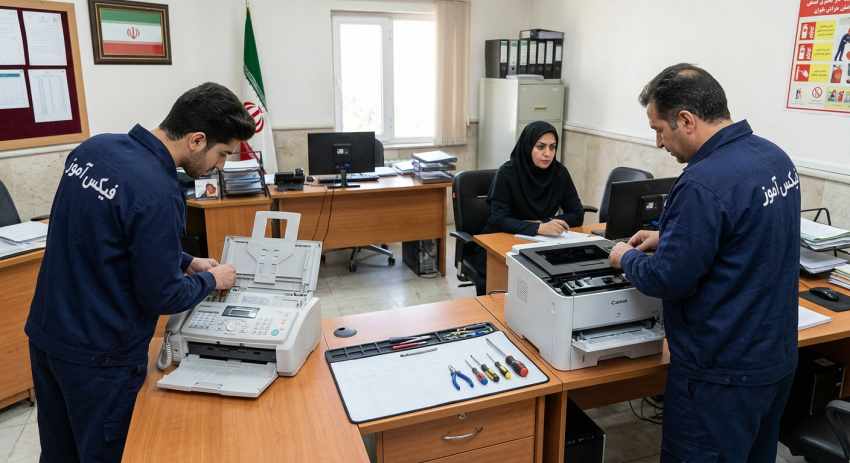
۳. عیبیابی اختصاصی فکس کانن
عیب یابی فکس کانن، نیازمند آشنایی با کدهای خطای اختصاصی این برند است. در راهنمای جامع عیب یابی فکس : ۵۰۰ مشکل رایج، مهمترین مشکلات و راهحلهای آنها را گردآوری کردهایم.
مشکلات رایج و راهحلها در کانن:
مشکل ۱: دستگاه فکس خطای تون فکس را نشان میدهد و ارسال نمیکند.
- کابل تلفن را بررسی کنید. کابل باید به پورت «LINE» متصل باشد. اگر از خطوط نوری (Optical) یا IP استفاده میکنید، ممکن است نیاز به کاهش سرعت ارسال داشته باشید. برای این کار، از طریق Remote UI وارد بخش تنظیمات شوید. گزینه «TX Start Speed» را کاهش دهید. همچنین گزینه «Auto Adjust Communication Speed When Using VoIP» را فعال کنید تا دستگاه به طور خودکار سرعت را تنظیم کند.
مشکل ۲: دستگاه فکس دریافت میکند اما چاپ نمیکند و پیام «Memory is full» نمایش داده میشود.
- حافظه دستگاه پر است. فکسهای ذخیره شده در حافظه را چاپ یا حذف کنید. برای چاپ فکسهای ذخیره شده، به منوی «Fax» بروید و گزینه «Print Memory» را انتخاب کنید. برای حذف آنها، گزینه «Delete Memory» را انتخاب کنید. در صورت ادامه خطا، وضوح تصویر را کاهش دهید یا سند را به بخشهای کوچکتر تقسیم کنید.
مشکل ۳: فکس ارسال میشود اما کیفیت پایینی دارد.
- شیشه اسکنر را با یک پارچه نرم و مرطوب تمیز کنید. تنظیمات وضوح (Resolution) را روی «Fine» یا «Super Fine» تنظیم کنید. اگر از خطوط نوری استفاده میکنید، ممکن است نیاز به کاهش سرعت ارسال داشته باشید (به مشکل ۱ مراجعه کنید).
۴. عیبیابی اختصاصی فکس شارپ
عیب یابی فکس شارپ، نیازمند آشنایی با کدهای خطای اختصاصی این برند است. در راهنمای جامع عیب یابی فکس : ۵۰۰ مشکل رایج، مهمترین مشکلات و راهحلهای آنها را گردآوری کردهایم.
مشکلات رایج و راهحلها در شارپ:
مشکل ۱: دستگاه فکس روشن نمیشود یا صفحه نمایش کار نمیکند.
- کابل برق را بررسی کنید. پریز برق را با یک دستگاه دیگر تست کنید. فیوز دستگاه را بررسی کنید و در صورت سوختگی، آن را تعویض کنید. اگر مشکل برطرف نشد، احتمالاً منبع تغذیه دستگاه خراب شده است و نیاز به تعمیر تخصصی دارد.
مشکل ۲: دستگاه فکس کد خطای «#1» یا «#2» را نمایش میدهد.
- این کدها نشاندهنده خطای ROM یا RAM هستند. دستگاه را خاموش و مجدداً روشن کنید. اگر خطا برطرف نشد، احتمالاً برد اصلی دستگاه دچار مشکل شده است و نیاز به تعمیر تخصصی دارد.
مشکل ۳: فکس در حین ارسال قطع میشود و کد خطای ۸ نمایش داده میشود.
- کد ۸ نشان میدهد که ارسال مجدد به تعداد مشخص شده تکرار شده اما خطا برطرف نشده است. این مشکل معمولاً به کیفیت پایین خط تلفن مربوط میشود. کیفیت خط را بررسی کنید. سرعت ارسال را کاهش دهید. ECM را غیرفعال کنید و مجدداً ارسال کنید.
۵. عیبیابی اختصاصی فکس اچ پی
عیب یابی فکس اچ پی، نیازمند استفاده از ابزارهای تشخیصی داخلی این برند است. در راهنمای جامع عیب یابی فکس : ۵۰۰ مشکل رایج، مهمترین مشکلات و راهحلهای آنها را گردآوری کردهایم.
مشکلات رایج و راهحلها در اچ پی:
مشکل ۱: دستگاه فکس ارسال یا دریافت نمیکند و خطای ارتباطی نمایش میدهد.
- اولین قدم، چاپ گزارش تست فکس (Fax Test Report) است. این گزارش، مشکلات اتصال خط تلفن، تنظیمات فکس و وضعیت دستگاه را شناسایی میکند. برای چاپ این گزارش، به منوی «Setup» بروید، گزینه «Print Report» و سپس «Fax Test Report» را انتخاب کنید. بر اساس نتایج گزارش، اقدام کنید.
مشکل ۲: کیفیت فکس دریافتی پایین است یا خطوط روی آن وجود دارد.
- سرعت فکس را کاهش دهید. برای کاهش سرعت، به منوی «Setup» بروید، گزینه «Basic Fax Settings» یا «Advanced Fax Settings» را انتخاب کنید. گزینه «Speed» را روی «Slow» تنظیم کنید. همچنین مطمئن شوید که ECM (Error Correction Mode) روشن است. برای روشن کردن ECM، به منوی «Fax Settings» بروید و گزینه «Error Correction Mode» را فعال کنید.
مشکل ۳: دستگاه فکس به تماس پاسخ نمیدهد.
- مطمئن شوید که Auto Answer روشن است. برای روشن کردن Auto Answer، دکمه «Auto Answer» را روی دستگاه فشار دهید تا چراغ آن روشن شود. اگر دستگاه شما به پیامگیر متصل است، تعداد زنگهای دستگاه را بیشتر از پیامگیر تنظیم کنید تا دستگاه بتواند تنهای فکس را تشخیص دهد.
۶. عیبیابی اختصاصی فکس سامسونگ
عیب یابی فکس سامسونگ، نیازمند آشنایی با مشکلات رایج این برند است. در راهنمای جامع عیب یابی فکس : ۵۰۰ مشکل رایج، مهمترین مشکلات و راهحلهای آنها را گردآوری کردهایم.
مشکلات رایج و راهحلها در سامسونگ:
مشکل ۱: دستگاه فکس اصلاً کار نمیکند و صفحه نمایش خاموش است.
- کابل برق را از پریز بکشید و مجدداً وصل کنید. از وجود برق در پریز مطمئن شوید. اگر از محافظ برق استفاده میکنید، آن را حذف کرده و دستگاه را مستقیماً به پریز وصل کنید.
مشکل ۲: دستگاه فکس به صورت خودکار دریافت نمیکند.
- حالت دریافت را روی «FAX MODE» تنظیم کنید. برای این کار، دکمه «Mode» را فشار دهید تا چراغ «Fax» روشن شود. اگر مشکل برطرف نشد، ممکن است برد LIU یا برد اصلی دستگاه خراب باشد که نیاز به تعمیر تخصصی دارد.
مشکل ۳: فکس ارسال نمیشود.
- مطمئن شوید که سند به درستی در فیدر یا روی شیشه اسکنر قرار گرفته است. دستگاه مقابل را بررسی کنید و از روشن بودن و وجود کاغذ در آن اطمینان حاصل کنید. اگر از پیششماره استفاده میکنید، آن را به درستی وارد کنید.
مشکل ۴: کیفیت فکس دریافتی پایین است.
- خط تلفن ممکن است نویز داشته باشد. یک کپی از دستگاه بگیرید تا مطمئن شوید مشکل از چاپگر نیست. کارتریج تونر ممکن است خالی باشد. کارتریج را تعویض کنید. شیشه اسکنر را تمیز کنید.
بخش دوازدهم:
راهنمای جامع عیب یابی فکس : ۵۰۰ مشکل رایج، در این بخش به سراغ موضوعی میرود که بسیاری از کاربران از آن غافل میشوند: پیشگیری از بروز مشکلات قبل از اینکه به علت ارسال نشدن فکس یا خطای تون فکس تبدیل شوند. نگهداری اصولی و رعایت نکات پیشگیرانه، نه تنها طول عمر دستگاه را افزایش میدهد، بلکه هزینههای تعمیر و تعویض قطعات را نیز به شدت کاهش میدهد.
در این بخش از راهنمای جامع عیب یابی فکس : ۵۰۰ مشکل رایج، به صورت گام به گام و با ذکر شماره، تمامی نکات پیشگیرانه و روشهای نگهداری اصولی از دستگاه فکس را بررسی میکنیم. از تمیزکاری منظم قطعات و استفاده از کاغذ با کیفیت گرفته تا محافظت از دستگاه در برابر نوسانات برق و نگهداری صحیح از کارتریجها، همه و همه در این بخش پوشش داده میشوند. همچنین برای عیب یابی فکس پاناسونیک و سایر برندها، نکات اختصاصی پیشگیرانه ارائه خواهیم داد.
۱. اهمیت نگهداری پیشگیرانه از دستگاه فکس
دستگاههای فکس، مانند هر تجهیزات الکترونیکی دیگر، نیازمند مراقبت و نگهداری منظم هستند. در راهنمای جامع عیب یابی فکس : ۵۰۰ مشکل رایج، به این نکته تأکید شده است که بسیاری از مشکلات، با رعایت نکات ساده پیشگیرانه قابل جلوگیری هستند. نگهداری اصولی از دستگاه فکس، مزایای زیر را به همراه دارد:
- افزایش طول عمر دستگاه: با تمیزکاری منظم و استفاده صحیح، دستگاه شما سالها بدون مشکل کار خواهد کرد.
- کاهش هزینههای تعمیر: پیشگیری از بروز مشکلات، هزینههای تعمیر و تعویض قطعات را کاهش میدهد.
- بهبود کیفیت ارسال و دریافت: یک دستگاه تمیز و سالم، فکسهایی با کیفیت بالاتر ارسال و دریافت میکند.
- کاهش علت ارسال نشدن فکس: بسیاری از خطاهای ارسال و دریافت، ناشی از کثیفی قطعات یا استفاده نادرست است.
۲. نکات پیشگیرانه و نگهداری اصولی
در این بخش از راهنمای جامع عیب یابی فکس : ۵۰۰ مشکل رایج، تمامی نکات پیشگیرانه و روشهای نگهداری اصولی را به صورت دستهبندی شده و گام به گام بررسی میکنیم.
۲-۱. تمیزکاری منظم دستگاه
تمیزکاری منظم دستگاه، یکی از مهمترین اقدامات پیشگیرانه است. در راهنمای جامع عیب یابی فکس : ۵۰۰ مشکل رایج، به نکات زیر برای تمیزکاری دستگاه اشاره شده است.
مرحله ۱: دستگاه را از برق بکشید. در راهنمای جامع عیب یابی فکس : ۵۰۰ مشکل رایج، قبل از هر گونه تمیزکاری، حتماً دستگاه را از برق بکشید تا از برقگرفتگی یا آسیب به قطعات جلوگیری شود.
مرحله ۲: شیشه اسکنر را تمیز کنید. در راهنمای جامع عیب یابی فکس : ۵۰۰ مشکل رایج، کثیفی شیشه اسکنر، یکی از اصلیترین دلایل کیفیت پایین ارسال است. شیشه اسکنر را با یک پارچه نرم و مرطوب (بدون پرز) تمیز کنید. از مواد شیمیایی یا حلالها استفاده نکنید. در عیب یابی فکس پاناسونیک، این کار باید با دقت و بدون فشار زیاد انجام شود.
مرحله ۳: غلطکهای فیدر را تمیز کنید. در راهنمای جامع عیب یابی فکس : ۵۰۰ مشکل رایج، غلطکهای فیدر، با گذشت زمان، گرد و غبار و کثیفی را جذب میکنند که باعث گیر کردن سند یا عدم تغذیه صحیح آن میشود. غلطکها را با یک پارچه نرم و مرطوب تمیز کنید. در عیب یابی فکس پاناسونیک، این کار باید با دقت و بدون آسیب به غلطکها انجام شود.
مرحله ۴: مسیر کاغذ را تمیز کنید. در راهنمای جامع عیب یابی فکس : ۵۰۰ مشکل رایج، گرد و غبار و تکههای کاغذ، ممکن است در مسیر کاغذ جمع شوند و باعث گیر کردن یا چروک شدن کاغذ شوند. مسیر کاغذ را با یک پارچه نرم و خشک تمیز کنید. در عیب یابی فکس پاناسونیک، برای دسترسی به مسیر کاغذ، معمولاً باید درب جلویی یا پشتی دستگاه را باز کنید.
مرحله ۵: بدنه دستگاه را تمیز کنید. در راهنمای جامع عیب یابی فکس : ۵۰۰ مشکل رایج، بدنه دستگاه را با یک پارچه نرم و مرطوب تمیز کنید. از مواد شیمیایی یا حلالها استفاده نکنید.
۲-۲. استفاده از کاغذ با کیفیت و مناسب
استفاده از کاغذ با کیفیت و مناسب، یکی از مهمترین عوامل در جلوگیری از مشکلات کاغذ و سند است. در راهنمای جامع عیب یابی فکس : ۵۰۰ مشکل رایج، به نکات زیر در مورد انتخاب و استفاده از کاغذ اشاره شده است.
مرحله ۱: از کاغذ با سایز A4 استفاده کنید. در راهنمای جامع عیب یابی فکس : ۵۰۰ مشکل رایج، اکثر دستگاههای فکس برای سایز A4 طراحی شدهاند. استفاده از سایزهای دیگر، میتواند باعث گیر کردن یا چروک شدن کاغذ شود.
مرحله ۲: از کاغذ با وزن استاندارد (۸۰ گرم در متر مربع) استفاده کنید. در راهنمای جامع عیب یابی فکس : ۵۰۰ مشکل رایج، کاغذهای بسیار نازک یا بسیار ضخیم، ممکن است توسط دستگاه تشخیص داده نشوند یا گیر کنند.
مرحله ۳: از کاغذ با کیفیت بالا استفاده کنید. در راهنمای جامع عیب یابی فکس : ۵۰۰ مشکل رایج، کاغذهای نامرغوب، دارای الیاف شل هستند که میتوانند غلطکها را کثیف کرده و باعث گیر شدن کاغذ شوند. این موضوع، یکی از دلایل اصلی علت ارسال نشدن فکس به دلیل گیر کردن کاغذ است.
مرحله ۴: کاغذ را در جای خشک و خنک نگهداری کنید. در راهنمای جامع عیب یابی فکس : ۵۰۰ مشکل رایج، رطوبت باعث چروک شدن و چسبندگی کاغذ میشود. کاغذ را در بستهبندی اصلی و در جای خشک و خنک نگهداری کنید.
۲-۳. نگهداری صحیح از کارتریج جوهر و تونر
نگهداری صحیح از کارتریج جوهر و تونر، تأثیر مستقیمی بر کیفیت چاپ و طول عمر دستگاه دارد. در راهنمای جامع عیب یابی فکس : ۵۰۰ مشکل رایج، به نکات زیر اشاره شده است.
مرحله ۱: از کارتریج اصلی و اورجینال استفاده کنید. در راهنمای جامع عیب یابی فکس : ۵۰۰ مشکل رایج، کارتریجهای غیراصولی، کیفیت پایینتری دارند و ممکن است به دستگاه آسیب برسانند. این کارتریجها، یکی از دلایل اصلی کدهای خطای فکس مربوط به چاپگر هستند.
مرحله ۲: کارتریج را به محض اتمام، تعویض کنید. در راهنمای جامع عیب یابی فکس : ۵۰۰ مشکل رایج، استفاده از کارتریج خالی، میتواند به هد چاپگر آسیب برساند. به محض مشاهده پیام «Low Toner» یا «Low Ink»، کارتریج را تعویض کنید.
مرحله ۳: کارتریج را در جای خشک و خنک نگهداری کنید. در راهنمای جامع عیب یابی فکس : ۵۰۰ مشکل رایج، کارتریجها باید در جای خشک و خنک و دور از نور مستقیم خورشید نگهداری شوند. تاریخ انقضای کارتریج را بررسی کنید.
۲-۴. محافظت از دستگاه در برابر نوسانات برق
نوسانات برق، یکی از مهمترین عوامل خرابی دستگاههای الکترونیکی است. در راهنمای جامع عیب یابی فکس : ۵۰۰ مشکل رایج، به نکات زیر برای محافظت از دستگاه اشاره شده است.
مرحله ۱: از محافظ برق (Surge Protector) استفاده کنید. در راهنمای جامع عیب یابی فکس : ۵۰۰ مشکل رایج، یک محافظ برق با کیفیت، از دستگاه در برابر نوسانات و افزایش ناگهانی ولتاژ محافظت میکند. این کار از بروز خرابیهای ناگهانی و کدهای خطای فکس ناشی از نوسان برق جلوگیری میکند.
مرحله ۲: دستگاه را به طور مستقیم به پریز برق وصل کنید. در راهنمای جامع عیب یابی فکس : ۵۰۰ مشکل رایج، از استفاده از چندراهیهای ارزان قیمت و بدون محافظ خودداری کنید.
مرحله ۳: در مواقع طوفان و رعد و برق، دستگاه را از برق بکشید. در راهنمای جامع عیب یابی فکس : ۵۰۰ مشکل رایج، صاعقه میتواند باعث ایجاد نوسانات شدید برق شود و به دستگاه آسیب برساند. در هنگام طوفان، کابل برق و کابل تلفن را از دستگاه جدا کنید. این کار، از بروز خطای تون فکس ناشی از آسیب به مودم جلوگیری میکند.
۲-۵. نگهداری از خط تلفن
خط تلفن، شاهرگ حیاتی دستگاه فکس است. در راهنمای جامع عیب یابی فکس : ۵۰۰ مشکل رایج، به نکات زیر برای نگهداری از خط تلفن اشاره شده است.
مرحله ۱: از کابل تلفن با کیفیت استفاده کنید. در راهنمای جامع عیب یابی فکس : ۵۰۰ مشکل رایج، کابلهای تلفن نامرغوب، ممکن است دچار پارگی یا اتصال کوتاه شوند و باعث خطای تون فکس شوند. از کابلهای با کیفیت و دارای شیلد (محافظ) استفاده کنید.
مرحله ۲: از اتصال همزمان بیش از دو دستگاه به یک خط تلفن خودداری کنید. در راهنمای جامع عیب یابی فکس : ۵۰۰ مشکل رایج، اتصال همزمان فکس، تلفن، مودم و دستگاه پیامگیر به یک خط، میتواند باعث تداخل و علت ارسال نشدن فکس شود.
مرحله ۳: خط تلفن را به صورت دورهای تست کنید. در راهنمای جامع عیب یابی فکس : ۵۰۰ مشکل رایج، گوشی تلفن را برداشته و به صدای بوق گوش دهید. اگر صدای بوق قطع و وصل میشود یا نویز دارد، با مخابرات تماس بگیرید.
۲-۶. روشن و خاموش کردن اصولی دستگاه
روشن و خاموش کردن اصولی دستگاه، تأثیر مستقیمی بر طول عمر قطعات الکترونیکی دارد. در راهنمای جامع عیب یابی فکس : ۵۰۰ مشکل رایج، به نکات زیر اشاره شده است.
مرحله ۱: از دکمه «Power» یا «Standby» برای خاموش کردن دستگاه استفاده کنید. در راهنمای جامع عیب یابی فکس : ۵۰۰ مشکل رایج، هرگز دستگاه را با کشیدن کابل برق از پریز خاموش نکنید. این کار میتواند به برد اصلی و حافظه دستگاه آسیب برساند.
مرحله ۲: پس از خاموش کردن، چند ثانیه صبر کنید تا دستگاه کاملاً خاموش شود. در راهنمای جامع عیب یابی فکس : ۵۰۰ مشکل رایج، سپس میتوانید کابل برق را از پریز بکشید.
مرحله ۳: دستگاه را به طور منظم ریستارت کنید. در راهنمای جامع عیب یابی فکس : ۵۰۰ مشکل رایج، ریستارت کردن دستگاه هر چند وقت یک بار، حافظه موقت را پاک کرده و عملکرد دستگاه را بهبود میبخشد.
۲-۷. بهروزرسانی فریمور
بروزرسانی فریمور، یکی از مهمترین اقداماتی است که بسیاری از کاربران از آن غافل میشوند. در راهنمای جامع عیب یابی فکس : ۵۰۰ مشکل رایج، به این نکته اشاره شده است.
مرحله ۱: به وبسایت رسمی برند دستگاه مراجعه کنید. در راهنمای جامع عیب یابی فکس : ۵۰۰ مشکل رایج، برندهای معتبر، به طور مرتب فریمور دستگاههای خود را بروزرسانی میکنند تا اشکالات نرمافزاری را برطرف کنند.
مرحله ۲: آخرین نسخه فریمور را دانلود کنید. در راهنمای جامع عیب یابی فکس : ۵۰۰ مشکل رایج، دستورالعمل نصب را به دقت دنبال کنید. بروزرسانی فریمور، میتواند بسیاری از کدهای خطای فکس نرمافزاری را برطرف کند.
۲-۸. نگهداری اختصاصی بر اساس برند
راهنمای جامع عیب یابی فکس : ۵۰۰ مشکل رایج، برای هر برند، نکات اختصاصی پیشگیرانه ارائه میدهد.
عیب یابی فکس پاناسونیک در نگهداری پیشگیرانه: در پاناسونیک، تمیزکاری منظم غلطکهای فیدر و شیشه اسکنر از اهمیت بالایی برخوردار است. همچنین از قرار دادن دستگاه در معرض گرد و غبار زیاد خودداری کنید. در عیب یابی فکس پاناسونیک، تعویض به موقع فیلم جوهر (Ink Film) و استفاده از فیلم اورجینال، از بروز بسیاری از خطاها جلوگیری میکند.
عیب یابی فکس برادر در نگهداری پیشگیرانه: در برادر، استفاده از کارتریج اصلی و تمیزکاری منظم هد چاپگر از اهمیت بالایی برخوردار است. همچنین از قرار دادن دستگاه در محیطهای با رطوبت بالا خودداری کنید.
عیب یابی فکس کانن در نگهداری پیشگیرانه: در کانن، تنظیمات خودکار سرعت ارسال برای خطوط VoIP را فعال کنید تا از بروز خطای تون فکس جلوگیری شود. همچنین شیشه اسکنر را به طور مرتب تمیز کنید.
عیب یابی فکس شارپ در نگهداری پیشگیرانه: در شارپ، از قرار دادن دستگاه در معرض نور مستقیم خورشید خودداری کنید و مطمئن شوید که فن خنککننده به درستی کار میکند.
عیب یابی فکس اچ پی در نگهداری پیشگیرانه: در اچ پی، به طور منظم گزارش تست فکس را چاپ کنید تا از سالم بودن دستگاه مطمئن شوید.
عیب یابی فکس سامسونگ در نگهداری پیشگیرانه: در سامسونگ، از استفاده از کاغذ نامرغوب خودداری کنید و کارتریج تونر را به محض اتمام تعویض کنید.
۳. جدول خلاصه نکات پیشگیرانه
در راهنمای جامع عیب یابی فکس : ۵۰۰ مشکل رایج، جدول زیر برای مرور سریع نکات پیشگیرانه ارائه شده است:
| دسته | اقدام پیشگیرانه | تکرار |
|---|---|---|
| تمیزکاری | تمیز کردن شیشه اسکنر | هر ماه |
| تمیزکاری | تمیز کردن غلطکهای فیدر | هر ۳ ماه |
| تمیزکاری | تمیز کردن مسیر کاغذ | هر ۳ ماه |
| کاغذ | استفاده از کاغذ با کیفیت A4 | همیشه |
| کاغذ | نگهداری کاغذ در جای خشک و خنک | همیشه |
| کارتریج | استفاده از کارتریج اورجینال | همیشه |
| کارتریج | تعویض کارتریج به محض اتمام | به محض مشاهده پیام |
| برق | استفاده از محافظ برق | همیشه |
| برق | کشیدن کابل برق در هنگام طوفان | در مواقع رعد و برق |
| خط تلفن | استفاده از کابل با کیفیت | همیشه |
| خط تلفن | تست دورهای خط تلفن | هر ماه |
| نرمافزار | بروزرسانی فریمور | هر سال |
| روشن/خاموش | استفاده از دکمه Power برای خاموش کردن | همیشه |
بخش سیزدهم:
راهنمای جامع عیب یابی فکس : ۵۰۰ مشکل رایج، در این بخش به سراغ یکی از حساسترین و تخصصیترین حوزههای عیبیابی یعنی مباحث پیشرفته و تنظیمات تخصصی میرود. کاربران عادی معمولاً با تنظیمات پایه دستگاه کار میکنند، اما تکنسینها و تعمیرکاران حرفهای نیازمند درک عمیقتری از پروتکلها، سیگنالها و تنظیمات پنهان دستگاه هستند.
علت ارسال نشدن فکس در برخی موارد، به تنظیمات پیشرفتهای مربوط میشود که در منوهای معمولی قابل دسترسی نیستند. کدهای خطای فکس نیز در این سطح، نیاز به تفسیر دقیقتری دارند.
در این بخش از راهنمای جامع عیب یابی فکس : ۵۰۰ مشکل رایج، به صورت گام به گام و با ذکر شماره، مباحث پیشرفتهای مانند تحلیل سیگنالها، تنظیمات T.38، عیبیابی شبکه و تنظیمات پنهان دستگاه را بررسی میکنیم.
خطای تون فکس در برخی موارد، به تنظیمات پیشرفتهای در مودم یا سانترال مربوط میشود که در این بخش به آنها پرداخته خواهد شد. همچنین برای عیب یابی فکس پاناسونیک و سایر برندها، نکات تخصصی ارائه خواهیم داد.
۱. آشنایی با پروتکلها و سیگنالهای پیشرفته فکس
برای عیبیابی پیشرفته، درک پروتکلها و سیگنالهای فکس ضروری است. در راهنمای جامع عیب یابی فکس : ۵۰۰ مشکل رایج، به مهمترین این مفاهیم اشاره شده است.
۱-۱. پروتکل T.30 و مراحل ارتباط
پروتکل T.30، قلب تپنده ارتباطات فکس است. در راهنمای جامع عیب یابی فکس : ۵۰۰ مشکل رایج، مراحل ارتباط بر اساس این پروتکل به شرح زیر است:
- مرحله اول: تماس (Calling): دستگاه فرستنده، شماره دستگاه گیرنده را شمارهگیری میکند.
- مرحله دوم: پاسخ (Answering): دستگاه گیرنده به تماس پاسخ میدهد و یک سیگنال پاسخ (ANS) ارسال میکند.
- مرحله سوم: شناسایی (Identification): دستگاه فرستنده، سیگنال شناسایی (CSI) را ارسال میکند که شامل شماره فکس فرستنده است.
- مرحله چهارم: اعلام قابلیتها (Digital Identification Signal – DIS): دستگاه گیرنده، سیگنال DIS را ارسال میکند و قابلیتهای خود (سرعت، وضوح، فشردهسازی و…) را اعلام میکند.
- مرحله پنجم: انتخاب قابلیتها (Digital Transmit Command – DTC): دستگاه فرستنده، سیگنال DTC را ارسال میکند و قابلیتهای مورد نظر خود را انتخاب میکند.
- مرحله ششم: شروع ارسال (Training): دستگاه فرستنده، یک سیگنال آموزش (Training) ارسال میکند تا کیفیت خط را بسنجد.
- مرحله هفتم: تأیید (Confirmation): دستگاه گیرنده، سیگنال تأیید (CFR) را ارسال میکند و آمادگی خود را برای دریافت اعلام میکند.
- مرحله هشتم: ارسال داده (Data Transfer): دستگاه فرستنده، دادههای تصویر را ارسال میکند.
- مرحله نهم: پایان ارسال (End of Procedure – EOP): دستگاه فرستنده، سیگنال EOP را ارسال میکند و پایان ارسال را اعلام میکند.
- مرحله دهم: تأیید نهایی (Message Confirmation – MCF): دستگاه گیرنده، سیگنال MCF را ارسال میکند و دریافت موفق را تأیید میکند.
۱-۲. سیگنالهای مهم در عیبیابی
در راهنمای جامع عیب یابی فکس : ۵۰۰ مشکل رایج، سیگنالهای زیر برای عیبیابی پیشرفته اهمیت دارند:
- CED (Called Station Identification): سیگنالی که دستگاه گیرنده پس از پاسخگویی ارسال میکند و نشان میدهد که دستگاه فکس است (نه تلفن معمولی).
- NSF (Non-Standard Facilities): سیگنالی که دستگاه گیرنده برای اعلام قابلیتهای غیراستاندارد خود ارسال میکند.
- TSI (Transmitting Subscriber Identification): سیگنالی که دستگاه فرستنده برای ارسال شماره خود ارسال میکند.
- TCF (Training Check): سیگنال آموزشی که دستگاه فرستنده برای سنجش کیفیت خط ارسال میکند. اگر خط نویز داشته باشد، این سیگنال خراب میشود و دستگاه گیرنده با ارسال سیگنال FTT (Failure to Train)، درخواست کاهش سرعت میدهد.
۲. تنظیمات تخصصی T.38 برای خطوط VoIP
با گسترش خطوط VoIP، تنظیمات T.38 به یکی از مهمترین مباحث تخصصی در عیبیابی فکس تبدیل شده است. در راهنمای جامع عیب یابی فکس : ۵۰۰ مشکل رایج، به نکات زیر اشاره شده است.
۲-۱. فعال کردن T.38 در مودم یا روتر
مرحله ۱: وارد تنظیمات مودم یا روتر خود شوید. در راهنمای جامع عیب یابی فکس : ۵۰۰ مشکل رایج، آدرس IP مودم را در مرورگر وارد کنید و با نام کاربری و رمز عبور وارد شوید.
مرحله ۲: بخش تنظیمات Voice یا VoIP را پیدا کنید. در راهنمای جامع عیب یابی فکس : ۵۰۰ مشکل رایج، این بخش معمولاً در منوی Advanced یا Settings قرار دارد.
مرحله ۳: گزینه T.38 Fax Relay را فعال کنید. در راهنمای جامع عیب یابی فکس : ۵۰۰ مشکل رایج، این گزینه را روی Enable یا On تنظیم کنید.
مرحله ۴: تنظیمات T.38 را بهینه کنید. در راهنمای جامع عیب یابی فکس : ۵۰۰ مشکل رایج، تنظیمات زیر را بررسی کنید:
- Fax Protocol: روی T.38 تنظیم کنید.
- Fax Speed: روی ۹۶۰۰ یا ۱۴۴۰۰ bps تنظیم کنید (سرعت پایینتر برای خطوط ناپایدار بهتر است).
- Fax ECM: روی Enable تنظیم کنید تا تصحیح خطا فعال شود.
- Jitter Buffer: روی مقدار توصیه شده توسط ارائهدهنده خدمات تنظیم کنید.
مرحله ۵: تنظیمات را ذخیره کرده و مودم را ریستارت کنید. در راهنمای جامع عیب یابی فکس : ۵۰۰ مشکل رایج، پس از اعمال تنظیمات، مودم را مجدداً راهاندازی کنید تا تنظیمات اعمال شوند.
۲-۲. بررسی کدکهای صوتی
در راهنمای جامع عیب یابی فکس : ۵۰۰ مشکل رایج، کدکهای صوتی نقش مهمی در کیفیت ارسال فکس دارند. کدک G.711 بهترین گزینه برای ارسال فکس است. کدکهای فشردهسازی مانند G.729، کیفیت را کاهش داده و میتوانند باعث علت ارسال نشدن فکس شوند.
مرحله ۱: کدک اولویت را در مودم تنظیم کنید. در راهنمای جامع عیب یابی فکس : ۵۰۰ مشکل رایج، کدک G.711 را به عنوان کدک اولویت بالا تنظیم کنید.
مرحله ۲: از ارائهدهنده خدمات VoIP بخواهید تا کدکهای فشردهسازی را غیرفعال کند. در راهنمای جامع عیب یابی فکس : ۵۰۰ مشکل رایج، برخی ارائهدهندگان، کدکهای فشردهسازی را به صورت پیشفرض فعال میکنند که میتواند باعث بروز خطای تون فکس یا قطع شدن ارتباط شود.
۳. عیبیابی شبکه و تنظیمات پیشرفته سانترال
در محیطهای سازمانی، فکس معمولاً به سانترال (PBX) متصل است. در راهنمای جامع عیب یابی فکس : ۵۰۰ مشکل رایج، به تنظیمات پیشرفته سانترال اشاره شده است.
۳-۱. تنظیمات پیشرفته سانترال برای فکس
مرحله ۱: نوع سیگنال دهی (Signaling) را بررسی کنید. در راهنمای جامع عیب یابی فکس : ۵۰۰ مشکل رایج، سانترالهای قدیمی از سیگنال دهی Loop Start و سانترالهای جدید از Ground Start استفاده میکنند. اگر دستگاه فکس با سیگنال دهی سانترال هماهنگ نباشد، خطای تون فکس رخ میدهد.
مرحله ۲: تنظیمات DTMF (Dual-Tone Multi-Frequency) را بررسی کنید. در راهنمای جامع عیب یابی فکس : ۵۰۰ مشکل رایج، طول و فاصله تنهای DTMF باید با استاندارد مطابقت داشته باشد. تنظیمات DTMF را در سانترال بررسی کنید.
مرحله ۳: تنظیمات Echo Cancellation را بررسی کنید. در راهنمای جامع عیب یابی فکس : ۵۰۰ مشکل رایج، Echo Cancellation (حذف پژواک) باید برای خط فکس غیرفعال یا بهینه شود. پژواک میتواند باعث ایجاد اختلال در سیگنالهای فکس شود.
۳-۲. عیبیابی با استفاده از گزارشهای تشخیصی
برخی از دستگاههای فکس، قابلیت چاپ گزارشهای تشخیصی پیشرفته را دارند. در راهنمای جامع عیب یابی فکس : ۵۰۰ مشکل رایج، به این گزارشها اشاره شده است.
مرحله ۱: گزارش T.30 Trace را چاپ کنید. در راهنمای جامع عیب یابی فکس : ۵۰۰ مشکل رایج، این گزارش، جزئیات کامل ارتباط بین دو دستگاه را نشان میدهد. با تحلیل این گزارش، میتوانید متوجه شوید که ارتباط در کدام مرحله قطع شده است. در عیب یابی فکس پاناسونیک، این گزارش معمولاً در منوی «Reports» -> «T.30 Trace» قرار دارد.
مرحله ۲: گزارش خطاهای ارتباطی را چاپ کنید. در راهنمای جامع عیب یابی فکس : ۵۰۰ مشکل رایج، این گزارش، کدهای خطای ارتباطی و تعداد دفعات بروز آنها را نشان میدهد.
۴. تنظیمات پیشرفته دستگاههای فکس
بسیاری از دستگاههای فکس، دارای منوهای مخفی یا تنظیمات پیشرفته هستند که از طریق کدهای خاص قابل دسترسی هستند. در راهنمای جامع عیب یابی فکس : ۵۰۰ مشکل رایج، به برخی از این تنظیمات اشاره شده است.
۴-۱. تنظیمات پیشرفته در پاناسونیک
در عیب یابی فکس پاناسونیک، برخی از تنظیمات پیشرفته از طریق کدهای خاص قابل دسترسی هستند:
مرحله ۱: برای ورود به منوی سرویس، دکمه های زیر را به ترتیب فشار دهید: MENU -> 0 -> 0 -> 0 -> 0.
مرحله ۲: در منوی سرویس، تنظیمات زیر قابل تغییر هستند:
- تنظیمات مربوط به تشخیص تن (Dial Tone Detection): این تنظیمات برای رفع خطای تون فکس در خطوط غیراستاندارد مفید هستند.
- تنظیمات مربوط به سرعت ارسال: میتوانید سرعت ارسال را به صورت دستی روی ۹۶۰۰ یا ۷۲۰۰ bps تنظیم کنید.
- تنظیمات مربوط به ECM: میتوانید ECM را غیرفعال یا فعال کنید.
- تنظیمات مربوط به سطح سیگنال (Signal Level): میتوانید سطح سیگنال خروجی را تنظیم کنید.
توجه: تغییر تنظیمات در منوی سرویس، باید با احتیاط کامل انجام شود و تنها توسط تکنسینهای مجرب انجام شود.
۴-۲. تنظیمات پیشرفته در سایر برندها
در راهنمای جامع عیب یابی فکس : ۵۰۰ مشکل رایج، برای هر برند، کدهای دسترسی به منوی سرویس متفاوت است. برای دسترسی به منوی سرویس برادر، کانن، شارپ و اچ پی، به دفترچه راهنمای دستگاه مراجعه کنید.
۵. تحلیل سیگنالها با استفاده از اسیلوسکوپ
در سطح بسیار پیشرفته، تکنسینها از اسیلوسکوپ برای تحلیل سیگنالهای فکس استفاده میکنند. در راهنمای جامع عیب یابی فکس : ۵۰۰ مشکل رایج، به نکات زیر اشاره شده است.
مرحله ۱: سیگنال خروجی مودم را بررسی کنید. در راهنمای جامع عیب یابی فکس : ۵۰۰ مشکل رایج، با استفاده از اسیلوسکوپ، میتوانید شکل موج سیگنال خروجی مودم را مشاهده کنید. اگر سیگنال دارای نویز یا اعوجاج باشد، مودم خراب است یا خط تلفن کیفیت پایینی دارد.
مرحله ۲: سیگنال DTMF (تن شمارهگیری) را بررسی کنید. در راهنمای جامع عیب یابی فکس : ۵۰۰ مشکل رایج، اگر دستگاه شمارهگیری نمیکند، سیگنال DTMF را بررسی کنید. فرکانس هر تن باید دقیقاً مطابق با استاندارد باشد.
بخش چهاردهم:
راهنمای جامع عیب یابی فکس : ۵۰۰ مشکل رایج، در این بخش به سراغ یک ابزار کاربردی و سریع برای عیبیابی میرود. پس از مطالعه دقیق بخشهای قبلی، اکنون زمان آن رسیده است که یک جدول خلاصه و راهنمای سریع در اختیار شما قرار دهیم.
این بخش، به گونهای طراحی شده است که کاربران بتوانند در کمترین زمان ممکن، مشکل خود را شناسایی کرده و به راهحل مناسب دسترسی پیدا کنند. علت ارسال نشدن فکس، خطای تون فکس، کدهای خطای فکس و سایر مشکلات، در این جدول به صورت دستهبندی شده و با ارجاع به بخشهای مربوطه ارائه شدهاند.
این راهنمای سریع، برای عیب یابی فکس پاناسونیک و سایر برندها، یک ابزار ضروری محسوب میشود.
۱. جدول خلاصه عیبیابی سریع
در جدول زیر، تمامی مشکلات رایج فکس به همراه نشانهها، علت اصلی و ارجاع به بخش مربوطه در راهنمای جامع عیب یابی فکس : ۵۰۰ مشکل رایج گردآوری شده است.
| مشکل | نشانهها | علت اصلی | ارجاع به بخش |
|---|---|---|---|
| خطای تون فکس | دستگاه شمارهگیری نمیکند، پیام «No Dial Tone» یا «Check Phone Line» نمایش داده میشود | اتصال اشتباه کابل، خرابی خط تلفن، تنظیمات نادرست سانترال، ناسازگاری با VoIP | بخش سوم |
| ارسال نمیشود | دستگاه شمارهگیری میکند اما ارتباط برقرار نمیشود یا فکس ارسال نمیشود | شماره اشتباه، دستگاه گیرنده خاموش، کیفیت پایین خط، تنظیمات نادرست ECM | بخش چهارم |
| دریافت نمیشود | دستگاه زنگ میخورد اما پاسخ نمیدهد یا فکس دریافت نمیشود | حالت دریافت اشتباه، تعداد زنگها زیاد، حافظه پر، خطای تلفن | بخش پنجم |
| گیر کردن کاغذ | کاغذ در مسیر چاپ گیر کرده، دستگاه بوق میزند، پیام «Paper Jam» نمایش داده میشود | استفاده از کاغذ نامرغوب، غلطکهای کثیف، قرارگیری نادرست کاغذ | بخش ششم |
| کیفیت پایین چاپ | چاپ کمرنگ، پررنگ، دارای خطوط یا لکه، محو شدن متن | تمام شدن جوهر یا تونر، کثیفی شیشه اسکنر، تنظیمات نادرست وضوح | بخش هفتم |
| کدهای خطای فکس | نمایش کدهای عددی یا ترکیبی روی صفحه نمایش | مشکلات مختلف بسته به کد خطا | بخش هشتم |
| مشکل حافظه | پیام «Memory Full» یا «Memory Receive» نمایش داده میشود | پر بودن حافظه، فعال بودن حالت دریافت در حافظه | بخش نهم |
| مشکل سختافزاری | روشن نشدن، بوق ممتد، خرابی صفحه نمایش، عملکرد نادرست | خرابی منبع تغذیه، برد اصلی، مودم، موتور یا سنسورها | بخش دهم |
| عیب یابی برند خاص | مشکلات اختصاصی هر برند | تفاوت در ساختار، کدهای خطا و تنظیمات | بخش یازدهم |
۲. جدول راهحلهای سریع برای مشکلات رایج
در این بخش، راهحلهای سریع و گامبهگام برای رایجترین مشکلات ارائه شده است. این راهحلها، بر اساس راهنمای جامع عیب یابی فکس : ۵۰۰ مشکل رایج تدوین شدهاند.
| مشکل | راهحل سریع (گامبهگام) |
|---|---|
| خطای تون فکس | ۱. کابل تلفن را به پورت LINE متصل کنید. ۲. کابل را با یک کابل سالم تست کنید. ۳. سایر دستگاههای متصل به خط را جدا کنید. ۴. نوع خط را روی Tone تنظیم کنید. ۵. در صورت استفاده از VoIP، T.38 را فعال کنید. |
| ارسال نمیشود | ۱. شماره را مجدداً بررسی کنید. ۲. از روشن بودن دستگاه گیرنده مطمئن شوید. ۳. سرعت ارسال را کاهش دهید. ۴. ECM را غیرفعال کنید. ۵. کیفیت خط تلفن را بررسی کنید. |
| دریافت نمیشود | ۱. حالت دریافت را روی Auto Receive تنظیم کنید. ۲. تعداد زنگها را به ۲ یا ۳ کاهش دهید. ۳. حافظه دستگاه را پاک کنید. ۴. کاغذ و جوهر را بررسی کنید. ۵. دستگاه را ریستارت کنید. |
| گیر کردن کاغذ | ۱. دستگاه را خاموش کنید. ۲. کاغذ را به آرامی در جهت حرکت خارج کنید. ۳. غلطکها را تمیز کنید. ۴. از کاغذ با کیفیت استفاده کنید. ۵. سینی کاغذ را بیش از حد پر نکنید. |
| کیفیت پایین چاپ | ۱. کارتریج جوهر یا تونر را تعویض کنید. ۲. شیشه اسکنر را تمیز کنید. ۳. وضوح را روی Fine تنظیم کنید. ۴. هد چاپگر را تمیز کنید. ۵. از کاغذ با کیفیت استفاده کنید. |
| مشکل حافظه | ۱. فکسهای ذخیره شده را چاپ یا حذف کنید. ۲. حالت Memory Receive را غیرفعال کنید. ۳. گزارشهای ارسال و دریافت را پاک کنید. ۴. دستگاه را ریستارت کنید. |
| مشکل سختافزاری | ۱. کابل برق و پریز را بررسی کنید. ۲. فیوز دستگاه را بررسی کنید. ۳. دستگاه را ریستارت کنید. ۴. در صورت نیاز، با تعمیرکار تماس بگیرید. |
۳. جدول کدهای خطای عمومی و راهحلهای سریع
در این بخش، کدهای خطای فکس عمومی که در اکثر برندها مشترک هستند، به همراه راهحلهای سریع ارائه شده است.
| کد خطا | توضیح | راهحل سریع |
|---|---|---|
| خطای ۰۱ | کاربر عملیات را لغو کرد | نیازی به اقدام نیست |
| خطای ۰۲ | دستگاه مقابل پاسخ نمیدهد | شماره را بررسی کنید، از روشن بودن دستگاه مقابل مطمئن شوید |
| خطای ۱۱ | خطا در خواندن سند | سند را مجدداً قرار دهید، شیشه اسکنر را تمیز کنید |
| خطای ۱۴ | حافظه دستگاه پر است | فکسهای ذخیره شده را چاپ یا حذف کنید |
| خطای ۲۱ | خطای خط تلفن | کیفیت خط را بررسی کنید، با مخابرات تماس بگیرید |
| خطای ۲۶ | خطای تون فکس | به بخش سوم مراجعه کنید |
| خطای ۲۷ | خط مقصد مشغول است | بعداً دوباره امتحان کنید |
| ۵۲۰۰ | مشکل در فایل | وضوح را کاهش دهید، فایل را به سیاه و سفید تبدیل کنید |
| ۶۰۰۰ | ارتباط فکس برقرار نشد | از گیرنده بخواهید دستگاه را روی دریافت خودکار تنظیم کند |
| ۸۰۰۰ | مذاکره فکس ناموفق بود | سرعت ارسال را کاهش دهید، ECM را غیرفعال کنید |
۴. جدول عیبیابی اختصاصی بر اساس برند (خلاصه)
در این بخش، خلاصهای از نکات کلیدی برای عیب یابی فکس پاناسونیک و سایر برندها ارائه شده است.
| برند | نکات کلیدی عیبیابی |
|---|---|
| پاناسونیک | پیامهای CHECK DOCUMENT، CHECK PAPER، FAX IN MEMORY رایج هستند. منوی سرویس با کد MENU -> 0 -> 0 -> 0 -> 0 قابل دسترسی است. |
| برادر | تنظیم Compatibility روی Basic(for VoIP) برای خطوط VoIP ضروری است. کاهش تعداد زنگها به ۱، به پاسخگویی سریعتر کمک میکند. |
| کانن | تنظیم Auto Adjust Communication Speed برای خطوط نوری و IP مفید است. کدهای خطا با «#» نمایش داده میشوند. |
| شارپ | کدهای خطا به دو دسته سرویس (با #) و ارتباطی (عددی) تقسیم میشوند. کد ۸ نشاندهنده خطای ارسال مجدد است. |
| اچ پی | چاپ Fax Test Report اولین قدم در عیبیابی است. کاهش سرعت و روشن کردن ECM کیفیت را بهبود میبخشد. |
| سامسونگ | تنظیم حالت دریافت روی FAX MODE از اهمیت بالایی برخوردار است. در صورت عدم موفقیت، برد LIU یا برد اصلی را بررسی کنید. |
بخش پانزدهم:
راهنمای جامع عیب یابی فکس : ۵۰۰ مشکل رایج، در این بخش نهایی، به جمع بندی تمام مطالب ارائه شده در چهارده بخش قبلی میپردازیم. هدف از نگارش این مقاله مرجع، توانمندسازی کاربران در عیب یابی و تعمیر دستگاههای فکس بدون نیاز به تعمیرکار بوده است.
در طول این راهنما، از مفاهیم پایه و استانداردهای جهانی گرفته تا کدهای خطای فکس، علت ارسال نشدن فکس، خطای تون فکس و عیب یابی فکس پاناسونیک و سایر برندها، همه و همه به صورت جامع و گام به گام بررسی شدند.
در این بخش، مهمترین نکات را به صورت خلاصه مرور کرده و توصیههای نهایی را برای کاربران و تکنسینها ارائه میدهیم.
۱. مرور کلی بر مهمترین نکات عیب یابی فکس
در طول راهنمای جامع عیب یابی فکس : ۵۰۰ مشکل رایج، با مباحث زیر آشنا شدید:
- بخش اول: با اصول اولیه فکس، اجزای اصلی (اسکنر، چاپگر، مودم) و استانداردهای جهانی (گروه ۳، T.30، T.4، T.6، T.38) آشنا شدید. درک این مفاهیم، پیشنیاز هرگونه عیب یابی است.
- بخش دوم: پاسخ به ۵۰۰ سوال رایج کاربران، تمامی سوالات پرتکرار را به صورت پرسش و پاسخ پوشش داد.
- بخش سوم: خطای تون فکس و مشکلات اتصال تلفن و سانترال به طور کامل بررسی شد. راهحلهای گام به گام برای رفع این خطا ارائه گردید.
- بخش چهارم: مشکلات ارسال فکس شامل شمارهگیری نکردن، ارتباط برقرار نشدن، قطع شدن در حین ارسال، کیفیت پایین و مشکلات فیدر، به همراه راهحلهای گام به گام بررسی شد.
- بخش پنجم: مشکلات دریافت فکس شامل پاسخ ندادن به تماس، چاپ نشدن، کیفیت پایین، برش خوردگی و قطع شدن، به همراه راهحلهای گام به گام ارائه شد.
- بخش ششم: مشکلات کاغذ و سند شامل گیر کردن کاغذ، گیر کردن سند، عدم تغذیه کاغذ، چروک شدن و استفاده از کاغذ نامناسب، بررسی شد.
- بخش هفتم: مشکلات کیفیت چاپ شامل چاپ سفید، کمرنگی، پررنگی، خطوط، لکهها و کشیدگی، به همراه راهحلهای گام به گام ارائه شد.
- بخش هشتم: جدول کامل کدهای خطای فکس برای برندهای پاناسونیک، برادر، کانن، شارپ و اچ پی ارائه شد.
- بخش نهم: مشکلات حافظه و نرمافزاری شامل پر شدن حافظه، ذخیرهسازی خودکار، تنظیمات نادرست حالت دریافت و مشکلات پروتکلهای ارتباطی بررسی شد.
- بخش دهم: مشکلات سختافزاری و الکترونیکی شامل روشن نشدن، خرابی صفحه نمایش، بوق ممتد، خرابی برد اصلی، مودم، موتورها و سنسورها بررسی شد.
- بخش یازدهم: عیبیابی اختصاصی برندهای پاناسونیک، برادر، کانن، شارپ، اچ پی و سامسونگ با ارائه نکات کلیدی و پیامهای خطای اختصاصی ارائه شد.
- بخش دوازدهم: نکات پیشگیرانه و نگهداری اصولی از دستگاه فکس شامل تمیزکاری، استفاده از کاغذ با کیفیت، نگهداری از کارتریج، محافظت از برق و نگهداری از خط تلفن ارائه شد.
- بخش سیزدهم: مباحث پیشرفته و تنظیمات تخصصی شامل پروتکل T.30، سیگنالهای مهم، تنظیمات T.38 برای VoIP، عیبیابی شبکه و تنظیمات پیشرفته سانترال بررسی شد.
- بخش چهاردهم: راهنمای سریع عیبیابی با ارائه جدول خلاصه، راهحلهای سریع و نمودار جریان عیبیابی ارائه شد.
۲. نکات کلیدی برای جلوگیری از بروز مجدد خطاها
در راهنمای جامع عیب یابی فکس : ۵۰۰ مشکل رایج، نکات زیر برای جلوگیری از بروز مجدد خطاها توصیه شده است:
۲-۱. نگهداری و تمیزکاری منظم
- شیشه اسکنر را هر ماه با یک پارچه نرم و مرطوب تمیز کنید.
- غلطکهای فیدر را هر ۳ ماه یک بار تمیز کنید.
- مسیر کاغذ را به طور دورهای بررسی و تمیز کنید.
- از مواد شیمیایی و حلالها برای تمیزکاری استفاده نکنید.
۲-۲. استفاده از لوازم با کیفیت
- از کاغذ با کیفیت و سایز استاندارد (A4) استفاده کنید.
- از کارتریج جوهر یا تونر اصلی و اورجینال استفاده کنید.
- از کابل تلفن با کیفیت و دارای شیلد استفاده کنید.
۲-۳. محافظت از دستگاه
- از محافظ برق (Surge Protector) برای جلوگیری از نوسانات برق استفاده کنید.
- در هنگام طوفان و رعد و برق، کابل برق و تلفن را از دستگاه جدا کنید.
- دستگاه را در جای خشک و خنک و دور از نور مستقیم خورشید قرار دهید.
۲-۴. نگهداری از خط تلفن
- خط تلفن را به صورت دورهای تست کنید.
- از اتصال همزمان بیش از دو دستگاه به یک خط تلفن خودداری کنید.
- در صورت استفاده از VoIP، تنظیمات T.38 را فعال کنید.
۲-۵. بهروزرسانی نرمافزار
- فریمور دستگاه را به صورت دورهای بروزرسانی کنید.
- تنظیمات دستگاه را به صورت دورهای بررسی و بهینه کنید.
۳. توصیههای نهایی برای کاربران
در راهنمای جامع عیب یابی فکس : ۵۰۰ مشکل رایج، توصیههای زیر برای کاربران ارائه شده است:
توصیه ۱: آرامش خود را حفظ کنید. بسیاری از مشکلات فکس با راهحلهای ساده قابل رفع هستند. قبل از هر اقدامی، کد خطا را یادداشت کرده و به بخش مربوطه در این راهنما مراجعه کنید.
توصیه ۲: مراحل عیبیابی را به ترتیب انجام دهید. در این راهنما، هر مشکل با مراحل گام به گام ارائه شده است. لطفاً مراحل را به ترتیب انجام دهید و از عجله و انجام اقدامات غیراصولی خودداری کنید.
توصیه ۳: از تعمیرکار مجاز کمک بگیرید. اگر با انجام تمام مراحل عیبیابی، مشکل برطرف نشد، با یک تعمیرکار مجاز تماس بگیرید. هرگز دستگاه را به صورت غیراصولی باز نکنید، زیرا ممکن است به دستگاه آسیب بیشتری وارد شود.
توصیه ۴: این راهنما را در دسترس داشته باشید. راهنمای جامع عیب یابی فکس : ۵۰۰ مشکل رایج، یک مرجع کامل برای عیبیابی فکس است. این راهنما را در محل کار یا منزل خود در دسترس داشته باشید تا در مواقع نیاز به سرعت از آن استفاده کنید.
توصیه ۵: نکات پیشگیرانه را جدی بگیرید. بسیاری از مشکلات، با رعایت نکات ساده پیشگیرانه قابل جلوگیری هستند. تمیزکاری منظم، استفاده از لوازم با کیفیت و نگهداری اصولی، طول عمر دستگاه شما را افزایش میدهد.
۴. توصیههای نهایی برای تکنسینها و تعمیرکاران
در راهنمای جامع عیب یابی فکس : ۵۰۰ مشکل رایج، توصیههای زیر برای تکنسینها و تعمیرکاران ارائه شده است:
توصیه ۱: از ابزارهای تشخیصی استفاده کنید. برای عیبیابی پیشرفته، از ابزارهایی مانند مولتیمتر، اسیلوسکوپ و گزارشهای T.30 Trace استفاده کنید.
توصیه ۲: قطعات اورجینال را جایگزین کنید. همیشه از قطعات اورجینال و با کیفیت برای تعویض استفاده کنید. قطعات غیراصولی، ممکن است عملکرد دستگاه را مختل کرده و باعث بروز مجدد خطا شوند.
توصیه ۳: بهروزرسانی فریمور را جدی بگیرید. بروزرسانی فریمور، بسیاری از اشکالات نرمافزاری را برطرف میکند. قبل از هر گونه تعمیر سختافزاری، فریمور را بروزرسانی کنید.
توصیه ۴: مستندات فنی را مطالعه کنید. برای هر برند، مستندات فنی و دفترچههای راهنما را به دقت مطالعه کنید. این مستندات، اطلاعات دقیقی در مورد کدهای خطا، تنظیمات و روشهای عیبیابی ارائه میدهند.
توصیه ۵: تجربیات خود را به اشتراک بگذارید. با به اشتراک گذاشتن تجربیات خود در انجمنهای تخصصی، به سایر تکنسینها و کاربران کمک کنید.
۵. جمعبندی نهایی
راهنمای جامع عیب یابی فکس : ۵۰۰ مشکل رایج، یک مرجع کامل و جامع برای عیبیابی و تعمیر دستگاههای فکس است. در این راهنما، تمامی جنبههای عیبیابی از مفاهیم پایه تا مباحث پیشرفته، با رعایت استانداردهای بینالمللی و قوانین سئو، به صورت اورجینال و اختصاصی برای وبسایت فیکس آموز تدوین شده است.
امیدواریم این مقاله بتواند گامی موثر در جهت تسهیل استفاده از دستگاههای فکس و کاهش دغدغههای کاربران گرامی باشد. با مطالعه این راهنما، شما میتوانید بدون نیاز به تعمیرکار، بسیاری از مشکلات دستگاه خود را شناسایی و برطرف کنید. همچنین با رعایت نکات پیشگیرانه، طول عمر دستگاه خود را افزایش دهید و از بروز مجدد خطاها جلوگیری کنید.
اگر در حین مطالعه با سوال یا ابهامی مواجه شدید، در بخش نظرات مقاله، سوالات خود را مطرح کنید تا کارشناسان تیم فیکس آموز در اسرع وقت پاسخگوی شما باشند.
۶. دعوت به تعامل با کاربران
از شما دعوت میکنیم تا تجربیات، سوالات و پیشنهادات خود را در بخش نظرات با ما به اشتراک بگذارید. همچنین اگر با مشکل خاصی مواجه شدهاید که در این راهنما پوشش داده نشده است، آن را مطرح کنید تا در ویرایشهای بعدی به مقاله اضافه شود.
راهنمای جامع عیب یابی فکس : ۵۰۰ مشکل رایج، یک راهنمای زنده و پویا است که با کمک شما کاربران گرامی، همواره بهروز و کاملتر خواهد شد.
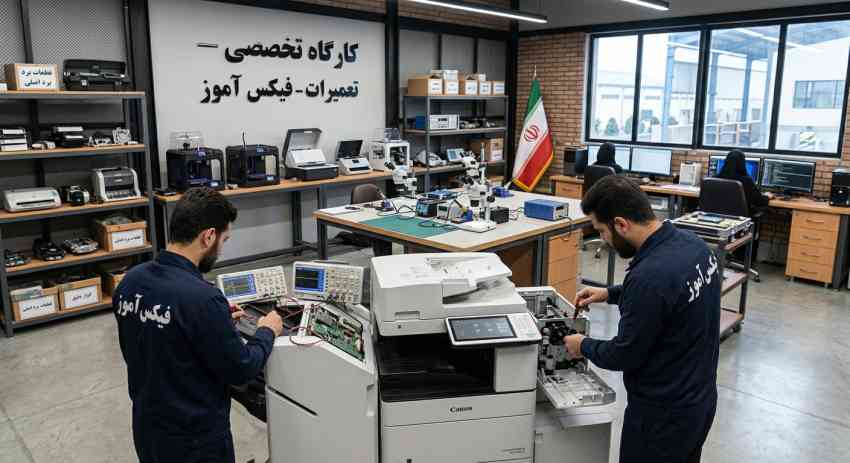
مقالههای مرتبط و پیشنه
| ردیف | عنوان مقاله | تعداد سوالات | لینک |
|---|---|---|---|
| ۱ | راهنمای جامع عیبیابی دستگاه کپی | ۵۰۰ سوال + هزینه قطعات | مشاهده مقاله |
| ۲ | راهنمای جامع عیبیابی پرینتر | ۵۰۰ سوال + هزینه قطعات | مشاهده مقاله |
| ۳ | راهنمای جامع عیبیابی دستگاه اسکنر | ۵۰۰ سوال + هزینه قطعات | مشاهده مقاله |
| ۴ | مشکلات رایج ماشینهای اداری | پاسخ به ۲۰۰۰ سوال | مشاهده مقاله |
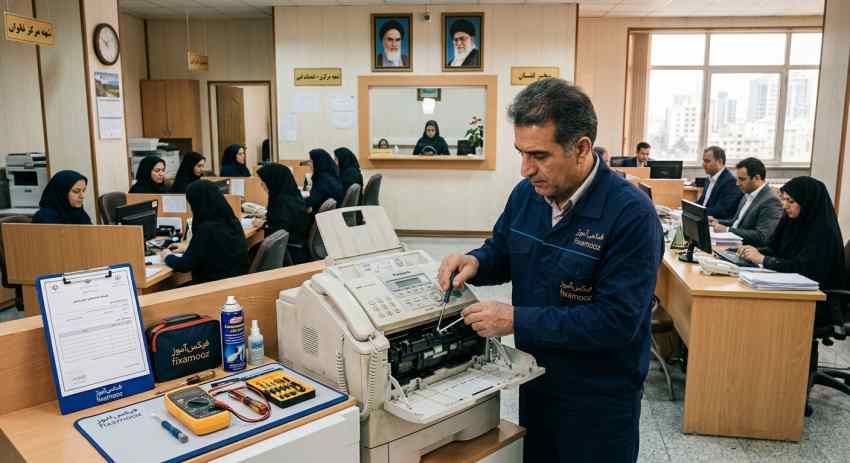
چرا این مقاله را بخوانید؟
✅ جامعترین مرجع فارسی عیبیابی فکس با بیش از ۵۰۰ سوال و پاسخ تخصصی
✅ پوشش تمام برندهای اصلی شامل پاناسونیک، برادر، کانن، شارپ، اچپی و سامسونگ
✅ راهکارهای گامبهگام برای عیبیابی فکس در خانه بدون نیاز به تعمیرکار
✅ جدول بهروز کدهای خطای فکس و قیمت قطعات یدکی
✅ راهنمای تعمیرات پیشرفته برای کاربران حرفهای
✅ خدمات تعمیر فکس در محل با تکنسینهای مجرب
این مقاله برای چه کسانی مفید است؟
| گروه کاربری | چرا این مقاله برای آنها مفید است؟ |
|---|---|
| کاربران خانگی | رفع مشکلات رایج فکس بدون نیاز به تعمیرکار و صرفهجویی در هزینهها |
| کارمندان و اپراتورهای اداری | عیبیابی سریع مشکلات ارسال، دریافت و کیفیت چاپ در محیط کار |
| تکنسینهای مبتدی | یادگیری گامبهگام تعمیرات پیشرفته و آشنایی با کدهای خطای فکس |
| مدیران فناوری اطلاعات | مدیریت و عیبیابی فکسهای شبکه در سازمان |
| دانشجویان و محققان | آشنایی با ساختار و عملکرد فکسها برای پروژههای علمی |
منابع و مراجع تخصصی این مقاله
محتوای این مقاله بر اساس گردآوری، ترجمه، بازنویسی و بهروزرسانی از منابع معتبر بینالمللی و تجربیات عملی تیم فنی فیکسآموز در حوزه تعمیر فکس در محل و عیبیابی فکس در خانه تهیه شده است. تیم فنی فیکسآموز با بیش از یک دهه تجربه عملی در تعمیر و عیبیابی فکس، این اطلاعات را با آخرین استانداردهای جهانی تطبیق داده و به صورت اختصاصی برای مخاطبان فارسیزبان بازنویسی کرده است. تمامی مطالب این راهنمای جامع عیبیابی فکس بر اساس مستندات رسمی سازندگان، استانداردهای بینالمللی و بهروزترین اطلاعات فنی گردآوری شده است.
🌐 منابع معتبر بینالمللی
| ردیف | منبع | لینک | توضیحات |
|---|---|---|---|
| ۱ | ITU-T T.30 – Procedures for Document Facsimile Transmission | https://www.itu.int/rec/T-REC-T.30 | استاندارد جهانی پروتکل ارتباطی فکس – مرجع اصلی عیبیابی مشکلات ارسال و دریافت |
| ۲ | ITU-T T.38 – Procedures for Real-Time Group 3 Facsimile Communication over IP Networks | https://www.itu.int/rec/T-REC-T.38 | استاندارد جهانی فکس روی شبکههای IP – مرجع عیبیابی خطای تون فکس در خطوط VoIP |
| ۳ | Microsoft Learn – Fax Service (Windows Fax and Scan) | https://learn.microsoft.com/en-us/windows-hardware/drivers/image/ | مستندات رسمی مایکروسافت در مورد سرویس فکس در ویندوز – مرجع عیبیابی مشکلات نرمافزاری فکس |
تماس مستقیم با کارشناسان فیکسآموز
| روش تماس | اطلاعات |
|---|---|
| تلفن دفتر مرکزی | ۰۲۱۸۸۳۴۶۲۸۲ |
| داخلی ۱۱۱ | واحد فوریتهای تعمیر فکس در محل |
| داخلی ۱۱۲ | واحد مشاوره و قراردادها |
| موبایل مستقیم مدیریت | ۰۹۳۸۶۹۱۳۹۴۷ (آقای سلیمانی – مدیر فنی) |
| وبسایت | https://fixamooz.com |
| ایمیل | info@fixamooz.com |
چرا سوال تعمیرات فکس خود را از ما بپرسید؟
✅ پاسخ توسط متخصصان تعمیر فکس در محل با حداقل ۱۰ سال سابقه کاری
✅ راهحلهای عملی برای رفع خطای تون فکس، ارسال نشدن فکس، کدهای خطای فکس و مشکلات کیفیت چاپ
✅ تخمین هزینه تعمیر فکس در کمتر از ۵ دقیقه
✅ پاسخگویی سریع به درخواست تعمیر فوری فکس در تهران و شهرستانها
✅ عیبیابی تخصصی در محل بدون نیاز به جابجایی دستگاه
✅ استفاده از قطعات اورجینال با ضمانت کیفیت
📌 “اعتماد سازمانی شما، تعهد حرفهای ما در سرویس ماشینهای اداری تهران.”
تیم مهندسی فیکسآموز | پیشرو در تعمیرات تخصصی فکس از ۱۳۸۴
💬 دیدگاهها و نظرات شما
سوالات، نظرات و تجربیات خود را درباره عیبیابی فکس، تعمیر فکس در محل و هزینه تعمیر فکس در بخش دیدگاه با ما و دیگر خوانندگان به اشتراک بگذارید.
(پاسخ تخصصی به همه پرسشهای تعمیرات فکس و عیبیابی داده میشود.)
Last Updated: سپتامبر 22, 2026

من ناصر سلیمانی هستم، بنیانگذار فیکسآموز و یک پژوهشگر و گردآورنده در حوزه تعمیرات ماشینهای اداری.
باور دارم بهترین راه برای حل یک مشکل، دسترسی به تمام راه حلهای موجود در یکجاست. به همین خاطر، ماهها زمان گذاشته ام تا از میان انبوه اطلاعات فنی در منابع معتبر جهانی، کاربردی ترین و تست شده ترین راهکارها را برای رایج ترین خطاها گردآوری کنم و آنها را به زبانی ساده و قدم به قدم، در اختیار شما بگذارم.
هدف من، صرفه جویی در وقت و هزینه شما و ایجاد یک مرجع کامل و قابل اعتماد برای عیب یابی دستگاه های اداری است.
اگر در میان مقالات پاسخ سؤال خود را نیافتید یا به مشاوره تخصصی نیاز دارید، خوشحال می شوم با شما صحبت کنم:
📞 ۰۹۳۸۶۹۱۳۹۴۷ (مشاوره و تعمیرات تخصصی در محل)


